
Příručka aplikace Calc 25.2
Předmluva
Tento dokument je chráněn autorskými právy © 2025 týmem pro dokumentaci LibreOffice. Přispěvatelé jsou uvedeni níže. Dokument lze šířit nebo upravovat za podmínek licence GNU General Public License (https://www.gnu.org/licenses/gpl.html), verze 3 nebo novější, nebo the Creative Commons Attribution License (https://creativecommons.org/licenses/by/4.0/), verze 4.0 nebo novější.
Všechny ochranné známky uvedené v této příručce patří jejich vlastníkům.
|
Ed Olson |
Dione Maddern |
Lisa Samy |
|
Celia Palacios Tagle |
Olivier Hallot |
B. António Fernandez |
|
Jean Hollis Weber |
Kieran Peckett |
Peter Schofield |
|
Dave Barton |
Olivier Hallot |
Steve Fanning |
|
Leo Moons |
Kees Kriek |
Gordon Bates |
|
Felipe Viggiano |
Zbyszek Zak |
Skip Masonsmith |
|
B. Antonio Fernández |
|
|
Jakékoli připomínky nebo návrhy k tomuto dokumentu prosím směřujte do fóra dokumentačního týmu na adrese https://community.documentfoundation.org/c/documentation/loguides/ (registrace je nutná) nebo pošlete e-mail na adresu: loguides@community.documentfoundation.org.
Poznámka
Vše, co pošlete do fóra, včetně vaší e-mailové adresy a jakýchkoli dalších osobních údajů, které jsou ve zprávě napsány, je veřejně archivováno a nemůže být smazáno. E-maily zaslané do fóra jsou moderovány.
Vydáno v červen 2025. Založeno na LibreOffice 25.2 Community.
Jiné verze LibreOffice se mohou lišit vzhledem a funkčností.
Tato kniha je určena pro začátečníky i pokročilé uživatele programu Calc, tabulkového procesoru LibreOffice. Není přitom důležité, zda jde o úplného začátečníka nebo uživatele, který už má zkušenosti s jiným kancelářským balíkem. Pokud jste LibreOffice ještě nikdy nepoužívali, nebo si přejete představit všechny jeho komponenty, měli byste si nejdříve přečíst příručku Začínáme s LibreOffice. Pokud jste dosud tabulkový procesor nepoužívali, můžete si také přečíst knihu nebo najít nějaké návody o používání tabulek.
Tato kniha představuje vlastnosti a funkce programu LibreOffice Calc. Nejedná se o návod k používání tabulkových procesorů. Některé kapitoly předpokládají znalost základního používání tabulek při popisu použití programu Calc.
Do sešitů můžeme vkládat data (obvykle číselná) a pak s nimi pracovat tak, abychom získali určité výsledky. Je také možné zadat data a pak použít Calc pro úlohy typu „Co když…“: některé z údajů změníme a zkoumáme, jak se změní výsledky, aniž bychom museli vytvářet nový sešit nebo list. Funkce lze použít k vytvoření vzorců pro provádění složitých výpočtů dat.
Mezi další funkce aplikace Calc patří:
Databázové funkce umožňující data řadit, ukládat a filtrovat.
Datové statistické nástroje pro provádění komplexní analýzy dat.
Dynamické grafy: široká škála 2D, 3D grafů a minigrafů.
Schopnost otevírat, upravovat a ukládat Microsoft Excel a další sešity.
Import a export sešitů z různých formátů, včetně HTML, CSV a Data Interchange Format (formát pro výměnu dat).
Tato kniha, ostatní příručky pro LibreOffice, vestavěná nápověda a podpora uživatelů předpokládají, že uživatel má základní znalosti s prací na počítači, tj. že dokáže spouštět programy či otevírat a ukládat soubory.
LibreOffice obsahuje rozsáhlý systém nápovědy online. Je prvním místem, kde získat pro LibreOffice podporu. Uživatelé Windows a Linux si mohou zvolit stažení a instalaci offline nápovědy pro použití ve chvíli, kdy nejsou připojeni k internetu; offline nápověda je nainstalována s programem na systému MacOS.
Přejeme-li si zobrazit nápovědu, stiskneme klávesu F1 nebo z hlavní nabídky vybereme Nápověda > Nápověda LibreOffice (1). Pokud nemáme v počítači nainstalovanou offline nápovědu a jsme připojeni k internetu, náš výchozí prohlížeč otevře stránky online nápovědy na webu LibreOffice.
Nabídka Nápověda obsahuje odkazy na další informace a podporu LibreOffice.
Poznámka
Následující volby označené znakem ‡ jsou přístupné pouze v případě, že je počítač připojen k Internetu.
Obrázek 1: Nabídka nápověda
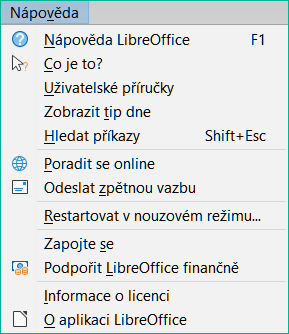
Co je to? – Rychlé tipy získáme, když umístíme ukazatel myši nad ikonu. Zobrazí se tip nápovědy s krátkým popisem funkce ikony. Podrobnější vysvětlení získáme, pokud v hlavní nabídce zvolíme Nápověda > Co je to? a kurzor myši podržíme nad ikonou. Kromě toho je možné aktivovat rozšířené tipy, a to pomocí Nástroje > Možnosti > LibreOffice > Obecné z hlavní nabídky.
Uživatelské příručky‡ – Otevře výchozí prohlížeč na stránce Dokumentace na webu LibreOffice https://documentation.libreoffice.org/cs/czech-documentation. Najdeme zde kopie uživatelských příruček a další užitečné informace.
Zobrazit tip dne – Otevře dialogové okno s užitečnými informacemi, které nám pomohou rozšířit znalosti o LibreOffice.
Hledat příkazy – Otevře dialogové okno, ve kterém můžeme vyhledat příkazy, které se nacházejí v hlavní nabídce, a poté spustit vybraný příkaz. Více informací o této funkci najdeme v kapitole 1, Úvod.
Poradit se online‡ – Otevře výchozí prohlížeč na stránce Ask LibreOffice, <f2></f2> stránce dotazů a odpovědí české a slovenské komunity uživatelů kancelářského balíku LibreOffice https://ask.libreoffice.org/cs-cz/questions.
Odeslat zpětnou vazbu ‡ – Otevře výchozí prohlížeč na webové stránce zpětné vazby LibreOffice https://www.libreoffice.org/get-help/feedback. Odtud můžeme hlásit chyby, navrhovat nové funkce a komunikovat s ostatními v komunitě LibreOffice.
Restartovat v nouzovém režimu - Otevře dialogové okno s dotazem, zda chceme restartovat LibreOffice a přejít do nouzového režimu.
Zapojte se‡ – Otevře výchozí prohlížeč na webové stránce LibreOffice Připojte se k nám https://cs.libreoffice.org/community/pipojte-se-k-nam. Na ní si můžeme vybrat oblast zájmu, v níž pomůžeme program vylepšit.
Podpořit LibreOffice finančně‡ – Otevře výchozí prohlížeč na stránce Darování na webu LibreOffice https://donate.libreoffice.org/.
Informace o licenci – Otevře dialogové okno Licenční a právní informace s informací o licenci, pod kterou je LibreOffice přístupná.
Zkontrolovat aktualizace‡ – Otevře dialogové okno a zkontroluje web LibreOffice, zda neobsahuje aktualizace naší verze softwaru.
O aplikaci LibreOffice – Otevře dialogové okno a zobrazí informace o verzi LibreOffice a používaném operačním systému. Tyto informace budou často vyžadovány, pokud požádáte komunitu o pomoc nebo asistenci se softwarem. K dispozici je tlačítko, které nám umožní zkopírovat tyto informace do schránky, abychom je mohli následně vložit do příspěvku na fóru, do e-mailu nebo do zprávy o chybě.
Komunita LibreOffice kromě vývoje softwaru poskytuje bezplatnou podporu od dobrovolníků. Kromě výše uvedených odkazů na nabídku Nápověda jsou k dispozici další možnosti podpory online komunity, viz 1.
Tabulka 1: Bezplatná podpora LibreOffice
|
Resource |
Support |
|
Časté otázky |
Odpovědi na často kladené otázky |
|
E-mailové konference |
Podpora od komunity poskytovaná sítí zkušených uživatelů |
|
Fórum |
Stejně jako ve výše uvedených poštovních konferencích, ale prostřednictvím fóra |
|
Otázky a odpovědi a |
Pomocí webové služby Ask je poskytována komunitní podpora zdarma. Vyhledat podobná témata nebo otevřít nová můžeme na stránce The service is available in several other languages; click on the language button to open a dialog for language selection. |
|
Podpora v různých jazycích |
Webové stránky LibreOffice v různých jazycích E-mailové konference pro různé jazyky Informace o sociálních sítích |
|
Možnosti zpřístupnění |
Informace o dostupných možnostech pro zlepšení přístupnosti |
Je také možno zakoupit podporu ve formě smlouvy o poskytování služeb, a to od prodejce nebo poradenské firmy specializované na LibreOffice. Informace o certifikované profesionální podpoře se nachází na webových stránkách The Document Foundation: https://cs.libreoffice.org/get-help/professional-support/
LibreOffice lze instalovat a spouštět v operačních systémech Windows, Linux a macOS, přičemž každý z nich má několik verzí a uživatelé si je mohou přizpůsobit (písma, barvy, témata vzhledu, správce oken). Ilustrace v tomto návodu byly vytvořeny v různých operačních systémech a na různých počítačích. Proto je možné, že některé prvky v ilustracích nebudou přesně takové, jak je vidíme na svém počítači.
Některá dialogová okna se mohou lišit i kvůli různým nastavením samotného LibreOffice. Uživatel si totiž může zvolit, zda chce používat dialogová okna operačního systému, nebo okna LibreOffice. Tyto rozdíly se týkají především dialogových oken Otevřít, Uložit a Tisk. Zobrazování dialogových oken LibreOffice lze povolit a zakázat v dialogovém okně Nástroje > Možnosti > LibreOffice > Obecné, kde zaškrtneme či zrušíme zaškrtnutí možnosti Použít dialogy LibreOffice.
Komunita LibreOffice vytvořila ikony pro několik sad ikon: Breeze, Colibre, Elementary, Karasa Jaga, Sifr, and Sukapura. Některé z nich jsou k dispozici také ve tmavé verzi, SVG (Scalable Vector Graphics), and SVG+tmavá verze. Každý uživatel si může vybrat preferovanou sadu. Snímky obrazovky byly pro tuto příručky vytvářeny v různých instalacích LibreOffice, které používaly různé sady ikon. Ikony, které opravdu uvidíme ve své verzi LibreOffice, se mohou lišit od těch, které jsou zobrazeny v této příručce.
Chceme-li změnit použitou sadu ikon, přejdeme na Nástroje > Možnosti > LibreOffice > Zobrazení. Vybereme z rozevíracího seznamu pod Motiv vzhledu ikon.
Poznámka
Sady ikon Galaxy a Oxygen již nejsou součástí standardního instalačního balíčku. Lze je přidat zpět stažením a instalací následujících rozšíření:
https://extensions.libreoffice.org/extensions/galaxy-icon-theme
https://extensions.libreoffice.org/extensions/oxygen-icon-theme
https://extensions.libreoffice.org/en/extensions/show/tango-icon-theme-for-libreoffice
Některá z dříve zahrnutých pozadí galerie jsou nyní k dispozici pouze jako rozšíření z:
https://extensions.libreoffice.org/extensions/legacy-gallery-backgrounds
Některé klávesové zkratky a položky nabídek jsou v systému macOS jiné než v systémech Windows a Linux. 2 uvádí některé běžné náhrady instrukcí v tomto dokumentu. Podrobnější seznam najdeme v nápovědě k aplikaci a v příloze A Klávesové zkratky této příručky.
Tabulka 2: Příklad klávesových zkratek pro různá prostředí
|
Windows nebo Linux |
Ekvivalent pro macOS |
Akce |
|
Nástroje > Možnosti v hlavní nabídce |
LibreOffice > Předvolby |
Přístup k možnostem nastavení |
|
Klepnutí pravým tlačítkem |
Ctrl+klepnutí a/nebo klepnutí pravým tlačítkem v závislosti na nastavení počítače |
Otevře se místní nabídka |
|
Ctrl nebo Control |
⌘ a/nebo Cmd nebo Příkaz, v závislosti na klávesnici. |
Používá se také s dalšími klávesami. |
|
Alt |
⌥ a/nebo Alt nebo Option v závislosti na klávesnici. |
Používá se také s dalšími klávesami. |
|
F11 |
⌘ + T |
Otevře se postranní lišta Styly. |
Pojmy používané v LibreOffice pro označování prvků uživatelského rozhraní jsou stejné jako ve většině jiných programů.
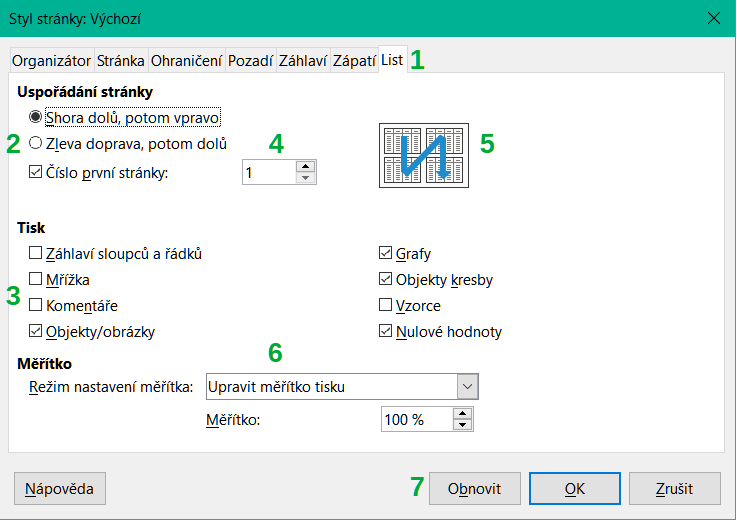
Dialogové okno je speciálním typem okna. Jeho účelem je o něčem informovat, vyžádat si vložení údajů nebo obojí najednou. Okno obsahuje ovládací prvky, které je možné použít k provedení nějaké akce. Technické názvy běžných ovládacích prvků jsou uvedeny na 2. V této knize nebudeme ve většině případů technické pojmy používat, ale je užitečné tyto pojmy znát, protože nápověda a další zdroje informací s nimi často pracují.
Ve většině případů můžeme během doby, kdy je dialogové okno otevřeno, pracovat pouze s tímto oknem, nikoliv se samotným dokumentem. V práci s dokumentem je možné pokračovat až poté, kdy dialogové okno zavřeme (obvykle klepnutím na OK nebo jiné tlačítko, které uloží změny a zavře okno).
Některá dialogová okna je možné ponechat otevřená i během práce a přepínat se mezi nimi a dokumentem. Příkladem takového okna je dialogové okno Najít a nahradit.
Obrázek 2: Dialogové okno, ve kterém jsou použity běžné ovládací prvky
|
Jak je licencováno LibreOffice?
Mohu LibreOffice dále distribuovat, rozdávat a šířit? Mohu LibreOffice prodávat? Mohu LibreOffice používat pro komerční účely a ve své firmě?
Na kolik počítačů mohu LibreOffice nainstalovat?
Je LibreOffice dostupný v mém jazyce?
Jak je možné, že program LibreOffice je dostupný zdarma?
Proč ke spuštění LibreOffice potřebuji Javu? Je napsán v Javě?
Poznámka
Pokud chceme používat funkce LibreOffice, které vyžadují Javu, je důležité, aby se správná 32 bitová nebo 64 bitová edice shodovala s nainstalovanou verzí LibreOffice.
Jak mohu k LibreOffice přispět?
Mohu PDF soubor této knihy dále distribuovat, případně jej i tisknout a prodávat?
Informace o verzi LibreOffice 25.2 Community najdeme v tomto oznámení: https://wiki.documentfoundation.org/ReleaseNotes/25.2/cs
Tato kniha byla aktualizována z příručky Calc Guide 25.2. Zahrnuje změny, které jsou viditelné v uživatelském rozhraní aplikace Calc.
Nový blokový výběr neprázdných buněk v kapitole 1 (Olivier Hallot)
V kapitole 2, Zadávání a úpravy dat, byla přidána část Manipulace s duplicitami.
Přidána položka koláčové grafy v kapitole 6, Galerie typů grafů (Olivier Hallot)
Automatický výpočet vysvětlený v kapitole 9 (Vasudev Naranayan)
Přidáno zpřesnění výpočtu v kapitole 9 (Olivier Hallot)
V kapitole 9 přidáno zpřesnění inherentní numerické přesnosti (Mike Kaganski).
Aktualizovaný nástroj SUBTOTALs, kapitola 11 (Olivier Hallot)
Revize kapitoly 14 Makra pro snadnější čtení (Olivier Hallot)
V kapitole 15, Calc jako databáze, přidána část o poskytovateli dat (Ed Olson)