
Příručka aplikace Calc 25.2
Kapitola 2
Zadávání a úpravy dat
Tento dokument je chráněn autorskými právy © 2025 týmem pro dokumentaci LibreOffice. Přispěvatelé jsou uvedeni níže. Dokument lze šířit nebo upravovat za podmínek licence GNU General Public License (https://www.gnu.org/licenses/gpl.html), verze 3 nebo novější, nebo the Creative Commons Attribution License (https://creativecommons.org/licenses/by/4.0/), verze 4.0 nebo novější.
Všechny ochranné známky uvedené v této příručce patří jejich vlastníkům.
Dione Maddern, Olivier Hallot.
Barbara Duprey, Christian Chenal, Jean Hollis Weber, Claire Wood, Shelagh Manton, John A Smith, Peter Schofield, Annie Nguyen, Peter Kupfer, Andy Brown, Stephen Buck, Steve Fanning, Iain Roberts, Hazel Russman, Barbara M. Tobias, Felipe Viggiano. Jared Kobos, Dave Barton, Kees Kriek, Leo Moons, Rafael Lima, Skip Masonsmith, Olivier Hallot, B. Antonio Fernández
Jakékoli připomínky nebo návrhy k tomuto dokumentu prosím směřujte do fóra dokumentačního týmu na adrese https://community.documentfoundation.org/c/documentation/loguides/ (registrace je nutná) nebo pošlete e-mail na adresu: loguides@community.documentfoundation.org.
Poznámka
Vše, co pošlete do fóra, včetně vaší e-mailové adresy a jakýchkoli dalších osobních údajů, které jsou ve zprávě napsány, je veřejně archivováno a nemůže být smazáno. E-maily zaslané do fóra jsou moderovány.
Vydáno Březen 2025. Založeno na LibreOffice 25.2 Community.
Jiné verze LibreOffice se mohou lišit vzhledem a funkčností.
Některé klávesové zkratky a položky nabídek jsou v systému macOS jiné než v systémech Windows a Linux. V následující tabulce jsou uvedeny nejdůležitější rozdíly, které se týkají informací uvedených v tomto dokumentu. Podrobný seznam nalezneme v nápovědě aplikace a v Příloze A (Klávesové zkratky) této příručky.
|
Windows nebo Linux |
Ekvivalent pro macOS |
Akce |
|
Nástroje > Možnosti na hlavní nabídce |
LibreOffice > Předvolby na hlavní nabídce |
Přístup k možnostem nastavení |
|
Klepnutí pravým tlačítkem |
Ctrl+klepnutí a/nebo klepnutí pravým tlačítkem v závislosti na nastavení počítače |
Otevře se místní nabídka |
|
Ctrl nebo Control |
⌘ a/nebo Cmd nebo Command, v závislosti na klávesnici. |
Používá se také s dalšími klávesami. |
|
Alt |
⌥ a/nebo Alt nebo Option v závislosti na klávesnici. |
Používá se také s dalšími klávesami. |
Do aplikace Calc můžeme vložit data několika způsoby: použitím klávesnice, nástrojem Vyplnit a Seznamem pro výběr, stejně jako přetažením a puštěním. Data můžeme zadávat i do více listů jedné tabulky současně.
Většina dat jde do Calc zadat pomocí klávesnice.
Klepneme do buňky a zadáme číslo pomocí číselných kláves na hlavní klávesnici nebo na číselné klávesnici.
Když chceme zadat záporné číslo, buď napíšeme před číslo znaménko mínus nebo číslo uzavřeme do závorky, například (1234). Výsledek pro oba způsoby zadání je stejný; například -1234.
Pokud je číslo zadáno s počátečními nulami, Calc je ve výchozím nastavení vypustí. Pokud například do buňky zadáme 0012, stane se z ní 12.
Pokud chceme zachovat oba číselné formáty a minimální počet znaků v buňce, když přidáváme čísla, například 1234 a 0012, použijeme jednu z těchto metod k přidání počátečních nul:
Způsob 1
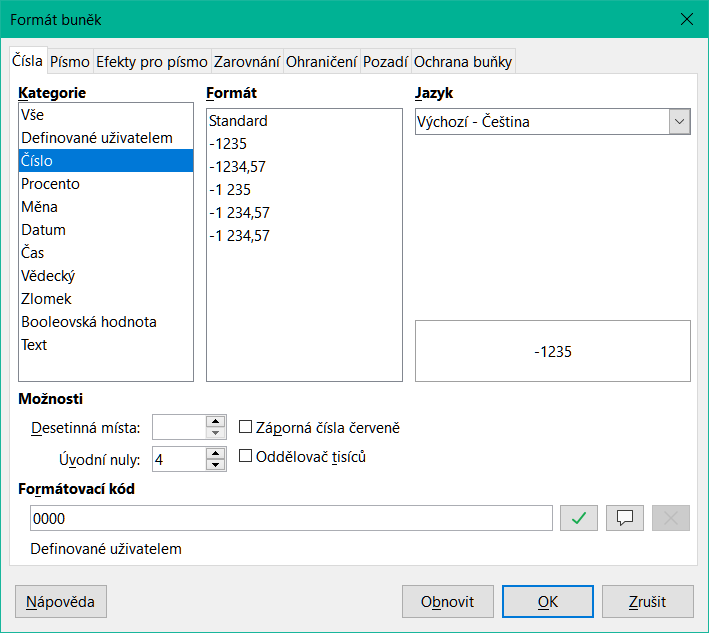
S označenou buňkou vybereme v hlavní nabídce Formát > Buňky nebo poklepeme pravým tlačítkem myši na buňku a v místní nabídce vybereme Formát Buněk nebo použijeme klávesovou zkratku Ctrl + 1, aby se nám otevřelo dialogové okno Formát buněk (1).
Zvolíme kartu Čísla a vybereme položku Číslo v seznamu Kategorie.
Do pole u položky Úvodní nuly v části Možnosti zadáme minimální počet úvodních nul. Například pro čtyři znaky zadáme 4. Každé číslo menší než čtyři znaky bude mít přidané úvodní nuly, například z čísla 12 se stane 0012.
Klepneme na OK. Číslo si však interně zachová svůj běžný formát a tak ho bude program vyhodnocovat, pokud bude použito jako argument ve funkcích nebo vzorcích.
Obrázek 1: Dialogové okno Formát buněk – karta Čísla
Způsob 2
Vybereme buňku.
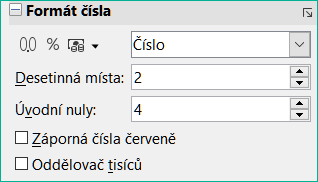
V postranní liště přejdeme na kartu Vlastnosti.
Na panelu Formát čísla (2) vybereme v rozbalovacím seznamu Číslo a do pole Úvodní nuly zadáme 4. Změna formátování se projeví okamžitě.
Obrázek 2: Nastavení úvodních nul v postranní liště
Někdy se při přidávání dat do buňky může zdát, že jde o číselná data, ale ve skutečnosti mají datový typ „text“, což může vést k chybám při aritmetických výpočtech, které tato data používají. K tomu může dojít, když jsou data vložena ze schránky, importována ze souboru CSV nebo zadána do buňky, která je formátována jako text a má typ dat „text“.
Poznámka
Změna formátu buňky z Text na Číslo ovlivní pouze to, jak se data zobrazí na obrazovce. Nelze změnit datový typ buňky z textu na číslo.
Tip
Někdy se vyskytuje opačný problém: když se data, která vypadají jako čísla, musí zadat jako text. Pokud se při výpočtech nemusí s číselnými znaky zacházet jako s čísly (například při zadávání poštovních směrovacích čísel), zadejte před číslo apostrof ('), například '01481. Při přesunu zaměření buňky se apostrof odstraní, počáteční nuly zůstanou zachovány a číslo se převede na text zarovnaný vlevo.
Převod textu na číslo pomocí funkce Najít a nahradit
Tato metoda využívá funkci Najít a nahradit programu Calc k opětovnému zadání dat do buňky, jako by byla zadána z klávesnice.
Data se stejným desetinným oddělovačem
Pokud importovaná data i tabulka používají stejný desetinný oddělovač, například při importu dat s tečkou (.) jako desetinným oddělovačem do tabulky s tečkou (.) jako desetinným oddělovačem, použijeme následující metodu:
Vybereme rozsah buněk obsahující převáděná data.
Stiskneme klávesy Ctrl + M nebo klikneme pravým tlačítkem myši na vybraný rozsah a z místní nabídky vybereme možnost Vymazat přímé formátování.
Stiskneme Ctrl + H nebo v nabídce vybereme Upravit > Najít a nahradit.
Do pole Najít zadáme: .+.
Do pole Nahradit zadáme: $0.
V části Další možnosti vybereme možnost Pouze v současném výběru a Regulární výrazy.
Klikneme na Nahradit vše.
Data s jiným desetinným oddělovačem
Pokud importovaná data používají jiný desetinný oddělovač než sešit, například při importu dat, která používají tečku (.) jako desetinný oddělovač, do sešitu, který používá čárku (,) jako desetinný oddělovač, použijeme následující metodu:
Vybereme rozsah buněk obsahující převáděná data.
Stiskneme klávesy Ctrl + M nebo klikneme pravým tlačítkem myši na vybraný rozsah a z místní nabídky vybereme možnost Vymazat přímé formátování.
Stiskneme Ctrl + H nebo v nabídce vybereme Upravit > Najít a nahradit.
Do pole Najít zadáme: .
Do pole Nahradit, zadáme: ,.
V části Další možnosti vybereme pouze možnost Aktuální výběr a zrušíme výběr možnosti Regulární výrazy.
Klikneme na Nahradit vše.
Import z CSV
Pokud byla data importována ze souboru CSV, mohla být importována s nesprávným lokálním nastavením. Chceme-li tuto chybu opravit, importujeme data znovu a zkontrolujeme, zda nastavení Národního prostředí odpovídá národnímu prostředí dat ve zdrojovém dokumentu.
Pokyny k importu souboru CSV nalezneme v kapitole 1, Úvod, Otevření souboru CSV.
Převod na číslo pomocí funkce Text do sloupců
Pokud text obsahuje oddělovač, například čárku, mezeru nebo tabulátor, zpracuje jej Calc pomocí funkce Text do sloupců do více sloupců a převede jej z textu na číselná data.
Převod textu do sloupců:
Vybereme rozsah buněk obsahující data, která mají být převedena.
Zvolíme Data > Text do sloupců.
Zvolíme oddělovač v části Možnosti oddělovače.
Klepneme na OK.
Převod na číslo pomocí rozšíření
Pokud potřebujeme často převádět text na čísla, nainstalujeme si rozšíření CT2N – Convert Text To Number (and dates) pro LibreOffice Calc. Rozšíření je k dispozici na adrese:
https://extensions.libreoffice.org/en/extensions/show/ct2n-convert-text-to-number-and-dates
Pokyny k instalaci rozšíření najdeme v Kapitole 16, Instalace rozšíření.
Klepneme na buňku a napíšeme text. Text je automaticky zarovnán vlevo. Buňky mohou obsahovat několik řádků textu. Pokud chceme vytvořit odstavce, stiskneme pro vytvoření nového odstavce Ctrl + Enter.
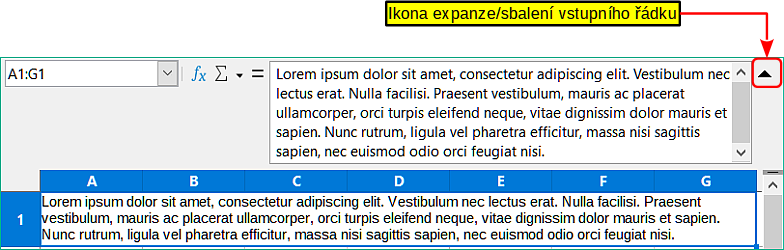
Zadáváme-li několik řádků textu na řádku vzorců, můžeme prodloužit vstupní řádek. Klikneme na ikonu Rozšířit/sbalit panel vzorců umístěnou vpravo od panelu vzorců a vstupní řádek se stane víceřádkovým, jak ukazuje 3. Můžeme přetáhnout spodní část Vstupního řádku nahoru a dolů, abychom zkontrolovali jeho skutečnou výšku. Klepneme znovu na ikonu Rozšíření / Sbalit vstupní řádek, abychom vrátili Vstupní řádek do jeho výchozí jednotné výšky.
Obrázek 3: Rozšířený vstupní řádek na liště vzorců
Vybereme buňku a zadáme datum nebo čas. Prvky data můžeme oddělit lomítkem (/) nebo pomlčkou (-) nebo použít text, například 10. 10. 2020. Formát data se po zadání automaticky změní na nastavený výchozí formát.
Poznámka
Hodnoty v nabídce Nástroje > Možnosti > Jazyky a národní prostředí > Obecné > Formáty > Masky pro rozpoznání data: definují vzory dat, které bude Calc rozpoznávat. Kromě toho akceptuje vstup každého národního prostředí vzor ISO 8601 YYYY-MM-DD (například 2020-07-26).
Když zadáváme čas, oddělíme časové prvky dvojtečkami, například 10:43:45. Formát času se po zadání automaticky změní na nastavený výchozí formát.
Změna formátu data a času, který Calc používá:
Vybereme buňku a otevřeme dialogové okno formát buněk (1).
Ujistíme se, že je vybrána karta Čísla, poté vybereme Datum nebo Čas ze seznamu Kategorie.
Požadovaný formát zvolíme v seznamu Formát.
Klepnutím na tlačítko OK uložíme změny a zavřeme dialogové okno.
Poznámka
Formát data bude ovlivněn systémem nebo nastavením jazyku dokumentu.
Speciální znak je znak, který se běžně nenachází na uživatelské klávesnici, například, © ¾ æ ç ñ ö ø ¢. Chceme-li vložit speciální znak:
Vybereme buňku a umístíme kurzor na buňku nebo do vstupního řádku na to místo, kde chceme, aby se znak zobrazil.
V hlavní nabídce zvolíme Vložit > Speciální znak, otevřeme dialog Speciální znaky (4).
Obrázek 4: Dialogové okno Speciální znaky
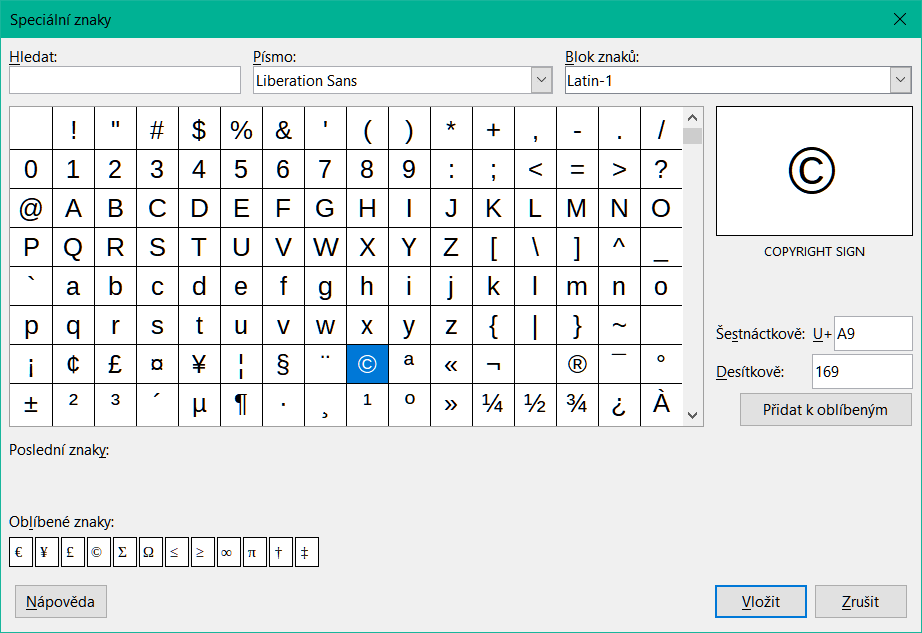
Z mřížky znaků vybereme požadovaný znak. Poslední vybraný znak je ukázaný napravo od dialogového okna Speciální znaky společně se svým číselným kódem.
Všechny nedávno vložené znaky jsou zobrazeny pod mřížkou znaků a lze je vybrat stejným způsobem jako kterýkoliv jiný znak v dialogovém okně.
Dvakrát klepneme na speciální znak, abychom jej vložili do buňky bez toho, aniž by se uzavřel dialog. Klepeme na Vložit, abychom vložili speciální znak do buňky a uzavřeli dialog.
Tip
V dolní části dialogového okna Speciální znaky je možnost vytvořit malou kolekci Oblíbené znaky. Chceme-li do sbírky přidat nový znak, vybereme požadovaný znak a klikneme na ikonu Přidat k oblíbeným. Chceme-li odebrat existující znak ze sbírky, vybereme znak a klikneme na ikonu Odstranit z oblíbených.
Uživatelé systému Windows mohou pro zadávání znaků Unicode použít klávesy Alt + NumPad. Například podržením klávesy Alt a zadáním 955 na numerické klávesnici se vytvoří řecké malé písmeno lambda (λ). Podobně mohou uživatelé jiných platforem zadávat znaky Unicode zadáním dvoumístného hexadecimálního kódu a následným stisknutím Alt + X. Například zadáním A9 a následným stisknutím Alt + X se vloží symbol autorského práva (@). Tato metoda funguje i pro uživatele systému Windows.
Uživatelé systému Linux, kteří mají přiřazenou klávesu Compose, mohou k vložení podporovaných speciálních znaků použít klávesu Compose. Například jestliže je klávesa Compose přiřazena klávese Pravý Alt, potom zmáčknutím Pravý Alt + m + u vložíme malé řecké písmenu µ do vybrané buňky.
Tip
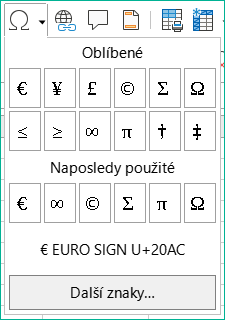
Kliknutím na tlačítko Další znak se otevře celé dialogové okno Speciální znaky (4).
Jeden z posledních nebo oblíbených speciálních znaků můžeme rychle vložit kliknutím na ikonu Vložit speciální znaky na nástrojové liště Standardní a výběrem požadovaného znaku nebo názvu znaku z rozevíracího seznamu.
Obrázek 5: Dialogové okno Speciální znaky
Poznámka
Různá písma mohou obsahovat různé speciální znaky. Pokud nenajdeme požadovaný speciální znak, zkusíme změnit výběry Písmo a Podmnožina.
Ve výchozím nastavení Calc automaticky aplikuje mnoho změn při zadávání dat pomocí Automatických oprav. Jakékoliv změny automatické opravy můžeme vrátit výběrem Upravit > Zpět v místní nabídce, klávesovou zkratkou Ctrl + Z, nebo manuálně provedeme změny a nahradíme automatickou opravu tím, co momentálně chceme vidět.
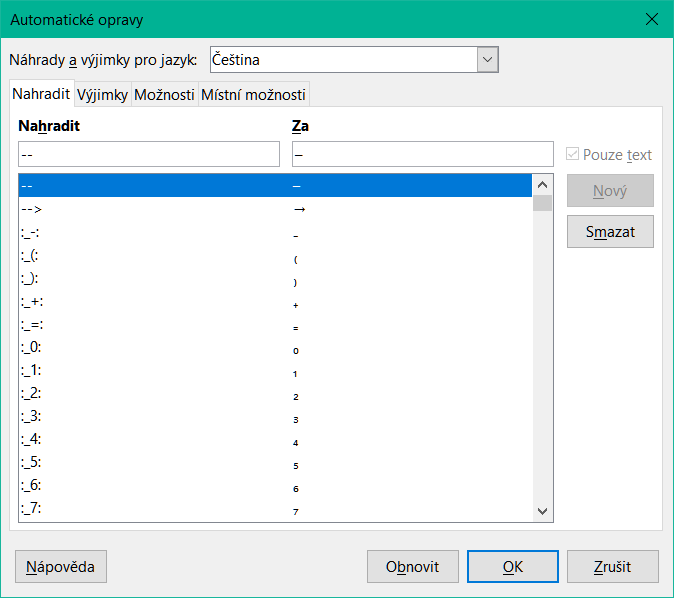
Ke změně možností automatických oprav přejdeme na Nástroje > Možnosti automatické opravy na panelu nabídek. Otevře se dialogové okno Automatické opravy (6).
Nahradit – upravíme tabulku náhrad pro automatickou opravu nebo nahrazování slov nebo zkratek.
Výjimka – specifikujeme zkratky nebo kombinaci písmen, které nechceme opravovat automaticky.
Možnosti – vybereme možnosti na automatickou opravu chyb během psaní.
Místní možnosti – specifikujeme možnost automatické kontroly pro uvozovky a pro možnosti, které jsou specifické pro daný jazyk textu.
Obnovení – obnovíme změněné hodnoty zpět do předchozích hodnot.
Obrázek 6: Dialogové okno Automatické opravy
Calc nabízí textové zkratky, které umožňují rychlé vložení pomlček do buňky a které jsou uvedeny v 1.
Tabulka 1: Vkládání pomlček
|
Text, který vkládáme |
Výsledek |
|
A - B (A, mezera, spojovník, mezera, B) |
A – B (A, mezera, pomlčka, mezera, B) |
|
A -- B (A, mezera, spojovník, spojovník, mezera, B) |
A – B (A, mezera, pomlčka, mezera, B) |
|
A--B (A, spojovník, spojovník, B) |
A—B (A, dlouhá pomlčka, B) |
|
A-B (A, spojovník, B) |
A-B (beze změny) |
|
A -B (A, mezera, spojovník, B) |
A –B (beze změny) |
|
A --B (A, mezera, spojovník, spojovník, B) |
A –B (A, mezera, pomlčka, B) |
Calc obsahuje vestavěné nástroje, které pomáhají zkrátit dobu potřebnou k zadávání dat do tabulky. Mezi tyto nástroje patří:
Automatické vkládání
Nástroj pro vyplňování
Výběrové seznamy
Nástroj pro zadávání dat
Jednotlivé nástroje jsou popsány v následujících kapitolách.
Funkce Automatické dokončování v Calcu automaticky doplňuje položky na základě jiných položek ve stejném sloupci.
Když je text v buňce zvýrazněn, lze automatické dokončování použít následovně:
Stisknutím Enter přijmeme dokončení a přejdeme na další buňku. Stisknutím klávesy F2 přijmeme doplnění a přesuneme kurzor na konec textu uvnitř buňky. Kliknutím mimo buňku se přijme doplnění a vybere se buňka, na kterou se kliklo.
Pokud více shod pokračuje stejnými písmeny, objeví se v buňce za již napsanými písmeny. Stisknutím tlačítka → přijmeme částečné dokončení a přesuneme kurzor na konec textu uvnitř buňky.
Chceme-li zobrazit další dokončení, začínající stejnými písmeny, použijeme kombinace kláves Ctrl + Tab pro posun vpřed nebo Ctrl + Shift + Tab pro posun zpět.
Pokud chceme zobrazit seznam dostupných položek automatického dokončování textu pro aktuální sloupec, použijeme kombinaci Alt + ↓. Pro více informací viz Seznamy pro výběr na straně 1.
Když píšeme vzorec používající znaky, které se shodují se názvem funkce, zobrazí se nápověda s uvedením dostupných funkcí, které začínají shodnými znaky.
Automatické dokončování ignoruje při zadávání dat velikost písmen. Pokud jsme například do buňky napsali Celkem, nemůžeme zadat celkem do jiné buňky ve stejném sloupci, aniž bychom nejprve deaktivovali Automatické dokončování nebo napsali celkem ručně .
Ve výchozím nastavení v programu Calc je funkce automatické dokončování aktivována. Chceme-li ji vypnout, přejdeme v hlavní nabídce na Nástroje a zrušíme výběr Automatické dokončování.
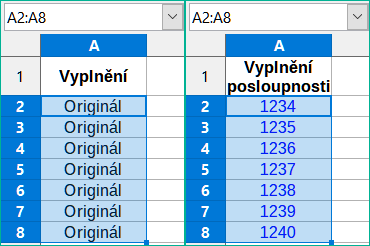
Pomocí nástroje Vyplnit v programu Calc můžeme duplikovat existující obsah nebo vytvořit řadu v oblasti buněk v sešitu, jak je znázorněno na příkladech na 7.
Vybereme buňku, jejíž obsah chceme kopírovat nebo ze které chceme vytvořit posloupnost.
Táhneme ukazatel myši libovolným směrem nebo podržíme stisknutou klávesu Shift a klikneme do poslední buňky, kterou chceme vyplnit.
V hlavní nabídce přejdeme na List > Vyplnit buňky a vybereme směr, kterým chceme kopírovat nebo vytvářet data (Dolů, Vpravo, Nahoru, Vlevo, Listy, Posloupnost nebo Náhodná čísla). Pokud není k dispozici, bude možnost nabídky zašedlá.
Obrázek 7: Příklady použití nástroje Vyplnit
Tip
Můžeme využít klávesovou zkratku Ctrl + D jako alternativu k označení List> Vyplnit buňky> Vyplnit v místní nabídce.
Alternativně můžeme použít zkratku k vyplnění buněk:
Vybereme buňku, jejíž obsah chceme kopírovat nebo ze které chceme vytvořit posloupnost.
Ukazatel přesuneme nad čtvereček v jejím pravém dolním rohu. Ukazatel změní tvar.
Stiskneme levé tlačítko myši a kurzor potáhneme směrem, ve kterém chceme buňky vyplnit, svisle nebo vodorovně. Pokud buňka obsahuje text, buňky se v daném směru vyplní stejným textem. Pokud původní buňka obsahuje čísla nebo text z definovaného seznamu (viz „Definování posloupnosti na straně 1), bude vytvořena posloupnost. Pokud chceme místo toho číslo nebo text duplikovat, držíme Ctrl, zatímco táhneme.
Upozornění
Když vybereme buňky, abychom mohli použít nástroj Vyplnit, ujistíme se, že žádná z buněk neobsahuje data, kromě dat buňky, kterou chceme použít. Při použití nástroje Vyplnit budou všechna data obsažená ve vybraných buňkách přepsána.
Když vybereme vyplnit posloupnost z hlavní nabídky List > Vyplnit buňky > Vyplnit posloupnost, otevře se dialogové okno Vyplnit posloupnost (8). Zde si můžeme vybrat typ posloupnosti nebo si vytvořit svůj vlastní seznam.
Směr – určuje směr vytváření posloupnosti.
Dolů – ve vybrané oblasti buněk vytvoří posloupnost směrem dolů s použitím zadaného přírůstku až po zadanou koncovou hodnotu.
Vpravo – ve vybrané oblasti buněk vytvoří posloupnost směrem doprava s použitím zadaného přírůstku až po zadanou koncovou hodnotu.
Nahoru – ve vybrané oblasti buněk vytvoří posloupnost směrem nahoru s použitím zadaného přírůstku až po zadanou koncovou hodnotu.
Vlevo – ve vybrané oblasti buněk vytvoří posloupnost směrem doleva s použitím zadaného přírůstku až po zadanou konečnou hodnotu.
Obrázek 8: Dialogové okno Vyplnit posloupnost
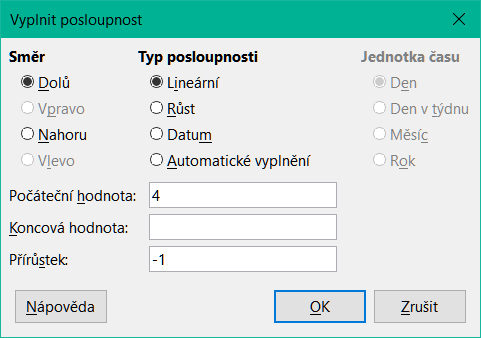
Typ posloupnosti – určuje typ posloupnosti. Jsou to:
Lineární – vytvoří lineární posloupnost čísel se zadaným přírůstkem a koncovou hodnotou.
Růst – vytvoří geometrickou posloupnost čísel se zadaným přírůstkem a koncovou hodnotou.
Datum – vytvoří posloupnost dat se zadaným přírůstkem a koncovým datem.
Automatické vyplnění – vytvoří posloupnost přímo v listu. Automatické vyplnění využívá přizpůsobitelné seznamy. Například, pokud do první buňky zadáme 'leden', posloupnost se doplní podle seznamu, který je definován v Nástroje > Možnosti > LibreOffice Calc > Řazené seznamy. Automatické vyplnění se pokusí dokončit řadu hodnot pomocí definovaného vzoru. Například, číselná posloupnost 1, 3, 5 se automaticky doplní čísly 7, 9, 11, 13 a data 01.01.99 a 15.01.99 se doplní o data s dvoutýdenním odstupem.
Jednotka času – V této oblasti zadáme požadovanou jednotku času. Tato oblast je aktivní, pouze pokud byla možnost Datum vybrána v typu výběru. Možnosti jsou:
Den – vytvoříme posloupnost dat po sedmi dnech.
Den v týdnu – vytvoříme posloupnost v pěti denních množinách.
Měsíc – vytvoříme posloupnost z názvů nebo zkratek měsíců.
Rok – vytvoříme posloupnost let.
Počáteční hodnota – určujeme počáteční hodnotu posloupnosti. Použít číslo, datum nebo čas.
Koncová hodnota – určuje koncovou hodnotu postupnosti. Použít číslo, datum nebo čas.
Přírůstek – hodnota, která určuje změnu prvků posloupnosti v závislosti na jejím typu. Tyto hodnoty lze zadat, jen když je vybrána posloupnost Lineární, Růst nebo Datum.
Chceme-li definovat vlastní posloupnosti:
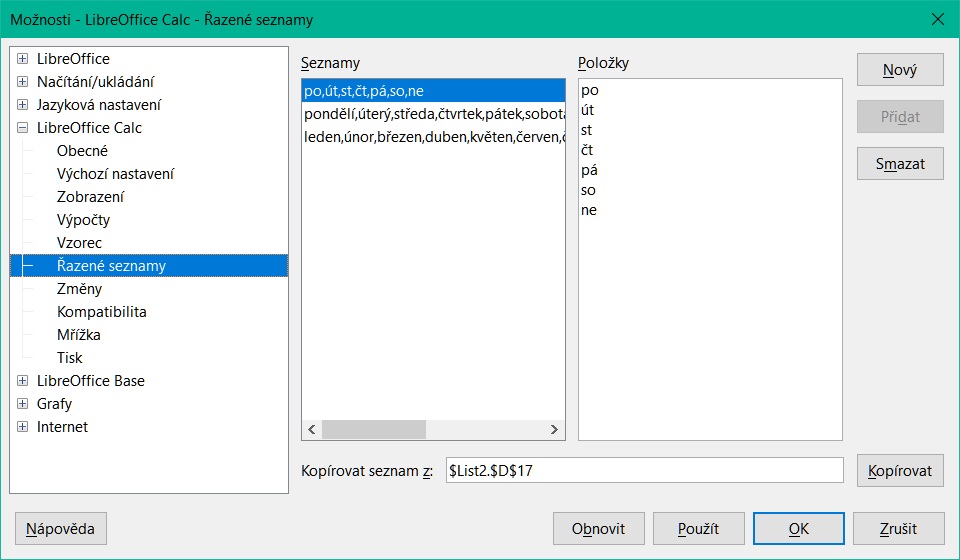
V hlavní nabídce zvolíme Nástroje > Možnosti > LibreOffice Calc > Řazené seznamy, čímž otevřeme dialogové okno Řazené seznamy (9). V tomto dialogovém okně se zobrazí všechny dříve definované řady v poli Seznamy vlevo a obsah zvýrazněného seznamu v poli Položky.
Kliknutím na tlačítko Nový zrušíme označení pole Položky.
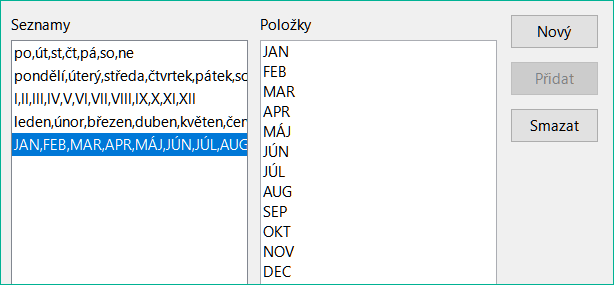
Zadáme posloupnost pro nový seznam do políčka Položky, jedna položka na řádek (10).
Klepneme na tlačítko Přidat, čímž se nový seznam objeví v poli Seznamy.
Klepnutím na tlačítko OK uložíme nový seznam a zavřeme dialogové okno.
Obrázek 9: Dialogové okno Řazené seznamy
Obrázek 10: Vytvoření nového řazeného seznamu
Vyplní rozsah buněk automaticky generovanými pseudonáhodnými čísly pomocí vybrané distribuční funkce a jejích zadaných parametrů.
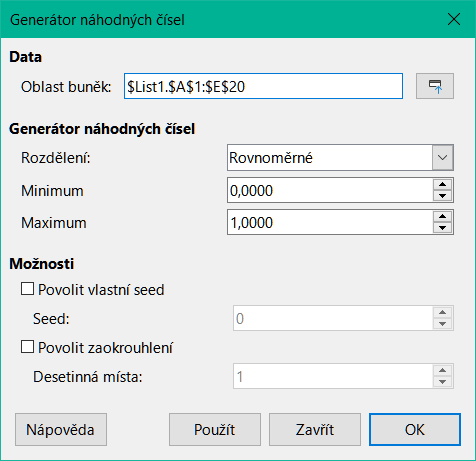
Když vybereme vyplnit náhodnými čísly z hlavní nabídky List > Vyplnit buňky > Vyplnit náhodnými čísly, otevře se dialogové okno Generátor náhodných čísel (11). Zde můžeme vybrat požadovaný typ náhodných čísel.
Obrázek 11: Dialogové okno Generátor náhodných čísel
Oblast buněk
Rozdělení
Rovnoměrné
Rovnoměrné celočíselné
Normální
Cauchyho
Bernoulliho
Binomické
Chí kvadrát
Geometrické
Negativní binomické
Poissonovo
Parametry rozdělení
Rovnoměrné a Rovnoměrné celočíselné. Zadáme minimální a maximální hodnoty.
Normální. Uveďte střední hodnotu a směrodatnou odchylku.
Cauchyho. Zadáme medián a sigmu.
Bernoulliho a Geometrické. Uvedeme hodnotu p.
Binomické a Negativní binomické. Zadáme hodnotu p a počet pokusů.
Chí kvadrát. Zadejte stupně volnosti (hodnota ný).
Poissonovo. Uvedeme střední hodnotu.
Povolit vlastní seed
Povolit zaokrouhlení
Seznamy výběru jsou dostupné pouze pro text a jejich použití je omezeno jen na text, který již byl zadán do stejného sloupce.
Vybereme prázdnou buňku ve sloupci, který obsahuje buňky s textovými položkami.
Klepneme pravým tlačítkem a vybereme seznam výběru z místní nabídky nebo pomocí klávesové zkratky Alt + ↓. Otevře se rozbalovací seznam, ve kterém se nacházejí všechny textové položky z daného sloupce.
Klepneme na požadovanou položku, která se následně vloží do buňky.
Nástroj Datový formulář usnadňuje zadávání dat do tabulek v tabulkových procesorech a urychluje náročné ruční zadávání. Pomocí tohoto nástroje můžeme zadávat, upravovat a odstraňovat datové záznamy (nebo řádky) bez horizontálního posouvání, pokud má tabulka mnoho sloupců nebo pokud jsou některé sloupce velmi široké.
Aby byla práce s formulářem efektivní, měly by buňky v řádku záhlaví obsahovat názvy sloupců. Obsah každé buňky záhlaví se stane popiskem pro datová pole ve formuláři.
Použití nástroje Datový formulář:
V tabulce vybereme záhlaví nebo buňku s daty.
Přejděme do nabídky Data > Formulář.
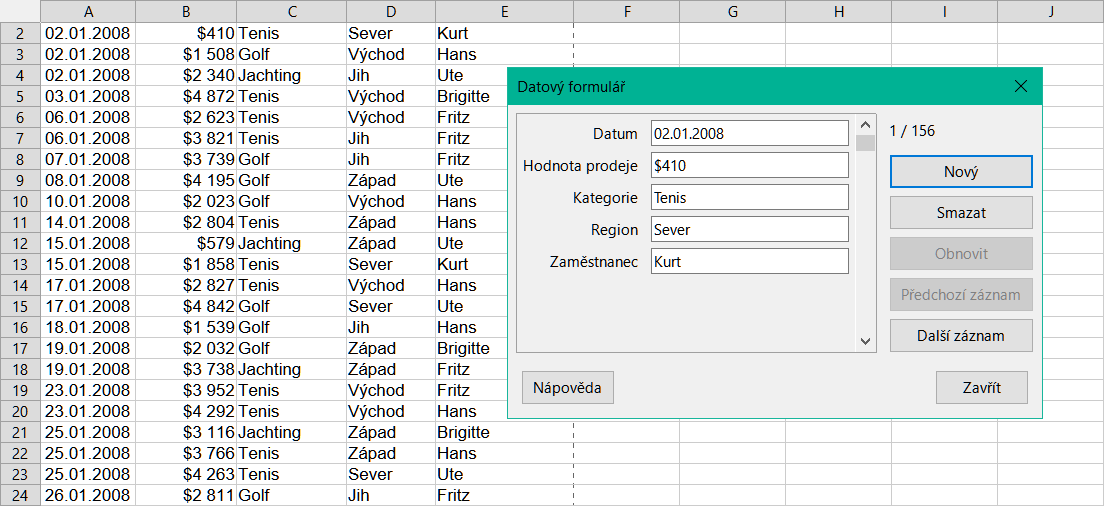
Calc zobrazí dialogové okno Datový formulář (12), ve kterém se zobrazí údaje pro první položku v datové tabulce.
Podle potřeby položky v datové tabulce přidáme, upravíme nebo odstraníme.
Kliknutím na tlačítko Zavřít dialogové okno zavřeme.
Dialogové okno Datový formulář poskytuje pole pro zadávání textu, které slouží k zobrazení, úpravám nebo zadávání hodnoty každé buňky v rámci jednoho řádku datové tabulky. Dialogové okno dále nabízí následující možnosti:
Nový – Vyplní záznam (buňky řádku tabulky) pomocí obsahu polí formuláře a přejde na další záznam nebo přidá nový záznam na konec tabulky. Případně stiskneme klávesu Enter pro přidání nových nebo aktualizovaných dat do datové tabulky.
Odstranit – Odstraní aktuální záznam.
Obnovit – Při úpravě pole formuláře obnoví obsah záznamu do původního stavu.
Předchozí záznam – Přesun na předchozí záznam.
Další záznam – Přesun na další záznam.
Zavřít – Zavře formulář.
Obrázek 12: Použití nástroje Datový formulář
Tip
Pro pohyb vpřed mezi textovými poli dialogového okna Datového formuláře použijeme klávesu Tab a pro pohyb zpět klávesy Shift + Tab. Kromě toho se můžeme mezi záznamy pohybovat pomocí posuvníku.
Tip
Před zadáním nového záznamu se přesuneme na poslední záznam, jinak bude aktuální záznam upraven.
Sousedící buňky můžeme vybrat a sloučit je do jedné takto:
Vybereme oblast sousedících buněk, které chceme sloučit.
Přejdeme na Formát > Sloučit buňky > Sloučit buňky nebo Sloučit buňky a zarovnat na střed v místní nabídce nebo klikneme na ikonu Sloučit buňky a zarovnat na střed na formátovacím panelu nástrojové lišty, nebo klikneme pravým tlačítkem myši a vybrané buňky a vybereme Sloučit buňky v místní nabídce. Pomocí Sloučit buňky a zarovnat na střed bude obsah v buňkách zarovnán na střed.
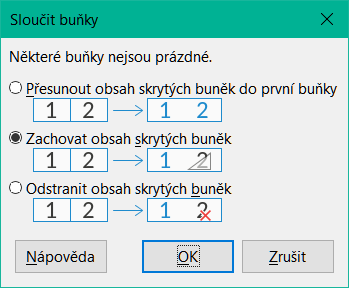
Pokud buňky obsahují nějaká data, otevře se dialogové okno Sloučit buňky (13), ve kterém se zobrazí možnosti přesunu nebo skrytí dat ve skrytých buňkách.
Provedeme výběr a klikneme na OK.
Upozornění
Sloučení buněk může způsobit chyby výpočtů ve vzorcích v tabulce.
Obrázek 13: Volby sloučení pro neprázdné buňky
Obrácení operace sloučení rozdělením buňky, která byla dříve vytvořena sloučením několika buněk.
Vybereme sloučenou buňku.
Přejdeme na Formát > Sloučit buňky > Rozdělit buňky v hlavní nabídce nebo klikneme na ikonu v panelu Formátování Sloučit buňky a zarovnat na střed, nebo klikneme pravým tlačítkem myši a vybereme z místní nabídky Rozdělit buňky.
Data, která byla v buňce, zůstanou v první buňce. Pokud skryté buňky měly před sloučením buněk nějaký obsah, bude pravděpodobně nutné ručně přesunout obsah do správné buňky.
Místo toho, abychom informace zadávali na každý list zvlášť, například pro nastavení standardních seznamů pro skupinu osob nebo organizací, můžeme je zadat na několik listů najednou. Zadání stejných informací do stejné buňky na více listech.
Obrázek 14: Dialogové okno Vybrat listy
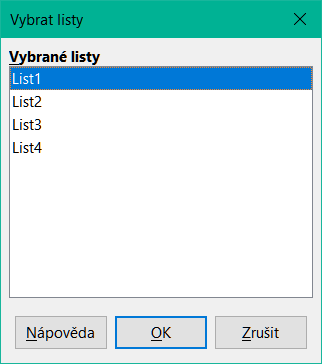
V hlavní nabídce zvolíme Úpravy > Vybrat listy, čímž otevřeme dialogové okno Vybrat listy (14).
Vybereme listy, do kterých chceme data vložit.
Výběr potvrdíme klepnutím na tlačítko OK, karty listů se přitom zvýrazní.
Údaje zadáme do buněk prvního z vybraných listů, ty se zároveň vloží i do všech ostatních.
Po dokončení zadávání informací, které se mají opakovat, zrušíme výběr listů,
Tip
Listy můžete vybrat pomocí myši, jak je popsáno v části Výběr listů v Kapitole 1, Úvod.
Upozornění
Tato metoda bez upozornění přepíše všechny údaje, které již jsou v příslušných buňkách na ostatních vybraných listech. Po vložení společných dat proto nesmíme zapomenout výběr listů zrušit, aby se další zadávaná data vkládala jen do jednoho listu.
Při vytváření sešitů, které budou používat jiní lidé, můžeme chtít zajistit, aby jimi zadávaná data byla platná a aby byla zadávána do správných buněk. Ověření platnosti můžeme použít i pro svou vlastní práci jako pomůcku při zadávání složitých nebo méně často používaných dat.
Posloupnost a Seznamy výběru umožňují zpracovat určité typy dat, které jsou omezeny na předdefinované informace. Buňka může například vyžadovat datum, celé číslo bez písmen či desetinné čárky, nebo že nesmí zůstat prázdná.
Podle toho, jakou platnost nastavíme, můžeme také definovat rozsah obsahu, který může být zadán. Můžeme také nechat zobrazit nápovědu, která vysvětlí nastavená pravidla a to, co by měli uživatelé dělat, když je obsah buňky neplatný. Můžeme také nastavit buňku tak, aby neplatný obsah odmítla, přijala ho s upozorněním, nebo při něm spustila makro.
Chceme-li ověřit všechna nová data zadaná do buňky:
Vybereme buňku a přejdeme v hlavní nabídce na Data > Platnost a otevře se dialogové okno Platnost (15).
Pomocí voleb uvedených na kartách Kritéria, Nápověda při vstupu a Chybové hlášení určíme typ obsahu, který lze do této buňky zadat. Možnosti jsou vysvětleny níže.
Pomocí karty Kritéria v dialogovém okně Platnost určíme pravidla pro vybrané buňky, jak je znázorněno na 15. Můžeme například definovat kritéria, jako jsou čísla mezi 1 a 10, nebo textové řetězce, které nemají více než 20 znaků.
Obrázek 15: Dialogové okno Platnost – karta Kritéria
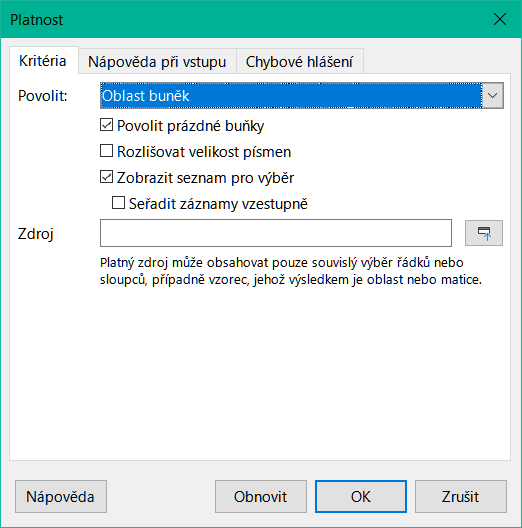
Možnosti dostupné na kartě Kritéria závisí na tom, co bylo vybráno v rozbalovacím seznamu Povolit.
Povolit – z rozevíracího seznamu vybereme možnost ověření pro vybrané buňky.
Všechny hodnoty – bez omezení.
Celá čísla – povolena pouze celá čísla.
Desetinná čísla – všechna čísla odpovídají desetinnému formátu.
Datum – všechna čísla odpovídají formátu data. Zadané hodnoty jsou formátovány při příštím vyvolání dialogového okna.
Čas – všechna čísla odpovídají formátu času. Zadané hodnoty jsou formátovány při příštím vyvolání dialogového okna.
Oblast buněk – povolit pouze hodnoty uvedené v oblasti buněk. Rozsah buněk lze zadat explicitně, jako pojmenovanou oblast databáze nebo jako pojmenovanou oblast. Oblast může obsahovat jeden řádek nebo jeden sloupec buněk. Pokud určíme rozsah sloupců a řádků, použije se pouze první sloupec.
Seznam – povolí pouze hodnoty a řetězce obsažené v seznamu. Řetězce a hodnoty lze kombinovat. U čísel jsou vyhodnoceny jejich hodnoty, proto když zadáme do seznamu číslo 1, bude vstup 100 % vyhodnocen jako platný.
Délka textu – povoluje položky, jejichž délka odpovídá počtu nastavených znaků.
Vlastní – povolí záznamy, které odpovídají vzorci zadanému do pole Vzorec.
Povolit prázdné buňky – ve spojení s Nástroje > Detektiv > Označit neplatná data to definuje, že prázdné buňky jsou zobrazeny jako neplatná data (vypnuto) nebo nejsou zobrazeny (zapnuto).
Rozlišovat velikost písmen – vyžaduje, aby obsah buňky odpovídal velikosti platných řetězců. Například, pokud je vybráno Rozlišovat velikost písmen a validní řetězec je Sever, poté bude sever vyhodnocen jako nevalidní. Citlivost na velká a malá písmena je ve výchozím nastavení vypnuta.
Zobrazit seznam pro výběr – zobrazí seznam všech platných řetězců nebo hodnot, z nichž lze vybírat. Seznam lze také otevřít kliknutím na šipku dolů napravo od buňky, nebo výběrem buňky a stisknutím Alt + ↓.
Seřadit záznamy vzestupně – třídí výběrový seznam ve vzestupném pořadí a filtruje duplikáty ze seznamu. Pokud není volba zaškrtnuta, je ponecháno původní pořadí zdroje dat.
Zdroj – zadáme oblast buněk, která obsahuje platné hodnoty nebo text.
Položky – zadáme položky, které budou platné hodnoty nebo textové řetězce.
Data – z rozevíracího seznamu vybereme srovnávací operátor, který chceme použít. Dostupné operátory závisí na tom, co jsme vybrali v rozbalovacím seznamu Data. Pokud například vybereme platný rozsah, vstupní pole Minimum a Maximum nahradí pole Hodnota.
Hodnota – zadáme hodnotu ověření dat, kterou jsme vybrali v rozbalovacím seznamu Data.
Minimum – zadáme minimální hodnotu pro možnost ověření dat, kterou jsme vybrali v rozbalovacím seznamu Data.
Maximum – zadáme maximální hodnotu pro možnost ověření dat, kterou jsme vybrali v rozbalovacím seznamu Data.
Vzorec – vkládá vzorec, který může interpretován jako pravda (ne-nulová hodnota) nebo chyba (nula) k poskytnutí přizpůsobení platnosti. Například za předpokladu, že buňka A4 byla vybrána před otevřením dialogu, mohli bychom vložit ISEVEN(A4) k indikování, že pouze sudé hodnoty mohou být vloženy do buňky A4.
Zadám zprávu, která se zobrazí při výběru buňky nebo rozsahu buněk v tabulce (16).
Obrázek 16: Dialogové okno Platnost – karta Nápověda při vstupu
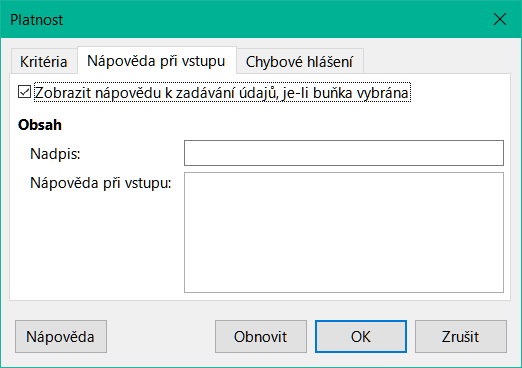
Zobrazit nápovědu k zadávání údajů, je-li buňka vybrána – zobrazí zprávu, kterou zadáme do pole Nadpis a Nápověda při vstupu, když je v listu vybrána buňka nebo oblast buněk. Pokud zadáme text do polí Nadpis a vstupní nápověda a pak odznačíme tuto možnost, text nebude zobrazen.
Nadpis – zadáme název, který se má zobrazit, když je vybrána buňka nebo oblast buněk.
Nápověda při vstupu – zadáme zprávu, která se má zobrazit, když je vybrána buňka nebo oblast buněk.
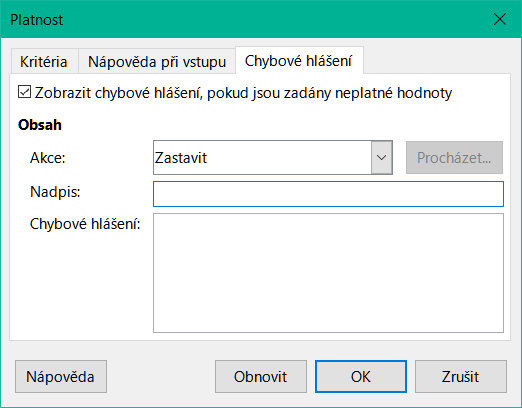
Definujeme chybové hlášení, které se zobrazí při zadání neplatných dat do buňky (17).
Zobrazit chybové hlášení, pokud jsou zadány neplatné hodnoty – pokud je vybráno, zobrazí se chybová zpráva, kterou zadáme do oblasti Obsah, když jsou do buňky zadána neplatná data.
Akce – vybereme akci, kterou chceme provést při zadávání neplatných dat do buňky.
Zastavit – odmítne neplatnou položku a zobrazí dialogové okno, které musíme zavřít klepnutím na OK.
Upozornění a Informace – zobrazí dialogové okno, které lze zavřít klepnutím na OK nebo Zrušit. Neplatná položka bude odmítnuta pouze po klepnutí na Zrušit.
Makro – stisknutím tlačítka Procházet otevřeme dialog Výběr makra, ve kterém můžeme vybrat makro, které se provede po zadání neplatných dat do buňky. Makro se spustí po zobrazení chybové zprávy.
Nadpis – zadáme název makra nebo chybovou zprávu, kterou chceme zobrazit při zadávání neplatných dat do buňky.
Chybové hlášení – zadáme zprávu, kterou chceme zobrazit, když jsou do buňky zadána neplatná data.
Obrázek 17: Dialogové okno platnosti – karta Chybové hlášení
Detektiv je nástroj v programu Calc, který můžeme použít k vyhledání všech buněk v tabulce, které obsahují neplatná data, pokud jsou buňky nastaveny tak, aby přijímaly neplatná data s upozorněním.
Buňky obsahující neplatná data vyhledáme tak, že v hlavní nabídce zapneme Nástroje > Detektiv > Označit neplatná data. Funkce Detektiv označí všechny buňky obsahující neplatná data.
Opravíme data tak, aby byla platná.
Přejdeme do Nástroje > Deaktivovat > Odstranit všechny závislosti v místní nabídce a všechny buňky, které byly předtím označeny jako obsahující neplatná data, se označení neplatných dat odstraní.
Poznámka
Pravidlo platnosti je považováno za součást formátu buňky. Pokud z dialogového okna Smazat obsah vybereme Smazat vše (19), bude odstraněno. Pokud chceme zkopírovat pravidlo platnosti se zbytkem buňky, použijeme Úpravy > Vložit jinak > Vložit jinak, aby se otevřel dialog Vložit jinak (20), pak označíme Vložit vše nebo Formáty a klikneme na OK.
Data lze smazat z buňky tak, aby v ní zůstalo formátování. Vybereme buňku nebo oblast buněk a stiskneme klávesu Delete.
Tato možnost zcela odstraní vybrané buňky, sloupce nebo řádky. Buňky pod nebo napravo od odstraněných buněk vyplní místo.
Označíme buňku nebo oblast buněk.
Vybereme List > Smazat buňky nebo na místní nabídce, nebo klikneme pravým tlačítkem myši do vybraných buněk a vybereme Smazat v místní nabídce nebo zmáčkneme klávesy Ctrl + –.
Obrázek 18: Dialogové okno Smazat buňky
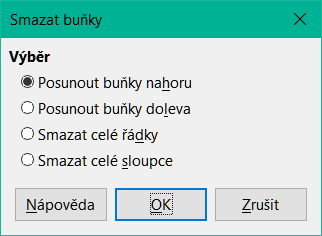
Dialogové okno Smazat buňky (18) nabízí čtyři možnosti, které umožňují určit, jak se listy po odstranění buněk zobrazí:
Posunutí buněk nahoru. Vyplní zbývající prostor daty z buněk vespod.
Posunutí buněk vlevo. Vyplní zbývající prostor daty z buněk vpravo od smazané buňky.
Odstranění celého řádku. Po vybrání aspoň jedné buňky odstraní z listu celý řádek.
Odstraní celý sloupec. Po vybrání aspoň jedné buňky odstraní z listu celý sloupec.
Výběr potvrdíme klepnutím na OK.
Poznámka
Vybraná možnost odstranění je zachována a znovu načtena, když je dialog znovu otevřen, dokud není LibreOffice zavřen. Po znovuotevření LibreOffice možnost odstranění obsahuje výchozí nastavení.
Data a formátování se dají z buňky smazat současně. Provedeme to následovně:
Označíme buňku nebo oblast buněk.
Vybereme v místní nabídce List > Vymazat buňky, nebo klikneme pravým tlačítkem myši do vybraných buněk a vybereme z místní nabídky Vymazat obsah nebo stiskneme klávesu Backspace.
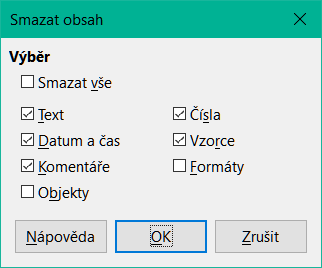
V dialogovém okně Smazat obsah (19) vybereme některou z možností nebo zvolíme Smazat vše. Klepneme na OK.
Obrázek 19: Dialogové okno Smazat obsah
Chceme-li odstranit stávající data a vložit nová, vybereme buňku a nová data zadáme. Původní data buňky budou nahrazena novými, původní formátování se zachová.
Druhou možností je klepnout na vstupní řádek na liště vzorců, následně poklepat na obsah, aby se celý vybral, a zadat nová data.
Někdy je třeba změnit obsah buňky, aniž by se celý odstranil. Například změnu textu Prodej ve kvartálu 2 na Růst prodejů v kvartálu lze provést následujícím způsobem.
Úprava dat pomocí klávesnice:
Klepnutím vybereme buňku.
Stisknutím klávesy F2 umístíme kurzor na konec buňky.
Zmáčkneme klávesu Backspace pro vymazání všech dat až do bodu, kde chceme zadat nová data.
Případně pomocí šipek přemístíme kurzor na místo, kde chceme udělat úpravy, poté stiskneme klávesu Delete nebo klávesu Backspace a před zadáním nových dat smažeme všechna nežádoucí.
Po dokončení úprav stiskneme klávesu Enter, čímž uložíme změny.
Tip
Pokaždé, když vybereme buňku, zobrazí se obsah ve vstupním řádku na liště vzorců. Použití vstupní řádky může být při úpravě dat snazší.
Poklepeme na buňku, čímž ji vybereme a umístíme do ní kurzor.
Kurzor přemístíme v buňce tam, kam chceme začít zadávat nová data.
Případně můžeme klepnutím vybrat buňku a poté přesunout kurzor na vstupní řádek na liště vzorců a klepnout na místo, kde chceme začít upravovat data v buňce.
Po ukončení úprav klepneme na jinou buňku, čímž se změny uloží.
Můžeme také použít funkci Vložit jinak pro vložení vybrané části dat z původní buňky nebo oblasti buněk, např. formát dat nebo výsledek vzorce, do jiné buňky.
Vybereme buňku nebo oblast buněk.
Přejdeme na Upravit > Kopírovat na místní nabídce nebo klikneme na ikonu Kopírovat na standardní nástrojové liště nebo s klikneme pravým tlačítkem myši a vybereme Kopírovat v místní nabídce nebo stiskneme Ctrl + C.
Vybereme cílovou buňku nebo oblast buněk.
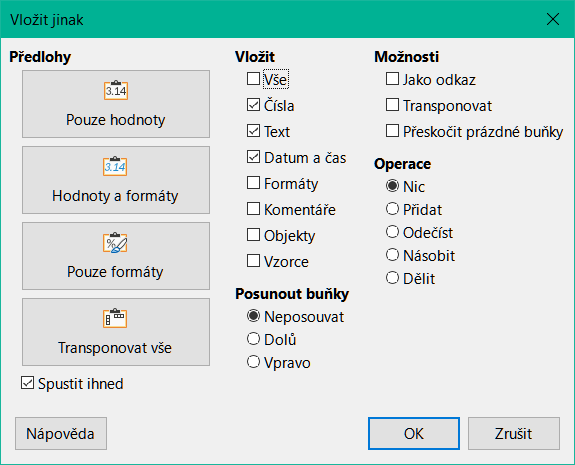
Přejdeme na Úpravy > Vložit jinak > Vložit jinak v místní nabídce nebo klikneme pravým tlačítkem myši a vybereme Vložit jinak > Vložit jinak v místní nabídce nebo použijeme klávesovou zkratku Ctrl + Shift + V, aby se otevřel dialog Vložit jinak (20).
Vybereme možnosti pro Vložit, Operace, Možnosti, a Posunout buňky. Možnosti Vložit jinak jsou vysvětleny níže.
Klikneme na OK k vložení dat do cílové buňky nebo rozsahu buněk a dialogové okno zavřeme.
Obrázek 20: Dialogové okno Vložit jinak
Tip
Místo kroků 5) a 6) výše, můžeme zmáčknout jednu ze čtyř zkratkových tlačítek v levé části dialogu – Pouze hodnoty, Hodnoty a formáty, Pouze formáty nebo Transponovat vše. Pokud je zaškrtnuto políčko Spustit ihned, kliknutím na jedno z těchto tlačítek se provede požadovaná operace vložení a dialogové okno se zavře.
Vložit – vybereme formát obsahu schránky, který chceme vložit.
Všechno – vloží do aktuálního dokumentu veškerý obsah buněk, komentáře, formáty a objekty.
Čísla – vloží buňky obsahující čísla.
Text – vloží buňky obsahující text.
Datum a čas – vloží buňky obsahující hodnoty data a času.
Formáty – vloží atributy formátu buňky.
Komentáře – vloží komentáře, které jsou připojeny k buňkám. Pokud chceme přidat k existujícímu obsahu buňky komentáře, vybereme operaci Přidat.
Objekty – vloží objekty obsažené ve vybraném rozsahu buněk. Mohou to být objekty OLE, objekty grafů nebo objekty kresby.
Vzorce – vloží buňky obsahující vzorce.
Operace – vybereme operaci, která se použije při vložení buněk do listu.
Nic – při vložení oblasti buněk ze schránky nepoužije operaci. Obsah schránky nahradí stávající obsah buněk.
Přidat – přidá hodnoty v buňkách schránky k hodnotám v cílových buňkách. Pokud schránka obsahuje pouze komentáře, přidá je do cílových buněk.
Odečíst – odečte hodnoty v buňkách schránky od hodnot v cílových buňkách.
Násobit – vynásobí hodnoty v buňkách schránky hodnotami v cílových buňkách.
Dělit – dělí hodnoty v cílových buňkách hodnotami v buňkách schránky.
Možnosti – nastavuje možnosti vložení obsahu schránky.
Jako odkaz – vloží oblast buněk jako odkaz, takže změny provedené v buňkách zdrojového souboru se aktualizují v cílovém souboru. Chceme-li zajistit, aby změny provedené v prázdných buňkách zdrojového souboru byly aktualizovány v cílovém souboru, vybereme v oblasti Vložit také možnost Vše. Můžeme také propojit listy ve stejném sešitu. Při propojení s jinými soubory se automaticky vytvoří odkaz DDE (Dynamic Data Exchange). Odkaz DDE je vložen jako maticový vzorec a lze jej upravit pouze jako celek.
Transponovat – vloží řádky oblasti ve schránce jako sloupce výstupní oblasti a sloupce oblasti ve schránce jako řádky.
Přeskočit prázdné buňky – nenahrazuje cílové buňky prázdnými buňkami ze schránky. Pokud tuto možnost použijeme ve spojení s operací Násobit nebo Dělit, operace se nepoužije na cílovou buňku prázdné buňky ve schránce. Pokud vybereme matematickou operaci a zrušíme výběr Přeskočit prázdné buňky, prázdné buňky ve schránce se považují za nuly. Například, pokud použijeme operaci Násobit operace, jsou cílové buňky naplněny nulami.
Posun buněk – nastavuje možnosti posunu pro cílové buňky při vložení obsahu schránky.
Neposouvat – vložené buňky nahrazují cílové buňky.
Dolů – cílové buňky jsou při vkládání buněk ze schránky posunuty dolů.
Vpravo – cílové buňky jsou při vkládání buněk ze schránky posunuty doprava.
Pokud chceme do cílové buňky nebo oblasti buněk pouze kopírovat text, čísla nebo vzorce:
Vybereme zdrojovou buňku nebo oblast buněk a zkopírujeme data.
Vybereme cílovou buňku nebo oblast buněk.
Klepneme pravým tlačítkem myši na cílovou buňku nebo oblast buněk a z místní nabídky vybereme Vložit jinak, poté vybereme Text, Číslo nebo Vzorec.
Nebo můžeme použít možnosti Vložit jen text, Vložit jen čísla nebo Vložit jen vzorce v místní nabídce Upravit > Vložit jinak
Do buňky můžeme vložit pole spojené s datem, názvem listu nebo názvem dokumentu.
Vybereme buňky a dvojklikem aktivujeme editační mód.
Klepneme pravým tlačítkem myši a vybereme v místní nabídce Vložit pole > Datum, Čas, Název listu nebo Název dokumentu.
Případně v hlavní nabídce zvolíme Vložit > Pole, poté vybereme Datum, Čas, Název listu nebo Název dokumentu z podnabídky Pole.
Poznámka
Příkaz Vložit pole > Název dokumentu vkládá název sešitu a nikoliv název definovaný na kartě Popis v dialogu Vlastnosti souboru.
Tip
Pokud je tabulka uložena nebo přepočítána při použití zkratkové klávesy Ctrl + Shift + F9, jsou pole obnovena.
Řádky nebo sloupce lze seskupit tak, aby bylo možné buňky skrýt nebo zobrazit jediným kliknutím.
Ovládací prvky plus (+) nebo minus (-) na indikátoru skupiny slouží k zobrazení nebo skrytí řádků nebo sloupců. Pokud jsou však v sobě skupiny vnořeny, mají základní ovládací prvky číslovaná tlačítka, takže můžeme skrýt různé úrovně vnořených skupin.
Seskupení řádků nebo sloupců:
V sešitu vybereme buňky, které chceme seskupit.
V hlavní nabídce zvolíme Data > Seskupení a souhrn > Seskupit nebo stiskneme klávesu F12.
V dialogovém okně Skupina vybereme jednu z možností Řádky nebo Sloupce a klikneme na OK. Vlevo od všech seskupených řádků nebo nad seskupenými sloupci se zobrazí ukazatel skupiny. 21 ukazuje indikátor skupiny na levé straně prvních dvou řádků tabulky.
Obrázek 21: Indikátor skupiny

Chceme-li skrýt podrobnosti jakékoliv skupiny řádků nebo sloupců:
Klepneme na znaménko mínus (-) na ukazateli skupiny.
Případně vybereme buňku ve skupině a v hlavní nabídce zvolíme Data > Seskupení a souhrn > Skrýt podrobnosti.
Řádky nebo sloupce jsou skryté a znaménko mínus (-) na ukazateli skupiny se změní na znaménko plus (+).
Zobrazení podrobností o skrytých skupinách, řádcích nebo sloupcích:
Klepneme na znaménko plus (+) na ukazateli skupiny.
Případně vybereme buňku ve skupině a v hlavní nabídce zvolíme Data > Seskupení a souhrn > Zobrazit podrobnosti.
Řádky nebo sloupce jsou zobrazeny a znaménko plus (+) na ukazateli skupiny se změní na znaménko mínus (-).
Zrušení skupiny řádků nebo sloupců:
Ujistíme se, že jsou zobrazeny seskupené řádky nebo sloupce a klepneme do buňky ve skupině.
V hlavní nabídce zvolíme Data > Seskupení a souhrn > Zrušit skupinu nebo stiskneme klávesovou zkratku Ctrl + F12.
Jsou-li seskupeny pouze řádky nebo pouze sloupce, seskupení se zruší. Jsou-li seskupeny řádky i sloupce, vybereme některou buď Řádky nebo Sloupce, čímž zrušíme seskupení a klepneme na OK.
Upozornění
Musí být zobrazeny všechny skryté skupiny řádků nebo sloupců. Pokud jsou skryté, budou seskupené řádky nebo sloupce odstraněny ze sešitu.
Poznámka
Pokud existují vnořené skupiny, pouze u poslední skupiny řádků nebo sloupců se zruší seskupení.
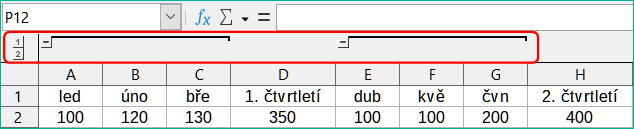
Pokud vybraný rozsah buněk obsahuje vzorce nebo odkazy, program Calc může automaticky provést souhrn výběru. Například na 22 buňky pro Čtvrtletí 1 a Čtvrtletí 2 obsahují vzorec sčítající tři buňky vlevo. Pokud použijeme příkaz Automatické souhrny, jsou sloupce seskupeny do dvou čtvrtletí.
Chceme-li použít funkci Automatické souhrny, v hlavní nabídce zvolíme Data > Seskupení a souhrn > Automatické souhrny. Calc pak zkontroluje buňky, které obsahují vzorce nebo odkazy, a automaticky seskupí buňky podle potřeby.
Obrázek 22: Příklad Automatického souhrnu
Chceme-li odstranit jakékoliv skupiny řádků nebo sloupců, v hlavní nabídce zvolíme Data > Seskupení a souhrn > Odstranit souhrny a všechny skupiny budou odstraněny.
Pro jakoukoliv skupinu buněk nebo řádků, které jsou skryty, je seskupení z buněk odstraněno a buňky jsou zobrazeny v sešitu.
Filtr je seznam podmínek, které musí každá položka splňovat, aby mohla být zobrazena. Calc poskytuje tři typy filtrů:
Standardní – určuje logické podmínky pro filtrování dat.
Automatický filtr – Filtruje data podle konkrétní hodnoty nebo řetězce. Automaticky filtruje vybraný rozsah buněk a vytvoří jednořádkové seznamy, ve kterých si můžeme vybrat položky, které chceme zobrazit.
Rozšířený filtr – Používá kritéria filtru z určených buněk.
Standardní filtr je složitější než automatický filtr. Lze nastavit až osm podmínek jako filtr a kombinovat je s operátory AND nebo OR. Standardní filtry jsou většinou užitečné pro čísla, i když také pro text lze použít několik podmíněných operátorů.
Vybereme oblast buněk v sešitu.
Dialogové okno Standardní filtr otevřeme v hlavní nabídce Data > Další filtry > Standardní filtr (23).
Určíme kritéria filtru a možnosti filtrování, které chceme použít.
Klepnutím na tlačítko OK použijeme filtr a zavřeme dialogové okno. Zobrazí se všechny záznamy, které odpovídají zadaným kritériím a možnostem filtru.
Obrázek 23: Dialogové okno Standardní filtr
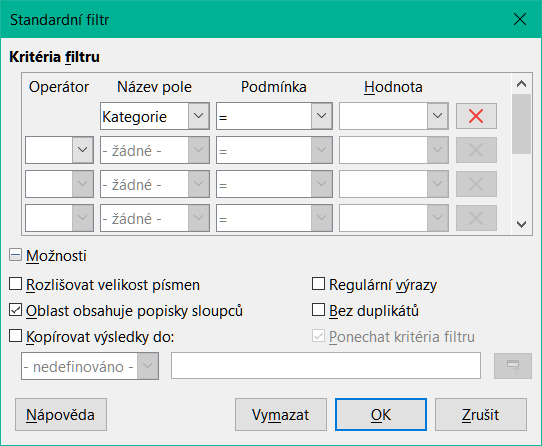
Pomocí dialogu Standardní filtr definujeme podmínky filtru, které se mají zkombinovat, aby se vytvořila celková kritéria filtru. Každá podmínka filtru je určena uvedením typu logického operátoru, názvu pole, logické podmínky a hodnoty.
Operátor – pro následující argumenty si můžeme vybrat mezi logickými operátory AND/OR. Pro první podmínku filtru v seznamu není zadán žádný logický operátor.
Název pole – určuje názvy polí aktuální tabulky, které je možné použít v argumentech. Pokud není určen název pole, uvidíme identifikátor sloupce.
Podmínka – určuje porovnávací operátory, jejichž prostřednictvím lze propojit položky v polích Název pole a Hodnota.
Hodnota – určuje hodnotu pro filtrování pole. Seznam Hodnota obsahuje všechny možné hodnoty pro zadaný název pole. Vybereme hodnotu, která má být použita ve filtru, včetně položek Prázdné a Neprázdné.
Odstranit – odstraní přiřazené kritérium filtru z oblasti Kritéria filtru.
Rozlišovat velikost písmen – při filtrování dat budou rozlišována velká a malá písmena.
Oblast obsahuje popisky sloupců – první řádek oblasti buněk obsahuje popisky sloupců.
Kopírovat výsledky do – zaškrtneme toto pole a poté vybereme oblast buněk, do které chceme zkopírovat výsledky filtru. Také je možné ze seznamu vybrat pojmenovanou oblast.
Regulární výrazy – vybereme, pokud chceme při hledání použít regulární výrazy. Je-li tato volba vybrána, je možné v definici Standardního filtru v poli Hodnota použít regulární výrazy, pokud je v poli Podmínka nastaveno “=” (obsahuje) nebo “<>” (neobsahuje). Další informace o regulárních výrazech najdeme v části Vyhledávání a filtrování pomocí regulárních výrazů dále v této kapitole.
Bez duplikátů – vynechá z výsledku filtrování duplikované řádky.
Ponechat kritéria filtru – vybereme Kopírovat výsledky do a poté určíme cílovou oblast, ve které chceme zobrazit filtrovaná data. Je-li toto pole zaškrtnuto, cílová oblast zůstane propojena se zdrojovou oblastí. Musíme mít definovánu zdrojovou oblast v Data > Definovat oblast jako databázovou oblast. Definovaný filtr můžeme také kdykoli znovu použít klepnutím do zdrojové oblasti a poté zvolíme Data > Obnovit oblast.
Funkce Automatický filtr vloží pole se seznamem nad jeden či více sloupců a umožňuje vybírat záznamy (řádky), které chceme mít zobrazené. Seznam obsahuje všechny jedinečné položky ve vybraných buňkách seřazené do lexikálního pořadí (viz https://www.dictionary.com/browse/lexical-order pro vysvětlení lexikálního pořadí). Automatický filtr lze použít na více listech bez předchozího definování databázové oblasti.
Klepneme na oblast buněk v sešitu. Pokud chceme v jednom sešitu použít více Automatických filtrů, musíme nejprve definovat databázové oblasti a potom na ně použít příslušný filtr.
V hlavní nabídce zvolíme Data > Automatický filtr, klepneme na ikonu Automatický filtr na nástrojové liště Standardní nebo zmáčkneme Ctrl + Shift + L. Do záhlaví každého sloupce v databázové oblasti je přidáno tlačítko s šipkou a velikost těchto tlačítek se mění podle úrovně zvětšení listu.
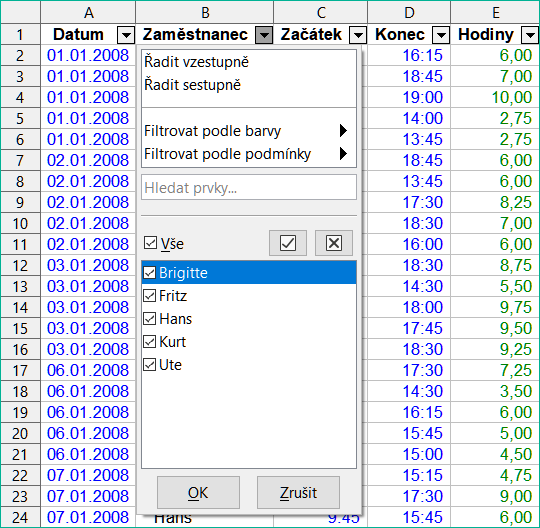
Klikneme na šipku nebo malý trojúhelník ve sloupci, který obsahuje hodnotu nebo řetězec, který chceme nastavit jako kritérium filtru (znázorněno na 24).
Do pole Hledat prvky vybereme jednu nebo více hodnot nebo zadáme řetězec, který se použije jako kritérium filtru. Po kliknutí na OK se zobrazí pouze záznamy, které odpovídají kritériím filtru. Řádky ovlivněné automatickým filtrem budou mít modře zobrazená čísla. Ve sloupcích, kde byly vytvořeny podmínky filtrování, se zobrazí tlačítko se šipkou modře.
Obrázek 24: Příklad automatického filtru
Data můžeme filtrovat podle barev pozadí nebo písma použitých v buňkách sloupce, který nás zajímá.
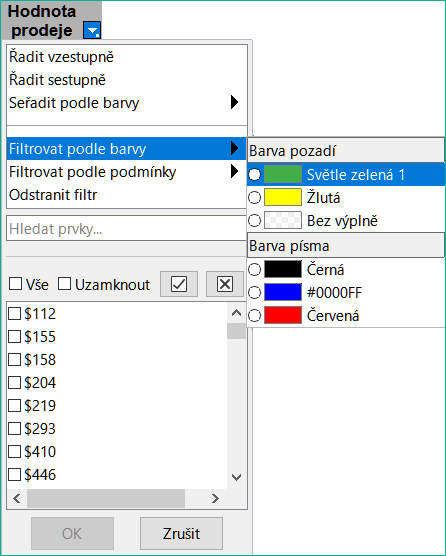
Rozbalovací nabídka Automatického filtru nabízí nabídku Filtrovat podle barvy obsahující položku pro každou použitou barvu pozadí. V příkladu na 25 nabídka obsahuje tři položky, které označují, že některé buňky mají světle zelené pozadí, jiné žluté pozadí a zbývající nemají nastavenou žádnou barvu pozadí (Bez výplně).
Nabídka Filtrovat podle barvy v rozevírací nabídce Automatický filtr obsahuje také položku pro každou použitou barvu písma. V příkladu na 25 jsou v nabídce tři položky, které označují, že některé buňky mají černé písmo, jiné modré písmo a zbývající červené písmo. V tomto případě neexistují žádné buňky, které by používaly automaticky přiřazené písmo („Automatická“). Barvy uvedené v této nabídce zahrnují barvy přiřazené prostřednictvím vlastních číselných kódů formátu.
Poznámka
Není možné filtrovat podle kombinace různých barev.
Obrázek 25: Filtrování podle barev písma a pozadí
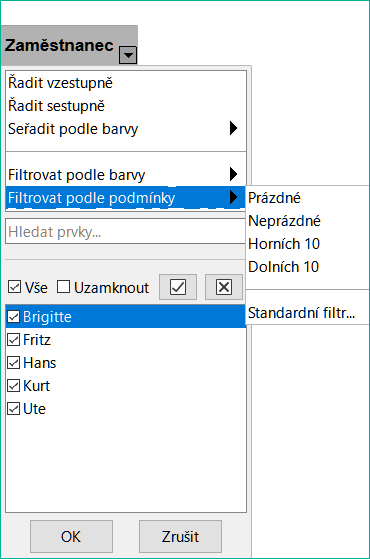
Rozbalovací seznam Automatický filtr nabízí nabídku Filtrovat podle podmínky obsahující pět položek:
Prázdné. Filtruje data tak, aby se zobrazily pouze řádky s prázdnými buňkami v příslušném sloupci.
Neprázdné. Filtruje data tak, aby se zobrazily pouze řádky s neprázdnými buňkami v příslušném sloupci.
Horních 10. Zobrazí deset řádků oblasti buněk, které obsahují největší hodnoty v buňkách aktuálního sloupce. Pokud jsou tyto hodnoty jedinečné, zobrazí se maximálně deset řádků, ale pokud hodnoty jedinečné nejsou, může se zobrazit více než deset řádků.
Dolních 10. Zobrazí deset řádků oblasti buněk, které obsahují nejmenší hodnoty v buňkách aktuálního sloupce. Pokud jsou tyto hodnoty jedinečné, zobrazí se maximálně deset řádků, ale pokud hodnoty jedinečné nejsou, může se zobrazit více než deset řádků.
Standardní filtr. Zobrazí dialogové okno Standardní filtr (viz 23).
Obrázek 26: Filtrování podle podmínky
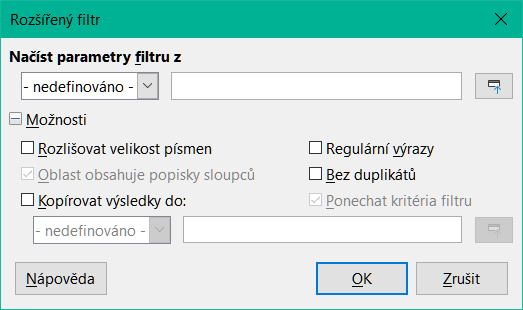
Pokročilý filtr má strukturu podobnou běžnému filtru. Rozdíl je v tom, že argumenty rozšířeného filtru nejsou zadány v dialogovém okně. Namísto toho lze parametry filtru zadat do prázdné oblasti tabulky a poté pomocí dialogu filtru odkazovat na parametry.
Vybereme oblast buněk v sešitu.
V hlavní nabídce zvolíme Data > Další filtry > Rozšířený filtr a otevřeme dialogové okno Rozšířený filtr (27).
V Načíst parametry filtru z vybereme pojmenovanou oblast nebo zadáme oblast buněk, která obsahuje kritéria filtru, která chceme použít.
Klepnutím na tlačítko OK použijeme rozšířený filtr a zavřeme dialogové okno. Zobrazí se všechny záznamy, které odpovídají zadaným kritériím a možnostem filtru.
Obrázek 27: Dialogové okno Rozšířený filtr
Poznámka
Možnosti pro pokročilé filtrování jsou stejné jako možnosti používané pro standardní filtrování, viz Použití běžného filtru na straně 1 .
Příklad pokročilého filtru nalezneme na stránce nápovědy nazvané Filtr: Použití pokročilých filtrů.
Nástroj pro řazení v programu Calc uspořádá buňky v listě podle zadaných kritérií. Můžeme zadat najednou více kritérií, která se následně použijí v určeném pořadí. Řazení je užitečné, když hledáme určitou položku, a stane se ještě užitečnějším, pokud jej použijeme na filtrovaná data.
Kromě toho je seřazení často užitečné při přidávání nových dat do sešitu. Když je list dlouhý, je obvykle jednodušší přidat nové údaje dospod listu namísto toho, abychom přidávali nové řádky přímo na správná místa. Po přidání nových dat můžeme list aktualizovat seřazením.
Pokud chceme seřadit buňky v sešitě, použijeme dialogové okno Řadit:
Vybereme buňky, řádky nebo sloupce, které chceme řadit.
V hlavní nabídce zvolíme Data > Řadit nebo klepneme na ikonu Řadit na standardní nástrojové liště. V obou případech se otevře dialogové okno Řadit.
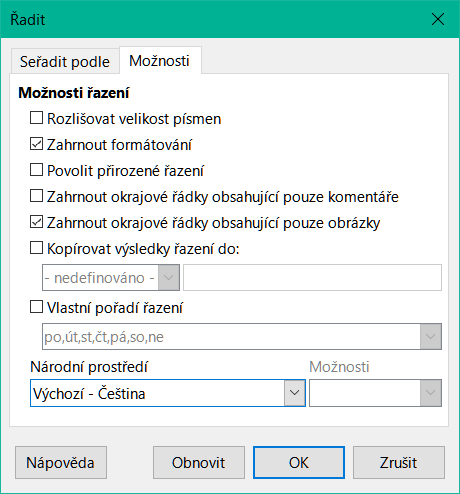
Na kartě Možnosti (28) vybereme možnosti včetně toho, zda chceme řadit podle řádků nebo sloupců. Podrobnosti nalezneme v části Možnosti řazení na straně 1.
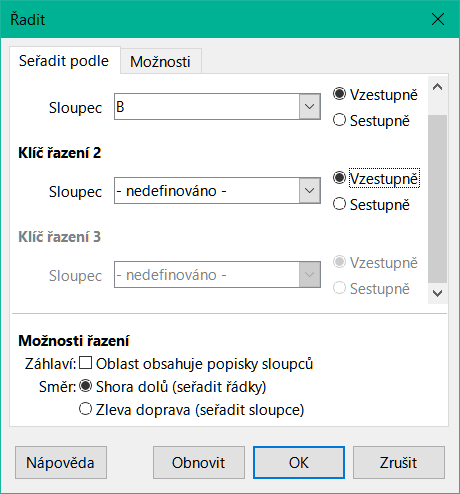
Na kartě Seřadit podle (29) vybereme kritéria v rozevíracích seznamech. Výběrové seznamy se vyplňují z vybraných buněk.
Vybereme buď pořadí Vzestupně (A-Z, 0-9) nebo pořadí Sestupně (Z-A, 9-0).
Záhlaví – vynechá z třídění první sloupec/řádek ve výběru.
Směr – vybereme Shora dolů (seřadit řádky) seřadíme řádky podle hodnot v aktivních sloupcích vybrané oblasti nebo výběrem Zleva doprava (seřadit sloupce) seřadíme sloupce podle hodnot v aktivních řádcích vybrané oblasti.
Klepneme na OK. Data se v sešitě seřadí.
Poznámka
Pokud jsou některé buňky, které chceme řadit, chráněny a list je chráněn, nemůže Calc tyto buňky upravit a řazení nebude provedeno. Zobrazí se chybová zpráva označující, že chráněné buňky nelze změnit. Je však možné řadit oblast obsahující řadu štítků sloupců, které jsou chráněny, protože tyto nejsou řazením změněny.
Obrázek 28: Dialogové okno Řadit – karta Možnosti
Obrázek 29: Dialogové okno Řadit – karta Seřadit podle
Na kartě Možnosti dialogového okna Řadit (28) můžeme nastavit tyto možnosti:
Rozlišovat velikost písmen – třídí se nejprve velkými písmeny a potom malými písmeny. Pro asijské jazyky platí zvláštní zacházení.
Poznámka
Pokud u asijských jazyků zaškrtneme Rozlišovat velikost písmen, je možné použít víceúrovňové řazení. Při víceúrovňovém řazení se položky nejprve porovnávají podle svých primitivních tvarů bez ohledu na velikost písmen a diakritiku. Pokud jsou vyhodnoceny jako stejné, pro druhou úroveň se porovnávají i s diakritikou. Pokud jsou i tehdy vyhodnoceny jako stejné, porovnává se ve třetí úrovni velikost písmen, šířka znaků a japonské znaky Kana.
Zahrnout formátování – zachová aktuální formátování buňky.
Povolit přirozené řazení – přirozené třídění je algoritmus třídění, který namísto tradičního způsobu třídění jako obyčejných řetězců třídí čísla s předponou řetězce na základě hodnoty numerického prvku v každém seřazeném čísle. Předpokládejme například, že máme řadu hodnot, jako jsou A1, A2, A3, A4, A5, A6, ..., A19, A20, A21. Když tyto hodnoty vložíme do oblasti buněk a spustíme řazení, vznikne A1, A11, A12, A13, ..., A19, A2, A20, A21, A3, A4, A5, ..., A9. Při zvoleném přirozeném řazení jsou takové hodnoty správně seřazeny.
Zahrnout okrajové sloupce obsahující pouze komentáře – udržuje tyto buňky spojené s tříděnými buňkami.
Zahrnout okrajové sloupce obsahující pouze obrázky – udržuje tyto buňky spojené s tříděnými buňkami.
Kopírovat výsledky řazení do – zkopíruje seřazený seznam do určené oblasti buněk. Vybereme pojmenovanou oblast buněk, do které chceme zobrazit seřazený seznam, nebo zadáme do pole oblast buněk.
Vlastní pořadí řazení – vybereme tuto možnost a poté vybereme vlastní pořadí řazení, které chceme použít. Dostupné výběry jsou definovány jako „řazené seznamy“ v Nástroje > Možnosti > LibreOffice Calc > Řazené seznamy. Viz Definování posloupnosti na stránce 1.
Jazyk – vybereme jazyk pro pravidla řazení.
Možnosti – vybereme možnost třídění pro jazyk. Pro mnoho jazyků je tento výběr zašedlý, ale pro některé jazyky jsou k dispozici možnosti. Například pro němčinu je výchozí volbou Alfanumerický, ale můžeme také vybrat možnost Telefonní seznam, která do řazení zahrne speciální znak umlaut.
Pokud mají sloupce v sešitu záhlaví s textovým formátem, můžeme použít rychlé řazení.
Vybereme buňku nebo oblast buněk, které se mají řadit.
V hlavní nabídce vybereme Data > Řadit vzestupně nebo Data > Řadit sestupně nebo klepneme na ikonu Řadit vzestupně nebo Řadit sestupně na standardní nástrojové liště.
Pokud má datová tabulka nastavený automatický filtr, můžeme rychle řadit pomocí voleb rozbalovací nabídky automatického filtru Řadit vzestupně, Řadit sestupně a Seřadit podle barvy (30). Pomocí nabídky Seřadit podle barvy můžeme data seřadit podle barvy pozadí nebo písma použitého v buňkách sloupce, který nás zajímá. Barva vybraná v této nabídce se zobrazí v horní části seřazeného seznamu. Možnosti zobrazené v nabídce Seřadit podle barvy jsou podobné těm v rozbalovací nabídce automatického filtru Filtrovat podle barvy (viz 25) a není možné řadit dle kombinace více barev.
Obrázek 30: Možnosti řazení podle barvy v automatickém filtru
Duplicitní záznamy v tabulkách mohou komplikovat analýzu dat a zkreslovat výsledky. Calc nabízí účinný nástroj pro správu duplicit, který umožňuje odstranit nebo vybrat duplicitní řádky nebo sloupce. Tento nástroj lze použít také k vyčištění nežádoucích záznamů. Pomocí tohoto nástroje můžeme snadno odstranit duplicity nebo je zvýraznit pro další kontrolu.
Duplicitní záznamy se mohou objevit v řádcích nebo sloupcích (31).
Obrázek 31: Dialogové okno Zpracovat duplicitní záznamy
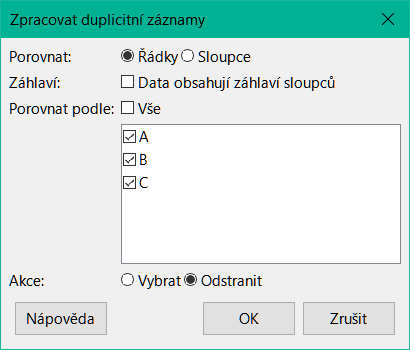
Vybereme oblast obsahující data.
Přejdeme na Data – Duplikáty.
Zvolte směr porovnávání, podle Řádků nebo podle Sloupců.
Zaškrtneme políčko Záhlaví, pokud první řádek nebo první sloupec obsahuje záhlaví dat na základě našeho výběru výše. Pokud je první řádek nebo sloupec identifikován jako záhlaví dat, nebude považován za duplicitní záznam.
Zvolíme operaci porovnání. Výběr možnosti Vše znamená, že budou zpracovány všechny záznamy s výjimkou záhlaví. Případně můžeme zaškrtnout políčka u konkrétních řádků nebo sloupců, které chceme porovnat. Můžeme se například zaměřit na identifikaci duplicit ve sloupcích 3 a 10, zatímco ostatní sloupce vyloučíme.
Vybereme akci, kterou chceme provést. Odstranit odstraní duplikáty a Vybrat je pouze vybere pro pozdější použití.
Poznámka
Při odstraňování duplicitních záznamů se odstraní celé řádky nebo sloupce v rozsahu obsahujícím tyto duplicity. Tato činnost způsobí, že se okolní buňky posunou a zaplní prázdná místa, která po nich zůstala. Pokud se porovnání provádí podle řádků, buňky pod odstraněnými duplicitami se posunou nahoru. Naopak při porovnávání podle sloupců se buňky napravo od odstraněných duplikátů posunou doleva.
Text v dokumentu lze v Calcu vyhledat dvěma způsoby: pomocí nástrojové lišty Najít a dialogového okna Najít a nahradit. Nástrojová lišta je rychlá a snadno použitelná, ale její funkce jsou omezenější než používání dialogového okna.
Obrázek 32: Nástrojová lišta Najít

V hlavní nabídce zvolíme Zobrazit > Nástrojové lišty > Najít nebo Úpravy > Najít, nebo použijeme klávesovou zkratku Ctrl + F. Zobrazí se nástrojová lišta Najít (32). Ve výchozím nastavení je tato nástrojová lišta ukotvena v levé dolní části okna Calc. Nástrojovou lištu můžeme přesunout.
Do textového pole Najít zadáme hledaný výraz.
Upřesnit vyhledávání můžeme výběrem volby Rozlišovat velikost. Pokud je například hledaný výraz Vlastník, výběr volby Rozlišovat velikost najde Vlastník, ale ne vlastník. Můžeme také vybrat možnosti Najít vše nebo Zobrazený řetězec.
Klepneme na ikonu Najít další nebo Najít předchozí. Nalezení dalšího výskytu termínu se provede opětovným klepnutím na ikonu.
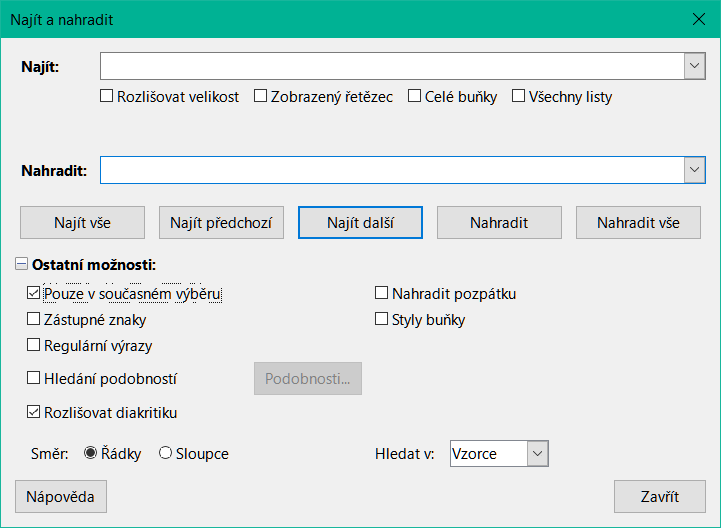
Pro otevření dialogového okna Najít a nahradit (33) zvolíme v hlavní nabídce Úpravy > Najít a nahradit, použijeme klávesovou zkratku Ctrl + H nebo klepneme na ikonu Najít a nahradit na nástrojových lištách Standardní a Najít.
V dialogovém okně Najít a nahradit zadáme kritéria vyhledávání do pole Vyhledat.
Vybereme základní možnosti z možností umístěných přímo pod polem Najít.
Pro zvýšení počtu vyhledávacích filtrů klepneme na Ostatní možnosti.
Klepnutím na Najít další najdeme první instanci vyhledávacích kritérií.
Opětovným klepnutím na Najít další najdeme další instanci vyhledávacích kritérií. Opakujeme podle potřeby.
Můžeme také klepnout na Najít vše a najdeme všechny buňky obsahující vyhledávací kritéria. Tyto buňky budou v sešitě zvýrazněny. Zobrazí se dialogové okno Výsledky vyhledávání se seznamem umístění buněk.
V dialogovém okně Najít a nahradit zadáme kritéria vyhledávání do pole Vyhledat.
Vybereme základní možnosti z možností umístěných přímo pod polem Najít.
Text pro nahrazení hledaného textu zadáme do pole Nahradit.
Pro zvýšení počtu vyhledávacích filtrů klepneme na Ostatní možnosti.
Chceme-li procházet buňkami a zvolit, zda chceme nahradit obsah:
Klepnutím na Najít další najdeme první instanci vyhledávacích kritérií.
V případě potřeby klepneme na Nahradit,čímž nahradíme kritéria vyhledávání obsahem pole Nahradit.
Opakujeme podle potřeby.
Chceme-li vyhledat a nahradit všechny výskyty kritérií vyhledávání bez zastavení u každého z nich, klepneme na Nahradit vše. Zobrazí se dialogové okno Výsledky vyhledávání se seznamem dotčených buněk.
Obrázek 33: Dialogové okno Najít a nahradit
Tip
Chceme-li nahradit první instanci vyhledávacích kritérií, můžeme jednoduše stisknout Nahradit bez prvního stisknutí Najdi další.
Upozornění
Příkaz Nahradit vše používejme opatrně, jinak může vést k nechtěným výsledkům. Chyba v Nahradit vše může vyžadovat ruční vyhledávání slovo po slově, pokud se na ni nepřijde včas, aby ji bylo možné vrátit zpět.
Možnosti upřesnění hledání a nahrazení jsou následující:
Najít – zadáme text, který chceme vyhledat nebo jej vybereme ze seznamu.
Rozlišovat velikost – rozlišuje mezi velkými a malými znaky.
Zobrazený řetězec – hledá obsah buňky v určitém formátu. Pokud má například buňka hodnotu měny, řekněme 123,45 $ a jiná má stejný obsah, ale výchozí formátování 123,45, pak hledáním 123,45$ se najde buňka s formátem měny, ale ne buňka s výchozím formátem.
Celé buňky – hledá buňky s obsahem, který je identický s hledaným textem.
Všechny listy – Prohledá všechny listy v aktuálním sešitu.
Nahradit – zadáme nebo vybereme ze seznamu text či styl pro nahrazení.
Pouze v současném výběru – prohledává pouze vybraný text nebo buňky.
Nahradit pozpátku – vyhledávání začíná na aktuální pozici kurzoru a pokračuje zpět na začátek sešitu.
Zástupné znaky – vybereme, pokud chceme při hledání použít zástupné znaky. Zástupný znak je speciální znak, který zastupuje jeden nebo více blíže neurčených znaků. Vyhledávání s využitím zástupných znaků je výkonné, často je však méně konkrétní. K dispozici jsou následující zástupné znaky:
? (otazník) odpovídá libovolnému jednotlivému znaku. Například b?g najde „bag“, „beg“, „big“, „bog“ a „bug“.
* (hvězdička) odpovídá libovolné posloupnosti znaků včetně prázdného řetězce. Například *cast najde „cast“, „forecast“ a „outcast“.
~ (tilda) ruší platnost otazníku, hvězdičky nebo vlnovky, která za ní bezprostředně následuje. Například why~? najde „why?“.
Regulární výrazy – vybereme, pokud chceme při hledání použít zástupné znaky. Regulární výrazy nabízejí výkonné metody hledání textových řetězců. Další informace o regulárních výrazech najdeme v části Vyhledávání a filtrování pomocí regulárních výrazů dále v této kapitole.
Hledání podobností – hledá výrazy podobné textu v poli Najít. Zvolíme tuto volbu a poté klepneme na tlačítko Podobnosti, kde určíme v dialogovém okně Hledání podobností upřesňující volby.
Styly buňky – vyhledá obsah buňky formátovaný podle určeného stylu. Vybereme tuto možnost a poté vybereme styl ze seznamu Najít. Ke specifikaci stylu nahrazení vybereme styl ze seznamu Nahradit.
Rozlišovat diakritiku – do vyhledávání zahrne diakritiku.
Směr – určuje pořadí prohledávání buněk – Řádky nebo Sloupce.
Hledat v – vybereme Vzorce, Hodnoty nebo Komentáře. Vyhledávání pak bude probíhat buď ve vzorcích, hodnotách či komentářích.
Další možnosti se mohou lišit podle nastavení našeho jazyka na stránce Nástroje > Možnosti > Jazyková nastavení > Obecné (například Porovnat šířku znaku, Zní jako (japonština), Rozlišovat kašídu). Další informace o těchto možnostech nalezneme v nápovědě.
Poznámka
Volby Zástupné znaky, Regulární výrazy a Hledání podobností se vzájemně vylučují; lze vybrat pouze jednu volbu.
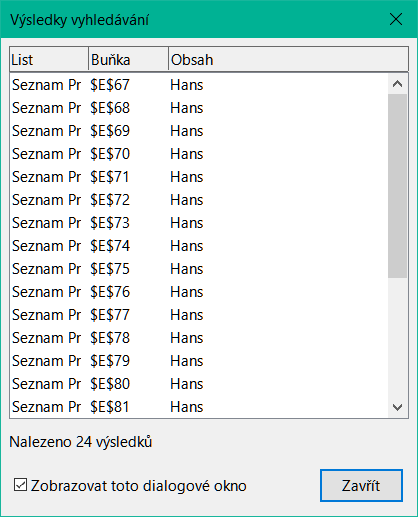
Při výchozím chování programu Calc se po výběru Najít vše, Najít vše a Nahradit vše v dialogovém okně Najít a nahradit zobrazí dialogové okno Výsledky vyhledávání (34). Tento dialog shrnuje výsledky. Kromě toho jsou dotčené buňky v tabulce zvýrazněny.
Dialogové okno Výsledky hledání obsahuje seznam nalezených buněk a jejich aktuální obsah (po jakémkoliv nahrazení). Uvádí také počet nalezených buněk. Pokud zrušíme výběr zaškrtnutí u pole Zobrazovat toto dialogové okno v dialogovém okně Výsledky vyhledávání před stisknutím tlačítka Zavřít, dialog se v budoucnosti po zmáčknutí Najít vše nebo Nahradit vše nezobrazí. Zobrazení dialogového okna Výsledky vyhledávání lze také ovládat povolením nebo zakázáním volby Nástroje > Možnosti > LibreOffice Calc > Zobrazení > Okno > Shrnutí vyhledávání.
Obrázek 34: Dialogové okno Výsledky hledání
Regulární výrazy, často známé jako regex nebo regexp, jsou velmi výkonné a umožňují uživatelům definovat složité vyhledávací vzory pro vyhledávání dat v tabulce.
Regulární výraz je řetězec znaků definujících vzor textu, který má být porovnán. Podrobnější obecné informace najdeme na Wikipedii na adrese https://en.wikipedia.org/wiki/Regular_expression.
Regulární výrazy jsou široce používány v mnoha doménách a k dispozici je několik procesorů regulárních výrazů. Calc využívá open source balíček Regular Expressions od International Components for Unicode (ICU). Další podrobnosti včetně úplné definice syntaxe regulárních výrazů ICU nalezneme na stránce https://unicode-org.github.io/icu/userguide/strings/regexp.html.
Regulární výrazy se objevují ve třech oblastech funkcionality programu Calc:
Hledání v dialogovém okně Najít a nahradit, které lze otevřít v hlavní nabídce Úpravy > Najít a nahradit, klepnutím na ikonu Najít a nahradit na nástrojové liště Najít nebo zmáčknutím Ctrl + H.
Filtrování pomocí dialogových oken Standardní filtr a Rozšířený filtr, ke kterému se dostaneme volbami Data > Další filtry > Standardní filtr a Data > Další filtry > Rozšířený filtr.
Funkce. Mnoho funkcí programu Calc používá ve vyhledávacích kritériích regulární výrazy. Ty však fungují správně pouze v případě, že je vybrána možnost Nástroje > Možnosti > LibreOffice Calc > Vypočítat > Vzorce zástupné znaky > Povolit regulární výrazy ve vzorcích. Doporučujeme také zapnout volbu Nástroje > Možnosti > LibreOffice Calc > Výpočty > Obecné výpočty > Vyhledávací kritéria = a <> musí platit pro celé buňky, takže kritéria vyhledávání ve vzorcích musí odpovídat celému obsahu buňky. Další informace nalezneme v kapitole 9, Použití vzorců a funkcí.
Pro ilustraci použití regulárních výrazů můžeme použít tabulku s údaji o prodeji, jejíž prvních několik řádků je znázorněno na 35.
Obrázek 35: Data tabulky pro příklad regulárních výrazů
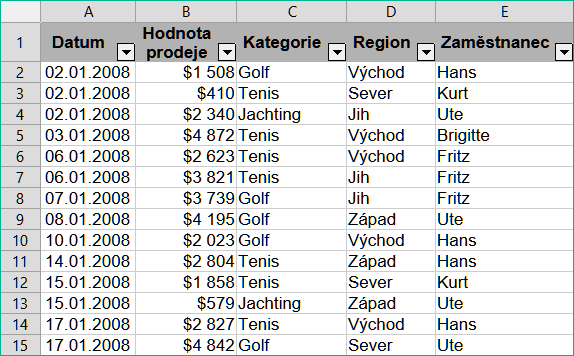
Úředníci, kteří zadávají data bohužel neznají dobře prodejní personál, a proto tabulka obsahuje řadu překlepů jména Brigitte. Při kontrole dat zjistíme, že kdybychom našli všechny buňky obsahující řetězec začínající znaky Bri a celý obsah každé takové buňky nahradili řetězcem Brigitte, data v tabulce by se opravila. Toho lze snadno dosáhnout pomocí jednoduchého regulárního výrazu, jak je uvedeno níže:
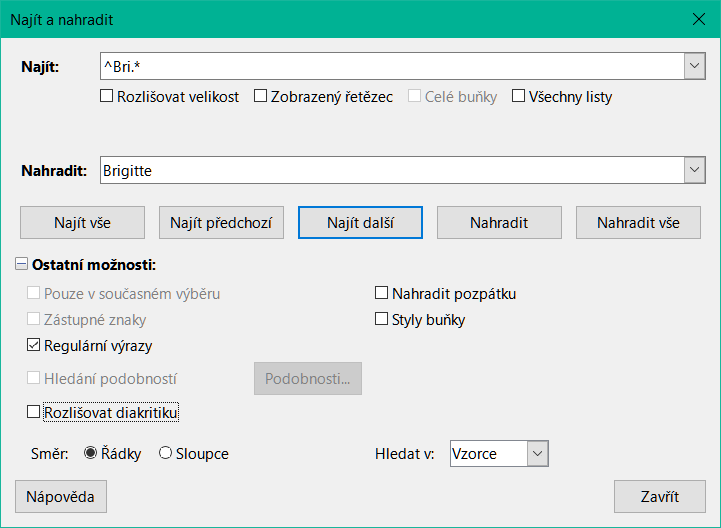
V hlavní nabídce zvolíme Úpravy > Najít a nahradit. Calc otevře dialogové okno Najít a nahradit (36).
Do pole Najít zadáme text "^Bri.*". Znak ^ znamená shodu na začátku; “.” znamená shodu s libovolným znakem; a * znamená shodu 0 nebo vícekrát.
Do poleNahradit zadáme text "Brigitte".
V případě potřeby klepneme na ikonu v dialogovém okně a rozbalíme sekci Ostatní možnosti.
Ujistíme se, že je vybráno zaškrtávací pole Regulární výrazy.
Klikneme na Nahradit vše. Program Calc zaktualizuje data sešitu, nahradí všechny výskyty slov “Bridget” a “Brigid” slovem “Brigitte”.
Kliknutím na Zavřít zavřeme dialogové okno Najít a nahradit.
Obrázek 36: Použití regulárního výrazu v dialogovém okně Najít a nahradit
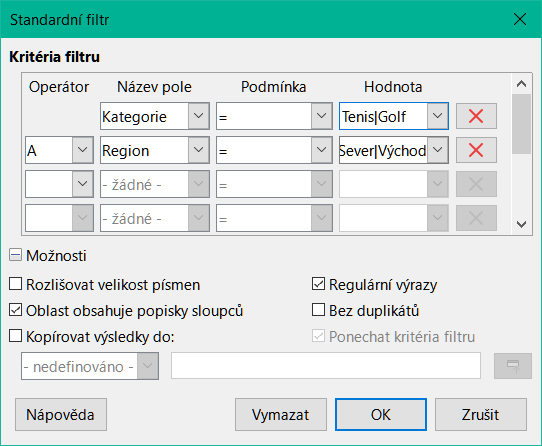
Předpokládejme, že chceme filtrovat stejný sešit (35), aby zobrazoval pouze data odpovídající kategoriím Tenis a Golf z regionů Sever a Východ. Toho lze snadno dosáhnout pomocí regulárních výrazů pomocí následujících kroků:
Klepneme na buňku v datech prodeje.
V hlavní nabídce zvolíme Data > Další filtry > Standardní filtr a otevře se dialogové okno Standardní filtr (37).
Ve sloupci Název pole vybereme z první rozbalovací nabídky Kategorie.
Ve sloupci Podmínka vybereme z první rozbalovací nabídky =.
V prvním textovém poli ve sloupci Hodnota zadáme Tennis|Golf.
Z první rozevírací nabídky ve sloupci Operátor vybereme možnost AND.
Ve sloupci Název pole vybereme z druhé rozbalovací nabídky Region.
Ve sloupci Podmínka vybereme z druhé rozbalovací nabídky =.
V druhém textovém poli ve sloupci Hodnota zadáme Sever|Východ.
V případě potřeby klepneme na ikonu v dialogovém okně a rozbalíme sekci Možnosti.
Ujistíme se, že je vybráno zaškrtávací pole Regulární výrazy.
Stiskneme tlačítko OK a program Calc aktualizuje zobrazená data v souladu se zadanými kritérii filtru.
Obrázek 37: Použití regulárních výrazů v dialogovém okně Standardní filtr
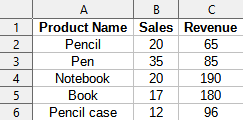
Data zobrazená na 38 lze použít jako jednoduchý příklad volání funkce, které obsahuje regulární výraz. Předpokládejme, že chceme vypočítat výnosy z prodeje tužek (pencil), penálů (pencil case) a per (pens). Toho lze dosáhnout zadáním následujícího vzorce do prázdné buňky =SUMIFS(C2:C6, A2:A6, "^pen.*"), kde regulární výraz odpovídá názvu jakéhokoliv produktu, který začíná znaky pen. Obdobně bychom mohli vypočítat příjem z prodeje knih (book) a poznámkových bloků (notebook) pomocí vzorce =SUMIFS(C2:C6, A2:A6, ".*book$"), kde regulární výraz odpovídá názvu jakéhokoliv produktu, který končí znaky „book“.
Obrázek 38: Údaje o prodeji a tržbách za papírenské zboží
V Calcu existuje 26 funkcí, které podporují použití regulárních výrazů a které jsou uvedeny v Kapitole 9, Použití vzorců a funkcí. Funkce REGEX je obzvláště výkonná, porovnává a extrahuje nebo volitelně nahrazuje text pomocí regulárních výrazů. Například vzorec =REGEX("123456ABCDEF";"[126]";""; "g") vrátí 345ABCDEF, kde je každý výskyt "1", "2" nebo "6" nahrazen prázdným řetězcem a je tedy vymazán.
Tip
Online nápověda obsahuje popis mnoha regulárních výrazů a příkladů jejich užití.
Poznámka
Pokud je pro naši tabulku důležitá interoperabilita s Microsoft Excel, možná nebudeme moci plně využívat možnosti regulárních výrazů programu Calc, protože Excel neposkytuje ekvivalentní funkce. Když tedy exportujeme tabulku Calc do formátu Excel, informace týkající se regulárních výrazů nebudou v aplikaci Excel použitelné. V tomto případě můžeme použít méně výkonnou funkci zástupných znaků poskytovanou programem Calc, protože tabulky, které používají zástupné znaky, lze exportovat do formátu Excel bez ztráty dat. Další informace o zástupných znacích nalezneme v Kapitole 9, Použití vzorců a funkcí.
Další informace o regulárních výrazech v Calcu najdeme v nápovědě.