
Příručka aplikace Calc 25.2
Kapitola 3
Formátování dat
Nechejte svá data zazářit
Tento dokument je chráněn autorskými právy © týmu pro dokumentaci LibreOffice. Přispěvatelé jsou uvedeni níže. Dokument lze šířit nebo upravovat za podmínek licence GNU General Public License (https://www.gnu.org/licenses/gpl.html), verze 3 nebo novější, nebo the Creative Commons Attribution License (https://creativecommons.org/licenses/by/4.0/), verze 4.0 nebo novější.
Všechny ochranné známky uvedené v této příručce patří jejich vlastníkům.
Pro toto vydání
|
Edward Olson |
Olivier Hallot |
|
|
Pro předchozí vydání
|
Skip Masonsmith |
Dan Lewis |
Steve Schwettman |
Roman Kuznetsov |
|
Peter Schofield |
Alain Romedenne |
flywire |
Jochen Schiffers |
|
Andrew Pitonyak |
Steve Fanning |
Robert Großkopf |
Jean-Pierre Ledure |
|
Jenna Sargent |
Jost Lange |
Drew Jensen |
Pulkit Krishna |
|
Martin Fox |
Randolph Gamo |
Jean Hollis Weber |
Hazel Russman |
|
Olivier Hallot |
B. Antonio Fernández |
Lisa Samy |
|
Jakékoli připomínky nebo návrhy k tomuto dokumentu prosím směřujte do fóra dokumentačního týmu na adrese https://community.documentfoundation.org/c/documentation/loguides/ (registrace je nutná) nebo pošlete e-mail na adresu: loguides@community.documentfoundation.org.
Poznámka
Vše, co pošlete do fóra, včetně vaší e-mailové adresy a jakýchkoli dalších osobních údajů, které jsou ve zprávě napsány, je veřejně archivováno a nemůže být smazáno. E-maily zaslané do fóra jsou moderovány.
Vydáno v červen 2025. Založeno na LibreOffice 25.2 Community.
Jiné verze LibreOffice se mohou lišit vzhledem a funkčností.
Některé klávesové zkratky a položky nabídek jsou v systému macOS jiné než v systémech Windows a Linux. V následující tabulce jsou uvedeny nejdůležitější rozdíly, které se týkají informací uvedených v tomto dokumentu. Podrobný seznam nalezneme v nápovědě aplikace a v příloze A (Klávesové zkratky) této příručky.
|
Windows nebo Linux |
Ekvivalent pro macOS |
Akce |
|
Nástroje > Možnosti na hlavní nabídce |
LibreOffice > Předvolby na hlavní nabídce |
Přístup k možnostem nastavení |
|
Klepnutí pravým tlačítkem |
Ctrl+klepnutí a/nebo klepnutí pravým tlačítkem v závislosti na nastavení počítače |
Otevře se místní nabídka |
|
Ctrl nebo Control |
⌘ a/nebo Cmd nebo Command, v závislosti na klávesnici. |
Používá se také s dalšími klávesami. |
|
Alt |
⌥ a/nebo Alt nebo Option v závislosti na klávesnici. |
Používá se také s dalšími klávesami. |
Stejně jako v každém moderním tabulkovém procesoru je i v Calcu důležitou funkcí formátování buněk. Prostředky pro formátování Calc využívají rozsáhlou sadu atributů pro vylepšení vizuálního zobrazení příslušných informací sešitu. V této kapitole se zabýváme ručním formátováním a formátováním pomocí stylů a také podmíněným formátováním.
Poznámka
Všechna nastavení popsaná v této části lze také nastavit jako součást stylu buňky. Více informací najdeme v Kapitole 4, Používání stylů a šablon.
Data v Calcu můžeme formátovat několika způsoby. Formátování lze definovat jako součást stylu buňky, takže se aplikuje automaticky, nebo je lze na buňku aplikovat ručně. Dialogové okno Formátovat buňky lze použít pro větší kontrolu a další možnosti nad vybranou buňkou nebo rozsahem buněk. Všechny možnosti formátu jsou popsány níže.
Více řádků lze zadat do jedné buňky buď automatickým, nebo ručním zalomením. Každá z metod je vhodná pro jiné situace.
Pokud chceme víceřádkový text v buňce zalomit automaticky, můžeme použít následující způsoby:
Způsob 1
Vybereme buňku nebo oblast buněk.
V hlavní nabídce zvolíme Formát > Buňky, nebo klepneme pravým tlačítkem a z místní nabídky vybereme Formát buněk nebo zmáčkneme klávesy Ctrl + 1. Otevře se dialogové okno Formát buněk.
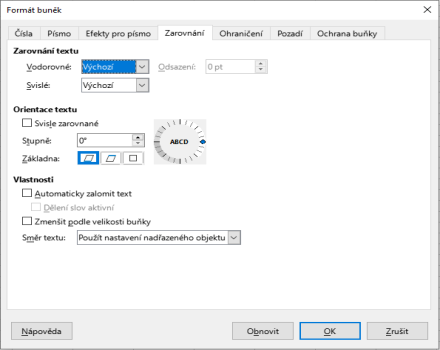
Klikneme na kartu Zarovnání (1).
V sekci Vlastnosti vybereme Automaticky zalomit text a klepneme na OK.
Způsob 2
Vybereme buňku.
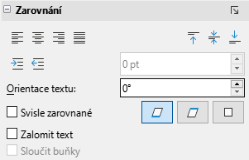
Na kartě Vlastnosti postranní lišty kliknutím na tlačítko + rozbalíme panel Zarovnání (2).
Zaškrtneme možnost Zalomit text, změna se projeví okamžitě.
Metoda 3
Vybereme buňku.
Klikneme na nástroj Zalomit text na nástrojové liště.
Obrázek 1: Dialogové okno Formát buněk – karta Zarovnání
Obrázek 2: Nastavení zalamování textu
Když chceme zalomit text v buňce ručně, stiskneme během psaní v buňce kombinaci kláves Ctrl + Enter. Když text upravujeme, nejprve na buňku poklepeme a pak kurzor umístíme tam, kde chceme řádek zalomit. Ve Vstupním řádku na Panelu vzorců můžeme také stisknout Shift + Enter.
Při zadání ručního zalomení řádku se změní výška řádku buňky, ale šířka buňky se nezmění a text může stále překrývat konec buňky. Šířku buňky musíme změnit ručně nebo přemístit zalomení řádku.
Velikost písma textu v buňce lze automaticky přizpůsobit velikosti buňky:
Vybereme buňku nebo oblast buněk.
V hlavní nabídce zvolíme Formát > Buňky, nebo klepneme pravým tlačítkem a z místní nabídky vybereme Formát buněk nebo zmáčkneme klávesy Ctrl + 1. Otevře se dialogové okno Formát buněk.
Klikneme na kartu Zarovnání (1).
V sekci Vlastnosti vybereme Zmenšit podle velikosti buňky a klepneme na OK.
Pomocí ikon na nástrojové liště Formátování lze na buňky použít několik formátů čísel (zvýrazněno na 3). Vybereme buňku a pak klepnutím na příslušnou ikonu změníme formát čísla.
Obrázek 3: Tlačítka formátu čísla na nástrojové liště Formátování

Podrobnější nastavení nebo výběr dalších formátů čísel najdeme na kartě Čísla dialogového okna Formát buněk (4):
K formátování dat můžeme použít kterýkoliv typ dat ze seznamu Kategorie.
V seznamu zvolíme předdefinované formáty v seznamu Formátování.
V části Možnosti můžeme nastavit počet desetinných míst a úvodních nul.
Můžeme zadat vlastní formátovací kód. Jedná se o velmi výkonnou funkci, která je podrobně popsána na stránce nápovědy Kódy pro formát čísla.
V oddíle Jazyk můžeme zohlednit místní nastavení pro různé formáty, jako například formát data či symbol měny.
Obrázek 4: Formátování čísel
Pokud chceme vybrat formát písma pro konkrétní buňku:
Vybereme buňku nebo oblast buněk.
V nástrojové liště Formátování (zvýrazněno na 5) klikneme na šipku dolů vpravo od pole Název písma a v rozevíracím seznamu vybereme písmo. Pohybem myši přes položky rozevíracího seznamu Název písma se ve vybraných buňkách zvýrazněné písmo dočasně aplikuje. Písmo lze také změnit na kartě Písmo v dialogovém okně Formát buněk.
Klikneme na šipku dolů napravo od nástrojové lišty Formátování Velikost písma a vybereme velikost písma z rozevíracího seznamu. Písmo lze také změnit pomocí karty Písmo v dialogovém okně Formát buněk.
Další atributy písma můžeme nastavit pomocí tlačítek na ikonách nástrojové lišty Formátování Tučné, Kurzíva nebo Podtržené.
Pokud chceme změnit zarovnání písma, klikneme na jednu z ikon pro zarovnání (Zarovnat vlevo, Zarovnat na střed a Zarovnané vpravo). Nabídka Formát > Zarovnání poskytuje kromě zarovnání Do bloku také tyto možnosti.
Obrázek 5: Název a velikost písma na nástrojové liště Formátování

Poznámka
Pokud chceme určit jazyk v buňce, použijeme kartu Písmo v dialogovém okně Formát buněk. Změna jazyka v buňce nám umožní vytvářet vícejazyčný dokument. Další změny charakteristik písma nalezneme v části „Efekty pro písmo” below.
Tip
Chceme-li zvolit, zda se mají názvy písem zobrazovat v jejich fontu nebo v prostém textu, přejdeme na Nástroje > Možnosti > LibreOffice > Zobrazení a vybereme nebo zrušíme výběr volby Zobrazit náhled písem v sekci Seznamy písem. Další informace nalezneme v kapitole 16 Nastavení a přizpůsobení.
Vybereme buňku nebo oblast buněk.
K otevření dialogového okna Formátování buněk klepneme tlačítkem myši a vybereme Formát buněk z místní nabídky, přejdeme na Formát > Buňky v místní nabídce nebo stiskneme Ctrl + 1.
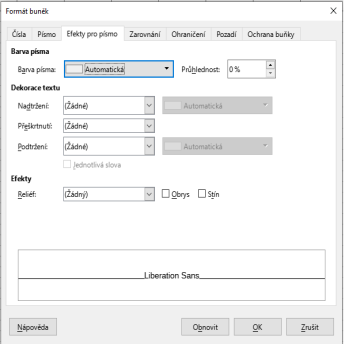
Klikneme na kartu Efekty pro písmo (6).
Z dostupných možností vybereme efekt písma, který chceme použít. Dostupné možnosti jsou popsány v kapitole 4, Použití stylů a šablon.
Klepnutím na OK nastavíme efekty pro písmo a zavřeme dialogové okno.
Změny se aplikují na vybraný text, slovo obsahující kurzor nebo na jakýkoli nový text, který vložíme.
Obrázek 6: Dialogové okno Formát buněk – karta Efekty pro písmo
Chceme-li změnit směr textu v buňce, použijeme kartu Zarovnání v dialogovém okně Formát buněk (1 na straně 1).
Na kartě v dialogu Zarovnání buněk Zarovnání vybereme Základna, ze které se text má otáčet následujícím způsobem:
Text vychází z dolního okraje buňky – zapíše otočený text od spodní hrany buňky směrem ven.
Text vychází z horního okraje buňky – zapíše otočený text od horního okraje buňky směrem ven.
Text zůstane uvnitř buňky – zapíše otočený text pouze v buňce.
Klikneme na malý indikátor na okraji od dialogu Orientace textu a otáčíme, dokud nedosáhneme požadovaných stupňů.
Případně zadáme počet stupňů, o které chceme text otočit do pole Stupně.
Vybereme Svisle zarovnané, aby se text v buňce objevil svisle.
Pokud je povolena podpora asijských jazyků a směr textu je nastaven na vertikální, je k dispozici asijský režim rozložení. Tato možnost, kterou lze povolit pomocí zaškrtávacího políčka na kartě Zarovnání dialogového okna Formát buněk, zarovná asijské znaky ve vybrané buňce (buňkách) jeden pod druhý. Pokud buňka obsahuje více než jeden řádek textu, řádky jsou převedeny na sloupce textu, které jsou uspořádány zprava doleva. Západní znaky jsou v převedeném textu otočeny o 90 stupňů doprava. Asijské znaky otočeny nejsou.
Nástroje na nástrojové liště Formátování lze po výběru buňky použít následujícím způsobem:
Chceme-li změnit směr textu z vodorovného (výchozí směr) na svislý, klikneme na ikonu Směr textu shora dolů.
Chceme-li změnit směr textu z vertikálního na horizontální (výchozí), klikneme na ikonu Směr textu zleva doprava.
Chceme-li změnit směr textu ze směru zleva doprava, který je výchozím směrem pro západní písma, na směr zprava doleva používaný v písmech, jako je arabština, klikneme na ikonu Zprava doleva. To funguje pouze v případě, že bylo použito písmo, které směr zprava doleva vyžaduje.
Chceme-li změnit směr textu zpět na výchozí směr zleva doprava používaný pro západní písma, klikneme na ikonu Zleva doprava.
Poznámka
Ikony směru textu mohou být k dispozici pouze tehdy, jsou-li zaškrtnuty možnosti Asijské a Komplexní rozvržení textu v nabídce Nástroje > Možnosti > Jazyková nastavení > Jazyky > Výchozí jazyky pro dokumenty. Pokud je nutné ikony směru textu zviditelnit, klikneme pravým tlačítkem myši na nástrojovou lištu a v kontextové nabídce vybereme Viditelná tlačítka. Poté klikneme na požadovanou ikonu a tak ji umístíme na nástrojové liště Formátování.
Pokud je povolena podpora asijských jazyků, je v dialogovém okně Formát buněk zobrazena karta Asijská typografie (7). Tato karta umožňuje nastavení typografických možností pro buňky v dokumentech asijského jazyka. Podporu asijských jazyků zapneme v nabídce Nástroje > Možnosti > Jazyky a národní prostředí > Obecné > Výchozí jazyky pro dokumenty > Asijské.
Obrázek 7: Dialogové okno Formát buněk – karta Asijská typografie
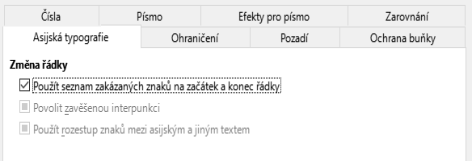
K dispozici jsou následující možnosti:
Volba Použít seznam zakázaných znaků na začátek a konec řádky zabrání znakům ze seznamu zakázaných znaků začínat nebo končit řádek. Znaky jsou přesunuty na předchozí nebo následující řádek. Chceme-li upravit seznam znaků s omezením, přejdeme do nabídky Nástroje > Možnosti > Jazyky a národní prostředí > Asijské rozvržení > První a poslední znaky.
Volba Povolit zavěšenou interpunkci zabraňuje přerušení řádku čárkami a tečkami. Místo toho jsou tyto znaky přidány na konec řádku, a to i na okraji stránky.
Volba Použít mezeru mezi asijským a jiným textem vloží mezeru mezi ideografický a abecední text.
Chceme-li buňce (nebo skupině vybraných buněk) nastavit ohraničení, klepneme na ikonu Ohraničení na nástrojové liště Formátování a použijeme nastavené styly nebo otevřeme dialogové okno Formát buněk pro další možnosti. Další informace o těchto možnostech nalezneme v kapitole 4. Použití stylů a šablon.
Poznámka
Vlastnosti ohraničení buněk se aplikují pouze na vybrané buňky a dají se změnit pouze jejich úpravou. Pokud má například buňka C3 horní ohraničení, je možné jej odstranit pouze při zvolení buňky C3. Nelze ji odstranit v C2, i když se zdá, že je spodní hranicí pro buňku C2.
Označíme buňku nebo oblast buněk.
V hlavní nabídce zvolíme Formát > Buňky, nebo klepneme pravým tlačítkem a z místní nabídky vybereme Formát buněk nebo zmáčkneme klávesy Ctrl + 1. Otevře se dialogové okno Formát buněk.
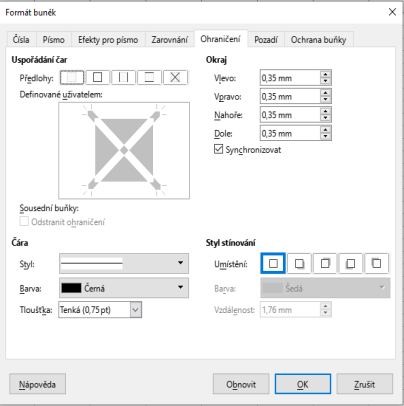
Na kartě Ohraničení (8) vybereme požadované možnosti.
Klepnutím na OK zavřeme dialogové okno a uložíme změny.
Pro nastavení přednastavených stylů ohraničení můžeme také použít ikony na nástrojové liště Formátování:
Klikneme na ikonu Ohraničení a vybereme jednu z možností zobrazenou v paletě Ohraničení.
Klikneme na ikonu Styl ohraničení a vybereme jednu ze stylů linek z palety Styl ohraničení.
Klikneme na ikonu Barva ohraničení, abychom použili poslední vybranou barvu. Klikneme na šipku dolů napravo od ikony Barva ohraničení, abychom vybrali jinou barvu z palety Barva ohraničení.
Poznámka
Při tvorbě ohraničení pomocí ikon na nástrojové liště Formátování máme dvě možnosti: buď kliknutím levým tlačítkem myši na požadovanou ikonu přidáme ohraničení ke stávajícímu nebo kombinací Shift+kliknutí přidáme ohraničení a stávající odstranit odstraníme.
Obrázek 8: Dialogové okno Formát buněk – karta Ohraničení
Kromě následujícího textu o formátování barvy pozadí buňky nebo skupiny buněk nalezneme další informace v kapitole 4. Použití stylů a šablon.
Označíme buňku nebo oblast buněk.
V hlavní nabídce zvolíme Formát > Buňky, nebo klepneme pravým tlačítkem a z místní nabídky vybereme Formát buněk nebo zmáčkneme klávesy Ctrl + 1. Otevře se dialogové okno Formát buněk.
Na kartě Pozadí klepneme na tlačítko Barva a vybereme barvu z palety barev.
Klepnutím na tlačítko OK uložíme změny a zavřeme dialogové okno.
Nebo klepneme na ikonu Barva pozadí na nástrojové liště Formátování, abychom použili naposledy vybranou barvu. Chceme-li vybrat jinou barvu z palety Barva pozadí, klepneme na ikonu šipky vpravo od palety Barva pozadí.
Pomocí funkce Automatický formát můžeme naformátovat skupinu buněk:
Vybereme buňky, které chceme formátovat, a to minimálně v rozsahu tří řádků a sloupců včetně jejich záhlaví.
Přejdeme do nabídky Formát > Styly automatického formátu, otevře se dialogové okno Automatický formát (9).
V seznamu vybereme typ formátu a barvu.
Vybereme vlastnosti formátování, které funkce Automatické formátování aplikuje.
Klepnutím na tlačítko OK uložíme změny a zavřeme dialogové okno.
Obrázek 9: Dialogové okno Automatický formát
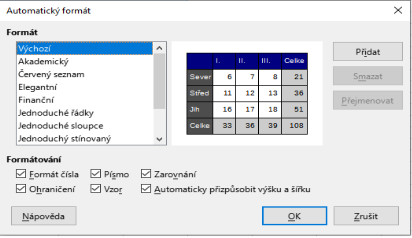
Nově definovaný automatický formát máme k dispozici pro použití ve všech sešitech:
Můžeme přitom zvolit typ dat a písma, velikost písma, ohraničení buněk, pozadí a další.
Vybereme rozsah buněk alespoň 4x4 buňky.
Přejdeme do nabídky Formát > Styly automatického formátu, otevře se dialogové okno Automatický formát a poté klikneme na tlačítko Přidat.
V dialogovém okně Přidat automatický formát zadáme do pole Název smysluplný název nového formátu a klikneme na OK.
Nový automatický formát je nyní k dispozici v seznamu Formát v dialogovém okně Automatický formát. Kliknutím na OK zavřeme dialogové okno Automatický formát.
Poznámka
Automatické formátování nepoužívá styly buněk. Na vybraný rozsah buněk se použije přímé formátování. Nový automatický formát je uložen v profilu uživatele a není součástí aktuálního dokumentu. To znamená, že jej pomocí svého profilu můžeme znovu použít v jiném dokumentu tabulkového procesoru. Pod jiným profilem nebo jiným uživatelem však nový automatický formát nenalezneme. Viz kapitola 4. Použití stylů a šablon.
Někdy může tabulka obsahovat data různých typů ve stejném sloupci, řádku nebo rozsahu. Například sloupec s daty může mít řetězec (text) zapsaný ve stejném formátu jako je výchozí formát dat v daném sloupci. Protože se s řetězci a čísly v některých důležitých funkcích, jako je například funkce PRŮMĚR, zachází odlišně, může tabulkový procesor spočítat výsledky nesprávně, pokud jsou data různých typů.
Zvýraznění hodnoty zobrazuje obsah buňky v různých barvách v závislosti na typu obsahu. Příklad zvýraznění hodnoty je na 10:
Text je zobrazen černě.
Vzorce jsou zobrazeny zeleně.
Čísla (včetně data a času) jsou zobrazena modrou barvou.
Obrázek 10: Příklad zvýraznění hodnoty

Barvy zvýrazňující hodnoty mají přednost před všemi barvami použitými při formátování. Tato změna barvy platí pouze pro barvy viditelné na displeji. Při tisku tabulky se vytisknou původní barvy použité pro formátování.
Pro vypnutí či zapnutí této funkce zvolíme v hlavní nabídce Zobrazit > Zvýrazňování hodnot nebo použijeme klávesovou zkratku Ctrl + F8. Když je zvýraznění hodnot vypnuto, použijí se pro zobrazení původní barvy formátování.
Automatické nastavení zvýrazňování hodnot lze zapnout v nabídce Nástroje > Možnosti > LibreOffice Calc > Zobrazení > Zobrazit > Zvýrazňování hodnot. Tento výchozí režim pro zvýraznění hodnot však nemusí být vhodný pro tisk.
Tip
Pokud se barva písma při použití na buňku nezmění, zkontrolujeme, zda je aktivní zvýraznění hodnoty.
Formátování buňky je možné nastavit tak, aby se měnilo podle podmínek, které definujeme. Podmíněné formátování je využíváno k zvýraznění dat, které jsou mimo specifická nastavení, která využíváme. Nadměrné používání podmíněného formátování se nedoporučuje, protože by při nevhodném užití mohlo snížit dopad dat, která nesplňují nastavené podmínky.
Poznámka
Chceme-li používat podmíněné formátování, musí být povolena funkce Automatický výpočet a musí být použity styly. Více informací najdeme v Kapitole 4, Používání stylů a šablon.
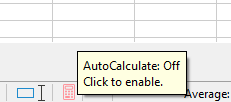
Zkontrolujeme, zda je funkce Automatický výpočet povolena jedním ze dvou způsobů:
Zkontrolujte nastavení na Data > Spočítat > Automatický výpočet.
Zkontrolujte ikonu stavového řádku:
Obrázek 11: Automatický výpočet na stavovém řádku.
Vybereme buňky, ve kterých chceme použít podmíněné formátování.
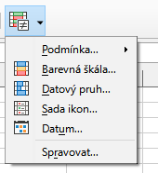
V hlavní nabídce zvolíme Formát > Podmíněný > Podmínka (16), Barevná škála (21), Datový pruh (22), Sady ikon (24) nebo Datum (20). Otevře se dialogové okno Podmíněné formátování. Zobrazí se všechny již definované podmínky.
Klepnutím na Přidat vytvoříme nebo definujeme novou podmínku. Podle potřeby tento krok opakujeme.
Vybereme styl ze stylů uvedených v rozbalovacím seznamu Použít styl. Podle potřeby tento krok opakujeme.
Případně výběrem možnosti Nový styl otevřeme dialogové okno Styl buňky (25) a vytvoříme nový styl buňky. Podle potřeby tento krok opakujeme.
Klepnutím na OK uložíme podmínky a zavřeme dialogové okno. Vybrané buňky jsou nyní nastaveny k použití výsledku pomocí podmíněného formátování.
Obrázek 12: Ikona podmíněného formátování na nástrojové liště
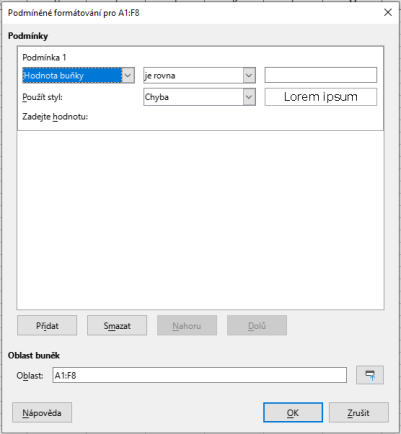
Obrázek 13: Dialogové okno Podmíněné formátování – hodnota buňky
Tip
Ačkoliv ke každému typu podmínky lze přistupovat pomocí jiné možnosti v hlavní nabídce Formát > Podmíněný, pět variant dialogového okna Podmíněné formátování zobrazených na 16 20 se neliší. Po otevření dialogového okna můžeme vytvářet podmínky všech typů, aniž bychom museli jít znovu do hlavní nabídky. Například můžeme vytvořit Podmínku 1 pro výběr stylu buňky, která se použije, pokud buňka nabude přesné hodnoty (Podmínka 1 je typu “Podmínka”). Můžeme poté zmáčknout tlačítko Přidat a vytvořit Podmínku 2 výběrem hodnoty Všechny buňky v levém horním rozbalovacím poli a poté vybrat Datový pruh v následujícím rozbalovacím poli (Podmínka 2 je typu “Datový pruh”). Poté můžeme zmáčknout tlačítko Přidat a vytvořit Podmínku 3 výběrem Datum je v levém horním rozbalovacím poli (Podmínka 3 je typu “Datum”). Tímto způsobem můžeme vytvořit mnoho podmínek různých typů pro řízení podmíněného formátování vybraných buněk.
Dialogové okno Podmínka je výchozím bodem při používání podmíněného formátování. Zde můžeme definovat, jaké formáty se mají použít ke zvýraznění těch dat v tabulce, která splňují zadané podmínky.
Aplikuje vybraný styl na buňku nebo rozsah buněk ovládaný podmínkou nastavenou v rozevíracím seznamu. Formátování se aplikuje na každou buňku zvlášť a podmínka může záviset na hodnotách ostatních buněk vybraného rozsahu. Možnosti jsou popsány v 1.
Tabulka 1: Podmínky pro čísla a text v buňkách
Poznámka k podmínkám převodu textu
Podmínka se vztahuje na interně převedený text, který buňka obsahuje. Číselné hodnoty se porovnávají s jejich ekvivalentní textovou reprezentací. Číselné formáty (měnové, vědecké, uživatelsky definované, ...) buněk se při porovnávání neberou v úvahu.
Tabulka 2: Podmínky pro buňky s pouze číselnými hodnotami
|
přesně menší než hodnota zadaná uživatelem v textovém poli vpravo. |
|
|
striktně větší než hodnota zadaná uživatelem v textovém poli vpravo. |
|
|
menší nebo rovna hodnotě zadané uživatelem v textovém poli vpravo. |
|
|
větší nebo rovna hodnotě zadané uživatelem v textovém poli vpravo. |
|
|
mezi dvěma hodnotami definovanými v textových polích vpravo – dolní a horní mez – včetně samotných mezních hodnot. |
|
|
ne mezi dvěma hodnotami definovanými v textových polích vpravo – dolní a horní mez – včetně samotných mezí. |
|
|
Mezi maximální hodnotou v rozsahu a N-tým největším prvkem téhož rozsahu. Do textového pole vpravo zadáváme hodnotu N. |
|
|
Mezi minimální hodnotou v rozsahu a N-tým nejmenším prvkem téhož rozsahu. Do textového pole vpravo zadáváme hodnotu N. |
|
|
V horních N procentech počtu buněk v rozsahu. Například v rozsahu je 20 buněk a N je rovno 20: styl se použije na 4 buňky rozsahu s největšími hodnotami. (20% z 20 jsou 4.) Do textového pole vpravo zadáváme hodnotu N. |
|
|
V dolních N procentech počtu buněk v rozsahu. Například v rozsahu je 40 buněk a N je rovno 20: styl se použije na 8 buněk rozsahu s nejmenšími hodnotami. Do textového pole vpravo zadáváme hodnotu N. |
|
|
přísně větší než průměr hodnot z rozsahu buněk. Viz poznámka níže o funkci PRŮMĚR. |
|
|
hodnota buňky je ostře menší než průměr hodnot rozsahu buněk. Viz poznámka níže o funkci PRŮMĚR. |
|
|
větší nebo rovna průměru hodnot rozsahu buněk. Viz poznámka níže o funkci PRŮMĚR. |
|
|
je menší nebo rovna průměru hodnot rozsahu buněk. Viz poznámka níže o funkci PRŮMĚR. |
Funkce PRŮMĚR ignoruje jakýkoli text nebo prázdné buňky v rámci datového rozsahu. Pokud máme podezření na nesprávné výsledky této funkce, hledáme mezi daty text. Ke zvýraznění textu v datech použijeme Zvýrazňování hodnot popsané above.
Tabulka 3: Podmínky pro chyby v buňkách
Pokud se buňka nachází v chybovém stavu definovaném v pravém textovém poli. Viz Dodatek B „Chybové kódy“.
Buňka, která odkazuje na jinou buňku s chybovou podmínkou, není sama o sobě chybná. |
|
|
Pokud se buňka nenachází v chybovém stavu definovaném v pravém textovém poli. Viz Dodatek B „Chybové kódy“. |
Pomocí funkce Barevná škála můžeme nastavit barvu pozadí buněk v závislosti na hodnotách dat v těchto buňkách. Barevnou škálu lze použít pouze v případě, že je pro podmínku vybrána možnost Všechny buňky. Pro barevnou škálu nebo gradient můžete použít dvě nebo tři barvy.
Obrázek 14: Dialogové okno Podmíněné formátování – Barevná škála
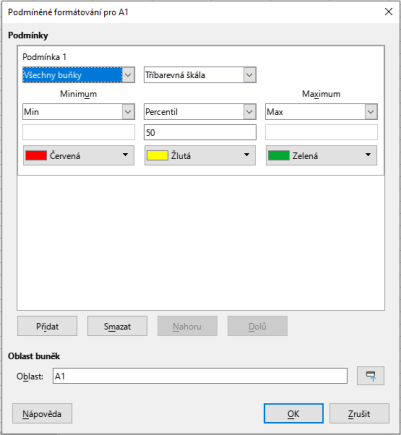
Dvoubarevná škála vyžaduje definici barev pro zvolenou minimální a maximální hodnotu z rozsahu. Tyto dvě hodnoty lze definovat několika způsoby:
Min (Max): minimální (maximální) hodnota z rozsahu.
Percentil: Percentil je každá z 99 hodnot, která dělí seřazená data na 100 stejných částí, takže každá část představuje 1/100 výběrového souboru. Percentil vrací hodnotu datové řady od nejmenší po největší hodnotu v souboru dat. Pro P = 25 znamená percentil první kvartil. P = 50 je také MEDIÁN souboru dat. Hodnotu percentilu zadáváme do zobrazivšího se textového pole. Platné hodnoty jsou od 0 do 100.
Hodnota: pevná hodnota nastavená pro barvu minima (maxima). Hodnoty zadáme do textového pole, které se zobrazí.
Procento: pro minimum (maximum) zadáváme počet procent z intervalu [Min,Max], jehož meze tvoří nejmenší a největší hodnota rozsahu. Minimální hodnota 10 % vybere hodnoty pod 10% z intervalu [Min,Max]. Nastavení hodnoty maxima na 80% vybere hodnoty nad 80 % z intervalu [Min,Max]. Platné hodnoty jsou od 0 (nula) do 100. Nezadáváme znak procenta (%).
Vzorec: Vzorec začíná znaménkem rovnosti (=), vypočítá číselnou hodnotu minima (maxima), těm přiřadí barvy. Hodnotou může být číslo, datum nebo čas. Vzorec zadáme do níže zobrazeného textového pole.
Obrázek 15: Barevná škála se 2 a 3 barvami
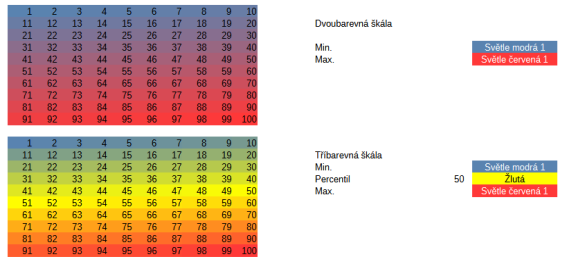
Barevná škála (3 položky) umožňuje zadat třetí barvu pro mezihodnotu. Třetí barvu definujeme stejně jako v případě Barevné škály (2 položky) způsoby popsanými výše, samozřejmě s dalšími dvěma údaji:
Min, Max: Minimální (maximální) hodnota rozsahu.
Datový pruh poskytuje grafické znázornění dat v sešitu. Grafické znázornění je založeno na hodnotách dat vybrané oblasti. Klepnutím na Další možnosti v dialogovém okně Podmíněného formátování specifikujeme, jak budou datové pruhy vypadat. Datové pruhy lze použít jen tehdy, když jsou v této podmínce vybrány všechny buňky.
Obrázek 16: Dialogové okno Podmíněné formátování – datový pruh
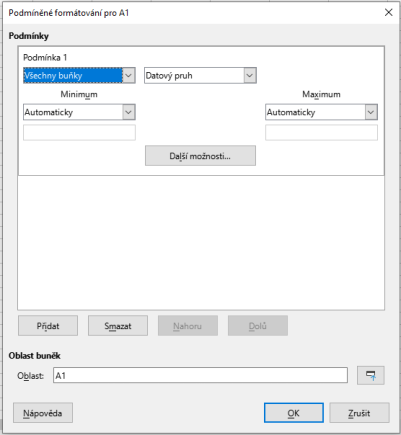
Chceme-li formátovat všechny buňky datovými pruhy, musíme nastavit minimální a maximální hodnoty v rozsahu dat. Možnosti nastavení podmínek jsou stejné jako u Barevná škála above , přibyla ještě tato:
Automaticky: Automaticky vypočítá hodnoty minima a maxima z hodnot dat uvažovaného rozsahu.
Obrázek 17: Datové pruhy
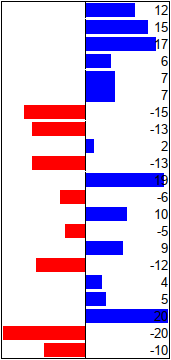
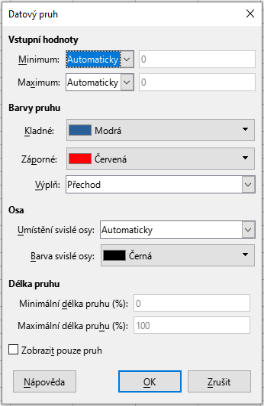
Kliknutím na tlačítko Další možnosti vybereme atributy datových pruhů. Otevře se dialogové okno Datový pruh (18):
Vstupní hodnoty
Barvy pruhů
Přechod: nastaví barevnou škálu mezi barvou kladných (záporných) hodnot a bílou.
Barva: použije pozitivní (negativní) barvu pro datový pruh, bez přechodu (17).
Osy
Automaticky: svislou osu umístí doprostřed maximální a minimální hodnoty.
Uprostřed: nastaví svislou osu uprostřed sloupce (17).
Žádný: svislá osa se nezobrazuje.
Délka pruhu
Zobrazit pouze pruh
Obrázek 18: Možnosti datových pruhů
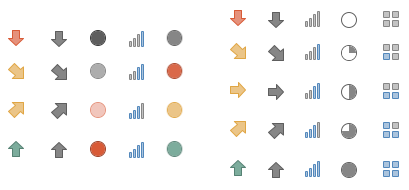
Sady ikon zobrazí vedle dat v každé vybrané buňce ikonu, která znázorňuje polohu dat v nastaveném rozsahu. Operátory v rozevírací nabídce zahrnují rovná se, menší než, větší než, menší nebo rovná se, větší nebo rovná se a nerovná se (obrázek 17). Dostupné sady ikon zahrnují barevné šipky, šedé šipky, barevné vlajky, barevné značky, symboly, sloupcové hodnocení a čtvrtky (21 a 22). Sady ikon jsou přístupné pouze tehdy, když je otevřen dialog Podmíněné formátování a pro podmínku je vybrána možnost Všechny buňky (19).
Obrázek 19: Dialogové okno Podmíněné formátování – sada ikon
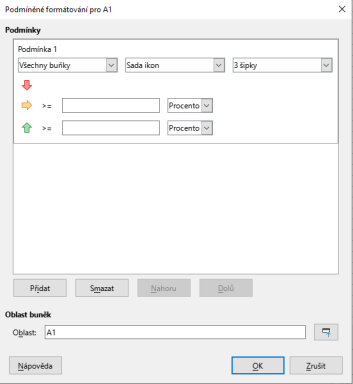
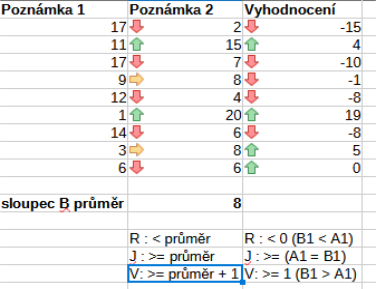
Na 20 je zobrazena sada ikon použitá v podmíněném formátování pro zobrazení vývoje dat ve dvou sadách dat.
Obrázek 20: Sada ikon se šipkami slouží k označení vývoje dat
Obrázek 21: Sada tří ikon

Obrázek 22: Sady se 4 a 5 ikonami
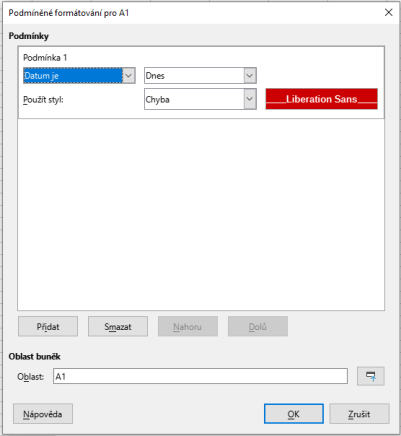
Datum aplikuje definovaný styl v závislosti na rozsahu dat vybraném v rozevírací nabídce. Možnosti rozsahu data se vytvářejí použitím přídavných jmen tento, poslední a další na dostupná období - den, týden, měsíc nebo rok. Další možností je posledních 7 dní. Příklady zahrnují <f0>Zítra</f0>, Posledních 7 dní, Tento týden, Příští měsíc, Minulý rok.
Obrázek 23: Dialogové okno Podmíněné formátování – Datum
Poznámka
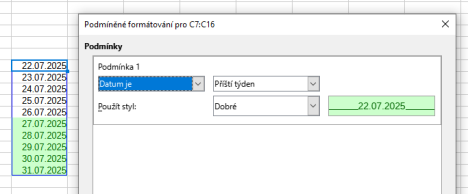
Začátek a konec týdne závisí na národním prostředí (nastavuje se v Nástroje > Možnosti > Jazyky a národní prostředí > Obecné).
Obrázek 24: Podmínka pro data v příštím týdnu.
Aplikuje vybraný styl na buňku, pokud výraz vzorce v textovém poli vpravo není roven nule.
Vzorec je vyjádřen podobně jako testovací podmínka, která se vyhodnotí jako TRUE nebo FALSE.
25 ukazuje různé styly buněk použité na základě podmínek pro data před a po aktuálním datu. Vzorce jsou uvedeny v 4.
Obrázek 25: Podmínky pro nastavení aktuálních, minulých a budoucích dat pomocí vzorců
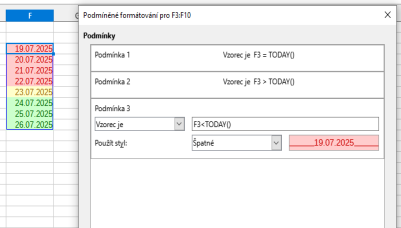
Tabulka 4: Aktuální, minulé a budoucí termíny se vzorci
|
Termíny |
Vzorec je |
Použitý styl |
|
Aktuální datum |
F3 = TODAY() |
„Neutrální“ |
|
Minulé datum |
F3 < TODAY() |
„Špatně.“ |
|
Budoucí datum |
F3 > TODAY() |
„Dobře“ |
Chceme-li zobrazit všechna podmíněná formátování definovaná v sešitu a všechny použité styly:
Přejdeme do nabídky Formát > Podmíněný > Spravovat, otevře se dialogové okno Spravovat podmíněné formátování (26).
Obrázek 26: Dialogové okno Spravovat podmíněné formátování
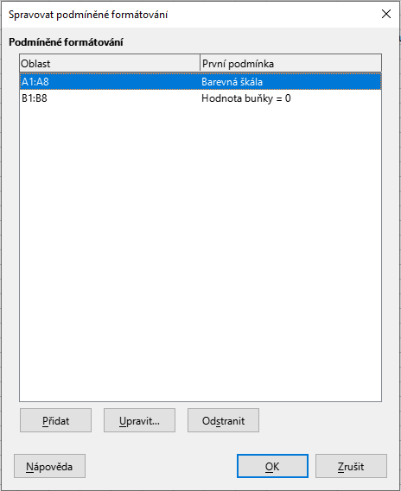
Vybereme oblast ze seznamu Oblast a pro úpravu předefinovaného podmíněného formátování klepneme na Upravit.
Vybereme oblast ze seznamu Oblast a pro výmaz podmíněného formátování klepneme na Smazat. Odstranění je okamžité bez potvrzení.
Pro vytvoření nové definice podmíněného formátování klepneme na Přidat.
Klepnutím na tlačítko OK uložíme změny a zavřeme dialogové okno.
Chceme-li později použít podmíněné formátování u dalších buněk:
Klepneme na jednu z buněk, kterým bylo přiřazeno podmíněné formátování, a zkopírujeme buňku do schránky.
Vybereme buňky, kterým se má nastavit stejné formátování jako má zkopírovaná buňka.
V hlavní nabídce zvolíme Úpravy > Vložit jinak > Vložit jinak, nebo klepneme pravým tlačítkem myši a z místní nabídky vybereme Vložit jinak > Vložit jinak nebo použijeme klávesovou zkratku Ctrl + Shift + V. Ve všech případech se otevře dialogové okno Vložit jinak (obrázek <t3>17</t3><s4/>na stránce <t5>24</t5>).
Ujistíme se, že je vybrána možnost pouze Formáty. Klepnutím na OK vložíme podmíněné formátování do buňky.
Prvky aplikace Calc lze skrýt tak, aby je nebylo možné zobrazit ani vytisknout. Skryté prvky však lze stále vybrat pro kopírování, pokud vybereme prvky kolem nich; například, pokud je sloupec B skrytý, zkopíruje se, když vybereme sloupce A a C. Když znovu potřebujeme skrytý prvek, můžeme tento proces obrátit a prvek zobrazit.
V hlavní nabídce zvolíme List > Skrýt list nebo klepneme pravým tlačítkem myši na kartu listu, kde se má list skrýt, a z místní nabídky vybereme krýt list. Vždy musí existovat jeden list, který není skrytý.
Vybereme buňku v řádku nebo sloupci, který chceme skrýt.
V hlavní nabídce přejdeme do položky Formát a zvolíme Řádky nebo Sloupce.
Z nabídky zvolíme Skrýt a řádek nebo sloupec již nelze zobrazit ani vytisknout.
Můžeme také klepnout pravým tlačítkem myši na záhlaví řádku nebo sloupce a z místní nabídky vybrat volbu Skrýt řádky nebo Skrýt sloupce.
Tip
Chceme-li zapnout nebo vypnout vizuální indikátor skrytých sloupců a řádků, přejdeme do Zobrazit > Indikátor skrytých řádků/sloupců.
Skrývání jednotlivých buněk je složitější. Nejprve je třeba definovat buňky jako chráněné a skryté a poté je třeba chránit list:
Vybereme buňky, které chceme skrýt.
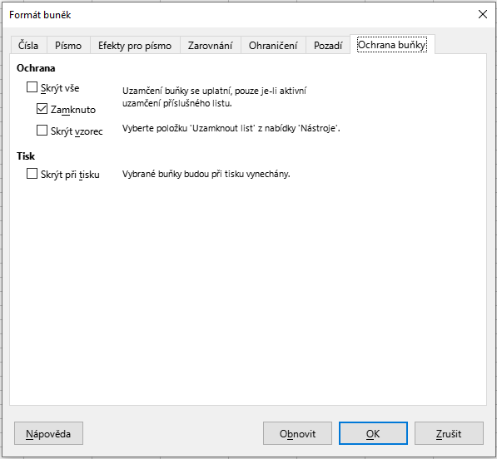
V nabídce zvolíme Formát > Buňky, nebo klepneme pravým tlačítkem a z místní nabídky vybereme Formát buněk nebo zmáčkneme klávesy Ctrl + 1. Otevře se dialogové okno Formát buněk (27).
Klepneme na kartu Ochrana buňky a vybereme možnost skrytí a tisku buněk.
Klepnutím na tlačítko OK uložíme změny a zavřeme dialogové okno.
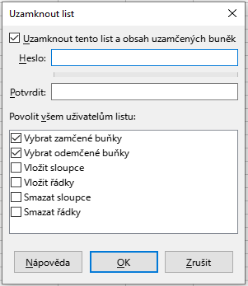
V nabídce zvolíme Nástroje > Uzamknout list nebo klepneme pravým tlačítkem a z místní nabídky vybereme Uzamknout list. Otevře se dialogové okno Uzamknout list (28).
V něm zvolíme Uzamknout tento list a obsah uzamčených buněk.
Zadáme a potvrdíme heslo. Dialogové okno obsahuje měřič síly vkládaného hesla. Obsahuje barevný pruh zobrazující sílu hesla, přičemž červená barva označuje slabé heslo a zelená barva silné heslo. Navíc čím je barevný pruh delší, tím větší je síla hesla.
Vybereme nebo zrušíme výběr možností v oblasti Povolit všem uživatelům listu:, takže uživatelé mohou vybrat chráněné nebo nechráněné buňky.
Klepnutím na tlačítko OK uložíme změny a zavřeme dialogové okno.
Obrázek 27: Dialogové okno Formát buněk – karta Ochrana buňky
Poznámka
Skrytí údajů v buňkách znamená, že tyto nejsou zobrazeny a že chráněné buňky nelze upravit. Na jejich místě jsou v listu zobrazeny prázdné buňky.
Obrázek 28: Dialogové okno Uzamknout list
V hlavní nabídce zvolíme List > Zobrazit list nebo klepneme pravým tlačítkem myši na kartu listu a z místní nabídky vybereme Zobrazit list. V dialogovém okně Zobrazit list vybereme ze seznamu list, který chceme zobrazit. Pokud neexistují žádné skryté listy, možnost Zobrazit list se v místní nabídce neobjeví.
Vybereme řádky nebo sloupce na každé straně skrytého řádku nebo sloupce.
V hlavní nabídce přejdeme do položky Formát a zvolíme Řádky nebo Sloupce. Z nabídky vybereme Zobrazit a řádek nebo sloupec se zobrazí a lze jej vytisknout.
Můžeme také klepnout pravým tlačítkem myši na záhlaví řádku nebo sloupce a z místní nabídky zvolit Zobrazit řádky nebo Zobrazit sloupce.
V nabídce zvolíme Nástroje > Uzamknout list nebo klepneme pravým tlačítkem a z místní nabídky vybereme Uzamknout list. Otevře se dialogové okno Uzamknout list (28).
V nabídce zvolíme Formát > Buňky, nebo klepneme pravým tlačítkem a z místní nabídky vybereme Formát buněk nebo zmáčkneme klávesy Ctrl + 1. Otevře se dialogové okno Formát buněk (27).
Klepneme na kartu Ochrana buňky a v ní zrušíme označení možností skrytí buňky. Klepneme na OK.
Poznámka
Když zamykáme list pomocí dialogového okna Uzamknout list, můžeme nechat pole pro heslo nevyplněná. V takovém případě se dialogové okno Uzamknout list v kroku 1) výše nezobrazí a krok <bf1>2)</bf1> není nutný.