
Příručka aplikace Calc 25.2
Kapitola 5
Obrázky a grafika
Tento dokument je chráněn autorskými právy © 2025 týmem pro dokumentaci LibreOffice. Přispěvatelé jsou uvedeni níže. Dokument lze šířit nebo upravovat za podmínek licence GNU General Public License (https://www.gnu.org/licenses/gpl.html), verze 3 nebo novější, nebo the Creative Commons Attribution License (https://creativecommons.org/licenses/by/4.0/), verze 4.0 nebo novější.
Všechny ochranné známky uvedené v této příručce patří jejich vlastníkům.
|
Edward Olson |
Olivier Hallot |
|
|
|
Barbara Duprey |
Jean Hollis Weber |
John A. Smith |
|
Peter Schofield |
Christian Chenal |
Martin Saffron |
|
Drew Jensen |
Kees Kriek |
Steve Fanning |
|
Leo Moons |
Felipe Viggiano |
Rachel Kartch |
|
Skip Masonsmith |
Olivier Hallot |
B. Antonio Fernández |
|
Liza Samy |
|
|
Jakékoli připomínky nebo návrhy k tomuto dokumentu prosím směřujte do fóra dokumentačního týmu na adrese https://community.documentfoundation.org/c/documentation/loguides/ (registrace je nutná) nebo e-mailem: loguides@community.documentfoundation.org.
Poznámka
Vše, co pošlete do fóra, včetně vaší e-mailové adresy a jakýchkoli dalších osobních údajů, které jsou ve zprávě napsány, je veřejně archivováno a nemůže být smazáno. E-maily zaslané do fóra jsou moderovány.
Vydáno v červen 2025. Založeno na LibreOffice 25.2 Community.
Jiné verze LibreOffice se mohou lišit vzhledem a funkčností.
Některé klávesové zkratky a položky nabídek jsou v systému macOS jiné než v systémech Windows a Linux. V následující tabulce jsou uvedeny nejdůležitější rozdíly, které se týkají informací uvedených v tomto dokumentu. Podrobný seznam nalezneme v nápovědě aplikace a v příloze A (Klávesové zkratky) této příručky.
|
Windows nebo Linux |
Ekvivalent pro macOS |
Akce |
|
Nástroje > Možnosti na hlavní nabídce |
LibreOffice > Předvolby na hlavní nabídce |
Přístup k možnostem nastavení |
|
Klepnutí pravým tlačítkem |
Ctrl+klepnutí a/nebo klepnutí pravým tlačítkem v závislosti na nastavení počítače |
Otevře se místní nabídka |
|
Ctrl nebo Control |
⌘ a/nebo Cmd nebo Command, v závislosti na klávesnici. |
Používá se také s dalšími klávesami. |
|
Alt |
⌥ a/nebo Alt nebo Option v závislosti na klávesnici. |
Používá se také s dalšími klávesami. |
Calc je výkonný nástroj pro prezentaci a analýzu dat, stejně jako pro vytváření prognóz a předpovědí. Začlenění grafiky může proměnit standardní tabulku v poutavější a zapamatovatelnější dokument. Calc podporuje import široké škály vektorových (čárové kreslení) a rastrových (bitmapových nebo fotografických) formátů souborů. Mezi běžně používané formáty patří GIF, JPG a PNG. Úplný seznam podporovaných formátů nalezneme v dokumentaci nápovědy LibreOffice.
Existují tři základní typy grafiky:
Obrazové soubory, včetně fotografií, kreseb a naskenovaných obrázků.
Diagramy vytvořené pomocí kreslicích nástrojů balíku LibreOffice.
Grafy a diagramy vytvořené pomocí nástroje pro tvorbu grafů v LibreOffice; další informace nalezneme v kapitole 6, Vytváření grafů a diagramů.
Použití grafiky v programu Calc je podobné jako v jiných komponentách LibreOffice. Podrobnější popis nalezneme v příručce Začínáme s LibreOffice nebo Příručce aplikace Draw.
Poznámka
V LibreOffice oba termíny grafika a obrázky odkazují na objekty obrázku a kresby. Slovo obrázek se často používá při odkazování na obrázky a jiné grafiky, které nejsou objekty kresby.
Obrázky, jako jsou firemní loga a fotografie, jsou pravděpodobně nejčastějšími typy grafiky přidávanými do sešitu. Mohou být staženy z internetu, naskenovány, vytvořeny grafickým programem, fotografie pořízené digitálním fotoaparátem nebo klipartem v galerii. Vložením obrázku do tabulky se obrázek stane trvalou součástí tabulkového souboru. Jakékoliv změny vloženého obrázku se zobrazí pouze v této tabulce; původní obrázek nebude ovlivněn.
Lokálně uložené obrázky lze do tabulky vložit jedním z následujících způsobů.
Přetáhneme obrázek z prohlížeče souborů do tabulky a vložíme jej do příslušné buňky.
V sešitu klepneme, kde chceme vložit obrázek.
Z hlavní nabídky vybereme Vložit > Obrázek.
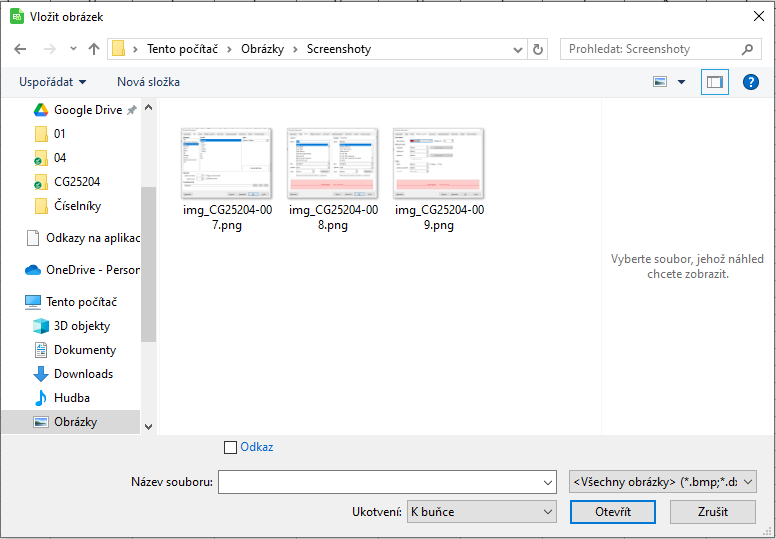
V dialogovém okně Vložit obrázek (1) přejdeme na soubor, který chceme vložit a vybereme jej.
Možnost Odkaz vybereme, pokud potřebujeme vložit odkaz na soubor na místo vložení souboru.
Vybereme požadovanou možnost v nabídce Ukotvit:: K buňce, K buňce (měnit velikost s buňkou) nebo Ke stránce. Viz „Ukotvení obrázků“ below , kde najdeme další informace o těchto možnostech.
Klepneme na Otevřít. Obrázek je vložen do sešitu.
Obrázek 1: Dialogové okno Vložit obrázek
Poznámka
Obě metody vloží kopii souboru obrázku do dokumentu. Chceme-li vytvořit odkaz na soubor místo jeho vložení, podržíme při přetahování obrázku klávesy Ctrl+Shift. Další podrobnosti najdeme v části „Odkaz na soubor s obrázkem“ below. Pokud je vybráno propojení, může Calc zobrazit dialogové okno s potvrzením, ve kterém se nabízí možnost pokračovat v propojování nebo obrázek vložit. Tento dialog obsahuje také možnost zabránit jeho zobrazování v budoucnu.
Pomocí schránky můžeme kopírovat obrázky do sešitu Calc z jiného dokumentu LibreOffice nebo z jiných programů. Provedeme to následovně:
Otevřeme zdrojový a cílový dokument.
Ve zdrojovém dokumentu zkopírujeme obrázek do schránky – přesné interakce se budou lišit programu od programu.
Klepnutím umístíme kurzor do buňky, kde má být obrázek ukotven.
V hlavní nabídce zvolíme Upravit > Vložit nebo klepneme na ikonu Vložit na Standardní nástrojové liště nebo klepneme pravým tlačítkem myši a z místní nabídky vybereme Vložit. Nebo stiskneme kombinaci kláves Ctrl + V.
Upozornění
Pokud je aplikace, ze které byl obrázek zkopírován, uzavřena před jeho vložením do cílového souboru, může ve schránce dojít k jeho ztrátě.
Pokud je k počítači připojen skener, může LibreOffice otevřít aplikaci pro skenování a vložit naskenovanou položku do dokumentu LibreOffice jako obrázek. Chceme-li zahájit tento postup, zvolíme Vložit > Multimédia > Skenovat > Vybrat zdroj. Po výběru skeneru umístíme kurzor na místo, kde chceme obrázek vložit, a zvolíme Vložit > Multimédia > Skenovat > Dotaz.
Ačkoliv je tento postup rychlý a snadný, pravděpodobně pomocí něj nezískáme kvalitní obrázek o správné velikosti. Lepšího výsledku dosáhneme, když obrázek naskenujeme a vyčistíme v grafickém programu před tím, než je do balíku LibreOffice vložíme.
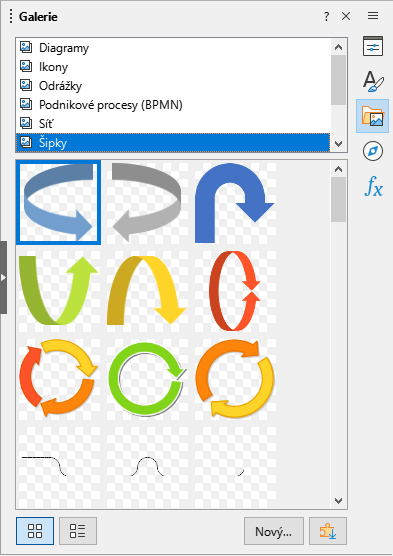
Galerie (2) poskytuje pohodlný způsob seskupování opakovaně použitelných objektů, jako jsou obrázky a zvuky, které můžeme vkládat do dokumentů. Galerie je k dispozici ve všech komponentách LibreOffice. Můžeme přidat své vlastní obrázky, stejně jako obrázky dodané balíkem LibreOffice. Další informace nalezneme v příručce Začínáme s LibreOffice.
Obrázek 2: Galerie v postranní liště
Vložení obrázku z Galerie:
Na postranní liště klepneme na ikonu Galerie nebo zvolíme Zobrazit > Galerie v hlavní nabídce.
Vybereme motiv vzhledu.
Jednoduchým klepnutím vybereme objekt.
Obrázek do dokumentu přetáhneme.
Alternativně můžeme klepnout pravým tlačítkem myši na objekt v Galerii a z lokální nabídky vybereme Vložit. V takovém případě bude obrázek umístěn do vybraných buněk v tabulce.
Tip
Pokud chceme použít obrázky galerie z dřívějších verzí LibreOffice, přejdeme na https://extensions.libreoffice.org/ a vyhledáme položky s filtrem „Galerie“ nebo klikneme na tlačítko Přidat další galerie pomocí rozšíření v pravém dolním rohu Galerie, čímž otevřeme dialogové okno Rozšíření: Galerie.
Pokud je v dialogovém okně Vložit obrázek vybrána možnost Odkaz nebo pokud jsou při přetahování stisknuty klávesy Ctrl+Shift, Calc vytvoří odkaz na soubor obrázku, místo aby jej vložil. Obrázek se zobrazí v dokumentu, ale uloží se pouze odkaz na soubor – to znamená, že obrázek a dokument zůstanou oddělené. Spojí se až při dalším otevření dokumentu.
Výhody propojení:
Nevýhoda propojení:
Poznámka
Při vícenásobném vkládání stejného obrázku do jednoho dokumentu může být tvoření odkazů užitečné. To však není nutné, protože LibreOffice vloží do dokumentu pouze jednu kopii obrazového souboru. Odstranění jedné nebo více kopií neovlivní ostatní kopie stejného souboru.
Pokud jsou obrázky původně propojeny, lze je později snadno vložit do dokumentu.
Otevřeme sešit v programu Calc.
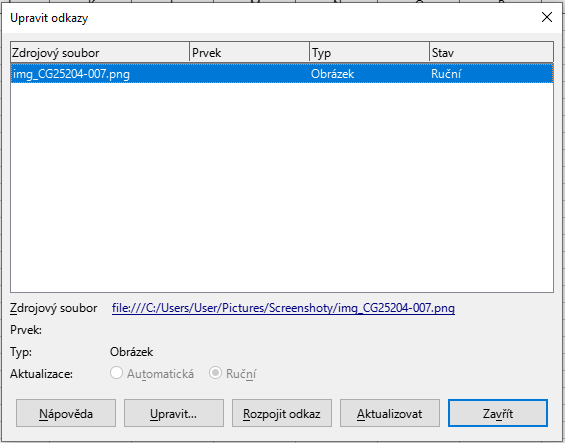
Výběrem možnosti Upravit > Odkazy na externí soubory v hlavní nabídce otevřeme dialogové okno Upravit odkazy (3), které zobrazuje všechny propojené soubory.
Obrázek 3: Dialogové okno Upravit odkazy
Vybereme soubory, které chceme převést z propojených na vložené.
Klepneme na Rozpojit odkaz a akci potvrdíme. Vybrané soubory budou vloženy do tabulky.
Poznámka
Převod vložených obrázků zpět na propojené je složitější. Každý obrázek musí být nahrazen samostatně, přičemž je třeba zajistit, aby byla při opětovném vkládání vybrána možnost Vložit jako odkaz.
Vložené obrázky mohou vyžadovat úpravu, aby vyhovovaly dokumentu. Změny provedené v aplikaci Calc nemají vliv na původní obrázek bez ohledu na způsob jeho vložení.
Calc nabízí pro práci s obrázky několik nástrojů. Tyto nástroje jsou pro většinu operací dostačující. Pro profesionální výsledky je však obecně lepší použít Draw, nebo jiný software určený k úpravě obrazových souborů a výsledek pak vložit do programu Calc.
Při vkládání nebo výběru obrázku v tabulce nahradí nástrojová lišta Formátování nástrojovou lištu Obrázek (4). Nástrojovou lištu Obrázek lze také zobrazit pomocí Zobrazit > Nástrojové lišty > Obrázek v hlavní nabídce. Nástroje dostupné na nástrojové liště Obrázek jsou popsány níže.
Obrázek 4: Nástrojová lišta Obrázek

Poznámka
Změny ve vlastnostech obrázku ovlivňují pouze zobrazení a tisk obrázku. Původní obrazový soubor zůstává nezměněn.
Ukotvení – vybereme mezi ukotvením obrázku k buňce (včetně nebo beze změny velikosti) a na stránku. Viz „Ukotvení obrázků“ below.
Zarovnání objektů – nastavení vodorovného a svislého zarovnání více obrázků vůči sobě. Viz „Zarovnání obrázků“ below.
Šest tlačítek pro uspořádání (umístění obrázků v pořadí překrývání): Přenést do popření, O jednu vpřed, O jednu vzad, Odsunout do pozadí, Na popředí, Na pozadí. Viz „Uspořádání obrázků“ below.
Styl čáry, Šířka čáry, Barva čáry – nastavení atributů ohraničení obrázku.
Styl/výplň oblasti – nastavuje barvu nebo jiné vlastnosti netransparentní oblasti pozadí, která obsahuje obrázek, nikoli obrázek samotný. Další informace týkající se úpravy oblastí viz Příručka aplikace Draw.
Stín – nastaví výchozí stínový efekt okolo obrázku. Chceme-li přizpůsobit efekt stínu, otevřeme dialogové okno Oblast (Formát > Objekt > Oblast) a vybereme kartu Stín.
Filtr – otevře panel nástrojů Filtr obrázku. Podrobnosti o obrazových filtrech viz Příručka aplikace Draw.
Režim obrázku – mění zobrazení obrázku z barevného (Výchozí) do odstínů šedé, černé a bílé nebo jako vodoznak. Toto nastavení ovlivní pouze zobrazení a tisk obrázku; původní obrazový soubor zůstává nezměněn.
Oříznout obrázek – umístí kolem obrázku ořezové úchyty. Přetažením úchytu ořízneme (skryjeme) okraje obrázku.
Překlopit vodorovně a Překlopit svisle – mění orientaci obrázku.
Otočit – umístí kolem obrázku úchyty pro otáčení.
Průhlednost – upravuje stupeň průhlednosti obrazu mezi 0 % (neprůhledný) a 100 % (zcela průhledný).
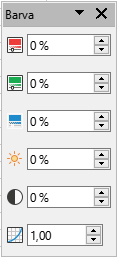
Barva – otevře panel nástrojů Barva (5) k úpravě hodnot červené barvy, zelené barvy, modré barvy, jasu, kontrastu a hodnoty gamma.
Obrázek 5: Nástrojová lišta Barva
Některá nastavení z nástrojové lišty Obrázek jsou po výběru obrázku k dispozici také na kartě Vlastnosti postranní lišty. Na kartě Vlastnosti můžeme nastavit Barvy, Čáry, Průhlednost a Umístění a velikost.
Text lze přidat přímo do obrázku nebo kresleného objektu. Po přidání se text bude při změně polohy pohybovat spolu s obrázkem. Další informace o přidávání textu do obrázků nalezneme v Příručce aplikace Draw.
Dvojí klepnutí na obrázek. Textový kurzor bliká ve středu obrázku. Nástrojová lišta Formátování textu se automaticky otevře v horní části tabulky.
Obrázek 6: Nástrojová lišta Formátování textu pro obrázky

Zadáme požadovaný text a pomocí nástrojů na nástrojové liště Formátování textu jej naformátujeme. Většina těchto nástrojů je stejná jako nástroje pro formátování textu v buňkách.
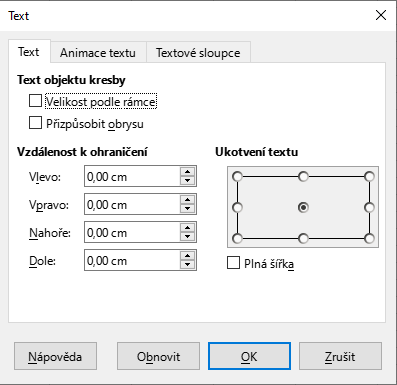
Chceme-li upravit polohu textu nebo jeho zobrazení na obrázku, klepneme pravým tlačítkem myši na obrázek, když je aktivní textový kurzor, a výběrem možnosti Text v místní nabídce otevřeme dialogové okno Text (7).
Provedeme potřebné změny a klepnutím na OK zavřeme dialog.
Obrázek 7: Dialogové okno Text
Chceme-li obrázek přesunout na nové místo v sešitu, klepneme na obrázek a přetáhneme jej na nové místo. Vybraný způsob jeho ukotvení se zachovává.
Chceme-li změnit velikost obrázku:
Klepnutím na obrázek zobrazíme úchyty výběru.
Ukazatel myši umístíme nad jeden z úchytů. Ukazatel změní tvar, napovídá, kterým směrem je možné úchytku táhnout. Rohové úchyty mění velikost šířky i výšky obrázku současně. Horní, dolní, levá a pravá úchytka mění velikost pouze jedné dimenze.
Klepnutím a přetažením změníme velikost obrázku.
Tip
Chceme-li zachovat původní proporce obrázku, klepneme a přetáhneme jeden z rohových úchytů. Pokud chceme změnit původní proporce, použijeme Shift + klepnutí na jeden z rohových úchytů a potáhneme.
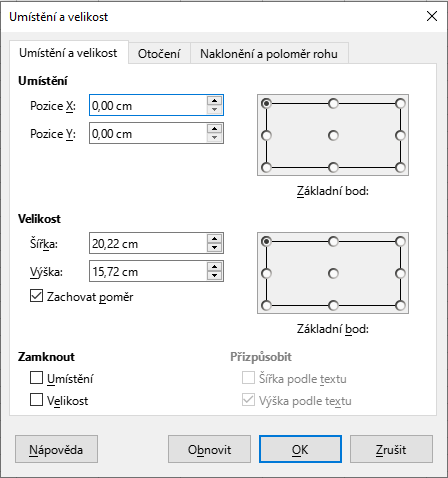
Chceme-li přesně umístit a změnit velikost obrázku v sešitu, klepneme na obrázek a poté přejdeme na Formát > Objekt > Umístění a velikost v hlavní nabídce nebo klepneme pravým tlačítkem myši na obrázek a vybereme z místní nabídky možnost Umístění a velikost.
Následující hodnoty lze nastavit pomocí karty Umístění a velikost (8) dialogového okna Umístění a velikost:
Umístění – umístění vybraného obrázku v sešitu.
Pozice X – vodorovná vzdálenost od základního bodu vybraného v mřížce.
Pozice Y – svislá vzdálenost od základního bodu vybraného v mřížce.
Velikost – šířka a výška obrázku vzhledem k vybranému základnímu bodu.
Zamknout – Chceme-li zabránit náhodnému pohybu nebo změně velikosti obrázku, vybereme příslušnou možnost.
Měrné jednotky použité pro souřadnice X/Y a šířka a výška obrázku jsou nastaveny pomocí Nástroje > Možnosti > LibreOffice Calc > Obecné > Měrná jednotka.
Ve výchozím nastavení je základní bod pro umístění a nastavení velikosti objektů umístěn v levém horním rohu tabulky. Tento základní bod lze dočasně změnit pro zjednodušení zarovnávání nebo dimenzování klepnutím na pozici, která odpovídá požadovanému referenčnímu bodu. Tato úprava je platná pouze pro jedno použití; po zavření dialogového okna Umístění a velikost se základní bod vrátí do výchozího levého horního rohu.
Obrázky lze také otáčet nebo zkosit pomocí karet Otočení nebo Naklonění a poloměr rohu v dialogovém okně Umístění a velikost. Podrobnosti nalezneme v Průvodci kreslením.
Obrázek 8: Dialogové okno Umístění a velikosti – karta Umístění a velikost
Každý obrázek vložený do tabulky je naskládán nad předchozí obrázek bez ohledu na to, zda se překrývají. Pomocí příkazů Uspořádat lze upravit pořadí skládání těchto obrázků. Všimněme si, že pořadí řazení textu nelze změnit.
Vybereme obrázek, který chceme přeřadit.
V hlavní nabídce zvolíme Formát > Uspořádat nebo klepneme pravým tlačítkem myši na obrázek a v místní nabídce vybereme Uspořádat. Poté vybereme jednu z dostupných možností uspořádání.
Můžeme také použít jednu ze šesti ikon uspořádání na nástrojové liště Obrázek a rychle upravit polohu obrázku v pořadí skládání.
Možnosti uspořádání jsou následující:
Přenést do popředí – přesune vybraný obrázek nahoru a umístí jej před všechny ostatní obrázky.
O jednu vpřed – posune vybraný obrázek o jednu úroveň výše.
O jednu zpět – přesune vybraný obrázek o jednu úroveň dolů.
Odsunout do pozadí – přesune vybraný obrázek dospod a umístí jej za všechny ostatní obrázky.
Na popředí – umístí vybraný obrázek před text.
Na pozadí – umístí vybraný obrázek za text. Chceme-li upravit nebo nahradit obrázek na pozadí, použijeme nástroj Navigátor, protože metody přímého výběru, jako je klepnutí nebo dvojité kliknutí, nebudou fungovat.
Ukotvíme obrázky, aby zůstaly ve své poloze ve vztahu k ostatním položkám.
Ke stránce – ukotvíme obrázek na stránku a umístíme jej na konkrétní místo. Po přidání nebo odstranění buněk se obrázek nepohybuje; na stránce, kde je umístěn, zůstane vždy na stejné pozici.
K buňce – ukotvení obrázku k buňce, aby se zajistilo, že obrázek vždy zůstane s obsahem, ke kterému byl původně ukotven. Pokud je obrázek ukotven k buňce B10 a nad řádek 10 je vložen nový řádek, bude obrázek ukotven k buňce B11.
K buňce (měnit velikost s buňkou) – podobně jako K buňce, která změní velikost obrázku při změně velikosti buňky, ke které je ukotven.
Chceme-li ukotvit vybraný obrázek nebo změnit typ použitého ukotvení:
V hlavní nabídce zvolíme Formát > Ukotvit nebo klepneme pravým tlačítkem myši na obrázek a z místní nabídky zvolíme Ukotvit nebo na nástrojové liště Obrázek klepneme na ikonu Ukotvit.
V nabídce vybereme Ke stránce, K buňcenebo K buňce (měnit velikost s buňkou).
Tip
Pomocí funkce Přizpůsobit velikosti buňky v místní nabídce grafiky (obrázku) změníme velikost obrázku na rozměry buňky a podle potřeby upravím výšku řádku a šířku sloupce.
Pokud je v tabulce více obrázků, jejich zarovnání může zvýšit celkovou vizuální konzistenci a vytvořit profesionálnější vzhled. Možnosti zarovnání zahrnují tři horizontální nastavení – vlevo, uprostřed a vpravo – a tři vertikální nastavení – nahoře, uprostřed a dole. Tyto možnosti pomáhají zajistit rovnoměrné umístění obrázků v rozvržení.
Vybereme všechny obrázky, které chceme zarovnat (vybereme jeden a podržíme klávesu Shift při výběru ostatních).
V hlavní nabídce zvolíme Formát > Zarovnat nebo klepneme na šipku dolů vpravo na ikoně Zarovnat na nástrojové liště Obrázek nebo klepneme pravým tlačítkem na jeden z obrázků a z místní nabídky zvolíme Zarovnat.
Vybereme jednu z dostupných možností pro zarovnání.
Tip
Kliknutím do plochy ikony Zarovnání objektů (vlevo od šipky dolů) na nástrojové liště Obrázek vybrané obrázky rychle zarovnáme doleva.
Chceme-li seskupit několik obrázků tak, aby se z nich stal jediný objekt v tabulce:
Vybereme obrázky, které chceme seskupit (vybereme jeden a při výběru ostatních podržíme Shift).
V hlavní nabídce přejdeme do Formát > Seskupit > Seskupit nebo klepneme pravým tlačítkem myši na obrázek a z místní nabídky vybereme Seskupit.
Poznámka
Při seskupování obrázků je výsledný obrázek ukotven na stránce. Kotvu můžeme změnit jako obvykle.
Vybereme skupinu obrázků, kterou chceme oddělit.
V hlavní nabídce přejdeme do Formát > Seskupit > Zrušit skupinu nebo klepneme pravým tlačítkem myši na obrázek a z místní nabídky vybereme Zrušit skupinu.
Chceme-li upravit obrázek ve skupině:
Vybereme skupinu obrázků, ve které chceme upravit obrázek ve skupině.
V hlavní nabídce přejdeme do Formát > Seskupit > Upravit skupinu nebo klepneme pravým tlačítkem myši na obrázek a z místní nabídky vybereme Upravit skupinu.
Vybereme cílový obrázek a provedeme změny.
V hlavní nabídce zvolíme Formát > Skupina > Opustit skupinu nebo klepneme pravým tlačítkem myši na jeden z vybraných snímků a v místní nabídce vybereme Opustit skupinu.
Calc, stejně jako ostatní součásti LibreOffice, obsahuje řadu nástrojů pro vytváření kreseb, například jednoduchých diagramů pomocí obdélníků, kružnic, čar, textu a dalších tvarů. Více kreseb lze seskupit tak, aby se při přesouvání nebo změně velikosti zachovala jejich relativní poloha a proporce.
Tyto nástroje kresby lze použít i k anotování fotografií, snímků obrazovky nebo ilustrací vytvořených v jiných programech, nicméně tento postup se nedoporučuje. Pro složitější kresby je vhodné použít LibreOffice Draw a poté vložit hotovou kresbu do tabulky. Více informací se nachází v Příručce aplikace Draw.
Chceme-li začít používat nástroje kresby, přejdeme na Zobrazit > Nástrojové lišty > Kresba a otevřeme nástrojovou lištu Kresba. Ve výchozím nastavení se zobrazuje v dolní části tabulky, ale podle potřeby ji lze přesunout na vhodnější místo.
Když se nástrojová lišta Kresba otevře, otevře se s výchozí sadou nástrojů, jak je znázorněno na 9. Umístěním ukazatele myši na nástroj zobrazíme text popisující jeho funkci. Ikony s malými šipkami na pravé straně otevírají palety s nástroji. Chceme-li přidat nástroje na nástrojovou lištu Kresba, klepneme pravým tlačítkem do prázdné oblasti na nástrojové liště a vybereme z místní nabídky Viditelná tlačítka.
Obrázek 9: Nástrojová lišta Kresba

Chceme-li použít kreslicí nástroj:
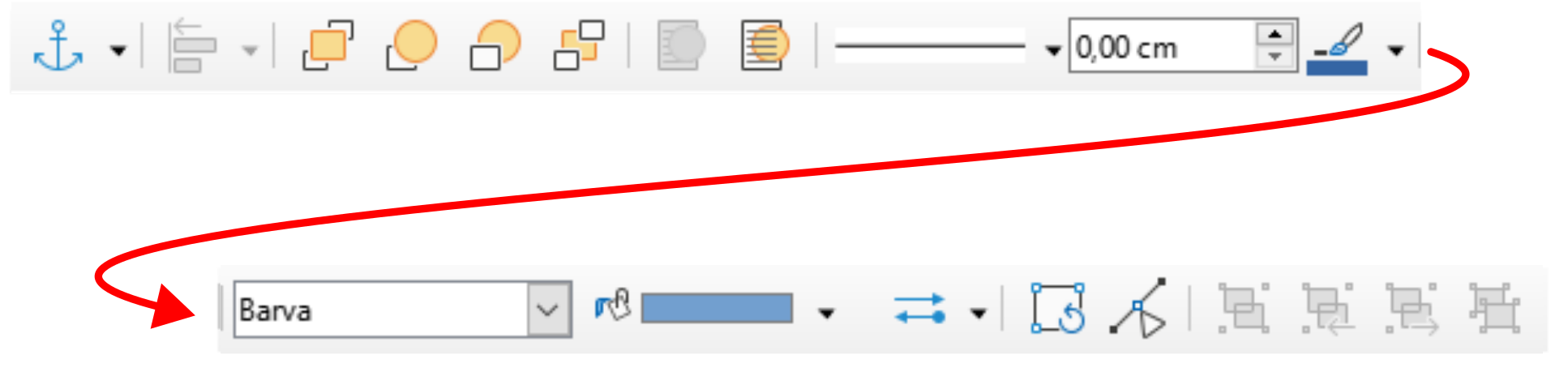
Klepneme na nástroj na nástrojové liště Kresba (9). Ukazatel myši se změní na ukazatel funkcí kresby a běžnou nástrojovou lištu Formátování se změní na nástrojovou lištu Vlastnosti objektu kresby (10).
Obrázek 10: Nástrojová lišta Vlastnosti objektu kresby po vložení objektu.
Přesuneme ukazatel kříže na cílovou buňku a poté klepnutím a tažením vytvoříme objekt.
Chceme-li zrušit aktivní funkci kreslení, klepneme znovu na ikonu nástroje, stiskneme klávesu Esc nebo klepneme na ikonu Vybrat (kurzor) na nástrojové liště Kresba.
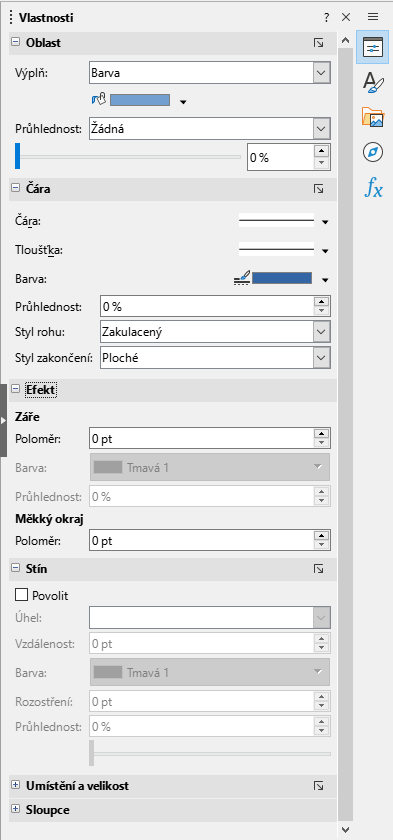
Chceme-li změnit barvu výplně, typ a hmotnost čáry, ukotvení a další vlastnosti objektu kresby, použijeme nástrojovou lištu Vlastnosti objektu kresby (10) nebo nabídku Vlastnosti v postranní liště (11). Některé vlastnosti lze upravit klepnutím pravým tlačítkem myši na objekt kresby.
Obrázek 11: Karta Vlastnosti postranní lišty pro objekt kresby
Výchozí vlastnosti objektu kresby mohou být definovány před jeho vykreslením. Tyto výchozí vlastnosti se použijí pouze pro aktuální tabulku a po jejím uzavření se nezachovají. Přednastavení výchozích vlastností objektu kresby:
Na nástrojové liště Kresba klepneme na Vybrat (9).
Pomocí aktivních ovládacích prvků na nástrojové liště Vlastnosti objektu kresby (12) nastavíme výchozí hodnotu každé vlastnosti. Vlastnosti plochy a čáry, jako je barva a tloušťka, se nastavují pomocí nabídky palety.
Obrázek 12: Nástrojová lišta Vlastnosti objektu kresby

Další informace o vlastnostech objektů kresby nalezneme v Příručce aplikace Draw.
Vybereme objekt a klepneme na jeden z úchytů výběru a přetáhneme objekt do nové velikosti. Chceme-li při změně velikost zachovat poměr stran, vybereme jeden z úchytů na vrcholech, a když úchyt přetahujeme na nové místo, podržíme klávesu Shift. Další informace nalezneme v části „Umístění, změna velikosti a uspořádání obrázků“ above.
Informace o seskupování, rušení skupin a úpravách seskupených objektů kresby nalezneme v části „Seskupování a oddělování obrázků“ above.
Klepnutím pravým tlačítkem myši na obrázek nebo objekt kresby se otevře místní nabídka s dalšími nástroji.
Popis:
Název:
Otočit nebo překlopit:
Přiřadit makro:
Upravit hypertextový odkaz:
Komprimovat:
Upravit externím nástrojem:
Písmomalba umožňuje vytvářet grafické objekty textového umění, které mohou zvýšit vizuální přitažlivost dokumentu. K dispozici je široká škála možností přizpůsobení, včetně nastavení pro čáru, plochu, polohu, velikost a další, což nabízí rozsáhlou tvůrčí flexibilitu.
Písmomalba je součástí každé součásti LibreOffice. Ve způsobu zobrazení nebo přístupu k němu se však mohou vyskytnout drobné rozdíly mezi jednotlivými složkami.
Na nástrojové liště Písmomalba (Zobrazit > Nástrojové lišty > Písmomalba, viz 13) nebo nástrojová lišta Kresba (Zobrazit > Nástrojové lišty > Kresba klepneme na ikonu Vložit text písmomalby.
Obrázek 13: Nástrojová lišta Písmomalba

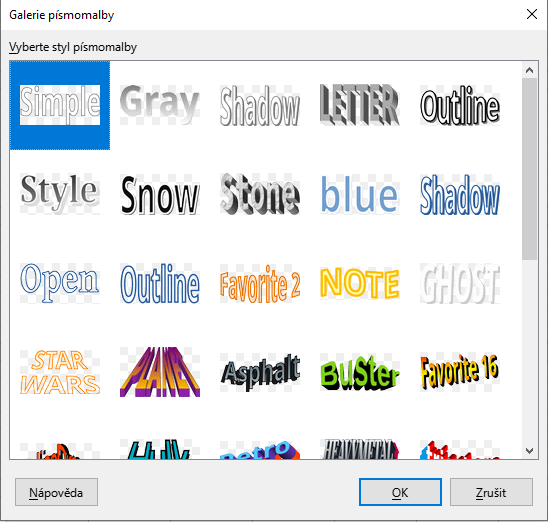
V Galerii písmomalby (14) vybereme styl písmomalby a poté klepneme na OK. V dokumentu se objeví objekt písmomalby.
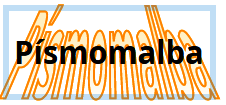
Poklepeme na objekt a upravíme text písmomalby (15). Vybereme text a napíšeme jej přes černý text Fontwork, který se objeví před objektem.
Klepneme kamkoliv na volné místo nebo stiskneme klávesu Esc, abychom změny uložili.
Obrázek 14: Galerie písmomalby
Atributy objektu Písmomalby lze měnit pomocí nástrojové lišty Písmomalba, nástrojové lišty Formátování nebo možností nabídky. Další informace najdeme v příručce Začínáme s LibreOffice.
Obrázek 15: Úprava textu písmomalby
Funkci generování QR a čárových kódů lze použít k zakódování libovolného textového řetězce nebo adresy URL jako čárového kódu nebo QR kódu, který lze vložit do tabulky jako obrázek.
Z nabídky Vložit > Objekt OLE > QR a čárový kód otevřeme dialogové okno QR a čárový kód (16).
Obrázek 16: Dialogové okno QR a čárový kód
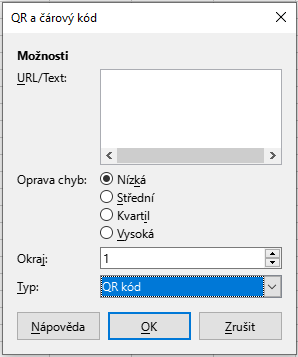
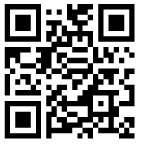
Vyplníme pole URL/Text, vybereme faktor korekce chyb (složitost generované grafiky), zadáme šířku okolního rámečku v bodech a klepneme na OK. Na 17 je zobrazen kód vygenerovaný vstupem jako na 16.
Obrázek 17: Příklad QR kódu
Po vygenerování QR nebo čárového kódu je možné jej upravit kliknutím pravým tlačítkem myši do jeho obrázku a výběrem možnosti Upravit čárový kód.