
Příručka aplikace Calc 25.2
Kapitola 7
Galerie typů grafů
Tento dokument je chráněn autorskými právy © 2025 týmem pro dokumentaci LibreOffice. Přispěvatelé jsou uvedeni níže. Dokument lze šířit nebo upravovat za podmínek licence GNU General Public License (https://www.gnu.org/licenses/gpl.html), verze 3 nebo novější, nebo the Creative Commons Attribution License (https://creativecommons.org/licenses/by/4.0/), verze 4.0 nebo novější.
Všechny ochranné známky uvedené v této příručce patří jejich vlastníkům.
|
Celia Palacios |
Olivier Hallot |
|
|
|
Skip Masonsmith |
Christian Chenal |
Pierre-Yves Samyn |
Jean Hollis Weber |
|
Laurent Balland-Poirier |
Shelagh Manton |
Barbara Duprey |
Philippe Clément |
|
Peter Schofield |
John A. Smith |
Kees Kriek |
Steve Fanning |
|
Cathy Crumbley |
Felipe Viggiano |
Leo Moons |
Olivier Hallot |
|
B. Antonio Fernández |
Dione Maddern |
|
|
Jakékoli připomínky nebo návrhy k tomuto dokumentu prosím směřujte do fóra dokumentačního týmu na adrese https://community.documentfoundation.org/c/documentation/loguides/ (registrace je nutná) nebo pošlete e-mail na adresu: loguides@community.documentfoundation.org.
Poznámka
Vše, co pošlete do fóra, včetně vaší e-mailové adresy a jakýchkoli dalších osobních údajů, které jsou ve zprávě napsány, je veřejně archivováno a nemůže být smazáno. E-maily zaslané do fóra jsou moderovány.
Vydáno v Květen 2025. Založeno na LibreOffice 25.2 Community.
Jiné verze LibreOffice se mohou lišit vzhledem a funkčností.
Některé klávesové zkratky a položky nabídek jsou v systému macOS jiné než v systémech Windows a Linux. V následující tabulce jsou uvedeny nejdůležitější rozdíly, které se týkají informací uvedených v tomto dokumentu. Podrobný seznam nalezneme v nápovědě aplikace a v příloze A (Klávesové zkratky) této příručky.
|
Windows nebo Linux |
Ekvivalent pro macOS |
Akce |
|
Nástroje > Možnosti na hlavní nabídce |
LibreOffice > Předvolby na hlavní nabídce |
Přístup k možnostem nastavení |
|
Klepnutí pravým tlačítkem |
Ctrl+klepnutí a/nebo klepnutí pravým tlačítkem v závislosti na nastavení počítače |
Otevře se místní nabídka |
|
Ctrl nebo Control |
⌘ a/nebo Cmd nebo Command, v závislosti na klávesnici. |
Používá se také s dalšími klávesami. |
|
Alt |
⌥ a/nebo Alt nebo Option v závislosti na klávesnici. |
Používá se také s dalšími klávesami. |
I když lze data prezentovat pomocí různých grafů, zaměříme se na zobrazované informace v grafu a určíme, jaký typ grafu použít. V následujících částech jsou uvedeny příklady typů grafů, které aplikace Calc poskytuje, s poznámkami o použití každého z nich.
Sloupcový graf zobrazuje svislé sloupce, přičemž výška každého sloupce je úměrná jeho hodnotě. Na ose X jsou zobrazeny kategorie a na ose Y hodnota pro každou kategorii.
Sloupcové grafy se běžně používají pro zobrazení dat, která ukazují vývoj v čase. Jsou dobré pro zobrazení relativně malého množství datových bodů. Je to výchozí typ grafu, který aplikace Calc nabízí, protože je jedním z nejužitečnějších a snadno pochopitelných. Pro větší časové řady by byl vhodnější čárový graf.
Typ sloupcového grafu má tři varianty, přičemž pro každou variantu je k dispozici podokno náhledu, jak je znázorněno na 1.
Obrázek 1: Dialogové okno Typ grafu – Sloupec
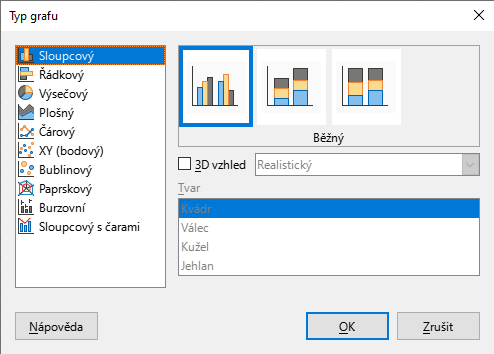
Po klepnutí na náhled se jeho okraje zvýrazní a název se zobrazí níže. 2D varianty jsou:
Normální
Skládaný
Skládaný (procenta)
Další možnosti vytváření sloupcových grafů jsou:
3D vzhled
Realistický – snaží se dát nejlepší 3D vzhled.
Jednoduchý – snaží se napodobit zobrazení grafu jiných produktů.
Tvar
Řádkový graf je jako sloupcový graf, který je otočený o 90 stupňů. Tento graf zobrazuje vodorovné pruhy na místo svislých sloupců. Na rozdíl od některých jiných typů grafů je osa Y vodorovná a osa X je svislá. Dialogové okno Typ grafu pro pruhový graf je v podstatě stejné jako pro sloupcový graf, jak je popsáno výše, s náhledem upraveným pro zobrazení vodorovných pruhů.
Sloupcové grafy mohou mít okamžitý vizuální dopad, když čas není důležitým faktorem – například při porovnání popularity několika produktů na trhu. Řádkové grafy mohou být upřednostňovány před sloupcovými grafy, pokud jsou názvy kategorií dlouhé nebo existuje-li významný počet kategorií.
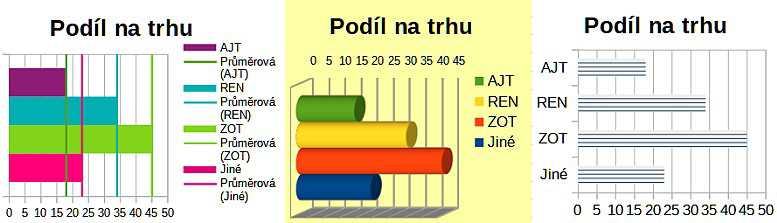
V příkladech na 2 dole:
Pro vytvoření prvního grafu po použití Průvodce grafem, přejdeme do režimu úprav a vybereme Vložit > Mřížky, odznačíme Osa Y a zvolíme Vložit > Přímky střední hodnoty. Na každou přímku střední hodnoty klepneme pravým tlačítkem myši a zvolíme Formát přímky střední hodnoty pro zvětšení šířky čar. Pomocí nástrojové lišty Kresba vytvoříme obdélníky, které pokryjí přímky střední hodnoty v legendě. Klepneme pravým tlačítkem myši a vybereme Čára a potom Oblast, abychom je obarvili na bílo.
Druhý graf je 3D graf vytvořený s jednoduchým ohraničením a ve tvaru válce. Oblast grafu se otočí (popsáno v kapitole 6 – Vytváření grafů a diagramů).
Ve třetím grafu je vynechána legenda, která je nahrazena popisky se jmény společnosti na ose Y. Zatímco první dva grafy považují data za samostatné datové řady, v tomto grafu jsou data považována za jednu datovou řadu, aby bylo možné označit kategorii pro osu X. Spíše než barvy se pro pruhy použije barevný vzor vodorovného šrafování.
Obrázek 2: Příklady sloupcových grafů
Výsečový graf zobrazuje hodnoty části kruhu. Plocha každé části je úměrná její hodnotě.
Výsečové grafy jsou vynikající pro porovnání proporcí – například srovnání výdajů oddělení. Tyto grafy umí dobře pracovat s menším počtem hodnot, asi až do půl tuctu. Pokud chceme zobrazit více hodnot, vizuální efekt se začíná ztrácet.
Obrázek 3: Dialogové okno Typ grafu – Výsečový
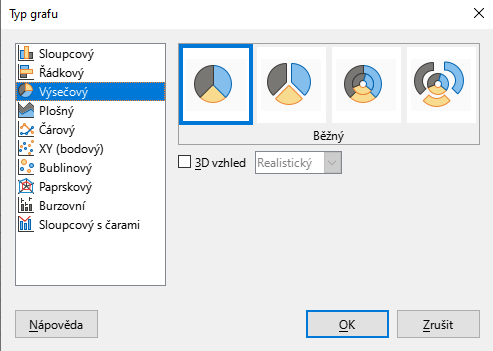
Možnosti výsečové varianty, zobrazené na 3, jsou:
Normální
Rozložený výsečový
Prstencový
Rozložený prstencový
Výsečový graf s pruhovým zobrazením
Výsečový graf s další výsečí
Průvodce grafem na začátku odhaduje, jak by měla být data v grafu prezentována. Na stránkách Oblast dat a Datové řady v Průvodci grafem nebo pomocí dialogového okna Oblasti dat máme možnost upravit způsob prezentace dat.
S výsečovým grafem můžeme dělat některé zajímavé věci, zejména pokud se z něj stane 3D graf. Může být nakloněn, doplněn stíny a obecně proměněn v umělecké dílo. Nesmíme to však přehnat, aby se neztratila vypovídací schopnost grafu. Také buďme opatrní, aby naklonění nenarušilo relativní velikosti segmentů.
Pokud chceme oddělit pouze část výseče, můžeme v Průvodci grafem zvolit variantu rozložený výsečový graf, ale tato možnost rozloží všechny části (na rozdíl od náhledu grafu na 3). Pokud je cílem zvýraznit pouze jeden kousek výseče, oddělíme ji opatrným zvýrazněním a přetažením ze skupiny. Poté bude možná nutné zvětšit plochu grafu, aby se obnovila původní velikost výsečí.
Obrázek 4: Příklady výsečových grafů
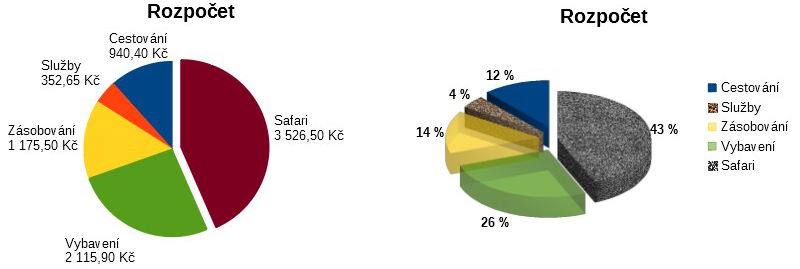
Efekty dosažené na 4 jsou vysvětleny níže.
2D výsečový graf s jednou oddělenou výsečí
3D rozložený výsečový graf s realistickým schématem a různými efekty výplně
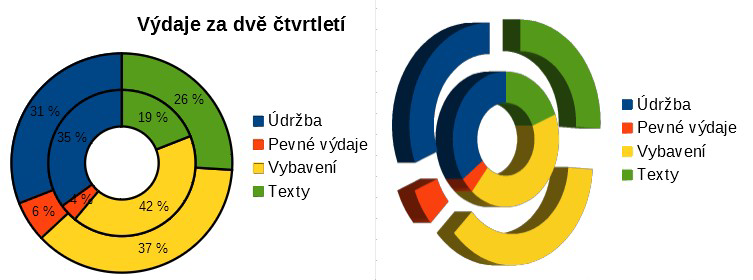
Varianty Prstencový a rozložený prstencový, zobrazené na 5, se používají k zobrazení dvou sad souvisejících informací, například dvou let finančních údajů. Tato varianta může být pro srovnání číselných údajů zavádějící, protože vnitřní kruhy jsou menší. Pro větší rozmanitost použijeme 3D vzhled.
Obrázek 5: Příklady prstencového grafu
Stejně jako čárový nebo sloupcový graf zobrazuje i plošný graf hodnoty jako body na ose Y a kategorie na ose X. Hodnoty Y každé datové řady jsou spojeny čarami a oblasti pod čarami jsou barevné.
Plošné grafy zdůrazňují objem změn z jedné kategorie do druhé. Mají větší vizuální dopad než čárové grafy, ale použitá data budou odlišná.
Obrázek 6: Dialogové okno Typ grafu – 2D a 3D plošný graf

Varianty plošných grafů, zobrazené na 6 , jsou:
Normální
Prostorový
Skládaný
Skládaný (procenta)
Poznámka
Pokud některá z řad skrývá cenné informace v plošném grafu, zvážíme změnu pořadí datových řad na kartě Datové řady dialogového okna Oblast dat. Viz „Nastavení rozsahů datových řad“ v kapitole 6 – „Vytváření grafů a diagramů“.
Obrázek 7: Příklady plošných grafů
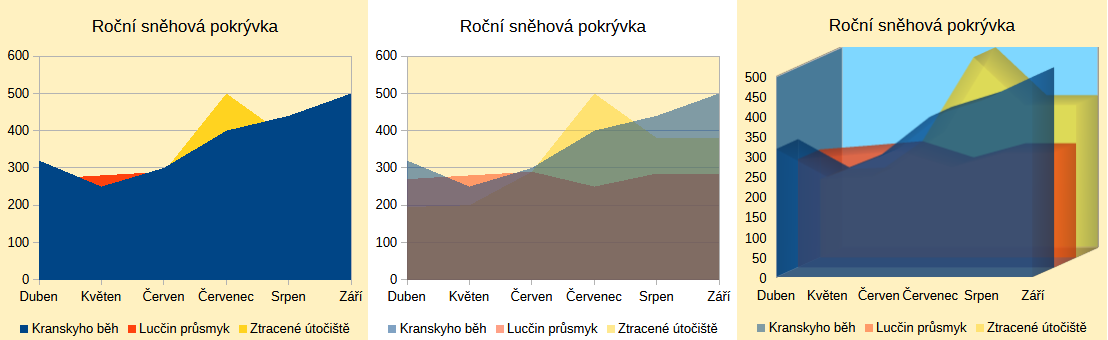
Plošné grafy může být někdy obtížné vytvořit. Užitečné může být použití hodnot průhlednosti. Chceme-li vytvořit grafy na 7, nejprve nastavíme základní graf pomocí Průvodce grafem. Graf vlevo ukazuje výsledek. Kvůli překrývání dat jsou některá skrytá za první datovou řadou. To pravděpodobně není žádoucí. Další příklady jsou lepším řešením.
Vytvoření prostředního grafu:
Postup vytvoření grafu vpravo:
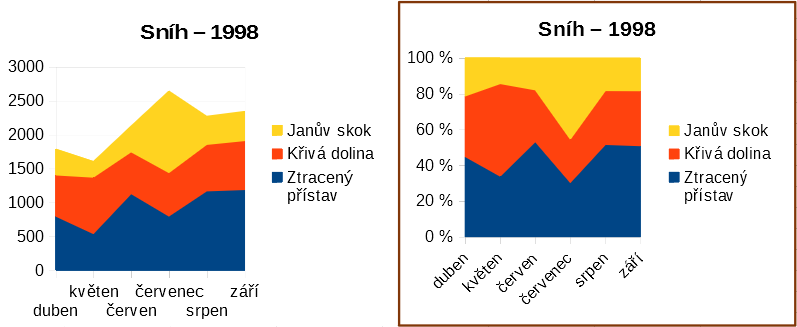
Dalšími způsoby vizualizace stejných datových řad jsou graf se skládanou plochou a graf s procentuální skládanou plochou (8). V prvním příkladu je každý bod v datové řadě přidán do další datové řady, aby se zobrazila celková plocha. Druhý příklad ukazuje procentuální skládaný graf, zobrazující každou hodnotu v řadě jako procento z celku.
Obrázek 8: Skládané grafy a procentuální skládané grafy
Čárový graf je užitečný pro zobrazení trendů nebo změn v čase, pokud chceme zdůraznit kontinuitu. Hodnoty jsou zobrazeny jako body na ose Y a kategorie jsou zobrazeny na ose X – často se jedná o data časových řad. Hodnoty Y každé datové řady mohou být spojeny čarou.
Poznámka
Rozdíl mezi čárovými grafy, popsaný v této části, a XY (bodovými) grafy, popsanými v následující části, je tento: čárové grafy zobrazují kategorie podél osy X, zatímco XY (bodové) grafy zobrazují hodnoty podél osy X.
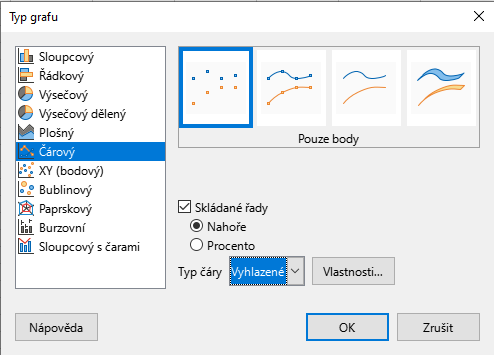
Jak ukazuje 9, jsou k dispozici čtyři varianty:
Pouze body
Body a čáry
Pouze čáry
3D čáry
Pokud je vybrána volba Skládaná řada, zobrazují se kumulativní hodnoty Y nad sebou. Možnosti jsou:
Nahoře – umístí hodnotu každé datové řady nad ostatní. Hodnoty Y již nepředstavují absolutní hodnoty, s výjimkou první datové řady, která je zobrazena ve spodní části grafu. Toto je výchozí nastavení.
Procento – upraví hodnoty Y v měřítku podle procentuálního zastoupení ze součtu kategorie.
Obrázek 9: Dialogové okno Typ grafu – Čárový
Rozevírací seznam Typ čáry má tři možnosti, které určují způsob připojení datových bodů:
Přímá
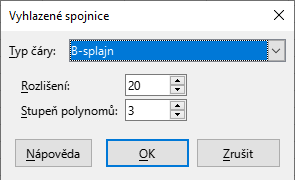
Vyhladit
Obrázek 10: Dialogové okno Vyhlazené spojnice
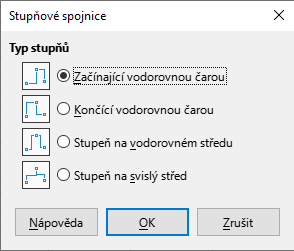
Stupňové
Obrázek 11: Dialogové okno Stupňové spojnice
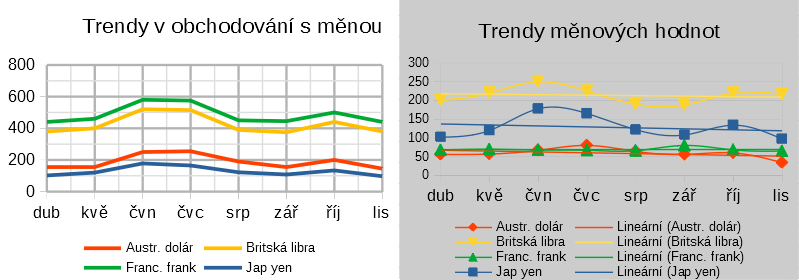
Co dělat se spojnicemi: můžeme je zahustit, vyhladit kontury, použít pouze body nebo je vytvářet ve 3D. 3D spojnice však mohou diváka zmást, takže tlustší čáry často fungují lépe. Na 12 jsou uvedeny některé příklady čárových grafů.
Obrázek 12: Příklady čárových grafů
Na rozdíl od čárových, sloupcových a řádkových grafů, které zobrazují číselné hodnoty na ose Y a kategorie na ose X, bodové nebo XY grafy zobrazují hodnoty podél obou os. Jsou velmi užitečné, zejména pro pochopení vztahů mezi daty, která jsou přesná a komplexní. Graf XY může obsahovat více než jednu datovou řadu a může provádět mnoho úkolů, jako je generování křivky parametrů nebo kreslení grafu funkce.
Tip
Při vykreslování času na ose X se ujistíme, že se nejedná o text a že je zapsán ve správném formátu pro používané národní prostředí. Například místo "Leden" použijeme "1/1/2022". Zkontrolujeme formáty místních jazyků v Nástroje > Možnosti > Jazyky a místní jazyky > Obecné > Formáty > Vzory pro přijetí data.
Grafy XY se nejčastěji používají k prozkoumání statistických souvislostí mezi kvantitativními proměnnými. Často existuje konstantní hodnota, vůči které se údaje porovnávají, například údaje o počasí, reakce za různých úrovních kyselosti nebo podmínky v různých nadmořských výškách.
Tip
Pokud je jedna z proměnných buď řízena experimentátorem nebo se mění konzistentně (například čas), je považována za nezávislou proměnnou a vykreslena na ose X.
Obrázek 13: Dialogové okno Typ grafu – XY (bodový)
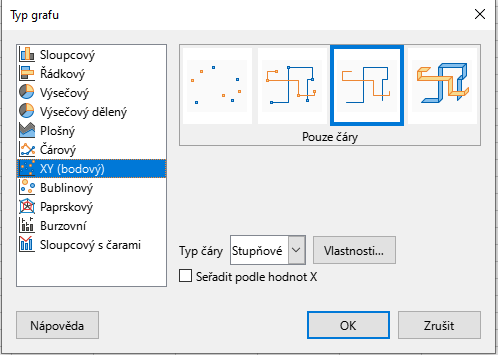
Jak je znázorněno na 13, při výběru typu grafu XY (bodový) jsou k dispozici následující varianty:
Pouze body
Body a čáry
Pouze čáry
3D čáry
K dispozici jsou následující možnosti:
Seřadit podle hodnot X
Typ čáry – Přímé
Typ čáry – Vyhlazené
Kubický splajn interpoluje datové body pomocí polynomů třetího stupně. Přechody mezi polynomiálními částmi jsou hladké a mají stejný sklon a zakřivení.
B-splajn používá parametrické interpolované křivky B-splajn. Křivky jsou vytvořeny z polynomů.
Rozlišení určuje, kolik segmentů čar se počítá, aby vykreslily kus polynomu mezi dvěma datovými body. Hodnota v rozsahu 1 až 100. Klepnutím na libovolný datový bod zobrazíme mezilehlé body.
Stupeň polynomů (pouze pro typ B-splajn křivky) nastavuje stupeň těchto polynomů. Hodnota je v rozsahu 1 až 15.
Typ čáry – Stupňové
Po vytvoření rozptylového grafu lze jeho výchozí nastavení změnit následujícím způsobem. Nezapomeňme nejprve dvakrát klepnout na graf a vstoupit do režimu úprav. V závislosti na možnosti může být také třeba poklepat na datový bod nebo datovou řadu.
Styly čar a ikon – dvojitým klepnutím nebo klepnutím pravým tlačítkem myši na datovou řadu v grafu otevřeme dialogové okno Datová řada. Další informace nalezneme v části „Kapitola 6: Ikony čar, oblastí a datových bodů“ .
Chybové úsečky – pro 2D grafy vybereme Vložit > Chybové úsečky Y nebo Chybové úsečky X pro zobrazení chybových úseček. Další informace nalezneme v části „Kapitola 6: Chybové úsečky“.
Přímky střední hodnoty a Spojnice trendu – Povoluje zobrazení přímek střední hodnoty nebo spojnic trendu pomocí příkazů v nabídce Vložit. Další informace nalezneme v části „Kapitola 6: Spojnice trendu a střední hodnoty“.
Ve výchozím nastavení je na ose X znázorněn první sloupec nebo řádek dat (v závislosti na tom, zda jsou data uspořádána ve sloupcích nebo řádcích). Zbytek řádků dat se pak porovná s prvním řádkem dat.
Bodové grafy mohou překvapit ty, kteří je neznají, tím, jak pracují. To lze ukázat na příkladech s použitím následujících dat (14), která jsou uspořádána pomocí datových řad v řádcích.
Obrázek 14: Ukázka údajů o měně

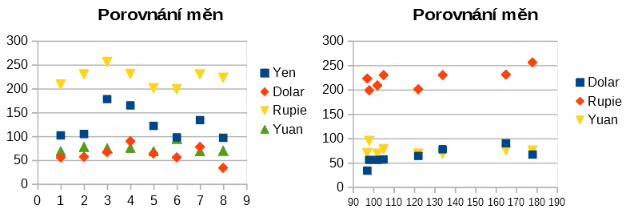
Rozsah dat pro graf vlevo na 15 zahrnuje buňky obsahující měsíce. Měsíce se však v grafu neobjevují, protože v XY (bodových) grafech lze použít pouze hodnoty a aplikace Calc je nahrazuje kardinálním číslem.
Rozsah dat pro graf vpravo na 15 nezahrnuje buňky obsahující měsíce. Aplikace Calc předpokládá, že první řádek (nebo sloupec) dat obsahuje hodnoty pro osu X. Hodnoty Y ostatních datových řad jsou spárovány s každou z těchto hodnot X. To znamená, že neexistují žádné datové body pro japonský jen, ale každá z ostatních měn je zobrazena ve srovnání s jenem, protože poskytuje hodnoty X.
Obrázek 15: Příklady grafu XY (bodový)
Bublinový graf je variací rozptylového grafu, který může zobrazit tři proměnné ve dvou rozměrech. Datové body jsou znázorněny bublinami. Podél os X a Y jsou vykresleny dvě proměnné, zatímco třetí proměnná je reprezentována relativní velikostí bublin. Tyto grafy se často používají k prezentaci finančních nebo sociálních/demografických údajů.
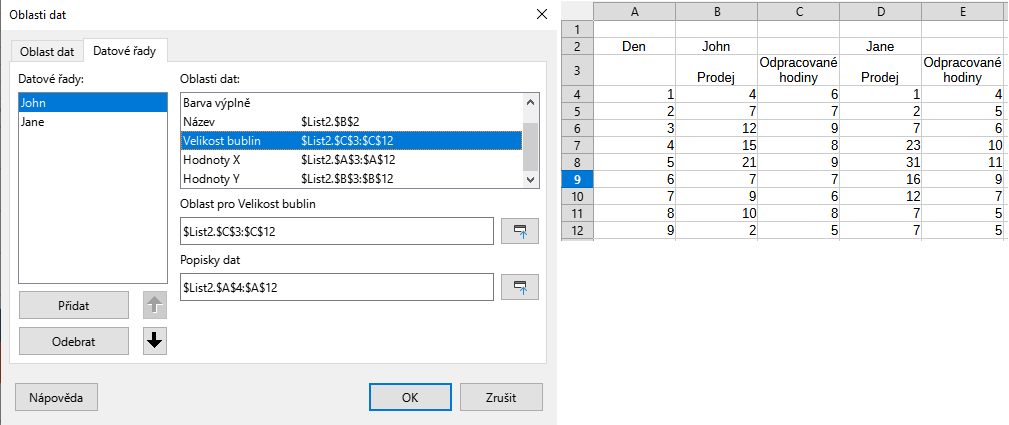
Jednu nebo více datových řad lze zahrnout do jediného grafu. Dialogové okno datových řad pro bublinový graf má položku definující oblast dat, která určuje velikost bublin.
Může být nutné vytvořit bublinový graf ručně na stránce datových řad v Průvodci grafy. 16 ukazuje, jak lze nastavit oblasti dat pro bublinový graf.
Obrázek 16: Záznamy datových řad pro bublinový graf
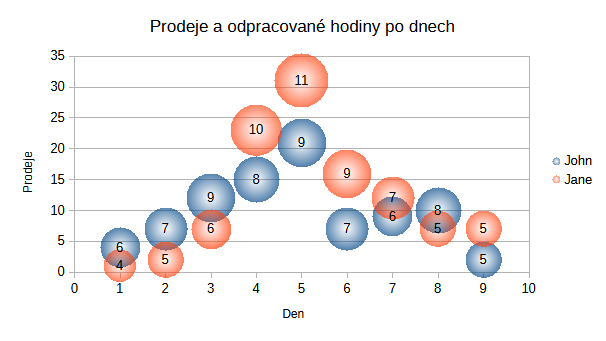
Graf na 17 vychází z údajů na 16. Pro formátování grafu jsou datové řady nastaveny s průhledností 50 % a s radiálním přechodem. Popisky jsou formátovány jako čísla s umístěním ve středu datových bodů (bublin).
Poznámka
Pamatujme si, že bublinové grafy vyžadují numerická data. Pokud datové řady pro osu X obsahují text (nebo data, která nejsou formátována jako čísla), budou pro popisky os použita kardinální čísla.
Obrázek 17: Příklad bublinového grafu
Paprskové grafy jsou také známé jako pavoučí, polární nebo radarové grafy. Zobrazují hodnoty dat jako body na radiálních paprscích, přičemž každý paprsek představuje proměnnou. Porovnávají údaje, které nejsou časovými řadami, ale ukazují různé okolnosti jako jsou například proměnné ve vědeckém experimentu. Jsou zvláště užitečné pro zobrazování shluků a osamocených hodnot.
18 ukazuje příklad jednoduchého paprskového grafu. Radiální paprsky paprskového grafu jsou ekvivalentní osám Y jiných grafů. Všechny hodnoty dat jsou zobrazeny ve stejné stupnici, takže všechny hodnoty dat by měly mít přibližně stejnou velikost.
Obrázek 18: Příklad jednoduchého paprskového grafu
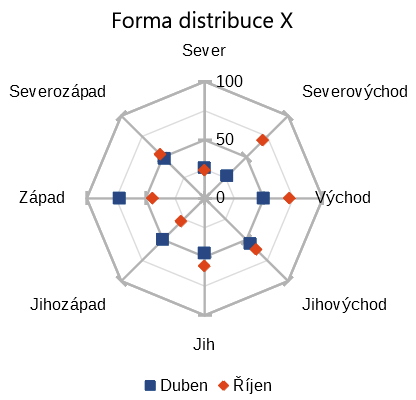
Obecně je nejlepší tři až osm os; při více osách je tento typ grafu matoucí. Předchozí a následující hodnoty (nebo např. očekávané a skutečné) mohou být vykresleny na stejném grafu, výsledky, takže rozdíly je možné porovnat.
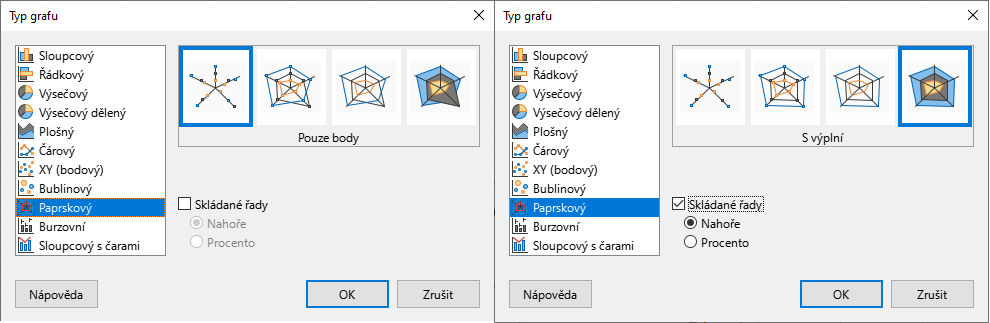
Na 19 jsou zobrazeny možnosti pro vytvoření paprskového grafu. Ty jsou podobné plošným a liniovým grafům popisovaným výše. Mějme však na paměti, že se oblast zvětšuje se čtvercem vzdálenosti podél lineárních paprsků. Paprskové grafy proto mohou zkreslit oblasti představující data. Při výběru skládané datové řady buďme obzvláště opatrní. V tomto případě datové řady zobrazují stále větší oblasti, které nejsou úměrné jejich hodnotám.
Obrázek 19: Dialogové okno Typ grafu – Paprskový
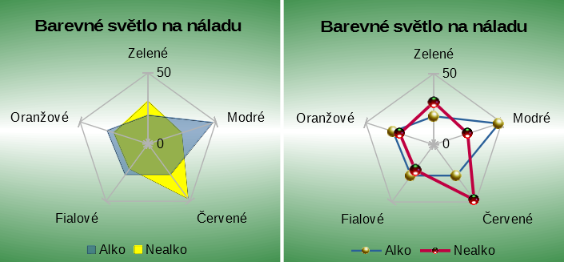
20 ukazuje příklady dvou typů paprskových grafů.
Příklad vlevo je paprskový graf s výplní. Barva jedné z datových řad je z 50 % průhledná. Částečná průhlednost je často nejlepší pro zobrazení všech řad.
Příklad vpravo je paprskový graf s čarami a body. Ikony datových bodů jsou převzaty z Galerie a mají 3D vzhled.
Obrázek 20: Paprskový graf s výplní a paprskový graf s ikonami 3D datových bodů
Burzovní graf ilustruje trendy na burzovním nebo akciovém trhu uvedením otevírací ceny, nejnižší ceny, nejvyšší ceny a závěrečné ceny. Lze také zobrazit objem transakce a osa X obvykle představuje časovou řadu.
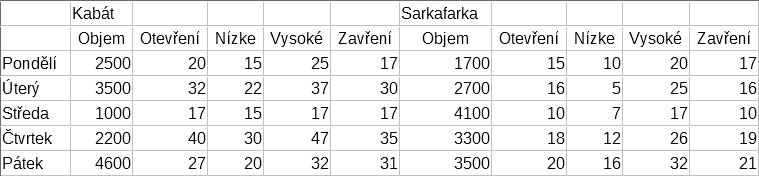
Při nastavování burzovního grafu v Průvodci grafem by měla být data uspořádána podle 21. Určuje, které sloupce by měly obsahovat otevírací ceny, nejnižší ceny, nejvyšší ceny a závěrečné ceny akcií a objem transakcí. Při definování datových řad však může být stále nutné provést ruční úpravy.
Obrázek 21: Příklad uspořádání dat pro burzovní grafy
Burzovní graf uspořádává datové řady dvěma základními způsoby. První způsob není použit v jiných typech grafu. V tomto případě otevírací, nejnižší, nejvyšší a závěrečná hodnota řádku vytvoří jednu datovou jednotku v grafu. Jedna datová řada se skládá z několika řádků obsahujících takovéto datové jednotky. Sloupce obsahující objemy transakcí jsou druhým způsobem, který se používá k uspořádání datových řad. Toto je známý způsob používaný i v jiných typech grafů.
21 zobrazuje údaje pro čtyři datové řady: 1) cenová data pro Acme, která obsahují sloupce pro otevřené, nízké, vysoké a zavírací ceny, 2) cenová data pro Ajax, která obsahují sloupce pro otevřené, nízké, vysoké a zavírací ceny, 3) objem transakcí Acme, což je jeden sloupec, a 4) objem transakcí Ajax, což je jeden sloupec.
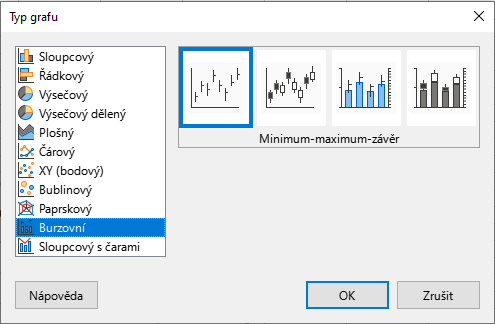
Průvodce grafem nabízí čtyři varianty akciových grafů, jak ukazuje 22. Některé z nich nevyužívají všechny sloupce dat.
Obrázek 22: Dialogové okno Typ grafu – Burzovní
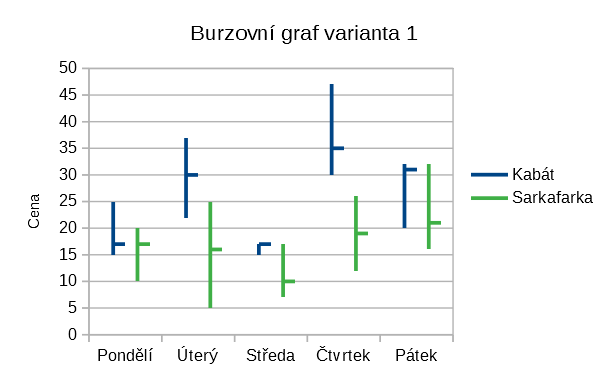
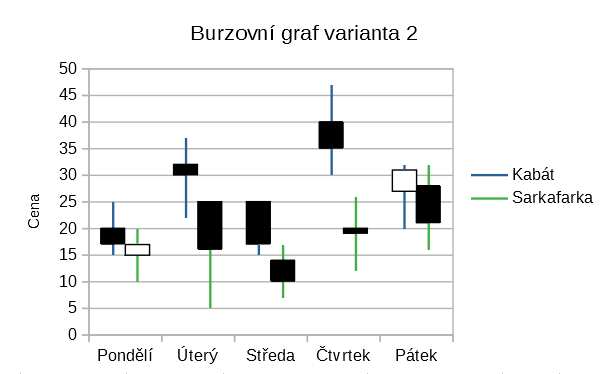
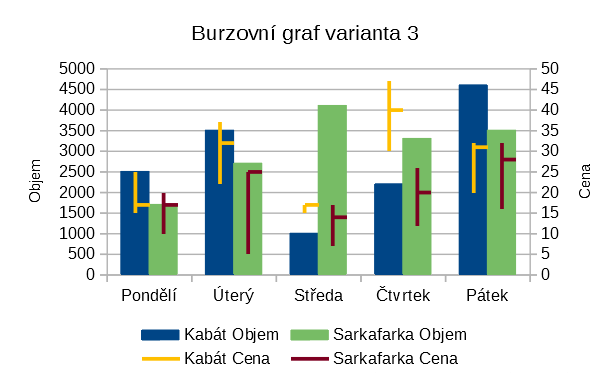
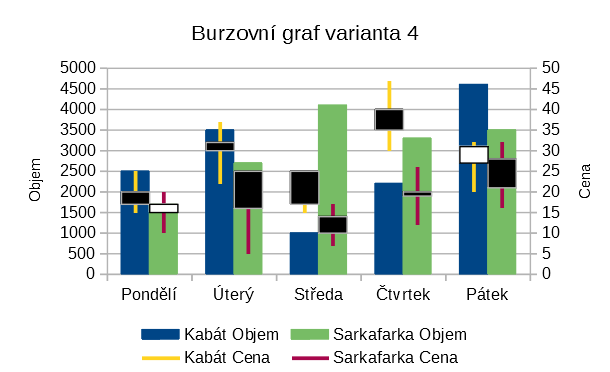
Datová tabulka na 21 slouží k ilustraci následujících variant.
Burzovní graf 1
Burzovní graf 2
Burzovní graf 3
Poznámka
Varianty 3 a 4 automaticky zarovnávají data k vedlejší ose Y. Další informace o sekundární ose Y nalezneme v části „Kapitola 6: Zarovnání dat na sekundární osu Y“.
Burzovní graf 4
Obrázek 23: Varianta burzovního grafu 1
Obrázek 24: Varianta burzovního grafu 2
Obrázek 25: Varianta burzovního grafu 3
Obrázek 26: Varianta burzovního grafu 4
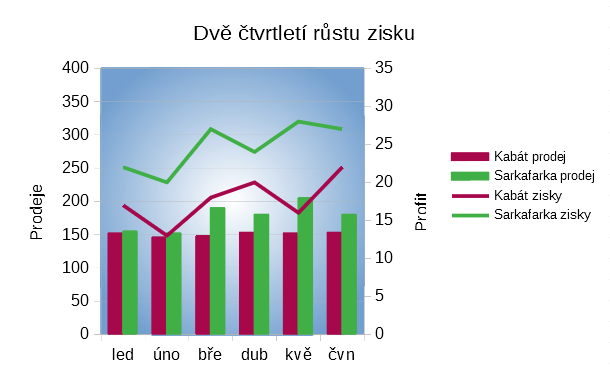
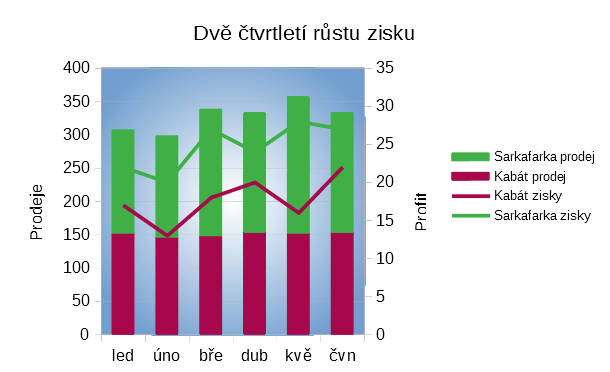
Sloupcový graf s čarami je užitečný pro zobrazení dvou nebo více odlišných, ale souvisejících datových řad, jako je např. prodej v čase (sloupce) a trendy rozpětí zisku (čáry). Mohl by také zobrazovat konstantní čáry minima a maxima, jako například při lékařských testech nebo kontrolách kvality.
V dialogovém okně Typ grafu určíme počet čar grafu. Ve výchozím nastavení jsou první řádek nebo sloupec dat kategorie a poslední sloupce nebo řádky dat jsou čáry.
Vybereme si mezi dvěma variantami:
Sloupce a čáry
Obrázek 27: Sloupcový a spojnicový graf se sekundární osou Y
Skládané sloupce a čáry
Grafy na 27 28 zobrazují údaje o prodeji a zisku dvou firem za určité časové období. Všimneme si, že při prvním vytvoření byly pro stejnou společnost čáry jiné barvy než sloupce. Chceme-li odrážet vztah údajů k jedné společnosti, změníme barvy čar klepnutím na čáru a z místní nabídky (pomocí klepnutí pravým tlačítkem myši) vybereme Formát datových řad a na kartě Čára nastavíme požadovanou barvu a velikost čáry.
Pro nastavení pozadí klepneme pravým tlačítkem myši na stěnu grafu, vybereme Formát stěny grafu a na kartě Formát, na stránce Přechod vybereme požadované možnosti. Zarovnání dvou datových řad na sekundární osu Y viz „Kapitola 6: Zarovnání dat na sekundární osu Y“.
Obrázek 28: Sloupcový a spojnicový graf se skládanými sloupci
Kontingenční tabulky jsou speciální typy datových tabulek, které zjednodušují manipulaci a analýzu dat. Tyto tabulky jsou široce používány pro zpracování velkého množství dat. Kontingenční grafy jsou založeny na kontingenčních tabulkách a vytvářejí se výběrem Vložit > Graf z hlavní nabídky nebo klepnutím na ikonu Vložit graf na standardní nástrojové liště. Nejprve však klepneme levým tlačítkem myši na buňku uvnitř kontingenční tabulky. Kontingenční grafy dědí mnoho vlastností ostatních typů grafů popsaných v této kapitole, ale mají také další vlastnosti, které jsou popsány v kapitole 10, Použití kontingenčních tabulek.
Calc v současné době nemá možnost vytvořit datovou řadu jako krabicový graf. Je však možné převést minimum, 1. kvartil, medián, 3. kvartil a maximum ze skládaného sloupcového grafu s datovými řadami v řádcích a bez legendy na krabicový graf s vousy.
Převod tohoto sloupcového grafu na krabicový graf s vousy se provede tak, že se sloupce v grafu nahradí:
Minimum datové řady
Rozdíl mezi prvním kvartilem a minimem datové řady.
Rozdíl mezi mediánem a prvním kvartilem datové řady.
Rozdíl mezi třetím kvartilem a mediánem datové řady.
Rozdíl mezi maximem a třetím kvartilem datové řady.
Při výpočtu rozdílů prvního a třetího kvartilu je důležité, zda datová řada obsahuje sudé nebo liché množství dat. Pro sudé množství dat je třeba použít funkci QUARTILE.EXC (rozsah, parametr) a pro liché množství dat funkci QUARTILE.INC (rozsah, parametr).
K výpočtu minima, mediánu a maxima lze použít funkce MIN (obsah), MEDIAN (obsah) a MAX (oblast).
29 zobrazuje sloupcový graf v řádcích minimum, 1. kvartil, medián, 3. kvartil, maximum (bez legendy) spolu s krabicovým grafem s vousy sestrojeným z tohoto sloupcového grafu.
Obrázek 29: Skládaný sloupcový graf a krabicový graf s hvězdicemi
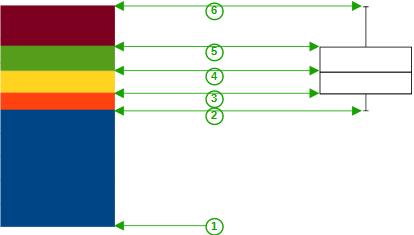
Minimum datové řady
První kvartil datové řady
Dno krabice, která se má vytvarovat
Medián datové řady
Třetí kvartil datové řady je zároveň horní hranou obrazce.
Maximum datové řady
Sloupcový graf můžeme převést na krabicový graf s hvězdicemi podle následujících kroků:
Pomocí příkazu Formát datových řad v místní nabídce odstraníme nebo použijeme bílou barvu na spodní krabici.
V režimu úprav klikneme pravým tlačítkem myši na graf a z místní nabídky vybereme možnost Vložit chybové úsečky Y.
Nastavíme styl v části Vlastnosti čáry na kartě Čára v dialogovém okně Chybové úsečky Y datové řady na hodnotu Spojitá a šířku na 0,03 cm.
Na kartě Chybové úsečky Y vybereme Oblast buněk a v části Ukazatel chyby vybereme Záporné. Do nyní otevřeného pole Záporné (-) vložíme rozdíl mezi 1. kvartilem a minimem.
Pomocí příkazu Formát datové řady v místní nabídce odstraníme nebo použijeme bílou barvu na horní sloupec.
Nastavíme konfiguraci horního vousu provedením podobných kroků, jaké jsou popsány výše.
Sloupec se skládá z prostředního sloupce a sloupce nad ním, přičemž oba sloupce odděluje střed. Oba sloupce je třeba orámovat výběrem možnosti Formát datových řad z místní nabídky. Na kartě Okraje dialogového okna nastavíme Styl na hodnotu Spojitý a tloušťku na 0,03 cm. V případě potřeby můžeme pozadí na kartě Plocha odstranit nebo nastavit na bílou.
Podrobnější pokyny k vytvoření krabicového grafu nalezneme na https://wiki.documentfoundation.org/Documentation/HowTo/Calc/BoxplotWithWhiskers.
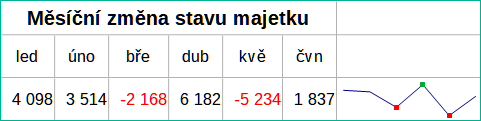
Minigrafy jsou malé, jednoduché grafy o velikosti buňky, které vyjadřují obecný tvar variací dat v rámci datového souboru. Minigrafy se obvykle používají k zobrazení změn v čase a obvykle se kreslí bez os nebo souřadnic.
Obrázek 30: Jednoduchý příklad minigrafu
Tip
Minigrafy aplikace Calc jsou kompatibilní s verzí minigrafů aplikace Microsoft Excel a lze je importovat z aplikace Excel i do ní exportovat.
Vytvoření miniugrafu:
Vybereme řádek nebo sloupec zdrojových dat.
Buď klepneme pravým tlačítkem myši na vybraná data a z místní nabídky vybereme Minigrafy > Minigraf, nebo přejdeme na Vložit > Minigraf v hlavní nabídce.
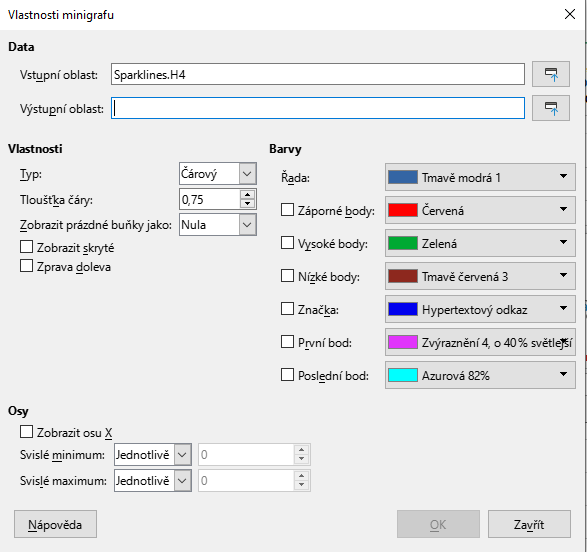
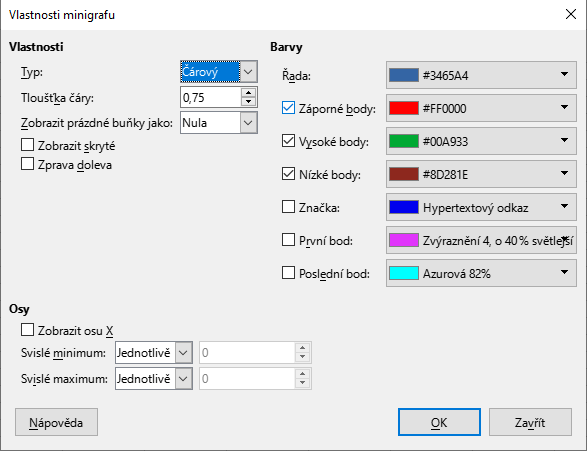
Calc zobrazí dialogové okno Vlastnosti minigrafu nakonfigurované pro vytváření minigrafu (31).
Jako Výstupní oblast vybereme jednu buňku.
Vyplníme zbývající části dialogového okna Vlastnosti minigrafu podle potřeby nového minigrafu. Dostupné možnosti jsou popsány níže.
Klepnutím na tlačítko OK zavřeme dialogové okno Vlastnosti minigrafu a vytvoříme minigraf.
Dialogové okno Vlastnosti minigrafu pro vytváření minigrafů obsahuje následující pole:
Data
Vstupní oblast – oblast vstupních dat pro minigraf. Tato položka se automaticky vyplní, pokud jsme před vytvořením minigrafu vybrali oblast dat.
Výstupní oblast – buňka (buňky), do které (kterých) se vykreslí minigraf (minigrafy).
Vlastnosti
Typ – zvolíme typ minigrafu: Čárový, Sloupcový nebo Skládaný. Tyto možnosti jsou dále popsány v části „Typy minigrafů“ below.
Šířka čáry – Nastavení šířky čáry pro čárové minigrafy.
Zobrazit prázdné buňky jako – Mezera (vynechá chybějící data a zobrazí mezeru v sekvenci), Nula (zobrazí chybějící data jako nulu) nebo Propojené (přeskočí chybějící data a nakreslí čáru k další hodnotě).
Zobrazit skryté – Zaškrtneme, pokud chceme v minigrafu zobrazit všechna data ve vybrané vstupní oblasti. Pokud není zaškrtnuto, budou skrytá data ignorována.
Zprava doleva – Ve výchozím nastavení se data v řádcích zobrazují zleva doprava a ve sloupcích shora dolů. Zaškrtnutím tohoto políčka se pořadí zobrazení obrátí.
Barvy
Nastavíme hlavní barvu pro Řadu hodnot a zaškrtneme a vybereme barvy pro různé typy hodnot, které se mají zobrazit v minigrafu. Značka nastaví výchozí barvu pouze pro datové body v čárových minigrafech.
Osy
Zobrazit osu X – Zaškrtneme, pokud chceme zobrazit osu X v minigrafu.
Svislé minimum, Svislé maximum – nastavení minimální a maximální hodnoty pro osu Y pomocí možností Jednoduché, Skupinové (viz “Vytváření vícenásobných minigrafů” below) a Vlastní. Sousední číselná vstupní pole jsou k dispozici pouze v případě, že je v příslušné nabídce vybrána možnost Vlastní.
Poznámka
Minigraf je omezen na jednu buňku. Chceme-li zvětšit velikost minigrafu, zvětšíme velikost buňky. Pokud je buňka s minigrafem sloučena do jiných buněk, zůstane velikost minigrafu stejná jako v původní buňce, ale možnost upravit formátování minigrafu bude ztracena, dokud nebude buňka sloučena.
Obrázek 31: Dialogové okno Vlastnosti minigrafu (vytvoření minigrafu)
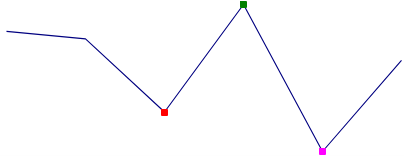
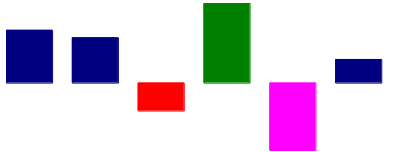
Existují tři typy minigrafu – čárové, sloupcové a skládané.
Čárový
Obrázek 32: Příklad čárového minigrafu
Sloupcový
Obrázek 33: Příklad sloupcového minigrafu
Skládaný
Obrázek 34: Příklad skládaného minigrafu

Vytvoření více minigrafů najednou:
Vybereme více řádků nebo sloupců zdrojových dat.
Buď klepneme pravým tlačítkem myši na vybraná data a z místní nabídky vybereme Minigrafy > Minigraf, nebo přejdeme na Vložit > Minigraf v hlavní nabídce.
Calc zobrazí dialogové okno Vlastnosti minigrafu nakonfigurované pro vytváření minigrafu (31).
Pro Výstupní oblast vybereme stejný počet buněk, jako je řádků nebo sloupců ve Vstupní oblasti.
Vyplníme zbývající části dialogového okna Vlastnosti minigrafu podle požadavků na nové minigrafy. Dostupné možnosti jsou popsány v poznámkách nad 31.
Klepnutím na tlačítko OK zavřeme dialogové okno Vlastnosti minigrafu a vytvoříme minigrafy.
Nové minigrafy se zobrazí v buňkách Výstupní oblast ve stejném pořadí jako řádky nebo sloupce vybrané v části Vstupní oblast. Všechny budou mít stejné formátování a stejnou skupinu minigrafů (viz „Skupiny minigrafů“ below).
Při nastavení možnosti Svislé minimum nebo Svislé maximum na hodnotu Skupinové se každá přidružená osa Y zvětší tak, aby zahrnovala nejnižší (v případě minima) nebo nejvyšší (v případě maxima) hodnotu ze všech údajů v přidružených osách.
Tip
Pokud na tlačítko OK v dialogovém okně Vlastnosti minigrafu nelze kliknout, je to proto, že počet buněk ve Výstupní oblasti neodpovídá počtu řádků nebo sloupců vybraných ve Vstupní oblasti. Aktualizujeme tyto rozměry tak, aby odpovídaly, a tlačítko OK bude k dispozici.
Aktualizace oblasti dat minigrafu:
Klepneme pravým tlačítkem myši na minigraf a z místní nabídky vybereme Minigrafy > Upravit minigraf.
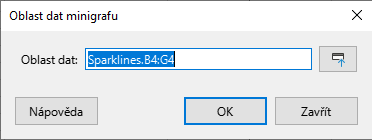
Calc zobrazí dialogové okno Oblast dat minigrafu (35).
Podle potřeby aktualizujte Oblast dat.
Klepnutím na tlačítko OK zavřeme dialogové okno Oblast dat minigrafu.
Obrázek 35: Dialogové okno Oblast dat minigrafu
Aktualizace vlastností formátování řádku (s výjimkou vstupních a výstupních oblastí):
Buď klepneme pravým tlačítkem myši na vybraný minigraf a v místní nabídce zvolíme Minigrafy > Minigraf nebo vybereme minigraf a zvolíme Vložit > Minigraf v hlavní nabídce.
Calc zobrazí dialogové okno Vlastnosti minigrafu nakonfigurované pro úpravu minigrafu (36). Všimněme si, že ovládací prvky této verze dialogového okna Vlastnosti minigrafu jsou totožné s ovládacími prvky verze pro vytvoření minigrafu zobrazené na 31, s výjimkou toho, že jsou vynechána pole v oblasti Data pro zadání Vstupní oblasti a Výstupní oblasti.
Podle potřeby upravíme pole dialogového okna Vlastnosti minigrafu. Dostupné možnosti jsou popsány v poznámkách nad 31.
Klepnutím na tlačítko OK zavřeme dialogové okno Vlastnosti minigrafu a aktualizujeme vlastnosti formátování vybraného minigrafu.
Obrázek 36: Dialogové okno Vlastnosti minigrafu (úprava minigrafu)
Minigrafy jsou definovány pro jednu buňku, ale více minigrafů lze spojit do skupiny. Skupina sdílí stejné formátovací vlastnosti pro vykreslení minigrafu. Jedinečná data, která jsou definována pro každý minigraf, jsou rozsahem dat, která budou použita.
Každý jednotlivě vytvořený minigraf je přiřazen k jedné skupině minigrafů. Pokud je vytvořeno více minigrafů najednou, sdílejí zpočátku stejnou skupinu minigrafů. Jakákoli změna vlastností formátování skupiny minigrafů se projeví na všech souvisejících minigrafech.
Když je vybrán minigraf, zvýrazní se všechny minigrafy ve stejné skupině.
Aktualizace vlastností formátování skupiny minigrafů:
Klepneme pravým tlačítkem myši na minigraf ve skupině, kterou chceme upravit, a z místní nabídky vybereme Minigrafy > Upravit skupinu minigrafů, nebo vybereme buňku obsahující minigraf ve skupině, kterou chceme upravit, a v hlavní nabídce zvolíme Formát > Minigrafy > Upravit skupinu minigrafů.
Calc zobrazí dialogové okno Vlastnosti minigrafu nakonfigurované pro úpravu minigrafu. Všimneme si, že ovládací prvky této verze dialogového okna Vlastnosti minigrafu jsou totožné s ovládacími prvky verze úprav minigrafu zobrazené na 36.
Podle potřeby upravíme pole dialogového okna Vlastnosti minigrafu. Dostupné možnosti jsou popsány v poznámkách nad 31.
Klepnutím na tlačítko OK zavřeme dialogové okno Vlastnosti minigrafu a aktualizujeme vlastnosti formátování pro všechny minigrafy ve skupině.
Seskupení minigrafů tak, aby měly stejné formátování:
Nejprve vybereme minigraf se skupinovým formátováním, které má být použito na ostatní minigrafy.
Poté vybereme další minigrafy, které chceme přidat do skupiny.
Poté provedeme jednu z následujících akcí a dokončíme seskupení:
Klepneme pravým tlačítkem myši na jednu z vybraných buněk a z místní nabídky vybereme možnost Minigrafy > Seskupit minigrafy.
V hlavní nabídce zvolíme Formát > Minigrafy > Seskupit minigrafy.
Chceme-li zrušit seskupení minigrafů, aby je bylo možné formátovat samostatně, vybereme minigrafy, které mají být odstraněny ze skupiny minigrafů, a provedeme jeden z následujících kroků:
Klepneme pravým tlačítkem myši na jednu z vybraných buněk a z místní nabídky vybereme možnost Minigrafy > Zrušit skupinu minigrafů.
V hlavní nabídce zvolíme Formát > Minigrafy > Zrušit skupinu minigrafů.
Minigrafy u kterých jsme provedli zrušení seskupení budou mít nyní vlastní skupinu.
Chceme-li odstranit jeden řádek, provedeme jednu z následujících akcí:
Vybereme minigraf a stiskneme Odstranit.
Vybereme minigraf a v hlavní nabídce zvolíme Formát > Minigrafy > Smazat minigraf.
Klepneme pravým tlačítkem myši na minigraf a z místní nabídky vybereme Minigrafy > Smazat minigraf.
Chceme-li odstranit všechny minigrafy ve skupině, provedeme jednu z následujících akcí:
Vybereme minigraf ve skupině a v hlavní nabídce zvolíme Formát > Minigrafy > Smazat skupinu minigrafů.
Klepneme pravým tlačítkem myši na minigraf ve skupině a z místní nabídky vybereme Minigrafy > Smazat skupinu minigrafů.