
Příručka aplikace Calc 25.2
Kapitola 10
Používání kontingenčních tabulek
Tento dokument je chráněn autorskými právy © 2025 týmem pro dokumentaci LibreOffice. Přispěvatelé jsou uvedeni níže. Dokument lze šířit nebo upravovat za podmínek licence GNU General Public License (https://www.gnu.org/licenses/gpl.html), verze 3 nebo novější, nebo the Creative Commons Attribution License (https://creativecommons.org/licenses/by/4.0/), verze 4.0 nebo novější.
Všechny ochranné známky uvedené v této příručce patří jejich vlastníkům.
|
Olivier Hallot |
|
|
|
Barbara Duprey |
Martin J Fox |
Jean Hollis Weber |
|
John A. Smith |
Klaus-Jürgen Weghorn |
Kees Kriek |
|
Steve Fanning |
Leo Moons |
Felipe Viggiano |
|
Stefan Weigel |
Vasudev Narayanan |
Skip Masonsmith |
|
Olivier Hallot |
B. Antonio Fernández |
Edward Olson |
Jakékoli připomínky nebo návrhy k tomuto dokumentu prosím směřujte do fóra dokumentačního týmu na adrese https://community.documentfoundation.org/c/documentation/loguides/ (registrace je nutná) nebo pošlete e-mail na adresu: loguides@community.documentfoundation.org.
Poznámka
Vše, co pošlete do fóra, včetně vaší e-mailové adresy a jakýchkoli dalších osobních údajů, které jsou ve zprávě napsány, je veřejně archivováno a nemůže být smazáno. E-maily zaslané do fóra jsou moderovány.
Vydáno v Červen 2025. Založeno na LibreOffice 25.2 Community.
Jiné verze LibreOffice se mohou lišit vzhledem a funkčností.
Některé klávesové zkratky a položky nabídek jsou v systému macOS jiné než v systémech Windows a Linux. V následující tabulce jsou uvedeny nejdůležitější rozdíly, které se týkají informací uvedených v tomto dokumentu. Podrobný seznam nalezneme v nápovědě aplikace a v příloze A (Klávesové zkratky) této příručky.
|
Windows nebo Linux |
Ekvivalent pro macOS |
Akce |
|
Nástroje > Možnosti na hlavní nabídce |
LibreOffice > Předvolby na hlavní nabídce |
Přístup k možnostem nastavení |
|
Klepnutí pravým tlačítkem |
Ctrl+klepnutí a/nebo klepnutí pravým tlačítkem v závislosti na nastavení počítače |
Otevře se místní nabídka |
|
Ctrl nebo Control |
⌘ a/nebo Cmd nebo Command, v závislosti na klávesnici. |
Používá se také s dalšími klávesami. |
|
Alt |
⌥ a/nebo Alt nebo Option v závislosti na klávesnici. |
Používá se také s dalšími klávesami. |
Časté žádosti uživatelů adresované podpoře Calcu vycházejí z používání příliš složitých vzorců pro řešení každodenních jednoduchých úloh. Pro efektivnější a účinnější přístup doporučujeme používat kontingenční tabulky.
Kontingenční tabulka je souhrnná tabulka, která zpracovává skupiny jednotlivých hodnot z větší tabulky (například z databáze, tabulkového procesoru nebo softwaru pro business intelligence) uspořádané do jedné nebo více samostatných kategorií. Souhrnné údaje mohou poskytovat součty, průměry, počty nebo jiné statistické parametry. Kontingenční tabulka v podstatě představuje výsledek analýzy nezpracovaných dat, která jsou uspořádána v tabulce a mohou pomoci při přijímání informovaných rozhodnutí.
Pomocí kontingenčních tabulek můžeme:
Vytvářet různé souhrny zdrojových dat.
Procházet konkrétní detaily, které nás zajímají.
Vytvářet podrobné přehledy bez ohledu na úroveň našich dovedností – začátečník, středně pokročilý nebo pokročilý.
Dále lze z kontingenčních tabulek vytvářet kontingenční grafy, které poskytují přehledné grafické znázornění dat.
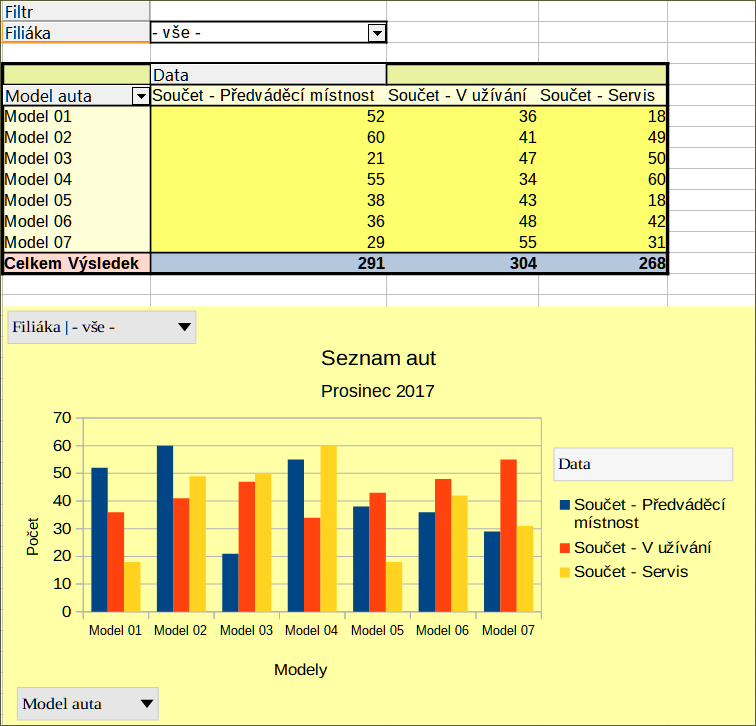
Na 1 je příklad kontingenční tabulky shrnující počet vozů v pobočce BB a v různých odděleních prodejce automobilů s více pobočkami. Zdrojová data vidíme na obrázku 2:
Obrázek 1: Příklad kontingenční tabulky prodejce automobilů
Chceme-li vytvořit kontingenční tabulku, potřebujeme nezpracovaná data strukturovaná jako databázová tabulka, jejíž řádky představují datové sady a sloupce datová pole. Názvy polí by měly být v prvním řádku nad daty.
Zdroj dat může pocházet z externího souboru nebo databáze. Pokud jsou data již v tabulce Calc, mohou někdy stačit jednodušší funkce třídění bez tvorby kontingenční tabulky.
Pro zpracování seznamů dat musíme Calcu dát vědět, kde se seznam v tabulce nachází. Seznamy se mohou objevit kdekoli na listu a na jednom listu může existovat více nesouvisejících seznamů.
Calc automaticky rozpozná naše seznamy pomocí následující logiky:
Počínaje aktuálně vybranou buňkou (která musí být v seznamu) Calc skenuje ve všech čtyřech směrech – vlevo, vpravo, nahoru a dolů.
Hranice seznamu identifikuje, když narazí na prázdný řádek nebo sloupec nebo dosáhne okrajů tabulky (obrázek 2).
Aby tyto funkce fungovaly správně:
Ujistíme se, že v seznamu nejsou žádné prázdné řádky nebo sloupce.
Nepoužíváme prázdné řádky pro účely formátování. Místo toho formátování aplikujeme přímo na buňky v seznamu.
Tip
Chceme-li se ujistit, že program Calc automaticky rozpozná seznam správně, zkontrolujeme, zda v seznamu nejsou žádné prázdné řádky nebo prázdné sloupce.
Obrázek 2: Automatický výběr seznamu s kurzorem v buňce B7
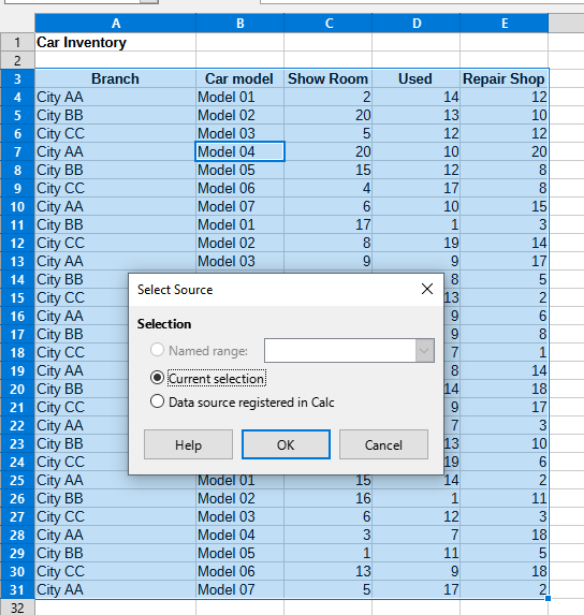
Pokud před vytvořením kontingenční tabulky vybereme více než jednu buňku, pak se logika automatického rozpoznávání seznamu aplikace Calc nepoužije. Místo toho Calc předpokládá, že kontingenční tabulka má být vytvořena pomocí přesně vybraných buněk.
Tip
Před zahájením vytváření kontingenční tabulky vždy vybereme pouze jednu buňku. To umožňuje programu Calc automaticky určit celý rozsah našeho seznamu dat.
Častým zdrojem chyb je neúmyslné definování seznamu a jeho následné třídění. Například výběr více buněk, například celého sloupce, může vést k nesprávnému seřazení dat, která by měla zůstat v řádcích pohromadě.
Kromě těchto technických aspektů je stejně důležité zachovat logickou strukturu seznamu.
Poznámka
Seznamy v programu Calc musí mít normální formu, to znamená, že musí mít jednoduchou lineární strukturu.
Při zadávání dat se vyhýbáme přidávání přehledů, skupin nebo součtů. Zde uvádíme časté chyby, které nezkušení uživatelé tabulkových procesorů často dělají:
Vytváření nepotřebných listů: Například používají samostatné listy pro každou skupinu položek. To omezuje analýzy na jednotlivé skupiny a ztěžuje analýzu napříč skupinami.
Použití více sloupců pro podobná data: Například v seznamu tržeb vytvoří samostatné sloupce pro tržby každého zaměstnance namísto jednoho sloupce pro všechny částky. Tato struktura komplikuje seskupování dat a znemožňuje efektivní analýzu pomocí kontingenčních tabulek. Aby bylo možné provést správnou analýzu, měly by být všechny související údaje ve stejném sloupci.
Vložení řádků se součty mezi data: Například přidání součtových řádků na konec každého měsíce. Tím se zabrání tomu, aby se seznam dal třídit podle různých kritérií, protože kontingenční tabulky považují řádky se součty za běžná data. Místo toho použijeme k rychlému vytvoření měsíčních souhrnů vestavěné funkce kontingenčních tabulek.
Možné zdroje dat pro kontingenční tabulku jsou sešity Calc nebo externí zdroj dat, který je registrován v LibreOffice.
Analýza seznamu v tabulce Calc je nejjednodušší a nejčastěji používaný případ. Seznamy mohou být pravidelně aktualizovány nebo mohou být data importována z jiné aplikace.
Data seznamu lze zadat přímo do sešitu nebo zkopírovat z jiného souboru nebo aplikace. Pomocí vstupního filtru Web Page Query můžeme také vložit data ze souboru HTML, souboru CSV, tabulky Calc nebo tabulky Microsoft Excel. Další informace nalezneme v kapitole 12, Propojení dat.
Chování programu Calc při vkládání dat z jiné aplikace závisí na formátu dat. Pokud jsou data v běžném formátu sešitu, zkopírují se přímo do aplikace Calc. Pokud jsou však data formátována jako prostý text, zobrazí se po výběru souboru s daty dialogové okno Import textu. Další informace o tomto dialogu nalezneme v kapitole 1, Úvod.
Registrovaný zdroj dat vytvoříme připojením k datům uloženým v databázi mimo dokument tabulkového procesoru. Pokud používáme registrovaný zdroj dat, nebudou analyzovaná data uložena v programu Calc. Program Calc vždy používá data z původního zdroje. Calc může kromě databází vytvořených a udržovaných pomocí LibreOffice Base pracovat s mnoha dalšími zdroji dat. Další informace nalezneme v kapitole 12, Propojení dat.
Pokud v Calcu často používáme kontingenční tabulky, může se nám zdát navigace přes vestavěné nabídky nepohodlná.
Chceme-li zefektivnit náš pracovní postup, zvažme následující možnosti:
Vestavěné klávesové zkratky: Některé klávesové zkratky jsou předdefinované, například klávesa F12, která seskupuje vybraný rozsah dat. Úplný seznam najdeme v dodatku A, Klávesové zkratky.
Ikony na nástrojové liště: Standardní nástrojová lišta obsahuje ikony pro vkládání nebo úpravu kontingenčních tabulek, což tyto činnosti zpřístupňuje.
Navíc si můžeme vytvořit vlastní klávesové zkratky a ikony na nástrojové liště. Pokyny nalezneme v kapitole 16, Nastavení a přizpůsobení.
Pokud chceme, aby program Calc automaticky určil celý rozsah seznamu nezpracovaných dat, vybereme v tomto seznamu jednu buňku. Pokud chceme přímo definovat rozsah nezpracovaných dat, vybereme pouze příslušné buňky.
Kontingenční tabulku pak vytvoříme jedním ze tří způsobů:
V nabídce volíme Vložit > Kontingenční tabulka.
V nabídce volíme Data > Kontingenční tabulka > Vložit nebo Upravit.
Na nástrojové liště Standardní klikneme na ikonu Vložit nebo upravit kontingenční tabulku.
Calc zobrazí dialogové okno Vybrat zdroj (obrázek 3), v němž si můžeme vybrat mezi vybranými datovými buňkami, dříve pojmenovaným rozsahem buněk nebo zdrojem dat zaregistrovaném v LibreOffice.
Poznámka
Další informace o pojmenovaných rozsazích najdeme v kapitole 14, Calc jako databáze. Další informace o propojení s registrovanými zdroji dat nalezneme v kapitole 12, Propojení dat.
Obrázek 3: Dialogové okno Výběr zdroje
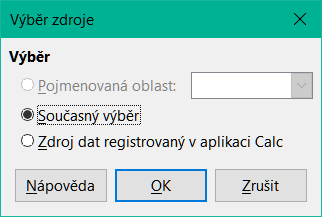
V dialogovém okně Výběr zdroje klepneme na OK a zobrazíme dialogové okno Rozvržení kontingenční tabulky, které je popsáno v následující části.
Kontingenční tabulky se ovládají buď v dialogovém okně Rozvržení kontingenční tabulky nebo při práci s ní v rámci tabulkového procesoru. V této části je podrobně vysvětleno dialogové okno Rozvržení kontingenční tabulky.
Tip
Chceme-li znovu otevřít dialogové okno Rozvržení kontingenční tabulky po počátečním vytvoření kontingenční tabulky, klepneme levým tlačítkem myši na jakoukoliv buňku kontingenční tabulky. Poté v hlavní nabídce zvolíme Vložit > Kontingenční tabulka nebo Data > Kontingenční tabulka > Vložit nebo upravit klepneme na nástrojové liště na ikonu Vložit nebo upravit kontingenční tabulku nebo klepneme pravým tlačítkem myši na libovolnou buňku kontingenční tabulky a z místní nabídky vybereme volbu Možnosti.
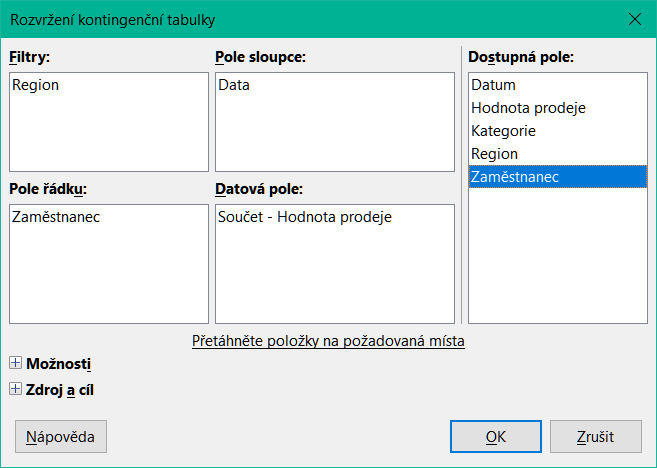
V dialogovém okně Rozvržení kontingenční tabulky (obrázek 4) je uspořádána výsledná kontingenční tabulka do čtyř klíčových oblastí:
Filtry
Pole sloupce
Pole řádku
Datová pole
Kromě toho je zde oblast Dostupná pole, která obsahuje seznam polí ze zdrojových dat. Při návrhu rozvržení jednoduše přetáhneme pole z oblasti Dostupná pole a přesuneme je do požadované části.
Oblast Datová pole musí obsahovat alespoň jedno pole, pokročilí uživatelé však mohou přidat více polí. Pole v této oblasti používají ve výchozím nastavení sumační funkce. Například přetažením pole Prodejní hodnota do oblasti Datová pole se zpočátku zobrazí jako Součet – prodejní hodnota.
Obrázek 4: Dialogové okno Rozvržení kontingenční tabulky
Řádky a sloupce označují, ze kterých skupin bude výsledek tvořen. Často se pro získání částečných součtů pro řádky nebo sloupce používá více než jedno pole. Pořadí polí udává pořadí součtů od celkové po konkrétní.
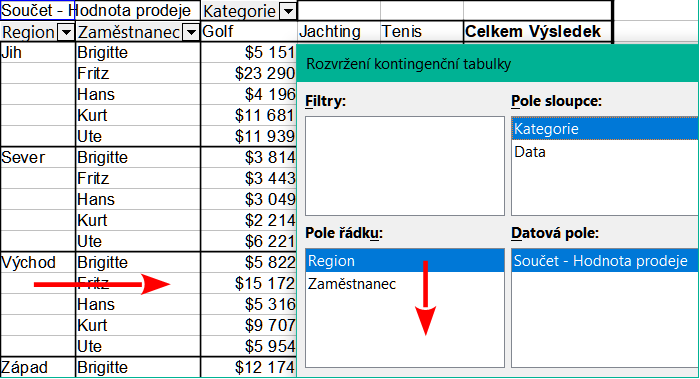
Například pokud přetáhneme Region a Zaměstnanec do oblasti Pole řádku, součet bude rozdělen dle regionů. V rámci regionů se zobrazí výpis jednotlivých zaměstnanců (obrázek 5).
Pole, která jsou umístěna do oblasti Filtry se zobrazí v horní části výsledné kontingenční tabulky jako rozevírací seznam. Souhrn ve výsledku bere v úvahu pouze tu část základních dat, kterou jsme vybrali. Například pokud zahrneme pole Zaměstnanec do oblasti Filtry, můžeme filtrovat výsledek zobrazený pro každého zaměstnance.
Chceme-li přesunout pole z oblasti, jednoduše jej přetáhneme do nové oblasti. Chceme-li odebrat pole z oblastí Filtry, Pole sloupce, Pole řádku nebo Datová pole, přetáhneme je do oblasti Dostupná pole.
Tip
Chceme-li rychle přesunout vybrané pole z jedné oblasti dialogovém okně Rozvržení kontingenční tabulky do jiné, stiskneme klávesu Alt + písmeno na klávesnici, které odpovídá podtrženému písmenu v nadpisu cílové oblasti.
Obrázek 5: Pořadí polí pro analýzu a výsledné uspořádání kontingenční tabulky
Poznámka
Ve výchozím nastavení program Calc vkládá pole Data do oblasti Pole sloupce. Pole Data lze přesunout mezi oblastmi Pole sloupce a Pole řádku. V závislosti na pozici v seznamu polí oblasti se může pole Data objevit ve výsledcích kontingenční tabulky jako tlačítko s názvem Data, což ovlivní zobrazení výsledků. Pokud nechceme tuto funkci používat, jednoduše umístíme pole Data dolů v seznamu polí oblasti.
Rozbalením části Možnosti dialogového okna Rozvržení kontingenční tabulky se zobrazí následující možnosti práce s ní:
Ignorovat prázdné řádky
Identifikovat kategorie
Sloupce celkem
Řádky celkem
Přidat filtr
Zapnout zobrazení podrobností
Zobrazit tlačítka pro rozbalení/sbalení
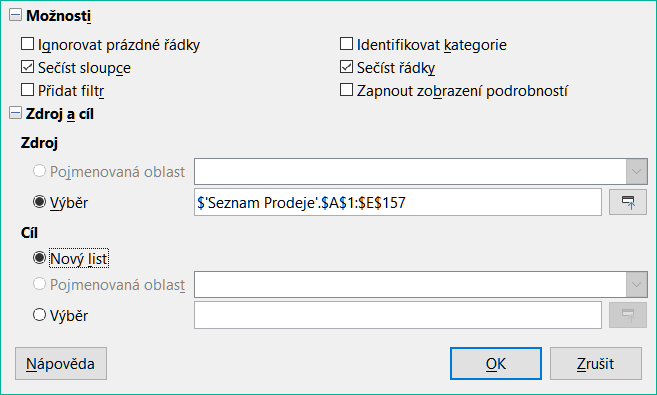
Každá z těchto možností je zobrazena na obrázku 6 a popsána v následujícím textu.
Ignorovat prázdné řádky
Identifikovat kategorie
Obrázek 6: Rozšířená oblast dialogového okna Rozvržení kontingenční tabulky
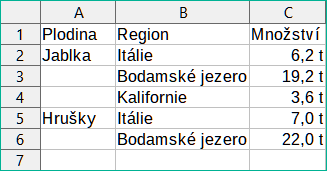
Obrázek 7: Příklad dat s chybějícími položkami ve sloupci A
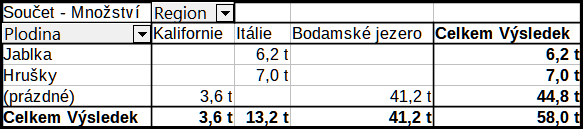
Obrázek 8: Výsledná kontingenční tabulka při zapnuté volbě Identifikovat kategorie

Obrázek 9: Výsledná kontingenční tabulka při vypnuté volbě Identifikovat kategorie
Sečíst sloupce, sečíst řádky
Přidat filtr
Poznámka
Filtrování poskytované prostřednictvím volby Přidat filtr je nezávislé na filtrování poskytovaném zahrnutím polí do oblasti Filtry dialogového okna Rozvržení kontingenční tabulky.
Zapnout zobrazení podrobností
Zobrazit tlačítka Rozbalit / Sbalit
Rozbalením části Zdroj a cíl v dialogovém okně Rozvržení kontingenční tabulky se zobrazí pole pro změnu zdroje a cíle.
Zdroj
Cíl
Tip
Chceme-li zobrazit kontingenční tabulku na stejném listu jako nezpracovaná data, zaškrtneme možnost Výběr v oblasti Cíl, klepneme na pole Výběr, klepneme na tlačítko Zmenšit napravo od pole Výběr, klepneme na příslušnou buňku v prázdné oblasti listu, klepneme na tlačítko Rozvinout a v dialogovém okně Rozložení kontingenční tabulky klepneme na OK.
Nastavení lze měnit pro všechna pole, která jsou aktuálně zahrnuta v rozvržení kontingenční tabulky. Ke změně nastavení stačí dvakrát kliknout na pole v dialogovém okně Rozvržení kontingenční tabulky.
Možnosti dostupné pro pole v oblasti Datová pole (obrázek 10) se liší od možností pro pole v ostatních třech oblastech. V dialogovém okně Datové pole můžeme vybrat funkci, která se použije ke zpracování hodnot ze zdroje dat. V dialogu je k dispozici často používaná funkce Sum a další méně používané funkce, jako je směrodatná odchylka a funkce počet položek.
Vybereme volbu Zobrazit položky bez dat, čímž zahrneme do tabulky výsledků prázdné sloupce a řádky.
Klepnutím na rozbalovací značku (znak + nebo trojúhelník) zobrazíme sekci Zobrazená hodnota dialogového okna.
Obrázek 10: Rozbalený dialog pro datové pole
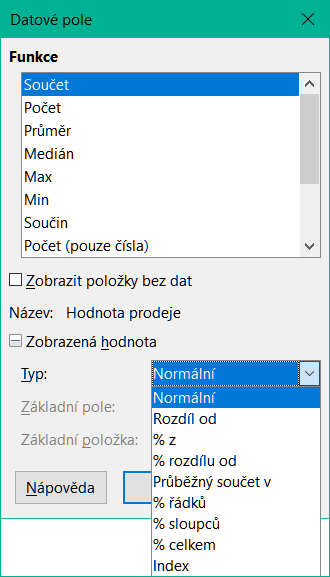
V sekci Zobrazená hodnota můžeme vybrat další možnosti pro analýzu pomocí agregační funkce. V závislosti na nastavení položky Typ budeme možná muset definovat Základní pole a Základní položku.
Obrázek 11: Příklad volby pro základní pole a základní položku
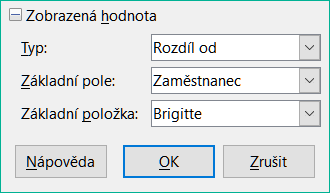
V tabulce 1 jsou uvedeny možné typy zobrazované hodnoty a související základní pole a základní položka spolu s poznámkami k použití.
Tabulka 1: Popis možností zobrazení hodnot v dialogovém okně Datové pole
|
Typ |
Základní pole |
Základní položka |
Analýza |
|
Normální |
— |
— |
Jednoduché použití vybrané agregované funkce (například Sum). |
|
Rozdíl od |
Výběr pole ze zdroje dat kontingenční tabulky (například Zaměstnanec). |
Výběr prvku z vybraného základního pole (například Brigitte) |
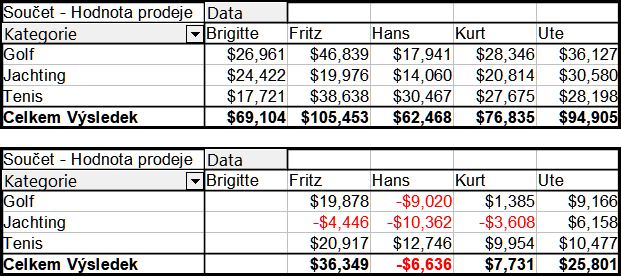
Výsledkem je rozdíl mezi výsledkem základního pole a základní položkou (například objem prodeje ostatních zaměstnanců proti objemu prodeje Brigity; viz obrázek 12). Pokud je předchozí položka nebo další položka určena jako Základní položka, referenční hodnota je výsledek pro další viditelný člen základního pole v pořadí řazení základního pole. |
|
% z |
Výběr pole ze zdroje dat kontingenční tabulky (například Zaměstnanec) |
Výběr prvku z vybraného základního pole (například Brigitte) |
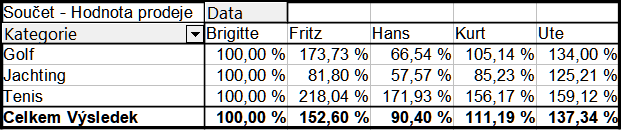
Výsledkem je procentuální poměr hodnoty základního pole k základní položce (například výsledek prodeje ostatních zaměstnanců vzhledem k výsledku prodeje Brigity; viz obrázek 13). Pokud je předchozí položka nebo další položka určena jako Základní položka, referenční hodnota je výsledek pro další viditelný člen základního pole v pořadí řazení základního pole. |
|
% rozdílu od |
Výběr pole ze zdroje dat kontingenční tabulky (například Zaměstnanec) |
Výběr prvku z vybraného základního pole (například Brigitte) |
Od každého výsledku se odečte referenční hodnota a rozdíl se vydělí referenční hodnotou (například tržby ostatních zaměstnanců jako relativní rozdíl od tržeb Brigity; viz obrázek 14). Pokud je předchozí položka nebo další položka určena jako Základní položka, referenční hodnota je výsledek pro další viditelný člen základního pole v pořadí řazení základního pole. |
|
Průběžný součet v |
Výběr pole ze zdroje dat kontingenční tabulky (například Datum) |
— |
Každý výsledek se přičte k součtu výsledků za předchozí položky v základním poli, v pořadí řazení základního pole a zobrazí se celková suma. Výsledky se vždy sčítají, i když k získání každého výsledku byla použita jiná souhrnná funkce. |
|
% řádků |
— |
— |
Výsledkem je procento hodnoty celého řádku (například součet řádku). |
|
% sloupců |
— |
— |
Výsledkem je procento z celkové hodnoty sloupce (například součet sloupců). |
|
% celkem |
— |
— |
Výsledkem je procento z celkového výsledku (například celková částka). |
|
Rejstřík |
— |
— |
(Výchozí výsledek × celkový výsledek) / (součet řádku × součet sloupce) |
Obrázek 12: Původní kontingenční tabulka (nahoře) a příklad Rozdíl od (dole).
Obrázek 13: Příklad % analýzy
Obrázek 14: Příklad analýzy % rozdílu od
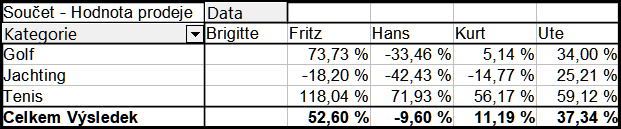
Obrázek 15: Dialogové okno Datové pole pro řádkové nebo sloupcové pole
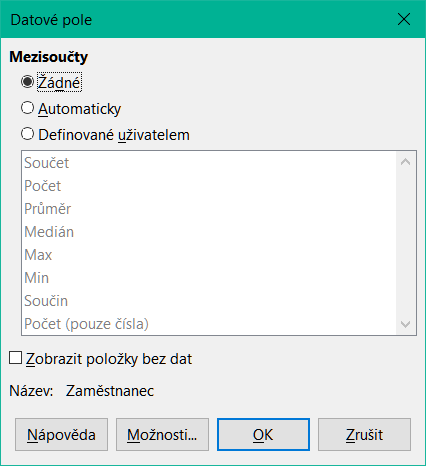
Poklepem na pole v oblasti Řádek nebo Pole sloupce v dialogovém okně Rozvržení kontingenční tabulky se otevře dialogové okno Datové pole zobrazené na obrázku 15.
V dialogovém okně Datové pole pro pole řádku nebo sloupce se můžeme rozhodnout, zda zobrazit mezisoučty pro každou kategorii. Ve výchozím nastavení jsou mezisoučty deaktivovány. Mezisoučty jsou užitečné pouze v případě, že hodnoty v jednom řádku nebo sloupci pole lze rozdělit na mezisoučty pro jiné (pod)pole.
Některé příklady vidíme na obrázcích 16, 17 a 18.
Obrázek 16: Žádné další dělení pouze s jedním řádkovým nebo sloupcovým polem
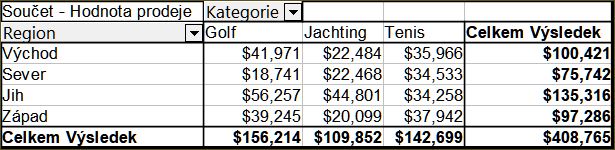
Obrázek 17: Rozdělení oblastí pro zaměstnance (dvouřádková pole) bez mezisoučtů
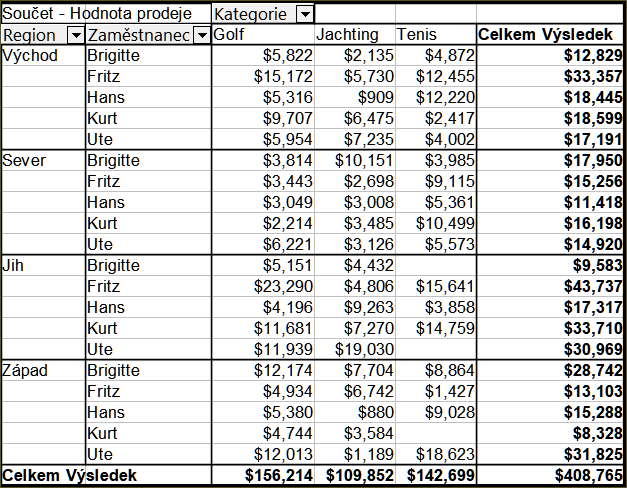
Obrázek 18: Rozdělení regionů pro zaměstnance s mezisoučty (podle regionů)
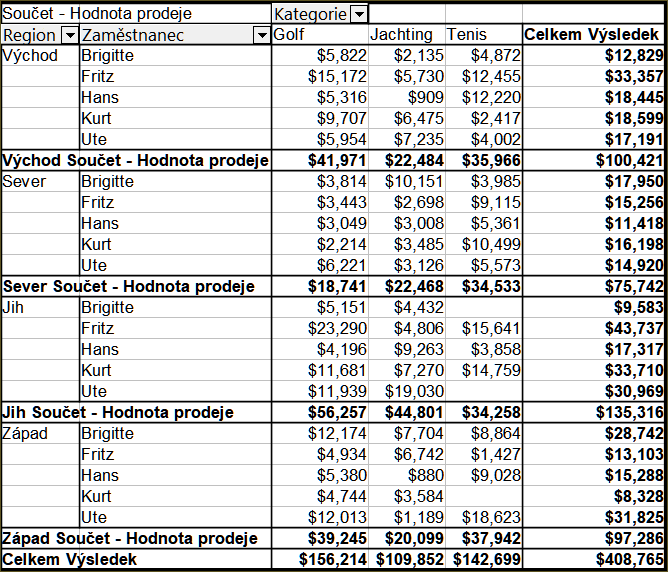
Chceme-li vypočítat mezisoučty, které lze také použít pro datová pole (viz výše), vybereme možnost Automaticky v sekci Mezisoučty dialogového okna Datové pole.
Typ mezisoučtu si můžeme vybrat volbou Definované uživatelem a poté klepnutím na typ mezisoučtu v seznamu. Funkce v tomto seznamu jsou k dispozici pouze pokud je vybrána volba Definované uživatelem.
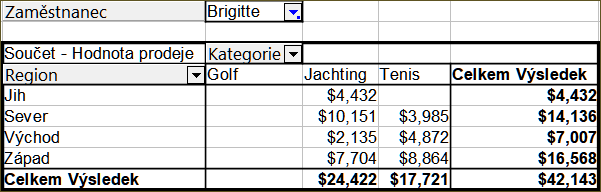
Obvykle, jak je znázorněno na obrázku 19, se z kontingenční tabulky vyloučí všechny řádky nebo sloupce pro ty kategorie, které nemají ve zdrojové databázi žádné záznamy. Výběrem možnosti Zobrazit položky bez dat však můžeme vynutit jejich zobrazení, jak ukazuje obrázek 20.
Obrázek 19: Výchozí nastavení
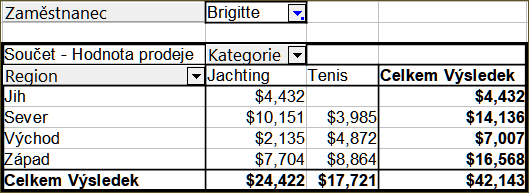
Obrázek 20: Nastavení Zobrazit položky bez dat
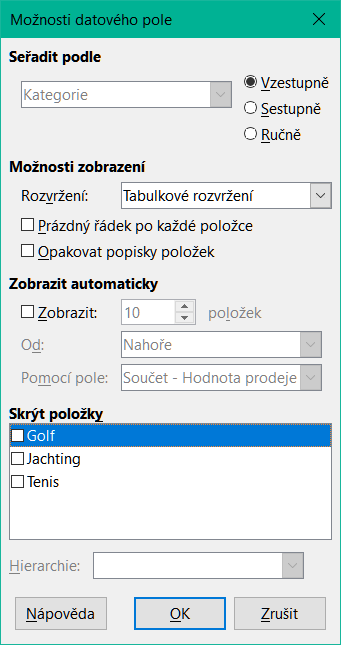
Za tímto účelem klikneme na tlačítko Možnosti v dialogovém okně Datové pole, čímž se dostaneme do dialogového okna Datové pole Možnosti (obrázek 21). V tomto dialogovém okně můžeme zadat další možnosti pro pole v oblasti Pole sloupce a Pole řádku v dialogovém okně Rozvržení kontingenční tabulky.
Obrázek 21: Dialogové okno Možnosti datového pole
K dispozici jsou následující možnosti:
Seřadit podle: Zvolte datové pole pro třídění sloupců nebo řádků.
Vzestupně: Seřadí hodnoty od nejnižší po nejvyšší. Pokud byl pro vybrané pole otevřen dialog, jsou jeho položky seřazeny podle názvu. Pokud je vybráno datové pole, seřadí se položky podle jejich hodnot.
Sestupně: Seřadí hodnoty od nejvyšší po nejnižší.
Ručně: Položky seřadí podle abecedy.
Možnosti zobrazení: Přizpůsobíme nastavení zobrazení pro všechna pole řádku, kromě posledního (nejvnitřnějšího) pole řádku.
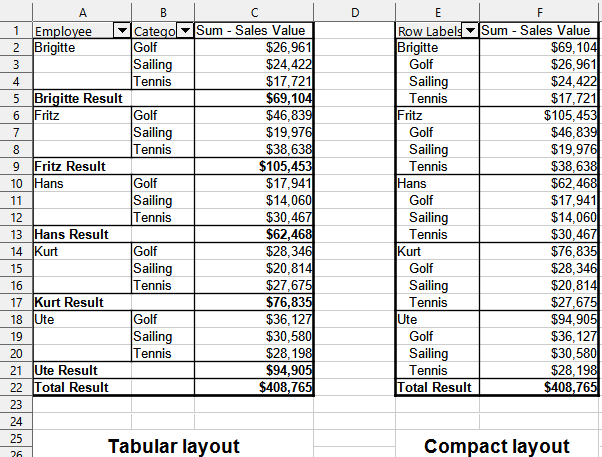
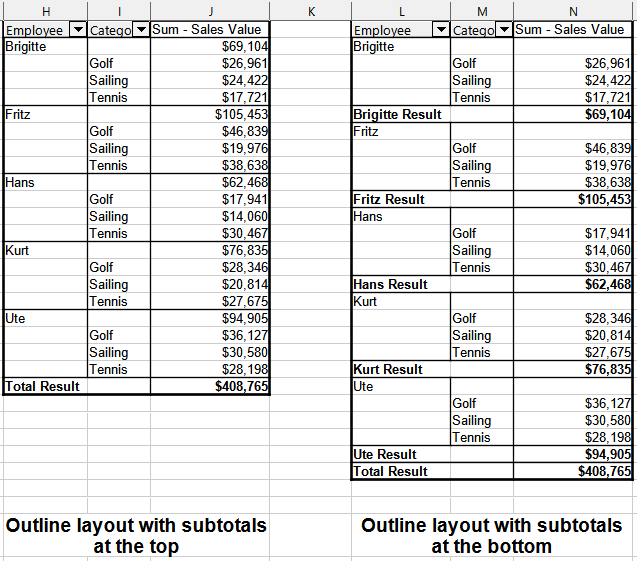
Pomocí rozevíracího seznamu Rozvržení vybereme režim rozvržení pole v seznamu. Nabídka Rozvržení obsahuje čtyři možnosti, které jsou na obrázcích 22 a 23 :
Tabulkové rozvržení
Souhrn s mezisoučty nahoře
Souhrn s mezisoučty dole
Kompaktní rozvržení
Povolením možnosti Prázdný řádek za každou položkou vložíme do kontingenční tabulky za data každé položky prázdný řádek.
Pomocí možnosti Opakovat popisky položek můžeme přepínat, zda se popisky položek budou opakovat, nebo ne.
Obrázek 22: Režimy rozložení kontingenční tabulky – tabulkový a kompaktní
Obrázek 23: Režimy rozvržení kontingenční tabulky – Souhrn s mezisoučty nahoře a dole
Zobrazit automaticky. Tato funkce zobrazuje horní nebo dolní část nn položek při třídění podle zadaného pole. Klepneme na ikonu Zobrazit, čímž zapneme funkci a zadáme maximální počet položek, které chceme automaticky zobrazit. V rozbalovacím seznamu Od vybereme horní nebo dolní položky v zadaném pořadí. V rozevíracím seznamu Použité pole vybereme datové pole, podle kterého se data seřadí.
Skrýt položky. Pomocí těchto voleb můžeme vybrat položky, které se mají skrýt z výpočtů.
Hierarchie. Pro většinu uživatelů bude toto pole vypnuto, protože Calc neposkytuje pro jedno pole více hierarchií. Pokud však používáme rozšíření pro zdroj dat kontingenční tabulky, může toto rozšíření definovat pro některá pole více hierarchií. V takovém případě lze toto nastavení užít k výběru hierarchie.
Pro pole, které se zobrazuje v sekci filtrů (obrázek 4), lze nastavit možnosti stejným způsobem, jakým se nastavují pro řádková a sloupcová pole. Nastavení možností však nemá žádný účinek, dokud není dané pole přesunuto ze sekce filtrů do sekce řádků nebo sloupců.
Kontingenční tabulku lze snadno restrukturalizovat pomocí dialogového okna Rozvržení kontingenční tabulky (obrázek 4).
Při otevřeném dialogovém okně Rozvržení kontingenční tabulky lze pole přetahovat z oblastí Pole řádku, Pole sloupce, Filtry a Datová pole na libovolnou pozici, kde je chceme umístit. Nepoužitá pole lze přidat a omylem odstraněná pole lze nahradit přetažením do požadovaných pozic.
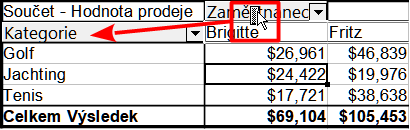
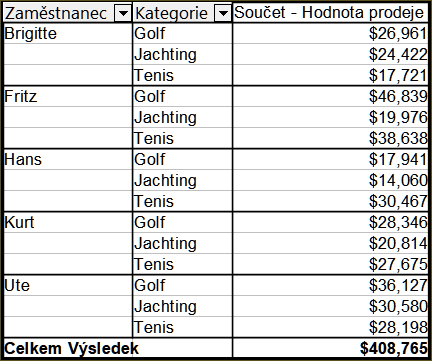
Nějaké úpravy lze také provést v zobrazení výsledků kontingenční tabulky. Ve výsledné kontingenční tabulce přetáhneme jeden z filtrů, sloupců nebo řádků na jinou pozici. Ukazatel myši změní tvar ze svého výchozího tvaru (vodorovný nebo svislý blok na hlavičce šipky) na opačný, pokud se přesune do jiného pole, například z řádku do sloupce, kde jej lze pustit.
Obrázek 24: Přetažení pole sloupce – všímáme si tvaru ukazatele
Obrázek 25: Výsledek přetažení pole sloupce (viz obrázek 24).
Obrázek 26: Přetáhneme pole řádku – všímáme si tvaru ukazatele
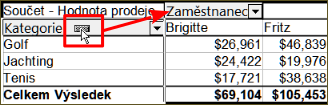
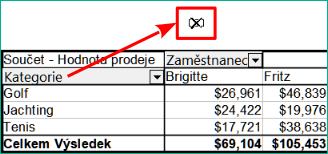
Klepnutím a přetažením z tabulky lze Pole sloupce, řádku nebo filtru odstranit z kontingenční tabulky. Ukazatel myši se změní - viz obrázek 27. Odstraněná pole nelze obnovit bez návratu do dialogového okna Rozvržení kontingenční tabulky a jeho nahrazením.
Obrázek 27: Pole vytažené z kontingenční tabulky
Pro mnoho analýz je třeba kategorie seskupit do tříd. Seskupování lze provádět pouze v neseskupené kontingenční tabulce. Chceme-li data seskupit, vybereme příslušný rozsah buněk a v nabídce zvolíme Data > Seskupení a souhrn > Seskupit nebo na klávesnici stiskneme F12. Typ hodnot v seskupení (například čísla nebo text), určuje způsob seskupování.
Poznámka
Před seskupením musíme vytvořit kontingenční tabulku s neseskupenými daty. Čas potřebný k vytvoření kontingenční tabulky závisí většinou na počtu sloupců a řádků, a ne na velikosti základních dat. Pomocí seskupování můžeme vytvořit kontingenční tabulku s malým počtem řádků a sloupců. Kontingenční tabulka může v závislosti na zdroji dat obsahovat mnoho kategorií.
Chceme-li seskupení znovu odebrat, klikneme uvnitř skupiny a poté zvolíme Data > Seskupení a souhrn > Zrušit skupinu, nebo stiskneme Ctrl + F12.
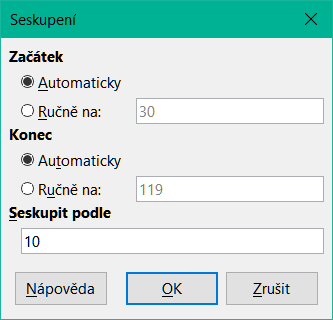
Pro seskupení skalárních hodnot vybereme jednu buňku v řádku nebo sloupci kategorie, která má být seskupena. V hlavní nabídce vybereme Data > Seskupení a souhrn > Seskupit nebo zmáčkneme klávesu F12. Program Calc zobrazí dialogové okno Seskupit, které je zobrazeno na 28.
Zde můžeme definovat, v jakém rozsahu hodnot (Začátek/Konec) by se mělo seskupení uskutečnit. Výchozí nastavení je celý rozsah, od nejmenší po největší hodnotu. V poli Seskupit podle můžeme zadat velikost třídy, známou také jako velikost intervalu.
Obrázek 28: Dialogové okno Seskupení se skalárními kategoriemi
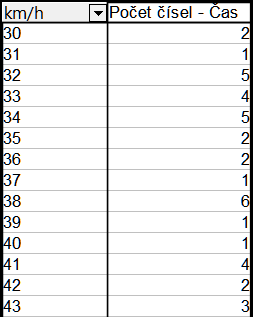
29 zobrazuje část kontingenční tabulky vytvořené ze seznamu obsahujícího měření rychlosti v závislosti na čase. Tato kontingenční tabulka ukazuje počet měření rychlosti v km/h v prvotních datech.
Obrázek 29: Kontingenční tabulka bez seskupení
Obrázek 30: Kontingenční tabulka se seskupením
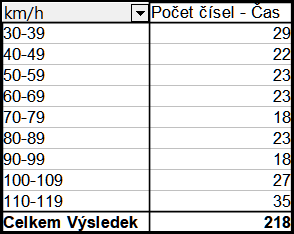
Kontingenční tabulka na 30 vychází ze stejných nezpracovaných dat, ale měření rychlosti byla seskupena do intervalů po 10 km/h.
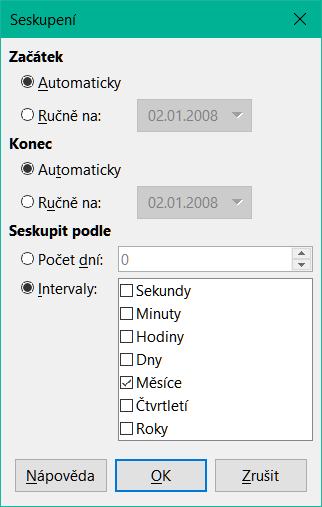
Pro seskupení hodnot data a času vybereme jednu buňku v řádku nebo sloupci kategorie, která má být seskupena. V hlavní nabídce vybereme Data > Seskupení a souhrn > Seskupit nebo zmáčkneme klávesu F12. Program Calc zobrazí dialogové okno Seskupit, které je zobrazeno na 31.
Rozsah hodnot pro seskupení můžeme určit nastavením počátečního a koncového bodu. Ve výchozím nastavení zahrnuje seskupení celý rozsah od nejmenší po největší hodnotu.
V poli Seskupit podle můžeme definovat velikost třídy (velikost intervalu). U údajů založených na čase si můžete vybrat z předdefinovaných intervalů, jako jsou sekundy, minuty, hodiny, dny, měsíce, čtvrtletí nebo roky, namísto ručního zadávání intervalu ve dnech.
Obrázek 31: Dialogové okno seskupení pro kategorie datum/čas
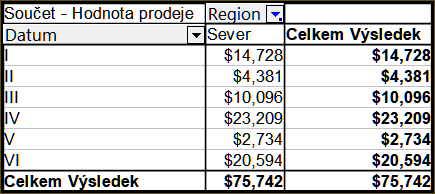
To ilustruje 32 , který ukazuje měsíční prodeje v regionu Sever.
Obrázek 32: Kontingenční tabulka se seskupením
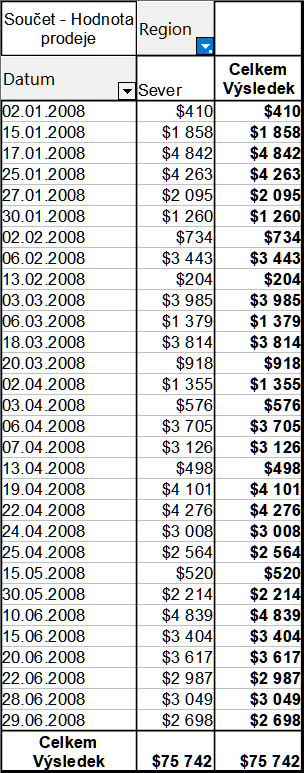
33 zobrazuje kontingenční tabulku nakonfigurovanou tak, aby zobrazovala denní prodeje v regionu Sever.
Obrázek 33: Kontingenční tabulka bez seskupení
Chceme-li seskupit kategorie, které nemají intervaly, například kategorie obsahující textová pole, je třeba nejprve definovat hodnoty, které se mají seskupit. Za tímto účelem vybereme ve výsledcích kontingenční tabulky jednotlivé hodnoty polí, které chcete seskupit, a poté v nabídce Data > Seskupení a souhrn > Seskupit nebo stisknutím F12 vybrané buňky seskupíme.
Tip
Několik nesouvisejících buněk můžeme vybrat klepání myši při současně stisknuté klávese Control.
Pro vstupní údaje uvedené na 34 vytvoříme kontingenční tabulku, kde v Poli řádků bude Oddělení a v Datová pole bude Součet dnů nemoci.. Výsledek by měl vypadat jako na 35.
Obrázek 34: Databáze s textovými kategoriemi
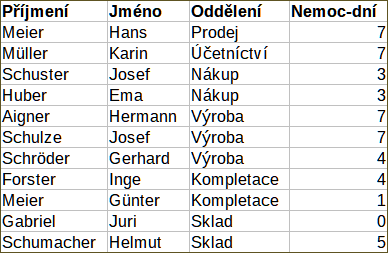
Obrázek 35: Kontingenční tabulka s textovými kategoriemi
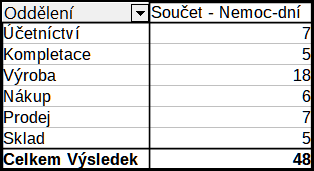
Ve výsledcích kontingenční tabulky vybereme Účetnictví, Nákup a Prodej ve sloupci Oddělení. Z hlavní nabídky vybereme Data > Seskupení a souhrn > Seskupit nebo stiskneme klávesu F12. Výsledek kontingenční tabulky se aktualizuje tak, aby odrážel novou skupinu, jak ukazuje 36.
Obrázek 36: Souhrn jednotlivých kategorií v jedné skupině
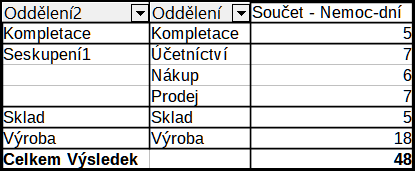
Ve výsledku aktualizované kontingenční tabulky vybereme ve sloupci Oddělení položky kompletace, výroba a sklad. Z hlavní nabídky vybereme Data > Seskupení a souhrn > Seskupit nebo stiskneme klávesu F12. Kontingenční tabulka se znovu aktualizuje tak, aby odrážela novou skupinu, jak je znázorněno na 37.
Výchozí názvy skupin a nově vytvořeného pole skupiny můžeme změnit úpravou názvu ve vstupním poli (například změnou Group2 na Technické). Kontingenční tabulka si tato nastavení zapamatuje, i když později rozvržení změníme.
Obrázek 37: Seskupování dokončeno
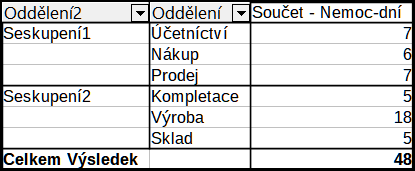
Chceme-li přidat částečné součty pro skupiny, klepneme pravým tlačítkem myši na výsledky kontingenční tabulky a vybereme volbu Vlastnosti. Poklepáním na údaj Oddělení2 v oblasti Pole řádku vybereme v dialogovém okně Datové pole možnost Automaticky (15). Klikněte na dvě tlačítka OK a kontingenční tabulka se aktualizuje tak, aby obsahovala dílčí součty pro skupiny, jak je znázorněno na 38.
Obrázek 38: Přejmenovaná skupina a dílčí výsledky
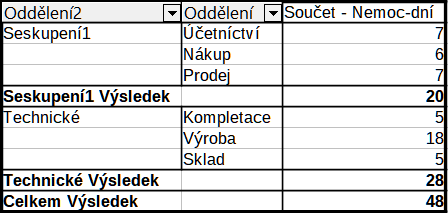
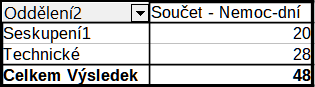
Pokud již není povoleno, vybereme možnost Zapnout zobrazení podrobností v dialogovém okně Rozložení kontingenční tabulky. Dvojitým kliknutím na položky Skupina 1 a Technická ve sloupci Oddělení2 sbalíte/rozbalíte položky skupin (například na 39 jsou obě skupiny sbalené).
Obrázek 39: Redukce na nové skupiny
Poznámka
Dobře strukturovaná databáze činí ruční řazení v kontingenční tabulce nepotřebným. V zobrazeném příkladu můžeme přidat další sloupec s názvem Oddělení, který má pro každou osobu správný záznam podle toho, zda oddělení zaměstnance patří do skupiny Kancelář nebo Technické. Mapování tohoto vztahu (vztah 1:n) lze snadno provést pomocí funkce VLOOKUP().
Výsledky kontingenční tabulky jsou standardně tříděny tak, že kategorie ve sloupcích a řádcích jsou zobrazeny vzestupně. Existují tři způsoby, jak změnit pořadí řazení:
Typ řazení zvolíme v rozevírací nabídce v záhlaví sloupce.
Řadíme ručně pomocí táhni a pusť.
V dialogovém okně Možnosti datového pole vybereme pořadí řazení pro příslušné řádkové nebo sloupcové pole (21).
Každá z těchto metod je popsána v následujících kapitolách.
Nejjednodušší způsob třídění záznamů je kliknout na šipku na pravé straně záhlaví sloupce pro pole řádku nebo sloupce a vybrat jednu ze tří možností třídění (40):
Řadit vzestupně
Řadit sestupně
Vlastní řazení
Obrázek 40: Dialogové okno pro třídění a filtrování sloupců
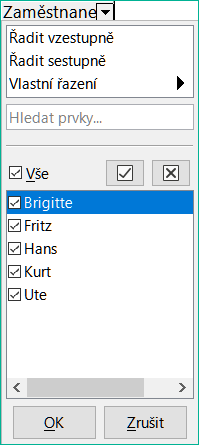
Výběr volby Vlastní řazení seřadí podle jednoho z předdefinovaných vlastních druhů řazení definovaných v Nástroje > Možnosti > LibreOffice Calc > Řazené seznamy. Další informace o vytváření a používání třídicích seznamů najdete v kapitole 2, Zadávání a úpravy dat.
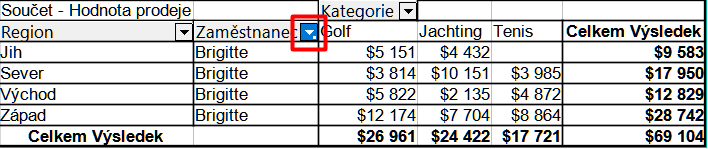
Tento dialog také poskytuje možnosti pro jednoduché filtrování dat v kontingenční tabulce. Zaškrtneme požadovaná jednotlivá políčka a vybereme data zobrazená ve výsledcích kontingenční tabulky. K dispozici jsou možnosti pro zobrazení všech, zobrazení pouze aktuální položky nebo skrytí pouze aktuální položky. Klepneme na OK pro aktivaci vybraného filtrování. Po provedení filtrování se barva šipky změní na bílou na modrém pozadí a do pravého dolního rohu tlačítka šipky se přidá malý bílý čtvereček (41).
Obrázek 41: Změna barvy šipky a čtvereček indikátoru na záhlaví sloupce
Pořadí kategorií v kontingenční tabulce můžeme změnit přetažením buněk s hodnotami kategorií. Přetažená buňka se vloží před buňku, na které jsme ji uvolnili.
Poznámka
Uvědomme si, že buňka musí být v programu Calc vybrána, nestačí, že je kurzor v buňce. Pozadí vybrané buňky je viditelně zvýrazněno.
Výběr jedné buňky:
Klikneme na buňku, podržíme klávesu Shift a klikneme na ni znovu.
Také můžeme tažením vybrat dvě buňky, výběr zmenšit na jedinou buňku a uvolníme tlačítko myši.
Výběr více buněk:
Kliknutím na jednu buňku ji vybereme.
Podržením klávesy Shift nebo Ctrl a kliknutím na další buňky je přidáváme do výběru.
Chceme-li řadit automaticky, klepneme pravým tlačítkem uvnitř kontingenční tabulky a vybereme Vlastnosti. Tím se otevře dialogové okno Rozvržení kontingenční tabulky (4). Poklepeme na pole řádku nebo sloupce, které chceme seřadit. V dialogovém okně Datové pole, které se otevře (15), klikneme na Možnosti pro zobrazení dialogového okna Možnosti datového pole (21).
V sekci Seřadit podle vybereme Vzestupně, Sestupně nebo Ručně. Pokud je vybrané pole polem, pro které byl dialog otevřen, jsou položky seřazeny podle názvu. Pokud bylo vybráno datové pole, položky jsou seřazeny podle výsledné hodnoty vybraného datového pole. Vzestupně třídí hodnoty od nejnižší hodnoty k nejvyšší hodnotě. Podobně Sestupně seřadí hodnoty sestupně od nejvyšší hodnoty po nejnižší. Ručně třídí hodnoty abecedně.
Zobrazení podrobností použijeme k zobrazení souvisejících podrobných dat pro jednu komprimovanou hodnotu ve výsledku kontingenční tabulky. Tato funkce je k dispozici, pouze pokud jsme vybrali možnost Zapnout zobrazení podrobností v dialogovém okně Rozložení kontingenční tabulky.
Chceme-li aktivovat zobrazení podrobností, dvakrát klepneme na buňku nebo vybereme Data > Seskupení a souhrn > Zobrazit podrobnosti. Existují dvě možnosti:
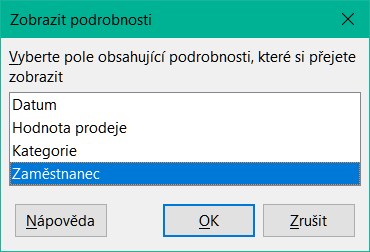
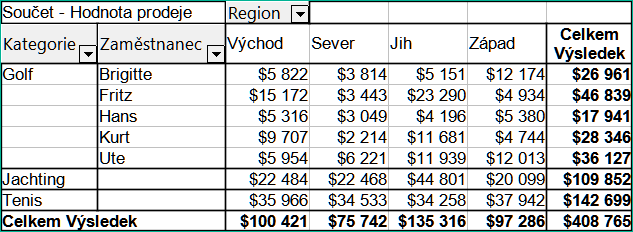
Aktivní buňka je pole řádku nebo sloupce. V tomto případě zobrazení podrobností znamená zobrazení kategorií jiného pole. Například poklepeme na buňku s hodnotou Golf. V tomto případě lze hodnoty, které jsou agregovány v rámci pole Golf, rozdělit pomocí jiného pole.
Obrázek 42: Před rozbalením pole Golf

Obrázek 43: Výběr pole pro rozbalení
Obrázek 44: Po rozbalení
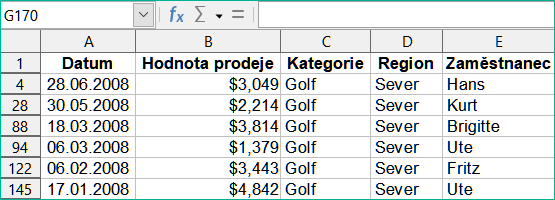
Aktivní buňka je datové pole. V tomto případě je výsledkem zobrazení podrobností výpis všech datových položek zdroje dat, které se agregují do této hodnoty.
Obrázek 45: Nový list po rozbalení hodnoty v datovém poli
Chceme-li omezit analýzu kontingenční tabulky na podmnožinu informací obsažených v databázi, můžeme výsledky kontingenční tabulky filtrovat.
Poznámka
Automatický nebo standardní filtr použitý na listu obsahujícím surová data nemá na proces analýzy kontingenční tabulky žádný vliv. Kontingenční tabulka vždy používá úplný seznam, který byl vybrán při spuštění.
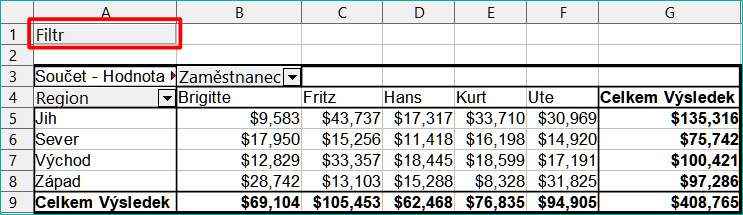
Klepneme na tlačítko Filtr vlevo nahoře nad výsledky nebo klepneme na výsledky a v místní nabídce zvolíme Filtr.
Poznámka
Tlačítko Filtr je k dispozici, pouze pokud jsme v dialogovém okně Rozložení kontingenční tabulky vybrali volbu Přidat filtr.
Obrázek 46: Tlačítko filtru v levé horní části kontingenční tabulky
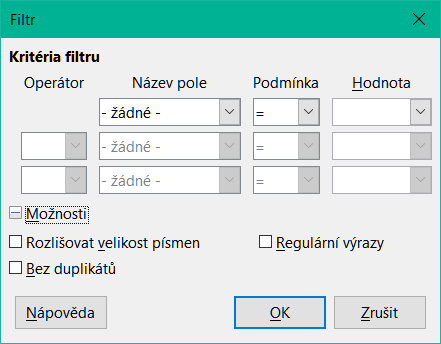
V dialogovém okně Filtr (47) můžeme definovat až tři možnosti filtru, které se používají stejným způsobem jako standardní filtr Calcu. Ovládací prvky v části Možnosti tohoto dialogového okna jsou podobné ovládacím prvkům v dialogovém okně Standardní filtr programu Calc – další informace najdeme v kapitole 2, Zadávání a úpravy dat.
Obrázek 47: Dialog pro definici filtru
Data prezentovaná v kontingenční tabulce lze také filtrovat pomocí rozevíracích seznamů na pravé straně záhlaví sloupců nebo pomocí filtračních polí. Filtrování pomocí záhlaví sloupců je popsáno v části „Výběr řazení z rozevírací nabídky v každém záhlaví sloupce“. above.
Pole filtru (tj. pole, která jsme umístili do oblasti Filtry v dialogovém okně Rozvržení kontingenční tabulky) jsou dalším praktickým způsobem filtrování výsledků kontingenční tabulky. Výhodou je, že použitá filtrační kritéria jsou jasně viditelná. Kliknutím na šipku na pravé straně tlačítka pole filtru otevřete související dialogové okno filtrování (48).
Obrázek 48: Dialogové okno filtrování pole
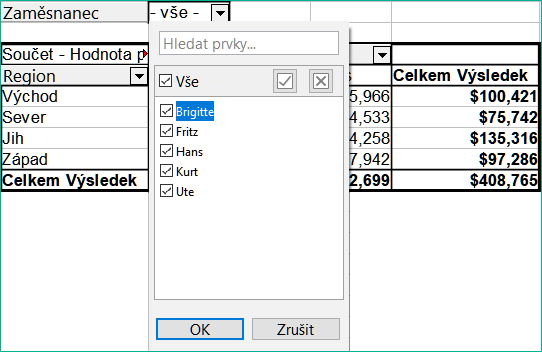
Text sousedící s tlačítkem pole filtru označuje stav filtrování, tj. „- žádné -“, když není filtrováno nic, „- více -“, když je filtrováno více, ale ne všechny položky, nebo hodnota, kdy není filtrována pouze tato hodnota.
Po vytvoření kontingenční tabulky nezpůsobí změny zdrojových dat automatickou aktualizaci výsledné tabulky. Po změně kterékoli základní hodnoty dat musíme kontingenční tabulku aktualizovat (obnovit) ručně.
Změny ve zdrojových datech se mohou objevit dvěma způsoby:
Obsah stávajících datových sad byl změněn.
V původním seznamu jsme přidali nebo odstranili datové sady.
V tomto případě změna znamená, že kontingenční tabulka musí pro svou analýzu použít jinou oblast tabulky. pokud jsme udělali jednoduchou změnu v seznamu (například jsme vložili novou hodnotu prodeje zaměstnance), je možné aktualizovat kontingenční tabulku změnou oblasti v poli Výběr v sekci Cíl dialogového okna Rozvržení kontingenční tabulky. V případě složitějších změn v sadě dat je nutné kontingenční tabulku vytvořit znovu od začátku.
Buňky v oblasti výsledků kontingenční tabulky jsou automaticky formátovány programem Calc. Toto formátování můžeme změnit pomocí všech nástrojů v programu Calc. Pokud však provedeme jakoukoli změnu v návrhu kontingenční tabulky přímým formátováním, při obnovení tabulky se použije automatické formátování programu Calc.
Při vytváření kontingenční tabulky se do seznamu stylů v dokumentu přidá šest standardních stylů buněk, pokud již nejsou zahrnuty. Každý z těchto stylů je použit na část kontingenční tabulky. Mezi přizpůsobitelné styly kontingenční tabulky patří:
Kategorie kontingenční tabulky
Roh kontingenční tabulky
Pole kontingenční tabulky
Výsledek kontingenční tabulky
Název kontingenční tabulky
Hodnota kontingenční tabulky
Tip
Pomocí stylů kontingenční tabulky zajistíme, aby se formát kontingenční tabulky během aktualizací neočekávaně nezměnil a aby všechny kontingenční tabulky v dokumentu měly stejný vzhled.
Na datové pole v kontingenční tabulce Calc použije formát čísla ze zdrojového seznamu. Pokud jsou například zdrojové hodnoty ve formátu měny, budou odpovídající buňky v kontingenční tabulce také používat formát měny.
To však může způsobit problémy, pokud je výsledkem zlomek nebo procento, protože kontingenční tabulka formát automaticky neupraví. Takové výsledky by buď neměly mít žádnou jednotku, nebo by měly být zobrazeny v procentech. Formát čísla sice můžeme opravit ručně, ale po aktualizaci kontingenční tabulky se změny vynulují.
Chceme-li smazat kontingenční tabulku, klepneme levým tlačítkem myši do libovolné buňky kontingenční tabulky a v hlavní nabídce zvolíme Data > Kontingenční tabulka > Smazat nebo klepneme pravým tlačítkem myši a z místní nabídky vybereme Smazat.
Upozornění
Pokud odstraníme kontingenční tabulku s přidruženým kontingenčním grafem, odstraní se také kontingenční graf. Program Calc zobrazí dialogové okno pro potvrzení odstranění kontingenčního grafu.
Normálně vytvoříme odkaz na hodnotu zadáním adresy buňky, která obsahuje hodnotu. Například vzorec =C6*2 vytvoří odkaz na buňku C6 a vrátí zdvojenou hodnotu. Pokud je tato buňka umístěna v oblasti výsledků kontingenční tabulky, obsahuje výsledek, který byl vypočítán odkazem na konkrétní kategorie polí řádků a sloupců. Na 49 obsahuje buňka C6 součet hodnot tržeb zaměstnance Hanse v kategorii Plachtění. Vzorec v buňce C12 používá tuto hodnotu.
Obrázek 49: Odkaz na vzorec v buňce kontingenční tabulky
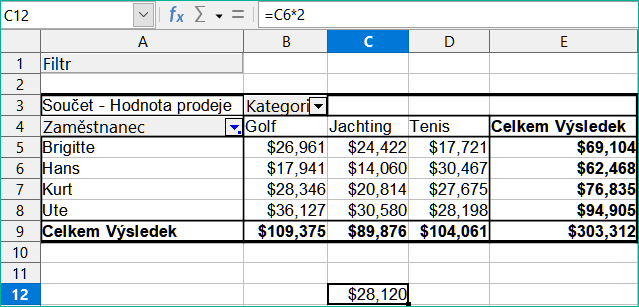
Pokud se podkladová data nebo rozvržení kontingenční tabulky změní, musíme vzít v úvahu, že se hodnota prodeje zaměstnance Hans v kategorii Jachting může objevit v jiné buňce. Náš vzorec stále odkazuje na buňku C6, a proto používá nesprávnou hodnotu. Správná hodnota je na jiném místě. Například na 50 je nyní umístění C7.
Obrázek 50: Hodnota, kterou chcete skutečně použít, je nyní na jiném místě.
Pomocí funkce GETPIVOTDATA() získáme odkaz na hodnotu uvnitř kontingenční tabulky pomocí konkrétních identifikačních kategorií pro tuto hodnotu. Tuto funkci lze použít ve vzorcích v programu Calc, pokud chceme znovu použít výsledky z kontingenční tabulky kdekoli v sešitě.
Syntaxe má dvě varianty:
=GETPIVOTDATA(Cílové pole; Kontingenční tabulka[; Pole 1; Položka 1][; ... [Pole 126; Položka 126]])
=GETPIVOTDATA(Kontingenční tabulka; výběr)
Hranaté závorky v první variantě obklopují volitelné argumenty.
Argument Cílové pole určuje, které datové pole kontingenční tabulky se používá ve funkci. Pokud naše kontingenční tabulka obsahuje pouze jedno datové pole, je tato položka ignorována, ale musíme ji přesto zadat.
Pokud naše kontingenční tabulka obsahuje více než jedno datové pole, musíme zadat název pole z podkladového zdroje dat (například „Hodnota prodeje“) nebo název pole samotného datového pole (například „Součet - hodnota prodeje“).
Argument Kontingenční tabulka určuje kontingenční tabulku, kterou chceme použít. Náš dokument může obsahovat více než jednu kontingenční tabulku. Zde zadáme odkaz na buňku, která je uvnitř oblasti kontingenční tabulky. Je dobré vždy používat buňku v levém horním rohu kontingenční tabulky, abychom si mohli být jisti, že buňka bude vždy v tabulce, i když se její rozložení změní.
Příklad: =GETPIVOTDATA("Sales Value",A1)
Pokud zadáme pouze první dva argumenty, funkce vrátí výsledek celkem kontingenční tabulky („Součet – hodnota prodeje“ zadaný jako pole vrátí hodnotu 408 765).
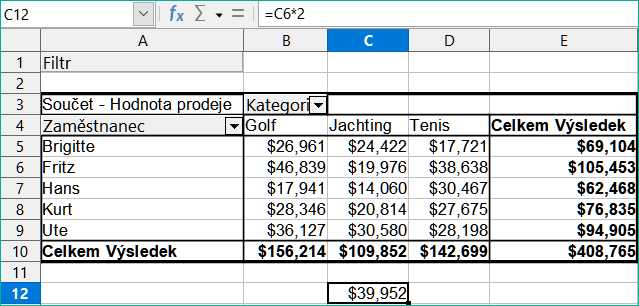
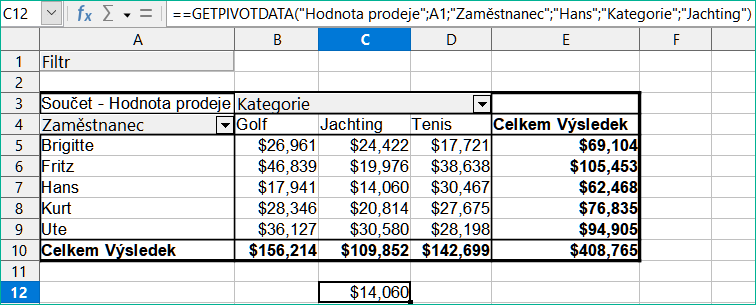
Pro získání konkrétních dílčích součtů můžeme přidat další argumenty jako dvojice Název polí a Prvky . V příkladu na 51, kde chceme získat dílčí součet Hanse pro Plachtění, by vzorec v buňce C12 vypadal takto:
= GETPIVOTDATA(“Hodnota prodeje“; A1; “Zaměstnanec“; “Hans“; “Kategorie“; “Jachting“)
Obrázek 51: První varianta syntaxe
Argument Kontingenční tabulka musí být zadán stejným způsobem jako pro první variantu syntaxe.
Pro Omezení zadáme seznam oddělený mezerami a zadáme požadovanou hodnotu z kontingenční tabulky. Tento seznam musí obsahovat název datového pole, pokud existuje více než jedno datové pole; jinak není vyžadován. Chceme-li vybrat konkrétní dílčí výsledek, přidáme další položky ve tvaru Název pole [Prvek].
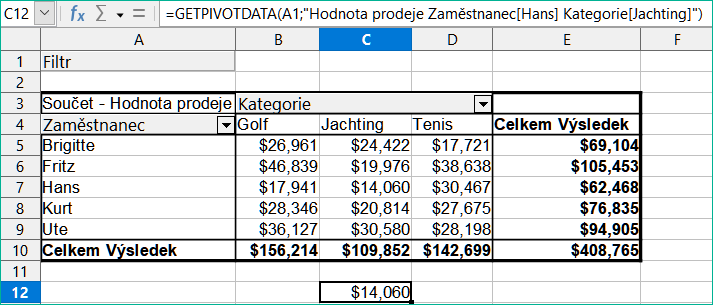
V příkladu na 52, kde chceme získat dílčí součet Hanse pro Jachting, by vzorec v buňce C12 vypadal takto:
=GETPIVOTDATA(A1;"Hodnota prodeje zaměstnanec[Hans] Kategorie[Jachting]")
Obrázek 52: Druhá varianta syntaxe
Kontingenční graf poskytuje vizuální reprezentaci informací v kontingenční tabulce. Kontingenční graf můžeme vytvořit z výstupu kontingenční tabulky, a pokud se kontingenční tabulka změní, změní se i kontingenční graf.
Kontingenční grafy jsou zvláštním případem obecnějších výpočtových grafů popsaných v kapitole 3 – Vytváření grafů. Hlavní rozdíly mezi kontingenčními grafy a ostatními grafy v programu Calc jsou následující:
Kontingenční graf sleduje změny v datech kontingenční tabulky a program Calc automaticky upravuje odpovídajícím způsobem datové řady a datový rozsah kontingenčního grafu.
Kontingenční grafy obsahují speciální tlačítka, která se ve standardních grafech aplikace Calc nevyskytují. Tato tlačítka zastupují rozvržení a pole výchozí kontingenční tabulky:
Tlačítka polí filtru: Zobrazují se v horní části kontingenčního grafu.
Tlačítka řádkových polí: Zobrazují se ve spodní části kontingenčního grafu.
Tlačítka polí sloupců: Uložena v legendě na pravé straně grafu.
Tato tlačítka také umožňují filtrovat data zobrazená v kontingenčním grafu.
Chceme-li vytvořit kontingenční graf, klepneme uvnitř kontingenční tabulky a v hlavní nabídce vybereme Vložit > Graf nebo klepneme na ikonu Vložit graf na panelu nástrojů Standardní.
Program Calc automaticky detekuje kontingenční tabulku a otevře Průvodce grafem. V Průvodci grafem můžeme vybrat typ grafu a prvky grafu. Průvodce je podobný jako u běžných grafů, ale u kontingenčních grafů jsou kroky pro definování rozsahu dat a datových řad zakázány.
Obrázek 53: Příklad kontingenčního grafu a výchozí kontingenční tabulky
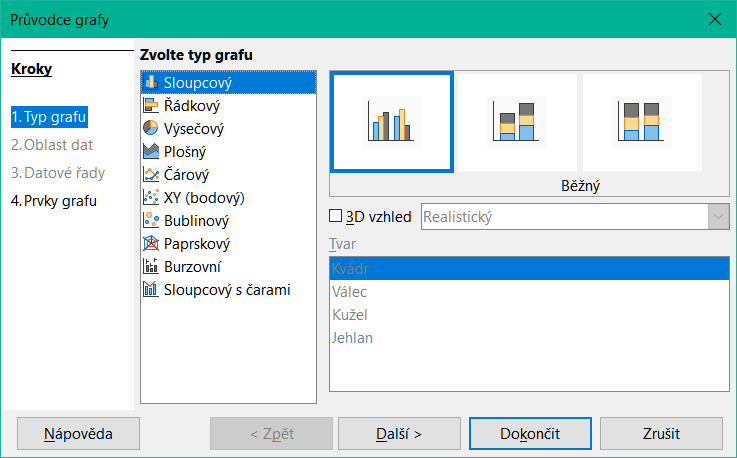
V prvním kroku průvodce je třeba vybrat typ grafu, k dispozici jsou stejné možnosti jako u běžného grafu (54).
Obrázek 54: Výběr typu grafu v Průvodci grafem při vytváření kontingenčního grafu
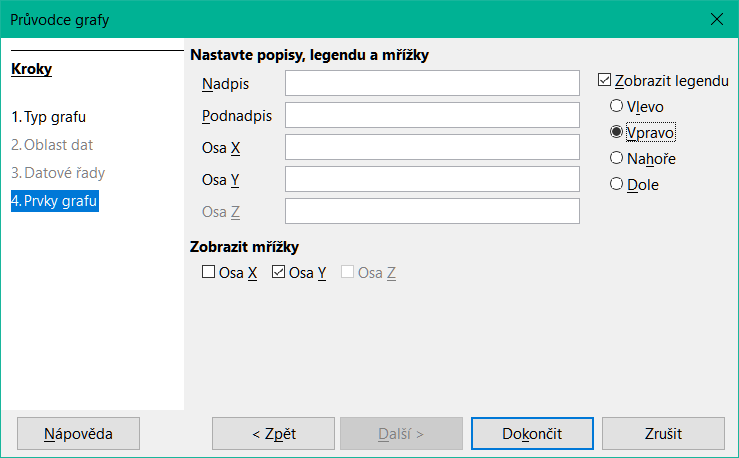
Druhým krokem je výběr prvků grafu, které jsou podobné jako u běžných grafů (55).
Obrázek 55: Zadávání prvků grafu v Průvodci grafem při vytváření kontingenčního grafu
Klepnutím na Dokončit zavřeme průvodce a vytvoříme kontingenční graf.
Calc poskytuje nástroje pro změnu typu grafu, prvků grafu, písem, barev a mnoha dalších možností. Dostupné nástroje pro kontingenční grafy jsou stejné jako pro běžné grafy; viz kapitola 3 – Vytváření grafů.
Pokud se změní zdrojová data kontingenční tabulky, aktualizujeme kontingenční tabulku a kontingenční graf se aktualizuje také. Chceme-li aktualizovat kontingenční tabulku (a tím i kontingenční graf), klikneme do libovolné buňky v tabulce a vybereme Data > Kontingenční tabulka > Obnovit v hlavní nabídce nebo Obnovit v místní nabídce.
Filtry mohou z kontingenčního grafu odstranit nežádoucí data a všechny filtry použité na propojenou kontingenční tabulku automaticky aktualizují graf, protože oba zobrazují stejná data.
Jak filtrovat pomocí tlačítek kontingenčního grafu:
Indikátory filtru: Tlačítka kontingenčního grafu mají šipku dolů, která indikuje rozbalovací nabídku akcí. Pokud je použit filtr, změní se šipka na modrou.
Režim úprav: Poklepáním na graf aktivujeme režim úprav, je indikován šedým rámečkem kolem grafu.
Použití tlačítek filtru na grafu:
Horní tlačítka (pole filtru): Kliknutím na tlačítko filtru v horní části grafu se otevře dialog filtru (podobně jako 47). To umožňuje nastavit filtry pro kontingenční tabulku i graf. Legenda tlačítka označuje stav filtru:
"– všechny –": Nebyly použity žádné filtry.
"– více –": Některé, ale ne všechny položky jsou filtrovány.
Konkrétní hodnota: Pouze tato hodnota je nefiltrovaná.
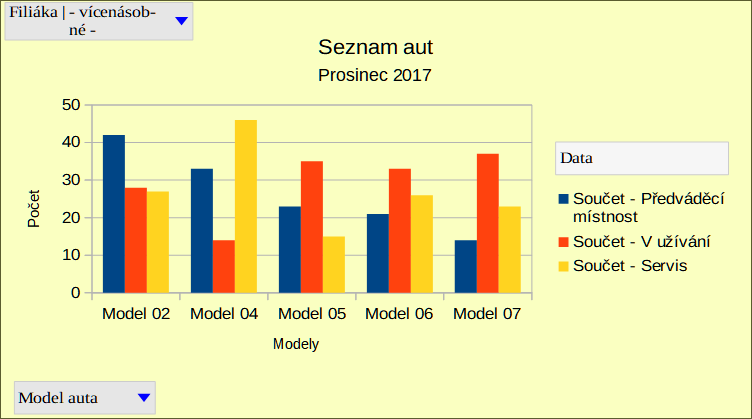
Tlačítka dole a vpravo (pole řádek/sloupec): Tlačítka se šipkou dolů zde otevírají dialogové okno pro třídění a filtrování (podobně jako na obrázku 38). Slouží k úpravě třídění a filtrování pro tabulku i graf.
Obrázek 56: Filtrování aplikované na pole filtru a řádku
Pro odstranění kontingenčního grafu vybereme graf a stiskneme klávesu Del na klávesnici.
Poznámka
Při odstranění kontingenčního grafu není ovlivněna přidružená kontingenční tabulka.
Upozornění
Pokud odstraníme kontingenční tabulku s přidruženým kontingenčním grafem, odstraní se také kontingenční graf. Program Calc zobrazí dialogové okno pro potvrzení odstranění kontingenční tabulky.