Příručka aplikace Calc 25.2
Kapitola 11
Analýza dat
Používání scénářů, vyhledávání řešení, řešitele, statistik atd.
Tento dokument je chráněn autorskými právy © 2025 týmem pro dokumentaci LibreOffice. Přispěvatelé jsou uvedeni níže. Dokument lze šířit nebo upravovat za podmínek licence GNU General Public License (https://www.gnu.org/licenses/gpl.html), verze 3 nebo novější, nebo the Creative Commons Attribution License (https://creativecommons.org/licenses/by/4.0/), verze 4.0 nebo novější.
Všechny ochranné známky uvedené v této příručce patří jejich vlastníkům.
|
Edward Olson |
Olivier Hallot |
|
|
Barbara Duprey |
Jean Hollis Weber |
John A. Smith |
|
Kees Kriek |
Zachary Parliman |
Olivier Hallot |
|
Steve Fanning |
Leo Moons |
Felipe Viggiano |
|
Skip Masonsmith |
B. Antonio Fernández |
Lisa Samy |
Jakékoli připomínky nebo návrhy k tomuto dokumentu prosím směřujte do fóra dokumentačního týmu na adrese https://community.documentfoundation.org/c/documentation/loguides/ (registrace je nutná) nebo pošlete e-mail na adresu: loguides@community.documentfoundation.org.
Poznámka
Vše, co pošlete do fóra, včetně vaší e-mailové adresy a jakýchkoli dalších osobních údajů, které jsou ve zprávě napsány, je veřejně archivováno a nemůže být smazáno. E-maily zaslané do fóra jsou moderovány.
Vydáno v Červen 2025. Založeno na LibreOffice 25.2 Community.
Jiné verze LibreOffice se mohou lišit vzhledem a funkčností.
Některé klávesové zkratky a položky nabídek jsou v systému macOS jiné než v systémech Windows a Linux. V následující tabulce jsou uvedeny nejdůležitější rozdíly, které se týkají informací uvedených v tomto dokumentu. Podrobný seznam nalezneme v nápovědě aplikace a v příloze A (Klávesové zkratky) této příručky.
|
Windows nebo Linux |
Ekvivalent pro macOS |
Akce |
|
Nástroje > Možnosti na hlavní nabídce |
LibreOffice > Předvolby na hlavní nabídce |
Přístup k možnostem nastavení |
|
Klepnutí pravým tlačítkem |
Ctrl+klepnutí a/nebo klepnutí pravým tlačítkem v závislosti na nastavení počítače |
Otevře se místní nabídka |
|
Ctrl nebo Control |
⌘ a/nebo Cmd nebo Command, v závislosti na klávesnici. |
Používá se také s dalšími klávesami. |
|
Alt |
⌥ a/nebo Alt nebo Option v závislosti na klávesnici. |
Používá se také s dalšími klávesami. |
Jakmile se seznámíme s funkcemi a vzorci popsanými v předchozí kapitole, je dalším krokem naučit se používat automatické procesy Calcu k rychlému provádění užitečných analýz dat.
Kromě vzorců a funkcí nabízí Calc různé nástroje pro zpracování dat. Tyto nástroje zahrnují funkce pro kopírování a opakované použití dat, vytváření mezisoučtů, provádění analýzy „co kdyby“ a statistické analýzy. Najdeme je v nabídkách Nástroje a Data v hlavní nabídce. Přestože tyto nástroje nejsou pro používání aplikace Calc nezbytné, mohou vám ušetřit čas a námahu při správě velkých souborů dat nebo při uchovávání vaší práce pro budoucí kontrolu.
Poznámka
Související nástroj, Kontingenční tabulka, zde není rozebírán kvůli své složitosti, která si zaslouží samostatnou kapitolu. Další informace nalezneme v kapitole 10, Použití kontingenčních tabulek.
Nástroj Konsolidace umožňuje kombinovat a agregovat data rozložená na jednom nebo více listech. Tento nástroj je užitečný, pokud potřebujeme rychle shrnout velkou a rozptýlenou sadu dat pro kontrolu. Můžeme jej například použít ke sloučení více rozpočtů oddělení z různých listů do jediného rozpočtu pro celou společnost obsaženého v hlavním listu.
Chceme-li konsolidovat data:
Otevřeme dokument obsahující oblasti buněk, které mají být konsolidovány.
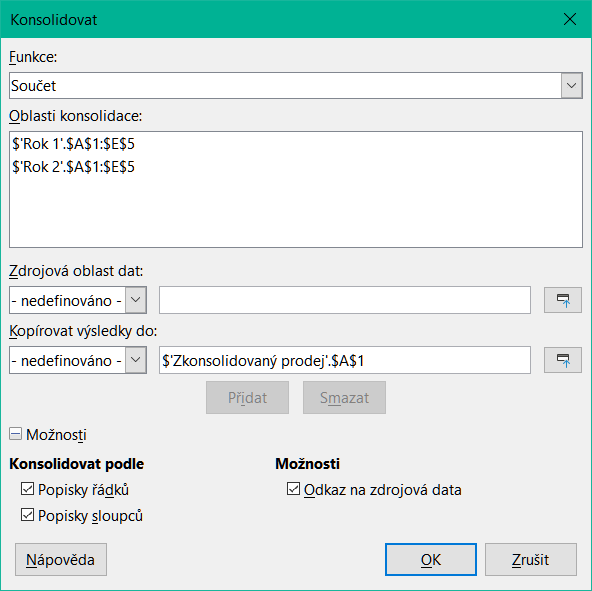
Z hlavní nabídky Data > Konsolidovat otevřeme dialogové okno Konsolidovat (1).
Klepneme na pole Zdrojová oblast dat a zadáme odkaz na oblast zdrojových dat, pojmenovaný rozsah nebo jej vybereme myší. Při výběru buněk můžeme dočasně dialogové okno zmenšit pomocí tlačítka Zmenšit/Rozšířit. Nebo vybereme pojmenovanou oblast z rozevíracího seznamu vlevo od pole.
Klepneme na Přidat. Vybraná oblast se přidá do seznamu Oblasti konsolidace.
Pro přidání dalších zdrojových oblastí opakujeme kroky 3) a 4) .
Chceme-li odstranit položku v seznamu Oblasti konsolidace, vybereme ji a klepneme na Smazat. Výmaz se provede bez dalšího potvrzení.
Klepneme na pole Kopírovat výsledky do a zadáme odkaz na první buňku cílové oblasti nebo ji vybereme myší. V rozevíracím seznamu vlevo od pole můžeme také vybrat pojmenovaný rozsah.
V rozevíracím seznamu Funkce vybereme funkci pro agregaci dat. Výchozí je Součet. Mezi další dostupné funkce patří Počet, Průměr, Max, Min, Produkt, Počet (pouze čísla), SměrOdch (výběr), SměrOdchP (základní soubor), Rozptyl (výběr) a RozptylP (základní soubor).
Klepnutím na OK spustíme konsolidaci. Calc provede funkci z kroku 8) na zdrojových oblastech dat a vyplní cílový rozsah výsledky.
Tip
Pokud konsolidujeme opakovaně stejné oblasti buněk, lze je změnit na opakovaně použitelné pojmenované oblasti, aby byl proces snazší. Další informace o pojmenovaných oblastech najdeme v kapitole 15, Calc jako databáze.
Obrázek 1: Dialogové okno nástroje Konsolidovat
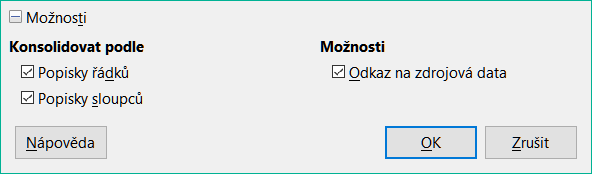
V dialogovém okně Konsolidovat rozbalíme část Možnosti a získáme přístup k volbám zobrazeným na 2.
Obrázek 2: Dialogové okno Konsolidovat – část Možnosti
Konsolidovat podle
Popisky řádků – Konsoliduje řádky odpovídající popisku. Pokud tato volba není zaškrtnutá, nástroj místo toho sloučí řádky podle pozice.
Popisky sloupců – Funguje stejně jako Popisky řádků, ale místo toho se sloupci.
Možnosti
Poznámka
Pokud použijeme možnost Odkaz na zdrojová data, každý zdrojový odkaz je vložen do cílové oblasti, pak uspořádán a skryt před zobrazením. Ve výchozím nastavení jsou zobrazeny pouze konečné výsledky konsolidace.
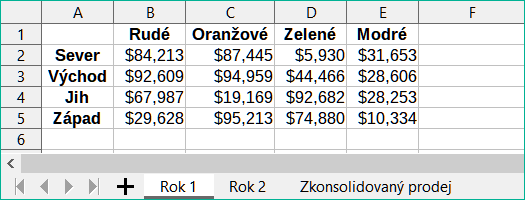
3, 4 5 ukazují jednoduchý příklad konsolidace pomocí tabulky s listy Rok 1, Rok 2 a Zkonsolidovaný prodej. 3 ukazuje obsah sešitu Rok 1 s údaji o prodeji podle regionů pro každou ze čtyř barev produktu.
Obrázek 3: Prodeje v 1. roce podle regionu
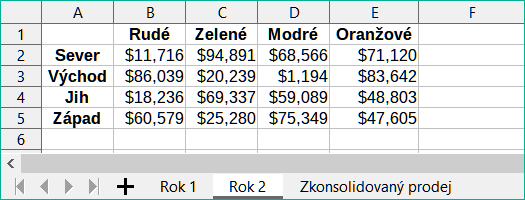
4 ukazuje list Rok 2 s údaji o prodeji podle regionu pro každou ze čtyř barev produktu. Všimněme si odlišného pořadí štítků řádků a sloupců mezi dvěma obrázky.
Obrázek 4: Prodeje za 2. rok podle regionů
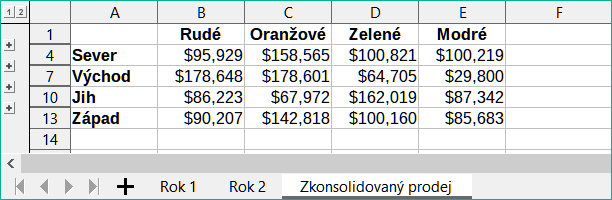
5 zobrazuje konsolidovaná data o prodeji vytvořená pomocí nastavení dialogového okna Konsolidovat zobrazeného na 2. Všimněme si, že vzhledem k tomu, že byla vybrána možnost Odkaz na zdrojová data, klepnutím na znaménka plus (+) nalevo od dat se zobrazí odkazy vzorců zpět na zdrojové oblasti.
Zdrojové a cílové oblasti se ukládají jako součást dokumentu. Pokud později otevřeme dokument s konsolidovanými oblastmi, budou stále k dispozici v seznamu Oblasti konsolidace v dialogovém okně Konsolidovat.
Obrázek 5: Konsolidované prodeje podle regionů
Calc nabízí dvě metody vytváření mezisoučtů: funkci SUBTOTAL a nástroj Mezisoučty.
Funkce SUBTOTAL je uvedena v kategorii Matematické v Průvodci funkcemi a v balíčku Funkce na postranní liště, které jsou popsány v kapitole 9, Použití vzorců a funkcí. SUBTOTAL je relativně omezená metoda pro generování mezisoučtu a funguje nejlépe, pokud je použita pouze s několika kategoriemi.
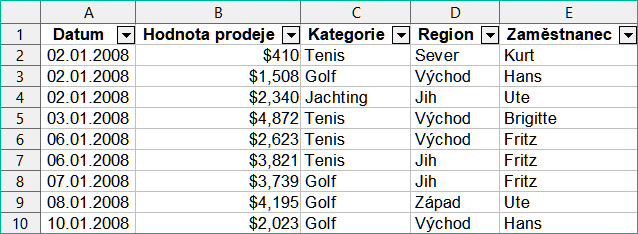
Pro ilustraci, jak používat funkci SUBTOTAL, používáme pracovní list s údaji o prodeji zobrazený na 6. Na prodejní data je již použita funkce Automatický filtr, což můžeme poznat podle tlačítek se šipkami dolů v záhlaví každého sloupce. Automatické filtry jsou popsány v kapitole 2, Zadávání, úpravy a formátování dat.
Obrázek 6: Údaje o prodeji s použitým automatickým filtrem (zobrazí se pouze několik prvních řádků)
Chceme-li vytvořit součet mezisoučtu pro pole Hodnota prodeje použijeme Průvodce funkcí:
Vybereme buňku, která obsahuje mezisoučet. Obvykle je tato buňka ve spodní části sloupce, který je mezisoučtem, což je například náš sloupec Hodnota prodeje.
Dialogové okno Průvodce funkcemi otevřeme pomocí jedné z následujících metod (7):
V hlavní nabídce vybereme Vložit > Funkce
Klepneme na ikonu Průvodce funkcí na Liště vzorců
Stiskneme Ctrl + F2
Obrázek 7: Dialogové okno Průvodce funkcí
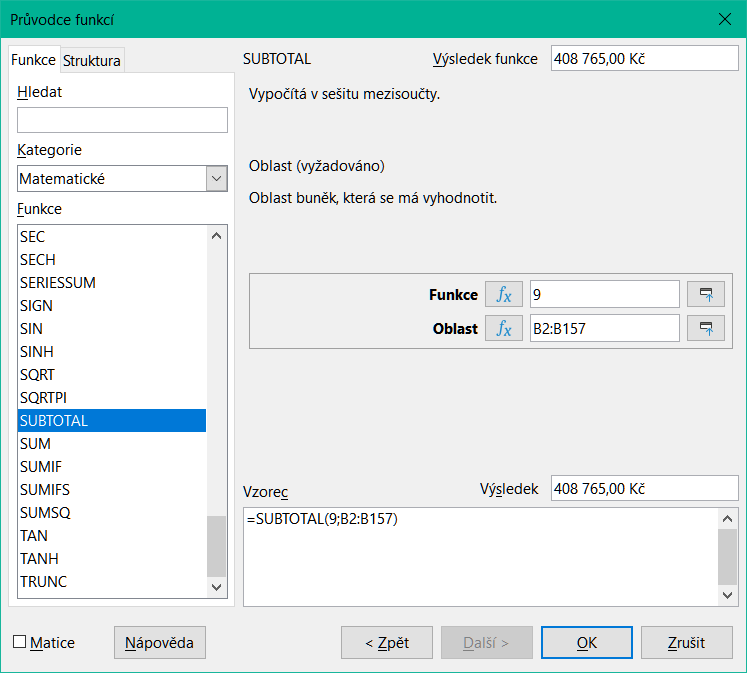
V seznamu Funkce dialogového okna Průvodce Funkce vybereme položku SUBTOTAL a klikneme na tlačítko Next.
Do pole Funkce na pravé straně dialogového okna zadáme číselný kód funkce. Tento kód musí být hodnota v rozsahu 1 až 11 nebo 101 až 111 s významem každé hodnoty uvedené v 1.
Poznámka
Hodnoty 1 až 11 zahrnují skryté hodnoty ve vypočítaném mezisoučtu, zatímco hodnoty 101 až 111 je nezahrnují. Skrývání a zobrazování dat je popsáno v kapitole 2, Zadávání, úpravy a formátování dat. Filtrované buňky jsou funkcí SUBTOTAL vždy vyloučeny.
Tabulka 1: Čísla funkce SUBTOTAL
|
Číslo funkce |
Číslo funkce |
Funkce |
|
1 |
101 |
AVERAGE |
|
2 |
102 |
COUNT |
|
3 |
103 |
COUNTA |
|
4 |
104 |
MAX |
|
5 |
105 |
MIN |
|
6 |
106 |
PRODUCT |
|
7 |
107 |
STDEV |
|
8 |
108 |
STDEVP |
|
9 |
109 |
SUM |
|
10 |
110 |
VAR |
|
11 |
111 |
VARP |
Klepneme na pole Rozsah a zadáme odkaz na oblast Hodnota prodeje nebo vybereme buňky myší (7). Při výběru buněk můžeme dočasně dialogové okno zmenšit pomocí tlačítka Zmenšit/Rozvinout.
Klepnutím na OK zavřeme dialogové okno Průvodce funkcí. Buňka vybraná v kroku 1) nyní obsahuje celkovou hodnotu prodeje.
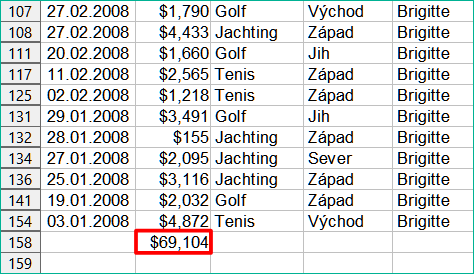
Klepneme na tlačítko automatického filtru v horní části sloupce Zaměstnanec a odstraníme všechna zaškrtnutí z oblasti Standardní filtr kromě těch vedle Brigitte a (prázdný). Buňka vybraná v kroku 1) by nyní měla odrážet součet všech Brigitiných tržeb (8).
Poznámka
Pokud oblast buněk použitá pro výpočet mezisoučtu obsahuje další mezisoučty, tyto mezisoučty nebudou v konečném součtu započítány. Podobně, pokud tuto funkci použijeme s automatickými filtry, zobrazí se pouze data splňující aktuální výběr filtrů. Všechna filtrovaná data jsou ignorována.
Obrázek 8: SUBTOTAL výsledek prodeje Brigitte
Calc nabízí nástroj Mezisoučty jako komplexnější alternativu k funkci SUBTOTAL. Na rozdíl od SUBTOTAL, který pracuje pouze na jednom poli, může nástroj Subtotals vytvářet mezisoučty až pro tři pole uspořádaná v označených sloupcích. Rovněž seskupuje mezisoučty podle kategorií a automaticky je třídí, čímž se eliminuje nutnost používat automatické filtry a filtrovat kategorie ručně.
Vložení hodnot mezisoučtu do sešitu:
Vybereme oblast buněk pro mezisoučty, které chceme vypočítat, a nezapomeneme zahrnout popisky záhlaví sloupců. Můžeme také kliknout na jednu buňku v rámci dat, aby mohl Calc automaticky identifikovat rozsah.
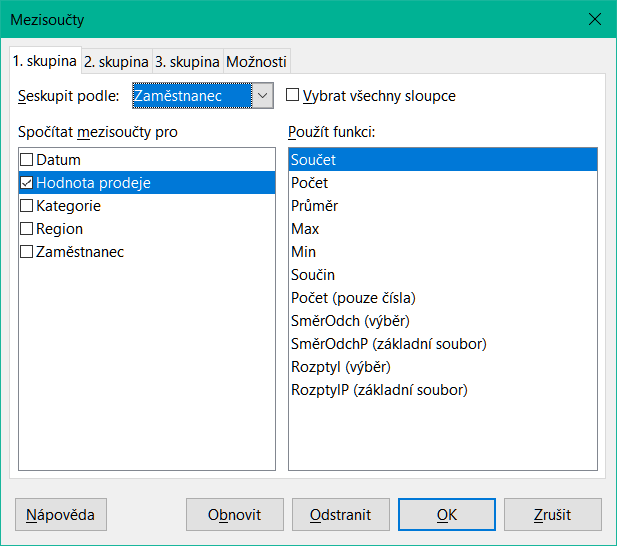
Výběrem Data > Mezisoučty z hlavní nabídky otevřeme dialogové okno Mezisoučty (9).
V rozevíracím seznamu Seskupit podle na kartě 1. skupina vybereme název sloupce. Položky v rozsahu buněk z kroku 1) budou seskupeny a seřazeny podle odpovídajících hodnot v tomto sloupci.
V poli Spočítat mezisoučty pro na kartě 1. skupina vybereme sloupec obsahující hodnoty, ze kterých se má spočítat mezisoučet. Pokud později změníme hodnoty v tomto sloupci, Calc automaticky přepočítá mezisoučty.
V poli Použít funkci na kartě 1. skupina vybereme funkci pro výpočet mezisoučtů ve sloupci vybraném v kroku 4).
Opakováním kroků 4) a 5) vytvoříme mezisoučty pro další sloupce na kartě 1. skupina.
Další dva mezisoučty můžeme vytvořit pomocí karet 2. skupina a 3. skupina, zopakujeme-li kroky 3) až 6). Pokud si nepřejeme přidat další skupiny, necháme seznam Seskupit podle pro každou stránku nastavený na „- žádné -“.
Klepneme na OK. Calc přidá do oblasti buněk mezisoučet a celkový součet řádků.
Obrázek 9: Dialogové okno Mezisoučty
Pro příklad našich prodejních údajů je částečný pohled na výsledky znázorněn na 10. Nastavení skupiny jsou uvedena v 2.
Tabulka 2: Nastavení skupiny použité v dialogovém okně Mezisoučty, například údaje o prodeji
|
Tabulátor |
Seskupit podle |
Spočítat mezisoučty pro |
Použít funkci |
|
1. skupina |
Zaměstnanec |
Hodnota prodeje |
Součet |
|
2. skupina |
Kategorie |
Hodnota prodeje |
Součet |
|
3. skupina |
- žádné - |
- |
- |
Při použití nástroje Mezisoučty vloží Calc souhrn nalevo od sloupce číslo řádku. Tato osnova představuje hierarchickou strukturu mezisoučtů a může skrýt nebo zobrazit data na různých úrovních hierarchie pomocí číslovaných indikátorů sloupců v horní části osnovy nebo indikátorů skupin, označených znaménky plus (+) a minus (-).
Tato funkce je užitečná, pokud máme mnoho mezisoučtů, protože můžeme jednoduše skrýt detaily, jako jsou jednotlivé položky, a vytvořit tak souhrn údajů. Další informace o používání osnov najdeme v kapitole 2, Zadávání, úpravy a formátování dat.
Chceme-li souhrny vypnout, vybereme Data > Seskupení a souhrn > Odstranit souhrny z hlavní nabídky. Chceme-li je obnovit, vybereme Data > Seskupení a souhrn > Automatické souhrny.
10 ukazuje přehled našeho příkladu prodejních údajů.
Obrázek 10: Částečný pohled se souhrnem na údaje o prodeji s mezisoučty
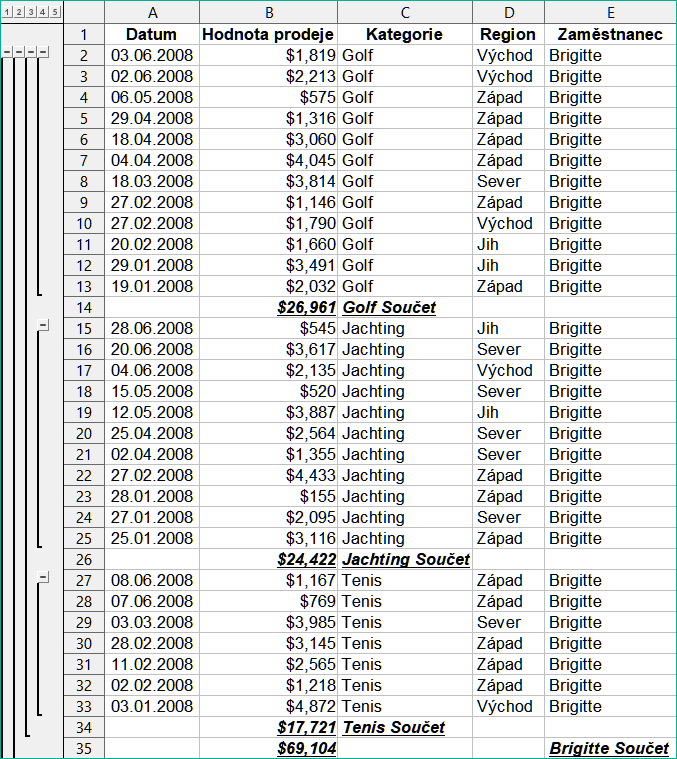
Sloupec 1 představuje nejvyšší úroveň seskupení, celkový součet všech zaměstnanců. Sloupce 2 až 5 zobrazují sestupné úrovně skupin takto:
Sloupec 2 představuje celkový součet ve všech kategoriích.
Sloupec 3 představuje součet pro každého zaměstnance.
Sloupec 4 představuje součet pro každou kategorii jednotlivého zaměstnance.
Sloupec 5 zobrazuje jednotlivé položky.
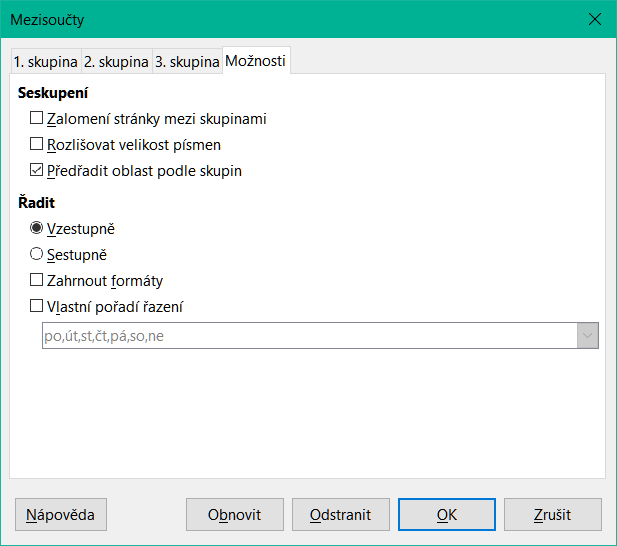
Pro přístup k následujícím nastavením klepneme v dialogovém okně Mezisoučty na kartu Možnosti:
Seskupení
Zalomení stránky mezi skupinami – vloží konce stránek mezi každou skupinu mezisoučtů, aby se každá skupina při tisku dat zobrazila na samostatné stránce.
Rozlišovat velikost písmene – zabrání nástroji seskupovat položky podle datových značek, které se liší velikostí písmen. V našem příkladu údajů o prodeji se položky se sloupci „Brigitte“ a „brigitte“ ve sloupci Zaměstnanec neshodují, pokud je vybrána tato možnost.
Předřadit oblast podle skupin – před výpočtem mezisoučtů třídí položky podle skupiny. Deaktivace této možnosti zabrání nástroji seskupovat shodné položky dohromady. V důsledku toho budou vytvořeny odlišné mezisoučty pro odpovídající položky, pokud se neobjeví v po sobě jdoucích řádcích. Například dva záznamy v kategorii „Golf“ se nezapočítávají do stejného mezisoučtu skupiny, pokud mezi nimi existuje položka „Tenis“.
Souhrn pod daty – dává uživateli možnost umístit mezisoučty pod data (je-li zaškrtnuto) nebo nad data.
Obrázek 11: Karta Možnosti v dialogovém okně Mezisoučty
Řazení
Vzestupně nebo Sestupně – řadí položky podle hodnoty od nejnižší po nejvyšší nebo od nejvyšší po nejnižší. Tato pravidla třídění můžeme upravit pomocí Data > Seřadit v hlavní nabídce. Podrobnější informace nalezneme v kapitole 2, Zadávání, úpravy a formátování dat.
Zahrnout formáty – převádí formátování, například formát měny, z dat do odpovídajících mezisoučtů.
Vlastní řazení – třídí naše data podle jednoho z předdefinovaných vlastních druhů Nástroje > Možnosti > LibreOffice Calc > Seřadit seznamy v hlavní nabídce. Další podrobnosti o vlastních řazených seznamech nalezneme v kapitole 2, Zadávání, úpravy a formátování dat.
V dialogovém okně Mezisoučty použijeme tlačítko Vrátit pro zrušení všech změn provedených na aktuální záložce. Pro odstranění všech mezisoučtů, které již byly vytvořeny pomocí nástroje Mezisoučty použijeme tlačítko Odstranit. Tyto funkce používáme opatrně, protože se nezobrazuje žádný potvrzovací dialog.
Scénáře jsou uložené a pojmenované oblasti buněk. Lze je použít k zodpovězení otázek „co kdyby“ týkajících se našich dat. Pro stejnou sadu výpočtů můžeme vytvořit více scénářů a rychle mezi nimi přepínat a zobrazit výsledky každého z nich. Tato funkce je užitečná, pokud potřebujeme vyzkoušet účinky různých podmínek na výpočty, ale nechceme se zabývat opakovaným ručním zadáváním dat. Pokud například chceme vyzkoušet různé úrokové sazby pro investici, můžeme pro každou sazbu vytvořit scénáře a poté mezi nimi přepínat, abychom zjistili, které sazby pro nás nejlépe fungují.
Postup vytvoření nového scénáře:
Vybereme buňky, které obsahují hodnoty, které se mezi scénáři změní. Chceme-li vybrat více oblastí, podržíme při klepání klávesu Ctrl. Musíme vybrat alespoň dvě buňky.
V hlavní nabídce zvolíme Nástroje > Scénáře a otevřeme dialogové okno Vytvořit scénář (12).
Obrázek 12: Dialogové okno Vytvořit scénář
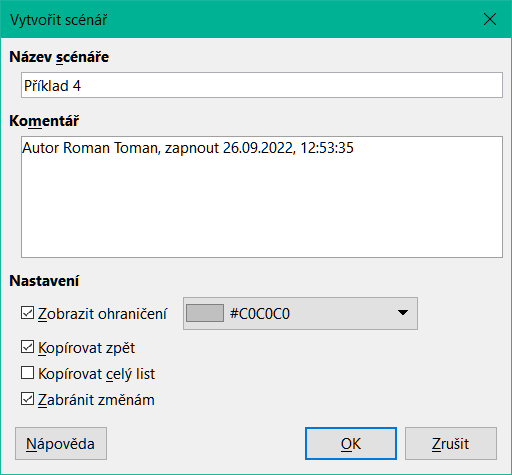
Zadáme název nového scénáře do pole Název scénáře.
Tip
Při pojmenování nového scénáře použijeme jedinečný název, který jej jasně identifikuje a odliší od ostatních scénářů. Výchozí název navržený programem Calc nemusí být tou nejlepší volbou, zejména pokud máme velkou sadu scénářů.
Volitelně přidáme informace do pole Komentář. Příklad na 12 zobrazuje výchozí komentář.
Klepnutím na OK okno zavřeme. Nový scénář se po vytvoření automaticky aktivuje.
Dalších scénáře vytvoříme opakováním kroků 1) až 5) . Vybereme stejný rozsah buněk, který jsme použili pro první scénář, a vytvoříme více scénářů pro stejné výpočty.
Tip
Chceme-li sledovat, které výpočty jsou závislé na našich scénářích, použijeme po označení buněk scénáře příkaz Nástroje > Detektiv > Sledovat závislé v hlavní nabídce. Další informace o nástroji Detektiv nalezneme v kapitole 9, Použití vzorců a funkcí.
Část Nastavení dialogového okna Vytvořit scénář (13) obsahuje následující možnosti:
Obrázek 13: Dialogové okno Vytvořit scénář – Nastavení
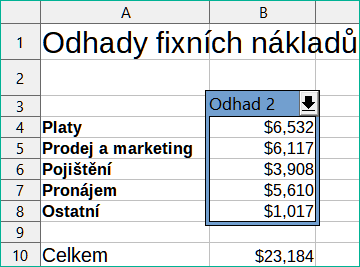
Zobrazit ohraničení
Obrázek 14: Scénář oblast buněk s ohraničením
Kopírovat zpět
Upozornění
Měli bychom být opatrní, abychom nepřepsali starý scénář při vytváření nového scénáře z buněk scénáře s povolenou volbou Kopírovat zpět. Chceme-li se této situaci vyhnout, vytvoříme nejprve nový scénář s povolenou volbou Kopírovat zpět a poté, po jeho aktivaci, změníme hodnoty.
Kopírovat celý list
Zabránit změnám
Scénáře mají dva aspekty, které lze nezávisle změnit:
Vlastnosti scénáře (tj. jeho nastavení)
Hodnoty buněk scénáře
Rozsah, v jakém mohou být tyto aspekty změněny, závisí na vlastnostech aktivního scénáře a ochraně aktuálního listu a buněk. Další podrobnosti o ochraně listu a buněk najdeme v kapitole 2, Zadávání, úpravy a formátování dat.
3 shrnuje, jak ochrana listů a možnost Zabránit změnám ovlivní schopnost změnit vlastnosti scénáře.
Tabulka 3: Změna vlastností scénáře
|
Ochrana listu |
Zabránit změnám |
Změny vlastností |
|
Povoleno |
Povoleno |
Žádné vlastnosti scénáře nelze změnit. |
|
Povoleno |
Zakázáno |
Zobrazit ohraničení a Kopírovat zpět lze změnit. Zabránit změnám a Kopírovat celý list nelze změnit. |
|
Zakázáno |
Jakékoli nastavení |
Všechny parametry scénáře kromě Kopírovat celý list lze změnit. V tomto případě volba Zabránit změnám nemá žádný účinek. |
4 shrnuje interakci různých nastavení při provádění změn hodnot buněk scénáře.
Tabulka 4: Změna hodnot buněk scénáře
|
Ochrana listu |
Ochrana buněk scénáře |
Zabránit změnám |
Kopírovat zpět |
Změna povolena |
|
Povoleno |
Zakázáno |
Povoleno |
Povoleno |
Hodnoty buněk scénáře nelze změnit. |
|
Povoleno |
Zakázáno |
Zakázáno |
Povoleno |
Hodnoty buněk scénáře lze změnit a scénář je aktualizován. |
|
Povoleno |
Zakázáno |
Jakékoli nastavení |
Zakázáno |
Hodnoty buněk scénáře lze změnit, ale scénář není aktualizován kvůli nastavení Kopírovat zpět. |
|
Povoleno |
Povoleno |
Jakékoli nastavení |
Jakékoli nastavení |
Hodnoty buněk scénáře nelze změnit. |
|
Zakázáno |
Jakékoli nastavení |
Jakékoli nastavení |
Jakékoli nastavení |
Hodnoty buněk scénáře lze změnit a scénář je aktualizován nebo ne, v závislosti na nastavení Kopírovat zpět. |
Scénáře, které byly přidány do tabulky, lze zobrazit pomocí Navigátoru. Pokud chceme otevřít scénář, vybereme v hlavní nabídce volbu Zobrazit > Navigátor, poté klepneme na ikonu Scénáře v Navigátor a vybereme scénář ze seznamu (15). Všechny definované scénáře jsou uvedeny spolu s komentáři zadanými při vytváření každého scénáře. Stejné funkce můžeme používat také v okně Navigátor v postranní liště. Další informace o aplikaci Navigátor nalezneme v kapitole 1, Úvod.
Obrázek 15: Scénáře v Navigátoru
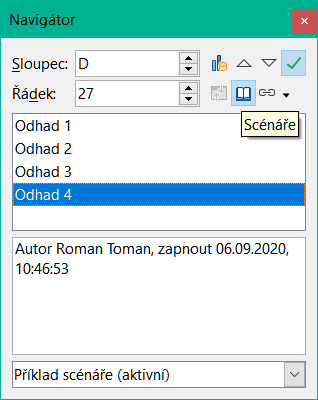
Chceme-li použít scénář na aktuální list, poklepeme na název scénáře v Navigátoru.
Pokud chceme scénář odstranit, klepneme na jeho název v Navigátoru pravým tlačítkem myši a vybereme možnost Odstranit nebo po jeho výběru stiskneme klávesu Odstranit. Zobrazí se potvrzovací dialog.
Chceme-li upravit scénář, klepneme pravým tlačítkem na název v Navigátoru a vybereme Vlastnosti. Calc zobrazí dialogové okno Upravit scénář, které je podobné dialogovému oknu Vytvořit scénář (12).
Podobně jako u scénářů provádí nástroj Vícenásobné operace analýzu našich výpočtů. Na rozdíl od scénářů, které představují jednotlivé soubory hodnot pro více proměnných vzorce, však tento nástroj používá oblast hodnot pouze pro jednu nebo dvě proměnné. Poté použije jeden nebo více vzorců pro vytvoření odpovídající oblasti řešení. Vzhledem k tomu, že každé řešení je spojeno s jednou nebo dvěma hodnotami proměnných, lze oblasti proměnných i řešení snadno uspořádat do tabulky. Nástroj Vícenásobné operace je proto ideální pro vytváření dat, která lze snadno číst, sdílet nebo vizualizovat pomocí grafů.
Tip
Příprava a dobrá organizace může použití tohoto nástroje relativně ulehčit. Doporučujeme například uchovávat vaše data pohromadě na jednom listu a pomocí nadpisů identifikovat vzorce, proměnné a oblasti tabulek.
Nejjednodušší způsob, jak se naučit používat nástroj Vícenásobné operace, je začít s jedním vzorcem a jednou proměnnou. Pokyny pro použití nástroje s více vzorci nebo se dvěma proměnnými nalezneme níže v kapitolách "Výpočet s několika vzorci současně" a "Vícenásobné operace se dvěma proměnnými".
Chceme-li použít nástroj Vícenásobné operace s jedním vzorcem a jednou proměnnou:
V buňkách listu zadáme vzorec a alespoň jednu proměnnou, kterou používá.
Ve stejném listu zadáme hodnoty do oblasti buněk, která zabírá jeden sloupec nebo řádek. Tyto hodnoty jsou použity pro jednu z proměnných vzorce, který jsme definovali v kroku 1).
Myší vybereme oblast obsahující jak rozsah proměnných, který jste definovali v kroku 2) , tak sousední prázdné buňky, které následují za ním. V závislosti na tom, jak je naše oblast proměnných uspořádána, budou tyto prázdné buňky buď ve sloupci napravo (pokud je oblast ve sloupci), nebo v řádku bezprostředně pod (pokud je v řadě).
Výběrem Data > Vícenásobné operace z hlavní nabídky otevřeme dialogové okno Vícenásobné operace (16).
Obrázek 16: Dialogové okno Vícenásobné operace
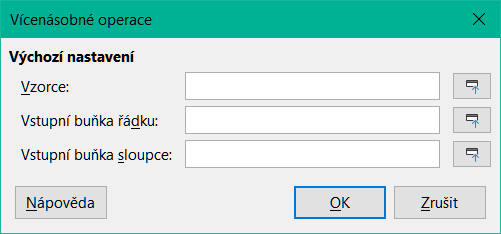
Klikneme na pole Vzorce a zadáme odkaz na buňku se vzorcem definovaným v kroku 1) nebo vybereme buňku myší. Při výběru buňky můžeme dočasně dialogové okno zmenšit pomocí tlačítka Zmenšit/Rozvinout.
Pokud je rozsah z kroku 2) uspořádán ve sloupci, klikneme na pole Vstupní buňka sloupce a zadáme odkaz na buňku proměnné, kterou chceme použít, nebo buňku vybereme myší. Pokud je oblast v řádku, použijeme místo toho Vstupní buňka řádku.
Klepnutím na OK spustíme nástroj. Nástroj Vícenásobné operace zapíše své výsledky do prázdných buněk, které jsme vybrali v kroku 3). Každá výsledná hodnota odpovídá proměnné, která s ní sousedí, a společně tvoří položky tabulky výsledků.
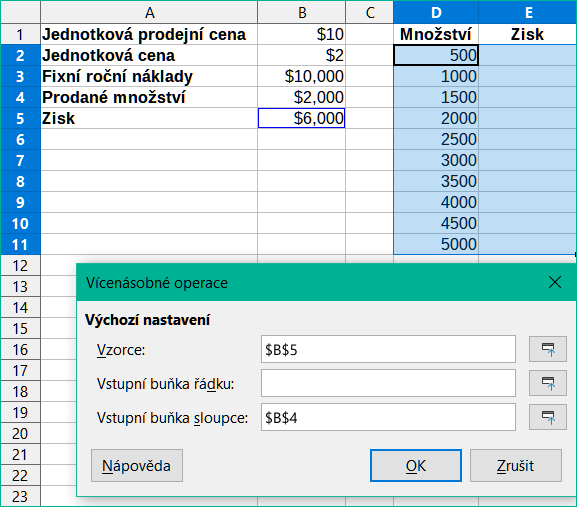
Použití nástroje Vícenásobné operace je nejlépe vysvětleno na příkladu. Předpokládejme, že vyrábíme hračky, které prodáváme za 10 $ (buňka B1 listu). Každá hračka stojí 2$ na výrobu (B2) a máme pevné roční náklady 10 000 $ (B3). Jaký je minimální počet hraček, který musíme prodat, abychom pokryli náklady? Předpokládejme, že náš počáteční odhad prodaného množství je 2 000 kusů (B4).
Obrázek 17: Vstupy do nástroje Vícenásobné operace pro jeden vzorec, jednu proměnnou
Odpověď na tuto otázku:
Do B5 zadáme následující vzorec: =B4*(B1-B2)-B3. Tento vzorec představuje rovnici Zisk = množství * (prodejní cena – přímé náklady) – fixní náklady. S touto rovnicí přináší naše počáteční množství zisk 6 000 $, což je vyšší než bod, kdy jsme ve ztrátě.
Do buněk D2:D11 zadáme množství od 500 do 5000 v krocích po 500.
Výběrem oblasti D2:E11 definujeme tabulku výsledků. Tato oblast zahrnuje hodnoty alternativního množství (sloupec D) a prázdné buňky výsledků (sloupec E).
Výběrem Data > Vícenásobné operace z hlavní nabídky otevřeme dialogové okno Vícenásobné operace.
Do pole Vzorce vybereme buňku B5.
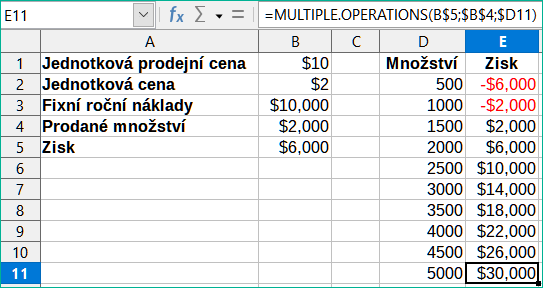
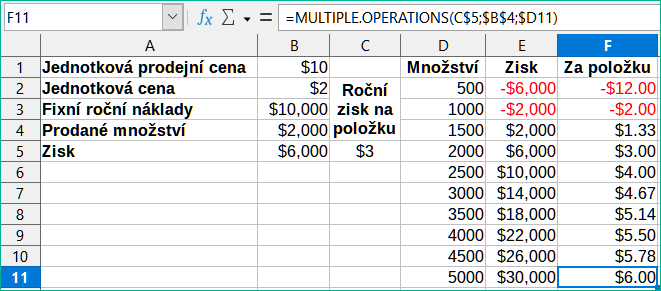
Obrázek 18: Výsledky nástroje Vícenásobné operace pro jeden vzorec a jednu proměnnou
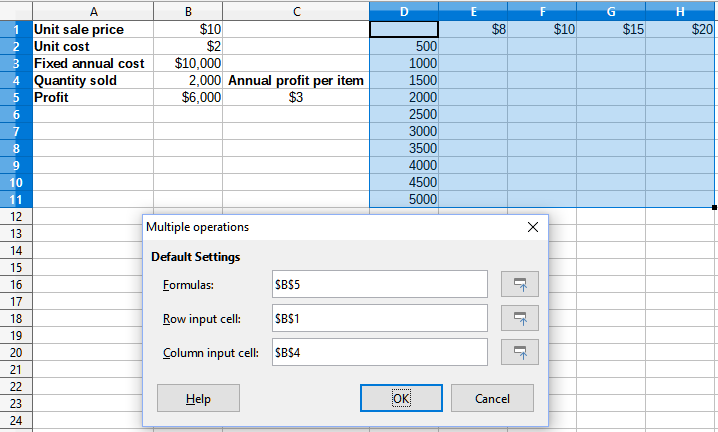
Do pole Vstupní buňka sloupce vybereme buňku B4 a nastavíme množství jako proměnnou pro naše výpočty. 17 zobrazuje list a dialogové okno Vícenásobné operace v tomto okamžiku.
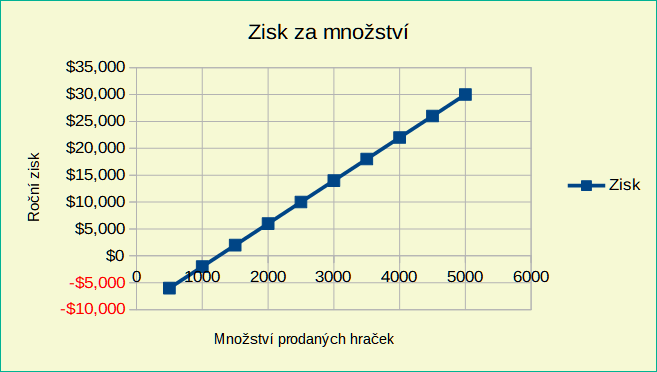
Klepneme na OK. Zisky pro různá množství jsou nyní uvedena ve sloupci E (18). Vidíme, že bod ztráty je mezi 1000 a 1500 prodaných hraček, a to 1250. 18 zobrazuje XY (bodový) graf znázorňující zisk jako funkci množství.
Obrázek 19: XY (bodový) graf závislosti zisku na množství prodaných hraček (příklad vizualizace)
Použití nástroje Vícenásobné operace s více vzorci následuje téměř stejný proces jako u jednoho vzorce, ale se dvěma důležitými rozdíly:
Pro každý přidaný vzorec musíme také přidat do tabulky výsledků odpovídající sloupec nebo řádek, který bude obsahovat výstup tohoto vzorce.
Způsob, jakým zpočátku uspořádáme vzorce, určuje, jak budou jejich výsledky zobrazeny v tabulce výsledků. Například pokud uspořádáte vzorce A, B a C v jednom řádku v tomto pořadí, pak Calc vygeneruje výsledky A v prvním sloupci tabulky výsledků, výsledky B ve druhém sloupci a výsledky C ve třetí.
Poznámka
Nástroj Vícenásobné operace přijímá pouze vzorce uspořádané do jednoho řádku nebo sloupce v závislosti na tom, jak je orientována naše tabulka výsledků. Pokud je tabulka orientována na sloupce – tak, jak je v našem příkladu údajů o prodeji – pak musí být naše vzorce uspořádány do řádku. Pokud je tabulka orientována na řádky, musí být vzorce ve sloupci.
Upozornění
Dejme pozor, abychom mezi vzorce nepřidali prázdné buňky, protože vytvoří mezery v tabulce výsledků a mohou způsobit, že se některé výsledky nezobrazí, pokud pro tabulku nevybereme dostatečné množství řádků nebo sloupců.
Na příkladu našich údajů o prodeji předpokládejme, že kromě celkového ročního zisku chceme vypočítat roční zisk na prodanou položku. Pro výpočet výsledků:
V listu z předchozího příkladu vymažeme výsledky ve sloupci E.
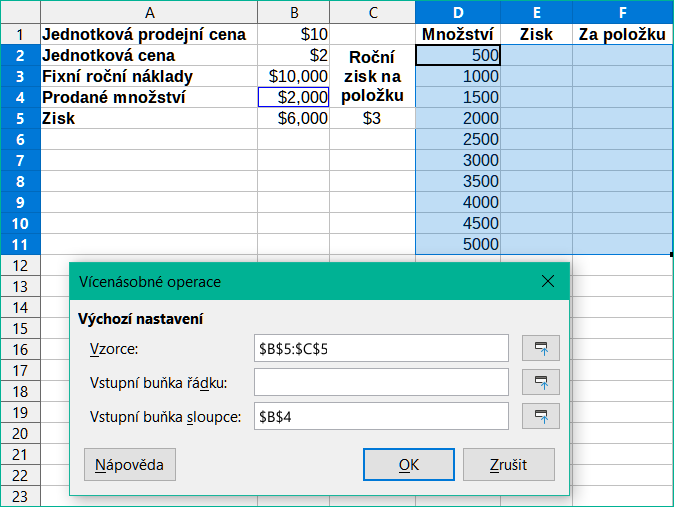
Do C5 zadáme následující vzorec: =B5/B4. Nyní počítáme roční zisk za prodanou položku.
Pro tabulku výsledků vybereme rozsah D2:F11. Sloupec F bude obsahovat výsledky ročního zisku na položku dle vzorce v C5.
Výběrem Data > Vícenásobné operace z hlavní nabídky otevřeme dialogové okno Vícenásobné operace.
Do pole Vzorce vybereme oblast B5:C5.
Do pole Vstupní buňka sloupce vybereme buňku B4. 20 zobrazuje list a dialogové okno v tomto okamžiku.
Obrázek 20: Vstupy pro nástroj Vícenásobné operace pro jednu proměnnou a dva vzorce
Klepneme na OK. Nyní jsou zisky uvedeny ve sloupci E a roční zisk na položku ve sloupci F.
Obrázek 21: Výsledky nástroje Vícenásobné operace pro jednu proměnnou a dva vzorce
Při použití nástroje Vícenásobné operace se dvěma proměnnými se vygeneruje dvourozměrná tabulka výsledků. Každá proměnná definuje jeden rozměr tabulky: alternativní hodnoty jedné proměnné tvoří nadpisy řádků, zatímco hodnoty druhé proměnné tvoří nadpisy sloupců. Každá buňka v tabulce představuje jedinečnou kombinaci hodnot řádku a sloupce, přičemž výsledky se vypočítávají na základě těchto spárovaných hodnot.
Protože se jedná o dvě proměnné, musíme zadat obě pole Vstupní buňka sloupce a Vstupní buňka řádku. Pořadí těchto vstupů je rozhodující: pole Vstupní buňka sloupce určuje hodnoty záhlaví řádků a pole Vstupní buňka řádku určuje hodnoty záhlaví sloupců.
Tip
Protože nadpisy sloupců jsou v řádku v horní části tabulky, odpovídají poli Vstupní buňka řádku. Podobně jsou názvy řádků ve sloupci, takže odpovídají poli Vstupní buňka sloupce.
Poznámka
Pokud použijeme dvě proměnné, nebude nástroj Vícenásobné operace fungovat s více vzorci. To nám umožní zadat další vzorce, ale nevygeneruje očekávané výsledky pro žádný vzorec mimo prvního.
V našem příkladu prodeje předpokládejme, že kromě měnícího se množství prodaných hraček také chceme měnit jednotkovou prodejní cenu. Pro výpočet výsledků:
Rozbalte tabulku prodejních dat zadáním 8$, 10$, 15$ a 20$ v oblasti E1:H1.
V tabulce výsledků vybereme oblast D1:H11.
Výběrem Data > Vícenásobné operace z hlavní nabídky otevřeme dialogové okno Vícenásobné operace.
Do pole Vzorce vybereme buňku B5.
Do pole Vstupní buňka řádku vybereme buňku B1. Nadpisy sloupců – 8$, 10$, 15$ a 20$ – jsou nyní propojeny s proměnnou jednotkové prodejní ceny definované v buňce B1.
Do pole Vstupní buňka sloupce vybereme buňku B4. Nadpisy řádků – 500, 1000, …, 5000 – jsou nyní spojeny s proměnnou prodaného množství definovanou v buňce B4. 22 zobrazuje list a dialogové okno v tomto okamžiku.
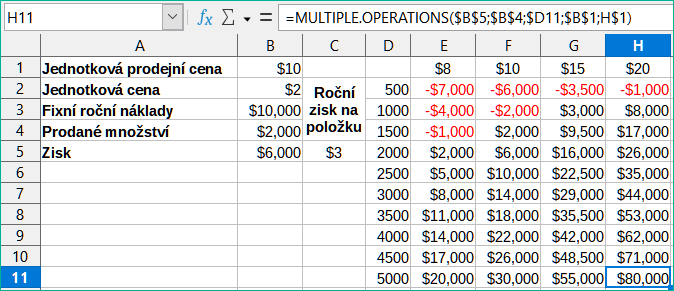
Klepneme na OK. Zisky z různých prodejních cen a množství jsou nyní uvedeny v oblasti E2:H11 (obrázek 1).
Obrázek 22: Vstupy pro nástroj Vícenásobné operace pro dvě proměnné
Obrázek 23: Výsledky nástroje Vícenásobné operace pro dvě proměnné
Kromě scénářů a nástroje Vícenásobné operace nabízí Calc třetí nástroj pro analýzu "co když" s názvem Hledání řešení. K výpočtu výsledku ze zadaných hodnot se obvykle používá vzorec. Při hledání cílů však začínáme s požadovaným výsledkem a zpětně hledáme hodnoty, které ho vytvářejí. Tato funkce je užitečná, pokud známe požadovaný výsledek, ale potřebujeme zjistit, jak ho dosáhnout nebo jak by se mohl změnit, pokud upravíme určité podmínky.
Poznámka
V jednom hledání řešení lze najednou změnit pouze jeden argument. Pokud potřebujeme vyzkoušet více argumentů, musíme u každého z nich spustit samostatné hledání řešení.
Předpokládejme, že chceme vypočítat roční úrokový výnos účtu. Pro výpočet ročního úroku (I), musíme vytvořit tabulku s hodnotami pro kapitál (C), délku úrokového období v letech (n) a úrokovou sazbu (i). Vzorec je I = C*n*i.
Předpokládejme, že úroková sazba i = 7,5 % (buňka B3 listu) a délka periody n = 1 (B2) zůstávají konstantní. Chceme vědět, kolik investičního kapitálu C je zapotřebí k dosažení návratnosti I = 15 000 $. Předpokládejme, že náš počáteční odhad kapitálu je C = 100 000 $ (B1).
Pro výpočet návratnosti:
Zadáme vzorec pro návratnost (=B1*B2*B3) do B4 a vybereme buňku myší.
Vybereme z hlavní nabídky Nástroje > Hledat řešení, čímž otevřeme dialogové okno Hledat řešení (24).
Obrázek 24: Dialogové okno Hledat řešení
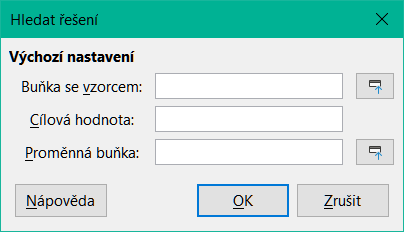
Buňka B4 by již měl být zadána v poli Buňka se vzorcem. Pokud však chceme vybrat jinou buňku, použijeme přidružené tlačítko Zmenšit/Rozvinout pro minimalizaci dialogu při výběru požadované buňky.
Klepneme na pole Proměnná buňka, poté zadáme odkaz na buňku B1 nebo ji vybereme myší, aby byl kapitál proměnnou v aktuálním Hledání řešení.
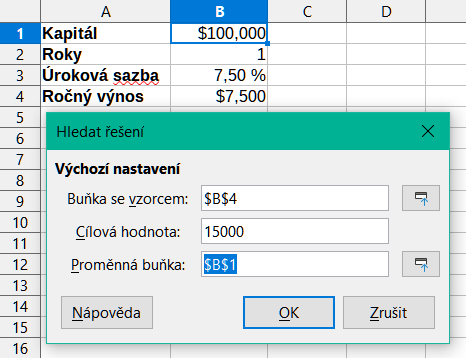
Zadáme požadovaný výsledek vzorce do pole Cílová hodnota. V tomto příkladu je hodnota 15000. 25 zobrazuje buňky a pole dialogového okna v tomto okamžiku.
Obrázek 25: Příklad nastavení pro hledání řešení
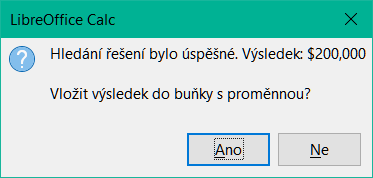
Klepneme na OK. Objeví se dialogové okno s informacemi o tom, že hledání řešení bylo úspěšné (26).
Obrázek 26: Dialog okno výsledku hledání řešení
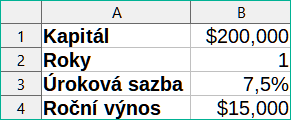
Klepnutím na Ano vložíme řešení do buňky s proměnnou. Výsledek je znázorněn na 27, což naznačuje, že k dosažení návratnosti 15 000 $ je zapotřebí kapitálový požadavek 200 000 $.
Obrázek 27: Výsledek hledání řešení v pracovním listu
Poznámka
Ne každý problém s hledáním řešení dokáže vrátit dobrý výsledek. Závisí to na použitém vzorci, cílové hodnotě a počáteční hodnotě. Algoritmus hledání cíle interně několikrát konverguje k cíli.
Jestliže není hledání cíle úspěšné, zobrazí aplikace Calc informační dialogové okno informující o selhání. Toto dialogové okno nabízí možnost vložení nejbližší hodnotu do proměnné buňky. Podle potřeby stiskneme Ano nebo Ne.
Propracovanější forma hledání řešení, Řešitel, umožňuje řešit problémy matematického programování nebo optimalizace. Problém matematického programování se týká minimalizace nebo maximalizace funkce podléhající množině omezení. Tyto typy problémů se vyskytují v různých oborech, včetně vědy, techniky, obchodu a dalších. Přestože komplexní vysvětlení matematického programování přesahuje rámec této příručky, čtenáři se mohou tématem dále zabývat na stránce Matematická optimalizace na Wikipedii. Tato stránka nabízí přehled a odkazy na podrobnější zdroje.
Calc nabízí následující výběr řešitelů:
DEPS (Differential Evolution & Particle Swarm Optimization) Evolutionary Algorithm.
SCO (Social Cognitive Optimization) Evolutionary Algorithm.
Lineární řešitel LibreOffice CoinMP.
Lineární řešitel LibreOffice.
Nelineární iterativní swarm řešitel LibreOffice (experimentální).
Upozornění
Vzhledem k tomu, že Nelineární iterativní swarm řešitel LibreOffice je experimentální nástroj, nemusí být v budoucích verzích Calc podporován, doporučujeme jej nepoužívat, pokud nejsme obeznámeni s nelineárními programovacími koncepty.
Evoluční algoritmy DEPS a SCO jsou určeny k řešení nelineárních problémů. Abychom je mohli používat, musíme mít v počítači nainstalované běhové prostředí Java a povolit nastavení Nástroje > Možnosti > LibreOffice > Pokročilé > Použít běhové prostředí jazyka Java (JRE). Pokud je k dispozici, je výchozím řešitelem evoluční algoritmus DEPS, jinak je ve výchozím nastavení použit lineární řešitel LibreOffice CoinMP.
Tyto možnosti nabízejí flexibilitu a umožňují vybrat algoritmus, který nejlépe vyhovuje konkrétnímu problému – ať už lineárnímu, nebo nelineárnímu – a našim potřebám výkonu. Podrobnější informace o dostupných algoritmech a jejich konfiguraci nalezneme v nápovědě.
Pokud chceme použít Řešitele k řešení problému matematického programování, musíme problém formulovat následujícím způsobem:
Rozhodovací proměnné – sada n nezáporných proměnných x1, … , xn. Rozhodovací proměnné mohou být reálná čísla, ale obvykle to bývají v mnoha problémech skutečného světa celá čísla.
Omezení – soubor lineárních rovnic nebo nerovností, které zahrnují rozhodovací proměnné.
Objektivní funkce – lineární výraz zahrnující rozhodovací proměnné.
Cílem je obvykle najít hodnoty rozhodovacích proměnných, které splňují omezení, a maximalizovat nebo minimalizovat výsledek objektivní funkce.
Poznámka
Calc ukládá nastavení řešitele do souboru ODS a každá karta může mít vlastní model. Pro podporu interoperability je mechanismus pro ukládání/načítání konfigurací řešitelů kompatibilní s programem Microsoft Excel.
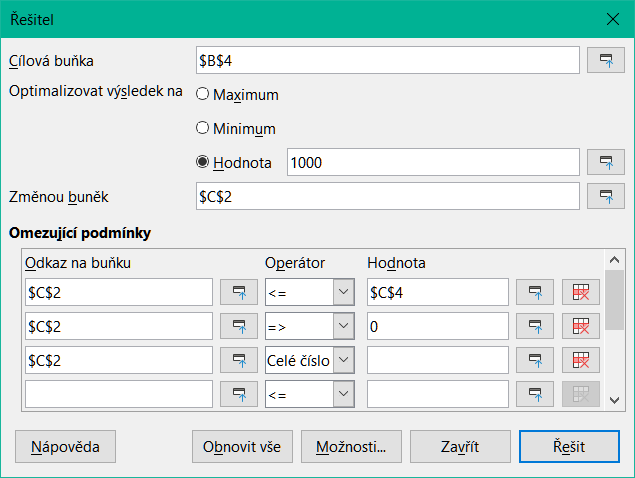
Po nastavení dat k problému v sešitu Calc vybereme z hlavní nabídky Nástroje > Řešitel, čímž otevřeme dialogové okno Řešitel (28).
Poznámka
V závislosti na konfiguraci našeho počítače se může při prvním výběru Nástroje > Řešitel po spuštění Calc zobrazit zpráva. Povaha této zprávy se změní v závislosti na existenci běhového prostředí Java (JRE) v našem systému. Pokud není detekována žádná JRE, bude zpráva jednoduše varováním v tomto smyslu.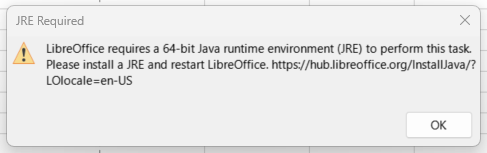
V případě, že je detekován systém JRE, ale možnost Nástroje > Možnosti > LibreOffice > Pokročilé > Použít běhové prostředí jazyka Java (JRE) je zakázána, bude zpráva obsahovat tlačítko pro povolení této možnosti.
Cílová buňka
Optimalizovat výsledek na
Změnou buněk
Omezující podmínky
Odkaz na buňku – zadáme odkaz na buňku na rozhodovací proměnnou.
Operátor – definuje parametr pro omezení. Dostupné možnosti zahrnují <= (menší nebo rovno), = (rovná se), => (větší nebo rovno), Celé číslo (hodnoty bez desetinných míst) a Binární (pouze 0 nebo 1).
Hodnota – zadáme hodnotu nebo odkaz na buňku na vzorec omezení.
Tlačítko Odstranit – odstraní aktuálně definované omezení.
Obrázek 28: Dialogové okno Řešitel
Tip
Nezapomeňme, že u kterékoliv z těchto možností, pokud potřebujeme vybrat buňky pomocí myši, můžeme minimalizovat dialogové okno Řešitele pomocí přidruženého tlačítka Zmenšit/Rozvinout.
Po nastavení Řešitele klepneme na tlačítko Řešit a začneme nastavovat hodnoty a počítat výsledky. V závislosti na složitosti problému může tento proces trvat delší dobu. Pro restart klepneme na tlačítko Obnovit vše, čímž se vymažou data zadaná v dialogovém okně Řešitel (28).
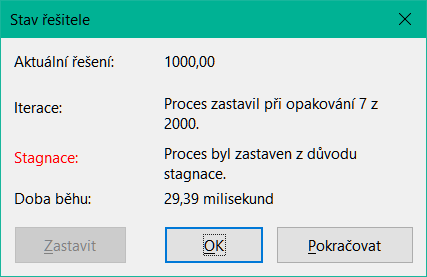
Pokud používáme DEPS nebo SCO Evolutionary Algorithm, může Calc občas pozastavit řešitele a zobrazit dialogové okno Stav řešitele (29). Toto dialogové okno poskytuje diagnostické informace o aktuálním postupu motoru, které mohou být užitečné pro pokročilé uživatele. Klepnutím na tlačítko OK zavřeme dialogové okno a dokončíme výpočty, nebo klepnutím na tlačítko Pokračovat zpracujeme ještě jeden krok, přičemž při další pauze se zobrazí aktualizované diagnostické informace. Ve výchozím nastavení je dialogové okno Stav řešitele povoleno, ale můžeme jej vypnout zrušením zaškrtnutí možnosti Zobrazit podrobnosti o stavu řešitele v dialogovém okně Možnosti řešitele.
Obrázek 29: Dialogové okno Stav řešitele
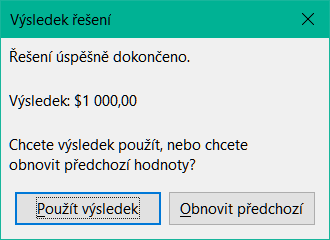
Po úspěšném dokončení Calc zobrazí dialogové okno Výsledek řešení (30). Tento dialog obsahuje tlačítka pro uložení (Použít výsledek) nebo vyřazení (Obnovit předchozí) výsledků.
Obrázek 30: Dialogové okno Výsledek řešení
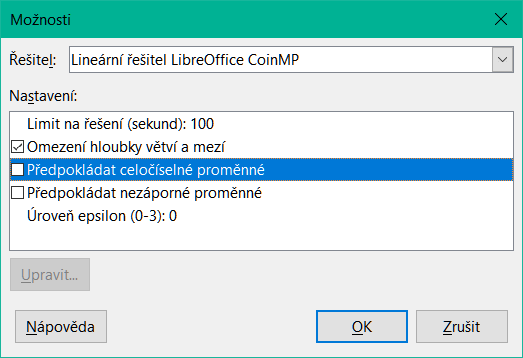
Tlačítko Možnosti (28) otevře dialogové okno Možnosti zobrazené na 31.
Obrázek 31: Dialogové okno Možnosti řešitele
Algoritmy Řešitele
DEPS Evolutionary Algorithm
SCO Evolutionary Algorithm
Lineární řešitel LibreOffice CoinMP
Lineární řešitel LibreOffice
LibreOffice Swarm nelineární řešitel (experimentální)
Nastavení
Obrázek 32: Dialogové okno nastavení možností řešitele
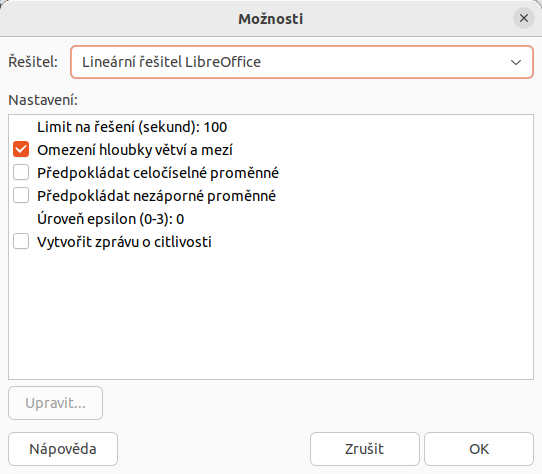
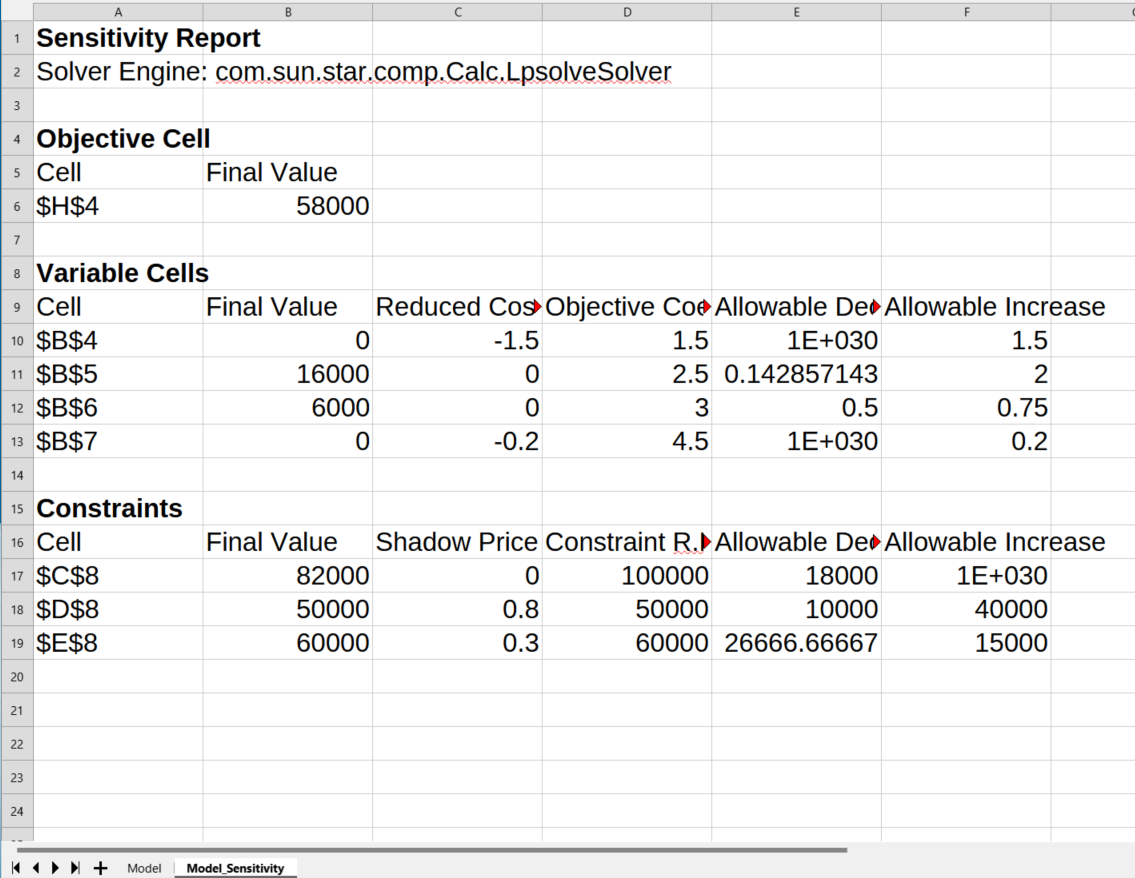
Výběrem nastavení Generovat zprávu o citlivosti (32) se vytvoří nový list s názvem Model_citlivost (33).
Obrázek 33: Zpráva o citlivosti
Předpokládejme, že máme 10 000 $, které chceme investovat do dvou podílových fondů na jeden rok. Fond X je nízkorizikový fond s úrokovou sazbou 8 % a Fond Y je fond s vyšším rizikem a úrokovou sazbou 12 %. Kolik peněz by mělo být investováno do každého fondu, abychom získali celkový úrok 1 000$?
Chceme-li najít odpověď pomocí Řešitele:
Do listu zadáme následující popisy a data:
Popisy řádků: Fond X, Fond Y, a Celkem v buňkách A2, A3 a A4.
Popisy sloupců: Získaný úrok, Investovaná částka, Úroková sazba a Časový úsek v buňkách B1 až E1.
Úrokové sazby: 8 % a 12 % v buňkách D2 a D3.
Časový úsek: 1 v buňkách E2 a E3.
Celková investovaná částka: 10000$ v buňce C4.
Zadáme libovolnou hodnotu (0$ nebo ponecháme prázdné) v buňce C2 jako částku investovanou do Fondu X.
Zadáme následující vzorce:
Do buňky C3 zadáme vzorec =C4–C2 (celková částka - částka investovaná do fondu X), což je částka investovaná do fondu Y.
Do buněk B2 a B3 zadáme vzorce =C2*D2*E2 (B2) a =C3*D3*E3 (B3).
Do buňky B4 zadáme vzorec =B2+B3 jako celkový získaný úrok. 34 zobrazuje pracovní list v tomto bodě.
Obrázek 34: Nastavení Řešitele v příkladu

Do pole Cílová buňka vybereme buňku, která obsahuje cílovou hodnotu. V tomto příkladu je to B4, která obsahuje celkovou úrokovou hodnotu.
Zvolíme Hodnota a zadáme 1000 do pole vedle ní. V tomto příkladu je hodnota cílové buňky 1000, protože náš cíl je celkový vydělaný úrok 1 000 $.
Do pole Změnou buněk vybereme buňku C2 v listu. V tomto příkladu potřebujeme najít částku investovanou do Fondu X (buňka C2).
Pomocí následujících polí Odkaz na buňku, Operátor a Hodnota zadáme následující omezující podmínky pro proměnné:
C2 <= C4 – částka investovaná do Fondu X nesmí přesáhnout celkovou dostupnou částku.
C2 => 0 – částka investovaná do Fondu X nemůže být záporná.
C2 je celé číslo – specifikováno pro zjednodušení.
Klepneme na Řešit. Výsledek je znázorněn na 35.
Obrázek 35: Výsledek příkladu Řešitele

Pro rychlou a snadnou statistickou analýzu dat jsou užitečné nástroje, které najdeme pod položkou Data > Statistika v hlavní nabídce (36).
Obrázek 36: Nabídka Statistika
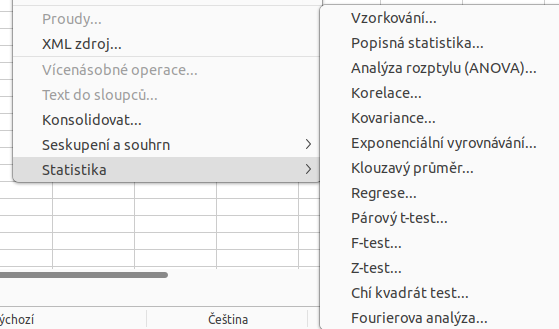
Tyto nástroje jsou popsány v následujících podkapitolách.
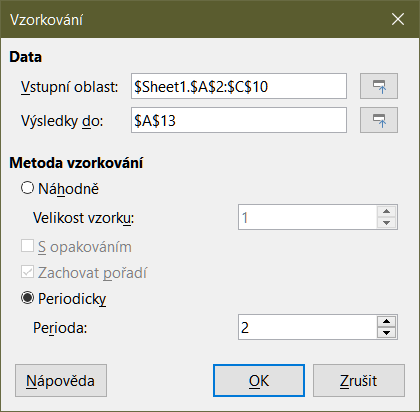
Výběrem možnosti Data > Statistika > Vzorkování v hlavní nabídce otevřeme dialogové okno Vzorkování, které je znázorněno na obrázku 34. Nástroj Vzorkování vytvoří cílovou tabulku s daty vzorkovanými ze zdrojové tabulky. Vzorky může vybírat náhodně nebo periodicky. Vzorkování se provádí po řádcích, přičemž celé řádky zdrojové tabulky se kopírují do řádků cílové tabulky.
Obrázek 37: Dialogové okno Vzorkování
Vstupní oblast
Výsledky do
Náhodně
Velikost vzorku
S opakováním
Zachovat pořadí
Periodicky
Perioda
Tip
Tlačítka Zmenšit/rozbalit v pravém horním rohu dialogového okna lze použít ke zmenšení dialogového okna pomocí myši.
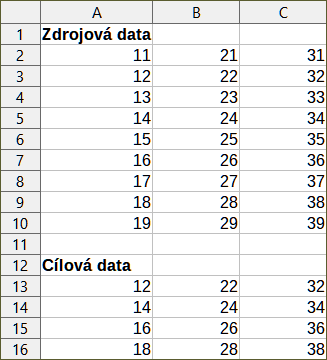
38 ukazuje zdrojovou tabulku (pod nadpisem Zdrojová data) a odpovídající cílovou tabulku (pod nadpisem Cílová data), vzorkované pomocí nastavení znázorněných na 37.
Obrázek 38: Příklad dat pro nástroj Vzorkování
Výběrem možnosti Data > Statistika > Popisná statistika v hlavní nabídce se otevře dialogové okno Popisná statistika (39). Tento nástroj vytvoří tabulkovou zprávu o základních statistických vlastnostech souboru dat, jako jsou informace o jeho centrální tendenci a variabilitě.
Obrázek 39: Dialogové okno Popisná statistika
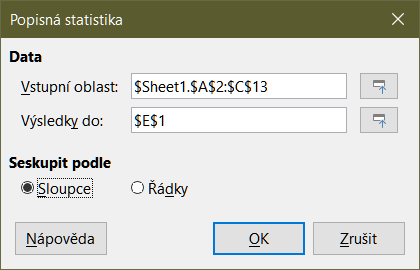
Vstupní oblast
Výsledky do
Sloupce/řádky
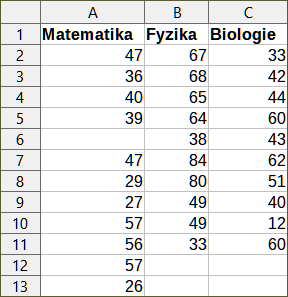
40 zobrazuje malý soubor dat obsahující výsledky zkoušek studentů ze tří předmětů.
Obrázek 40: Vstupní data pro analýzu popisné statistiky
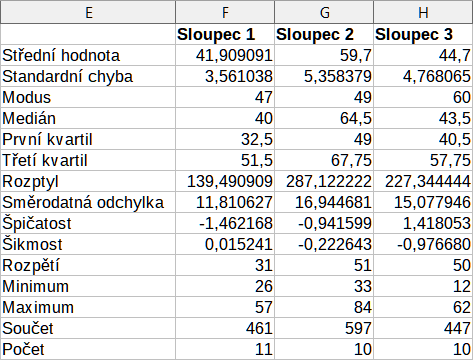
41 zobrazuje statistickou zprávu vygenerovanou pro tato vstupní data s použitím nastavení uvedených na 39.
Obrázek 41: Výsledky nástroje Popisná statistika
Tip
Další informace o popisných statistikách nalezneme v příslušném článku na Wikipedii na adrese https://en.wikipedia.org/wiki/Descriptive_statistics.
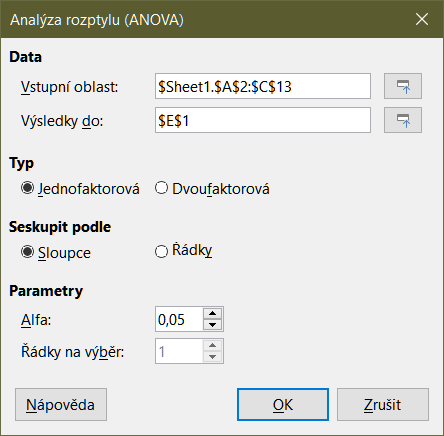
Výběrem možnosti Data > Statistika > Analýza rozptylu (ANOVA) v hlavní nabídce se otevře dialogové okno Analýza rozptylu (ANOVA) (42). Tento nástroj porovnává střední hodnoty dvou nebo více skupin ve vzorku.
Vstupní oblast
Výsledky do
Obrázek 42: Dialogové okno Analýza rozptylu (ANOVA)
Jednofaktorová / Dvoufaktorová
Sloupce/řádky
Alfa
Řádky na výběr
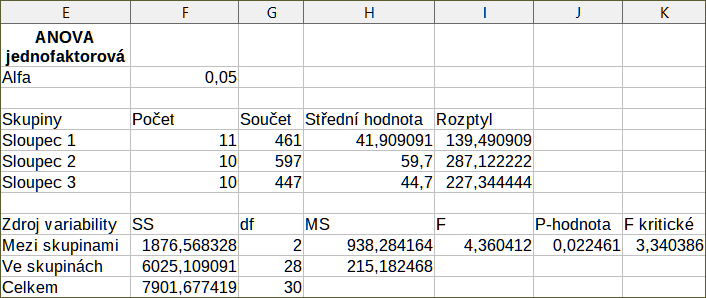
Pro ilustraci použití tohoto nástroje použijeme sadu vstupních dat z 40. 43 zobrazuje výsledky analýzy rozptylu vytvořené pro tato data s použitím nastavení uvedených na 42.
Obrázek 43: Výsledky nástroje Analýza rozptylu (ANOVA)
Tip
Další informace o analýze rozptylu najdeme v příslušném článku na Wikipedii na adrese https://en.wikipedia.org/wiki/Analysis_of_variance.
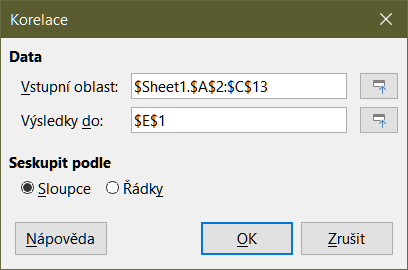
Nástroj Korelace měří vztah mezi dvěma soubory číselných údajů a vypočítá korelační koeficient. Tento koeficient v rozmezí od –1 do +1 udává sílu a směr vztahu mezi oběma proměnnými. Koeficient +1 znamená dokonalou pozitivní korelaci (soubory dat se dokonale shodují), zatímco koeficient –1 představuje dokonalou negativní korelaci (soubory dat jsou zcela inverzní). Chceme-li tento nástroj použít, zvolíme v hlavní nabídce Data > Statistika > Korelace a otevřeme dialogové okno Korelace (44).
Obrázek 44: Dialogové okno Korelace
Vstupní oblast
Výsledky do
Sloupce/řádky
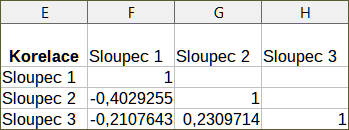
Pro ilustraci použití tohoto nástroje použijeme opět soubor dat z 40. 45 zobrazuje korelační koeficienty vygenerované pro tato vstupní data s použitím nastavení uvedených na 44.
Obrázek 45: Výsledky korelace
Tip
Další informace o statistické korelaci nalezneme v příslušném článku na Wikipedii na adrese https://en.wikipedia.org/wiki/Correlation_and_dependence.
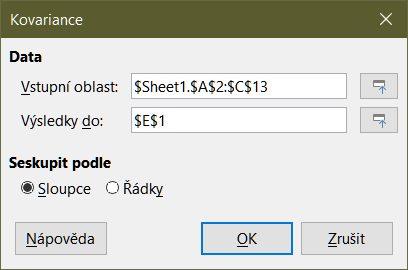
Výběrem možnosti Data > Statistika > Kovariance v hlavní nabídce se otevře dialogové okno Kovariance (46). Tento nástroj měří, jak moc se spolu liší dva soubory číselných údajů.
Obrázek 46: Dialogové okno Kovariance
Vstupní oblast
Výsledky do
Sloupce/řádky
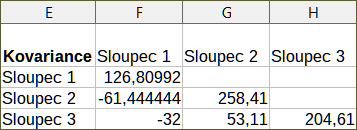
Pro ilustraci použití tohoto nástroje použijeme opět soubor dat z 40. 47 zobrazuje šest hodnot kovariance vygenerovaných pro tato vstupní data s použitím nastavení uvedených na 46.
Obrázek 47: Výsledky kovariance
Tip
Další informace o statistické kovarianci nalezneme v příslušném článku na Wikipedii na adrese https://en.wikipedia.org/wiki/Covariance.
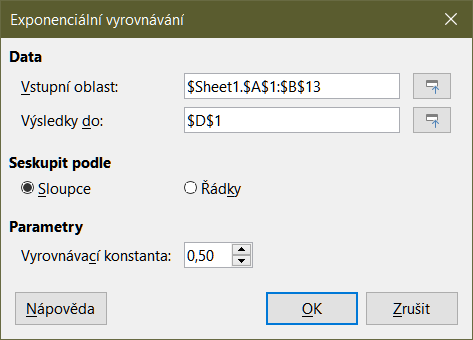
Výběrem možnosti Data > Statistika > Exponenciální vyrovnávání v hlavní nabídce se otevře dialogové okno Exponenciální vyrovnávání (48). Tento nástroj filtruje sadu dat a vytváří vyhlazené výsledky. Používá se v oblastech, jako je analýza akciového trhu a ve vzorkových měřeních.
Obrázek 48: Dialogové okno Exponenciální vyrovnávání
Vstupní oblast
Výsledky do
Sloupce/řádky
Vyrovnávací konstanta
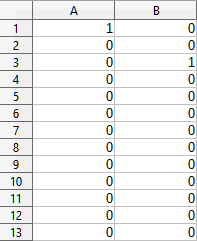
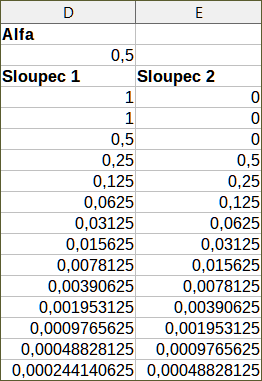
Pro ilustraci použití tohoto nástroje použijeme sadu dat zobrazenou na 49. Tabulka má dvě časové řady představující impulzní funkce v časech t=0 a t=2.
Obrázek 49: Vstupní soubor dat pro příklad exponenciálního vyrovnávání
50 zobrazuje vyrovnané výsledky pro tato vstupní data při použití nastavení uvedených na 48. V tabulce výsledků je možné změnit výsledek změnou parametru Alpha.
Tip
Další informace o exponenciálním vyrovnávání nalezneme v příslušném článku na Wikipedii na adrese https://en.wikipedia.org/wiki/Exponential_smoothing.
Obrázek 50: Výsledky nástroje Exponenciální vyrovnávání
Výběrem možnosti Data > Statistika > Klouzavý průměr v hlavní nabídce se otevře dialogové okno Klouzavý průměr (51). Tento nástroj vypočítá klouzavý průměr souboru dat časové řady.
Obrázek 51: Dialogové okno Klouzavý průměr
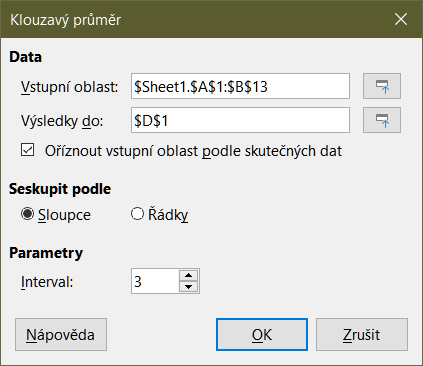
Vstupní oblast
Výsledky do
Oříznout vstupní oblast podle skutečných dat
Sloupce/řádky
Interval
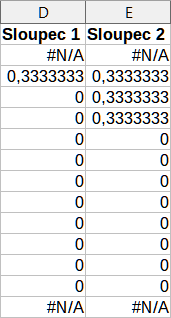
Pro ilustraci použití tohoto nástroje použijeme opět soubor dat z 49. 52 zobrazuje klouzavé průměry vypočtené pro tato vstupní data s použitím nastavení uvedených na 51.
Tip
Další informace o klouzavém průměru nalezneme v příslušném článku na Wikipedii na adrese https://en.wikipedia.org/wiki/Moving_average.
Obrázek 52: Vypočtené klouzavé průměry
Výběrem možnosti Data > Statistika > Regrese v hlavní nabídce se otevře dialogové okno Regrese (53).Tento nástroj provádí lineární, logaritmickou nebo mocninnou regresní analýzu souboru dat obsahujícího jednu závislou proměnnou a více nezávislých proměnných.
Obrázek 53: Dialogové okno Regrese
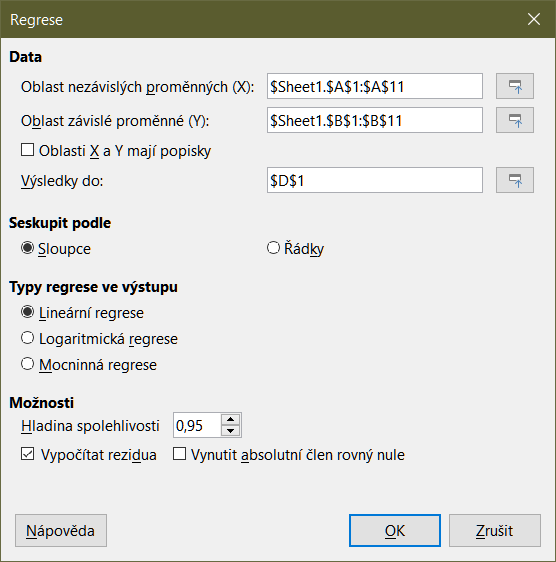
Oblast nezávislých proměnných (X)
Oblast závislé proměnné (Y)
Oblasti X a Y mají popisky
Výsledky do
Sloupce/řádky
Lineární regrese
Logaritmická regrese
Mocninná regrese
Hladina spolehlivosti
Vypočítat rezidua
Vynutit absolutní člen rovný nule
Tip
Aplikace Calc využívá malou, jinak prázdnou oblast, nad tlačítky Nápověda, OK a Storno, aby poskytl zpětnou vazbu o chybných výběrech v dialogovém okně. Například text „Rozsah nezávislé proměnné (proměnných) není platný.“ se zobrazí, pokud v poli Rozsah nezávislé proměnné (proměnných) (X) nebyla zadána platná oblast buněk. V takovém případě je tlačítko OK deaktivováno, dokud není chyba opravena.
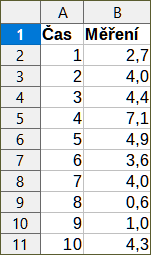
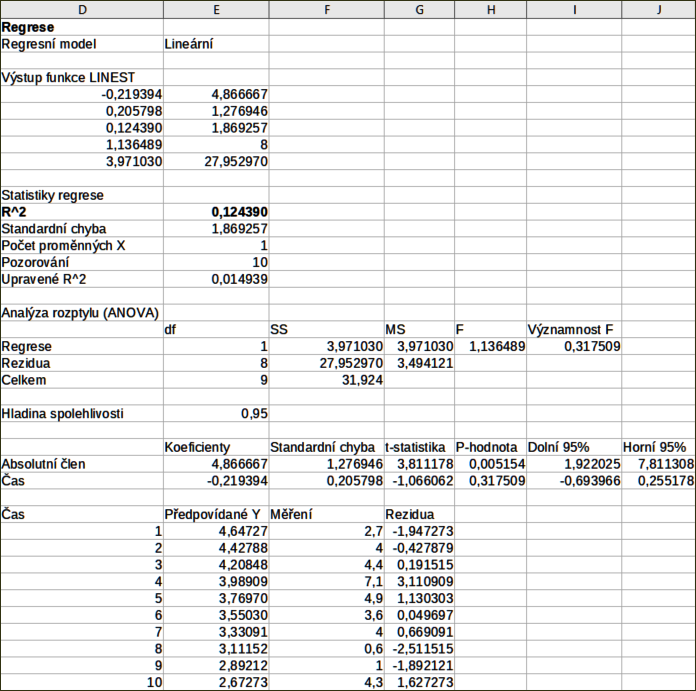
Pro ilustraci použití tohoto nástroje použijeme sadu dat zobrazenou na 54. Tato tabulka obsahuje měření prováděná v intervalech 1 s. 55 zobrazuje regresní výstupy vypočtené pro tato vstupní data s použitím nastavení uvedených na 53.
Tip
Další informace o regresní analýze nalezneme v příslušném článku na Wikipedii na adrese https://en.wikipedia.org/wiki/Regression_analysis.
Obrázek 54: Vstupní soubor dat pro regresní analýzu
Obrázek 55: Výstupy lineární regrese
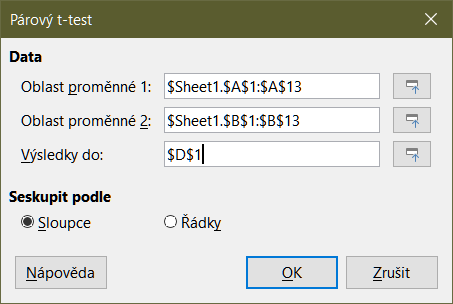
Výběrem Data > Statistika > Párový t-test v hlavní nabídce se otevře dialogové okno Párový t-test (56).Tento nástroj porovnává populační průměry dvou příbuzných výběrových souborů a určuje jejich rozdíl.
Oblast proměnné 1
Oblast proměnné 2
Výsledky do
Sloupce/řádky
Obrázek 56: Dialogové okno Párový t-test
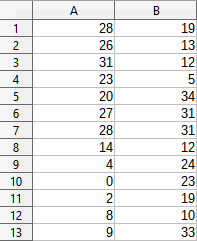
Jako příklad použití tohoto nástroje použijeme sadu vstupních dat zobrazenou na 57. Datové sady ve sloupcích A a B představují dvě sady párových hodnot označovaných jako Proměnná 1 a Proměnná 2.
Obrázek 57: Vstupní data pro příklad párového t-testu
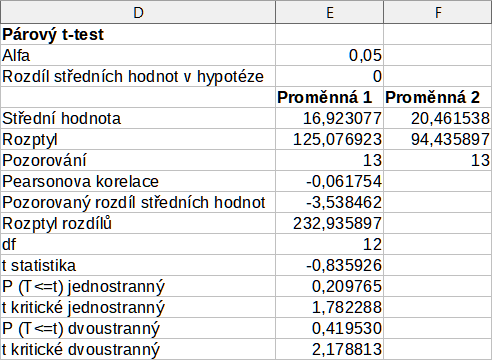
58 zobrazuje výsledky párového t-testu vypočtené pro tato vstupní data s použitím nastavení uvedených na 56.
Do výsledné tabulky je možné vložit různé hodnoty pro Alfa a Rozdíl středních hodnot v hypotéze. T hodnoty (Statistika, Kritická jednostranná a Kritická dvoustranná) budou aktualizovány automaticky.
Tip
Další informace o párových t-testech nalezneme v příslušném článku na Wikipedii na adrese https://en.wikipedia.org/wiki/Student's_t-test.
Obrázek 58: Výsledky z nástroje Párový t-test
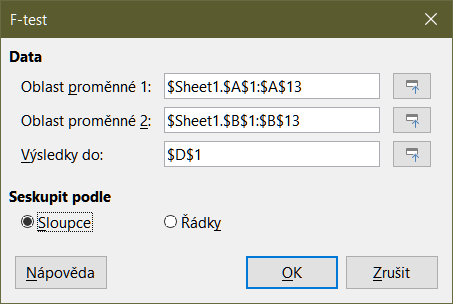
Klepnutím na Data > Statistika > F-test v hlavní nabídce se otevře dialogové okno F-test zobrazené na 59 a definují se požadované vstupy do nástroje. Tento nástroj vypočítá F-test dvou vzorků dat pro testování hypotézy, že rozptyly dvou populací jsou stejné.
Obrázek 59: Dialogové okno F-test
Oblast proměnné 1
Oblast proměnné 2
Výsledky do
Sloupce/řádky
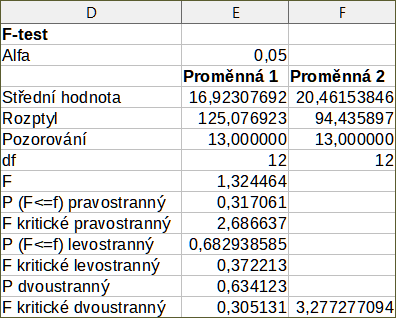
Pro ilustraci použití tohoto nástroje použijeme opět soubor dat z 57. V tomto případě představují údaje ve sloupcích A a B dvě nezávislé sady vzorků, označované jako Proměnná 1 a Proměnná 2. 60 zobrazuje výsledky F-testu vypočtené pro tato vstupní data s použitím nastavení uvedených na 59.
Do výsledné tabulky je možné vložit různé hodnoty pro symbol Alfa. F kritické hodnoty (pravostranný, levostranný a oboustranná) budou aktualizované automaticky.
Tip
Další informace o F-testech nalezneme v příslušném článku na Wikipedii na adrese https://en.wikipedia.org/wiki/F-test.
Obrázek 60: Výsledky nástroje F-test
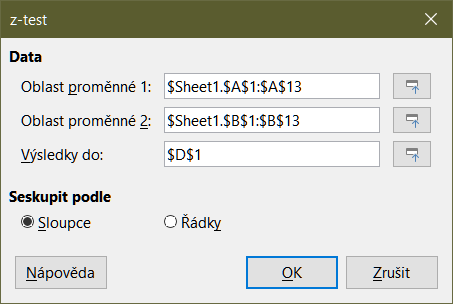
V hlavní nabídce zvolíme Data > Statistika > Z-test a otevřeme dialogové okno Z-test, které je znázorněno na 61 , a definujeme požadované vstupy do nástroje. Tento nástroj vypočítá Z-test dvou vzorků dat. Nástroj provede Z-test dvou vzorků k ověření nulové hypotézy, že neexistuje rozdíl mezi průměry obou souborů dat. Z-test funguje lépe než párový t-test pro velké vzorky (n > 30).
Oblast proměnné 1
Oblast proměnné 2
Výsledky do
Sloupce/řádky
Obrázek 61: Dialogové okno Z-test
Jako příklad použití tohoto nástroje použijeme opět sadu vstupních dat zobrazenou na 57. V tomto případě představují údaje ve sloupcích A a B dva soubory dat, označované jako Proměnná 1 a Proměnná 2. 62 zobrazuje výsledky Z-testu vypočtené pro tato vstupní data s použitím nastavení uvedených na 61.
Obrázek 62: Výsledky nástroje Z-test
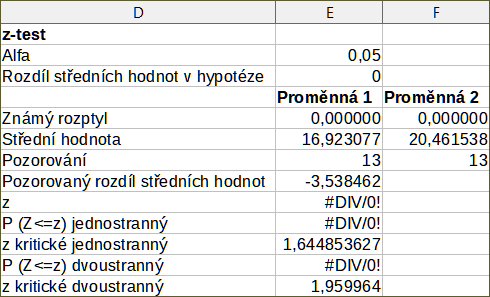
Aby nástroj Z-testu fungoval správně, musí být do příslušné buňky vložena známá odchylka pro každý vzorek. V příkladu ukázaném na 62, hodnoty rozptylu (125,076923 a 94,435897) vložíme pomocí vzorce =VAR(A1:A13) do buňky E5 a pomocí vzorce =VAR(B1:B13) do buňky F5. Následné hodnoty z a P budou automaticky aktualizovány.
Je možné vložit různé hodnoty pro Alfa (buňka E2 v uvedeném příkladu) a Rozdíl středních hodnot v hypotéze (buňka E3 v uvedeném příkladu). Stejně jako u výše popsaných známých změn odchylek, po změně Alfa a předpokládaného Rozdílu středních hodnot v hypotéze budou automaticky aktualizovány následující hodnoty z a P.
Tip
Při analýze výsledků Z-testu porovnáme vybranou hladinu Alfa s příslušnou vypočítanou hodnotou P (podle toho, zda je vyžadován jednostranný nebo dvoustranný test). Pokud je vypočtená hodnota P menší než úroveň Alfa, měla by být odmítnuta hypotéza (která v uvedeném příkladu spočívá v tom, že prostředky obou datových souborů jsou stejné).
Tip
Další informace o Z-testech nalezneme v příslušném článku na Wikipedii na adrese https://en.wikipedia.org/wiki/Z-test.
Výběrem Data > Statistika > Chi-kvadrát test v hlavní nabídce se otevře níže zobrazené dialogové okno Test nezávislosti (Chi-kvadrát). Tento nástroj vypočítá chí-kvadrát test vzorku dat, který určuje, jak dobře odpovídá soubor naměřených hodnot odpovídajícímu souboru očekávaných hodnot.
Vstupní oblast
Výsledky do
Sloupce/řádky
Obrázek 63: Dialogové okno Testu nezávislosti (chí-kvadrát)
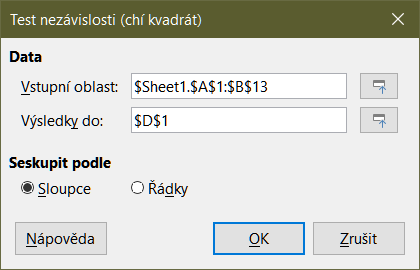
Jako příklad použití tohoto nástroje použijeme opět sadu vstupních dat zobrazenou na 57. V tomto případě jsou data ve sloupci A pozorovaná data, zatímco data ve sloupci B jsou odpovídající očekávané hodnoty. 64 zobrazuje výsledky chí-kvadrátu vypočtené pro tato vstupní data s použitím nastavení uvedených na 57.
Obrázek 64: Výsledky chí-kvadrát testu
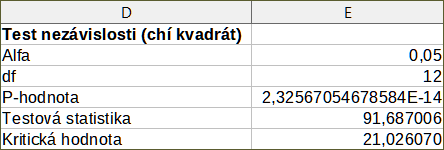
Do výsledné tabulky je možné vložit různé hodnoty pro symbol Alfa. Kritická hodnota bude aktualizována automaticky.
Tip
Další informace o testech chí-kvadrát nalezneme v příslušném článku na Wikipedii na adrese https://en.wikipedia.org/wiki/Chi-squared_test.
Výběrem možnosti Data > Statistika > Fourierova analýza v hlavní nabídce se otevře dialogové okno Fourierova analýza (65).Tento nástroj provádí Fourierovu analýzu souboru dat výpočtem diskrétní Fourierovy transformace (DFT) vstupního pole komplexních čísel pomocí algoritmů Rychlé Fourierovy transformace (FFT).
Obrázek 65: Dialogové okno Fourierova analýza
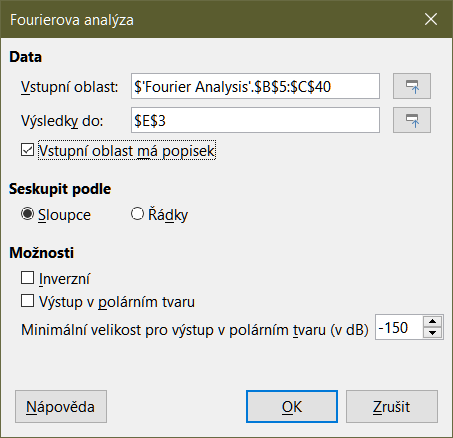
Vstupní oblast
Výsledky do
Vstupní oblast má popisek
Sloupce/řádky
Inverzní
Výstup v polárním tvaru
Minimální velikost pro výstup v polárním tvaru
Tip
Aplikace Calc využívá malou, jinak prázdnou oblast, nad tlačítky Nápověda, OK a Storno, aby poskytl zpětnou vazbu o chybných výběrech v dialogovém okně. Například text „Výstupní adresa není platná.“ se zobrazí, pokud v poli Výsledky do nebyl zadán platný rozsah buněk. V takovém případě je tlačítko OK deaktivováno, dokud není chyba opravena.
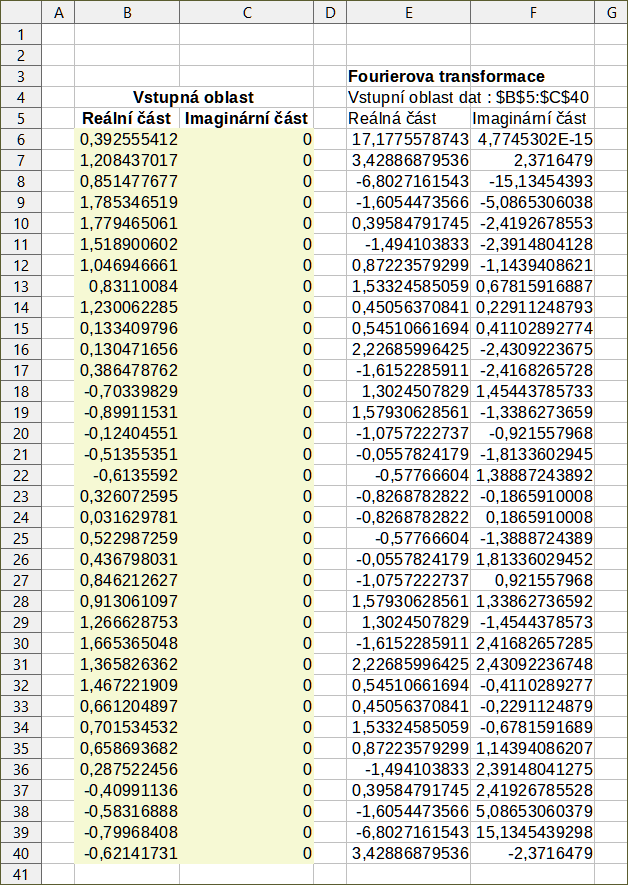
Jako příklad použití tohoto nástroje použijeme sadu vstupních dat zobrazenou ve sloupcích B (reálné hodnoty) a C (imaginární hodnoty) tabulky na 66. Údaje uvedené ve sloupcích E (reálné hodnoty) a F (imaginární hodnoty) tabulky jsou výsledky Fourierovy transformace vypočtené nástrojem pro tato vstupní data s použitím nastavení uvedených na 65.
Poznámka
Nástroj Fourierova analýza používá různé algoritmy v závislosti na délce vstupní sekvence. Pokud je délka sekvence sudá mocnina 2, použije se algoritmus FFT s decimací v čase radix-2. Pro sekvence jiných délek se používá Bluesteinův algoritmus FFT. Tento detail může zajímat ty, kteří mají technické vzdělání v oblasti algoritmů.
Tip
Další informace o Fourierově analýze nalezneme v příslušném článku na Wikipedii na adrese https://en.wikipedia.org/wiki/Fourier_analysis.
Obrázek 66: Nástroj pro Fourierovu analýzu – příklad vstupních dat a výsledků