Příručka aplikace Calc 25.2
Kapitola 16
Nastavení a přizpůsobení
Tento dokument je chráněn autorskými právy © 2025 týmem pro dokumentaci LibreOffice. Přispěvatelé jsou uvedeni níže. Dokument lze šířit nebo upravovat za podmínek licence GNU General Public License (https://www.gnu.org/licenses/gpl.html), verze 3 nebo novější, nebo the Creative Commons Attribution License (https://creativecommons.org/licenses/by/4.0/), verze 4.0 nebo novější.
Všechny ochranné známky uvedené v této příručce patří jejich vlastníkům.
|
Olivier Hallot |
Dione Maddern |
|
|
Barbara Duprey |
Jean Hollis Weber |
Simon Brydon |
|
Mark Morin |
Kees Kriek |
Steve Fanning |
|
Leo Moons |
Felipe Viggiano |
Skip Masonsmith |
|
Olivier Hallot |
B. Antonio Fernández |
|
Jakékoli připomínky nebo návrhy k tomuto dokumentu prosím směřujte do fóra dokumentačního týmu na adrese https://community.documentfoundation.org/c/documentation/loguides/ (registrace je nutná) nebo pošlete e-mail na adresu: loguides@community.documentfoundation.org.
Poznámka
Vše, co pošlete do fóra, včetně vaší e-mailové adresy a jakýchkoli dalších osobních údajů, které jsou ve zprávě napsány, je veřejně archivováno a nemůže být smazáno. E-maily zaslané do fóra jsou moderovány.
Vydáno v květen 2025. Založeno na LibreOffice 25.2 Community.
Jiné verze LibreOffice se mohou lišit vzhledem a funkčností.
Některé klávesové zkratky a položky nabídek jsou v systému macOS jiné než v systémech Windows a Linux. V následující tabulce jsou uvedeny nejdůležitější rozdíly, které se týkají informací uvedených v tomto dokumentu. Podrobný seznam nalezneme v nápovědě aplikace a v Příloze A, Klávesové zkratky.
|
Windows nebo Linux |
Ekvivalent pro macOS |
Akce |
|
Nástroje > Možnosti na hlavní nabídce |
LibreOffice > Předvolby na hlavní nabídce |
Přístup k možnostem nastavení |
|
Klepnutí pravým tlačítkem |
Ctrl+klepnutí a/nebo klepnutí pravým tlačítkem v závislosti na nastavení počítače |
Otevře se místní nabídka |
|
Ctrl nebo Control |
⌘ a/nebo Cmd nebo Command, v závislosti na klávesnici. |
Používá se také s dalšími klávesami. |
|
Alt |
⌥ a/nebo Alt nebo Option v závislosti na klávesnici. |
Používá se také s dalšími klávesami. |
Tato kapitola představuje některé, nikoli však všechny z možností nastavení, které najdeme pod volbou Nástroje > Možnosti (LibreOffice > Předvolby na macOS). Informace o možnostech, které nejsou popsány v této kapitole, jsou uvedeny v nápovědě a v příručce Začínáme s LibreOffice.
V této kapitole je vysvětleno, jak přizpůsobit nabídky, nástrojové lišty a klávesové zkratky. Proces přizpůsobení mohou zjednodušit rozšíření aplikace dostupné na webu LibreOffice a u dalších poskytovatelů.
Využití funkce Zadejte hledaný text v hlavní nabídce Nástroje > Možnosti je užitečné pro vyhledání konkrétní možnosti, kterou je třeba přizpůsobit. Při zadávání do tohoto pole Calc automaticky skryje možnosti ve stromu, které neodpovídají zadaným klíčovým slovům.
Nastavení popsaná v této části platí pro všechny součásti LibreOffice a jsou zajímavá zejména pro uživatele aplikace Calc. Přístup k možnostem:
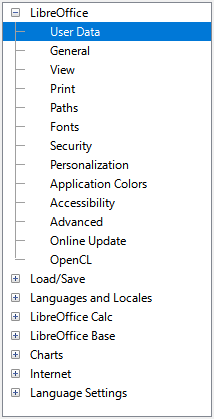
Volbou Nástroje > Možnosti otevřeme dialogové okno Možnosti. Dynamický seznam na levé straně zobrazuje pouze možnosti platné pro otevřené aplikace. Ilustrace v této kapitole ukazují zobrazení seznamu ve chvíli, kdy je otevřena aplikace Calc.
Kliknutím na symbol rozšíření (+ nebo trojúhelník) vedle LibreOffice zobrazíme seznam podsekcí.
Obrázek 1: Možnosti LibreOffice
Poznámka
Tlačítko Obnovit, které se nachází v pravém dolním rohu dialogového okna Možnosti, má stejný význam na všech jeho stránkách. Jeho stiskem zrušíme všechny změny a nastavení vrátíme na hodnoty, které byly v dialogovém okně při jeho otevření.
Položky uživatelských dat jsou v LibreOffice používány šablonami a průvodci. Calc například používá položky jména a příjmení k vyplnění polí Vytvořeno a Změněno ve vlastnostech dokumentu, v zápatí vytištěné tabulky nebo jako uživatelské jméno spojené s komentáři.
Kryptografie
Podpisový klíč OpenPGP
Šifrovací klíč OpenPGP
Při šifrování dokumentů vždy šifrovat i pro sebe
Upozornění
Tuto možnost ponecháme vybranou!
V opačném případě nebudeme moci dešifrovat dokumenty, které jsme zašifrovali pro jiné osoby.
Nastavíme možnosti pro Nápovědu, Otevřít/Uložit, Asociace souborů a další. Zde můžeme také vypnout vyskakovací okna tipu dne.
Nastavení zobrazení ovlivňuje vzhled a chování okna dokumentu. Uživatelé mohou mimo jiné změnit velikost a styl ikon na nástrojové liště a postranní liště.
Možnosti tisku lze nastavit podle výchozí tiskárny a nejčastějšího způsobu tisku. Tato nastavení můžeme kdykoli změnit, a to buď prostřednictvím tohoto dialogu, nebo v průběhu tisku pomocí dialogového okna Tisk. Možnosti tisku specifické pro Calc jsou popsány v části Možnosti tisku below. Více informací o těchto možnostech najdeme v Kapitole 8, Tisk, export, odesílání e-mailem a podepisování.
Volby cest lze použít ke změně umístění souborů souvisejících s aplikací LibreOffice nebo používaných aplikací LibreOffice. U některých položek jsou uvedeny dvě nebo více cest: jedna ke sdílené složce (která může být na síti) a druhá ke složce určené pro uživatele (obvykle v osobním počítači uživatele). Můžeme například změnit výchozí cestu na sdílený server namísto svého počítače.
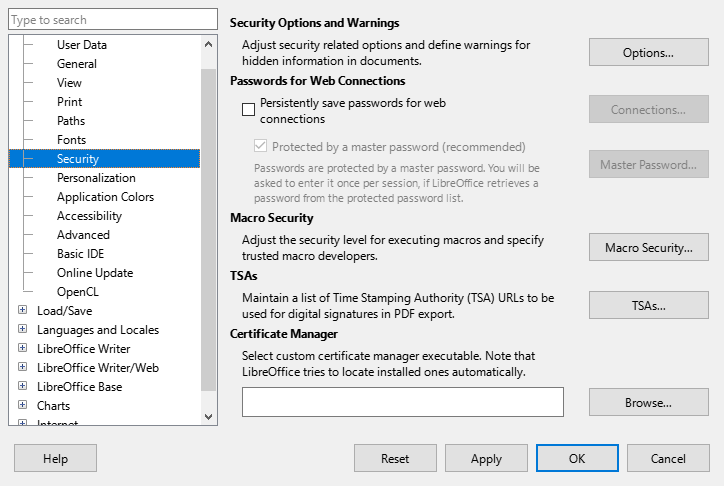
Možnosti zabezpečení lze upravit tak, aby se změnilo chování aplikace v případě potenciálního bezpečnostního problému, například skrytých informací nebo maker. Ovládací prvky pro možnosti zabezpečení uvedené v 2 jsou podrobně popsány níže.
Obrázek 2: Výběr možností zabezpečení pro otevírání a ukládání dokumentů
Možnosti zabezpečení a upozorňování
Hesla pro připojení k webu
Zabezpečení maker
Cesta pro certifikáty
Poznámka
Možnost Cesta pro certifikáty se zobrazuje pouze v systémech Linux a macOS. V systému Windows používá LibreOffice pro ukládání a načítání certifikátů výchozí umístění systému Windows.
TSA – autority časových razítek
Správce certifikátů GPG
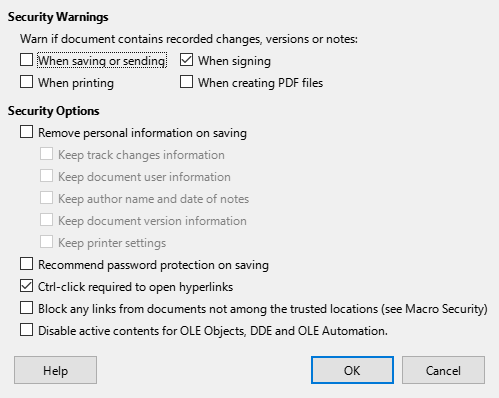
Zatímco většina možností dostupných v dialogovém okně Možnosti zabezpečení a upozorňování (3) je jednoduchá, níže uvedené možnosti je vhodné vysvětlit.
Obrázek 3: Dialogové okno Možnosti zabezpečení a upozorňování
Bezpečnostní upozornění
Odstranit při ukládání osobní informace
Pro otevření hypertextových odkazů vyžadovat Ctrl-kliknutí
Na stránce LibreOffice – Vzhled (4) můžeme určit barvy nezávisle na motivu prostředí pracovní plochy. Toto nastavení platí pro všechny moduly LibreOffice.
Obrázek 4: Stránka vzhledu aplikace
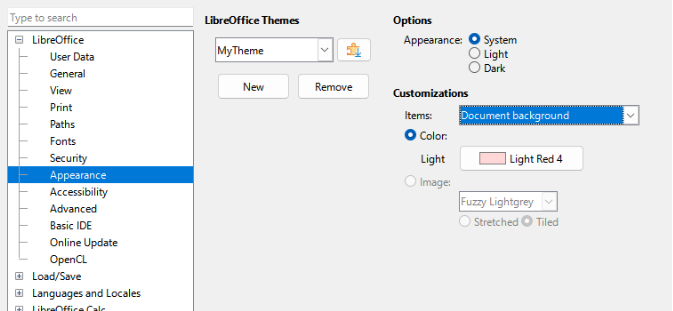
Motivy LibreOffice
Možnosti
Přizpůsobení
Poznámka
Při odebrání motivu ze seznamu se LibreOffice vrátí k automatickému schématu.
Na této stránce se kromě možností Javy nacházejí tři zajímavé položky v části Volitelné funkce:
Povolit experimentální funkce (mohou být nestabilní)
Povolit záznam maker (omezená funkčnost)
Otevřít expertní nastavení
Možnosti Načíst/Uložit můžeme nastavit podle toho, jak pracujeme. Tato kapitola popisuje pouze několik možností, které jsou pro práci s aplikací Calc nejpodstatnější. Popis dalších možností nalezneme v příručce Začínáme s LibreOffice.
Pokud dialogové okno Možnosti ještě není otevřeno, kliknete v hlavní nabídce na Nástroje > Možnosti . Kliknutím na symbol rozbalení (+ nebo trojúhelník) vlevo od Načítání/ukládání zobrazíme seznam stránek možností načítání/ukládání.
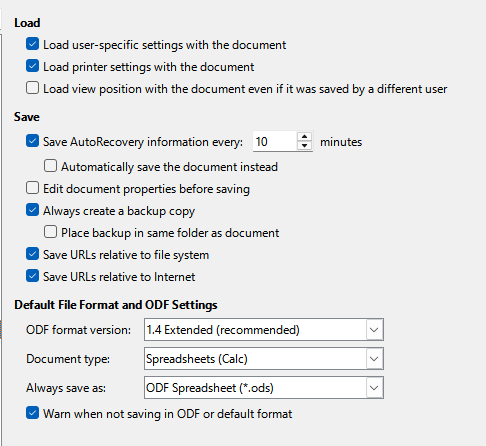
Mnoho voleb na stránce Načíst/uložit – Obecné (5) je uživatelům jiných kancelářských balíků důvěrně známých. Nejzajímavější možnosti pro uživatele aplikace Calc najdeme v části Výchozí formát souborů a nastavení ODF.
Výchozí formát souborů a nastavení ODF
Obrázek 5: Volba Načíst/Uložit – obecné možnosti
Poznámka
Ve výchozím nastavení jsou povoleny možnosti Informace pro automatické obnovení uložit každých a Vždy vytvořit záložní kopii. Místo toho můžeme dokument kdykoliv uložit. Ve výchozím nastavení se záložní kopie hromadí ve složce zadané v Nástroje > Možnosti > LibreOffice > Cesty. To lze změnit výběrem možnosti Umístit zálohu do téže složky jako dokument.
Na stránce Načíst/uložit – Vlastnosti VBA (6) můžeme zvolit, zda se mají v dokumentech Microsoft Office otevřených v LibreOffice zachovat makra VBA (Visual Basic for Applications).
Obrázek 6: Volba Načíst/uložit vlastnosti VBA
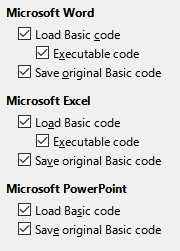
Pokud se rozhodneme Načíst kód Basic, můžeme upravovat makra v LibreOffice. Změněný kód se uloží v dokumentu ODF, ale nezachová se, pokud ho uložíme do formátu Microsoft Office.
Pokud se rozhodneme Uložit původní kód Basic, nebudou makra fungovat v LibreOffice, ale zůstanou nezměněna, pokud soubor uložíme do formátu Microsoft Office.
Při importu souborů programů Microsoft Word nebo Excel, jejichž součástí je kód VBA, můžeme zaškrtnout možnost Spustitelný kód. Kód je zachován, ale ve výchozím nastavení je neaktivní (pokud si jej prohlédneme v prostředí LibreOffice Basic IDE, zjistíme, že je celý zakomentovaný), ale po výběru možnosti Spustitelný kód je kód připraven k provedení.
Možnost Uložit původní kód Basic má přednost před Načíst kód Basic. Pokud jsou vybrány obě možnosti a zakomentovaný kód upravíme v LibreOffice, bude při ukládání ve formátu Microsoft Office uložen původní kód Microsoft Basic.
Chceme-li z dokumentu Microsoft Office odstranit případné makroviry, zrušíme zaškrtnutí políčka Uložit původní kód Basic. Dokument bude uložen bez kódu jazyka Microsoft Basic.
Na stránce Načíst/uložit – Microsoft Office (7) můžeme zvolit, co se má udělat při importu nebo exportu objektů OLE Microsoft Office (propojené nebo vložené objekty nebo dokumenty, jako jsou tabulky nebo rovnice): převést je na odpovídající objekt OLE LibreOffice nebo z něj, nebo je načíst a uložit v původním formátu.
Vybereme možnost [N], pokud chceme převést objekty Microsoft OLE na odpovídající objekty LibreOffice OLE při načtení dokumentu Microsoft do LibreOffice.
Pokud chceme převést objekty LibreOffice OLE na odpovídající objekty Microsoft OLE při ukládání dokumentu ve formátu Microsoft, vybereme možnost [U].
Obrázek 7: Stránka Načíst/Uložit – Microsoft Office
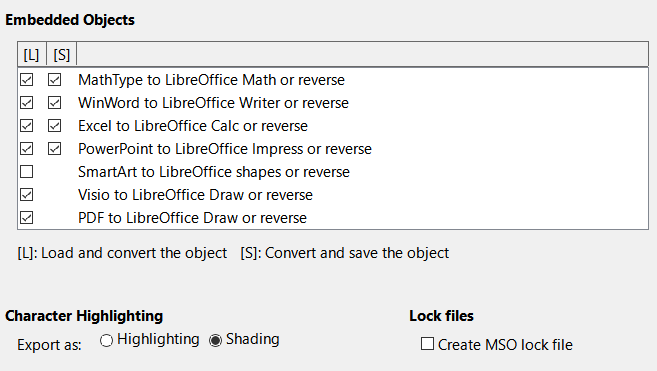
Možnost Zvýraznění znaků umožňuje uživateli vybrat mezi dvěma atributy zvýraznění textu (pozadí znaku), která nabízí Microsoft Office - Zvýraznění nebo Stínování Výchozí hodnota je Zvýraznění.
Možnost Vytvořit soubor zámku MSO zlepšuje interoperabilitu se sadou Microsoft Office pro sdílené tabulky. Když je tato volba povolena, aplikace Calc zapíše při otevření souboru formátu Microsoft Office dva zámkové soubory, jeden zámkový soubor pro LibreOffice a jeden zámkový soubor pro Microsoft Office. Toto opatření umožňuje uživatelům obou sad být upozorněni, že se soubor používá. Tato možnost je ve výchozím nastavení deaktivována.
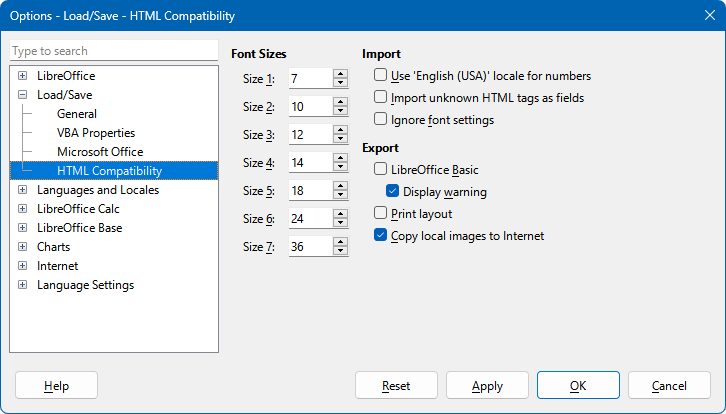
Volby provedené na stránce Načíst/uložit – Kompatibilita HTML (8) ovlivňují způsob importu nebo exportu stránek HTML v LibreOffice. Další informace nalezneme v příručce Začínáme s LibreOffice a na stránce nápovědy Importování/exportování dokumentů HTML.
Hlavní položky zájmu uživatelů aplikace Calc jsou v části Export.
LibreOffice Basic
Zobrazit upozornění
Rozvržení tisku
Kopírovat lokální obrázky na Internet
Obrázek 8: Výběr možností kompatibility HTML
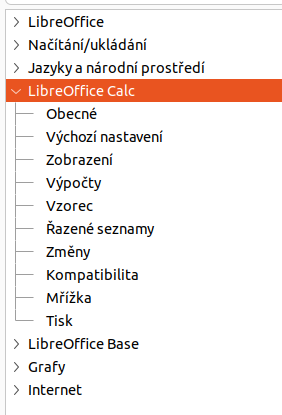
Aplikace Calc musí být otevřena, aby se možnosti LibreOffice Calc zobrazily v dialogovém okně Možnosti. Klepneme na symbol rozbalení (+ nebo trojúhelník) vedle LibreOffice Calc. Rozbalí se seznam podsekcí (9).
Obrázek 9: Možnosti aplikace Calc
Možnosti na stránce LibreOffice Calc – Obecné (10) ovlivňují jednotky používané pro pravítka a jiná měření, výchozí pozice tabulátoru, aktualizace odkazů a polí a různá nastavení vstupu.
Část Metriky
Aktualizace odkazů při otevření části
Obrázek 10: Výběr obecných možností pro Calc
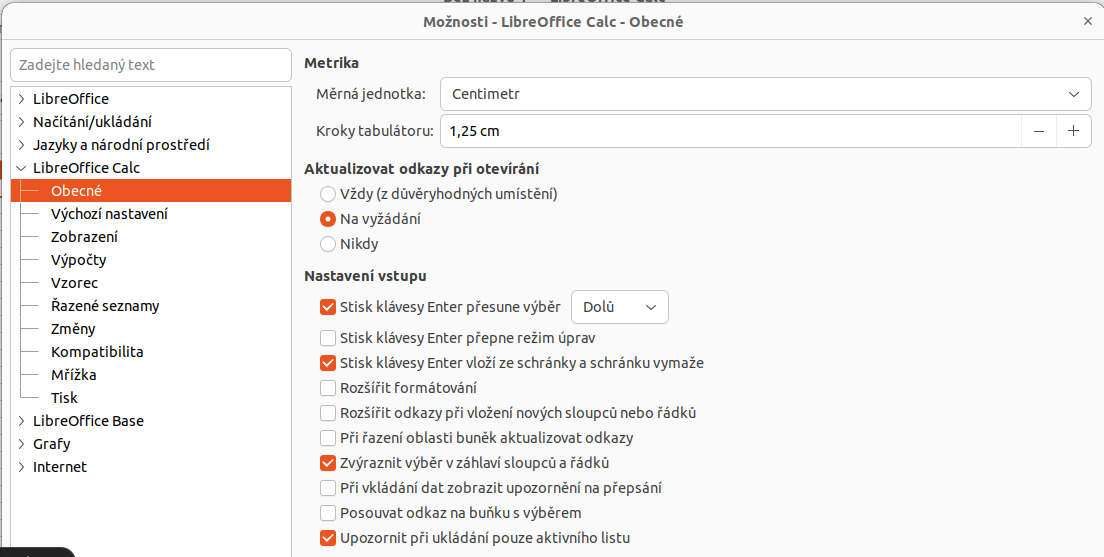
Stisk klávesy Enter přesune výběr
Stisk klávesy Enter přepne režim úprav
Stisknutím klávesy Enter vložíme a vymažeme schránku
Rozšířit formátování
Rozšířit odkazy při vložení nových sloupců nebo řádků
Při řazení oblasti buněk aktualizovat odkazy
Zvýraznit výběr v záhlaví sloupců a řádků
Pro formátování textu použít metriku tiskárny
Při vkládání dat zobrazit upozornění na přepsání
Posouvat odkaz na buňku s výběrem
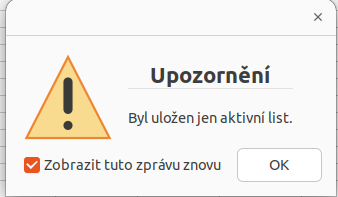
Upozornění při ukládání pouze aktivního listu
Obrázek 11: Upozornění na uložení aktivního listu
Na stránce LibreOffice Calc – Výchozí nastavení zadáme počet listů, které budou ve výchozím nastavení otevřeny při spuštění nové tabulky. Výchozí předponu listu buď akceptujeme nebo zadáme vlastní. Po vytvoření sešitu můžeme přidávat nové listy a měnit popisek libovolného listu; další informace najdeme v Kapitole 1, Úvod.
Výchozí velikosti tabulkového procesoru Calc je až 10 000 listů a každý list může mít maximálně 1 048 576 řádků a 16 384 sloupců. Chceme-li, aby Calc načítal soubory s až 16 miliony řádků a 16 384 sloupci, zaškrtneme políčko Povolit velmi rozsáhlé sešity.
Poznámka
Práce s velmi rozsáhlými sešity může zpomalit systém.
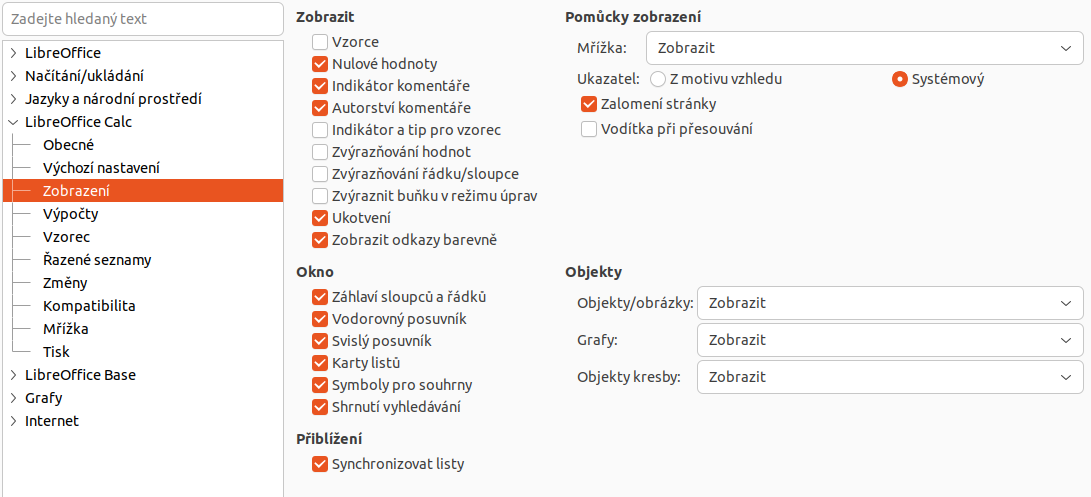
Možnosti na stránce LibreOffice – Zobrazení (13) ovlivňují vzhled a chování oken LibreOffice při prohlížení na obrazovce.
Vybereme různé možnosti pro zobrazení.
Vzorce
Nulové hodnoty
Poznámka
Prázdná buňka není totéž co prázdná buňka. V případě nastavení zobrazení nulové hodnoty se buňka může zobrazit jako prázdná, pokud je její hodnota nulová, ale není prázdná.
Indikátor komentáře
Obrázek 12: Indikátor komentáře
Obrázek 13: Výběr možností zobrazení pro Calc
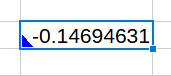
Indikátor vzorce a nápověda
Obrázek 14: Indikátor vzorce
Zvýrazňování hodnot
Zvýraznění sloupce/řádku
Ukotvení
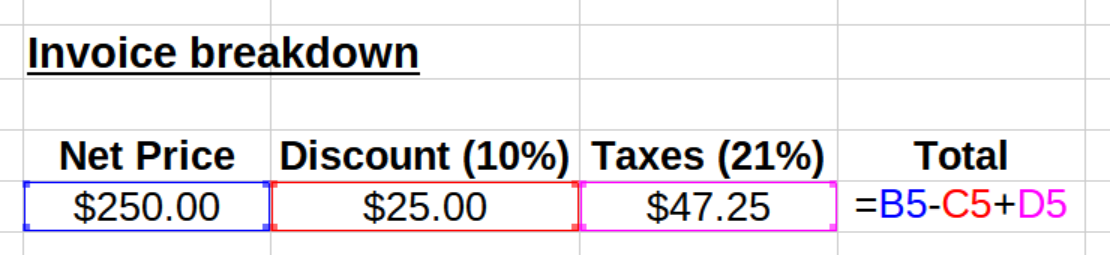
Zobrazit odkazy barevně
Obrázek 15: Odkazy na vzorce – vizuální pomůcky
Mřížka
Poznámka
Chceme-li vytisknout čáry mřížky, zvolíme Formát > Styl stránky > List > Tisk > Mřížka.
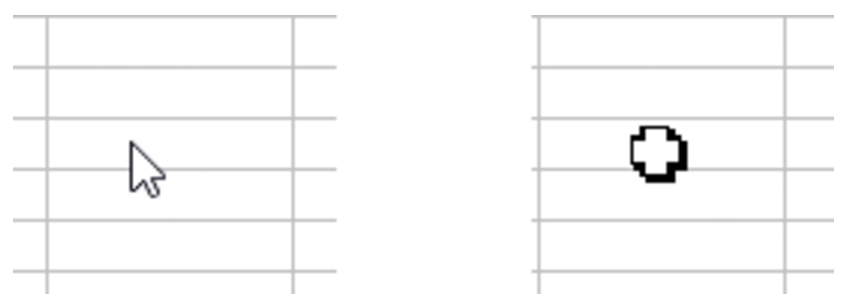
Ukazatel
Obrázek 16: Typické kurzory - systémové (vlevo) a tematické (vpravo)
Zalomení stránky
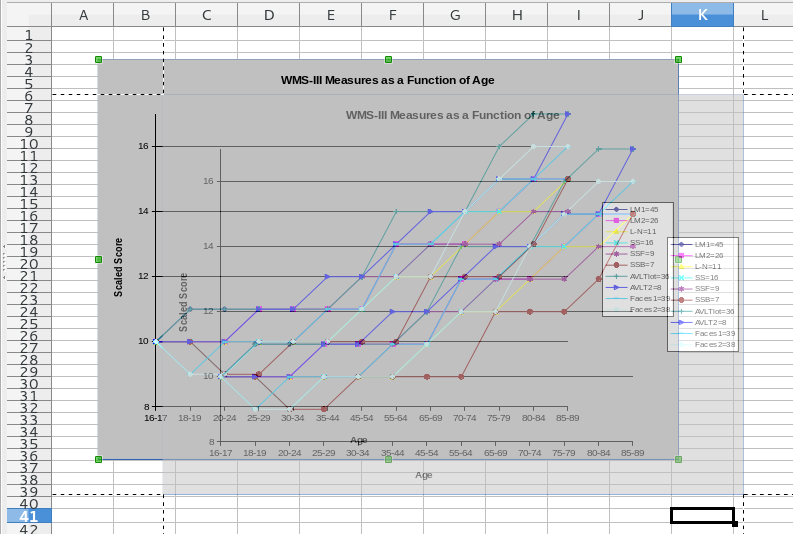
Vodítka při přesouvání
Obrázek 17: Pomocné linky viditelné při přesouvání grafiky
Pro definování nastavení výpočtu sešitu použijeme stránku LibreOffice Calc – Výpočty (18).
Obrázek 18: Možnosti výpočtu aplikace Calc
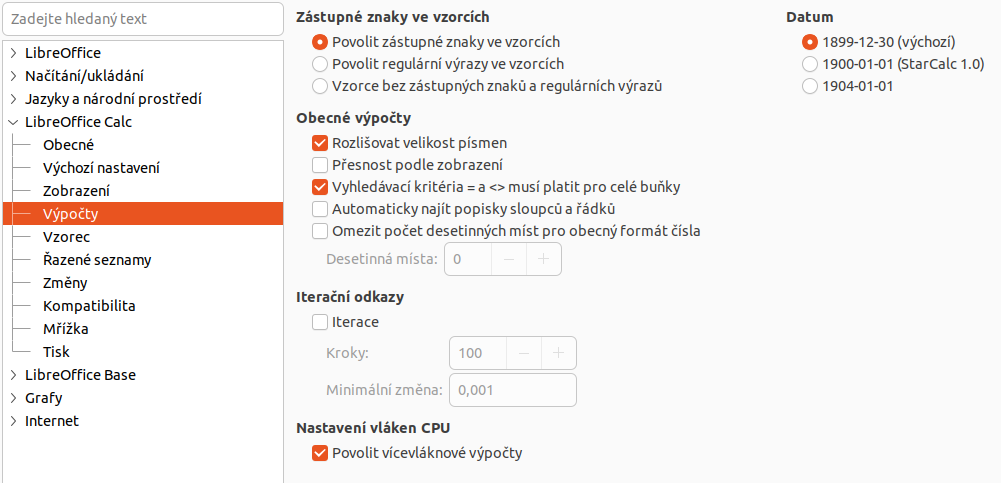
Povolení zástupných znaků ve vzorcích
Povolení regulárních výrazů ve vzorcích
Žádné zástupné znaky nebo regulární výrazy ve vzorcích
Možnosti uvedené výše se vzájemně vylučují. Další informace o nich najdeme v Kapitole 9, Použití vzorců a funkcí.
Rozlišovat velikost písmen
Přesnost podle zobrazení
Vyhledávací kritéria = a <> musí platit pro celé buňky
Automaticky najít popisky sloupců a řádků
Omezit počet desetinných míst pro obecný formát čísla
Iterace
Kroky
Minimální změna
Povolení vícevláknového výpočtu
Upozornění
Pokud výpočty zahrnují oblast, která obsahuje prázdnou buňku, vezměme na vědomí nastavení pro Nulové hodnoty v možnostech LibreOffice Calc > Zobrazení. Pokud není tato možnost vybrána, zobrazí se hodnota nula jako prázdná buňka. S prázdnými buňkami a hodnotou nula se v mnoha funkcích zachází odlišně. Například funkce COUNT nezahrne prázdnou buňku mezi započítávané položky. Průměr osmi buněk, z nichž jedna obsahuje hodnotu nula, není stejný jako průměr osmi buněk, z nichž jedna je prázdná (prázdná buňka se do stanovení průměru nezahrnuje).
Na stránce LibreOffice Calc – Vzorec (19) zadáme následující možnosti vzorce.
Syntaxe vzorců
Obrázek 19: Možnosti vzorce
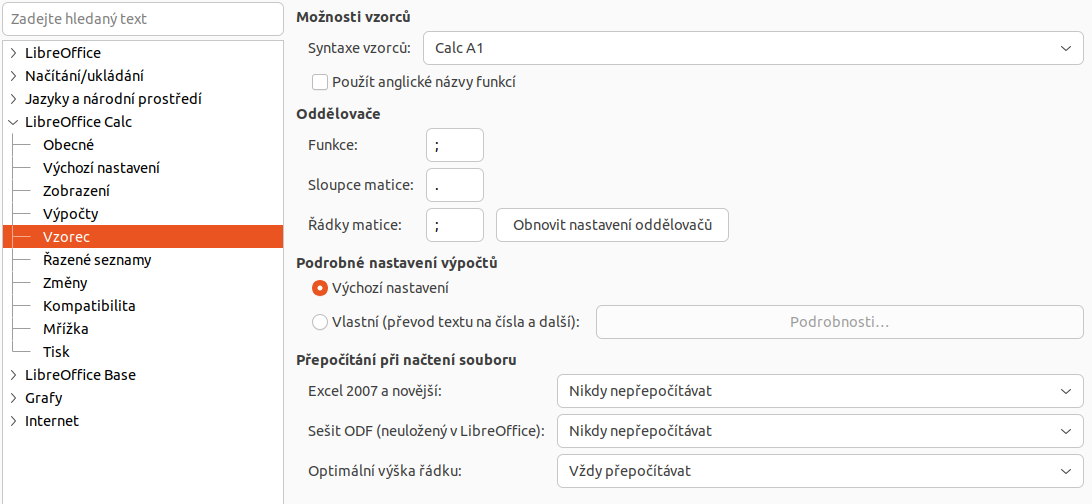
Používáme anglické názvy funkcí
Excel 2007 a novější.
Sešit ODF (neuložený v LibreOffice)
Volitelná výška řádku
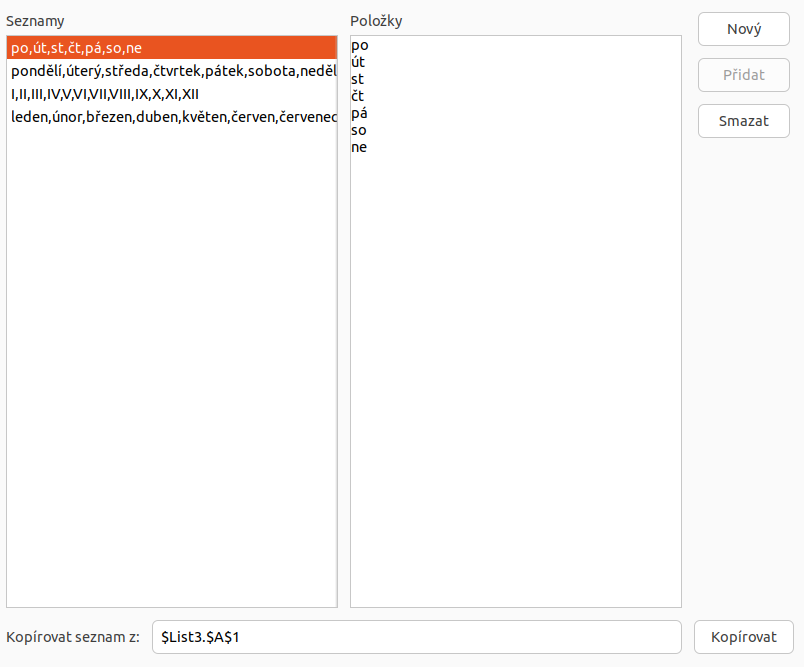
Řazené seznamy můžeme zobrazit, definovat, odstranit a upravit na stránce LibreOffice Calc – Řazené seznamy. Řazené seznamy se používají k různým účelům, nejen k řazení, ale například k vyplnění řady buněk při zadávání dat. Tyto seznamy jsou uspořádány v určitém pořadí, ale ne nutně v abecedním nebo číselném; například dny v týdnu. Kromě dodávaných seznamů máme možnost vytvářet a upravovat vlastní seznamy, jak je podrobně popsáno v Kapitole 2, Zadávání a úpravy dat.
Obrázek 20: Definování řazených seznamů v Calcu
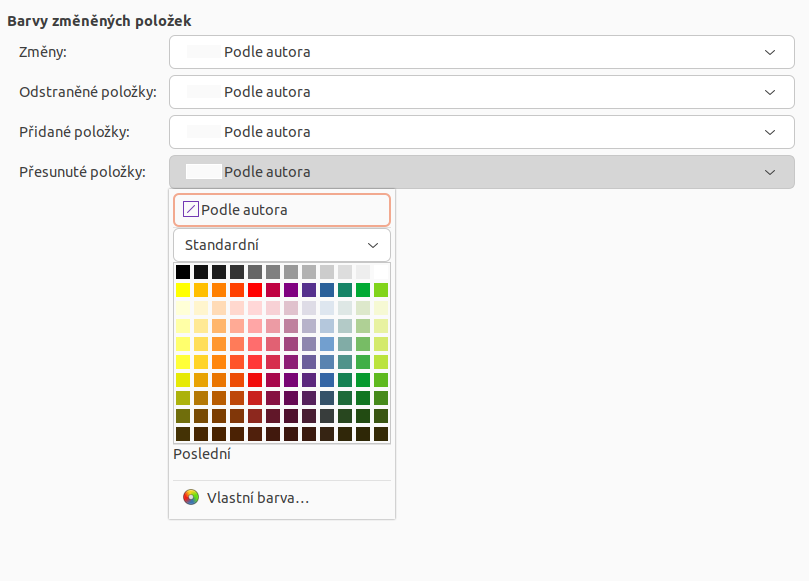
Na stránce LibreOffice Calc – Změny můžeme přiřadit konkrétní barvy pro vložení, odstranění a další změny nebo můžeme nechat Calc přiřadit barvy podle autora změny. V druhém případě se jedna barva použije pro všechny změny provedené daným autorem. Zde provedené volby se použijí, když je povoleno nahrávání změn pomocí Úpravy > Sledování změn > Záznam v hlavní nabídce.
Obrázek 21: Možnosti programu Calc pro zvýraznění změn
Klávesové zkratky
Akce spojené s těmito dvěma možnostmi klávesových zkratek jsou uvedeny v následující tabulce.
|
Klávesová zkratka |
Výchozí |
OpenOffice.org zkratka |
|
Backspace |
Otevře dialogové okno Smazat obsah |
Okamžitě odstraní obsah |
|
Smazat |
Okamžitě odstraní obsah |
Otevře dialogové okno Smazat obsah |
|
Control + D |
Ve výběru vyplní směrem dolů obsah buňky |
Otevře dialog Výběrový seznam |
|
Alt + šipka dolů |
Vybere záhlaví oblasti; |
Zvětší výšku řádku |
Hypertextové odkazy
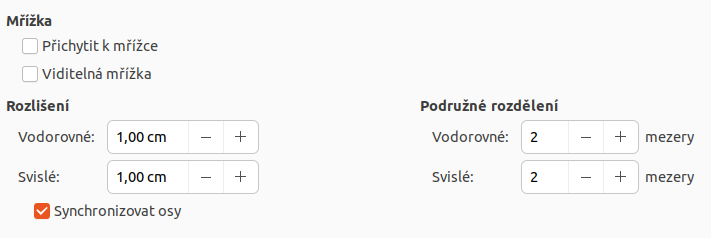
Stránka LibreOffice Calc – Mřížka určuje nastavení mřížky pro sešity. Použití mřížky pomáhá určit přesnou polohu grafů nebo jiných objektů, které můžeme do tabulky přidat. U mřížky lze nastavit vlastnost přichytávání.
Pokud jsme aktivovali přichytávání na mřížku, ale chceme vytvářet jednotlivé objekty bez přichytávání, podržíme během vytváření pro dočasnou deaktivaci přichytávání klávesu Ctrl.
Sekce rozlišení a podružné rozdělení
Obrázek 22: Možnosti mřížky aplikace Calc
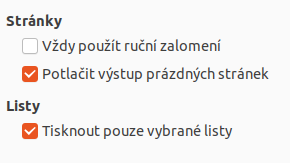
Na stránce LibreOffice Calc – Tisk můžeme zvolit výchozí nastavení pro tisk tabulek. Tato nastavení lze změnit pro jednotlivé tiskové úlohy.
Obrázek 23: Možnosti tisku aplikace Calc
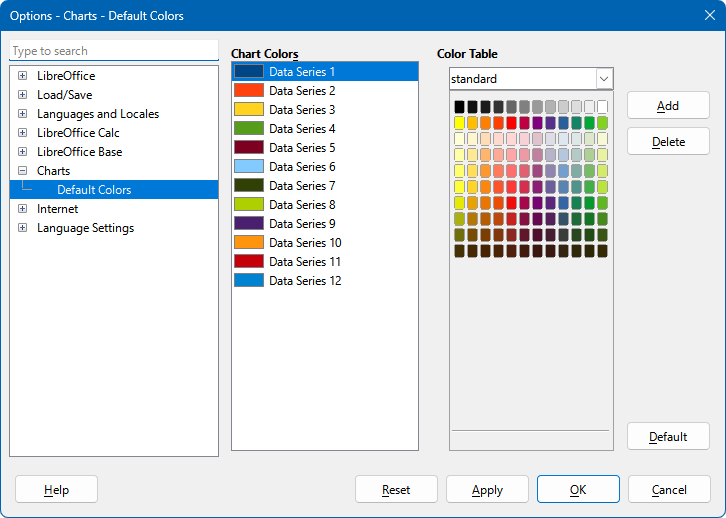
Chceme-li změnit výchozí barvy použité pro grafy nebo přidat nové datové řady do poskytnutého seznamu, použijeme Nástroje > Možnosti > Grafy > Výchozí barvy.
Více informací o přidávání nových barev do voleb se nachází v části Přidání vlastních barev below.
Chceme-li změnit výchozí barvu pro datovou řadu, vybereme ji v levém sloupci a poté klepneme na požadovanou barvu v tabulce barev.
Chceme-li přidat další datovou řadu, klepneme na Přidat, vybereme novou řadu a klepneme na požadovanou barvu.
Pro obnovení nastavení barev, která byla definována při instalaci programu, klepneme na Výchozí.
Obrázek 24: Definování barev grafu
Můžeme si přizpůsobit nabídky, nástrojové lišty, klávesové zkratky a rozhraní s kartami, přidávat nové nabídky a nástrojové lišty a přiřazovat makra k událostem.
Tip
Změny nabídek a panelů nástrojů lze uložit do šablony. Nejprve je uložíme do dokumentu a poté tento dokument uložíme jako šablonu, jak je popsáno v kapitole 4, Použití stylů a šablon.
V hlavní nabídce můžeme přidat a změnit pořadí nabídek nebo místní nabídky (nabídky na pravé klepnutí); přidat, změnit pořadí, odstranit příkazy nabídkách a další změny.
Pokud chceme upravit nabídky, zvolíme v hlavní nabídce Nástroje > Přizpůsobit. V dialogovém okně Přizpůsobit přejdeme na kartu Nabídky (25) nebo na kartu Místní nabídky. Následující příklady se zaměřují na kartu Nabídky, ale karta Místní nabídky má podobný vzhled i chování.
Obrázek 25: Karta Nabídky v dialogovém okně Přizpůsobit
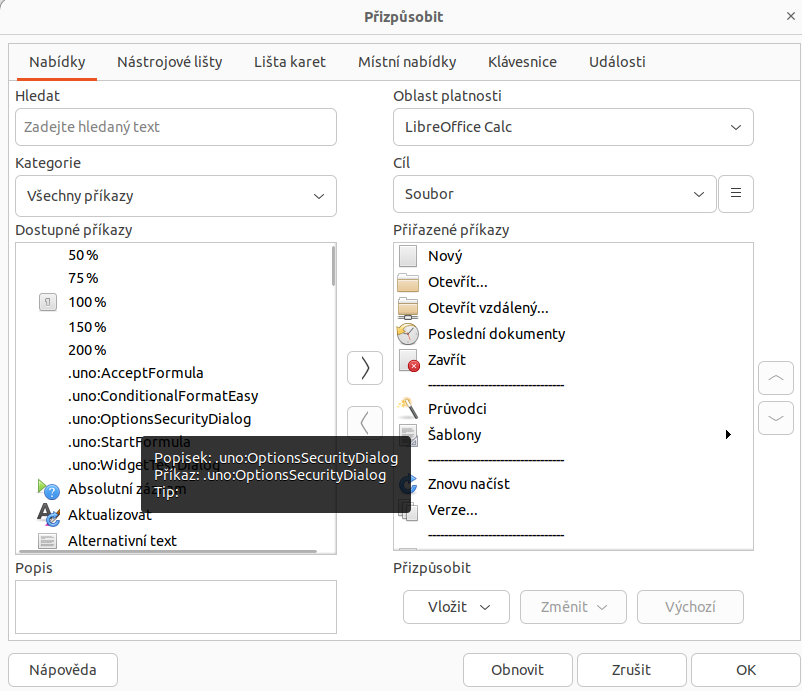
Úprava stávající nabídky:
V rozevíracím seznamu Oblast platnosti v pravé horní části dialogového okna Přizpůsobit zvolíme, zda chceme uložit toto změněné menu pro Calc nebo pro vybraný dokument.
V rozevíracím seznamu Cíl vybereme nabídku, kterou chceme upravit. Seznam obsahuje všechny podnabídky i hlavní nabídky. Příkazy ve vybrané nabídce jsou dostupné v seznamu Přiřazené příkazy.
Příkaz přidáme do vybrané nabídky klepnutím na příkaz v seznamu Dostupné příkazy a poté klepneme na šipku doprava. Hledání můžeme zúžit užitím pole Hledat vlevo nahoře nebo výběrem v rozevíracím seznamu Kategorie. Pomocí šipek nahoru a dolů na pravé straně můžeme přesunout příkaz na jiné zvolené místo v seznamu Přiřazené příkazy.
Chceme-li odstranit příkaz z vybrané nabídky, klepneme na něj v seznamu Přiřazené příkazy a poté klepneme na šipku doleva.
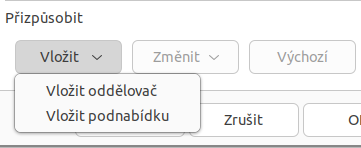
Chceme-li vložit oddělovač nebo podnabídku, použijeme příkazy v rozevíracím seznamu Vložit v sekci Přizpůsobit vpravo dole.
Obrázek 26: Dialogové okno Přizpůsobení, karta Nabídky, rozevírací seznam Vložit
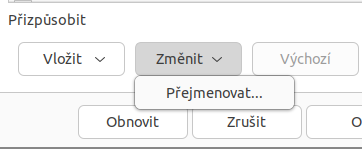
Pokud chceme přejmenovat položku nabídky, vybereme ji v seznamu Přiřazené příkazy a zvolíme Přejmenovat v rozevíracím seznamu Změnit.
Obrázek 27: Dialogové okno Přizpůsobit, karta Nabídky, rozevírací seznam Upravit
Pro resetování konfigurace nabídky Calc na výchozí nastavení použijeme tlačítko Obnovit.
Změny nakonec uložíme klepnutím na tlačítko OK.
Přidání nabídky:
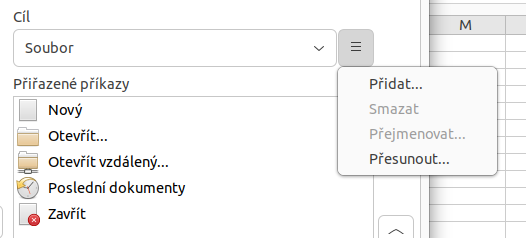
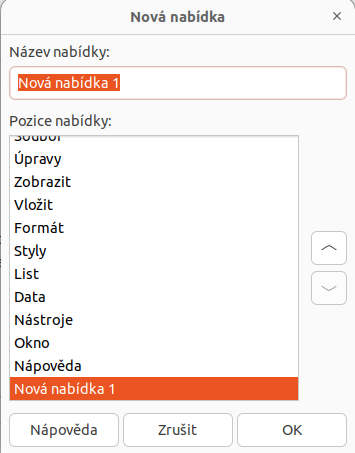
Na kartě Nabídky v dialogovém okně Přizpůsobit klepneme na tlačítko vedle pole Cíl (28) a z rozevíracího seznamu zvolíme Přidat, čímž se zobrazí dialogové okno Nová nabídky (29).
Obrázek 28: Umístění příkazu pro přidání nové nabídky
V dialogovém okně Nová nabídka zadáme do pole Název nabídky název nové nabídky.
Šipkami nahoru a dolů nabídku přesuneme na požadovanou pozici. Klepnutím na tlačítko OK uložíme nastavení a vrátíme se do dialogového okna Přizpůsobit.
Nová nabídka se objeví v seznamu nabídek v dialogovém okně Přizpůsobit. V hlavní nabídce se objeví až po uložení všech úprav.
Po vytvoření nové nabídky je třeba do ní přidat několik příkazů.
Obrázek 29: Přidání nové nabídky
Ve vlastních názvech nabídek můžeme určit jedno písmeno názvu, které bude sloužit pro klávesovou zkratku. (Toto písmeno bude podtrženo.) Když stiskneme Alt + vybrané písmeno, vyvolá se nabídka nebo příkaz přiřazený ke klávesové zkratce. Obdobně můžeme vybrat písmeno jako klávesovou zkratku i pro podpoložku nabídky. Jeho stiskem (bez Alt) se pak dá podpoložka nabídky otevřít, pokud je otevřena její nadřízená nabídka.
Postup vytvoření akcelerátoru:
V dialogovém okně Přizpůsobit vybereme položku nabídky v seznamu Přiřazené příkazy.
Klepneme na tlačítko Upravit a zvolíme položku Přejmenovat.
Před písmeno, které chceme použít jako klávesovou zkratku přidáme vlnovku (~).
Klepnutím na tlačítko OK uložíme změny.
Například. pokud zadáme ~Art, písmeno A v položce nabídky Art je nyní podtržené. Stiskneme Alt + A a otevře se nabídka Art.
Upozornění
Při přiřazování akcelerátoru musíme být opatrní, abychom nepoužili písmeno, které je již přiřazeno k nabídce nebo příkazu. Stejné kombinace písmen a kláves lze použít pro příkazy spojené s různými položkami nabídky, ale nikoliv pro příkazy spojené se stejnou nabídkou nebo položkou nabídky.
Nástrojové lišty lze přizpůsobit několika způsoby, včetně výběru zobrazených ikon, volby polohy ukotvení nástrojové lišty (postup na ukotvení je popsán v příručce Začínáme s LibreOffice). Tato část popisuje, jak vytvořit novou nástrojovou lištu a jak lze do lišty přidat nebo odstranit ikony (příkazy).
Chceme-li se dostat do dialogového okna pro přizpůsobení nástrojových lišt (30), provedeme některou z následujících akcí:
Na nástrojové liště, kterou chceme upravit, klepneme pravým tlačítkem myši a z místní nabídky zvolíme Přizpůsobit lištu.
V hlavní nabídce zvolíme Zobrazit > Nástrojové lišty > Přizpůsobit a přejdeme na kartu Nástrojové lišty.
V hlavní nabídce vybereme Nástroje > Přizpůsobit a přejdeme na kartu Nástrojové lišty.
Obrázek 30: Karta Nástrojové lišty v dialogovém okně Přizpůsobit
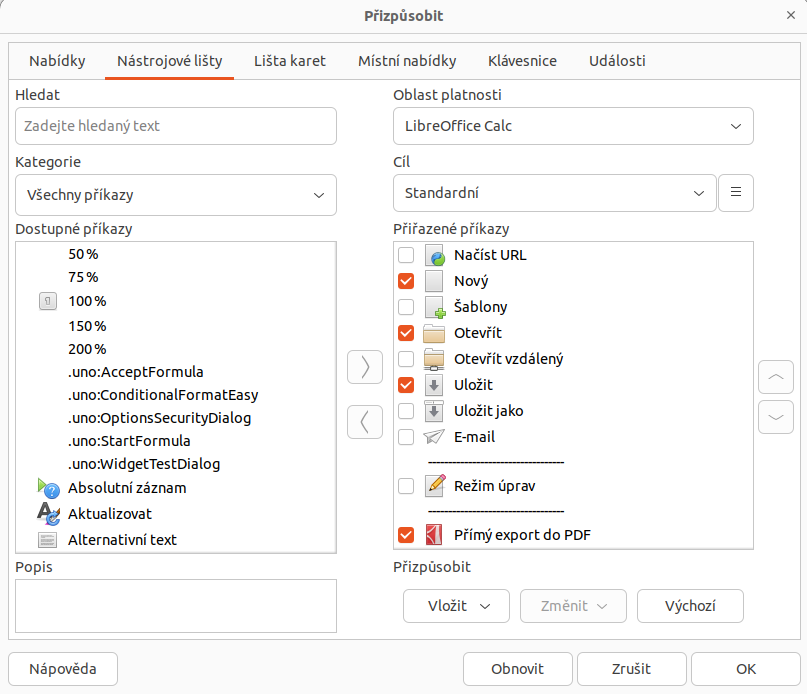
Přizpůsobení nástrojových lišt:
V rozevíracím seznamu Oblast platnosti v pravé horní části dialogového okna Přizpůsobit zvolíme, jestli chceme upravenou nástrojovou lištu pro Calc nebo pro vybraný dokument.
V rozevíracím seznamu Cíl vybereme nástrojovou lištu, kterou chceme upravit. Současný obsah nástrojové lišty je zobrazen v seznamu Přiřazené příkazy.
Vybereme příkaz přidaný do seznamu Dostupné příkazy. Hledání můžeme zúžit vyhledáváním v levém horním vyhledávacím poli nebo výběrem kategorie v rozevíracím seznamu těsně pod ním.
Klepneme na velkou šipku doprava a přidáme vybraný příkaz do seznamu Přiřazené příkazy pro nástrojovou lištu. Pomocí šipek nahoru a dolů na pravé straně můžeme přesunout příkaz na jiné místo.
Chceme-li odstranit příkaz z nástrojové lišty, vybereme jej v seznamu Přiřazené příkazy a klepneme na velkou šipku doleva.
Chceme-li zobrazit nebo skrýt příkaz přiřazený k nástrojové liště, zaškrtneme nebo zrušíme zaškrtnutí políčka vedle jeho ikony v seznamu Přiřazené příkazy.
Chceme-li vložit oddělovač, použijeme příkaz v rozevíracím seznamu Vložit v sekci Přizpůsobit vpravo dole.
Chceme-li přejmenovat položku nástrojové lišty, vybereme ji v seznamu Přiřazené příkazy a vybereme Přejmenovat z rozevíracího seznamu Upravit.
Pro resetování konfigurace nástrojové lišty Calc na výchozí nastavení použijeme tlačítko Obnovit.
Změny nakonec uložíme klepnutím na tlačítko OK.
Pokud chceme vytvořit novou lištu:
V hlavní nabídce zvolíme Nástroje > Přizpůsobit.
V dialogovém okně Přizpůsobit na kartě Nabídky klepneme na tlačítko vedle pole Cíl a z rozevíracího seznamu zvolíme Přidat, čímž se zobrazí dialogové okno Nová nabídka.
V dialogovém okně Název zadáme název nové nástrojové lišty a v rozevíracím seznamu Uložit do vybereme, kam chceme tuto novou nástrojovou lištu uložit – pro Calc nebo pro otevřený dokument.
Nová nástrojová lišta se v okně Přizpůsobit objeví v seznamu lišt.
Chceme-li přidat příkazy na novou nástrojovou lištu, postupujeme podle dřívějších pokynů pro úpravu nástrojové lišty.
Tlačítka na nástrojové liště mohou být zobrazeny v těchto módech: Pouze ikona, Pouze text nebo Ikona a text. Tento výběr se provádí pomocí nabídky, která se zobrazí při stisknutí tlačítka napravo od pole Cíl. Ne všechny příkazy však mají přiřazené ikony.
Ikony pro příkaz můžeme vybrat tak, že na kartě Nástrojové lišty klepneme na Změnit > Změnit ikonu. Otevře se okno Změnit ikonu (31), kde můžeme ikonu vybrat ze seznamu dostupných ikon. Klepnutím na OK pak ikonu k příkazu přiřadíme.
Obrázek 31: Dialogové okno Změnit ikonu
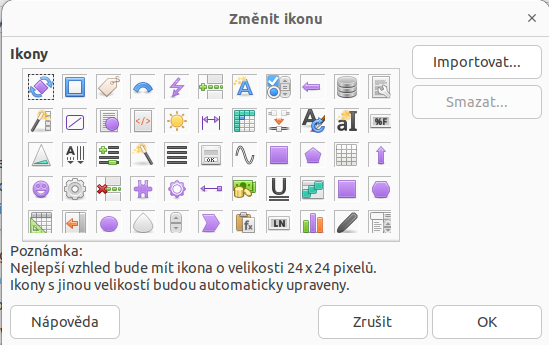
Pokud chceme použít vlastní ikonu, vytvoříme ji v editoru obrázků a v okně Změnit ikonu ji do LibreOffice vložíme klepnutím na tlačítko Importovat. Pro nejlepší kvalitu by vlastní ikony měly mít velikost 24 × 24 pixelů; ostatní velikosti budou upraveny automaticky.
Pro resetování na výchozí ikonu vybereme Změnit > Obnovit ikonu.
Ve výchozím nastavení jsou příkazy aplikace Calc seskupeny v kaskádových nabídkách a na nástrojových lištách naplněných ikonami. LibreOffice navíc nabízí další varianty uživatelského rozhraní, které zobrazují kontextové skupiny příkazů a obsahů. Další informace o těchto variantách a o tom, jak mezi nimi přepínat, najdeme v kapitole 17, Varianty uživatelského rozhraní.
Tři varianty uživatelského rozhraní LibreOffice využívají lišty karet a ty jsou Karty, Kompaktní karty a Kompaktní skupiny. V těchto variantách je oblast v horní části pracovní plochy rozdělena na karty, přičemž každá karta zobrazuje sadu ikon seskupených podle kontextu. Kontext se může měnit v závislosti na objektech vybraných v dokumentu, například na tom, zda je vybrána tabulka nebo obrázek.
V dialogovém okně Přizpůsobit na kartě Lišta karet jsou k dispozici zaškrtávací pole (32) pomocí nichž zobrazíme nebo skryjeme možnosti různých karet v uživatelském rozhraní, které jsou nabízeny v nejčastěji vybíraných třech kartách uživatelských rozhraních (Karty jsou výchozí).
Obrázek 32: Karta Lišta karet v dialogovém okně Přizpůsobit
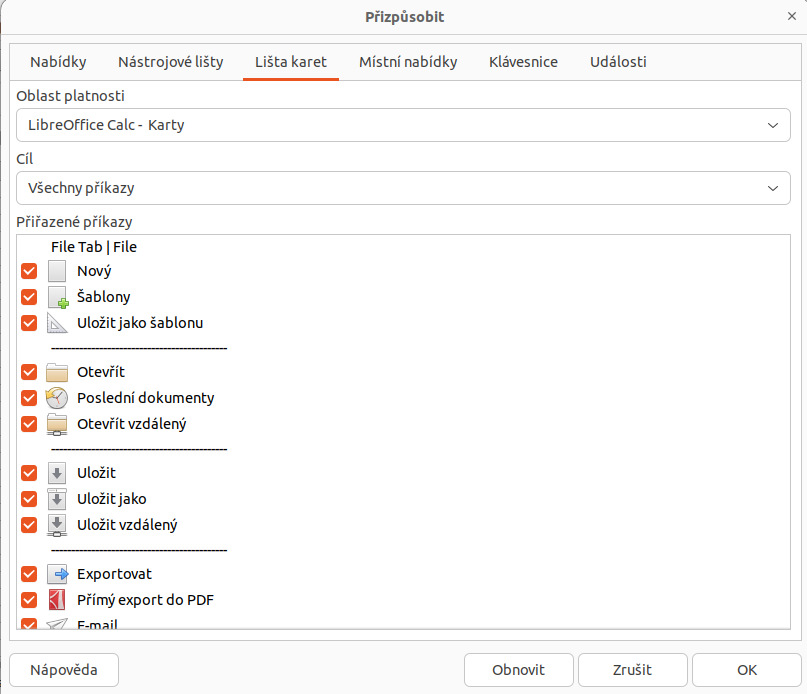
Tlačítkem Obnovit obnovíme zobrazenou konfiguraci na výchozí nastavení.
Kromě vestavěných klávesových zkratek (viz Příloha A) si můžeme vytvořit vlastní klávesové zkratky. Zkratky můžeme přiřadit standardním funkcím LibreOffice nebo vlastním makrům a uložit je pro použití v celém balíku LibreOffice nebo výhradně pro Calc.
Upozornění
Nepřiřazujeme předdefinované klávesové zkratky operačního systému.
Poznámka
Kombinace kláves, které jsou v seznamu v okně Přizpůsobit zobrazeny šedě, jako například F1 a F10, nelze přiřadit k jiné funkci.
Chceme-li přizpůsobit klávesové zkratky našim potřebám, použijeme dialogové okno Přizpůsobit, jak je popsáno níže.
V hlavní nabídce zvolíme Nástroje > Přizpůsobit a vybereme kartu Klávesnice. (33).
Obrázek 33: Přizpůsobení klávesové zkratky
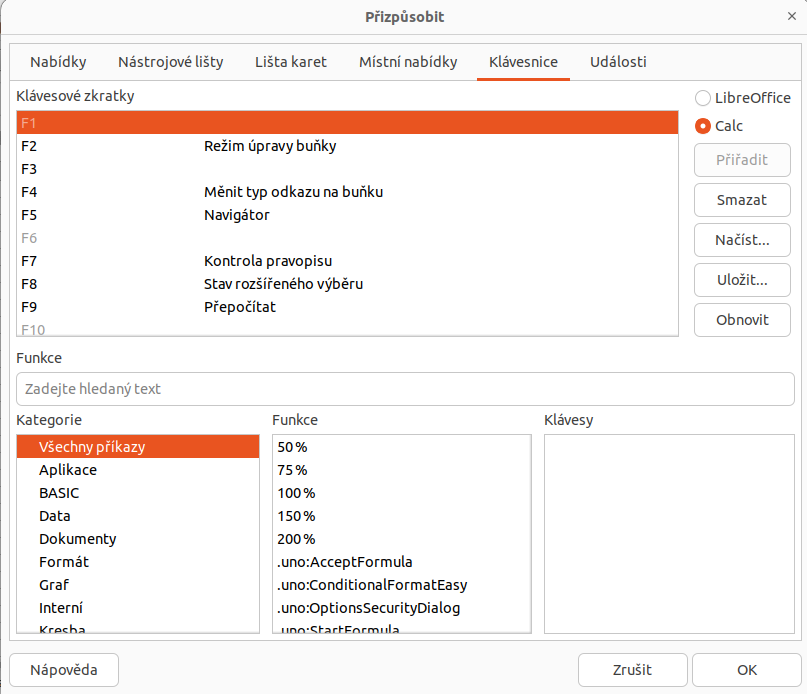
Pokud chceme, aby zkratka byla dostupná jen v programu Calc, vybereme Calc v pravém horním rohu stránky. V opačném případě zvolíme LibreOffice, čímž zkratku zpřístupníme pro všechny programy.
Dále v seznamech Kategorie a Funkce zvolíme požadovanou funkci.
Nyní vybereme požadované klávesové zkratky v seznamu Klávesové zkratky a klikneme na tlačítko Přiřadit v pravém horním rohu.
Klepnutím na tlačítko OK změny uložíme. Vybrané klávesové zkratky nyní při každém stisknutí provedou funkci zvolenou v kroku 3) výše.
Poznámka
Seznam všech zkratek, přiřazených k dané funkci, je uveden v poli Klávesy. Pokud je pole vpravo od kombinace kláves v seznamu Klávesové zkratky prázdné, znamená to, že vybraná kombinace kláves je volná k použití. Pokud by nebylo prázdné a již použitou zkratku bychom chtěli použít pro jiný účel, musíme ji nejdříve odstranit.
Změny přiřazení klávesových zkratek lze uložit do konfiguračního souboru klávesnice pro pozdější použití, což umožňuje vytvářet a používat různé konfigurace podle potřeby nebo vytvářet standardní konfigurační soubor klávesnice, který lze distribuovat mezi mnoho uživatelů.
Pokud chceme klávesové zkratky uložit do souboru:
Potom, co jsme klávesové zkratky upravili, klepneme na tlačítko Uložit, které se nachází na pravé straně okna Přizpůsobit (33).
V dialogovém okně pro uložení konfigurace rozložení kláves v poli Název souboru zadáme název konfiguračního souboru nebo vybereme existující soubor ze seznamu (přípona konfiguračního souboru je .cfg).
Klikneme na tlačítko Uložit. Pokud by se měl přepsat již existující soubor, otevře se okno s výzvou k potvrzení.
Jestliže chceme načíst uloženou konfiguraci klávesových zkratek z konfiguračního souboru, čímž nahradíme existující konfiguraci, klepneme na tlačítko Otevřít v pravé části okna Přizpůsobit a poté vybereme soubor v okně Načíst konfiguraci klávesnice.
Pokud se chceme vrátit k původnímu nastavení klávesových zkratek, klepneme na tlačítko Obnovit v pravé části okna Přizpůsobit (vedle tlačítek Načíst a Uložit). Tuto možnost je třeba používat opatrně, protože po stisknutí se nezobrazí žádná výzva k potvrzení a původní nastavení se použijí bez dalšího varování.
Lze také definovat kombinace klávesových zkratek, které budou spouštět makra. Tyto klávesové zkratky jsou striktně definovány uživatelem; žádné nejsou zabudovány. Další informace nalezneme v kapitole 12, Makra.
Pokud se v LibreOffice něco stane, říkáme, že nastala událost. Například pokud otevřeme dokument, stiskneme klávesu nebo pokud pohneme myší. K události můžeme přiřadit makro, což znamená, že při této události se přiřazené makro spustí. Běžným použitím je propojení události „otevřít dokument“ s makrem, které provede určité nastavení.
Makra s událostmi propojíme na kartě Události v dialogovém okně Přizpůsobit. Další informace nalezneme v příručce Začínáme s LibreOffice.
Rozšíření je balík, který můžeme doinstalovat do LibreOffice, čímž přidáme novou funkcionalitu.
Ačkoliv lze jednotlivá rozšíření nalézt na různých místech, oficiální úložiště rozšíření LibreOffice je na adrese https://extensions.libreoffice.org/. Tato rozšíření jsou dostupná zdarma. Rozšíření z jiných zdrojů mohou být zdarma nebo mohou být dostupná za poplatek. V popisu zjistíme, jaké licence a poplatky se vztahují na rozšíření, která nás zajímají.
Chceme-li nainstalovat rozšíření uvedené v úložišti, postupujeme takto:
V hlavní nabídce LibreOffice vybereme Nástroje > Rozšíření nebo stiskneme Ctrl + Alt + E. V dialogovém okně Správce rozšíření klikneme na odkaz Další rozšíření získáte na webu.
Otevře se okno internetového prohlížeče. Najdeme požadované rozšíření a stáhneme jej do počítače.
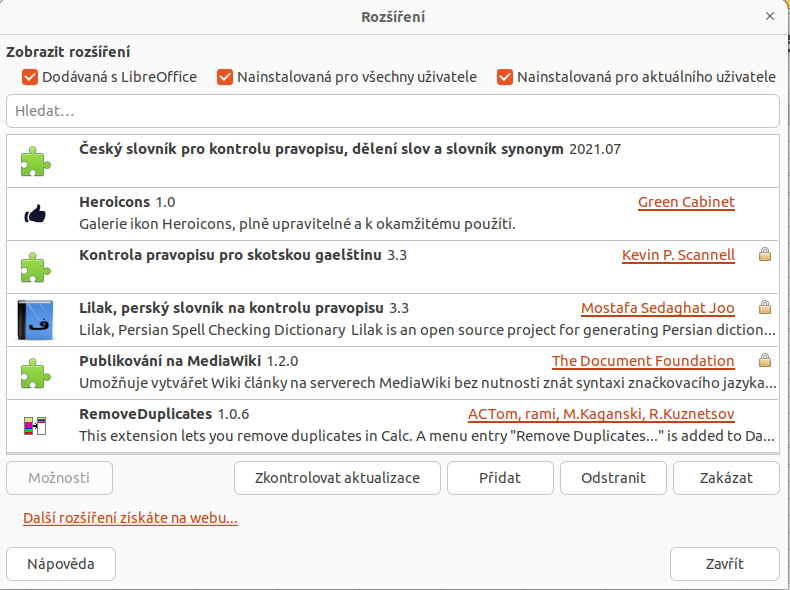
Po stažení a uložení rozšíření se vrátíme do dialogového okna Rozšíření a klepneme na Přidat. V něm najdeme a vybereme požadované rozšíření a klepneme na Otevřít. Rozšíření se začne instalovat. Může se zobrazit výzva k souhlasu s licenčním ujednáním.
Po dokončení instalace se rozšíření zobrazí v dialogovém okně Rozšíření.
Chceme-li nainstalovat rozšíření, které není uvedeno v úložišti, stáhneme si je a pokračujeme výše uvedeným krokem 3)).
Klepnutím na tlačítko Zkontrolovat aktualizace v dialogovém okně Rozšíření zkontrolujeme, zda jsou nainstalovaná rozšíření aktualizována.
Chceme-li nainstalované rozšíření odstranit, vybereme příslušné rozšíření v hlavním okně dialogového okna Správce rozšíření a klepneme na tlačítko Odstranit. Chceme-li rozšíření zakázat, aniž bychom jej odstranili, vybereme jej v hlavním okně dialogového okna Rozšíření a klepneme na tlačítko Zakázat, které se poté změní na Povolit.
Tip
Rozšíření mohou být instalována z různých míst v aplikaci Calc jako je Galerie v postranní liště, dialogové okno Šablony, stránka Jazyková nastavení > Pomůcky pro psaní v dialogovém okně Nástroje > Možnosti a část Styl ikon na stránce Zobrazit dialogového okna Nástroje > Možnosti. Na každém z těchto míst najdeme malé tlačítko vedoucí k filtrovanému zobrazení položek v dialogovém okně Rozšíření.
Poznámka
V některých případech mohou být tlačítka Odstranit a Zakázat nedostupná, například pokud jsme vybrali jedno z rozšíření, které bylo přibaleno k instalaci LibreOffice.
Obrázek 34: Dialogové okno Rozšíření
Postup pro definování vlastní barvy je nyní následující:
Do libovolného dokumentu vložíme jakýkoliv grafický objekt, například čtverec.
Pravým tlačítkem myši klepneme na objekt a v místní nabídce zvolíme Oblast.
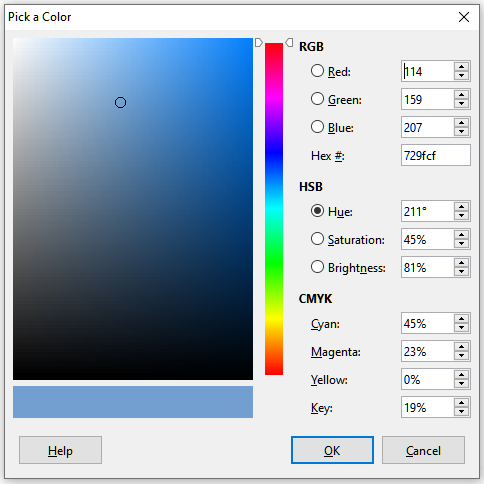
Klepneme na tlačítko Barva na kartě Plocha (35). V rozevíracím seznamu Paleta v oblasti Barvy vybereme, do které palety chceme přidat novou barvu. V oblasti Nová nadefinujeme novou barvu pomocí RGB nebo Hex zápisu nebo klepneme na tlačítko Vybrat a vybereme barvu v dialogovém okně Vyberte barvu (36).
Klepneme v levém spodním rohu na tlačítko Přidat, ve vyskakovacím okně zadáme název nové barvy a klepneme na OK pro uložení.
Grafický objekt můžeme z dokumentu odstranit.
Obrázek 35: Definice nové barvy
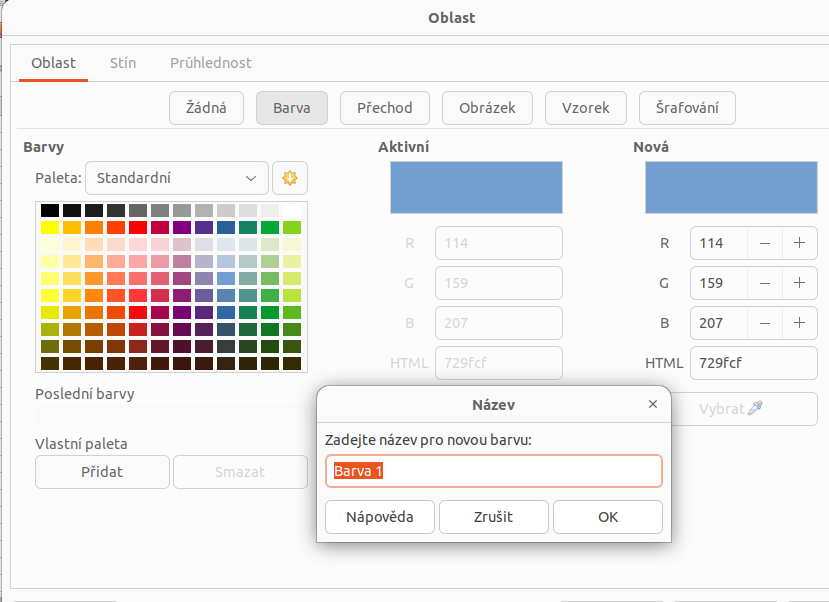
Obrázek 36: Definice barvy výběrem ze vzorníku barev
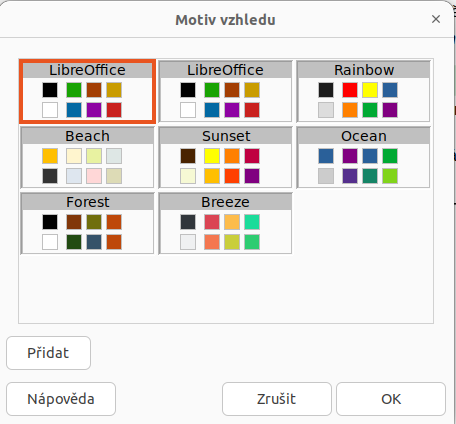
Motivy dokumentů obsahují množinu různých formátování, kterou lze rychle použít a měnit. Barvy motivu jsou implementovány v aktuální verzi. Nastavení písma a formátu je plánováno pro pozdější verze.
Calc dodává několik sad barev motivů. Definování vlastní sady:
V hlavní nabídce zvolíme Formát > Motiv. V dialogovém okně Motiv (37) vybereme motiv, který chceme použít jako výchozí, a klepneme na tlačítko Přidat.
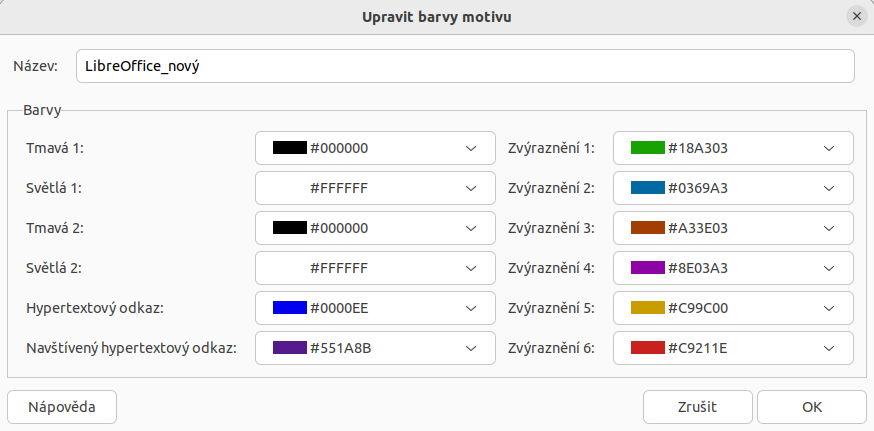
V dialogovém okně Úprava barev motivu (38) pojmenujte nový motiv a vyberte barvy z libovolné dostupné palety.
Klepnutím na OK uložíme nový motiv, který se nyní zobrazí v dialogovém okně Motiv.
Pokyny k používání motivů dokumentu nalezneme v Kapitole 4, Použití stylů a šablon.
Poznámka
Uživatelem definované sady barev motivů se ukládají pouze v dokumentu; chceme-li je použít v jiných dokumentech, musíme vytvořit šablonu.
Motivy zlepšují kompatibilitu s aplikací Microsoft Word. Zatím však nejsou součástí formátu ODF (OpenDocument Format), takže pro jejich použití je třeba uložit do formátu ODF 1.3 Extended nebo novějšího.
Obrázek 37: Dialogové okno Motiv vzhledu
Obrázek 38: Dialogové okno Úprava barvy motivu