
Příručka aplikace Draw 25.8
Předmluva
Předmluva
Tento dokument je chráněn autorskými právy © 2025 týmem pro dokumentaci LibreOffice. Přispěvatelé jsou uvedeni níže. Všechny ochranné známky v této příručce patří jejich oprávněným vlastníkům. Tento dokument může být šířen a/nebo upravován za podmínek buď GNU General Public License (https://www.gnu.org/licenses/gpl.html), verze 3 nebo novější, nebo Creative Commons Attribution License (https://creativecommons.org/licenses/by/4.0/), verze 4.0 nebo novější.
Přispěvatelé tohoto vydání:
Peter Schofield
Přispěvatelé předchozích vydání:
Elzett Kotze
Jean Hollis Weber
Peter Schofield
Rachel Kartch
Socks Eight
Jakékoli připomínky nebo návrhy k tomuto dokumentu prosím směřujte do fóra dokumentačního týmu na adresu https://community.documentfoundation.org/c/documentation/loguides/ (registrace je nutná) nebo pošlete e-mail na adresu: loguides@community.documentfoundation.org.
Poznámka
Vše, co je odesláno do poštovní konference, včetně e-mailových adres, je veřejně archivováno a nemůže být smazáno.
Vydáno Září 2025. Založeno na LibreOffice 25.8 .
Jiné verze LibreOffice se mohou lišit vzhledem a funkčností.
Tato uživatelská příručka bude velmi užitečná pro každého, kdo si chce rychle osvojit znalosti o LibreOffice Draw a je nováčkem v oblasti softwaru pro kreslení, případně zná jiný kancelářský balík.
LibreOffice je open source kancelářský balík obsahující funkce pro zpracování textu, tabulek, prezentací, grafiky, databází a úpravu vzorců. LibreOffice Draw je aplikace pro kreslení vektorové grafiky v kancelářském balíku LibreOffice, ve které lze snadno a rychle vytvářet nejrůznější grafické obrázky. Kresby lze exportovat do několika formátů, například PDF, HTML a mnoha grafických formátů.
Tato uživatelská příručka představuje hlavní funkce modulu Draw, což je vektorový grafický modul LibreOffice. Tato uživatelská příručka je určena uživatelům, kteří si chtějí osvojit znalosti o LibreOffice Draw a jsou nováčky v oblasti softwaru pro kreslení, případně znají jiný kancelářský balík. Pomocí aplikace Draw lze snadno a rychle vytvářet nejrůznější grafické obrázky. Kresby vytvořené v aplikaci Draw lze exportovat do několika formátů, například do PDF, HTML a několika grafických formátů.
Tato uživatelská příručka představuje hlavní funkce Draw. Je to především nástroj pro kreslení vektorové grafiky, ale lze jej použít i k úpravám rastrové grafiky (pixelů), například fotografií. Několik příkladů kreslicích funkcí:
Správa vrstev, funkce přichycení a systém bodů mřížky
Zobrazení kótování a měrných jednotek
Konektory pro tvorbu organizačních schémat
Draw obsahuje také 3D funkce pro vytváření 3D výkresů (s texturami a světelnými efekty), integrace kresby a stylu stránky, a vytváření Bézierových křivek.
LibreOffice 25.8 vyžaduje jeden z následujících operačních systémů:
Linux x64 (deb) a Linux x64 (rpm)
Mac OS X (Aarch64/Apple Silicon)
macOS x86_64 (10.14 Mojave nebo vyšší)
Windows x86_64 (vyžadován systém Windows 7 nebo novější)
Podrobný seznam požadavků a podporovaných operačních systémů najdeme na webu LibreOffice: https://cs.libreoffice.org/get-help/system-requirements.
Verze LibreOffice pro Windows, Linux a macOS jsou volně dostupné a lze je stáhnout z webu LibreOffice na adrese https://cs.libreoffice.org/download.
Pro uživatele Linuxu je LibreOffice zdarma součástí mnoha nejnovějších distribucí, například Ubuntu. Linuxové verze LibreOffice se mohou v některých funkcích lišit od popisů použitých v této uživatelské příručce.
LibreOffice je k dispozici také pro Windows v Microsoft Store a pro macOS v Apple App Store za nízkou a atraktivní cenu. Tyto verze jsou svobodným softwarem (open source), ale malý poplatek pokrývá náklady na umístění LibreOffice v obchodech s aplikacemi. Zisky z prodeje LibreOffice jsou investovány na podporu vývoje projektu LibreOffice.
Chceme-li používat LibreOffice na tabletech, iPadech nebo Chromeboocích, je třeba stáhnout a nainstalovat aplikaci založenou na LibreOffice. Aplikace se jmenuje Collabora Office. Využívá stejnou technologii jako LibreOffice a její ovládání je velmi podobné LibreOffice. Další informace nalezneme na webových stránkách Collabora Office na adrese https://www.collaboraoffice.com.
Informace o instalaci LibreOffice na různých podporovaných operačních systémech jsou uvedeny na této stránce: https://cs.libreoffice.org/get-help/install-howto. Pokud je LibreOffice pořízen prostřednictvím oficiálních obchodů s aplikacemi, postupujeme podle pokynů k instalaci poskytnutých obchodem.
Po instalaci změníme výchozí nastavení (možnosti) LibreOffice tak, aby vyhovovalo pracovním požadavkům a preferencím. V hlavní nabídce Nástroje > Možnosti (mac OS LibreOffice > Předvolby) změníme nastavení podle potřeby.
Nastavení jsou popsána v nápovědě LibreOffice a v příručce Začínáme s LibreOffice. Tyto dva zdroje poskytují informace o tom, jak přizpůsobit nabídky, nástrojové lišty a klávesové zkratky v aplikaci, přidat nové nabídky a nástrojové lišty a přiřadit makra událostem.
Tip
Některá nastavení jsou určena pro zkušené uživatele a programátory. Pokud nerozumíme tomu, co některá možnost dělá, doporučujeme ponechat ji na výchozím nastavení, pokud pokyny v této uživatelské příručce nedoporučují změnit nastavení.
LibreOffice můžeme rozšířit o další funkce pomocí rozšíření a doplňků. S programem je nainstalováno několik rozšíření a další rozšíření z oficiálního úložiště rozšíření, https://extensions.libreoffice.org/ nebo různých jiných zdrojů. Další informace o instalaci rozšíření a doplňků viz příručka Začínáme s LibreOffice.
Tato uživatelská příručka, systém nápovědy a systémy uživatelské podpory předpokládají, že uživatelé jsou obeznámeni s počítačem a základními funkcemi, jako je spouštění programu, otevírání a ukládání souborů.
LibreOffice je vybaven rozsáhlým systémem nápovědy a slouží jako první linie podpory. Uživatelé Windows a Linux si mohou zvolit stažení a instalaci offline nápovědy pro použití ve chvíli, kdy nejsou připojeni k internetu. Offline nápověda je nainstalována s verzí LibreOffice pro MacOS.
Nápovědu lze zobrazit stisknutím klávesy F1 nebo zvolením položky Nápověda > Nápověda LibreOffice v hlavní nabídce. Pokud není offline nápověda nainstalována v počítači, a počítač je připojen k Internetu, otevře se dialogové okno s možností Číst nápovědu online. Vybereme tuto možnost a výchozí webový prohlížeč se otevře na stránkách online nápovědy LibreOffice na webu LibreOffice.
Nabídka Nápověda obsahuje odkazy na další informace a podporu LibreOffice. Nabídka Nápověda obsahuje také odkazy na další informace o LibreOffice a zdroje podpory.
Co je to?
Uživatelské příručky
Zobrazit tip dne
Hledat příkazy
Poradit se online
Odeslat zpětnou vazbu
Restartovat v nouzovém režimu
Zapojte se
Podpořit LibreOffice finančně
Informace o licenci
Zkontrolovat aktualizace
O LibreOffice
Komunita LibreOffice kromě vývoje softwaru poskytuje bezplatnou podporu od dobrovolníků. Viz 1 a webová stránka https://cs.libreoffice.org/get-help/. Úplnou online podporu komunity hledejte v konferencích a na webové stránce Ask LibreOffice: https://ask.libreoffice.org/c/czech-and-slovak/. Bezplatné tipy a návody nabízejí i další weby.
Tabulka 1: Bezplatná podpora pro uživatele LibreOffice
|
Bezplatná podpora LibreOffice |
|
|
Časté otázky |
Odpovědi na často kladené otázky https://wiki.documentfoundation.org/Faq. |
|
E-mailové konference |
Bezplatnou komunitní podporu poskytuje síť zkušených uživatelů https://www.libreoffice.org/get-help/mailing-lists/. |
|
Otázky a odpovědi a databáze znalostí |
Pomocí webové služby Ask je poskytována komunitní podpora zdarma. Vyhledat podobná témata nebo otevřít nová můžeme na stránce https://ask.libreoffice.org/c/czech-and-slovak/13. Služba je k dispozici v několika dalších jazycích; stačí nahradit /en/ za cs-cz, de, es, fr, ja, ko, nl, pt, tr, a mnoho dalších na výše uvedené webové adrese. |
|
Podpora v různých jazycích |
Webové stránky LibreOffice v různých jazycích https://www.libreoffice.org/community/nlc/. Emailové konference pro mateřské jazyky https://wiki.documentfoundation.org/Local_Mailing_Lists. Informace o sociálních sítích https://wiki.documentfoundation.org/Website/Web_Sites_services. |
|
Možnosti zpřístupnění |
Informace o dostupných možnostech pro zlepšení přístupnosti https://www.libreoffice.org/get-help/accessibility/. |
|
Fórum OpenOffice |
Další fórum, které poskytuje podporu pro LibreOffice a další open source kancelářské balíky https://forum.openoffice.org/en/forum/. |
Podpora a školení je k dispozici prostřednictvím smluv o poskytování služeb od prodejce nebo poradenské firmy specializující se na LibreOffice. Informace o certifikované profesionální podpoře se nachází na webových stránkách The Document Foundation: https://cs.libreoffice.org/get-help/professional-support/
Pro školy, vzdělávací a výzkumné instituce a velké organizace viz https://cs.libreoffice.org/download/libreoffice-v-podnicich/.
LibreOffice funguje v operačních systémech Windows, Linux a MacOS. Každý operační systém si mohou uživatelé přizpůsobit (písma, barvy, motivy, správci oken). Ilustrace v této uživatelské příručce byly pořízeny na různých počítačích s odlišnými operačními systémy. Některé ilustrace se proto mohou lišit od toho, co vidíme na monitoru počítače.
Některá dialogová okna se mohou lišit i díky různým nastavením samotného LibreOffice. Uživatel si totiž může zvolit, zda chce používat dialogová okna operačního systému (výchozí), nebo okna, které jsou součástí programu LibreOffice.
Změna dialogových oken LibreOffice:
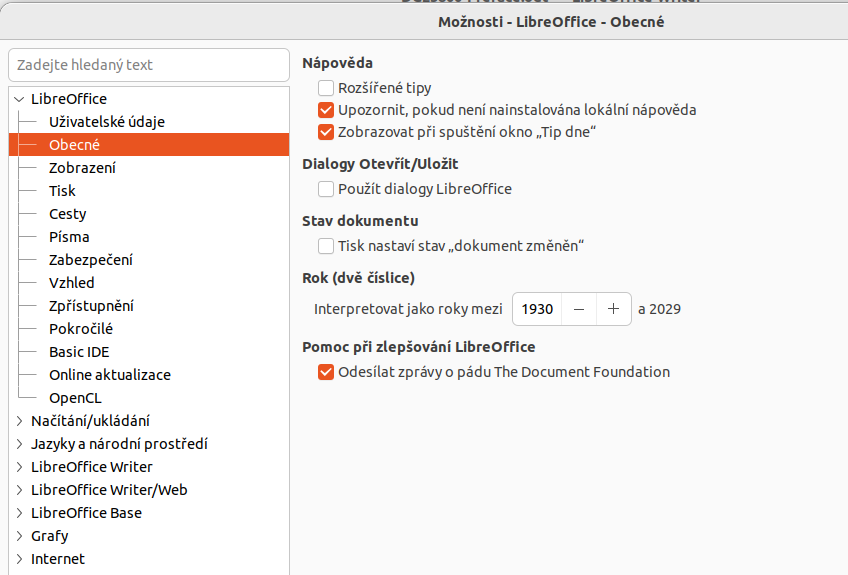
V hlavní nabídce zvolíme Nástroje > Možnosti > LibreOffice > Obecné (macOS LibreOffice > Předvolby > LibreOffice > Obecné) a otevřeme stránku pro obecné možnosti (1 below).
Pro zobrazení dialogů LibreOffice na displeji našeho počítače zvolíme Použít dialogy LibreOffice v sekci Dialogy Otevřít/Uložit.
Klepnutím na OK uložíme nastavení a okno zavřeme.
Obrázek 1: Dialogové okno Možnosti LibreOffice – stránka Obecné
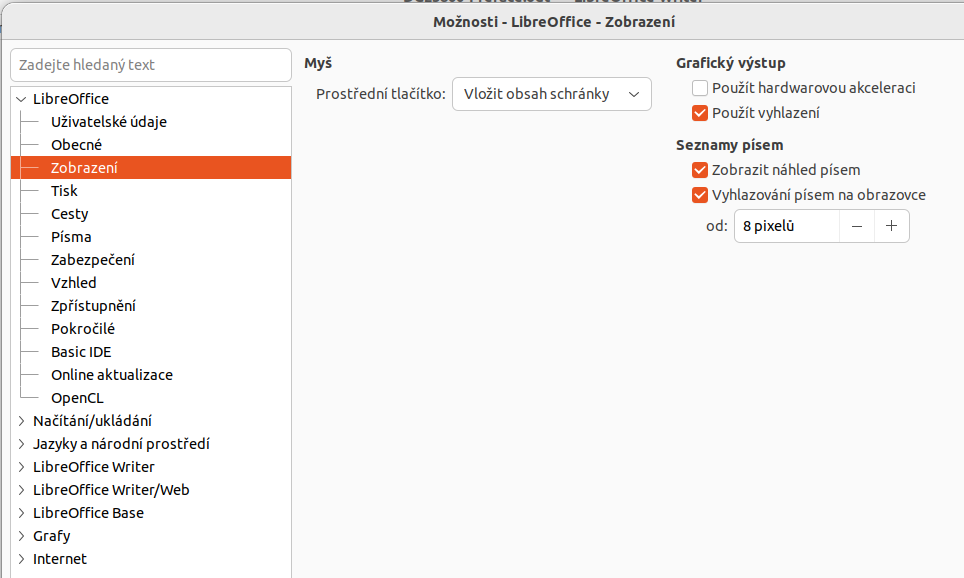
Obrázek 2: Dialogové okno Možnosti LibreOffice – Stránka Zobrazení
Komunita LibreOffice vytvořila několik sad ikon, například Breeze, Colibre a Sifr. Uživatelé LibreOffice si mohou vybrat preferovanou sadu písem, která chtějí používat. Ikony použité pro ilustraci nástrojů dostupných v LibreOffice se mohou lišit od ikon použitých v této uživatelské příručce. Ikony uživatelské příručky byly převzaty z instalace LibreOffice pomocí sady ikon Colibre.
Sadu ikon použitou v instalaci LibreOffice můžeme změnit následujícím způsobem:
V operačních systémech Linux a Windows v hlavní nabídce zvolíme Nástroje > Možnosti > LibreOffice > Zobrazení (macOS LibreOffice > Předvolby > LibreOffice > Zobrazení), čímž se otevře okno pro nastavení vzhledu (2 above).
V sekci Styl ikon vybereme písmo z možností dostupných v rozevíracím seznamu.
Ve Velikosti ikon vybereme požadovanou velikost pro Nástrojové lišty, Lištu karet a Postranní lištu.
Klepnutím na OK uložíme nastavení a okno zavřeme.
Poznámky
Některé operační systémy Linux, například Ubuntu, obsahují LibreOffice jako součást instalace a nemusí obsahovat požadovanou sadu ikon. Sady ikon lze stáhnout z úložiště softwaru pro používaný operační systém Linux.
Některé z dříve dodávaných sad ikon jsou nyní k dispozici pouze jako rozšíření. Přejdeme na https://extensions.libreoffice.org/?Tags%5B%5D=49 nebo vyhledáme konkrétní. Galerie Lidé je například k dispozici na adrese https://extensions.libreoffice.org/en/extensions/show/people-gallery.
Některé klávesy a položky nabídek se v počítačích s operačním systémem macOS liší od počítačů s operačními systémy Windows a Linux. V 2 jsou uvedeny některé běžné záměny používané v této uživatelské příručce. Další informace o klávesových zkratkách nalezneme v nápovědě LibreOffice a v dodatku A, Klávesové zkratky v této uživatelské příručce.
Tabulka 2: Příklad klávesových zkratek systému macOS
|
Windows nebo Linux |
Ekvivalent pro macOS |
Akce |
|
Nástroje > Možnosti |
LibreOffice > Předvolby |
Přístup k možnostem nastavení |
|
Klepnutí pravým tlačítkem |
Ctrl+klepnutí a/nebo klepnutí pravým tlačítkem v závislosti na nastavení počítače |
Otevře se místní nabídka |
|
Ctrl nebo Control |
⌘ a/nebo Cmd nebo Příkaz, v závislosti na klávesnici. |
Používá se také s dalšími klávesami. |
|
Alt |
⌥ a/nebo Alt nebo Option v závislosti na klávesnici. |
Používá se také s dalšími klávesami. |
|
F11 |
⌘ + T |
Otevře se postranní lišta Styly. |
Tato příručka byla napsána a přeložena dobrovolníky z komunity LibreOffice. Zisk z prodeje tištěného vydání je použit ve prospěch komunity.
Jakou licenci LibreOffice používá?
Může být LibreOffice distribuován komukoli?
Může být LibreOffice prodáván?
Lze LibreOffice používat ve firmě?
Na kolik počítačů lze LibreOffice nainstalovat?
Je LibreOffice k dispozici v různých jazycích?
Jak může být LibreOffice volně k dispozici?
Lze při vývoji softwarové aplikace použít programový kód z LibreOffice?
Proč je ke spuštění LibreOffice vyžadována Java a proč je napsán v Javě?
Poznámka
Pokud chceme používat funkce LibreOffice vyžadující Javu, je důležité, aby její správná 32 bitová nebo 64 bitová verze odpovídala nainstalované verzi LibreOffice. Pokud není Java dostupná, lze stále používat téměř všechny funkce LibreOffice.
Jak mohou uživatelé přispívat do LibreOffice?
Může být PDF kopie této uživatelské příručky distribuována nebo vytištěna a její kopie prodávány?
Poznámky k vydání LibreOffice 25.8 jsou k dispozici na tomto odkazu https://wiki.documentfoundation.org/ReleaseNotes/25.8. Na tomto odkazu jsou k dispozici také poznámky k vydání dřívějších verzí LibreOffice, které poskytují více informací o funkcích obsažených v LibreOffice.