
Kapitola 1, Úvod do Draw
Kapitola 1, Úvod do Draw
Kapitola 1,
Úvod
Úvod
Příručka aplikace Draw 25.8
Tento dokument je chráněn autorskými právy © 2025 týmem pro dokumentaci LibreOffice. Přispěvatelé jsou uvedeni níže. Všechny ochranné známky v této příručce patří jejich oprávněným vlastníkům. Tento dokument může být šířen a/nebo upravován za podmínek buď GNU General Public License (https://www.gnu.org/licenses/gpl.html), verze 3 nebo novější, nebo Creative Commons Attribution License (https://creativecommons.org/licenses/by/4.0/), verze 4.0 nebo novější.
Přispěvatelé tohoto vydání:
Peter Schofield
Přispěvatelé předchozích vydání:
Elzett Kotze
Jean Hollis Weber
John A. Smith
John Cleland
Kees Kriek
Martin Fox
Peter Schofield
Rachel Kartch
Regina Henschel
Socks Eight
Vipul Gupta
Jakékoli připomínky nebo návrhy k tomuto dokumentu prosím směřujte do fóra dokumentačního týmu na adresu https://community.documentfoundation.org/c/documentation/loguides/ (registrace je nutná) nebo pošlete e-mail na adresu: loguides@community.documentfoundation.org.
Poznámka
Vše, co je odesláno do poštovní konference, včetně e-mailových adres, je veřejně archivováno a nemůže být smazáno.
Vydáno Září 2025. Založeno na LibreOffice 25.8 .
Jiné verze LibreOffice se mohou lišit vzhledem a funkčností.
Draw je modul pro kreslení vektorové grafiky, který je k dispozici jako součást kancelářské sady LibreOffice. Program Draw slouží k vytváření a aktualizaci širokého formátu grafických obrázků, včetně rastrové grafiky (pixelů). Vektorová grafika ukládá a zobrazuje obrázky jako sestavy jednoduchých geometrických prvků, jako jsou čáry, kružnice a mnohoúhelníky, nikoli jako soubor pixelů (bodů na obrazovce), což umožňuje snadnější ukládání a škálování obrázků.
Draw je plně integrován do LibreOffice a zjednodušuje výměnu grafiky mezi všemi moduly LibreOffice. Pokud je obrázek vytvořen v aplikaci Draw, je jeho opětovné použití v dokumentu Writeru poměrně snadné. Kresbu můžeme například vybrat a zkopírovat v aplikaci Draw a poté obrázek vložit přímo do dokumentu Writer. S kresbami můžeme pracovat také přímo z programu Writer nebo Impress pomocí sady funkcí a nástrojů z programu Draw.
Funkce Draw jsou rozsáhlé, ale nejsou navrženy tak, aby se vyrovnaly špičkovým grafickým aplikacím. Draw má však více funkcí než kreslicí nástroje, které jsou k dispozici ve většině kancelářských balíků. Několik příkladů kreslicích funkcí:
Správa vrstev
Systém mřížkových bodů s přichytáváním
Zobrazení kótování a měrných jednotek
Konektory pro tvorbu organizačních schémat a dalších diagramů
3D funkce pro vytváření malých trojrozměrných výkresů
Integrace kreslení a stylu stránky
Bézierovy křivky
Uživatelská příručka Draw není učebnicí, ale referenční příručkou, která slouží jako vodítko při tvorbě grafiky a popisuje funkce spojené s Draw. Některé pojmy, jako je správa souborů nebo způsob fungování LibreOffice, jsou zmíněny stručně, ale podrobněji se jimi zabývá příručka Začínáme s LibreOffice.
Ikona Nový zobrazená na Standardní nástrojové liště závisí na tom, který modul LibreOffice je otevřen při vytváření nového dokumentu, prezentace, tabulky nebo kresby.
Poznámky
Po instalaci LibreOffice do počítače se do systémové nabídky přidá položka pro každý modul. Přesný název a umístění položek nabídky závisí na použitém operačním systému a uživatelském rozhraní.
V aplikaci Draw lze kresby rozdělit na několik stránek pomocí vícestránkových kreseb. Tyto vícestránkové kresby se obvykle používají v prezentacích. Podokno Stránky na levé straně hlavního okna poskytuje přehled stránek vytvořených ve výkresu. Pokud podokno Stránky není viditelné, vybereme v hlavní nabídce možnost Zobrazit > Panel stránek. Chceme-li změnit pořadí stránek, přetáhneme jednu nebo více stránek zobrazených v podokně Stránky.
Uprostřed hlavního okna (1 below) je Pracovní plocha, kde se vytvářejí kresby, a je obklopena nástrojovými lištami a informačními oblastmi. Množství a umístění nástrojů se liší v závislosti na prováděném úkolu, preferencích uživatele a nastavení počítače.
Obrázek 1: Hlavní okno Draw
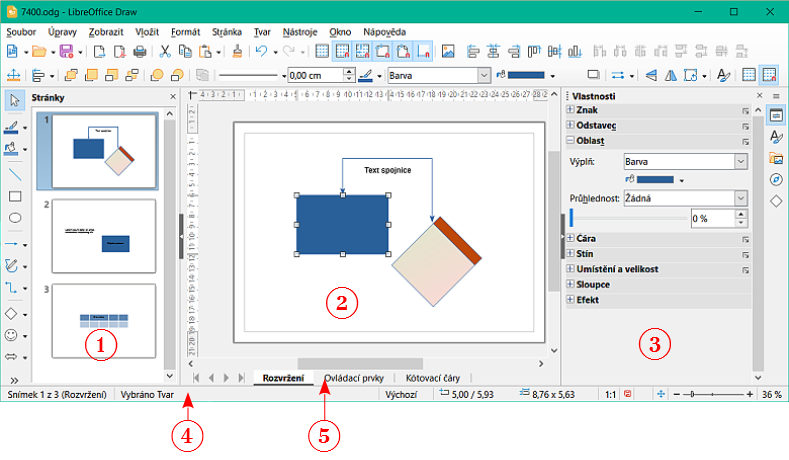
Panel stránek
Pracovní plocha
Postranní lišta
Stavový řádek
Panel vrstev
Maximální velikost stránky kresby v aplikaci Draw je omezena nastavením počítače a velikostí stránky, kterou lze nastavit a použít v tiskárně připojené k počítači.
Postranní lišta má v programu Draw pět hlavních karet a je podobná postranní liště v ostatních modulech LibreOffice. Chceme-li otevřít kartu, klepneme na jeho ikonu na pravé straně postranní lišty nebo klepneme na ikonu Nastavení postranní lišty v horní části postranní lišty a vybereme kartu v rozevíracím seznamu. Pokud není postranní lišta viditelná, zvolíme v hlavní nabídce Zobrazit > Postranní lišta nebo použijeme klávesovou zkratku Ctrl + F5 (macOS ⌘ + F5).
Vlastnosti
Stránka Znak Odstavec Obrázek Oblast
Čára Efekt Stín Umístění a velikost Sloupců
Styly
Galerie
Šipky BPMN Odrážkový seznam
Diagramy Vývojový diagram Ikony
Síť Tvary Zvuky
Navigátor
Tvary
Čáry a šipky Křivky a mnohoúhelníky Spojnice Základní tvary
Tvary symbolů Blokové šipky Vývojový diagram Bubliny
Hvězdy a cedule 3D objekty
Stavový řádek (2 below) je ve všech modulech LibreOffice umístěn ve spodní části pracovní plochy. Stavový řádek skryjeme v hlavní nabídce Zobrazit a zrušíme výběr Stavový řádek.
Poznámka
Měrné jednotky zobrazené ve Stavovém řádku nastavíme pomocí Nástroje > Možnosti > LibreOffice Draw > Obecné (macOS LibreOffice > Možnosti > LibreOffice > Obecné) v hlavní nabídce. Tyto měrné jednotky se mohou lišit od měrných jednotek nastavených pro pravítka zobrazená v hlavním okně Draw.
Číslo snímku (kresby)
Informační oblast
Předloha kresby
Pozice kurzoru/Velikost vybraného objektu
Pokud není vybrán žádný objekt, čísla pozic ukazují aktuální polohu (souřadnice X a Y) kurzoru.
Když je objekt vybrán a mění se jeho velikost, čísla velikosti objektu zobrazují jeho velikost (šířku a výšku).
Pokud je vybrán objekt, čísla polohy zobrazují souřadnice X a Y levého horního rohu a dvojice čísel velikosti objektu zobrazuje velikost objektu. Tato čísla se nevztahují k samotnému objektu, ale k obrysu výběru, což je nejmenší možný obdélník, který může obsahovat viditelnou část nebo části objektu. Více informací nalezneme v kapitole 3, Práce s objekty a body objektů.
Když je vybrán objekt, kliknutím do kterékoli z těchto oblastí se otevře dialogové okno Umístění a velikost. Další informace najdeme v kapitole 4, Změna atributů objektu.
Obrázek 2: Stavový řádek v programu Draw
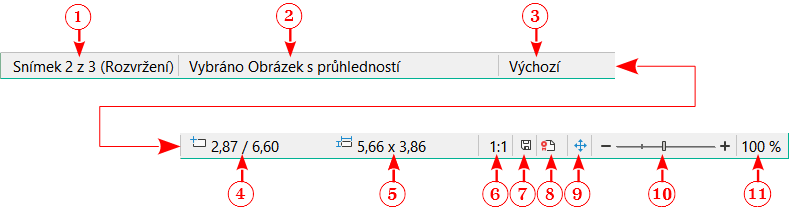
Číslo snímku (kresby)
Informační oblast
Předloha kresby
Pozice kurzoru
Velikost vybraného objektu
Měřítko dokumentu
Neuložené změny
Elektronický podpis
Přizpůsobení kresby
Posuvník měřítka zobrazení
Míra přiblížení v procentech
Měřítko dokumentu
Neuložené změny
Elektronický podpis
Přizpůsobení kresby
Posuvník přiblížení / Procento přiblížení
Vrstva je pracovní prostor, do kterého lze vkládat prvky kresby a objekty. Ve výchozím nastavení se Pracovní plocha skládá ze tří vrstev, které jsou Rozvržení, Ovládací prvky a Kótovací čáry. Ve spodní části pracovní plochy se zobrazují karty výchozích vrstev. Výchozí vrstvy nelze odstranit ani přejmenovat, ale vrstvy lze přidávat podle potřeby.
Karty pro vrstvy se objeví v liště Vrstev ve spodní části pracovní plochy. Pomocí panelu Vrstvy se můžeme pohybovat mezi vrstvami, přidávat vrstvy podle potřeby nebo odstraňovat vytvořené vrstvy. Další informace o vrstvách najdeme v kapitole 11, Pokročilé techniky kreslení.
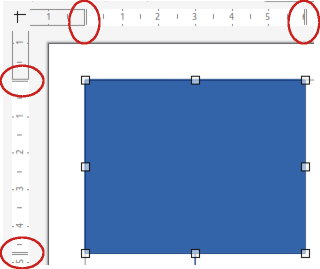
Pravítka jsou umístěna na horní a levé straně pracovní plochy. Pokud jsou pravítka skrytá, zvolíme v hlavní nabídce Zobrazit > Pravítka nebo použijeme klávesovou zkratku Ctrl + Shift + R (macOS ⌘ + Shift + R). Pravítka zobrazují velikost vybraného objektu na stránce pomocí dvojitých čar (zvýrazněno na 3 below).
Obrázek 3: Příklad pravítek zobrazujících velikost objektu
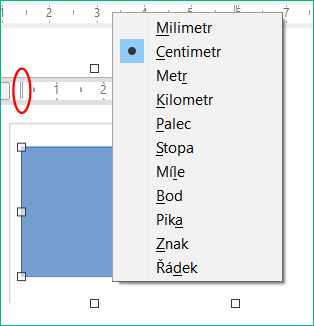
Obrázek 4: Příklad měrných jednotek pravítka
Na pravítkách jsou znázorněny okraje stránky nacházející se v oblasti kresby. Okraje můžeme změnit tak, že je přímo na pravítkách přetáhneme kurzorem. Oblasti okrajů jsou obvykle označeny šedou oblastí na pravítkách, ale toto označení závisí na nastavení počítače a operačního systému.
Chceme-li změnit měrné jednotky pravítka, klikneme pravým tlačítkem myši na pravítko a vybereme měrnou jednotku z rozevíracího seznamu, jak je znázorněno na 4 above pro vodorovné pravítko. Měřicí jednotky pro vodorovná a svislá pravítka mohou být různé.
Chceme-li zobrazit nebo skrýt panely nástrojů Draw, vybereme na v hlavní nabídce Zobrazit> Nástrojové lišty a v podnabídce vybereme požadovanou nástrojovou lištu. Například ve výchozím nastavení jsou zobrazeny nástrojové lišty Standardní a Kresba, ale nejsou zobrazeny nástrojové lišty Čára a výplň a Formátování textu.
Vzhled ikon nástrojů na nástrojové liště závisí na operačním systému počítače a výběru stylu a velikosti ikony v Nástroje > Možnosti > LibreOffice > Zobrazení (macOS LibreOffice > Možnosti > LibreOffice > Zobrazení).
Nástroje dostupné na nástrojové liště jsou označeny buď zvýrazněním kolem ikony nástroje, nebo zaškrtnutím, jak ukazuje příklad na 5 below. Další informace o práci s nástrojovými lištami najdeme v dodatku B, Nástrojové lišty a v příručce Začínáme s LibreOffice.
Čtyři hlavní nástrojové lišty použité v Draw jsou následující:
Nástrojová lišta Standardní
Nástrojová lišta Kresba
Nástrojová lišta Čára a výplň
Obrázek 5: Příklad viditelných ikon nástrojové lišty na nástrojové liště
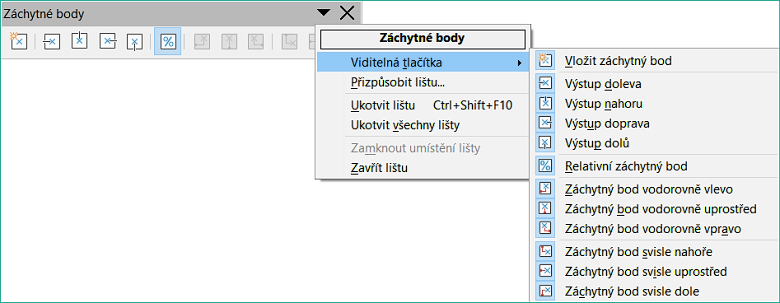
Obrázek 6: Nástrojová lišta Standardní
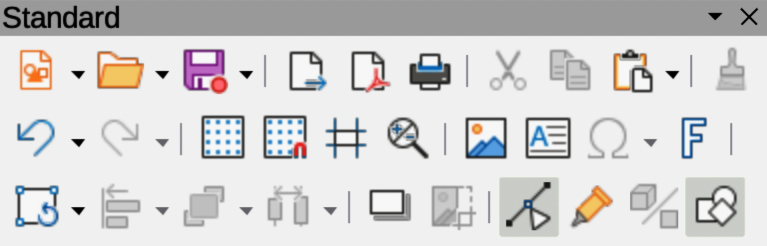
Obrázek 7: Nástrojová lišta Kresba
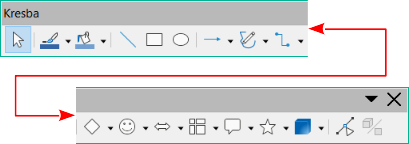
Obrázek 8: Nástrojová lišta Čára a výplň
Obrázek 9: Nástrojová lišta Formátování textu
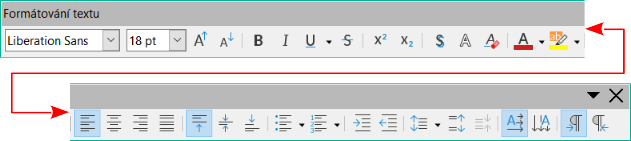
Nástrojová lišta Formátování textu
Poznámky
Další informace o dostupných nástrojích, které lze přidat na nástrojové lišty, najdeme v dodatku B, Nástrojové lišty a v příručce Začínáme s LibreOffice. Když je nástroj přidán na nástrojovou lištu, je jeho pozice na nástrojové liště (zleva doprava) stejná jako pozice uvedená v místní nabídce Viditelná tlačítka.
Když se ze sady nástrojů stane plovoucí nástrojová lišta, na místě nástroje na pevné nástrojové liště se zobrazuje nástroj, který byl použit jako poslední. To znamená, že ikona nástroje na obrazovce se může lišit od ikony nástroje zobrazené v této příručce.
Před použitím Zamknout lišty nebo Zamknout umístění lišty se ujistíme, že jsou všechny nástrojové lišty v okně LibreOffice zakotveny na požadovaném místě. V místních nabídkách není k dispozici žádná indikace výběru u možnosti Zamknout nástrojové lišty. Indikace uzamčení je znázorněna pouze úchyty nástrojové lišty.
Výchozí sadu nástrojů na nástrojové liště lze přidat nebo odebrat pomocí Viditelná tlačítka takto:
Klepneme pravým tlačítkem do prázdné oblasti na nástrojové liště nebo na trojúhelník ▼ v názvu nástrojové lišty a z místní nabídky vybereme Viditelná tlačítka, čímž se dostaneme do podnabídky dostupných nástrojů.
Kliknutím na název nástroje v podnabídce nástroj přidáme nebo odebereme.
Některé nástroje na nástrojové liště mají na pravé straně ikony nástroje trojúhelník ▼, který označuje, že nástroj má další nástroje dostupné na dílčí nástrojové liště. Kliknutím na tento trojúhelník ▼ se otevře paleta nebo dílčí Nástrojová lišta (10 below). Tuto paletu nebo dílčí nástrojovou lištu lze změnit na plovoucí nástrojovou lištu následujícím způsobem:.
Klikneme na přerušovanou čáru v horní části sady nástrojů.
Přetáhneme sadu nástrojů přes obrazovku na vhodné místo a uvolněním kurzoru vytvoříme plovoucí nástrojovou lištu.
Pokud chceme plovoucí nástrojovou lištu zavřít, klepneme na X vpravo od titulku nástrojové lišty.
Tip
Pokud bude nástroj použit opakovaně, dvakrát klikneme na vybraný nástroj. Nástroj se aktivuje a zůstane aktivní, což umožňuje opakované použití. Chceme-li režim opakovaného použití ukončit, stiskneme klávesu Esc nebo vybereme jiný nástroj. Poznámka: výše popsané nemusí fungovat u každého nástroje na každé nástrojové liště.
Obrázek 10: Příklad dostupných sad nástrojů
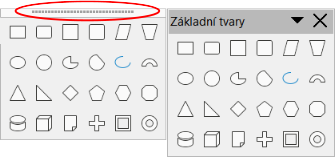
Obrázek 11: Příklad úchytů nástrojové lišty
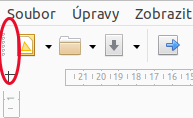
Ve výchozím nastavení jsou při otevření aplikace Draw dokované nástrojové lišty uzamčeny a předtím, než se z nich stanou plovoucí nástrojové lišty, je třeba je odemknout nebo přemístit do hlavního okna. Stav uzamčení nástrojových lišt je indikován tečkovanými úchyty na levém konci vodorovných nástrojových lišt (zvýrazněno na 11 above). U svisle umístěných nástrojových lišt jsou tyto tečkované úchyty umístěny v horní části nástrojové lišty.
Chceme-li nástrojovou lištu odemknout, klikneme pravým tlačítkem myši do prázdné oblasti na nástrojové liště a z místní nabídky vybereme možnost Zamknout umístění lišty. Na konci nástrojové lišty se objeví úchyt, který znamená, že nástrojová lišta je odemčená a lze s ní pohybovat.
Chceme-li nástrojovou lištu uzamknout na pozici, ukotvíme ji na místo, poté klepneme pravým tlačítkem do prázdné oblasti nástrojové lišty a v místní nabídce vybereme Zamknout umístění nástrojové lišty. Úchyt zmizí z konce nástrojové lišty.
Poznámka
Před odemčením nebo uzamčením jednotlivých nástrojových lišt se ujistíme, že jsou odemčeny VŠECHNY nástrojové lišty.
Všechny nástrojové lišty dostupné v LibreOffice lze také uzamknout, což má přednost před individuálním odemykáním a zamykáním nástrojových lišt.
Odemknutí nástrojové lišty
Před odemčením nebo uzamčením všech nástrojových lišt se ujistíme, že jsou všechny dokumenty LibreOffice uloženy.
Chceme-li odemknout všechny nástrojové lišty, zvolíme v hlavní nabídce Zobrazit > Nástrojové lišty a z místní nabídky vybereme Zamknout lišty.
V otevřeném varovném hlášení vybereme Restartovat nyní a všechny nástrojové lišty lze nyní jednotlivě odemknout. Úchyty nástrojové lišty se zobrazují na jednotlivých nástrojových lištách, které NEJSOU jednotlivě uzamčeny.
Uzamčení všech nástrojových lišt
Chceme-li uzamknout všechny nástrojové lišty, zvolíme v hlavní nabídce Zobrazit > Nástrojové lišty a z místní nabídky vybereme Zamknout lišty.
V otevřeném varovném hlášení vybereme Restartovat nyní a všechny nástrojové lišty jsou nyní uzamčeny. Úchyty nástrojové lišty se již nezobrazují na všech nástrojových lištách.
Ve výchozím nastavení jsou při otevření aplikace Draw nástrojové lišty Standardní a Kresba ukotveny do svých pozic v hlavním okně Draw. Tyto nástrojové lišty a jakoukoli jinou otevřenou nástrojovou lištu lze odemknout a vytvořit tak plovoucí nástrojovou lištu následujícím způsobem:
Ujistíme se, že je zobrazen úchyt nástrojové lišty, což označuje, že je nástrojová lišta odemčená. Pokud není zobrazen žádný úchyt nástrojové lišty, další informace nalezneme v části „Odemykání a zamykání nástrojových lišt“ above a „Odemykání a zamykání všech nástrojových lišt“ above .
Přesuneme kurzor na úchyt nástrojové lišty. Kurzor v závislosti na nastavení počítače a operačním systému změní tvar, obvykle na symbol sevřené ruky.
Kliknutím a tažením za úchyt nástrojové lišty začneme lištu přesouvat, dokud se nezmění v plovoucí nástrojovou lištu. Tato funkce plovoucí nástrojové lišty je společná pro všechny moduly LibreOffice.
Pokud chceme ukotvit plovoucí nástrojovou lištu, použijeme jednu z následujících možností:
Stiskneme a podržíme klávesu Ctrl (macOS ⌘) a poté dvakrát klikneme na název nástrojové lišty. Nástrojová lišta se přesune do dostupného prostoru v horní části hlavního okna Draw.
Klikneme na název nástrojové lišty a přetáhneme nástrojovou lištu do požadované polohy. Může to být pozice horní, dolní nebo jedna ze stran hlavního okna Draw.
Nástrojové lišty Draw lze přizpůsobit přidáním nebo odebráním příkazů z nástrojové lišty. Přizpůsobení také umožňuje vytvářet nástrojové lišty pro konkrétní účely. Přizpůsobení nástrojových lišt doplňuje možnosti uvedené výše v části „Přidávání a odebírání nástrojů“ na straně 1. Další informace o přizpůsobení nástrojových lišt nalezneme v dodatku B, Nástrojové lišty nebo v příručce Začínáme s LibreOffice.
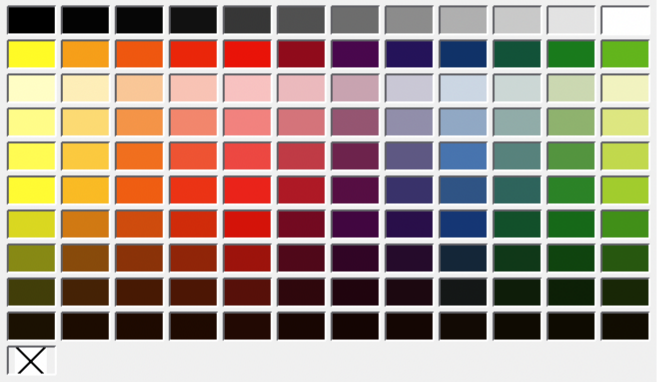
Barevná paleta (12 below) je standardní sada barev, které se používají pro objekty a text v kresbě.
Barevnou paletu otevřeme pomocí tlačítka Zobrazit na liště nabídek a výběrem Lišta barev. Paleta barev se zobrazí v hlavním okně vedle postranní lišty.
Vybereme objekt nebo text.
Barvu výplně objektu nebo textu změníme tak, že klepneme levým tlačítkem myši na požadovanou barvu.
Obrázek 12: Lišta barev (Barevná paleta)
Klikneme pravým tlačítkem myši na požadovanou barvu objektu nebo okraje textového pole a změníme barvu okraje.
Lištu barev zavřeme pomocí tlačítka Zobrazit na liště nabídek a zrušením výběru Lišta barev.
Poznámka
Výběr X v levém dolním rohu palety barev odpovídá žádné barvě objektu, textu nebo rámečku.
Kromě barevné palety má Draw několik specializovaných barevných palet, které umožňují výběr barev pro objekty a text; například palety grafů, obdélníků, šipek atd. Po výběru objektu nebo textu ve výkresu použijeme jednu z následujících možností pro přístup ke specializovaným paletám barev.
Pro barvu oblasti nebo výplně použijeme stránku Barva v dialogovém oknu Oblast, Barva výplně na nástrojové liště Kresba nebo Čára a výplň nebo Výplň v panelu Oblast na panelu Vlastnosti v postranní liště.
Pro barvu čáry použijeme stránku Čára v dialogovém oknu Čára, Barva čáry na nástrojové liště Kresba nebo Čára a výplň nebo Barva v sekci Čára na panelu Vlastnosti v postranní liště.
Pro barvu textu použijeme nástroj Barva písma na nástrojové liště Formátování textu nebo Barva písma na panelu Znak na bočním panelu Vlastnosti v postranní liště.
Další informace o výběru barvy a palety barev pro objekt nebo text najdeme v kapitole 4, Změna vlastností objektu, v kapitole 9, Přidávání a formátování textu a v kapitole 11, Pokročilé techniky kreslení.
V aplikaci Draw lze vytvářet vlastní barvy pomocí dialogového okna Výběr barev, hodnot CMYK nebo RGB, aby odpovídaly použitým barevným schématům, například firemnímu barevnému schématu. Podrobnější informace o vytváření vlastních barev, barevných palet, nastavení CMYK, RGB a HSB najdeme v kapitole 11, Pokročilé techniky kreslení.
Mřížka, vodítka a pomocné čáry v aplikaci Draw slouží jako pomůcky pro kreslení při přesouvání a umísťování objektů na výkresu. Tyto pomůcky pro kreslení lze zapnout nebo vypnout pomocí jedné z následujících možností:
Nástrojová lišta Čára a výplň kliknutím na Zobrazovat mřížku nebo Vodítka při přesouvání zapneme nebo vypneme mřížku nebo vodítka.
Pro nástrojovou lišta Možnosti kliknutím na Zobrazovat mřížku, Zobrazit vodítka nebo Vodítka při přesouvání zapneme nebo vypneme mřížku, vodítka nebo pomocné čáry.
V hlavní nabídce Zobrazit > Mřížka a vodítka v podmenu zvolíme nebo zrušíme volbu Zobrazovat mřížku nebo Vodítka při přesouvání.
V hlavní nabídce zvolíme Zobrazení > Vodítka a vybereme nebo zrušíme výběr v podnabídce Zobrazit vodítka.
Mřížka a vodítka se zobrazují pouze na obrazovce a nezobrazují se na vytištěné kresbě nebo při použití kresby v jiném modulu LibreOffice. Barvu, rozteč a rozlišení bodů mřížky lze individuálně zvolit pro každou osu. Aplikace Draw má také několik funkcí přichycení, které umožňují přesné umístění objektů na kresbě.
Vodítka zobrazují polohu objektu při pohybu a výrazně usnadňují umístění objektu. Pokud je tato funkce aktivována, budou se při pohybu objektu zobrazovat dvojice svislých a vodorovných čar obklopujících objekt. Tyto vodítka sahají až k okrajům oblasti kreslení.
Další informace o mřížce, vodítkách, funkcích přichycení a pomocných linkách nalezneme v kapitole 3, Práce s objekty a body objektů.