Kapitola 2,
Kreslení základních tvarů
Příručka aplikace Draw 25.8
Tento dokument je chráněn autorskými právy © 2025 týmem pro dokumentaci LibreOffice. Přispěvatelé jsou uvedeni níže. Všechny ochranné známky v této příručce patří jejich oprávněným vlastníkům. Tento dokument může být šířen a/nebo upravován za podmínek buď GNU General Public License (https://www.gnu.org/licenses/gpl.html), verze 3 nebo novější, nebo Creative Commons Attribution License (https://creativecommons.org/licenses/by/4.0/), verze 4.0 nebo novější.
Přispěvatelé tohoto vydání:
Peter Schofield
Přispěvatelé předchozích vydání:
Claire Wood
Elzett Kotze
Jean Hollis Weber
John A. Smith
John Cleland
Martin Fox
Peter Schofield
Regina Henschel
Jakékoli připomínky nebo návrhy k tomuto dokumentu prosím směřujte do fóra dokumentačního týmu na adresu https://community.documentfoundation.org/c/documentation/loguides/ (registrace je nutná) nebo pošlete e-mail na adresu: loguides@community.documentfoundation.org.
Poznámka
Vše, co je odesláno do poštovní konference, včetně e-mailových adres, je veřejně archivováno a nemůže být smazáno.
Vydáno září 2025. Založeno na LibreOffice 25.8 .
Jiné verze LibreOffice se mohou lišit vzhledem a funkčností.
Program Draw se používá k vytváření 2D a 3D objektů. Tato kapitola vysvětluje, jak vytvářet 2D objekty. Více informací o 3D objektech najdeme v kapitole 7, Práce s 3D objekty. Všechny obdélníky, čáry a tvary se nazývají objekty, což je běžné označení ve vektorovém kreslicím softwaru.
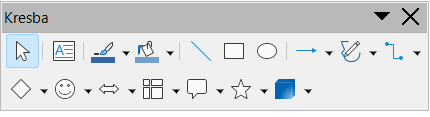
Často používané kreslicí nástroje se nacházejí na nástrojové liště Kresba (1 pod) a jsou obvykle umístěny na levé straně hlavního okna. Pokud nástrojová lišta není viditelná, přejdeme na Zobrazení > Nástrojové lišty v hlavní nabídce a z dostupných možností vybereme Kresba. Nástrojovou lištu Kresba lze odemknout a používat jako plovoucí nástrojovou lištu. Nástrojovou lištu lze také konfigurovat přidáním, přesunutím, skrytím nebo odstraněním nástrojů. Informace nalezneme v kapitole 1, Úvod do aplikace Draw.
Základní tvary, včetně textu, jsou v programu Draw považovány za objekty. Výchozí sada nástrojů pro kreslení základních tvarů na nástrojové liště Kresba je zobrazena na 1 pod. Informace o přidání dalších nástrojů na nástrojovou lištu Kresba nalezneme v Dodatku B, Nástrojové lišty a v příručce Začínáme s aplikací Draw.
Některé ikony nástrojů na nástrojové liště Kresba mění tvar podle posledního použitého nástroje z výběru dostupných nástrojů. Každý nástroj s trojúhelníčkem ▼ vedle jeho ikony informuje, že jsou k dispozici další nástroje. Informace o dostupných tvarech najdeme v části „Kreslení geometrických tvarů“ na straně 16.
Při vytváření tvaru, výběru objektu k úpravě nebo přidání textu do kresby se informační pole ve stavovém řádku (2 pod) změní tak, aby odráželo provedenou nebo probíhající akci. Informace o stavovém řádku nalezneme v kapitole 1, Úvod do programu Draw.
Poznámka
Když je nakreslen základní tvar nebo je vybrán k úpravám, změní se informační oblast na levé straně ve Stavovém řádku tak, aby odrážela aktuální akci. Například Vytvořený řádek, Vybraný textový rámeček xxyy atd.
Obrázek 1: Nástrojová lišta Kresba
Obrázek 2: Stavový řádek v programu Draw
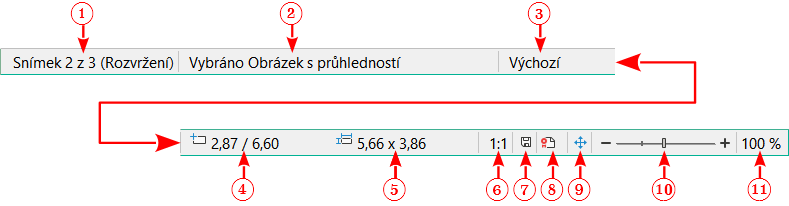
Číslo snímku (kresby)
Informační oblast
Předloha kresby
Pozice kurzoru
Velikost vybraného objektu
Měřítko dokumentu
Neuložené změny
Elektronický podpis
Přizpůsobení kresby
Posuvník měřítka zobrazení
Míra přiblížení v procentech
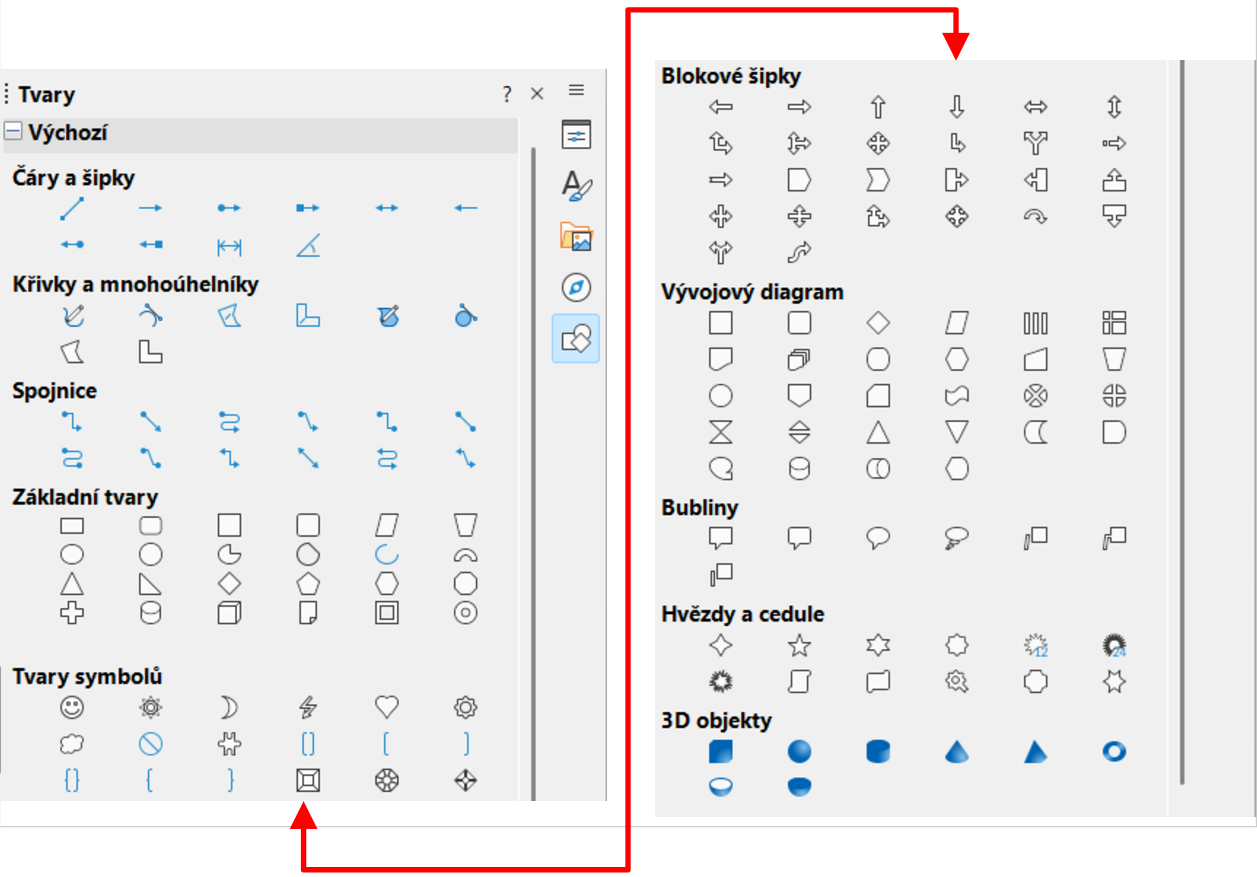
Obrázek 3: Karta Tvary na postranní liště
Poznámky
Pokud je v hlavní nabídce zvolena možnost Zobrazit > Vodítka > Přichytit k mřížce, podržení klávesy Ctrl (macOS ⌘) při kreslení přímé čáry dočasně deaktivuje možnost Přichytit k mřížce.
Pokud je zvolena možnost Při vytváření nebo přesunu objektů v části Omezit objekty v nabídce Nástroje > Možnosti > LibreOffice Draw > Mřížka (macOS LibreOffice > Předvolby > LibreOffice Draw > Mřížka), podržení klávesy Shift dočasně deaktivuje toto omezení.
Program Draw klasifikuje čáry i šipky jako čáry a vytváří je stejným způsobem jako přímky. Přejetím kurzoru nad každým nástrojem v dílčí nástrojové liště Čáry a šipky (8 na straně 1) nebo na panelu Čáry a šipky na kartě Tvary na postranní liště se zobrazí, jaký typ čáry nebo šipky každý nástroj kreslí. Informační pole ve Stavovém řádku je zobrazuje pouze jako čáry.
Přímka je nejjednodušším prvkem nebo objektem, který lze pomocí aplikace Draw vytvořit.
Nakreslíme ji jednou z následujících metod.
Klepneme na ikonu Vložit čáru na nástrojové liště Kresba (1 nad).
Na nástrojové liště Kresba klepneme na trojúhelník ▼ vedle ikony Čáry a šipky (1 nad) a z nabízených možností vybereme Vložit čáru.
Klepneme na možnost Vložit čáru na kartě Čáry a šipky na kartě Tvary v postranní liště (3 nad).
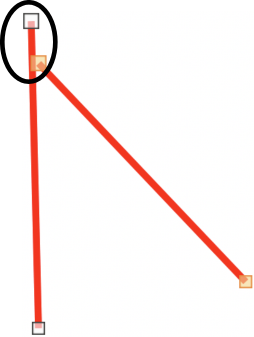
Obrázek 4: Příklad počátečního bodu řádku (zvýrazněno)
Umístíme kurzor do počátečního bodu kresby, poté klepnutím a tažením kurzoru nakreslíme rovnou čáru.
Po dosažení požadované délky čáry uvolníme kurzor a vytvoří se přímka. Na konci každého řádku se zobrazí úchyt výběru. Úchyt výběru v počátečním bodě čáry je o něco větší než úchyt výběru v koncovém bodě (zvýrazněno na 4 nad).
Pokud chceme přichytit konce přímky k nejbližšímu bodu mřížky, přidržíme při kreslení přímky klávesu Ctrl (macOS ⌘). Toto je výchozí chování klávesy Ctrl (macOS ⌘).
Pokud chceme omezit úhel kreslení přímky na násobky 45 stupňů (0, 45, 90, 135 atd.), podržíme při kreslení přímky stisknutou klávesu Shift. Toto je výchozí chování klávesy Shift.
Pokud chceme nakreslit přímku symetricky směrem ven v obou směrech od počátečního bodu, podržíme stisknutou klávesu Alt (macOS ⌥) a nakreslíme přímku od středu čáry.
Při kreslení čáry se používají výchozí atributy stylu čáry, barvy čáry, šířky čáry a průhlednosti. Změna některého z těchto atributů podle požadavků na kresbu je následující:
Klepnutím na přímku zobrazíme úchyty pro výběr.
Chceme-li formátovat styl čáry, barvu čáry, šířku čáry nebo průhlednost, vybereme dostupnou možnost pomocí jedné z následujících metod:
Klepnutím na úchyt výběru čáry a jeho přetažením můžeme délku čáry zvětšit nebo zmenšit.
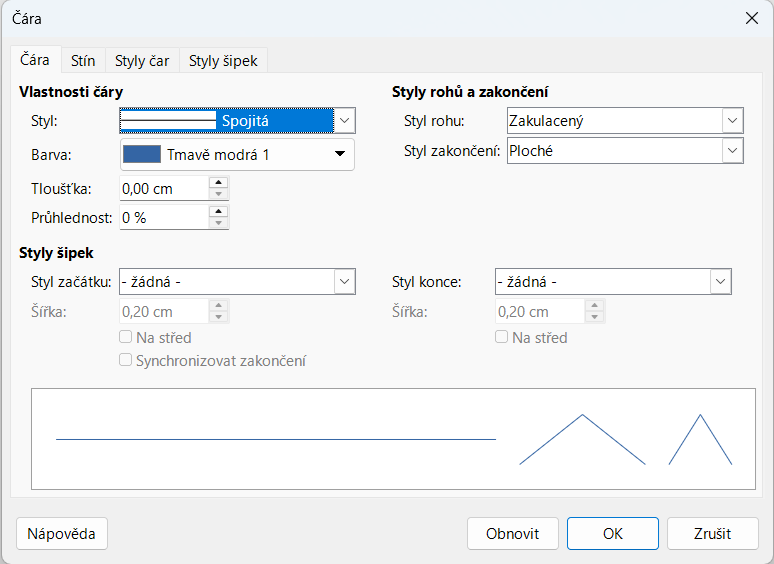
Pomocí volby Formát > Čára v hlavní nabídce otevřeme dialogové okno Čára (5 pod).
Použijeme nástroje Styl čáry, Šírka čáry a Barva čáry na nástrojové liště Čára a výplň (6 pod).
Pravým tlačítkem myši klikneme na čáru a z kontextové nabídky zvolíme Čára..., čímž otevřeme stejnojmenný dialog.
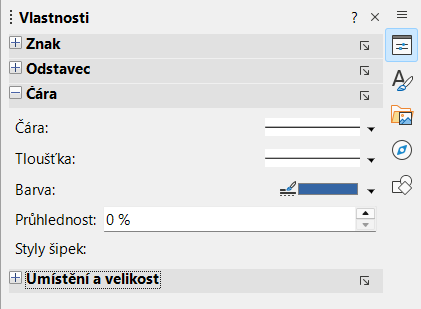
Otevřeme panel Čára na kartě Vlastnosti v postranní liště (7 pod).
Obrázek 5: Dialogové okno Čára – stránka Čára
Obrázek 6: Nástrojová lišta Čára a výplň

Obrázek 7: Panel Čára na kartě Vlastnosti v postranní liště
K vytvoření šipky použijeme jednu z následujících možností:
Vybereme požadovaný typ čáry nebo šipky na panelu Čáry a šipky na kartě Tvary na postranní liště (3 na straně 1).
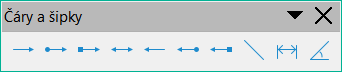
Klepneme na trojúhelník ▼ vedle ikony Čáry a šipky na nástrojové liště Kresba a vybereme požadovaný typ čáry a šipky z možností na dílčí nástrojové liště Čáry a šipky (8 pod).
Umístíme kurzor do počátečního bodu čáry nebo šipky, poté klepneme a přetáhneme kurzor. Styly šipek jsou nakresleny na koncích čáry až po jejím dokončení.
Další informace o vytváření čar a šipek najdeme v části „Vytváření čar“ na stránce 1.
Více informací o formátování čáry použité pro šipku najdeme v části „Formátování čar“ na stránce 1.
Formátování obou konců šipky stejným stylem:
Vybereme šipku, zobrazí se její úchytky.
V hlavní nabídce zvolíme Formát > Čára nebo klepneme pravým tlačítkem myši a tím otevřeme dialogové okno Čára (5 na straně 1).
Obrázek 8: Dílčí nástrojové lišty Čáry a šipky
Obrázek 9: Dialogové okno Čára – stránka Styly šipek
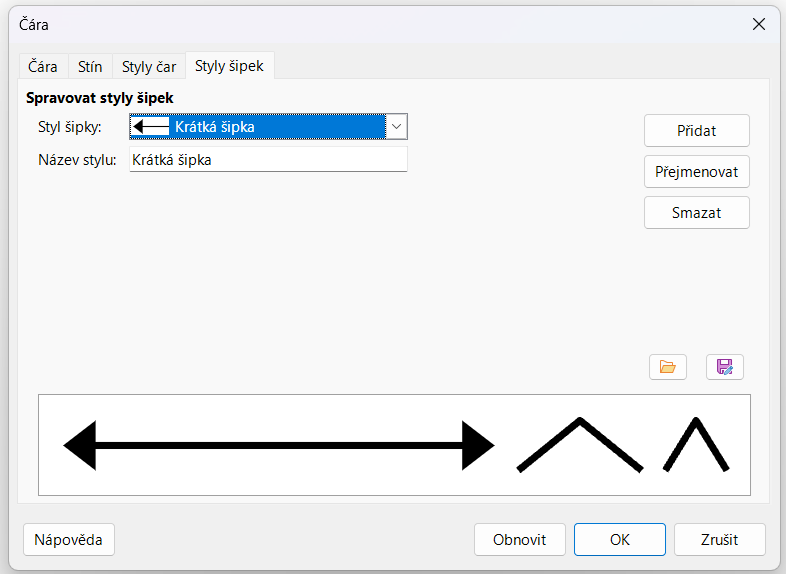
Klepnutím na Styly šipek otevřeme stránku Styly šipek v dialogovém okně Čára (9 nad) a vybereme styl šipky z dostupných možností v rozevíracím seznamu Styly šipek.
Kliknutím na OK aplikujeme styl šipky a zavřeme dialogové okno Čára.
Kliknutím do prázdného místa na výkresu zrušíme výběr šipky.
Formátování konců šipky odlišnými styly:
Vybereme šipku, zobrazí se její úchytky.
Otevřeme panel Čára na kartě Vlastnosti v postranní liště (7 na straně 1).
Na panelu Čára klepneme na Styl šipky a tím otevřeme rozevírací seznam stylů šipky.
Na nástrojové liště Čára a výplň (6 na straně 1) vybereme pro počáteční bod šipky styl šipky z levého seznamu stylů šipky.
Na nástrojové liště Čára a výplň (6 na straně 1) vybereme pro koncový bod šipky styl šipky z pravého seznamu stylů šipky.
Kliknutím do prázdného místa na výkresu zrušíme výběr šipky.
Poznámka
Možnost výběru různých stylů šipky na každém konci šipky není ve verzi systému macOS k dispozici na panelu Čára na kartě Vlastnosti v postranním panelu.
Kreslení obdélníku nebo čtverce začneme jednou z následujících možností:
Na nástrojové liště Kresba klepneme na ikonu Obdélník.
Vybereme typ obdélníku nebo čtverce v panelu Základní tvary na kartě Tvary v postranní liště (3 na straně 1).
Klepnutím na trojúhelník ▼ vedle ikony Základní tvary na nástrojové liště Kresba (1 na straně 1) a ze zobrazené nabídky vybereme obdélník nebo čtverec.
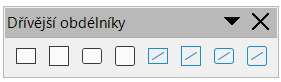
Na nástrojové liště Dřívější obdélníky vybereme typ obdélníku nebo čtverce (10 pod). Pokud chceme zobrazit nástrojové lištu Dřívější obdélníky, přejdeme v hlavní nabídce do Zobrazení > Nástrojové lišty a vybereme jej.
Umístíme kurzor na počáteční bod obdélníku nebo čtverce, poté klepneme a táhneme kurzorem, dokud nebude nakreslen obdélník nebo čtverec požadované velikosti. Obdélník nebo čtverec se vykreslují od výchozího levého horního vrcholu, poloha pravého dolního vrcholu je určena kurzorem.
Pro nakreslení obdélníku nebo čtverce použijeme v případě potřeby jednu z následujících možností:
Pokud je vybrána kresba obdélníka a podržíme stisknutou klávesu Shift, nakreslíme čtverec.
Obrázek 10: Nástrojová lišta Dřívější obdélníky
Je-li vybrána kresba obdélníka a podržíme stisknutou klávesu Alt, budeme obdélník kreslit od středu.
Je-li vybrána kresba obdélníka a podržíme stisknuté klávesy Shift a Alt, budeme ze středu kreslit čtverec.
Pokud je vybrána kresba čtverce a podržíme stisknutou klávesu Shift, budeme kreslit obdélník.
Je-li vybrána kresba čtverce a podržíme stisknutou klávesu Alt, budeme čtverec kreslit od středu.
Poznámka
Pokud je vybrána možnost Při vytváření nebo přesunu objektů v části Omezit objekty v nabídce Nástroje > Možnosti > LibreOffice Draw > Mřížka (macOS LibreOffice > Možnosti > LibreOffice Draw > Mřížka), je funkcionalita klávesy Shift obrácená. Místo obdélníku je nakreslen čtverec. Podržením klávesy Shift se vykreslí obdélník. Obrácený účinek klávesy Shift platí také pro elipsy, kružnice, oblouky a úsečky.
K zahájení kreslení elipsy nebo kružnice použijeme jednu z následujících možností:
Na nástrojové liště Kresba klepneme na ikonu Elipsa.
Na kartě Tvary postranní lišty vybereme typ obdélníka nebo čtverce v panelu Základní tvary (3 na straně 1).
Klepneme na trojúhelník ▼ vedle ikony Základní tvary na nástrojové liště Kresba (1 na straně 1) a z rozevíracího seznamu vybereme požadovanou elipsu nebo kruh.
Na nástrojové liště Dřívější kruhy a ovály vybereme typ elipsy nebo kružnice (11 pod). Pokud chceme zobrazit nástrojovou lištu Dřívější kruhy a ovály, přejdeme v hlavní nabídce na Zobrazení > Nástrojové lišty a vybereme jej.
Umístíme kurzor do počátečního bodu elipsy nebo kruhu, poté klepneme a táhneme kurzorem, dokud nenakreslíme tvar o požadované velikosti. Elipsa nebo kruh se vykreslují v pravoúhelníku od výchozího bodu do dolního pravého rohu určeného polohou kurzoru.
V případě potřeby použijeme při kreslení elipsy nebo kruhu jednu z následujících možností:
Podržíme-li při kresbě elipsy klávesu Shift, nakreslíme kruh.
Podržíme-li při kresbě elipsy klávesu Alt budeme elipsu kreslit od středu.
Pokud kreslíme elipsu a současně stiskneme klávesy Shift a Alt, nakreslíme od středu kruh.
Podržíme-li při kresbě kruhu klávesu Shift, nakreslíme elipsu.
Obrázek 11: Nástrojová lišta Dřívější kruhy a ovály

Podržíme-li při kresbě kruhu klávesu Alt, budeme jej kreslit od středu.
Tip
Pro rychlé vložení objektu stiskneme a podržíme klávesu Ctrl (macOS ⌘) a poté klepneme na nástroj objektu na nástrojové liště Kresba (1 na straně 1). Objekt standardní velikosti vybraného objektu se automaticky vykreslí do středu pracovní plochy. Použitá velikost, tvar a barva jsou ve výchozím nastavení. Tato nastavení lze změnit podle požadavků kresby. Další informace najdeme v kapitole 4, Změna atributů objektu.
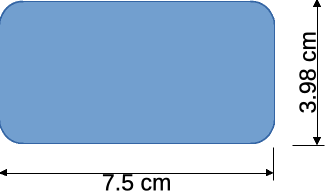
Kótovací čáry zobrazují rozměry objektu v kresbě, jak ukazuje příklad na 12 pod. Kótovací čára nepatří k objektu, ale je umístěna v jeho blízkosti. Objekt může mít tolik kótovacích čar, kolik je potřeba k vyznačení rozměrů celého objektu.
Obrázek 12: Příklad kótovacích čar objektu
Obrázek 13: Dialogové okno Kótovací čára
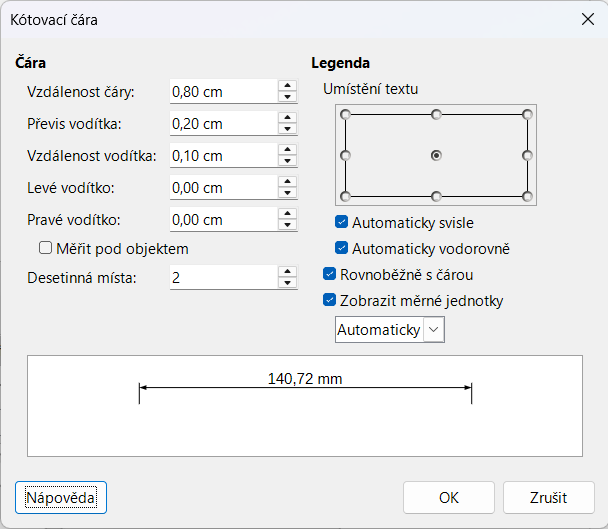
Pokud chceme formátovat zobrazení kótovací čáry a jejích součástí, klepneme na kótovací čáru pravým tlačítkem myši a výběrem možnosti Kótování z místní nabídky otevřeme dialogové okno Kótovací čára (13 nad).
Poznámka
Měrné jednotky používané pro kótovací čáry lze změnit. V hlavní nabídce zvolíme Nástroje > Možnosti > LibreOffice Draw > Mřížka > Obecné (macOS LibreOffice > Předvolby > LibreOffice Draw > Mřížka > Obecné) a vybereme měrnou jednotku z dostupných možností v rozevíracím seznamu Měrné jednotky.
Tip
Pro přesné umístění kótovacích čar na objektu se doporučuje používat vodorovné a svislé vodicí čáry. Doporučuje se také použít volbu Přichytit k mřížce pro přesné umístění objektů a kótovacích čar.
Pro zahájení kreslení kótovací čáry použijeme jednu z následujících metod:
Na nástrojové liště Kresba klikneme na trojúhelník ▼ vpravo od ikony Čáry a šipky a z nabídky zvolíme Kótovací čára.
Klepneme na Kótovací čára na panelu Čáry a šipky na kartě Tvary v postranní liště.
Umístíme kurzor do bodu v blízkosti objektu, abychom umístili počátek kótovací čáry.
Klepnutím a tažením nakreslíme kótovací čáru. Při kreslení kótovací čáry se kóta zobrazí a automaticky vypočítá.
Vybereme kótovací čáru, klikneme na ni pravým tlačítkem myši a z kontextové nabídky zvolíme pro zobrazení dialogu Kótovací čára Kótování....
Kótovací čáru formátujeme pomocí možností dostupných v dialogovém okně Kótovací čára. Více informací o možnostech kótovací čáry najdeme v kapitole 11, Pokročilé techniky kreslení.
Kliknutím na tlačítko OK uložíme změny a zavřeme dialogové okno Kótovací čára.
Kliknutím do prázdného místa na výkrese zrušíme výběr kótovací čáry.
Pro zahájení kreslení oblouku nebo úsečky použijeme jeden z následujících postupů:
Vybereme typ oblouku nebo segmentu v panelu Křivky a mnohoúhelníky na kartě Tvary v postranní liště (3 na straně 1).
Klepneme na trojúhelník ▼ vedle ikony Základní tvary na nástrojové liště Kresba (1 na straně 1) a z rozevíracího seznamu vybereme požadovaný typ oblouku nebo úsečky.
Vybereme typ oblouku nebo úsečky na nástrojové liště Dřívější kruhy a ovály (11 na straně 1). Pokud chceme zobrazit nástrojovou lištu Dřívější kruhy a ovály, přejdeme v hlavní nabídce na Zobrazení > Nástrojové lišty a vybereme jej.
Klepnutím a přetažením kurzoru začneme vytvářet oblouk nebo úsečku. Tlačítko myši uvolníme, má-li objekt požadovanou velikost.
Přesuneme kurzor na místo, kde oblouk nebo úseč začíná a klepnutím začneme kreslit oblouk nebo úseč. Stavový řádek udává úhel ve stupních.
Přesuneme kurzor na místo, kde oblouk nebo úseč končí. Stavový řádek zobrazuje úhel ve stupních.
Opětovným klepnutím dokončíme kreslení oblouku nebo úseče.
Vybereme požadovaný typ křivky pomocí jedné z následujících možností:
Klepneme na trojúhelník ▼ vedle ikony Křivky a mnohoúhelníky na nástrojové liště Kresba (1 na straně 1) a z rozevíracího seznamu vybereme typ křivky.
Vybereme typ křivky v panelu Křivky a mnohoúhelníky na kartě Tvary v postranní liště (3 na straně 1).
Kliknutím, podržením a přetažením kurzoru z počátečního bodu nakreslíme čáru.
Tlačítko myši uvolníme a pohybem kurzoru zakřivujeme čáru do požadovaného tvaru.
Klepnutím nastavíme křivku a umístíme koncový bod křivky do kresby.
Pokračujeme v tažení kurzoru a nakreslíme rovné čáry na konci křivky. Každé kliknutí nastaví rohový bod a umožní nakreslit z každého rohového bodu další přímku.
Poklepáním ukončíme kreslení křivky a přímých čar.
Poznámka
Vyplněná křivka a vyplněný mnohoúhelník automaticky spojí poslední bod s prvním bodem uzavírajícím objekt. Vybraný typ výplně pak vyplní objekt. Křivka nebo mnohoúhelník bez výplně není na konci kresby uzavřen.
Vybereme požadovaný typ mnohoúhelníku pomocí jedné z následujících možností:
Klepneme na trojúhelník ▼ vedle ikony Křivky a mnohoúhelníky na nástrojové liště Kresba (1 na straně 1) a z rozevíracího seznamu vybereme typ křivky.
Vybereme typ křivky v panelu Křivky a mnohoúhelníky na kartě Tvary v postranní liště (3 na straně 1).
Klikneme, podržíme tlačítko myši a kurzor přetáhneme z prvního do druhého vrcholu mnohoúhelníka.
Dalším kliknutím ukončíme kreslení mezi prvním a druhým vrcholem mnohoúhelníka.
Přesunutím kurzoru kreslíme další stranu a kliknutím vytvoříme další vrchol mnohoúhelníka. Každé kliknutí vytváří další vrchol a stranu mnohoúhelníka.
Poklepáním ukončíme kreslení mnohoúhelníku.
Jsou stejně jako obyčejné mnohoúhelníky vytvářeny z čar, úhly mezi čarami jsou však omezeny na 45 nebo 90 stupňů. V případě potřeby podržíme při kreslení čáry stisknutou klávesu Shift a tím zajistíme, že je čára nakreslena pod úhlem 45 nebo 90 stupňů.
Práce s nástrojem je podobná kreslení tužkou po papíru.
Klepneme, podržíme kurzor a přetáhneme jej na požadovaný tvar čáry, poté jej uvolníme a dokončíme kreslení volné čáry.
Pokud je vybrána možnost Čára od ruky, vyplněná, poslední bod se automaticky spojí s počátečním bodem a objekt je vyplněn vybranou výplní.
Poznámka
Body v křivkách, mnohoúhelnících a čárách od ruky lze přesouvat a upravovat. Více informací najdeme v kapitole 3, Práce s objekty a v kapitole 11, Pokročilé techniky kreslení.
Všechny objekty Draw mají záchytné body, které se normálně nezobrazují a zviditelní se pouze tehdy, když je na nástrojové liště Kresba vybrán nástroj Spojnice nebo je vybrán nástroj spojnice na panelu Spojnice na kartě Tvary na postranní liště.
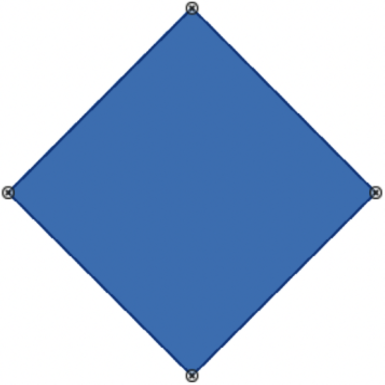
Většina objektů má čtyři záchytné body, jak je znázorněno na příkladu na 14 pod. Další záchytné body lze přidat a přizpůsobit pomocí nástrojové lišty Záchytné body (15 pod). V hlavní nabídce zvolíme Zobrazení > Nástrojové lišty > Záchytné body a otevřeme nástrojovou lištu.
Záchytné body nejsou totéž co úchytky vybraného objektu. Úchytky výběru slouží k přesunutí nebo změně tvaru objektu. Záchytné body se používají k přichycení nebo přilepení spojnice k objektu tak, aby při pohybu objektu zůstala spojnice k objektu přichycena. Podrobnější popis použití záchytných bodů najdeme v kapitole 3, Práce s objekty, nebo v kapitole 8, Spojení, vývojové diagramy a organizační schémata.
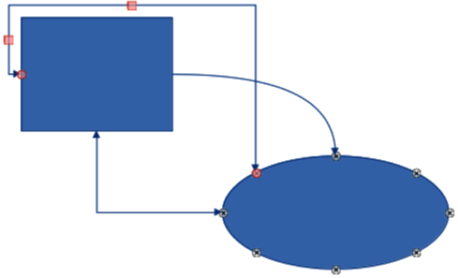
Spojnice jsou čáry nebo šipky, jejichž konce se automaticky přichytí k lepenému bodu objektu. Spojnice ale nejsou totéž co čáry a šipky. Při přesouvání nebo změně uspořádání objektů zůstávají spojnice přichyceny k záchytným bodům. 16 pod ukazuje příklad dvou objektů a spojnic mezi objekty.
Aplikace Draw má několik různých spojnic a funkcí spojnic. Na nástrojové liště Kresba klepneme na trojúhelník ▼ vedle ikony Spojnice a vybereme typ spojnice z rozevíracího seznamu nebo vybereme spojnici z panelu Spojnice na kartě Tvary v postranní liště. Podrobnější popis použití spojnic najdeme v kapitole 8, Spojnice, vývojové diagramy a organizační schémata.
Obrázek 14: Příklad záchytných bodů objektu
Obrázek 15: Nástrojová lišta Záchytné body

Obrázek 16: Příklad spojnic mezi objekty
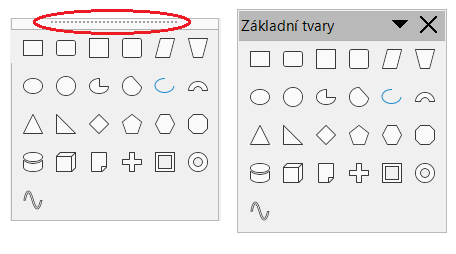
Obrázek 17: Příklad vytvoření plovoucí dílčí nástrojové lišty
Nástroje pro kreslení geometrických tvarů najdeme na nástrojové liště Kresba (1 na straně 1) a na kartě Tvary v postranní liště (3 na straně 1). Použití těchto nástrojů pro geometrické tvary je podobné jako použití nástrojů pro kreslení obdélníků a čtverců nebo elips a kruhů. Další informace nalezneme v části „Kreslení základních tvarů“ na stránce 1.
Klepnutím na trojúhelník napravo od ikony nástroje na nástrojové liště Kresba se otevře rozevírací seznam, který umožňuje přístup k sadě nástrojů pro daný tvar. V případě potřeby lze tento rozevírací seznam „odtrhnout“ a vytvořit tak plovoucí dílčí nástrojovou lištu.
Klepneme a podržíme přerušovanou čáru v horní části sady nástrojů (zvýrazněná na 17 nad), poté ji přetáhneme přes obrazovku na pracovní plochu a uvolníme, čímž vytvoříme plovoucí dílčí nástrojovou lištu.
Pokud chceme zavřít plovoucí dílčí nástrojovou lištu, klepneme na X vpravo od názvu dílčí nástrojové lišty.
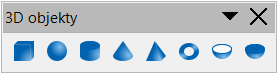
Klepnutím na trojúhelník ▼ vpravo vedle ikony 3D Objekty na nástrojové liště Kresba otevřeme dílčí nástrojovou lištu 3D Objekty (18 pod). Případně vybereme požadovaný nástroj z panelu 3D Objekty na kartě Tvary v postranní liště.
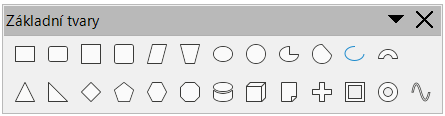
Klepnutím na trojúhelník ▼ vpravo vedle ikony Základní tvary na nástrojové liště Kresba otevřeme dílčí nástrojovou lištu Základní tvary (19 pod). Tato dílčí nástrojová lišta obsahuje také nástroje obdélník a elipsa, které jsou totožné s nástroji již zobrazenými na nástrojové liště Kresba. Případně vybereme požadovaný nástroj z panelu Základní tvary na kartě Tvary v postranní liště.
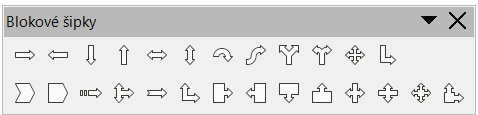
Klepnutím na trojúhelník ▼ vpravo vedle ikony Blokové šipky na nástrojové liště Kresba otevřeme dílčí nástrojovou lištu Blokové šipky (20 pod). Případně vybereme požadovaný nástroj z panelu Blokové šipky na kartě Tvary v postranní liště.
Obrázek 18: Dílčí nástrojová lišta 3D objekty
Poznámka
Dílčí nástrojová lišta 3D objekty je totožná s nástrojovou lištou 3D objekty, která je k dispozici v hlavní nabídce pod volbou Zobrazení > Nástrojové lišty.
Obrázek 19: Dílčí nástrojová lišta Základní tvary
Obrázek 20: Dílčí nástrojová lišta Blokové šipky
Obrázek 21: Dílčí nástrojová lišta Bubliny
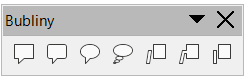
Klepnutím na trojúhelník ▼ vpravo vedle ikony Bubliny na nástrojové liště Kresba otevřeme dílčí nástrojovou lištu Bubliny (21 nad). Případně vybereme požadovaný nástroj z panelu Bubliny na kartě Tvary v postranní liště.
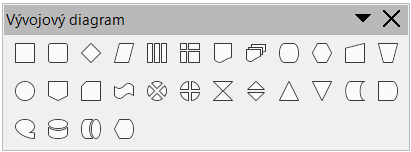
Klepnutím na trojúhelník ▼ vpravo vedle ikony Vývojový diagram na nástrojové liště Kresba otevřeme dílčí nástrojovou lištu Vývojový diagram (22 pod) pro symboly. Případně vybereme požadovaný nástroj z panelu Vývojový diagram na kartě Tvary v postranní liště. Další informace o tvorbě vývojových diagramů, organizačních schémat a podobných plánovacích nástrojů nalezneme v kapitole 8 Spojnice, vývojové diagramy a organizační schémata.
Klepnutím na trojúhelník ▼ vpravo vedle ikony Hvězdy a cedule na nástrojové liště Kresba otevřeme dílčí nástrojovou lištu Hvězdy a cedule (23 pod). Případně vybereme požadovaný nástroj z panelu Hvězdy a cedule na kartě Tvary v postranní liště.
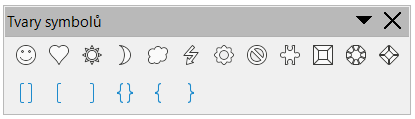
Klepnutím na trojúhelník ▼ vpravo vedle ikony Tvary symbolů na nástrojové liště Kresba otevřeme dílčí nástrojovou lištu Tvary symbolů (24 pod). Případně vybereme požadovaný nástroj z panelu Tvary symbolů na kartě Tvary v postranní liště.
V aplikaci Draw lze text přidávat, vkládat a formátovat v textových polích, objektech a tvarech. Další informace o přidávání, vkládání a formátování textu ve výkresu najdeme v kapitole 9, Přidávání a formátování textu.
Obrázek 22: Dílčí nástrojová lišta Vývojový diagram
Obrázek 23: Dílčí nástrojová lišta Hvězdy a cedule

Obrázek 24: Dílčí nástrojová lišta Tvary symbolů