
Kapitola 3,
Práce s objekty
Příručka aplikace Draw 25.8
Tento dokument je chráněn autorskými právy © 2025 týmem pro dokumentaci LibreOffice. Přispěvatelé jsou uvedeni níže. Všechny ochranné známky v této příručce patří jejich oprávněným vlastníkům. Tento dokument může být šířen a/nebo upravován za podmínek buď GNU General Public License (https://www.gnu.org/licenses/gpl.html), verze 3 nebo novější, nebo Creative Commons Attribution License (https://creativecommons.org/licenses/by/4.0/), verze 4.0 nebo novější.
Přispěvatelé tohoto vydání:
Peter Schofield
Přispěvatelé předchozích vydání:
Claire Wood
Dave Barton
Elzett Kotze
Jean Hollis Weber
John A. Smith
Kees Kriek
Martin Fox
Peter Schofield
Jakékoli připomínky nebo návrhy k tomuto dokumentu prosím směřujte do fóra dokumentačního týmu na adresu https://community.documentfoundation.org/c/documentation/loguides/ (registrace je nutná) nebo pošlete e-mail na adresu: loguides@community.documentfoundation.org.
Poznámka
Vše, co je odesláno do poštovní konference, včetně e-mailových adres, je veřejně archivováno a nemůže být smazáno.
Vydáno Září 2025. Založeno na LibreOffice 25.8 .
Jiné verze LibreOffice se mohou lišit vzhledem a funkčností.
V této kapitole jsou vysvětleny nástroje a funkce, které se používají k úpravě stávajících kreseb a k vytvoření nebo úpravě vybraného objektu nebo skupiny vybraných objektů. Pokud je vybráno několik objektů, rámeček výběru kolem objektů odpovídá nejmenšímu obdélníku obsahujícímu všechny objekty. Tento rámeček výběru se také nazývá výběrový obdélník nebo výběrová oblast. Úchyty pro výběr se zobrazují v tomto obdélníkovém rámečku, který je zároveň dostatečně velký, aby se do něj vešly všechny objekty, které byly vybrány.
Poznámka
Při změně vlastností objektu se barva a tvar úchytů výběru mění v závislosti na vybraném nástroji a funkci. Barva úchytů výběru závisí také na operačním systému a nastavení počítače.
Nejjednodušší metodou výběru je přímé klepnutí na objekt. U objektů, které nejsou vyplněny, klepneme na okraj objektu a vybereme jej. Více objektů vybereme, když při kliknutí na ně držíme stisknutou klávesu Shift. Výběr objektu zrušíme, když klikneme do prázdného místa.
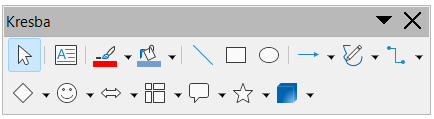
Klepnutím a přetažením kurzoru kolem několika objektů vytvoříme obdélník výběru kolem několika objektů. Vybírají se pouze objekty, které se nacházejí uvnitř tohoto výběrového obdélníku. Ujistíme se, že nástroj Vybrat na nástrojové liště Kresba (1 below) je aktivní při výběru více objektů.
Vybírat lze i objekty, které se nacházejí za jinými objekty a nejsou viditelné. Když je vybrán skrytý objekt, zobrazí se jeho úchyty výběru přes objekty, které vybraný objekt zakrývají.
Windows, Mac nebo Linux – stisknutím klávesy Tabulátor vybereme a procházíme objekty v kresbě, přičemž se zastavíme u skrytého objektu a vybereme jej. Pokud chceme procházet objekty v opačném pořadí, stiskneme klávesy Shift+Tab.
Pouze pro Windows nebo Mac – vybereme objekt před skrytým objektem, poté stiskneme klávesu Alt (macOS ⌥) a klepnutím vybereme skrytý objekt. Pokud je skrytých objektů více, podržíme stisknutou klávesu Alt (macOS ⌥) a klikáme, dokud nedosáhneme požadovaného objektu. Pokud chceme procházet objekty v opačném pořadí, podržíme stisknuté klávesy Alt+Shift (macOS +Shift) a klepneme.
Obrázek 1: Nástrojová lišta Kresba
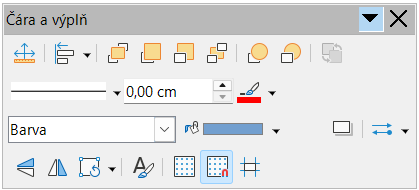
Obrázek 2: Nástrojová lišta Čára a výplň
Ve složitých kresbách může být několik objektů naskládáno na sebe. Pomocí jedné z následujících metod můžeme změnit pořadí uspořádání objektů přesunutím objektu dopředu nebo dozadu:
Vybereme objekt, v hlavní nabídce zvolíme Tvar > Uspořádat nebo klepneme pravým tlačítkem myši na objekt, z místní nabídky zvolíme Uspořádat a zvolíme jednu z následujících možností:
Přenést do popředí (Ctrl + Shift + +) (macOS ⌘+Shift++)
Přenést blíž (Ctrl + +) (macOS ⌘ + +)
Odsunout dál (Ctrl + -) (macOS ⌘ + -)
Odsunout do pozadí (Ctrl + Shift + -) (macOS ⌘ +Shift + –)
Před objekt
Za objekt
Vybereme objekt a poté vybereme jeden z nástrojů Uspořádat na levém konci nástrojové lišty Čára a výplň (2 above). Když najedeme kurzorem na nástroj, je zobrazena jeho funkce.
Pro umístění a úpravu objektů má aplikace Draw funkci zvětšení, která zmenšuje nebo zvětšuje zobrazení aktuální kresby. Můžeme například přiblížit kresbu, abychom přesněji umístili objekty v kresbě, nebo oddálit kresbu, abychom jej viděli celý. Přiblížení se ovládá pomocí stavového řádku, dialogového okna Přiblížení a rozložení zobrazení nebo nástrojové lišty Přiblížení.
Poznámka
V operačním systému Linux je funkce zvětšení řešena jinak. Kresby uložené s nastavením 100% zvětšení v systému Windows nebo macOS se zobrazí s větším přiblížením než v operačním systému Linux.
Ovládací prvky přiblížení jsou umístěny na pravé straně Stavového řádku (3 below) pro jednoduchý přístup při zvětšování. Ke změně míry přiblížení použijeme jednu z následujících metod:
Pomocí Přizpůsobit stránku aktuálnímu oknu přizpůsobíme kresbu otevřenému oknu.
Posunutím Ovladače zvětšení směrem ke znaménku minus (-) na posuvném ovladači zvětšení snížíme faktor přiblížení.
Obrázek 3: Ovládací prvky přiblížení ve stavovém řádku
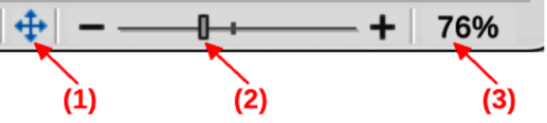
Přizpůsobení stránky aktuálnímu oknu
Ovládání posuvníku přiblížení
Míra přiblížení v procentech
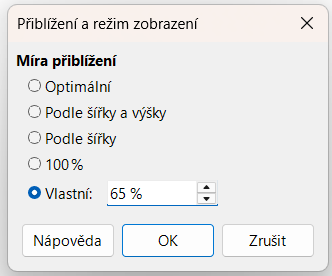
Obrázek 4: Dialogové okno Přiblížení a režim zobrazení
Posunutím Ovladače zvětšení směrem ke znaménku plus (+) na posuvném ovladači zvětšení zvýšíme faktor přiblížení.
Klepneme pravým tlačítkem myši na číslo Míra přiblížení a v otevřené místní nabídce vybereme možnost přiblížení.
Otevřeme dialogové okno Přiblížení a režim zobrazení (4 above) jedním z následujících způsobů:
Klikneme na procento přiblížení ve Stavovém řádku.
V hlavní nabídce zvolíme Zobrazit > Přiblížení > Přiblížení.
Možnosti v dialogovém okně Přiblížení a režim zobrazení určují způsob zobrazení kresby.
Míra přiblížení
Optimální zobrazení
Změní velikost zobrazení tak, aby odpovídalo šířce textu v dokumentu.
Podle šířky a výšky
Zobrazí celou stránku na obrazovce.
Přizpůsobit šířce
Zobrazí celou šířku stránky dokumentu. Horní a dolní okraj stránky nemusí být viditelný.
100 %
Zobrazí dokument ve skutečné velikosti.
Vlastní
Do pole pro faktor přiblížení zadáme procento, které se má zobrazit, nebo použijeme znaménka minus (-) nebo plus (+) pro změnu faktoru přiblížení.
Obrázek 5: Lišta nástrojů Přiblížení
V hlavní nabídce zvolíme Zobrazit > Nástrojové lišty > Přiblížení a otevřeme nástrojovou lištu Přiblížení (5 above). Zleva doprava jsou k dispozici tyto nástroje:
Přiblížit
Oddálit
100 %
Předchozí přiblížení
Následující přiblížení
Celá stránka
Šířka stránky
Optimální zobrazení
Přiblížit objekt
Přiblížení a posun
Shift
Při přesouvání objektu nebo změně jeho velikosti zkontrolujeme levý roh Stavového řádku v dolní části pracovního prostoru (6 below). V této oblasti se zleva doprava zobrazuje vybraný tvar, jeho poloha v kresbě v souřadnicích X/Y a rozměry objektu. Měrné jednotky se vybírají v Nástroje > Možnosti > LibreOffice Draw > Obecné (macOS Preferences > LibreOffice > LibreOffice Draw > Obecné).
Pokud chceme objekt (nebo skupinu objektů) přesunout, vybereme jej, klepneme na jeho hranice a přetáhneme jej. Během pohybu se zobrazuje obraz průhledný obraz objektu, který pomáhá při změně polohy, jak ukazuje příklad na 7 below. Jakmile objekt dosáhne svého nového umístění, uvolníme jej.
Obrázek 6: Příklad levého konce stavového řádku s vybraným tvarem
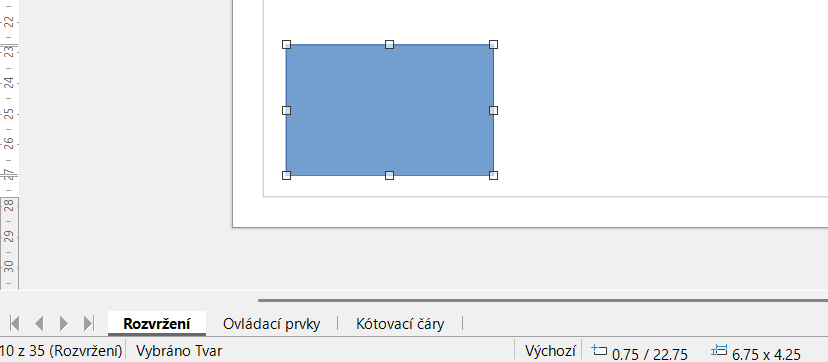
Obrázek 7: Příklad přesunu vybraných objektů
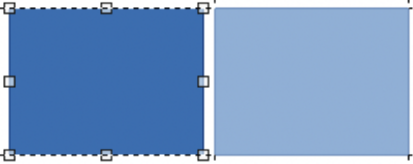
Obrázek 8: Příklad nastavení velikosti objektu
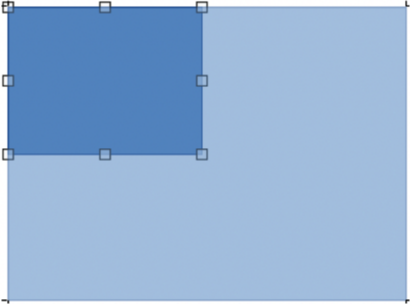
Pokud chceme změnit velikost vybraného objektu (nebo skupiny vybraných objektů), přesuneme kurzor na jeden z úchytů výběru. Kurzor změní tvar a indikuje směr pohybu pro daný úchyt. Klepnutím na úchyt výběru a jeho přetažením změníme velikost objektu. Výsledky závisí na tom, jaký úchyt výběru použijeme, a to následovně:
Pokud chceme změnit velikost objektu v jedné ose, použijeme boční, horní nebo dolní úchyt.
Pokud chceme změnit velikost pomocí obou os, použijeme rohový úchyt.
Při změně velikosti objektu se objeví obrys průhledného objektu, jak ukazuje příklad na 8 above. Po dosažení požadované velikosti objektu jej uvolníme.
Poznámka
Stisknutím a podržením klávesy Shift při změně velikosti objektu změníme velikost tak, aby byl zachován poměr šířky a výšky. Toto chování klávesy Shift funguje se všemi úchyty výběru.
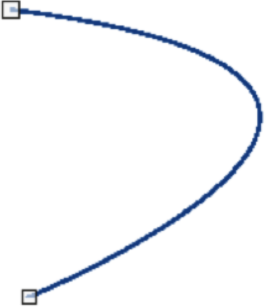
Velikost oblouku se mění nastavením polohy počátečního a koncového bodu oblouku. Úchyt výběru v počátečním bodě oblouku je větší než koncový bod oblouku.
Vybereme oblouk, klepneme na něj pravým tlačítkem myši a z rozevírací nabídky vybereme možnost Body nebo stiskneme klávesu F8. Na začátku a na konci oblouku se objeví dva úchyty, jak ukazuje příklad na 9 below.
Klepnutím a přetažením počátečního nebo koncového úchytu změníme tvar oblouku.
Po dosažení požadovaného tvaru oblouku uvolníme vybraný úchyt.
Pokud chceme objekt (nebo skupinu objektů) otočit, vybereme objekt, u kterého chceme změnit režim otáčení, následujícím způsobem:
Vybereme objekt nebo skupinu objektů tak, aby se zobrazily úchyty výběru.
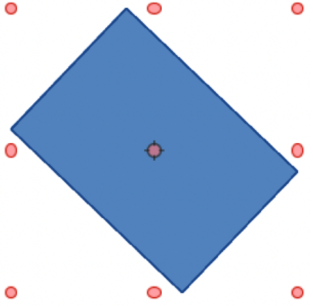
K přepnutí do režimu otáčení použijeme jednu z následujících metod. Úchyty výběru změní tvar a barvu a ve středu objektu se objeví ukazatel středu otáčení, jak ukazuje příklad na 10 below.
Znovu klepneme na vybraný objekt nebo skupinu objektů. NEKLIKÁME dvakrát. Dvojitým klepnutím se objekt přepne do textového režimu.
Klepnutím na trojúhelník ▼ vpravo od ikony Transformace na nástrojové liště Čára a výplň (2 na straně 1) a z rozbalovací nabídky vybereme Otočit.
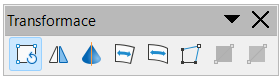
V hlavní nabídce zvolíme Zobrazit > Nástrojové lišty > Transformace, zobrazíme nástrojovou lištu Transformace (11 below) a vybereme Otočit.
Přesuneme kurzor nad rohový úchyt výběru a kurzor změní svůj tvar, čímž indikuje režim otáčení.
Obrázek 9: Příklad úpravy oblouků
Obrázek 10: Příklad režimu rotace
Obrázek 11: Nástrojová lišta Transformace
Klepneme na rohový úchyt výběru a tažením za něj objekt otočíme. Po dosažení požadovaného natočení objektu uvolníme úchyt výběru.
Poznámky
Střed otáčení je obvykle umístěn ve středu objektu. Pokud chceme změnit polohu středu otáčení, klepneme na střed otáčení a přetáhneme jej na požadovanou pozici. Střed otáčení lze přemístit mimo objekt.
Otáčení funguje u 3D objektů mírně odlišným způsobem, protože k němu dochází v trojrozměrném prostoru a ne v jedné rovině. Další informace najdeme v kapitole 7, Práce s 3D objekty.
Osa, která se používá pro zkosení předmětu, je hrana předmětu přímo naproti středovému úchytu, která se používá pro zkosení předmětu. Tato osa je pevně umístěna, zatímco ostatní strany objektu se vůči ní pohybují při přetahování úchytu výběru. Na 12 below byla pro zkosení objektu použita rukojeť výběru ve středu spodní části objektu.
Poznámka
Stisknutím a podržením klávesy Shift při otáčení nebo naklánění objektu omezíme pohyb na 15° kroky. Toto je výchozí chování klávesy Shift. Pokud je však zvolena možnost Při vytváření nebo přesunu objektu v nabídce Nástroje > Možnosti > LibreOffice Draw > Mřížka (macOS LibreOffice > Předvolby > LibreOffice Draw > Mřížka), funkce klávesy Shift je opačná a otáčení nebo sklon je omezen na 15° pohybu, pokud není stisknuta klávesa Shift.
Vybereme objekt a pomocí jedné z následujících možností přepneme do režimu otáčení. Úchyty výběru změní tvar a barvu a ve středu objektu se objeví ukazatel středu otáčení.
Znovu klikneme na vybraný objekt.
Klikneme na trojúhelník ▼ napravo od Transformace na nástrojové liště Čára a výplň a z místní nabídky vybereme Otočit.
V hlavní nabídce zvolíme Zobrazit > Nástrojové lišty > Transformace, abychom otevřeli nástrojovou lištu Transformace, a poté vybereme Otočit.
Přesuneme kurzor nad úchyt výběru ve středním bodě horní, dolní, levé nebo pravé strany objektu a kurzor změní tvar, aby naznačil směr šikmého pohybu.
Obrázek 12: Příklad zkosených objektů
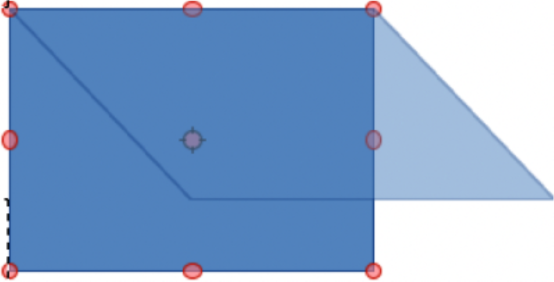
Kliknutím a přetažením úchytu výběru objekt zkosíme. Po dosažení požadovaného sklonu objektu uvolníme kurzor. Zobrazí se šikmý obrys objektu a ve Stavovém řádku se zobrazí aktuální úhel zkosení.
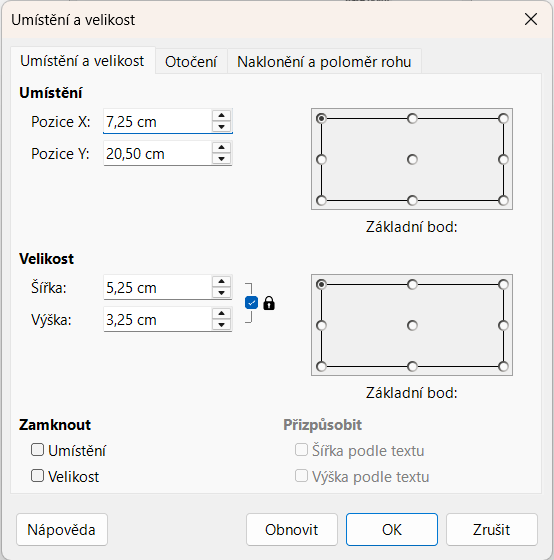
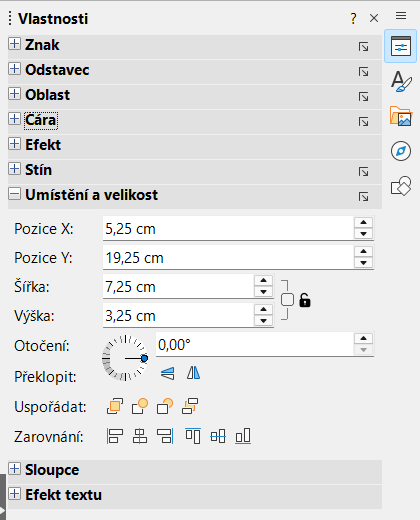
Používání kurzoru k umístění a změně velikosti objektů není přesné. Pro větší přesnost při umístění a velikosti objektu použijeme dialogové okno Umístění a velikost (13 below), nebo panel Umístění a velikost na kartě Vlastnosti v postranní liště.
Pokud chceme otevřít dialogové okno Umístění a velikost, vybereme objekt jednou z následujících možností:
V hlavní nabídce vybereme Formát > Umístění a velikost.
Klepneme pravým tlačítkem na objekt a z místní nabídky vybereme Umístění a velikost.
Stiskneme klávesu F4.
Pro otevření nástrojové lišty Umístění a velikost na kartě Vlastnosti v postranní liště vybereme objekt, poté klepneme na Vlastnosti v postranní liště a klepneme na šipku > v záhlaví Umístění a velikost pro otevření panelu.
Umístění
Obrázek 13: Dialogové okno Umístění a velikost
Obrázek 14: Sekce Umístění a velikost na kartě Vlastnosti na boční liště
Pozice X
Zadáme vodorovnou vzdálenost potřebnou k posunutí objektu vzhledem k základnímu bodu vybranému v mřížce.
Pozice Y
Zadáme svislou vzdálenost potřebnou k posunutí objektu vzhledem k základnímu bodu vybranému v mřížce.
Základní bod
Vybereme základní bod v mřížce a poté do polí Pozice Y a Pozice X zadáme hodnotu potřebnou k posunu objektu vzhledem k vybranému základnímu bodu. Základní body odpovídají úchytům výběru na objektu. Tato možnost je k dispozici pouze v dialogovém okně Umístění a velikost.
Poznámka
Výchozím umístěním polohy a velikosti základního bodu je levý horní roh oblasti kresby. Tento základní bod lze dočasně změnit pro zjednodušení polohování nebo dimenzování klepnutím na pozici odpovídající požadovanému umístění základního bodu. Tato změna základního bodu je platná pouze pro jedno použití a po zavření dialogového okna Umístění a velikost se základní bod vrátí do výchozí polohy levého horního rohu.
Velikost
Šířka
Zadáme šířku vybraného objektu.
Výška
Zadáme výšku vybraného objektu.
Zachovat poměr
Zachovává proporce při změně velikosti vybraného objektu.
Základní bod
Vybereme základní bod v mřížce a poté zadáme nové rozměry vybraného objektu do polí Šířka a Výška. Tato možnost je k dispozici pouze v dialogovém okně Umístění a velikost.
Zamknout
Umístění
Zabrání změnám polohy nebo velikosti vybraného objektu.
Velikost
Zabraňuje změně velikosti objektu.
Přizpůsobit
Šířka podle textu
Rozšíří šířku objektu na šířku textu, pokud je objekt menší než text.
Výška podle textu
Rozšíří výšku objektu na výšku textu, pokud je objekt menší než text.
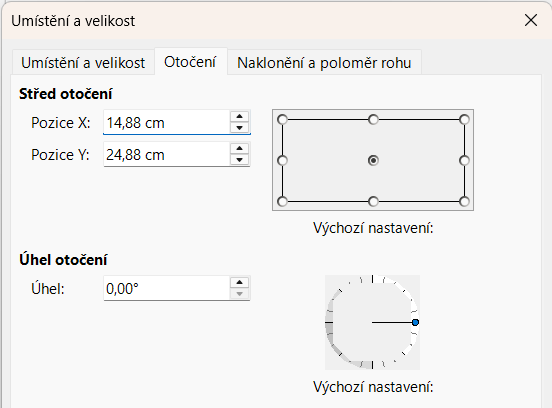
Pro přesné otočení objektu klepneme na záložku Otočení v dialogu Umístění a velikost pro otevření stránky Otočení (15 below). Možnosti umožňují definovat úhel natočení a umístění bodu otočení. Alternativně použijeme dostupné možnosti otáčení v panelu Umístění a velikost na kartě Vlastnosti v postranní liště.
Střed otočení
Pozice X
Zadáme vodorovnou vzdálenost od levého okraje stránky a změníme umístění bodu otočení.
Pozice Y
Zadáme svislou vzdálenost od horního okraje stránky a změníme umístění bodu otočení.
Výchozí nastavení
Vybereme umístění bodu otočení. Výchozí pozice je střed objektu. Změna otočného bodu je platná pouze pro jedno použití a po zavření dialogového okna Umístění a velikost se vrátí do výchozí polohy.
Obrázek 15: Dialogové okno Poloha a velikost – záložka Otočení
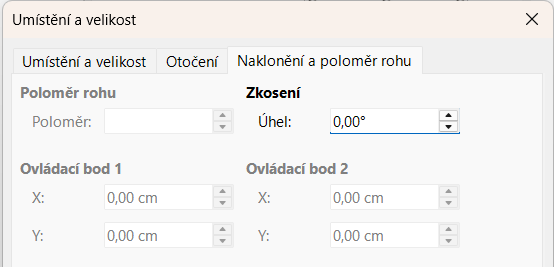
Obrázek 16: Dialogové okno Umístění a velikost – záložka Naklonění a poloměr rohu
Úhel otočení
Úhel
Zadáme počet stupňů, o které je třeba vybraný objekt otočit.
Výchozí nastavení
Kliknutím na indikátor objekt otočíme. Počet stupňů otočení se zobrazí v poli Úhel.
Pro přesné nastavení poloměru zaoblení rohu nebo úhlu sklonu objektu klepneme na záložku Naklonění a poloměr rohu v dialogovém okně Umístění a velikost (16 above) a otevřeme stránku Sklon a poloměr zaoblení. Možnosti naklonění a poloměru rohu jsou k dispozici pouze v dialogovém okně Umístění a velikost.
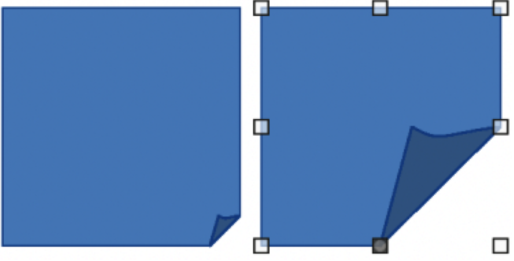
Poloměr rohu
Obrázek 17: Příklad nastavení rohového bodu
Poloměr
Zadáme poloměr kružnice, který se použije pro zaoblení rohů. Čím větší je nastavená hodnota poloměru rohu, tím jsou zaoblené rohy viditelnější.
Zkosení
Úhel
Zadáme úhel šikmé osy. Úhel zkosení udává, do jaké míry se objekt odchyluje od své běžné svislé polohy.
Ovládací bod 1/ovládací bod 2
Přesné umístění objektů pomocí funkcí mřížky a přichycení aplikace Draw. Při použití funkcí mřížky a přichycení se doporučuje použít nejvyšší praktickou hodnotu zvětšení kresby. Současně lze použít dvě různé funkce, například přichycení k vodicí čáře a okraji stránky. Doporučujeme aktivovat pouze požadované funkce přichycení.
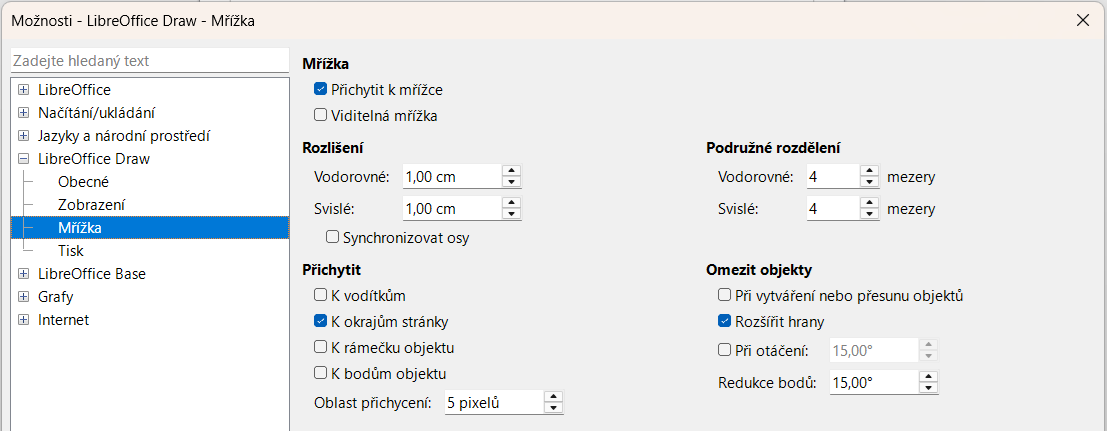
Obrázek 18: Dialogové okno Možnosti LibreOffice Draw – stránka Mřížka
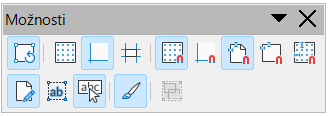
Obrázek 19: Nástrojová lišta Možnosti
Pokud chceme nakonfigurovat funkce mřížky a přichycení v kresbě, zvolíme v hlavní nabídce Nástroje > Možnosti > LibreOffice Draw > Mřížka (macOS LibreOffice > Předvolby > LibreOffice Draw > Mřížka) a tím zobrazíme dialogové okno Možnosti - LibreOffice Draw - Mřížka (18 above). Funkce mřížky a přichycení se zobrazují a vybírají jedním z následujících způsobů:
Použití dialogového okna Možnosti - LibreOffice Draw - Mřížka.
Klepnutí pravým tlačítkem myši na kresbu a výběr možností z místní nabídky.
Pomocí nástrojů na nástrojové liště Možnosti (19 above). Pokud není nástrojová lišta Možnosti otevřená, v hlavní nabídce zvolíme Zobrazit > Nástrojové lišty > Možnosti.
Mřížka
Přichycení k mřížce
Určuje, zda se mají rámce, objekty kresby a ovládací prvky přesouvat jen mezi body mřížky. Pokud chceme změnit stav přichycení pouze pro aktuální akci, přetáhneme objekt a zároveň podržíme stisknutou klávesu Ctrl (macOS ⌘).
Viditelná mřížka
Určuje, zda se má zobrazit mřížka.
Rozlišení
Vodorovné
Určuje v dané měrné jednotce rozestupy mezi body mřížky na ose X.
Svislé
Určuje v dané měrné jednotce rozestupy mezi body mřížky na ose Y.
Synchronizovat osy
Určuje, zda se změny nastavení mřížky projeví v obou osách symetricky. Rozlišení a podružné rozdělení obou os zůstává stejné.
Podružné rozdělení
Vodorovné
Určuje počet mezilehlých bodů mezi body mřížky na ose X.
Svislé
Určuje počet mezilehlých bodů mezi body mřížky na ose Y.
Přichytit
K vodítkům
Při uvolnění objektu přichytí okraj přetahovaného objektu k nejbližší čáře přichycení. Toto nastavení lze také definovat pomocí volby Přichytit k vodítkům na nástrojové liště Možnosti.
K okrajům stránky
Určuje, zda se má obrys grafického objektu zarovnat k nejbližšímu okraji stránky. Kurzor nebo obrysová čára grafického objektu musí být v dosahu zachycení. K této funkci lze přistupovat také pomocí voleb Přichytit k okrajům stránky na nástrojové liště Možnosti.
K rámečku objektu
Určuje, zda se má obrys grafického objektu zarovnat k okraji nejbližšího grafického objektu. Kurzor nebo obrysová čára grafického objektu musí být v dosahu zachycení. K této funkci lze přistupovat také pomocí volby Přichytit k ohraničení objektu na nástrojové liště Možnosti.
K bodům objektu
Určuje, zda se má obrys grafického objektu zarovnat podle bodů nejbližšího grafického objektu. Kurzor nebo obrysová čára grafického objektu musí být v dosahu zachycení. K této funkci lze přistupovat také pomocí volby Přichytit k bodům objektu na nástrojové liště Možnosti.
Oblast přichycení
Definuje vzdálenost přichycení mezi kurzorem a obrysem objektu. Přichytí se k bodu přichycení, pokud je kurzor blíže než vybraná vzdálenost.
Omezit objekty
Při vytváření nebo přesouvání objektů
Při vytváření nebo přesunu jsou grafické objekty omezeny na pohyb svisle, vodorovně nebo po úhlopříčce (45°). Toto nastavení lze dočasně deaktivovat stisknutím klávesy Shift.
Rozšířit hrany
Určuje, že čtverec se vytvoří na základě delší strany obdélníku, pokud je před uvolněním objektu stisknuta klávesa Shift. To platí i pro elipsu, kde se na základě nejdelšího průměru elipsy vytvoří kružnice. Když není vybrána volba Rozšířit hrany, vytvoří se čtverec nebo kruh na základě kratší strany nebo průměru.
Při otáčení
Určuje, že grafické objekty lze otáčet pouze v rámci vybraného úhlu natočení. Chceme-li objekt otočit mimo definovaný úhel, stiskneme při otáčení klávesu Shift. Po dosažení požadovaného úhlu natočení objekt uvolníme.
Redukce bodů
Definuje úhel pro redukci bodu. Při práci s mnohoúhelníky je to užitečné pro redukci editačních bodů.
Přichytit k mřížce se používá při přesunu objektu na bod mřížky v kresbě. Tato funkce se volí jedním z následujících způsobů:
Jdeme do nabídky Zobrazit > Vodítka > Přichytit k mřížce.
Klepneme pravým tlačítkem myši na kresbu a z místní nabídky vybereme Vodítka > Přichytit k mřížce.
Klikneme na nástroj Přichytit k mřížce na nástrojové liště Možnosti.
Ke zobrazení nebo skrytí mřížky v kresbě použijeme jednu z následujících metod:
V hlavní nabídce zvolíme Zobrazit > Mřížka a vodítka > Zobrazovat mřížku.
Na nástrojové liště Možnosti klikneme na Zobrazovat mřížku.
Vodítka a body přichycení nejsou součástí mřížky, ale vkládají se za účelem umístění objektu na určité místo kresby. Vodítka – záchytné čáry – mohou být vodorovné nebo svislé, jsou zobrazeny čárkovaně. Záchytné body se zobrazují jako křížení čárkovaných čar. Vodítka se netisknou.
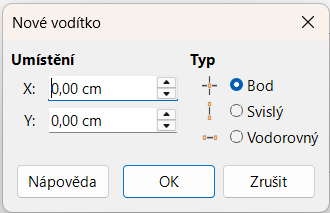
Pokud chceme vložit záchytný bod nebo vodítko, zvolíme v hlavní nabídce Vložit > Vodítko a tím otevřeme dialogové okno Nové vodítko (20 below).
Umístění
X:
Zadáme velikost požadované mezery mezi záchytným bodem nebo vodítkem a levým okrajem stránky.
Y:
Zadáme velikost požadované mezery mezi záchytným bodem nebo vodítkem a horním okrajem stránky.
Typ
Bod
Vloží záchytný bod.
Svislé
Vloží svislé vodítko.
Vodorovné
Vloží vodorovné vodítko.
K zobrazení záchytných bodů a vodítek v kresbě použijeme jednu z následujících možností:
V hlavní nabídce zvolíme Zobrazit > Vodítka > Zobrazit vodítka.
Obrázek 20: Dialogové okno Nové vodítko
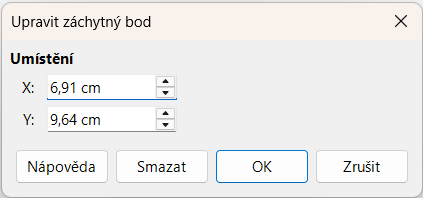
Obrázek 21: Dialogové okno Upravit záchytný bod
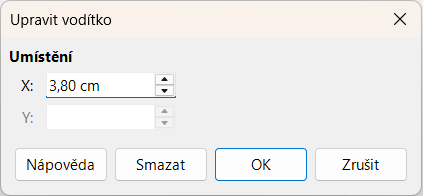
Obrázek 22: Dialogové okno Upravit vodítko
Na nástrojové liště Možnosti klepneme na tlačítko Zobrazit vodítka.
Klepneme pravým tlačítkem myši na kresbu a z místní nabídky vybereme možnost Vodítka > Zobrazit vodítka.
Klepneme pravým tlačítkem na záchytný bod a z místní nabídky zvolíme Upravit záchytný bod. Tím otevřeme dialogové okno Upravit záchytný bod (21 above).
Zadáme nové nastavení souřadnic X a Y pro záchytný bod a klepneme na OK.
Případně můžeme kliknout na záchytný bod a přetáhnout jej na nové místo na výkrese.
Klepneme pravým tlačítkem myši na vodítko a z místní nabídky zvolíme Upravit vodítko. Tím otevřeme dialogové okno Upravit vodítko (22 above).
Zadáme nové nastavení souřadnice X pro svislá vodítka nebo nové nastavení souřadnice Y pro vodorovná vodítka a klepneme na tlačítko OK.
Případně můžeme kliknout na vodítko a přetáhnout je na nové místo na výkrese.
Chceme-li odstranit záchytný bod, přetáhneme jej zpět na pravítko nebo na něj klepneme pravým tlačítkem myši a z místní nabídky vybereme Smazat záchytný bod.
Chceme-li odstranit vodítko, přetáhneme jej zpět na pravítko nebo na něj klepneme pravým tlačítkem a z místní nabídky vybereme Smazat vodítko.
Konfigurace oblasti přichycení, kdy se objekt přichytí na pozici v kresbě:
V hlavní nabídce zvolíme Nástroje > Možnosti > LibreOffice Draw > Mřížka (macOS LibreOffice > Předvolby > LibreOffice Draw > Mřížka) a otevře se dialogové okno Možnosti LibreOffice Mřížka.
Zadáme počet pixelů a v poli Oblast přichycení nastavíme vzdálenost, kdy se objekt přichytí na pozici. Výchozí nastavení je 5 pixelů.
Kliknutím na OK uložíme nový rozsah a zavřeme dialog.
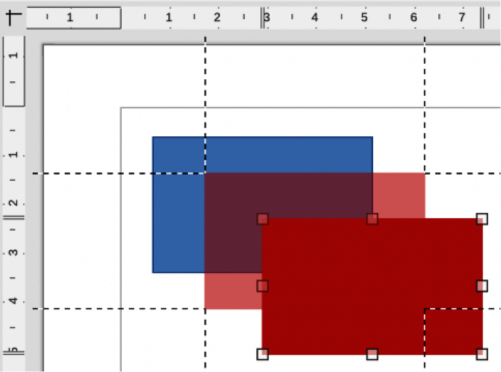
Vodítka jsou funkcí aplikace Draw pro umístění objektů. Během přesunu objektu se zobrazují vodítka. Vodítka sahají od okrajů objektu k pravítkům v horní a levé části kresby a nemají funkci přichycení (23 below).
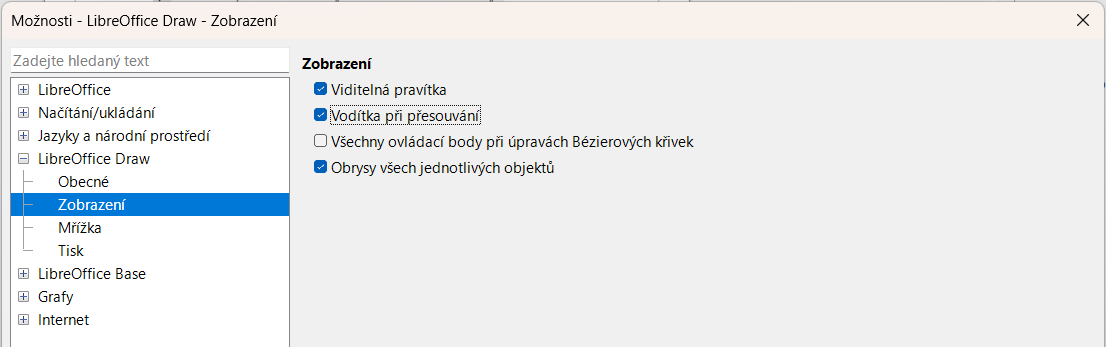
V hlavní nabídce zvolíme Nástroje > Možnosti > LibreOffice Draw > Zobrazení (macOS LibreOffice > Předvolby > LibreOffice Draw > Zobrazení) a tím otevřeme dialogové okno Možnosti - LibreOffice Draw - Zobrazení (24 below).
Vybereme možnost Vodítka při přesouvání nebo klepneme na Vodítka při přesouvání na nástrojové liště Možnosti.
Klepnutím na OK uložíme výběr a zavřeme dialogové okno.
Obrázek 23: Příklad použití vodítek při přesouvání objektů
Obrázek 24: Možnosti LibreOffice Draw, dialogové okno Zobrazení
Při vytváření pravidelných tvarů v kresbě se u některých tvarů po výběru objektu zobrazí jeden nebo více kontrolních bodů v jiné barvě než úchyty výběru. Když se kurzor umístí nad jednu z těchto teček, změní tvar. Klepnutím a přetažením ovládacího bodu upravíme tvar objektu. Například zvětšením poloměru rohu zaobleného obdélníku nebo čtverce změníme úhly oblouku atd. Kontrolní body mají pro každý tvar jinou funkci.
Poznámka
Po převedení pravidelného tvaru na křivku nebo mnohoúhelník lze tvar měnit a upravovat body. Více informací viz „Křivky a mnohoúhelníky“ na stránce 1 a „Úpravy bodů“ na stránce 1.
Následující základní tvary, které jsou umístěny na dílčí nástrojové liště Základní tvary (25 below) a uvedené v 1, mají kontrolní body.
Obrázek 25: Dílčí nástrojová lišta Základní tvary
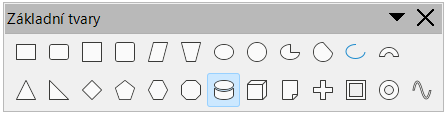
Tabulka 1: Základní tvary s kontrolními body
|
Základní tvary |
Popis kontrolního bodu |
|
Zakulacený obdélník |
Změní poloměr křivky, která nahrazuje šikmé rohy obdélníku nebo čtverce. |
|
Zakulacený čtverec |
Změní poloměr křivky, která nahrazuje šikmé rohy obdélníku nebo čtverce. |
|
Rovnoběžník |
Změní vnitřní úhly mezi stranami. |
|
Lichoběžník |
Změní vnitřní úhly mezi stranami. |
|
Kruhová výseč |
Změní velikost vyplněného sektoru. |
|
Oblouk |
Mění vnitřní průměr i velikost vyplněné plochy. |
|
Rovnoramenný trojúhelník |
Změní tvar a typ trojúhelníku. |
|
Šestiúhelník |
Změní vnitřní úhly mezi stranami. |
|
Osmiúhelník |
Změní vnitřní úhly mezi stranami. |
|
Válec |
Mění perspektivu. |
|
Krychle |
Mění perspektivu. |
|
Ohnutý roh |
Změní velikost složeného rohu. |
|
Kříž |
Změní tloušťku čtyř ramen kříže. |
|
Rámec |
Změní tloušťku rámce. |
|
Prsten |
Změní vnitřní průměr prstenu. |
Následující tvary symbolů, které jsou umístěny na dílčí nástrojové liště Tvary symbolů (26 below) a uvedené v 2, mají kontrolní body.
Obrázek 26: Dílčí nástrojová lišta Tvary symbolů
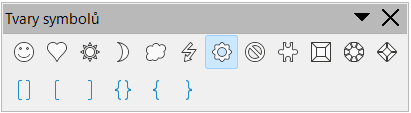
Tabulka 2: Tvary symbolů s kontrolními body
|
Tvary symbolů |
Popis kontrolního bodu |
|
Smajlík |
Změní úsměv na tváři. |
|
Srdce |
Změní tvar symbolu. |
|
Slunce |
Změní tvar symbolu. |
|
Měsíc |
Změní tvar symbolu. |
|
Zákaz |
Změní tloušťku prstenu a úhlopříčky. |
|
Zkosený čtverec |
Změní tloušťku zkosení. |
|
Zkosený osmiúhelník |
Změní tloušťku zkosení. |
|
Zkosený kosočtverec |
Změní tloušťku zkosení. |
|
Dvojitá závorka |
Změní zakřivení závorky. |
|
Levá závorka |
Změní zakřivení závorky. |
|
Pravá závorka |
Změní zakřivení závorky. |
|
Dvojitá složená závorka |
Změní zakřivení závorky. |
|
Levá složená závorka |
Změní zakřivení složené závorky a polohu bodu. |
|
Pravá složená závorka |
Změní zakřivení složené závorky a polohu bodu. |
Následující blokové šipky, které jsou umístěny na dílčí nástrojové liště Blokové šipky (27 below) a uvedené v 3, mají kontrolní body.
Obrázek 27: Dílčí nástrojové lišty Blokové šipky
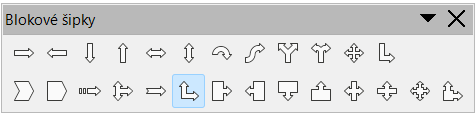
Tabulka 3: Blokové šipky s kontrolními tečkami
|
Blokové šipky |
Popis kontrolního bodu |
|
Šipka doprava |
Změní tvar a tloušťku šipky. |
|
Šipka doleva |
Změní tvar a tloušťku šipky. |
|
Šipka dolů |
Změní tvar a tloušťku šipky. |
|
Šipka nahoru |
Změní tvar a tloušťku šipky. |
|
Šipka doleva a doprava |
Změní tvar a tloušťku šipky. |
|
Šipka nahoru a dolů |
Změní tvar a tloušťku šipky. |
|
Kruhová šipka |
Změní tvar a tloušťku šipky. |
|
Čtyřsměrová šipka |
Změní tvar a tloušťku šipky. |
|
Tvar V |
Změní úhel mezi stranami a tvarem. |
|
Pětiúhelník |
Změní úhel mezi stranami a tvarem. |
|
Pruhovaná šipka doprava |
Změní tvar a tloušťku šipky. |
|
Šipka nahoru, doprava a dolů |
Změní tvar a tloušťku šipky. |
|
Šipka doprava se zářezem |
Změní tvar a tloušťku šipky. |
|
Šipka nahoru a doprava |
Změní tvar a tloušťku šipky. |
|
Šipka doprava s bublinou |
Změní tvar a tloušťku bubliny. |
|
Šipka doleva s bublinou |
Změní tvar a tloušťku bubliny. |
|
Šipka dolů s bublinou |
Změní tvar a tloušťku bubliny. |
|
Šipka nahoru s bublinou |
Změní tvar a tloušťku bubliny. |
|
Šipka doleva a doprava s bublinou |
Změní tvar a tloušťku bubliny. |
|
Šipka nahoru a dolů s bublinou |
Změní tvar a tloušťku bubliny. |
|
Čtyřsměrová šipka s bublinou |
Změní tvar a tloušťku bubliny. |
|
Šipka nahoru a doprava s bublinou |
Změní tvar a tloušťku bubliny. |
U všech bublin na dílčí nástrojové liště Bubliny (28 below) použijeme kontrolní body pro změnu délky, umístění a úhlu ukazatele.
Obrázek 28: Dílčí nástrojová lišta Bubliny
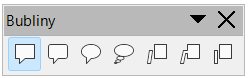
Následující hvězdy a cedule, které jsou umístěny na dílčí nástrojové liště Hvězdy a cedule (29 below) a uvedené v 4, mají kontrolní body.
Obrázek 29: Dílčí nástrojová lišta Hvězdy a cedule

Tabulka 4: Hvězdy a cedule s kontrolními body
|
Hvězdy a cedule |
Popis kontrolního bodu |
|
Čtyřcípá hvězda |
Změní tloušťku a tvar bodů hvězdy. |
|
Osmicípá hvězda |
Změní tloušťku a tvar bodů hvězdy. |
|
24cípá hvězda |
Změní tloušťku a tvar bodů hvězdy. |
|
Svislá role |
Změní šířku a tvar posuvníku. |
|
Vodorovná role |
Změní šířku a tvar posuvníku. |
|
Jmenovka |
Změní poloměr vnitřního zakřivení rohů. |
Úpravy křivek a mnohoúhelníků závisí na matematice Bézierových křivek1. Úplné vysvětlení Bézierových křivek přesahuje rámec tohoto Průvodce aplikací Draw. Další informace o kreslení a manipulaci s Bézierovými křivkami najdeme v kapitole 11, Pokročilé techniky kreslení.
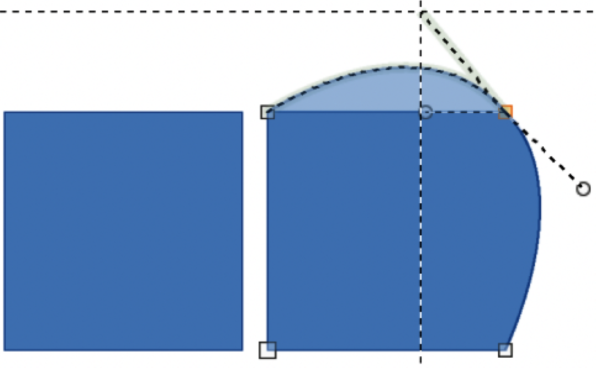
Úprava Bézierovy křivky je pohyb bodů nebo tečen procházejících bodem. Každá tečna má na obou koncích kontrolní bod a v místě, kde se stýká s křivkou, má spojovací bod. Tvar křivky určuje relativní úhel a vzdálenost mezi kontrolními body. 30 below zobrazuje čtverec a pohyb pouze jednoho bodu na čtverci.
Při změně tvaru objektu a před úpravou bodů na objektu je nutné jej převést na křivku nebo mnohoúhelník. Podle toho, jaký tvar a efekt požadujeme, použijeme k vytvoření křivky nebo mnohoúhelníku jednu z následujících metod:
Vybereme objekt a v hlavní nabídce zvolíme Tvar > Převést. Následně zvolíme buď Na křivku nebo Na mnohoúhelník.
Klikneme pravým tlačítkem na objekt a vybereme z místní nabídky Převést > Na křivku nebo Mnohoúhelník.
Obrázek 30: Příklad vytváření různých tvarů pomocí tečných bodů
Obrázek 31: Nástrojová lišta Upravit body
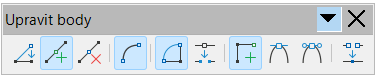
Přesunem bodu nebo jednoho či obou kulatých záchytných bodů na obou koncích tečny lze vytvořit mnoho různých tvarů, jak je znázorněno na 30 above. Body lze přidávat, odstraňovat nebo měnit jejich typ pomocí nástrojů dostupných na nástrojové liště Úpravy bodů (31 above).
Převést tvar na křivku nebo mnohoúhelník.
Vybereme převáděný objekt a poté zvolíme režim úpravy bodů pomocí jedné z následujících možností:
V hlavní nabídce zvolíme Upravit > Body.
Klepneme na Přepnout režim editace bodu na nástrojové liště Standardní.
Klepneme pravým tlačítkem myši na převedený objekt a z místní nabídky vybereme možnost Přepnout režim editace bodu.
Použijeme klávesovou zkratku F8.
Kliknutím na bod objektu změníme tvar objektu. Otevře se panel nástrojů Upravit body a nástroje se aktivují, když je vybrán bod. Tečny se také zobrazí připojené k vybranému bodu.
Pomocí různých nástrojů na nástrojové liště Upravit body můžeme přidávat, odstraňovat nebo měnit typ bodu.
Klepnutím a přetažením bodu jej můžeme přesunout a změnit tvar objektu.
Pokud je vybraným objektem křivka, klepneme na kulaté body na konci tečny a přetáhneme je, abychom změnili tvar objektu.
Pokud jsme spokojeni s tvarem, kliknutím mimo objekt zrušíme režim úprav bodů a zavřeme nástrojovou lištu Upravit body.
Dostupné nástroje na nástrojové liště Upravit body závisí na objektu a typu vybraného bodu objektu.
Přesunout body
Vložit body
Smazat body
Převést na křivku
Uzavřít Beziérovu křivku
Rozdělit křivku
Úhlový roh
Plynulý přechod
Před použitím tečny na objektu je třeba jej převést na křivku. Tečny se používají pouze na křivkách. Pokud byl objekt převeden na mnohoúhelník a je přidána tečna, bude objekt automaticky převeden na křivku.
Poznámka
Úhel tečny se vztahuje k tvaru objektu, který se mění výběrem řídicího bodu tečny na konci tečny a jeho posunutím. Při změně úhlu tečny se mění tvar objektu.
Symetrický přechod převede rohový nebo hladký bod na symetrický bod. Úsečky mají stejnou délku a jsou zarovnány do přímky, jak je znázorněno na 32 below. Tangenty lze posouvat pouze současně a stupeň zakřivení je v obou směrech stejný.
Převést objekt na křivku nebo mnohoúhelník.
Vybereme převedený objekt a otevřeme nástrojovou lištu Upravit body.
Vybereme bod, který chceme změnit na symetrický bod.
Na nástrojové liště Upravit body klikneme na Souměrný přechod. Přímka na každé straně souměrného přechodového bodu se převede na křivku.
Klepnutím a přetažením ovládacího prvku tečny změníme zakřivení a tvar objektu. Jakákoli změna jedné tečny se přenáší souměrně k druhé tečně.
Obrázek 32: Příklad souměrného přechodu
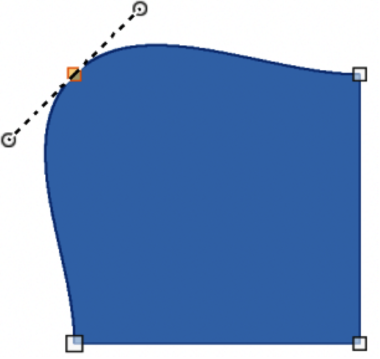
Obrázek 33: Příklad plynulého přechodu
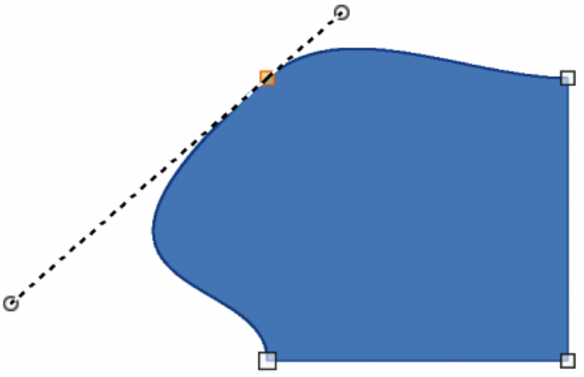
Převede vybrané body na rohové body. Tangenty jsou zarovnány do přímky a pohybují se současně. Tangenty mohou mít různou délku, přičemž zakřivení se řídí nejdelší tečnou, která má největší zakřivení, jak je znázorněno na 33 above.
Převedeme objekt na křivku nebo mnohoúhelník.
Vybereme převedený objekt a otevřeme nástrojovou lištu Upravit body.
Vybereme bod, který chceme změnit na symetrický bod.
Na nástrojové liště Upravit body klikneme na Plynulý přechod.
Klepnutím a přetažením ovládacího prvku tečny změníme tvar objektu. Tím vznikne asymetrická tečna s největším zakřivením na nejdelší straně tečny.
Převede vybraný bod nebo body na úhlové body. Rohové body mají dva pohyblivé kontrolní body, které jsou na sobě nezávislé. Pomocí středového bodu tečny jako rohového bodu lze nezávisle měnit úhel na každé straně tečny, jak je znázorněno na 34 below.
Obrázek 34: Příklad změny rohového bodu
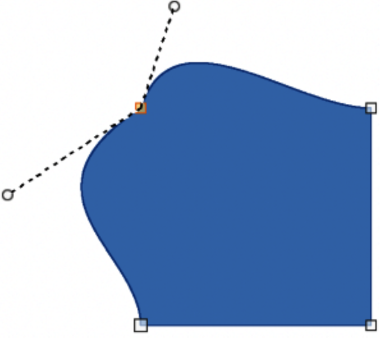
Obrázek 35: Příklad pohyblivých bodů
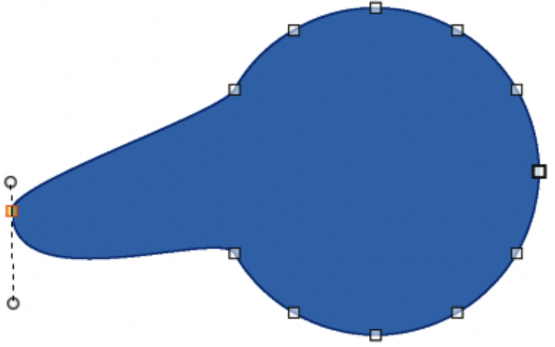
Při přesouvání bodů se hranice objektu po obou stranách bodu přizpůsobí pohybu bodu a změní se tvar objektu. To se také označuje jako deformace objektů.
Převedeme objekt na křivku nebo mnohoúhelník.
Vybereme převedený objekt a otevřeme nástrojovou lištu Upravit body.
Vybereme bod, který chceme změnit na symetrický bod.
Na nástrojové liště Upravit body klikneme na Přesunout body.
Umístíme kurzor na vybraný bod, klepneme na něj a přetáhneme jej, čímž vytvoříme nový tvar. 35 above znázorňuje, jak se z kruhu vytvoří jiný tvar přetažením levého bočního bodu doleva.
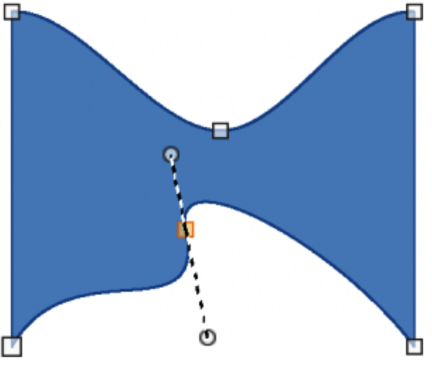
Při každém klepnutí se do vybraného objektu vloží hladký bod. Klepnutím a přetažením vloženého bodu se změní tvar objektu v novém bodě, jak je znázorněno na 36 below.
Převedeme objekt na křivku nebo mnohoúhelník.
Vybereme převedený objekt a otevřeme nástrojovou lištu Upravit body.
Na nástrojové liště Upravit body klikneme na Vložit body.
Obrázek 36: Příklad vkládání a přesouvání bodů
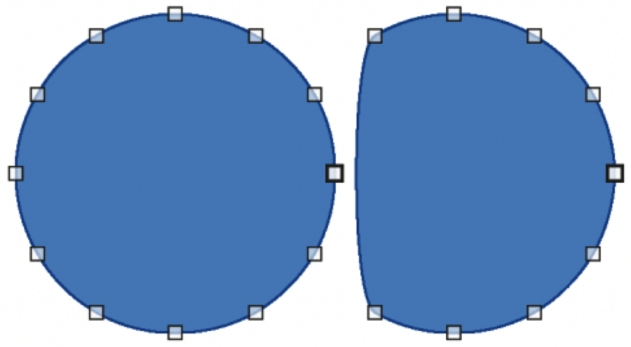
Obrázek 37: Příklad mazání bodů
Klepnutím na okraj objektu nebo dovnitř objektu vložíme bod a poté tažením kurzoru přesuneme vložený bod a vytvoříme nový tvar.
Po vytvoření požadovaného tvaru uvolníme vložený bod.
V případě potřeby klepneme na konec tečny a přetáhneme ji, abychom změnili její úhel. Každou tečnou lze pohybovat nezávisle a vytvářet tak ve tvaru objektu hroty a žlábky.
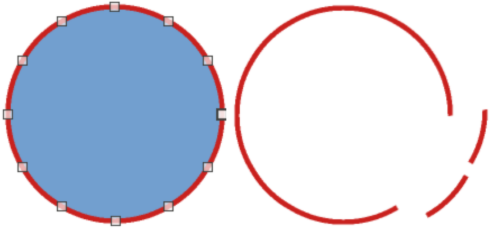
Na 37 above je příklad toho, co se stane, když byly z kružnice odstraněny tři body vlevo. Levý obrázek je celý kruh a pravý obrázek je místo, kde byly odstraněny tři body, které vytvářejí nový tvar.
Převedeme objekt na křivku nebo mnohoúhelník.
Přepneme vybraný objekt do režimu úprav bodů a otevřeme nástrojovou lištu Upravit body.
Chceme-li odstranit jeden bod, postupujeme následovně:
Vybereme bod pro odstranění.
Na nástrojové liště Upravit body klikneme na Smazat body.
Chceme-li vymazat několik bodů současně, postupujeme následovně:
Podržíme klávesu Shift.
Vybereme všechny body k odstranění.
Na nástrojové liště Upravit body klikneme na Smazat body.
Ubrat body na nástrojové liště Upravit body funguje pouze na čárách s více body. Tyto čáry se vytvoří při převodu křivky na čáru pomocí Převést na křivku. Příklad vytvoření přímky a odstranění bodů je uveden na 38 below.
Převedeme křivku na křivku nebo mnohoúhelník.
Přepneme křivku do režimu úprav bodů a otevřeme nástrojovou lištu Upravit body.
Vybereme křivku s více body a převedeme ji na přímku, viz „Převod křivek nebo čar“ below.
Vybereme bod nebo body na čáře k ubrání. Vybraný bod je zvýrazněn.
Na nástrojové liště Upravit body vybereme Ubrat body.
Přesně umístíme kurzor na vybraný bod, poté klikneme a přetáhneme vybraný bod. Při tažení kurzoru se mezi sousedními body vytvoří tečkovaná čára.
Jakmile se tato přerušovaná čára jeví jako přímka mezi sousedními body, uvolníme vybraný bod. Vybraný bod je vyloučen a mezi sousedními body nyní existuje přímka.
Obrázek 38: Příklad převodu křivky na přímku
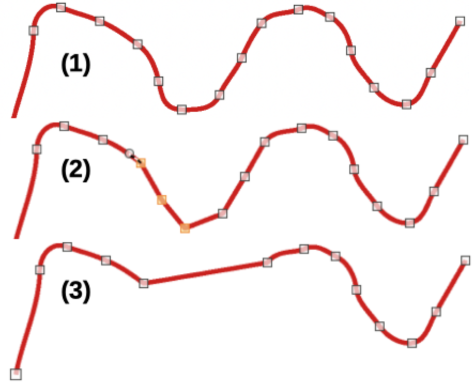
Křivka se zobrazenými body.
Úseky mezi body převedené na čáry.
Vymazání bodů pro vytvoření čárového úseku.
Křivky a čáry se převádějí pomocí Převést na křivku na nástrojové liště Upravit body. Když se křivka převede na přímku, vytvoří se přímka mezi vybranými body na křivce. Když se čára převede na křivku, vytvoří se křivka mezi vybranými body na přímce. Příklad převodu křivky na přímku je uveden na 38 above.
Převedeme objekt na křivku nebo mnohoúhelník.
Přepneme objekt do režimu úprav bodů a otevřeme nástrojovou lištu Upravit body.
Vybereme body pro převod z křivky na přímku nebo z přímky na křivku.
Na nástrojové liště Upravit body klikneme na Převést na křivku. Mezi vybranými body je křivka převedena na přímku nebo čára na křivku.
Odstraněním bodu na převedené přímce vytvoříme přímku.
Převedeme objekt na křivku nebo mnohoúhelník.
Přepneme objekt do režimu úprav bodů a otevřeme nástrojovou lištu Upravit body.
Vybereme bod nebo body na objektu, kde má být rozdělen. Při výběru více než jednoho bodu ponecháme stisknutou klávesu Shift.
Chceme-li rozdělit nebo vyjmout hranici objektu ve vybraném bodě klikneme na nástrojové liště Upravit body na Rozdělit křivku. Pokud je objekt zaplněn, vyprázdní se, protože okraj objektu již není uzavřen, jak je znázorněno na 39 below.
Zrušíme výběr objektu, poté přetáhneme vyjímaný segment a posuneme jej od původního objektu.
Poznámka
Bod, kde byl objekt rozdělen, je nyní větší než zbývající body viditelné na objektu.
Přepneme objekt do režimu úprav bodů a otevřeme nástrojovou lištu Upravit body.
Obrázek 39: Příklad rozdělení objektů
Obrázek 40: Příklad uzavření objektů
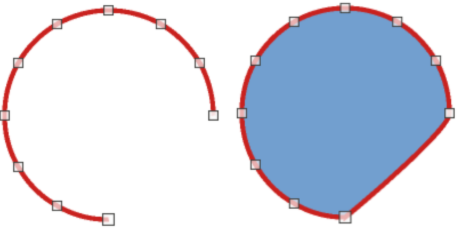
Vybereme bod, kde byl objekt rozdělen. Počáteční bod objektu je větší než ostatní body viditelné na objektu.
Na nástrojové liště Upravit body klikneme na Uzavřít Beziérovu křivku a objekt uzavřeme. Pokud byl otevřený objekt původně uzavřeným a vyplněným objektem, vyplní původní barva při zavření objekt.