Kapitola 4,
Změna atributů objektů
Příručka aplikace Draw 25.8
Tento dokument je chráněn autorskými právy © 2025 týmem pro dokumentaci LibreOffice. Přispěvatelé jsou uvedeni níže. Všechny ochranné známky v této příručce patří jejich oprávněným vlastníkům. Tento dokument může být šířen a/nebo upravován za podmínek buď GNU General Public License (https://www.gnu.org/licenses/gpl.html), verze 3 nebo novější, nebo Creative Commons Attribution License (https://creativecommons.org/licenses/by/4.0/), verze 4.0 nebo novější.
Přispěvatelé tohoto vydání:
Peter Schofield
Přispěvatelé předchozích vydání:
Claire Wood
Dave Barton
Elzett Kotze
Hazel Russman
Jean Hollis Weber
John A. Smith
John Cleland
Kees Kriek
Martin Fox
Peter Schofield
Jakékoli připomínky nebo návrhy k tomuto dokumentu prosím směřujte do fóra dokumentačního týmu na adresu https://community.documentfoundation.org/c/documentation/loguides/ (registrace je nutná) nebo pošlete e-mail na adresu: loguides@community.documentfoundation.org.
Poznámka
Vše, co je odesláno do poštovní konference, včetně e-mailových adres, je veřejně archivováno a nemůže být smazáno.
Vydáno Září 2025. Založeno na LibreOffice 25.8 .
Jiné verze LibreOffice se mohou lišit vzhledem a funkčností.
V aplikaci Draw označuje pojem Čára samostatnou úsečku (čáru), vnější hranu nebo okraj tvaru nebo šipku. Vlastnosti čáry, které lze upravit, jsou styl, šířka, barva a typ hrotu šipky.
Poznámka
Další informace o použití barvy při formátování čar, stylů čar, šipek a stylů šipek najdeme v části „Práce s výplněmi oblasti“ na straně 1.
Vybereme čáru v kresbě.
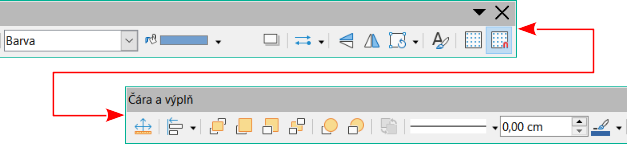
V případě potřeby zvolíme v hlavní nabídce Zobrazit > Nástrojové lišty a vybereme z rozbalovací nabídky Čára a výplň. Otevře se nástrojová lišta Čára a výplň (1 below).
Klikneme na trojúhelník ▼ vpravo od ikony Styl čáry a v rozevíracím seznamu styl čáry vybereme.
Šířku čáry můžeme zadat do textového pole Tloušťka čáry nebo ji změnit pomocí šipek nahoru a dolů.
Klikneme na trojúhelník ▼ vpravo od ikony Barva čáry a vyberme barvu z dostupných barevných palet.
V případě potřeby přidáme stín klepnutím na tlačítko Stín. Použitý stín používá nastavení provedená na stránce Stín v dialogovém okně Čára (6 na stránce 1).
V případě potřeby vybereme v rozevíracím seznamu Vyberte počáteční a koncové hroty šipek typ hrotu šipky pro každý konec čáry a změníme čáru na šipku. Levý rozevírací seznam přidá na začátek čáry šipku. Pravý rozevírací seznam přidá na konec čáry šipku.
Zrušením výběru čáry uložíme změny čáry.
Vybereme čáru v kresbě.
V postranní liště klepneme na Vlastnosti a otevřeme kartu Vlastnosti.
Obrázek 1: Nástrojová lišta Čára a výplň
Obrázek 2: Panel Čára na kartě Vlastnosti v postranní liště
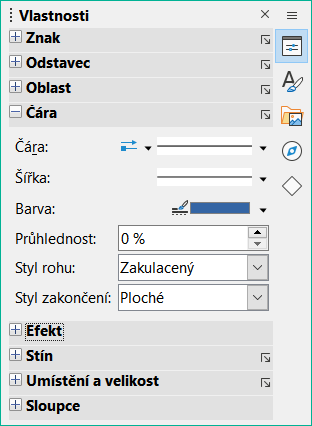
V okně Čára klikneme na Vyberte počáteční a koncové hroty šipek pro čáry, abychom otevřeli rozevírací seznamy typů hrotů šipek pro jednotlivé konce čáry a změnili čáru na šipku.
Levý rozevírací seznam přidá na začátek čáry hrot šipky.
Pravý rozevírací seznam přidá na konec čáry hrot šipky.
V poli Čára vybereme požadovaný typ čáry z rozevíracího seznamu Styl čáry.
Z možností v poli Tloušťka vybereme šířku čáry z rozevíracího seznamu Vyberte šířku čáry nebo zadáme šířku do textového pole Vlastní tloušťka čáry.
V poli Barva klikneme na trojúhelník ▼ vpravo od ikony Barva čáry a zvolíme barvu na jedné z dostupných barevných palet.
V případě potřeby zadáme do pole Průhlednost procentuální hodnotu průhlednosti čáry.
V případě potřeby vyberme v poli Styl rohu z rozevíracího seznamu styl rohu pro danou čáru.
V případě potřeby vybereme v poli Styl zakončení čáry z rozevíracího seznamu styl zakončení pro konce čáry.
Zrušením výběru čáry uložíme změny provedené na čáře.
V případě potřeby se kliknutím na ikonu Další možnosti na pravém konci titulního pruhu otevře dialog Čára (3), v němž máme více možností pro formátování čar.
Ujistíme se, že je na kresbě vybrána čára.
Pomocí jedné z následujících metod otevřeme dialogové okno Čára (3 below):
V hlavní nabídce zvolíme Formát > Čára.
Klepneme pravým tlačítkem na čáru a z místní nabídky vybereme Čára.
V postranní liště na kartě Vlastnosti klikneme na ikonu Další možnosti na pravém konci titulního pruhu sekce Čára.
Čáru naformátujeme pomocí možností dostupných v dialogovém okně Čára. Náhled v dolní části dialogu zobrazuje účinky prováděných nastavení čáry.
Klepnutím na tlačítko OK uložíme změny a zavřeme dialogové okno.
Obrázek 3: Dialogové okno Čára – stránka Čára
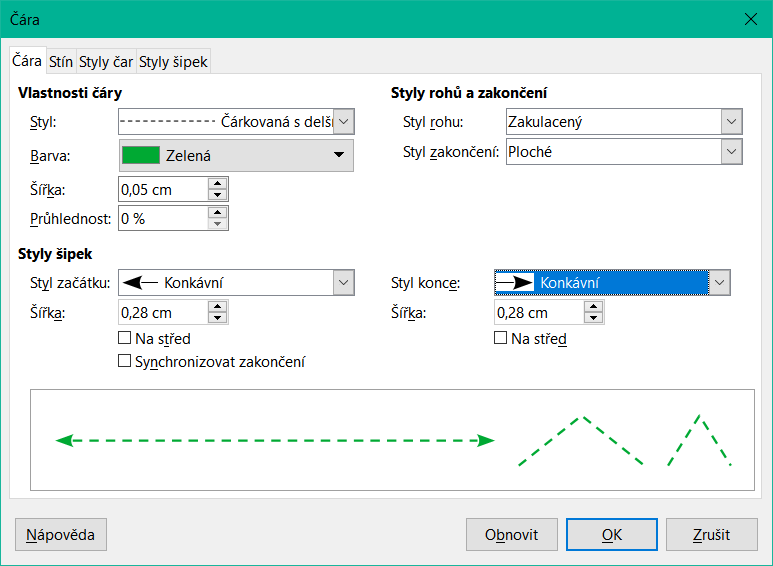
Na stránce Čára v dialogovém okně Čára se nastavují základní parametry čáry. Je rozdělena do tří následujících oddílů.
Vlastnosti čáry
Styl
Z rozevíracího seznamu vybereme styl čáry.
Barva
Vybereme předdefinovanou barvu na jedné z dostupných barevných palet.
Tloušťka
Určuje tloušťku čáry.
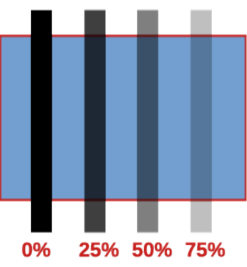
Průhlednost
Nastavuje průhlednost čáry. Na 4 below je příklad účinků různých hodnot průhlednosti na čáry umístěné nad objekt.
Styly šipek
Styl začátku
Z rozevíracího seznamu vybereme styl šipky v počátečním bodě čáry.
Styl konce
Z rozevíracího seznamu vybereme styl šipky v koncovém bodě čáry.
Obrázek 4: Příklad průhlednosti čar
Šířka
Určuje tloušťku zakončení šipek.
Na střed
Přesune střed šipky do koncového bodu čáry. Na 5 above je příklad účinků výběru této možnosti.
Synchronizovat zakončení
Způsobí, že oba konce jsou stejné.
Styly rohů a zakončení
Styl rohu
Vybereme tvar, který se použije v zalomení čáry. U ostrých úhlů je seříznutý tvar nahrazen tvarem zkoseným.
Styl zakončení
Vybereme styl zakončení čáry. Zakončení je použito i pro vnitřní čárky čárkovaných čar.
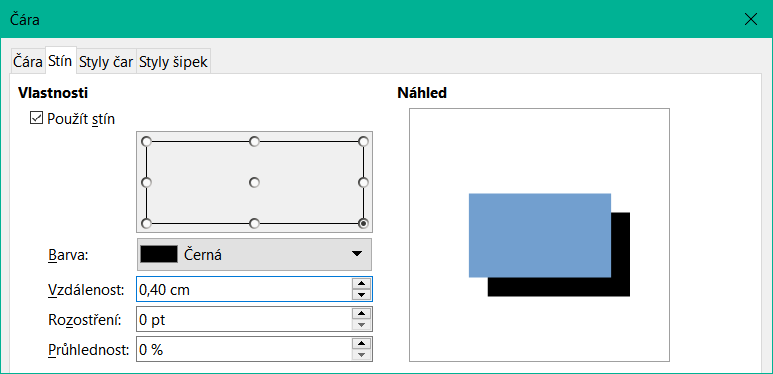
Stránka Stín dialogového okna Čára (6 below) poskytuje možnosti přidání a formátování stínu na vybranou čáru. Nastavení na této dialogové stránce se používají také pro stíny použité na jiné objekty. Další informace nalezneme v části „Práce se stíny“ na stránce 1.
Rychle přidáme čáře stín tak, že klikneme na ikonu Stín na nástrojové liště Čára a výplň. Nástroj Stín vytvoří stín s vlastnostmi definovanými na stránce Stín v dialogu Čára.
Obrázek 6: Dialogové okno Čára – stránka Stín
Obrázek 7: Dialogové okno Čára – stránka Styly čar
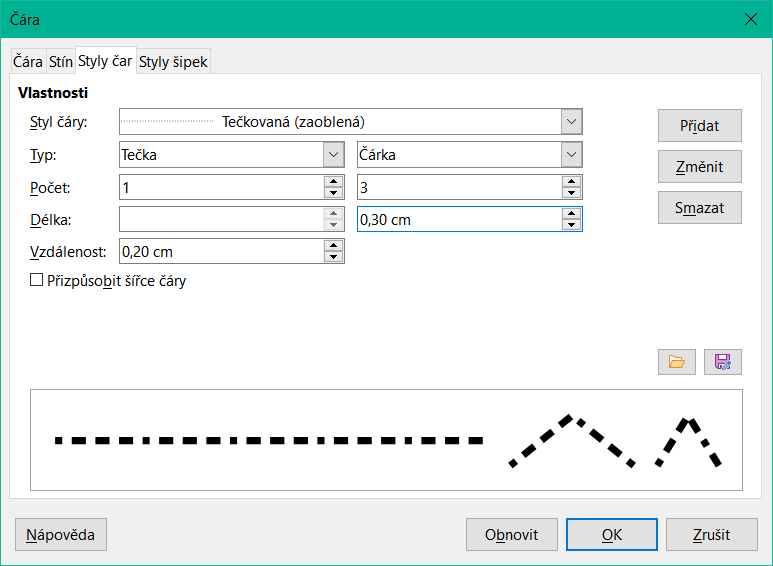
Při vytváření několika čar se stejným formátem se pomocí stylů čar sníží nutnost formátování jednotlivých čar. LibreOffice poskytuje styly čar, které lze použít v kresbě. Styly čar lze vytvářet, ukládat nebo odstraňovat. Stránka Styly čar v dialogovém okně Čára (7 above) poskytuje možnosti použití předdefinovaných stylů čar a vytvoření nebo změny stylů čar.
Vytvoříme čáru v kresbě.
Pomocí jedné z následujících metod otevřeme dialogové okno Čára:
V hlavní nabídce zvolíme Formát > Čára.
Klepneme pravým tlačítkem na čáru a z místní nabídky vybereme Čára.
Kliknutím na Styly čar v dialogovém okně Čára otevřeme stránku Styly čar.
V rozevíracím seznamu Styl čáry vybereme předdefinovaný styl čáry, který chceme použít jako výchozí bod pro vytvoření stylu čáry. Příklad stylu čáry se zobrazí v rámečku v dolní části dialogové stránky. Tento příklad se mění při změnách stylu čáry.
V rozevíracích nabídkách Typ vybereme Tečku nebo Čárku.
Pro jeden typ čáry vybereme stejný typ v obou polích Typ.
Pro střídání typů čar v rámci jednoho řádku vybereme v každém poli Typ různé typy.
V polích Počet zadáme, kolikrát se mají prvky každého Typu opakovat. Pro různě velké skupiny teček nebo čárek nastavíme v každém poli Číslo jiný počet.
V polích Délka zadáme Délku jako procento délky čáry. Volba Délka není pro Tečku k dispozici.
V poli Vzdálenost zadáme rozteč mezi pomlčkami a/nebo tečkami v procentech tloušťky čáry. Možnost Vzdálenost není k dispozici, pokud je vybrána možnost Přizpůsobit šířce čáry.
V případě potřeby vybereme možnost Přizpůsobit šířce čáry, aby nový styl odpovídal šířce čáry při jejím použití v kresbě.
Pouze pro aktuální dokument vytvoříme nový styl čáry nebo stávající upravíme následujícím způsobem:
Kliknutím na tlačítka Přidat nebo Změnit otevřeme dialogové okno Název.
Zadáme jedinečný název nového nebo upraveného stylu čáry.
Kliknutím na OK nový nebo upravený styl čáry uložíme a zavřeme dialogové okno Název.
Kliknutím na OK zavřeme dialogové okno Čára a nový styl čáry je pouze v aktuální kresbě připraven k použití.
Poznámky
Abychom mohli nový nebo upravený styl čáry použít i v jiných výkresech, je třeba na stránce Styly čar uložit styl čáry kliknutím na ikonu Uložit styly čar.
Při vytváření nebo úpravě stylu čáry se doporučuje použít pro styl čáry jedinečný název. Tím se zabrání přepsání stylu čar LibreOffice a vzniku problémů s formátováním v jiných kresbách nebo dokumentech, které používají styly čar LibreOffice.
Vytvoříme nový styl čáry, ale nezavřeme dialogové okno Čára.
Kliknutím na ikonu Uložit styly čar a otevřeme okno prohlížeče souborů ve správném umístění pro uložení stylů čar.
Do pole Název zadáme jedinečný název souboru s příponou SOD pro styl čáry.
Kliknutím na Uložit uložíme styl čáry a zavřeme okno prohlížeče souborů. Nový styl čar je nyní k dispozici pro použití v nových kresbách a dokumentech.
Styly čar LibreOffice se instalují během instalace LibreOffice. Kompatibilní styly čar lze také importovat a používat v LibreOffice. Všechny styly čar přidané do LibreOffice musí používat příponu souboru SOD, aby byl styl rozpoznán v LibreOffice.
Vytvoříme čáru v kresbě.
Otevřeme dialogové okno Čára a klepnutím na Styly čar otevřeme stránku Styly čar.
Kliknutím na ikonu Načíst styly čar v pravém dolním rohu stránky Styly čar otevřeme okno prohlížeče souborů v adresáři se styly čar.
Vybereme styl ze seznamu uložených stylů v okně prohlížeče souborů. Přípona souboru pro styly čar je SOD.
Kliknutím na Otevřít načteme styl čar do LibreOffice. Styl čáry je k dispozici i pro další kresby a dokumenty LibreOffice.
Kliknutím na tlačítko OK zavřeme dialogové okno Čára a uložíme provedené změny.
Otevřeme dialogové okno Čára a klepnutím na Styly čar otevřeme stránku Styly čar.
Z rozevíracího seznamu Styl čáry vybereme styl čáry, který chceme odstranit.
Klikneme na Smazat a v potvrzovacím dialogu dokončíme smazání kliknutím na Ano.
Kliknutím na tlačítko OK zavřeme dialogové okno Čára a uložíme provedené změny.
Poznámka
Při odstraňování stylů čar by mělo platit, že daný styl čáry není použit v jiném dokumentu. Doporučuje se odstraňovat pouze vytvořené nebo importované styly čar. Nemažte styly čar LibreOffice. Tím se zabrání problémům s formátováním v jiných dokumentech, kde byl použit styl čáry LibreOffice.
Použitím karty Styly šipek (8 below) v dialogovém okně Čára můžeme vytvořit nové styly šipek, upravit existující styly šipek nebo načíst dříve uložené styly šipek.
Na šipku můžeme použít každý tvar, který je převoditelný na křivku. Křivka je tvar nakreslený jedním tahem, bez zvednutí tužky. Hvězdu lze například převést na křivku, ale smajlíka nikoliv.
Vyberte nebo vytvořte tvar, který lze převést na křivku a použít jako nový hrot šipky. Část tvaru, která bude hrotem šipky, musí být v horní části tvaru.
Vybereme tvar a pomocí jedné z následujících metod jej převedeme na křivku:
Klikneme na tvar pravým tlačítkem myši a z místní nabídky vybereme možnost Převést > Na křivku.
V hlavní nabídce zvolíme Tvar > Převést > Na křivku.
S vybraným tvarem otevřeme v dialogovém okně Čára stránku Styly šipek.
Klikneme na Přidat a v otevřeném dialogovém okně Název zadáme jedinečný název nového stylu šipky, pak klikneme na OK. Nový styl šipky se zobrazí v náhledu v dolní části stránky Styly šipek a na konci rozevíracího seznamu Styl šipky.
Obrázek 8: Dialogové okno Čára – stránka Styly šipek
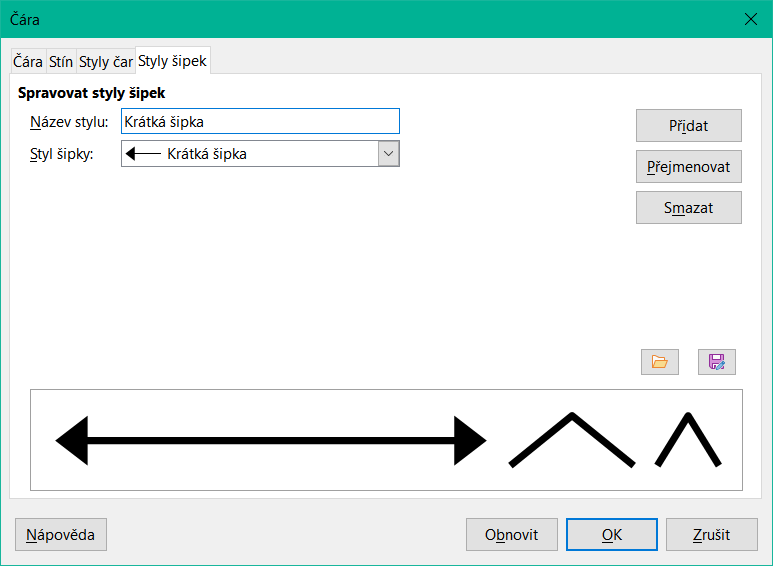
Kliknutím na OK uložíme změny a zavřeme dialogové okno Čára. Nový styl šipky je k dispozici pouze v aktuálním dokumentu.
Poznámky
Bod vytvářeného hrotu šipky musí být umístěn v horní části tvaru. V případě potřeby tvar otočíme, dokud se bod nenachází v horní části tvaru, jak je znázorněno na 9 below.
Některé tvary nelze použít jako hrot šipky. To je indikováno obdélníkovými bloky, které se objevují na obou koncích řádku v okně náhledu na stránce Styly čar v dialogovém okně Čára.
Při vytváření stylu šipky se doporučuje použít jedinečný název stylu šipky. Tím se zabrání přepsání jednoho ze stylů šipek LibreOffice, které by způsobilo problémy s formátováním v jiných výkresech, které používají styly šipek LibreOffice.
Vytvořený nový styl šipky je k dispozici pouze pro použití v aktuální kresbě. Chceme-li nový styl šipky použít v jiných kresbách, je třeba styl šipky uložit pomocí možnosti Uložit styly šipek.
Vytvořte nový styl šipky podle popisu v části „Vytváření stylů šipek“ na straně 1, ale nezavřeme dialogové okno Čára.
Kliknutím na ikonu Uložit styly šipek na stránce Styly šipek otevřeme okno prohlížeče souborů ve správném umístění pro uložení stylů šipek.
Pro soubor stylu šipky zadáme jedinečný název s příponou SOE.
Obrázek 9: Příklad vytvoření hrotu šipky

Kliknutím na Uložit uložíme styl šipky a zavřeme okno prohlížeče souborů. Nový styl šipky je nyní k dispozici pro použití v nových dokumentech.
LibreOffice poskytuje po instalaci do počítače výchozí styly šipek. Kompatibilní styly šipek však lze importovat a používat v LibreOffice. Všechny styly šipek nainstalované v LibreOffice musí používat příponu souboru SOE.
Otevřeme dialogové okno +Čára a kliknutím na Styly šipek otevřeme stránku Styly šipek.
Kliknutím na ikonu Načíst styly šipek na stránce Styly šipek otevřeme okno prohlížeče souborů ve správném umístění pro styly šipek.
Ze seznamu uložených stylů v okně prohlížeče souborů vybereme styl šipky.
Kliknutím na tlačítko Otevřít načteme styl šipky do kresby. Styl šipky je k dispozici i pro další dokumenty LibreOffice.
Kliknutím na tlačítko OK zavřeme dialogové okno Čára a uložíme provedené změny.
Otevřeme dialogové okno +Čára a kliknutím na Styly šipek otevřeme stránku Styly šipek.
V rozevíracím seznamu Styl šipky vybereme styl šipky pro odstranění.
Klikneme na Smazat a v potvrzovacím dialogu dokončíme smazání kliknutím na Ano.
Kliknutím na tlačítko OK zavřeme dialogové okno Čára a uložíme provedené změny.
Poznámka
Před smazáním stylu šipky se ujistíme, že daný styl není použit v jiných dokumentech. Odstraňujeme pouze vytvořené nebo importované styly šipek. Abychom předešli problémům s formátováním při používání stylů šipek LibreOffice, neodstraňujeme jeden z předdefinovaných stylů šipek LibreOffice,
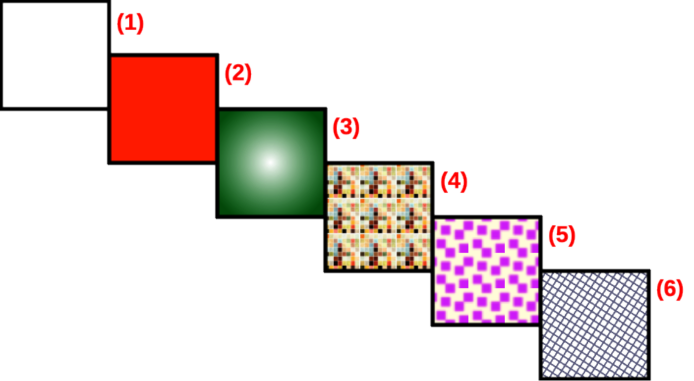
Obrázek 10: Příklad typů výplní ploch
Žádné
Barva
Přechod
Obrázek
Vzorek
Šrafování
Výplň oblasti lze vytvořit uvnitř objektu, který má nepřerušený okraj, například obdélník, kruh, hvězdu, pětiúhelník apod. Výplň plochy může být Žádná, Barva, Přechod, Obrázek, Vzorek nebo Šrafování, jak ukazují příklady na 10 above. Také výplň plochy může být částečně nebo zcela průhledná a vrhat stín.
Dialogové okno Oblast poskytuje nástroje a možnosti pro výběr a úpravu výplní oblastí. Výplně oblasti jsou k dispozici také v rozevíracích seznamech na panelu Oblast na kartě Vlastnosti postranní lišty a v nabídce Styl/výplň oblasti na nástrojové liště Čára a výplň, mají však omezené možnosti a jiné typy výplní.
Ujistíme se, že je objekt v kresbě vybrán.
Pomocí jedné z následujících metod otevřeme dialogové okno Oblast (11 below):
V hlavní nabídce vybereme Formát > Oblast.
Klikneme na tlačítko Oblast na nástrojové liště Čára a výplň.
Klikneme pravým tlačítkem myši na vybraný objekt a z místní nabídky vybereme možnost Oblast.
Klepneme na Další možnosti vpravo od názvu panelu Oblast v postranní liště.
Klepnutím Oblast otevřeme stránku Oblast.
Z dostupných možností zvolíme typ výplně (Žádná, Barva, Přechod, Obrázek, Vzorek nebo Šrafování).
Vybereme požadované možnosti výplně oblasti, které jsou k dispozici pro každý vybraný typ výplně oblasti.
Kliknutím na tlačítko OK zavřeme dialogové okno Oblast a uložíme změny výplně oblasti.
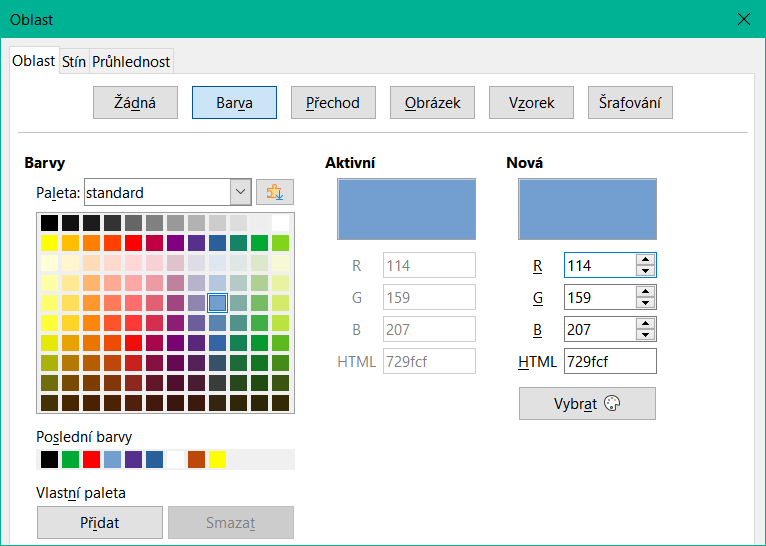
Obrázek 11: Dialogové okno Oblast – stránka Barva oblasti
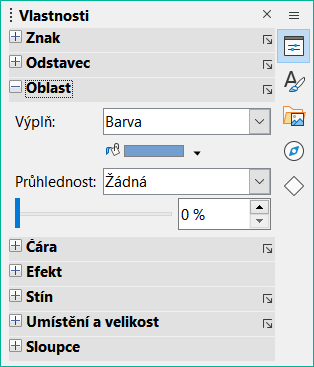
Obrázek 12: Panel Oblast na kartě Vlastnosti v postranní liště
Ujistíme se, že je v kresbě vybrán objekt s vyplnitelnou oblastí.
Kliknutím na Vlastnosti na postranní liště a poté kliknutím na šipku dolů ˅ v titulním pruhu vlevo od sekce Oblast otevřeme panel Oblast (12 above).
V rozevíracím seznamu Výplň: vybereme typ výplně (Žádná, Barva, Přechod, Šrafování, Rastr nebo Vzorek).
V rozevíracím seznamu Výplň: vybereme efekt výplně z možností dostupných pro jednotlivé typy výplní.
V případě potřeby vybereme typ průhlednosti a procento průhlednosti z rozevíracích seznamů Průhlednost.
Zrušením výběru objektu uložíme změny výplně oblasti.
Poznámka
Typ efektu průhlednosti vybraný pro výplň oblasti ovlivňuje možnosti dostupné pro průhlednost na panelu Oblast na postranní liště.
Pokud nástrojová lišta Čára a výplň (1 na straně 1) není otevřená, zvolíme v hlavní nabídce Zobrazit > Nástrojové lišty > Čára a výplň.
Vybereme objekt, zobrazí se úchytky výběru.
V rozevíracím seznamu Styl/výplň oblasti vybereme typ výplně (Žádná, Barva, Přechod, Šrafování, Rastr nebo Vzorek).
V rozevíracím seznamu vybereme z možností dostupných pro jednotlivé typy výplní efekt výplně. Dostupné efekty výplně se mění pro každý vybraný typ výplně.
Zrušením výběru objektu uložíme změny výplně oblasti.
Poznámka
Následující pokyny pro výplně oblasti používají dialogové okno Oblast jako hlavní metodu výběru a úprav výplně oblasti. Nástroje a možnosti dostupné na panelu Oblast na kartě Vlastnosti na postranní liště a na nástrojové liště Čára a výplň jsou podobné, ale mají omezené možnosti a odlišné názvy.
Ujistíme se, že je objekt v kresbě vybrán.
Na stránce Oblast stejnojmenného dialogu (11 na straně 1) klikneme na tlačítko Barva a zobrazí se možnosti nastavení barevné výplně.
V poli Barvy vybereme požadovanou paletu z dostupných možností v rozevíracím seznamu Paleta.
Ve zvolené paletě klikneme na požadovanou barvu. Všechny dostupné barevné výplně jsou plné barvy. Náhled s označením Aktivní obsahuje aktuální barvu výplně vybraného objektu. Vybraná barva výplně se zobrazí v náhledu Nová.
Barvu můžeme také vybrat jedním z následujících způsobů.
Do příslušného textového pole zadáme jednotlivé hodnoty RGB ve stupnici 0 až 255.
Do textového pole Hex zadáme Hex číslo barvy.
Pokud jsme některou barvu už dříve použili, nachází se pod paletou v části Poslední barvy.
Chceme-li se vrátit k původní barvě, klikneme na Obnovit, čímž odstraníme všechny provedené změny.
Klepnutím na tlačítko OK zavřeme dialogové okno Oblast a uložíme změny.
Vybereme vyplněný objekt a vytvoříme barvu.
Otevřeme dialogové okno Oblast a klepnutím na Oblast otevřeme stránku Oblast. Následně klepneme na tlačítko Barva a zobrazí se možnosti nastavení barevné výplně.
Pomocí jedné z následujících metod vytvoříme vlastní barvu:
Zadáme hodnoty červené (R), zelené (G) a modré (B) na stupnici 0 až 255.
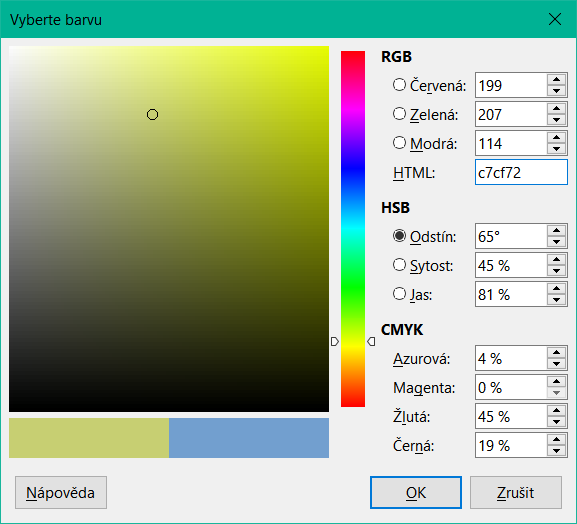
Kliknutím na Vybrat otevřeme dialogové okno Vyberte barvu (13), viz „Vytváření vlastních barev pomocí dialogového okna Vyberte barvu” below.
Ve Vlastní paletě klepneme na Přidat a zadáme v dialogovém okně Název, které se otevře, název barvy.
Kliknutím na OK zavřeme dialogové okno Název a barva se přidá do Vlastní palety.
Obrázek 13: Dialogové okno Vyberte barvu
Klepnutím na tlačítko OK zavřeme dialogové okno Oblast a uložíme změny. Nová vlastní barva se zobrazí jako výplň vybraného objektu a je k dispozici pro použití v jiných kresbách nebo dokumentech.
Vybereme vyplněný objekt a vytvoříme barvu.
Jedním z následujících způsobů otevřeme dialogové okno Výběr barvy (13 above):
Klikneme na Vybrat na stránce Barva dialogového okna Oblast.
Klikneme na trojúhelník ▼ vedle položky Barva výplně v části Oblast na kartě Vlastnosti na postranní liště a vybereme Vlastní barvy.
Klikneme na trojúhelník ▼ vedle položky Barva výplně na nástrojové liště Čára a výplň a vybereme možnost Vlastní barva.
Vytvoříme vlastní barvu pomocí jedné z následujících metod.
Sytou barvu vybíráme na barevném pruhu, kurzorem pak na barevné ploše volíme požadovaný odstín.
Zadáme hodnoty červené (R), zelené (G) a modré (B) složky barvy v textových polích RGB.
Případně zadáme do textového pole číslo Hex. Obsahuje za sebou složky RGB vyjádřené v šestnáctkové číselné soustavě.
Můžeme také zadat hodnoty Odstínu (H), Sytosti (S) a Jasu (B) v textových polích HSB. Hodnoty HSB nemění barvu, ale to, jak barva vypadá.
Případně zadáme hodnoty azurové (C), purpurové (M), žluté (Y) a černé (K) složky barvy v textových polích CMYK.
Poznámka
Náhled vytvářené barvy se zobrazuje vlevo pod aktivní plochou, na které volíme odstín barvy. Změnou jedné sady barevných hodnot se změní i hodnoty barev v ostatních sadách barevných hodnot.
Kliknutím na tlačítko OK zavřeme dialogové okno Vyberte barvu a uložíme změny.
Ve Vlastní paletě klepneme na Přidat a zadáme v dialogovém okně Název, které se otevře, název barvy.
Kliknutím na OK zavřeme dialogové okno Název a barva se přidá do Vlastní palety.
Klepnutím na tlačítko OK uložíme změny a zavřeme dialogové okno Oblast. Výplň vybraného objektu nabude novou barvu, ta bude k dispozici i pro jiné kresby a dokumenty.
Vybereme vyplněný objekt, který používá barevnou výplň pro odstranění.
Pomocí jedné z následujících metod otevřeme dialogové okno Oblast:
V hlavní nabídce vybereme Formát > Oblast.
Klepneme pravým tlačítkem na objekt a vybereme z místní nabídky Oblast.
Klepneme na Další možnosti vpravo od názvu panelu Oblast v postranní liště.
Klepneme na Oblast a poté klepnutím na Barvy otevřeme stránku Barvy.
Na stránce Barvy vybereme z rozevíracího seznamu Paleta možnost Vlastní.
Vybereme barvu, kterou chceme odstranit, a klikneme na tlačítko Smazat. Smazání nevyžaduje potvrzení.
Klepnutím na tlačítko OK uložíme změny a zavřeme dialogové okno Oblast.
Poznámka
Pomocí dialogového okna Oblast lze odstranit pouze vlastní barvy dostupné ve vlastní paletě. Barvy dostupné ve výchozích barevných paletách LibreOffice nelze odstranit.
Při instalaci LibreOffice je k dispozici několik předdefinovaných přechodů. Doporučujeme vytvořit vlastní přechody, které odpovídají požadavkům, a neupravovat žádné přechody LibreOffice. Přechody v LibreOffice mohly být použity v jiných kresbách nebo dokumentech.
Vlastní přechody se ukládají s jedinečným názvem, který umožňuje jejich použití v jiných kresbách nebo dokumentech. V seznamu přechodů zobrazeném v poli Přechod na stránce Přechod dialogového okna Oblast (14 below) jsou vlastní přechody umístěny na konci.
Následující postup výběru přechodu pro výplň oblasti používá dialogové okno Oblast. Nabídka nástrojové lišty Čára a výplň se podobá nástrojům na panelu Plocha na kartě Vlastnosti postranní lišty, ale dostupné možnosti jsou omezené.
Ujistíme se, že je objekt, který má být vyplněn, vybrán v kresbě.
Obrázek 14: Dialogové okno Oblast – stránka Přechod
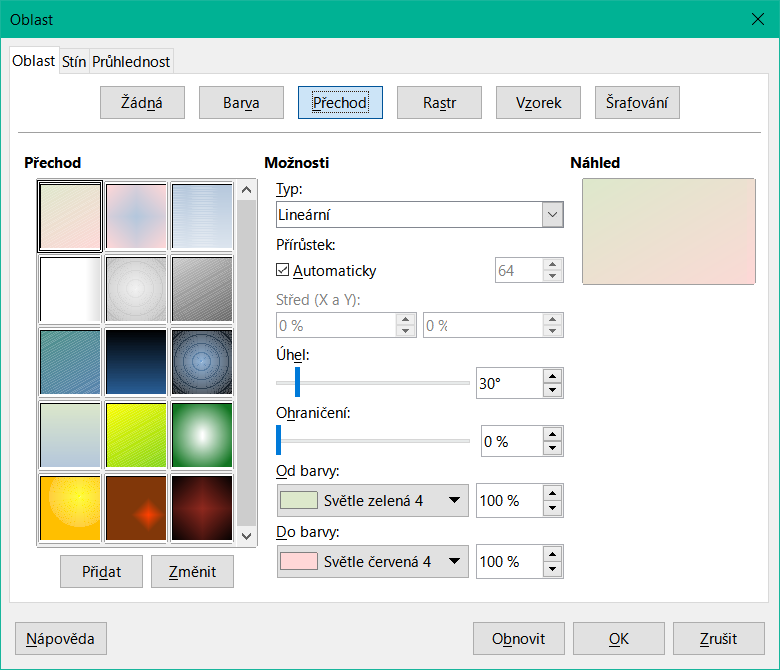
Na stránce Oblast stejnojmenného dialogu klikneme na tlačítko Přechod, zobrazí se možnosti nastavení barevného přechodu výplně.
V okně Přechod vybereme z nabídky některý z přechodů, objeví se vpravo v části Náhled.
Chceme-li změnit výchozí nastavení vybraného přechodu, zrušíme výběr pole Automaticky v části Možnosti a poté zadáme naše hodnoty do polí pro Typ, Přírůstek, Na střed, Úhel, Ohraničení, Od barvy a Do barvy. Při jakýchkoli změnách se změní i přechod zobrazený v Náhledu, který ukazuje, jak bude přechod vypadat. Další informace o nastavení přechodu najdeme v „Tabulka 1: Možnosti přechodu“.
Klepnutím na tlačítko OK zavřeme dialogové okno Oblast a uložíme změny. Náš přechod vyplňuje vybraný objekt.
Poznámka
Výběr a úprava přechodu umožňuje použití přechodu pouze ve vytvářené kresbě. Pokud má být upravený přechod použit v jiných kresbách nebo dokumentech, vytvoříme vlastní přechod a uložíme jej s jedinečným názvem. Viz „Vytváření vlastních přechodů“ na straně 1.
Tabulka 1: Možnosti přechodu
|
Vlastnost přechodu |
Význam |
|
Lineární přechod |
Barva přechází z počáteční barvy do koncové barvy v přímé linii. |
|
Axiální přechod |
Barva přechází od počáteční barvy ke koncové barvě od středu objektu k jeho okrajům ve dvou protilehlých směrech. |
|
Radiální přechod |
Barva přechází z počáteční barvy do koncové barvy v kruhovém vzoru. |
|
Oválný přechod |
Barva přechází z počáteční barvy do koncové barvy eliptickým vzorem. |
|
Krychlový přechod |
Barva přechází od počáteční barvy ke koncové barvě od okrajů objektu ke středu objektu ve čtyřech směrech. |
|
Čtvercový přechod |
Barva přechází od počáteční barvy ke koncové barvě od okrajů objektu ke středu objektu ve čtvercovém vzoru. |
|
Přírůstek |
Zadáme počet kroků pro prolnutí dvou barev přechodu. Ve výchozím nastavení je tato možnost nastavena na hodnotu Automaticky. |
|
Střed X |
Pro radiální, oválné, čtvercové a krychlové přechody upravíme tyto hodnoty tak, abychom nastavili horizontální posun středu přechodu. |
|
Střed Y |
Pro radiální, oválné, čtvercové a krychlové přechody upravíme tyto hodnoty tak, abychom nastavili vertikální posun středu přechodu. |
|
Úhel |
U všech typů přechodu upravuje úhel osy přechodu. |
|
Ohraničení |
Pokud tuto hodnotu zvýšíme, bude gradient začínat dále od okraje tvaru. |
|
Od barvy |
Počáteční barva přechodu. Do editačního pole zadáme intenzitu barvy: 0 % nebo odpovídá černé barvě, 100 % plné barvě. |
|
Do barvy |
Koncová barva přechodu. Do editačního pole zadáme intenzitu barvy: 0 % nebo odpovídá černé barvě, 100 % plné barvě. |
Chceme-li použít v jiných výkresech nebo dokumentech upravený přechod, je třeba uložit vlastní přechod s jedinečným názvem.
Ujistíme se, že je objekt v kresbě vybrán.
Na stránce Oblast stejnojmenného dialogu klikneme na tlačítko Přechod, zobrazí se možnosti nastavení barevného přechodu výplně.
Pomocí možností uvedených v Tabulka 1: Možnosti přechodu přechod vybereme a upravíme. Při provádění změn se mění i gradient zobrazený v Náhledu, který ukazuje, jak upravený gradient vypadá.
Klepnutím na Přidat otevřeme dialogové okno Název.
Zadáme jedinečný název nového přechodu a kliknutím na tlačítko OK zavřeme dialogové okno Název. Vlastní přechod je poslední zobrazený v části Přechod a máme jej k dispozici pro další kresby a dokumenty.
Klepnutím na tlačítko OK zavřeme dialogové okno Oblast a uložíme změny.
Ujistíme se, že je objekt v kresbě vybrán.
Na stránce Oblast stejnojmenného dialogu klikneme na tlačítko Přechod, zobrazí se možnosti nastavení barevného přechodu výplně.
V části Přechod vybereme náš vlastní. Vlastní přechody se zobrazí pod předdefinovanými přechody v části Přechod.
Změníme hodnoty parametrů přechodu. Další informace o možnostech přechodu najdeme v Tabulka 1: Možnosti přechodu . V závislosti na vybraném typu přechodu nemusí být některé možnosti k dispozici.
Pokud je to nutné a chceme se vrátit k původnímu přechodu, klikneme na Obnovit a všechny provedené změny se odstraní.
Kliknutím na Změnit trvale změníme vybraný vlastní přechod. Při úpravě vlastního přechodu není požadováno žádné potvrzení.
Klepnutím na tlačítko OK zavřeme dialogové okno Oblast a uložíme změny.
Poznámka
Použití možnosti Změnit na stránce Přechod v dialogovém okně Oblast trvale změní přechod a nelze ji vrátit zpět. Doporučujeme upravovat pouze vlastní přechody, nikoli přechody LibreOffice.
Vybereme objekt s přechodem, který má být přejmenován.
Na stránce Oblast stejnojmenného dialogu klikneme na tlačítko Přechod, zobrazí se možnosti nastavení barevného přechodu výplně.
Klikneme pravým tlačítkem myši na přechod a z kontextové nabídky vybereme možnost Přejmenovat.
V dialogovém okně Název, které se otevře, zadáme název přechodu.
Klepnutím na tlačítko OK uložíme změny a zavřeme dialogové okno Název.
Klepnutím na tlačítko OK uložíme změny a zavřeme dialogové okno Oblast.
Vybereme objekt, který používá výplň přechodem.
V dialogovém okně Oblast otevřeme stránku Oblast a klikneme na Přechod.
V poli Přechod vybereme vlastní přechod, který chceme odstranit.
Klikneme na přechod pravým tlačítkem myši a z místní nabídky vybereme možnost Smazat.
Smazání potvrdíme kliknutím na Ano.
Klepnutím na tlačítko OK uložíme změny a zavřeme dialogové okno Oblast.
Poznámka
Doporučuje se přejmenovat nebo odstranit pouze vytvořené vlastní přechody. Odstranění nebo přejmenování některého z předdefinovaných přechodů, které jsou nainstalovány v LibreOffice, může způsobit problémy v kresbách a dokumentech, které některý z přechodů používají.
LibreOffice poskytuje ovládací prvky pro přechody na nástrojové liště Transformace (15 below).
Ujistíme se, že je objekt v kresbě vybrán.
V dialogovém okně Oblast otevřeme stránku Oblast a klikneme na Přechod.
V hlavní nabídce zvolíme Zobrazit > Nástrojové lišty > Transformace nebo klepneme na Transformace na nástrojové liště Transformace. Otevře se dialogové okno Transformace.
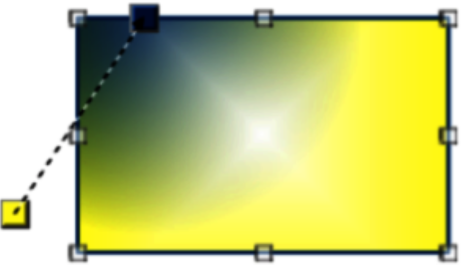
Klikneme na Interaktivní nástroj přechodu na nástrojové liště Transformace. Tím se zobrazí přerušovaná čára spojující dva barevné čtverce (16 below) vyplněné přechodem s barvami z voleb Od barvy a Do barvy.
Z možností v rozevíracím seznamu Typ vybereme typ přechodu pro objekt. Vlastnosti, které lze upravit, závisí na vybraném typu přechodu, jak je vysvětleno níže. Přesouvání čtverců má různé účinky v závislosti na typu přechodu, viz Tabulka 2: Změna vlastností přechodu .
Klepnutím na tlačítko OK uložíme změny a zavřeme dialogové okno Oblast.
Obrázek 15: Nástrojová lišta Transformace
Obrázek 16: Příklad použití interaktivního nástroje pro přechod
Poznámka
Přesouvání čtverečků vytváří různé efekty v závislosti na typu přechodu. Například u lineárního přechodu prochází spojnice obou čtverečků středem objektu.
Tabulka 2: Změna vlastností přechodu
|
Typ přechodu |
Změna vlastností přechodu |
|
Lineární |
Přesunutím čtverce Od barvy změníme místo, kde přechod začíná (hodnota okraje). Přesunutím čtverce Do barvy změníme orientaci (hodnotu úhlu). |
|
Axiální |
Přesunutím čtverce Do barvy změníme úhel i vlastnosti ohraničení přechodu. Přesunout lze pouze čtverec Do barvy. |
|
Radiální |
Přesunutím čtverce Od barvy upravíme vlastnost okraje a nastavíme šířku kruhu přechodu. Přesunem čtverce Do barvy změníme bod, kde přechod končí (hodnoty Střed X a Střed Y). |
|
Oválný |
Přesunutím čtverce Z barvy upravíme vlastnost ohraničení a nastavíme velikost oválného přechodu. Přesunutím čtverce Do barvy změníme úhel osy elipsoidu a samotné osy. |
|
Čtvercový |
Přesunutím čtverce Od barvy upravíme vlastnost ohraničení a nastavíme velikost čtverce nebo obdélníku přechodu a úhel tvaru přechodu. Přesunutím čtverce Do barvy změníme střed přechodu. |
|
Čtverec |
Přesunutím čtverce Od barvy upravíme vlastnost ohraničení a nastavíme velikost čtverce nebo obdélníku přechodu a úhel tvaru přechodu. Přesunutím čtverce Do barvy změníme střed přechodu. |
Při instalaci LibreOffice do počítače je k dispozici několik předdefinovaných obrázků. Obsah dodaných obrázků nelze upravovat, ale nastavení zobrazení lze měnit. Obrázky lze také importovat z jiných zdrojů.
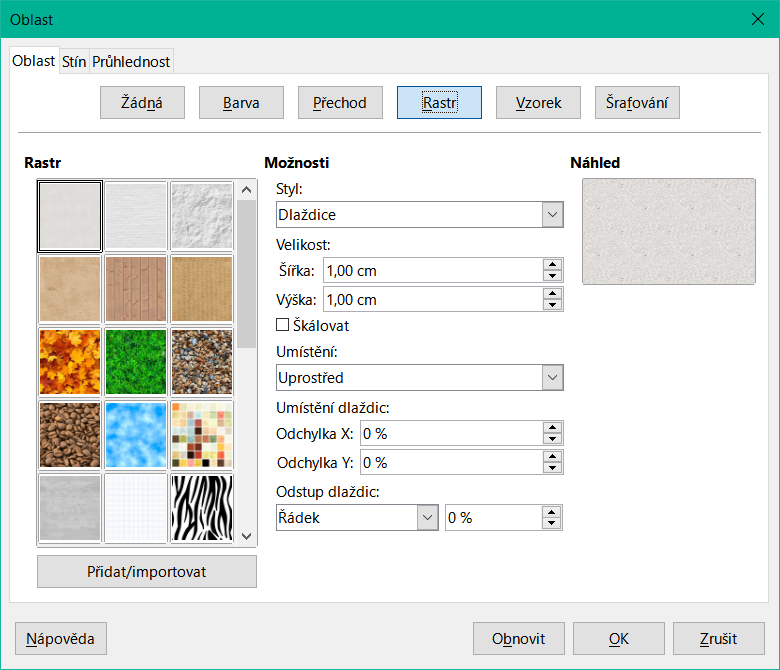
Následující postup výběru obrázku pro výplň oblasti používá stránku Obrázek dialogového okna Oblast (17 below). S nástroji lišty Čára a výplň nebo panelu Oblast karty Vlastnosti postranní lišty se pracuje podobně, ale dostupné možnosti jsou omezené.
Ujistíme se, že je objekt v kresbě vybrán.
Otevřeme dialogové okno Oblast a klepnutím na volbu Oblast otevřeme stránku Oblast. Následně klepnutím na Obrázek otevřeme možnosti dostupné pro výplň typu obrázek.
V okně Obrázek vybereme požadovaný obrázek ze seznamu dostupných obrázků a zobrazí se v okně Náhled. Případně dole kliknutím na Přidat/Importovat otevřeme okno prohlížeče souborů a vybereme soubor, který chceme použít jako výplň.
V případě potřeby změníme hodnoty v polích Styl, Velikost, Umístění, Umístění dlaždic a Odstup dlaždic, abychom pravili obrázek. Další informace o možnostech obrázků nalezneme v Tabulka 3: Možnosti obrazu.
Potřebujeme-li se vrátit k původnímu obrázku, klikneme na Obnovit a všechny provedené změny se odstraní.
Klepnutím na tlačítko OK zavřeme dialogové okno Oblast a uložíme změny. Obrazová výplň se pak zobrazí ve vybraném objektu.
Obrázek 17: Dialogové okno Oblast – stránka Rastr
Tabulka 3: Možnosti obrazu
|
Nastavovaná volba |
Význam |
|
Styl – Vlastní umístění/velikost |
Vybereme-li tuto možnost, lze zadat umístění a velikost obrázku. |
|
Styl – dlaždice |
Vybereme-li tuto možnost, obrázek se opakuje až vyplní celou oblast. Velikost obrázku použitého pro dlaždice je určena nastavením Velikost. |
|
Styl – roztáhnuté |
Při výběru této možnosti se obrázek roztáhne tak, aby vyplnil oblast objektu. |
|
Velikost – šířka |
Nastaví šířku obrázku. Například 100 % znamená, že šířka obrázku je změněna tak, že se rovná šířce výplně, 50 % znamená, že šířka obrázku je poloviční oproti šířce výplně. |
|
Velikost – výška |
Nastaví výšku obrázku. Například 100 % znamená, že výška obrázku je rovna výšce výplně, 50 % znamená, že výška obrázku je poloviční oproti výplni. |
|
Velikost – škálovat |
Pokud je vybrána, velikost obrázku je uvedena v procentech pro Šířku a Výšku. Při zrušení výběru je pro Šířku a Výšku uvedena skutečná velikost obrázku. |
|
Umístění |
Určuje polohu kotevního bodu obrázku. |
|
Umístění dlaždic – odchylka X |
Nastaví posunutí šířky obrázku v procentech. Posunutí o 50 % znamená, že LibreOffice Draw umístí střední část šířky obrázku do kotevního bodu a začne skládat dlaždice od tohoto bodu. |
|
Umístění dlaždic – odchylka Y |
Nastaví posunutí výšky obrázku v procentech. Posun o 50 % znamená, že LibreOffice Draw umístí střední část výšky obrázku do kotevního bodu a začne skládat dlaždice od tohoto bodu. |
|
Odstup dlaždic |
Posune sloupce dlaždicových obrázků o procento zadané v poli tak, aby dva následující sloupce nebyly zarovnány. |
Vybereme objekt k úpravám, který obsahuje obrázek jako výplň, nebo vložíme obrázek do vybraného objektu.
Otevřeme dialogové okno Oblast a klepnutím na volbu Oblast otevřeme stránku Oblast. Následně klepnutím na Obrázek otevřeme možnosti dostupné pro výplň typu obrázek.
Z možností dostupných v poli Obrázek vybereme obrázek, který chceme použít a upravit jako výplň. Všimneme si, že jsou k dispozici také importované obrázky. Vybraný obrázek se zobrazí v poli Náhled.
Upravíme hodnoty v polích Styl, Velikost, Umístění, Umístění dlaždic a Odstup dlaždic podle našich představ. Další informace o možnostech obrázků nalezneme v Tabulka 3: Možnosti obrazu. Příklady výplní obrázků nebo bitmap a použitých vlastností jsou uvedeny na 18 below.
Potřebujeme-li se vrátit k původnímu obrázku, klikneme na Obnovit a všechny provedené změny se odstraní.
Klepnutím na tlačítko OK uložíme změny a zavřeme dialogové okno Oblast.
Poznámka
Dodané obrázky nelze upravovat, ale nastavení zobrazení pro umístění a dlaždice lze změnit.
Obrázek 18: Příklady výplně obrázkem
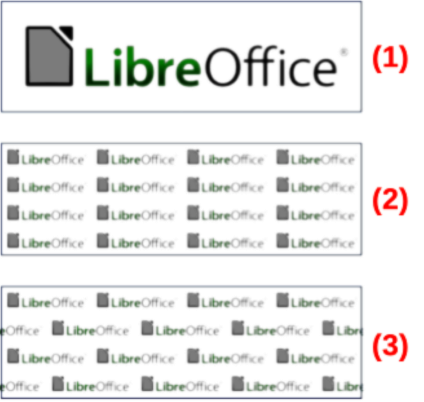
Původní obrázek.
Šířka/výška je zmenšena o 25 %. Kotevní bod je v levém horním rohu obrázku. Žádný posun.
Šířka/výška je zmenšena o 25 %. Kotevní bod je v pravém horním rohu. Posunutí řádků je 50 % šířky obrázku
Vybereme objekt, do jehož výplně chceme obrázek importovat.
Otevřeme dialogové okno Oblast a klepnutím na volbu Oblast otevřeme stránku Oblast. Následně klepnutím na Obrázek otevřeme možnosti dostupné pro výplň typu obrázek.
Klikneme na Přidat/importovat a otevřeme okno prohlížeče souborů.
Přejdeme do adresáře obsahujícího soubor obrázku, vybereme ho a klikneme na Otevřít.
V otevřeném dialogovém okně Název zadáme název nového obrázku a klepnutím na OK zavřeme dialogové okno Název. Importovaný obrázek se zobrazí v dolní části obrázků zobrazených v poli Obrázek.
V poli Obrázek vybereme importovaný obrázek.
Klepnutím na tlačítko OK uložíme změny a zavřeme dialogové okno Oblast. Importovaná obrázková výplň se zobrazí ve vybraném objektu.
Vybereme objekt, do jehož výplně chceme obrázek importovat.
Otevřeme dialogové okno Oblast a klepnutím na volbu Oblast otevřeme stránku Oblast. Následně klepnutím na Obrázek otevřeme možnosti dostupné pro výplň typu obrázek.
Klepneme pravým tlačítkem na vybraný obrázek a z místní nabídky vybereme Přejmenovat.
V otevřeném dialogovém okně Název zadáme nový název obrázku.
Změnu uložíme a dialog zavřeme kliknutím na OK.
Klepnutím na tlačítko OK uložíme změny a zavřeme dialogové okno Oblast.
Poznámka
Doporučuje se přejmenovávat nebo odstraňovat pouze obrázky, které byly vytvořeny nebo importovány. Přejmenování nebo odstranění obrazů nainstalovaných s LibreOffice může způsobit problémy v dokumentech, které některý z těchto obrazů používají.
Ujistíme se, že je v kresbě vybrán objekt obsahující výplň s obrázkem.
V dialogovém okně Oblast otevřeme stránku Oblast a klikneme na tlačítko Obrázek.
Klikneme pravým tlačítkem myši na odstraňovaný obrázek a z místní nabídky vybereme možnost Odstranit.
Smazání potvrdíme kliknutím na Ano.
Klepnutím na tlačítko OK uložíme změny a zavřeme dialogové okno Oblast.
Při instalaci LibreOffice se nainstaluje několik vzorkových výplní. V LibreOffice lze také vytvářet a upravovat vlastní vzory.
Následujícím postupem vybereme vzor pro výplň oblasti pomocí dialogového okna Oblast. Nástroje na panelu nástrojů Čára a výplň a panel Oblast v nabídce Vlastnosti na postranní liště mají podobný postup, ale dostupné možnosti jsou omezené.
Ujistíme se, že je objekt v kresbě vybrán.
Obrázek 19: Dialogové okno Oblast – stránka Vzorek oblasti
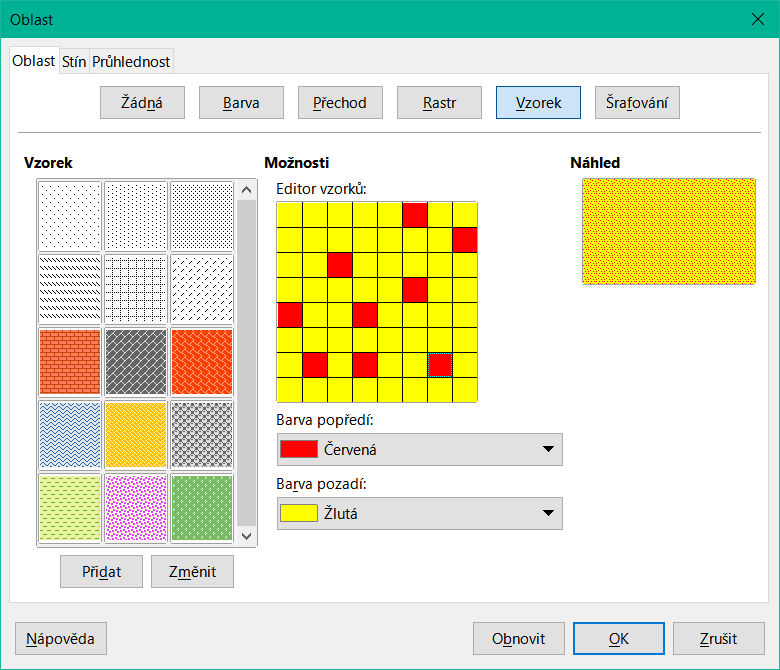
Otevřeme dialog Oblast, klikneme na stránku Oblast a otevře se stránka Oblast. Na ní klikneme na tlačítko Vzorek, zobrazí se možnosti dostupné pro výplň vzorkem (19 above).
V poli Vzorek vyberte požadovaný vzorek, zobrazí se v poli Náhled.
V případě potřeby změňte barvy popředí a pozadí nebo samotný vzor. Při provádění změn se mění i vzorek zobrazený v Náhledu, vidíme, jak bude výplň vzorkem vypadat. Veškeré změny se projeví pouze u vyplňovaného objektu.
Pokud je to nutné a chceme se vrátit k původnímu vzorku, klikneme na Obnovit a všechny provedené změny se odstraní.
Klepnutím na tlačítko OK zavřeme dialogové okno Oblast a uložíme změny. Vzorek výplně se pak zobrazí ve vybraném objektu.
Ujistíme se, že je v kresbě vybrán objekt obsahující vzorkovou výplň, poté otevřeme dialogové okno Oblast a klikneme na Oblast. Otevře se stránka Oblast.
V poli Vzorek vybereme požadovaný vzorek, který chceme použít jako výchozí bod, a vybraný vzorek se zobrazí v poli Náhled.
Uprostřed v bloku Možnosti vybereme z dostupných palet Barvu popředí a Barvu pozadí. Vzor zůstává stejný, ale barvy se mění.
Nový vzorek vytvoříme, když v Editoru vzorků kliknutím na jednotlivé čtverce měníme jejich barvu z Barvy popředí na Barvu pozadí nebo naopak.
V poli Náhled vidíme výsledek našeho snažení.
Klepnutím na Přidat otevřeme dialogové okno Název.
Zadáme jedinečný název nového vzorku a kliknutím na tlačítko OK zavřeme dialogové okno Název. Vlastní vzorek najdeme na konci vzorků zobrazených v poli Vzorek a je k dispozici pro použití v dalších výkresech a dokumentech.
V případě potřeby klikneme na Obnovit, abychom odstranili všechny provedené změny.
Klepnutím na tlačítko OK zavřeme dialogové okno Oblast a uložíme změny.
Poznámka
Chceme-li upravený vzorek použít v jiných kresbách nebo dokumentech, musí být vlastní vzorek uložen s jedinečným názvem. Použití možnosti Změnit na stránce Vzorek v dialogovém okně Oblast vzorek změní trvale, nelze se vrátit zpět. Doporučujeme upravovat pouze vlastní vzorky, nikoli vzorky dodávané s LibreOffice.
Ujistíme se, že je v kresbě vybrán objekt obsahující vzorkovou výplň.
Otevřeme dialogové okno Oblast a kliknutím na Oblast otevřeme stránku Oblast. Poté klikneme na Vzorek.
Ze vzorků zobrazených v poli Vzorek vybereme vlastní vzorek, zobrazí se v poli Náhled. Vlastní vzorky najdeme v poli Vzorek pod vzorky předdefinovanými.
V okně Editor vzorků klikneme na každý čtverec pro změnu barvy z Barvy popředí na Barvu pozadí nebo z Barvy pozadí na Barvu popředí a upravíme vybraný vzorek.
Pokud je to nutné a chceme se vrátit k původnímu vzorku, klikneme na Obnovit a všechny provedené změny se odstraní.
Kliknutím na Změnit trvale změníme vybraný vlastní vzorek. Při úpravě vlastního vzorku není požadováno žádné potvrzení.
Klepnutím na tlačítko OK zavřeme dialogové okno Oblast a uložíme změny.
Vybereme objekt obsahující výplň se vzorkem nebo vložte vzorek do výplně vybraného objektu.
Otevřeme dialog Oblast, klikneme na stránku Oblast a otevře se stránka Oblast. Na ní klikneme na tlačítko Vzorek, zobrazí se možnosti dostupné pro výplň vzorkem.
Pravým tlačítkem myši klikneme na vzorek pro přejmenování v poli Vzorek a z kontextové nabídky vybereme Přejmenovat.
V otevřeném dialogu Název zadáme nový název vzorku.
Kliknutím na OK uložíme přejmenování a zavřeme dialog Název.
Klepnutím na tlačítko OK uložíme změny a zavřeme dialogové okno Oblast.
Vybereme objekt obsahující výplň se vzorkem nebo vložte vzorek do výplně vybraného objektu.
Otevřeme dialog Oblast, klikneme na stránku Oblast a otevře se stránka Oblast. Na ní klikneme na tlačítko Vzorek, zobrazí se možnosti dostupné pro výplň vzorkem. Vybraný vzorek se zobrazí v poli Editor vzorků.
Na vzorek, který chceme odstranit, klikneme pravým tlačítkem myši v poli Vzorek a z kontextové nabídky vybereme možnost Smazat.
Smazání potvrdíme kliknutím na Ano.
Klepnutím na tlačítko OK uložíme změny a zavřeme dialogové okno Oblast.
Poznámka
Upravovat, odstraňovat nebo přejmenovávat doporučujeme pouze vlastní vzorky. Odstranění nebo přejmenování některého z předdefinovaných vzorků, které jsou nainstalovány v kancelářském balíku LibreOffice, může způsobit problémy v kresbách a dokumentech, které používají některý z vzorků.
Šrafované výplně jsou podobné vzorkovým výplním, ale místo čtverců používají čáry. Při instalaci LibreOffice do počítače je k dispozici několik předdefinovaných šrafovacích výplní. Lze také vytvářet a upravovat vlastní šrafovací výplně.
Následující postup výběru šrafování pro výplň plochy používá dialogové okno Oblast. Nabídka nástrojové lišty Čára a výplň se podobá nástrojům na panelu Oblast na kartě Vlastnosti postranní lišty, ale dostupné možnosti jsou omezené.
Ujistíme se, že je objekt v kresbě vybrán.
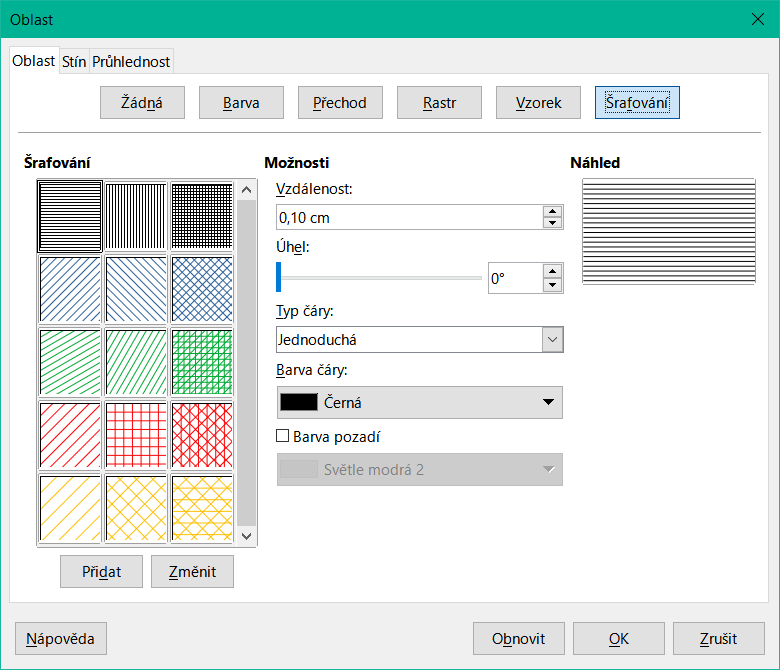
Otevřeme dialog Oblast, klikneme na stránku Oblast, otevře se stránka Oblast a na ní klikneme na tlačítko Šrafování. Zobrazí se možnosti dostupné pro výplň šrafováním (20 below).
Z možností zobrazených v poli Šrafování jedno vybereme, zobrazí se v poli Náhled.
V případě potřeby a pro návrat k původnímu šrafování klikneme na tlačítko Obnovit a všechny provedené změny se odstraní.
Klepnutím na tlačítko OK zavřeme dialogové okno Oblast a uložíme změny. Ve vybraném objektu se pak zobrazí šrafování.
Obrázek 20: Dialogové okno Oblast – stránka Šrafování
Ujistíme se, že je objekt v kresbě vybrán.
Otevřeme dialog Oblast, klikneme na Oblast a tím otevřeme stránku Oblast, na ní klikneme na tlačítko Šrafování, zobrazí se možnosti dostupné pro výplň šrafováním.
Jako výchozí bod vybereme požadované šrafování v poli Šrafování a vybrané šrafování se zobrazí v poli Náhled.
Upravíme šrafování změnou hodnot v polích Vzdálenost, Úhel, Typ čáry, Barva čáry a Barva pozadí podle naší představy. Další informace o možnostech šrafování najdeme v „Tabulka 4: Možnosti výplně šrafováním“.
Klepnutím na Přidat otevřeme dialogové okno Název.
Zadáme jedinečný název nového šrafování a kliknutím na OK dialogové okno Název zavřeme. Vlastní šrafování najdeme na konci seznamu šrafování zobrazeného v poli Šrafování, je k dispozici pro použití v dalších výkresech a dokumentech.
Klepnutím na tlačítko OK zavřeme dialogové okno Oblast a uložíme změny. Ve vybraném objektu se objeví nová výplň šrafování.
Tabulka 4: Možnosti výplně šrafováním
|
Možnost šrafování |
Význam |
|
Vzdálenost |
Určuje rozestup mezi dvěma řádky šrafovací výplně. Při změně hodnoty se aktualizuje okno náhledu. |
|
Úhel |
Pomocí mini mapy pod číselnou hodnotou můžeme rychle nastavit úhel tvořený čarou s násobky 45 stupňů. Pokud požadovaný úhel není násobkem 45 stupňů, zadáme požadovanou hodnotu do editačního pole. |
|
Typ čáry |
Nastaví jednoduchou, křížovou nebo trojitou čáru pro styl šrafovací výplně. |
|
Barva čáry |
Pomocí seznamu vybereme barvu čar, které budou tvořit šrafovací výplň. |
|
Barva pozadí |
Pokud je vybrána, přidá barevnou výplň za čáry použité pro šrafovací výplň. |
Poznámka
Použití možnosti Změnit na stránce Šrafování v dialogovém okně Oblast trvale změní šrafování a nelze ji vrátit zpět. Doporučujeme upravovat pouze vlastní šrafování, nikoli předdefinované šrafování, které bylo nainstalováno s LibreOffice.
Ujistíme se, že je objekt v kresbě vybrán.
Otevřeme dialog Oblast, klikneme na Oblast a tím otevřeme stránku Oblast, na ní klikneme na tlačítko Šrafování, zobrazí se možnosti dostupné pro výplň šrafováním.
V poli Šrafování vybereme vlastní šrafování, zobrazí se v Náhledu. Vlastní šrafování se nachází pod předdefinovanými v poli Šrafování.
Upravíme šrafování změnou hodnot v polích Vzdálenost, Úhel, Typ čáry, Barva čáry a Barva pozadí. Další informace o možnostech šrafování najdeme v „Tabulka 4: Možnosti výplně šrafováním“.
V případě potřeby a pro návrat k původnímu šrafování klikneme na tlačítko Obnovit a všechny provedené změny se odstraní.
Kliknutím na tlačítko Změnit trvale změníme vybrané vlastní šrafování. Při úpravě vlastní výplně šrafování není požadováno žádné potvrzení.
Klepnutím na tlačítko OK zavřeme dialogové okno Oblast a uložíme změny.
Vybereme objekt, který obsahuje šrafovanou výplň, jež má být přejmenována.
Otevřeme dialog Oblast, klikneme na Oblast a tím otevřeme stránku Oblast, na ní klikneme na tlačítko Šrafování, zobrazí se možnosti dostupné pro výplň šrafováním.
Pravým tlačítkem myši klikneme na šrafovací výplň zobrazenou v poli Šrafování a z kontextové nabídky vybereme možnost Přejmenovat.
V otevřeném dialogovém okně Název zadáme nový název šrafování.
Kliknutím na OK uložíme přejmenování a zavřeme dialogové okno Název.
Klepnutím na tlačítko OK uložíme změny a zavřeme dialogové okno Oblast.
Vybereme objekt, který používá šrafovací výplň, kterou chceme odstranit.
V dialogovém okně Oblast otevřeme stránku Oblast a klikneme na tlačítko Šrafování.
V poli Šrafování vybereme vlastní šrafování, které chceme odstranit.
Klepneme pravým tlačítkem na šrafování a z místní nabídky vybereme Smazat. Smazání potvrdíme kliknutím na Ano.
Klepnutím na tlačítko OK uložíme změny a zavřeme dialogové okno Oblast.
Poznámka
Upravovat, přejmenovávat nebo odstraňovat doporučujeme pouze vlastní vytvořené šrafovací výplně. Úpravy, přejmenování nebo odstranění šrafování nainstalovaných pomocí LibreOffice mohou způsobit problémy v dokumentech, které používají jeden z těchto šrafování.
Stíny lze aplikovat na objekty, jako jsou čáry, tvary a text. Pro stíny jsou k dispozici tyto možnosti:
Umístění
Vzdálenost nebo úhel
Obrázek 21: Dialogové okno Oblast – stránka Stín
Barva
Rozostření
Průhlednost
Poznámka
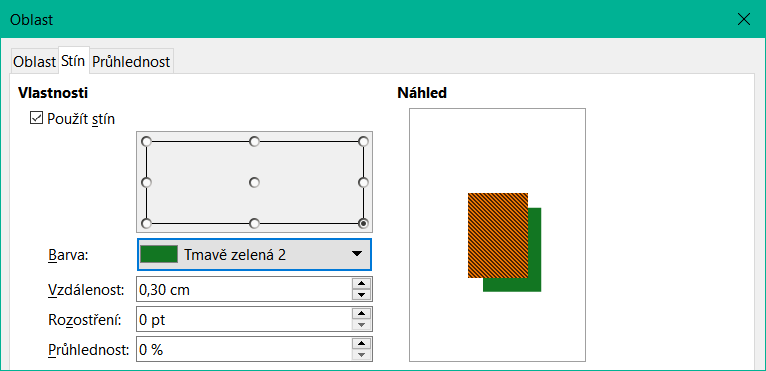
Chceme-li stín nastavit detailněji, použijeme záložku Stín v dialogových oknech Oblast nebo Čára. Následující text popisuje použití stránky Stín v dialogovém okně Oblast (21 above), ale lze jej použít i pro stránku Stín v dialogovém okně Čára a panel Stín na kartě Možnosti na postranní liště.
Chceme-li na objekt rychle použít stín, vybereme objekt a klikneme na Stín na nástrojové liště Čára a výplň. Stín aplikovaný na objekt používá výchozí nastavení stínu.
Chceme-li mít větší kontrolu nad přidáváním stínů k objektu, použijeme stránku Stín v dialogovém okně Oblast a Čára následujícím způsobem:
Vybereme objekt, kterému stín přidáme.
Otevřeme dialogové okno Oblast a klepnutím na Stín otevřeme stránku Stín (21 above).
Vybereme Použít stín v bloku Vlastnosti volby stínování se aktivují.
Vybereme jeden z devíti bodů, který určuje směr objektem vrženého stínu.
V rozbalovacím poli Barva vybereme v rozevíracím seznamu jednu z dostupných palet a z té vybereme požadovanou barvu stínu.
Do pole Vzdálenost zadáme vzdálenost, kterou chceme nastavit mezi objektem a stínem.
Do pole Rozostření zadáme hodnotu pro změkčení okrajů stínu.
Do pole Průhlednost zadáme procento průhlednosti stínu.
Kliknutím na tlačítko OK zavřeme dialogové okno Oblast nebo Čára a uložíme změny.
Vybereme objekt, kterému stín přidáme.
Klepnutím na Vlastnosti otevřeme kartu Vlastnosti na postranní liště.
Klepnutím na Stín otevřeme na kartě Vlastnosti sekci Stín (22 below).
Vybereme Povolit a volby stínování se aktivují.
V poli Úhel vybereme v rozevíracím seznamu úhel určující směr objektem vrženého stínu.
V rozbalovacím poli Barva vybereme v rozevíracím seznamu jednu z dostupných palet a z té vybereme požadovanou barvu stínu.
Do pole Vzdálenost zadáme vzdálenost, kterou chceme nastavit mezi objektem a stínem.
Obrázek 22: Panel stínů na kartě Vlastnosti v postranní liště
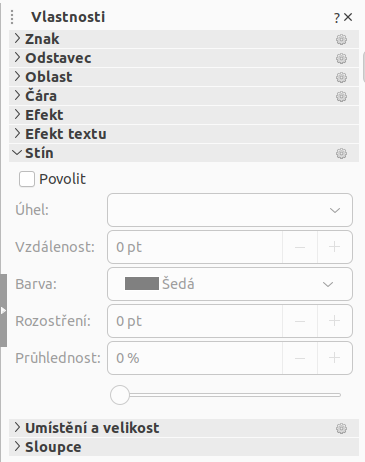
Do pole Rozostření zadáme hodnotu pro změkčení okrajů stínu.
Průhlednost nastavujeme posuvníkem nebo do textového pole zadáme v procentech průhlednost stínu.
Zrušením výběru objektu uložíme provedené změny.
Průhlednosti lze použít na objekty a stíny. IV aplikaci Draw lze na objekt aplikovat dva typy průhlednosti – rovnoměrnou a přechodovou. Průhlednosti lze použít na výplně ploch, přechody, stíny a čáry.
Informace o přechodových průhlednostech a příklad kombinace barevného přechodu s přechodovou průhledností najdeme v části „Výplň přechod” na straně 1.
Další informace o průhlednosti čar nalezneme v části „Formátování čar” na straně 1.
Další informace o průhlednosti stínu najdeme v části „Práce se stíny” na straně 1.
Následující ukázkový postup aplikuje průhlednost na výplň plochy objektu pomocí dialogového okna Oblast (23 below):
Ujistíme se, že je objekt v kresbě vybrán.
Otevřeme dialog Oblast a kliknutím na Průhlednost otevřeme stránku Průhlednost s jejími volbami.
Obrázek 23: Dialogové okno Oblast – stránka Průhlednost
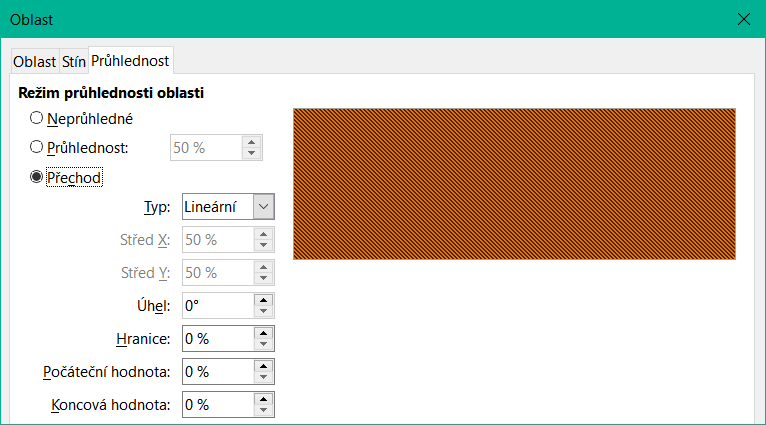
Chceme-li vytvořit rovnoměrnou průhlednost, vybereme Průhlednost a do textového pole zadáme procento.
Chceme-li vytvořit přechodovou průhlednost, aby se oblast postupně stala průhlednou, vybereme Přechod a v rozevíracím seznamu vybereme typ průhlednosti přechodu: Lineární, Axiální, Radiální, Oválný, Krychlový nebo Čtvercový. Další informace o typech přechodů najdeme v části „Výplň přechod” na straně 1.
Nastavíme parametry pro typ průhlednosti přechodu vybraného výše. Popis vlastností průhlednosti nalezneme v „Tabulka 5: Parametry průhlednosti”. Dostupné parametry závisí na zvoleném typu průhlednosti přechodu.
Klepnutím na tlačítko OK zavřeme dialogové okno Oblast a uložíme změny.
Tabulka 5: Parametry průhlednosti
|
Parametry průhlednosti |
Význam |
|
Střed X |
Pro Radiální, Oválné, Kvadratické a Čtvercové přechody. Hodnoty pro nastavení vodorovného odsazení středu přechodu. |
|
Střed Y |
Pro Radiální, Oválné, Kvadratické a Čtvercové přechody. Hodnoty pro nastavení svislého posunutí středu přechodu. |
|
Úhel |
Pro Lineární, Axiální, Oválné, Kvadratické a Čtvercové přechody. Určuje úhel osy přechodu. |
|
Ohraničení |
Tuto hodnotu zvýšíme, pokud chceme, aby přechod začínal dále od okraje objektu. |
|
Počáteční hodnota |
Hodnota pro počáteční přechod průhlednosti. 0 % je zcela neprůhledné, 100 % znamená zcela průhledné. |
|
Koncová hodnota |
Hodnota pro koncový přechod průhlednosti. 0 % je zcela neprůhledné, 100 % znamená zcela průhledné. |
Pokud mají být vlastnosti výplně oblasti, tloušťky čáry a okraje použity na sadu objektů, doporučuje se použít styly. Styly snižují riziko chyb při formátování tím, že umožňují definovat formát a použít jej na více objektů. Více informací najdeme v Průvodci aplikací Writer.
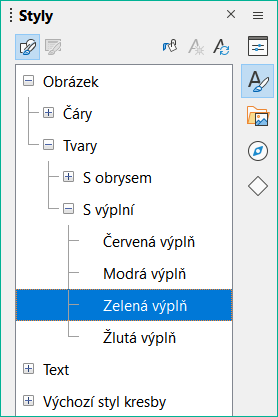
Obrázek 24: Karta styly na postranní liště – Styly kresby
Poznámka
Styly kresby, které jsou součástí LibreOffice Draw, nelze odstranit ani přejmenovat, ale lze je upravit podle našich požadavků. Styly kresby lze také skrýt, pokud nejsou v kresbě vyžadovány.
Všechny styly
Použité styly
Hierarchicky
Tip
Hierarchické styly se používají, pokud se více objektů liší jednou nebo dvěma možnostmi, ale jsou stejně formátovány. Vytvoříme nadřazený styl pro objekty včetně okrajů, výplně oblasti, písma atd. Pak vytvoříme hierarchické nebo podřízené styly, které se liší například barvou výplně. Pokud je třeba změnit velikost písma nebo tloušťku rámečku, stačí změnit nadřazený styl a podle toho se změní všechny podřízené styly.
Vlastní styly
Skryté styly
Pouze na kartě Styly a formátování (24 above) v postranní liště lze styly vybírat a aplikovat na objekty.
Vybereme objekt pro aplikaci stylu.
Pomocí jedné z následujících metod otevřeme na postranní liště kartu Styly a formátování:
V hlavní nabídce zvolíme Zobrazit > Postranní lišta a poté klikneme na Styly na pravé straně postranní lišty.
Klepneme na Zobrazit postranní lištu Styly na nástrojové liště Čára a výplň.
V hlavní nabídce zvolíme Zobrazit > Styly.
Použijeme klávesovou zkratku F11.
V rozevíracím seznamu v dolní části nabídky Styly vybereme kategorii stylů.
Na kartě Styly dvakrát klikneme na požadovaný styl pro vybraný objekt.
V případě potřeby vytvoříme vlastní styl nebo upravíme vybraný styl podle požadavků kresby.
Poznámka
Doporučujeme vytvářet vlastní styly, nikoli upravovat styly kresby nainstalované v LibreOffice. Úprava stylů výkresů LibreOffice může způsobit problémy s formátováním, pokud byl styl použit v jiných kresbách.
Vlastní styly jsou umístěny v kategoriích Všechny styly a Vlastní styly na kartě Styly postranní lišty. Pokud je na objekt aplikován vlastní styl, zobrazí se tento styl v části Použité styly.
V postranní liště přejdeme na kartu Styly (a formátování).
Klikneme pravým tlačítkem myši na styl, z něhož vytvoříme vlastní styl a výběrem možnosti Nový z kontextové nabídky otevřeme dialogové okno Grafické styly (25 below).
Kliknutím na Organizátor otevřeme stránku Organizátor v dialogovém okně Grafické styly.
Do textového pole Název zadáme jedinečný název stylu.
Obrázek 25: Dialogové okno Grafické styly – stránka Obecné
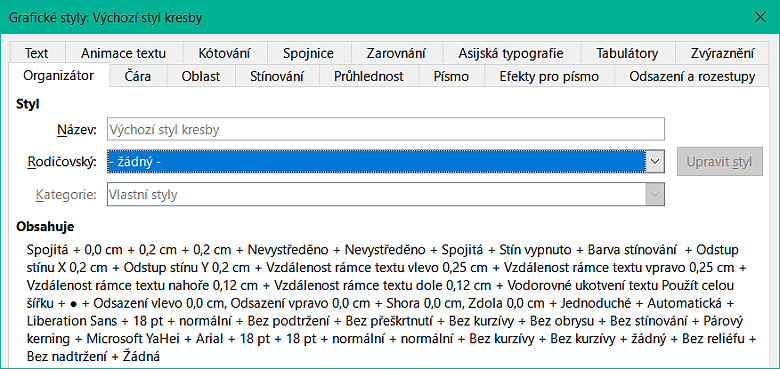
V textovém poli Rodičovský vybereme z rozevíracího seznamu možnost Žádný, pokud nový styl kresby NEBUDE propojen. Při vytváření objektu se použije Výchozí styl kresby a nový styl kresby je ve výchozím nastavení spojen s Výchozím stylem kresby.
Pokud má nový styl zdědit nastavení z existujícího stylu, vybereme styl z rozevíracího seznamu Rodičovský.
K formátování a kategorizaci nového stylu použijeme dostupné možnosti na různých stránkách dialogového okna Grafické styly.
Kliknutím na OK uložíme nový styl a zavřeme dialogové okno Grafické styly.
Pomocí volby Nový styl z výběru se na objekt nejprve aplikuje veškeré formátování a poté se vytvoří nový styl kreslení s využitím změn formátování.
Vybereme existující objekt nebo vytvoříme v kresbě nový objekt.
Objekt formátujeme pomocí nástrojů a možností z dialogového okna Grafické styly, dialogového okna Oblast, dialogového okna Čára, z karty Vlastnosti na postranní liště nebo nástrojové lišty Čára a výplň.
Ujistíme se, že je objekt vybrán, a nový styl vytvoříme pomocí jedné z následujících metod:
Otevřeme kartu Styly na postranní liště a klikneme na Nový styl z výběru v pravém horním rohu karty.
V hlavní nabídce zvolíme Formát > Styly > Nový styl z výběru.
V dialogovém okně Nový styl z výběru zadáme jedinečný název nového stylu. Toto dialogové okno také zobrazuje existující vlastní styly.
Kliknutím na OK nový styl uložíme a zavřeme dialogové okno Nový styl z výběru.
Poznámka
Doporučuje se upravovat pouze vlastní styly. Úprava nainstalovaných stylů LibreOffice může způsobit chyby formátování v jiných dokumentech, které používají styl LibreOffice.
Vybereme objekt v kresbě.
V postranní liště klikneme na ikonu Styly a formátování a na levé straně karty otevřeme nabídku Styly kresby.
Jedním z následujících způsobů otevřeme dialogové okno Grafické styly:
V hlavní nabídce zvolíme Formát > Styly > Upravit styl.
Klikneme na objekt pravým tlačítkem myši a z místní nabídky vybereme možnost Upravit styl.
Pravým tlačítkem myši klikneme na styl zvýrazněný na kartě Styly a formátování postranní lišty, z kontextové nabídky vybereme možnost Upravit.
K úpravě stylu využijeme možnosti na různých stránkách dialogového okna Grafické styly.
Klepnutím na OK uložíme změny a zavřeme dialogové okno Grafické styly.
Pokud objekt používá styl, který je propojen s hierarchickým nebo nadřazeným stylem, lze tento hierarchický nebo nadřazený styl upravovat.
Vybereme objekt ve výkresu, který používá propojený styl.
Otevřeme dialogové okno Grafické styly a kliknutím na Organizátor otevřeme stránku Organizátor.
Zkontrolujeme, zda je název stylu v textovém poli Rodičovský hierarchickým nebo nadřazeným stylem, a poté použijeme pro úpravu stylu možnosti na různých stránkách dialogového okna Grafické styly.
Pokud styl hierarchický nebo rodičovský styl NENÍ takový, jak požadujeme:
Klikneme na Upravit styl napravo od textového pole Rodičovský, dokud se nezobrazí název stylu.
K úpravě stylu použijte možnosti na různých stránkách dialogového okna Grafické styly.
Klepnutím na OK uložíme změny a zavřeme dialogové okno Grafické styly.
Poznámka
Aktualizujeme pouze vytvořené vlastní styly. Aktualizace stylů kresby LibreOffice může v dokumentech využívajících styly kresby LibreOffice způsobit chyby formátování.
Použití Aktualizovat styl umožňuje nejprve použít veškeré formátování objektu a poté aktualizovat styl kresby použitý pro objekt.
Vybereme objekt, u kterého chceme aktualizovat použitý styl kresby.
Objekt formátujeme pomocí nástrojů a možností z dialogového okna Grafické styly, dialogového okna Oblast, dialogového okna Čára, z karty Vlastnosti na postranní liště nebo nástrojové lišty Čára a výplň.
Pomocí jedné z následujících metod aktualizujeme styl kresby. Při aktualizaci stylu kresby se nevyžaduje žádné potvrzení.
Otevřeme kartu Styly na postranní liště a klikneme na tlačítko Aktualizovat styl vpravo nahoře.
V hlavní nabídce zvolíme Formát > Styly > Aktualizovat vybraný styl.
Styly kresby se na objekt aplikují pomocí nabídky Styly na postranní liště takto:
Vybereme objekt, na který chceme použít styl kresby.
Klikneme na Styly na nástrojové liště Čára a výplň nebo na Styly na postranní liště.
Dvojklikem na název stylu použijeme styl kresby na vybraný objekt.
Poznámka
Před odstraněním vlastního stylu doporučujeme zkontrolovat, zda se styl kresby nepoužívá, a to v seznamu stylů kresby v kategorii Použité styly.
Styly kresby nainstalované v LibreOffice nelze odstranit, i když se styly kreslení nepoužívají. Odstranit lze pouze vlastní styly.
Chceme-li otevřít seznam stylů, použijeme jednu z následujících metod:
Klikneme na Styly na nástrojové liště Čára a výplň.
Klikneme na Styly na postranní liště.
V rozevíracím seznamu v dolní části karty Styly na postranní liště vybereme možnost Použité styly.
Klikneme pravým tlačítkem myši na název stylu v seznamu stylů a z místní nabídky vybereme možnost Smazat.
Pokud je styl použit na objekt, zobrazí se varovná zpráva, že se vybraný objekt vrátí k výchozímu stylu kresby. Výběrem možnosti Ano potvrdíme odstranění stylu.
Pokud se styl nepoužívá, výběrem možnosti Ano potvrdíme odstranění stylu a žádná potvrzovací zpráva se nezobrazí.
Poznámka
Nástroje na nástrojové liště Transformace jsou popsány v následujících kapitolách s výjimkou nástroje V 3D rotačním objektu.. Tento nástroj je popsán v kapitole 7, Práce s 3D objekty.
Na objekty v aplikaci Draw lze použít speciální efekty. Na nástrojové liště Transformace je k dispozici několik efektů. Pokud není nástrojová lišta Transformace (15 na straně 1) zobrazena, v nabídce Zobrazit > Nástrojová lišta > Transformace zobrazení vybereme položku Transformace.
Poznámka
Ve výchozím nastavení je střed otáčení vyznačen malým kruhem ve středu vybraného objektu. Chceme-li změnit střed otáčení objektu, klikneme na otočný bod a přetáhneme jej do nové polohy. Střed otáčení může ležet i mimo vybraný objekt.
Vybereme objekt pro otáčení tak, aby se zobrazily úchytky výběru.
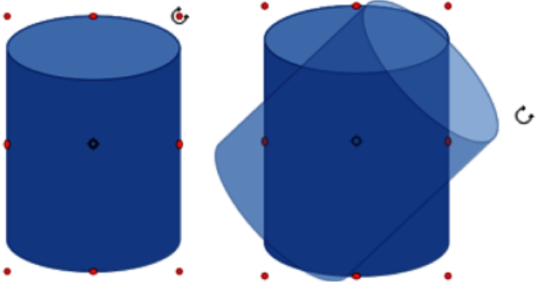
K přepnutí vybraného objektu do režimu otáčení použijte jednu z následujících metod. V režimu otáčení mění úchytky výběru tvar a barvu (26 below).
Znovu klikneme na vybraný objekt.
Klikneme na trojúhelník ▼ vpravo od tlačítka Transformace na nástrojové liště Čára a výplň a z místní nabídky vybereme Otočit.
Pokud je otevřen panel nástrojů Transformace, klikneme na Otočit.
Přesuneme kurzor nad jednu z rohových úchytek a kurzor změní tvar. Objekt můžeme otáčet pouze rohovými úchytkami.
Kliknutím na rohový úchyt a jeho přetažením objekt otočíme.
Chceme-li omezit úhly otáčení na násobky 15 stupňů, stiskneme a podržíme při otáčení objektu klávesu Shift. To je užitečné pro otáčení objektů o 90 stupňů.
Jsme-li s úpravou spokojeni, uvolníme tlačítko myši.
Vybereme objekt pro otáčení tak, aby se zobrazily úchytky výběru.
Otevřeme panel Umístění a velikost v nabídce Vlastnosti na postranní liště (27 below).
Obrázek 26: Příklad ručního otáčení
Obrázek 27: Panel Umístění a velikost v nabídce Vlastnosti na postranní liště
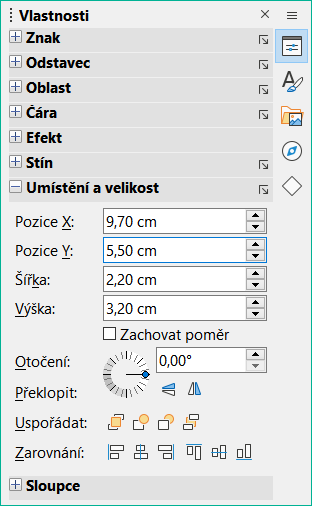
Objekt otočíme pomocí jedné z následujících možností:
Klikneme na ukazatel úhlu otočení v Otočení a přetáhneme jej.
Do textového pole Vyberte úhel otočení zadáme úhel natočení.
Po otočení objektu kliknutím mimo objekt zrušíme jeho výběr a uložíme změny.
Vybereme objekt pro otáčení tak, aby se zobrazily úchytky výběru.
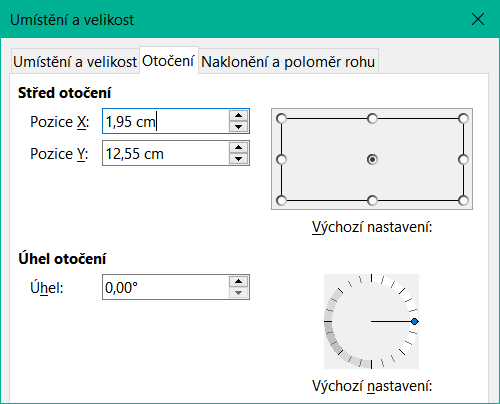
Obrázek 28: Dialogové okno Umístění a velikost – záložka Otočení
Stiskneme klávesu F4.
V hlavní nabídce vybereme možnost Formát > Umístění a velikost.
Klepneme pravým tlačítkem na objekt a z místní nabídky vybereme Umístění a velikost.
Kliknutím na Otočení otevřeme stránku Otočení.
Žádá-li si to kresba, změníme polohu Středu otočení zadáním hodnot Pozice X a Pozice Y. Jeho výchozí poloha je ve středu objektu. Také můžeme vybrat jednu z jeho devíti poloh ve Výchozím nastavení.
Úhel otočení můžeme určit dvěma způsoby:
Do textového pole Úhel zadáme požadované stupně otočení.
Klikneme na indikátor otáčení v poli Výchozí nastavení a otáčíme s ním.
Kliknutím na OK uložíme změny a zavřeme dialogové okno Umístění a velikost.
Vybereme objekt, která chceme převrátit a zobrazí se úchyty výběru.
K překlopení objektu na výšku nebo na šířku použijeme jednu z následujících metod:
Klikneme na objekt pravým tlačítkem myši a z místní nabídky vybereme možnost Překlopit > Vodorovně nebo Překlopit > Svisle.
Na postranní liště na kartě Vlastnosti a na panelu Umístění a velikost je výběr Překlopit (27 na straně 1). Klikneme na Překlopit svisle nebo Překlopit vodorovně.
Na nástrojové liště Čára a výplň klikneme na položku Svisle nebo Vodorovně.
V hlavní nabídce zvolíme Tvar > Překlopit > Svisle nebo Vodorovně.
Obrázek 29: Příklad použití nástroje Překlopit
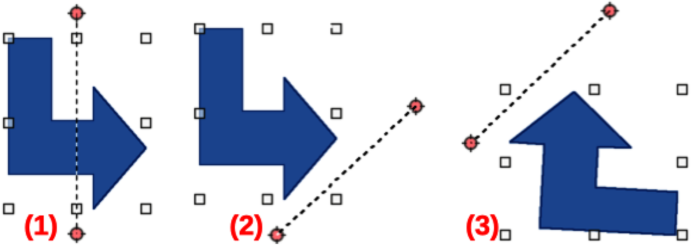
Nástroj překlopení je vybrán
Posunutí osy symetrie
Výsledné překlopení
Nástrojem Překlopit na nástrojové liště Transformace (15 na straně 1) lze měnit polohu a úhel překlopení, což vidíme na 29 above.
Poznámka
Stisknutím a podržením klávesy Shift při pohybu osou souměrnosti lze otáčet po 45 stupních.
Vybereme objekt, která chceme převrátit a zobrazí se úchyty výběru.
Na nástrojové liště Transformace klikneme na Překlopit, čárkovaně se zobrazí osa souměrnosti procházející středem objektu. Objekt je otočen kolem této osy symetrie.
Kliknutím a přetažením jednoho nebo obou konců osy souměrnosti nastavíme její orientaci.
Umístíme kurzor nad jednu z úchytek výběru objektu, dokud se nezmění jeho tvar.
Klikneme a podržíme výběr a poté přetáhneme objekt na druhou stranu osy symetrie, dokud se objekt neobjeví převrácený. Úhel a poloha převrácení závisí na úhlu a poloze osy souměrnosti.
Uvolněte úchyt výběru a objekt se otočí.
V současné době není v LibreOffice Draw k dispozici příkaz zrcadlení. Zrcadlení objektu však lze napodobit zkopírováním a překlopením objektu následujícím způsobem:
Vybereme objekt a zkopírujeme jej do schránky.
Objekt překlopíme postupem popsaným v části „Překlápění objektů” na straně 1.
Kliknutím do prázdné oblasti na výkrese zrušíme výběr objektu.
Vložíme kopii původního objektu zpět do jeho původního umístění, čímž vytvoříme zrcadlovou kopii.
V případě potřeby vybereme oba objekty a zarovnáme je pomocí jedné z následujících metod:
V hlavní nabídce zvolíme Tvar > Zarovnání objektů a použijeme jednu z možností zarovnání.
Klikneme pravým tlačítkem myši na vybrané objekty a v místní nabídce vybereme možnost Zarovnání objektů a poté jednu z možností zarovnání.
Na nástrojové liště Transformace máme k dispozici tři nástroje (15 na stránce 1) umožňující zkreslení objektů.
Deformovat – deformace objektu v perspektivě.
Umístit na kružnici (zkosit) a Umístit na kružnici (perspektivně) – oba vytvářejí pseudo 3D efekt.
Poznámka
Před deformací objektu je třeba objekt převést na křivku. Transformace objektu na křivku je bezpečná operace, ale nelze ji vrátit zpět. Pro zrušení klikneme v hlavní nabídce na Formát > Zpět.
Příklad zkreslení objektu pomocí nástroje Umístit na kružnici (perspektivně) je uveden na 30 below.
Vybereme objekt a klikneme na nástrojové liště Transformace na Umístit na kružnici (perspektivně).
Odpovědí Ano převedeme objekt na křivku. Pokud je již objekt křivkou, tento dialog se nezobrazí.
Kliknutím a přetažením jedné z úchytek výběru získáme pseudo 3D perspektivu, protilehlá strana zůstává na místě. V průběhu deformace se zobrazuje poloprůhledný náhled měnícího se tvaru objektu.
Příklad zkreslení objektu pomocí nástroje Umístit na kružnici (zkosit) je uveden na 31 below.
Vybereme objekt a na nástrojové liště Transformace klikneme na Umístit na kružnici (zkosit).
Odpovědí Ano převedeme objekt na křivku. Pokud je objekt již křivkou, tato možnost není k dispozici.
Obrázek 30: Příklad použití nástroje Umístit na kružnici (perspektivně))
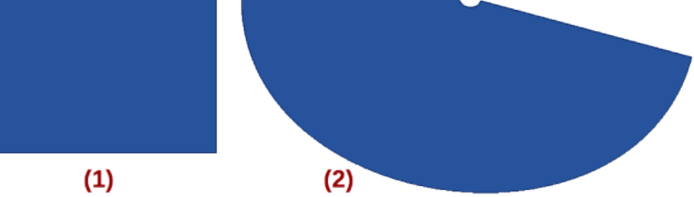
Původní objekt
Deformace Umístit na kružnici (perspektivně)
Obrázek 31: Příklad použití nástroje Umístit na kružnici (zkosit)
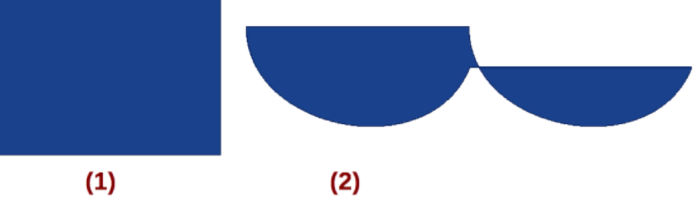
Původní objekt
Deformováno volbou Umístit na kružnici (zkosit)
Obrázek 32: Příklad použití nástroje Deformovat
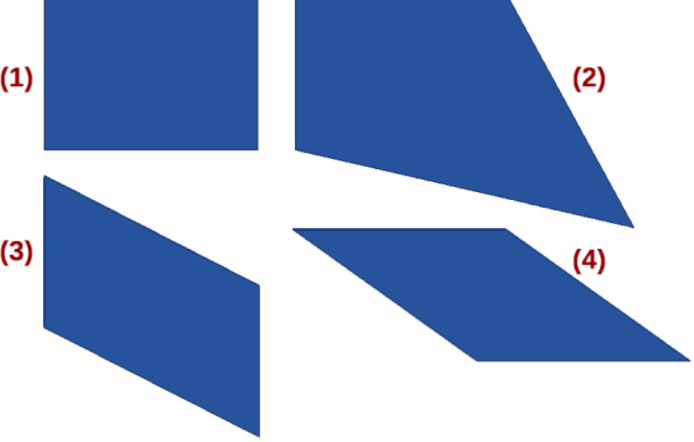
Původní objekt
Deformace ve vrcholu
Svislá deformace
Vodorovná deformace
Kliknutím a přetažením jedné z úchytek výběru získáme pseudo 3D perspektivu, protilehlá strana zůstává na místě. V průběhu deformace se zobrazuje poloprůhledný náhled měnícího se tvaru objektu.
Příklady zkreslení objektu pomocí nástroje Deformovat jsou uvedeny na 32 above.
Vybereme objekt a na nástrojové liště Transformace klikneme na Deformovat.
Odpovědí Ano převedeme objekt na křivku. Pokud je již objekt křivkou, tento dialog se nezobrazí.
Kliknutím a tažením úchytky ve vrcholu výběru měníme jeho polohu a deformujeme ty strany, které jím procházejí.
Kliknutím a tažením středové úchytky svislých stran je přemístíme, druhá svislá strana zůstává na místě.
Podobně pomocí středových úchytek vodorovných stran objektu deformujeme tvar přemístěním celé vodorovné strany.
Přechody průhlednosti se ovládají stejným postupem jako barevné přechody a oba typy přechodů se používají společně. V průhledném přechodu se v jeho směru mění míra průhlednosti barvy výplně objektu, a to od neprůhledné po průhlednou. V barevném přechodu se mění výplň z jedné barvy na jinou, ale míra průhlednosti zůstává stejná.
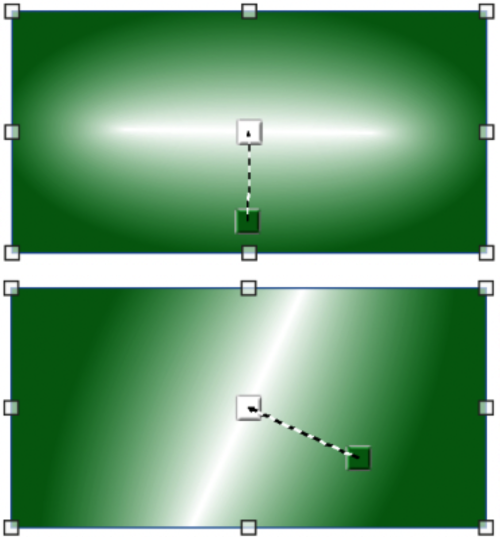
Dvě ikony na nástrojové liště Transformace dynamicky ovládají průhlednost a barevné přechody. I když objektu s barevnou výplní není přiřazena průhlednost, lze ji ovládat kliknutím na Interaktivní nástroj průhlednosti. Tím se definuje přechod průhlednosti a na objektu se objeví přerušovaná čára spojující dva čtverce. Přesunutím dvou čtverců upravíme přechod. Definujeme směr přechodu (svislý, vodorovný nebo pod libovolným úhlem) a místo, kde průhlednost začíná.
Stejným způsobem je definován i pravidelný barevný přechod. Vybereme objekt, poté vybereme výplň oblasti přechodem (další informace nalezneme v části „Výplň přechod“ na straně 1). Na nástrojová liště Transformace je nyní aktivní nástroj Interaktivní nástroj přechodu. Po kliknutí na Interaktivní nástroj přechodu se na objektu objeví přerušovaná čára spojující dva čtverce, stejně jako v případě přechodu průhlednosti. V případě přechodu průhlednosti i výplně přechodem nastavíme přechod kliknutím mimo objekt.
V příkladu na 33 below je dynamicky upravena průhlednost přechodu. Směr průhlednosti se mění posunutím bílého čtverce a vzdálenost, na kterou se aplikuje, posunutím barevného čtverce.
Obrázek 33: Příklad použití nástroje Dynamický přechod
Poznámka
Přesouvání čtverců má různé účinky v závislosti na typu přechodu. Například u lineárního přechodu se počáteční a koncové čtverce přechodu nacházejí vždy na obou stranách středového bodu objektu.