Kapitola 5,
Kombinování více objektů
Příručka aplikace Draw 25.8
Tento dokument je chráněn autorskými právy © 2025 týmem pro dokumentaci LibreOffice. Přispěvatelé jsou uvedeni níže. Všechny ochranné známky v této příručce patří jejich oprávněným vlastníkům. Tento dokument může být šířen a/nebo upravován za podmínek buď GNU General Public License (https://www.gnu.org/licenses/gpl.html), verze 3 nebo novější, nebo Creative Commons Attribution License (https://creativecommons.org/licenses/by/4.0/), verze 4.0 nebo novější.
Přispěvatelé tohoto vydání:
Peter Schofield
Přispěvatelé předchozích vydání:
Claire Wood
Hazel Russman
Jean Hollis Weber
John A. Smith
John Cleland
Kees Kriek
Martin Fox
Peter Schofield
Winston Min Tjong
Jakékoli připomínky nebo návrhy k tomuto dokumentu prosím směřujte do fóra dokumentačního týmu na adresu https://community.documentfoundation.org/c/documentation/loguides/ (registrace je nutná) nebo pošlete e-mail na adresu: loguides@community.documentfoundation.org.
Poznámka
Vše, co je odesláno do poštovní konference, včetně e-mailových adres, je veřejně archivováno a nemůže být smazáno.
Vydáno září 2025. Založeno na LibreOffice 25.8 .
Jiné verze LibreOffice se mohou lišit vzhledem a funkčností.
Seskupování objektů se podobá umisťování objektů do kontejneru. Objekty ve skupině se přesouvají společně jako jeden objekt a jakékoliv úpravy se aplikují na všechny objekty ve skupině. Skupinu lze rozpustit a objekty, které ji tvořily, lze upravovat samostatně.
Dočasné seskupení je situace, kdy je vybráno několik objektů společně. Veškeré změny vlastností se projeví na všech objektech v dočasné skupině. Dočasnou skupinu objektů lze otočit jednou z následujících metod:
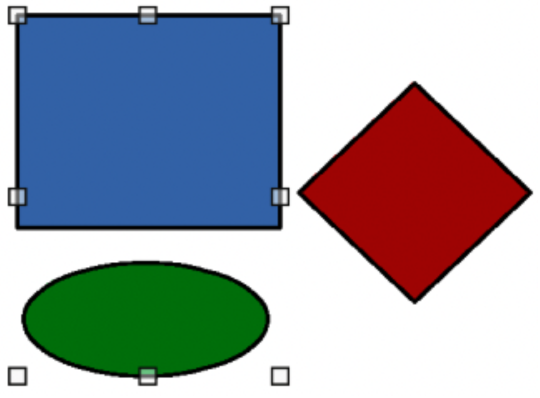
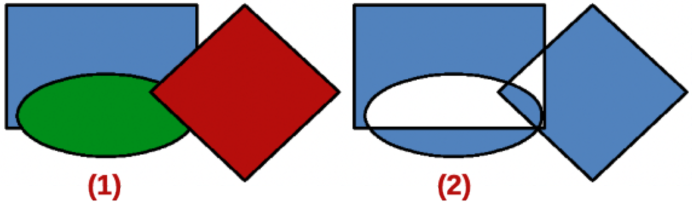
Klikneme a přetáhneme kurzor nad několik objektů, které obklopíme výběrovým obdélníkem. Výběrový obdélník nebo také oblast výběru je znázorněn na 1 below. Jakmile jsou vybrány všechny objekty, které mají být v dočasné skupině, uvolníme kurzor.
Klikneme na první objekt, poté držíme stisknutou klávesu Shift a klikáme na zbývající objekty, které tak přidáváme do dočasné skupiny.
Chceme-li zrušit dočasnou skupinu objektů, stačí kliknout mimo úchyty výběru zobrazené kolem objektů.
Obrázek 1: Příklad výběrového obdélníku (oblasti výběru)
Obrázek 2: Příklad seskupení objektů
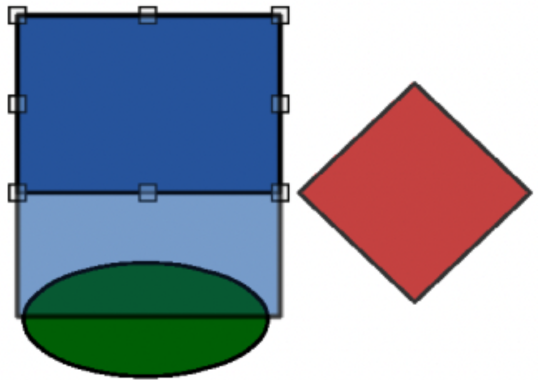
Pokud jsou objekty seskupeny, veškeré úpravy provedené na skupině se projeví na všech objektech ve skupině. Kliknutím na jeden objekt ve skupině se vybere celá skupina. Objekty ve skupině si zachovávají své individuální vlastnosti a lze je upravovat nezávisle. Další informace nalezneme v části „Úpravy jednotlivých objektů ve skupině“ na stránce 1.
Objekty tvořící skupinu vybereme pomocí jedné z následujících metod. Kolem všech objektů vybraných do skupiny se zobrazí úchyty výběru (2 above).
Na každý objekt vytvářené skupiny klikneme a držíme přitom stisknutou klávesu Shift.
Na nástrojové liště Kresba zvolíme Vybrat a nakreslíme obdélník výběru kolem objektů nové skupiny.
Všechny objekty snímku vybereme v nabídce Úpravy > Vybrat vše nebo použijeme klávesovou zkratku Ctrl + A (macOS ⌘ + A).
Skupinu vybraných objektů vytvoříme pomocí jedné z následujících metod:
Klikneme pravým tlačítkem myši na některý vybraný objekt a z kontextové nabídky vybereme možnost Seskupit.
V hlavní nabídce zvolíme Tvar > Seskupit > Seskupit.
Použijeme klávesovou zkratku Ctrl + Shift + G (macOS ⌘ + Shift + G).
Vybereme skupinu objektů, kolem objektů ve skupině se objeví úchyty výběru (2).
Skupinu objektů zrušíme jednou z následujících metod:
Klikneme pravým tlačítkem myši na vybranou skupinu a v místní nabídce vybereme možnost Zrušit skupinu.
V hlavní nabídce zvolíme Tvar > Seskupit > Zrušit skupinu.
Použijeme klávesovou zkratku Ctrl + Alt + Shift + G (macOS ⌘ + ⌥ + Shift + G).
Poznámka
Po vstupu do skupiny nelze vybrat k úpravám žádné objekty mimo skupinu. Před úpravami objektů mimo skupinu nejprve odejdeme z vybrané skupiny.
Objekt ve skupině lze upravovat samostatně, aniž by bylo nutné skupinu zrušit.
Vybereme skupinu a její úpravy zahájíme jedním z následujících způsobů:
Klepneme na skupinu pravým tlačítkem myši a z místní nabídky vybereme možnost Upravit skupinu.
V hlavní nabídce zvolíme Tvar > Seskupit > Upravit skupinu.
Použijeme klávesovou zkratku F3.
Poklepeme na vybranou skupinu.
Kliknutím na objekt jej vybereme a individuálně upravíme, jak je znázorněno na 3 below.
Po úpravě a uložení změn jednotlivého objektu skupiny ukončíme práci ve skupině jedním z následujících způsobů:
Klikneme na skupinu pravým tlačítkem myši a z místní nabídky vybereme možnost Opustit skupinu.
Obrázek 3: Příklad úpravy jediného objektu ve skupině
V hlavní nabídce zvolíme Tvar > Seskupit > Opustit skupinu.
Použijeme klávesovou kombinaci Ctrl+F3 (macOS ⌘+F3).
Dvakrát klikneme mimo skupinu.
Můžeme vytvořit i skupinu skupin, běžně se označují jako vnořené skupiny. Při vytváření vnořených skupin zachovává Draw hierarchii jednotlivých skupin a zachovává pořadí, v jakém byly skupiny vybrány. Poslední vybraná skupina se nachází nad všemi ostatními skupinami v rámci vnořené skupiny. Zrušení skupiny a vstup do vnořené skupiny funguje stejně jako u jednotlivých skupin.
Tip
Pokud se příkazy seskupení a zrušení seskupení nebo jiné příkazy používají pravidelně, lze na nástrojovou lištu přidat ikony těchto nástrojů. Další informace o přizpůsobení nástrojových lišt najdeme v dodatku B, Nástrojové lišty a v příručce Začínáme s LibreOffice.
Složení objektů znamená jejich trvalé sloučení, při němž se vytvoří nový objekt. Původní objekty již nejsou k dispozici jako jednotlivé objekty a nelze je upravovat jako jednotlivé objekty.
Vybereme několik objektů, které se vzájemně překrývají.
Vybrané objekty složíme do jednoho objektu pomocí jedné z následujících metod:
Klikneme na výběr pravým tlačítkem myši a z místní nabídky vybereme možnost Tvary > Složit.
V hlavní nabídce zvolíme Tvar > Složit.
Použijte kombinaci kláves Ctrl+Shift+K (macOS ⌘+Shift+K).
Výsledný složený objekt nemusí být takový, jak očekáváme, v následujícím textu je vysvětleno, jak skládání objektů funguje.
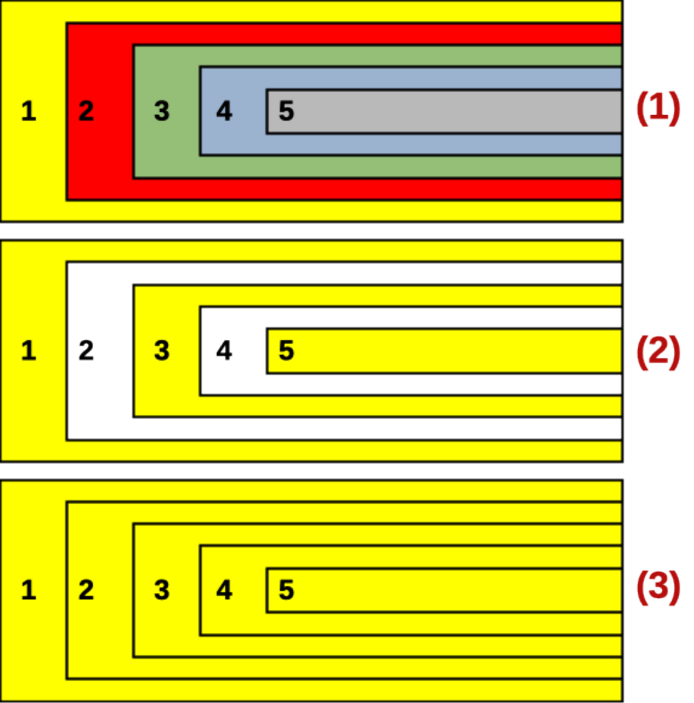
Atributy (například výplň plochy) výsledného objektu jsou atributy nejnižšího objektu ve skupině. Na 4 below je obdélník a na 5 below je žlutý obdélník.
Pokud se objekty překrývají, je oblast překrytí buď vyplněná nebo prázdná podle toho, zda je počet překrývajících se objektů sudý nebo lichý. 5 below ukazuje, že pokud je počet překrytí sudý, oblast překrytí je prázdná a pokud je počet překrytí lichý, vytvoří se vyplněná oblast.
Obrázek 4: Příklad vyplnění plochy ve složených objektech
Překrývání jednotlivých objektů
Složené objekty
Obrázek 5: Příklad vyplnění plochy při spojení a oddělení objektů
Překrývání jednotlivých objektů
Složené objekty
Rozdělení složených objektů
Objekt, který vznikl složením několika objektů, lze opět na jednotlivé objekty rozdělit. Původní objekty si však zachovají formátování složeného objektu a nevrátí se ke svému původnímu formátování. Vyberte složený objekt a použijte jednu z následujících metod pro jeho rozdělení:
V hlavní nabídce zvolíme Tvar > Rozpojit.
Použijeme klávesovou zkratku Ctrl+Alt+Shift+K (macOS ⌘+⌥+Shift+K).
Na 5 above mají jednotlivé původně překrývající se objekty při rozpojení složeného objektu formátování obdélníku 1, který byl původně nejníže.
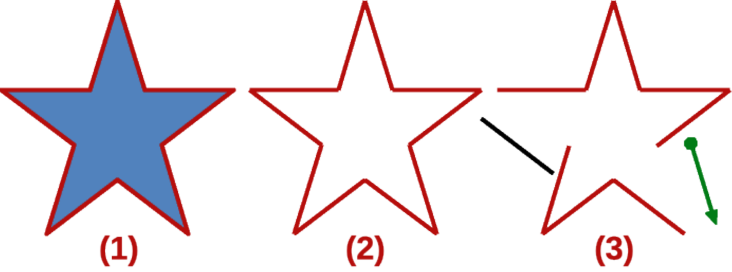
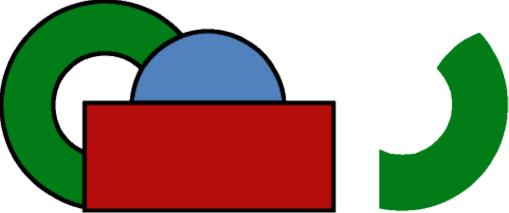
Objekt, který se skládá z více než jedné části, lze rozpojit na jednotlivé části takto. Například hvězda se rozdělí na samostatné čáry a ztratí se výplň plochy, jak vidíme uprostřed 6 below.
Vybereme objekt, který se skládá z více než jedné části.
Převedeme objekt na křivku nebo mnohoúhelník pomocí jedné z následujících metod:
V hlavní nabídce zvolíme Tvar > Převést > Na křivku nebo Na mnohoúhelník.
Klikneme na objekt pravým tlačítkem myši a v místní nabídce vybereme Převést > Na křivku nebo Na mnohoúhelník.
V hlavní nabídce zvolíme Tvar > Rozpojit a objekt se rozdělí na jednotlivé části.
Jednotlivé části podle potřeby přesuneme, pozměníme nebo odstraníme, jak vidíme na objektu vpravo na 6 below.
Jednotlivé části objektu nebo jednotlivé objekty lze propojit takto:
Vybereme všechny objekty, které budou připojeny.
V hlavní nabídce zvolíme Tvar > Spojit. Jednotlivé čáry nebo čáry v ohraničení se převedou na křivky a koncové body každé čáry se spojí.
Vybereme objekt, který má mezeru na okraji.
Klikneme pravým tlačítkem myši na vybraný objekt a z místní nabídky vybereme možnost Uzavřít objekt, čímž mezeru uzavřeme.
Zformátujeme vytvořenou výplň oblasti podle požadavků. Další informace o práci s výplněmi ploch nalezneme v kapitole 4, Změna atributů objektu.
Poznámka
Tvar, který vznikne spojením jednotlivých částí nebo čar, není uzavřený tvar. Nový tvar musí být uzavřený, aby se vytvořila výplň plochy.
Po výběru více než jednoho objektu se zpřístupní funkce sloučení, odečtení a průniku, které umožňují vytvořit nový objekt s novým tvarem.
Při slučování objektů se vytvoří nový objekt, jehož tvar kopíruje tvar slučovaných objektů. Výplň plochy sloučeného objektu je určena výplní plochy objektu, který je mezi slučovanými objekty nejníže, jak je znázorněno na 7 below.
Po výběru několika objektů použijeme ke sloučení objektů jednu z následujících metod:
V hlavní nabídce zvolíme Tvar > Sloučit.
Klikneme pravým tlačítkem myši na vybrané objekty a z místní nabídky vybereme možnost Tvary > Sloučit.
Obrázek 7: Příklad slučování objektů

Obrázek 8: Příklad odečítání objektů

Obrázek 9: Příklad protínajících se objektů
Při odečítání objektů se objekty v popředí odečítají od objektu vzadu. Tím vznikne prázdné místo, které odečítané objekty zabíraly a vytvoří se nový tvar, jak je znázorněno na 8 above. Po výběru několika objektů, které se vzájemně překrývají, použijeme k odečtení objektů jednu z následujících metod:
V hlavní nabídce zvolíme Tvar > Odečíst.
Klikneme pravým tlačítkem myši na vybrané objekty a z místní nabídky vybereme možnost Tvary > Odečíst.
Při tvorbě průniku vzniká objekt, jehož body jsou společné všem tvarům, z nichž průnik vzniká. Nový objekt vzniká z té části nejnižšího objektu, která je překryta všemi objekty nad ním, jak vidíme na 9 above. Po výběru několika objektů, které se vzájemně překrývají, použijeme k jejich průniku jednu z následujících metod:
V hlavní nabídce zvolíme Tvar > Průnik.
Klikneme pravým tlačítkem myši na vybrané objekty a z místní nabídky vybereme Tvary > Průnik.
Duplikování vytváří kopie objektu, na duplikované kopii aplikuje řadu úprav, například mění barvu nebo duplikát otočí.
Vybereme objekt nebo skupinu objektů a pomocí jedné z následujících metod otevřeme dialogové okno Duplikovat (10 below):
V hlavní nabídce zvolíme Úpravy > Duplikovat.
V hlavní nabídce zvolíme Tvar > Duplikovat.
Použijeme klávesovou zkratku Shift + F3.
Vybereme počet kopií, umístění, zvětšení a počáteční a koncovou barvu duplikátů.
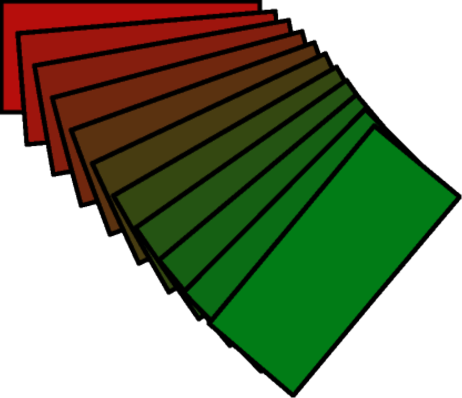
Klikneme na tlačítko OK a vytvoří se duplicitní kopie. Příklad duplikování je na 11 below. Každý duplicitní objekt je samostatný objekt.
Obrázek 10: Dialogové okno Duplikovat
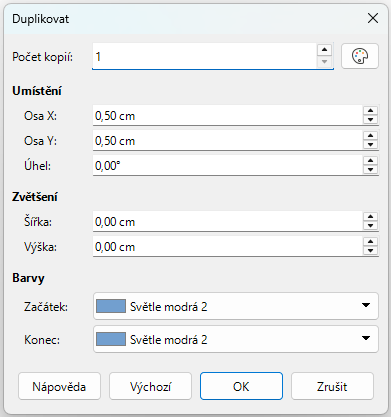
Obrázek 11: Příklad duplikace
Chceme-li duplicitní objekty seskupit do jedné skupiny, viz „Seskupování objektů“ na straně 1.
Chceme-li spojit duplicitní objekty do jednoho objektu, viz „Kombinování, rozdělování, rozdělování a spojování“ na straně 1.
Při použití dialogového okna Duplikovat jsou k dispozici následující možnosti:
Počet kopií
Umístění
Osa X
Zadáváme vodorovnou vzdálenost mezi středy vybraného objektu a duplikátu. Kladné hodnoty posunou duplikovaný objekt doprava a záporné hodnoty posunou duplikovaný objekt doleva.
Osa Y
Zadáváme svislou vzdálenost mezi středy vybraného objektu a duplikátu. Kladné hodnoty posouvají duplikovaný objekt směrem dolů a záporné hodnoty směrem nahoru.
Úhel
Zadáváme úhel (0 až 359 stupňů) otočení duplikátu. Kladné hodnoty otáčejí duplikované objekty ve směru hodinových ručiček a záporné hodnoty proti směru hodinových ručiček.
Zvětšení
Šířka
Zadáváme hodnotu zvětšení nebo zmenšení šířky duplikovaných objektů.
Výška
Zadáváme hodnotu zvětšení nebo zmenšení výšky duplikovaných objektů.
Barvy
Začátek
Výběr barvy pro vybraný objekt.
Konec
Vybereme barvu pro duplikovaný objekt. Pokud vytváříme více než jednu kopii, použije se tato barva na poslední kopii.
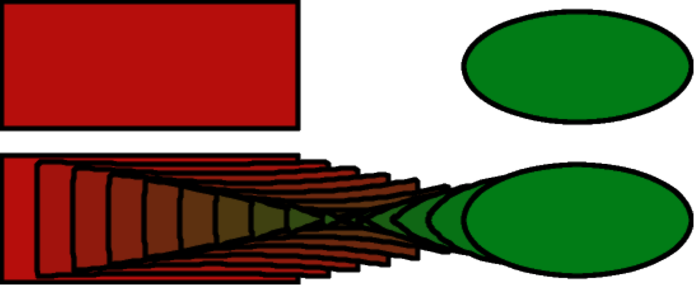
Přechod tvarů transformuje jeden tvar objektu na jiný tvar. Výsledkem je nová skupina jednotlivých objektů, která obsahuje počáteční a koncové objekty. Mezikroky ukazují transformaci z jednoho tvaru objektu na jiný tvar objektu. Přechod tvarů se provádí od prvního vybraného objektu k druhému vybranému objektu.
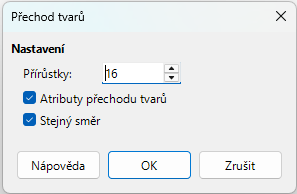
Vybereme dva objekty a v hlavní nabídce zvolíme Tvar > Přechod tvarů, čímž otevřeme dialogové okno Přechod tvarů (12 below).
V poli Nastavení vybereme počet kroků transformace.
V případě potřeby vybereme v Nastavení Atributy přechodu tvarů a Stejný směr.
Kliknutím na tlačítko OK vybrané objekty prolneme a zavřeme dialogové okno Přechod tvarů. Na 13 below je zobrazen příklad přechodu tvarů se zrušeným výběrem Stejný směr. Vytvořený objekt je skupina objektů.
Chceme-li tuto skupinu objektů zrušit a používat jednotlivé objekty, viz „Zrušení seskupení“ na straně 1.
V dialogovém okně Přechod tvarů jsou k dispozici následující možnosti:
Přírůstky
Obrázek 12: Dialogové okno Přechod tvarů
Obrázek 13: Příklad přechodu mezi tvary
Atributy přechodu tvarů
Stejný směr
Při kombinování, slučování, odečítání nebo průniku objektů se konečný výsledek liší podle toho, který objekt je vpředu a který vzadu. Každý nový objekt umístěný na výkres se automaticky stane předním objektem a všechny ostatní objekty se posunou v pořadí umístění dozadu. Uspořádání objektů mění pořadí ve skupině objektů.
Chcete-li změnit uspořádání objektů, vybereme jeden nebo více objektů a použijeme jednu z následujících metod:
Klikneme pravým tlačítkem myši na vybrané objekty a z místní nabídky vybereme možnost Uspořádat a jednu z dostupných možností.
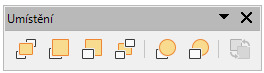
Kliknutím na trojúhelník ▼ vpravo od ikony Uspořádat na Standardní nástrojové liště otevřeme panel Umístění (14 below) a vybereme jeden z dostupných nástrojů.
Klikneme na jeden z nástrojů pro uspořádání na nástrojové liště Čára a výplň.
Klikneme v hlavní nabídce na Tvar > Uspořádat a vybereme možnost uspořádání.
Obrázek 14: Dílčí panel nástrojů Umístění
Použijeme nástroje Uspořádání v části Umístění a velikost na kartě Vlastnosti na postranní liště.
Pro každou možnost uspořádání použijeme klávesovou zkratku.
K dispozici jsou následující možnosti uspořádání:
Přenést do popředí
Přenést blíž
Odsunout dál
Odsunout do pozadí
Před objekt
Za objekt
Prohodit
Aby kresba vypadala profesionálněji, lze objekty vzájemně zarovnat. Vybereme jeden nebo více objektů a použijeme jednu z následujících metod zarovnání objektů:
Klikneme pravým tlačítkem myši na vybrané objekty a z místní nabídky vybereme Zarovnání objektů a jednu z dostupných možností.
Klikneme na jeden z nástrojů pro zarovnání na nástrojové liště Čára a výplň.
V hlavní nabídce zvolíme Tvar > Zarovnat objekty a vybereme požadované zarovnání.
Použijeme nástroje Zarovnání v části Umístění a velikost na kartě Vlastnosti na postranní liště.
V hlavní nabídce zvolíme Zobrazit > Nástrojové lišty, vybereme Zarovnat objekty a otevře se nástrojová lišta Zarovnat objekty (15 below).
Obrázek 15: Nástrojová lišta Zarovnání objektů
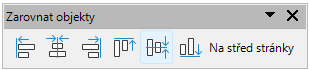
K dispozici jsou následující nástroje pro zarovnání:
Vlevo
Na střed
Vpravo
Nahoru
Na střed
Dolů
Rozmístění objektů umožňuje rovnoměrné rozmístění tří nebo více objektů podél vodorovné nebo svislé osy. Nejvzdálenější objekty slouží jako základ pro výpočet rozestupů. Vybereme alespoň tři objekty a poté je rozmístíme pomocí jedné z následujících metod:
Klikneme pravým tlačítkem myši na vybrané objekty a z místní nabídky vybereme možnost Rozmístit výběr a jednu z dostupných možností.
V hlavní nabídce zvolíme Zobrazit > Nástrojové lišty, vybereme Rozmístit výběr a otevře se nástrojová lišta Rozmístit výběr (16 below).
V hlavní nabídce zvolíme Tvar > Rozmístit výběr a vybereme možnost rozmístění.
Klikneme pravým tlačítkem myši na vybrané objekty a z místní nabídky vybereme možnost Rozmístit výběr a poté vybereme možnost rozdělení.
K dispozici jsou následující možnosti rozmístění:
Vodorovně vlevo
Vodorovně na střed
Vodorovně mezery
Obrázek 16: Nástrojová lišta Rozmístit výběr
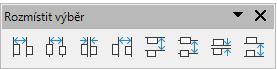
Vodorovně vpravo
Svisle nahoru
Svisle na střed
Svisle mezery
Svisle dolů