
Kapitola 6,
Úpravy obrázků
Vytváření vektorové grafiky v LibreOffice
Příručka aplikace Draw 25.8
Tento dokument je chráněn autorskými právy © 2025 týmem pro dokumentaci LibreOffice. Přispěvatelé jsou uvedeni níže. Všechny ochranné známky v této příručce patří jejich oprávněným vlastníkům. Tento dokument může být šířen a/nebo upravován za podmínek buď GNU General Public License (https://www.gnu.org/licenses/gpl.html), verze 3 nebo novější, nebo Creative Commons Attribution License (https://creativecommons.org/licenses/by/4.0/), verze 4.0 nebo novější.
Přispěvatelé tohoto vydání:
Peter Schofield
Přispěvatelé předchozích vydání:
Claire Wood
Elzett Kotze
Jean Hollis Weber
John A. Smith
John Cleland
Martin Fox
Peter Schofield
Regina Henschel
Jakékoli připomínky nebo návrhy k tomuto dokumentu prosím směřujte do fóra dokumentačního týmu na adresu https://community.documentfoundation.org/c/documentation/loguides/ (registrace je nutná) nebo pošlete e-mail na adresu: loguides@community.documentfoundation.org.
Poznámka
Vše, co je odesláno do poštovní konference, včetně e-mailových adres, je veřejně archivováno a nemůže být smazáno.
Vydáno Září 2025. Založeno na LibreOffice 25.8 .
Jiné verze LibreOffice se mohou lišit vzhledem a funkčností.
V předchozích kapitolách příručky Draw jsou uvedeny informace o vektorové grafice a běžně používané typy vektorové grafiky:
SVG (Scalable Vector Graphics)
EPS (Encapsulated PostScript)
AI (Adobe Illustrator)
Samozřejmě má Draw také několik funkcí pro práci s rastrovou grafikou nebo bitmapami, například s fotografiemi a naskenovanými obrázky. To zahrnuje import, export a převod z jednoho grafického formátu do jiného. Program Draw dokáže otevřít většinu grafických formátů a nabízí funkce jako jiné programy pro rastrovou grafiku, např. Gimp nebo Adobe Photoshop. Obrázky v rastrové grafice používají následující formáty:
JPG/JPEG (Joint Photographic Experts Group)
GIF (Graphics Interchange Format)
PNG (Portable Network Graphics)
TIF/TIFF (Tagged Image File Format)
BMP (BitMaP)
Chceme-li do výkresu importovat obrazové soubory, zvolíme v hlavní nabídce Vložit > Obrázek, otevře se dialogové okno Vložit obrázek (1 below).
Aplikace Draw obsahuje importní filtry pro většinu grafických formátů. Pokud importovaný soubor používá grafický formát, který není kompatibilní s importními filtry LibreOffice, doporučujeme použít bezplatný program pro konverzi grafiky, který soubor převede do grafického formátu, který Draw rozpozná.
Pokud je vybrána možnost Náhled, zobrazí se náhled souboru na pravé straně dialogového okna Vložit obrázek. To usnadňuje výběr požadovaného souboru a zajišťuje, že Draw může importovat grafický formát souboru.
Obrázek 1: Dialogové okno Vložit obrázek
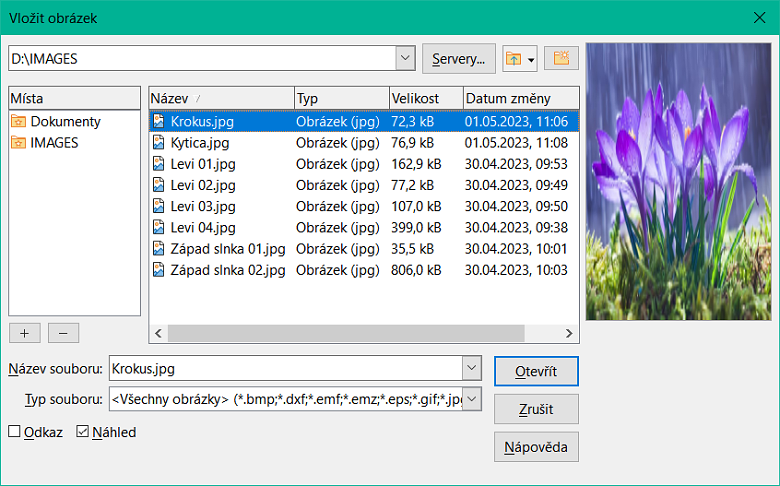
Vložením grafiky do výkresu se grafika stává trvalou součástí výkresu. Veškeré změny vložené grafiky se zobrazí pouze v kresbě LibreOffice, do které byla grafika vložena. Původní grafický soubor není ovlivněn. Vložení je importování grafiky do výkresu pomocí jedné z následujících metod:
Dialogové okno Vložit obrázek.
Kopírování a vložení.
Skenování grafiky.
Přetažení mezi otevřenými soubory.
Hlavní výhodou vložení grafiky do výkresu je, že grafika je vždy k dispozici bez ohledu na to, v jakém počítači je výkres otevřen.
Hlavní nevýhodou vkládání grafiky je vytváření velkých souborů, což může způsobit problémy s ukládáním, pokud je kapacita úložiště v počítači omezená. Pokud je původní grafika změněna, na vložené grafice se tyto změny neprojeví.
Poznámka
Při vkládání grafiky do výkresu LibreOffice zajistíme, aby v dialogovém okně Vložit obrázek nebyla vybrána možnost Vložit jako odkaz.
Odkaz na původní grafiku nevkládá grafiku do výkresu, ale vytváří odkaz na umístění původního grafického souboru. Při každém otevření výkresu LibreOffice se v něm zobrazí s ním propojená grafika.
Obrázek 2: Dialogové okno Potvrdit obrázek jako odkazy
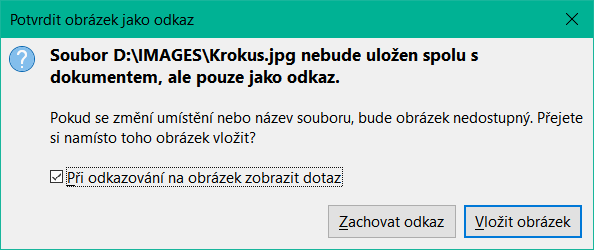
Hlavní výhodou propojení grafických souborů je, že pokud upravíme původní grafický soubor, v otevřeném výkresu v LibreOffice se propojená grafika automaticky aktualizuje. Také velikost souboru výkresu LibreOffice je menší a původní grafika se lépe upravuje pomocí specializovaných externích aplikací.
Hlavní nevýhodou propojené grafiky je nutnost udržovat vazbu mezi výkresem LibreOffice a vloženým grafickým souborem. Pokud původní výkres nebo grafický soubor přesuneme na jiné místo v počítači, je třeba aktualizovat všechny odkazy tak, aby obsahovaly nové umístění.
Otevřeme dialogové okno Vložit obrázek.
V dialogovém okně Vložit obrázek vybereme Vložit jako odkaz.
Vybereme požadovaný grafický soubor a kliknutím na Otevřít otevřeme dialogové okno Potvrdit obrázek jako odkaz (2 above).
Kliknutím na Připojit propojíme soubor a zavřeme dialogové okno Potvrdit obrázek jako odkaz.
V případě potřeby klikneme na Vložit obrázek, abychom soubor vložili do výkresu místo tvorby propojení. Tím se také zavře dialogové okno Potvrdit obrázek jako odkaz.
Poznámka
Při propojení grafického nebo obrázkového souboru v kresbě LibreOffice se formát souboru propojené grafiky nebo obrázku nezmění.
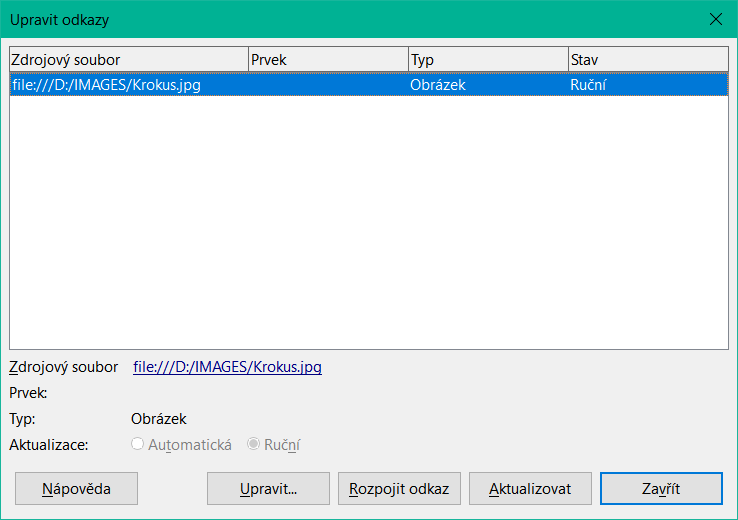
V hlavní nabídce zvolíme Úpravy > Odkazy na externí soubory, otevře se dialogové okno Upravit odkazy (3 below).
Podle potřeby klepneme na Upravit, Rozpojit odkaz nebo Aktualizovat.
Upravit – umožňuje změnit vybraný odkaz mezi grafickým souborem aktuálního výkresu a zdrojovým souborem.
Rozpojit odkaz – přeruší vazbu mezi vybraným propojeným zdrojovým souborem a aktuálním dokumentem. Aktuální verze zdrojového souboru se vloží do výkresu. Otevře se potvrzovací dialogové okno s dotazem, zda má být odkaz rozpojen. Kliknutím na Ano potvrdíme rozpojení odkazu.
Aktualizovat – aktualizuje vybraný odkaz tak, aby se ve výkresu zobrazila nejnovější verze odkazovaného grafického souboru.
Kliknutím na Zavřít uložíme změny odkazu a zavřeme dialogové okno Upravit odkazy.
Obrázek 3: Dialogové okno Upravit odkazy
Kopírováním a vkládáním grafiky se do výkresu LibreOffice vloží také grafický nebo obrázkový soubor. Kopírovanou grafikou může být obrázek již vložený do jiného dokumentu nebo výkresu, také grafický soubor, například výkres, dokument nebo fotografie.
Po zkopírování grafického souboru přejdeme na Úpravy > Vložit jinak > Vložit jinak v nabídce, otevře se dialogové okno Vložit jinak.
Vybereme požadovaný formát pro vložení kopírované grafiky do výkresu LibreOffice. Dostupné formáty pro vkládání závisí na typu kopírovaného souboru.
Kliknutím na OK vložíme grafický soubor a dialogové okno se zavře.
Poznámka
Při kopírování a vkládání obrázků do výkresu LibreOffice dodržujeme autorská práva a licenci kopírovaného souboru.
Ve výchozím nastavení ukládá Draw výkresy ve formátu Open Document ODG, bohužel některé programy formát ODG neznají. Aby byly kresby kompatibilní s jinými softwarovými aplikacemi, lze soubor ODG exportovat v několika formátech. Použitý postup exportu závisí na nastavení počítače a použitém operačním systému. Následující postup je příkladem postupu exportu.
Otevřeme soubor ODG, který chceme exportovat.
Obrázek 4: Příklad dialogového okna exportu
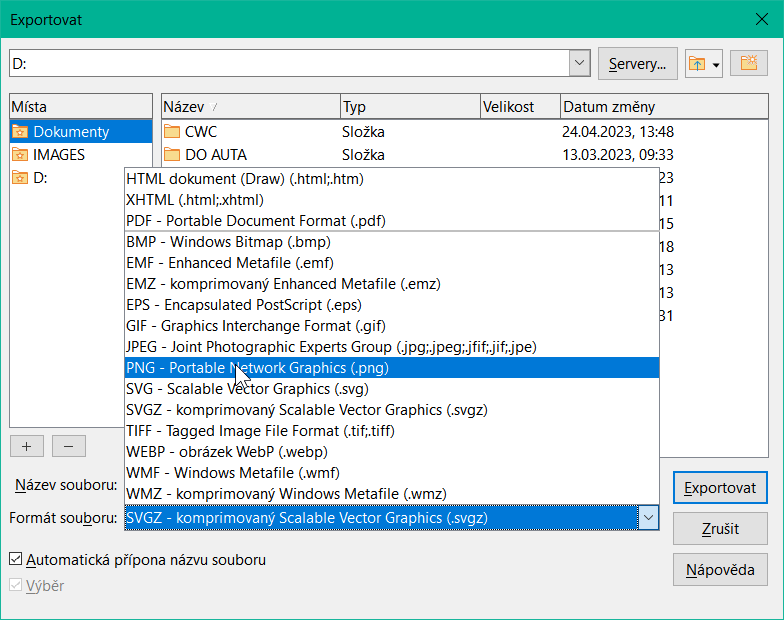
V hlavní nabídce zvolíme Soubor > Exportovat a otevřeme dialogové okno Export. Příklad dialogového okna pro export je na 4 above.
Zadáme název exportovaného souboru a přejdeme do složky, do které má být exportovaný soubor uložen.
Z možností v rozevíracím seznamu vybereme požadovaný formát souboru.
Klikneme na Exportovat a soubor se vyexportuje jako nový soubor ve zvoleném formátu.
V závislosti na zvoleném formátu souboru se může otevřít další dialogové okno, ve kterém lze vybrat možnosti formátu exportu.
V závislosti na dalším dialogovém okně, které se může otevřít, klepneme na Exportovat, Vytvořit nebo OK a soubor se vyexportuje jako nový soubor v novém formátu.
Export jednotlivých grafických prvků nebo obrázků nebo skupiny grafických prvků nebo obrázků z výkresu je podobný exportu souborů. Následuje příklad exportu. Skutečný postup závisí na operačním systému a nastavení počítače.
Otevřeme soubor ODG, který obsahuje grafiku nebo obrázky určené k exportu.
V souboru ODG vybereme grafiku nebo obrázky pro export.
V hlavní nabídce zvolíme Soubor > Exportovat a otevřeme dialogové okno Export. Příklad dialogového okna pro export je na 4 above.
Zadáme název exportovaného souboru a přejdeme do složky, do které má být exportovaný soubor uložen.
V dialogovém okně Export klikneme na Výběr. Výběr může otevřít dialogové okno s příkladem možností, jak je znázorněno na 5 below.
V dialogovém okně možností zadáme požadované možnosti a kliknutím na tlačítko OK exportujeme soubor do zvolené složky. Export není potvrzen.
Obrázek 5: Příklad dialogového okna Možnosti exportu
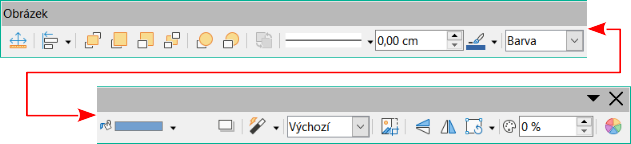
Obrázek 6: Nástrojová lišta Obrázek
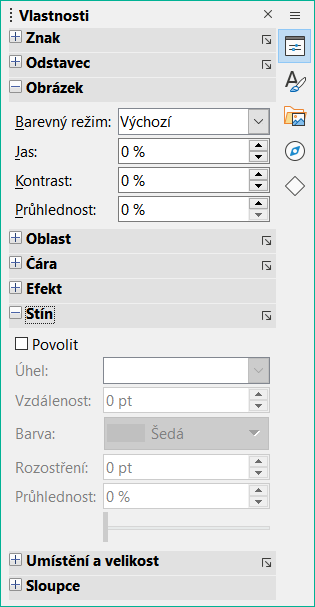
Obrázky (rastrová grafika) se upravují a formátují přidáním nebo změnou filtrů, úpravou barev, čar, ploch a stínů pomocí jedné z následujících metod:
Přejděte do nabídky Formát > Obrázek a použijeme nástroje v otevřené podnabídce.
Použijeme nástroje dostupné na panelu Obrázek na kartě Vlastnosti na postranní liště.
Některé rastrové grafiky mohou obsahovat textový prvek. Další informace o formátování textu najdeme v kapitole 9, Přidávání a formátování textu.
Poznámka
Změny formátování grafiky pomocí nástrojů LibreOffice se zobrazí pouze ve výkresu, v němž byla grafika upravena. Původní grafický soubor není ovlivněn. Rastrová grafika obsažená ve skupině se při úpravě a formátování vlastností skupiny chová jako ostatní objekty.
Aplikace Draw využívá pořadí vkládání objektů do výkresu při jejich pojmenování, například Tvar 1, Tvar 2 atd. Doporučuje se objekty přejmenovat a užít jedinečné názvy. Díky názvům jsou objekty a obrázky snadno identifikovatelné v Navigátoru.
Vybereme obrázek a pomocí jedné z následujících metod otevřeme dialogové okno Název a vytvoříme pro vybraný obrázek jedinečný název:
V hlavní nabídce zvolíme Formát > Název.
Klikneme na obrázek pravým tlačítkem myši a z místní nabídky vybereme možnost Název.
V otevřeném dialogovém okně Název zadáme název do textového pole Název a klikneme na OK.
Nástrojová lišta Obrázek (6 above) se zobrazí, když je vybrán obrázek nebo rastrový grafický objekt. Další informace o Nástrojové liště Obrázek a dostupných nástrojích nalezneme v dodatku B, Nástrojové lišty. Níže uvedené nástroje na nástrojové liště Obrázek jsou pouze příkladem.
Umístění a velikost (F4)
Zarovnat objekty
Přenést do popředí
Přenést blíž
Odsunout dál
Odsunout do pozadí
Před objekt
Za objekt
Prohodit
Styl čáry
Šířka čáry
Barva čáry
Styl / výplň oblasti
Stín
Filtr
Režim obrázku
Výchozí
Obrázek se zobrazí v nezměněných barvách.
Stupně šedi
Obraz se zobrazuje ve 256 odstínech šedé.
Černá/bílá
Obrázek je zobrazen černobíle.
Vodoznak
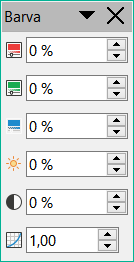
Zmenší se hodnoty barev, jasu, kontrastu a gamy, aby bylo možné obrázek použít jako vodoznak v pozadí. Výchozí nastavení pro Vodoznak lze upravit pomocí nástrojové lišty Barva (8 below).
Obrázek 7: Panel Obrázek na kartě Vlastnosti v postranní liště
Obrázek 8: Nástrojová lišta Barva
Oříznout obrázek
Svisle
Vodorovně
Transformace
Průhlednost
Barva
Červená, zelená, modrá
Volíme hodnoty od –100 % (žádná barva) do +100 % (plná intenzita); 0 % představuje původní hodnotu barvy obrázku.
Jas
Zvolíme hodnotu mezi –100 % (zcela černá) a +100 % (zcela bílá).
Kontrast
Zvolíme hodnotu mezi –100 % (minimum) a +100 % (maximum).
Gama
Ovlivňuje jas středních barevných tónů. Zvolíme hodnotu v rozmezí 0,10 (minimum) až 10 (maximum). Pokud změna jasu nebo kontrastu nepřinese požadovaný výsledek, lze tuto hodnotu upravit.
Oříznutí je metoda skrývání nežádoucích oblastí obrázku nebo změny velikosti obrázku v kresbě. Změny provedené ořezáním obrázku mění pouze zobrazení obrázku ve výkresu, nikoliv původní soubor obrázku.
Obrázek 9: Příklad obrázku v režimu ořezání
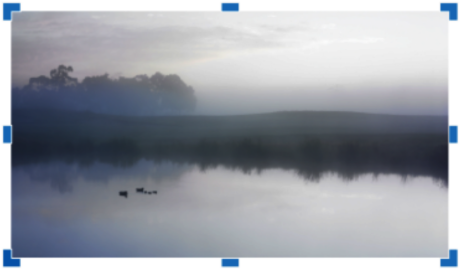
Po výběru obrázku jej lze rychle oříznout některou z následujících metod:
Na nástrojové liště Standardní nebo Obrázek klepneme na Oříznout obrázek.
V hlavní nabídce zvolíme Formát > Obrázek > Oříznout.
Klikneme pravým tlačítkem myši na obrázek a z místní nabídky vybereme možnost Oříznout.
Kolem vybraného obrázku se zobrazí úchyty výběru, jak ukazuje příklad na 9 above. Obrázek ořízneme takto:
Horní, dolní, levý a pravý úchyt výběru ořízne obrázek pouze v jednom směru.
Úchyty pro výběr rohů oříznou obrázek vertikálně a horizontálně ve dvou směrech.
Chceme-li zachovat poměr mezi svislými a vodorovnými rozměry, podržíme při přesouvání úchytu výběru klávesu Shift.
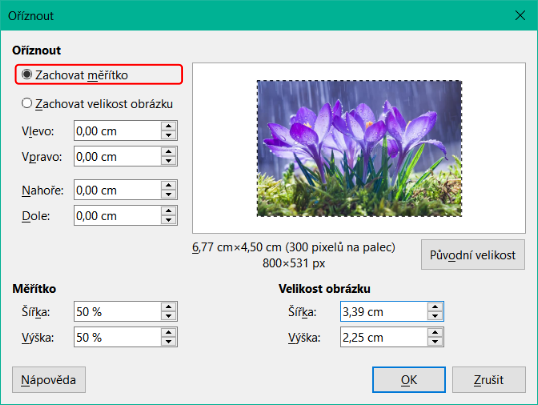
Pro detailnější ovládání a přesnost funkcí ořezu doporučujeme použít dialogové okno Oříznout (10 below). Vybereme obrázek a přejdeme do nabídky Formát > Obrázek > Dialogové okno Oříznout, čímž dialogové okno Oříznout otevřeme.
Oříznout
Zachovat měřítko
Zachovává se zvětšení původního obrázku, ořezáním jeho částí se mění rozměry.
Zachovat velikost obrázku
Při ořezávání zachovává původní velikost obrázku, takže se mění zvětšení ořezané části. Chcete-li zmenšit zvětšení obrázku, vybereme tuto možnost a do polí pro ořez zadáme záporné hodnoty. Jak již bylo řečeno, zadáním kladných hodnot se zvětšení zvyšuje.
Vlevo a vpravo
Vybereme-li možnost Zachovat měřítko, zadáním kladné hodnoty ořízneme levý nebo pravý okraj snímku, zápornou hodnotou přidáme bílé místo vlevo nebo vpravo od snímku. Pokud vybereme možnost Zachovat velikost obrázku, zadáním kladné hodnoty zvýšíme vodorovné zvětšení obrazu, zápornou hodnotou zvětšení ve vodorovném směru snížíme.
Obrázek 10: Dialogové okno Oříznout
Nahoře a dole
Pokud vybereme možnost Zachovat měřítko, zadáním kladné hodnoty ořízneme horní nebo dolní části obrázku, zápornou hodnotou přidáme bílé místo nad nebo pod obrázkem. Vybereme-li Zachovat velikost obrázku, zadáním kladné hodnoty zvětšíme svislé zvětšení obrazu, zápornou hodnotou zvětšení ve svislém směru zmenšíme.
Měřítko
Šířka
Změnu šířky obrázku zadáváme v procentech.
Výška
Změnu výšky obrázku zadáváme v procentech.
Velikost obrázku
Šířka
Zadáváme šířku obrázku.
Výška
Zadáváme výšku obrázku.
Původní velikost
Poznámka
V dialogovém okně Oříznout jsou údaje Šířka a Výška považovány za nezávislé hodnoty. Změna jednoho bez druhého může vést k výraznému zkreslení obrazu a to nemusí být to, co je požadováno.
Chceme-li oříznutý obrázek použít i v jiném výkresu, použijeme po výběru oříznutého obrázku jeden z následujících kroků.
Vybereme oříznutý obrázek.
V hlavní nabídce zvolíme Soubor > Exportovat, čímž otevřeme dialogové okno Exportovat.
Přejdeme do cílové složky a zadáme název souboru.
Klikneme na Výběr a poté na Export. Další informace nalezneme v části „Export obrázků“ na straně 1.
Vybereme oříznutý obrázek.
Přejdeme do nabídky Formát > Obrázek > Uložit nebo klikneme pravým tlačítkem myši na oříznutý obrázek a z kontextové nabídky vybereme možnost Uložit.
Kliknutím na Ano otevřeme dialogové okno Export obrázku.
Vybereme požadovaný formát souboru, přejdeme do cílové složky a zadáme název souboru.
Kliknutím na Uložit oříznutý obrázek uložíme.
Pokud je do kresby vložen velký obrázek a jeho velikost je změněna tak, aby se vešel do rozvržení kresby, je v souboru kresby uložen celý původní obrázek v plné velikosti. Tím se zachová původní obrázek, ale může se vytvořit velký soubor, který je třeba uložit nebo odeslat poštou.
Pokud lze akceptovat určitou ztrátu kvality obrazu, lze obraz komprimovat následujícím postupem. Tím se sníží objem dat a zároveň se zachová kvalita obrázku v rozvržení stránky.
Obrázek 11: Dialogové okno Komprimovat obrázek
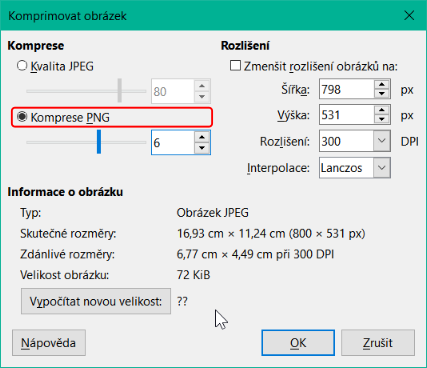
Klikneme na obrázek pravým tlačítkem myši a z místní nabídky vybereme možnost Komprimovat.
V hlavní nabídce zvolíme Formát > Obrázek > Komprimovat.
Vybereme typ komprese a požadované rozlišení.
Kliknutím na tlačítko Vypočítat novou velikost aktualizujeme informace o obrázku po změně nastavení Komprese a Rozlišení.
Pokud jsme s novým nastavením spokojeni, kliknutím na tlačítko OK nastavení použijeme.
Pokud výsledný obrázek není přijatelný, použijeme jednu z následujících metod pro zrušení změn a vybereme jiné nastavení komprese.
Draw má jedenáct filtrů, které lze použít na zvolený obrázek a účinky filtrů lze kombinovat. Filtry vždy působí na celý obrázek, není možné použít filtry pouze na část obrázku.
Poznámky
Pokud je obrázek vložen do výkresu, veškeré filtry obrázku se aplikují jen na vložený obrázek, původní soubor obrázku se nezmění. Uložením výkresu zachováme všechny efekty filtru použité na vložený obrázek.
Po uložení a zavření kresby se účinky obrazových filtrů stanou trvalými. Pokud jsou efekty obrazových filtrů nevyhovující, použijeme nabídku Upravit > Zpět pro zrušení efektů filtrů PŘED uložením výkresu.
Při použití obrazových filtrů na obrázek je třeba vzít v úvahu velikost souboru obrázku. U velkých souborů dochází k časové prodlevě mezi aplikací filtru a projevením se efektu na obrázku.
Výběrem obrázku otevřeme nástrojovou lištu Obrázek.
Pomocí jedné z následujících metod použijeme filtr obrázku:
Kliknutím na Filtr otevřeme dílčí nástrojovou lištu Filtr obrázku (12 below) a vybereme filtr obrázku, který chceme použít.
V hlavní nabídce zvolíme Formát > Obrázek > Filtr a z místní nabídky vybereme filtr obrázku.
Na 13 below je příklad obrázku bez použitých obrazových filtrů.
Obrázek 12: Dílčí nástrojová lišta Filtr obrázků

Obrázek 13: Příklad bez použití filtru
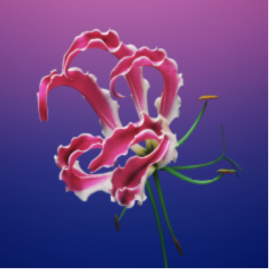
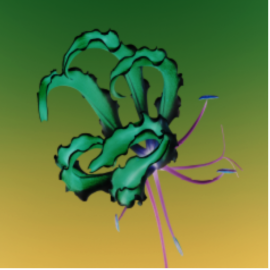
Obrázek 14: Příklad použití inverzního filtru Převrátit
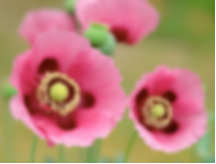
Obrázek 15: Příklad použití filtru Vyhladit
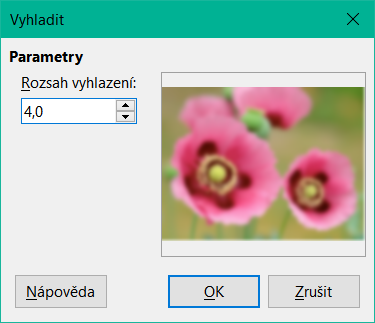
Obrázek 16: Dialogové okno filtru Vyhladit
Převrací hodnoty barev obrázku (podobně jako na barevnému negativu), nebo hodnoty jasu na obrázku ve stupních šedi. Opětovným použitím filtru se vrátíme k původnímu zobrazení (14 above).
Zjemní nebo rozmaže obrázek pomocí low pass filtru. Tím se sníží kontrast mezi sousedními pixely a obraz se stane neostrým, takže vypadá hladší. Účinek vyhlazovacího filtru může být velmi jemný. 15 above ukazuje účinek na obrázek při použití poloměru vyhlazení 15.
Výběrem tohoto filtru se otevře dialogové okno Vyhladit (16 above), kde nastavujeme poloměr vyhlazení. Náhled v dialogovém okně Vyhladit ukazuje efekt použití filtru Vyhladit na obrázek.
Zaostřuje obraz použitím vysokofrekvenčního filtru a upravuje kontrast mezi sousedními pixely. Efekt se zvýší, pokud je filtr aplikován několikrát, takže barvy vypadají vybledlé, jak ukazuje příklad na 17 below.
Obrázek 17: Příklad použití filtru Zaostřit
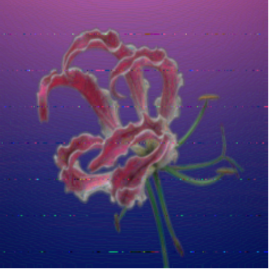
Obrázek 18: Příklad použití filtru Odstranit šum
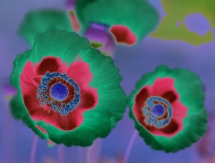
Obrázek 19: Příklad použití filtru Solarizace
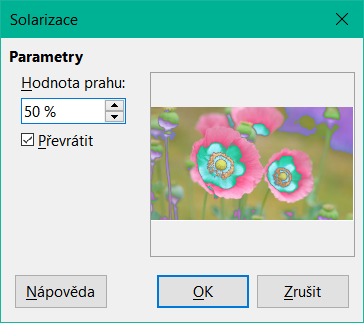
Obrázek 20: Dialogové okno filtru Solarizace
Odstraňuje šum použitím mediánového filtru, který porovnává každý pixel s jeho sousedem. Nahradí jakýkoli pixel s extrémními hodnotami, které se barevně značně odchylují od střední hodnoty, pixelem se střední hodnotou barvy. Množství obrazových informací se při každém použití filtru nezvyšuje. Dochází však k menším změnám kontrastu, což má za následek, že obraz vypadá hladší a efekt je velmi jemný (18 above).
Solarizace je efekt, který vzniká osvětlením fotografií během vyvolávání, barvy se částečně převracejí. Tmavé oblasti se jeví jako světlé nebo světlé oblasti jako tmavé. V digitálním světě fotografie vytváří solarizace změnu nebo obrácení barev, podobně jako obrazový filtr Převrátit. 19 above zobrazuje efekt filtru Solarizace za použití Hodnoty prahu 50%.
Výběrem Solarizace se otevře dialogové okno Solarizace (20 above), kde lze zadat stupeň solarizace (Hodnota prahu). Zadáním Hodnoty prahu nad 70 % se inverzní efekt na barvy obrátí. Možnost Převrátit převrací efekt filtru Solarizace, jak je ukázáno v okně náhledu na 20 above.
Obrázek 21: Příklad použití filtru Ztmavnutí
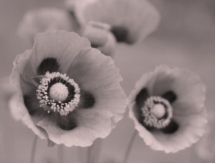
Obrázek 22: Dialogové okno Ztmavnutí
Obrázek 23: Příklad použití filtru Posterizovat
Obrázek 24: Dialog filtru Posterizovat
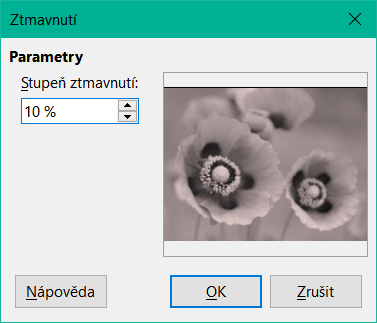
Filtr Ztmavnutí vytváří vzhled, který připomíná fotografie vyvolané v počátcích fotografie (21 above). Všechny pixely jsou nastaveny na své šedé hodnoty. Zelený a modrý barevný kanál se pak sníží o hodnotu zadanou v dialogovém okně Ztmavnutí v poli Stupeň ztmavnutí. Kanál červené barvy se nezmění. Výběrem filtru Ztmavnutí se otevře dialogové okno Ztmavnutí (22 above), kde lze definovat Stupeň ztmavnutí a vytvořit vzhled připomínající starý obrázek.
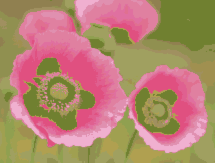
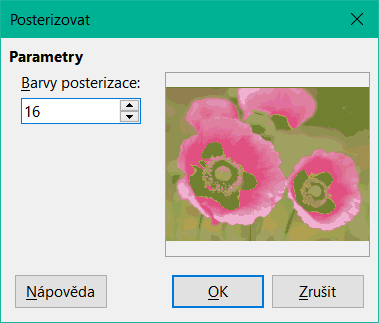
Posterizace snižuje počet barev v obrázku. Například fotografie bude pravděpodobně vypadat jako malba, když snížíme počet barev (23 above). Výběrem filtru Posterizovat se otevře dialogové okno Posterizovat (24 above), kde lze pro dosažení požadovaného efektu definovat počet Barev posterizace.
Změní barvy obrázku převedením obrázku do formátu pop-art (25 below).
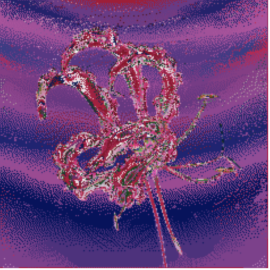
Zobrazí obrázek jako náčrtek uhlem. Obrysy obrazu jsou vykresleny černě a původní barvy jsou potlačeny (26 below).
Obrázek 25: Příklad použití filtru Pop art
Obrázek 26: Příklad použití filtru Kresba uhlem
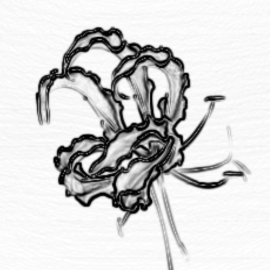
Obrázek 27: Příklad použití filtru Reliéf
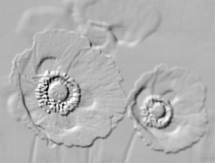
Obrázek 28: Dialogové okno filtru Reliéf
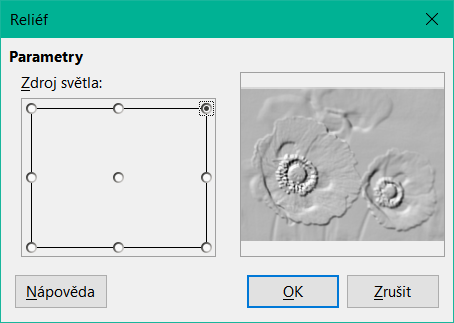
Obrázek 29: Příklad použití filtru Mozaika
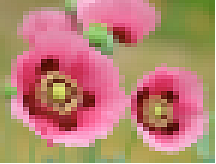
Obrázek 30: Dialogové okno filtru Mozaika
Vypočítává hrany reliéfního obrazu, jako by byl obraz osvětlen světelným zdrojem (27 above). Výběrem filtru Reliéf se otevře dialogové okno Reliéf (28 above), ve kterém se vybere poloha Zdroje světla a vytvoří se stíny, které se liší směrem a velikostí.
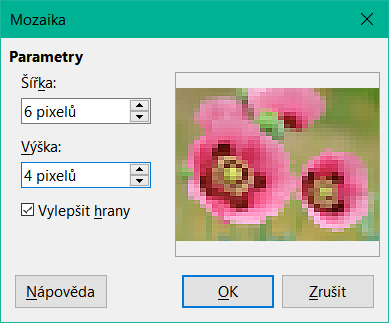
Filtr Mozaika vytváří skupiny pixelů v jednobarevných obdélnících, čímž vzniká obraz vypadající jako mozaika 29 above). Čím větší jsou jednotlivé vytvořené obdélníky, tím méně detailů je v mozaice.
Výběrem tohoto filtru se otevře dialogové okno Mozaika (30 above), kde se nastaví počet pixelů pro Šířku a Výšku dlaždic. Výběrem možnosti Vylepšit hrany zvýrazníme okraje jednotlivých dlaždic, jsou patrnější.
Příkaz Náhrada barev slouží k nahrazení nebo změně barvy ve vloženém obrázku za jinou barvu nebo ke zprůhlednění barvy. Současně lze nahradit nebo změnit až čtyři barvy. K úpravám nelze vybrat části obrázku, protože Náhrada barev funguje pouze na celý obrázek.
Náhradní barvy lze vybírat pouze z barev dostupných na barevných paletách v LibreOffice. Vlastní barvy nelze definovat v Náhradě barev, ale můžeme je vytvořit před použitím nástroje Náhrada barev. Další informace o vytváření vlastních barev nalezneme v kapitole 11, Pokročilé techniky kreslení.
Poznámka
Nástroj Náhrada barev lze použít pouze u vložených obrázků. Pokud je nástroj Náhrada barev použit na propojeném obrázku, zobrazí se následující chybová zpráva „Tento obrázek je propojen s dokumentem. Chcete zrušit propojení obrázku, abyste jej mohli upravit?„. Kliknutím na tlačítko Ano zrušíme propojení a vložíme grafiku.
Kapátko
Nahradit
Barvy
Původní barva
Zaškrtnutím tohoto pole nahradíme aktuální Původní barvu barvou, kterou určíme v poli Nahradit za.
Tolerance
Nastavujeme toleranci pro nahrazení zdrojové barvy ve zdrojovém obrázku. Chceme-li nahradit barvy, které jsou podobné vybrané barvě, zadáme nízkou hodnotu. Chceme-li nahradit širší rozsah barev, zadáme vyšší hodnotu.
Nahradit za
Zobrazuje seznam dostupných barevných palet a náhradních barev.
Průhlednost
Obrázek 31: Dialogové okno Náhrada barev
Poznámka
Použitím Náhrady barev nahradíme všechny výskyty Původní barva, které jsou ve vybraném obrázku. Výchozí výběr Průhledné v polích Nahradit za odstraní z obrázku vybranou barvu a vytvoří v něm průhledné oblasti.
Vyberte vložený obrázek.
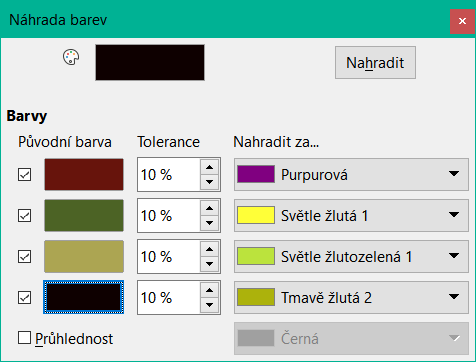
Jdeme do nabídky Nástroje > Náhrada barev, v níž otevřeme dialog Náhrada barev (31 above).
Kliknutím na Kapátko v horní části dialogu aktivujeme režim výběru barvy.
Přesuneme kurzor na barvu, která má být ve vybraném obrázku nahrazena.
Klikneme na barvu a pokračujeme. V obrázku lze vybrat maximálně čtyři barvy.
Náhled vybrané barvy se zobrazí v rámečku vedle Kapátko při každém kliknutí na barvu.
Každá vybraná barva se zobrazí v náhledovém poli Původní barva se zaškrtnutím.
Do polí Tolerance zadáme velikost tolerance požadované pro nahrazení každé vybrané barvy. Ve výchozím nastavení je tolerance 10 %.
Do polí Nahradit za pro každou vybranou barvu vybereme z rozevíracího seznamu paletu barev a z ní poté vybereme požadovanou barvu. Ve výchozím nastavení je zadáno Průhledné.
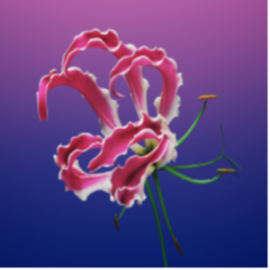
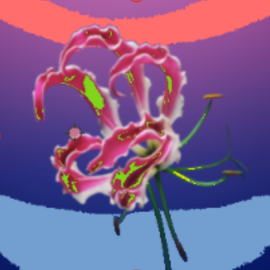
Po výběru až čtyř barev pro náhradu klikneme na tlačítko Nahradit, aby došlo k náhradě barev vybraného obrázku. Příklady původního obrázku a obrázku po nahrazení barev jsou uvedeny na 32 below 33 below.
V dialogu není náhled efektu. Pokud nás výsledek neuspokojí, jdeme do nabídky Upravit > Zrušit: Obrázek s průhledností Náhrada barev a zopakujeme celý postup nahrazení barev.
Obrázek 32: Příklad před nahrazením barev
Obrázek 33: Příklad po nahrazení barev
V hlavní nabídce zvolíme Nástroje > Náhrada barev, čímž otevřeme dialogové okno Náhrada barev.
Vybereme obrázek s průhlednými oblastmi.
V dialogovém okně Náhrada barev vybereme možnost Průhlednost, takže se vedle položky Průhlednost objeví zaškrtávací pole.
V rozevíracím seznamu vedle položky Průhlednost vybereme paletu barev a poté vybereme z vybrané palety barvu.
Klikneme na tlačítko Nahradit a průhledné oblasti se vyplní vybranou barvou.
V dialogu není náhled efektu. Pokud nás výsledek zklame, jdeme do nabídky Upravit > Zrušit: Obrázek s průhledností Nahrazení barev a zopakujeme postup nahrazení průhlednosti.
Před provedením převodu obrysu objektu zvažme následující:
Převod obrysu převede vybraný objekt na mnohoúhelník nebo skupinu mnohoúhelníků se čtyřmi rohovými body.
Při převodu obrázku na obrys se převedený obrázek nastaví jako grafika na pozadí.
Pokud převod vytváří skupinu mnohoúhelníků (například obrysový převod textového objektu). Před výběrem jednotlivého polygonu zadáme skupinu polygonů, ze které vybíráme. Další informace o práci se skupinami nalezneme v kapitole 5, Kombinování více objektů.
Po převedení obrázku na obrys již nelze objekt normálně upravovat. Převedený obrázek je třeba upravit pomocí Úpravy > Body v hlavní nabídce, aby se upravil jeho tvar. Další informace o úpravách bodů najdeme v kapitole 3, Práce s objekty.
Veškeré úpravy objektu musí být dokončeny před provedením převodu obrysů, protože další úpravy převedeného objektu nejsou možné.
Při převodu na obrys se nezobrazí potvrzovací dialog.
Převod obrysů se provádí takto:
Před převedením na obrys provedeme všechny potřebné úpravy objektu.
Zkontrolujeme, zda je objekt vybrán.
Pomocí jedné z následujících metod převedeme objekt na obrys:
V hlavní nabídce zvolíme Tvar > Převést > Na obrys.
Pravým tlačítkem myši klikneme na objekt a z kontextové nabídky vybereme Převést > Na obrys.
Konverze mnohoúhelníků slouží k převodu vybraného obrázku na skupinu mnohoúhelníků vyplněných barvou. Obrázek je také převeden na vektorovou grafiku a lze měnit jeho velikost bez ztráty kvality obrazu nebo zkreslení textu. Po převodu lze grafiku rozdělit na skupiny mnohoúhelníků a poté na jednotlivé mnohoúhelníky. Rozpojení a dělení umožňuje upravovat nebo odstraňovat jednotlivé barvy v rámci grafiky.
Počet barev
Redukce bodů
Zaplnit mezery
Velikost dlaždice
Zdrojový obrázek
Vektorový obrázek
Náhled
OK
Vybereme v kresbě obrázek.
Obrázek převedeme na mnohoúhelník pomocí jedné z následujících metod, otevře se dialogové okno Převést na mnohoúhelník (34 below).
V hlavní nabídce zvolíme Tvar > Převést > Na mnohoúhelník.
Pravým tlačítkem myši klikneme na obrázek a z kontextové nabídky vybereme Převést > Na mnohoúhelník.
Vybereme Počet barev a Redukce bodů, které se mají použít při převodu.
Chceme-li zabránit tomu, aby se v převedeném obrázku objevily prázdné oblasti, vybereme možnost Zaplnit mezery.
Obrázek 34: Dialogové okno Převést na mnohoúhelník
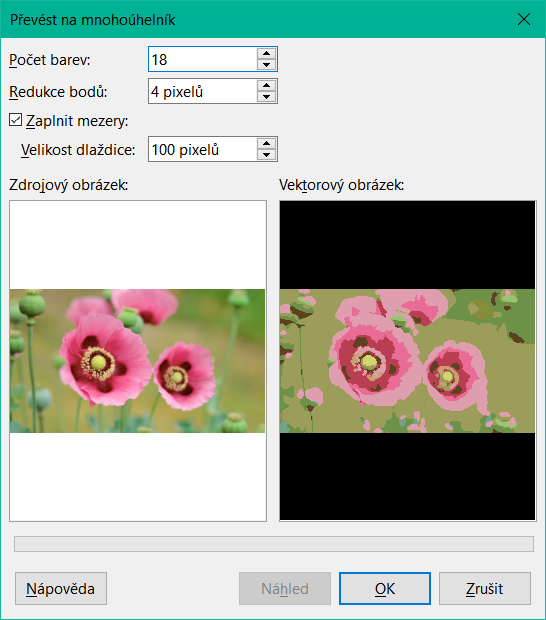
Zadáme počet pixelů, které se mají použít pro Velikost dlaždice.
Kliknutím na Náhled zkontrolujeme, jak bude převedená grafika vypadat.
Provedeme potřebné změny nastavení a znovu zkontrolujeme náhled.
Pokud převedený obrázek splňuje očekávané požadavky, kliknutím na tlačítko OK převedeme obrázek na mnohoúhelník a zavřeme dialogové okno Převést na mnohoúhelník.
Po převodu obrázku na mnohoúhelníky lze vektorizovaný obrázek rozdělit na skupiny mnohoúhelníků. Každá skupina mnohoúhelníků je jednobarevná a stává se objektem, který lze použít v jiném výkresu.
Převést obrázek na mnohoúhelníky.
Ujistíme se, že je vybrán převedený obrázek, a poté použijeme jednu z následujících metod pro rozdělení obrázku na skupiny mnohoúhelníků:
V hlavní nabídce zvolíme Tvar > Rozpojit.
Klikneme pravým tlačítkem myši na obrázek a z místní nabídky vybereme možnost Rozpojit.
Klikneme na barvu v obrázku a přetažením skupiny mnohoúhelníků vyplněných touto barvou z obrázku vytvoříme nový obrázek.
Případně stiskneme Odstranit a barvu z obrázku vymažeme.
Po převedení obrázku na mnohoúhelníky a rozdělení obrázku na skupiny mnohoúhelníků lze tyto skupiny rozdělit na jednotlivé mnohoúhelníky.
Převést obrázek na mnohoúhelníky.
Rozdělíme obrázek na skupiny mnohoúhelníků.
Vybereme obrázek a poté použijeme jednu z následujících metod pro rozdělení skupin mnohoúhelníků na jednotlivé mnohoúhelníky:
V hlavní nabídce zvolíme Tvar > Rozpojit.
Klikneme pravým tlačítkem myši na obrázek a z místní nabídky vybereme možnost Tvary > Rozpojit.
Použijeme klávesovou zkratku Ctrl+Alt+Shift+K (macOS ⌘+⌥+Shift+K).
Vybereme jednotlivý mnohoúhelník (nebo několik mnohoúhelníků) v obrázku a přetažením mnohoúhelníku z obrázku vytvoříme v kresbě nový obrázek.
Případně stisknutím tlačítka Odstranit odstraníme vybrané mnohoúhelníky z obrázku.
Všechny objekty kresby, umístěné do výkresu LibreOffice, jsou vektorovou grafikou a tuto vektorovou grafiku lze převést na bitmapu (rastrovou grafiku) ve formátu PNG. Veškeré průhledné oblasti z původní vektorové grafiky se při převodu ztratí, přestože formát PNG používaný programem Draw průhlednost podporuje. K převodu vektorové grafiky na bitmapu použijeme jednu z následujících metod. Při převodu bitmapy není k dispozici žádné potvrzovací dialogové okno.
V hlavní nabídce zvolíme Tvar > Převést > Na rastr.
Klikneme na grafiku pravým tlačítkem myši a z místní nabídky vybereme možnost Konvertovat > Na rastr.