Kapitola 7,
Práce s 3D objekty
Příručka aplikace Draw 25.8
Tento dokument je chráněn autorskými právy © 2025 týmem pro dokumentaci LibreOffice. Přispěvatelé jsou uvedeni níže. Všechny ochranné známky v této příručce patří jejich oprávněným vlastníkům. Tento dokument může být šířen a/nebo upravován za podmínek buď GNU General Public License (https://www.gnu.org/licenses/gpl.html), verze 3 nebo novější, nebo Creative Commons Attribution License (https://creativecommons.org/licenses/by/4.0/), verze 4.0 nebo novější.
Přispěvatelé tohoto vydání:
Peter Schofield
Přispěvatelé předchozích vydání:
Claire Wood
Elzett Kotze
Jean Hollis Weber
John A. Smith
John Cleland
Martin Fox
Peter Schofield
Regina Henschel
Jakékoli připomínky nebo návrhy k tomuto dokumentu prosím směřujte do fóra dokumentačního týmu na adresu https://community.documentfoundation.org/c/documentation/loguides/ (registrace je nutná) nebo pošlete e-mail na adresu: loguides@community.documentfoundation.org.
Poznámka
Vše, co je odesláno do poštovní konference, včetně e-mailových adres, je veřejně archivováno a nemůže být smazáno.
Vydáno září 2025. Založeno na LibreOffice 25.8 .
Jiné verze LibreOffice se mohou lišit vzhledem a funkčností.
LibreOffice Draw nemá k dispozici stejné funkce jako jiné programy pro kreslení nebo úpravu obrázků, ale dokáže vytvářet a upravovat 3D kresby. Pomocí programu Draw se vytvářejí a upravují 3D scény a plastické 3D tvary. V závislosti na zvoleném typu 3D jsou k dispozici možnosti dalších úprav objektů (rotace, osvětlení, perspektiva atd.).
Plastické 3D tvary se vytvářejí a upravují jednodušeji.
3D scény umožňují větší přizpůsobení.
3D scény se vytvářejí z objektů pomocí rozměrů pro souřadnice x, y a z a obsahují typy objektů, jako je krychle, koule, plastický objekt nebo rotační objekt. Tyto typy objektů neexistují mimo 3D scénu.
Stavový řádek zobrazuje Vybráno 3D scéna (1 pod), když je vybrána a byla vytvořena z 2D objektu pomocí otáčení těla nebo konverze. Případně se jedná o hotový 3D objekt, který byl vložen do kresby.
3D scéna je podobná skupině. Stejně jako do skupiny se i do 3D scény vstupuje za účelem úprav jednotlivých objektů v rámci 3D scény a po dokončení úprav ji opustit. Další informace o zadávání, úpravách a opouštění skupin nalezneme v kapitole 5, Kombinace více objektů.
Při vytváření 3D scény z výběru několika 2D objektů se automaticky vytvoří skupina jako jedna 3D scéna. Vstoupíme do této 3D scény, abychom mohli měnit, upravovat a otáčet jednotlivé objekty v rámci 3D scény.
Poznámky
Pokud byla 3D scéna vytvořena z vybraných 2D objektů, nelze jednotlivé objekty seskupit.
Přepnout plastičnost se použije pouze tehdy, když je v kresbě vybrán 2D tvar nebo 3D objekt, který byl vytlačen z 2D tvaru, nebo objekt z Galerie písem. Přepnout plastičnost nelze použít pro text, čáry, šipky, křivky a mnohoúhelníky.
Obrázek 1: Stavový řádek – informace s vybranou 3D scénou

Obrázek 2: Stavový řádek – informace s vybraným 3D tvarem

2D tvary jsou ploché a mají pouze rozměry na šířku a výšku, ale 3D tvary jsou pevné objekty, které mají hloubku, šířku a výšku. 3D tvar se vytvoří, když se 2D tvar nebo objekt z Galerie písem převede na 3D pomocí funkce Přepnout plastičnost. Při výběru tohoto typu 3D objektu se ve Stavovém řádku zobrazí Vybráno Tvar (2 nad). 3D tvary lze prohlížet a upravovat v režimu 3D nebo 2D. Pokud chceme provádět úpravy v režimu 2D, vypneme plastičnost, provedeme úpravy a poté se přepneme zpět do režimu 3D pomocí funkce Přepnout plastičnost.
Poznámky
Před vytvořením 3D objektů v kresbě se doporučuje přidat 3D nástroje na nástrojovou lištu Kresba (Na 3D objekt; Na 3D rotační objekt; Přepnout plastičnost) pomocí volby Viditelná tlačítka nebo dialogového okna Přizpůsobit. Další informace o používání Viditelná tlačítka a dialogového okna Přizpůsobit najdeme v Dodatku B, Nástrojové lišty a v příručce Začínáme s LibreOffice.
Po instalaci 3D nástrojů na nástrojovou lištu Kresba jsou tyto nástroje k dispozici pouze tehdy, když je v kresbě vybrán 2D objekt.
Hotové 3D objekty lze přemisťovat, měnit jejich velikost a upravovat je stejně jako 2D objekty. Další informace nalezneme v kapitole 3, Práce s objekty.
Hotové 3D objekty jsou 3D scény vložené do kresby jednou z následujících možností. Výběr a kreslení 3D objektů je u všech metod vkládání hotového 3D objektu stejné.
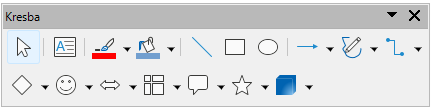
Klepneme na trojúhelník ▼ vpravo od ikony 3D objekty na nástrojové liště Kresba (3 pod) a vybereme 3D objekt z dílčí nástrojové lišty, která se otevře.
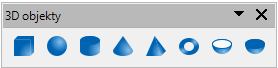
V hlavní nabídce zvolíme Zobrazit > Nástrojové lišty > 3D objekty a tím otevřeme nástrojovou lištu 3D objekty (4 pod). Tato nástrojová lišta má k dispozici stejné možnosti jako dílčí nástrojová lišta 3D objekty na nástrojové liště Kresba.
Přejdeme na Tvary > Vložit > 3D objekty v hlavní nabídce a v podnabídce vybereme 3D objekt.
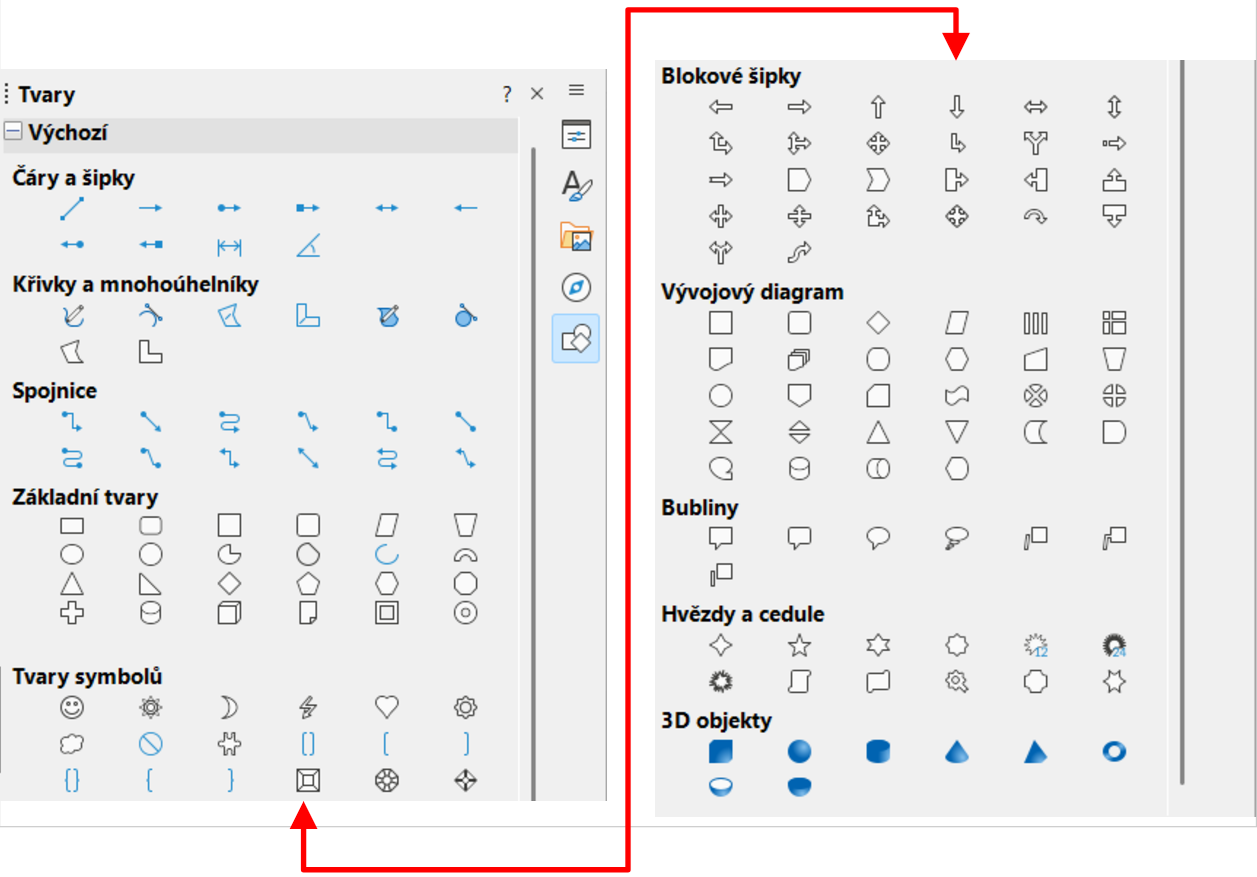
Na panelu 3D objekty na kartě Tvary v postranní liště (5 pod) a vybereme 3D objekt.
Obrázek 3: Nástrojová lišta Kresba
Obrázek 4: Nástrojová lišta 3D objekty
Obrázek 5: Karta Tvary na postranní liště
Nástroje pro převod 2D objektu na 3D objekt jsou k dispozici následující:
Na nástrojové liště Kresba.
Na nástrojové liště Transformace.
Klepnutí pravým tlačítkem myši na objekt a výběr z místní nabídky.
V hlavní nabídce zvolíme Tvar a z místní nabídky vybereme Transformace nebo Převést.
Použití dialogového okna 3D efekty.
Pokud chceme převést 2D objekt na 3D objekt, použijeme jeden z následujících nástrojů.
Na 3D objekt
Na 3D rotační objekt
V 3D rotačním objektu
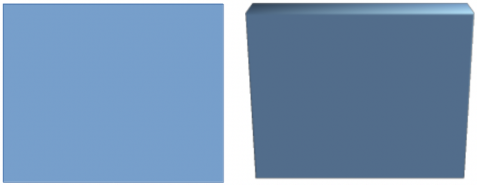
Obrázek 6: Příklad použití převodu do 3D
Obrázek 7: Příklad použití převodu na 3D rotační objekt
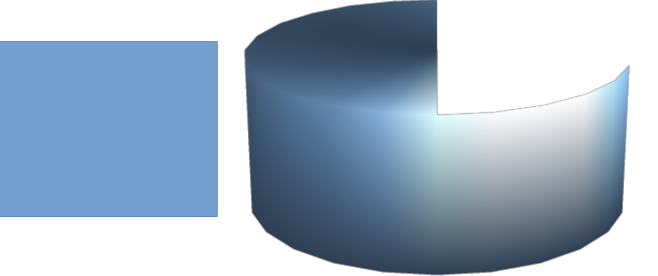
Obrázek 8: Příklad použití převodu na 3D rotační objekt
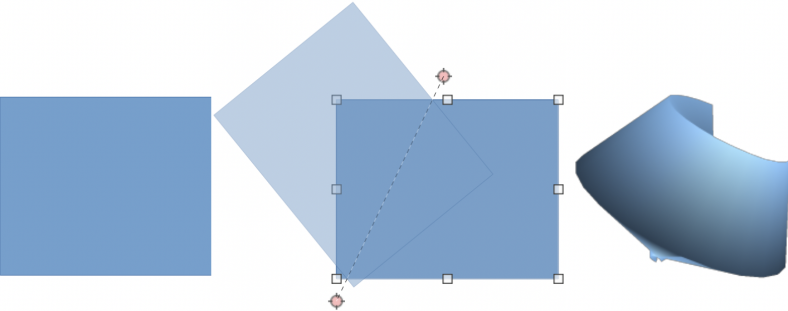
Obrázek 9: Příklad použití Přepnout plastičnost
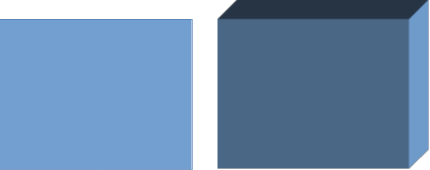
Přepnout plastičnost
Převést na rotační objekt
Plastičnost převede 2D objekt na 3D scénu tak, že 2D objekt vytlačí směrem k pozorovateli. Scéna je otočena o 20 stupňů kolem vodorovné osy, aby byl 3D efekt lépe viditelný. Po výběru 2D objektu jej převedeme na 3D scénu pomocí jedné z následujících metod:
Klepneme pravým tlačítkem myši na 2D objekt a z místní nabídky vybereme možnost Převést > Na 3D objekt.
Na nástrojové liště Kresba klepneme na Na 3D objekt.
V hlavní nabídce zvolíme Tvar > Převést > Na 3D objekt.
V dialogovém okně 3D efekty klepneme na Převést na 3D. Další informace nalezneme v části „3D efekty“ na stránce 1.
Na 3D rotační objekt nebo Převést na rotační objekt převede 2D objekt na 3D scénu otočením objektu za použití levého okraje ohraničujícího rámečku kolem objektu jako osy otáčení. Příklady 3D převodu pomocí některého z těchto rotačních nástrojů jsou uvedeny na 7. Skutečně vytvořená 3D scéna závisí na úhlu a tvaru otáčeného objektu. Po výběru 2D objektu v kresbě jej převedeme na 3D scénu pomocí rotace jednou z následujících možností:
Klepneme pravým tlačítkem myši na 2D objekt a v místní nabídce vybereme možnost Převést > Na 3D rotační objekt.
Klepneme na Na 3D rotační objekt na nástrojové liště Kresba. Ve výchozím nastavení není ikona Na 3D rotační objekt na nástrojové liště Kresba nainstalována, ale je k dispozici pro instalaci v části Viditelná tlačítka pro nástrojovou lištu Kresba.
V hlavní nabídce zvolíme Tvar > Převést > Na 3D rotační objekt.
V dialogovém okně 3D efekty klepneme na Převést na rotační objekt. Další informace nalezneme v části „3D efekty“ na stránce 1.
V hlavní nabídce zvolíme Tvar > Převést > V 3D rotačním objektu.
Plastičnost je proces, při kterém se paralelní plochy posouvají a vytvářejí 3D tvar. V aplikaci Draw se 2D plocha posune dopředu mimo úroveň kresby. Současně je objekt mírně nakloněn a je zapnuta centrální projekce, což vytváří dojem 3D tvaru. Draw používá výchozí hodnotu pro tuto plastičnost (hloubku těla) na základě velikosti 2D objektu. Hodnotu lze změnit po vytvoření plasticity, viz „Úprava 3D objektů“ na straně 1.
Přepočet plastičnosti se provádí pomocí Přepnout plastičnost. Plastičnost je možné použít pouze na Základní tvary, Tvary symbolů, Blokové šipky, Vývojový diagram, Bubliny, Hvězdy a cedule a Písmomalba. Ty jsou součástí výchozí sady nástrojů na nástrojové liště Kresba nebo na kartě Tvary v postranní liště.
Vybereme v kresbě 2D objekt vytvořený ze Základních tvarů, Tvarů symbolů, Blokových šipek, Vývojových diagramů, Bublin, Hvězd a cedulí nebo Písmomalby.
Kliknutím na Přepnout plastičnost na nástrojové liště Kresba převedeme 2D objekt na 3D tvar.
Chceme-li provést 3D převod zpět na 2D objekt, vybereme 3D objekt a klikneme na Přepnout plastičnost na nástrojové liště Kresba.
Poznámka
Plastičnost nelze použít na textové objekty vytvořené pomocí Vložit textové pole nebo Vložit svislý text.
Poznámka
Pokud jsou 3D scény vytvořeny z více než jednoho 2D objektu, automaticky se vytvoří skupina 3D scén. Tuto skupinu 3D scén nelze rozdělit do skupin a veškeré provedené úpravy se týkají všech 3D objektů ve skupině. Chceme-li upravit jednotlivý 3D objekt v rámci této skupiny 3D scén, vstoupíme do skupiny. Další informace o práci se skupinami nalezneme v kapitole 5, Kombinování více objektů.
Úprava polohy, velikosti a natočení 3D objektů je podobná jako u 2D objektů. Další informace nalezneme v kapitole 3, Práce s objekty.
V hlavní nabídce zvolíme Zobrazit > Nástrojové lišty > 3D nastavení a otevřeme nástrojovou lištu 3D možnosti (10 pod). Nástrojová lišta 3D nastavení se aktivuje, když je vybrán 3D tvar vytvořený z 2D objektu pomocí „Přepínání plastičnosti“ na straně 1.
Veškeré změny provedené pomocí nástrojů pro úpravy na nástrojové liště 3D nastavení se okamžitě aplikují na vybraný 3D tvar a zobrazí 3D efekt. 11 pod ukazuje příklad naklonění doleva, zvětšení hloubky protlačení a změny 3D barvy pomocí nástrojové lišty 3D nastavení.
Obrázek 10: Nástrojová lišta 3D nastavení

Obrázek 11: Příklad změny 3D nastavení
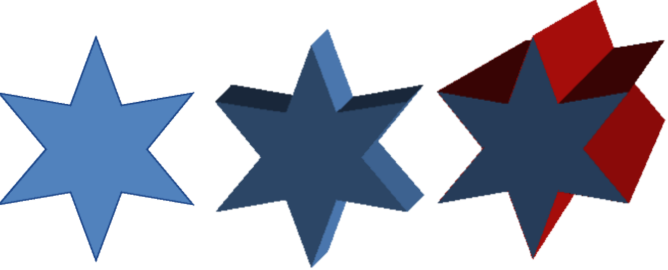
K úpravám 3D tvarů jsou k dispozici následující nástroje.
Naklonit dolů
Naklonit nahoru
Naklonit doleva
Naklonit doprava
Hloubka
Směr
Osvětlení
Povrch
Barva 3D
Dialogové okno 3D efekty nabízí možnosti úprav hotových 3D objektů nebo 3D scén. Toto dialogové okno slouží také k převodu 2D objektu na 3D pomocí nástrojů v levém dolním rohu dialogového okna. Dialogové okno 3D efekty otevřeme jedním z následujících způsobů:
Klepneme na 3D efekty nástrojové liště Standardní nebo Čáry a výplně, pokud byl tento panel přidán do nástrojové lišty.
V hlavní nabídce zvolíme Formát > 3D efekty.
Veškeré 3D efekty použité na 3D scénu se provedou až po výběru možnosti Přidat v pravém horním rohu dialogového okna 3D efekty. To umožňuje provést všechny změny 3D efektů před jejich použitím na 3D scéně.
Poznámky
Dialogové okno 3D efekty nelze použít pro 3D tvary vytvořené pomocí Přepnout plastičnost, protože nebude dosaženo správných výsledků formátování. Pokud je dialogové okno 3D efekty použito chybně, odstraníme nesprávné formátování tak, že přejdeme do Formát > Výchozí formátování v hlavní nabídce.
Pro vybraný objekt nelze použít žádné možnosti, které jsou na stránkách v dialogovém okně 3D efekty šedé.
V levém dolním rohu dialogového okna 3D efekty (12 pod) se nacházejí nástroje pro převod 2D objektu na 3D scénu a změnu projekce použité ve 3D scéně.
Převést na 3D
Převést na rotační objekt
Zapnutí/vypnutí perspektivy
Poznámka
Dialogové okno 3D efekty má pět stránek, které poskytují možnosti pro Geometrii, Stínování, Osvětlení, Textury a Materiál. Nástroje pro změnu stránek pro různé typy 3D efektů se nacházejí v horní části dialogového okna 3D efekty.
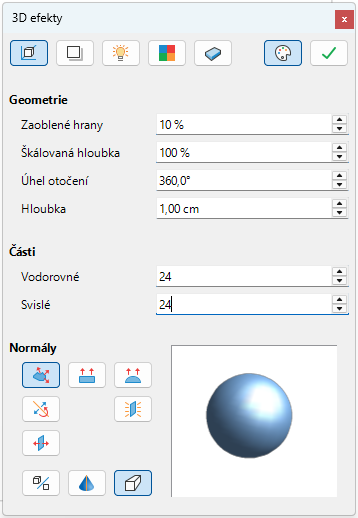
Obrázek 12: Dialogové okno 3D efekty – stránka Geometrie
Obrázek 14: Příklad škálování hloubky
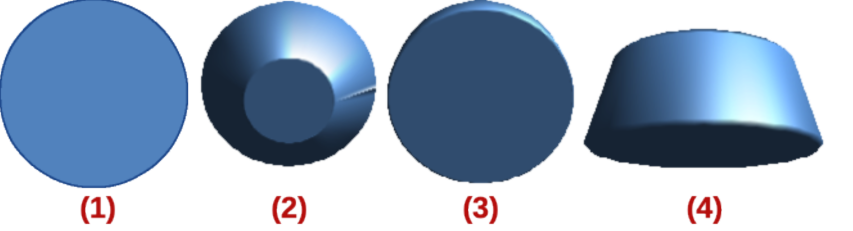
Původní objekt
50% škálované hloubky
100% škálované hloubka
150% škálované hloubky
Klepnutím na ikonu Geometrie v dialogovém okně 3D efekty (12 nad) otevře možnosti dostupné na stránce Geometrie a upravíme geometrii 3D objektu.
Geometrie
Zaoblené hrany
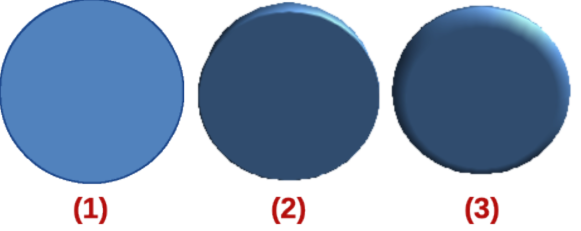
Zadáme množství potřebné k zaoblení rohů 3D tvaru, jak ukazuje příklad na 13 nad. Výchozí nastavení pro Zaoblené hrany je 10 %.
Škálovaná hloubka
Zadáme hodnotu požadovanou ke zvětšení nebo zmenšení čelní plochy vybraného 3D objektu. 14 nad ukazuje příklad, kde byla Škálovaná hloubka nejprve snížena na 50%a následně zvýšena na 150%. Výchozí nastavení pro Škálovanou hloubkou je 100 %.
Úhel natočení
Zadáme úhel ve stupních pro otočení 2D objektu, který byl převeden do 3D pomocí funkce Na 3D rotační objekt. 15 pod ukazuje příklad 2D kružnice, u které je Úhel rotace změněný na 180 stupňů.
Hloubka
Zadáme hloubku plastičnosti pro vybraný 2D objekt po jeho převedení do 3D. 16 pod ukazuje příklad originálního objektu převedeného na 3D pomocí nástroje Na 3D objekt a následné zvýšení Hloubky na 3cm.
Obrázek 15: Příklad úhlu otočení
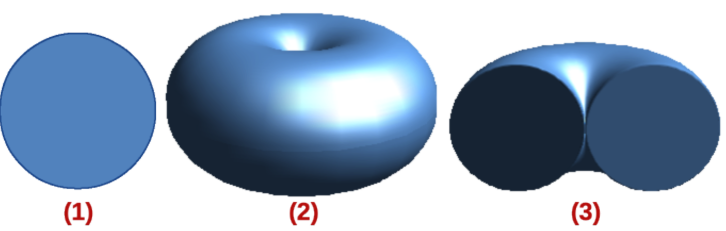
Původní objekt
Převedeno pomocí nástroje Na 3D rotační objekt
Úhel natočení změněn na 180 stupňů
Obrázek 16: Příklad zvětšující se hloubky
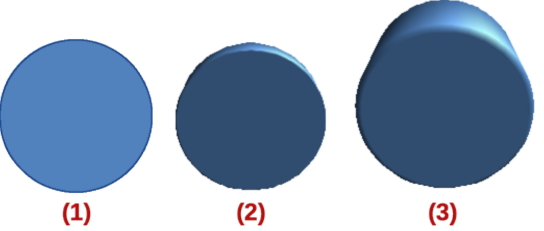
Původní objekt
Převedeno pomocí nástroje Na 3D objekt
Hloubka se zvýšila na 3 cm
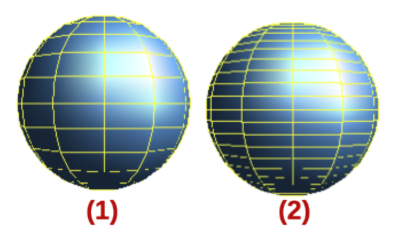
Segmenty
Vodorovné
Zadáme počet vodorovných segmentů použitých ve vybraném 3D objektu.
Svislé
Zadáme počet svislých segmentů použitých ve vybraném 3D objektu.
Obrázek 18: Příklady specifických, plošných a sférických efektů objektů
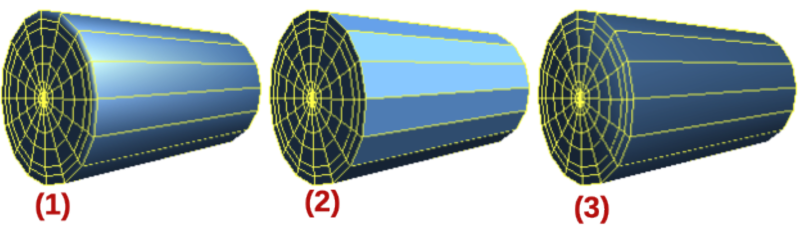
Specifické pro objekty
Ploché
Sférické
Obrázek 19: Příklady převrácených normál a oboustranného osvětlení

Převrácené normály vypnuty, Oboustranné osvětlení vypnuto
Převrácené normály zapnuty, Oboustranné osvětlení vypnuto
Převrácené normály vypnuty, oboustranné osvětlení zapnuto
Převrácené normály zapnuty, Oboustranné osvětlení zapnuto
Normály
Specifické pro objekt
Vykreslí 3D povrch podle tvaru objektu (18 nad).
Ploché
Vykreslí 3D povrch jako polygony (18 nad).
Sférické
Vykreslí hladký 3D povrch bez ohledu na tvar objektu (18 nad).
Převrátit normály
Převrácená normála je normála, která směřuje špatným směrem (19 nad). To počítači říká, že vnější strana je ve skutečnosti vnitřní strana, i když tomu tak není. Pokud se jedná o dutinovou konstrukci, lze uvést obrácenou normálu, protože obě plochy směřující dovnitř a ven jsou ve stejném modelu.
Oboustranné osvětlení
Osvětluje vnější a vnitřní stranu objektu (19 nad). To má vliv pouze v případě, že je vnitřek vůbec vykreslen, viz Oboustranný. Jedná se o nastavení pro celou 3D scénu, nikoli pro jednotlivý objekt ve scéně.
Oboustranný
3D objekt má vnější (přední) a vnitřní (zadní) stranu (19 nad). Při vypnuté funkci Oboustranný se vykreslí pouze vnější strana objektu. Při pohledu zvenčí se jedná o pevný objekt, ale při pohledu zevnitř je čelní strana průhledná. Pokud není vidět na vnitřní stranu, normální pro plastický 3D objekt s pevnou texturou, měla by být možnost Oboustranný vypnuta, aby se zlepšil výkon při vykreslování. Jakýkoliv 3D objekt vytvořený pomocí rotace často umožňuje vnitřní pohled a doporučuje se zapnout možnost Oboustranný.
Na stránce Stínování dialogového okna 3D efekty (20 pod) jsou k dispozici možnosti nastavení stínování, stínu a efektů kamery na vybraném 3D objektu.
Stínování
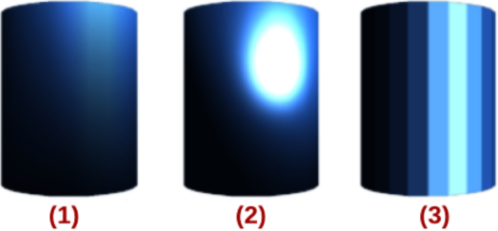
Gouraudovo
Režim stínování Gouraudovo se používá k simulaci rozdílných účinků světla a barvy na povrchu objektu. Dosahuje plynulého osvětlení na plochách s nízkým počtem mnohoúhelníků bez velkých výpočetních nároků na výpočet osvětlení pro každý pixel.
Obrázek 20: Dialogové okno 3D efekty – stránka Stínování
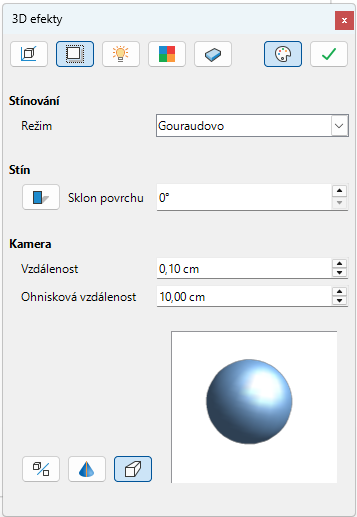
Phongovo
Režim stínování Phongovo je interpolační technika pro stínování povrchu, která počítá normálu bodu v mnohoúhelníku interpolací normál vrcholů. Úhel mezi normálou a směrem osvětlení určuje, jak velká část osvětlení se použije k obarvení pixelu.
Ploché
Režim stínování Plochý se týká vnímání hloubky v 3D modelech nebo ilustracích pomocí změny úrovně tmavosti. Přiřazuje jednu barvu stínování jednomu segmentu na povrchu objektu.
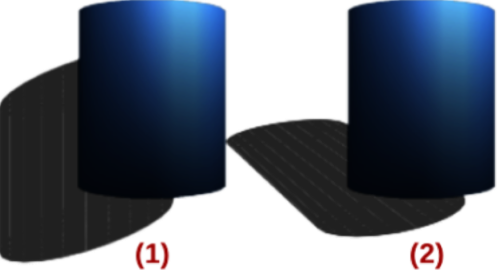
Stín
Kamera
Obrázek 23: Příklad použití úhlů kamery
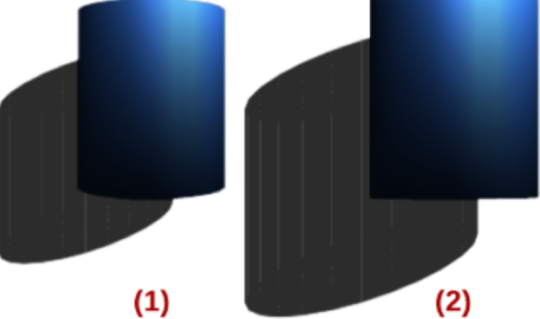
Výchozí nastavení – vzdálenost 2,6 cm; ohnisková vzdálenost 10 cm
Vzdálenost 10 cm; ohnisková vzdálenost 100 cm
Vzdálenost
Zadáme vzdálenost, kterou chceme ponechat mezi kamerou a středem vybrané 3D scény. Výchozí nastavení vzdálenosti je 2,6 cm.
Ohnisková vzdálenost
Zadáme ohniskovou vzdálenost objektivu kamery. Malá hodnota odpovídá objektivu typu rybí oko a velká hodnota teleobjektivu. Výchozí nastavení ohniskové vzdálenosti je 10 cm.
Na stránce Osvětlení v dialogovém okně 3D efekty (24 pod) jsou k dispozici možnosti osvětlení 3D scény. Nastavení osvětlení se aplikuje na všechny 3D objekty ve scéně. Pro 3D scénu se zadává směr, barva a okolní světlo zdroje světla. Ve výchozím nastavení je při otevření stránky Osvětlení již vybrán jeden zdroj světla. Lze použít maximálně osm zdrojů a každý zdroj světla může mít jinou barvu.
Umístění a barva světelného zdroje jsou zobrazeny v pravém dolním rohu stránky Osvětlení. Svislý posuvník nastavuje úhel osvětlení a vodorovný posuvník otáčí světlo kolem objektu. Případně klepneme na světelný bod a přetáhneme zdroj světla na požadované místo.
Chceme-li změnit náhled z koule na krychli, klepneme na malý čtvereček napravo od vodorovného posuvníku a pod svislým posuvníkem. Každý vybraný zdroj světla se zobrazí jako malá barevná koule v zadané barvě. Větší barevná koule označuje aktivní zdroj světla.
Obrázek 24: Dialogové okno 3D efekty – stránka Osvětlení
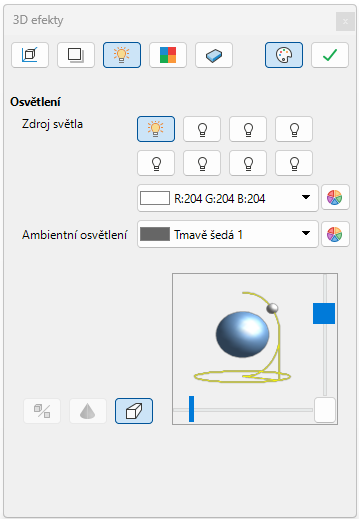
Výběr zdroje světla a nastavení efektů osvětlení je následující:
Výběrem zdroje Světlo zapneme zdroj světla. Ikona se změní na svítící žárovku.
Opětovným kliknutím na vybraný zdroj světla upravíme barvu zdroje světla.
Vybereme barvu světla z jedné z barevných palet v rozevíracím seznamu Zdroj světla. Pro každý zvolený zdroj světla lze použít jinou barvu.
Výběrem barvy z jedné z barevných palet v rozevíracím seznamu Okolní světlo nastavíme barvu okolního světla.
Chceme-li zrušit výběr zdroje světla, vybereme již vybraný zdroj světla a znovu na něj klepneme.
Na stránce Textury v dialogovém okně 3D efekty (25 pod) je možné nastavit vlastnosti textury povrchu pro vybraný 3D objekt. Nastavení na stránce Textury jsou dostupná pouze po nastavení výplně plochy 3D objektu Přechod, Obrázek, Vzorek nebo Šrafování. Další informace o změně výplně oblasti nalezneme v kapitole 4, Změna atributů objektu.
Typ
Černobílá
Převede texturu na černobílou.
Barva
Převede texturu na barvu.
Obrázek 25: Dialogové okno 3D efekty – stránka Textury
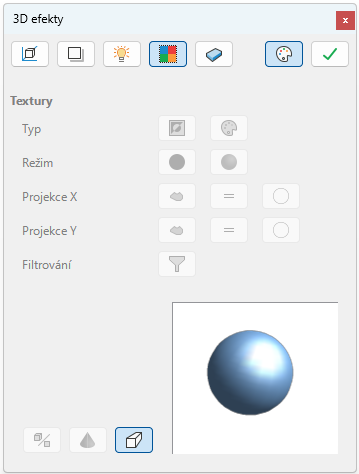
Režim
Pouze textura
Aplikuje texturu bez stínování.
Textura a stínování
Aplikuje texturu se stínováním pro zesvětlení nebo ztmavení osvětlení.
Projekce X
Specifické pro objekt
Automaticky upraví texturu tak, aby co nejlépe odpovídala tvaru a velikosti objektu. Toto je výchozí nastavení s výjimkou plastických objektů.
Rovnoběžně
Aplikuje texturu rovnoběžně s vodorovnou osou a zrcadlí se na zadní straně objektu. Jedná se o výchozí nastavení pro plastické objekty.
Kruhová
Obtáčí vodorovnou osu vzoru textury kolem objektu.
Projekce Y
Specifické pro objekt
Automaticky upraví texturu tak, aby co nejlépe odpovídala tvaru a velikosti objektu. Toto je výchozí nastavení s výjimkou plastických objektů.
Rovnoběžně
Aplikuje texturu rovnoběžně se svislou osou a zrcadlí se na zadní straně objektu. Jedná se o výchozí nastavení pro plastické objekty.
Kruhová
Obtáčí svislou osu vzoru textury kolem objektu.
Filtrování
Odfiltruje šum, který může vzniknout při aplikaci textury na 3D objekt.
Zapnutí/vypnutí filtrování
Aplikuje filtr jemného zaostření, který mírně rozostří texturu a odstraní nežádoucí skvrny.
Nastavení na stránce Materiál dialogového okna 3D efekty (26 pod) změníme vzhled 3D objektu tak, aby reprezentoval různé materiály. Materiály a Textury lze vzájemně kombinovat, aby bylo dosaženo požadovaného výsledku.
Materiál
Oblíbené
V rozevíracím seznamu Oblíbené vybereme typ materiálu pro vybraný objekt.
Barva objektu
V rozevíracím seznamu Barva objektu vybereme barvu z jedné z barevných palet, kterou chceme na objekt použít.
Obrázek 26: Dialogové okno 3D efekty – stránka Materiály
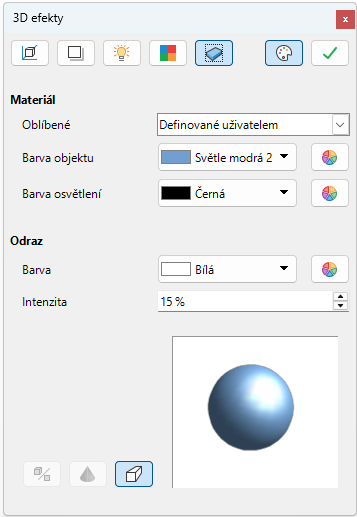
Barva osvětlení
Vybereme barvu z jedné z barevných palet v rozevíracím seznamu Barva osvětlení. Tím se objekt osvětlí a části objektu, které jsou ve stínu, se rozjasní, takže se objekt zdá být více osvětlený.
Odraz
Barva
V rozevíracím seznamu Barva vybereme barvu, která se má od objektu odrazit, z jedné z barevných palet.
Intenzita
Zadáme intenzitu zrcadlového efektu v procentech.
Dialogové okno Barvy
Poznámka
Kovové a skleněné povrchy nelze dobře simulovat, protože vzhled těchto materiálů je vytvářen pomocí odrazu.
Tip
Nepoužívejte pro jednotlivé barvy příliš vysokou hodnotu jasu. Barvy se skládají a snadno se může stát, že barevná plocha bude bílá.
Více 3D objektů nelze kombinovat pomocí Tvar > Složit v hlavní nabídce nebo pomocí klávesové zkratky Ctrl + Shift + K (macOS ⌘ + Shift + K). Nejprve je třeba vytvořit více 2D objektů a poté jeden 3D objekt (více informací o skládání objektů nalezneme v kapitole 5, Skládání více objektů):
Vytvoříme více 2D objektů a provedeme všechny potřebné úpravy.
Ujistíme se, že jsou vybrány všechny 2D objekty, abychom vytvořili jeden 3D objekt.
Vytvoříme jeden 3D objekt kombinací vybraných 2D objektů pomocí jedné z následujících možností (příklady vytvoření 3D objektů jsou uvedeny na 27 pod):
Klepneme na Na 3D objekt nebo Na 3D rotační objekt na nástrojové liště Kresba.
Klepneme pravým tlačítkem myši na vybrané vícenásobné 2D objekty a z místní nabídky vybereme možnost Převést > Na 3D objekt nebo Na 3D rotační objekt.
V hlavní nabídce zvolíme Tvar > Převést > Na 3D objekt nebo Na 3D rotační objekt.
3D objekty, z nichž každý tvoří samostatnou 3D scénu, lze kombinovat nebo skládat do jedné 3D scény. Příklad postupu sestavování 3D objektů je následující a je znázorněn na 28 pod:
Obrázek 27: Příklad vytvoření 3D objektu z více 2D objektů
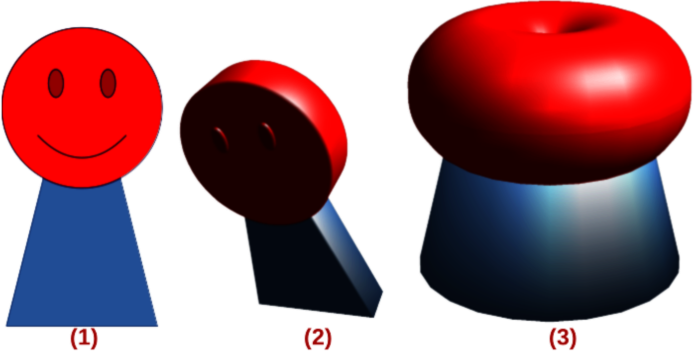
Kombinace více 2D objektů
3D objekt vytvořený pomocí nástroje Na 3D objekt
3D objekt vytvořený pomocí nástroje Na 3D rotační objekt
Obrázek 28: Příklad sestavení 3D objektů
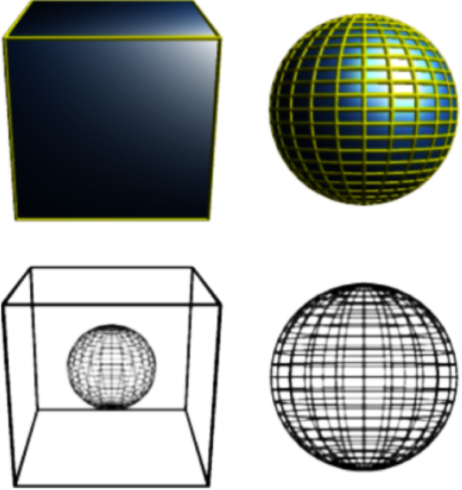
Vybereme 3D objekt (například krychli) z 3D objekty na nástrojové liště Kresba nebo na kartě Tvary v postranní liště a umístíme jej do kresby.
Vybereme druhý 3D objekt (například kouli) z 3D objekty na nástrojové liště Kresba nebo na kartě Tvary v postranní liště a umístíme jej do kresby.
V případě potřeby nastavíme výplň oblasti na Nic a čáry na Souvislé, abychom vytvořili objekty drátěného rámečku. To usnadňuje umístění obou objektů do sestavené 3D scény.
Vybereme druhý 3D objekt (kouli) a přejdeme na Upravit > Vyjmout v hlavní nabídce nebo klepneme na objekt pravým tlačítkem myši a z místní nabídky vybereme Vyjmout.
Dvakrát klepneme na první 3D objekt (krychli), abychom vstoupili do skupiny nebo přejdeme na Tvar > Skupina > Upravit skupinu v hlavní nabídce.
Přejdeme na Upravit > Vložit v hlavní nabídce nebo klepneme pravým tlačítkem myši na první 3D objekt a z místní nabídky vybereme Vložit. Koule se objeví uvnitř krychle a je součástí skupiny.
V případě potřeby upravíme jednotlivé objekty nebo změníme jejich pozici ve skupině.
Úpravu skupiny ukončíme dvojklikem mimo sestavenou 3D scénu nebo v hlavní nabídce zvolíme Tvar > Skupina > Opustit skupinu.
Poznámka
Po provedení Vložit se druhý objekt objeví na svém původním místě. Tento objekt NENÍ součástí sestavené 3D scény a v případě potřeby jej lze odstranit.