
Kapitola 8,
Spojení, vývojové diagramy a organizační schémata
Příručka aplikace Draw 25.8
Tento dokument je chráněn autorskými právy © 2025 týmem pro dokumentaci LibreOffice. Přispěvatelé jsou uvedeni níže. Všechny ochranné známky v této příručce patří jejich oprávněným vlastníkům. Tento dokument může být šířen a/nebo upravován za podmínek buď GNU General Public License (https://www.gnu.org/licenses/gpl.html), verze 3 nebo novější, nebo Creative Commons Attribution License (https://creativecommons.org/licenses/by/4.0/), verze 4.0 nebo novější.
Přispěvatelé tohoto vydání:
Peter Schofield
Přispěvatelé předchozích vydání:
Claire Wood
Elzett Kotze
Jean Hollis Weber
John A. Smith
John Cleland
Martin Fox
Peter Schofield
Regina Henschel
Jakékoli připomínky nebo návrhy k tomuto dokumentu prosím směřujte do fóra dokumentačního týmu na adresu https://community.documentfoundation.org/c/documentation/loguides/ (registrace je nutná) nebo pošlete e-mail na adresu: loguides@community.documentfoundation.org.
Poznámka
Vše, co je odesláno do poštovní konference, včetně e-mailových adres, je veřejně archivováno a nemůže být smazáno.
Vydáno Září 2025. Založeno na LibreOffice 25.8 .
Jiné verze LibreOffice se mohou lišit vzhledem a funkčností.
Spojnice jsou čáry nebo šipky, jejichž konce se automaticky připojí ke spojnici nebo záchytnému bodu na okraji objektu. Spojovací čáry mezi objekty zůstanou s objekty spojeny, i když jsou objekty přesunuty nebo přeskupeny. Pokud je objekt s připojenou spojnicí přesunut nebo je změněna jeho velikost, přizpůsobí spojnice automaticky svůj tvar těmto změnám. Například při vytváření vývojového diagramu nebo organizačního diagramu pomocí spojnic namísto jednoduchých čar odpadá nutnost překreslovat čáry mezi objekty při provádění změn v diagramu.
Při vytváření nebo výběru spojnice se úchyty pro výběr liší od běžných úchytů pro výběr, které se používají u čar nebo objektů. Koncové body spojnice jsou kulaté v počátečním a koncovém bodě spojnice a čtvercové ve středu čar, které tvoří spojnici, jak ukazuje příklad přímé spojnice na 1 below. Čtvercové úchyty pro výběr na vybrané spojnici slouží ke změně směrování spojnice.
Draw obsahuje výběr spojnic pro použití ve vývojovém diagramu nebo organizačním schématu. K výchozí sadě spojnic se přistupuje jedním z následujících způsobů:
Klepnutím na trojúhelník ▼ vpravo od Spojnice na nástrojové liště Kresba otevřeme vyskakovací nástrojovou lištu. Ikona Spojnice mění tvar v závislosti na poslední použité spojnici.
Vybereme spojnici z možností dostupných na panelu Spojnice na kartě Tvary v postranní liště.
V případě potřeby lze spojnice zobrazit jako dílčí nástrojovou lištu Spojnice takto:
Klepnutím na trojúhelník ▼ vpravo od Spojnice na nástrojové liště Kresba otevřeme vyskakovací nástrojovou lištu.
Klepneme na čáru v horní části vyskakovací nástrojové lišty a přetáhneme ji na pracovní plochu.
Uvolníme nástrojovou lištu a vytvoříme dílčí nástrojovou lištu Spojnice (2 below).
Obrázek 1: Příklad spojnic mezi objekty
Obrázek 2: Dílčí nástrojová lišta Spojnice

Spojnice končí šipkou
Přímá spojnice končí šipkou
Zakřivená spojnice zakončená šipkou
Čárová spojnice končí šipkou
Spojnice
Přímá spojnice
Zakřivená spojnice
Čárová spojnice
Spojnice začíná šipkou
Přímá spojnice začíná šipkou
Zakřivená spojnice začíná šipkou
Čárová spojnice začíná šipkou
Spojnice končí kružnicí
Přímá spojnice končí kružnicí
Zakřivená spojnice končí kružnicí
Čárová spojnice končí kružnicí
Spojnice začíná kružnicí
Přímá spojnice začíná kružnicí
Zakřivená spojnice začíná kružnicí
Čárová spojnice začíná kružnicí
Spojnice s kružnicemi
Přímá spojnice s kružnicí
Zakřivená spojnice s kružnicí
Čárová spojnice s kružnicí
Kompletní nabídku dostupných spojnic lze zobrazit klepnutím na trojúhelník ▼ vpravo na dílčí nástrojové liště Spojnice a výběrem Viditelná tlačítka z místní nabídky. V závislosti na použitém počítačovém systému jsou již nainstalované spojnice na dílčí nástrojové liště Spojnice označeny buď zaškrtnutím u názvu, nebo je zvýrazněna ikona spojnice.
Spojnice jsou rozděleny do čtyř hlavních skupin:
Spojnice
Čárový
Přímá
Zakřivená
Spojnice se instalují na dílčí nástrojovou lištu Spojnice ve stejném pořadí, v jakém se zobrazují v rozevíracím seznamu Viditelná tlačítka.
Klepnutím na trojúhelník ▼ vpravo od položky Spojnice na nástrojové liště Kresba otevřeme možnosti výběru spojnic.
Vybereme požadovaný typ spojnice a přesuneme kurzor na první objekt. Když přesuneme kurzor nad jeden z připojovaných objektů, kolem okrajů objektu se objeví malé křížky nahrazující úchyty pro výběr objektu, jak ukazuje příklad na 3 below.
Umístíme kurzor nad záchytný bod, klikneme a přetáhneme kurzor směrem k jinému objektu, čímž vytvoříme spojnic. Když kurzor dosáhne cílového objektu, zobrazí se kolem okrajů objektu malé křížky označující záchytné body.
Obrázek 3: Příklad záchytných bodů objektu
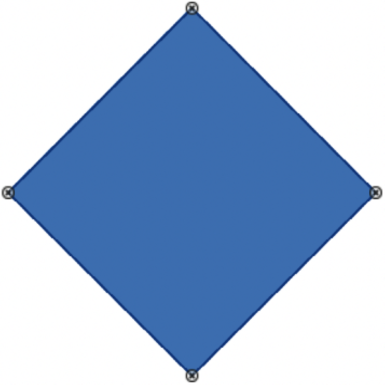
Přesuneme kurzor nad požadovaný záchytný bod na cílovém objektu a uvolníme kurzor a spojnice se vykreslí. Kulaté úchyty pro výběr na obou koncích spojnice jsou připojeny k záchytným bodům na každém objektu.
V případě potřeby upravíme trasu spojnice pomocí čtvercových ovládacích úchytů, které se objeví na spojnici, tak, aby nezakrývala žádný jiný objekt v trase spojnice. Další informace nalezneme v části „Úprava spojnic“ na stránce 1.
Poznámky
Počáteční a koncový bod spojnice nelze zaměnit. Chceme-li vyměnit koncové body spojnice, je třeba spojnici odstranit a nakreslit novou spojnici v opačném směru.
Koncový bod spojnice je možné umístit do prázdné části kresby. Tento koncový bod pak lze v případě potřeby přesunout a připojit k objektu.
Spojnice lze upravit jedním z následujících způsobů:
Chceme-li spojnici odpojit nebo změnit její polohu, klepneme a přetáhneme jeden z kulatých úchytových bodů linie spojnice na jiné místo.
Chceme-li změnit trasu spojnice mezi objekty tak, aby spojnice nepřekrývala žádné objekty na trase, klepneme na jeden ze čtvercových úchytových bodů na linii spojnice a přetáhneme jej na nové místo.
Chceme-li změnit spojnici, klikneme na ni pravým tlačítkem myši a z místní nabídky zvolíme Spojnice, aby se otevřel stejnojmenný dialog (4 below). V tomto dialogovém okně můžeme změnit typ spojnice a její vlastnosti.
V dialogovém okně Spojnice jsou k dispozici následující možnosti:
Typ
Obrázek 4: Dialogové okno Spojnice
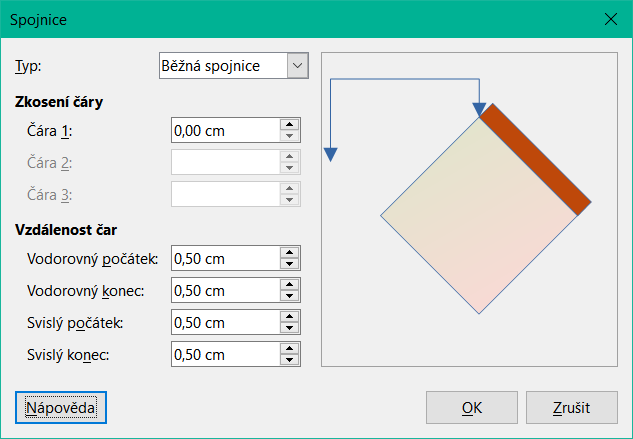
Zkosení čáry
Proklad mezi řádky
Vodorovný počátek
Zadáme velikost vodorovného prostoru požadovaného na začátku spojnice.
Vodorovný konec
Zadáme velikost vodorovného prostoru požadovaného na konci spojnice.
Svislý počátek
Zadáme velikost svislé mezery požadované na začátku spojnice.
Svislý konec
Zadáme velikost svislého prostoru požadovaného na konci spojnice.
Okno náhledu
Záchytné body nejsou totéž co úchyty pro výběr objektu, které slouží k přesouvání nebo změně tvaru objektu (další informace nalezneme v kapitole 3, Práce s objekty). Záchytné body se používají k přichycení nebo přilepení spojnice k objektu tak, aby při pohybu objektu zůstala spojnice k objektu přichycena.
Všechny objekty mají záchytné body, jak ukazuje příklad na 3 na straně 1. Záchytné body se na objektu běžně nezobrazují a zviditelní se až po výběru spojnice pomocí jedné z následujících metod.
Obrázek 5: Nástrojová lišta Záchytné body

Na nástrojové liště Kresba vybereme Spojnice. Ikona Spojnice zobrazená na nástrojové liště Kresba je typ spojnice, který byl naposledy použit.
Vybereme typ spojnice na nástrojové liště Spojnice na panelu Tvary na postranní liště.
Chceme-li přidat, upravit nebo odstranit záchytné body, přejděme na Zobrazení > Nástrojové lišty > Záchytné body v hlavní nabídce a aktivujeme nástrojovou lištu Záchytné body (5 above). Tato nástrojová lišta se zobrazí pouze po použití jedné z následujících možností:
Na nástrojové liště Kresba vybereme Zobrazit funkce záchytných bodů.
V hlavní nabídce vybereme možnost Upravit > Záchytné body.
Poznámky
Zobrazit funkce záchytných bodů na nástrojové liště Kresba není součástí výchozí sady nástrojů nástrojové lišty Kresba. Chceme-li na nástrojovou lištu Kresba přidat ikonu Zobrazit funkce záchytných bodů, klikneme pravým tlačítkem myši do prázdné oblasti na nástrojové liště Kresba a z místní nabídky vybereme možnost Viditelná tlačítka > Záchytné body.
Každý záchytný bod přidaný k objektu může mít pouze jednu vodorovnou a jednu svislou polohu. Proto můžeme vybrat vždy jen jeden horizontální a jeden vertikální nástroj.
Po otevření nástrojové lišty Záchytné body je aktivních pouze pět nástrojů vlevo od nástroje Relativní záchytný bod. Zbývajících šest nástrojů na pravé straně nástrojové lišty se aktivuje pouze tehdy, když je zrušen výběr položky Relativní záchytný bod.
Vložit Záchytný bod
Výstup doleva
Výstup nahoru
Výstup doprava
Výstup dolů
Relativní záchytný bod
Následujících šest nástrojů je aktivních pouze tehdy, když je zrušen výběr položky Relativní záchytný bod.
Záchytný bod vodorovně vlevo
Záchytný bod vodorovně uprostřed
Záchytný bod vodorovně vpravo
Záchytný bod svisle nahoře
Záchytný bod svisle uprostřed
Záchytný bod svisle dole
Ve výchozím nastavení mají objekty čtyři záchytné body, jak ukazuje příklad na 3 na straně 1. Další záchytné body se k objektu přidávají následujícím způsobem:
Přejdeme na Zobrazení > Nástrojové lišty > Záchytné body v hlavní nabídce a aktivujeme nástrojovou lištu Záchytné body.
Ujistíme se, že nejsou vybrány žádné objekty a jedním z následujících způsobů zobrazíme nástrojovou lištu Záchytné body:
Na nástrojové liště Kresba vybereme Zobrazit funkce záchytných bodů.
V hlavní nabídce vybereme možnost Upravit > Záchytné body.
Vybereme objekt a klepneme na Vložit záchytný bod na nástrojové liště Záchytné body.
Přesuneme kurzor na požadované místo na vybraném objektu a kurzor změní tvar. Obvykle se jedná o kříž, ale skutečný tvar závisí na nastavení počítače.
Jedním klepnutím přidáme záchytný bod. Chceme-li přidat další záchytné body, přesuneme kurzor na nové místo a klepneme na něj.
Po přidání záchytných bodů přesuneme kurzor mimo vybraný objekt a klepnutím do prázdného místa výběr objektu zrušíme.
Případně klepneme pravým tlačítkem myši na dříve přidaný lepicí bod k objektu a z místní nabídky vybereme Vložit záchytný bod, poté klepneme a přetáhneme nový záchytný bod na požadované místo.
Z možností dostupných na nástrojové liště Záchytné body vybereme požadovaný typ záchytného bodu. Další informace nalezneme v části „Typy záchytných bodů“ na stránce 1.
Poznámka
Pro objekty bez výplně lze záchytný bod přidat k okraji prázdného objektu.
Tip
Při přidávání, přesouvání nebo přizpůsobování záchytných bodů se doporučuje používat funkci zvětšení, která usnadňuje práci se záchytnými body. Další informace nalezneme v kapitole 3, Práce s objekty. Záchytné body se také přichytávají k mřížce, což usnadňuje umístění záchytného bodu.
Přizpůsobíme směr výstupu pro záchytný bod přidaný k objektu následujícím způsobem:
Přejdeme na Zobrazení > Nástrojové lišty > Záchytné body v hlavní nabídce, abychom aktivovali a otevřeli nástrojovou lištu Záchytné body.
Dvojitým klepnutím na záchytný bod přidaný k objektu vybereme záchytný bod pro přizpůsobení.
Vybereme požadovaný směr výstupu pro konektor připojený k záchytnému bodu pomocí jedné z následujících metod:
Vybereme směr výstupu na nástrojové liště Záchytné body.
Klepneme pravým tlačítkem myši na záchytný bod a z místní nabídky vybereme směr výstupu.
Poznámka
Přizpůsobit lze pouze záchytné body, které byly přidány k objektu. Výchozí záchytné body (příklad na 3 a straně 1) , které jsou součástí objektu, nelze přizpůsobit ani odstranit.
Přizpůsobíme vodorovné a svislé umístění záchytného bodu přidaného k objektu takto:
Přejdeme na Zobrazení > Nástrojové lišty > Záchytné body v hlavní nabídce, abychom aktivovali a otevřeli nástrojovou lištu Záchytné body.
Dvojitým klepnutím na záchytný bod přidaný k objektu vybereme záchytný bod pro přizpůsobení.
Klepnutím na Relativní záchytný bod na nástrojové liště Lepené body zrušíme výběr nástroje nebo klepneme pravým tlačítkem myši na záchytný bod a z místní nabídky vybereme Relativní záchytný bod.
Zvolíme vodorovné a svislé nástroje umístění požadované pro záchytný bod pomocí jedné z následujících metod. V jednom okamžiku lze použít pouze jeden nástroj pro vodorovné umístění a jeden nástroj pro svislé umístění:
Klepneme a vybereme požadovaný nástroj pro vodorovné nebo svislé umístění na nástrojové liště Záchytné body.
Klepneme pravým tlačítkem myši na záchytný bod a z místní nabídky vybereme požadované vodorovné a svislé umístění.
Vybereme záchytný bod, který byl do objektu přidán dříve, a odstraníme jej.
Stiskneme klávesu Delete nebo Backspace nebo přejdeme do Úpravy > Vyjmout v hlavní nabídce.
Do spojnic lze snadno přidávat a formátovat text, aby bylo možné lépe sledovat vývojový diagram nebo organizační schéma. Další informace o práci s textem najdeme v kapitole 9, Přidávání a formátování textu.
Vybereme spojnici a ovládací body se stanou aktivními.
Do textového režimu vstoupíme jedním z následujících způsobů. V blízkosti spojnice se zobrazí blikající textový kurzor a otevře se nástrojová lišta Formátování textu (6 below).
Obrázek 6: Nástrojová lišta Formátování textu
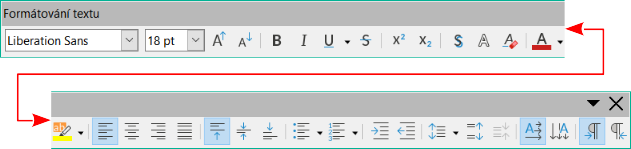
Klepneme na Vložit textové pole nebo Vložit svislý text (pokud je přidán) na nástrojové liště Kresba
Pomocí klávesové zkratky F2 vytvoříme vodorovný text na vybrané spojnici.
Napíšeme požadovaný text pro tuto spojnici.
V případě potřeby naformátujeme text spojnice. Další informace o formátování a úpravách textu najdeme v části “Formátování textu” na straně 1.
Po dokončení přidávání a formátování textu přesuneme kurzor od textu a spojnice a klepnutím ukončíme textový režim. Tím také zavřeme nástrojovou lištu Formátování textu.
Poznámka
Ve výchozí instalaci LibreOffice nemusí být na nástrojové liště Kresba nainstalovány nástroje Vložit textové pole a Vložit svislý text. Chceme-li přidat na nástrojovou lištu Kresba textové nástroje, klikneme pravým tlačítkem do prázdné oblasti na nástrojové liště Kresba a z místní nabídky zvolíme Viditelná tlačítka, a poté z místní nabídky vybereme Textové pole a/nebo Svislý text.
Vybereme spojnici s přidaným textem a aktivujeme kontrolní body pro vstup do textového režimu. Další informace o přidávání textu ke spojnici najdeme v části „Přidání textu“ na stránce 1.
K formátování textu použijeme nástroje dostupné na nástrojové liště Formátování textu nebo možnosti dostupné v nabídce Formát > Text v hlavní nabídce. Ve výchozím nastavení je text spojnice naformátován s vodorovným středovým zarovnáním a svislým středovým umístěním odstavce textu spojnice.
Klepneme pravým tlačítkem myši na text spojnice a výběrem možnosti Atributy textu z místní nabídky otevřeme dialogové okno Text (7 below) a naformátujeme text spojnice pomocí možností dostupných v dialogovém okně.
Klepnutím na OK uložíme změny textu a zavřeme dialogové okno Text.
Přesuneme kurzor pryč od textu a spojnice a klepnutím ukončíme textový režim. Tím také zavřeme nástrojovou lištu Formátování textu.
Poznámky
Možnosti dostupné pro animaci textu se nedoporučují pro text spojnice, pokud se kresba nebude zobrazovat jako součást prezentace. Další informace o animaci textu nalezneme v Příručce aplikace Impress.
Možnosti dostupné pro textové sloupce se nedoporučují pro text spojnic. Textové sloupce se obvykle používají pro text, který je umístěn do textového pole při přidávání informací do kresby nebo do objektu, jako je obdélník nebo kruh. Další informace o textových sloupcích najdeme v kapitole 9, Přidávání a formátování textu.
Obrázek 7: Dialogové okno Text – stránka Text
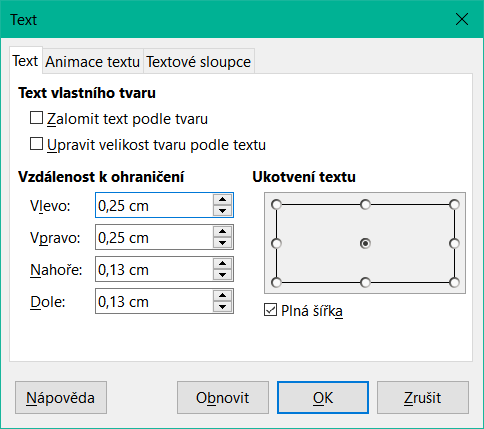
V dialogovém okně Text jsou k dispozici následující možnosti:
Text objektu kresby
Velikost podle rámce
Změní velikost textu tak, aby se vešel do celé plochy obdélníku nebo rámečku spojnice.
Přizpůsobit obrysu
Přizpůsobí tok textu tak, aby odpovídal obrysům vybrané spojnice.
Vzdálenost k ohraničení
Ukotvení textu
Plná šířka
Příklad vývojového diagramu je uveden na 8 below a při jeho vytváření se používají následující základní kroky:
Informace potřebné pro přidávání objektů nebo tvarů vývojového diagramu do vývojového diagramu nalezneme v kapitole 2, Kreslení základních tvarů, tam se nachází informace o kreslení a změně velikosti tvarů objektů.
Ke každému tvaru vývojového diagramu přidáme text, abychom objekt vývojového diagramu snadno identifikovali. Další informace nalezneme v kapitole 2, Kreslení základních tvarů, a v kapitole 11, Pokročilé techniky kreslení.
Ve vývojových diagramech používáme spojnice. To umožňuje přemisťování objektů ve vývojovém diagramu při zachování vazeb na ostatní objekty. Další informace nalezneme v části „Spojnice a záchytné body“ na stránce 1.
Obrázek 8: Příklad vývojového diagramu
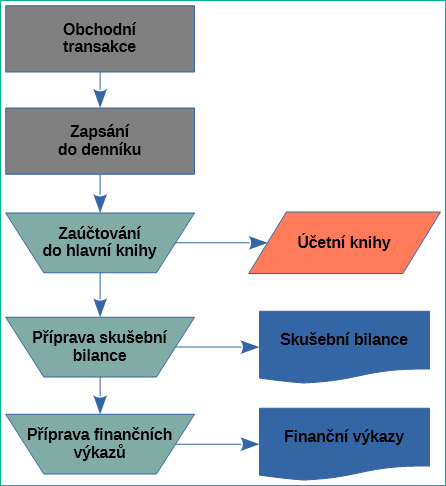
Při umisťování objektů ve vývojovém diagramu nám pomohou funkce přiblížení, mřížky a přichycení. Více informací nalezneme v kapitole 3, Práce s objekty a body objektů.
Pomocí funkcí zarovnání a rozdělení dodáme vývojovému diagramu profesionálnější vzhled. Více informací nalezneme v kapitole 5, Kombinace více objektů.
K vytvoření vývojového diagramu použijeme dílčí nástrojovou lištu Vývojový diagram (9 below) a její širokou nabídku nástrojů vývojového diagramu. Kliknutím na Vývojový diagram na nástrojové liště Kresba otevřeme dílčí nástrojovou lištu Vývojový diagram.
Obrázek 9: Dílčí nástrojová lišta vývojového diagramu
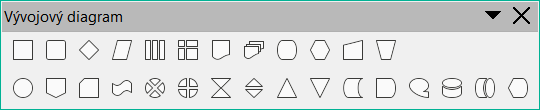
Vývojový diagram: Proces
Vývojový diagram: Alternativní proces
Vývojový diagram: Rozhodnutí
Vývojový diagram: Data
Vývojový diagram: Předem definovaný proces
Vývojový diagram: Interní úložiště
Vývojový diagram: Dokument
Vývojový diagram: Multidokument
Vývojový diagram: Terminátor
Vývojový diagram: Příprava
Vývojový diagram: Manuální vstup
Vývojový diagram: Manuální operace
Vývojový diagram: Konektor
Vývojový diagram: Vnější konektor
Vývojový diagram: Karta
Vývojový diagram: Děrovaný typ
Vývojový diagram: Sjednocení
Vývojový diagram: Nebo
Vývojový diagram: Sběr
Vývojový diagram: Řazení
Vývojový diagram: Extrakce
Vývojový diagram: Spojení
Vývojový diagram: Uložená data
Vývojový diagram: Zpoždění
Vývojový diagram: Sekvenční přístup
Vývojový diagram: Magnetický disk
Vývojový diagram: Přímý přístup
Vývojový diagram: Zobrazení
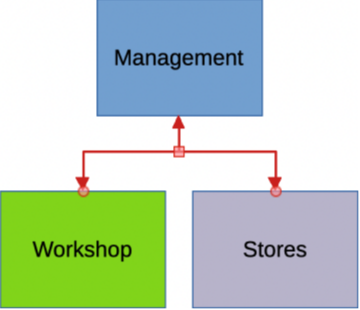
Obrázek 10: Příklad organizačního schématu
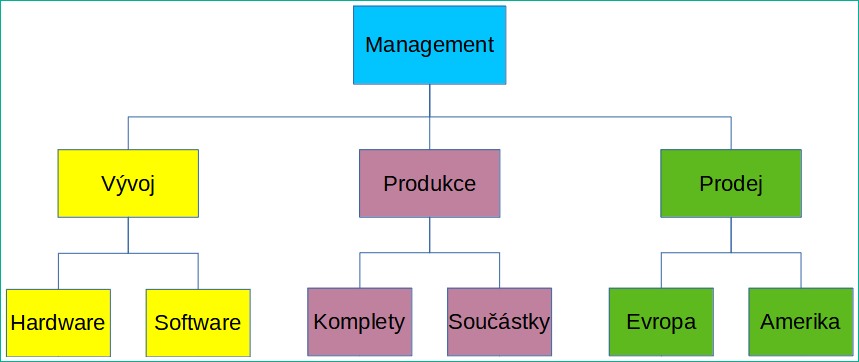
Aplikace Draw nemá specifický nástroj pro vytváření organizačních schémat, ale lze je snadno vytvářet pomocí základních tvarů, tvarů vývojových diagramů a spojnic. Hierarchie v organizaci se snadno vyznačuje pomocí stínování a/nebo barvy. Při použití stínování a barvy v organizačním schématu se ujistíme, že výběr poskytuje dobrý kontrast mezi textem a stínováním, příp. barvou. Díky tomu je graf snadno čitelný na displeji počítače nebo v tištěném dokumentu. Příklad organizačního schématu je uveden na 10 above.
Informace potřebné pro přidávání objektů do schématu nalezneme v kapitole 2, Kreslení základních tvarů, zde jsou dostupné informace o kreslení a změně velikost tvarů objektů.
Přidáním textu ke každému objektu organizačního schématu usnadníme identifikaci objektu ve schématu. Více informací nalezneme v kapitole 2, Kreslení základních tvarů a v kapitole 11, Pokročilé techniky kreslení.
V organizačním schématu použijeme spojnice. Ty umožní změnit polohu objektu ve schématu při zachování spojení s ostatními objekty. Další informace nalezneme v části „Spojnice a záchytné body“ na stránce 1.
Při umisťování objektů do schématu nám pomohou funkce přiblížení, mřížky a přichycení. Více informací nalezneme v kapitole 3, Práce s objekty a body objektů.
Pomocí funkcí zarovnání a rozdělení dodáme organizačnímu schématu profesionálnější vzhled. Více informací nalezneme v kapitole 5, Kombinace více objektů.
Pokud potřebujeme více objektů stejného tvaru a velikost, tak objekty duplikujeme. Více informací nalezneme v kapitole 5, Kombinace více objektů.