
Kapitola 9,
Přidávání a formátování textu
Příručka aplikace Draw 25.8
Tento dokument je chráněn autorskými právy © 2025 týmem pro dokumentaci LibreOffice. Přispěvatelé jsou uvedeni níže. Všechny ochranné známky v této příručce patří jejich oprávněným vlastníkům. Tento dokument může být šířen a/nebo upravován za podmínek buď GNU General Public License (https://www.gnu.org/licenses/gpl.html), verze 3 nebo novější, nebo Creative Commons Attribution License (https://creativecommons.org/licenses/by/4.0/), verze 4.0 nebo novější.
Přispěvatelé tohoto vydání:
Peter Schofield
Přispěvatelé předchozích vydání:
Jean Hollis Weber
Low Song Chuan
Martin Saffron
Michele Zarri
Peter Schofield
Regina Henschel
Jakékoli připomínky nebo návrhy k tomuto dokumentu prosím směřujte do fóra dokumentačního týmu na adresu https://community.documentfoundation.org/c/documentation/loguides/ (registrace je nutná) nebo pošlete e-mail na adresu: loguides@community.documentfoundation.org.
Poznámka
Vše, co je odesláno do poštovní konference, včetně e-mailových adres, je veřejně archivováno a nemůže být smazáno.
Vydáno září 2025. Založeno na LibreOffice 25.8 .
Jiné verze LibreOffice se mohou lišit vzhledem a funkčností.
Text použitý v kresbách je umístěn uvnitř objektu nebo textového pole. Tato kapitola obsahuje informace o vytváření, formátování, používání a odstraňování textu a informace o různých typech textu, které lze vkládat do kresby. Dále jsou zde uvedeny informace o vkládání speciálních forem textu, jako jsou uspořádané nebo neuspořádané seznamy, tabulky, pole, hypertextové odkazy, sloupce a práce s písmem.
Poznámka
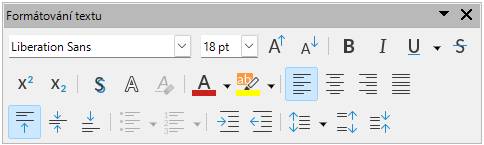
Při výběru textových nástrojů pro přidání textu do kresby se Draw automaticky přepne do textového režimu. Automaticky se také otevře nástrojová lišta Formátování textu (1 below), která nahradí nástrojovou lištu Čára a výplň v horní části kresby.
Před vložením textu do kresby je třeba jedním z následujících způsobů aktivovat textový režim.
Pouze pro vodorovný text zvolíme v hlavní nabídce Vložit > Textové pole nebo použijeme klávesovou zkratku F2.
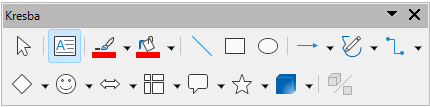
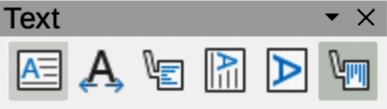
Klepneme na Vložit textové pole pro vodorovný text nebo Vložit svislý text na nástrojové liště Kresba (2 below) nebo nástrojové liště Text (3 below).
Pokud nástroj Vložit svislý text není na nástrojové liště kresba viditelný (2 below), lze jej na nástrojovou lištu přidat následujícím způsobem:
Volbou Nástroje > Možnosti > Jazyková nastavení > Jazyky (macOS LibreOffice > Předvolby > Jazyková nastavení > Jazyky) v hlavní nabídce otevřeme stránku Jazyky v dialogovém okně Možnosti.
Obrázek 1: Nástrojová lišta Formátování textu
Obrázek 2: Nástrojová lišta Kresba
Obrázek 3: Nástrojová lišta Text
V části Výchozí jazyky pro dokumenty vybereme možnost Asijské a přijmeme zobrazený výchozí jazyk.
Klepnutím na OK zavřeme dialogové okno Možnosti a změny uložíme.
Klepneme pravým tlačítkem myši do prázdné oblasti na nástrojové liště Kresba nebo na trojúhelník směrem dolů ▼ a z místní nabídky vybereme možnost Viditelná tlačítka.
Výběrem možnosti Svislý text z rozevíracího seznamu možností přidáme na nástrojovou lištu Kresba možnost Vložit svislý text.
Při práci s textem se doporučuje mít v aplikaci Draw k dispozici nástrojovou lištu Text (3 above). Pokud nástrojová lišta Text není k dispozici, přejdeme na Zobrazit > Nástrojové lišty v hlavní nabídce a vybereme z místní nabídky položku Text, abychom ji přidali mezi dostupné nástrojové lišty.
Při přidávání textu do výkresu se automaticky vytvoří textové pole. Ve výchozím nastavení se textové pole rozšíří buď vodorovně, aby se do něj vešel jeden řádek vodorovného textu, nebo svisle, aby se do něj vešel jeden řádek svislého textu.
Poznámka
Textová pole jsou určena pouze pro text a nemohou obsahovat ilustrace, vložené obrázky, vzorce, tabulky ani objekty.
Aktivace vodorovného nebo svislého textového režim, viz „Aktivace textového režimu“ na straně 1. Automaticky se otevře nástrojová lišta Formátování textu, která nahradí nástrojovou lištu Čára a výplň.
Klepnutím na přibližné místo v kresbě vložíme textové pole. Vytvoří se textové pole s blikajícím textovým kurzorem v závislosti na použitém počítačovém systému a nastavení.
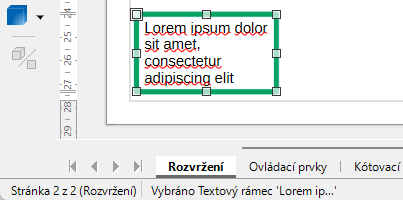
Do textového pole napíšeme nebo vložíme text a textové pole se rozšíří buď vodorovně nebo svisle tak, aby se do něj vešel jeden řádek textu. V levém rohu stavového řádku je také zobrazen indikátor režimu úprav textu a pozice textového kurzoru (4 below).
Obrázek 4: Příklad textových informací na stavovém řádku
Pokud chceme v textovém poli vytvořit více řádků, použijeme jednu z následujících možností:
Pomocí klávesy Enter vytvoříme uvnitř textového pole jednořádkové odstavce. Textové pole se rozšíří tak, aby se do něj vešlo více řádků textu.
Pro vodorovný text klikneme na textový kurzor a přetáhneme jej vodorovně, čímž vytvoříme textové pole o přibližné požadované šířce. Po dosažení hranic textového pole se text automaticky zabalí dovnitř textového pole a s přibývajícími řádky textu se zvětšuje výška textového pole.
Pro svislý text klikneme na textový kurzor a přetáhneme jej svisle, čímž vytvoříme textové pole o přibližné požadované výšce. Po dosažení hranic textového pole se text automaticky zabalí dovnitř textového pole a s přibývajícími řádky textu se zvětšuje šířka textového pole.
Textové pole můžeme podle potřeby přesouvat, měnit jeho velikost, otáčet nebo formátovat. Další informace nalezneme v následujících částech a v kapitole 3, Práce s objekty.
Text naformátujeme pomocí různých nástrojů na nástrojové liště Formátování textu. Další informace o formátování textu najdeme v části „Formátování textu" na straně 1.
Po dokončení vkládání a formátování textu klepnutím mimo textové pole změny uložíme a zrušíme výběr textového pole.
Ve výchozím nastavení se při vytvoření textového pole jeho okraje zobrazí pouze tehdy, když je textové pole vybráno. V případě potřeby vytvoříme kolem textového pole viditelný rámeček některou z následujících metod.
Klepnutím na textové pole jej vybereme tak, aby se zobrazil rámeček označující, že textové pole je v režimu úprav.
Pokud nástrojová lišta Čára a výplň není viditelná, přejdeme na Zobrazení > Nástrojové lišty > Čára a výplň v hlavní nabídce.
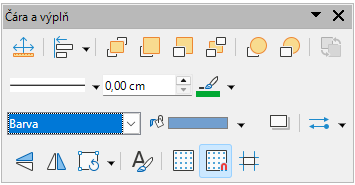
V poli Styl čáry na nástrojové liště Čára a výplň (5 below) vybereme z rozevíracího seznamu styl čáry.
Do pole Šířka čáry na nástrojové liště Čára a výplň zadáme šířku stylu čáry pro ohraničení textového pole.
V okně Barva čáry na nástrojové liště Čáry a výplně vybereme barvu z jedné z dostupných palet barev nebo vytvoříme vlastní barvu.
Klepnutím mimo textové pole ukončíme režim úprav a uložíme změny.
Obrázek 5: Nástrojová lišta Čára a výplň
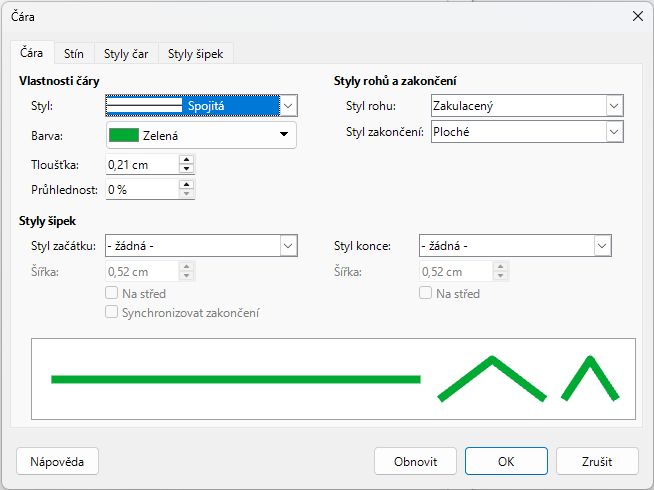
Obrázek 6: Dialogové okno Čára – Stránka Čára – Ohraničení textového pole
Klepnutím na textové pole jej vybereme tak, aby se zobrazil rámeček označující, že textové pole je v režimu úprav.
Jedním z následujících způsobů otevřeme dialogové okno Čára (6 above):
Klepneme pravým tlačítkem myši na okraj textového pole a z místní nabídky vybereme možnost Čára.
V hlavní nabídce zvolíme Formát > Čára.
Klepnutím na Čára otevřeme stránku Čára.
Klepnutím na Čára otevřeme stránku Čára.
V poli Styl vybereme z rozevíracího seznamu styl čáry, který chceme použít jako ohraničení textového pole.
V okně Barva vybereme barvu pro styl čáry z jedné z dostupných barevných palet nebo vytvoříme vlastní barvu.
Do pole Tloušťka zadáme šířku vybraného stylu čáry.
Do pole Průhlednost, v případě potřeby zadáme procentuální hodnotu pro styl čáry.
V poli Styl rohu vybereme z rozevíracího seznamu styl rohu.
Kliknutím na tlačítko OK uložíme změny a zavřeme dialogové okno Čára, poté kliknutím mimo textové pole ukončíme režim úprav.
Poznámka
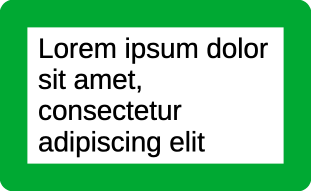
Aby byl rohový styl v rámečku textového pole jasně viditelný, doporučujeme nastavit šířku čáry na tloušťku nad 0,35 cm, jak ukazuje příklad na 7 below.
Obrázek 7: Příklad použití zaoblených rohů v textovém poli
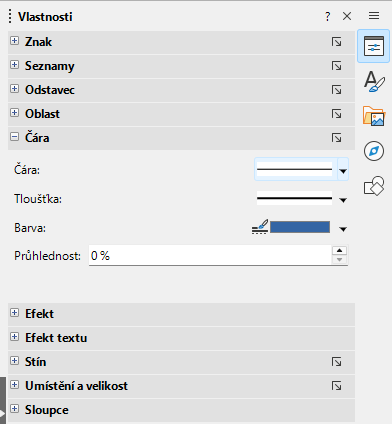
Obrázek 8: Panel Čára na kartě Vlastnosti v postranní liště pro textové pole
Klepnutím na textové pole jej vybereme tak, aby se zobrazil rámeček označující, že textové pole je v režimu úprav.
V postranní liště klepnutím na Vlastnosti otevřeme kartu Vlastnosti v postranní liště, po té klepnutím na Čára otevřeme panel Čára (8 above).
V poli Čára vybereme z rozevíracího seznamu styl čáry, který chceme použít jako ohraničení textového pole.
Do pole Tloušťka zadáme šířku vybraného stylu čáry.
V okně Barva vybereme barvu pro styl čáry z jedné z dostupných barevných palet nebo vytvoříme vlastní barvu.
Do pole Průhlednost, v případě potřeby zadáme procentuální hodnotu pro styl čáry.
Klepnutím mimo textové pole ukončíme režim úprav.
Kliknutím na textové pole jej vybereme. Zobrazí se rámeček označující, že textové pole je v režimu úprav.
Přesuneme kurzor na rámeček. Kurzor změní tvar na symbol přesunutí podle nastavení počítače (například sevřená ruka).
Klepneme na ohraničení a přetáhneme textové pole na nové umístění v kresbě. Stín obrysu textového pole ukazuje, kde bude umístěno (9 below).
Jakmile je textové pole na požadovaném místě, uvolníme jej.
Chceme-li přesně umístit textové pole, použijeme dialogové okno Umístění a velikost nebo panel Umístění a velikost na kartě Vlastnosti na postranní liště. Další informace nalezneme v kapitole 3, Práce s objekty.
Když je textové pole v požadované poloze, klepnutím mimo textové pole uložíme změny a zrušíme výběr textového pole.
Klepnutím na textové pole jej vybereme tak, aby se zobrazil rámeček označující, že textové pole je v režimu úprav.
Umístíme kurzor na jeden z úchytů výběru. Kurzor změní tvar na symbol změny velikosti podle nastavení počítače (například oboustranná šipka). Úchytky vybraného textového pole mění jeho rozměry takto:
Rohové úchytky mění současně šířku i výšku textového pole.
Horní a dolní středové úchytky mění výšku textového pole.
Pravá a levá úchytka slouží ke změně šířky textového pole.
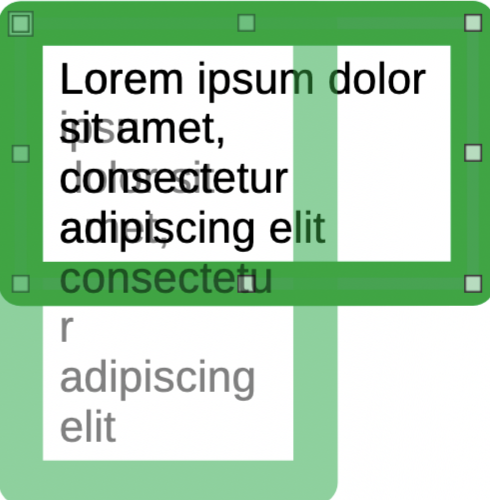
Klepnutím a přetažením rámečku do nového umístění změníme velikost textového pole. Při změně velikosti textového pole se zobrazí jeho obrys (10 below).
Obrázek 9: Příklad přesunu textového pole
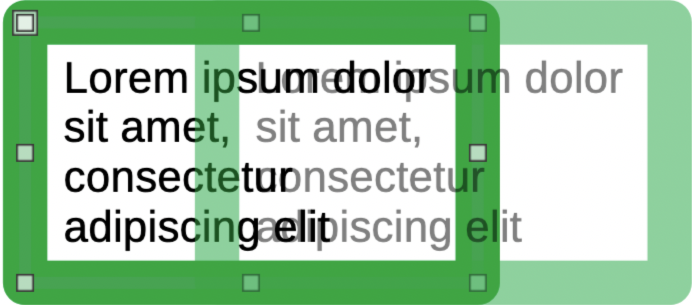
Obrázek 10: Příklad změny velikosti textového pole
Jakmile textové pole dosáhne požadované velikosti, uvolníme jej.
Chceme-li přesně změnit velikost textového pole, použijeme dialogové okno Umístění a velikost nebo panel Umístění a velikost na kartě Vlastnosti v postranní liště. Další informace nalezneme v kapitole 3, Práce s objekty.
Jakmile má textové pole požadovanou velikost, klepnutím mimo textové pole uložíme změny a zrušíme výběr textového pole.
Poznámka
Při změně velikosti textového pole stiskneme a podržíme klávesu Shift, abychom zachovali proporce textového pole, a poté kliknutím a přetažením úchytu výběru změníme velikost. Před uvolněním klávesy Shift uvolníme kurzor.
Klepnutím na textové pole jej vybereme tak, aby se zobrazil rámeček označující, že textové pole je v režimu úprav.
Znovu klepneme na ohraničení textu a úchyty výběru změní tvar a velikost, čímž se nastaví režim otáčení. Uprostřed textového pole se také zobrazí střed otáčení.
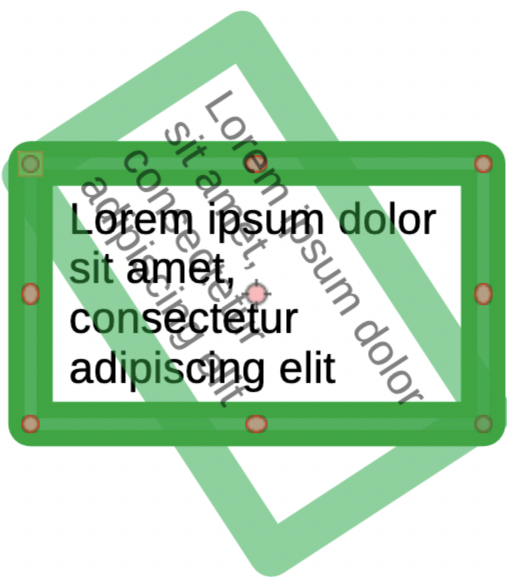
Klepneme na úchyt výběru v rohu a tažením textové pole otočíme. Zobrazí se obrys otáčeného textového pole a ve stavovém řádku se zobrazí aktuální úhel otočení (11 below).
V případě potřeby můžeme kliknout na střed otáčení a přemístit jej do jiné polohy a změnit úhel natočení textového pole. Střed otáčení může ležet i vně textového pole.
Jakmile je textové pole v požadovaném úhlu natočení, uvolníme jej.
Chceme-li přesně otočit textové pole, použijeme záložku Otočení v dialogu Umístění a velikost nebo panel Umístění a velikost na kartě Vlastnosti na postranní liště. Další informace nalezneme v kapitole 3, Práce s objekty.
Poznámka
Při otáčení textového pole jsou viditelné horní, dolní a boční úchyty pro výběr, ale nejsou k dispozici pro otáčení textového pole. Textová pole nelze naklánět, zkosit ani převracet vertikálně/horizontálně.
Obrázek 11: Příklad otáčení textového pole
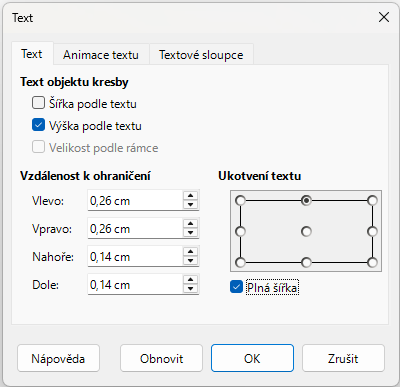
Obrázek 12: Dialogové okno Text – stránka Text – Objekt kresby
Možnosti formátování dostupné pro výplň oblasti a okraje rámečků textových polí jsou stejné jako u ostatních objektů v kresbě. Po naformátování textového pole jsou atributy textu naformátovány tak, aby se text v textovém poli zobrazil správně. Další informace o formátování výplně oblasti nebo okrajů textového pole najdeme v kapitole 3, Práce s objekty.
Klepneme pravým tlačítkem myši na textové pole a z místní nabídky vybereme Atributy textu.
V hlavní nabídce zvolíme Formát > Atributy textu.
Klepnutím na Text v dialogovém okně Text otevřeme stránku Text a získáme přístup k možnostem formátování.
V případě potřeby klepneme na Animace textu a otevřeme stránku Animace textu, kde získáme přístup k možnostem animace textu. Další informace o použití animace textu v kresbě najdeme v části „Animace textu“ na straně 1.
V případě potřeby klepnutím na Textové sloupce otevřeme stránku Textové sloupce a získáme přístup k možnostem vytváření sloupců v textovém poli. Další informace o použití textových sloupců v kresbě najdeme v části „Textové sloupce“ na straně 1.
Klepnutím na OK uložíme změny atributů textu a zavřeme dialogové okno Text.
Kliknutím do prázdného místa zrušíme výběr textového pole a ukončíme režim úprav textu.
Text objektu kresby
Šířka podle textu
Rozšíří nebo zmenší šířku textového pole tak, aby odpovídala délce textu, pokud je textové pole menší nebo větší než text. Lze použít s Výška podle textu k automatickému přizpůsobení šířky a výšky textového pole textu.
Výška podle textu
Rozšíří nebo zmenší výšku textového pole tak, aby odpovídala výšce textu, pokud je textové pole menší nebo větší než text. Lze použít s Šířka podle textu k automatickému přizpůsobení šířky a výšky textového pole textu.
Velikost podle rámce
Změní šířku a výšku textu tak, aby byla využita celá plocha textového pole, aniž by se změnila šířka nebo výška textového pole. Tato možnost není k dispozici, pokud jsou vybrány možnosti Šířka podle textu a/nebo Výška podle textu.
Vzdálenost k ohraničení
Ukotvení textu
Plná šířka
Klepneme na textové pole tak, aby byly viditelné úchyty pro výběr, což znamená, že textové pole je v režimu úprav.
Zmáčkneme klávesu Delete nebo Backspace. Textové pole se odstranění bez jakéhokoliv upozornění.
Ve výchozím nastavení není objekt při prvním vytvoření v aplikaci Draw dynamický a nechová se jako textové pole. Žádný text umístěný uvnitř objektu Draw se nezalamuje.
Chceme-li text udržet v mezích objektu, musíme použít odstavce, zalomení řádku nebo menší velikost textu, zvětšit velikost objektu nebo zkombinovat všechny způsoby. Dostupná metoda závisí na typu vybraného objektu.
Poznámka
Text lze přidat k většině objektů. Text však nelze přidávat do 3D objektů ani do ovládacích prvků, jako jsou tlačítka.
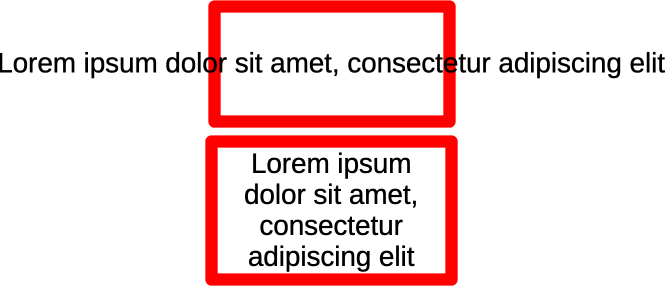
Příklad přidání textu do objektu je uveden na 13 below. Na horní objekt není použita volba obtékání textu a na spodní objekt je použita volba obtékání textu.
Vytvoříme objekt ve výkresu a ujistíme se, že je objekt vybrán.
Do textového režimu vybraného objektu vstoupíme pomocí jedné z následujících možností:
Klepneme na Vložit textové pole pro vodorovný text nebo Vložit svislý text pro svislý text na nástrojové liště Kresba nebo Text.
V případě vodorovného textu klepneme dvakrát na vybraný objekt.
Pro vodorovný text použijeme klávesovou zkratku F2.
Obrázek 13: Příklad obtékání textu uvnitř objektu
Zadáme nebo vložíme text do vybraného objektu.
Text formátujeme pomocí různých nástrojů na nástrojové liště Formátování textu, panelů na kartě Vlastnosti v postranní liště nebo možností v nabídce Formát v hlavní nabídce. Další informace o formátování textu najdeme v části „Formátování textu“ na stránce 1.
Pokud text přesahuje hranice objektu, dostaneme se k možnostem formátování textu pro objekt Draw takto:
Dvojitým klepnutím na text uvnitř vybraného objektu označíme text.
Klikneme pravým tlačítkem myši na vybraný text a zvolíme Atributy textu. Otevře se dialogové okno Text (12 na straně 1).
Pomocí dostupných možností formátujeme text. Další informace nalezneme v části "Možnosti textu pro objekty" na straně 1.
V případě potřeby kliknutím na Animace textu otevřeme stránku Animace textu a získáme přístup k možnostem animace textu. Další informace o použití animace textu v kresbě najdeme v části „Animace textu“ na straně 1.
V případě potřeby kliknutím na Textové sloupce otevřeme stránku Textové sloupce a získáte přístup k možnostem vytváření sloupců uvnitř objektu. Další informace o použití textových sloupců v kresbě najdeme v části „Textové sloupce“ na straně 1.
Poznámka
Dialogové okno Text pro Text vlastního tvaru (14 below) je použit pro přidání textu k objektům a je podobný dialogovému oknu Text (12 na straně 1).
Text vlastního tvaru
Zalomit text podle tvaru
Zalomí text tak, aby se vešel do objektu. Pokud se například změní šířka objektu, výška objektu se buď zvětší, nebo zmenší, aby se přizpůsobila zvětšení nebo zmenšení počtu řádků textu.
Upravit velikost tvaru podle textu
Změní velikost objektu tak, aby odpovídal textu, který je do objektu zadáván. Například pokud objekt již obsahuje jeden víceřádkový odstavec textu a je vybrána tato možnost, šířka objektu se zvětší a výška zmenší, dokud text nebude tvořit jeden řádek textu.
Obrázek 14: Dialogové okno Text – stránka Text
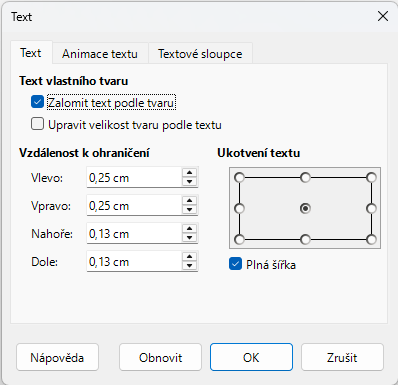
Vzdálenost k ohraničení
Ukotvení textu
Plná šířka
Formátování textu vytváří profesionálnější kresbu bez rušivých prvků. Nástroje pro formátování textu jsou k dispozici na nástrojové liště Formátování textu a v rozevíracích nabídkách Formát v hlavní nabídce. Více informací o formátování textu najdeme v příručce Průvodce programem Writer.
Pokud je v kresbě několik textových polí a/nebo objektů, které vyžadují stejné formátování textu, doporučujeme použít styly kresby. Více informací o používání a tvorbě stylů najdeme v kapitole 4, Změna atributů objektu.
Poznámka
Pomocí volby v hlavní nabídce Úpravy > Vložit nebo klávesové zkratce Ctrl + V (macOS ⌘ + V) se vloží zkopírovaný text přímo do kresby a vytvoří se OLE objekt a NEvytvoří se objekt Draw. Při vytváření textových polí nebo přidávání textu do objektů Draw se doporučuje vkládat text do objektů Draw jako neformátovaný text.
Při vkládání zkopírovaného textu z jiného objektu, kresby nebo dokumentu do textového pole nebo objektu si zkopírovaný text zachová formátování ze zdrojové kresby nebo dokumentu. Tento zkopírovaný text nemusí odpovídat již použitému formátování textu. Doporučuje se vložit text do kresby jako neformátovaný text a poté použít formátování, které odpovídá formátování textu již použitému v cílové kresbě.
Text zkopírujeme a vložíme jako neformátovaný text do kresby nebo objektu Draw pomocí jedné z následujících metod:
V hlavní nabídce zvolíme Úpravy > Vložit jinak > Vložit neformátovaný text.
V hlavní nabídce zvolíme Úpravy > Vložit jinak > Vložit jinak a otevře se dialogové okno Vložit jinak. Vybereme Neformátovaný text a klepnutím na OK dialogové okno zavřeme.
Použijeme klávesovou zkratku Ctrl + Shift + V (macOS ⌘ + Shift + V) a otevře se dialogové okno Vložit jinak. Vybereme Neformátovaný text a klepnutím na OK dialogové okno zavřeme.
Klepneme na trojúhelník ▼ vpravo od položky Vložit na Standardní nástrojové liště a z místní nabídky vybereme Neformátovaný text.
Vložený text naformátujeme podle požadavků kresby nebo použijeme styl kresby. Neformátovaný text se vloží do textového pole na pozici kurzoru nebo uvnitř vybraného objektu a naformátuje se podle výchozího stylu kresby.
Po výběru textu lze velikost písma rychle zvětšit nebo zmenšit pomocí nástrojů Zvětšit velikost písma (Ctrl + ]) (macOS ⌘ + ]) a Zmenšit velikost písma (Ctrl + [) (macOS ⌘ + [), které najdeme na nástrojové liště Formátování textu.
Poznámka
Při použití rychlé změny velikosti písma závisí každá změna velikosti písma na standardních velikostech písma, které jsou k dispozici pro písmo použité v cílovém objektu kresby.
Text, který chceme formátovat, musí být před úpravou vybrán jedním z následujících způsobů. Všechny změny formátování se vztahují pouze na vybraný text.
Pokud chceme naformátovat všechen text v textovém poli nebo objektu, klepneme jednou na okraj textového pole nebo objektu a zobrazíme úchyty pro výběr. Změny formátování se pak vztahují na veškerý text v textovém poli nebo objektu.
Abychom upravili formát jen části textu pole, vybereme jej jednou z následujících metod:
Klikneme do textu a tažením kurzoru vybereme text.
Dvojitým kliknutím na text vybereme celé slovo nebo trojitým kliknutím vybereme odstavec.
Klikneme do textu, pak stiskneme a podržíme klávesu Shift a použijeme klávesy se šipkami.
Přímé nebo ruční formátování odstavců se aplikuje přímo na vybrané odstavce. Toto přímé nebo ruční formátování potlačí formátování, které bylo použito pomocí formátování odstavce a stylů kreslení.
Vybereme text (viz „Výběr textu“ na straně 1) a jedním z následujících způsobů jej naformátujeme:
Pomocí různých nástrojů formátování na nástrojové liště Formátování textu.
Pomocí volby Formát v hlavní nabídce a výběrem možnosti formátování z rozevírací nabídky. Výběrem možnosti formátování se otevře kontextová nabídka nebo dialogové okno s dalšími možnostmi formátování, které lze použít na vybraný text.
Použijeme možnosti dostupné v dialogových oknech Odstavec a Znak.
Použijte možnosti dostupné v panelech Odstavec a Znak na kartě Vlastnosti v postranní liště.
Kliknutím mimo textové pole nebo objekt zrušíme výběr režimu úprav textu.
Klikneme kamkoli do formátovaného odstavce.
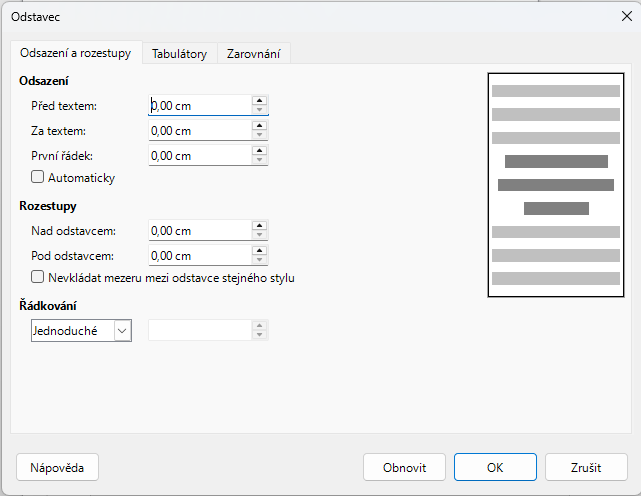
jedním z následujících způsobů otevřeme dialogové okno Odstavec (15 below).
Klepneme pravým tlačítkem myši na vybraný text a z místní nabídky vybereme Odstavec.
Jdeme do nabídky Formát > Odstavec.
K formátování textu použijeme různé možnosti na kartách dialogového okna Odstavec.
Klepnutím na OK uložíme změny a zavřeme dialogové okno Odstavec.
Kliknutím mimo textové pole nebo objekt zrušíme výběr textu.
Poznámka
Informace o různých možnostech formátování textu, které jsou k dispozici na stránkách dialogového okna Odstavec, nalezneme v příručce aplikace Writer.
Obrázek 15: Dialogové okno Odstavec – stránka Odsazení a rozestupy
Obrázek 16: Panel Odstavec na kartě Vlastnosti v postranní liště
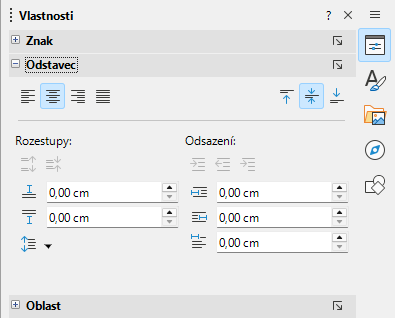
Pro formátování odstavců použijeme panel Odstavec (16 above) na kartě Vlastnosti v postranní liště. Možnosti formátování jsou omezené, ale mají podobné použití jako možnosti formátování dostupné v dialogovém okně Odstavec. Jakékoli formátování použité na odstavec pomocí panelu Odstavec je okamžité.
Klikneme kamkoli do formátovaného odstavce.
V postranní liště klikneme na ikonu Vlastnosti, otevře se stejnojmenná karta.
V případě potřeby klepneme na symbol rozšíření vlevo od titulkového pruhu Odstavec a otevřeme panel Odstavec.
Text formátujeme pomocí různých možností dostupných v panelu Odstavec.
Je-li to nutné, klikneme na ikonu Další možnosti na pravém okraji titulního pruhu, čímž otevřeme dialog Odstavec se všemi možnostmi formátování textu.
Poznámka
Informace o různých možnostech formátování textu na panelu Odstavec v postranní liště nalezneme v příručce aplikace Writer.
Přímé nebo ruční formátování znaků se aplikuje přímo na vybrané znaky. Toto přímé nebo ruční formátování potlačí formátování, které bylo použito pomocí formátování znaků nebo odstavců a stylů kresby.
Vybereme znaky pro formátování, další informace nalezneme v části „Výběr textu“ na straně 1.
Znaky formátujeme jednou z následujících metod.
Různé formátovací nástroje na nástrojové liště Formátování textu. Formátování použité na znaky je okamžité.
Jdeme do nabídky Formát. Výběrem možnosti formátování se otevře místní nabídka nebo dialogové okno, kde lze vybrat další možnosti formátování.
Použijeme možnosti dialogu Znak. Klepnutím na OK v dialogovém okně použijeme změny formátování.
Použijeme možnosti dostupné v panelu Znak na kartě Vlastnosti v postranní liště. Formátování použité na znaky je okamžité.
Kliknutím mimo textové pole nebo objekt zrušíme výběr textu.
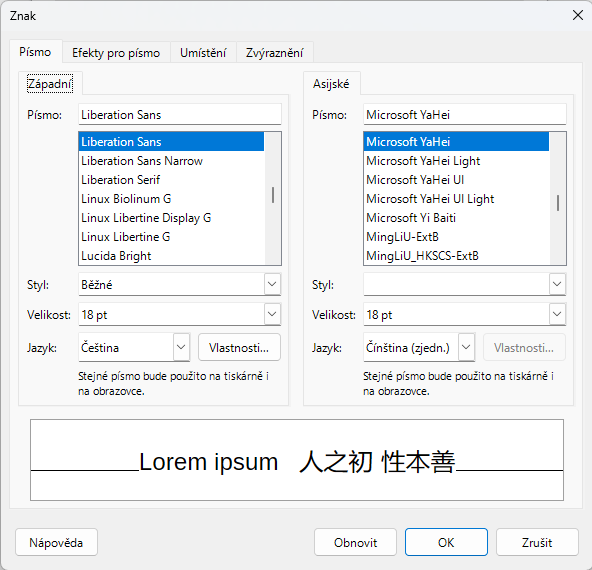
Vybereme znaky pro formátování a otevřeme dialogové okno Znak (17 below) jedním z následujících způsobů:
Pravým tlačítkem myši klepneme na znaky a z místní nabídky vybereme Znak.
V hlavní nabídce zvolíme Formát > Znak.
Vybrané znaky formátujeme využitím možností na stránkách dialogového okna Znak.
Klepnutím na OK aplikujeme změny formátování a zavřeme dialogové okno.
Kliknutím mimo textové pole nebo objekt zrušíme výběr textu.
Obrázek 17: Dialogové okno Znak – stránka Písma
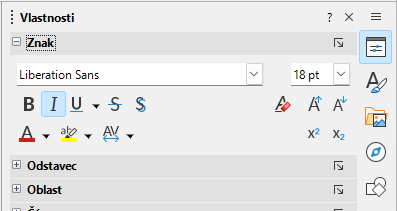
Obrázek 18: Panel Znak na kartě Vlastnosti v postranní liště
Poznámky
Informace o různých možnostech formátování dostupných pro znaky na stránkách dialogového okna Znak nalezneme v Příručce aplikace Writer.
Informace o různých možnostech formátování, které nabízí panel Znak na postranní liště, nalezneme v Příručce aplikace Writer.
Panel Znak (18 above) v postranní liště slouží k formátování znaků. Možnosti formátování jsou omezené, ale podobné možnostem formátování, které poskytuje dialogové okno Znak. Jakékoliv formátování prostřednictvím panelu Znak je okamžité. K formátování znaků je také určena nástrojová lišta Formátování textu.
Vybereme textové pole nebo objekt tak, aby se na okraji zobrazily úchyty pro výběr.
V postranní liště klikneme na ikonu Vlastnosti, otevře se stejnojmenná karta.
Klepnutím na symbol rozšíření na levé straně titulkového pruhu Znak otevřeme panel Znak.
Formátujeme text pomocí nástrojů na panelu Znak.
V případě potřeby klikneme v titulním pruhu napravo na ikonu Další možnosti, která otevře dialog Znak.
V textových polích a objektech lze vytvářet neuspořádané (s odrážkami) a uspořádané (číslované) seznamy. Objekty Draw nejsou dynamické a při vytváření seznamu v nich se jejich velikost automaticky nezvětšuje. Tvorba neuspořádaných nebo uspořádaných seznamů v aplikaci Draw se podobá práci v aplikaci Writer. Další informace o neuspořádaných nebo uspořádaných seznamech nalezneme v Příručce aplikace Writer.
Neuspořádané nebo uspořádané seznamy vytvoříme v textových polích nebo v objektech Draw takto:
Vyberte text, který bude tvořit seznam.
Seznam vytvoříme pomocí jedné z následujících možností a výchozích nastavení seznamů:
Na nástrojové liště Formátování textu klepneme na Přepnout neseřazený seznam nebo Přepnout seřazený seznam.
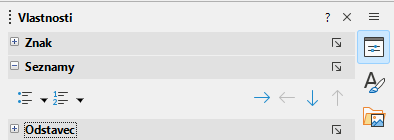
Klepnutím na Přepnout neseřazený seznam nebo Přepnout seřazený seznam na panelu Seznamy na kartě Vlastnosti v postranní liště (19 below).
Přejdeme do nabídky Formát > Seznamy > Neseřazený seznam nebo Seřazený seznam.
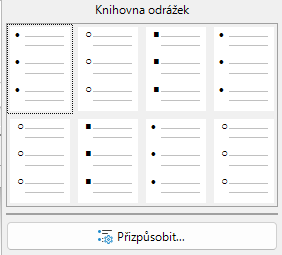
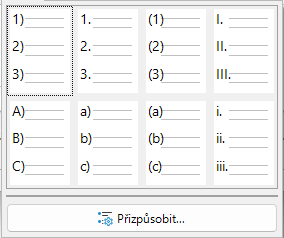
Chceme-li změnit formát seznamu, klepneme na trojúhelník ▼ vpravo od ikon seznamu a vybereme styl seznamu z možností dostupných ve vyskakovacím dialogovém okně Další odrážky (20 below) nebo Další číslování (21 below).
Úroveň každé položky v neuspořádaném nebo uspořádaném seznamu v rámci seznamu snížíme nebo zvýšíme, nebo položku v pořadí seznamu posuneme nahoru nebo dolů následujícím způsobem:
Klikneme na položku seznamu, jejíž úroveň chceme změnit nebo chceme změnit její pořadí v seznamu.
Obrázek 19: Panel Seznamy na kartě Vlastnosti v postranní liště
Obrázek 20: Dialogové okno Knihovna odrážek pro neseřazené seznamy
Obrázek 21: Dialogové okno Další čísla pro číslované seznamy
Úroveň položky o jednu snížíme jednou z následujících metod:
Použijeme klávesu Tab.
V hlavní nabídce zvolíme Formát > Seznamy > O úroveň níž.
Použijeme O úroveň níž v panelu Seznamy na kartě Vlastnosti v postranní liště.
Úroveň položky o jednu zvýšíme některým z následujících postupů:
Použijeme kombinaci kláves Shift + Tab.
V hlavní nabídce zvolíme Formát > Seznamy > O úroveň výš.
Použijeme O úroveň výš v panelu Seznamy na kartě Vlastnosti v postranní liště.
Pozici položky v seznamu změníme jednou z následujících metod:
Přejdeme na Formát > Seznamy > Přesunout nahoru nebo Přesunout dolů v hlavní nabídce.
Použijeme Přesunout nahoru nebo Přesunout dolů na panelu Seznamy na kartě Vlastnosti v postranní liště.
Detailnějšího formátování seznamu dosáhneme užitím dialogu Odrážky a číslování (22 below). Vybereme text v textovém poli nebo objektu a otevřeme dialogové okno pomocí jedné z následujících možností:
Jdeme do nabídky Formát > Odrážky a číslování.
Klepneme pravým tlačítkem myši na vybraný text a z místní nabídky zvolíme Odrážky a číslování.
Obrázek 22: Dialogové okno Odrážky a číslování
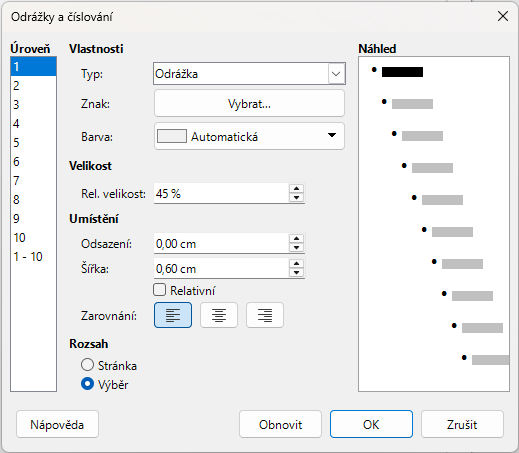
Klepneme na Další možnosti na pravé straně titulkového pruhu panelu Seznamy na kartě Vlastnosti v postranní liště.
Klepnutím na Další odrážky nebo Další číslování po klepnutí na trojúhelník ▼ vpravo vedle Přepnout neseřazený seznam nebo Přepnout seřazený seznam na nástrojové liště Formátování textu nebo na panelu Seznamy na kartě Vlastnosti v postranní liště.
Poznámka
Další informace o možnostech dostupných v dialogovém okně odrážky a číslování pro neuspořádané nebo uspořádané seznamy nalezneme v Příručce aplikace Writer.
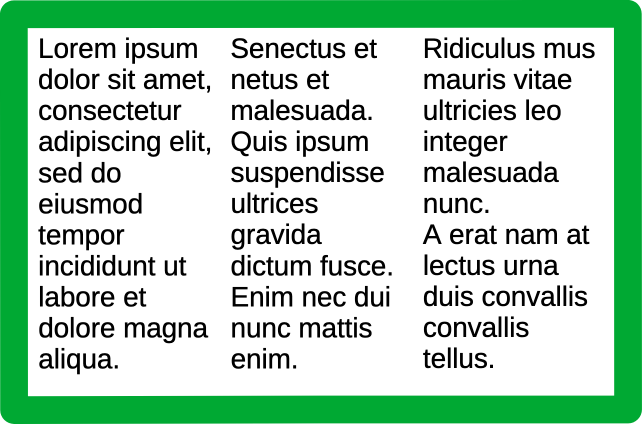
V textových polích a uvnitř objektů lze text formátovat do sloupců . Sloupce nelze použít jen na část textu. Pro sloupce musí být použito celé textové pole nebo objekt. Příklad textových sloupců uvnitř objektu aplikace Draw je uveden na 23 below.
V aplikace Draw text mezi sloupci přetéká. Když dosáhne spodní část sloupce, další přidaný text se automaticky přelije do dalšího sloupce.
Klepnutím na okraj textového pole jej vybereme tak, aby se zobrazily úchyty pro výběr, což znamená, že textové pole je v režimu úprav.
Možnosti textových sloupců otevřeme jedním z následujících způsobů:
Pravým tlačítkem myši klepneme do textového pole a z místní nabídky vybereme Atributy textu. Tím otevřeme dialogové okno Text a poté klepnutím na kartu Sloupce textu otevřeme stránku Sloupce textu (24 below),
Klepnutím na Sloupce na kartě Vlastnosti postranní lišty otevřeme panel Sloupce (25 below).
Obrázek 23: Příklad textových sloupců v objektu aplikace Draw
Obrázek 24: Dialogové okno Text – stránka Sloupce textu
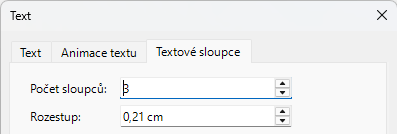
Obrázek 25: Panel Sloupce na kartě Vlastnosti v postranní liště
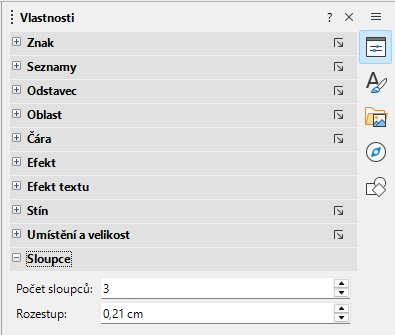
V poli Počet sloupců nastavíme požadovaný počet sloupců a v poli Rozestup požadovanou vzdálenost mezi sloupci.
Uložíme změny a zrušíme výběr textového pole jedním z následujících způsobů:
V dialogovém okně Text klepnutím na OK uložíme změny a zavřeme dialogové okno, poté klepnutím mimo textové pole zrušíme jeho výběr.
U panelu Sloupce na kartě Vlastnosti v postranní liště klepnutím mimo textové pole zrušíme jeho označení a uložíme změny.
Poznámka
Jakýkoli text uvnitř textového pole nebo objektu kresby se po uložení změn automaticky převede do formátu sloupce.
Klepnutím na objekt jej vybereme tak, aby se zobrazily úchyty výběru, které indikují, že je objekt v režimu úprav.
Dvojitým klepnutím na vybraný objekt zapneme režim úprav textu.
Možnosti textových sloupců otevřeme jedním z následujících způsobů:
Pravým tlačítkem myši klepneme do textového pole a z místní nabídky vybereme Atributy textu. Tím otevřeme dialogové okno Text a poté klepnutím na kartu Sloupce textu otevřeme stránku Sloupce textu (24 above),
Klepnutím na Sloupce na kartě Vlastnosti postranní lišty otevřeme panel Sloupce (25 above).
V poli Počet sloupců nastavíme požadovaný počet sloupců a v poli Rozestup požadovanou vzdálenost mezi sloupci.
Uložíme změny a zrušíme výběr objektu pomocí jedné z následujících metod:
V dialogovém okně Text klepnutím na OK uložíme změny a zavřeme dialogové okno, poté klepnutím mimo objekt zrušíme jeho výběr.
U panelu Sloupce na kartě Vlastnosti v postranní liště klepnutím mimo objekt zrušíme jeho výběr a uložíme změny.
Opětovným poklepáním na objekt zapneme režim úprav textu.
Napíšeme náš text nebo použijeme funkci kopírovat a vložit. Veškerý text je formátován do sloupce.
V případě potřeby naformátujeme text podle požadavků kresby.
Klepnutím mimo objekt zrušíme jeho výběr a uložíme změny.
Poznámka
Animace textu se v kresbě nedoporučuje, pokud se kresba nebude zobrazovat jako součást prezentace. Další informace o animaci textu nalezneme v Příručce aplikace Impress.
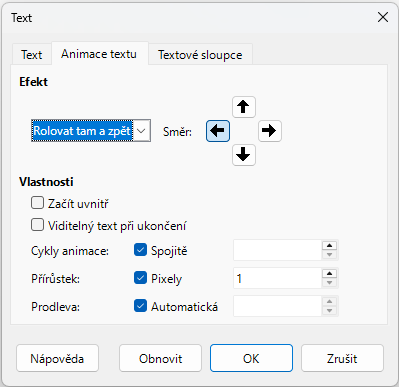
Obrázek 26: Dialogové okno Text – stránka Animace textu
Klepneme pravým tlačítkem myši na text v textovém poli nebo na objekt kresby a výběrem možnosti Atributy textu z místní nabídky otevřeme dialogové okno Text.
V dialogovém okně Text klepnutím na Animace textu otevřeme stránku Animace textu (26 above).
V poli Efekt vybereme, jak se text zobrazí během animace.
V poli Směr vybereme, ze kterého směru se bude text pohybovat.
V sekci Vlastnosti vybereme Začít uvnitř, aby byl text při animaci viditelný a uvnitř objektu kreslení.
V sekci Vlastnosti vybereme možnost Viditelný text při ukončení, aby text zůstal viditelný i po dokončení animace.
V poli Cykly animace vybereme možnost Spojité nebo zadáme počet animačních cyklů pro animovaný text.
V poli Přírůstek vybereme hodnotu přírůstku v poli Pixely pro posouvání textu.
V poli Prodleva zadáme Automatický nebo zadáme časovou prodlevu, kterou chceme počkat před opakováním animačního efektu.
Klepnutím na OK uložím změny a zavřeme dialogové okno Text.
Akce
Směr
Vlastnosti
Začít uvnitř
Během animace je text viditelný a je uvnitř objektu kresby.
Viditelný text při ukončení
Text zůstane viditelný i po skončené animaci.
Cykly animace
Spojitě
Přehrává animační efekt nepřetržitě. Chceme-li zadat počet přehrání animačního efektu, zrušíme zaškrtnutí tohoto políčka a zadáme počet cyklů do pole Spojitě.
Přírůstek
Prodleva
Automaticky
LibreOffice automaticky nastaví pauzu před opakováním animace. Chceme-li délku pauzy zadat ručně, zrušíme zaškrtnutí tohoto políčka a zadáme její čas do pole Automatické.
Obrázek 27: Příklady horizontálního a vertikálního pohybu textu
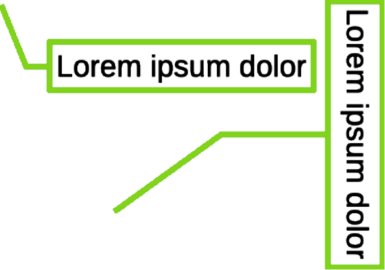
Textová bublina je krátký text se spojnicí, která zvýrazňuje nebo upozorňuje na nějaký prvek v ilustraci nebo výkresu. Dostupné jsou dva typy textových bublin (27 above) – Bubliny pro vodorovný text a Svislé bubliny pro svislý text. Textové bubliny jsou dědictvím z dřívějších verzí LibreOffice, najdeme je na nástrojové liště Text (3 na straně 1).
Poznámka
Jiné bubliny najdeme na nástrojové liště Kresba pod nástrojem Tvary bublin nebo v panelu Bubliny na kartě Tvary v postranní liště. Tvary bublin mají stejný účel jako textové bubliny, ale jsou u nich k dispozici různé možnosti.
Na nástrojové liště Text klepneme na Bubliny pro vodorovný text nebo Svislé bubliny pro svislý text (3 na straně 1).
Klepneme do kresby a přetáhneme kurzor, abychom vytvořili bublinu.
Dvojitým klepnutím do pole bubliny přejdeme do textového režimu.
Zadáme požadovaný text a klepneme na prázdné místo v kresbě. Pole bubliny upraví svou velikost vodorovně a/nebo svisle tak, aby se text vešel do pole bubliny.
Vybereme bublinu a klepneme na úchyt výběru na konci spojovací čáry a přetáhneme konec spojovací čáry na požadované místo.
Když je bublina stále vybrána, klepneme na ni a přetáhneme ji na požadované místo.
Pokud potřebujeme změnit šířku a výšku bubliny, vybereme ji a změníme šířku a výšku rámečku bubliny.
Klepnutím do prázdného místa v kresbě zrušíme výběr textové bubliny a změny uložíme.
Poznámka
Záložka Bublina v dialogovém okně Umístění a velikost je k dispozici pouze v případě, že je vybrána textová bublina. Není k dispozici pro Tvary bublin na nástrojové liště Kresba, ani pro panel Bubliny na kartě Tvary v postranní liště.
Dvojitým klepnutím do pole bubliny přejdeme do textového režimu, v něm můžeme text upravovat a formátovat. Další informace o formátování textu najdeme v části „Formátování textu“ na stránce 1.
Kliknutím do prázdného místa na výkresu změny textu uložíme.
Vybereme pouze textovou bublinu, zobrazí se úchyty pro výběr.
Ujistíme se, že text v bublině NENÍ vybrán.
Kliknutím pravým tlačítkem myši na text a výběrem možnosti z kontextové nabídky můžete změnit atributy pozice, velikosti, řádku a oblasti textu. Další informace nalezneme v kapitole 3, Práce s objekty, a v kapitole 4, Změna atributů objektů.
Klepnutím na úchyt výběru na konci spojovací čáry a jeho přetažením můžeme změnit polohu konce čáry nebo délku spojovací čáry.
Vybereme textovou bublinu a dialogové okno Umístění a velikost (28 below) otevřeme jedním z následujících způsobů:
Klepneme pravým tlačítkem myši na vybranou bublinu a z místní nabídky vybereme možnost Umístění a velikost.
V hlavní nabídce vybereme Formát > Umístění a velikost.
Stiskneme klávesu F4.
Kliknutím na stránku Bublina otevřeme možnosti formátování dostupné pro textové bubliny.
Styl textové bubliny vybereme z možností Přímka, Křivka nebo Zakřivená spojnice
Do pole Vzdálenost zadáme velikost požadované mezery mezi koncem čáry bubliny a rámečkem bubliny.
V poli Rozšíření z dostupných možností vybíráme způsob, jakým spojnice bubliny vychází z pole textu.
Obrázek 28: Dialogové okno Umístění a velikost – stránka Bublina
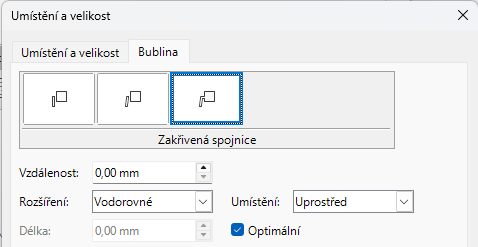
Pokud vybereme Shora nebo Zleva z rozevíracího seznamu Rozšíření a zadáme vzdálenost v poli O:, vytvoříme mezeru mezi počátečním bodem spojnice a rámečkem bubliny.
Pokud vybereme Vodorovně nebo Svisle z rozevíracího seznamu Rozšíření, zadáme nastavení umístění z rozevíracího seznamu Umístění a nastavíme umístění, kde bude čára spojnice připoje k rámečku bubliny.
Do pole Délka zadáme délku spojnice mezi výchozím bodem a bodem ohybu.
Výběrem možnosti Optimální se zalomení spojnice vytvoří v optimální vzdálenosti od textového pole bubliny.
Klepnutím do prázdného místa v kresbě zrušíme výběr textové bubliny a změny uložíme.
Styly bublin
Vzdálenost
Rozšíření
Délka
Optimální zobrazení
Poznámka
Možnost Délka je dostupná pouze tehdy, když je vybrána volba Zakřivená spojnice jako styl bubliny a není označena volba Optimální.
Tabulky jsou, pokud jsou v kresbě použity, účinným nástrojem pro rychlé předání strukturovaných informací. Tabulky lze do výkresu přidávat přímo, čímž odpadá nutnost vkládat tabulku z aplikací Calc nebo Writer. Doporučujeme však tabulku z Calcu do výkresu vložit, pokud je v tabulce vyžadována větší funkcionalita. Tabulky poskytované nástroji aplikace Draw ji mají omezenou.
Poznámky
Tabulky jsou umístěny uprostřed kresby a nelze je umístit do objektů nebo tvarů. Na rozdíl od textových polí a jiných objektů nelze tabulky otáčet, ale lze je přemisťovat.
Při vkládání tabulek do kresby se tabulka vytvoří pomocí výchozího stylu s již použitým nastavením. V současné době jsou tyto výchozí hodnoty v LibreOffice pevně zakódovány. Tabulku lze po vložení naformátovat podle požadavků kresby.
Pokud nástrojovou lištu Tabulka nevidíme, přejdeme do nabídky Zobrazení > Nástrojové lišty > Tabulka. Nástrojová lišta Tabulka se obvykle nachází v dolní části okna Draw.
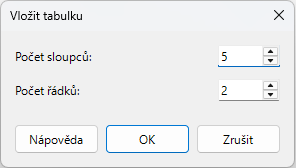
V hlavní nabídce zvolíme Vložit > Tabulku, otevře se dialogové okno Vložit tabulku (29 below).
Zadáme požadovaný počet řádků a sloupců.
Klepnutím na OK vložíme tabulku do středu kresby a zavřeme dialogové okno.
Tabulku přesuneme na místo klepnutím na její ohraničení a jejím přetažením do nového umístění.
Obrázek 29: Dialogové okno Vložit tabulku
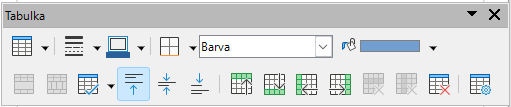
Obrázek 30: Nástrojová lišta Tabulka
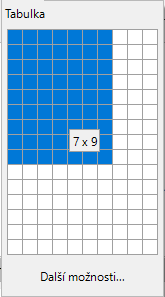
Obrázek 31: Mřížka tabulky
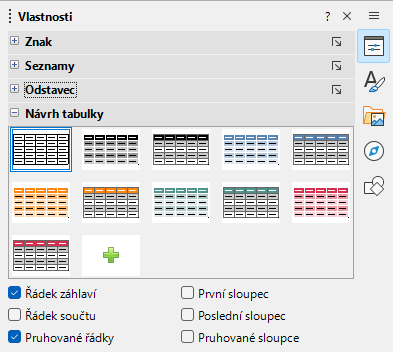
Obrázek 32: Panel návrhu tabulky na kartě Vlastnosti v postranní liště
Klepnutím na Tabulka na Standardní nástrojové liště (30 above) otevřeme mřížku návrhu tabulky (31 above).
Klepneme a táhneme kurzor, dokud není vybrán požadovaný počet sloupců a řádků,
Dalším klepnutím vložíme tabulku do středu kresby a zavřeme mřížku tabulky.
V případě potřeby klepnutím na Další možnosti otevřeme dialogové okno Vložit tabulku, kde vybereme požadovaný počet řádků a sloupců.
Tabulku přesuneme na místo klepnutím na její ohraničení a jejím přetažením do nového umístění.
V panelu Návrh tabulky na kartě Vlastnosti v postranní liště je k dispozici několik předdefinovaných návrhů tabulek (32 above). Panel Návrh tabulky je k dispozici tehdy, máme-li tabulku vybranou.
Vložení tabulky do kresby nebo výběr tabulky v kresbě.
Kliknutím na Návrh tabulky na kartě Vlastnosti postranní lišty otevřeme panel Návrh tabulky a zobrazíme dostupné vzory.
Z dostupných návrhů vzhledu tabulky jeden vybereme.
Řádky a sloupce tabulky se formátují podle vybrané předlohy panelu Návrh tabulky.
Případně klikneme pravým tlačítkem myši v postranní liště na vybraný návrh tabulky a v kontextové nabídce vybereme možnosti formátování řádků a sloupců.
Do výkresu vložíme novou tabulku a vybereme ji.
Klepnutím na Návrh tabulky na kartě Vlastnosti v postranní liště otevřeme panel Návrh tabulky nebo klepneme na Návrh tabulky na nástrojové liště Tabulka.
Obrázek 33: Příklad tabulky s pruhy v řádcích i sloupcích
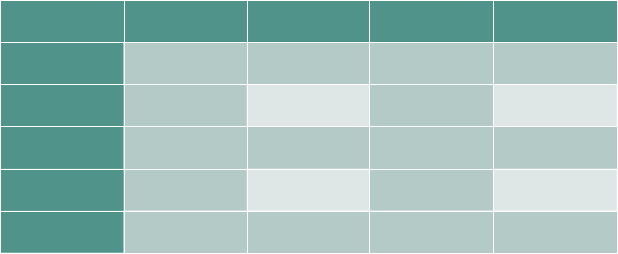
Kliknutím na znaménko plus v panelu Návrh tabulky vytvoříme nový návrh.
Ujistíme se, že je vybrán nový návrh, a poté naformátujeme řádky a sloupce z dostupných možností uvedených pod panelem Návrh tabulky.
Případně klikneme pravým tlačítkem myši v postranní liště na nový návrh tabulky a v kontextové nabídce vybereme možnosti formátování řádků a sloupců.
Řádek záhlaví
Řádek součtu
Pruhované řádky
První sloupec
Poslední sloupec
Pruhované sloupce
Vybranou tabulku formátujeme pomocí nástrojů a možností dostupných na nástrojové liště Tabulka, pomocí příkazu nabídky Formát > Tabulka nebo pomocí možností dostupných v dialogovém okně Vlastnosti tabulky.
Při výběru tabulky se automaticky otevře nástrojová lišta Tabulka (30 na straně 1), která obsahuje nástroje pro vytváření a formátování tabulky. Výchozí pozice ukotvení nástrojové lišty je v dolní části pracovní plochy LibreOffice Draw.
Tabulka
Styl ohraničení
Barva ohraničení
Karta Ohraničení
Styl / výplň oblasti
Barva výplně
Sloučit buňky
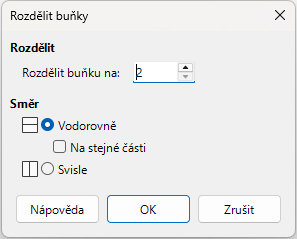
Rozdělit buňky
Optimalizovat
Minimální výška řádku
Určuje minimální výšku řádku pro vybrané řádky. Minimální výška řádku závisí na velikosti písma největšího znaku v řádku.
Minimální šířka sloupce
Definuje minimální šířku vybraných sloupců. Minimální šířku sloupce určuje nejdelší položka ve sloupci.
Obrázek 34: Dialog Rozdělit buňky
Optimální výška řádku
Určí optimální výšku řádku pro vybrané řádky. Optimální výška řádku závisí na velikosti písma největšího znaku v řádku.
Optimální šířka sloupce
Definuje optimální šířku sloupce pro vybrané sloupce. Optimální šířka sloupce závisí na nejdelší položce ve sloupci.
Rovnoměrné rozdělení řádků
Upraví výšku vybraných řádků tak, aby odpovídala výšce nejvyššího řádku ve výběru.
Rovnoměrné rozdělení sloupců
Upraví šířku vybraných sloupců tak, aby odpovídala šířce nejširšího sloupce ve výběru. Celková šířka tabulky nesmí přesáhnout šířku stránky.
Zarovnat nahoru, Svisle na střed, Zarovnat dolů
Vložit řádek nahoře, vložit řádek dole
Vložit sloupec před, vložit sloupec za
Odstranit řádek, Odstranit sloupec, Odstranit tabulku
Vybrat tabulku, Vybrat sloupec, Vybrat řádek
Návrh tabulky
Vlastnosti tabulky
Přejdeme do nabídky Formát > Tabulka a v podnabídce vybereme možnost formátování.
Minimální výška řádku
Optimální výška řádku
Rovnoměrné rozdělení sloupců
Vybrat řádek
Vložit řádků
Smazat řádek
Minimální šířka sloupce
Optimální šířka sloupce
Rovnoměrné rozdělení sloupců
Vybrat sloupec
Vložit sloupce
Smazat sloupec
Sloučit buňky
Rozdělit buňky
Smazat tabulku
Vybrat...
Vlastnosti...
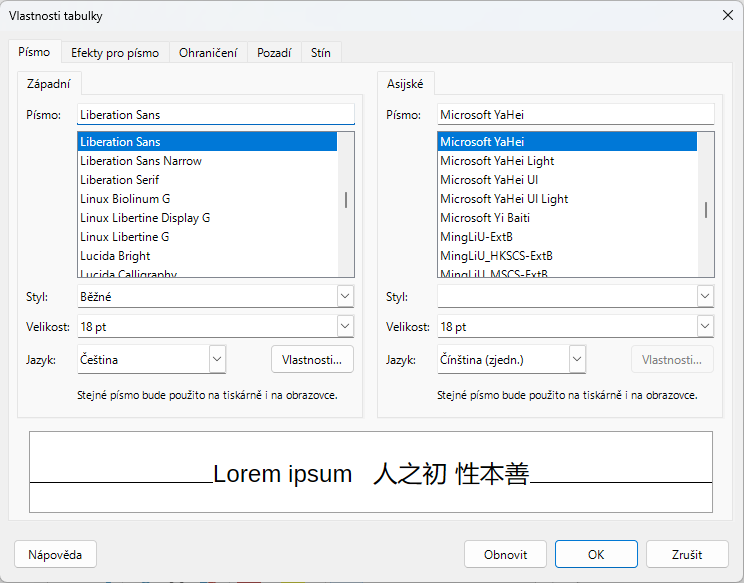
Dialogové okno Vlastnosti tabulky obsahuje pět karet, které poskytují možnosti formátování pro Písmo, Efekty písma, Ohraničení, Pozadí a Stín. Dialogové okno Vlastnosti tabulky otevřeme jedním z následujících způsobů:
Klikneme pravým tlačítkem myši do tabulky a z místní nabídky vybereme Vlastnosti tabulky.
Jdeme do nabídky Formát > Tabulka > Vlastnosti.
Na nástrojové liště Tabulka klikneme na ikonu Vlastnosti tabulky.
Obrázek 35: Dialogové okno Vlastnosti tabulky – stránka Písmo
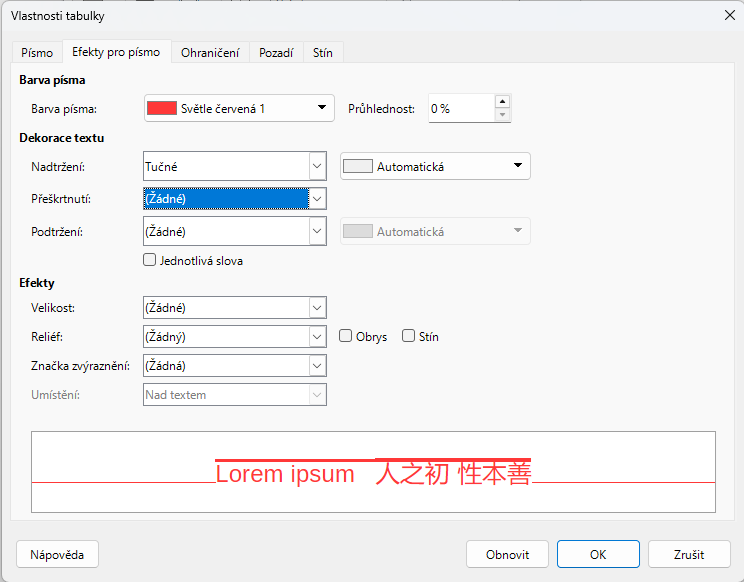
Obrázek 36: Dialogové okno Vlastnosti tabulky – stránka Efekty písma
Možnosti formátování na každé stránce dialogového okna jsou následující:
Písmo
Efekty pro písmo
Obrázek 37: Dialogové okno Vlastnosti tabulky – stránka Ohraničení
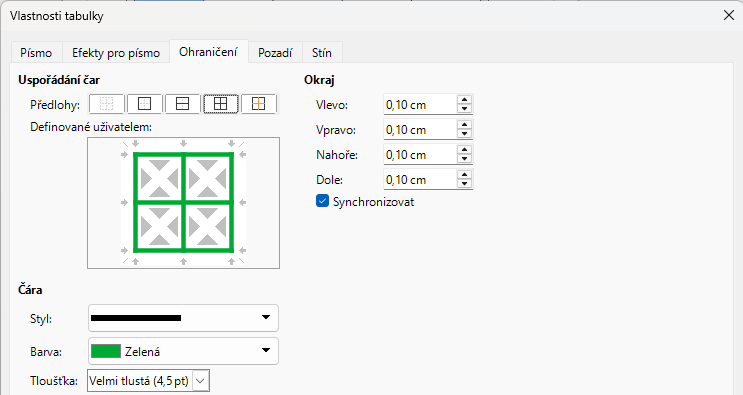
Obrázek 38: Dialogové okno Vlastnosti tabulky – stránka Pozadí
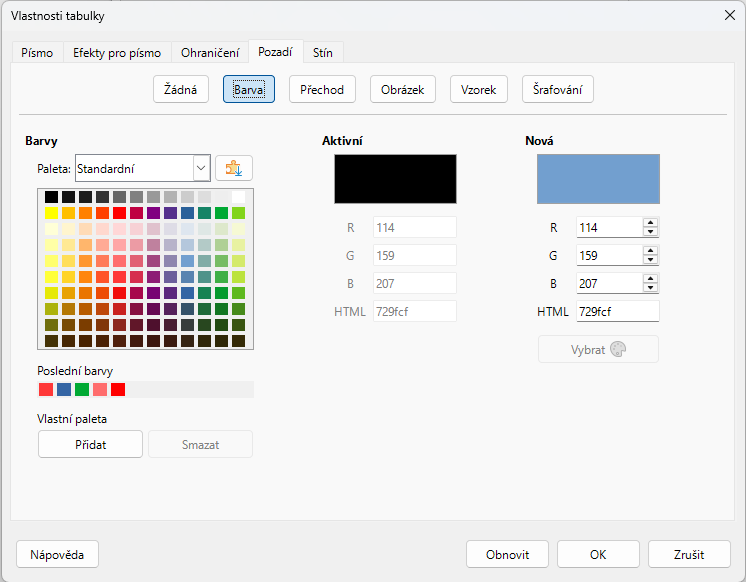
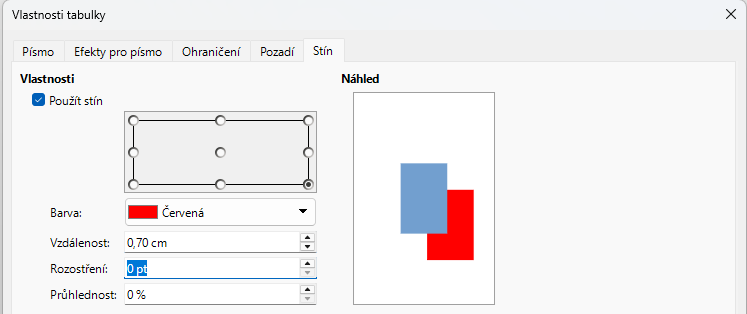
Obrázek 39: Dialogové okno Vlastnosti tabulky – stránka Stín
Karta Ohraničení
Pozadí
Stín
Tabulky jsou při vytváření umístěny do rámců. To umožňuje formátovat tabulky stejně jako objekty Draw. Po výběru tabulky změníme její polohu a velikost některou z následujících metod. Další informace o umístění a změně velikosti najdeme v části „Textová pole“ na straně 1 a v kapitole 3, Práce s objekty.
Klepneme na okraj tabulky a přetáhneme ji na nové místo.
Kliknutím a přetažením úchytu výběru změníme velikost tabulky.
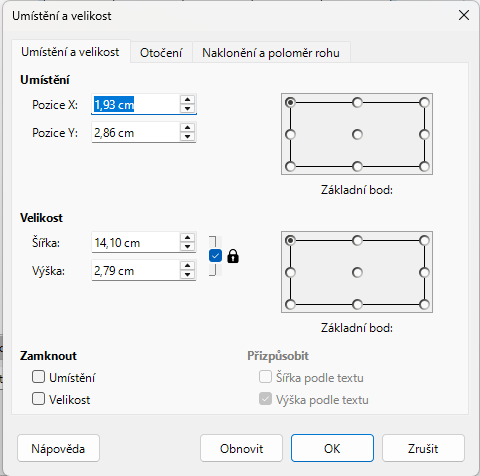
Otevřeme dialogové okno Umístění a velikost a použijeme možnosti dostupné na stránce Umístění a velikost (40 below). Pro tabulku nelze použít možnosti dostupné na stránkách Otočení, a Naklonění a poloměr rohu.
Po výběru tabulky otevřeme dialogové okno Umístění a velikost jedním z následujících způsobů:
Klepneme pravým tlačítkem myši na tabulku a z místní nabídky vybereme Umístění a velikost.
Přejdeme do nabídky Formát > Umístění a velikost.
Stiskneme klávesu F4.
Poznámka
Když se změní velikost rámce tabulky, zvětší se nebo zmenší také obsah tabulky a buněk tak, aby odpovídal velikosti rámce tabulky.
Obrázek 40: Dialogové okno Umístění a velikost
Ujistíme se, že je tabulka vybrána a úchyty výběru jsou viditelné na okraji tabulky. Poté tabulku odstraníme některou z následujících možností:
Přejdeme na Formát > Tabulka > Smazat tabulku v hlavní nabídce.
Na nástrojové liště Tabulka vybereme Smazat tabulku.
Klepneme pravým tlačítkem myši na tabulku a z místní nabídky vybereme možnost Smazat > Smazat tabulku.
Kliknutím na buňku tabulky odstraníme řádek nebo sloupec tabulky jedním z následujících způsobů. Zkontrolujeme, že úchyty výběru tabulky NEJSOU zobrazeny.
Přejdeme do nabídky Formát > Tabulka > Smazat řádek nebo Smazat sloupec.
Na nástrojové liště Tabulka vybereme Smazat řádek nebo Smazat sloupec.
Klepneme pravým tlačítkem myši a z místní nabídky vybereme možnost Smazat > Smazat řádek nebo Smazat sloupec.
Obsah buněk v tabulce odstraníme následujícím způsobem:
Vybereme buňku nebo buňky.
Stiskneme klávesu Delete nebo Zpět na klávesnici.
Pole umožňují automatické vkládání textu do výkresu a používají se při vytváření šablon a předloh výkresů. Více informaci o šablonách a předlohách kresby najdeme v kapitole 11, Pokročilé techniky kreslení.
Při vytváření pole se textové pole pole vloží do středu výkresu a lze jej přemisťovat stejně jako jakékoli jiné textové pole. Více informací najdeme v části „Textová pole" na straně 1.
Přejdeme do nabídky Vložit > Pole a vybereme požadovaný typ pole.
V případě potřeby změníme polohu a velikost textového pole.
V případě potřeby naformátujeme text pole. Více informací viz „Formátování textu“ na straně 1.
Datum (neměnné)
Datum (proměnná)
Čas (neměnný)
Čas (proměnná)
Autor
Číslo stránky
Název stránky
Počet stránek
Název souboru
Při vkládání textu, který lze použít jako hypertextový odkaz (například adresu webové stránky nebo URL), jej Draw automaticky zformátuje a vytvoří hypertextový odkaz a použije barvu a podtržení. Existují čtyři typy hypertextových odkazů a každý typ vyžaduje jiný postup při vkládání hypertextového odkazu.
Poznámka
Chceme-li LibreOffice zabránit v automatickém převádění webových adres nebo adres URL na hypertextové odkazy, přejdeme do nabídky Nástroje > Nastavení automatických oprav > Možnosti a zrušíme výběr možnosti Rozpoznávání URL.
Tip
Barvu hypertextových odkazů změníme v nabídce Nástroje > Možnosti > LibreOffice > Barvy aplikací, přejdeme na Nenavštívené odkazy a/nebo Navštívené odkazy, zaškrtneme políčka, vybereme z barevné palety nové barvy odkazů a klikneme na OK. Je třeba si uvědomit, že tato změna barvy změní barvu všech hypertextových odkazů ve všech modulech LibreOffice.
Klepneme na textové pole na požadované místo, kam chceme vložit hypertextový odkaz.
V hlavní nabídce vybereme Vložit > Hypertextový odkaz nebo použijeme klávesovou zkratku Ctrl + K (macOS ⌘ + K) a otevřeme dialogové okno Hypertextový odkaz
V dialogovém okně Hypertextový odkaz vybereme Internet a otevřeme stránku Internet (41 below).
V části Protokol vyberme buď Web nebo FTP.
Do textového pole URL zadáme požadovanou webovou adresu hypertextového odkazu.
Do pole Text zadáme název hypertextového odkazu.
V případě potřeby zadáme údaje požadované pro Další nastavení. Další informace nalezneme v části „Další nastavení“ na straně 1.
Klepnutím na Použít vložíme hypertextový odkaz a uložíme výběr. Pokud vytváříme několik hypertextových odkazů, klepneme po vložení každého z nich na Použít.
Klepnutím na OK zavřeme dialogové okno Hypertextový odkaz.
Klepneme na textové pole na požadované místo, kam chceme vložit hypertextový odkaz.
V hlavní nabídce vybereme Vložit > Hypertextový odkaz nebo použijeme klávesovou zkratku Ctrl + K (macOS ⌘ + K) a otevřeme dialogové okno Hypertextový odkaz
Obrázek 41: Dialogové okno Hypertextový odkaz – stránka Internet
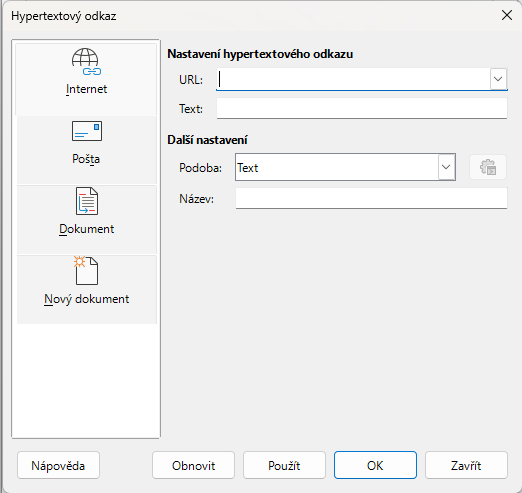
Obrázek 42: Dialogové okno Hypertextový odkaz – stránka Pošta
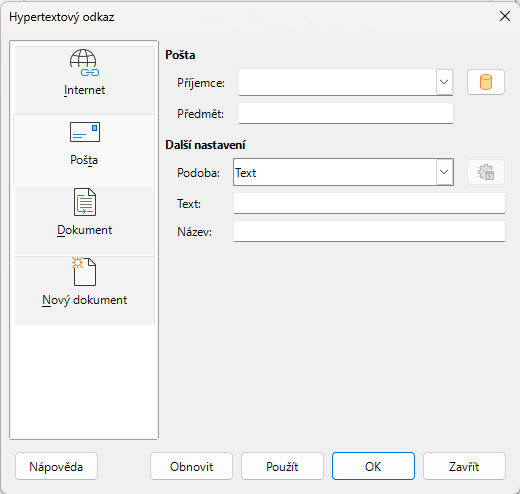
V dialogovém okně Hypertextový odkaz vybereme Pošta a otevřeme stránku Pošta (42 above).
Do textového pole Příjemce zadáme e-mailovou adresu příjemce.
Do textového pole Předmět zadáme předmět zprávy.
V případě potřeby kliknutím na Zdroje dat otevřeme prohlížeč zdrojů dat a poté přetáhneme datové pole příjemce e-mailu z prohlížeče zdrojů dat do textového pole Příjemce.
V případě potřeby zadáme údaje požadované pro Další nastavení. Další informace nalezneme v části „Další nastavení“ na straně 1.
Klepnutím na Použít vložíme hypertextový odkaz a uložíme výběr. Pokud vytváříme několik hypertextových odkazů, klepneme po vložení každého z nich na Použít.
Klepnutím na OK zavřeme dialogové okno Hypertextový odkaz.
Vytvoří hypertextový odkaz na jiný dokument nebo na jiné místo v dokumentu, běžně označovaný jako záložka.
Klepneme na textové pole na požadované místo, kam chceme vložit hypertextový odkaz.
V hlavní nabídce vybereme Vložit > Hypertextový odkaz nebo použijeme klávesovou zkratku Ctrl + K (macOS ⌘ + K) a otevřeme dialogové okno Hypertextový odkaz
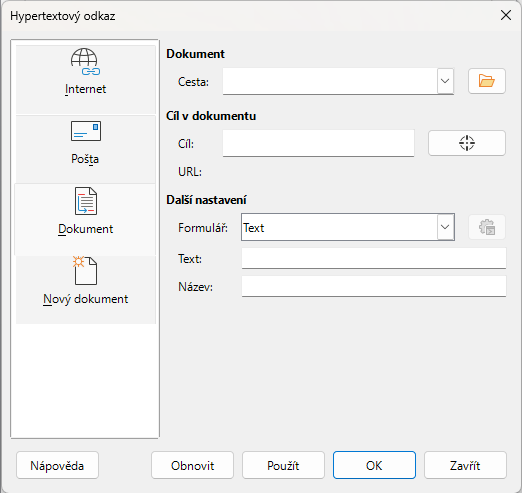
V dialogovém okně Hypertextový odkaz vybereme Dokument a otevřeme stránku Dokument (43 below).
Poznámka
Pole Cesta ponecháme prázdné, pokud odkaz směřuje na cíl ve stejné kresbě.
Do textového pole Cesta zadáme cestu k souboru dokumentu.
Případně klepnutím na Otevřít soubor otevřeme prohlížeč souborů a vybereme soubor jako cíl hypertextového odkazu.
Chceme-li volitelně zadat cíl v konkrétní kresbě, klepnutím na Cíl v dokumentu otevřeme dialogové okno pro výběr cíle. Pokud je však název cíle znám, zadáme jej do textového pole Cíl.
Obrázek 43: Dialogové okno Hypertextový odkaz – stránka Dokument
V případě potřeby zadáme údaje požadované pro Další nastavení. Další informace nalezneme v části „Další nastavení“ na straně 1.
Klepnutím na Použít vložíme hypertextový odkaz a uložíme výběr. Pokud vytváříme několik hypertextových odkazů, klepneme po vložení každého z nich na Použít.
Klepnutím na OK zavřeme dialogové okno Hypertextový odkaz.
Vytvoří nový dokument a hypertextový odkaz na nový dokument.
Klepneme na textové pole na požadované místo, kam chceme vložit hypertextový odkaz.
V hlavní nabídce vybereme Vložit > Hypertextový odkaz nebo použijeme klávesovou zkratku Ctrl + K (macOS ⌘ + K) a otevřeme dialogové okno Hypertextový odkaz
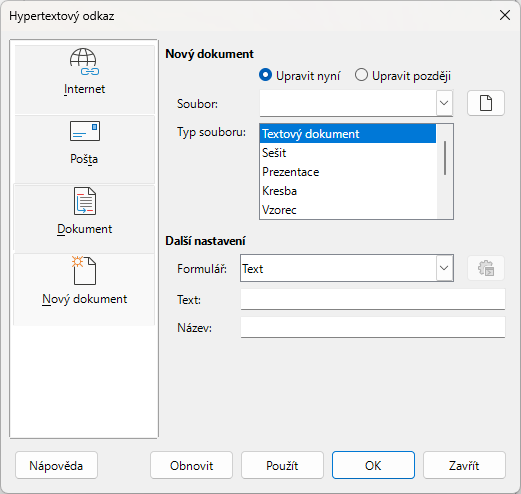
Pomocí volby Nový dokument otevřeme stránku Nový dokument v dialogovém okně Hypertextový odkaz (44 below).
Na stránce Nový dokument vybereme Upravit nyní pro okamžitou úpravu nově vytvořeného dokumentu nebo Upravit později pro vytvoření hypertextového odkazu bez úpravy vytvořeného dokumentu.
V rozevíracím seznamu Typ souboru vybereme typ dokumentu, který chceme vytvořit.
Klepnutím na volbu Vybrat cestu otevřeme prohlížeč souborů a přejdeme do složky, kam bude nový dokument uložen.
Vybereme složku a klepneme na Otevřít. Vybraná složka se zobrazí v textovém poli Soubor.
V případě potřeby zadáme údaje požadované pro Další nastavení. Další informace nalezneme v části „Další nastavení“ na straně 1.
Klepnutím na Použít vložíme hypertextový odkaz a uložíme výběr. Pokud vytváříme několik hypertextových odkazů, klepneme po vložení každého z nich na Použít.
Klepnutím na OK zavřeme dialogové okno Hypertextový odkaz.
Obrázek 44: Dialogové okno Hypertextový odkaz – stránka Nový dokument
Část Další nastavení v dialogovém okně Hypertextový odkaz je společná pro všechny typy hypertextových odkazů, ačkoli některé možnosti se týkají spíše konkrétních typů odkazů.
Rámec
Formulář
Text
Název
Vybereme hypertextový odkaz.
Klepnutím pravým tlačítkem myši na hypertextový odkaz a výběrem možnosti Upravit hypertextový odkaz z místní nabídky otevřeme dialogové okno Hypertextový odkaz.
Provedeme změny úprav pomocí dostupných možností.
Klepnutím na Použít vložíme hypertextový odkaz a uložíme výběr. Pokud vytváříme několik hypertextových odkazů, klepneme po vložení každého z nich na Použít.
Klepnutím na OK uložíme změny a zavřeme dialogové okno Hypertextový odkaz.
Poznámka
Při úpravách nebo formátování hypertextových odkazů NEKLIKÁME přímo na text hypertextového odkazu. Klepnutím na text hypertextového odkazu se hypertextový odkaz otevře.
Do středu aktuálního snímku se vloží hypertextový odkaz. Chceme-li upravit text, velikost pole s hypertextovým odkazem nebo jej přesunout na snímek:
Klepnutím a přetažením výběrového pole nad text hypertextového odkazu zobrazíme rámeček textového pole a úchyty pro výběr.
Klepneme pravým tlačítkem myši na vybraný hypertextový odkaz a z možností dostupných v místní nabídce vybereme požadovaný typ formátování.
Chceme-li změnit polohu hypertextového odkazu, klepneme na okraj textu a přetáhneme jej na snímku.
Z místní nabídky vybereme Umístění a velikost nebo pomocí klávesy F4 otevřeme dialogové okno Umístění a velikost. Lze vybrat možnosti pro přesun hypertextového odkazu nebo změnu velikosti textového pole.
Obrázková mapa definuje oblasti používané jako aktivní oblasti na obrázcích, které jsou spojeny s adresou URL (webová adresa nebo soubor v počítači). Aktivní oblasti jsou grafické ekvivalenty hypertextových odkazů. V aplikaci Draw se klepnutím na sledovaný bod otevře odkazovaná stránka v příslušném programu (například výchozí prohlížeč pro stránky HTML; Writer pro soubory ODT; prohlížeč PDF pro soubory PDF).
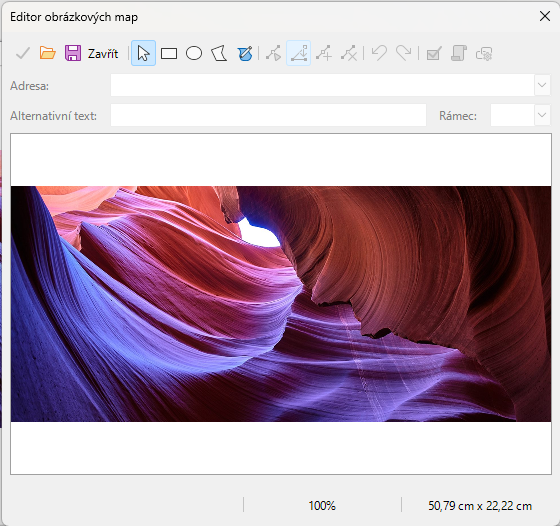
Obrázek 45: Dialogové okno Editor obrázkových map
Aktivní oblasti lze vytvářet v různých tvarech, například obdélníky, elipsy a mnohoúhelníky. Do jednoho obrázku lze zahrnout několik aktivních oblastí. Po klepnutí na aktivní oblast se adresa URL otevře v zadaném okně nebo rámu prohlížeče. Text lze zadat také jako název aktivní oblasti, který se zobrazí, když kurzor najede na aktivní oblast.
V kresbě vybereme obrázek, které chceme použít jako aktivní oblast.
V hlavní nabídce zvolíme Nástroje > Obrázková mapa a tím otevřeme dialogové okno Editor obrázkových map (45 above). Hlavní část dialogu zobrazuje vybraný obrázek, v němž budou definovány aktivní oblasti.
Z ikon v horní části dialogového okna Editor obrázkových map vybereme požadovaný typ aktivní oblasti z možností Obdélník, Elipsa, Mnohoúhelník nebo Mnohoúhelník od ruky.
Ve vybraném obrázku nakreslíme aktivní oblast.
Do textového pole Adresa zadáme adresu hypertextového odkazu pro aktivní oblast ve formátu adresy: file:///<cesta>/název_dokumentu#název_kotvy.
Kliknutím na ikonu Použít nastavení aplikujeme.
Klepnutím na Uložit uložíme obrázkovou mapu do souboru.
Klepneme na Zavřít v dialogovém okně Editor obrázkových map.
Použít
Otevřít
Uložit
Vybrat
Obdélník, elipsa, mnohoúhelník, mnohoúhelník od ruky
Upravit body
Přesunout body
Vložit body
Smazat body
Zpět
Znovu
Aktivní
Makro
Vlastnosti
Adresa
Text
Rámec
_blank
Otevře se v novém okně prohlížeče.
_self
Výchozí výběr a otevře se v aktuálním okně.
_top
Soubor se otevře v nejvyšším rámci v hierarchii.
_parent
Soubor se otevře v nadřazeném rámu aktuálního rámce. Pokud není žádný nadřazený rámec, použije se aktuální.
Grafické zobrazení
Poznámka
Hodnota _self pro cílový snímek funguje ve většině případů. Nedoporučuje se používat ostatní hodnoty, pokud to není nezbytně nutné.
Písmomalba slouží k vytvoření grafického textu jako objektu v kresbě. Pro Písmomalbu jsou k dispozici různá nastavení (čára, plocha, pozice, velikost a další), která odpovídají požadavkům kresby. Písmomalba je k dispozici také v modulech Writer, Calc a Impress v LibreOffice. Existují však drobné rozdíly ve způsobu, jakým jednotlivé moduly LibreOffice Písmomalbu zobrazují.
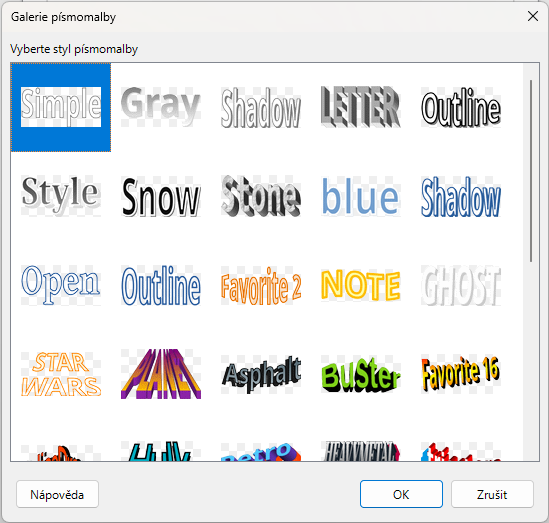
V hlavní nabídce zvolíme Vložit > Písmomalba a tím otevřeme dialogové okno Galerie písmomalby (46 below) a vybereme styl písmomalby.
Dvakrát klepneme na vybraný styl Písmomalby nebo zvolíme OK. Tím se zavře dialogové okno Galerie písmomalby a vybrané písmo se zobrazí uprostřed kresby.
Obrázek 46: Dialogové okno Galerie písmomalby
Obrázek 47: Příklad vytvoření textu Písmomalby

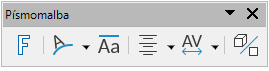
Obrázek 48: Nástrojová lišta Písmomalba
Dvakrát klepneme na objekt Písmomalby a zapneme režim úprav. Ukázka textu Písmomalby se v režimu úprav textu zobrazí uprostřed obrázku, jak ukazuje příklad na 47 above.
V režimu úprav zvýrazníme celý text, abychom jej vybrali, a poté zadáme požadovaný text, kterým zvýrazněný text nahradíme.
Stisknutím klávesy Esc nebo klepnutím mimo vybranou oblast aplikujeme nový text, který se zobrazí jako objekt Písmomalby ve středu kresby.
V případě potřeby změníme umístění a velikost objektu Písmomalby podle požadavků kresby. Další informace nalezneme v kapitole 3, Práce s objekty, a v kapitole 4, Změna atributů objektů.
Po výběru objektu Písmomalby se na pracovní ploše otevře nástrojová lišta Písmomalba (48 above). Pokud není nástrojová lišta viditelná, zvolíme v hlavní nabídce možnost Zobrazit > Nástrojové lišty > Písmomalba.
Pro úpravu objektu Písmomalby jsou k dispozici následující nástroje.
Vložení textu Písmomalby
Tvar písmomalby
Stejná výška písmen písmomalby
Zarovnání písmomalby
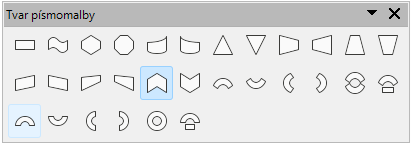
Obrázek 49: Dílčí nástrojová lišta Tvar písmomalby
Rozestup znaků písmomalby
Přepnout plastičnost
S objektem Písmomalby se v aplikaci Draw zachází jako s jakýmkoli jiným objektem. Lze měnit jeho velikost, otáčet jej, sešikmit, zkosit, převrátit atd. Další informace o úpravách objektu Písmomalby nalezneme v kapitole 3, Práce s objekty, kapitole 4, Změna atributů objektu a kapitole 5, Kombinace více objektů.
Písmo se skládá z textu, ale u textu Písmomalby lze použít pouze minimální možnosti formátování textu, například typ písma, velikost písma, Tučné nebo Kurzíva.
Některé tvary Písmomalby lze upravit, což je indikováno tečkou na vybraném tvaru. Základní tvary lichoběžníku nebo rovnoběžníku můžeme například měnit úhly posunutím tečky zobrazené při viditelných úchytech výběru.