
Kapitola 10,
Tisk, exportování, odesílání e-mailem
Příručka aplikace Draw 25.8
Tento dokument je chráněn autorskými právy © 2025 týmem pro dokumentaci LibreOffice. Přispěvatelé jsou uvedeni níže. Všechny ochranné známky v této příručce patří jejich oprávněným vlastníkům. Tento dokument může být šířen a/nebo upravován za podmínek buď GNU General Public License (https://www.gnu.org/licenses/gpl.html), verze 3 nebo novější, nebo Creative Commons Attribution License (https://creativecommons.org/licenses/by/4.0/), verze 4.0 nebo novější.
Přispěvatelé tohoto vydání:
Peter Schofield
Přispěvatelé předchozích vydání:
Claire Wood
Hazel Russman
Jean Hollis Weber
John A. Smith
Kees Kriek
Peter Schofield
Ron Faile Jr.
Jakékoli připomínky nebo návrhy k tomuto dokumentu prosím směřujte do fóra dokumentačního týmu na adresu https://community.documentfoundation.org/c/documentation/loguides/ (registrace je nutná) nebo pošlete e-mail na adresu: loguides@community.documentfoundation.org.
Poznámka
Vše, co je odesláno do poštovní konference, včetně e-mailových adres, je veřejně archivováno a nemůže být smazáno.
Vydáno Září 2025. Založeno na LibreOffice 25.8 .
Jiné verze LibreOffice se mohou lišit vzhledem a funkčností.
Dialogová okna a postupy pro tisk, export a odesílání výkresů e-mailem z aplikace Draw jsou pouze PŘÍKLADY. Obsah skutečných dialogových oken a konkrétní postupy závisí na:
Typu počítače a jeho nastavení.
Operačním systému počítače a používané softwarové aplikaci.
Typu tiskárny připojené k počítači.
Způsobu připojení tiskárny k počítači, například USB kabelem nebo wi-fi.
Před tiskem výkresů z aplikace Draw doporučujeme nastavit výchozí tiskárnu připojenou k počítači. Příklad postupu nastavení tiskárny v aplikaci Draw je následující:
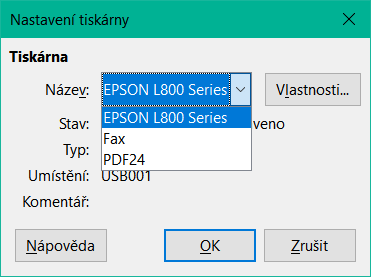
Přejdeme na Soubor > Nastavení tiskárny v hlavní nabídce a otevřeme dialogové okno Nastavení tiskárny. Příklad dialogového okna Nastavení tiskárny je na 1 below.
Vybereme požadovanou tiskárnu z tiskáren uvedených v rozevíracím seznamu Název.
V případě potřeby klikneme na Vlastnosti v dialogovém okně Nastavení tiskárny, čímž otevřeme dialogové okno Vlastností vybrané tiskárny a vybereme požadované možnosti pro papír a tiskárnu.
Klepnutím na OK uložíme výběr tiskárny a zavřeme dialogové okno Nastavení tiskárny.
Obrázek 1: Příklad dialogového okna Nastavení tiskárny
Obrázek 2: Standardní nástrojová lišta s nainstalovanou funkcí Vytisknout přímo

Chceme-li rychle vytisknout dokument nebo kresbu, aniž bychom měnili nastavení tisku, klepneme na Vytisknout přímo na Standardní nástrojové liště (2 above), dokument odešleme na výchozí tiskárnu počítače. Vytisknout přímo odešle celý dokument na výchozí tiskárnu definovanou pro daný počítač.
Pokud ikona nástroje Vytisknout přímo není na Standardní nástrojové liště, přidáme ji na lištu následujícím způsobem:
Klepneme pravým tlačítkem myši do prázdné oblasti na Standardní nástrojové liště a z místní nabídky vybereme možnost Viditelná tlačítka.
Vybereme Vytisknout přímo ze seznamu dostupných nástrojů a nástroj Vytisknout přímo se přidá na Standardní nástrojovou lištu.
Chceme-li detailně nastavit tisk v operačním systému Linux nebo Windows, otevřeme dialogové okno Tisk jedním z následujících způsobů.
V nabídkové liště přejdeme do nabídky Soubor > Tisk.
Použijeme klávesovou zkratku Ctrl + P.
Stiskneme tlačítko Tisk na Standardní nástrojové liště.
Poznámky
Možnosti vybrané v dialogovém okně Tisk se vztahují pouze na tisk aktuálního dokumentu otevřeného v aplikaci Draw. Všechny možnosti tisku vybrané v dialogovém okně Tisk v aplikaci Draw přepíšou výchozí nastavení tiskárny nastavené v nabídce Nástroje > Možnosti > LibreOffice > Tisk (macOS LibreOffice > Možnosti > LibreOffice > Tisk) a Nástroje > Možnosti > LibreOffice Draw > Tisk (macOS LibreOffice > Možnosti > LibreOffice Draw > Tisk).
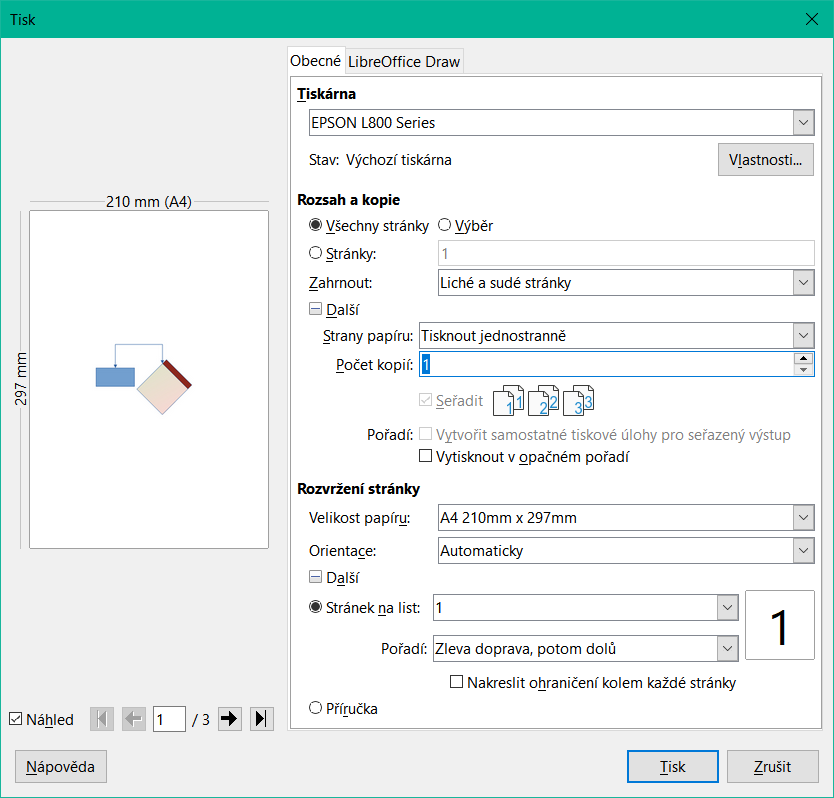
Na 3 below je příklad možností nastavení tisku na stránce Obecné dialogového okna Tisk ve Windows nebo Linuxu.
Tiskárna
Stav:
Označuje, zda je vybraná tiskárna výchozí tiskárnou.
Vlastnosti
Klepnutím na Vlastnosti otevřeme dialogové okno vlastností používané tiskárny. Možnosti dostupné v tomto dialogu závisí na typu tiskárny připojené k počítači a na použitém operačním systému počítače.
Rozsah a kopie
Všechny stránky
Vytiskne všechny stránky dokumentu.
Výběr
Vytiskne stránky vybrané v aplikaci Draw.
Stránky
Vybereme číslo (čísla) stránky, které chceme vytisknout. V případě více stránek použijeme pro výběr čísla stránky formát 1, 3, 7 nebo 1 – 5, 7, 9.
Obrázek 3: Příklad dialogového okna Tisk – stránka Obecné – Windows/Linux
Počet kopií
Zadáme počet požadovaných tištěných kopií dokumentu.
Řazení a strany papíru > Zahrnout
Z rozevíracího seznamu vybereme Sudé a liché stránky, Liché stránky nebo Sudé stránky.
Řazení a strany papíru > Strany papíru
V rozevíracím seznamu vybereme jednu z možností: Tisknout jednostranně, Tisknout oboustranně (dlouhý okraj) a Tisknout oboustranně (krátký okraj).
Řazení a strany papíru > Pořadí > Seřadit
Sloučí více vytištěných kopií do samostatných dokumentů. Je k dispozici pouze v případě, že tiskneme více kopií dokumentu.
Řazení a strany papíru > Pořadí > Vytvořit samostatné tiskové úlohy pro seřazený výstup
Je k dispozici pouze v případě, že tiskneme více kopií dokumentu.
Řazení a strany papíru > Pořadí > Vytisknout v opačném pořadí.
Vytiskne stránky dokumentu v opačném pořadí.
Rozvržení stránek
Velikost papíru
Z rozevíracího seznamu vybereme formát papíru, který chceme použít.
Orientace
Vybereme z rozevíracího seznamu Automaticky, Na výšku nebo Na šířku.
Počet stran na list
V rozevíracím seznamu vybereme, kolik stránek se vytiskne na jeden list papíru.
Pořadí
Z rozevíracího seznamu vybereme pořadí tisku více stránek na jeden list papíru.
Nakreslit okraj kolem každé stránky
Pokud je na jeden list papíru vytištěno více stránek, je kolem každé stránky nakreslen rámeček.
Příručka
Vytiskne dokument tak, aby bylo možné stránky složit do příručky nebo brožury.
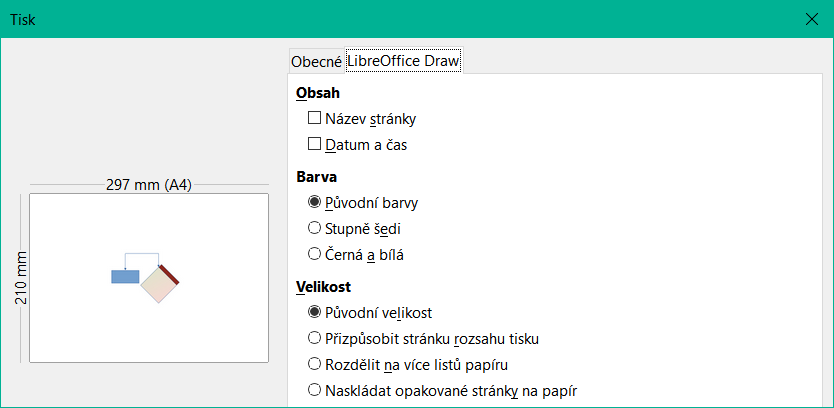
Na 4 below je příklad možností nastavení tisku na stránce LibreOffice Draw dialogového okna Tisk ve Windows nebo Linuxu.
Obsah
Barva
Velikost
Obrázek 4: Příklad dialogového okna Tisk – stránka LibreOffice Draw – Windows/Linux
Původní velikost
Vytiskne kresbu v původní velikosti.
Přizpůsobit stránce k tisku
Velikost kresby se změní tak, aby odpovídala velikosti papíru použitého pro tisk.
Rozdělíme na více listů papíru
Používá se, pokud je kresba příliš velká pro použitý formát papíru.
List papíru s opakujícími se stránkami
Slouží k tisku více kopií kresby na stránku.
Detailní nastavení tisku v systému macOS rovněž provedeme otevřením dialogového okna Tisk jedním z následujících způsobů.
V nabídkové liště přejdeme do nabídky Soubor > Tisk.
Použijeme klávesovou zkratku ⌘+P.
Stiskneme tlačítko Tisk na Standardní nástrojové liště.
Obrázek 5: Příklad dialogového okna Tisk – stránka Obecné – macOS
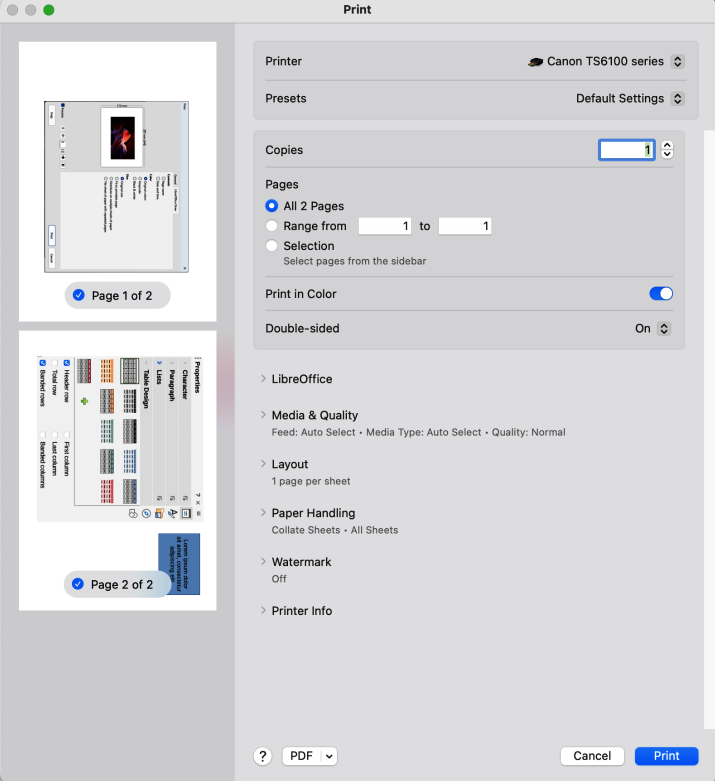
Na 5 above je příklad možností nastavení tisku na stránce Obecné dialogového okna Tisk v systému macOS.
Tiskárna
Předvolby
Kopie
Stránky
Vše
Vytiskne všechny stránky dokumentu.
Rozsah od
Vybereme rozsah čísel stránek, které chceme vytisknout.
Výběr
V podokně Stránky vybereme stránky, které chceme vytisknout.
Barevný tisk
Oboustranný
Povoleno
Pokud je tato možnost vybrána, vytisknou se stránky kresby oboustranně s použitím vazby s dlouhými okraji.
Povoleno (krátký)
Pokud je tato možnost vybrána, vytisknou se stránky kresby oboustranně s použitím vazby s krátkým okrajem.
Klepnutím na LibreOffice Draw otevřeme možnosti tisku dostupné pro Draw (6 below).
Tisk pouze výběru
Vytiskne stránky vybrané v podokně Stránky.
Obsah
Barva
Velikost
Původní velikost
Vytiskne kresbu v původní velikosti.
Přizpůsobit stránce k tisku
Velikost kresby se změní tak, aby odpovídala velikosti papíru použitého pro tisk.
Obrázek 6: Příklad dialogového okna Tisk – stránka LibreOffice Draw – macOS
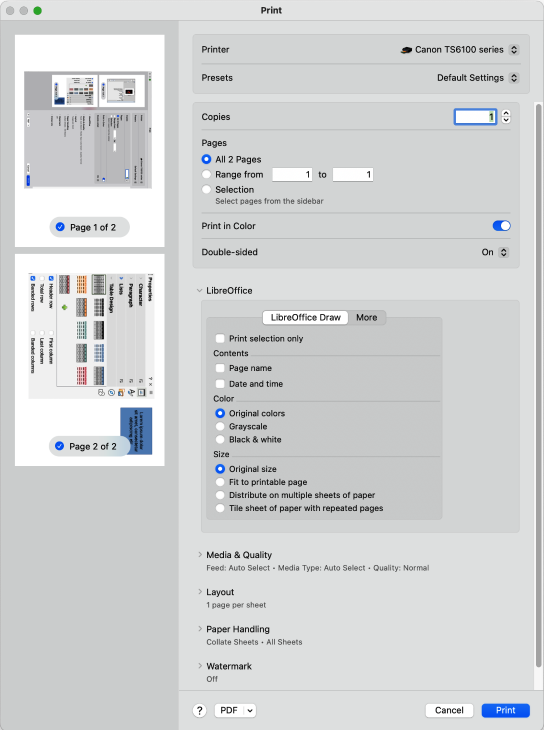
Rozdělíme na více listů papíru
Používá se, pokud je kresba příliš velká pro použitý formát papíru.
List papíru s opakujícími se stránkami
Slouží k tisku více kopií kresby na stránku.
Pro zpřístupnění dalších možností tisku v LibreOffice Draw klepneme na Další a otevřeme stránku Další (7 below).
Příručka
Obrázek 7: Příklad dialogového okna Tisk – stránka Další možnosti – macOS
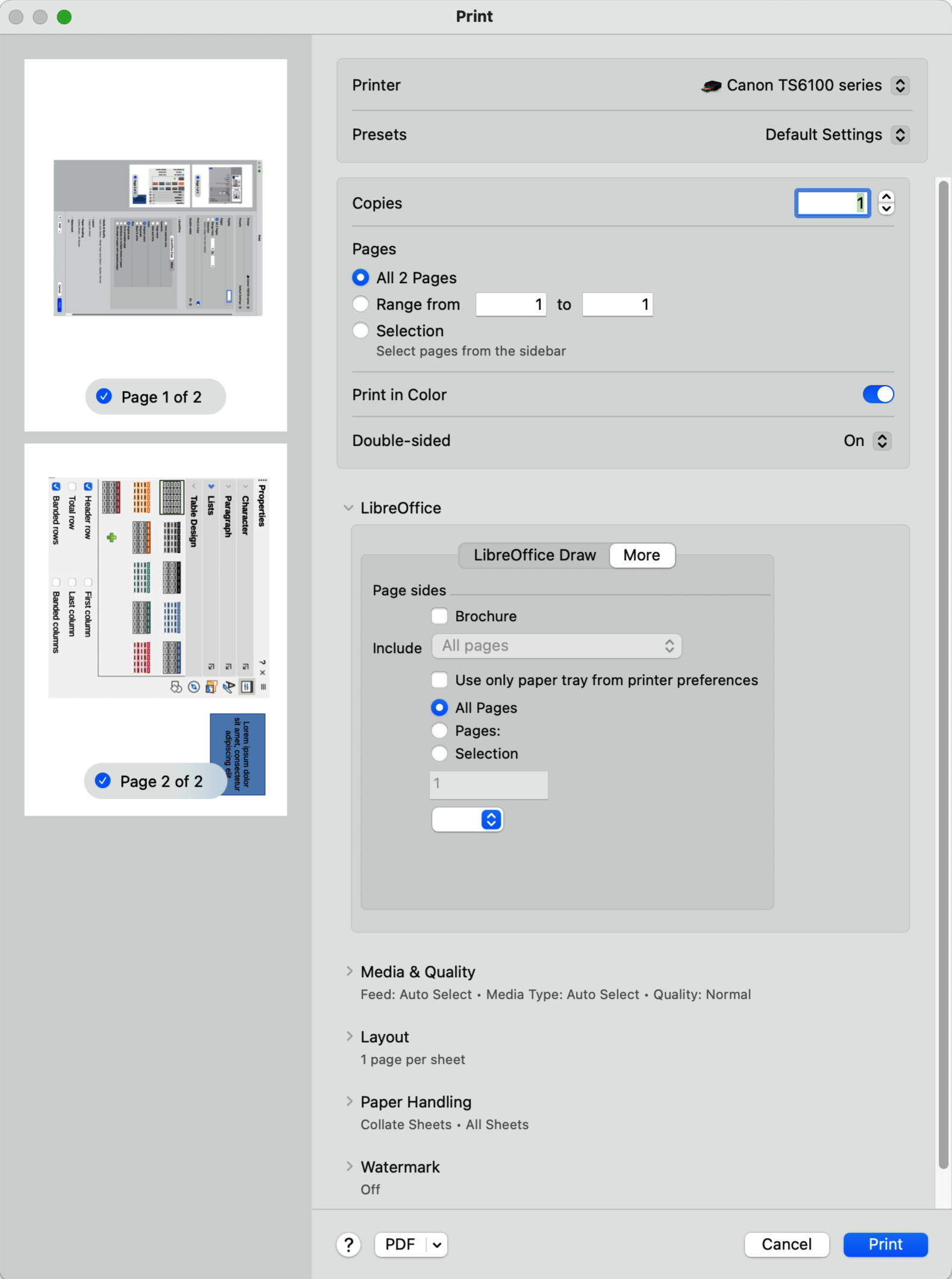
Zahrnout
Použije pouze zásobník papíru z předvoleb tiskárny
Všechny stránky
Stránky
Výběr
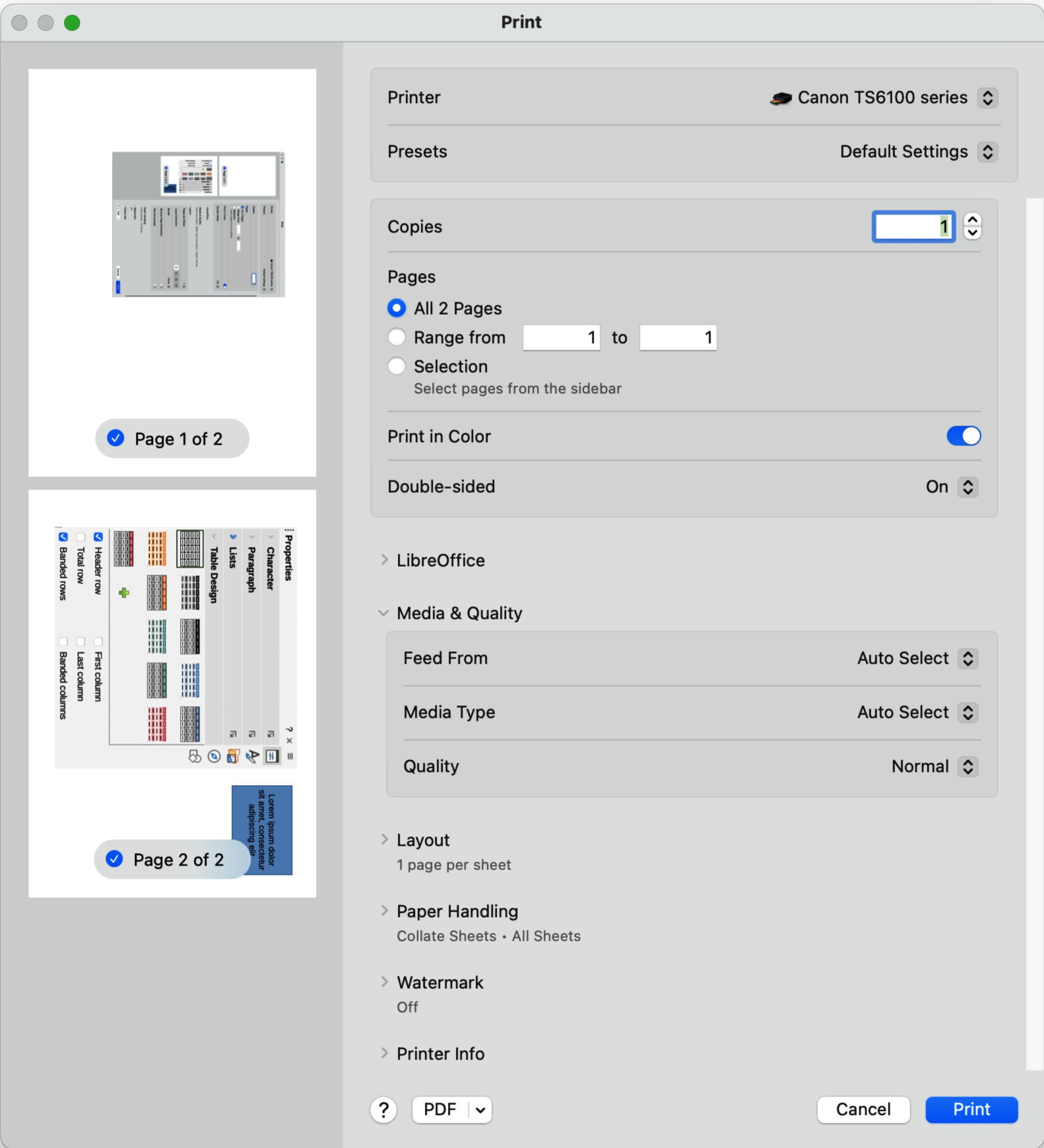
Kliknutím na Média & Kvalita otevřeme rozevírací seznam s těmito možnostmi tisku (8 below).
Zdroj papíru
Typ média
Kvalita
Obrázek 8: Příklad dialogového okna Tisk – stránka Média a kvalita LibreOffice – macOS
Obrázek 9: Příklad dialogového okna Tisk – stránka Rozložení LibreOffice – macOS
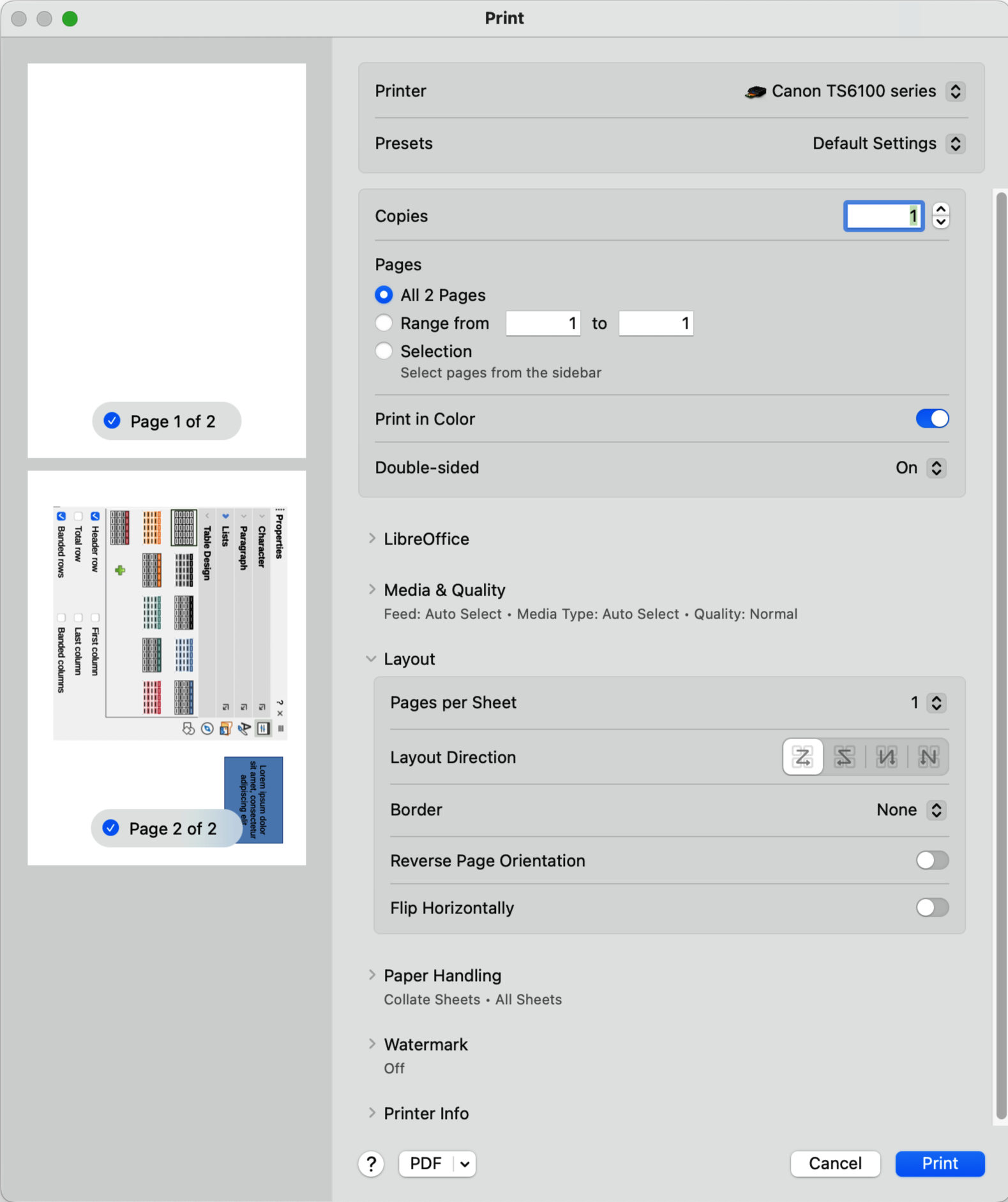
Kliknutím na Rozvržení otevřeme rozevírací seznam s těmito možnostmi rozvržení dokumentu (9 above).
Počet stran na list
Směr rozvržení
Ohraničení
Obrácená orientace stránky
Obrázek 10: Příklad dialogového okna Tisk – stránka Manipulace s papírem LibreOffice – macOS
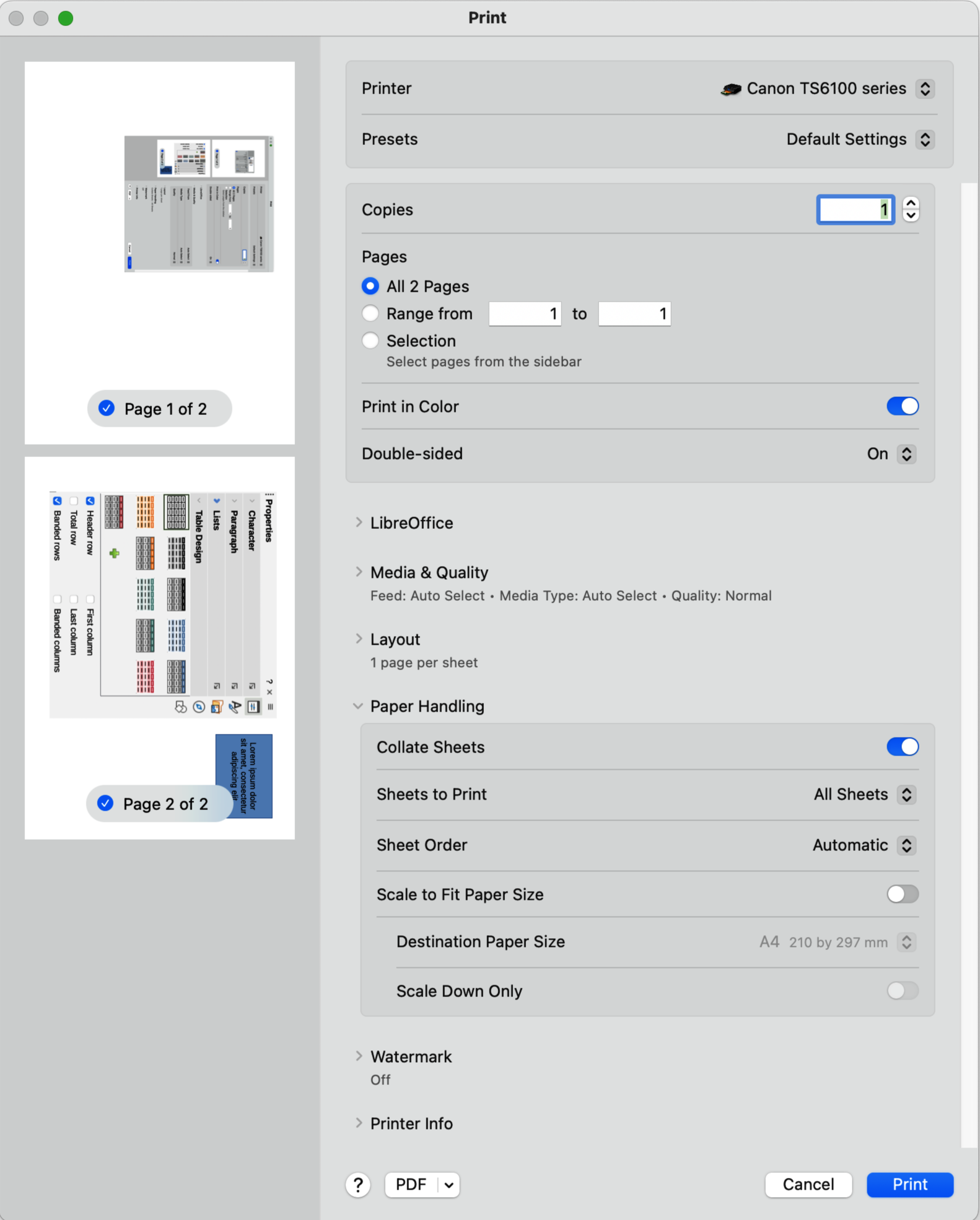
Překlopit vodorovně
Kliknutím na Manipulace s papírem otevřeme rozevírací seznam s následujícími možnostmi tisku dokumentu o více stranách (10 above).
Seřadit listy
Stránky k tisku
Pořadí stránek
Škálovat podle velikosti papíru
Velikost cílového papíru
Pouze zmenšení měřítka
Poskytuje možnosti tisku textu vodoznaku na stránky kresby, například Důvěrné, pokud je dokument citlivé povahy.
Poskytuje informace o používané tiskárně, například o hladinách inkoustu, názvu tiskárny a jejím umístění.
Následující pokyny k tisku jsou POUZE příklady. Skutečný postup tisku se může od těchto příkladů lišit, protože tisk závisí na operačním systému počítače, nastavení počítače a připojené tiskárně. Více informací o tisku viz “Tisk v systému Linux nebo Windows” na straně 1 nebo “Tisk v systému macOS” na straně 1, a také v Příručce aplikace Writer.
Otevřeme dialogové okno Tisk a výběrem možnosti Obecné otevřeme stránku Obecné.
Pokud je k počítači připojeno více tiskáren, vybereme v poli Tiskárna z rozevíracího seznamu tiskárnu, kterou chceme použít.
V části Rozsah a kopie vybereme možnost Stránky a zadáme číslo stránky, která se má vytisknout.
V poli Rozsah a kopie zadáme do pole Počet kopií, kolik kopií se má vytisknout.
Kliknutím na tlačítko Tisk vytiskneme jednotlivou stránku a zavřeme dialogové okno Tisk.
Otevřeme dialogové okno Tisk a výběrem možnosti Obecné otevřeme stránku Obecné.
Pokud je k počítači připojeno více tiskáren, vybereme v poli Tiskárna z rozevíracího seznamu tiskárnu, kterou chceme použít.
V okně Rozsahy a kopie vyberte možnost Všechny stránky.
V poli Rozsah a kopie zadáme do pole Počet kopií, kolik kopií se má vytisknout.
Kliknutím na Tisk vytiskneme všechny stránky dokumentu a zavřeme dialogové okno Tisk.
Otevřeme dialogové okno Tisk a výběrem možnosti Obecné otevřeme stránku Obecné.
Pokud je k počítači připojeno více tiskáren, vybereme v poli Tiskárna z rozevíracího seznamu tiskárnu, kterou chceme použít.
V okně Rozsahy a kopie vybereme možnost Stránky a zadáme čísla stránek, které chceme vytisknout, například 1,3,7 nebo 2-5,7,9.
V poli Rozsah a kopie zadáme do pole Počet kopií, kolik kopií se má vytisknout.
Kliknutím na Tisk vytiskneme vybrané stránky a zavřeme dialogové okno Tisk.
Vybereme stránky na panelu Stránky v LibreOffice Draw.
Otevřeme dialogové okno Tisk a výběrem možnosti Obecné otevřeme stránku Obecné.
Pokud je k počítači připojeno více tiskáren, vybereme z rozevíracího seznamu tiskárnu, kterou chceme použít.
V sekci Rozsah a kopie vybereme možnost Výběr a poté v rozevíracím seznamu Zahrnout vybereme jednu z možností: Liché a sudé stránky, Sudé stránky nebo Liché stránky.
V poli Rozsah a kopie zadáme do pole Počet kopií, kolik kopií se má vytisknout.
Kliknutím na tlačítko OK vytiskneme stránky a zavřeme dialogové okno Tisk.
Otevřeme dialogové okno Tisk a výběrem možnosti Obecné otevřeme stránku Obecné.
Pokud je k počítači připojeno více tiskáren, vybereme v poli Tiskárna z rozevíracího seznamu tiskárnu, kterou chceme použít.
V sekci Rozložení stránky vybereme z rozevíracího seznamu Stránek na list počet stránek, které se mají vytisknout na jeden list papíru. V náhledu vidíme, jak budou stránky vypadat po vytištění na stránku.
V části Rozvržení stránky vybereme v rozevíracím seznamu Pořadí řazení stránek na listu.
V případě potřeby vybereme možnost Kreslení rámečku kolem každé stránky, abychom odlišili jednotlivé stránky vytištěné na listu papíru.
V poli Rozsah a kopie zadáme do pole Počet kopií, kolik kopií se má vytisknout.
Kliknutím na Tisk vytiskneme dokument a zavřeme dialogové okno Tisk.
V aplikacích Writer, Impress a Draw lze dokument vytisknout jako brožuru, resp. příručku. Stránky jsou při tisku uspořádány tak, aby po přeložení vytištěných stránek na polovinu byly stránky ve správném pořadí a tvořily příručku resp. brožuru.
Tip
Dokument navrhujeme tak, aby při tisku jako brožura vypadal profesionálně. Použijeme vhodné okraje, větší velikost písma apod., protože stránky se obvykle tisknou v poloviční velikosti listu papíru. Experimentujme, abychom získali nejlepší formát dokumentu odpovídající možnostem použité tiskárny.
Otevřeme dialogové okno Tisk a výběrem možnosti Obecné otevřeme stránku Obecné.
Pokud je k počítači připojeno více tiskáren, vybereme v poli Tiskárna z rozevíracího seznamu tiskárnu, kterou chceme použít.
V části Tiskárna klikneme na Vlastnosti, otevře se dialogové okno vlastností vybrané tiskárny.
V části Rozvržení, se ujistíme, že je tiskárna nastavena na stejnou orientaci (na výšku nebo na šířku), jaká byla zadána v nastavení stránky dokumentu. Obvykle na orientaci nezáleží, ale u brožur je důležitá pro vytvoření správného rozvržení stránky.
V části Papír a kvalita vybereme z rozevíracího seznamu Média typ papíru.
V sekci Barva vybereme možnost Černobíle nebo Barevně.
Kliknutím na tlačítko OK zavřeme dialogové okno Vlastností a vrátíme se do dialogového okna Tisk.
V okně Rozvržení stránky vybereme možnost Příručka.
V poli Rozsah a kopie vybereme následující položky:
V části Zahrnout vybereme v rozevíracím seznamu Sudé stránky nebo Liché stránky.
V poli Strany papíru vybereme v rozevíracím seznamu Tisknout jednostranně.
Kliknutím na Tisk vytiskneme sudé nebo liché stránky.
Vytištěné stránky vyjmeme z tiskárny a vložíme je zpět do tiskárny ve správné orientaci pro tisk na prázdnou stranu. To může vyžadovat určité testování, abychom zjistili, jaké je správné uspořádání pro vybranou tiskárnu.
Pokud byly vytištěny Sudé stránky, vybereme nyní v sekci Zahrnout možnost Liché stránky. Pokud byly vytištěny Liché stránky, vybereme nyní v sekci Zahrnout možnost Sudé stránky.
Kliknutím na tlačítko Tisk dokončíme tisk dokumentu jako brožury a zavřeme dialogové okno Tisk.
Ujistíme se, že vytištěné stránky tvoří příručku, že jsou všechny její stránky ve správném pořadí.
Otevřeme dialogové okno Tisk a výběrem možnosti Obecné otevřeme stránku Obecné.
Pokud je k počítači připojeno více tiskáren, vybereme v poli Tiskárna z rozevíracího seznamu tiskárnu, kterou chceme použít.
V sekci Tiskárna klepneme na Vlastnosti a otevřeme dialogové okno vlastností vybrané tiskárny.
Zkontrolujeme, že je tiskárna nastavena na stejnou orientaci (na výšku nebo na šířku), jaká je uvedena v nastavení stránky dokumentu. Obvykle na orientaci nezáleží, ale u brožur je důležitá pro vytvoření správného rozvržení stránky.
V části Papír a kvalita vybereme v rozevíracím seznamu Média druh papíru.
V sekci Barva vybereme možnost Černobíle nebo Barevně.
Kliknutím na tlačítko OK zavřeme dialogové okno Vlastností a vrátíme se do dialogového okna Tisk.
V sekci Rozsah a kopie vybereme možnost Všechny stránky.
V poli Rozsah a kopie vybereme z rozevíracího seznamu Strany papíru jednu z následujících možností. Skutečné možnosti oboustranného tisku závisí na modelu tiskárny a použitém počítačovém systému:
Tisknout oboustranně (dlouhý okraj).
Tisknout oboustranně (krátký okraj).
V části Rozvržení stránky vybereme možnost Příručka.
Kliknutím na Tisk vytiskneme dokument jako brožuru a zavřeme dialogové okno Tisk.
Následující příklad postupu vysvětluje, jak tisknout dokumenty v černobílé nebo šedé škále na barevné tiskárně:
Otevřeme dialogové okno Tisk a výběrem možnosti Obecné otevřeme stránku Obecné.
Pokud je k počítači připojeno více tiskáren, vyberte z rozevíracího seznamu tiskárnu, kterou chceme použít.
Kliknutím na LibreOffice Draw otevřeme stránku možností tisku pro LibreOffice Draw.
V sekci Barva vybereme možnost Stupně šedi nebo Černobíle.
Kliknutím na Tisk vytiskneme dokument a zavřeme dialogové okno Tisk.
Tipy
Některé barevné tiskárny mohou umožnit pouze barevný tisk bez ohledu na zvolené nastavení. Další podrobnosti naleznete v příručce uživatele k vybrané tiskárně.
Odstíny šedé jsou nejlepší možností pro tisk barevného textu nebo grafiky v dokumentu na černobílé tiskárně. Barvy vytištěné v odstínech šedé poskytují více detailů. Při černobílém tisku barevné předlohy se část těchto detailů ztratí.
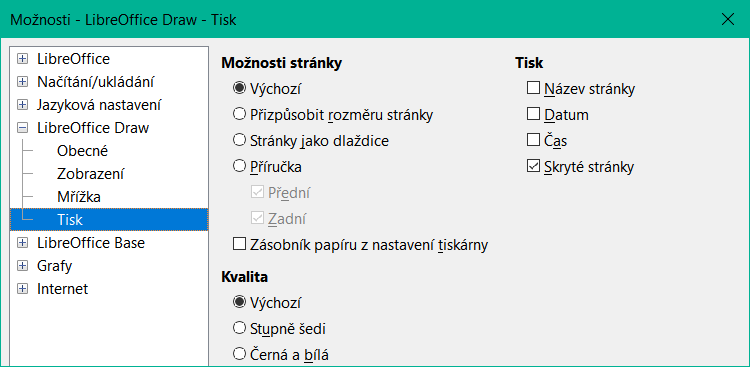
V dialogovém okně Možnosti LibreOffice Draw můžete po kliknutí na záložku Tisk změnit nastavení LibreOffice tak, aby se veškerý barevný text a grafika tiskly ve stupních šedi nebo černobíle.
Přejdeme do nabídky Nástroje > Možnosti > LibreOffice Draw > Tisk (macOS LibreOffice > Předvolby > LibreOffice Draw > Tisk), otevřeme dialogové okno Možnosti tisku LibreOffice Draw (11 below).
V sekci Kvalita vybereme možnost Stupně šedi nebo Černá a bílá.
Kliknutím na OK uložíme změnu a zavřeme dialogové okno Možnosti tisku LibreOffice Draw.
Vytiskneme dokument jedním z výše uvedených postupů a dokument se vytiskne ve stupních šedi nebo černobíle.
Obrázek 11: Možnosti v dialogu Tisk aplikace LibreOffice Draw
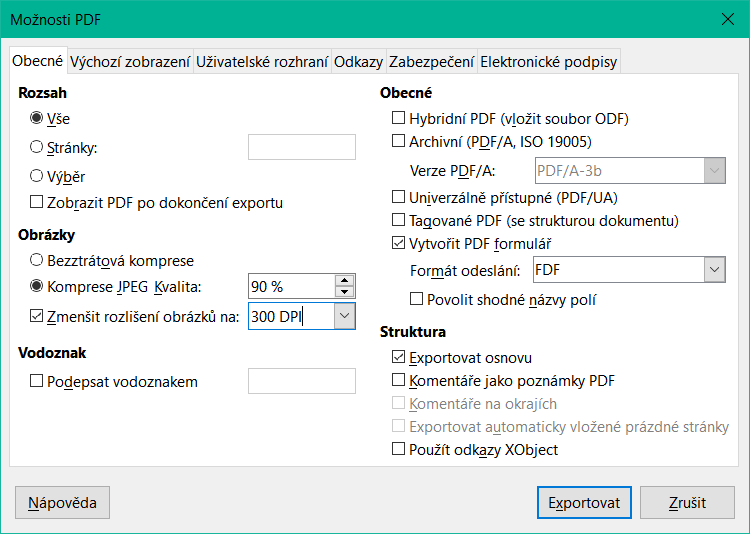
Obrázek 12: Dialogové okno Možnosti PDF – stránka Obecné
LibreOffice umí exportovat dokumenty ve formátu PDF (Portable Document Format). Tento standardní formát souboru je ideální pro odeslání souboru k prohlížení na jiném počítači pomocí softwaru pro prohlížení PDF.
Celý dokument exportujeme ve výchozím nastavení PDF takto:
Na nástrojové liště Standardní klikneme na Přímý export do PDF nebo jdeme do nabídky Soubor > Exportovat jako > Přímý export do PDF.
Zadáme název a umístění souboru PDF a kliknutím na Uložit soubor exportujeme jako PDF.
Poznámka
Při vytváření souboru PDF příkazem Přímo jako PDF nelze nastavit rozsah stránek, kompresi obrázků ani další možnosti tisku.
Chceme-li při vytváření souboru PDF detailně nastavit obsah a kvalitu, použijeme možnosti dostupné v dialogovém okně Možnosti PDF (12 above). Další informace o dostupných možnostech nalezneme v příručce Začínáme s LibreOffice.
V hlavní nabídce zvolíme Soubor > Exportovat jako > Exportovat jako PDF a otevře se dialogové okno Možnosti PDF.
Požadované možnosti vybereme na různých stránkách dialogového okna Možnosti PDF.
Klikneme na tlačítko Exportovat a otevře se okno prohlížeče souborů.
Přejdeme do požadovaného umístění a zadáme název vytvářeného souboru PDF.
Kliknutím na Uložit exportujeme soubor do formátu PDF. Okno prohlížeče souborů a dialogové okno Možnosti PDF se zavřou.
Poznámky
Při exportu do Jiných formátů se může otevřít dialogové okno s možnostmi, které lze vybrat při exportu souboru LibreOffice Draw.
Obsah exportovaného souboru závisí na prvcích vybraných na výkrese. Pokud nejsou vybrány žádné prvky, exportuje se do souboru celý výkres.
LibreOffice umí exportovat soubory v různých formátech, které jsou uvedeny v rozevíracím seznamu okna prohlížeče souborů. Další informace o exportu grafiky nalezneme v kapitole 6, Úpravy obrázků.
V nabídkové liště přejdeme na Soubor > Exportovat a otevřeme okno správce souborů.
Přejdeme do adresáře, do kterého bude kresba uložena.
Do textového pole Název souboru zadáme pro exportovaný výkres název souboru.
V rozevíracím seznamu Uložit jako typ vybereme požadovaný formát souboru.
Kliknutím na Uložit nebo Exportovat soubor uložíme a zavřeme okno správce souborů.
LibreOffice nabízí několik způsobů, jak rychle a snadno odeslat dokumenty jako přílohu e-mailu ve formátu ODF (výchozí formát LibreOffice) nebo ve formátu PDF. Další informace o odesílání dokumentů e-mailem nalezneme v příručce Začínáme s LibreOffice.
V hlavní nabídce zvolíme Soubor > Odeslat > Odeslat dokument e-mailem. LibreOffice otevře výchozí e-mailový program s dokumentem připojeným k novému e-mailu.
V e-mailovém programu zadáme příjemce, předmět a zprávu a poté e-mail odešleme.
V hlavní nabídce zvolíme Soubor > Odeslat > E-mailem jako PDF, a otevře se dialogové okno Možnosti PDF.
Soubor PDF vytvoříme z výkresu pomocí možností dostupných v dialogovém okně Možnosti PDF, další informace nalezneme v části „Formát PDF“ na straně 1. Výchozí e-mailová aplikace se otevře se souborem PDF připojeným k novému e-mailu.
V e-mailové aplikaci zadáme příjemce, předmět a zprávu a poté e-mail odešleme.
Digitální podpis je matematické schéma pro ověřování pravosti digitálních verzí kreseb nebo dokumentů.
Při digitálním podepisování výkresu je vyžadován osobní klíč nebo certifikát. Tento osobní klíč je uložen v počítači a je kombinací soukromého a veřejného klíče. Tyto klíče se přidávají k výkresu při použití digitálního podpisu. Certifikát se získává od certifikační autority, kterou může být soukromá společnost nebo státní instituce.
Při digitálním podpisu výkresu se z obsahu výkresu a použitého osobního klíče vypočítá kontrolní součet. Kontrolní součet a veřejný klíč jsou uloženy společně s kresbou.
Při otevření výkresu na jiném počítači s nejnovější verzí LibreOffice program znovu vypočítá kontrolní součet a porovná jej s uloženým kontrolním součtem. Pokud jsou oba kontrolní součty stejné, program otevře původní, nezměněnou kresbu.
Program také dokáže zobrazit informace o veřejném klíči z certifikátu. Tyto informace se porovnávají s veřejným klíčem, který je zveřejněn na webu certifikační autority. Při každé změně kresby dojde k porušení digitálního podpisu.
Podrobnější popis získání, používání a správy certifikátu a ověřování platnosti podpisu nalezneme v příručce Začínáme s LibreOffice a v “Použití digitálních podpisů“ v nápovědě LibreOffice (https://help.libreoffice.org/7.1/en-US/text/shared/guide/digitalsign_send.html?&DbPAR=WRITER&System=UNIX).
Někdy je nutné před distribucí nebo vytvořením verze PDF z výkresových souborů odstranit osobní údaje, verze, poznámky, skryté informace nebo zaznamenané změny. K odstranění tohoto typu dat ze souboru výkresu slouží následující dva postupy.
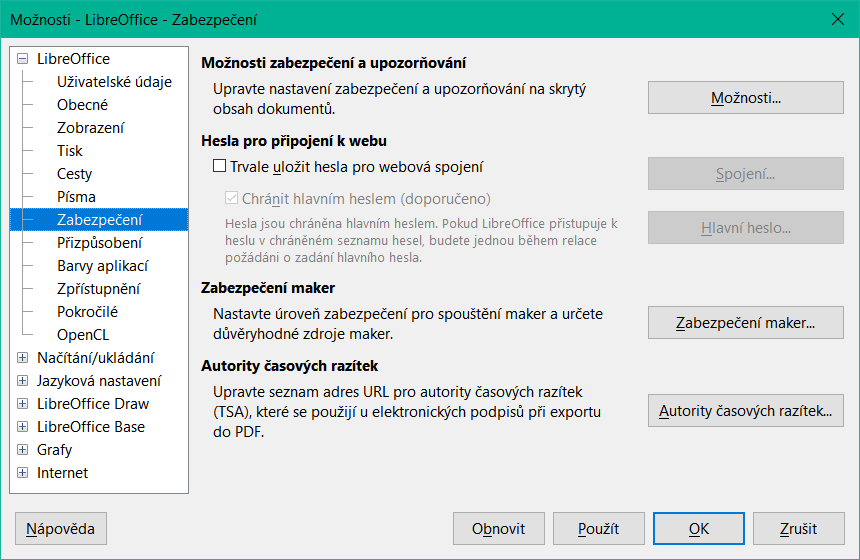
Zvolíme Nástroje > Možnosti > LibreOffice > Zabezpečení (macOS LibreOffice > Předvolby > LibreOffice > Zabezpečení) a otevřeme dialogové okno Možnosti zabezpečení LibreOffice (13 below).
Klepnutím na Možnosti otevřeme dialogové okno Možnosti zabezpečení a upozorňování (14 below).
Vyberte požadované možnosti, aby LibreOffice upozorňoval na to, že soubory kresby obsahují citlivé informace, a/nebo aby při ukládání osobní údaje automaticky odstraňoval.
Obrázek 13: Možnosti dialogu LibreOffice – stránka Zabezpečení
Obrázek 14: Dialogové okno Možnosti zabezpečení a upozorňování
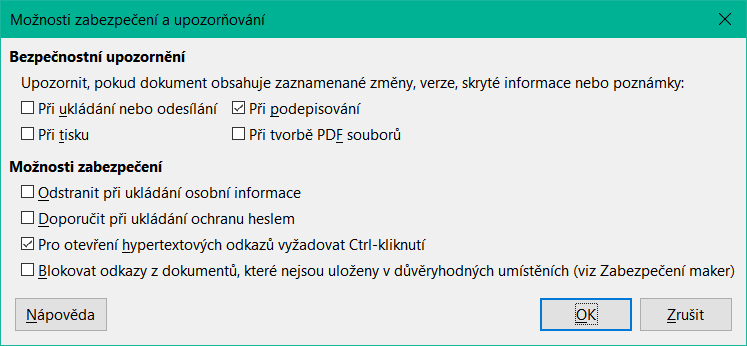
Klepnutím na tlačítko OK zavřeme dialogové okno Možnosti zabezpečení a upozorňování a uložíme vybrané možnosti.
Kliknutím na OK zavřeme dialogové okno Možnosti zabezpečení LibreOffice.
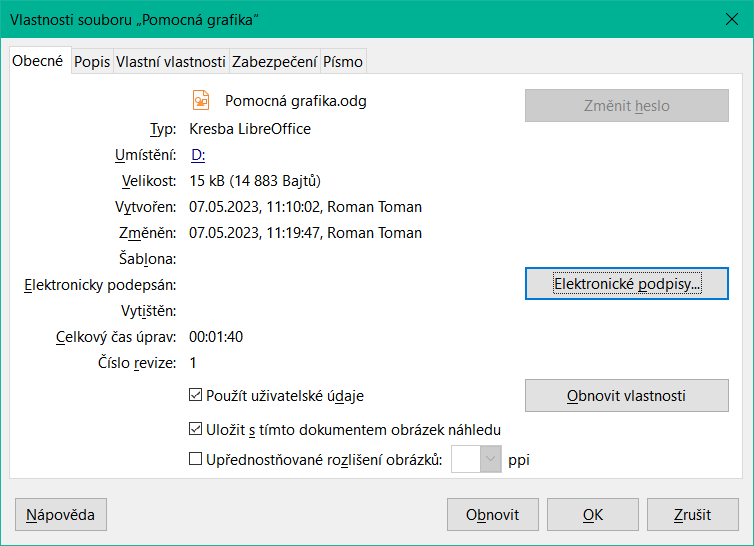
Otevřeme soubor kresby a přejdeme do nabídky Soubor > Vlastnosti, otevře se dialogové okno Vlastnosti (15 below).
Na stránce Obecné zrušíme výběr možnosti Použít uživatelské údaje.
Klepneme na Obnovit vlastnosti a změníme následující vlastnosti souboru:
Odstraníme všechny informace z polí Vytvořeno a Upraveno.
Odstranění dat o úpravách a tisku.
Vynulujeme čas úprav.
Nastavíme datum vytvoření na aktuální datum a čas.
Nastavíme číslo verze na 1.
Kliknutím na tlačítko OK uložíme změny a zavřeme dialogové okno Vlastnosti.
Chcete-li ze souboru výkresu odstranit informace o verzi, použijte jednu z následujících metod:
Přejdeme do nabídky Soubor > Verze, otevře se dialogové okno Vlastností výkresového souboru.
V seznamu Existující verze vybereme verzi, které chceme odstranit a klikneme na Odstranit. Dialogové okno se automaticky zavře.
Přejdeme do nabídky Soubor > Uložit jako a soubor výkresu uložíme pod jiným názvem.
Obrázek 15: Dialogové okno Vlastnosti – stránka Obecné
Dokumenty jsou redigovány tak, aby byly odstraněny nebo skryty veškeré citlivé informace. Redigování umožňuje selektivní zveřejnění některých informací v dokumentu, přičemž jiné části dokumentu zůstávají utajeny.
Při exportu redigovaného dokumentu jako nového dokumentu jsou všechny redigované části odstraněny a nahrazeny redigovanými bloky pixelů, které brání jakémukoli pokusu o obnovení nebo kopírování původního obsahu. Redigovaný dokument se často exportuje do formátu PDF za účelem zveřejnění nebo sdílení.
Všechny dokumenty, které jsou redigovány v aplikacích Writer, Calc nebo Impress, se automaticky přenesou k redigování jako kopie do aplikace Draw.
Poznámka
Při exportu redigovaného dokumentu jako nového souboru PDF jsou všechny informace v redigovaných oblastech odstraněny a nahrazeny redigovanými bloky pixelů. Redigované oblasti brání jakémukoli pokusu o obnovení nebo kopírování původního obsahu.
Otevřeme dokument, který byl redigován, v aplikaci Writer, Calc nebo Impress, poté přejdeme do nabídky Nástroje > Redigovat a stane se následující:
Dokument je zkopírován, připraven a přenesen do Draw jako nepojmenovaný soubor.
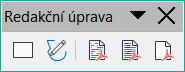
Obrázek 16: Nástrojová lišta Redakční úprava
Dokument otevřený v aplikaci Draw je bez názvu.
Automaticky se otevře nástrojová lišta Redakční úprava (16 above). Pokud se nástrojová lišta Redakční úprava nezobrazuje, přejdeme do nabídky Zobrazení > Nástrojové lišty a vybereme Redakční úprava.
Přejdeme do nabídky Nástroje > Redakčně upravit a vybereme buď Obdélník nebo Od ruky, nebo na nástrojové liště Redakční úprava klikneme na Úprava obdélníkem nebo Úprava od ruky.
Nakreslíme požadované tvary pro redigování citlivých oblastí dokumentu. Tvar redigování je šedý, takže citlivé oblasti v dokumentu jsou před redigováním viditelné.
Kliknutím na Exportovat PDF s náhledem vytvoříme kopii dokumentu ve formátu PDF a uložíme ji jako soubor PDF. Před dokončením redigování zkontrolujte citlivé informace v šedě redigovaných oblastech.
Po zkontrolování redigovaných oblastí odstraníme náhledovou kopii PDF.
Přejdeme do nabídky Nástroje > Redakčně upravit nebo použijeme jednu z následujících možností na nástrojové liště Redakčně upravit:
Vyberte buď možnost Exportovat redakčně upravené PDF (bílá) nebo Exportovat redakčně upravené PDF (černá).
Klikneme na ikonu Exportovat redakčně upravené PDF (bílá) nebo Exportovat redakčně upravené PDF (černá).
V otevřeném okně průzkumníka souborů přejdeme do složky, kam má být redigovaný dokument uložen, a zadáme jeho název.
Kliknutím na Uložit vytvoříme redigovaný soubor PDF, zobrazí se následující zpráva:
Šedé redigované oblasti se převedou na bílou nebo černou barvu a dokument se exportuje do formátu PDF.
V souboru PDF není žádný volitelný text a žádný redigovaný obsah neexistuje.
V aplikaci Draw otevřeme soubor výkresu a podle kroků 2) až 8) v části „Dokumenty, sešity nebo prezentace“ na straně 1 vytvoříme redigovanou kopii výkresu ve formátu PDF.