
Kapitola 11,
Pokročilé techniky kresby
Příručka aplikace Draw 25.8
Tento dokument je chráněn autorskými právy © 2025 týmem pro dokumentaci LibreOffice. Přispěvatelé jsou uvedeni níže. Všechny ochranné známky v této příručce patří jejich oprávněným vlastníkům. Tento dokument může být šířen a/nebo upravován za podmínek buď GNU General Public License (https://www.gnu.org/licenses/gpl.html), verze 3 nebo novější, nebo Creative Commons Attribution License (https://creativecommons.org/licenses/by/4.0/), verze 4.0 nebo novější.
Přispěvatelé tohoto vydání:
Peter Schofield
Přispěvatelé předchozích vydání:
Jean Hollis Weber
John A. Smith
John Cleland
Kees Kriek
Martin Fox
Peter Schofield
Regina Henschel
Jakékoli připomínky nebo návrhy k tomuto dokumentu prosím směřujte do fóra dokumentačního týmu na adresu https://community.documentfoundation.org/c/documentation/loguides/ (registrace je nutná) nebo pošlete e-mail na adresu: loguides@community.documentfoundation.org.
Poznámka
Vše, co je odesláno do poštovní konference, včetně e-mailových adres, je veřejně archivováno a nemůže být smazáno.
Vydáno září 2025. Založeno na LibreOffice 25.8 .
Jiné verze LibreOffice se mohou lišit vzhledem a funkčností.
Kresby vytvořené v programu Draw se mohou skládat z více stránek a mohou být v počítači uloženy jako jeden soubor. Stránky kresby se zobrazují jako miniatury v panelu Stránky. Pomocí panelu Stránky lze přidávat, přejmenovávat, odstraňovat a řadit stránky kresby.
Ve výchozím nastavení se panel Stránky (1 below) zobrazí ukotvený na levé straně Pracovní plochy. Pokud panel Stránky není viditelný, zvolíme v hlavní nabídce možnost Zobrazit > Panel stránek. Panel Stránky se může stát plovoucím oknem pomocí jedné z následujících možností:
Pouze pro systémy Windows a Linux — stiskneme a držíme klávesu Ctrl a poté dvojitým klepnutím na záhlaví Panelu stránky vytvoříme plovoucí okno.
Pouze pro systém MacOS – stiskneme a podržíme klávesu ⌘ a poté dvojitým klepnutím na záhlaví Panelu stránek vytvoříme plovoucí okno.
V systémech Windows, Linux a macOS – klepnutím na záhlaví a přetažením Panelu stránek vytvoříme plovoucí okno.
Pokud chceme zavřít Panel stránek, klepneme na X na pravé straně titulkového pruhu nebo v hlavní nabídce zvolíme Zobrazit > Panel stránek.
Chceme-li, aby se stránka zobrazila na Pracovní ploše, vybereme stránku jedním z následujících způsobů:
Vybereme stránku v Panelu stránek.
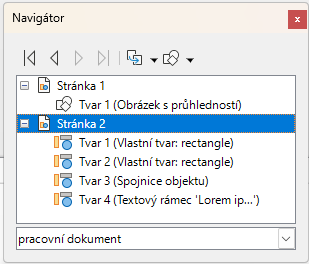
Pomocí klávesové zkratky F5 nebo volbou Zobrazit > Navigátor v hlavní nabídce otevřeme dialogové okno Navigátor (2 below) a vybereme stránku ze zobrazeného seznamu.
Obrázek 1: Hlavní okno Draw
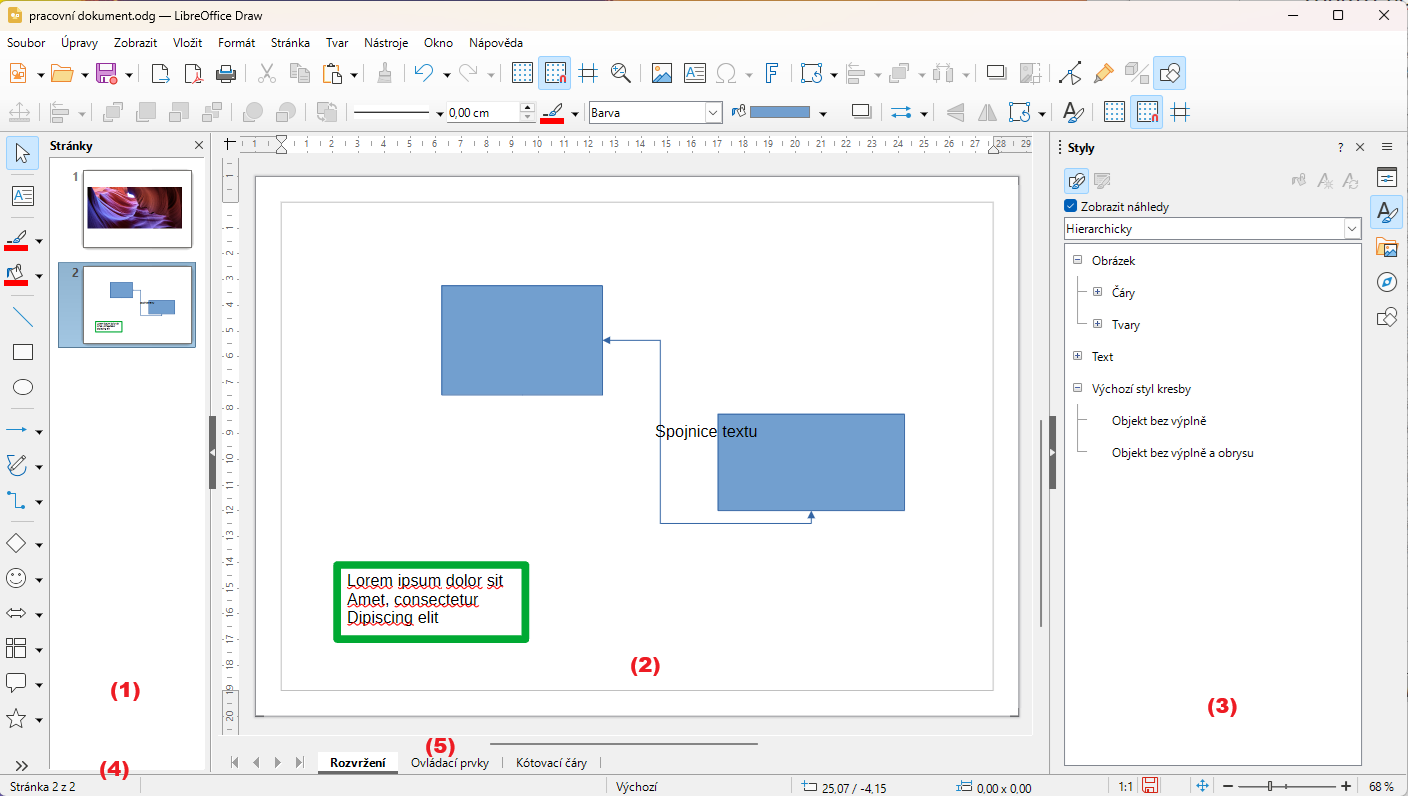
Panel stránek
Pracovní plocha
Postranní lišta
Stavový řádek
Stavový řádek Vrstvy
Obrázek 2: Dialogové okno Navigátor
Obrázek 3:Karta navigátor v postranní liště
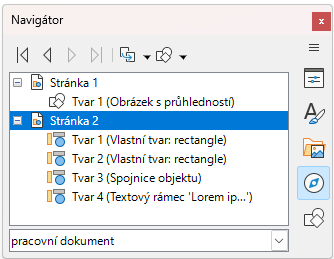
Klepnutím na ikonu Navigátor v postranní liště otevřeme v postranní liště kartu Navigátor (3) a vybereme stránku ze zobrazeného seznamu.
Pokud chceme procházet vícestránkovou kresbou a vybrat stránku k úpravám, použijeme jednu z následujících metod:
Vybereme požadovanou stránku v Panelu stránek.
Požadovanou stránku vybereme v dialogovém okně Navigátor (2 above) nebo v kartě Navigátor v postranní liště (3 above).
V hlavní nabídce zvolíme Stránka > Navigovat a vybereme jednu z následujících možností:
Na první stránku – přejde na první stránku výkresu.
Na předchozí stránku – přejde zpět na předchozí stránku.
Na následující stránku – přejde na další stránku.
Na poslední stránku – přejde na poslední stránku kresby.
Přejít na stránku – do textového pole zadáme číslo stránky a stisknutím klávesy Enter se přesuneme na vybranou stránku.
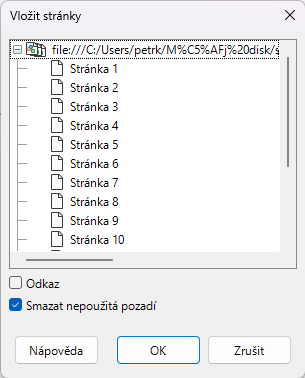
Obrázek 4: Dialogové okno Vložit stránky
Novou stránku vložíme do kresby jednou z následujících možností. Nová stránka se přidá za vybranou stránku v Panelu stránek nebo na konec, pokud není vybrána žádná stránka.
V hlavní nabídce zvolíme Stránka > Nová.
Klepneme pravým tlačítkem myši v Panelu stránek a z místní nabídky vybereme Nová stránka.
Klepneme pravým tlačítkem myši na stránku zobrazenou na Pracovní ploše a z místní nabídky vybereme Stránka > Nová stránka.
V hlavní nabídce zvolíme Stránka > Vložit stránku ze souboru a otevřeme dialogové okno Vložit soubor. Přejdeme do složky, kde je soubor umístěn. Vybereme soubor a klepnutím na tlačítko Otevřít otevřeme dialogovém okno Vložit stránky (4 above). Vybereme požadované stránky a klepneme na OK.
Vybereme stránku v Panelu stránek a poté pomocí jedné z následujících možností vložíme za vybranou stránku duplicitní stránku:
V hlavní nabídce zvolíme Stránka > Duplikovat stránku.
Klepneme pravým tlačítkem myši na stránku v Panelu stránek a z místní nabídky vybereme možnost Kopírovat. Klepneme pravým tlačítkem myši do prázdné oblasti Panelu stránek a z místní nabídky vybereme možnost Vložit.
Když jsou stránky vloženy do kresby, jsou automaticky pojmenovány jako Stránka 1, Stránka 2 atd. v panelu Stránky, v dialogovém okně Navigátor nebo na kartě Navigátor v postranní liště. Při změně pořadí stránek se stránky automaticky přečíslují, což znesnadňuje jejich identifikaci. Doporučujeme dát každé stránce zapamatovatelný název, abychom mohli stránky identifikovat takto:
V Panelu stránek vybereme stránku, kterou chceme přejmenovat.
Použijeme jednu z následujících možností a přejmenujeme vybranou stránku:
V hlavní nabídce zvolíme Stránka a z podnabídky vybereme Přejmenovat stránku.
Klepneme pravým tlačítkem myši na vybranou stránku v Panelu stránek a z místní nabídky zvolíme Přejmenovat stránku.
Klepneme pravým tlačítkem myši na stránku zobrazenou na Pracovní ploše a z místní nabídky vybereme Stránka > Přejmenovat stránku.
V otevřeném dialogovém okně Přejmenovat stránku zadáme nový název stránky a klepneme na OK.
Použijeme jednu z následujících možností a změníme pořadí stránek v kresbě:
Vybereme miniaturu stránky v Panelu stránek a klepnutím a přetažením miniatury stránky změníme pořadí stránek.
Vybereme miniaturu stránky v Panelu stránek, poté přejdeme na Stránka > Přesunout v hlavní nabídce a vybereme jednu z následujících možností:
Stránka na začátek – přesune vybranou stránku na začátek kresby.
Stránka nahoru – posune vybranou stránku o jedno místo nahoru v pořadí stránek kresby.
Stránka dolů – posune vybranou stránku o jedno místo dolů v pořadí stránek kresby.
Stránka na konec – přesune vybranou stránku na konec kresby.
V Panelu stránek vybereme stránku, kterou chceme odstranit.
K odstranění vybrané stránky použijeme jednu z následujících možností:
V hlavní nabídce zvolíme Stránka > Smazat stránku.
Klepneme pravým tlačítkem myši na vybranou stránku v Panelu stránek a z místní nabídky vybereme Smazat stránku.
Klepneme pravým tlačítkem myši na stránku zobrazenou v pracovním prostoru a z místní nabídky vybereme možnost Stránka > Smazat stránku.
Poznámka
Při mazání stránek v kresbě se u vybrané stránky nepotvrzuje její smazání.
Předloha stránky je stránka, která se používá jako výchozí bod pro všechny stránky kresby a slouží k řízení základního formátování stránek na základě předlohy stránek. Je to podobné jako styl stránky v aplikaci Writer nebo předloha snímku v aplikaci Impress. Kresba s více stránkami může mít více než jednu předlohu stránek, což umožňuje přiřadit jednotlivým stránkám kresby různý vzhled, například titulní stránce, stránce obsahu a stránkám kresby.
Předlohy stránky mají definovanou sadu vlastností. Například objekty na pozadí (jako jsou loga, ozdobné čáry), formátování textu, bloky standardního textu a pole, jako je číslování stránek, datum nebo název souboru.
Obrázek 5: Nástrojová lišta Zobrazení předlohy
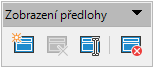
V hlavní nabídce zvolíme Zobrazit > Předloha a otevřeme zobrazení předlohy stránky. Tím se také otevře nástrojová lišta Zobrazení předlohy (5 above). Pokud se tato nástrojová lišta neotevře, zvolíme v hlavní nabídce Zobrazit > Nástrojové lišty > Zobrazení předlohy. Pokud se chceme vrátit do normálního režimu stránky, klepneme na Zavřít předlohu na nástrojové liště Zobrazení předlohy nebo v hlavní nabídce zvolíme Zobrazit > Normální.
Každá vytvořená kresba používá výchozí předlohu stránky. Pokud má kresba více stránek, lze vytvořit předlohu a přidat ji do kresby následujícím způsobem:
Pomocí volby Zobrazit > Předloha v hlavní nabídce otevřeme zobrazení předlohy a nástrojovou lištu Zobrazení předlohy.
Vytvoříme novou předlohu jednou z následujících možností: Po vytvoření se automaticky vybere nová předloha.
Klepneme na ikonu Nová předloha na nástrojové liště Zobrazení předlohy (5 above).
V hlavní nabídce zvolíme Stránka > Nová předloha.
Do vybrané předlohy stránky přidáme požadované grafické objekty, loga, pole, text atd. a poté kresbu uložíme.
Novou předlohu přiřadíme ke stránce kresby. Další informace nalezneme v části „Změna předlohy stránek“ na straně 1.
Přejmenujeme hlavní stránku, viz „Přejmenování předlohy stránky“ na straně 1.
Každá nově vytvořená předloha má výchozí název Výchozí 1, Výchozí 2 atd. Doporučuje se přejmenovat nové předlohy stránek. Výchozí předlohu stránky, která byla vytvořena při vytvoření kresby, lze také přejmenovat.
Pomocí volby Zobrazit > Předloha v hlavní nabídce otevřeme zobrazení předlohy a nástrojovou lištu Zobrazení předlohy.
Použijeme jednu z následujících metod a otevřeme dialogové okno Přejmenovat předlohu snímku:
Klepneme na ikonu Přejmenovat předlohu na nástrojové liště Zobrazení předlohy (5 above).
Klepneme pravým tlačítkem myši na předlohu v Panelu stránek a z místní nabídky vybereme Přejmenovat předlohu.
Název předlohy stránky zadáme do textového pole Název v dialogovém okně Přejmenovat předlohu stránky.
Klepnutím na OK změny uložíme a zavřeme dialogové okno Přejmenovat předlohu snímku.
Pokud kresba používá několik předloh stránek, může každá stránka kresby používat jinou předlohu stránky.
V hlavní nabídce zvolíme Zobrazit > Normální.
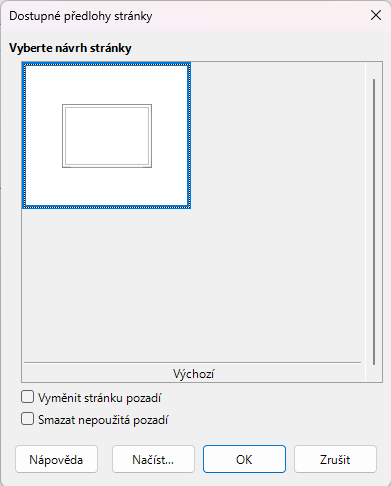
Obrázek 6: Dialogové okno Dostupné předlohy stránek
V panelu Stránky vybereme stránku, na které chceme změnit předlohu stránky.
Klepneme pravým tlačítkem na stránku na pracovní ploše a výběrem Změnit předlohu stránky z místní nabídky otevřeme dialogové okno Dostupné předlohy stránky (6 above).
V náhledovém poli Vyberte návrh stránky vybereme předlohu stránky pro vybranou stránku.
V případě potřeby vybereme možnost Vyměnit stránku pozadí, abychom vybranou předlohu použili pro všechny stránky kresby.
V případě potřeby vybereme Smazat nepoužitá pozadí a odstraníme všechny předlohy stránek zobrazené v okně náhledu Vyberte návrh stránky, které nebyly přiřazeny ke stránce.
Klepnutím na OK změníme vybranou předlohu stránky a zavřeme dialogové okno Dostupné předlohy stránky.
Poznámka
Výchozí předlohu vytvořenou při prvním vytvoření kresby nelze odstranit. Pokud kresba používá pouze jednu pojmenovanou předlohu, nelze tuto pojmenovanou předlohu odstranit.
Odstranění předlohy stránky je k dispozici pouze v případě, že kresba má více než jednu předlohu stránky.
V hlavní nabídce zvolíme Zobrazit > Předloha a tím otevřeme zobrazení předlohy stránky a nástrojovou lištu Zobrazení předlohy (5 na stránce 1).
K odstranění hlavní stránky použijeme jednu z následujících možností. Smazání předlohy stránky je okamžité a není třeba potvrzení.
Vybereme a klepneme pravým tlačítkem myši na předlohu stránky v Panelu stránek a z místní nabídky vybereme Smazat předlohu.
Na nástrojové liště Zobrazení předlohy klepneme na Smazat předlohu.
V hlavní nabídce zvolíme Stránka > Smazat předlohu.
Pro kreslení lze použít předlohy ze šablon dostupných v LibreOffice. Pokud předlohy stránky ze šablony používají jinou velikost stránky, předlohy stránky načtené do kresby se přizpůsobí velikosti stránky kresby. To může způsobit, že některé objekty budou roztažené nebo nesprávně umístěné při přizpůsobení velikosti stránky kresby.
Pomocí volby Zobrazit > Předloha v hlavní nabídce otevřeme zobrazení předlohy a nástrojovou lištu Zobrazení předlohy.
Klepneme pravým tlačítkem myši na předlohu stránky zobrazenou v kresbě a volbou Změnit předlohu snímku z místní nabídky otevřeme dialogové okno Dostupné předlohy snímku (6 above).
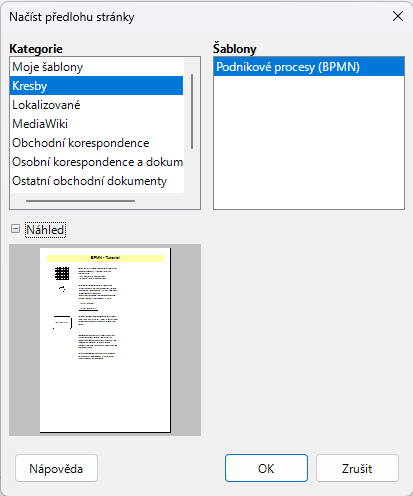
Klepnutím na tlačítko Načíst… otevřeme dialogové okno Načíst předlohu stránky (7 below).
Vybereme kategorii šablony ze seznamu zobrazeného v části Kategorie.
Vybereme šablonu ze seznamu zobrazeného v části Šablony.
V případě potřeby klepneme na Náhled a zobrazíme náhled vybrané šablony.
Obrázek 7: Dialogové okno Načíst předlohu stránky
Klepnutím na OK zavřeme dialogové okno Načíst předlohu snímku. Otevře se dialogové okno Dostupné hlavní snímky, ve kterém se zobrazí vybraná šablona v části Vyberte návrh snímku.
Vybereme požadovanou předlohu v části Vyberte návrh snímku.
V případě potřeby vybereme možnost Vyměnit stránku pozadí, abychom vybranou předlohu použili pro všechny stránky kresby.
V případě potřeby vybereme možnost Smazat nepoužité předlohy stránek, abychom odstranili všechny předlohy zobrazené ve Vyberte návrh snímku, které nejsou přiřazeny ke stránce.
Klepnutím na OK přiřadíme předlohu ke stránce v kresbě a zavřeme dialogové okno Dostupné předlohy snímku.
Pomocí volby Zobrazit > Předloha v hlavní nabídce otevřeme zobrazení předlohy a nástrojovou lištu Zobrazení předlohy.
Přejdeme na Vložit > Pole v hlavní nabídce a vybereme typ pole z možností dostupných v podnabídce. Vybrané pole se zobrazí uprostřed stránky kresby.
Vložené pole vybereme tak, aby se zobrazil rámeček.
Klepneme na okraj a přetáhneme pole na požadované místo.
V případě potřeby naformátujeme text použitý v poli podle požadavků kresby. Další informace nalezneme v kapitole 9, Přidávání a formátování textu.
Typy polí, které je možné vložit, jsou následující:
Datum (neměnné)
Datum (proměnná)
Čas (neměnný)
Čas (proměnná)
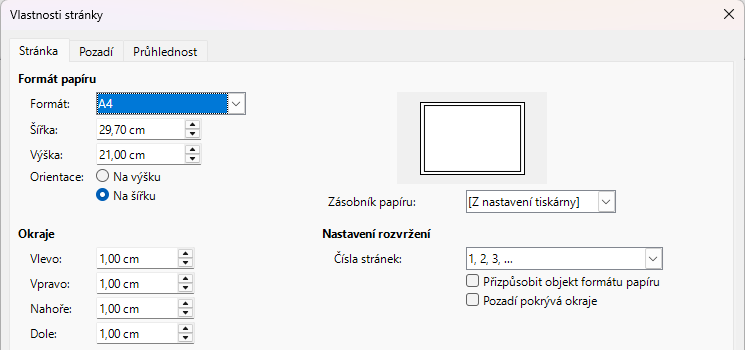
Obrázek 8: Dialogové okno Vlastnosti stránky – stránka Stránka
Autor
Číslo stránky
Název stránky
Počet stránek
Název souboru
Jako výchozí bod pro všechny nové kresby se používá šablona kresby. Šablona může například obsahovat logo, název a informace o společnosti na první straně kresby, přičemž na zbývajících stranách kresby je uvedeno pouze logo a název společnosti. Šablony mohou obsahovat cokoliv, co mohou obsahovat běžné kresby, například text, grafiku, sadu stylů atd.
Všechny typy dokumentů vytvořené pomocí LibreOffice jsou založeny na šablonách. Pokud není při spuštění nového dokumentu zadána šablona, použije se výchozí šablona pro daný typ dokumentu. Tato výchozí šablona používá sadu vlastností, které jsou pevně zakódovány v LibreOffice. V případě potřeby lze výchozí šablonu pro kresby, která je v LibreOffice pevně zakódována, změnit. Další informace nalezneme v části „Výchozí šablona“ na stránce 1. Další informace o šablonách a získávání šablon z jiných zdrojů nalezneme v příručce Začínáme s LibreOffice.
Jedinou šablonou dostupnou v aplikaci Draw je výchozí šablona a v LibreOffice nejsou nainstalovány žádné předdefinované šablony kreseb. Šablony však lze vytvářet pomocí následujících možností. Šablony kresby lze nainstalovat i z jiných zdrojů, další informace nalezneme v části "Import šablon" na straně 1.
Otevřeme kresbu, kterou chceme použít jako základ pro šablonu, nebo otevřeme a upravíme šablonu, kterou chceme použít jako základ pro novou šablonu.
Přidáme další obsah a styly nebo upravíme obsah a styly podle požadavků šablony.
Dialogové okno Uložit jako šablonu otevřeme jedním z následujících způsobů (9 below):
V hlavní nabídce zvolíme Soubor > Šablony > Uložit jako šablonu.
Klepneme na trojúhelník ▼ vpravo od Uložit na Standardní nástrojové liště a z rozevírací nabídky vybereme Uložit jako šablonu.
Do textového pole Zadejte název šablony zadáme název šablony.
Vybereme kategorii šablony ze seznamu dostupného v poli Výběr kategorie šablony.
Obrázek 9: Dialogové okno Uložit jako šablonu
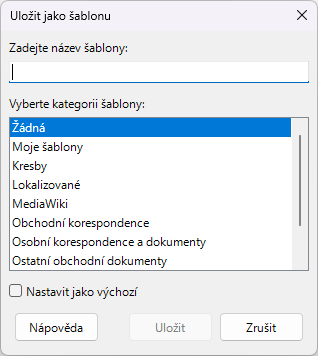
Pokud má být nová šablona použita jako výchozí šablona v LibreOffice Draw, vybereme možnost Nastavit jako výchozí.
Klepnutím na Uložit uložíme šablonu a zavřeme dialogové okno Uložit jako šablonu.
V hlavní nabídce zvolíme Soubor > Uložit jako nebo použijeme klávesovou zkratku Ctrl + Shift + S (macOS ⌘ + Ctrl + S) a otevřeme dialogové okno Uložit jako.
Přejdeme do složky šablon LibreOffice. Skutečné umístění složky šablony LibreOffice závisí na systému a nastavení počítače.
Do pole Název zadáme název souboru s příponou OTG.
V rozevíracím seznamu vybereme jako typ souboru Šablona kresby ODF (.otg).
Klepnutím na Uložit uložíme šablonu a zavřeme dialogové okno.
Poznámka
Při ukládání kresby jako šablony musí být šablona uložena ve složce šablon LibreOffice, aby ji Správce šablon LibreOffice rozpoznal a vyhledal. Další informace nalezneme v části „Umístění složky šablon“ na stránce 1.
Otevřeme LibreOffice a vytvoříme novou kresbu ze šablony zobrazené v Úvodní obrazovce pomocí jedné z následujících metod:
Klepnutím na Šablony na Úvodní obrazovce zobrazíme dostupné šablony pro všechny aplikace LibreOffice. Klepneme na požadovanou šablonu a otevře se nový dokument s použitím příslušného modulu LibreOffice pro danou šablonu.
Obrázek 10: Dialogové okno Šablony
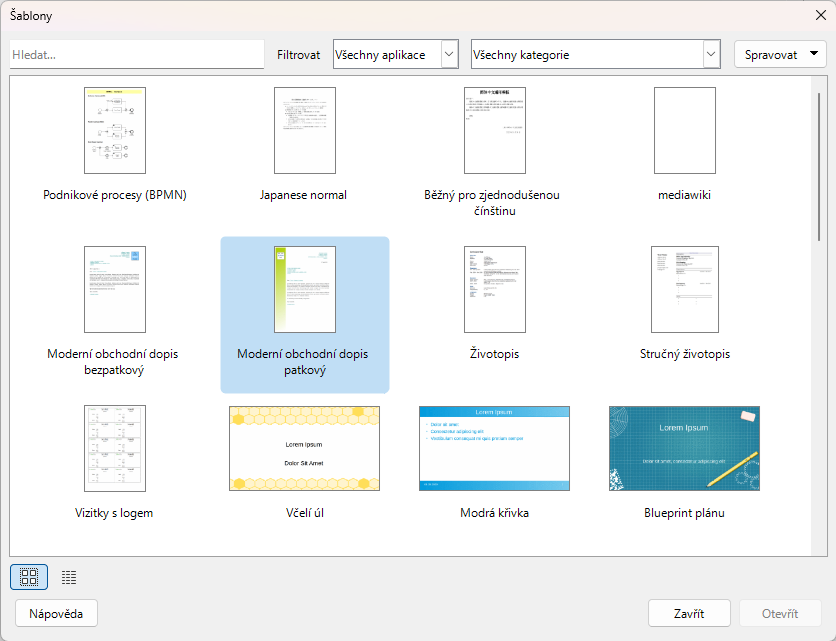
Klepnutím na trojúhelník ▼ vpravo vedle možnosti Šablony na Úvodní obrazovce a následným výběrem možnosti Šablony kresby zobrazíme šablony aplikace Draw. Klepneme na požadovanou šablonu a otevře se nová kresba pomocí LibreOffice Draw.
V hlavní nabídce zvolíme Soubor > Nový > Šablony.
V hlavní nabídce zvolíme Soubor > Šablony > Správa šablon.
Použijeme klávesovou zkratku Ctrl + Shift + N (macOS ⌘ + Shift + N).
V rozevíracím seznamu Filtr vybereme možnost Kresby.
Vybereme kategorii z možností dostupných v rozevíracím seznamu Všechny kategorie.
Z možností dostupných v okně náhledu vybereme šablonu.
Klepnutím na volbu Otevřít nebo dvojklikem na šablonu vytvoříme novou kresbu pomocí vybrané šablony a zavřeme dialogové okno Šablona.
V hlavní nabídce zvolíme Soubor > Uložit jako a uložíme novou kresbu jako soubor s příponou ODG.
Pokud je vytvořena nová kresba bez výběru šablony, LibreOffice vytvoří kresbu pomocí vlastností pevně zakódovaných v LibreOffice. Jako výchozí šablonu pro Draw však lze použít libovolnou šablonu kresby. Vybraná šablona musí být ve složkách šablon používaných pro aplikace a kategorie LibreOffice. Další informace nalezneme v části „Umístění složky šablon“ na stránce 1.
Dialogové okno Šablony otevřeme jedním z následujících způsobů:
V hlavní nabídce zvolíme Soubor > Nový > Šablony.
V hlavní nabídce zvolíme Soubor > Šablony > Správa šablon.
Použijeme klávesovou zkratku Ctrl + Shift + N (macOS ⌘ + Shift + N).
V rozevíracím seznamu Filtr vybereme možnost Kresby.
Vybereme kategorii z možností dostupných v rozevíracím seznamu Všechny kategorie.
Z možností dostupných v okně náhledu vybereme šablonu.
Klepneme pravým tlačítkem myši na vybranou šablonu a z místní nabídky vybereme možnost Nastavit jako výchozí. Neexistuje žádné potvrzení, že vybraná šablona je nyní výchozí šablonou pro nové kresby. Výchozí šablona je označena zaškrtnutím v levém horním rohu ikony šablony.
Klepnutím na Zavřít zavřeme dialogové okno Šablony. Při příštím vytvoření nové kresby se použije nová výchozí šablona.
Poznámka
Pokud je nová kresba vhodná k použití jako výchozí šablona, je potřeba ji nejprve uložit jako šablonu a teprve poté ji použít jako výchozí šablonu. Další informace nalezneme v části „Tvorba šablon“ na stránce 1.
Tip
Pokud chceme obnovit všechny výchozí šablony pro všechny moduly LibreOffice, klepneme v dialogovém okně Šablony na Spravovat a z rozevíracího seznamu vyberte Obnovit všechny výchozí šablony.
V hlavní nabídce zvolíme Soubor > Nový > Šablony.
V hlavní nabídce zvolíme Soubor > Šablony > Správa šablon.
Použijeme klávesovou zkratku Ctrl + Shift + N (macOS ⌘ + Shift + N).
V rozevíracím seznamu Filtr vybereme možnost Kresby.
Vybereme kategorii z možností dostupných v rozevíracím seznamu Všechny kategorie.
Klepneme pravým tlačítkem myši na výchozí šablonu. Výchozí šablona je označena zaškrtnutím v levém horním rohu ikony šablony.
Z místní nabídky vybereme Obnovit výchozí. Neexistuje žádné potvrzení, že LibreOffice Draw byl obnoven na používání výchozích vlastností LibreOffice. Z ikony šablony se odstraní zaškrtnutí.
Klepnutím na Zavřít zavřeme dialogové okno Šablony. Při příštím vytvoření nové kresby se použije výchozí šablona LibreOffice.
Styly šablon a obsah šablon lze upravovat a v případě potřeby znovu použít na kresby, které byly vytvořeny pomocí dané šablony. Obsah kresby, který není součástí šablony, nelze znovu použít.
Poznámka
Šablony dodané s LibreOffice nelze odstranit. Upravovat nebo odstraňovat lze pouze šablony vytvořené pomocí LibreOffice nebo importované do LibreOffice.
V hlavní nabídce zvolíme Soubor > Nový > Šablony.
V hlavní nabídce zvolíme Soubor > Šablony > Správa šablon.
Použijeme klávesovou zkratku Ctrl + Shift + N (macOS ⌘ + Shift + N).
Vybereme šablonu kresby, která byla vytvořena pomocí LibreOffice nebo importována do LibreOffice.
Klepneme pravým tlačítkem myši na vybranou šablonu a výběrem možnosti Upravit z místní nabídky otevřeme šablonu v aplikaci Draw.
Šablonu upravíme jako jakoukoliv jinou kresbu.
V hlavní nabídce zvolíme Soubor > Uložit nebo použijeme klávesovou zkratku Ctrl + S (macOS ⌘+S) a tím uložíme šablonu.
Případně můžeme upravenou šablonu uložit jako novou šablonu. Další informace nalezneme v části „Tvorba šablon“ na stránce 1.
Pokud je kresba otevřena a šablona byla upravena, otevře se potvrzovací dialogové okno s žádostí o aktualizaci stylů v kresbě podle formátování použitého v upravené šabloně.
Výběrem možnosti Aktualizovat styly aktualizujeme všechny styly v kresbě, které byly změněny v šabloně, a zavřeme potvrzovací dialogové okno.
Vybereme Ponechat původní styly, aby se styly v kresbě, které byly změněny v šabloně, neaktualizovaly. Potvrzovací dialog se zavře a při opětovném otevření dokumentu se nezobrazí. Kresba již také není připojena k šabloně.
Poznámka
Pokud je vybrána možnost Ponechat původní styly, je šablona stále uvedena v položce Soubor > Vlastnosti > Obecné. Pro opětovné připojení dokumentu k šabloně je třeba šablonu znovu přiřadit.
V případě potřeby lze šablonu původně použitou pro kresbu změnit na jinou šablonu nebo původní šablonu použitou pro kresbu znovu přiřadit.
Chceme-li ručně změnit nebo znovu přiřadit šablonu, vytvoříme novou kresbu z požadované šablony a zkopírujeme obsah staré kresby do nové kresby.
Stáhneme si rozšíření Template Changer z webu LibreOffice na adrese https://extensions.libreoffice.org/extensions?ord=download_d&Tags%5B%5D=47 a nainstalujeme jej do LibreOffice. Restartujeme LibreOffice a aktivujeme rozšíření. Otevřeme kresbu a pomocí Soubor > Šablony > Změnit šablonu (aktuální dokument) v hlavní nabídce změníme šablonu. Další informace nalezneme v příručce Začínáme s LibreOffice.
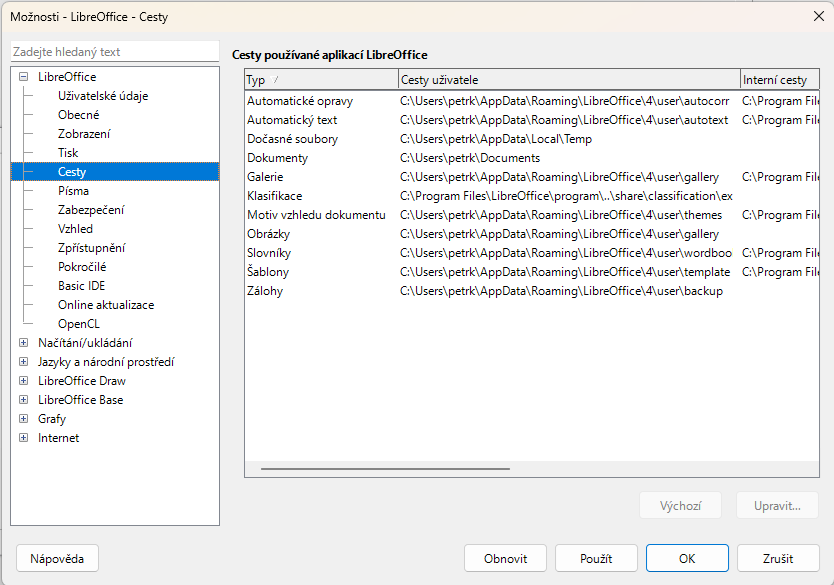
Obrázek 11: Dialogové okno Cesty používané aplikací LibreOffice
LibreOffice dokáže vyhledat pouze šablony, které jsou ve složce šablon LibreOffice. Kategorie šablon lze vytvářet a používat k uspořádání šablon, například k vytvoření samostatných kategorií pro různé projekty nebo klienty. Šablony lze také importovat a exportovat.
Umístění složky šablony v LibreOffice se liší podle operačního systému počítače. Umístění složky šablon v počítači je následující:
V hlavní nabídce Nástroje > Možnosti > LibreOffice > Cesty (macOS LibreOffice > Předvolby > LibreOffice > Cesty) a tím otevřeme dialogové okno Cesty používané aplikací LibreOffice(11 above).
Přejdeme dolů na Šablony v Cesty používané aplikací LibreOffice a určíme složku šablon používanou LibreOffice.
Dialogové okno Šablony otevřeme jedním z následujících způsobů:
V hlavní nabídce zvolíme Soubor > Nový > Šablony.
V hlavní nabídce zvolíme Soubor > Šablony > Správa šablon.
Použijeme klávesovou zkratku Ctrl + Shift + N (macOS ⌘ + Shift + N).
V rozevíracích seznamech Filtr vybereme jako aplikaci Kresby.
Klepneme na Spravovat a z místní nabídky vybereme Nová kategorie.
V otevřeném dialogovém okně zadáme název do textového pole Zadejte název nové kategorie.
Klepnutím na OK uložíme novou kategorii v LibreOffice a zavřeme dialogové okno.
Poznámka
V kategoriích šablon LibreOffice jsou výchozí možnosti Přejmenovat kategorii a Smazat kategorii šedé. To znamená, že kategorie šablon nelze přejmenovat ani odstranit.
Kategorie šablon původně nainstalované s LibreOffice nelze přejmenovat. Přejmenovat lze pouze kategorie šablon vytvořené po instalaci LibreOffice.
Dialogové okno Šablony otevřeme jedním z následujících způsobů:
V hlavní nabídce zvolíme Soubor > Nový > Šablony.
V hlavní nabídce zvolíme Soubor > Šablony > Správa šablon.
Použijeme klávesovou zkratku Ctrl + Shift + N (macOS ⌘ + Shift + N).
V rozevíracích seznamech Filtr vybereme jako aplikaci Kresby.
Z možností dostupných v rozevíracím seznamu Všechny kategorie vyberte kategorii pro přejmenování.
Klepneme na Spravovat a z místní nabídky vybereme Přejmenovat kategorii.
V otevřeném dialogovém okně zadáme název do textového pole Zadejte název nové kategorie.
Klepnutím na OK uložíme přejmenovanou kategorii v LibreOffice a zavřeme dialogové okno.
Kategorie šablon nainstalované v LibreOffice nelze odstranit. Odstranit lze pouze kategorie šablon vytvořené po instalaci LibreOffice.
Dialogové okno Šablony otevřeme jedním z následujících způsobů:
V hlavní nabídce zvolíme Soubor > Nový > Šablony.
V hlavní nabídce zvolíme Soubor > Šablony > Správa šablon.
Použijeme klávesovou zkratku Ctrl + Shift + N (macOS ⌘ + Shift + N).
V rozevíracích seznamech Filtr vybereme jako aplikaci Kresby.
Z možností dostupných v rozevíracím seznamu Všechny kategorie vybereme kategorii šablon, která má být odstraněna.
V poli Spravovat vybereme z rozevíracího seznamu Smazat kategorii.
Klepnutím na Ano ve varovné zprávě potvrdíme odstranění kategorie.
Dialogové okno Šablony otevřeme jedním z následujících způsobů:
V hlavní nabídce zvolíme Soubor > Nový > Šablony.
V hlavní nabídce zvolíme Soubor > Šablony > Správa šablon.
Použijeme klávesovou zkratku Ctrl + Shift + N (macOS ⌘ + Shift + N).
V rozevíracích seznamech Filtr vybereme jako aplikaci Kresby.
Z možností dostupných v rozevíracím seznamu Všechny kategorie vybereme kategorii šablony pro přesun.
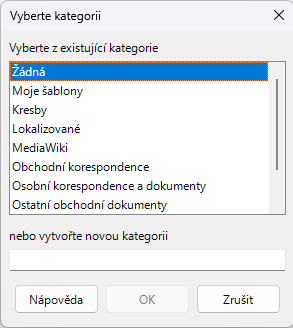
Klepneme pravým tlačítkem myši na šablonu, která má být přesunuta, a výběrem možnosti Přesunout z místní nabídky otevřeme dialogové okno Vybrat kategorii (12).
Vybereme kategorii z nabídky Vybrat z Existující kategorie nebo zadáme název nové kategorie do Vytvořit novou kategorii.
Klepnutím na OK přesuneme šablonu do vybrané kategorie a zavřeme dialogové okno Vyberte kategorii.
Pomocí Správce rozšíření lze šablony stahovat z mnoha zdrojů, včetně oficiálního úložiště šablon LibreOffice. Další informace o používání Správce rozšíření k importu šablon nalezneme v příručce Začínáme s LibreOffice.
Uložíme šablonu do počítače a poté ji importujeme do složky šablon LibreOffice následujícím způsobem:
Dialogové okno Šablony otevřeme jedním z následujících způsobů:
V hlavní nabídce zvolíme Soubor > Nový > Šablony.
V hlavní nabídce zvolíme Soubor > Šablony > Správa šablon.
Použijeme klávesovou zkratku Ctrl + Shift + N (macOS ⌘ + Shift + N).
V rozevíracích seznamech Filtr vybereme jako aplikaci Kresby.
Klepneme na Spravovat a z kontextové nabídky vybereme Import. Tím otevřeme dialogové okno Vyberte kategorii (12 below).
Vybereme kategorii z Vyberte z existující kategorie nebo zadáme název nové kategorie do Vytvořit novou kategorii.
Klepneme na OK a otevřeme okno prohlížeče souborů.
Přejdeme do složky obsahující šablonu, šablonu vybereme a klepneme na Otevřít. Prohlížeč souborů se zavře a šablona se zobrazí ve vybrané kategorii šablon v dialogovém okně Šablony.
Obrázek 12: Dialogové okno Výběr kategorie
Poznámka
Export šablony ji neodstraní z dialogového okna Šablony ani ze složky šablon. Při exportu se kopie šablony umístí do zadaného umístění.
Exportovat šablonu z kategorie šablon do jiného umístění v počítači nebo v síti můžeme následujícím způsobem:
Dialogové okno Šablony otevřeme jedním z následujících způsobů:
V hlavní nabídce zvolíme Soubor > Nový > Šablony.
V hlavní nabídce zvolíme Soubor > Šablony > Správa šablon.
Použijeme klávesovou zkratku Ctrl + Shift + N (macOS ⌘ + Shift + N).
V rozevíracích seznamech Filtr vybereme jako aplikaci Kresby.
Z možností dostupných v rozevíracím seznamu Všechny kategorie vybereme požadovanou kategorii šablony.
Klepneme pravým tlačítkem myši na požadovanou šablonu a výběrem možnosti Exportovat z místní nabídky otevřeme okno prohlížeče souborů.
Přejdeme do cílové složky, do které bude šablona exportována.
Klepneme na OK a exportovaná šablona se objeví ve vybrané složce.
Klepnutím na Zavřít zavřeme dialogové okno Šablony.
Dialogové okno Šablony otevřeme jedním z následujících způsobů:
V hlavní nabídce zvolíme Soubor > Nový > Šablony.
V hlavní nabídce zvolíme Soubor > Šablony > Správa šablon.
Použijeme klávesovou zkratku Ctrl + Shift + N (macOS ⌘ + Shift + N).
V rozevíracích seznamech Filtr vybereme jako aplikaci Kresby.
Z možností dostupných v rozevíracím seznamu Všechny kategorie vybereme požadovanou kategorii šablony.
Klepneme pravým tlačítkem myši na odstraňovanou šablonu a z místní nabídky vybereme možnost Odstranit.
Klepnutím na Ano potvrdíme odstranění šablony.
Klepnutím na Zavřít zavřeme dialogové okno Šablony.
Poznámka
Šablony nainstalované v LibreOffice nelze odstranit. Odstranit lze pouze šablony, které byly vytvořeny nebo importovány po instalaci LibreOffice.
Vrstvy v aplikaci Draw umožňují sestavení souvisejících prvků v kresbě. Vrstvy jsou jednotlivé pracovní prostory v kresbě, které lze skrýt před zobrazením, zabránit jejich tisku nebo je uzamknout, aby v nich nebylo možné provádět změny.
Obrázek 13: Příklad karty Vrstvy kresby

Vrstvy neurčují pořadí skládání objektů v kresbě, s výjimkou vrstvy Ovládací prvky. Vrstva Ovládací prvky je v kresbě vždy před všemi ostatními vrstvami. Pořadí objektů v kresbě je určeno pořadím, v jakém byly objekty přidány. Pořadí skládání objektů změníme tak, že v hlavní nabídce zvolíme Tvar > Uspořádat.
Vrstvy v kresbě jsou označeny kartami umístěnými ve spodní části Pracovní plochy a nad Stavovým řádkem, jak je znázorněno na 13 above. Ve výchozím nastavení je při otevření kresby vždy vybrána karta Rozvržení. Klepnutím na jinou kartu vybereme další vrstvu v kresbě.
Poznámky
Při přidání nové vrstvy se vrstva přidá na všechny stránky kresby. Pokud je však objekt přidán do vrstvy na vybrané stránce, je přidán pouze na vybranou stránku kresby.
Pokud se má objekt zobrazit na všech stránkách kresby, například logo společnosti, přidáme objekt na hlavní stránku tak, že v hlavní nabídce zvolíme Zobrazit > Předloha. Více informací najdeme v části „Předlohy stránek" na straně 1.
V zobrazení Normální poskytuje LibreOffice Draw tři výchozí vrstvy, které jsou pro uživatele viditelné. Tyto výchozí vrstvy není možné smazat ani přejmenovat.
Rozvržení
Ovládací prvky
Kótovací čáry
V zobrazení Předloha poskytuje LibreOffice jedinou vrstvu, Objekty pozadí. Tato vrstva se používá k umístění objektů, které se objevují na každé stránce kresby, například logo společnosti, datum, číslo stránky, název kresby atd.
Obrázek 14: Dialogové okno Vložit vrstvu
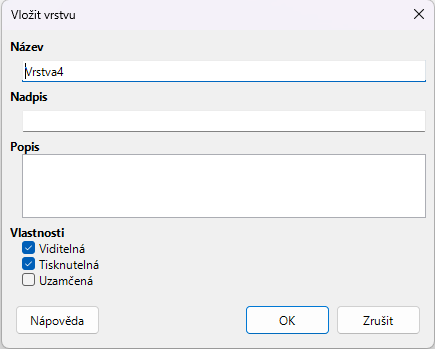
Klepneme pravým tlačítkem myši na oblast karty vrstvy v dolní části oblasti Pracovní plochy a z místní nabídky vybereme možnost Vložit vrstvu.
V hlavní nabídce zvolíme Vložit > Vrstva.
Do textových polí Název a Nadpis vložíme smysluplný název vrstvy.
V případě potřeby zadáme popis nové vrstvy do textového pole Popis.
Pokud chceme, aby byla vrstva v kresbě viditelná, vybereme možnost Viditelná. Pokud není volba Viditelné vybrána, vrstva je skrytá a její jméno na záložce změní barvu na modrou.
Pokud chceme, aby byla vrstva v kresbě tisknutelná, vyberme možnost Tisknutelná. Pokud není vybrána možnost Tisknutelná, je název vrstvy na pásu karet vrstev podtržený. Například nevytisknout vrstvu je užitečné, pokud je vrstva návrhovou vrstvou pro vodítka nebo poznámky používané při vytváření kresby, ale není vyžadována pro konečný tištěný výstup.
Výběrem volby Uzamčená zabráníme mazání, úpravám nebo přesouvání objektů ve vrstvě. Do uzamčené vrstvy není možné přidávat další objekty. Název uzamčené vrstvy se na pásu karet vrstev změní na text psaný kurzívou. Uzamčení vrstvy je užitečné například v případě, že je třeba chránit základní plán a zároveň přidat novou vrstvu s dalšími detaily.
Klepnutím na OK zavřeme dialogové okno Vložit vrstvu a nová vrstva se automaticky stane aktivní.
Vybereme vrstvu, která má být upravena.
Dialogové okno Upravit vrstvu otevřeme jednou z těchto možností. Dialogové okno Upravit vrstvu je podobné dialogovému oknu Vložit vrstvu (14 above):
Klepneme pravým tlačítkem myši na oblast karty vrstvy v dolní části oblasti Pracovní plochy a z místní nabídky vybereme možnost Upravit vrstvu.
V hlavní nabídce vybereme Formát > Vrstva
Klepneme dvakrát na kartu vrstvy.
Provedeme potřebné změny atributů vrstvy.
Klepnutím na OK uložíme změny a zavřeme dialogové okno Upravit vrstvu.
Klepnutím na kartu s názvem vrstvy na liště karet Vrstvy vybereme a aktivujeme vrstvu. Objekty přidané do kresby se přidávají pouze do aktivní vrstvy. Ovládací prvky formuláře se automaticky přidají do vrstvy Ovládací prvky a kótovací čáry se automaticky přidají do vrstvy Kótovací čáry.
Pokud je v kresbě několik vrstev, nemusí být karta vrstvy na liště karet Vrstvy viditelná. Pomocí navigačních ikon na levé straně Lišty karet vrstvy můžeme přejít na požadovanou vrstvu.
Vybereme vrstvu, která má být skryta, a otevřeme dialogové okno Upravit vrstvu.
Zrušíme výběr Viditelnost a klepneme na OK. Text s názvem vrstvy na kartě změní barvu na modrou. Objekty umístěné ve skryté vrstvě již nejsou v ostatních vrstvách kresby viditelné.
Případně podržíme stisknutou klávesu Shift a klepnutím na kartu s názvem vrstvy vrstvu skryjeme.
Vybereme skrytou vrstvu, která se má stát viditelnou, a otevřeme dialogové okno Upravit vrstvu.
Vybereme Viditelné a klepneme na OK. Text s názvem vrstvy na kartě změní barvu na výchozí barvu textu. Všechny objekty umístěné ve skryté vrstvě jsou nyní viditelné v ostatních vrstvách kresby.
Případně podržíme klávesu Shift a klepneme na kartu s názvem vrstvy, aby se vrstva zobrazila.
Vybereme vrstvu, která má být uzamčena, a otevřeme dialogové okno Upravit vrstvu.
Vybereme Uzamčená a klepneme na OK. Text s názvem vrstvy na kartě bude podtržený. Uzamčení vrstvy zabraňuje jakýmkoliv úpravám vrstvy.
Případně podržíme stisknutou klávesu Ctrl (macOS ⌘) a klepnutím na kartu s názvem vrstvu uzamkneme.
Vybereme uzamčenou vrstvu a otevřeme dialogové okno Upravit vrstvu.
Zrušíme výběr Uzamčená a klepneme na OK. Text s názvem vrstvy na kartě již není podtržený.
Případně podržíme stisknutou klávesu Ctrl (macOS ⌘) a klepnutím na kartu s názvem uzamčené vrstvy ji odemkneme.
Poznámka
Přejmenovat nebo odstranit lze pouze vrstvy přidané do kresby. Výchozí vrstvy Rozvržení, Ovládací prvky a Kótovací čáry nelze přejmenovat ani smazat.
Vybereme vrstvu, která má být přejmenována, a otevřeme dialogové okno Upravit vrstvu.
Do textového pole Název zadáme nový název a klepnutím na OK změnu uložíme.
Případně klepneme pravým tlačítkem myši na kartu s názvem vrstvy a z místní nabídky vybereme Přejmenovat vrstvu. Text je možné upravovat a měnit jeho název. Klepnutím mimo oblast karet vrstev změny uložíme.
Případně podržíme stisknutou klávesu Alt (macOS ⌥) a klepneme na kartu s názvem. Text je možné upravovat a měnit jeho název. Klepnutím mimo oblast karet vrstev změny uložíme.
Klepneme pravým tlačítkem myši na kartu s názvem vrstvy, která má být odstraněna, a z místní nabídky vybereme Smazat vrstvu.
Potvrdíme odstranění vrstvy. Vrstva a všechny objekty ve vrstvě jsou z kresby odstraněny.
Pokud jsou ve vrstvě vybrány objekty, ve Stavovém řádku vidíme, kolik objektů je vybráno. Umístění přesunutých objektů se v kresbě nezmění a vrstva, do které byly objekty umístěny, se zobrazí ve Stavovém řádku. Vybraných objekty přesuneme z jedné vrstvy do jiné vrstvy pomocí jedné z následujících metod:
Klepneme na vybrané objekty a přetáhneme je na název karty cílové vrstvy.
V hlavní nabídce zvolíme Úpravy > Vyjmout nebo klepneme pravým tlačítkem myši na vybrané objekty a z místní nabídky vybereme Vyjmout. Vybereme cílovou vrstvu a v hlavní nabídce zvolíme Úpravy > Vložit nebo klepneme pravým tlačítkem myši na Pracovní plochu a z místní nabídky vybereme Vložit.
Kótování objektů v aplikaci Draw a následné zobrazení kótování vytvoří kresbu podobnou technickému výkresu. Kótování se automaticky umístí do vrstvy Kótovací čáry.
Kótování objektu provedeme pomocí jedné z následujících možností. Kurzor mění tvar v závislosti na operačním systému počítače, například křížek:
Klepnutím na trojúhelník ▼ vedle ikony Čáry a šipky na nástrojové liště Kresba otevřeme dílčí nástrojovou lištu Čáry a šipky (15 below) a klepneme na Kótovací čáry.
Klepneme na ikonu Kótovací čára´ v panelu Čáry a šipky na kartě Tvary v postranní liště (16 below).
Umístíme kurzor do jednoho z rohů objektu a klepnutím a přetažením kurzoru nakreslíme kótovací čáru. Pokud chceme omezit kreslení kótovací čáry ve vodorovném nebo svislém směru, přidržíme při tažení kurzoru klávesu Shift.
Po dosažení konce kótovací čáry uvolníme kurzor a kótovací čára se vykreslí. Kótování se přidá automaticky (jak ukazuje příklad na 17 below). Kótovací čáry se automaticky umístí do vrstvy Kótovací čáry.
Obrázek 15: Dílčí nástrojová lišta Čáry a šipky
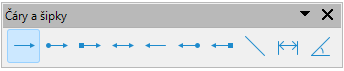
Obrázek 16: Panel Čáry a šipky na kartě Tvary v postranní liště
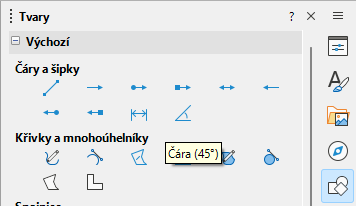
Obrázek 17: Příklad kótovacích čar
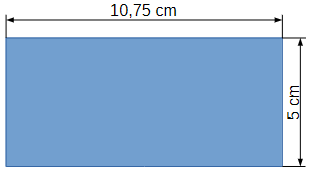
Pokud chceme upravit text kóty, klepneme dvakrát na nevybranou kótovací čáru, čímž vstoupíme do režimu úprav textu a provedeme potřebné změny. Klepnutím mimo kótovací čáru změny uložíme.
Informace o konfiguraci kótovací čáry najdeme v části „Nastavení kótování” na straně 1.
Poznámka
Po úpravě textu kóty kresbu uložíme a zavřeme. Znovu otevřeme kresbu a povolíme automatické měření kótování.
V hlavní nabídce zvolíme Formát > Styly > Upravit styl.
Pomocí klávesové zkratky F11 (macOS ⌘+T) otevřeme kartu Styly na postranní liště, poté klepneme pravým tlačítkem myši na styl a z místní nabídky vybereme Upravit.
Klepnutím na Styly v postranní liště otevřeme kartu Styly, poté klepneme pravým tlačítkem myši na styly a z místní nabídky vybereme Upravit.
Klepnutím na Kótování otevřeme stránku Kótování v dialogovém okně.
Obrázek 18: Dialogové okno Grafické styly – stránka Kótování
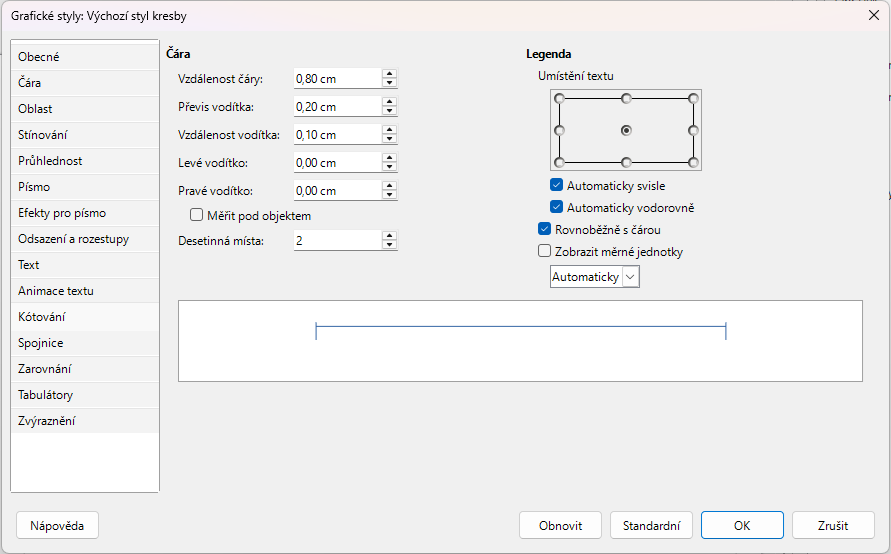
Požadované změny v kótování provedeme pomocí různých možností v části Čára a části Legenda na kartě Kótování.
Klepnutím na OK uložíme změny a zavřeme dialogové okno Grafické styly.
Chceme-li obnovit možnosti kótování na výchozí vlastnosti šablony, otevřeme dialogové okno Grafické styly a klepneme na Standardní.
Nakreslíme kótovací čáru. Další informace nalezneme v části „Kótované objekty“ na stránce 1.
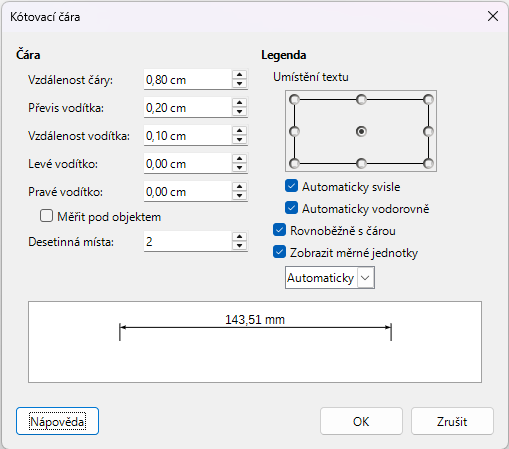
Klepneme pravým tlačítkem myši na kótovací čáru a z místní nabídky vybereme Kótování. Tím otevřeme dialogové okno Kótovací čára (19 below).
Požadované změny kótování provedeme pomocí různých možností v dialogovém okně Kótovací čára.
Klepnutím na OK změny uložíme a zavřeme dialogové okno Kótovací čára.
Možnosti kótování na stránce Rozměry v dialogovém okně Grafické styly a v dialogovém okně Kótovací čára jsou následující. Náhled v dialogových oknech se mění podle následujících možností, které ukazují, jak se kótovací čára zobrazí v kresbě.
Čára
Vzdálenost čar
Určuje vzdálenost mezi kótovací čarou a objektem nebo základní čarou. Do textového pole je možné zadat minimální hodnotu –10 mm a maximální hodnotu 10 mm. Čím nižší je hodnota, tím blíže je kótovací čára objektu nebo základní čáře.
Obrázek 19: Dialogové okno Kótovací čára
Převis vodítka
Určuje vzdálenost, ve které vodítko přesahuje nad nebo pod kótovací čáru. Do textového pole je možné zadat minimální hodnotu –10 mm a maximální hodnotu 10 mm. Kladné hodnoty způsobí, že převis vodítka přesáhne kótovací čáru. Záporné hodnoty způsobí, že převis vodítka bude základní čarou.
Vzdálenost vodítka
Určuje délku pravého a levého vodítka pod kótovací čárou směrem k objektu. Do textového pole je možné zadat minimální hodnotu –10 mm a maximální hodnotu 10 mm. Kladné hodnoty prodlužují vodítka nad základní čáru a dále od objektu. Záporné hodnoty rozšiřují vodítka pod základní linii a blíže k objektu.
Levé vodítko
Určuje délku levého vodítka od kótovací čáry. Do textového pole je možné zadat minimální hodnotu –10 mm a maximální hodnotu 10 mm. Kladné hodnoty prodlužují vodítko pro kótovací čáru směrem k objektu. Záporné hodnoty oddálí vodítko od objektu.
Pravé vodítko
Určuje délku pravého vodítka od kótovací čáry. Do textového pole je možné zadat minimální hodnotu –10 mm a maximální hodnotu 10 mm. Kladné hodnoty prodlužují vodítko pro kótovací čáru směrem k objektu. Záporné hodnoty oddálí vodítko od objektu.
Měřit pod objektem
Obrátí polohy a délky kótovací čáry a vodicích linií nastavené v možnostech Čára.
Desetinná místa
Určuje počet desetinných míst použitých pro zobrazení vlastností čáry.
Legenda
Umístění textu
Určuje polohu textu kóty vůči kótovací čáře a vodítkům. Automaticky svisle a Automaticky vodorovně musí být před výběrem pozice textu odznačeny.
Automaticky svisle
Určuje optimální svislou polohu textu rozměru.
Automaticky vodorovně
Určuje optimální vodorovnou polohu textu rozměru.
Rovnoběžně s čárou
Pokud je vybráno, zobrazí text rovnoběžně s kótovací čarou nebo pokud je výběr zrušen, zobrazí text v úhlu 90 stupňů ke kótovací čáře.
Zobrazit měrné jednotky
Zobrazí nebo skryje měrné jednotky kótovací čáry. Z rozevíracího seznamu vybereme měrnou jednotku.
Poznámka
Možnosti kótování jsou spojeny s aktuální kresbou a všechny provedené změny kótování se vztahují pouze na aktuální kresbu. Nové kresby začínají se standardními vlastnostmi aplikace Draw. Pokud mají být možnosti kótování použity pro budoucí kresby, uložíme kresbu jako šablonu.
Tip
Při kótování objektů se doporučuje používat funkce zvětšení, vodicí čáry a funkce přichycení, aby bylo možné kótovací čáry přesně umístit na objekt. Více informací nalezneme v kapitole 3, Práce s objekty a body objektů.
V aplikaci Draw má kreslicí plocha obvykle velikost stránky Letter nebo A4, v závislosti na nastavení počítače a výchozí tiskárně připojené k počítači. V závislosti na skutečné velikosti kreslených objektů je však často vhodné kresbu zmenšit nebo zvětši pomocí měřítka (například 1:10 nebo 2:1).
Poznámka
Při kreslení v měřítku jsou hodnoty konfigurace rozměrů v dialogových oknech Styl grafiky a Kótovací čára rovněž v měřítku. Například hodnota 10 mm v dialogovém okně znamená hodnotu kóty 300 mm, pokud je měřítko nastaveno na 1:30.
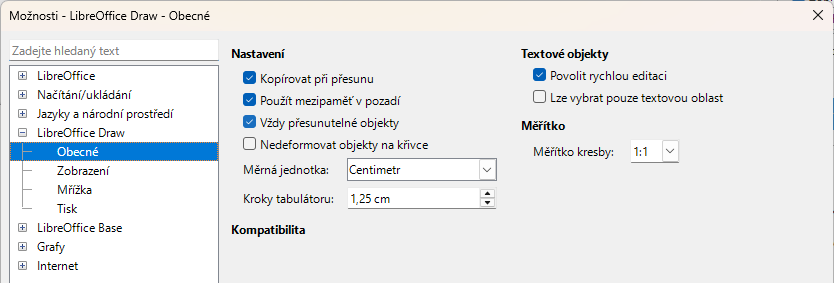
Zadáme hodnotu měřítka kresby tak, že vybereme Nástroje > Možnosti > LibreOffice Draw > Obecné (macOS LibreOffice > Předvolby > LibreOffice Draw > Obecné) a tím otevřeme dialogové okno Možnosti (20 below). Potom vybereme hodnotu z rozevíracího seznamu Měřítko. Výchozí nastavení této možnosti je 1:1. Pokud je provedena změna měřítka kresby, projeví se ve vodorovných a svislých pravítkách na pracovní ploše.
Jakákoliv změna měřítka kresby nemá žádný vliv na základní operace kreslení. Aplikace Draw automaticky vypočítá potřebné hodnoty (například kótovací čáry). Vzdálenost bodů mřížky je nezávislá na měřítku kresby, protože mřížka je pouze vizuální pomůcka pro kreslení nikoliv prvek kresby.
Obrázek 20: Dialogové okno Možnosti LibreOffice Draw – stránka Obecné
Obrázek 21: Příklad kresby v měřítku
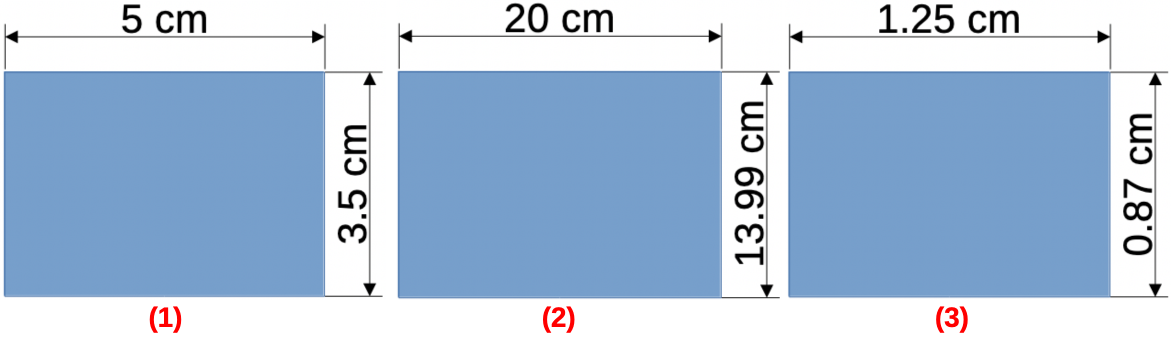
Zvětšení měřítka (například 1:4) umožňuje kreslit velké objekty, které by se nevešly na kreslicí papír. Zmenšení měřítka kresby (například 4:1) umožňuje přesné kreslení malých objektů ve větší velikosti, což usnadňuje jejich pochopení. Příklady kreslení v měřítku jsou uvedeny na 21 above, kde jsou všechny tři obdélníky v kresbě stejně velké.
Levý obdélník – nakreslený ve výchozím měřítku 1:1 a s kótováním.
Střední obdélník – měřítko kresby změněno na 1:4. Rozměry se automaticky zvětší pomocí funkce Draw, aby se zobrazilo zmenšení měřítka.
Pravý obdélník – měřítko kresby změněno na 4:1. Rozměry se automaticky zmenší pomocí funkce Draw, aby se zobrazilo zvětšení měřítka.
V aplikaci Draw lze otevřít a používat několik pohledů na stejnou kresbu. Tyto pohledy se zobrazují v samostatných oknech a jsou užitečné pro zobrazení různých pohledů na kresbu, například hlavní stránka a normální stránka otevřená současně. Při ukládání kresby se ujistíme, že je aktivní správné zobrazení.
Pokud chceme otevřít nové okno pro stejný soubor kresby, zvolíme v hlavní nabídce Okno > Nové okno. Jakákoli změna kresby v jednom okně se okamžitě zobrazí ve všech otevřených oknech.
Název souboru každého otevřeného okna je automaticky očíslován, jak ukazuje příklad na 22 below, a aktivní okno je v seznamu označeno značkou u svého názvu souboru. Pokud jsou současně otevřeny další dokumenty LibreOffice, budou do seznamu zahrnuty i tyto dokumenty. Mezi okny můžeme přepínat klepnutím na název v seznamu nebo klepnutím na samotné okno, pokud je viditelné.
K zavření okna použijeme jednu z následujících možností:
V hlavní nabídce zvolíme Okno > Zavřít okno.
Použijeme klávesovou zkratku Ctrl+W (macOS ⌘+W).
Zvolíme Soubor > Zavřít v hlavní nabídce okna.
Obrázek 22: Příklad více oken v aplikaci Draw
Obrázek 23: Karta Galerie v postranní liště – Pohled s ikonami
Obrázek 24: Karta Galerie v postranní liště – Detailní pohled
Aplikace Draw obsahuje několik obrázků v Galerii. Tyto obrázky jsou seskupeny do témat uvedených v abecedním pořadí (například Šipky, BPMN, Odrážky, Diagramy atd.). Klepnutím na téma zobrazíme jeho obrázky jako ikony nebo v detailním zobrazení.
Pro zobrazení ikon obrázků v kartě Galerie (23 above), klepneme na ikonu Pohled s ikonami v levém dolním rohu postranní lišty.
Pro podrobné zobrazení obrázků v kartě Galerie (24 above), klepneme na ikonu Detailní pohled v levém dolním rohu postranní lišty.
Klepneme na ikonu Galerie v postranní liště nebo zvolíme Vložit > Multimédia > Galerie v hlavní nabídce.
Z dostupných možností vybereme téma.
K umístění obrázku do kresby použijeme jednu z následujících možností:
Klepneme na obrázek v kartě Galerie a přetáhneme jej do kresby.
Klepneme pravým tlačítkem myši na obrázek a z místní nabídky zvolíme Vložit. Obrázek je umístěn uprostřed kresby.
Klepneme pravým tlačítkem myši na obrázek a z místní nabídky vybereme Kopírovat a poté obrázek vložíme do kresby. Obrázek je umístěn ve středu kresby.
Upravíme obrázek galerie podle požadavků kresby. Více informací o úpravě obrázků a snímků nalezneme v kapitole 6, Úpravy obrázků.
V postranní liště otevřeme kartu Galerie.
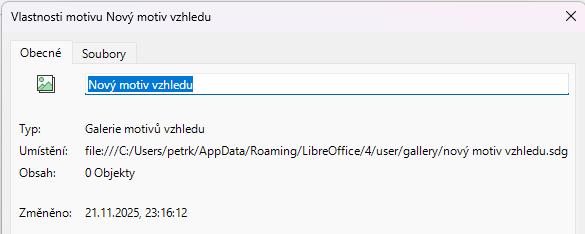
Klepnutím na tlačítko Nový vpravo dole na kartě Galerie otevřeme dialogové okno Vlastnosti nového tématu (25 below).
Na stránce Obecné zadáme do textového pole název motivu.
Klepnutím na tlačítko Najít soubory otevřeme dialogové okno Vybrat složku.
Přejdeme do složky, která obsahuje požadované obrázky, a klepnutím na OK složku vybereme a dialogové okno Vybrat cestu se zavře. Na stránce Soubory se nyní zobrazí seznam souborů obsažených ve složce, jak ukazuje příklad na 26 below.
Obrázek 25: Dialogové okno Vlastnosti motivu Nový motiv vzhledu – stránka Obecné
Obrázek 26: Dialogové okno Vlastnosti motivu Nový motiv vzhledu – stránka Soubory
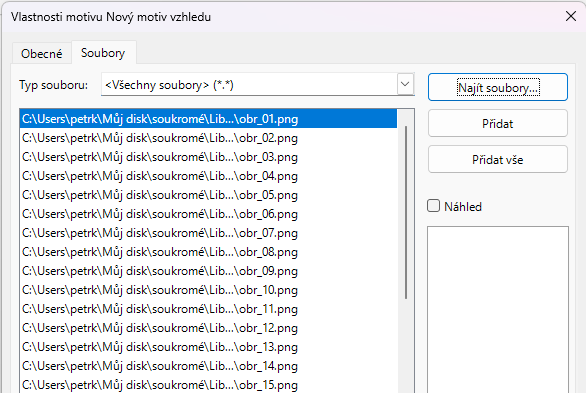
V případě potřeby vybereme požadovaný formát souboru pro obrázky z možností dostupných v rozevíracím seznamu. Ve výchozím nastavení jsou vybrány všechny formáty pro obrazové soubory.
V případě potřeby klepneme na Náhled a zobrazíme každý vybraný soubor obrázku.
Vybereme soubory požadované pro nové téma. V případě potřeby stiskneme klávesu Ctrl (macOS ⌘) a vybereme více souborů.
Klepneme na Přidat. Vybrané soubory zmizí ze seznamu souborů a obrázky se objeví v Galerii.
Pokud mají být přidány všechny soubory ze seznamu, klepneme na tlačítko Přidat vše. Všechny soubory zmizí ze seznamu a obrázky se objeví v Galerii.
Po dokončení přidávání souborů klepneme na OK a zavřeme dialogové okno Vlastnosti motivu Nový motiv vzhledu. Název nového motivu se zobrazí v kartě Galerie.
Klepneme pravým tlačítkem myši na motiv nebo obrázek v galerii a z místní nabídky vybereme možnost Odstranit.
Klepneme na Ano v potvrzovacím dialogu a motiv nebo obrázek se z Galerie odstraní.
Poznámky
Pokud je objekt přidán do motivu, ztratí své spojení s grafickými styly Draw a všechny vlastnosti jsou nastaveny jako přímé formátování.
Odstranit nebo přejmenovat lze pouze motivy a obrázky, které byly přidány do aplikace Draw. Motivy a obrázky, které jsou součástí LibreOffice, nelze odstranit ani přejmenovat.
Obrázek je propojený soubor a z Galerie se odstraní pouze odkaz. Původní soubor s obrázkem se neodstraní.
Všechny obrázky v Galerii jsou odkazy na soubory. Občas je výhodné aktualizovat motiv, který byl přidán do aplikace Draw, abychom se ujistili, že jsou všechny soubory stále přístupné. Klepneme pravým tlačítkem myši na motiv, ke kterému byl přidán alespoň jeden soubor, a z místní nabídky vybereme možnost Aktualizovat.
Pokud chceme přejmenovat motiv, který byl přidán do aplikace Draw, klepneme pravým tlačítkem myši na název motivu a z místní nabídky vybereme možnost Přejmenovat.
Draw (stejně jako všechny moduly LibreOffice) používá barvy seskupené do barevných palet. Barvy je možné vytvářet podle požadavků kresby. Všechny vytvořené vlastní barvy se umístí do vlastní palety barev. V následujícím textu jsou vysvětleny modely barev, které se používají k vytvoření vlastní barvy.
Červená, zelená, modrá (RGB)
Azurová, purpurová, žlutá, klíčová (černá) (CMYK)
Odstín, sytost, jas (HSB)
Tip
Další informace o barevných modelech a hodnotách barev nalezneme na https://en.wikipedia.org/wiki/Color_model.
Při změně barev v objektech se k výběru barev používají palety barev. Tyto palety barev jsou nainstalovány spolu s LibreOffice a používají se ve všech modulech LibreOffice. Používání barevných palet je podobné u všech typů objektů, ale přístup k barevným paletám se liší podle typu vybraného objektu.
Poznámka
Barvy dostupné v Liště barev pocházejí ze standardní palety barev, která je součástí instalace LibreOffice.
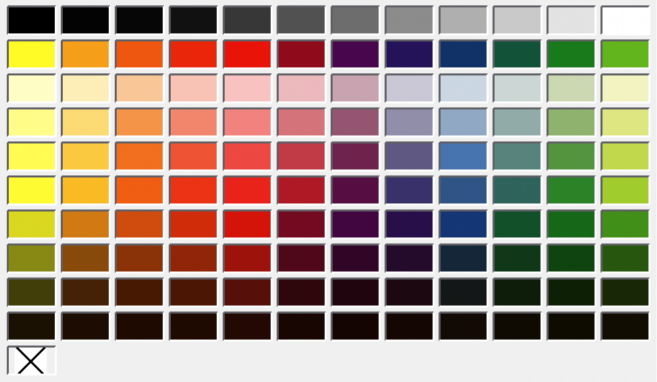
Přestože LibreOffice obsahuje nástroje pro přesné určení barvy, obsahuje také Lištu barev (27 below), která umožňuje měnit barvu výplně plochy, okraje nebo čáry objektu. Lišta barev se také nazývá Paleta barev.
Obrázek 27: Lišta barev (Barevná paleta)
Vybereme objekt v kresbě.
Pomocí volby Zobrazit > Lišta barev otevřeme Lištu barev. Když se otevře Lišta barev, je označen Barevná paleta.
Klepnutím levým tlačítkem myši na barvu změníme barvu výplně oblasti nebo klepnutím pravým tlačítkem myši na barvu změníme barvu okraje nebo čáry vybraného objektu.
Klepnutím levým tlačítkem myši na pole X v levém dolním rohu Lišty barev odstraníme barvu z výplně objektu nebo klepnutím pravým tlačítkem myši na pole X v levém dolním rohu Lišty barev odstraníme barvu z ohraničení objektu.
Pokud chceme zavřít Lištu barev, zvolíme v hlavní nabídce Zobrazit > Lišta barev a zrušíme označení u položky Lišta barev.
Vybereme objekt v kresbě.
Dialogové okno Oblast (28 below) otevřeme jedním z následujících způsobů:
V hlavní nabídce vybereme Formát > Oblast.
Klepneme pravým tlačítkem na objekt a vybereme z místní nabídky Oblast.
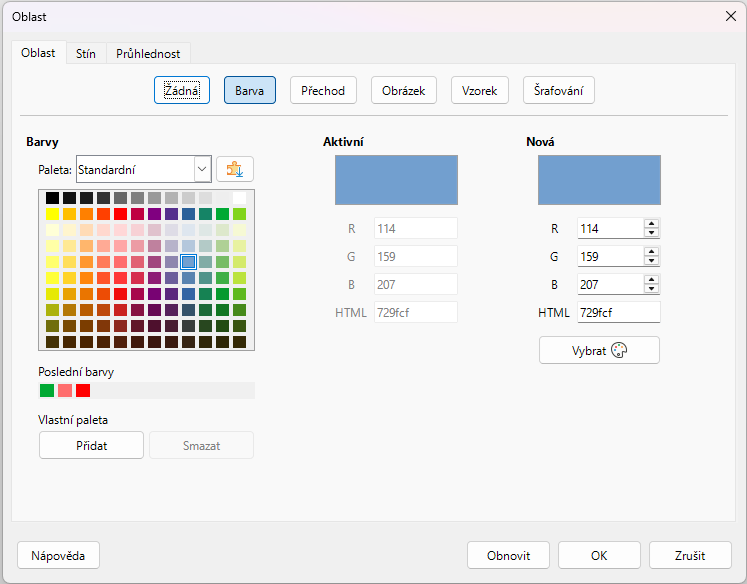
Klepneme na Oblast a poté klepnutím na Barvy otevřeme stránku Barvy.
V okně Barva vybereme z rozevíracího seznamu Paleta barevnou paletu.
Klepneme na barvu z těch, které jsou zobrazeny v paletě barev, nebo vybereme barvu, která již byla použita v Posledních barvách.
Klepnutím na tlačítko OK uložíme změny a zavřeme dialogové okno Oblast. Vybraná barva výplně se zobrazí ve vybraném objektu.
Vybereme objekt v kresbě.
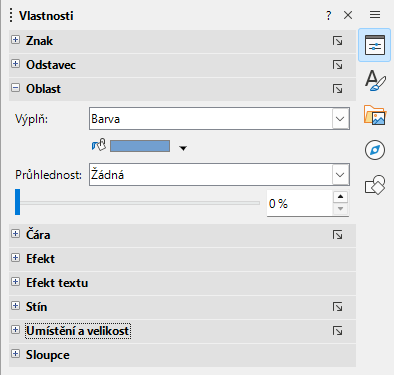
Otevřeme panel Oblast na kartě Vlastnosti v postranní liště (29 below).
V rozevíracím seznamu Výplň vybereme možnost Barva.
Klepnutím na trojúhelník ▼ vpravo od Barvy výplně otevřeme naposledy použitou paletu.
V případě potřeby vybereme paletu barev z dostupných palet v rozevíracím seznamu.
Klepneme na barvu z barev zobrazených v paletě barev nebo vybereme barvu, která byla dříve použita, z barev zobrazených v Poslední. Barevná paleta se zavře a na objekt se použije vybraná barva výplně.
Obrázek 28: Dialogové okno Oblast – stránka Barva
Obrázek 29: Sekce Oblast na kartě Vlastnosti v postranní liště
Vybereme objekt v kresbě.
Klepnutím na trojúhelník ▼ vpravo od Barvy výplně na nástrojové liště Čára a výplň nebo na nástrojové liště Kresba otevřeme poslední použitou paletu barev.
Klepneme na barvu z barev zobrazených v paletě barev nebo vybereme barvu, která byla dříve použita, z barev zobrazených v Poslední. Paleta barev se zavře a vybraná barva výplně se použije na vybraný objekt.
Vybereme čáru nebo objekt v kresbě.
Dialogové okno Čára (30 below) otevřeme jedním z následujících způsobů:
V hlavní nabídce zvolíme Formát > Čára.
Klepneme pravým tlačítkem na čáru nebo objekt a z místní nabídky vybereme Čára.
Klepnutím na Čára otevřeme stránku Čára.
Klepnutím na trojúhelník ▼ vpravo od ikony Barva v části Vlastnosti čáry otevřeme poslední použitou paletu barev.
Z dostupných palet v rozevíracím seznamu vybereme paletu barev, kterou chceme použít.
Obrázek 30: Dialogové okno Řádek – stránka Řádek
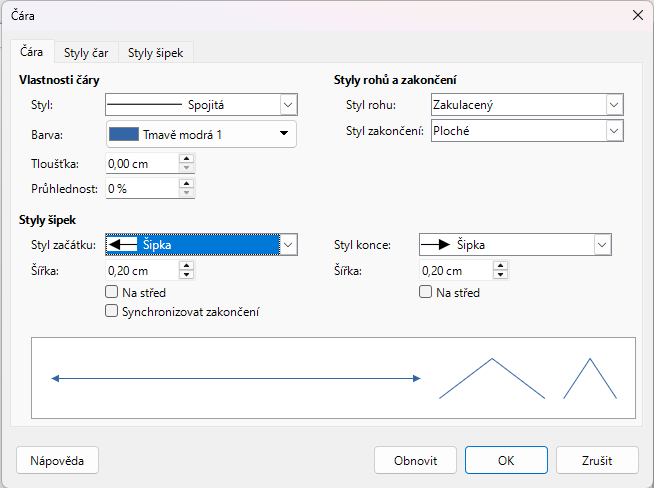
Obrázek 31: Sekce Čára na kartě Vlastnosti v postranní liště
Klepneme na barvu z barev zobrazených v paletě barev nebo vybereme barvu, která byla dříve použita, z barev zobrazených v Poslední. Barevná paleta se zavře a vybraná barva čáry se použije na čáru nebo okraj objektu.
Klepnutím na OK uložíme změnu barvy a zavřeme dialogové okno Čára.
Vybereme čáru nebo objekt v kresbě.
Otevřeme panel Čára na kartě Vlastnosti v postranní liště (31 above).
V části Čára klepneme na trojúhelník ▼ vpravo vedle ikony Barva a otevřeme poslední použitou paletu barev.
Z dostupných palet v rozevíracím seznamu vybereme paletu barev, kterou chceme použít.
Klepneme na barvu z barev zobrazených v paletě barev nebo vybereme barvu, která byla dříve použita, z barev zobrazených v Poslední. Barevná paleta se zavře a vybraná barva čáry se použije na čáru nebo okraj objektu.
Vybereme čáru nebo objekt v kresbě.
Klepnutím na trojúhelník ▼ vpravo od Barva čáry na nástrojové liště Čára a výplň nebo na nástrojové liště Kresba otevřeme poslední použitou paletu barev.
Z dostupných palet v rozevíracím seznamu vybereme paletu barev, kterou chceme použít.
Klepneme na barvu z barev zobrazených v paletě barev nebo vybereme barvu, která byla dříve použita, z barev zobrazených v Poslední. Barevná paleta se zavře a vybraná barva čáry se použije na čáru nebo okraj objektu.
Změna barvy textu je podobná změně barvy výplně oblasti, okraje objektu nebo čáry. Po výběru textu v kresbě se automaticky otevře nástrojová lišta Formátování textu, která nahradí nástrojovou lištu Čára a výplň. Pokud se nástrojová lišta Formátování textu neotevře, zvolíme Zobrazit > Nástrojové lišty v hlavní nabídce a vybereme Formátování textu.
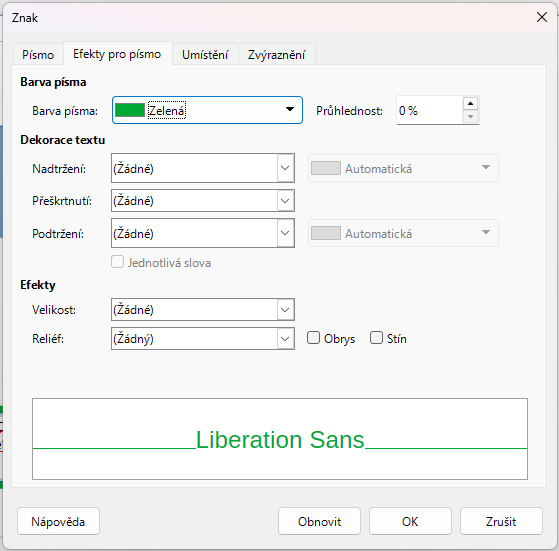
Obrázek 32: Dialogové okno Znaky – stránka Efekty písma
Vybereme textové pole nebo zapneme textový režim pro objekt Kresby.
Zvýrazníme textové znaky, u kterých se má změnit barva textu.
Dialogové okno Znak (32 above) otevřeme jedním z následujících způsobů:
V hlavní nabídce zvolíme Formát > Znak.
Klepneme pravým tlačítkem myši na zvýrazněný text a z místní nabídky zvolíme Znak.
Klepnutím na kartu Efekty pro písmo otevřeme stránku Efekty pro písmo.
Klepnutím na trojúhelník ▼ vpravo od Barva písma otevřeme poslední použitou paletu barev.
Z dostupných palet v rozevíracím seznamu vybereme paletu barev, kterou chceme použít.
Klepneme na barvu z barev zobrazených v paletě barev nebo vybereme barvu, která byla dříve použita, z barev zobrazených v Poslední. Barevná paleta se zavře a vybraná barva se použije na vybraný text.
Klepnutím na OK uložíme změnu barvy a zavřeme dialogové okno Znak.
Vybereme textové pole nebo zapneme textový režim pro objekt Kresby.
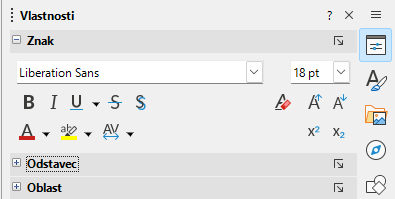
Obrázek 33: Část Znak na kartě Vlastnosti v postranní liště
Zvýrazníme textové znaky, u kterých se má změnit barva textu.
Otevřeme panel Znak na kartě Vlastnosti v postranní liště (33 above).
Klepnutím na trojúhelník ▼ vpravo vedle ikony Barva písma otevřete naposledy použitou paletu barev.
Z dostupných palet v rozevíracím seznamu vybereme paletu barev, kterou chceme použít.
Klepneme na barvu z barev zobrazených v paletě barev nebo vybereme barvu, která byla dříve použita, z barev zobrazených v Poslední. Barevná paleta se zavře a vybraná barva se použije na vybraný text.
Poznámky
Při použití dialogového okna Čára nebo Znak pro otevření dialogového okna Výběr barvy nelze žádnou vytvořenou vlastní barvu uložit do Vlastní paleta nebo přejmenovat na smysluplnější název. Vytvořená vlastní barva je pojmenována pomocí hexadecimální hodnoty, která se zobrazí v dialogovém okně Vyberte barvu. Pouze dialogové okno Oblast má možnost přejmenovat vlastní barvy a uložit vlastní barvy do Vlastní palety.
LibreOffice používá pro barevný tisk barevný model RGB. Hodnoty RGB vybrané barvy se zobrazí v náhledových polích.
Vybereme objekt nebo text a otevřeme dialogové okno Výběr barvy (34 below) pomocí jedné z následujících možností:
Otevřeme dialogové okno Oblast, klepnutím na kartu Barva otevřeme stránku Barva a klepneme na Vybrat.
Otevřeme panel Oblast na kartě Vlastnosti na postranní liště, klepnutím na trojúhelník ▼ vpravo vedle ikony Barva výplně otevřeme paletu barev a klepneme na Vlastní barva ve spodní části palety barev.
Otevřeme dialogové okno Čára, poté otevřeme barevnou paletu u volby Barva a klepneme na Vlastní barva ve spodní části barevné palety.
V postranní liště na kartě Vlastnosti otevřeme část Čára, klepnutím na trojúhelník ▼ vpravo vedle ikony Barva čáry otevřeme barevnou paletu a klepneme na volbu Vlastní barva ve spodní části barevné palety.
Obrázek 34: Dialogové okno Vyberte barvu
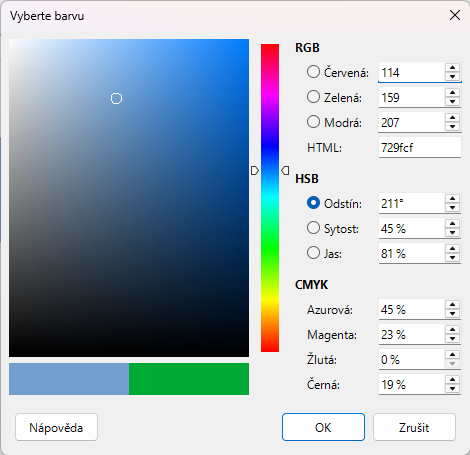
Otevřeme dialogové okno Znak, poté otevřeme paletu barev v Barva písma a klepneme na Vlastní barva ve spodní části palety barev.
V postranní liště na kartě Vlastnosti otevřeme část Znak, klepnutím na trojúhelník ▼ vpravo vedle volby Barva písma otevřeme barevnou paletu a klepneme na Vlastní barva ve spodní části barevné palety.
V dialogovém okně Výběr barvy vybereme na svislé barevné liště rozsah barev, který přibližně odpovídá vytvářené vlastní barvě.
Klepneme a přetáhneme malý cílový kruh v poli barvy, dokud barva nebude odpovídat požadované vlastní barvě. Hodnoty RGB, HSB a CMYK se mění při přetahování malého cílového kroužku kolem barevného pole, což pomáhá vytvořit přesnou barvu, pokud jsou hodnoty barev známy.
Pokud jsou hodnoty barev nebo hexadecimální číslo známy, zadáme je do příslušného textového pole. Hodnoty ve všech textových polích se změní tak, aby odpovídaly novým hodnotám. Například po zadání hodnot HSB se změní i hodnoty RGB, CMYK a Hex tak, aby odpovídaly.
Klepnutím na OK uložíme změny a zavřeme dialogové okno Vyberte barvu.
Otevřeme dialogové okno Oblast a klepnutím na Barva otevřeme stránku Barva (28 na straně 1).
V části Nová zadáme do textových polí RGB hodnoty barvy nebo, pokud ji známe, hexadecimální hodnotu. Barva v náhledovém poli se změní tak, aby odpovídala zadaným hodnotám.
Případně v části Nová použijeme šipky pro hodnoty RGB a tím snížíme nebo zvýšíme hodnoty. Barva v náhledovém poli se změní tak, aby odpovídala zadaným hodnotám.
Klepnutím na OK změníme barvu a zavřeme dialogové okno Oblast.
Ujistíme se, že dialogové okno Oblast je otevřeno na stránce Barva (28 na straně 1).
Vybereme vlastní barvu, která je zobrazena v poli Poslední barvy.
V okně Vlastní paleta klepneme na Přidat a otevřeme dialogové okno Název.
Do textového pole zadáme nový název barvy.
Klepnutím na OK změny uložíme a zavřeme dialogové okno Název. Vlastní barva se zobrazí v poli Vlastní paleta.
Klepnutím na OK zavřeme dialogové okno Oblast.
Pomocí dialogového okna Oblast lze přejmenovat pouze vlastní barvu, a to následujícím způsobem:
Ujistíme se, že dialogové okno Oblast je otevřeno na stránce Barva (28 na straně 1).
Vybereme vlastní barvu, která se zobrazí ve Vlastní paletě.
Klepnutím na Přidat otevřeme dialogové okno Název.
Do textového pole zadáme nový název vlastní barvy,
Klepnutím na OK změny uložíme a zavřeme dialogové okno Název. V poli Vlastní paleta se objeví nová vlastní barva.
Klepnutím na OK zavřeme dialogové okno Oblast.
Poznámky
Přejmenování vlastní barvy ve skutečnosti neznamená přejmenování vlastní barvy, ale přidání nové vlastní barvy do Vlastní palety. Před přejmenováním nebo odstraněním vlastní barvy se ujistíme, že tato barva NENÍ použita v jiném dokumentu LibreOffice.
Pro vlastní barvy používáme zapamatovatelné názvy, aby byla vlastní barva snadno rozpoznatelná ve Vlastní paletě. Ve výchozím nastavení je vlastní barvě přiřazeno hexadecimální číslo, což stěžuje identifikaci barev, pokud existuje více než jedna vlastní barva.
Pomocí dialogového okna Oblast lze odstranit pouze vlastní barvu, a to následujícím způsobem:
Ujistíme se, že dialogové okno Oblast je otevřeno na stránce Barva (28 na straně 1).
Vybereme vlastní barvu, která se zobrazí ve Vlastní paletě.
Klepneme na Smazat. Při odstraňování vlastních barev není vyžadováno žádné potvrzení odstranění.
Klepnutím na OK zavřeme dialogové okno Oblast.
Bézierovy1 křivky lze použít v aplikaci Draw. Křivka je definována pomocí počátečního bodu, koncového bodu a případně řídicích bodů. Pro body na křivce se často používají termíny Uzly a Kotvy. Další informace a vysvětlení matematického pozadí Bézierových křivek nalezneme na https://en.wikipedia.org/wiki/Bézier_curve.
Obrázek 35: Příklad Bézierovy křivky
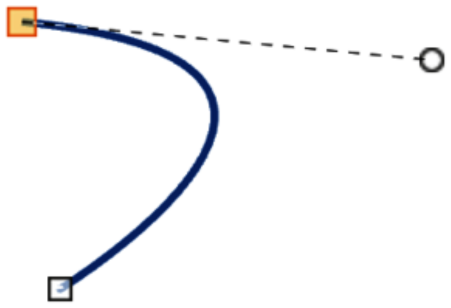
Bézierovy křivky jsou velmi užitečné při experimentování s tvarem a podobou křivek. V bodovém režimu lze zarovnání křivky měnit tažením bodů kurzorem. Příklad na 35 above zobrazuje příklad Beziérovy křivky s vybraným počátečním bodem a řídicím bodem připojeným k počátečnímu bodu přerušovanou čarou. Pohybem řídicích bodů se mění zakřivení a tvar Beziérovy křivky.
Klepneme na ikonu Křivka v části Křivky a mnohoúhelníky na kartě Tvary v postranní liště nebo Křivky a mnohoúhelníky na nástrojové liště Kresba.
Klepneme na počáteční bod křivky a přetáhneme kurzor do přibližné polohy koncového bodu křivky.
Uvolníme kurzor a přetáhneme koncový bod křivky do její koncové polohy.
Po dosažení koncové polohy křivky dvakrát klepneme a křivka se nakreslí. Oblouk křivky je určen vzdáleností přetaženou k vytvoření koncového bodu.
Přepneme se do režimu editace bodů jedním z následujících způsobů:
V hlavní nabídce zvolíme Úpravy > Přepnout režim úpravy bodů.
Pokud je přidán na nástrojovou lištu, klepneme na Přepnout režim úpravy bodu na nástrojové liště Kresba.
Použijeme klávesovou zkratku F8.
Poznámka
Nástrojová lišta Upravit body se otevře až po výběru bodu na křivce.
V hlavní nabídce přejdeme do Zobrazit > Nástrojové lišty a zvolíme Upravit body.
Použijeme klávesovou zkratku F8.
Pokud je přidán na nástrojovou lištu, klepneme na Body na nástrojové liště Kresba.
Jedním klepnutím na křivku zobrazíme počáteční a koncový bod. Počáteční bod křivky je větší než koncový bod.
Klepnutím na počáteční nebo koncový bod zobrazíme řídicí body. Kontrolní body se zobrazí na konci přerušované čáry spojené s vybraným bodem, jak je znázorněno v následujících příkladech.
Klepnutím na řídicí bod a jeho přetažením na novou pozici změníme tvar křivky.
Obrázek 36: Nástrojová lišta Upravit body

Když je tvar křivky vyhovující, uvolníme kurzor a křivku zafixujeme.
Klepnutím kdekoliv na pracovní ploše zrušíme výběr křivky a ukončíme úpravy bodů.
Po první otevření nástrojové lišty Upravit body se po výběru objektu, který byl převeden na křivku nebo mnohoúhelník, tato nástrojová lišta zobrazí. Nástroje dostupné na nástrojové liště Upravit body umožňují upravovat Bézierovu křivku a měnit její tvar. Aby byly k dispozici všechny nástroje na nástrojové liště Upravit body, musí být vybrán bod na Bézierově křivce.
Přesunout body
Křivka na obou stranách bodu sleduje pohyb tohoto bodu a mění tvar podle toho, jak se mění poloha vybraného bodu.
Klepnutím a tažením na křivku mezi body můžeme celou křivku posunout, aniž by došlo k narušení tvaru křivky.
Vložit body
Vložený bod lze při aktivovaném režimu vkládání přesouvat.
Pokud je požadován úhlový nebo souměrný bod, vložíme nejprve hladký bod a ten převedeme na úhlový nebo souměrný bod.
Smazat body
Převést na křivku
Vybereme jeden bod a zakřivená úsečka za bodem se převede na přímku nebo se část přímky (úsečka) za bodem převede na křivku.
Při převodu úsečky z křivky na přímku se každý bod na každém konci úsečky stane řídicím bodem podobně jako počáteční nebo koncový bod.
Při převodu úsečky z přímky na křivku se každý řídicí bod na každém konci úsečky stane hladkým bodem.
Uzavřít Beziérovu křivku
Rozdělit křivku
Úhlový roh
Plynulý přechod
Obrázek 37: Příklad převodu zakřivené úsečky na přímku
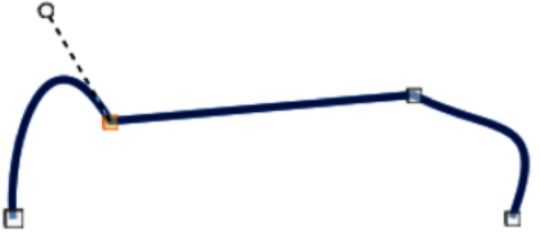
Obrázek 38: Příklad rohového bodu
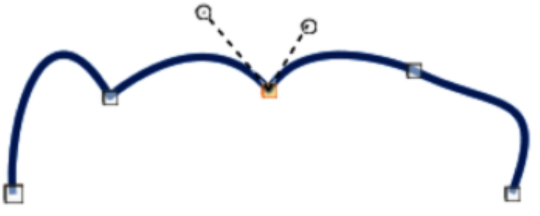
Obrázek 39: Příklad hladkého přechodového bodu
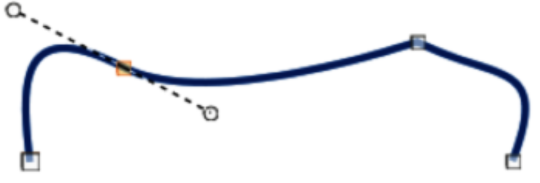
Obrázek 40: Příklad symetrického přechodového bodu
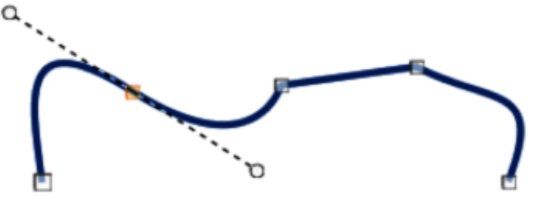
Souměrný přechod
Ubrat body
Komentáře v modulu Draw jsou podobné komentářům v modulech Writer, Calc a Impress. Další informace o přidávání, navigaci a odpovídání na komentáře najdeme v příručce Začínáme s LibreOffice.
Komentáře v aplikaci Draw nelze tisknout. Pokud chceme odpovědět na komentář v aplikaci Draw, je třeba přidat nový komentář ke kresbě.
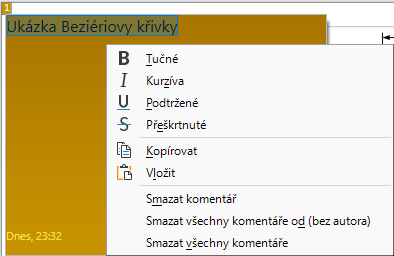
V hlavní nabídce zvolíme Vložit > Komentář a rámeček komentáře (41 below) se zobrazí nahoře na levé straně kresby. Aplikace Draw automaticky přidá na konec komentáře jméno uživatele a datum a umístí značku komentáře na stránku kresby.
Napíšeme nebo vložíme komentář do textového pole pro komentář.
Pokud chceme na text použít základní formátování, klepneme na text pravým tlačítkem myši a z místní nabídky vybereme možnost formátování.
Pokud chceme komentář smazat, použijeme jeden z následujících způsobů:
Klepneme pravým tlačítkem myši do pole komentáře a z místní nabídky vybereme možnost Odstranit.
Klepneme pravým tlačítkem myši na značku komentáře a z místní nabídky vybereme možnost Odstranit.
Klepneme na trojúhelník ▼ v pravém dolním rohu pole pro komentář a z místní nabídky vybereme možnost Odstranit.
Pokud chceme komentář přesunout, klepneme na značku komentáře a přetáhneme ji na nové místo.
Obrázek 41: Příklad komentáře v aplikaci Draw
Pokud chceme skrýt komentář, použijeme jednu z následujících možností:
V hlavní nabídce přejdeme do Zobrazit a zrušíme výběr možnosti Komentáře. Tím skryjeme komentář a značku komentáře.
Klepneme na kresbu mimo komentář a tím ho skryjeme. Značka komentáře zůstává viditelná.
Pokud chceme komentáře zobrazit, zvolíme Zobrazit > Komentáře v hlavní nabídce a klepneme na značku komentáře.
Poznámka
Aby se jméno a iniciály uživatele objevily v komentáři, zadáme údaje uživatele v dialogovém okně Nástroje > Možnosti > LibreOffice > Uživatelské údaje (macOS LibreOffice > Předvolby > LibreOffice > Uživatelské údaje). Pokud dokument upravuje více osob, barva pozadí komentářů automaticky odlišuje jejich autory.
Osa x je vodorovná poloha objektu a osa y je svislá poloha objektu. Pravítka nezobrazují znaménko mínus, pokud jsou souřadnice záporné. Znaménko minus pro záporné souřadnice se však zobrazuje v poli pozice ve Stavovém řádku a v dialogovém okně Pozice a velikost.
Pracovní plocha Draw je větší než stránka kresby. Plocha mimo stránku kresby je široká jednu stránku vpravo a vlevo a půl stránky nad a pod stránkou kresby. Velikost stránky kresby je znázorněna zvýrazněnými částmi vodorovných a svislých pravítek.
Objekty v aplikaci Draw lze kreslit částečně nebo zcela mimo stránku kresby a tyto objekty se ukládají spolu s kresbou. Při tisku nebo exportu kresby však není zahrnut žádný objekt nebo část objektu, který není na stránce kresby. To umožňuje, aby se oblast Pracovní plochy kolem stránky kresby používala pro návrhy při vytváření objektů.
Souřadnice objektů a vodítek se zobrazují relativně vzhledem k počátku. Výchozím počátkem souřadnice (pozice (0.00/0.00) je levý horní roh stránky kresby bez okrajů nebo levý horní roh stránky kresby, kde se protínají okraje. Chceme-li změnit výchozí počátek, klepneme na průsečík pravítek v levém horním rohu pracovní plochy a přetáhneme jej na požadované místo. Při přetahování průsečíku z výchozího počátku do nové pozice se zobrazí vodicí čáry. Toto nastavení počátku se týká pouze aktuálního zobrazení a není uloženo v dokumentu.
Oblast uvnitř výchozího počátku je oblast použitá pro mřížku, pokud jsou vybrány možnosti Přichytit k mřížce a Zobrazovat mřížku.
Chceme-li obnovit výchozí počátek do původního nastavení v levém horním rohu stránky, dvakrát klepneme do levého horního rohu na pracovní ploše, kde se setkávají vodorovná a svislá pravítka.
Kreslení interně používá celočíselné hodnoty v 1/100 mm. To znamená, že nemusí být možné získat přesnou polohu pro 1/8 palce. Mnoho polí v dialogových oknech je také omezeno na dvě desetinná místa.
Pokud chceme pracovat s maximální možnou přesností, přejdeme do Nástroje > Možnosti > LibreOffice Draw > Obecné (macOS LibreOffice > Možnosti > LibreOffice Draw > Obecné) a nastavíme možnost Měrná jednotka na Milimetr. Po výběru této možnosti se v pravítkách zobrazí metrické jednotky, Pokud chceme pro pravítka použít jinou měrnou jednotku, klepneme na pravítko pravým tlačítkem myši a z místní nabídky vybereme měrnou jednotku. Vodorovné a svislé pravítko mohou mít různé měrné jednotky.