Kapitola 12,
Varianty uživatelského rozhraní
Příručka aplikace Draw 25.8
Tento dokument je chráněn autorskými právy © 2025 týmem pro dokumentaci LibreOffice. Přispěvatelé jsou uvedeni níže. Všechny ochranné známky v této příručce patří jejich oprávněným vlastníkům. Tento dokument může být šířen a/nebo upravován za podmínek buď GNU General Public License (https://www.gnu.org/licenses/gpl.html), verze 3 nebo novější, nebo Creative Commons Attribution License (https://creativecommons.org/licenses/by/4.0/), verze 4.0 nebo novější.
Přispěvatelé tohoto vydání:
Peter Schofield
Přispěvatelé předchozích vydání:
Jean Hollis Weber
Kees Kriek
Peter Schofield
Jakékoli připomínky nebo návrhy k tomuto dokumentu prosím směřujte do fóra dokumentačního týmu na adresu https://community.documentfoundation.org/c/documentation/loguides/ (registrace je nutná) nebo pošlete e-mail na adresu: loguides@community.documentfoundation.org.
Poznámka
Vše, co je odesláno do poštovní konference, včetně e-mailových adres, je veřejně archivováno a nemůže být smazáno.
Vydáno září 2025. Založeno na LibreOffice 25.8 .
Jiné verze LibreOffice se mohou lišit vzhledem a funkčností.
Ve výchozím nastavení jsou příkazy a nástroje používané v aplikaci Draw seskupeny v uživatelském rozhraní, které se skládá z kaskádových nabídek a nástrojových lišt. Funkce a použití těchto kaskádových nabídek a nástrojových lišt jsou popsány v předchozích kapitolách této uživatelské příručky.
Tato kapitola popisuje varianty uživatelského rozhraní, které jsou k dispozici pro aplikaci Draw. Uživatel má možnost vybrat si uživatelské rozhraní, které vyhovuje jeho požadavkům a způsobům vytváření kreseb v aplikaci Draw.
Poznámka
Při změně uživatelského rozhraní lze variantu použít pouze pro aplikaci Draw nebo pro všechny moduly LibreOffice.
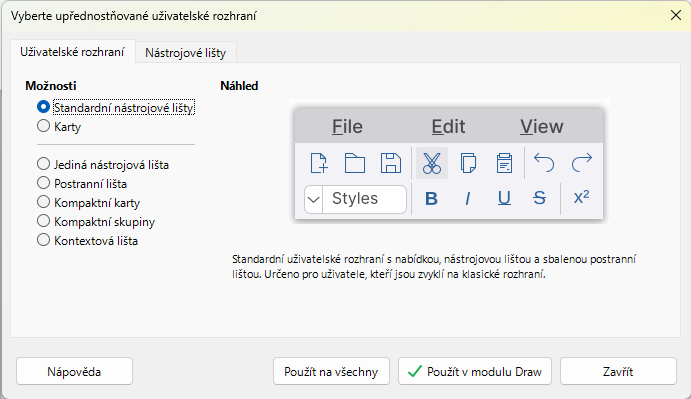
V hlavní nabídce zvolíme Zobrazit > Uživatelské rozhraní a tím otevřeme dialogové okno Vyberte upřednostňované uživatelské rozhraní (1 below).
Na kartě Uživatelské rozhraní vybereme požadovanou variantu. Příklad vybraného uživatelského rozhraní je zobrazen v části Náhled s krátkým popisem.
Klepnutím na tlačítko Použít v modulu Draw použijeme vybrané uživatelské rozhraní pouze v LibreOffice Draw.
Případně klepnutím na Použít na všechny použijeme vybrané uživatelské rozhraní na všechny moduly LibreOffice. Okno LibreOffice se změní podle vybraného uživatelského rozhraní.
Klepnutím na Zavřít zavřeme dialogové okno.
Poznámka
Pokud byla vybrána možnost Povolit experimentální funkce v části Nástroje > Možnosti > LibreOffice > Pokročilé (macOS LibreOffice > Možnosti > LibreOffice > Upřesnit), zobrazí se v části Uživatelské rozhraní několik dalších možností. Vzhledem k tomu, že se jedná o experimentální uživatelská rozhraní, nejsou v této kapitole popsána.
Obrázek 1: Dialogové okno Vyberte upřednostňované uživatelské rozhraní
Obrázek 2: Uživatelské rozhraní standardní nástrojové lišty
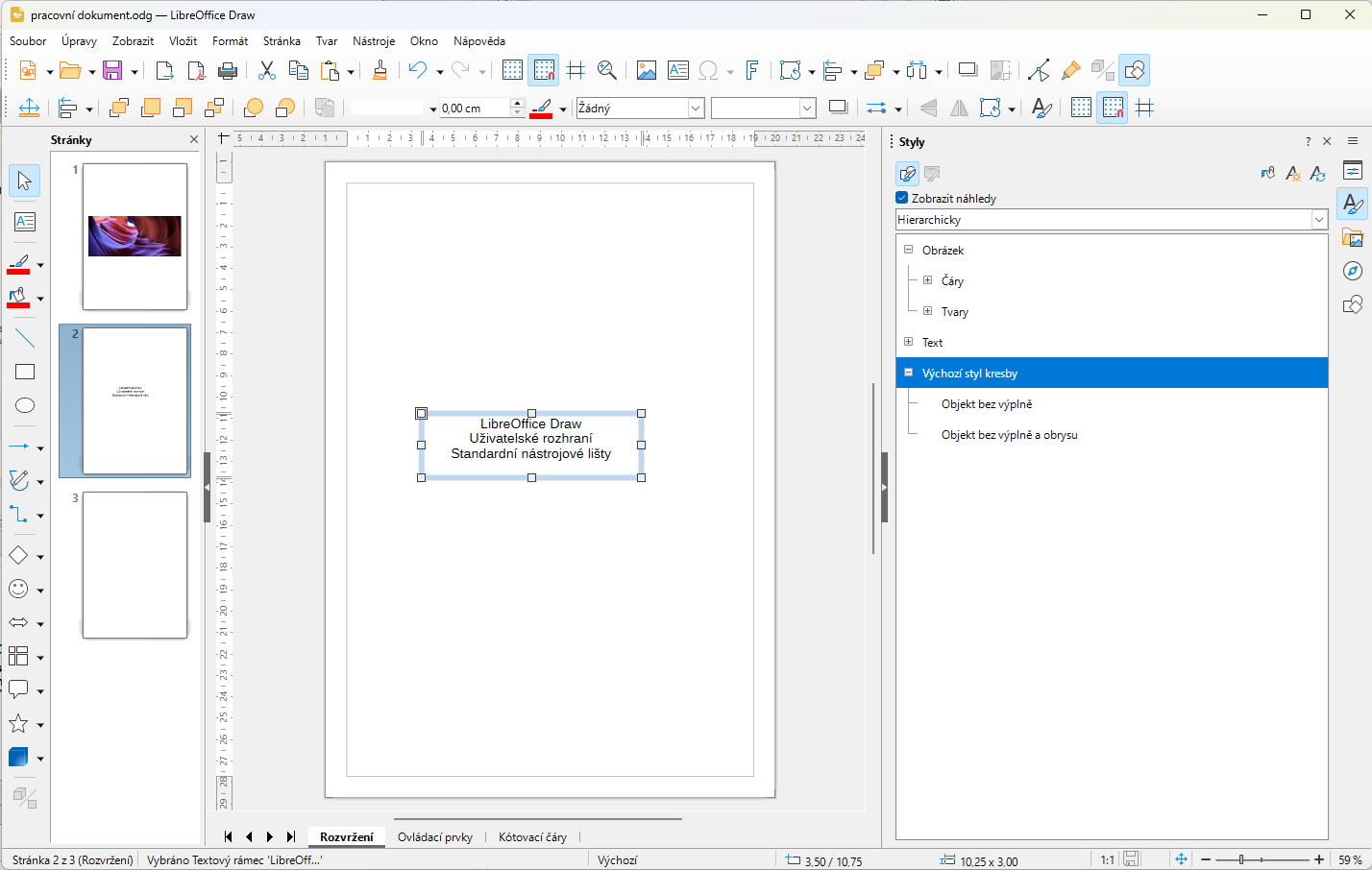
Uživatelské rozhraní Standardní nástrojové lišty je výchozím zobrazením při instalaci LibreOffice do počítače a prvním otevření Draw. Další informace o pracovní ploše Draw nalezneme v kapitole 1, Představení aplikace Draw. 2 above ukazuje příklad uživatelského rozhraní Standardní nástrojové lištyv LibreOffice Draw, která se obvykle skládá z následujících položek:
Hlavní nabídka v horní části Pracovní plochy.
Standardní nástrojová lišta a nástrojová lišta Čára a Výplň umístěné pod hlavní nabídkou.
Nástrojová lišta pro kreslení umístěná svisle na levé straně pracovní plochy.
Postranní nástrojová lišta na pravé straně pracovní plochy.
Poznámka
Při použití uživatelského rozhraní Karty již nejsou viditelné nástrojové lišty Draw. V případě potřeby je možné otevřít nástrojové lišty volbou Zobrazit > Nástrojové lišty v hlavní nabídce nebo výběrem Nástrojové lišty v rychlé nabídce.
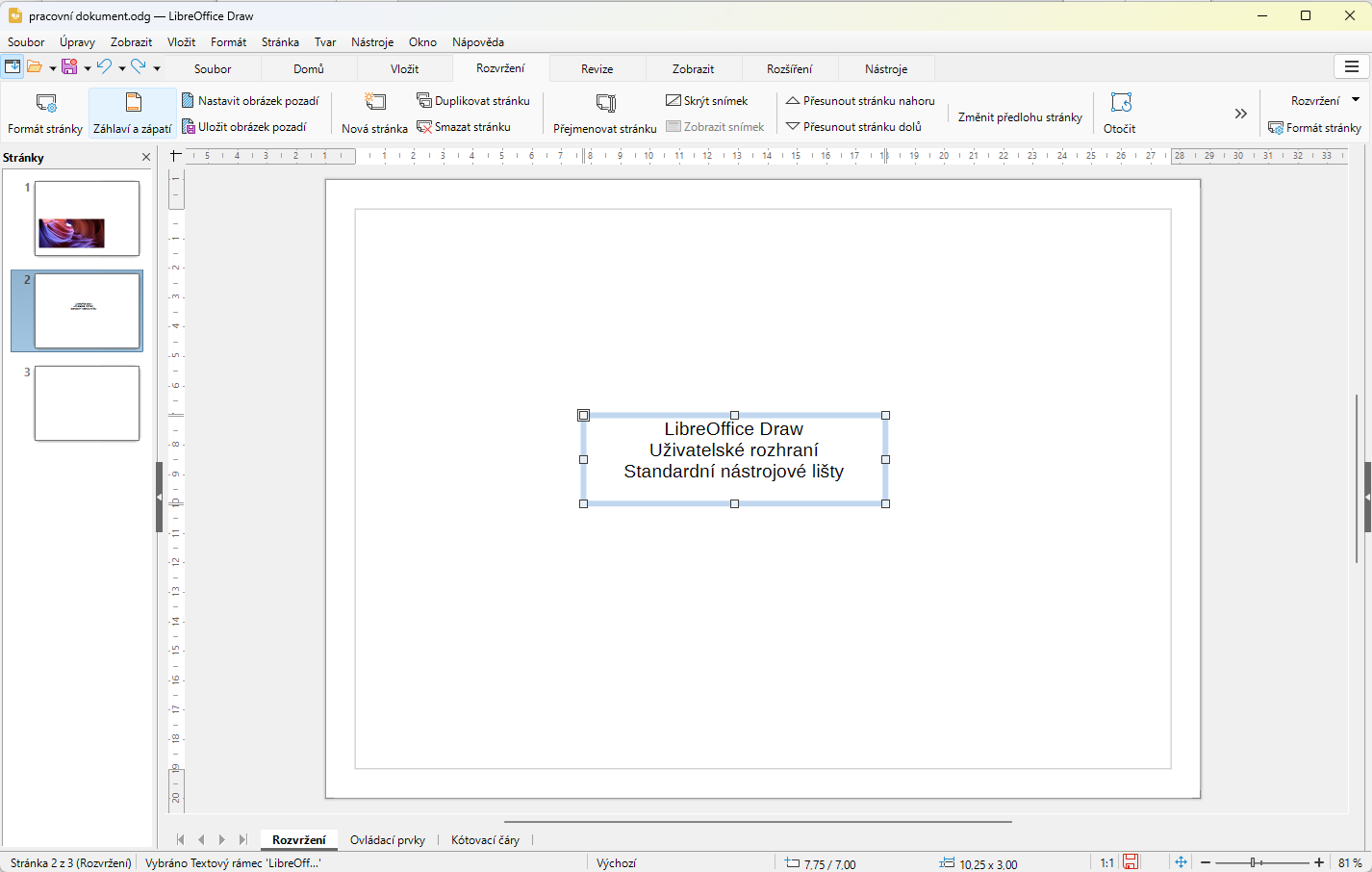
Uživatelské rozhraní Karty poskytuje uživatelské rozhraní podobné jiným kancelářským aplikacím, například Microsoft Office. Karty uživatelského rozhraní se skládají z nástrojů seskupených podle kontextu. Tento kontext se automaticky mění v závislosti na modulu LibreOffice a vybraném objektu. 3 below ukazuje příklad výchozího zobrazení pracovní plochy s využitím uživatelského rozhraní Karty v aplikaci LibreOffice Draw.
Uživatelské rozhraní Karty obsahuje panel nabídek, lištu karet a ikony nástrojů seskupené v kontextu pro použití v aplikaci Draw. Pokud ikony nástrojů na stránce s kartou přesahují šířku okna Draw, zobrazí se na pravém konci řádku karet dvojitá šipka >>. Klepnutím na tuto dvojitou šipku >> zobrazíme zbývající možnosti uživatelského rozhraní Karty.
Obrázek 3: Uživatelské rozhraní s kartami
Obrázek 4: Uživatelské rozhraní s kartami – rychlá nabídka
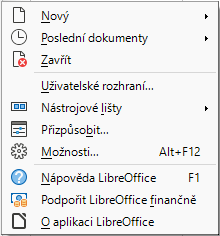
Na levé straně od Lišty karet jsou k dispozici ikony, které umožňují přístup k některým běžně používaným nástrojům — Hlavní nabídka; Otevřít; Uložit; Zpět; Znovu. Klepnutím na Hlavní nabídka na levém konci lišty karet se buď skryje, nebo otevře hlavní nabídka v horní části Pracovní plochy.
V pravé horní části pracovního prostoru klepneme na 3 vodorovné čáry (≡), abychom získali přístup k často používaným příkazům a odkazům, jak ukazuje příklad na 4 above.. Některé příkazy mají místní nabídky s dalšími dostupnými příkazy. Ty se označují trojúhelníkem ► nebo jednoduchou šipkou >, vpravo od příkazu.
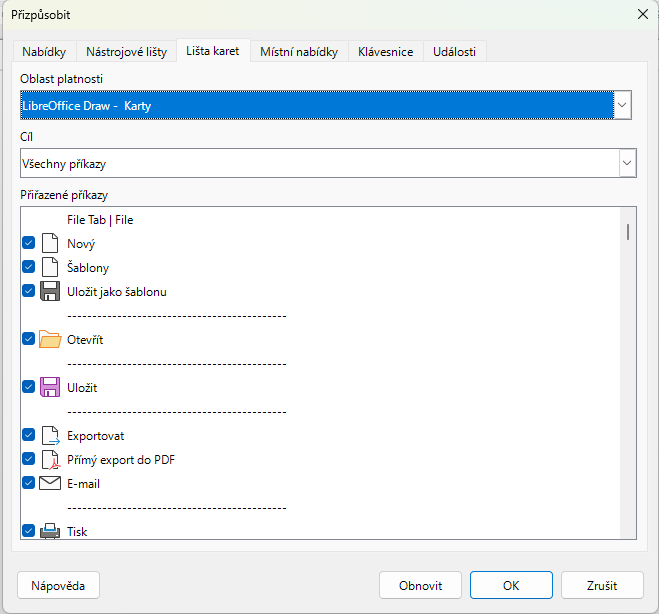
Uživatelské rozhraní s kartami lze přizpůsobit pomocí stránky Lišta karet dialogového okna přizpůsobit (5 below) a zobrazit nebo skrýt jednotlivé nástroje na různých kartách. V hlavní nabídce zvolíme Nástroje > Přizpůsobit a otevřeme dialogové okno Přizpůsobit. Další informace o přizpůsobení nalezneme v příručce Začínáme s LibreOffice a Příručce aplikace Writer.
Obrázek 5: Dialogové okno Přizpůsobení – stránka Poznámkový blok
Obrázek 6: Uživatelské rozhraní s kartami – karta Soubor
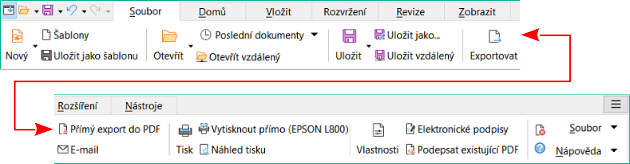
Karta Soubor (6 above) obsahuje příkazy pro vytváření nových dokumentů a správu existujících dokumentů. Na pravé straně karty Soubor jsou následující dvě nabídky:
Soubor – obsahuje stejné příkazy jako nástroje dostupné na kartě.
Nápověda – obsahuje odkazy na různé zdroje.
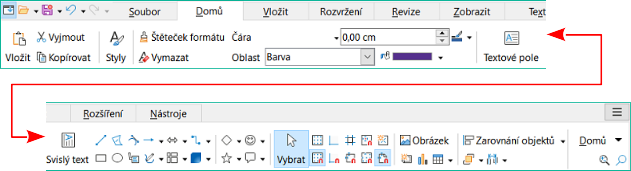
Karta Domů (7 below) obsahuje nástroje a příkazy pro vyjmutí, kopírování, vložení a formátování všech typů objektů jakou jsou obrázky, tabulky, grafy, text atd. Rovněž lze použít a aktualizovat styly kreseb tak, aby odpovídaly požadavkům na kresbu. Na pravém konci lišty karet Domů klepneme na Domů a tím otevřeme rozevírací nabídku obsahující další nástroje.
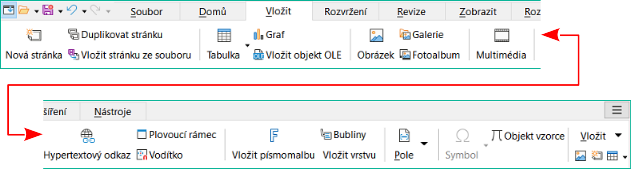
Karta Vložit (8 below) obsahuje nástroje a příkazy pro vkládání mnoha různých typů objektů jako jsou obrázky, tabulky, grafy atd. Na pravém konci lišty karet Vložit klepneme na Vložit a tím otevřeme rozevírací nabídku s některými stejnými nástroji.
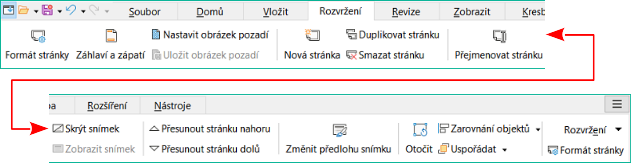
Karta Rozvržení (9 below) obsahuje nástroje a příkazy pro vytvoření rozvržení kresby. Na pravém konci pásu karet Rozvržení klikněte na Rozvržení, čímž otevřete rozbalovací nabídku s některými stejnými nástroji.
Obrázek 7: Uživatelské rozhraní s kartami – karta Domů
Obrázek 8: Uživatelské rozhraní s kartami – karta Vložit
Obrázek 9: Uživatelské rozhraní s kartami – karta Rozvržení
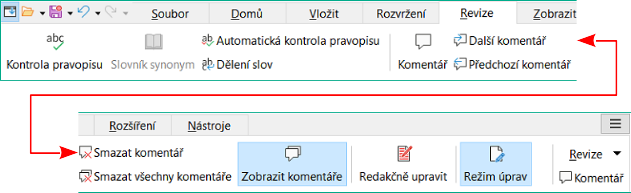
Obrázek 10: Uživatelské rozhraní s kartami – karta Revize
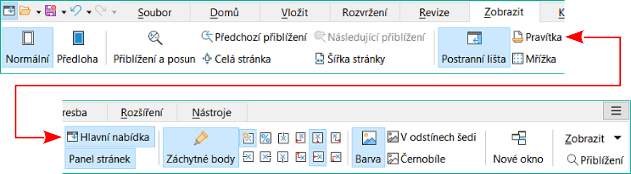
Obrázek 11: Uživatelské rozhraní s kartami – karta Zobrazit
Karta Revize (10 above) obsahuje nástroje a příkazy pro kontrolu pravopisu textu, vkládání a mazání komentářů k revizím a redakčním úpravám. Na pravém konci pásu karet Revize klepneme na Revize a otevřeme další příkazy pro úpravu textu. Některé z těchto příkazů se zobrazí pouze v případě, že je v nabídce Nástroje > Možnosti> Nastavení jazyka > Jazyky (macOS LibreOffice > Možnosti > Nastavení jazyka > Jazyky) vybrána možnost Asijské rozvržení nebo Komplexní rozvržení textu.
Karta Zobrazit (11 above) obsahuje nástroje a příkazy pro zobrazení kresby na obrazovce. Na pravém konci lišty karet Zobrazit klepneme na Zobrazit a tím otevřeme rozevírací nabídku s dalšími nástroji pro zobrazení kresby na obrazovce.
Karta Rozšíření je pevná karta obsahující pouze Správce rozšíření. Po výběru se otevře dialogové okno Správce rozšíření, které umožňuje instalovat a odstraňovat rozšíření kompatibilní s LibreOffice.
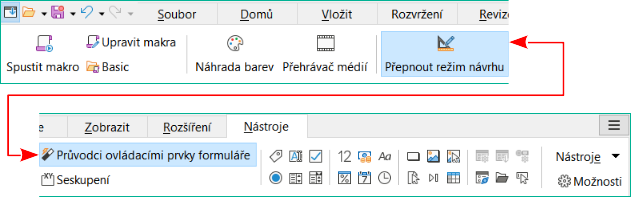
Karta Nástroje (12 below) obsahuje nástroje pro makra; nahrazení barev; přehrávač médií atd. Na pravém konci lišty karet Nástroje klepnutím na Nástroje otevřeme rozevírací nabídku s některými stejnými nástroji a dalšími nástroji pro organizaci maker a dialogových oken, mapu obrázku, zdroje dat, nastavení filtrů, správce rozšíření a možnosti.
Obrázek 12: Uživatelské rozhraní s kartami – karta Nástroje
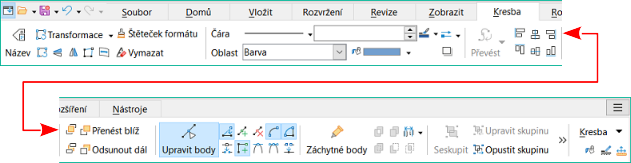
Obrázek 13: Uživatelské rozhraní s kartami – karta Kresba
Následující další karty se otevřou pouze tehdy, když je vybrán určitý typ objektu v kresbě. Tyto další karty se zobrazují mezi kartami Zobrazit a Rozšíření.
Karta Kresba (13 above) je k dispozici pouze tehdy, když je v kresbě vybrán objekt kresby. Poskytuje nástroje a příkazy pro úpravy, transformaci, seskupování, zarovnávání a rozmístění objektů kresby. Na pravém konci lišty karet Kresba klepnutím na volbu Kresba otevřeme rozevírací nabídku s podobnou sadou nástrojů a příkazů pro úpravy, transformaci a konverzi objektů kresby.
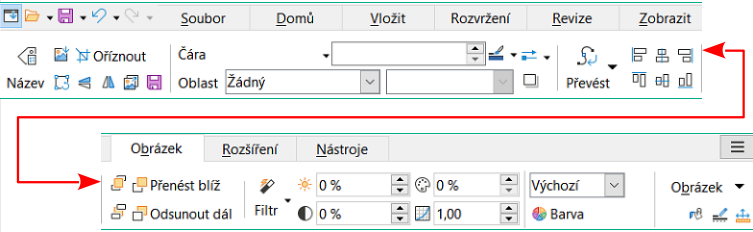
Karta Obrázek (14 below) je k dispozici pouze tehdy, je v kresbě vybrán obrázek, například fotografie, písmomalba, objekt OLE nebo QR kód. Nabízí nástroje pro práci s obrázky, jako je ořezávání, ohraničení, styly oblastí, barvy atd. Na pravém konci lišty karet Obrázek klepneme na Obrázek a tím otevřeme rozevírací nabídku s některými stejnými nástroji.
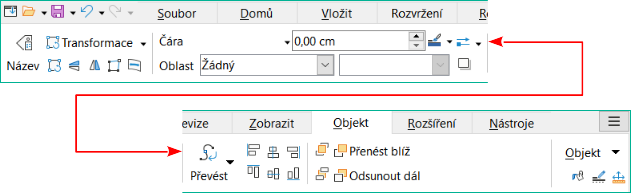
Karta Objekt (15 below) je k dispozici pouze tehdy, když je v kresbě vybrán objekt média Poskytuje nástroje pro umístění, změnu velikosti, výběr barev atd. pro vybraný kompatibilní objekt. Na pravém konci lišty karet Objekt klepneme na Objekt a tím otevřeme nabídku s dalšími nástroji a příkazy odpovídajícími vybranému typu objektu.
Obrázek 14: Uživatelské rozhraní s kartami – karta Obrázek
Obrázek 15: Uživatelské rozhraní s kartami – karta Objekt
Obrázek 16: Uživatelské rozhraní s kartami – karta Tabulka
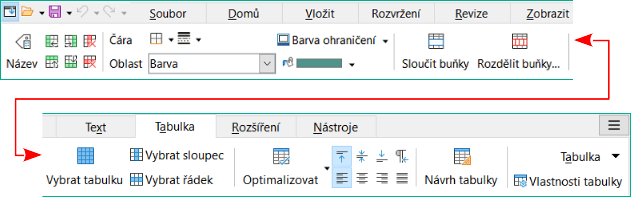
Obrázek 17: Uživatelské rozhraní s kartami – karta Média

Karta Tabulka (16 above) je k dispozici pouze tehdy, když je v kresbě vybrána kompatibilní tabulka. Nabízí nástroje pro umístění, změnu velikosti, výběr barev atd. pro vybranou tabulku. Na pravém konci lišty karet Tabulka klepneme na Tabulka a tím otevřeme rozevírací nabídku s dalšími nástroji pro úpravy.
Karta Média (17 above) je k dispozici pouze tehdy, když je v kresbě vybrán objekt média. Poskytuje nástroje pro umístění a spuštění zvukového nebo video souboru. Na pravém konci lišty karet Média klepneme na položku Média a tím otevřeme rozevírací nabídku s dalšími nástroji pro úpravy média.
Obrázek 18: Uživatelské rozhraní jediné nástrojové lišty
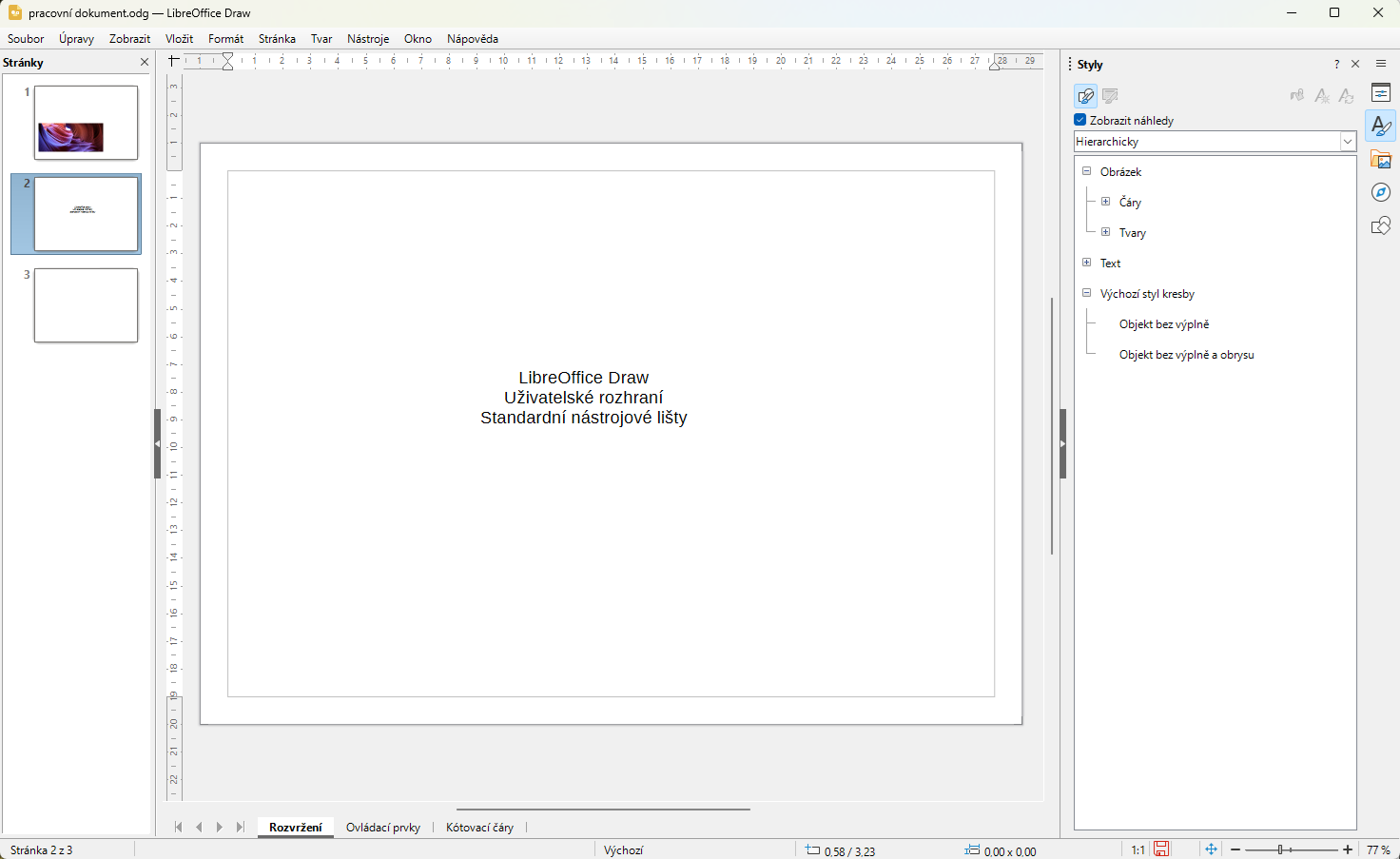
Obrázek 19: Uživatelské rozhraní postranní lišty
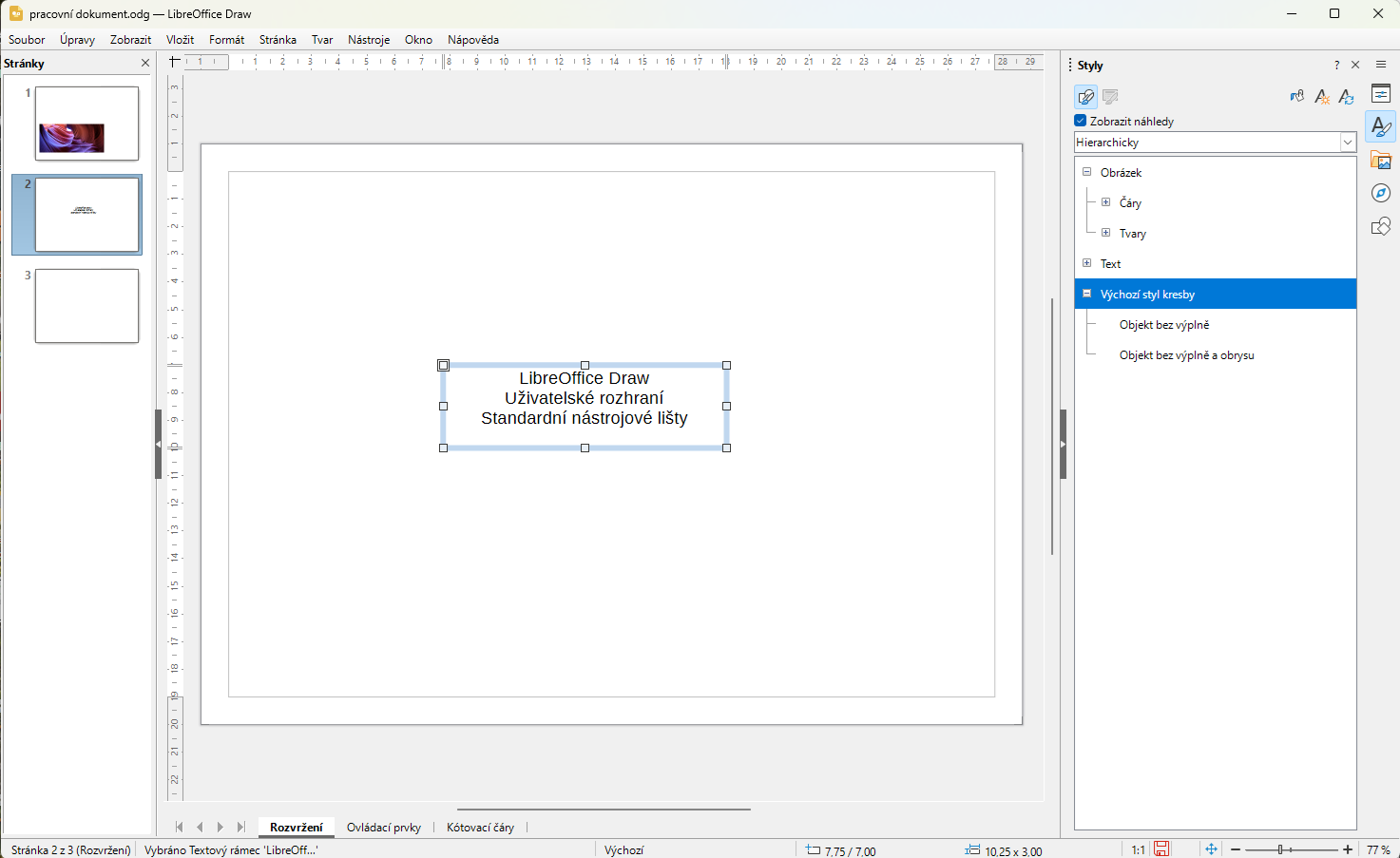
Pokud je vybrána možnost Jediná nástrojová lišta a Postranní lišta (18 above 19 above) zobrazí se pouze hlavní nabídka bez nástrojových lišt. Nástrojové lišty však lze do uživatelského rozhraní přidat tak, že v hlavní nabídce zvolíme Zobrazit > Nástrojové lišty a z dostupných možností vybereme požadovanou nástrojovou lištu. Další informace o nástrojových lištách nalezneme v Dodatku B, Nástrojové lišty a v příručce Začínáme s LibreOffice.
Obrázek 20: Uživatelské rozhraní Kompaktní karty
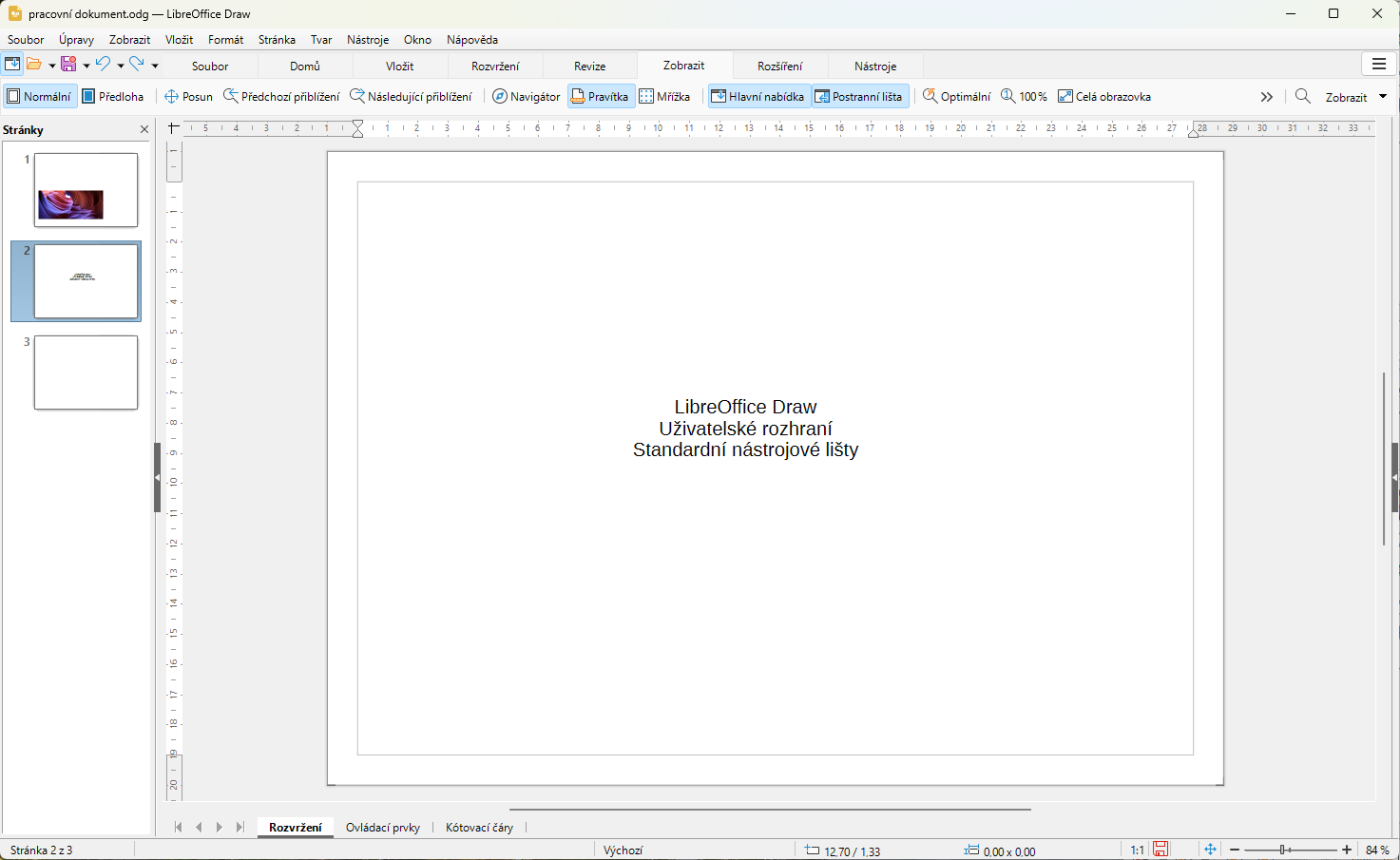
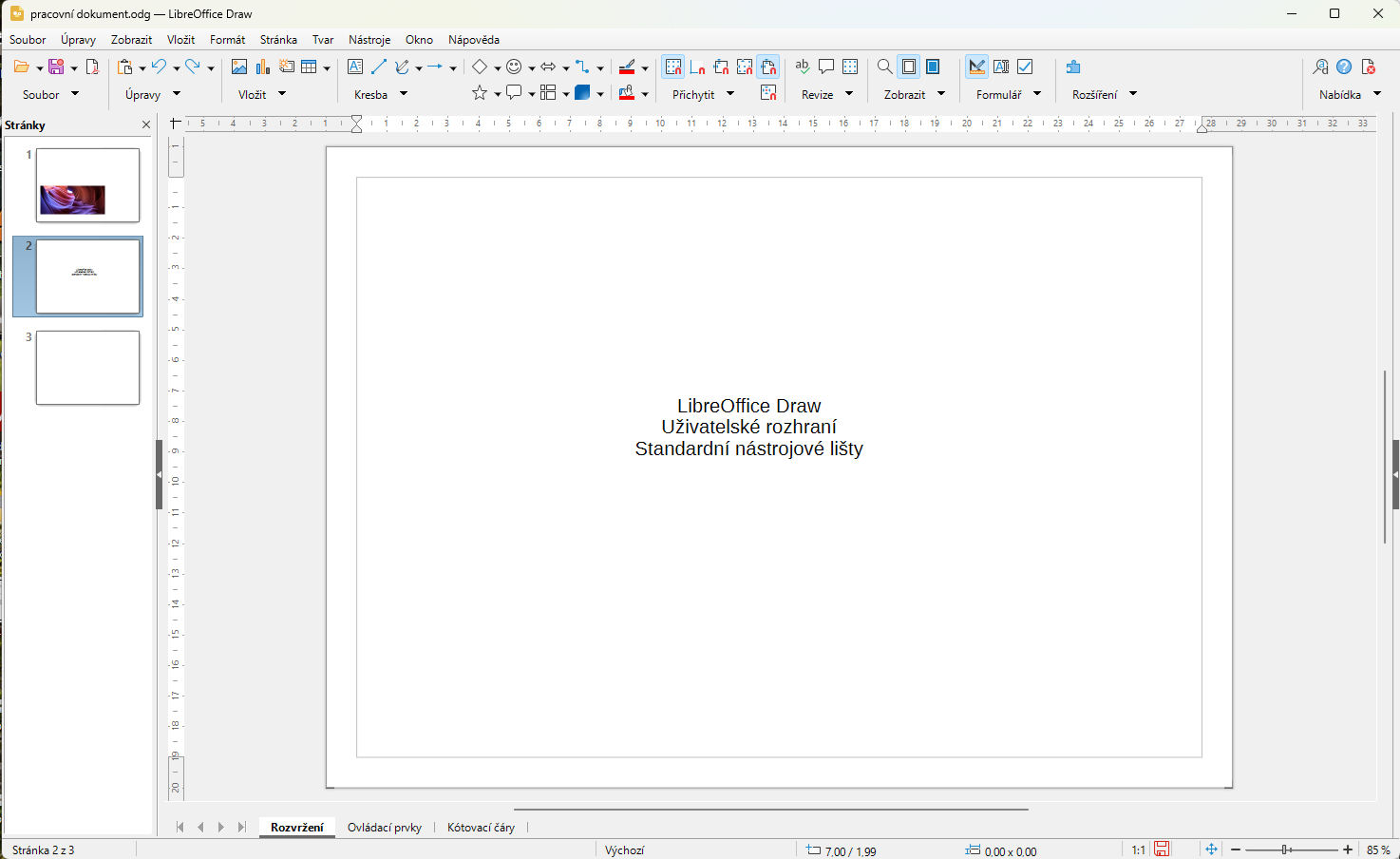
Obrázek 21: Uživatelské rozhraní Kompaktní skupiny
Uživatelské rozhraní Kompaktní karty používá stejné karty jako uživatelské rozhraní Karty, ale nástroje na každé kartě jsou uspořádány jako jedna řada nástrojů. Některé z těchto nástrojů mají rozevírací nabídky s dalšími možnostmi. 20 above ukazuje příklad karty Soubor v uživatelském rozhraní Kompaktní karty. Po zobrazení se klepnutím na dvojitou šipku >> vpravo na liště karet zobrazí další nástroje a příkazy pro úpravy objektu.
Nabídka karet na pravé straně uživatelského rozhraní Kompaktní karty obsahuje stejné možnosti jako nabídky karet v uživatelském rozhraní Karty, další informace nalezneme v části “Karty” na straně 1.
Uživatelské rozhraní Kompaktní skupiny poskytuje přístup k nástrojům a příkazům ve skupinách pomocí ikon pro často používané nástroje a rozevíracích nabídek pro ostatní nástroje a příkazy. 21 above ukazuje příklad uživatelského rozhraní Kompaktní skupiny s vybraným textovým objektem v dokumentu LibreOffice Draw a je uspořádán jako sady nástrojů a nabídek. Dostupné nástroje a nabídky se mění podle typu vybraného objektu. Klepnutím na dvojitou šipku >> zobrazíme další nástroje pro úpravu objektu.
Uživatelské rozhraní Kontextová lišta zobrazuje jednu nástrojovou lištu pro typ vybraného objektu. 22 below ukazuje příklad uživatelského rozhraní Kontextová lišta při výběru objektu kresby. Klepnutím na dvojitou šipku >> zobrazíme další možnosti úprav objektu.
Obrázek 22: Uživatelské rozhraní Kontextová lišta