Příručka aplikace Impress 26.2
Tento dokument je chráněn autorskými právy © 2026 týmem pro dokumentaci LibreOffice. Přispěvatelé jsou uvedeni níže. Tento dokument může být šířen a/nebo upravován za podmínek buď GNU General Public License (https://www.gnu.org/licenses/gpl.html), verze 3 nebo novější, nebo Creative Commons Attribution License (https://creativecommons.org/licenses/by/4.0/), verze 4.0 nebo novější. Všechny ochranné známky uvedené v této příručce patří jejich vlastníkům.
Pro toto vydání
|
Peter Schofield |
|
|
Pro předchozí vydání
|
Claire Wood |
Dimona Delvere |
Gary Schnabl |
|
Hazel Russman |
Jean Hollis Weber |
Kees Kriek |
|
Linda Worthington |
Michele Zarri |
Peter Hillier-Brook |
|
Peter Schofield |
Rachel Kartch |
T. Elliot Turner |
|
Vasudev Narayanan |
|
|
Jakékoli připomínky nebo návrhy k tomuto dokumentu prosím směřujte do fóra dokumentačního týmu na adrese https://community.documentfoundation.org/c/documentation/loguides/ (registrace je nutná) nebo pošlete e-mail na adresu: loguides@community.documentfoundation.org.
Poznámka
Všechno, co zašleme do konference, včetně e-mailové adresy a dalších osobních údajů, je umístěno ve veřejném archivu a obsah nelze smazat. E-maily zaslané do fóra jsou moderovány.
Zveřejněno Duben 2026. Založeno na LibreOffice 26.2 Community.
Jiné verze LibreOffice se mohou lišit vzhledem a funkčností.
Impress je prezentační modul, který je součástí balíku LibreOffice a slouží k vytváření prezentací ve formátu Open Document Presentation (ODP). Impress umožňuje vkládat různé prvky, jako jsou grafy, kresby, text, multimédia a další, díky čemuž jsou prezentace vizuálně přitažlivé a poutavé. Prezentace ve formátu ODP lze otevřít v jiných prezentačních programech, jako je například Microsoft PowerPoint, a exportovat do různých formátů, například PPT.
Snímky prezentace mohou obsahovat různé efekty, včetně animací a přechodů mezi snímky, což zvyšuje profesionalitu prezentace a vzbuzuje větší zájem publika.
V aplikaci Impress je k dispozici několik režimů pro návrh a tvorbu, včetně Pořadače snímků, který nabízí přehled snímků ve formě miniatur, a stránky Poznámky, na které se zobrazují jak snímek, tak poznámky. Kromě toho je Obrazovka přednášejícího užitečná pro nácvik prezentací a jejich přednes před publikem.
Ačkoli použití grafiky v prezentacích vyžaduje určité znalosti kreslení, doporučujeme nahlédnout do Průvodce aplikace Draw, kde najdete podrobné pokyny k vytváření grafiky, včetně 3D animací.
Poznámky
Po instalaci LibreOffice do počítače se do systémové nabídky přidá položka pro každý modul. Název a umístění těchto položek nabídky závisí na použitém operačním systému a grafickém uživatelském rozhraní.
Zobrazená ikona Nový závisí na modulu LibreOffice, který je právě otevřený v okamžiku vytváření nového dokumentu, prezentace, tabulky nebo výkresu.
Ve výchozím nastavení se, pokud není otevřen žádný jiný modul LibreOffice, spustí Úvodní obrazovka LibreOffice s následujícími možnostmi:
Kliknutím na Prezentace vytvoříme novou prezentaci.
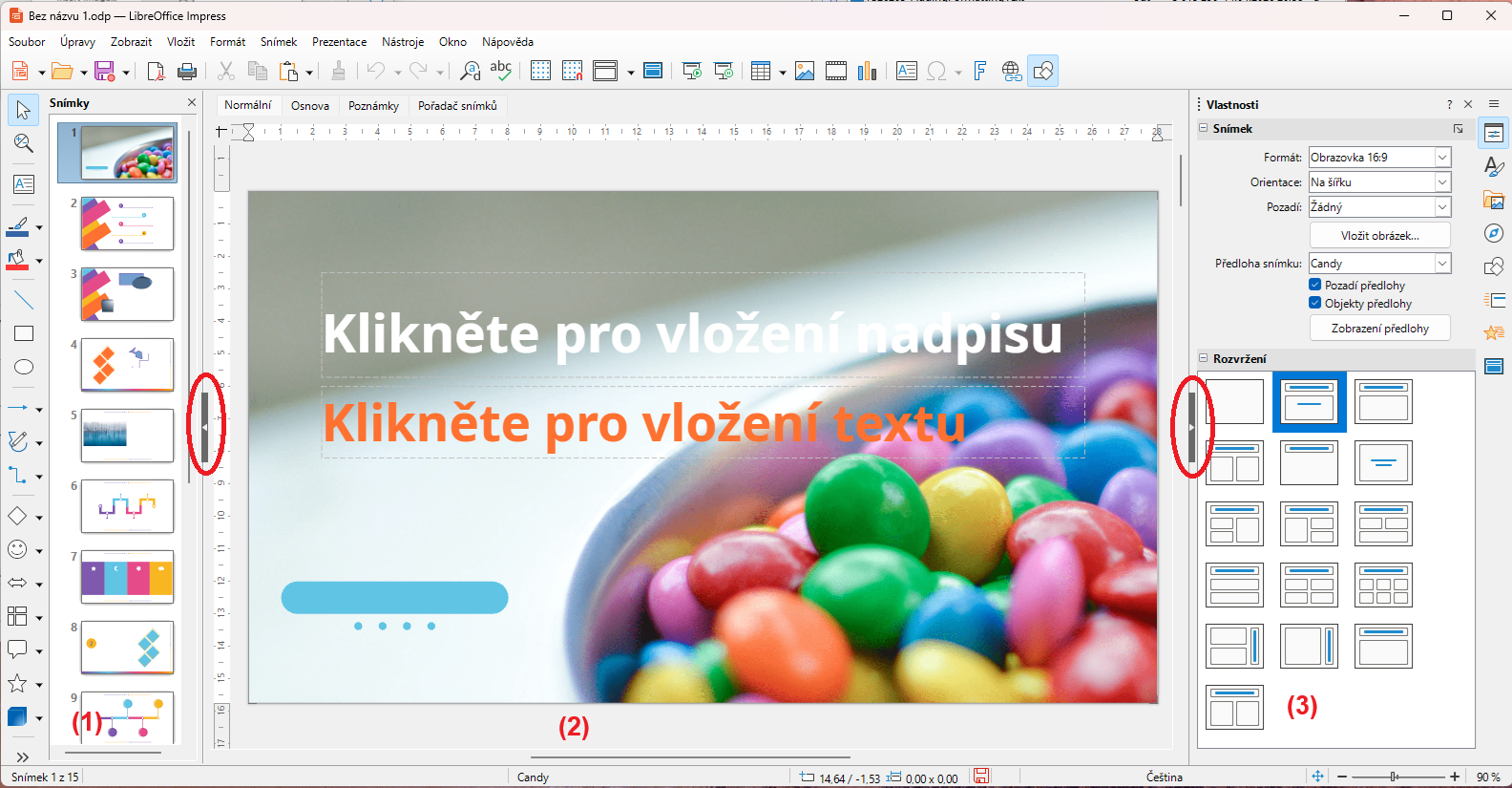
Obrázek 1: Hlavní okno programu Impress
|
|
|
Klikneme na Otevřít soubor a přejdeme do složky, která obsahuje prezentaci.
Klikneme na Vzdálené soubory a přejdeme na vzdálený server a složku, která obsahuje prezentaci.
Případně můžeme spustit LibreOffice z nabídky operačního systému. Konkrétní položky nabídky se mohou lišit v závislosti na použitém operačním systému. Další podrobnosti a příklady nalezneme v příručce Začínáme s LibreOffice.
Ve Windows použijeme nabídku Start.
V systému Linux s pracovním prostředím Gnome použijeme nabídku Aplikace.
V systému macOS použijeme nabídku Aplikace.
Je-li otevřený modul LibreOffice, přejdeme k možnostem pro vytváření prezentací pomocí hlavní nabídky nebo standardní lišty nástrojů.
V hlavní nabídce zvolíme na Soubor > Nový > Prezentace.
Klikneme na trojúhelník ▼ vedle Nový na nástrojové liště Standardní a z rozevírací nabídky vybereme Prezentace.
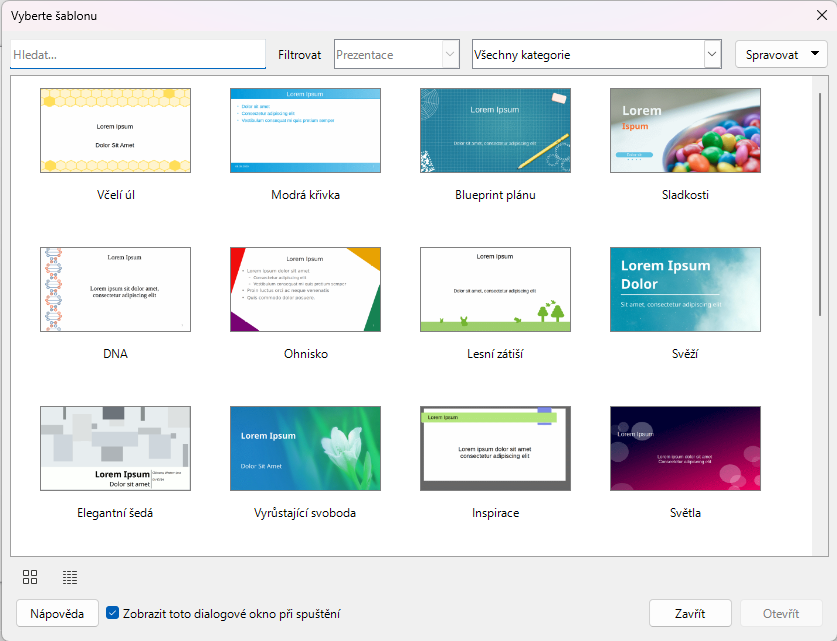
Při spuštění programu Impress se otevře hlavní okno programu Impress (1) a dialogové okno Vyberte šablonu (2). Šablony dodávané s programem Impress jsou určeny pro dva standardní formáty prezentačních snímků: poměry stran 4:3 a 16:9. Šablony se přizpůsobí i jiným dostupným velikostem. Pro výběr velikosti snímku zvolíme v hlavní nabídce Snímek > Vlastnosti snímku > Formát papíru nebo Formát v panelu Snímek na kartě Vlastnosti nástrojové lišty.
Obrázek 2: Dialogové okno Vyberte šablonu
Tipy
Chceme-li spouštět Impress bez dialogového okna Vyberte šablonu, zrušíme výběr volby Zobrazit toto dialogové okno při startu v levém dolním rohu dialogového okna. Další možností je v hlavní nabídce Nástroje > Možnosti > LibreOffice Impress > Obecné (macOS LibreOffice > Předvolby > LibreOffice Impress > Obecné) zrušit výběr položky Začít s výběrem šablony v sekci Nový dokument.
Panel Snímky a/nebo postranní li3tu lze zavřít kliknutím na tlačítko X v pravém horním rohu každého panelu. Případně, abychom zrušili výběr, zvolíme v hlavní liště Zobrazit > Panel snímku nebo Zobrazit > Postranní lišta. Panely znovu otevřeme tak, že v hlavní nabídce zvolíme Zobrazit > Panel snímku nebo Zobrazit > Postranní lišta.
Oblast pracovního prostoru můžeme maximalizovat klepnutím na značku Skrýt/Zobrazit uprostřed svislé dělící čáry (zvýrazněna na 1). Kliknutím na ovládací prvek Skrýt/Zobrazit skryjeme panel Snímky nebo postranní lištu, aniž bychom je zavřeli. Chceme-li obnovit panel Prezentace nebo postranní panel, klikneme znovu na jeho ovládací prvek Skrýt/zobrazit.
Hlavní okno aplikace Impress (1) má tři hlavní části: Panel snímků, Pracovní plocha a Postranní lišta. V horní části hlavního okna se nachází hlavní nabídka a nástrojové lišty. Nástrojové lišty lze během vytváření prezentace zobrazit nebo skrýt.
Hlavní nabídka, která se nachází v horní části hlavního okna, poskytuje ucelenou sadu nabídek společných pro všechny moduly LibreOffice. Příkazy Soubor, Úpravy, Zobrazit, Vložit, Formát, Nástroje, Okno a Nápověda se mohou mezi jednotlivými moduly LibreOffice lišit. Modul Impress obsahuje dvě další nabídky pro Snímek a Prezentace. Po výběru položky nabídky se může otevřít podnabídka s dostupnými příkazy. Hlavní nabídku si můžeme přizpůsobit a další informace nalezneme v příručce Začínáme s LibreOffice.
Pracovní plocha se ve výchozím nastavení otevírá v zobrazení Normální, které se obvykle nachází v horní části hlavního okna. Pracovní plocha Impress má čtyři zobrazení: Normální, Osnova, Poznámky a Pořadač snímků. Každý pohled se otevře kliknutím na příslušnou záložku v horní části pracovního prostoru (3). Další informace o zobrazeních pracovního prostoru najdeme na stránce „Zobrazení pracovní plochy“ na straně 1.
Pokud se používají předlohy snímků, jsou dostupné předlohy snímku: Předloha snímku, Předloha poznámek a Předloha podkladů. Na rozdíl od standardních zobrazení nepoužívají hlavní zobrazení záložky. Zobrazení předlohy vybereme tak, že v hlavní liště klikneme na Zobrazit. Další informace o předlohách snímků najdeme v kapitole 2, Použití předloh, stylů a šablon snímků.
Obrázek 3: Záložky zobrazení pracovní plochy

Panel snímků zobrazuje náhledy snímků prezentace v pořadí, v jakém se objevují v prezentaci. Kliknutím na snímek na Panelu snímků jej vybereme a přesuneme do pracovního prostoru, kde jej můžeme upravovat. Pořadí snímků v prezentaci lze změnit; další informace najdeme v kapitole 9, Prezentace a fotoalba.
Chceme-li zobrazit nebo zavřít Panel snímků, vybereme v hlavní nabídce Zobrazit > Panel snímku.
Chceme-li Panel snímku zavřít, klepneme na X v pravém horním rohu tohoto panelu.
Chceme-li zobrazit nebo skrýt Panel snímků, použijeme označení Skrýt/Zobrazit na levé straně pracovní plochy (zvýrazněno na 1).
Některé operace lze v panelu snímků provádět na jednom nebo více snímcích. Tyto další operace jsou k dispozici v místní nabídce po kliknutí pravým tlačítkem na snímek v Panelu snímku.
Přidat nové snímky do prezentace
Duplikovat snímek.
Přejmenovat snímek
Skrýt snímek, takže se v prezentaci nezobrazí
Smazat snímek z prezentace
Snímky můžete přesouvat v pořadí prezentace tak, že je přetáhneme na požadované místo.
Změna rozložení snímku nebo skupiny snímků.
Výběr snímků v prezentaci.
Přesunutí snímku na jinou pozici v sekvenci snímků.
Změna vlastnosti snímku otevřením dialogového okna Vlastnosti snímku.
Vlastnosti snímku můžeme změnit tak, že na něj klikneme pravým tlačítkem myši a z rozbalovací nabídky vybereme Vlastnosti snímku.
Chceme-li změnit vzorový snímek, klikneme pravým tlačítkem myši na snímek a z rozbalovací nabídky vybereme možnost Změnit předlohu snímku.
Postranní lišta Impress (4), obvykle umístěná na pravé straně pracovního prostoru, je podobná postranní liště v ostatních modulech LibreOffice. Postranní lišta se skládá z několika karet, které nabízejí možnosti úpravy rozložení snímků tak, aby odpovídalo požadavkům prezentace.
Chceme-li postranní lištu zobrazit nebo skrýt, použijeme jeden z následujících postupů.
V hlavní nabídce zvolíme Zobrazit > Postranní lišta.
Použijeme klávesovou zkratku Ctrl + F5 (macOS ⌘ + F5).
Použijeme ovládací prvek Skrýt/Zobrazit vpravo od pracovní plochy (1 na stránce 1).
Chceme-li skrýt postranní lištu, klepneme na ikonu X v jejím pravém horním rohu.
Chceme-li zobrazit postranní lištu, kliknutím na jednu z ikon postranní lišty otevřeme kartu.
K otevření karty postranní lišty použijeme jednu z následujících metod:
Klepneme na ikonu postranní lišty na pravé straně postranní lišty.
Klepneme na rozbalovací tlačítko Nastavení postranní lišty v pravé horní části postranní lišty a ze seznamu vybereme požadovanou kartu.
Použijeme jednu z dostupných klávesových zkratek pro karty postranní lišty. Tyto klávesové zkratky se zobrazí, když kurzorem myši najedeme na ikonu.
Poznámka
Konkrétní karty a panely zobrazené v postranní liště závisí na typu objektu, který je na snímku vybrán.
Obrázek 4: Panel Vlastnosti v postranní liště – panely Snímek a Rozvržení
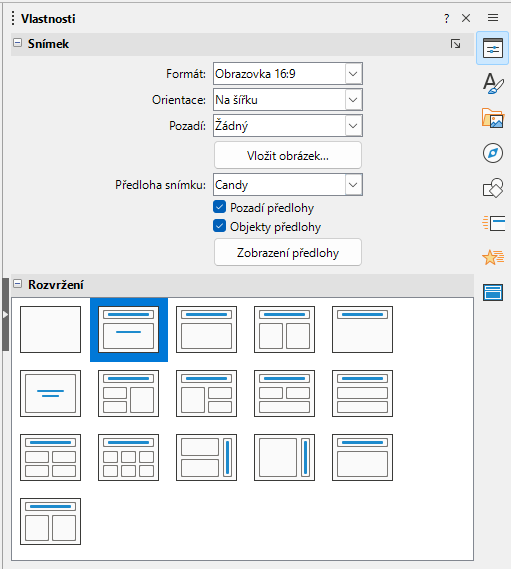
Karta Vlastnosti v postranní liště aplikace Impress má dva panely. Tyto panely slouží k úpravě vlastností a rozvržení snímků podle požadavků prezentace.
Karta Styly se používá pro následující úkoly:
Použití stylů kresby a prezentace na vybraný objekt.
Vytváření nových stylů pro objekty kresby a prezentace
Úprava stylů kresby a prezentace podle požadavků na prezentaci.
Při uložení změn ve stylu se tyto změny promítnou do všech prvků v prezentaci, které jsou tímto stylem formátovány. Další informace o stylech najdeme v kapitole 2, Použití předloh snímků, stylů a šablon.
Na kartě Galerie se nacházejí objekty, které lze do prezentace vložit buď jako kopii, nebo jako odkaz.
Kopírovaný objekt je nezávislý na původním objektu.
Změny původního objektu kopii nijak neovlivní.
Odkaz zůstává na původním objektu závislý.
Změny původního objektu se promítnou i do propojeného objektu.
Karta Navigátor zobrazuje všechny objekty obsažené v prezentaci a umožňuje procházení mezi snímky v prezentaci nebo výběr objektů na snímku. Doporučuje se pojmenovat snímky a objekty v prezentaci tak, aby byly při používání navigátoru snadno identifikovatelné. Další informace nalezneme v části „Navigátor“ na stránce 1.
Karta Tvary obsahuje panely, které umožňují rychlý výběr základních tvarů dostupných na nástrojové liště Kresba.
|
Čáry a šipky |
Křivky a mnohoúhelníky |
Spojnice |
Tvary |
|
Tvary symbolů |
Blokové šipky |
Vývojový diagram |
Bubliny |
|
Hvězdy a cedule |
3D objekty |
|
|
Karta Přechod mezi snímky obsahuje výběr přechodů mezi snímky pro použití v prezentacích. K dispozici jsou ovládací prvky pro nastavení rychlosti přechodu, automatického nebo ručního přechodu a doby zobrazení vybraného snímku (pouze automatický přechod). Další informace o přechodech najdeme v kapitole 9, Prezentace a fotoalba.
Karta Animace slouží k přidávání, úpravám nebo odstraňování animací u různých prvků či objektů na snímku a k nastavení způsobu, jakým se objekty zobrazují během prezentace. Další informace o animacích najdeme v kapitole 9, Prezentace a fotoalba.
Karta Předloha snímku nabízí přístup k předlohám snímků pro prezentace, včetně několika návrhů předloh snímků. Výchozí předloha snímku je prázdná, ale ostatní předlohy obsahují pozadí a formátovaný text. Další informace o předlohách snímků najdeme v kapitole 2, Použití předloh, stylů a šablon snímků.
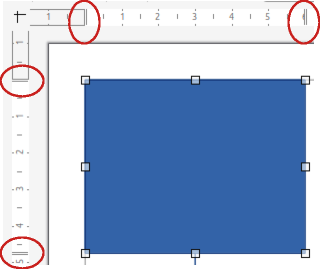
Pravítka jsou umístěna na horní a levé straně pracovního prostoru. Pokud nejsou pravítka viditelná, přejdeme na Zobrazení > Pravítka v hlavní nabídce. Pravítka zobrazují velikost vybraného objektu na snímku pomocí dvojitých čar (zvýrazněno na 5). Pravítka můžeme mj. použít ke správě úchytů objektů a vodicích čar při umisťování objektů.
Obrázek 5: Příklad indikátorů velikosti objektů
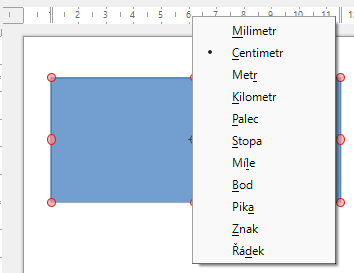
Obrázek 6: Příklad změny měrných jednotek pravítka
Poznámka
Rozměry v aktuální měrné jednotce nemusí odpovídat jednotkám na pravítku. Měrné jednotky na stavovém řádku se nastavují v nabídce Nástroje > Možnosti > LibreOffice Impress > Obecné (v systému macOS LibreOffice > Předvolby > LibreOffice Impress > Obecné).
Chceme-li změnit měrné jednotky pravítka, klikneme pravým tlačítkem myši na pravítko a vybereme měrnou jednotku z rozevíracího seznamu, jak je znázorněno na 6 pro vodorovné pravítko. Upozorňujeme, že vodorovné a svislé pravítko lze nastavit na různé měrné jednotky.
Okraje stránky v kreslicí oblasti jsou zobrazeny také na pravítkách. Okraje lze upravit přímo na pravítkách tak, že je přetáhnete kurzorem. Oblast okraje je vyznačena na pravítkách nebo v podobě okrajů kolem nevyužité části pravítka. Toto zobrazení okrajů závisí na nastavení počítače a operačním systému, obvykle se však nachází v levém horním rohu pracovní plochy.
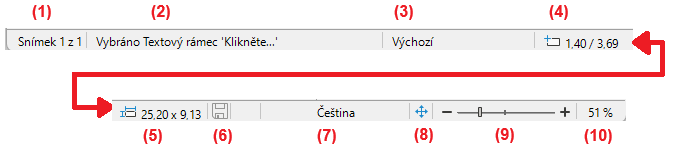
Stavový řádek (7), umístěná ve spodní části hlavního okna aplikace Impress, poskytuje informace potřebné pro správu otevřené prezentace. Stavový řádek skryjeme v hlavní nabídce Zobrazit, kde zrušíme výběr Stavový řádek.
Informační oblast
Obrázek 7: Stavový řádek
|
|
|
|
|
|
|
|
|
|
|
|
Tabulka 1: Příklad informací na stavovém řádku
|
Příklad výběru |
Příklady zobrazených informací |
|
Oblast textu |
Editor textu: Odstavec x, Řádek y, Sloupec z |
|
Grafy, sešity |
Vybráno: vložený objekt (OLE) |
|
Obrázky |
Vybráno: Rastrový obrázek s průhledností |
Číslo snímku
Předloha snímku
Poloha kurzoru / velikost objektu
Pokud není vybrán žádný objekt, čísla pozic ukazují aktuální polohu (souřadnice X a Y) kurzoru.
Při výběru objektu a změně jeho velikosti tažením kurzoru se zobrazuje aktuální velikost objektu (šířka a výška).
Pokud je vybrán objekt, čísla pozic zobrazují souřadnice X a Y levého horního rohu a dvojice čísel velikostí objektů zobrazují velikost objektu. Tato čísla se netýkají samotného objektu, ale obrysu výběru, což je nejmenší možný obdélník, který může obsahovat viditelnou část nebo části objektu.
Neuložené změny
Digitální podpisy
Jazyk textu
Přizpůsobit snímek
Posuvník měřítka zobrazení
Míra přiblížení v procentech
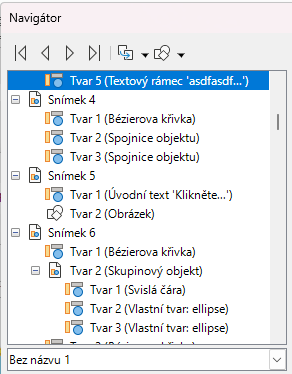
Navigátor zobrazuje všechny objekty obsažené v prezentaci a umožňuje tak pohodlnou orientaci v rámci prezentace a vyhledávání objektů v ní.
Chceme-li otevřít dialogové okno Navigátor (8), zvolíme v hlavní nabídce Zobrazit > Navigátor (Ctrl + Shift + F5 ,macOS ⌘ + Shift + F5).
Obrázek 8: Dialogové okno Navigátor
Případně klikneme v postranní liště na Navigátor (Ctrl + Alt + 4, macOS ⌘ + ⌥ + 4) a otevře se stejnojmenná karta. Tato karta na postranní liště se vzhledem i funkčností podobá dialogovému oknu Navigátor.
Navigátor funguje lépe, pokud snímkům a objektům (obrázkům, tabulkám atd.) přiřadíme výstižné názvy, místo abychom je nechali s výchozími názvy (například „Snímek 1“ a „Tvar 1“ atd., jak je znázorněno na 8). Používání výstižných názvů usnadňuje identifikaci a vyhledávání snímků nebo objektů v prezentaci.
Nástrojové lišty nabízejí řadu funkcí pro vytváření snímků pro prezentace. Chceme-li v Impressu zobrazit nebo skrýt různé nástrojové lišty, přejdeme na Zobrazit > Nástrojové lišty v hlavní nabídce a v zobrazené podnabídce vybereme požadovanou nástrojovou lištu. Například nástrojové lišty „Standardní“ a „Kresba“ se zobrazují ve výchozím nastavení, ale nástrojové lišty „Čára a výplň“ a „Formátování textu“ se obvykle nezobrazují a je třeba je vybrat.
Chceme-li změnit nástroje dostupné na libovolné nástrojové liště, klikneme pravým tlačítkem myši do prázdné oblasti na nástrojové liště a z místní nabídky vybereme možnost Viditelná tlačítka. Nainstalované nástroje jsou v závislosti na operačním systému počítače označeny zaškrtnutím vedle názvu nástroje nebo je zvýrazněna ikona nástroje. Kliknutím na název nástroje jej na nástrojové liště skryjeme nebo zobrazíme. Další informace nalezneme v kapitole 11, Nastavení a přizpůsobení aplikace Impress, v dodatku B, Nástrojové lišty, a v příručce Začínáme s LibreOffice.
Nástrojová lišta Standardní
Poznámka
Zobrazené ikony na nástrojové liště závisí na zvoleném stylu ikon a operačním systému počítače. V nabídce Nástroje > Možnosti > LibreOffice > Zobrazení (v systému macOS LibreOffice > Předvolby > Možnosti > LibreOffice > Zobrazení) vybereme velikost a styl ikon. Další informace nalezneme v Dodatku B, Nástrojové lišty a v příručce Začínáme s LibreOffice.
Obrázek 9: Standardní nástrojová lišta

Obrázek 10: Nástrojová lišta Kresba

Obrázek 11: Nástrojová lišta Čára a výplň

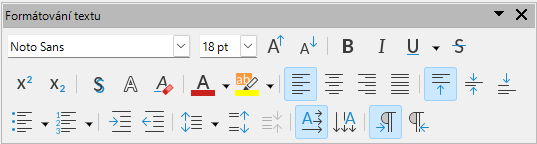
Obrázek 12: Nástrojová lišta Formátování textu
Nástrojová lišta Kresba
Nástrojová lišta Čára a výplň
Nástrojová lišta Formátování textu
Pracovní plocha Impress má čtyři zobrazení: Normální, Osnova, Poznámky a Pořadač snímků. Jednotlivá zobrazení pracovní plochy jsou navržena tak, aby usnadňovaly provádění určitých úkolů.
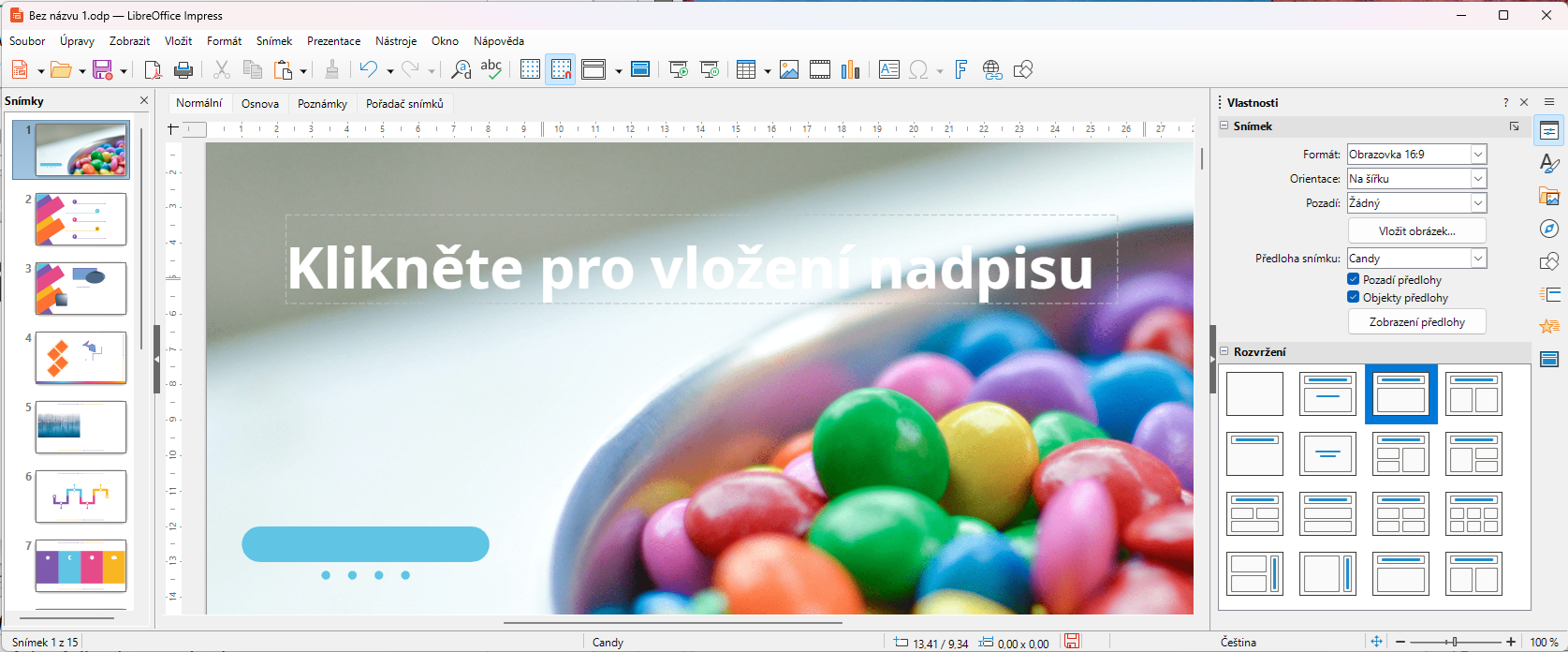
Obrázek 13: Příklad zobrazení pracovního prostoru Normální pohled
Různé pohledy lze vybrat jedním z následujících způsobů:
Klikneme na kartu v horní části pracovní plochy (3 na straně 1). Pokud se karty nezobrazují, přejdeme v hlavní nabídce na Zobrazení > Lišta karet se zobrazeními.
Přejdeme v hlavní nabídce na Zobrazit a z možností v podnabídce vybereme zobrazení pracovní plochy.
Pracovní plocha Impress má také k dispozici tři předlohy snímku pro vytváření předloh snímků v prezentaci. Tyto hlavní zobrazení nemají žádné karty a otevírají se výběrem příslušné možnosti v položce Zobrazit na hlavní liště. Dostupné možnosti jsou Předloha snímku, Předloha poznámek a Předloha podkladů. Další informace o předlohách snímků najdeme v kapitole 2, Použití předloh, stylů a šablon snímků.
Normální pohled (13) je hlavní standardní zobrazení pro vytváření jednotlivých snímků v prezentaci. V zobrazení Normální jsou snímky navrženy tak, že obsahují text, grafiku a případné animační efekty, které jsou již přidány a naformátovány. Chceme-li umístit snímek v Normálním zobrazení pracovní plochy, klepneme na miniaturu snímku v podokně snímků, na název snímku v okně Navigátor nebo na kartu Navigátoru na postranní liště.
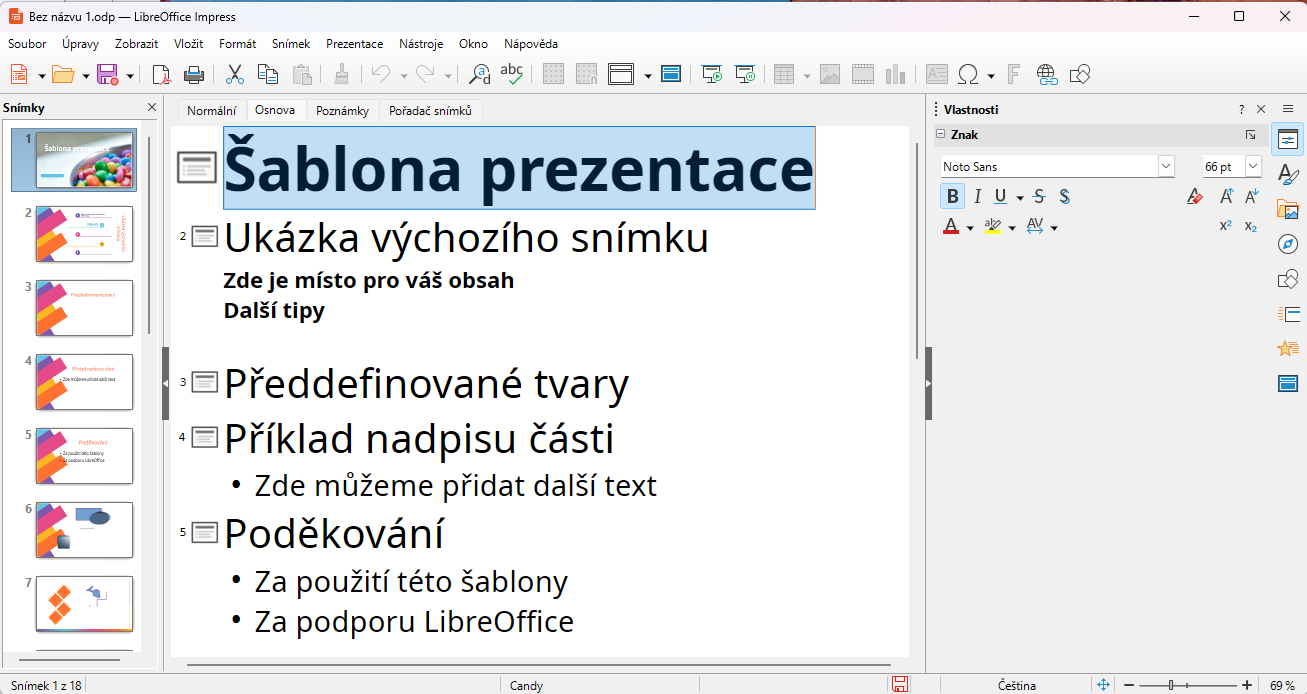
Pohled Osnova v pracovním prostoru (14) zobrazuje všechny snímky prezentace v pořadí, v jakém následují za sebou. Zobrazuje názvy témat, seznamy s odrážkami a číslované seznamy pro každý snímek ve formě osnovy. Zobrazí se pouze text obsažený ve výchozích textových polích na každém snímku. Pokud byly do snímků přidány textové rámce nebo grafické objekty, tyto objekty se nezobrazí.
Názvy snímků nejsou zahrnuty v pohledu Osnova, který se používá pro následující účely:
Provádění změn v textu snímku.
Přidání nebo odstranění textu v prezentaci jako v zobrazení Normální.
Posunutí odstavce nahoru nebo dolů pomocí šipek pro posun na nástrojové liště Osnova (15).
Obrázek 14: Příklad zobrazení pracovního prostoru Pohled s osnovou
Obrázek 15: Nástrojová lišta Osnova
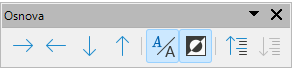
Změna úrovně osnovy odstavce na snímku pomocí tlačítek se šipkou doleva a doprava na nástrojové liště Osnova.
Porovnání snímků s osnovou, pokud jsme si jednu předem připravili. Pokud je požadován další snímek, lze jej vytvořit přímo v zobrazení Osnova nebo Normální.
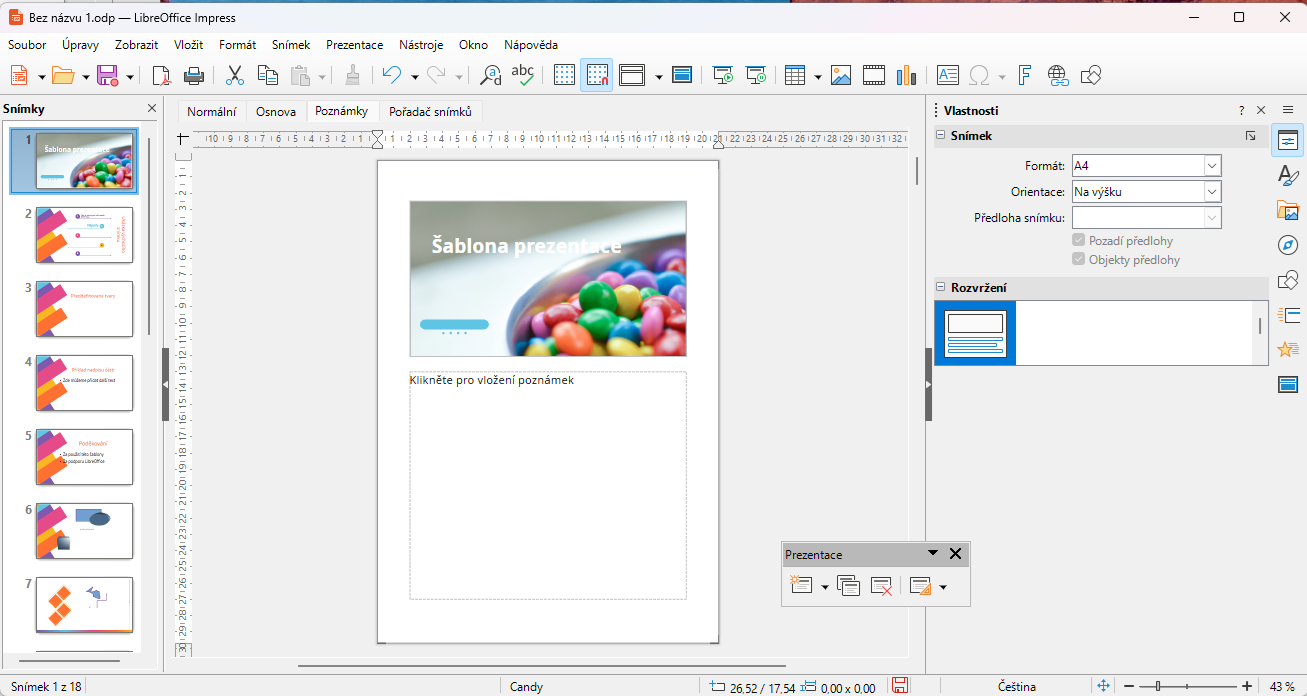
K přidání poznámek k snímku použijeme pohled Poznámky v pracovním prostoru (16). Během prezentace se publiku nezobrazuje zobrazení poznámek na externím displeji, který se pro prezentaci používá.
Kliknutím na Poznámky v pracovním prostoru otevřeme zobrazení Poznámky.
Vybereme snímek v podokně Snímky tak, aby se zobrazil na pracovní ploše.
V textovém poli pod snímkem klikneme na slova Klikněte pro přidání poznámek a zadáme požadované poznámky k vybranému snímku.
Velikost textového pole Kliknutím přidáte poznámky lze měnit pomocí úchytů pro změnu velikosti, které se zobrazí při výběru okraje pole poznámek. Chceme-li rámeček přesunout nebo změnit jeho velikost, klikneme na úchyt na okraji rámečku a přetažením upravíme jeho velikost.
Přidáme nebo odstraníme text na snímku, stejně jako v normálním zobrazení.
Posuneme odstavec nahoru nebo dolů pomocí šipek na nástrojové liště Osnova (15).
Úroveň osnovy odstavce na snímku můžeme změnit pomocí tlačítek se šipkou doleva a doprava na nástrojové liště Osnova.
Porovnáme snímky s osnovou, pokud byla osnova připravena. Pokud je požadován další snímek, lze jej vytvořit přímo v zobrazení Osnova nebo Normální.
Obrázek 16: Příklad zobrazení pracovního prostoru Pohled na poznámky
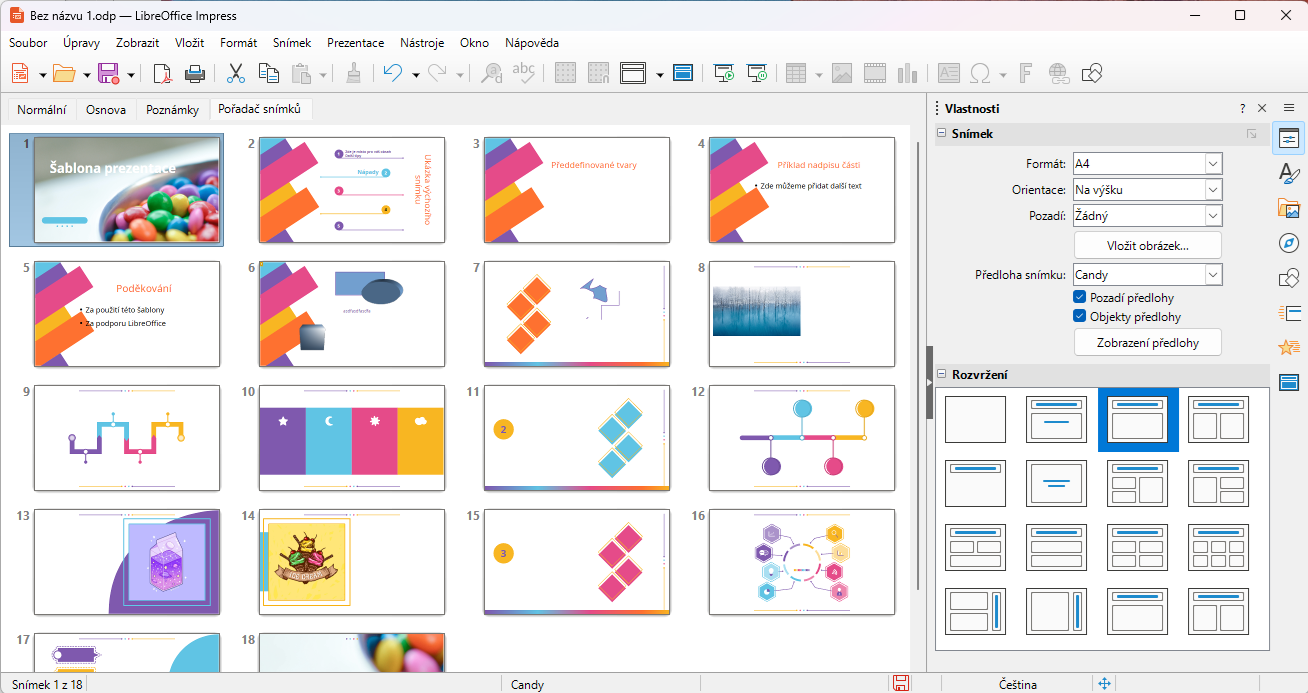
Obrázek 17: Ukázka zobrazení Pořadač snímků
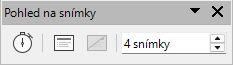
Obrázek 18: Nástrojová lišta Pohled na snímky
Pohled Pořadač snímků v pracovní oblasti (17) obsahuje miniatury snímků použitých v prezentaci. Pro práci s jedním snímkem nebo skupinou snímků použijeme pohled Pořadač snímků.
Přejdeme v hlavní nabídce na Zobrazit > Nástrojové lišty > Pohled na snímky, aby se zobrazila nástrojová lišta Pohled na snímky (18).
Upravíme počet snímků v poli Snímků na řádek, a to maximálně na 15.
Chceme-li změnit pořadí snímků v prezentaci u jednoho snímku nebo skupiny snímků v pohledu Pořadač snímků, postupujeme následovně:
Vybereme snímek nebo skupinu snímků.
Přetáhneme snímek nebo skupinu snímků na nové místo v prezentaci.
Chceme-li vybrat skupinu snímků v zobrazení Pořadač snímků, použijeme jednu z následujících metod:
Klávesa Ctrl (macOS ⌘) – klikneme na první snímek a při držení klávesy Ctrl vybereme požadované snímky. Vybrané snímky nemusí být vedle sebe.
Klávesa Shift – klepneme na první snímek a při držení klávesy Shift vybereme poslední snímek skupiny. Takto vybereme všechny snímky mezi prvním a posledním.
Klikneme a přetáhneme – umístíme kurzor mírně stranou a mimo první snímek, poté klikneme a držíme kurzor, dokud nejsou vybrány všechny snímky požadované pro skupinu.
Práce se snímky v zobrazení Pořadač snímků je podobná práci se snímky v podokně Prezentace. Chceme-li provést změny, klikneme pravým tlačítkem myši na snímek v pohledu Pořadač snímků a z místní nabídky vybereme jeden z následujících příkazů, jak je uvedeno v 2:
Tabulka 2: Příkazy Pořadače snímků
|
Příkaz |
Akce |
|
Vyjmout |
Odebere vybraný snímek a uloží jej do schránky. |
|
Kopírovat |
Zkopíruje vybraný snímek do schránky, aniž by jej odstranil. |
|
Vložit |
Vloží snímek ze schránky za vybraný snímek. |
|
Nový snímek |
Přidá nový snímek za vybraný snímek. |
|
Duplikovat snímek |
Vytvoří duplikát vybraného snímku a umístí nový snímek bezprostředně za vybraný snímek. |
|
Přejmenovat snímek |
Přejmenuje vybraný snímek. |
|
Skrýt snímek |
Všechny skryté snímky se v prezentaci nezobrazují. |
|
Smazání snímku |
Odstraní vybraný snímek. |
|
Rozvržení |
Umožňuje změnit rozložení vybraného snímku. |
|
Přesunout |
Umožňuje přesunout nebo změnit polohu snímku v pořadí prezentace. |
Ve výchozím nastavení se aplikace Impress spustí s dialogovým oknem „Vybrat šablonu“ (2 na straně 1), ve kterém lze vybrat šablonu pro prezentaci. Chceme-li vytvořit prezentaci bez šablony, klepneme v dialogovém okně Výběr šablony na Zrušit a v podokně Pracovní plocha a Snímky se otevře prázdný snímek.
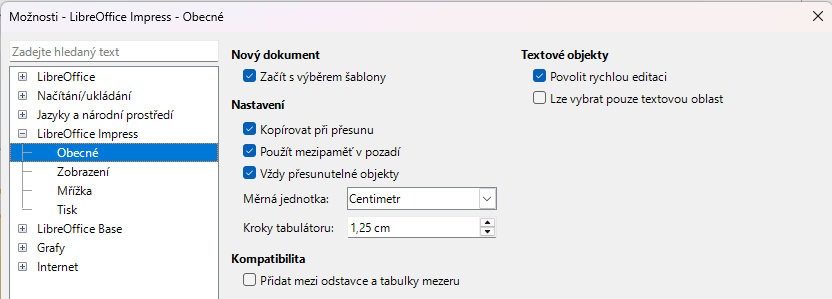
Obrázek 19: Dialogové okno Možnosti LibreOffice Impress – stránka Obecné
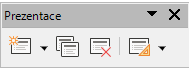
Obrázek 20: Nástrojová lišta Prezentace
Chceme-li zabránit otevření dialogového okna Výběr šablony, přejdeme na Nástroje > Možnosti > LibreOffice Impress > Obecné (macOS LibreOffice > Předvolby > LibreOffice Impress > Obecné) v hlavní nabídce a otevřeme dialogové okno Možnosti LibreOffice Impress Obecné (19) a zrušíme výběr možnosti Začít s výběrem šablony.
Další informace o vytváření prezentací, možnostech prezentace a nastavení prezentace najdeme v kapitole 9, Prezentace a fotoalba a v kapitole 11, Nastavení a přizpůsobení aplikace Impress.
Tip
Rozhodneme se pro účel prezentace a podle toho ji naplánujeme. Pokud máme představu o typu publika, struktuře, obsahu a způsobu prezentace, ušetříme při přípravě prezentací čas.
Nový snímek vložíme do prezentace pomocí jedné z následujících metod.
V hlavní nabídce zvolíme Snímek > Nový snímek.
Klepneme pravým tlačítkem do panelu Prezentace a z místní nabídky vybereme Nový snímek.
Použijeme klávesovou zkratku Ctrl + M (macOS ⌘ + M).
V pohledu Pořadač snímků v pracovním prostoru klepneme pravým tlačítkem na snímek a vybereme z místní nabídky Nový snímek.
Klepneme na Nový snímek na nástrojové liště Prezentace (20). Pokud není nástrojová lišta Prezentace viditelná, zvolíme v hlavní nabídce Zobrazit > Nástrojové lišty a vybereme z podnabídky Prezentace.
Poznámka
Nový snímek se vloží za vybraný snímek. Pokud není vybraný žádný snímek, je nový snímek vložen jako poslední snímek v prezentaci.
Chceme-li snímek duplikovat, vybereme snímek, který chceme duplikovat, v podokně Snímky a použijeme jednu z následujících metod. Duplikovaný snímek se v prezentaci přidá za vybraný snímek.
Klepneme pravým tlačítkem na snímek na panelu Snímky a z místní nabídky vybereme Duplikovat snímek.
V pohledu Pořadač snímků klepneme v pracovní ploše pravým tlačítkem myši na snímek a z místní nabídky vybereme Duplikovat snímek.
Přejdeme na Snímek > Duplikovat snímek v hlavní nabídce.
Klepneme na Duplikovat snímek na nástrojové liště Prezentace.
Klepnutím na Vlastnosti v postranní liště a otevřením panelu Snímek (21) zobrazíme možnosti formátování dostupné pro prezentaci. Panel Snímek umožňuje formátování všech snímků zahrnutých do prezentace a výběr předloh snímků pro prezentaci. Další informace najdeme v kapitolách 2, Předlohy snímků, styly a šablony, a v kapitole 8, Přidávání a formátování snímků, poznámek, komentářů a podkladů.
Obrázek 21: Panel Vlastnosti v postranní liště – panely Snímek a Rozvržení
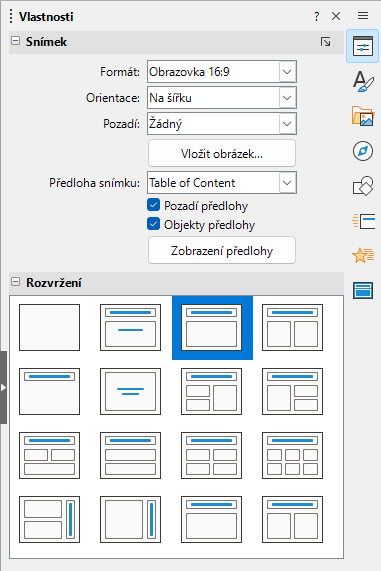
Ve výchozím nastavení se při vytváření nové prezentace použije pro první snímek rozložení Snímek s nadpisem. Rozvržení zahrnutá v programu Impress se pohybují od prázdného snímku po snímek se šesti poli obsahu a nadpisem. Další informace o rozložení snímků najdeme v kapitole 8, Přidávání a formátování snímků, poznámek, komentářů a podkladů.
První snímek v prezentaci je obvykle snímek s nadpisem. Nejvhodnějšími rozvrženími pro první snímek v prezentaci jsou Snímek s nadpisem, které také obsahuje část pro podnadpis, a Pouze nadpis. Pro zbývající snímky vybereme nejvhodnější rozvržení, které chceme použít pro obsah snímku.
Je důležité si uvědomit, že program Impress neumožňuje vytvářet vlastní rozvržení. Velikost jednotlivých prvků v rozvržení snímku lze však měnit a lze je také přesouvat; viz „Úprava prvků snímku“ na straně 1.
Dostupná rozložení jsou zobrazena v panelu Rozvržení na kartě Vlastnosti na postranní liště. Vybereme snímek a poté zvolíme jedním z následujících způsobů jeho rozvržení:
Přejdeme na kartu Vlastnosti v postranní liště a otevřeme panel Rozvržení (21).
Klikneme na Rozvržení snímku na nástrojové liště Prezentace a otevřeme vyskakovací dialogové okno s dostupnými rozvrženími snímků.
Klepnutím na Snímek > Rozvržení v hlavní nabídce otevřeme podnabídku, která obsahuje dostupná rozvržení.
Klepneme pravým tlačítkem myši na vybraný snímek a z místní nabídky zvolíme Rozvržení.
Poznámka
Ikony zobrazené uprostřed rámců umožňují v případě potřeby do rámce vložit tabulky, grafy, obrázky, zvukové soubory nebo videa.
Po výběru snímku v prezentaci změníme jeho rozvržení následujícím způsobem:
Vybereme snímek v prezentaci.
Vybereme pro snímek nové rozvržení pomocí jedné z metod popsaných v části „Výběr rozvržení snímků“ na straně 1.
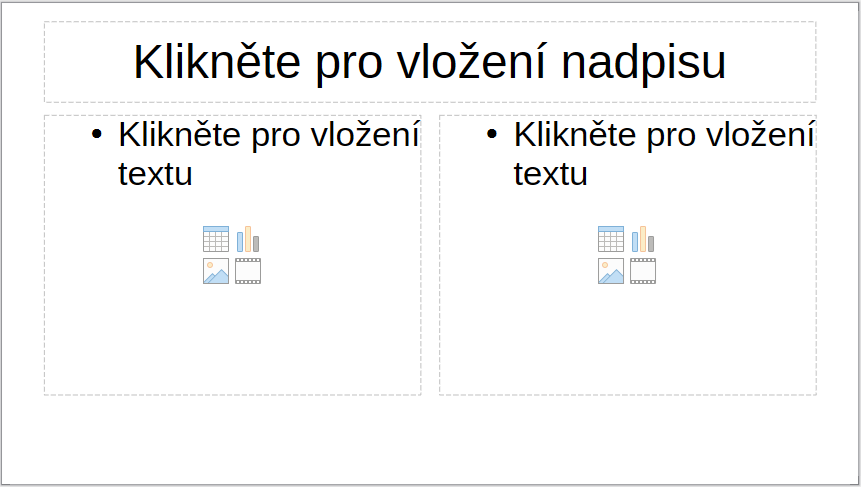
Několik rozvržení může obsahovat jedno nebo více polí s obsahem, jak ukazuje příklad na 22. Po výběru pole s obsahem jej lze nastavit tak, aby obsahovalo následující prvky:
Název snímku
Text
Tabulka
Obrázek 22: Příklad snímku s použitím rámců s obsahem
Graf
Obrázek
Audio nebo video
Poznámka
Při vytváření prezentace lze upravovat a formátovat textové a grafické prvky. Změna rozvržení snímku, které obsahuje obsah, však může mít značný dopad. Pokud dojde ke změně rozvržení po vložení obsahu, obsah se neztratí, ale může být nutné jej znovu naformátovat.
Snímek po vložení do prezentace obsahuje prvky, které byly zahrnuty do vybraného rozvržení snímku. Je však nepravděpodobné, že by předdefinovaná rozvržení vyhovovala všem požadavkům na prezentaci. Může být nutné odstranit některé prvky nebo vložit nové objekty, například text či grafiku.
Program Impress neumožňuje vytvářet nové rozvržení, ale umožňuje měnit velikost a přesouvat prvky snímku. Můžeme také přidávat nové prvky, aniž nás omezovala poloha a umístění jednotlivých polí.
Snímek po vložení do prezentace obsahuje prvky, které byly zahrnuty do vybraného rozvržení snímku. Předdefinovaná rozvržení však nemusí splňovat všechny požadavky na vzhled. Může být nutné odstranit některé prvky nebo vložit nové objekty, jako je text a/nebo grafika.
Poznámka
Doporučujeme provádět úpravy prvků snímků v šablonách obsažených v aplikaci Impress v zobrazení Normální. Ačkoli je možné provádět změny v prvku snímku v zobrazení Předloha snímku, mohou tyto změny ovlivnit i jiné snímky, které používají stejný vzorový snímek. To může vést k nepředvídatelným výsledkům a vyžaduje zvýšenou opatrnost i určitou míru pokusů a omylů.
Klepnutím na vnější orámování pole s obsahem se zobrazí úchyty výběru.
Umístíme kurzor na rámec tak, aby kurzor změnil tvar. Obvykle se jedná o sevřenou ruku, ale záleží na nastavení počítače a operačního systému.
Klepneme na rámeček s obsahem a přetáhneme jej na novou pozici na snímku, poté uvolníme tlačítko myši.
Klepnutím na vnější orámování se zobrazí úchyty výběru.
Umístíme kurzor na úchyt výběru, čímž ukazatel změní tvar.
Klepnutím a přetažením úchytu výběru na pole změníme velikost pole s obsahem a poté uvolníme tlačítko myši.
Horní a dolní úchyty pro výběr mění výšku pole s obsahem.
Pravé a levé úchyty pro výběr mění šířku pole s obsahem.
Rohové úchyty mění současně šířku a výšku pole s obsahem.
Klepnutím na pole obsahu nebo na prvek jej vybereme a zobrazí se úchyty výběru.
Pole s obsahem nebo prvek odstraníme stlačením klávesy Delete (macOS Ctrl + D) nebo Backspace.
Existují dva způsoby přidání textu do snímku – pole s obsahem nebo textové pole. Další informace o textu najdeme v kapitole 3, Přidávání a formátování textu.
Pole s obsahem
Textové pole
Chcete-li do snímku vložit obrázky nebo objekty, například fotografii, klipart, kresbu, tabulku nebo jakýkoli jiný vizuální prvek, klikneme v hlavní nabídce na Vložit a z rozbalovací nabídky vybereme požadovanou možnost. Další informace o přidávání objektů najdeme v následujících kapitolách
Kapitola 4, Přidávání a formátování obrázků
Kapitola 5, Správa grafických objektů
Kapitola 6, Formátování grafických objektů
Kapitola 7, OLE, tabulky, grafy a další objekty
Chceme-li změnit pozadí a další vlastnosti všech snímků v prezentaci, je třeba upravit předlohu snímku nebo vybrat jinou předlohu snímku.
Předlohou snímku je snímek s určitou sadou vlastností, sloužící jako šablona a výchozí bod pro tvorbu ostatních snímků. Mezi tyto vlastnosti patří pozadí snímku, objekty na pozadí, formátování použitého textu a grafika na pozadí.
Aplikace Impress má řadu předloh snímků, které najdeme na kartě Předlohy snímku na postranní liště. Lze vytvořit a/nebo uložit další vzorové snímky, případně je přidat z jiných zdrojů. Více informací o vytváření a modifikaci předloh najdeme v kapitole 2, Předlohy snímků, styly a šablony.
Chceme-li například změnit pozadí konkrétního snímku nebo vzorového snímku, postupujeme takto:
Klepnutím pravým tlačítkem myši na snímek nebo předlohu a výběrem možnosti Vlastnosti snímku v místní nabídce otevřeme dialogové okno Vlastnosti snímku (23).
Vybereme Pozadí a poté vybereme typ pozadí, které se má použít: Žádný, Barva, Přechod, Obrázek, Vzorek a Šrafování.
Obrázek 23: Dialogové okno Vlastnosti snímku – stránka Pozadí - Barva
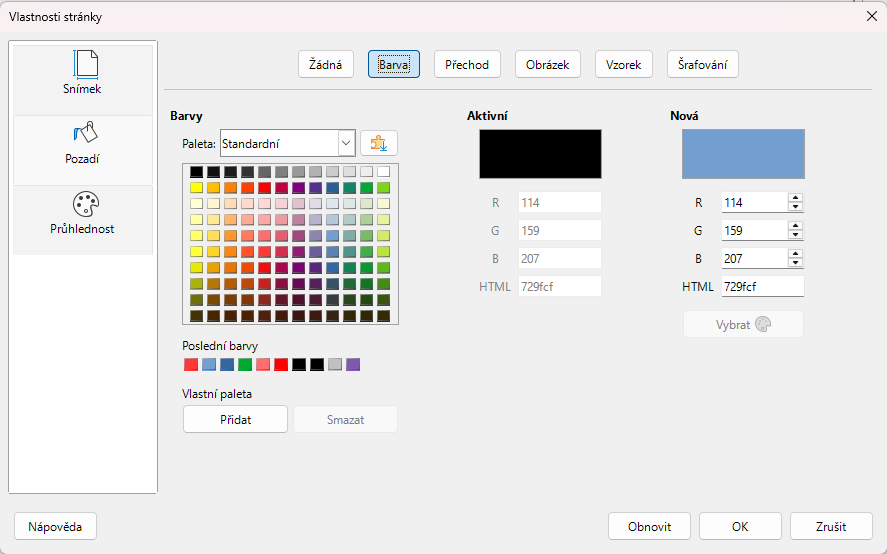
Pro každý typ pozadí vybereme z různých dostupných vlastností.
Kliknutím na OK uložíme změny a zavřeme dialogové okno.
Poznámka
Vložení a formátování pozadí není v této kapitole popsáno. Další informace najdeme v kapitole 6, Formátování grafických objektů.
Ve výchozím nastavení jsou v prezentaci všechny snímky zobrazeny ve stejném pořadí, v jakém jsou zobrazeny v zobrazení Pořadač snímků na pracovní ploše. Doporučujeme si celou prezentaci nejprve prohlédnout, než ji definitivně vytvoříme a uložíme. Spustíme prezentaci alespoň jednou (viz „Spuštění prezentace“ na straně 1) a poté odpovíme na následující otázky. Po prvním spuštění prezentace může být také více otázek.
Jsou snímky ve správném pořadí? Pokud ne, je třeba změnit polohu některých snímků.
Jsou informace dobře rozmístěny a viditelné pro všechny členy publika ve velké místnosti?
Vysvětil by další snímek určitý bod prezentace? Pokud ano, vytvoříme další snímek.
Jsou některé snímky zbytečné? Skrýt nebo odstranit nepotřebné snímky.
Pomohly by animace některým snímkům? To je považováno za pokročilou techniku.
Měly by mít některé snímky jiný přechod snímků než jiné? Přechod těchto snímků by měl být změněn.
Po zodpovězení otázek provedeme potřebné změny. Změny lze provádět v zobrazení Pořadač snímků na pracovní ploše.
Tip
Není-li jeden nebo více snímků potřeba, skryjeme je a poté si prezentaci znovu prohlédneme, abychom se ujistili, že tyto snímky skutečně nejsou nutné. Chceme-li skrýt snímek, klepneme pravým tlačítkem na snímek v Panelu snímků a vybereme z místní nabídky Skrýt snímek. Neodstraňujeme snímek, dokud to není nutné, protože bychom jej možná museli znovu vytvořit.
Pořadí snímků v prezentaci můžeme změnit jedním z následujících způsobů:
V pohledu Pořadač snímků vybereme snímek, který chceme přesunout, a přetáhneme jej na nové místo v prezentaci.
Na panelu Snímky vybereme snímek, který chceme přesunout, a přetáhneme jej na nové místo v prezentaci.
Pokud chceme k prezentacím přidat animace, klepneme v postranní liště na ikonu Animace a otevřeme kartu Animace, umožňující přístup k různým možnostem animace:
Kategorie animace.
Efekt animace.
Způsob spuštění animace.
Směr, trvání a zpoždění animace.
Automatický náhled.
Animace je pokročilá technika a je nad rámec této kapitoly. Další informace o animacích najdeme v kapitole 9, Prezentace a fotoalba.
Aby prezentace působila profesionálněji, doporučuje se mezi jednotlivé snímky v prezentaci vložit přechody. Klepnutím na Přechod mezi snímky v postranní liště otevřeme kartu Přechod mezi snímky, umožňující přístup k různým možnostem přechodu:
Typ přechodu.
Úprava přechodu.
Průběh snímku v prezentaci.
Automatický náhled.
Přidání přechodů snímků je pokročilá technika a je nad rámec této kapitoly. Další informace o přechodech mezi snímky najdeme v kapitole 9, Prezentace a fotoalba.
Po dokončení prezentace se doporučuje ji spustit a zkontrolovat, zda je vše v pořádku, než ji předvedeme publiku.
Pro prezentaci před publikem nabízí Impress funkci „Obrazovka přednášejícího“. Aby však Obrazovka přednášejícího fungovala, je nutné k počítači připojit více monitorů. Další informace a podrobnosti o spuštění prezentace a jejím předvedení publiku najdeme v kapitole 9, Prezentace a fotoalba.
Jedním z následujících způsobů spustíme snímek:
V hlavní nabídce zvolíme Prezentace a vybereme z podnabídky Začít od prvního snímku nebo použijeme klávesovou zkratku F5.
V hlavní nabídce zvolíme Prezentace a vybereme z podnabídky Začít od aktuálního snímku nebo použijeme klávesovou zkratku Shift + F5.
Chceme-li během prezentace zobrazit jednotlivé snímky, použijeme jednu z následujících metod:
Stisknutím mezerníku přejdeme na další snímek prezentace.
Stisknutím kláves se šipkami zobrazíme další nebo předchozí snímek prezentace.
Pokud byla v Nastavení prezentace vybrána možnost Měnit snímky kliknutím na pozadí, umístíme kurzor na snímek a kliknutím přejdeme na další snímek.
Po skončení prezentace nebo pro ukončení prezentace před jejím dokončením stiskneme klávesu Esc, čímž ukončíme prezentaci a vrátíme se do aplikace Impress.
Pokud je k počítači připojeno více displejů, zpřístupní se Obrazovka přednášejícího (24), která umožňuje další ovládání prezentace:
Na více displejích vidí publikum aktuální snímek prezentace.
Na displeji počítače se zobrazuje aktuální snímek, další snímek prezentace, případné poznámky ke snímkům a časovač prezentace, který umožňuje ovládat způsob prezentace před publikem.
Spuštění prezentace pomocí Obrazovky přednášejícího a více displejů je podobné spuštění prezentace na jednom displeji. Další informace a podrobnosti o používání Obrazovky přednášejícího najdeme v kapitole 9 Prezentace a fotoalba.
Obrázek 24: Obrazovka přednášejícího – aktuální snímek