
Průvodce aplikace Impress 26.2
Tento dokument je chráněn autorskými právy © 2026 týmem pro dokumentaci LibreOffice. Přispěvatelé jsou uvedeni níže. Tento dokument může být šířen a/nebo upravován za podmínek buď GNU General Public License (https://www.gnu.org/licenses/gpl.html), verze 3 nebo novější, nebo Creative Commons Attribution License (https://creativecommons.org/licenses/by/4.0/), verze 4.0 nebo novější. Všechny ochranné známky uvedené v této příručce patří jejich vlastníkům.
Pro toto vydání
|
Peter Schofield |
|
|
Pro předchozí vydání
|
Dimona Delvere |
Felipe Viggiano |
Hazel Russman |
|
Jean Hollis Weber |
Kees Kriek |
Low Song Chuan |
|
Michele Zarri |
Peter Schofield |
Regina Henschel |
|
T. Elliot Turner |
|
|
Jakékoli komentáře či návrhy týkající se tohoto dokumentu zasílejte prosím na fórum týmu pro dokumentaci na adrese https://community.documentfoundation.org/c/documentation/loguides/ (vyžaduje se registrace) nebo e-mailem na adresu: loguides@community.documentfoundation.org.
Poznámka
Všechno, co zašleme do konference, včetně e-mailové adresy a dalších osobních údajů, je umístěno ve veřejném archivu a obsah nelze smazat. E-maily zaslané do fóra jsou moderovány.
Zveřejněno duben 2026. Založeno na LibreOffice 26.2 Community.
Jiné verze LibreOffice se mohou lišit vzhledem a funkčností.
K vytvoření zajímavé prezentace je nezbytné ji dobře navrhnout a naplánovat. Ačkoli vzhled snímků lze upravovat v průběhu tvorby prezentace, předem promyšlené plánování ušetří čas. Před tvorbou prezentace doporučujeme vypracovat osnovu, z níž vyplynou některé požadavky na vzhled snímků.
Kombinace barev pozadí a textu pro lepší čitelnost a vizuální přitažlivost.
Pomohl by obrázek posluchačům lépe pochopit obsah?
Měl by se na všech snímcích objevit nějaký konkrétní text a obrázek? Například název společnosti a logo.
Bude pro posluchače přínosem očíslování snímků, aby se na některý z nich mohli rychle odkázat?
Je žádoucí, aby pozadí obsahovalo obrázek nebo přechod? Pokud ano, vybereme takový, aby nerušil nebo nekolidovat s obsahem, například s barvami v grafech.
Kolik předloh snímků bude potřeba?
Bude jeden návrh snímku vyhovovat obsahu celé prezentace?
Předloha snímku je snímek, který používáme při tvorbě jednotlivých snímků jako výchozí bod. Hraje obdobnou roli jako styl stránky v programu Writer, neboť určuje základní formátování všech snímků, které na ní závisí. V jedné prezentaci lze použít více předloh snímků.
Předlohy snímků obsahují definovanou sadu vlastností, které se automaticky aplikují na snímky vytvářené v prezentaci; mezi ně mohou patřit například barva pozadí, grafika nebo přechody. Do předlohy lze zahrnout také objekty (například loga, ozdobné čáry), záhlaví a zápatí, umístění a velikost textových rámců a formátování textu.
Všechny vlastnosti předloh snímků jsou řízeny styly. Nové snímky, které vytváříme pomocí předlohy snímků mají styly zděděné z použité předlohy snímků. Změna stylu předlohy snímku má za následek změny všech snímků z ní odvozených. Každý snímek je však možné upravit ručně, předlohu snímků to neovlivní.
Předlohy snímků mají dva typy stylů: styly prezentace a styly kresby. Styly prezentace lze upravovat, ale nové styly prezentace NELZE vytvářet. Styly kresby lze upravovat a vytvářet také styly nové. Další informace nalezneme v části „Styly“ na stránce 1.
Poznámka
Doporučujeme používat předlohy snímků kdykoli je to možné. Samozřejmě že v některých případech je konkrétní snímek nutné upravit ručně. Například snímek upravíme tak, že zvětšíme oblast grafu a zmenšíme textový rámec.
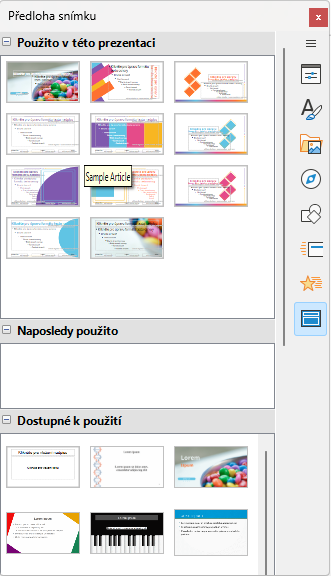
Impress je dodáván se sadou předloh snímků, které jsou zobrazeny na kartě Předlohy snímků postranní lišty (obrázek 1). Tato karta má tři panely: Použito v této prezentaci, Naposledy použité a Dostupné k použití. Kliknutím na značku pro rozbalení vedle názvu každého panelu zobrazíme miniatury předloh snímků, kliknutím na značku pro sbalení panel sbalíme a miniatury skryjeme.
Obrázek 1: Karta Předlohy snímků v postranní liště
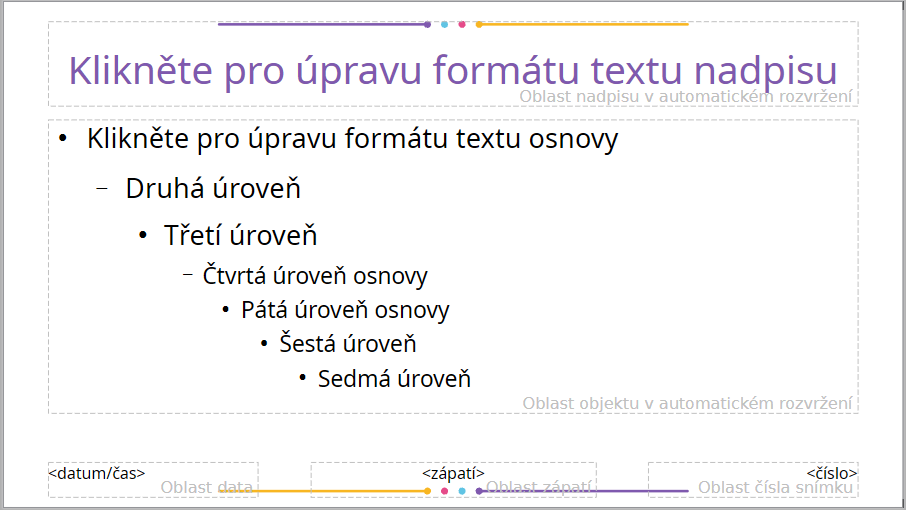
Obrázek 2: Příklad výchozí předlohy snímků
Použité v této prezentaci
Naposledy použito
Dostupné k použití
Pokud vytváříme novou prezentaci bez použití některé z dostupných šablon, je k dispozici výchozí šablona s výchozí předlohou snímků (další informace nalezneme v kapitole 1, Představení aplikace Impress). Výchozí šablona a výchozí předloha snímků představují dobrý výchozí bod pro vytváření prezentací. Příklad výchozí předlohy snímku je na obrázku 2.
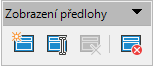
V hlavní nabídce jdeme do Zobrazit > Předloha snímku, na pracovní ploše se předloha zobrazí. Rovněž se zobrazí nástrojová lišta Zobrazení předlohy (obrázek 3). Pokud se nástrojová lišta Zobrazení předlohy neotevře, jdeme do: hlavní nabídky Zobrazení > Nástrojové lišty a vybereme Zobrazení předlohy.
Novou předlohu snímku (zobrazí se i v panelu snímků) vytvoříme jednou z následujících metod:
Klepneme na Nová předloha na nástrojové liště Zobrazení předlohy.
Pravým tlačítkem myši klikneme do panelu Snímky a v místní nabídce vybereme Nová předloha.
V nabídce jdeme na Snímek > Nová předloha.
Přejmenujte novou předlohu snímků pomocí jedné z následujících metod, čímž otevřeme dialogové okno Přejmenovat snímek (obrázek 4):
Klepneme na ikonu Přejmenovat předlohu na nástrojové liště Zobrazení předlohy.
Klikneme pravým tlačítkem myši na novou předlohu snímků v panelu Snímky a z kontextového menu vybereme Přejmenovat předlohu.
Obrázek 3: Nástrojová lišta Zobrazení předlohy
Obrázek 4: Dialogové okno Přejmenovat snímek
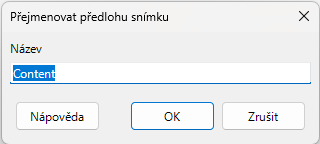
Do textového pole Název zadáme zapamatovatelný název nové předlohy snímků a kliknutím na OK změny uložíme a dialogové okno zavřeme.
Ujistíme se, že v panelu Snímky je vybrána nová předloha snímků a přidáme na ni veškerý potřebný text, grafiku a prvky předlohy. Kapitoly v této uživatelské příručce obsahují informace o přidávání, úpravách, formátování a správě různých typů objektů v předloze snímků.
Do normálního zobrazení se po vytvoření a práci na nové předloze snímků vrátíme pomocí jedné z následujících metod:
Na nástrojové liště Zobrazení předlohy klikneme na Zavřít předlohu.
V hlavní nabídce zvolíme Zobrazit > Normální.
Před pokračováním soubor s prezentací uložíme.
Použití předlohy snímků na všechny snímky nebo vybrané snímky v prezentaci:
V případě potřeby vybereme snímky, na které se má použít předloha snímků.
V postranní liště klikneme na ikonu Předloha snímku, zobrazí se stejnojmenná karta.
Pravým tlačítkem myši klikneme v panelu Použito v této prezentaci na vyhlédnutou předlohu snímku.
Z kontextové nabídky vybereme Použít na všechny snímky nebo Použít na vybrané snímky.
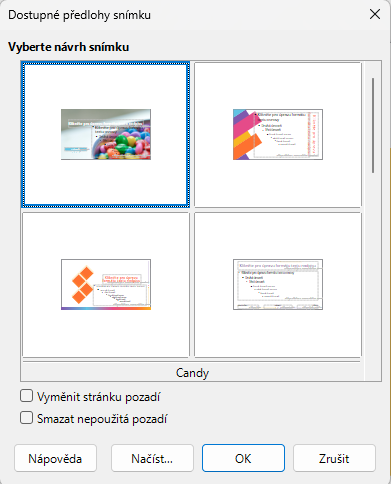
Obrázek 5: Dialog Dostupné předlohy snímku
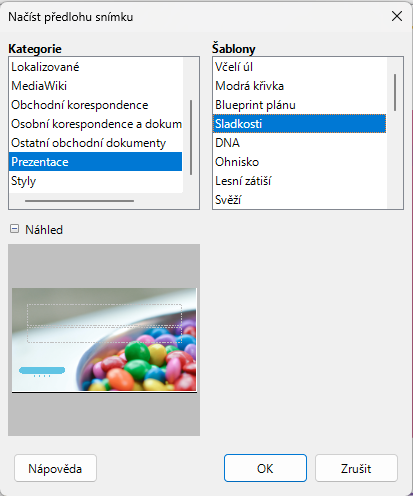
Obrázek 6: Dialog Načíst předlohu snímku
Při tvorbě prezentací může nastat nutnost zkombinovat více předloh snímků použitých v různých šablonách (další informace najdete v části „Šablony“ na straně 1). Můžeme například použít jiné rozložení pro první snímek v prezentaci nebo přidat snímek z jiné prezentace.
Vybereme snímek nebo snímky v panelu Snímky, u nichž chceme změnit předlohu snímků.
V hlavní nabídce zvolíme Snímek > Změnit předlohu snímku, otevře se dialog Dostupné předlohy snímku (obrázek 5).
Abychom nějakou předlohu přidali, klikneme na tlačítko Načíst... otevře se dialogové okno Načíst předlohu snímku (obrázek 6).
V poli Kategorie vybereme kategorii šablony pro předlohy snímků.
V poli Šablony vybereme šablonu, kterou chceme použít jako předlohu pro vybrané snímky.
Klepnutím na OK zavřeme dialogové okno Načíst předlohu snímku a předlohy snímků z vybrané šablony se objeví v dialogovém okně Dostupné předlohy snímku.
V dialogovém okně Dostupné předlohy snímků vybereme požadovanou předlohu z možností uvedených v poli Vyberte návrh snímku.
Chceme-li vybranou předlohu snímku použít na všechny snímky prezentace, vybereme možnost Vyměnit stránku pozadí.
Abychom použili předlohu snímku pouze na vybrané snímky, zrušíme výběr u Vyměnit stránku pozadí.
Kliknutím na tlačítko OK použijeme vybranou předlohu snímku a zavřeme dialogové okno Dostupné předlohy snímku.
Na předloze snímků lze vybrat, použít a naformátovat následující položky:
Pozadí (barva, přechod, šrafování nebo bitmapa) – další informace najdeme v části „Výběr a použití pozadí“ na straně 1.
Více informací o objektech v pozadí (například logo nebo dekorativní prvky) najdeme v textu “Přidávání obrázků” na straně 1; v kapitole 4, Vkládání a formátování obrázků; v kapitole 5, Správa grafických objektů a v kapitole 6, Formátování grafických objektů.
Informace o velikosti a umístění výchozích rámců najdeme v části “Přidávání textu a polí” na straně 1.
Další informace o vlastnostech písma hlavní textové části a poznámek najdeme v textu “Přidávání textu a polí” na straně 1 a v kapitole 3, Vkládání a formátování textu.
Více informací o velikosti, umístění a obsahu prvků záhlaví a zápatí, které se mají zobrazovat na každém snímku, najdeme v textu “Přidávání textu a polí” na straně 1 a v kapitole 3, Vkládání a formátování textu.
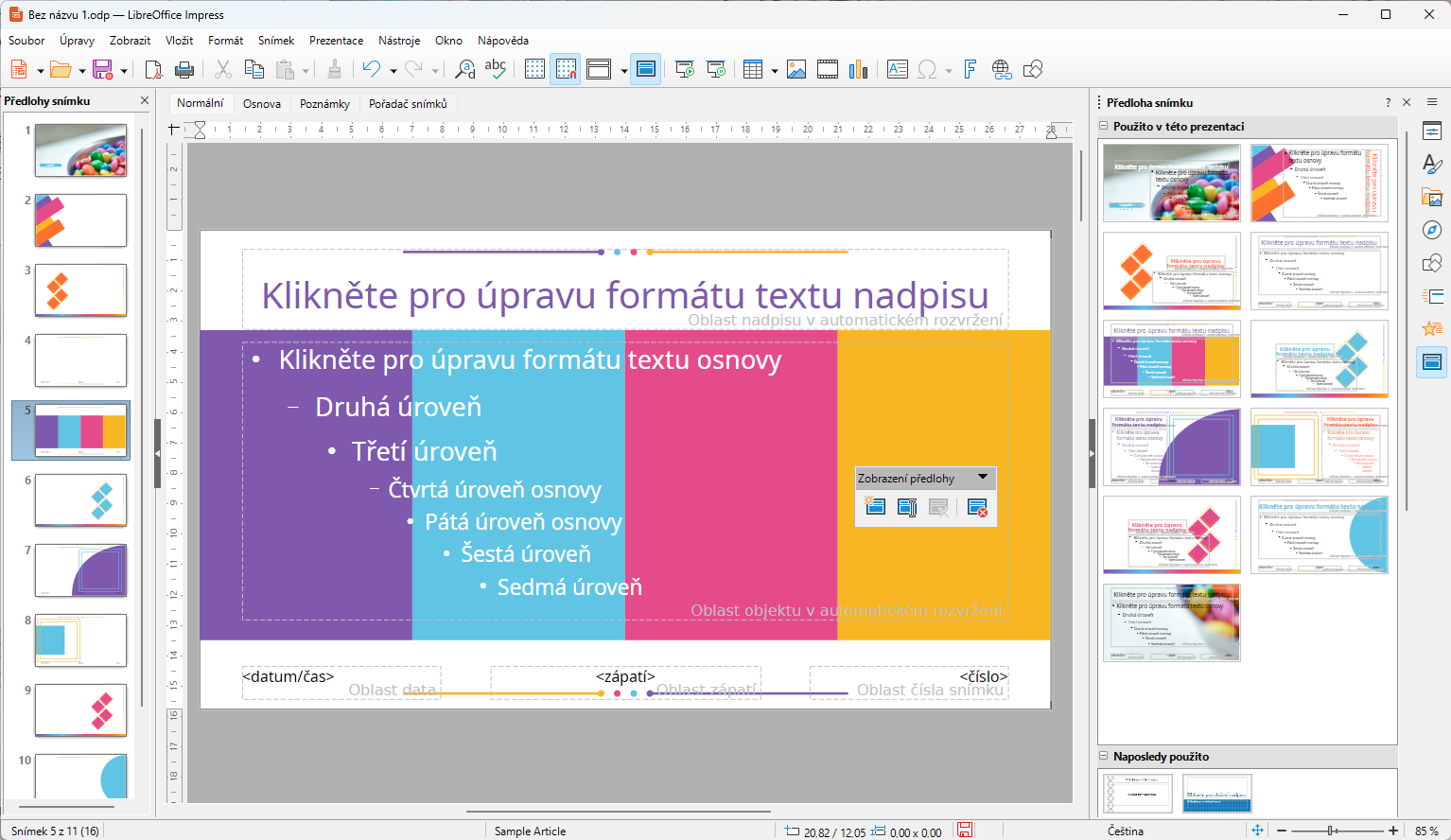
Výběrem Zobrazit > Předloha snímku v hlavní nabídce se otevře zobrazení Předlohy snímku (obrázek 7). Rovněž se zobrazí nástrojová lišta Zobrazení předlohy (obrázek 3 na straně 1).
V podokně Předlohy snímku jednu vybereme k úpravám, zobrazí se na pracovní ploše.
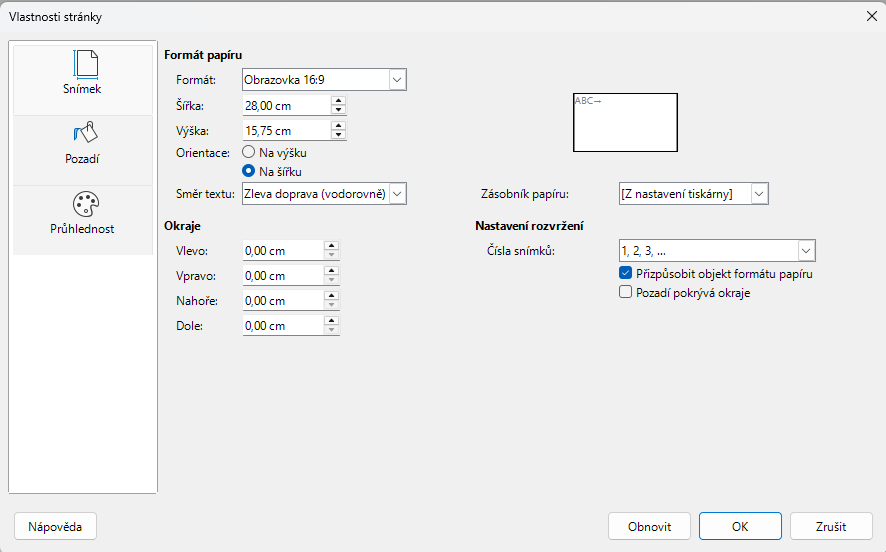
V hlavní nabídce zvolíme Snímek > Vlastnosti snímku... nebo klikneme pravým tlačítkem myši do šedé oblasti pracovní plochy a z místní nabídky zvolíme Vlastnosti snímku; otevře se dialog Vlastnosti snímku (obrázek 8).
Pomocí různých možností na stránkách Snímek, Pozadí a Průhlednost v dialogovém okně Vlastnosti snímku můžeme změnit formát předlohy snímku.
Klepnutím na tlačítko OK uložíme změny a zavřeme dialogové okno Vlastnosti snímku.
Obrázek 7: Příklad zobrazení předlohy snímku
Obrázek 8: Dialogové okno Vlastnosti snímku – stránka Snímek
V předloze snímku vybereme objekt, klikneme na něj pravým tlačítkem myši, abychom otevřeli místní nabídku.
Vybereme jednu z možností úpravy objektu. Výběrem možnosti lze otevřít další místní nabídku, dialogové okno, okno aplikace nebo prohlížeče souborů a provést potřebné změny vybraného objektu.
Chceme-li ukončit úpravy předlohy snímků, klikneme na Zavřít předlohu na nástrojové liště Zobrazení předlohy nebo v hlavní nabídce na Zobrazit > Normální.
Před pokračováním soubor s prezentací uložíme.
Poznámka
Změny provedené na předloze snímku v zobrazení Předloha snímku se projeví na všech snímcích, které tuto předlohu používají. Před prací na některém ze snímků prezentace vždy ukončíme zobrazení Předloha snímku a vrátíme se do zobrazení Normální.
Jakékoliv úpravy objektů snímku v režimu zobrazení Normální (například změny stylu odrážek, barvy titulního pruhu atd.) nebudou přepsány, jestliže následně upravíme předlohu daného snímku. Pokud je však žádoucí vrátit formátování ručně formátovaného objektu snímku na styl definovaný v předloze snímku, objekt na snímku vybereme a formátování změníme jednou z následujících metod:
V hlavní nabídce jdeme na Formát > Vymazat přímé formátování.
Na objekt klikneme pravým tlačítkem myši a z místní nabídky vybereme Vymazat přímé formátování.
Poznámka
Pole pro název snímku a textová pole přebírají vlastnosti předlohy snímku. Pokud jsme pozice těchto textových polí na předloze snímku změnili, může se rozložení snímků jevit jako poškozené. Některé prvky bude možná nutné na snímku posunout vodorovně a/nebo svisle.
Obrázek 9: Dialogové okno Vlastnosti snímku – stránka Pozadí - Barva
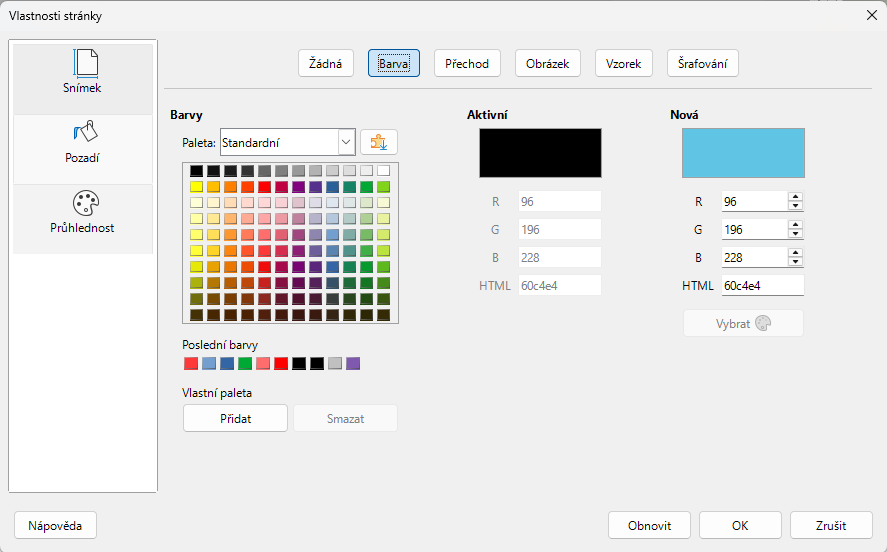
Řadu prvků snímku můžeme vybrat a upravit v aplikaci Impress jejich pozadí. Následující postupy používáme při přiřazování pozadí k předlohám snímků, snímkům, objektům, výchozím textovým oblastem, obrázkům atd.
V hlavní nabídce vybereme možnost Zobrazit > Předloha snímku. Tím se také otevře nástrojová lišta Zobrazení předlohy.
Vybereme předlohu snímku v panelu Předlohy snímku, aby se zobrazila v pracovním ploše.
V hlavní nabídce volíme Snímek > Vlastnosti snímku... nebo klikneme pravým tlačítkem do šedé pracovní plochy a z místní nabídky vybereme Vlastnosti snímku, otevře se stejnojmenný dialog.
Klikneme na záložku Pozadí, zobrazí se stránka Pozadí (obrázek 9).
Požadované pozadí zvolíme výběrem mezi Barvou, Přechodem, Obrázkem, Vzorkem a Šrafováním. Další informace o tom, jak používat možnosti dostupné pro jednotlivé typy vybraného pozadí, najdeme v kapitole 6, Formátování grafických objektů.
Pokud jsme s pozadím snímku spokojeni, kliknutím na tlačítko OK uložíme změny a zavřeme dialogové okno Vlastnosti snímku.
Poznámka
Pro každý typ pozadí lze vytvořit i jeho vlastní výplň. Další informace o vytváření vlastních výplní pro jednotlivé typy pozadí najdeme v kapitole 6, Formátování grafických objektů.
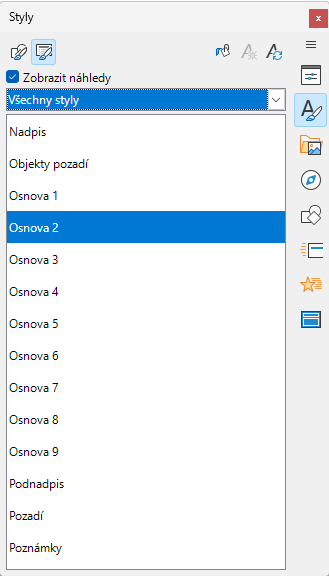
Obrázek 10: Karta „Styly a formátování“ v postranní liště
V hlavní nabídce vybereme možnost Zobrazit > Předloha snímku. Tím se také otevře nástrojová lišta Zobrazení předlohy.
Vybereme předlohu snímku v panelu Předlohy snímku, aby se zobrazila v pracovním ploše.
V postranní liště otevřeme kliknutím na ikonu Styly a formátování stejnojmennou kartu.
Na kartě Styly a formátování se po kliknutí na ikonu Styly prezentace zobrazí seznam Styly prezentace (obrázek 10).
Pravým tlačítkem myši klikneme na styl Pozadí a z kontextového menu vybereme Upravit styl, čímž otevřeme dialogové okno Pozadí. Toto dialogové okno obsahuje pouze kartu Oblast a nabízí stejné možnosti jako stránka Pozadí v dialogovém okně Vlastnosti snímku.
Požadované pozadí zvolíme výběrem mezi Barvou, Přechodem, Obrázkem, Vzorkem a Šrafováním. Další informace o tom, jak používat možnosti dostupné pro jednotlivé typy vybraného pozadí, najdeme v kapitole 6, Formátování grafických objektů.
Jsme-li s úpravou pozadí spokojeni, kliknutím na tlačítko OK uložíme změny a zavřeme dialogové okno.
Tip
Pro každý typ pozadí lze vytvořit i jeho vlastní výplň. Další informace o vytváření vlastních výplní pro jednotlivé typy pozadí najdeme v kapitole 6, Formátování grafických objektů.
Pokud se na každém snímku prezentace objevuje stejný obrázek, například logo společnosti, doporučujeme použít předlohu snímku. Používání předloh snímků šetří čas při tvorbě prezentace, protože úprava nebo přemístění obrázku se projeví na všech snímcích.
Pokud stejný obrázek přidáváme na každý snímek ručně, je nutné úpravy a umístění provádět na každém jednotlivém snímku v prezentaci, což může vést k chybám. Kromě obrázků lze do pozadí přidat i další prvky, například ozdobné čáry, text, tvary a firemní loga.
LibreOffice podporuje velké množství obrazových a grafických formátů. Další informace o práci s obrázky najdeme v kapitole 4, Přidávání a formátování obrázků, v kapitole 5, Správa grafických objektů a v kapitole 6, Formátování grafických objektů.
Jednou z nejběžnějších akcí při přípravě prezentace je přidání obrázku do předlohy snímku. Obrázek uložený v počítači vložíme následujícím postupem:
V hlavní nabídce vybereme možnost Zobrazit > Předloha snímku. Tím se také otevře nástrojová lišta Zobrazení předlohy.
Vybereme předlohu snímku, do které má být obrázek přidán.
Výběrem možnosti Vložit > Obrázek v hlavní nabídce otevřeme prohlížeč souborů.
Přejdeme do adresáře, ve kterém je obrázek a vybereme jej.
Kliknutím na Otevřít zavřeme prohlížeč souborů a obrázek se umístí do středu předlohy snímku.
Podle potřeby upravíme a/nebo změníme umístění obrázku na předloze snímků.
Na obrázek klikneme pravým tlačítkem myši a z místní nabídky vybereme Uspořádat > Odsunout do pozadí. Tím se obrázek přesune do pozadí, takže veškeré informace přidané do snímku se zobrazí přes tento obrázek v pozadí.
Poznámka
LibreOffice umožňuje vložit obrázek jako odkaz na soubor, místo aby byl vložen přímo do dokumentu. Propojení souborů se používá v případě, že prezentace není určena k distribuci na jiné počítače a zůstává ve stejné adresářové struktuře. Pokud má být soubor s prezentací distribuován na jiné počítače, doporučuje se obrázky do něj vložit, aby se předešlo problému s „chybějícími obrázky“ při spuštění prezentace na jiném počítači.
Po otevření předlohy snímků k úpravám obsahuje tento snímek pět výchozích textových polí, jak je znázorněno na obrázku 2 na straně 1.
Oblast nadpisu v automatickém rozvržení
Oblast objektu v automatickém rozvržení
Oblast data
Oblast zápatí
Oblast čísla snímku
Poznámka
Když se kurzor nachází nad úchytem výběru, zobrazí se vizuální indikace toho, jak se posunutím úchytu výběru změní tvar textové oblasti. Při přesouvání úchytu výběru držíme stisknutou klávesu Posun, aby se zachoval poměr šířky a výšky textové oblasti.
Klikneme na libovolné místo, aby se kolem textového pole zobrazily úchytky výběru. Pomocí úchytek výběru upravujeme velikost a polohu textového pole.
Vybereme oblast textu, zobrazí se úchytky výběru.
Kurzor umístíme na okraj textového pole, nikoli na úchytky výběru, kurzor změní tvar. Obvykle se jedná o sevřenou ruku, ale tvar závisí na nastavení počítače a operačního systému.
Klikneme a přetáhneme textové pole na požadované místo.
Umístíme kurzor na levou nebo pravou úchytku výběru, kurzor změní tvar.
Kliknutím a tažením levé nebo pravé úchytky výběru můžeme změnit šířku textového pole.
Kurzor umístíme na horní nebo dolní úchytku výběru, kurzor změní tvar.
Kliknutím a tažením horní nebo dolní úchytky výběru můžeme změnit výšku výchozí textové oblasti.
Umístíme kurzor na rohovou úchytku, kurzor změní tvar.
Kliknutím a tažením rohové úchytky můžete současně změnit výšku i šířku výchozí textové oblasti.
Chceme-li přesně nastavit tvar, velikost a umístění textového pole, doporučuje se použít dialogové okno Umístění a velikost nebo panel Umístění a velikost v kartě Vlastnosti na postranní liště.
Vybereme textovou oblast kliknutím na její okraj.
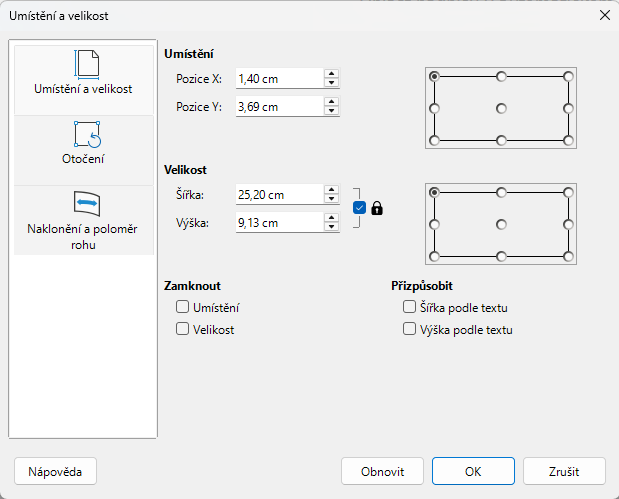
Obrázek 11: Dialogové okno Umístění a velikost
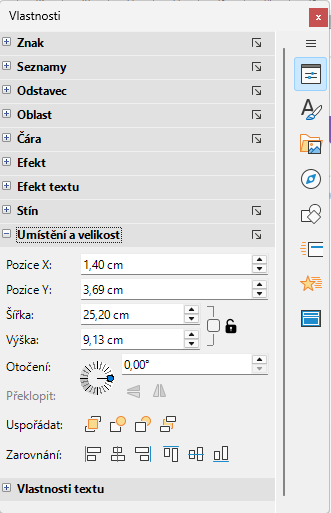
Obrázek 12: Panel Umístění a velikost na kartě Vlastnosti v postranní liště
Chceme-li zobrazit možnosti nastavení polohy a velikosti textového pole, použijeme jednu z následujících metod:
V hlavní nabídce přejdeme na položku Formát > Textové pole a tvar > Umístění a velikost, čímž otevřeme dialogové okno Umístění a velikost (obrázek 11).
Dialog Umístění a velikost otevřeme klávesovou zkratkou F4.
Pravým tlačítkem myši klikneme na okraj textového pole a z kontextového menu vybereme Umístění a velikost, čímž otevřeme dialogové okno Umístění a velikost.
V postranní liště klikneme na ikonu Vlastnosti, otevře se karta Vlastnosti a na ní otevřeme panel Umístění a velikost (obrázek 12).
Níže uvádíme pouze stručné popisy nejdůležitějších funkcí. Další informace o možnostech dialogu Umístění a velikosti najdeme v Průvodci aplikace Draw.
Umístění
Základní bod
K dispozici pouze v dialogovém okně Umístění a velikost. Umožňuje výběr bodu v obdélníkové oblasti kolem objektu a používá se při změně polohy objektu. Výchozí nastavení pro Základní bod je „levý horní roh“, což znamená, že k přemístění obdélníkové oblasti se používá levý horní roh objektu.
Velikost
Základní bod
K dispozici pouze v dialogovém okně Umístění a velikost. Umožňuje vybrat bod v obdélníkové textové oblasti, který při změně velikosti nemění polohu. Výchozí nastavení „levý horní roh“ znamená, že poloha levého horního rohu textového pole se při změně velikosti nemění.
Otočení
Naklonění a poloměr rohu
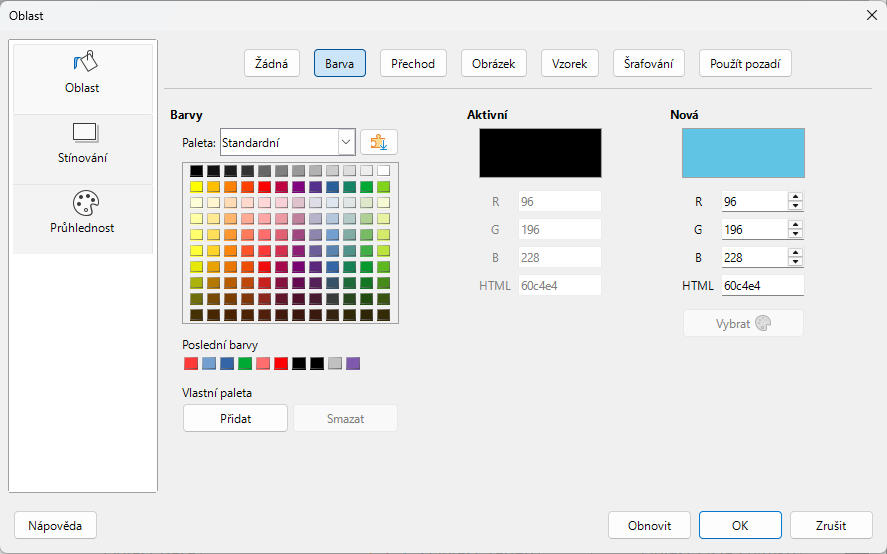
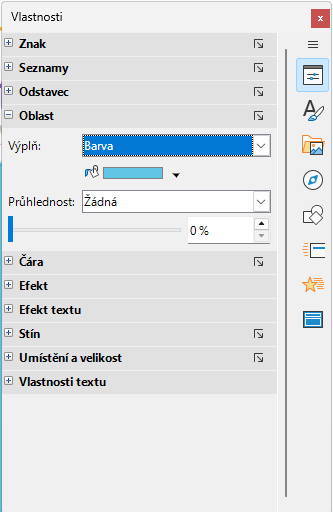
Výchozí textové oblasti můžeme změnit druh výplně pozadí jednou z následujících metod. Dostupné možnosti závisí na zvoleném typu výplně pozadí. Další informace o změně pozadí najdeme v kapitole 6, Formátování grafických objektů.
V nabídce jdeme na Formát > Textové pole a tvar > Oblast, čímž otevřeme dialogové okno Oblast (obrázek 13).
Pravým tlačítkem myši klikneme na vybrané textové pole a z kontextového menu vybereme možnost Oblast, čímž otevřeme dialogové okno Oblast.
V postranní liště klikneme na ikonu Vlastnosti, otevře se stejnojmenná karta, na které rozbalíme panel Oblast (obrázek14).
Obrázek 13: Dialogové okno „Oblast“ – stránka „Barva“
Obrázek 14: Panel Oblast na kartě Vlastnosti postranní lišty
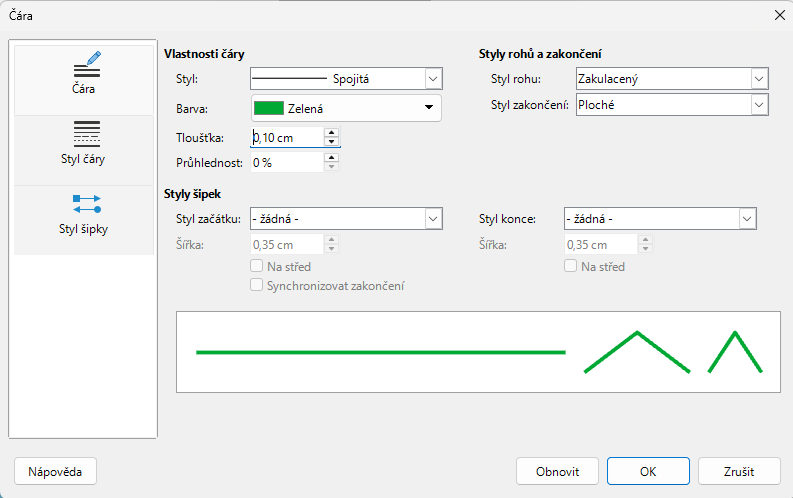
Obrázek 15: Dialog Čára – stránka Čára
Obrázek 16: Panel Čára na kartě Vlastnosti v postranní liště
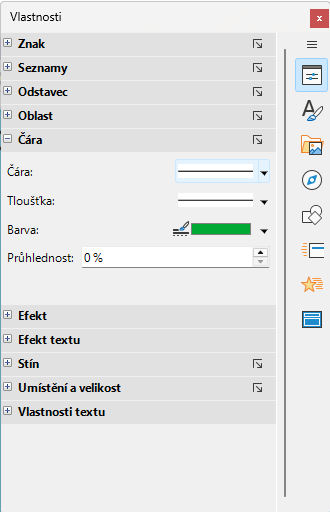
Typ čáry použitý pro ohraničení textového pole změníme jednou z následujících metod. Dostupné možnosti závisí na zvoleném typu čáry. Další informace o úpravách ohraničení najdeme v kapitole 6, Formátování grafických objektů.
V nabídce jdeme na Formát > Textové pole a tvar > Čára, čímž otevřeme dialogové okno Čára (obrázek 15).
Pravým tlačítkem myši klikneme na objekt, z místní nabídky vybereme Čára, otevře se dialog Čára.
V postranní liště klikneme na ikonu Vlastnosti, na stejnojmenné kartě rozbalíme panel Čára (obrázek 16).
Pomocí jedné z následujících metod můžeme na předloze snímku změnit zarovnání samotného textového pole nebo jeho zarovnání vůči ostatním objektům na předloze snímku. Další informace o výchozích textových polích najdeme v kapitole 5, Správa grafických objektů.
V hlavní nabídce jdeme na Formát > Zarovnat objekty a z možností zarovnání dostupných v kontextové nabídce jednu vybereme.
Pravým tlačítkem myši klikneme na objekt a z kontextové nabídky vybereme Zarovnání objektů, poté typ zarovnání z možností dostupných v místní nabídce.
Klikneme na trojúhelník ▼ vpravo od ikony Zarovnání objektů na nástrojové liště Čára a výplň a vybereme typ zarovnání objektů.
V panelu Umístění a velikost na kartě Vlastnosti postranní lišty vybereme požadovaný nástroj pro zarovnání.
Uspořádání polohy objektu ve vztahu k dalším objektům snímku provedeme jedním z následujících postupů. Další informace o změně polohy výchozích textových oblastí vzhledem k ostatním objektům nalezneme v kapitole 5, Správa grafických objektů.
V hlavní nabídce volíme Formát > Uspořádat a z možností dostupných v kontextové nabídce vybereme typ uspořádání.
Klikneme pravým tlačítkem myši na objekt, z místní nabídky vybereme Uspořádat a z nabízených možností vybereme typ uspořádání.
Klikneme na zvolený nástroj uspořádání v levé části nástrojové lišty Čára a výplň.
Požadovaný nástroj pro uspořádání vybereme v panelu Umístění a velikost na kartě Vlastnosti v postranní liště.
Přidáním textu a polí můžeme do předlohy snímku umístit informace, které se zobrazí na všech snímcích prezentace. Například název prezentace, název a logo společnosti, datum a číslo snímku. Další informace o přidávání a formátování textu a polí najdeme v kapitole 3, Přidávání a formátování textu.
Textové objekty lze na předloze snímku umístit kamkoli, zobrazí se na každém snímku v prezentaci. Můžeme je umístit i do zápatí v případě, že v něm nebudou výchozí pole zápatí prezentace.
Výběrem Zobrazit > Předloha snímku v hlavní nabídce otevřeme zobrazení předlohy snímku. Tím se také otevře nástrojová lišta Zobrazení předlohy.
Předloha snímku se nachází na pracovní ploše.
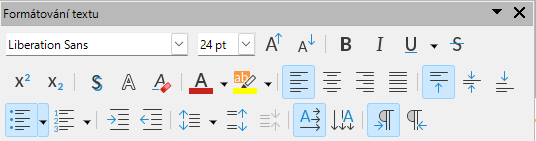
Režim úpravy textu zapneme jedním z následujících způsobů. Nástrojová lišta Formátování textu (obrázek 17) se automaticky zobrazí a nahradí lištu Čára a výplň.
Na standardní nástrojové liště nebo na liště Kresba klikneme na Vložit textové pole.
V hlavní nabídce zvolíme Vložit > Textové pole.
Použijeme klávesovou zkratku F2.
Jednou klikneme na předlohu snímku, vytvoří se textové pole a uvnitř bliká kurzor.
Do textového pole napíšeme nebo vložíme text a poté jej naformátujeme. Další informace nalezneme v kapitole 3, Přidávání a formátování textu.
Kliknutím mimo textový rámec zavřeme nástrojovou lištu Formátování textu a znovu otevřeme lištu Čára a výplň.
Máme-li text vložen a upraven, klikneme na nástrojové liště Předloha snímku na Zavřít předlohu nebo jdeme do hlavní nabídky na Zobrazit > Normální.
Obrázek 17: Nástrojová lišta Formátování textu
Ve výchozím nastavení má zápatí snímku tři části, přičemž každá část obsahuje následující výchozí pole:
Levá část
Střední část
Pravá část
Výchozí pole v zápatí se nastavují v dialogovém okně „Záhlaví a zápatí“ (obrázek 18). Následující postup představuje příklad vytvoření polí v zápatí:
Výběrem Zobrazit > Předloha snímku v hlavní nabídce otevřeme zobrazení předlohy snímku. Tím se také otevře nástrojová lišta Zobrazení předlohy.
Předloha snímku se nachází na pracovní ploše.
Chceme-li otevřít dialogové okno Záhlaví a zápatí, zvolíme v hlavní nabídce Vložit > Záhlaví a zápatí.
Vybereme Datum a čas pro zobrazení data a času v levé části zápatí.
Pro pevné datum a čas v levé části zápatí vybereme možnost Neměnné a do textového pole zadáme zvolené datum.
Má-li se datum měnit, vybereme položku Proměnné, poté formát a jazyk data z vybalovacích seznamů Formát a Jazyk. Použití proměnného data se projeví při každém spuštění prezentace jeho aktualizací.
Obrázek 18: Dialogové okno „Záhlaví a zápatí“ – stránka „Snímky“
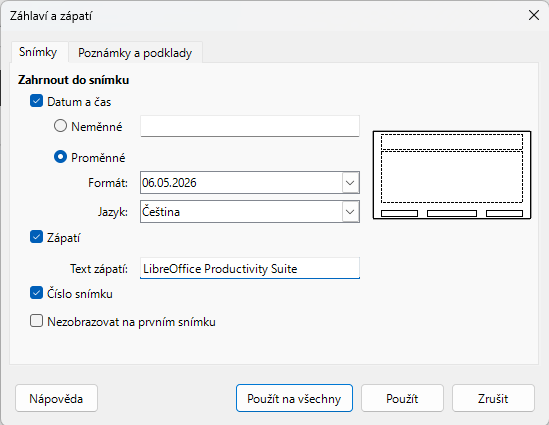
Chceme-li vložit text do střední části zápatí, vybereme Zápatí a poté vložíme požadovaný text do textového pole Zápatí.
Přejeme-li si mít číslo snímku na pravé straně zápatí, vybereme Číslo snímku.
Pokud se zápatí nemá zobrazit na prvním snímku prezentace, vybereme možnost Nezobrazovat na prvním snímku. První snímek je obvykle titulní snímek naší prezentace.
Klepnutím na Použít uložíme změny a zavřeme dialogové okno Záhlaví a zápatí.
Další informace o formátování textu v polích zápatí najdeme v kapitole 3, Přidávání a formátování textu.
Po nastavení polí zápatí klikneme na tlačítko Zavřít předlohu na nástrojové liště Zobrazení předlohy nebo v nabídce volíme možnost Zobrazit > Normální.
Výchozí pole zápatí lze nahradit textem nebo ručně vloženými poli následovně:
Výběrem Zobrazit > Předloha snímku v hlavní nabídce otevřeme zobrazení předlohy snímku. Tím se také otevře nástrojová lišta Zobrazení předlohy.
Předloha snímku se nachází na pracovní ploše.
Vybereme výchozí pole zápatí a stiskneme klávesu Delete nebo Backspace. V části zápatí se objeví blikající textový kurzor a automaticky se otevře nástrojová lišta Formátování textu, která nahradí lištu Čára a výplň.
Napíšeme text nebo ručně přidáme do zápatí pole.
Text nebo ručně přidané pole v zápatí zformátujeme. Další informace nalezneme v kapitole 3, Přidávání a formátování textu.
Klepnutím mimo zápatí zavřeme nástrojovou lištu Formátování textu a znovu otevřeme nástrojovou lištu Čára a výplň.
Po dokončení nastavení vlastní sekce zápatí klepneme na Zavřít předlohu na nástrojové liště Zobrazení předlohy nebo přejdeme na Zobrazení > Normální v hlavní nabídce.
Poznámka
Části zápatí lze formátovat, měnit jejich velikost a přesouvat. Další informace najdeme v části „Výchozí textové oblasti“ na straně 1 a v kapitole 3, Vkládání a formátování textu.
Ručně přidaná pole, například datum nebo číslo snímku lze přidat jako textové objekty do předlohy snímku nebo jimi nahradit jedno z výchozích polí zápatí. Pole používaná v aplikaci Impress jsou následující:
Datum (neměnné)
Datum (proměnné)
Čas (neměnný)
Čas (proměnný)
Autor
Číslo snímku
Název snímku
Počet snímků
Název souboru
Výběrem Zobrazit > Předloha snímku v hlavní nabídce otevřeme zobrazení předlohy snímku. Tím se také otevře nástrojová lišta Zobrazení předlohy.
Předloha snímku se nachází na pracovní ploše.
Klikneme kamkoli do předlohy snímku, aniž bychom vybrali nějaký objekt.
V hlavní nabídce jdeme na Vložit > Pole z kontextové nabídky požadované pole vybereme. Přidané pole je vždy vloženo do středu předlohy snímku.
Pole přemístíme do vybrané polohy. Další informace najdeme v části „Výchozí textové oblasti“ na straně 1.
Text vložený do pole zformátujeme; další informace najdeme v kapitole 3, Vkládání a formátování textu.
Jsme-li hotovi, klikneme na tlačítko Zavřít předlohu na nástrojové liště Zobrazení předlohy nebo v nabídce vybereme možnost Zobrazit > Normální.
Výběrem Zobrazit > Předloha snímku v hlavní nabídce otevřeme zobrazení předlohy snímku.
Předloha snímku se nachází na pracovní ploše.
Ve výchozím poli zápatí, které chceme nahradit, zvýrazníme všechny znaky.
V hlavní nabídce jdeme na Vložit > Pole z kontextové nabídky požadované pole vybereme.
Naformátujeme text zadaný do pole; další informace najdeme v kapitole 3, Vkládání a formátování textu.
Po ukončení náhrady výchozích polí zápatí klikneme na Zavřít předlohu na nástrojové liště Zobrazení předlohy nebo volíme Zobrazení > Normální v hlavní nabídce.
Tip
Chceme-li změnit formát číslování snímků (1, 2, 3 nebo a, b, c či i, ii, iii atd.), přejdeme v nabídce na Snímek > Vlastnosti snímku, otevře se dialogové okno Vlastnosti snímku. V poli Nastavení rozvržení vybereme požadovaný formát číslování ze seznamu Čísla snímků.
Styly prezentace představují sadu formátů, které se aplikují na vybrané prvky v prezentaci, jako jsou snímky, text, seznamy, rámce, ohraničení, čáry a výplně ploch. Použití stylu znamená použití sady formátů, které prezentaci dodávají jednotný vzhled. Například ruční změna atributu u stejného typu objektu na každém snímku prezentace je časově náročná a může vést k chybám. Používání stylů šetří čas a poskytuje vyšší přesnost.
Program Impress nabízí dva typy stylů pro formátování textu a grafických objektů – Styly prezentace a Styly kresby.
Informace o formátování textu najdeme v kapitole 3, Přidávání a formátování textu.
Informace o formátování grafických objektů najdeme v kapitole 6, Formátování grafických objektů, a v Průvodci aplikace Draw.
Další informace o stylech používaných v LibreOffice najdete v Začínáme s LibreOffice.
Poznámka
Styly textu a nadpisů jak ve Stylech prezentace, tak ve Stylech kresby nás mohou mást. Toto zdvojení je však nezbytné, protože program Impress používá Styly prezentace v textových polích s automatickým rozvržením při vkládání textu osnovy do snímků prezentace. Styly nadpisů a textu dostupné v části Styly kresby se používají v běžných textových polích bez formátu osnovy nebo u textu spojeného s tvary či čarami.
Při vytváření prezentace v programu Impress používáme Styly prezentace, využíváme připravená rozvržení snímků, jejichž textová pole s automatickým rozvržením se dělí do čtyř kategorií.
Pozadí a objekty na pozadí
Poznámky
Osnova 1 až Osnova 9
Podtitul a nadpis
Výchozí předloha snímku a rozvržení snímků v aplikaci Impress využívají pole s automatickým rozvržením. V polích s automatickým rozvržením se používají pouze Styly prezentace. Příklad textu s použitím těchto stylů prezentace je uveden na obrázku 2 na straně 1.
Styly prezentace nelze vytvořit ani smazat, lze je však naformátovat, upravit nebo aktualizovat tak, aby odpovídaly požadavkům na prezentaci. Také nelze Styly prezentace použité pro objekty změnit na jiný typ stylů. Například text ve stylu Osnova 2 nelze změnit na styl Osnova 3.
Poznámka
Změna úrovní osnovy se provádí v normálním zobrazení pomocí kláves Tab nebo Shift + Tab nebo alternativně kliknutím na ikony O úroveň výše nebo O úroveň níže na nástrojové liště Osnova. Další informace nalezneme v kapitole 3, Přidávání a formátování textu.
Styly kresby v aplikaci Impress určují vlastnosti grafických a textových objektů umístěných na snímku. Do těchto stylů patří vlastnosti čar, oblastí, stínování, průhlednosti, textu, spojnic a kótování.
Například při vytváření organizačních schémat v prezentaci používáme objekty s jednotným vzhledem, jako je styl čáry, typ písma, stín a podobně. Nejúčinnějším způsobem, jak toho dosáhnout, je použít styl kresby na každý objekt. Výhodou je, že pokud chceme například změnit barvu pozadí objektů, stačí upravit pouze styl, nikoli každý objekt zvlášť.
Styly kresby obsažené v aplikaci Impress nelze smazat, lze je však formátovat, upravovat a aktualizovat. Lze vytvořit nové nebo vlastní styly kresby, viz „Vlastní styly“ na straně 1. Vlastní styl je k dispozici pouze v té prezentaci, ve které byl vytvořen.
Poznámka
Jakýkoli text přidaný na snímek pomocí textových nástrojů se automaticky umístí do standardního textového pole a přiřadí se mu styl Výchozí styl kresby z nabídky Styly kresby. Další informace o formátování textu najdeme v kapitole 3, Přidávání a formátování textu.
Jednou z následujících metod si zpřístupníme styly dostupné v aplikaci Impress.
Použijeme klávesovou zkratku F11 (macOS ⌘ + T), kterou otevřeme kartu Styly na postranní liště.
V hlavní nabídce jdeme na Formát > Styly a v otevřené podnabídce vybereme některou z možností.
Na nástrojové liště Čáry a výplně klikneme na Styly , čímž se v postranní liště otevře karta Styly a formátování.
V postranní liště otevřeme kliknutím na ikonu Styly a formátování stejnojmennou kartu.
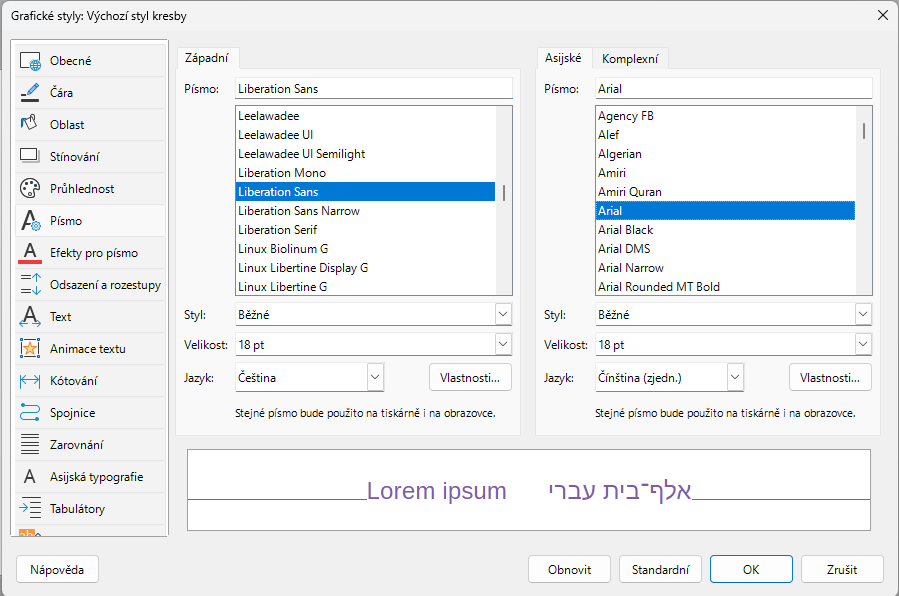
Obrázek 19: Dialogové okno stylu prezentace „Nadpis“ – stránka „Písmo“
Úpravy stylů prezentace a stylů kresby lze provádět jak v zobrazení Normální tak v zobrazení Předloha snímku. Možnosti formátování jsou k dispozici v dialogových oknech jednotlivých stylů nebo v nabídce Formát. Další informace o formátování textu a objektů najdeme v kapitole 3, Přidávání a formátování textu, a v kapitole 6, Formátování grafických objektů.
Na snímku nebo předloze snímku vybereme objekt, jeho styl se zvýrazní na kartě Styly a formátování v postranní liště.
V nabídce jdeme na Formát > Styly > Upravit styl nebo klikneme pravým tlačítkem myši na zvýrazněný styl na kartě Styly a formátování na postranní liště, čímž otevřeme dialogové okno pro formátování vybraného stylu. Příklad dialogového okna pro formátování stylu prezentace Nadpis je na obrázku 19.
K nastavení formátu stylu využijeme různé možnosti jednotlivých karet dialogu.
Kliknutím na OK uložíme změny formátování a zavřeme dialogové okno.
Poznámka
Kliknutím na Obnovit před kliknutím na OK se odstraní všechny změny formátování provedené v dialogovém okně.
V postranní liště přejdeme na kartu Styly (a formátování). Další informace nalezneme v části „Přístup ke stylům“ na stránce 1.
Klikneme na Styly prezentace nebo Styly kresby v levém horním rohu karty a ze zobrazeného seznamu vybereme styl.
V hlavní nabídce volíme Formát, otevře se podnabídku s různými možnostmi formátování. V závislosti na vybraném objektu nebudou některé možnosti formátování k dispozici a budou šedé.
V podnabídce vybereme jednu z možností formátování. V závislosti na zvolené možnosti se může otevřít další podnabídka s různými volbami formátování nebo se otevře dialogové okno pro formátování.
V postranní liště přejdeme na kartu Styly (a formátování). Další informace nalezneme v části „Přístup ke stylům“ na stránce 1.
Klikneme na Styly prezentace nebo Styly kresby v levém horním rohu karty a ze zobrazeného seznamu vybereme styl.
Kliknutím pravým tlačítkem myši na vybraný styl a výběrem možnosti Změnit z kontextové nabídky otevřeme dialogové okno pro formátování vybraného stylu. Příklad dialogového okna pro formátování stylu Nadpis je na obrázku 19.
Provedeme potřebné úpravy vybraného stylu pomocí možností dostupných v otevřeném dialogovém okně.
Klepnutím na tlačítko OK uložíme změny a zavřeme dialogové okno.
Aktualizace Stylů prezentace nebo Stylů kresby probíhá podobně jako jejich úprava, avšak nejprve provedeme změny ve formátování textu nebo objektu. Aktualizaci stylů lze provést pouze v zobrazení Normální.
V režimu zobrazení Normální vybereme na snímku text nebo objekt.
K formátování vybraného objektu použijeme různé nástroje na nástrojových lištách Formátování textu, Čára a výplň nebo využijeme řadu možností v hlavní nabídce Formát.
V postranní liště přejdeme na kartu Styly (a formátování). Další informace nalezneme v části „Přístup ke stylům“ na stránce 1.
Klikneme na Styly prezentace nebo Styly kresby v levém horním rohu karty a ze zobrazeného seznamu vybereme styl. Styl použitý pro vybraný objekt je již zvýrazněn.
V pravém horním rohu klikneme na Aktualizovat styl a styl se aktualizuje tak, aby zahrnoval změny formátování provedené na vybraném objektu.
Vlastní styly kresby můžeme vytvářet, ale vlastní styly prezentace vytvářet nelze. Jakmile jsme vytvořili vlastní styl kresby, je k dispozici pouze v právě vytvářené prezentaci.
Vytvoříme nebo vybereme objekt na snímku a vytvoříme vlastní styl kresby.
Vzhled objektu upravíme podle požadavků na prezentaci pomocí možností formátování dostupných na nástrojových lištách „Text“, „Čára“ a „Výplň“ nebo pomocí možností v nabídce Formát na hlavní nabídce.
V postranní liště přejdeme na kartu Styly (a formátování). Další informace nalezneme v části „Přístup ke stylům“ na stránce 1.
Kliknutím na Styly kresby v levé horní části karty Styly a formátování otevřeme seznam stylů kresby.
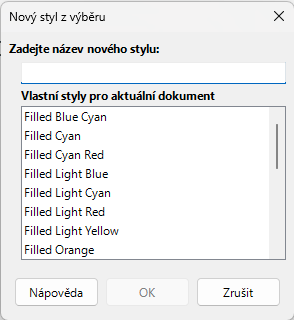
V pravém horním rohu sady stylů klikneme na Nový styl z výběru, otevře se dialogové okno Nový styl z výběru (obrázek 20).
Zadáme název vlastního stylu kresby do textového pole Zadejte název nového stylu.
Kliknutím na OK zavřeme dialogové okno Nový styl z výběru. Vytvoří se vlastní styl kresby, který se zobrazí v seznamu Styly kresby v panelu Stylů na postranní liště.
Obrázek 20: Dialogové okno „Nový styl z výběru“
Přímé formátování přepisuje jakékoli formátování objektu způsobené použitým stylem. Aplikace stylu na objekt neodstraní přímé formátování. Chceme-li odstranit veškeré přímé formátování, vybereme objekt, zobrazí se úchytky výběru a k odstranění veškerého přímého formátování použijeme jednu z následujících metod :
Použijeme klávesovou zkratku Ctrl + Shift + M (macOS Shift + M).
V hlavní nabídce zvolíme Formát > Vymazat přímé formátování.
Pokud se jedná o textový objekt, označíme text a klikneme na Vymazat přímé formátování na nástrojové liště pro formátování textu.
Pokud se jedná o textový objekt, vybereme text a pravým tlačítkem myši klikneme na vybraný text a z kontextového menu vybereme Vymazat přímé formátování.
LibreOffice nabízí sadu předdefinovaných klávesových zkratek, které při práci na prezentaci umožňují rychlé použití stylů. Tyto zkratky lze předefinovat nebo vytvořit zkratky vlastní. Další informace najdeme v příloze A, Klávesové zkratky, a v příručce Začínáme s LibreOffice.
Styly v Impressu podporují propojení a dědičnost, což umožňuje propojit styly s nadřazeným stylem, aby převzaly všechna nastavení formátování nadřazeného stylu, a tím vytvořily rodiny stylů. Například několik polí se stejným formátováním, které se liší pouze barvou, definuje jeden styl včetně ohraničení, výplně, písma a podobně. Poté vytvoříme několik stylů, které na sebe hierarchicky navazují, ale liší se pouze barvou výplně. Například pokud je třeba změnit velikost písma, stačí změnit nadřazený styl a propojené (podřízené) styly se automaticky přizpůsobí.
Šablony jsou výchozím bodem pro vytváření prezentací. Vytvoříme například šablonu pro firemní prezentace, aby nové prezentace začínaly logem, názvem a informacemi o společnosti na prvním snímku, zatímco na zbývajících snímcích se zobrazovalo pouze logo a název společnosti. Další informace o šablonách a jejich použití najdeme v průvodci Začínáme s LibreOffice.
Šablony mohou obsahovat vše, co obsahují prezentace, například text, grafiku, sadu stylů a uživatelská nastavení, jako jsou měrné jednotky, jazyk, výchozí tiskárna a přizpůsobení panelů nástrojů a nabídek.
Všechny typy dokumentů vytvořené pomocí LibreOffice jsou založeny na šablonách. Specifické šablony lze vytvořit pro jakýkoliv typ dokumentu (text, tabulka, kresba, prezentace). Pokud při vytváření nového dokumentu nevybereme žádnou šablonu, použije se výchozí šablona pro daný typ dokumentu. Výchozí šablony jsou nainstalovány společně s LibreOffice a lze je upravit tak, aby vyhovovaly našim požadavkům na prezentaci. Další informace najdeme v části „Nastavení výchozí šablony“ na straně 1.
Program Impress se obvykle spouští s otevřeným dialogovým oknem „Vyberte šablonu“ (obrázek 21). Pokud byla zrušena volba jedné z následujících možností, okno „Vybrat šablonu“ se při spuštění aplikace Impress neotevře:
Začít s výběrem šablony v dialogovém okně „Možnosti“ aplikace LibreOffice.
Zobrazit toto dialogové okno při spuštění v dialogovém okně Šablona.
Když začínáme vytvářet prezentaci a je otevřené dialogové okno šablon, je v něm dispozici několik šablon, které lze použít jako základ pro prezentaci. Pokud není u nových prezentací zaškrtnuto políčko „Vybrat šablonu“, použije LibreOffice výchozí šablonu pro prezentace. Další informace o výchozí šabloně prezentace najdeme v části „Nastavení výchozí šablony“ na straně 1.
Obrázek 21: Dialogové okno „Vyberte šablonu“
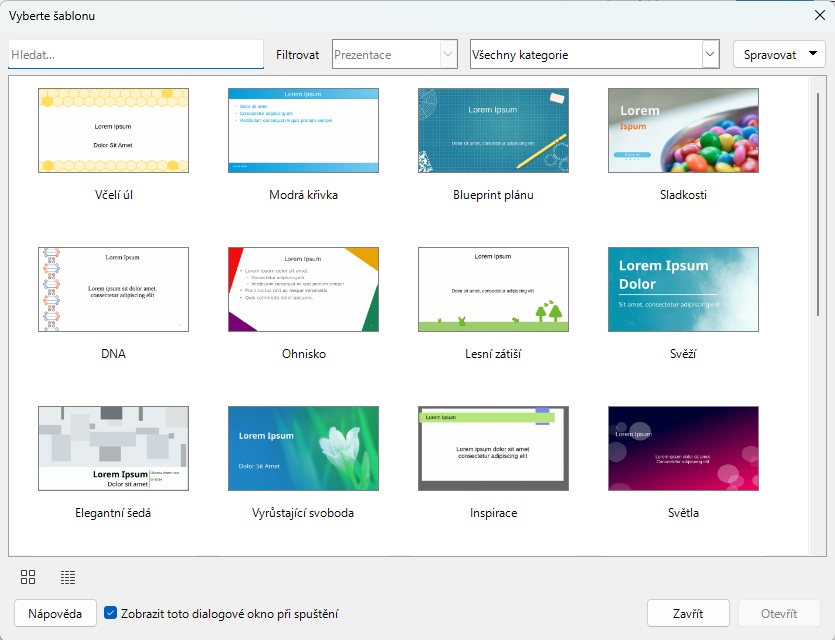
Impress přichází se sadou předdefinovaných šablon. Tyto šablony obsahují pouze pozadí a objekty na pozadí a slouží jako výchozí bod pro vytváření prezentací nebo nových šablon.
Všechny vytvořené šablony se po uložení jako šablony nacházejí ve složce Moje šablony. Tyto šablony se zobrazí ve spouštěcím okně LibreOffice a v dialogovém okně Vyberte šablonu při příštím spuštění LibreOffice.
K vytvoření nové prezentace pomocí šablony použijeme jednu z následujících metod. Po výběru šablony se otevře nová prezentace a dialogové okno šablony se zavře.
V LibreOffice výchozím okně klikneme na Šablony a vybereme Prezentace z vybalovacího seznamu Filtr, zobrazí se všechny dostupné šablony prezentací.
V hlavní nabídce jdeme na Soubor > Nový > Šablony, otevře se dialogové okno Šablony (je podobné dialogovému oknu Vyberte šablonu). Z rozevíracího seznamu Filtr vybereme Prezentace, aby se zobrazily všechny dostupné šablony prezentací.
Klávesovou zkratkou Ctrl + Shift + N (macOS ⌘ + Shift + N) otevřeme dialogové okno Šablony (je podobné dialogovému oknu Vyberte šablonu). Z prvního rozevíracího seznamu Filtr vybereme Prezentace, aby se zobrazily všechny šablony prezentací.
V případě potřeby vybereme kategorii šablon z druhého rozevíracího seznamu Filtr, aby se zobrazily pouze šablony dostupné ve vybrané kategorii.
Začneme otevřením prezentace nebo šablony prezentace.
Přidáme a naformátujeme obsah a styly podle představ o nové šabloně prezentace.
Obrázek 22: Dialogové okno „Uložit jako šablonu“
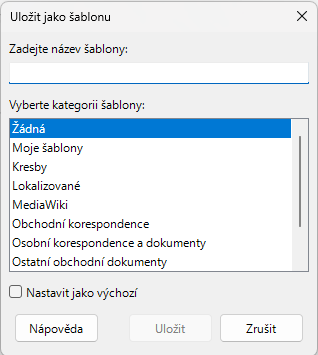
V nabídce jdeme na Soubor > Šablony > Uložit jako šablonu, čímž otevřeme dialogové okno „Uložit jako šablonu“ (obrázek 22).
Do textového pole Zadejte název šablony vložíme název nové šablony.
Ze seznamu Vybrat kategorii šablony vybereme kategorii pro novou šablonu.
V případě potřeby vybereme možnost Nastavit jako výchozí, naše šablona se použije jako výchozí šablona při spuštění aplikace Impress, pokud není vybrána žádná šablona.
Kliknutím na Uložit novou šablonu uložíme a zavřeme dialogové okno. Šablona se zobrazí v úvodním okně aplikace LibreOffice a při příštím spuštění aplikace se otevře dialogové okno „Vybrat šablonu“.
Poznámka
Při ukládání nových šablon je důležité uložit šablonu do kategorie uvedené v dialogovém okně „Uložit jako šablonu“. To umožní LibreOffice najít novou šablonu a nabídnout ji při vytváření nových prezentací.
Pokud vytváříme novou prezentaci a nevybrali jsme šablonu, LibreOffice vytvoří prezentaci z výchozí šablony. Obvykle se jedná o prázdnou šablonu. Jako výchozí šablonu však lze nastavit libovolnou šablonu prezentace. Šablona musí být umístěna v kategorii zobrazené v dialogovém okně Uložit jako šablonu, jen tehdy ji LibreOffice najde. Výchozí šablonu lze vždy vrátit na původní výchozí šablonu LibreOffice.
V hlavní nabídce jdeme na Soubor > Nový > Šablony nebo Soubor > Šablony > Spravovat šablony, otevře se dialogové okno Šablony. Dialogové okno Šablony je podobné dialogovému oknu Vybrat šablonu (obrázek 21 na straně 1).
Vybereme šablonu, kterou chceme použít jako výchozí šablonu prezentací LibreOffice.
Klikneme pravým tlačítkem myši na vybranou šablonu a z kontextové nabídky vybereme Nastavit jako výchozí.
Po kliknutí na Otevřít se otevře nová prezentace vycházející z nové výchozí šablony nastavené v LibreOffice. Příští nová prezentace, kdy nevybereme šablonu, se vytvoří pomocí nové výchozí šablony.
Poznámka
Nová výchozí šablona je uvedena v dialogovém okně Šablony. Ikona označující výchozí šablonu závisí na nastavení počítače a operačním systému počítače.
V hlavní nabídce jdeme na Soubor > Nový > Šablony nebo Soubor > Šablony > Spravovat šablony, otevře se dialogové okno Šablony.
V dialogovém okně Vyberte šablonu najdeme šablonu prezentace, která je uvedena jako výchozí šablona prezentace.
Na šablonu klikneme pravým tlačítkem myši a z kontextové nabídky vybereme Obnovit výchozí.
Klepnutím na Zavřít zavřeme dialogové okno Šablony. Příští nová prezentace, kdy nevybereme šablonu, se vytvoří pomocí původní výchozí šablony prezentace LibreOffice.
V hlavní nabídce jdeme na Soubor > Nový > Šablony nebo Soubor > Šablony > Spravovat šablony, otevře se dialogové okno Šablony.
Pravým tlačítkem myši klikneme na šablonu, kterou chceme upravit a z kontextové nabídky vybereme Upravit; šablona se otevře v režimu pouze pro čtení.
Kliknutím na Upravit dokument v horní části pracovní plochy začneme šablonu upravovat.
Ve vybrané šabloně provedeme potřebné úpravy formátování stylů, textu a/nebo objektů.
V hlavní nabídce zvolíme Soubor > Uložit nebo použijeme klávesovou zkratku Ctrl + S (macOS ⌘+S) a tím šablonu uložíme.
Šablonu zavřeme nebo ji použijeme pro vytvoření prezentace.
Poznámky
Každou prezentaci vytvořenou ze šablony před úpravou můžeme při příštím otevření aktualizovat, aby zobrazilo změněné nastavení šablony. Otevře se potvrzovací dialogové okno s dotazem, zda se mají použít aktualizované styly, nebo zda se mají zachovat staré styly. Pokud je vybrána možnost Zachovat staré styly, prezentace bude bez jakéhokoli potvrzení nadále používat staré styly.
K úpravám šablon - doporučujeme NEUPRAVOVAT a neukládat šablony dodané a nainstalované s LibreOffice. Úprava a uložení upravených šablon LibreOffice může způsobit problémy s prezentacemi, které již některou z těchto šablon používají.
LibreOffice může používat pouze šablony, které jsou v kategoriích šablon LibreOffice (složkách šablon). K uspořádání šablon LibreOffice lze vytvořit a používat nové kategorie šablon LibreOffice. Například vytvoříme samostatné kategorie šablon pro různé projekty nebo klienty. Šablony lze také importovat a exportovat.
Tip
Umístění složek obsahujících kategorie šablon LibreOffice se liší v závislosti na operačním systému počítače. Chceme-li zjistit, kde jsou v počítači uloženy složky se šablonami, jdeme v hlavní nabídce na Nástroje > Možnosti > LibreOffice > Cesty (macOS LibreOffice > Předvolby > LibreOffice > Cesty).
V hlavní nabídce jdeme na Soubor > Nový > Šablony nebo Soubor > Šablony > Spravovat šablony, otevře se dialogové okno Šablony.
V pravém horním rohu dialogového okna Šablona klikneme na Spravovat a z místní nabídky vybereme Nová kategorie.
V otevřeném dialogovém okně Nová kategorie zadáme název kategorie do pole Zadejte název nové kategorie.
Kliknutím na tlačítko OK novou kategorii uložíme a kategorie se zobrazí v rozevíracím seznamu Filtr v horní části dialogového okna Vyberte šablonu.
V hlavní nabídce jdeme na Soubor > Nový > Šablony nebo Soubor > Šablony > Spravovat šablony, otevře se dialogové okno Šablony.
V rozevíracím seznamu kategorií v horní části dialogového okna Šablony vybereme vlastní kategorii, kterou chceme odstranit.
V pravém horním rohu dialogového okna Šablona klikneme na Spravovat a z místní nabídky vybereme Smazat kategorii.
Kliknutím na Ano potvrdíme odstranění vlastní kategorie.
Poznámka
Kategorie šablon dodané s LibreOffice nebo nainstalované pomocí Správce rozšíření nelze odstranit. Odstranit lze pouze vlastní kategorie šablon.
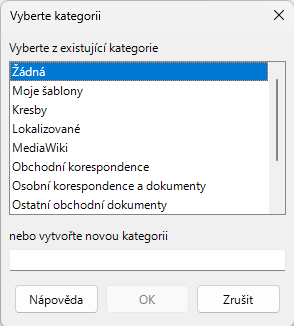
Obrázek 23: Dialogové okno pro výběr kategorie
V hlavní nabídce jdeme na Soubor > Nový > Šablony nebo Soubor > Šablony > Spravovat šablony, otevře se dialogové okno Šablony.
Pravým tlačítkem myši klikneme na šablonu, která má být přesunuta a z kontextové nabídky vybereme Přesunout.
V dialogovém okně Vybrat kategorii (obrázek 23) vybereme kategorii ze zobrazeného seznamu kategorií nebo klikneme na Vytvořit novou kategorii, chceme-li pro šablonu vytvořit novou kategorii.
Kliknutím na tlačítko OK přesuneme šablonu do nové kategorie a zavřeme dialogové okno Vybrat kategorii.
Poznámka
Mezi kategoriemi šablon lze přesouvat pouze vlastní šablony. Šablony dodané s LibreOffice nebo nainstalované pomocí Správce rozšíření nelze přesouvat.
V hlavní nabídce jdeme na Soubor > Nový > Šablony nebo Soubor > Šablony > Spravovat šablony, otevře se dialogové okno Šablony.
Klepneme pravým tlačítkem myši na odstraňovanou šablonu a z místní nabídky vybereme možnost Odstranit.
Smazání potvrdíme kliknutím na Ano.
Poznámka
Šablony dodané s LibreOffice nebo nainstalované pomocí Správce rozšíření nelze odstranit. Odstranit lze pouze šablony vytvořené v aplikaci Impress nebo importované z jiných zdrojů.
V hlavní nabídce jdeme na Soubor > Nový > Šablony nebo Soubor > Šablony > Spravovat šablony, otevře se dialogové okno Šablony.
Na přejmenovávanou šablonu klikneme pravým tlačítkem myši a z kontextové nabídky vybereme Přejmenovat.
Do otevřeného textového pole zadáme nový název šablony a kliknutím na OK nový název šablony uložíme.
Poznámka
Šablony dodané s LibreOffice nebo nainstalované pomocí Správce rozšíření nelze přejmenovat. Přejmenovat lze pouze šablony vytvořené v aplikaci Impress nebo importované z jiných zdrojů.
Pokud se šablona nachází v jiném umístění v počítači, je nutné ji importovat do kategorie LibreOffice, aby ji aplikace LibreOffice rozpoznala.
V hlavní nabídce jdeme na Soubor > Nový > Šablony nebo Soubor > Šablony > Spravovat šablony, otevře se dialogové okno Šablony.
V pravém horním rohu dialogového okna Šablona kliknutím na Spravovat a výběrem Import z místní nabídky otevřeme dialogové okno Vybrat kategorii.
Ze zobrazeného seznamu vybereme kategorii nebo v dialogovém okně Výběr kategorie vybereme možnost Vytvořit novou kategorii (obrázek 23).
V otevřeném okně prohlížeče souborů přejdeme do složky, v níž je v počítači šablona umístěna.
Vybereme šablonu a klikneme na Otevřít. Okno pro výběr souboru se zavře a zvolená šablona se zobrazí ve vybrané kategorii.
V hlavní nabídce jdeme na Soubor > Nový > Šablony nebo Soubor > Šablony > Spravovat šablony, otevře se dialogové okno Šablony.
Pravým tlačítkem myši klikneme na exportovanou šablonu a z kontextové nabídky vyberte možnost Exportovat.
Přejdeme do složky, do které se má šablona exportovat, a klikneme na OK. Šablona se vyexportuje do vybraného umístění a okno prohlížeče souborů se zavře.