
Příručka aplikace Impress 26.2
Tento dokument je chráněn autorskými právy © 2026 týmem pro dokumentaci LibreOffice. Přispěvatelé jsou uvedeni níže. Tento dokument může být šířen a/nebo upravován za podmínek buď GNU General Public License (https://www.gnu.org/licenses/gpl.html), verze 3 nebo novější, nebo Creative Commons Attribution License (https://creativecommons.org/licenses/by/4.0/), verze 4.0 nebo novější. Všechny ochranné známky uvedené v této příručce patří jejich vlastníkům.
Pro toto vydání
|
Peter Schofield |
|
|
Pro předchozí vydání
|
Jean Hollis Weber |
Kees Kriek |
Low Song Chuan |
|
Michele Zarri |
Peter Schofield |
Rachel Kartch |
|
Samantha Hamilton |
T. Elliot Turner |
Vasudev Narayanan |
Jakékoli připomínky nebo návrhy k tomuto dokumentu prosím směřujte do fóra dokumentačního týmu na adrese https://community.documentfoundation.org/c/documentation/loguides/ (registrace je nutná) nebo pošlete e-mail na adresu: loguides@community.documentfoundation.org.
Poznámka
Všechno, co zašleme do konference, včetně e-mailové adresy a dalších osobních údajů, je umístěno ve veřejném archivu a obsah nelze smazat. E-maily zaslané do fóra jsou moderovány.
Zveřejněno duben 2026. Založeno na LibreOffice 26.2 Community.
Jiné verze LibreOffice se mohou lišit vzhledem a funkčností.
Tato kapitola obsahuje informace o vytváření, úpravách, používání a mazání textových polí v prezentacích programu Impress. Dále se zabývá vytvářením, úpravami a formátováním různých typů textu, které lze do snímků vkládat. Na závěr ukazuje, jak vkládat číslované nebo odrážkové seznamy, tabulky, pole, hypertextové odkazy a textové sloupce.
Textová pole lze do snímků vkládat jedním z následujících způsobů:
Použijeme předdefinované rozvržení snímku aplikace Impress, které obsahuje textová pole s automatickým rozvržením. Další informace najdeme v části „Textová pole s automatickým rozvržením“ na straně 1.
Pole s vodorovně zarovnaným textem vytvoříme nástrojem Vložit textové pole na standardní nástrojové liště (obrázek 1) nebo na nástrojové liště Kresba (obrázek 2).
Textové pole se svisle zarovnaným textem vytvoříme nástrojem Vložit svislý text nacházejícím se na nástrojových lištách Standardní a Kresba.
Textové pole s vodorovným textem vytvoříme také klávesovou zkratkou F2.
Poznámka
Nástroj Vložit svislý text pro vytvoření svisle zarovnaných textových polí a vkládání svislého textu je dostupný jen v případě, jsou-li zapnuty možnosti Asijské a Komplexní rozvržení textu (CTL). V nabídce přejdeme na Nástroje > Možnosti > Jazyková nastavení > Jazyky (v systému macOS LibreOffice > Předvolby > Jazyková nastavení > Jazyky) a vybereme tyto možnosti, aby byl v aplikaci Impress k dispozici svislý text.
Poznámky
Textová pole s automatickým rozvržením jsou k dispozici pouze v případě, že je v panelu Rozvržení na kartě Vlastnosti postranní lišty vybráno rozvržení snímku aplikace Impress.
Textová pole s automatickým rozvržením můžeme přesouvat, měnit jejich velikost i mazat stejným způsobem jako textová pole. Další informace viz „Přesouvání a změna velikosti textových polí“ na stránce 1, „Umístění textu“ na stránce 1 a „Mazání textových polí“ na stránce 1.
Obrázek 1: Standardní nástrojová lišta

Obrázek 2: Nástrojová lišta Kresba

Obrázek 3: Panely „Snímek“ a „Rozvržení“ na kartě Vlastnosti v postranní liště
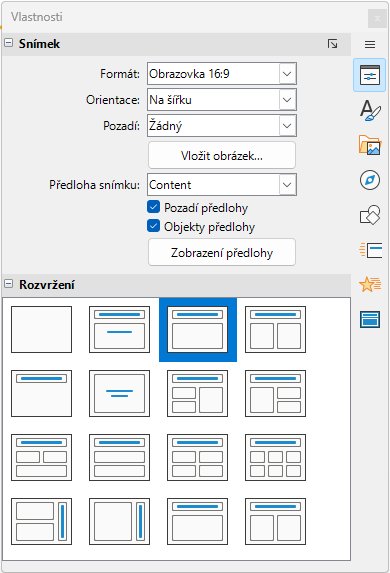
Textová pole s automatickým rozvržením se nastaví automaticky po výběru rozvržení snímku v aplikaci Impress.
Ujistíme se, že je v pracovním prostoru vybrán režim zobrazení Normální, a rozvržení snímku vybereme jedním z následujících způsobů:
V postranní liště na kartě Vlastnosti otevřeme panel Rozvržení (obrázek 3).
Kliknutím na Snímek > Rozvržení v nabídce se otevře podnabídka s přehledem dostupných rozvržení snímků.
Klikneme na Klikněte pro vložení nadpisu nebo Klikněte pro vložení textu. Tento text automaticky zmizí a nahradí ho blikající textový kurzor. Automaticky se otevře nástrojová lišta Formátování textu (obrázek 4), která nahradí lištu Čára a výplň.
Zadáme nebo vložíme text do textového pole s automatickým rozvržením a v případě potřeby jej naformátujeme podle požadavků prezentace.
V případě potřeby textové pole s automatickým rozvržením zkopírujeme, změníme jeho velikost a/nebo jej přesuneme.
Kliknutím mimo textové pole s automatickým rozvržením zrušíme jeho výběr.
Obrázek 4: Nástrojová lišta Formátování textu
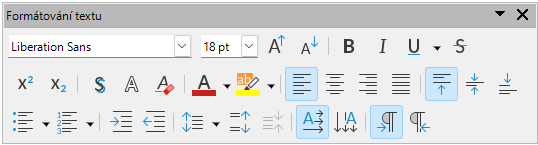
Chceme-li vodorovný text, klikneme na nástrojové liště Standardní nebo Kresba na Vložit textové pole, pro svislý text klikneme na Vložit svislý text. Automaticky se otevře nástrojová lišta Formátování textu (obrázek 4), která nahradí lištu Čára a výplň.
Jednou z následujících metod vytvoříme textové pole s vodorovným textem:
Klikneme do snímku a automaticky se vytvoří textové pole s blikajícím textovým kurzorem v jednořádkovém textovém poli. Jednořádkové textové pole se při psaní textu automaticky rozšiřuje, jeho výška se nemění. Chceme-li vytvořit více řádků a zvětšit výšku textového pole, použijeme klávesu Enter k vytvoření nových jednořádkových odstavců v textovém poli.
Víceřádkové textové pole vytvoříme, když do snímku klikneme a tažením myši nastavíme jeho šířku. Při zadávání textu se výška textového pole automaticky zvětšuje v závislosti na zalomení textu, čímž v textovém poli vznikají víceřádkové odstavce.
Textové pole se svisle zarovnaným textem vytvoříme takto:
Klikneme do snímku a automaticky se vytvoří textové pole s blikajícím textovým kurzorem v jednořádkovém textovém poli. Výška textového pole se při zadávání textu do jednoho řádku zvětšuje, zatímco jeho šířka se nemění. Chceme-li vytvořit více řádků a zvětšit šířku textového pole, použijeme klávesu Enter k vytvoření nových jednořádkových svislých odstavců uvnitř textového pole.
Víceřádkové textové pole vytvoříme, když klikneme do snímku a tažením myší nastavíme výšku pole. Při zadávání textu se šířka textového pole automaticky zvětšuje, zalomením textu v textovém poli vznikají víceřádkové odstavce.
Napíšeme nebo vložíme text do textového pole.
Klepnutím mimo textové pole zrušíme jeho výběr.
Ve výchozím nastavení je při vytvoření textového pole s automatickým rozvržením nebo běžného textového pole jeho hranice viditelná pouze v případě, že je textové pole vybráno. Jedním z následujících způsobů vytvoříme kolem textového pole viditelné orámování.
Poznámka
Pokud se vlastnosti stylu čáry použitého pro vybrané textové pole změní v dialogovém okně Čára, změní se tyto vlastnosti také na panelu nástrojů Čára a výplň a v panelu Čára na kartě Vlastnosti postranní lišty.
Kliknutím na textové pole jej vybereme, zobrazí se okraj, který signalizuje, že je pole v režimu úprav.
Pomocí tlačítka Styl čáry na nástrojové liště Čára a výplň (obrázek 5) vybereme z rozevíracího seznamu styl čáry, který chceme použít pro ohraničení textového pole. Pokud nástrojová lišta Čára a výplň není viditelná, přejdeme na Zobrazení > Nástrojové lišty > Čára a výplň v hlavní nabídce.
Do pole Šířka čáry na nástrojové liště Čára a výplň zadáme šířku stylu čáry vybraného pro ohraničení textového pole.
V okně Barva čáry na nástrojové liště Čáry a výplně vybereme barvu z jedné z dostupných palet barev nebo vytvoříme vlastní barvu.
Klepnutím mimo textové pole ukončíme režim úprav.
Obrázek 5: Nástrojová lišta Čára a výplň

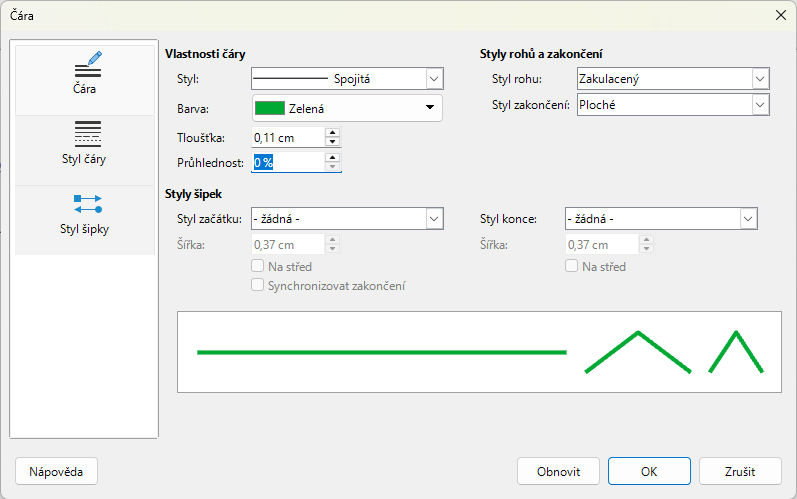
Obrázek 6: Dialogové okno Čára – stránka Čára
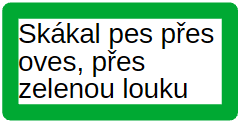
Obrázek 7: Příklad použití stylů rohů
Kliknutím na textové pole jej vybereme. Zobrazí se jeho okraj signalizující, že je textové pole v režimu úprav.
Dialogové okno Čára (obrázek 6) otevřeme jedním z následujících způsobů:
Klepneme pravým tlačítkem myši na okraj textového pole a z místní nabídky vybereme možnost Čára.
V hlavní nabídce jdeme do Formát > Textové pole a tvar > Čára.
Klepnutím na Čára otevřeme stránku Čára.
V poli Styl vybereme z rozevíracího seznamu styl čáry, který chceme použít jako ohraničení textového pole.
V okně Barva vybereme barvu pro styl čáry z jedné z dostupných barevných palet nebo vytvoříme vlastní barvu.
Do pole Šířka zadáme šířku vybraného stylu čáry.
Vyžaduje-li to záměr, zadáme v poli Průhlednost hodnotu v procentech.
V případě potřeby vybereme ve volbě Styl rohu typ rohového stylu z možností v rozevíracím seznamu.
Kliknutím na OK uložíme změny a zavřeme dialogové okno Čára.
Klepnutím mimo textové pole ukončíme režim úprav.
Poznámka
Aby byl styl rohů v ohraničení textového pole dobře viditelný, doporučuje se nastavit tloušťku čáry na 0,35 cm, jak ukazuje příklad na obrázku 7.
Kliknutím do textového pole jej vybereme, jeho zobrazený obrys oznamuje, že pole je v režimu úprav.
Když kurzor přesuneme nad ohraničení, změní tvar podle nastavení v operačním systému počítače (například na ruku), na kurzor pro pohyb.
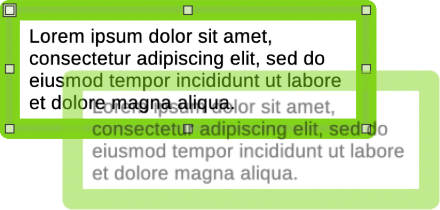
Klikneme na okraj textového pole a přesuneme je. Přerušovaná čára kolem textového pole ukazuje, kde bude textové pole umístěno, jak je znázorněno na obrázku 8.
Uvolníme kurzor, jakmile je textové pole na požadovaném místě.
Klepnutím mimo textové pole ukončíme režim úprav.
Obrázek 8: Příklad přesunu textových polí
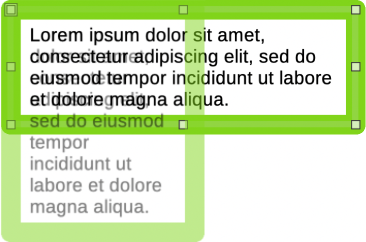
Obrázek 9: Příklad změny velikosti textových polí
Kliknutím do textového pole je vybereme, zobrazí se úchytky výběru, textové pole je v režimu úprav.
Kurzorem najedeme nad úchytku výběru, změní svůj tvar tak, že označuje směr, ve kterém budeme měnit velikost textového pole.
Klikneme na úchytku výběru a jejím přetažením měníme velikost textového pole. Při změně velikosti textového pole se zobrazí přerušovaná čára, která naznačuje jeho novou velikost, jak je vidět na obrázku 9. Úchytky vybraného textového pole mění jeho rozměry takto:
Rohové úchytky mění současně šířku i výšku textového pole.
Horní a dolní středové úchytky mění výšku textového pole.
Pravá a levá úchytka slouží ke změně šířky textového pole.
Uvolníme kurzor, jakmile má textové pole požadovanou velikost.
Klepnutím mimo textové pole ukončíme režim úprav.
Poznámka
Chceme-li při změně velikosti zachovat poměr stran textového pole, nejprve stiskneme a držíme klávesu Shift, poté klikneme na úchytku a přetáhneme ji. Nejdříve uvolníme tlačítko myši, potom klávesu Shift.
Pro přesnější nastavení velikosti a polohy textového pole nebo textového pole s automatickým rozvržením doporučujeme použít dialogové okno „Umístění a velikost“ (obrázek 10).
Kliknutím do textového pole je vybereme, zobrazí se úchytky výběru, textové pole je v režimu úprav.
Dialog Umístění a velikost otevřeme jedním z těchto postupů:
V hlavní nabídce jdeme na Formát > Textové pole a tvar > Umístění a velikost.
Pravým tlačítkem myši klepneme na okraj textového pole a z kontextové nabídky vybereme Umístění a velikost.
Stiskneme klávesu F4.
Kliknutím na Umístění a velikost otevřeme stránku Umístění a velikost.
Obrázek 10: Dialogové okno Umístění a velikost – karta Umístění a velikost
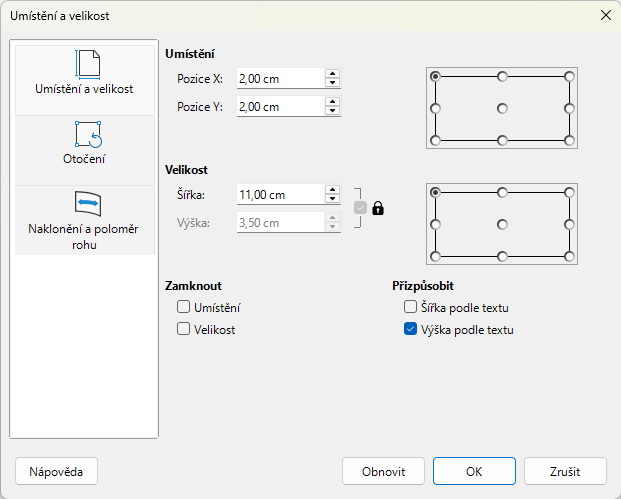
K umístění textového pole použijeme různé možnosti dostupné na kartě „Umístění a velikost“.
Kliknutím na OK uložíme změny a zavřeme dialogové okno Umístění a velikost.
Klepnutím mimo textové pole ukončíme režim úprav.
Stránka Umístění a velikost nabízí následující možnosti:
Umístění
Pozice X
Určuje vodorovnou polohu textového pole. Hodnoty udávají vzdálenost Základního bodu textového pole od levého horního rohu snímku.
Pozice Y
Určuje svislou polohu textového pole. Hodnoty udávají vzdálenost Základního bodu textového pole od levého horního rohu snímku.
Základní bod
Textové pole umístíme výběrem jedné z devíti poloh základního bodu. Ve výchozím nastavení je základní bod v levém horním rohu textového pole.
Velikost
Šířka
Zadáme šířku textového pole. Hodnoty udávají vzdálenost základního bodu od levého horního rohu snímku.
Výška
Výšku textového pole nelze v dialogovém okně „Umístění a velikost“ změnit.
Základní bod
Umístění textového pole závisí na výběru jedné z jeho devíti dostupných poloh. Ve výchozím nastavení je Základní bod v levém horním rohu textového pole.
Zamknout
Přizpůsobit
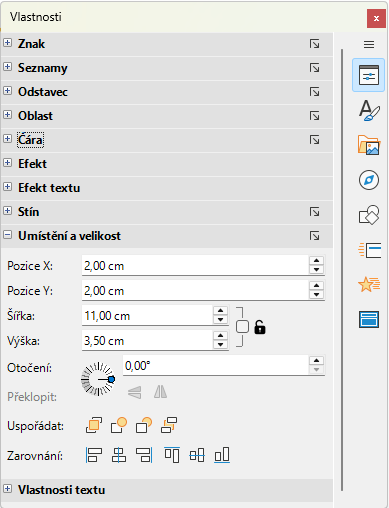
Pro přesnější nastavení velikosti a umístění textového pole lze rovněž využít panel Umístění a velikost na kartě Vlastnosti na postranní liště (obrázek 11). V panelu Umístění a velikost na postranní liště je však k dispozici méně možností, než v dialogovém okně Umístění a velikost.
Kliknutím do textového pole je vybereme, zobrazí se úchytky výběru, textové pole je v režimu úprav.
V postranní liště otevřeme kartu Vlastnosti kliknutím na ikonu Vlastnosti, na ní kliknutím na Umístění a velikost otevřeme panel Umístění a velikost.
Obrázek 11: Panel „Umístění a velikost“ na kartě „Vlastnosti“ v postranní liště
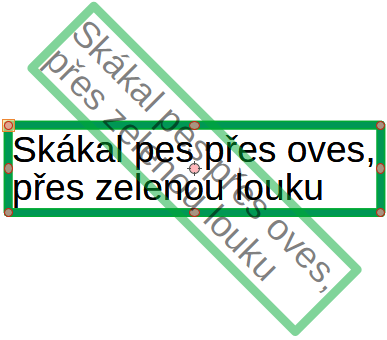
Obrázek 12: Příklad otočení textových polí
Zadáme hodnoty Pozice X: (vodorovně) a Pozice Y: (svisle), které určují polohu textového pole na snímku. Hodnoty polohy textového pole jsou vzdálenosti mezi levým horním rohem textového pole a levým horním rohem snímku.
Určíme ještě rozměry pole nastavením parametrů Šířka: a Výška:. Zachovat poměr, poměr vybereme, chceme-li při úpravách pole zachovat poměr jeho šířky a výšky.
Pokud jsme se změnami spokojeni, kliknutím mimo textové pole změny uložíme a ukončíme režim úprav.
Kliknutím na okraj textového pole je vybereme, zobrazí se úchytky výběru, textové pole je v režimu úprav.
Klikneme znovu na okraj textového pole a úchyty výběru změní tvar a barvu, jak ukazuje příklad na obrázku 12. Uprostřed textového pole se zobrazí střed otáčení.
Když kurzor umístíme nad rohové úchytky, změní kurzor tvar, pole můžeme natočit.
Klikneme na rohovou úchytku a přetažením textové pole otáčíme. Během otáčení textového pole se zobrazuje jeho čárkovaný okraj.
Jakmile je textové pole správně natočeno, uvolníme kurzor.
V případě potřeby můžeme kliknout na střed otáčení a přemístit jej do jiné polohy na snímku. Střed otáčení může ležet i vně textového pole.
Klepnutím mimo textové pole ukončíme režim úprav.
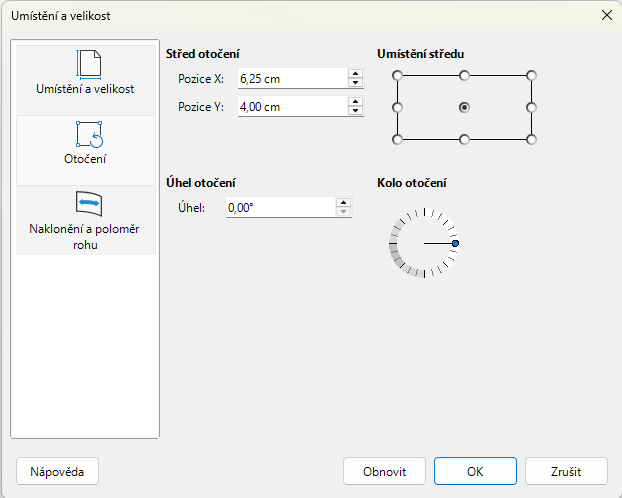
Přesnějšího nastavení velikosti a polohy při otáčení obou typů textových polí dosáhneme v dialogu Umístění a velikost na stránce Otočení (obrázek 13).
Obrázek 13: Dialogové okno „Umístění a velikost“ – stránka „Otočení“
Kliknutím do textového pole je vybereme, zobrazí se úchytky výběru, textové pole je v režimu úprav.
Dialog Umístění a velikost otevřeme jedním z těchto postupů:
V hlavní nabídce jdeme na Formát > Textové pole a tvar > Umístění a velikost.
Klikneme pravým tlačítkem myši na okraj textového pole a z kontextového menu vybereme Umístění a velikost.
Stiskneme klávesu F4.
Kliknutím na záložku Otočení zobrazíme stránku Otočení.
Pokud je potřeba, změníme polohu Středu otočení zadáním hodnot Pozice X a Pozice Y.
Případně zvolíme polohu středu otáčení v jedné z devíti pozic v části Výchozí nastavení.
V části Úhel otočení zadáme do textového pole Úhel požadovanou hodnotu.
Případně klikneme na ukazatel úhlu natočení v části Výchozí nastavení a přetáhneme jej do nové polohy. Zároveň se úhel natočení zobrazuje v poli Úhel.
Kliknutím na OK uložíme změny a zavřeme dialogové okno Umístění a velikost.
Klepnutím mimo textové pole ukončíme režim úprav.
Kliknutím do textového pole je vybereme, zobrazí se úchytky výběru, textové pole je v režimu úprav.
V postranní liště otevřeme kartu Vlastnosti kliknutím na ikonu Vlastnosti, na ní kliknutím otevřeme panel Umístění a velikost (obrázek 11 na 1).
Do pole Otočení zadáme ve stupních úhel otočení.
Případně klikneme na ukazatel úhlu natočení v části Otočení a přetáhneme jej do nového úhlu. Současně se úhel natočení zobrazuje v textovém poli.
Klepnutím mimo textové pole ukončíme režim úprav.
Obrázek 14: Dialogové okno Umístění a velikost – stránka Zkosení a poloměr rohu
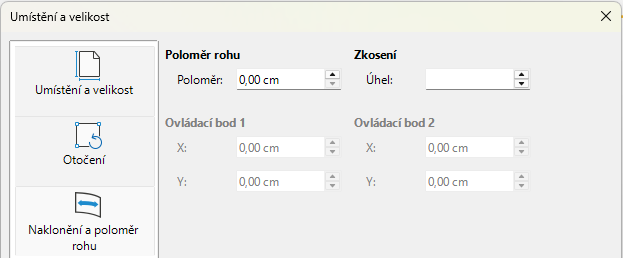
Volba Poloměr rohu na kartě Zkosení a poloměr rohu v dialogu Umístění a velikost (obrázek 14) je k dispozici pouze v případě, má-li textové pole vybráno ohraničení. Další informace o vytváření ohraničení textových polí najdeme v části „Ohraničení textového pole“ na straně 1.
Poznámka
Volby Zkosení, Ovládací bod 1 a Ovládací bod 2 na stránce Zkosení a poloměr rohu dialogu Umístění a velikost jsou pro ohraničení textových polí nepřístupné.
Kliknutím do textového pole je vybereme, zobrazí se úchytky výběru, textové pole je v režimu úprav.
Ujistíme se, že textové pole má viditelný orámování.
Dialog Umístění a velikost otevřeme jedním z těchto postupů:
V hlavní nabídce jdeme na Formát > Textové pole a tvar > Umístění a velikost.
Pravým tlačítkem myši klikneme na okraj textového pole a z kontextového menu vybereme Umístění a velikost.
Stiskneme klávesu F4.
Kliknutím na záložku Naklonění a poloměr rohu otevřeme stránku Naklonění a poloměr rohu.
V části Poloměr rohu zadáme do textového pole Poloměr hodnotu poloměru zaoblení rohů textového pole.
Kliknutím na OK uložíme změny a zavřeme dialogové okno Umístění a velikost.
Klepnutím mimo textové pole ukončíme režim úprav.
Kliknutím do obou typů textových polí se zobrazí úchytky vybraného pole, oznamují, že pole je v režimu úprav.
Klikneme pravým tlačítkem myši do textového pole s automatickým rozvržením a z kontextového menu vybereme možnost Atributy textu, čímž otevřeme dialogové okno Text (obrázek 15).
Pomocí různých možností na stránce Text můžeme text v textovém poli libovolně umístit.
Klepnutím na tlačítko OK uložíme změny a zavřeme dialogové okno.
Klepnutím mimo textové pole zrušíme jeho výběr.
Obrázek 15: Dialogové okno Text – stránka Text
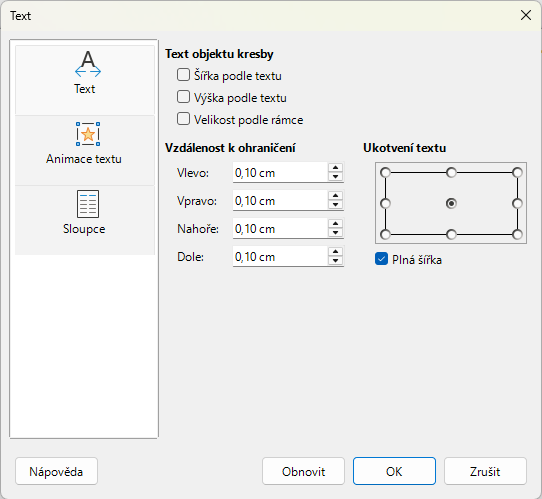
V dialogovém okně Text jsou k dispozici následující možnosti:
Text objektu kresby
Šířka podle textu
Šířka textového pole se automaticky přizpůsobuje délce textu.
Výška podle textu
Výška textového pole se automaticky přizpůsobuje výšce textu.
Velikost podle rámce
Šířka a výška textu se přizpůsobí šířce a výšce textového pole.
Vzdálenost k ohraničení
Ukotvení textu
Text v textovém poli s automatickým rozvržením nebo v běžném textovém poli lze animovat pomocí možností dostupných na stránce Animace textu v dialogovém okně Text (obrázek 16). Další informace o vytváření animací textu a používání efektů animace textu najdete v kapitole 9, Prezentace.
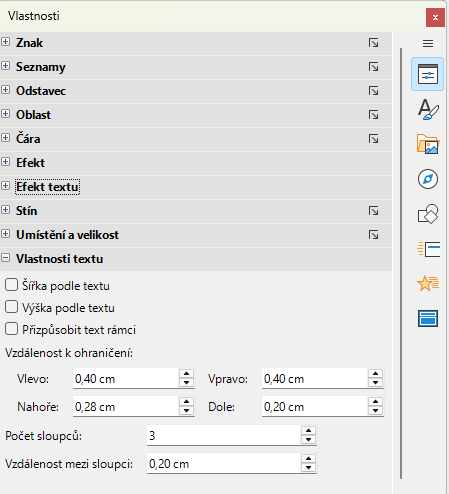
V obou typech textových polí můžeme text umístit do sloupců, k čemuž slouží možnosti nastavení buď na stránce Textové sloupce dialogu Text (obrázek 17), nebo panel Sloupce na kartě Vlastnosti v postranní liště (obrázek 18).
Kliknutím do textového pole je vybereme, zobrazí se úchytky výběru, textové pole je v režimu úprav.
Kliknutím pravým tlačítkem myši do textového pole a výběrem možnosti Atributy textu z kontextové nabídky otevřeme dialogové okno Text.
Obrázek 16: Dialogové okno Text – stránka Animace textu
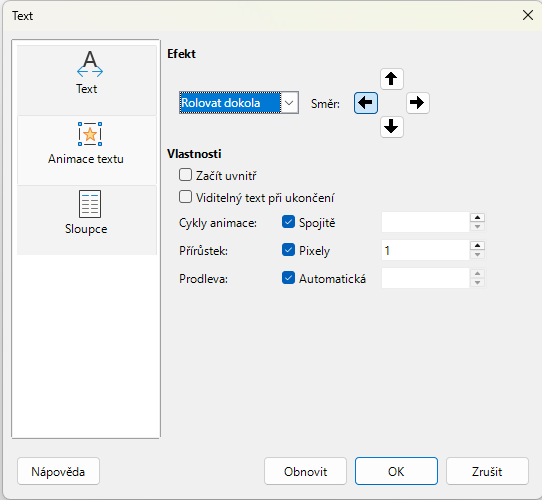
Obrázek 17: Dialogové okno Text – stránka Textové sloupce
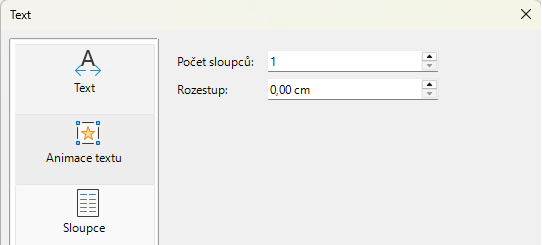
Kliknutím v dialogu Text na záložku Textové sloupce otevřeme stránku Textové sloupce nebo kliknutím na záhlaví panelu Sloupce na kartě Vlastnosti postranní lišty otevřeme panel Sloupce.
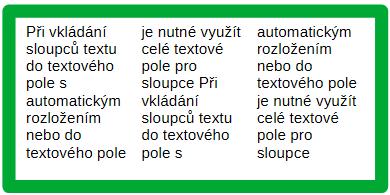
V poli Počet sloupců nastavíme požadovaný počet sloupců a v poli Rozestup požadovanou vzdálenost mezi sloupci. Příklad sloupců v textovém poli je uveden na obrázku 19.
Uložíme změny a zrušíme výběr textového pole jedním z následujících způsobů:
V dialogovém okně Text klikneme na OK, tím se uloží změny a zavře dialogové okno, poté kliknutím mimo textové pole zrušíme jeho výběr.
Pracujeme-li s panelem Sloupce v postranní liště, stačí kliknout mimo textové pole - rušíme jeho výběr a ukládáme změny.
Poznámka
Pokud nastavíme více sloupců textu, vyplní celé textové pole bez ohledu na jeho typ. V textovém poli s automatickým rozvržením ani v běžném textovém poli nelze kombinovat sloupce textu s prostým textem.
Obrázek 18: Panel Sloupce na kartě Vlastnosti v postranní liště
Obrázek 19: Příklad sloupců v textovém poli
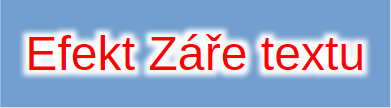
Obrázek 20: Příklad efektu záře textu
Kliknutím do textového pole jej vybereme, zobrazení jeho ohraničení a úchytek oznamuje, že textové pole je v režimu úprav.
Textové pole odstraníme stlačením klávesy Delete nebo Backspace.
Efekt záře textu lze při vytváření prezentace přidat pouze k textu, který je již vložen do textového pole a umístěn na snímku. Příklad použití efektu záře textu najdeme na obrázku 20.
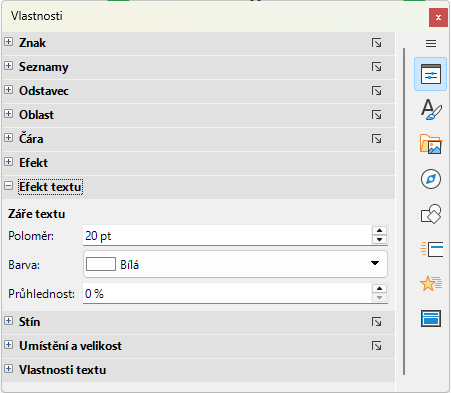
Obrázek 21: Panel „Záře textu“ na kartě „Vlastnosti“ postranní lišty
Poznámky
Efekt záře nelze přidat k textu, který se nachází uvnitř grafického objektu. Informace o použití efektu záře u objektů najdete v kapitole 5, Správa grafických objektů.
Krok 6 není nutný, pokud je barva textu viditelná i bez pozadí dané barvy v grafickém objektu.
Na snímku vytvoříme textové pole a vložíme požadovaný text.
Ujistíme se, že je textové pole vybrané a otevřeme panel Záře textu na kartě Vlastnosti v postranní liště (obrázek 21).
Do pole Poloměr zadáme velikost poloměru efektu záře textu.
V poli Barva vybereme z rozevíracího seznamu barvu pro efekt záře textu.
V části Průhlednost zadáme v případě potřeby její hodnotu pro efekt záře textu v procentech.
V případě potřeby vybereme textové pole a přesuneme jej na grafický objekt, aby se zobrazil efekt záře textu, jak ukazuje příklad na obrázku 20.
Text lze vložit do textového pole s automatickým rozvržením nebo do běžného textového pole tak, že jej zkopírujeme z jiného dokumentu a vložíme do textového pole. Formát zkopírovaného textu však nemusí odpovídat formátování okolního textu nebo ostatních snímků v prezentaci. Doporučujeme dbát na to, aby byl styl prezentace jednotný a nestal se směsicí různých stylů, typů písma, odrážek a podobně.
Poznámka
Styly prezentace používané v textových polích s automatickým rozvržením nelze změnit výběrem jiného stylu prezentace. Ujistíme se, že textové pole s automatickým rozložením používá požadovaný styl prezentace. Další informace najdeme v kapitole 2, Předloha snímku, styly a šablony. Úrovně osnovy a jejich styly se mění stiskem klávesy Tab nebo kombinací Shift + Tab.
Tip
Osvědčilo se vkládat text do textového pole bez formátování a formátovat jej později. Snížíme riziko vzniku chyb v prezentaci.
V jiném dokumentu nebo na jiném snímku vybereme text a zkopírujeme ho.
Vytvoříme na snímku textové pole a ujistíme se, že v něm bliká textový kurzor. Více informací najdeme v části „Práce s textovými poli” na straně 1.
Neformátovaný text vložíme na pozici kurzoru do vybraného textového pole pomocí jedné z následujících metod.
V hlavní nabídce zvolíme Úpravy > Vložit jinak > Vložit neformátovaný text.
Klikneme na trojúhelník ▼ napravo od Vložit na standardní nástrojové liště a z místní nabídky vybereme Neformátovaný text.
Použijeme klávesovou zkratku Ctrl + Shift + V (macOS ⌘ + Shift + V) a vybereme Neformátovaný text v otevřevším se dialogovém okně Vložit jinak.
Neformátovaný text vložíme přímo do textového pole klávesovou zkratkou Ctrl + Alt + Shift + V (macOS ⌥ + ⌘ + Shift + V).
Text zformátujeme podle požadavků prezentace pomocí nástrojů na nástrojové liště Formátování textu nebo možnostmi v nabídce Formát. Alternativně, ale pouze pro textová pole, použijeme na text styl kresby.
Vložení formátovaného textu do obou typů textových polí přepíše veškeré formátování a nahradí styl textového pole.
Zvýrazníme a zkopírujeme text v jiném dokumentu nebo snímku.
Vytvoříme na snímku textové pole a ujistíme se, že v něm bliká textový kurzor. Více informací najdeme v části „Práce s textovými poli” na straně 1.
Do textového pole vložíme formátovaný text jedním z následujících způsobů. Text se vloží v textovém poli na pozici kurzoru a jeho formátování přepíše jakékoli formátování stylu textového pole.
V hlavní nabídce zvolíme Úpravy > Vložit.
Na standardní nástrojové liště klikneme na Vložit.
Použijeme klávesovou zkratku Ctrl + V (macOS ⌘ + V).
Podle potřeby a požadavků prezentace naformátujeme text pomocí různých nástrojů na nástrojové liště Formátování textu nebo pomocí možností dostupných v hlavní nabídce Formát.
Chceme-li vymazat jakékoli formátování vloženého textu a použít styl textového pole, přejdeme do nabídky Formát > Vymazat přímé formátování. Další informace najdeme v kapitole 2, Předloha snímku, styly a šablony.
Poznámka
V aplikaci Impress můžeme vytvářet vlastní Styly kresby, které jsou k dispozici pouze pro právě vytvářenou prezentaci. Vlastní styly kresby lze však použít v šabloně, což umožňuje jejich využití v prezentacích, které tuto šablonu používají.
Do textu lze vkládat speciální znaky, například matematické, geometrické nebo měnové symboly a podobně.
V textu klikneme na místo, kam má být speciální znak vložen.
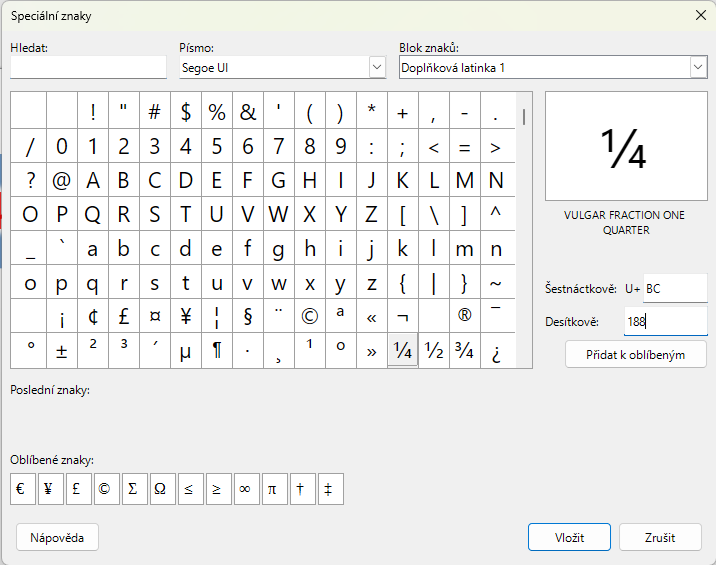
V hlavní nabídce jdeme na Vložit > Speciální znak, otevře se dialogové okno Speciální znaky (obrázek 22).
Z rozevíracích seznamů Písmo a Blok znaků vybereme písmo a podmnožinu znaků.
Vyhledáme a vybereme speciální znak. Vybraný speciální znak se zobrazí v poli náhledu a jeho název se zobrazí pod ním.
Případně vybereme zvláštní znak z nabídek Poslední znaky nebo Oblíbené znaky.
Kliknutím na Vložit se speciální znak vloží na pozici kurzoru v textu a zavře se dialogové okno.
Dvojklik na vybraný speciální znak jej rovněž vloží do textu na pozici kurzoru. Tím se dialogové okno také zavře.
Obrázek 22: Dialogové okno „Speciální znaky“
Tip
Pokud speciální znak vkládáme často, klikneme na Přidat k oblíbeným a speciální znak se přidá do řádku Oblíbené znaky.
Formátovací značky jsou speciální znaky, které lze vkládat do textu. Například nemusíme potřebovat, aby slova oddělená mezerou nebo pomlčkou byla na dvou řádcích. Řešením je vložit nezlomitelnou mezeru nebo nezlomitelný spojovník.
Klikneme v textu na místo, kam má být vložena formátovací značka.
V hlavní nabídce jdeme na Vložit > Formátovací značka, otevře se podnabídka.
Vybereme formátovací značku a ta se na pozici kurzoru vloží do textu.
V aplikaci Impress jsou k dispozici následující formátovací značky:
Neoddělitelná mezera
Nezlomitelný spojovník
Volitelné rozdělení
Úzká nezlomitelná mezera
Mezera nulové šířky
Nulová mezera, nezlomitelná
Značka zleva doprava
Znak zprava doleva
Formátování textu zajišťuje jednotný a profesionální vzhled prezentace bez rušivých prvků. Pokud se jim v prezentaci vyhneme, zlepší se porozumění posluchačů. Formátování textu (například jeho barvy, zarovnání, typy odrážek) můžeme aplikovat na znaky, slova, věty, odstavce a seznamy.
Nástroje pro formátování textu jsou k dispozici na nástrojové liště Formátování textu a v rozevíracích nabídkách Formát v hlavní nabídce. Více informací o formátování textu najdeme v příručce Průvodce programem Writer.
Po výběru textu lze velikost písma rychle zvětšit nebo zmenšit pomocí nástrojů Zvětšit velikost písma (Ctrl + ]) (macOS ⌘+]) a Zmenšit velikost písma (Ctrl + [) (macOS ⌘+[), které najdeme na nástrojové liště Formátování textu. Změna velikosti písma závisí na tom, jaké velikosti jsou pro dané písmo dostupné.
Poznámka
Když se do textového pole s automatickým rozvržením vloží text, velikost písma se automaticky změní tak, aby se text do textového pole vešel. Například při vložení dlouhého textu do textového pole s automatickým rozvržením se může velikost písma zmenšit, aby se text do pole vešel.
Text, který chceme formátovat, musí být před úpravou vybrán jedním z následujících způsobů. Jakékoli změny formátování se uplatní jen na vybraném textu.
Chceme-li formátovat veškerý text v textovém poli, klepnutím na okraj textového pole jej vybereme, zobrazí se úchytky výběru. Změny formátování se pak vztahují na všechen text v textovém poli.
Abychom upravili formát jen části textu pole, vybereme jej jednou z následujících metod:
Klikneme do textu a tažením kurzoru vybereme text.
Dvojklikem do textu vybereme slovo, trojklikem vybereme celý odstavec.
Klikneme do textu, pak stiskneme a podržíme klávesu Shift a pomocí kláves se šipkami vybereme text.
Při zadávání textu jak do textového pole s automatickým rozvržením, tak do běžného textového pole se text naformátuje pomocí sady předdefinovaných atributů známých jako styl. Použitý styl závisí na typu použitého textového pole. Další informace o používání, úpravách a aktualizaci stylů najdeme v kapitole 2, Předloha snímku, styly a šablony.
Někdy je rychlejší a efektivnější použít ruční neboli přímé formátování. V situacích, kdy je v mnoha různých částech prezentace vyžadujeme stejné formátování, doporučujeme styly používat. Prezentace bude mít jednotný vzhled a snížíme riziko vzniku chyb. Impress nabízí dvě kategorie stylů – Styly prezentace a Styly kresby.
Styly prezentace se používají v textových polích s automatickým rozvržením, na pozadí předloh snímků a na objekty pozadí předloh snímků. Styl aplikovaný na text závisí na typu textového pole s automatickým rozvržením.
Styly prezentace nelze smazat, přejmenovat ani nahradit jiným stylem prezentace a změnit tak formátování textu. Chceme-li například změnit styl osnovy za jiný styl osnovy, je třeba změnit úroveň osnovy pomocí klávesových zkratek Tab nebo Shift + Tab.
Styly prezentace lze upravit, aby se změnilo formátování textu, nebo aktualizovat, aby se změnil styl po naformátování textu.
Poznámka
Na rozdíl od aplikace Writer, kde se doporučuje používat styly, kdykoli je to možné, je v aplikaci Impress běžné častější ruční (přímé) formátování textu. Důvodem je jisté omezení stylů prezentace. Například není možné mít dvě osnovy stejné úrovně s různými typy odrážek. Také chybějící podpora znakových stylů nutí v případě potřeby používat ruční (přímé) formátování částí textu.
Styly kresby se používají pro text v textových polích a pro všechny grafické objekty umístěné na snímcích. Informace o formátování grafických objektů najdeme v kapitole 6, Formátování grafických objektů.
Na text vložený do textového pole se aplikuje výchozí styl kresby. Tento styl lze změnit výběrem jiného stylu kresby.
Styly kresby, které jsou součástí instalace LibreOffice, nelze odstranit ani přejmenovat, lze je však upravit tak, aby se změnilo formátování textu, nebo aktualizovat podle již zformátovaného textu. Je možné si vytvořit vlastní styly kresby, jsou však k dispozici pouze pro právě vytvářenou prezentaci. Avšak při vytváření šablony prezentace jsou vlastní styly kresby použité v této šabloně k dispozici pro všechny prezentace, které tuto šablonu používají.
Přímo nebo ručně formátovat lze znaky, slova, věty a odstavce. Přímé formátování přepíše jakékoli formátování textu vytvořené i použitím stylů.
Text formátujeme jedním z následujících způsobů. Jakékoli formátování aplikované na text je okamžité.
Použijeme nástroje, které nabízí nástrojová lišta Formátování textu.
Pomocí volby Formát v hlavní nabídce a výběrem možnosti formátování z rozevírací nabídky. Výběrem možnosti formátování se otevře buď kontextové menu, nebo dialogové okno s dalšími možnostmi formátování.
Použijeme možnosti dostupné v dialogových oknech Odstavec a Znak.
Použijte možnosti dostupné v panelech Odstavec a Znak na kartě Vlastnosti v postranní liště.
Kliknutím mimo textové pole zrušíme výběr textu.
Vybereme text v odstavci nebo celý odstavec. Další informace nalezneme v části „Výběr textu“ na straně 1.
Obrázek 23: Dialogové okno „Odstavec“ – stránka „Odsazení a mezery“
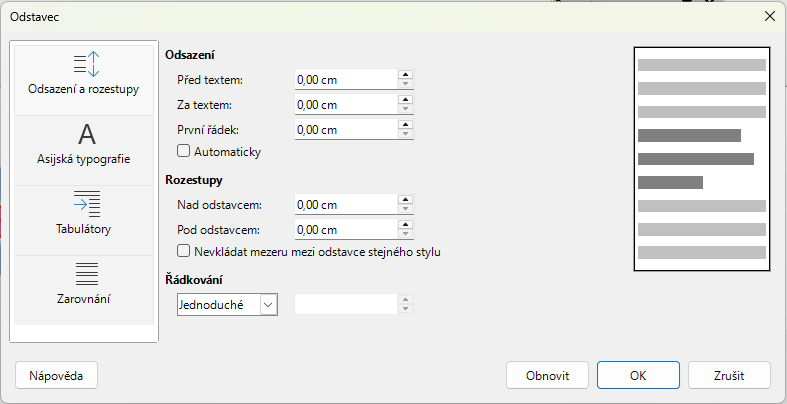
Dialogové okno Odstavec (obrázek 23) otevřeme jednou z následujících metod. Jakékoli formátování odstavce je okamžité.
Klikneme pravým tlačítkem na vybraný text a z místní nabídky vybereme Odstavec.
Jdeme do nabídky Formát > Odstavec.
K formátování textu použijeme různé možnosti dostupné na stránkách dialogového okna Odstavec.
Klepnutím na tlačítko OK uložíme změny a zavřeme dialogové okno.
Kliknutím mimo textové pole zrušíme výběr textu.
Poznámka
Informace o různých možnostech formátování textu na stránkách dialogového okna Odstavec nalezneme v Příručce aplikace Writer.
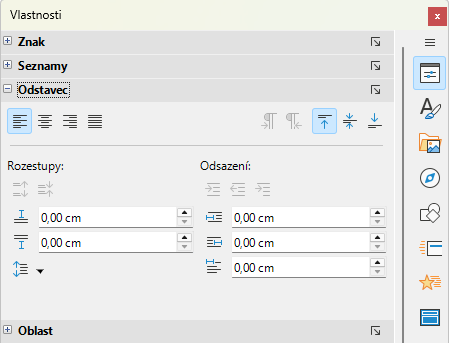
Alternativní metodou formátování odstavců je použití panelu Odstavec (obrázek 24) na kartě Vlastnosti v postranní liště. Možnosti formátování jsou omezené, ale mají podobné použití jako možnosti formátování dostupné v dialogovém okně Odstavec. Jakékoliv formátování použité na odstavec pomocí postranní lišty je okamžité.
Vybereme textové pole, zobrazí se úchyty výběru a ohraničení.
V postranní liště klikneme na ikonu Vlastnosti, otevře se stejnojmenná karta.
Kliknutím na Odstavec otevřeme panel Odstavec.
Text formátujeme pomocí různých nástrojů dostupných v panelu Odstavec.
Je-li to nutné, klikneme na ikonu Další možnosti na pravém okraji titulního pruhu, čímž otevřeme dialog Odstavec se všemi možnostmi formátování textu.
Obrázek 24: Panel Odstavec na kartě Vlastnosti v postranní liště
Poznámka
Informace o různých možnostech formátování, které jsou k dispozici pro text na panelu Odstavec v postranní liště, nalezneme v Příručce aplikace Writer.
Přímé neboli ruční formátování textu lze použít na znaky, slova a věty. Přímé formátování znaků přepisuje veškeré formátování, které bylo na text použito - přímé formátování textu, použití stylů prezentace nebo kresby.
Pro formátování vybereme znaky nebo slova. Další informace nalezneme v části „Výběr textu“ na straně 1.
Znaky formátujeme jednou z následujících metod.
Pomocí různých nástrojů formátování na nástrojové liště Formátování textu.
Jdeme do nabídky Formát. Výběrem možnosti formátování se otevře místní nabídka nebo dialogové okno, kde lze vybrat další možnosti formátování.
Použijeme možnosti dialogu Znak. Klepnutím na OK v dialogovém okně použijeme změny formátování.
Použijeme možnosti dostupné v panelu Znak na kartě Vlastnosti v postranní liště. Formátování znaků je okamžité.
Kliknutím mimo textové pole zrušíme výběr textu.
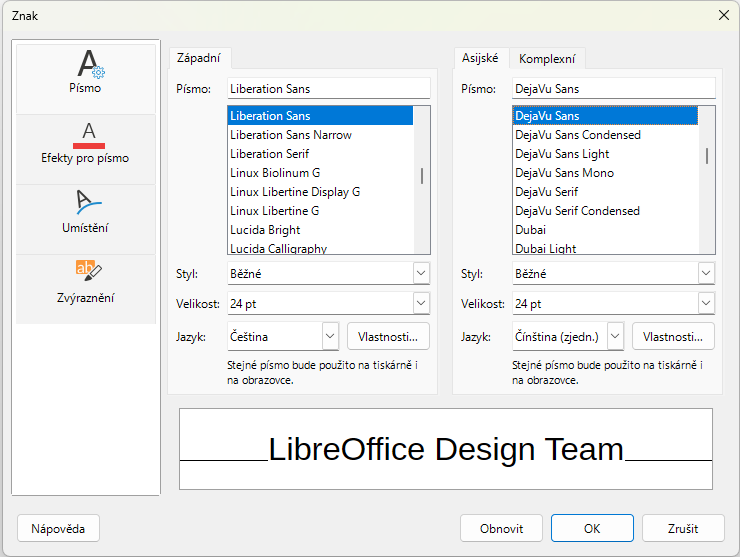
Obrázek 25: Dialogové okno Znak – stránka Písmo
V textovém poli vybereme znaky nebo slova pro formátování. Další informace nalezneme v části „Výběr textu“ na straně 1.
Dialogové okno „Znak“ (obrázek 25) otevřeme některým z následujících způsobů:
Klikneme pravým tlačítkem myši na vybrané textové pole a z kontextové nabídky vybereme možnost Znak.
V hlavní nabídce zvolíme Formát > Znak.
K formátování vybraných znaků použijeme možnosti na stránkách dialogu Znak.
Klepnutím na tlačítko OK uložíme změny a zavřeme dialogové okno.
Klepnutím mimo textové pole zrušíme jeho výběr.
Poznámka
Informace o různých možnostech formátování dostupných pro znaky na stránkách dialogového okna Znak nalezneme v Příručce aplikace Writer.
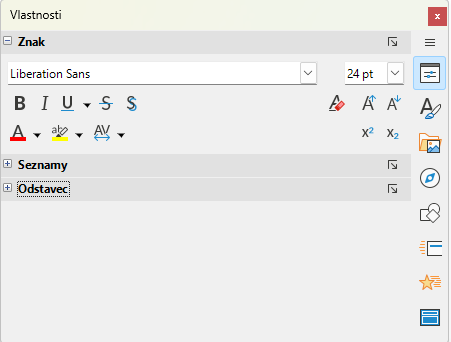
Alternativní metodou formátování znaků je použití panelu Znak (obrázek 26) na kartě Vlastnosti postranní lišty. Možnosti formátování dostupné v panelu Znak jsou omezené, ale mají podobné použití jako možnosti formátování dostupné na různých stránkách dialogového okna Znak.
Obrázek 26: Panel Znak na kartě Vlastnosti postranní lišty
V textovém poli vybereme znaky nebo slova pro formátování. Další informace nalezneme v části „Výběr textu“ na straně 1.
V postranní liště klikneme na ikonu Vlastnosti, otevře se stejnojmenná karta.
Kliknutím na položku „Znak“ otevřeme panel „Znak“.
Text formátujeme pomocí různých nástrojů dostupných na panelu Znak.
V případě potřeby klikneme v titulním pruhu napravo na ikonu Další možnosti, která otevře dialog Znak.
Poznámka
Informace o různých možnostech formátování znaků na panelu Znak v postranní liště nalezneme v Příručce aplikace Writer.
Postup při vytváření neuspořádaných (seznamů s odrážkami) nebo uspořádaných (číslovaných) seznamů se liší v závislosti na typu použitého textového pole. Nástroje pro správu a formátování seznamu jsou však stejné. Vytváření odrážkových nebo číslovaných seznamů je v Impressu podobné jako ve Writeru. Další informace o neuspořádaných nebo uspořádaných seznamech nalezneme v Příručce aplikace Writer. Další informace o vytváření textových polí najdeme v části „Práce s textovými poli“ na straně 1.
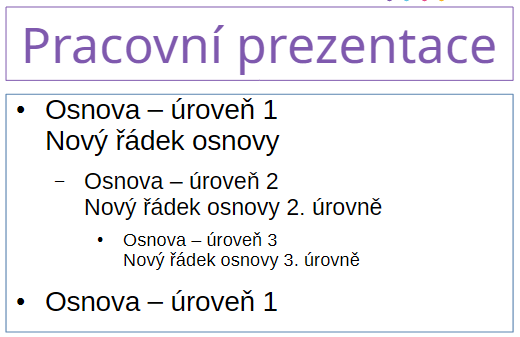
V textových polích s automatickým rozvržením jsou ve výchozím nastavení k dispozici styly osnov odrážkových seznamů. Příklad stylů osnovy je na obrázku 27. Styly osnovy jsou prezentační styly a nelze je smazat, lze je však upravit nebo aktualizovat podle požadavků na prezentaci. Další informace o stylech najdeme v kapitole 2, Předloha snímku, styly a šablony.
Obrázek 27: Příklad stylů osnovy neuspořádaného seznamu
Poznámka
V textových polích s automatickým rozvržením se při snížení nebo zvýšení úrovně položky seznamu mění styl prezentace tak, aby odpovídal úrovni položky v seznamu. Například druhá úroveň seznamu používá styl Osnova 2, třetí úroveň seznamu styl Osnova 3 atd. Každá úroveň osnovy může změnit formátování položky seznamu.
Vytváření seznamů v obou typech textových polí probíhá podobným způsobem. Chcete-li upravit vzhled vytvářeného seznamu nebo změnit typ seznamu z nečíslovaného na číslovaný či naopak, najdeme další informace v části „Formátování seznamů“ na straně 1.
Vytvoříme novou prezentaci a ujistíme se, že je v pracovní ploše vybráno zobrazení Normální.
Rozvržení snímku vybereme jednou z následujících metod:
Pravým tlačítkem myši klikneme do prázdné oblasti na snímku a v otevřené místní nabídce vybereme typ rozvržení.
V hlavní nabídce zvolíme Snímek > Rozvržení a z rozevíracího seznamu jedno vybereme.
Rozvržení vybereme z rozvržení zobrazených v panelu Rozvržení na kartě Vlastnosti postranní lišty.
Klikneme na text Klikněte pro vložení textu a začneme psát první položku seznamu.
Po dopsání prvního bodu seznamu stiskneme Enter a vytvoříme nový bod seznamu.
Pomocí klávesové zkratky Shift+Enter vytvoříme nový řádek, aniž bychom přidali do seznamu novou položku. Nový řádek má stejné odsazení jako text položky seznamu.
Chceme-li snížit úroveň položky seznamu, uděláme to jedním z těchto způsobů:
Stiskneme klávesu Tab.
Použijeme klávesovou zkratku Alt+Shift+šipka doprava (macOS ⌥+Shift+šipka doprava).
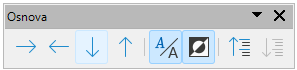
Na nástrojové liště Osnova klikneme na O úroveň níž (obrázek 28).
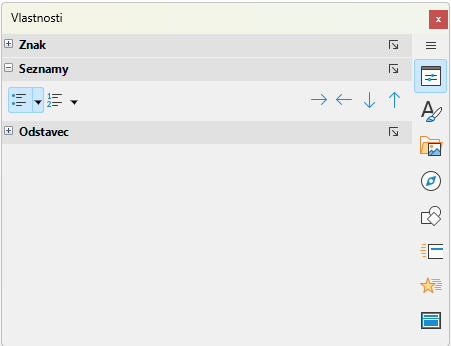
Na kartě Vlastnosti postranní lišty klikeme na O úroveň níž v panelu Seznamy (obrázek 29).
V hlavní nabídce zvolíme Formát > Seznamy a ze zobrazené nabídky vybereme O úroveň níž.
Obrázek 28: Nástrojová lišta Osnova
Obrázek 29: Panel Seznamy na kartě Vlastnosti v postranní liště
Úroveň položky vnořeného seznamu zvýšíme těmito metodami:
Klávesovou zkratkou Shift + Tab.
Použijeme klávesovou zkratku Alt+Shift+šipka doleva (macOS ⌥+Shift+šipka doleva).
Na nástrojové liště Osnova klikneme na O úroveň výš (obrázek 28).
Klikneme na O úroveň výš v panelu Seznamy na kartě Vlastnosti postranní lišty (obrázek 29).
V hlavní nabídce vybereme Formát > Seznamy a ze zobrazené nabídky zvolíme O úroveň výš.
Položku seznamu můžeme potřebovat posunout v seznamu níže, beze změny její úrovně; děláme to takhle:
Na nástrojové liště Osnova klikneme na tlačítko Posunout dolů 28).
Na kartě Vlastnosti postranní lišty klikneme na Přesunout dolů v panelu Seznamy (obrázek 29).
V hlavní nabídce zvolíme Formát > Seznamy a v podnabídce zvolíme Přesunout dolů.
Použijeme klávesovou zkratku Alt+Shift+šipka dolů (macOS ⌥+Shift+šipka dolů).
Abychom položku seznamu posunuli v pořadí výše beze změny úrovně, použijeme jeden z těchto postupů:
Na nástrojové liště Osnova klikneme na tlačítko Posunout nahoru (obrázek 28).
Na kartě Vlastnosti postranní lišty klikneme na Přesunout nahoru v panelu Seznamy (obrázek 29).
V nabídce volíme Formát > Seznamy a z podnabídky vybereme Přesunout nahoru.
Použijeme klávesovou zkratku Alt+Shift+šipka nahoru (macOS ⌥+Shift+šipka nahoru).
Informace o změně typu seznamu i jeho vzhledu najdeme v části „Formátování seznamů” na stránce 1.
Poznámka
Nikdy neměníme styl položky seznamu jejím výběrem a následným výběrem jiného stylu osnovy. V programu Impress není možné měnit styly prezentace použité pro jednotlivé úrovně osnovy.
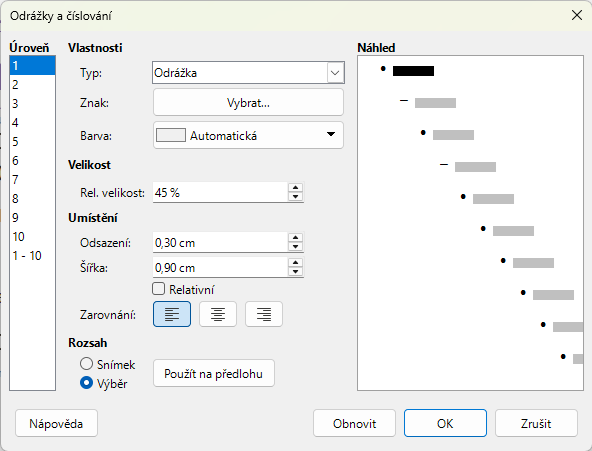
V dialogovém okně „Odrážky a číslování“ (obrázek 30) můžeme změnit typ seznamu, jeho vlastnosti, velikost, umístění a rozsah pro celý seznam nebo pro jednotlivé položky seznamu. Pravým tlačítkem myši klikneme na položku seznamu a z kontextového menu vybereme Odrážky a číslování, čímž otevřeme dialogové okno Odrážky a číslování.
Nástroji panelu Seznamy na kartě Vlastnosti postranní lišty můžeme změnit typ seznamu, změnit úroveň osnovy pro položku seznamu nebo změnit její pořadí přesunem položky v seznamu nahoru nebo dolů.
Na nástrojové liště „Osnova“ může,e zvýšit nebo snížit úroveň položky seznamu, případně ji posunout v pořadí seznamu nahoru nebo dolů (obrázek 28 na straně 1).
Typ seznamu změníme pomocí nástrojů na nástrojové liště Formátování textu.
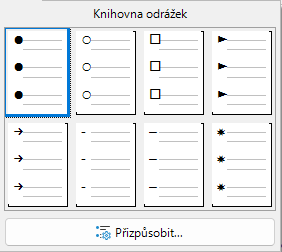
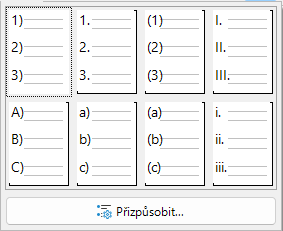
Klikneme na Přizpůsobit po kliknutí na trojúhelník ▼ vpravo od Přepnout neseřazený seznam nebo Přepnout seřazený seznam na nástrojové liště Formátování textu nebo v panelu Seznamy na kartě Vlastnosti postranní lišty. Tím otevřeme dialogové okno Knihovna odrážek (obrázek 31) nebo dialogové okno Knihovna číslování (obrázek 32).
Obrázek 30: Dialogové okno „Odrážky a číslování“
Poznámka
Další informace o možnostech dostupných v dialogovém okně odrážky a číslování pro neuspořádané nebo uspořádané seznamy nalezneme v Příručce aplikace Writer.
Obrázek 31: Dialogové okno Knihovna odrážek
Obrázek 32: Dialogové okno knihovny číslování
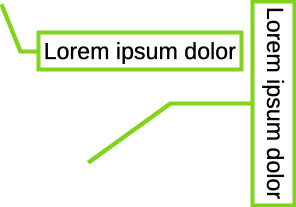
Textová bublina je krátký text spojený čarou s určitým prvkem snímku - ilustrací, obrázkem. K dispozici máme Bubliny s vodorovným textem a Svislé bubliny pro svislý text (obrázek 33).
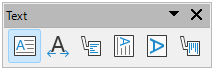
Textové popisky jsou pozůstatkem z dřívějších verzí LibreOffice, najdeme je na nástrojové liště Text (obrázek 34). Nástroje textových bublin lze nainstalovat i na jiné nástrojové lišty jejich přizpůsobením, například na nástrojové lišty Standardní nebo Čáry. Další informace o přizpůsobení nástrojových lišt nalezneme v dodatku B, Nástrojové lišty nebo v Příručce pro začátečníky.
Poznámka
Další tvary bublin nalezneme po volbě Tvary bublin na nástrojové liště Kresba nebo panelu Bubliny na kartě Tvary v postranní liště. Tyto bubliny mají stejný účel jako textové, ale mají více možností úprav.
Na nástrojové liště Text klikneme na Bubliny, chceme-li vodorovný text nebo na Svislé bubliny pro svislý text.
Kliknutím fo snímku a tažením kurzoru bublinu vytvoříme.
Obrázek 33: Příklady textových bublin
Obrázek 34: Nástrojová lišta Text
Dvojitým klepnutím do pole bubliny přejdeme do textového režimu.
Zadáme požadovaný text a klikneme na prázdné místo na snímku. Pole bubliny upraví svou velikost vodorovně a/nebo svisle tak, aby se text vešel do pole bubliny.
Vybereme bublinu a klepneme na úchyt výběru na konci spojovací čáry a přetáhneme konec spojovací čáry na požadované místo.
Když je bublina stále vybrána, klepneme na ni a přetáhneme ji na požadované místo.
Kliknutím do prázdného místa na snímku zrušme výběr textové bubliny a uložíme změny.
Poznámka
Stránka Bublina v dialogovém okně „Umístění a velikost“ (obrázek 35) je k dispozici pouze v případě, že je vybrána textová bublina. Není k dispozici pro Tvary bublin, které najdeme na nástrojové liště Kresba nebo na panelu Bubliny v kartě Tvary postranní lišty.
Dvojitým klepnutím na text bubliny přejdeme do textového režimu a podle potřeby upravíme a naformátujeme text.
Kliknutím do prázdného místa na snímku změněný text uložíme.
Vybereme textovou bublinu, zobrazí se úchyty výběru.
Klepneme pravým tlačítkem myši na vybranou textovou bublinu a z místní nabídky vybereme možnost pro změnu atributů pozice, velikosti, řádku a oblasti textové bubliny. Další informace nalezneme v kapitole 3, Práce s objekty, a v kapitole 4, Změna atributů objektů.
Klepnutím na úchyt výběru na konci spojovací čáry a jeho přetažením můžeme změnit polohu konce čáry nebo délku spojovací čáry.
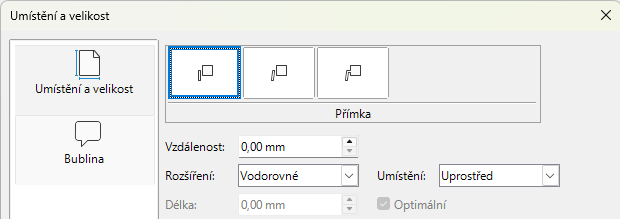
Vybereme textovou bublinu a dialogové okno Umístění a velikost (obrázek 35) otevřeme některým z následujících způsobů:
Klikněte pravým tlačítkem myši na vybranou bublinu a z kontextového menu vybereme Umístění a velikost.
Obrázek 35: Dialogové okno Umístění a velikost – stránka Bublina
V hlavní nabídce vybereme Formát > Umístění a velikost.
Stiskneme klávesu F4.
Klepnutím na kartu Bublina otevřeme možnosti formátování dostupné pro textové bubliny.
Styl textové bubliny vybereme z možností Přímka, Křivka nebo Zakřivená spojnice
Do pole Vzdálenost zadáme velikost požadované mezery mezi koncem čáry bubliny a rámečkem bubliny.
V poli Rozšíření vybereme z rozevíracího seznamu, kam a jak bude čára bubliny vystupovat z rámečku bubliny.
Vybereme možnost Optimální, Shora nebo Zleva pro Rozšíření a v textovém poli O zadáme vzdálenost. Tím se vytvoří mezera mezi počátkem spojovací čáry a bublinou.
Vybereme-li Vodorovně nebo Svisle pro Rozšíření, v poli Umístění vybereme Nahoře, Uprostřed nebo Dole pro výchozí bod spojnice textové bubliny.
Do pole Délka zadáme délku spojnice mezi výchozím bodem a bodem ohybu.
Možnost Optimální vybereme, chceme-li zobrazit bod zlomu spojnice v optimální vzdálenosti od bubliny.
Kliknutím do prázdného místa na snímku zrušíme výběr textové bubliny a uložíme změny.
Tabulky jsou účinný způsob představení strukturovaných informací. Tabulky lze vytvářet přímo v prezentaci, takže je nemusíme vkládat ani z aplikace Calc, ani textovou tabulku z aplikace Writer. Tabulky vytvořené v programu Impress však mají ve srovnání s tabulkami z Calcu nebo Writeru omezenou funkčnost.
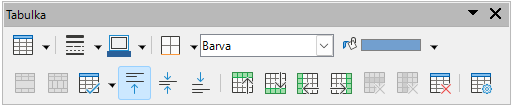
V panelu Návrh tabulky na kartě Vlastnosti v postranní liště je připraveno několik návrhů tabulek (obrázek 36). Panel Návrh tabulky je k dispozici pouze tehdy, je-li na snímku vybrána tabulka. Při práci s tabulkami se v aplikaci Impress automaticky otevře nástrojová lišta Tabulka (obrázek 37), která obsahuje nástroje pro tvorbu a formátování tabulek.
Obrázek 36: Panel Návrh tabulky na kartě Vlastnosti postranní lišty
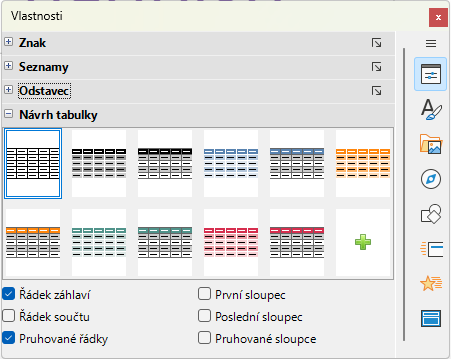
Obrázek 37: Nástrojová lišta Tabulka
Poznámka
Tabulka se při vložení vytvoří v textovém poli uprostřed snímku, má výchozí styl a nastavení. Textové pole má velikost tabulky. Výchozí styl a nastavení tabulky jsou v LibreOffice pevně definovány. Tabulku pak pomocí dostupných nástrojů a možností naformátujeme podle požadavků na prezentaci.
Již při vkládání tabulky do snímku je dobré znát počet řádků a sloupců a také mít přibližnou představu o tom, jak má tabulka vypadat. Tabulku lze po jejím vložení do snímku v případě potřeby upravit.
Vybereme snímek a v případě potřeby upravte jeho rozvržení tak, aby vzniklo místo pro tabulku.
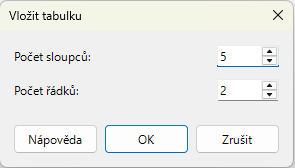
V nabídce jdeme na Vložit > Tabulka, čímž otevřeme dialogové okno Vložit tabulku (obrázek 38).
Zadáme Počet sloupců a Počet řádků.
Kliknutím na OK vložíme tabulku do středu snímku a zavřeme dialogové okno.
Obrázek 38: Dialogové okno Vložit tabulku
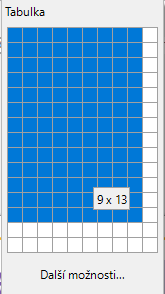
Obrázek 39: Vložit tabulku graficky
Vybereme snímek a v případě potřeby upravte jeho rozvržení tak, aby vzniklo místo pro tabulku.
Klikneme na tlačítko Tabulka na nástrojové liště Standardní nebo Tabulka, čímž otevřeme grafický prvek Tabulka (obrázek 39).
Klikneme na grafické zobrazení tabulky a přetáhneme kurzor do stran a dolů, abychom vytvořili požadovaný počet řádků a sloupců.
Uvolněním kurzoru vložíme tabulku do středu snímku a zavřeme grafiku Tabulka.
Případně klikneme na Další možnosti v grafickém zobrazení tabulky, čímž otevřeme dialogové okno Vložit tabulku (obrázek 38), a vytvoříme požadované řádky a sloupce.
Tabulku do snímku vložíme nebo existující vybereme.
Kliknutím na Návrh tabulky na kartě Vlastnosti postranní lišty otevřeme panel Návrh tabulky (obrázek 36 na straně 1), zobrazí se dostupné vzory.
Z dostupných možností vybereme vzhled tabulky a typy řádků a sloupců.
Poznámka
Panel Návrh tabulky na kartě Vlastnosti postranní lišty se zobrazí pouze v případě, že je na snímku vybrána tabulka.
Řádek záhlaví
Řádek součtu
Pruhované řádky
První sloupec
Poslední sloupec
Pruhované sloupce
Po výběru tabulky se automaticky zobrazí nástrojová lišta Tabulka (obrázek 38 na straně 1). Pokud se nástrojová lišta Tabulka při výběru tabulky nezobrazí, přejdeme do nabídky Zobrazit > Nástrojové lišty > Tabulka. Nástrojová lišta Tabulka poskytuje nástroje pro úpravu a formátování tabulek.
Tabulka
Styl ohraničení
Barva ohraničení
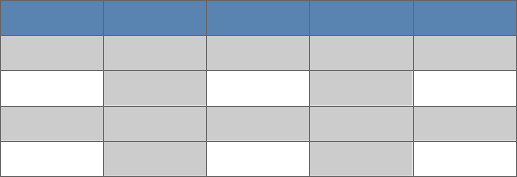
Obrázek 40: Příklad tabulky s pruhy
Karta Ohraničení
Styl / výplň oblasti
Sloučit buňky
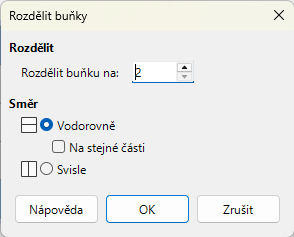
Rozdělit buňky
Optimalizovat
Obrázek 41: Dialogové okno Rozdělit buňky
Obrázek 42: Dílčí nástrojová lišta Optimalizovat
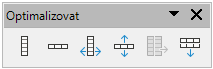
Minimální šířka sloupce
Pro vybrané sloupce definuje minimální šířku sloupce podle nejkratší položky ve sloupci.
Minimální výška řádku
Pro vybrané řádky určuje minimální výšku řádku podle velikosti písma nejmenšího znaku v řádku.
Optimální šířka sloupce
Pro vybrané sloupce definuje optimální šířku sloupce a závisí na nejdelší položce ve sloupci.
Optimální výška řádku
Pro vybrané řádky určuje optimální výšku řádku a závisí na velikosti písma největšího znaku v řádku.
Rovnoměrné rozmístit sloupce
Upraví šířku vybraných sloupců tak, aby odpovídala šířce nejširšího sloupce ve výběru. Celková šířka tabulky nesmí přesáhnout šířku stránky.
Rovnoměrné rozdělení řádků
Upraví výšku vybraných řádků tak, aby odpovídala výšce nejvyššího řádku ve výběru.
Zarovnat nahoru, Svisle na střed, Zarovnat dolů
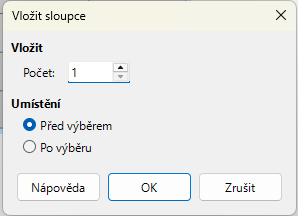
Vložit řádek nad, Vložit řádek pod, Vložit sloupec před, Vložit sloupec za
Odstranit řádek, Odstranit sloupec, Odstranit tabulku
Obrázek 43: Dialogové okno Vložit řádky
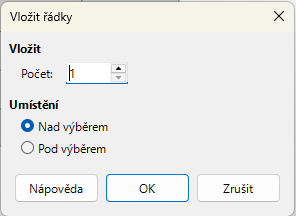
Obrázek 44: Dialogové okno Vložit sloupce
Vybrat tabulku, Vybrat sloupec, Vybrat řádky
Návrh tabulky
Vlastnosti tabulky
Dialog Vlastnosti tabulky otevřeme jednou z následujících metod:
Klikneme pravým tlačítkem myši do tabulky a z místní nabídky vybereme Vlastnosti tabulky.
Jdeme do nabídky Formát > Tabulka > Vlastnosti.
Na nástrojové liště Tabulka klikneme na Vlastnosti tabulky.
Dialogové okno Vlastnosti tabulky obsahuje pět záložek s možnostmi formátování Možnosti formátování dostupné na každé stránce dialogového okna jsou následující:
Písmo
Efekty pro písmo
Karta Ohraničení
Pozadí
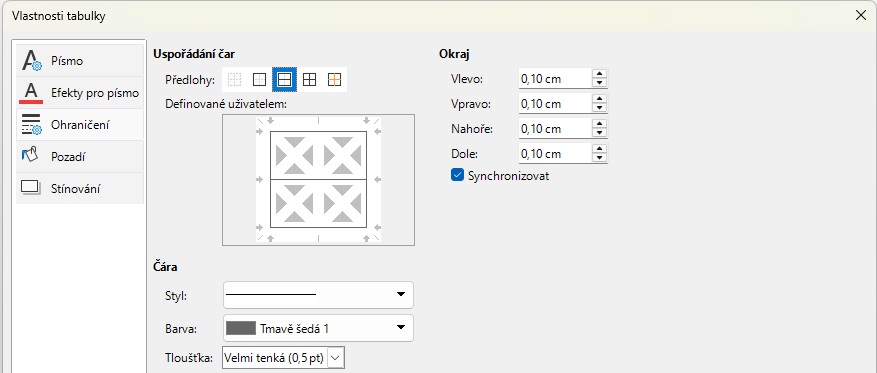
Obrázek 45: Dialogové okno Vlastnosti tabulky – stránka Písmo
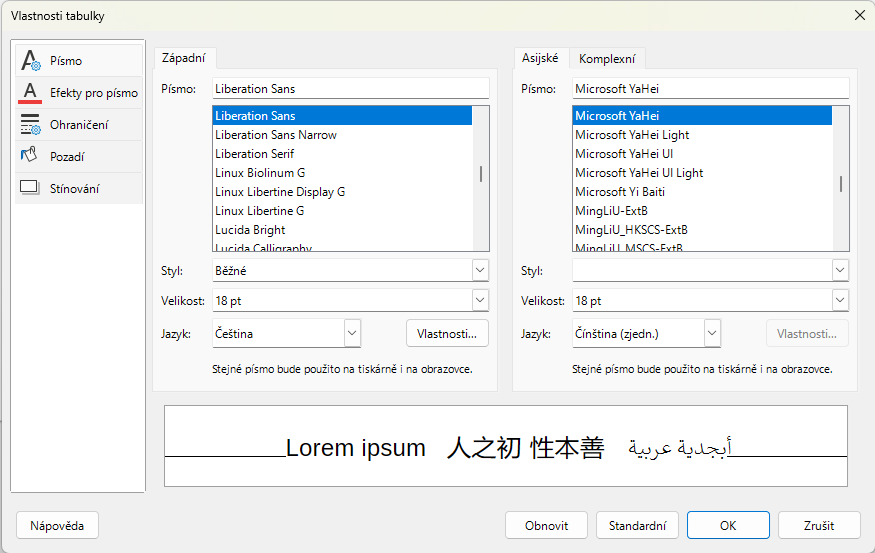
Obrázek 46: Dialogové okno Vlastnosti tabulky – stránka Efekty pro písmo
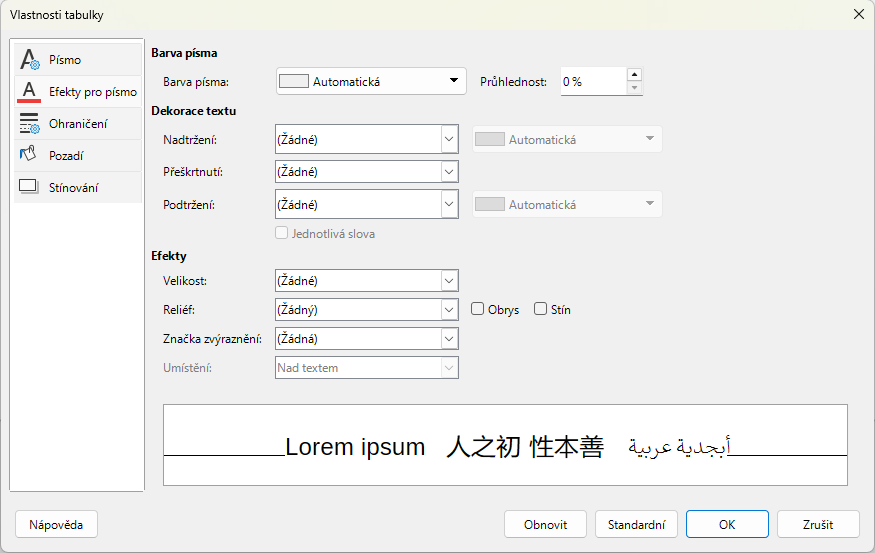
Obrázek 47: Dialogové okno Vlastnosti tabulky – stránka Ohraničení
Obrázek 48: Dialogové okno Vlastnosti tabulky – stránka Pozadí
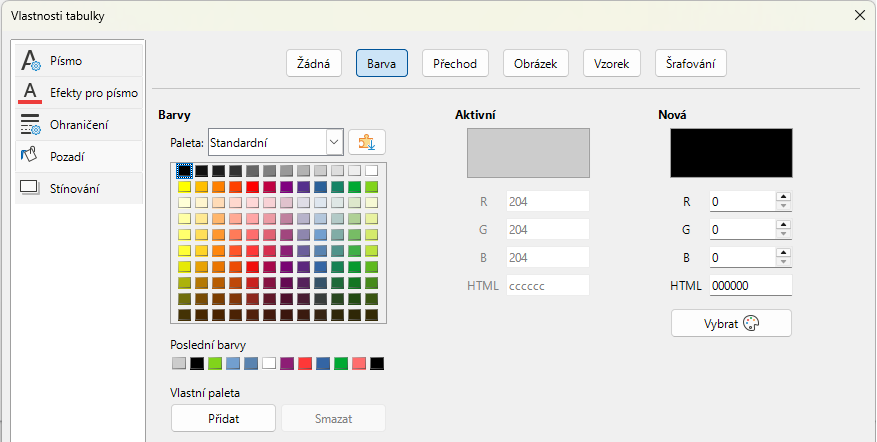
Obrázek 49: Dialogové okno Vlastnosti tabulky – stránka Stín
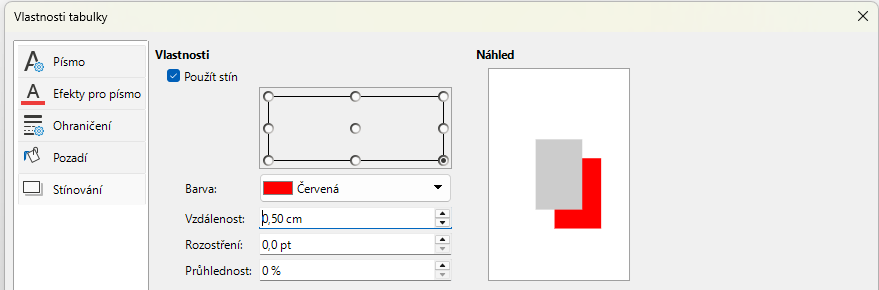
Stín
Nové tabulky jsou umístěny v textových polích a v prezentaci se s nimi zachází jako s jakýmkoliv jiným grafickým objektem. U tabulek lze použít pouze dialogové okno „Umístění a velikost“. Další informace nalezneme v části „Dialogové okno Umístění a velikost“ na straně 1. Vybereme tabulku a poté otevřeme dialogové okno Umístění a velikost pomocí jedné z následujících možností:
Klepneme pravým tlačítkem myši na tabulku a z místní nabídky vybereme Umístění a velikost.
V hlavní nabídce jdeme na Formát > Textové pole a tvar > Umístění a velikost.
Stiskneme klávesu F4.
Polohu textového pole tabulky lze změnit také kliknutím na okraj a přetažením, čímž se textové pole tabulky přesune na nové místo. Velikost textového pole tabulky lze změnit kliknutím a tažením za úchyty pro změnu velikosti. Více informací najdeme v části „Práce s textovými poli” na straně 1.
Poznámka
Při změně velikosti textového pole obsahujícího tabulku se zvětší nebo zmenší i velikost tabulky, aby bylo textové pole stále tabulkou zaplněno.
Pole umožňují automatické vkládání textu do snímku. Pole se používají při vytváření šablon a předloh snímků. Další informace najdeme v kapitole 2, Předlohy snímků, styly a šablony.
Vybereme určitý snímek, zobrazí se v pracovní oblasti.
Jdeme do nabídky Vložit > Pole a v podnabídce vybereme typ pole. Pole je umístěno uprostřed vybraného snímku v textovém poli.
V případě potřeby změníme jeho umístění a velikost. Více informací najdeme v části „Práce s textovými poli” na straně 1.
V případě potřeby zformátujeme text informující o poli. Více informací o „Formátování textu" najdeme na straně 1.
Datum (neměnné)
Datum (proměnné)
Čas (neměnný)
Čas (proměnný)
Autor
Číslo snímku
Název snímku
Počet snímků
Název souboru
Při vkládání textu, který lze použít jako hypertextový odkaz, například webové adresy nebo adresy URL, jej Impress automaticky zformátuje, vytvoří hypertextový odkaz, použije barvu a podtržení. Pokud se v Impressu nepoužívá výchozí nastavení, je třeba hypertextový odkaz vložit ručně.
Tipy
Chceme-li zabránit automatickému převádění webových adres nebo adres URL na hypertextové odkazy, přejdeme do nabídky Nástroje > Nastavení automatických oprav > Možnosti a zrušíme výběr Rozpoznání URL.
Barvu hypertextových odkazů můžeme změnit v nabídce Nástroje > Možnosti > LibreOffice > Barvy aplikací (macOS LibreOffice > Předvolby > LibreOffice > Barvy aplikací) u položky Nenavštívené odkazy a/nebo Navštívené odkazy. Zaškrtněte políčka, poté vyberte nové barvy z palet barev pro odkazy a klikněte na OK. Připomínáme, že tato změna barvy změní barvu všech hypertextových odkazů ve všech aplikacích LibreOffice.
Vyberte snímek, do kterého bude vložen hypertextový odkaz.
V nabídce vybereme Vložit > Hypertextový odkaz nebo použijeme klávesovou zkratku Ctrl + K (macOS ⌘ + K), otevře se dialogové okno Hypertextový odkaz (odkaz 50.
Na levé straně vybereme typ vkládaného hypertextového odkazu.
Vytvoříme hypertextový odkaz a kliknutím na Použít vložíme hypertextový odkaz do snímku. Hypertextový odkaz je vložen v textovém poli.
Kliknutím na Zavřít nebo OK zavřeme dialog.
Poznámka
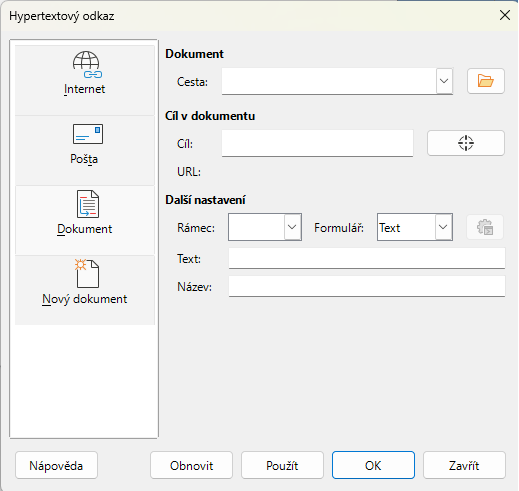
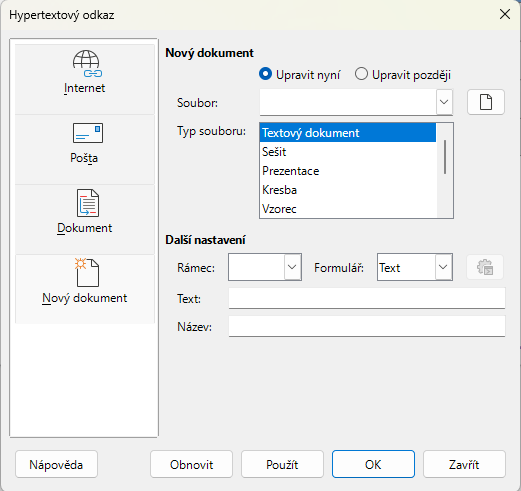
Pravá část dialogu se mění v závislosti na vybraném typu odkazu. Podrobný popis všech možností a jejich vzájemných vztahů přesahuje rámec této kapitoly. Níže jsou uvedeny nejčastější možnosti prezentace.
Internet
Pošta
Dokument
Nový dokument
Obrázek 50: Dialogové okno Hypertextový odkaz – stránka Internet
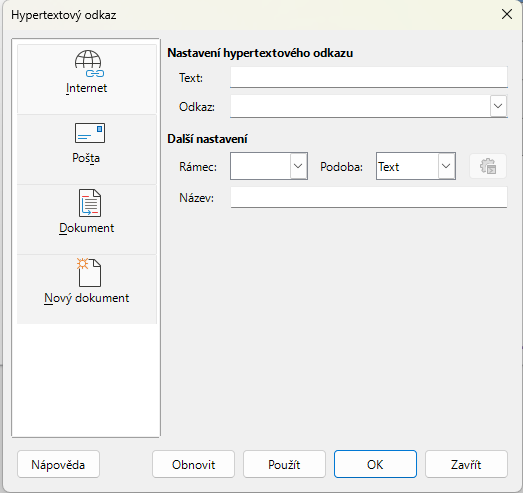
Obrázek 51: Dialogové okno Hypertextový odkaz – stránka Pošta
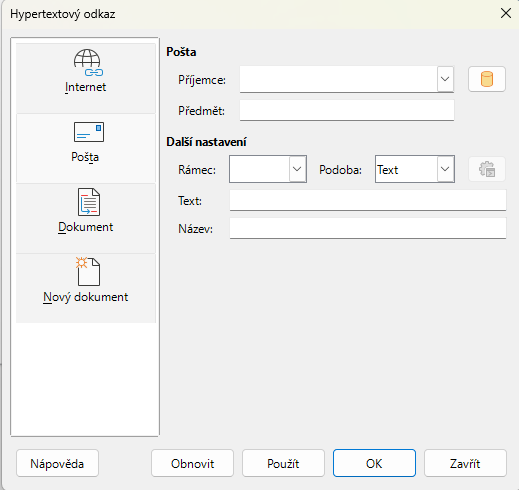
Obrázek 52: Dialogové okno Hypertextový odkaz – stránka Dokument
Obrázek 53: Dialogové okno Hypertextový odkaz – stránka Nový dokument
Další nastavení
Rámec
Nastavte hodnotu, která určuje, jak se hypertextový odkaz otevře. To se týká dokumentů, které se otevírají ve webovém prohlížeči.
Formulář
Určuje, zda se má odkaz zobrazit jako text nebo jako tlačítko.
Text
Určuje text, který bude viditelný pro uživatele.
Název
Platí pro dokumenty HTML. Určuje text, který se přidá jako atribut NAME do kódu HTML, který bude představovat hypertextový odkaz.
Poznámka
Nemusíme klikat přímo na text hypertextového odkazu. Kliknutím na text hypertextového odkazu se odkaz otevře.
Do středu aktuálního snímku se vloží hypertextový odkaz. Chceme-li upravit text, velikost pole s hypertextovým odkazem nebo jej přesunout na snímek:
Klepnutím a přetažením výběrového pole nad text hypertextového odkazu zobrazíme rámeček textového pole a úchyty pro výběr.
Klepneme pravým tlačítkem myši na vybraný hypertextový odkaz a z možností dostupných v místní nabídce vybereme požadovaný typ formátování.
Chceme-li změnit polohu hypertextového odkazu, klepneme na okraj textu a přetáhneme jej na snímku.
Výběrem možnosti Umístění a velikost z kontextové nabídky nebo stisknutím klávesy F4 otevřeme dialogové okno Umístění a velikost. Lze vybrat možnosti pro přesun hypertextového odkazu nebo změnu velikosti textového pole. Více informací najdeme v části „Práce s textovými poli“ na stránce 1.