
Průvodce aplikací Impress 26.2
Tento dokument je chráněn autorskými právy © 2026 týmem pro dokumentaci LibreOffice. Přispěvatelé jsou uvedeni níže. Tento dokument může být šířen a/nebo upravován za podmínek buď GNU General Public License (https://www.gnu.org/licenses/gpl.html), verze 3 nebo novější, nebo Creative Commons Attribution License (https://creativecommons.org/licenses/by/4.0/), verze 4.0 nebo novější. Všechny ochranné známky uvedené v této příručce patří jejich vlastníkům.
Pro toto vydání
|
Peter Schofield |
|
|
Pro předchozí vydání
|
Jean Hollis Weber |
Kees Kriek |
Michele Zarri |
|
Peter Schofield |
Rachel Kartch |
Samantha Hamilton |
|
T. Elliot Turner |
Vasudev Narayanan |
|
Jakékoli připomínky nebo návrhy k tomuto dokumentu prosím směřujte do fóra dokumentačního týmu na adrese https://community.documentfoundation.org/c/documentation/loguides/ (registrace je nutná) nebo pošlete e-mail na adresu: loguides@community.documentfoundation.org.
Poznámka
Všechno, co zašleme do konference, včetně e-mailové adresy a dalších osobních údajů, je umístěno ve veřejném archivu a obsah nelze smazat. E-maily zaslané do fóra jsou moderovány.
Zveřejněno duben 2026. Založeno na LibreOffice 26.2 Community.
Jiné verze LibreOffice se mohou lišit vzhledem a funkčností.
Obrázky se v prezentacích obvykle používají k předávání informací jako doplněk k textu. Například obrázky, jako je například firemní logo, mohou prezentaci dodat profesionálnější vzhled. Prezentace v programu Impress může obsahovat také pouze obrázky, například sérii snímků z dovolené, které chceme sdílet s přáteli a rodinou.
Vytvoříme nový snímek v prezentaci nebo vybereme snímek v prezentaci. Další informace nalezneme v kapitole 1, Představení aplikace Impress.
Vybereme rozložení snímku. Další informace najdeme v kapitole 1, Představujeme Impress.
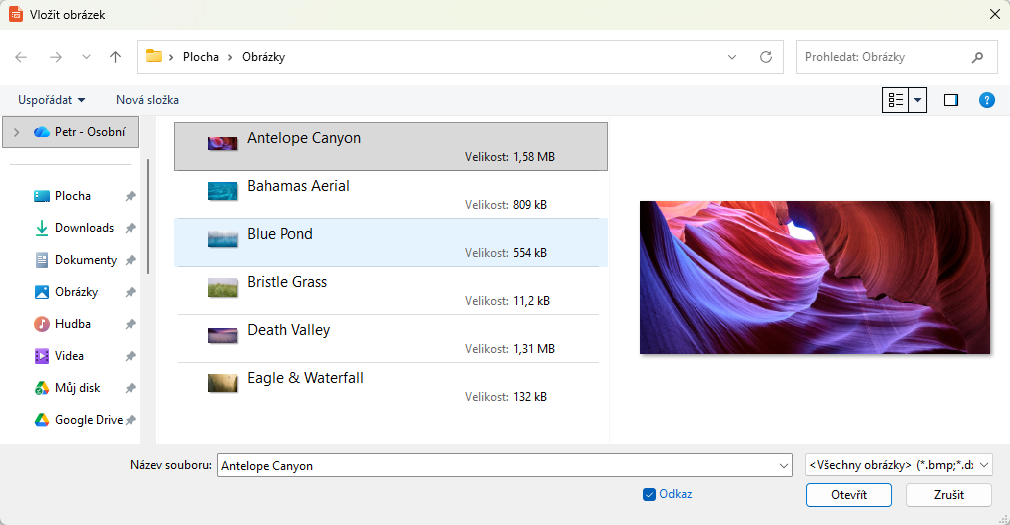
V hlavní nabídce zvolíme Vložit > Obrázek a otevře se prohlížeč souborů Vložit obrázek (obrázek 1).
Přejdeme do složky obsahující požadovaný obrázek a vybereme jeho soubor. LibreOffice je kompatibilní s velkým počtem formátů obrázků.
V případě potřeby vybereme zaškrtnutím Náhled a miniatura vybraného obrázku se zobrazí v podokně náhledu napravo od prohlížeče souborů.
Kliknutím na Otevřít umístíme obrázek do středu vybraného snímku a zavřeme okno prohlížeče souborů. Obrázek se zobrazí s úchyty pro výběr kolem okraje obrázku.
Podle požadavků na prezentaci naformátujeme obrázek. Více informací najdeme v textu „Formátování obrázků“ na stránce 1.
Chceme-li vložit propojený obrázek, vybereme v prohlížeči Vložit soubor možnost Odkaz. Vybraný obrazový soubor se poté vloží jako odkaz na soubor, místo aby byl přímo vložen do prezentace. Tím se sice zmenší velikost souboru prezentace, ale VŠECHNY soubory použité v prezentaci musí zůstat na stejném počítači.
Obrázek 1: Příklad prohlížeče souborů Vložit obrázek
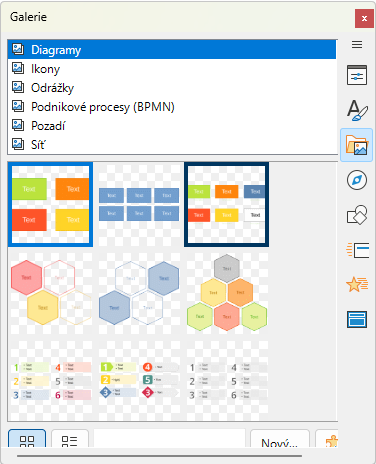
Obrázek 2: Karta Galerie v postranní liště
Je lepší obrázky vložit, aby bylo možné prezentaci zkopírovat a použít na jiných počítačích. Důvody, proč odkazovat na obrazový soubor namísto jeho vložení, mohou být následující:
Pokud je obrazový soubor velký, jeho vložení jako odkaz zmenší velikost souboru prezentace.
Zamezení zdvojování souborů v případě, že se stejný obrazový soubor používá ve více prezentacích, například při použití pozadí pro všechny prezentace.
Zajistit, aby byl odkazovaný soubor přístupný pouze při otevření prezentace. Když je prezentace vytvořená ze snímků z dovolené.
Karta Galerie postranní lišty (obrázek 2) obsahuje kolekce obrázků, které lze použít v prezentaci. Obrázky lze přidat do galerie, což umožňuje rychlé vytváření prezentací. Karta Galerie je k dispozici pro všechny moduly LibreOffice.
Chcete-li otevřít Kartu Galerie v postranní liště, zvolíme v hlavní nabídce Vložit > Média > Galerie nebo klikneme v postranní liště na Galerie.
Z dostupných motivů jeden vybereme a jeho obrázky se zobrazí níže.
Procházíme dostupné obrázky a vybereme požadovaný obrázek
Klikneme na obrázek a přetáhneme jej na snímek; obrázek se vloží do středu snímku.
Podle požadavků na prezentaci naformátujeme obrázek. Více informací najdeme v textu „Formátování obrázků“ na stránce 1.
Obrázky v galerii jsou seskupeny do témat, například Šipky, BPMN. Odrážky, Diagramy atd.. Tyto výchozí motivy jsou uvedeny v abecedním pořadí v horní části karty Galerie na postranní liště. Kliknutím na motiv se jeho obrázky zobrazí v kartě Galerie.
Výchozí šablony galerie nainstalované spolu s LibreOffice jsou pouze pro čtení. K těmto motivům nelze ani přidávat ani mazat žádné obrázky. Výchozí motivy se identifikují kliknutím pravým tlačítkem myši na název motivu a jedinou dostupnou možností v místní nabídce je Vlastnosti.
Vlastní motivy jsou motivy galerie, do kterých lze přidávat obrázky. Vlastní motivy jsou seřazeny abecedně a jejich seznam se nachází v horní části sekce Galerie na postranní liště, hned pod seznamem výchozích motivů. Vlastní motivy se identifikují kliknutím pravým tlačítkem myši na název motivu a dostupné možnosti v místní nabídce jsou Smazat, Přejmenovat a Vlastnosti.
Jedním z následujících způsobů otevřeme kartu Galerie na postranní liště:
Jdeme do nabídky Vložit > Multimédia > Galerie.
V postranní liště klikneme na ikonu Galerie.
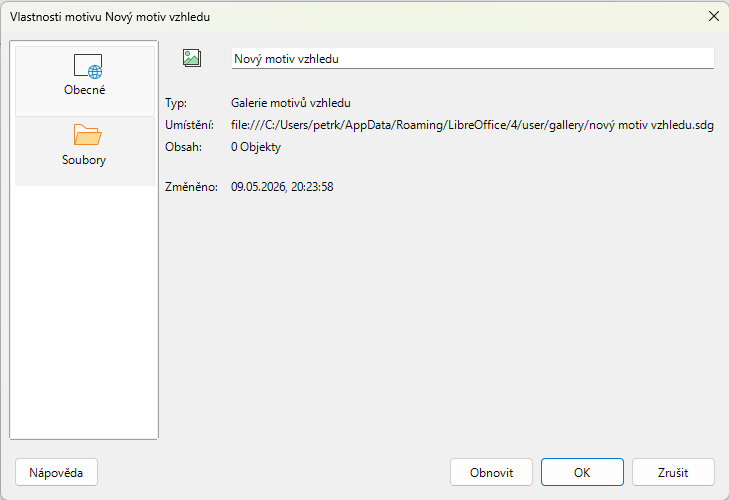
Klepnutím na Nový v dolním rohu karty Galerie otevřeme dialogové okno Vlastnosti nového motivu (obrázek 3).
Klikneme na Obecné a do textového pole zadáme název nového motivu.
Kliknutím na OK uložíme nový motiv a zavřeme dialogové okno. V seznamu motivů na kartě Galerie už je také nový motiv.
Poznámka
Název dialogového okna Vlastnosti nového motivu se změní tak, aby zobrazoval název nově vytvořeného vlastního motivu na kartě Galerie.
Klikneme pravým tlačítkem myši na název vlastního motivu v seznamu motivů na kartě Galerie a výběrem možnosti Vlastnosti z místní nabídky otevřeme dialogové okno Vlastnosti nového motivu.
Obrázek 3: Dialogové okno Vlastnosti nového motivu – stránka Obecné
Obrázek 4: Vlastnosti dialogového okna Nový motiv – stránka Soubory
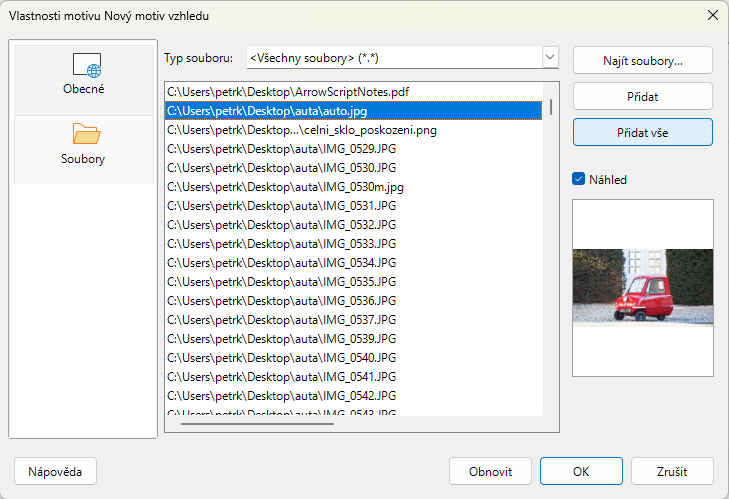
Klikneme na Soubory a otevřeme stránku Soubory (obrázek 4), potom klikneme na Najít soubory a otevřeme dialogové okno Vybrat cestu.
Přejdeme do složky, která obsahuje požadované obrázky a vybereme ji.
Kliknutím na OK zavřeme dialogové okno Vybrat cestu. Soubory obsažené ve složce se zobrazí v dialogovém okně Vlastnosti nového motivu.
V případě potřeby vybereme možnost Náhled a vybraný obrázek se zobrazí v náhledovém poli.
Vybereme soubory požadované pro vlastní motiv a klikneme na Přidat. Přidané soubory zmizí ze seznamu souborů a obrázky se zobrazí ve vlastním motivu na kartě Galerie.
Chceme-li přidat všechny soubory v seznamu, klikneme na Přidat vše. Všechny soubory zmizí ze seznamu a obrázky se zobrazí ve vlastním motivu na kartě Galerie.
Kliknutím na OK zavřeme dialogové okno Vlastnosti nového motivu.
Z galerie lze odstranit pouze obrázky přidané do vlastního motivu.
Otevřeme kartu Galerie a vybereme vlastní motiv.
Klikneme pravým tlačítkem myši na odstraňovaný obrázek a z místní nabídky vybereme možnost Odstranit.
V potvrzovacím dotazu smazání potvrdíme kliknutím na Ano.
Poznámka
Obrázky ve vlastních motivech jsou propojené soubory a jsou odstraněny pouze z Galerie. Původní obrazové soubory se nesmažou.
Všechny obrázky v Galerii jsou odkazy na soubory. Doporučuje se pravidelně aktualizovat vlastní motivy, aby bylo zajištěno, že všechny soubory jsou stále k dispozici.
Otevřeme kartu Galerie a vybereme nový motiv, který byl vytvořen.
Klikněme pravým tlačítkem myši na název vlastního motivu, který obsahuje alespoň jeden obrázek.
Z místní nabídky vybereme Aktualizovat a odkazy na všechny soubory obrázků se aktualizují.
Kliknutím na obrázek jej vybereme a zobrazíme úchyty.
Kurzor přesuneme nad obrys, kde změní tvar. Tvar kurzoru závisí na operačním systému počítače, například sevřená ruka.
Klikneme na obrázek a přetáhněme jej na požadované místo, a když je obrázek na požadovaném místě, uvolníme kurzor.
Kliknutím na obrázek jej vybereme a zobrazíme úchyty.
Umístíme kurzor nad některou z úchytek. Kurzor změní tvar a graficky znázorní směr změny velikosti takto:
Úchyty pro výběr rohů mění současně šířku i výšku grafického objektu.
Horní a dolní úchyty pro výběr mění výšku obrázku.
Levý a pravý úchyt výběru mění šířku obrázku.
Kliknutím a přetažením úchytu výběru změníme velikost obrázku a po dosažení požadované velikosti uvolníme kurzor.
Poznámky
Další informace o přesouvání, změně velikosti, otáčení, naklonění nebo zkosení obrázků a objektů najdeme v kapitole 6, Formátování grafických objektů.
Chceme-li zachovat původní proporce grafiky, podržíme stisknutou klávesu Shift, klikneme na úchyt výběru a přetáhneme jej. Před uvolněním kurzoru nezapomeneme uvolnit klávesu Shift.
Chceme-li omezit úhly natočení na násobky 15 stupňů, klikneme na úchyt výběru, podržíme stisknutou klávesu Shift a táhneme pro natočení, naklonění nebo zkosení. Před uvolněním kurzoru nezapomeneme uvolnit klávesu Shift.
Tip
Změna velikosti bitmapového (rastrového) obrázku ovlivňuje rozlišení obrázku a způsobuje určitý stupeň rozmazání. Před vložením obrázku do prezentace doporučujeme použít specializovaný grafický program, který obrázek správně zmenší na požadovanou velikost. LibreOffice doporučuje Gimp (https://www.gimp.org).
Obrázek 5: Nástrojová lišta Kresba

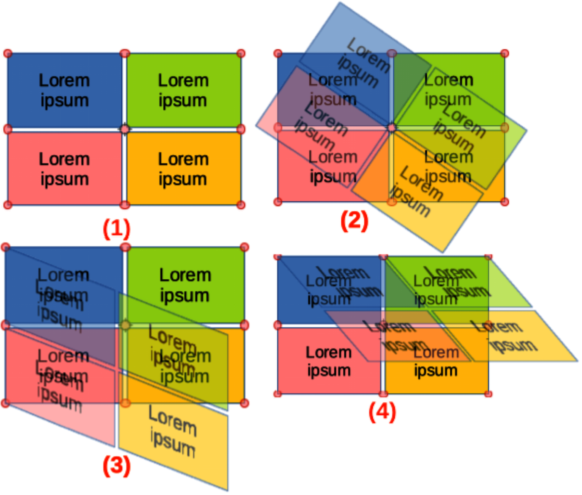
Obrázek 6: Příklad otáčení, naklánění a zkosení obrázků
|
|
|
|
Kliknutím na obrázek jej vybereme a zobrazíme úchyty.
Jedním z následujících způsobů zvolíme režim otáčení. Barva a tvar úchytů pro výběr se mění v závislosti na operačním systému a nastavení počítače.
Klikneme na Otočit na nástrojové liště Kresba (obrázek 5).
Znovu klikneme na úchyt výběru.
Ve výchozím nastavení slouží úchyt výběru uprostřed objektu jako standardní otočný bod pro vybraný obrázek. V případě potřeby klikneme na tento středový bod otáčení a táhneme do jiného místa (i mimo obrázek), čímž změníme způsob otočení obrázku.
Pomocí jednoho z úchytů zvolíme režim otáčení (obrázek 6).
Rohovými úchytkami obrázek otáčíme.
Úchytkami ve středu levé a pravé strany obrázek zkosíme.
Úchytkami ve středu horní a spodní strany obrázek zešikmíme.
Kliknutím a přetažením úchytu výběru můžeme obrázek otočit, naklonit nebo zkosit. Při přetahování kurzoru se zobrazí průhledný obrázek.
Po dosažení požadovaného natočení, sklonu nebo zkosení uvolníme kurzor.
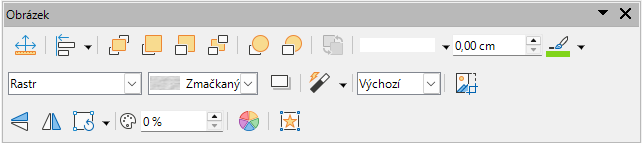
Obrázek 7: Nástrojová lišta Obrázek
Obrázek 8: Dílčí nástrojová lišta Filtr obrázku

Po výběru obrázku se zpřístupní nástrojová lišta Obrázek (obrázek 7) a dílčí nástrojová lišta Filtr obrázku (obrázek 8) pro formátování obrázku.
Vybereme na snímku obrázek.
V hlavní nabídce zvolíme Zobrazení > Nástrojové lišty > Obrázek a otevře se nástrojová lišta Obrázek. Lišta se zobrazí, máme-li vybrán obrázek.
Kliknutím na Filtr otevřeme nástrojovou lištu Filtr obrázku. I tato lišta se zobrazí, máme-li vybrán obrázek.
Vybereme požadovaný filtr a v případě potřeby jej nastavíme na požadovanou hodnotu. Filtr se na obrázek aplikuje okamžitě.
Případně zvolíme v hlavní nabídce Formát > Obrázek > Filtr a vybereme filtr z podnabídky. Tím se použije filtr obrázků s výchozím nastavením filtru.
Kliknutím mimo snímek zrušíme jeho výběr a prezentaci uložíme.
Vliv jednotlivých obrazových filtrů na obrázek je popsán níže. Nejlepší způsob, jak posoudit, zda filtr funguje, je vyzkoušet ho. Více informací o obrazových filtrech a příklady jejich efektů najdeme v příručce Draw.
Převrátit
Vyhladit
Zaostřit
Odstranit šum
Solarizace
Ztmavnutí
Posterizovat
Pop art
Kresba uhlem
Reliéf
Mozaika
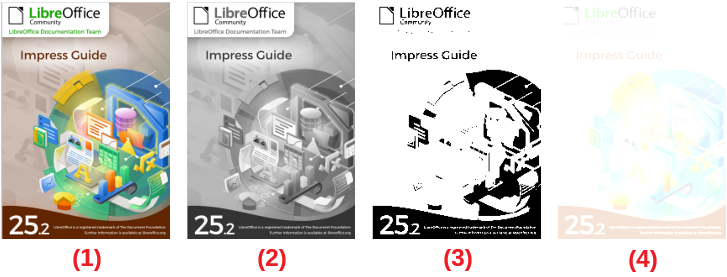
Možnosti dostupné v rozevíracím seznamu Režim obrázku na nástrojové liště Obrázek umožňují změnit barevný režim nebo režim zobrazení vybraného obrázku. Možnosti režimu obrázku jsou následující a příklad použití režimu obrázku je uveden na obrázku 9.
Výchozí
Stupně šedi
Černá a bílá
Vodoznak
Obrázek 9: Příklady použití režimu obrázku
|
|
|
|
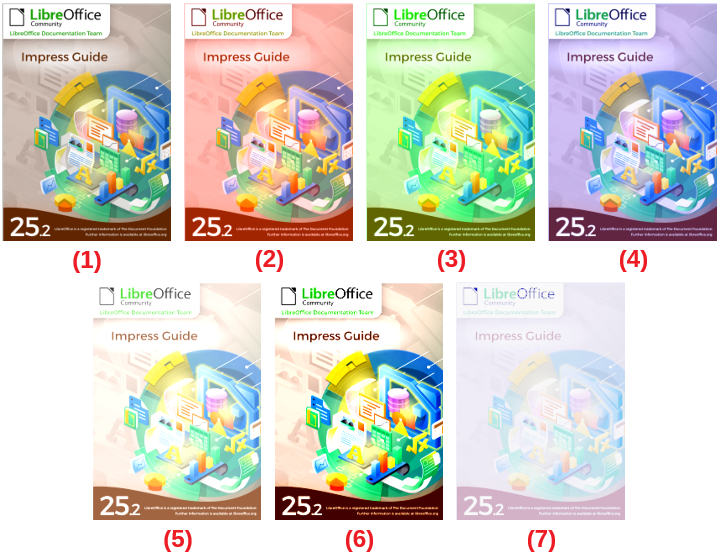
Obrázek 10: Příklady nastavení úrovní barev
|
|
|
|
|
|
|
|
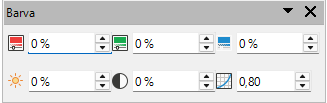
Obrázek 11: Dílčí nástrojová lišta Barva
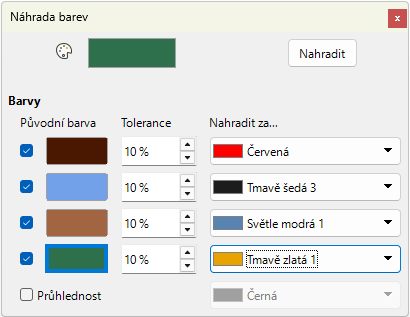
Obrázek 12: Dialogové okno Náhrada barev
Nástrojová lišta Barva slouží k úpravě jednotlivých barev v rámci celého obrázku (červená, zelená, modrá) a také k úpravě jasu, kontrastu a gamy obrázku. Zvýšením hodnoty gama se obrázek stane vhodnějším pro použití jako pozadí nebo vodoznak, protože obrázek nebude snižovat čitelnost tmavého textu. Příklad změny procent a úrovní pro barvy, jas, kontrast a gamu obrázku je uveden na obrázku 10.
Po výběru obrázku otevřeme dílčí nástrojovou lištu Barva (obrázek 11) a změníme hodnoty pro úpravu barev jedním z následujících způsobů:
Klikneme na Barva na nástrojové liště Obrázek.
Jdeme do nabídky Formát > Obrázek > Barva.
Dialog Náhrada barev (obrázek 12) dovoluje nahradit nebo změnit barvu vložených obrázků za barvu jinou nebo barvu nastavit jako průhlednou. Vložený obrázek musí být bitová mapa (například BMP, GIF, JPG nebo PNG) nebo metasoubor (například WMF). Najednou lze vyměnit až čtyři barvy. Nástroj Náhrada barev funguje pouze na jednu barvu v celém obrázku. Jednotlivé barevné oblasti v obrázku nelze vybrat za účelem nahrazení barvy.
Barvy v rozevíracích seznamech Nahradit za jsou součástí palet barev nainstalovaných spolu s LibreOffice. Pokud byly vytvořeny vlastní barvy, jsou tyto barvy k dispozici v paletě vlastních barev. Další informace o vytváření vlastních barev najdeme v Průvodci aplikace Draw.
Nástroj Náhrada barev lze použít jen na vložené obrázky. Pokud je nástroj Náhrada barev použit na propojený obrázek, zobrazí se následující chybová zpráva Tento obrázek je vložen do dokumentu jako odkaz. Přejete si tento odkaz rozpojit, abyste mohli obrázek upravit?
Pokud se tlačítko Nahradit při nahrazování barev neaktivuje, pak formát souboru obrázku není kompatibilní s aplikací LibreOffice Impress.
Použití Náhrada barev nahradí všechny výskyty Původní barvy v obrázku.
Výchozí výběr Průhlednost v Nahradit za odstraní vybranou barvu z obrázku a vytvoří v něm průhledné oblasti.
Dříve než nástroj náhrady barev použijeme, vybereme vložený obrázek.
V hlavní nabídce zvolíme Nástroje > Náhrada barev, čímž otevřeme dialogové okno Náhrada barev.
Kliknutím na Kapátko v horní části dialogu aktivujeme režim výběru barvy.
Přesuneme kurzor nad nahrazovanou barvu na vybraném obrázku a klikneme na ni. Označí se zaškrtávací políčko a vybraná barva se objeví v poli Původní barva.
V případě potřeby vybereme další tři barvy z vybraného obrázku. Vybrat lze maximálně čtyři barvy.
Do pole Tolerance zadáme hodnotu odchylky, se kterou nástroj pracuje. Ve výchozím nastavení je tolerance 10 %.
Pro každou vybranou barvu vybereme barvu z barevných palet dostupných v rozevíracím seznamu Nahradit za. Ve výchozím nastavení je zadáno Průhledné.
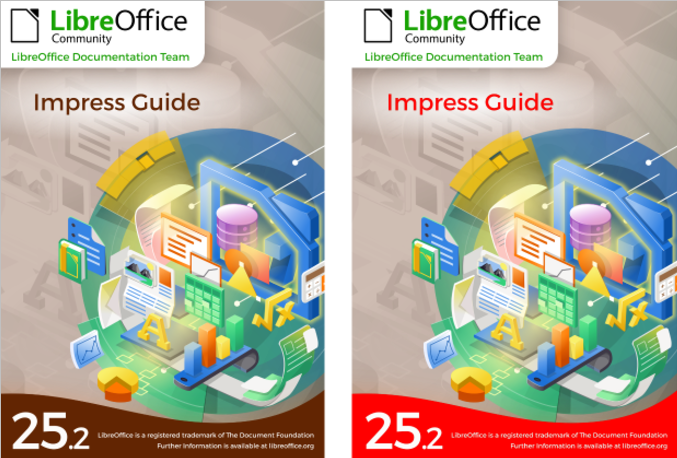
Po výběru až čtyř barev pro náhradu klikneme na tlačítko Nahradit, aby došlo k náhradě barev vybraného obrázku. Příklad záměny barev je uveden na obrázku 13.
V dialogu není náhled efektu. Pokud výsledek není takový, jaký jsme očekávali, jdeme do nabídky Úpravy > Zpět a náhradu barev opakujeme.
Dříve než nástroj náhrady barev použijeme, vybereme vložený obrázek.
V hlavní nabídce zvolíme Nástroje > Náhrada barev, čímž otevřeme dialogové okno Náhrada barev.
V dolní části dialogu Náhrada barvy vybereme Průhlednost.
Obrázek 13: Příklad nahrazení barev
V rozevíracím seznamu vedle položky Průhlednost vybereme barvu z dostupných barevných palet.
Kliknutím na tlačítko Nahradit nahradíme průhledné oblasti vybranou barvou.
V dialogu není náhled efektu. Pokud výsledek neodpovídá požadavkům, zvolíme v hlavní nabídce Úpravy > Zpět a zopakujeme náhradu průhlednosti.
Parametrem Tolerance nastavujeme, kolik barev podobných zdrojové barvě bude nahrazeno jinou barvou.
Při nahrazování barev, které jsou podobné nahrazované barvě, zadáme nízkou hodnotu parametru tolerance.
Širší škálu barev nahradíme, zadáme-li větší hodnotu parametru tolerance.
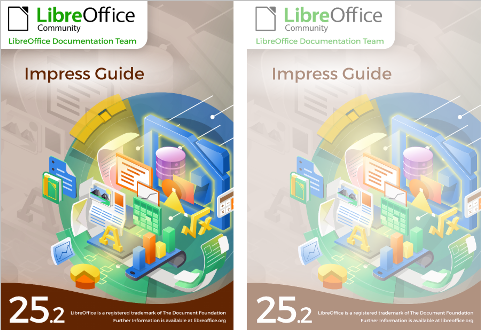
Určuje míru průhlednosti obrázku. Hodnota 0 % znamená úplnou neprůhlednost, zatímco hodnota 100 % znamená úplnou průhlednost. Stejně jako u hodnoty gama obrázku i zvýšení úrovně průhlednosti přispívá k plynulejšímu splynutí s pozadím, díky čemuž je jakýkoli překrývající se text lépe čitelný.
Chceme-li upravit průhlednost obrázku, klikneme na položku Průhlednost na nástrojové liště Obrázek. Změníme procentuální hodnotu zobrazenou v textovém poli na požadovanou úroveň průhlednosti. Na obrázku 14 je zobrazen obrázek, u kterého byla průhlednost nastavena na 50 %.
Poznámka
Po změně nastavení stínu v dialogovém okně Plocha se toto nastavení stínu použije na obrázek pokaždé, když je k použití stínu použit Stín na nástrojové liště Obrázek.
Vybereme obrázek, na nástrojové liště Obrázek klikneme na Stín, abychom jej obrázku přidali. Použitý stín využívá nastavení ze stránky Stín dialogového okna Oblast (obrázek 15). Pokud je na obrázku již aplikován stín, kliknutím na Stín se stín z obrázku odstraní. Náhledové pole na stránce Stín ukazuje, jak stín vypadá, když jsou nastavení upravena a použita následujícím způsobem:
V hlavní nabídce Formát > Textové pole a tvar > Oblast otevřeme dialogové okno Oblast.
Kliknutím na Stín otevřeme stránku Stín.
V položce Vlastnosti vybereme možnost Použít stín.
Obrázek 14: Příklad změny průhlednosti obrázku
Obrázek 15: Dialogové okno Oblast – stránka Stín
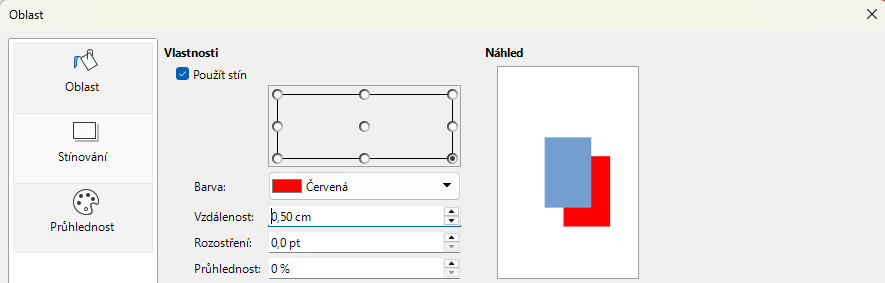
Vybereme pozici stínu z devíti pozic pro vrhání stínu z obrázku.
V rozevíracím seznamu Barva vybereme barvu stínu z dostupných barevných palet.
Do pole Vzdálenost zadáme vzdálenost, ve které má být stín odsazen od obrazu.
Chceme-li vytvořit jemnější vzhled stínu, zadáme hodnotu do pole Rozostření. Čím vyšší je nastavení, tím měkčí se stín jeví. Při hodnotě 0 (minimum) je stín ostrý. Při hodnotě 150 (maximum) je stín nejměkčí.
Do pole Průhlednost zadáme procento. Při hodnotě 0 % (minimum) je stín neprůhledný. Při hodnotě 100 % (maximum) je stín průhledný.
Kliknutím na OK zavřeme dialogové okno Oblast a uložíme změny nastavení stínu.
V programu Impress lze obrázky oříznout pomocí kurzoru nebo dialogového okna. Ořezávání pomocí kurzoru je jednodušší, ale ořezávání pomocí dialogového okna umožňuje přesnější ovládání.
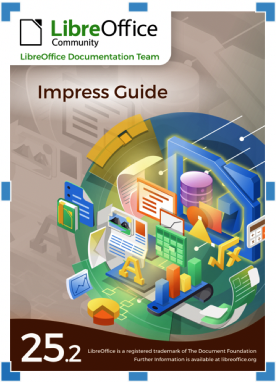
Jedním z následujících způsobů přepneme obrázek do režimu ořezání, v němž se kolem obrázku objeví ořezové značky (obrázek 16):
Na nástrojové liště Obrázek klepneme na Oříznout obrázek.
V hlavní nabídce zvolíme Formát > Obrázek > Oříznout.
Pravým tlačítkem klikneme na obrázek a z místní nabídky vybereme Oříznout.
Kurzor umístíme nad některou z ořezových značek a kurzor změní tvar. Klikneme na ořezovou značku a přetáhneme ji, abychom obrázek ořízli pomocí jedné z následujících možností:
Tažením rohových značek měníme výšku i šířku obrázku.
Značky ve středu levé a pravé strany mění šířku obrázku.
Horní a dolní středové značky mění výšku obrázku.
Režim ořezání ukončíme kliknutím mimo obrázek.
Poznámka
Abychom při ořezání obrázku rohovými značkami zachovali poměr jeho stran, stiskneme klávesu Shift, pak na značku klikneme a tažením obrázek ořezáváme. Před uvolněním klávesy Shift uvolníme kurzor.
Obrázek 16: Příklad ořezových značek na obrázku
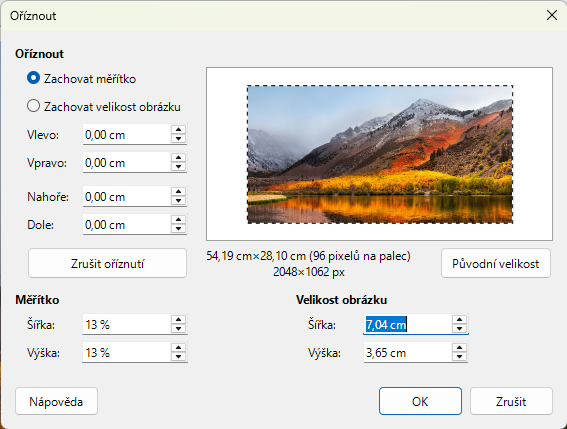
Obrázek 17: Dialogové okno Oříznout
Obrázek 18: Příklad ořezu při zachování měřítka

Obrázek 19: Příklad ořezu při zachování velikosti obrázku

Jdeme do nabídky Formát > Obrázek > Dialogové okno Oříznout, čímž otevřeme dialogové okno Oříznout (obrázek 17).
Obrázek ořízneme pomocí voleb otevřeného dialogu. V dialogu vidíme náhled vybraného obrázku a výsledek ořezání.
Chceme-li se vrátit k původní velikosti obrázku a zrušit oříznutí, klikneme na Původní velikost.
Klepnutím na tlačítko OK uložíme změny a zavřeme dialogové okno.
Oříznout
Zachovat měřítko
Při oříznutí zachová původní měřítko obrázku. Velikost obrázku se změní na oříznutou velikost (obrázek 18).
Zachovat velikost obrázku
Při oříznutí zachová původní velikost obrázku. Měřítko obrazu se změní (obrázek 19). Chceme-li zmenšit měřítko grafiky, vybereme tuto možnost a do polí s hodnotami ořezu zadáme záporné hodnoty. Chceme-li zvětšit měřítko grafiky, zadáme do polí s hodnotami ořezu kladné hodnoty.
Vlevo
Je-li vybráno Zachovat měřítko zadáme kladnou hodnotu pro oříznutí levého okraje obrázku nebo zápornou hodnotu pro přidání bílé plochy na levé straně obrázku. Vybereme-li Zachovat velikost obrázku, pak zadáním kladné hodnoty zvětšíme vodorovné měřítko obrázku, zadáním záporné hodnoty je zmenšíme.
Vpravo
Je-li vybráno Zachovat měřítko, zadáním kladné hodnoty ořízneme pravý okraj obrázku, zápornou hodnotou přidáme bílou plochu na pravé straně obrázku. Vybereme-li Zachovat velikost obrázku, pak zadáním kladné hodnoty zvětšíme vodorovné měřítko obrázku, zadáním záporné hodnoty je zmenšíme.
Nahoru
Je-li vybráno Zachovat měřítko, zadáním kladné hodnoty ořízneme horní část obrázku, zápornou hodnotou přidáme bílou plochu nad obrázkem. Vybereme-li Zachovat velikost obrázku, zadáním kladné hodnoty zvětšíme svislé měřítko obrázku, zápornou hodnotou je zmenšíme.
Dolů
Vybereme-li Zachovat měřítko, vložením kladné hodnoty ořízneme spodní část obrázku, vložením záporné hodnoty přidáme bílou plochu pod obrázek. Vybereme-li Zachovat velikost obrázku, zadáním kladné hodnoty zvětšíme svislé měřítko obrázku, zápornou hodnotou je zmenšíme.
Měřítko
Šířka
Zadáváme šířku vybraného obrázku v procentech.
Výška
Zadáváme výšku vybraného obrázku v procentech.
Velikost obrázku
Šířka
Zadáváme šířku vybraného obrázku.
Výška
Zadáváme výšku vybraného obrázku.
Původní velikost
Kliknutím na obrázek zobrazíme úchyty pro výběr a stiskneme klávesu Delete nebo Backspace.
Obrázková mapa definuje oblasti obrázku (tzv. aktivní body), které jsou přiřazeny k URL (webové adrese nebo souboru v počítači). Aktivní oblasti jsou grafické ekvivalenty hypertextových odkazů. Kliknutím na aktivní oblast v Impressu otevřeme odkazovanou stránku v příslušném programu (například ve výchozím prohlížeči HTML stránek; v LibreOffice Writeru .ODT soubory; v PDF prohlížeči PDF soubory).
Obrázek 20: Dialogové okno Editor obrázkových map
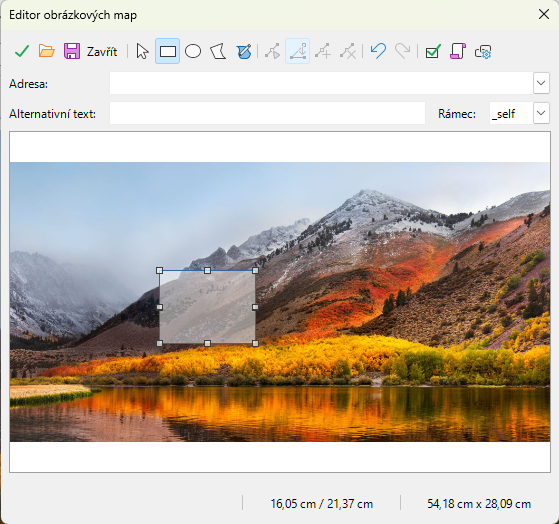
Aktivní oblasti lze vytvářet v různých tvarech, například obdélníky, elipsy a mnohoúhelníky. Do jednoho obrázku lze zahrnout několik aktivních oblastí. Po klepnutí na aktivní oblast se adresa URL otevře v zadaném okně nebo rámu prohlížeče. Také můžeme zadat text, který se zobrazuje, přejedeme-li kurzorem nad aktivní oblastí.
Vybereme obrázek na snímku a v hlavní nabídce zvolíme Nástroje > Obrázková mapa. Otevře se dialogové okno Obrázková mapa (obrázek 20). Hlavní část dialogu zobrazuje vybraný obrázek, v němž budou definovány aktivní oblasti.
Pomocí nástrojů v horní části dialogu a polí definujeme aktivní oblasti a jejich odkazy.
Kliknutím na ikonu Použít nastavení aplikujeme.
Po dokončení kliknutím na Uložit uložíme mapu obrázku do souboru a otevřeme prohlížeč souborů.
Přejdeme do složky, do které bude uložena obrazová mapa, a zadáme její název.
Klikneme na Uložit a prohlížeč souborů se zavře.
Kliknutím na Zavřít dialog zavřeme.
Použít
Otevřít
Uložit
Zavřít
Vybrat
Obdélník, elipsa, mnohoúhelník a mnohoúhelník volného tvaru
Upravit body, Přesunout body, Vložit body, Odstranit body
Zpět
Znovu
Aktivní
Makro
Vlastnosti
Adresa
Text
Rámec
_blank
Otevře se v novém okně prohlížeče.
_self
Výchozí výběr a otevře se v aktuálním okně.
_top
Soubor se otevře v nejvyšším rámci v hierarchii.
_parent
Soubor se otevře v nadřazeném rámu aktuálního rámce. Pokud není žádný nadřazený rámec, použije se aktuální.
Tip
Hodnota _self pro cílový snímek funguje v naprosté většině případů. Nedoporučuje se používat ostatní hodnoty, pokud to není nezbytně nutné.