
Příručka aplikace Impress 26.2
Tento dokument je chráněn autorskými právy © 2026 týmem pro dokumentaci LibreOffice. Přispěvatelé jsou uvedeni níže. Tento dokument může být šířen a/nebo upravován za podmínek buď GNU General Public License (https://www.gnu.org/licenses/gpl.html), verze 3 nebo novější, nebo Creative Commons Attribution License (https://creativecommons.org/licenses/by/4.0/), verze 4.0 nebo novější. Všechny ochranné známky uvedené v této příručce patří jejich vlastníkům.
Pro toto vydání
|
Peter Schofield |
|
|
Pro předchozí vydání
|
Jean Hollis Weber |
Kees Kriek |
Low Song Chuan |
|
Michele Zarri |
Peter Schofield |
Rachel Kartch |
|
Samantha Hamilton |
T. Elliot Turner |
Vasudev Narayanan |
Jakékoli připomínky nebo návrhy k tomuto dokumentu prosím směřujte do fóra dokumentačního týmu na adrese https://community.documentfoundation.org/c/documentation/loguides/ (registrace je nutná) nebo pošlete e-mail na adresu: loguides@community.documentfoundation.org.
Poznámka
Všechno, co zašleme do konference, včetně e-mailové adresy a dalších osobních údajů, je umístěno ve veřejném archivu a obsah nelze smazat. E-maily zaslané do fóra jsou moderovány.
Zveřejněno duben 2026. Založeno na LibreOffice 26.2 Community.
Jiné verze LibreOffice se mohou lišit vzhledem a funkčností.
Tato kapitola obsahuje návod, jak spravovat grafické objekty na snímku pomocí nástrojů, které nabízí program Impress. Zahrnuje různé techniky, včetně otáčení, deformace, uspořádání a umístění.
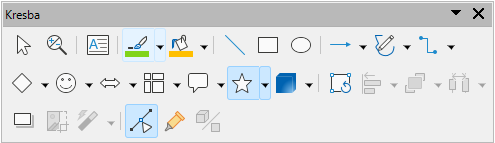
Nástrojová lišta Kresba (obrázek 1) obsahuje většinu nástrojů potřebných k vytváření grafických objektů. Pokud není nástrojová lišta Kresba viditelný, zvolíme v hlavní nabídce Zobrazit > Nástrojové lišty > Kresba. Ve výchozím nastavení je nástrojová lišta Kresba ukotvena svisle na levé straně okna Impress.
Zleva doprava jsou na nástrojové liště Kresba k dispozici následující nástroje pro kreslení:
Vybrat
Přiblížení a posun
Vložit textové pole
Poznámka
Vzhled nástrojové lišty Kresba se může lišit v závislosti na operačním systému a nastavení počítače. Zobrazení nástrojové lišty Kresba závisí také na tom, kolik nástrojů pro kreslení je na této liště nainstalováno. Chceme-li nástrojovou lištu upravit, klepneme pravým tlačítkem myši na prázdné místo na nástrojové liště Kresba a v místní nabídce vybereme možnost Viditelná tlačítka, čímž zobrazíme, nainstalujeme a odebereme dostupné nástroje. Další informace o přizpůsobení nástrojových lišt v aplikaci Impress najdeme v příloze B, Nástrojové lišty, a v příručce Začínáme s LibreOffice.
Vložit svislý text
Obrázek 1: Nástrojová lišta Kresba
Barva čáry
Barva výplně
Vložit čáru
Obdélník
Elipsa
Čáry a šipky
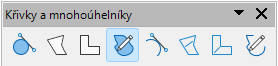
Křivky a mnohoúhelníky
Spojnice
Obrázek 2: Dílčí nástrojová lišta Čáry a šipky

Obrázek 3: Dílčí nástrojová lišta Křivky a mnohoúhelníky
Obrázek 4: Dílčí nástrojová lišta Spojnice

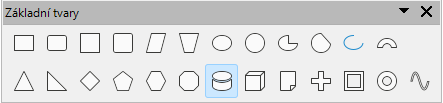
Obrázek 5: Dílčí nástrojová lišta Základní tvary
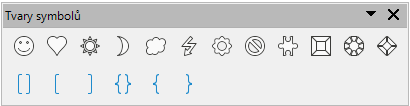
Obrázek 6: Dílčí nástrojová lišta Tvar symbolů
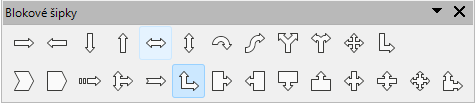
Obrázek 7: Dílčí nástrojová lišta Blokové šipky
Základní tvary
Tvary symbolů
Blokové šipky
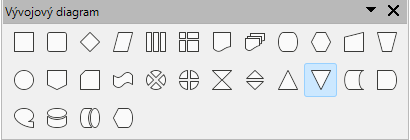
Obrázek 8: Dílčí nástrojová lišta vývojového diagramu
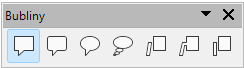
Obrázek 9: Dílčí nástrojová lišta Bubliny
Obrázek 10: Dílčí nástrojová lišta Hvězdy a cedule

Vývojový diagram
Tvary bublin
Hvězdy a cedule
3D objekty
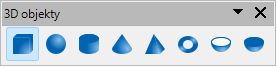
Obrázek 11: Dílčí nástrojová lišta 3D-Objekty
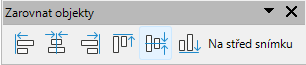
Obrázek 12: Dílčí nástrojová lišta Zarovnání objektů
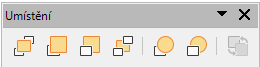
Obrázek 13: Dílčí nástrojová lišta pro nastavení umístění
Otočit
Zarovnat objekty
Vlevo, uprostřed, vpravo
Určuje vodorovné zarovnání vybraných objektů.
Nahoře, uprostřed, dole
Určuje svislé zarovnání vybraných objektů.
Uspořádat
Přenést do popředí
Vybraný objekt se přesune před všechny ostatní objekty.
Přinést blíž
Vybraný objekt se posune o jednu úroveň výš.
Odsunout dál
Vybraný objekt se posune o jednu úroveň níže.
Odsunout do pozadí
Vybraný objekt se přesune za všechny ostatní objekty.
Před objekt
Přesune první vybraný objekt před druhý vybraný objekt.
Za objekt
Přesune první vybraný objekt za druhý vybraný objekt.
Prohodit
Prohodí pořadí dvou vybraných objektů.
Obrázek 14: Dílčí nástrojová lišta Rozmístit výběr
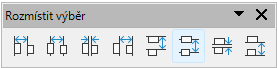
Rozmístit výběr
Vodorovně vlevo
Rozloží vybrané objekty tak, aby byly jejich levé okraje rovnoměrně rozmístěny.
Vodorovné na střed
Rozloží vybrané objekty tak, aby jejich vodorovné středy byly rovnoměrně rozmístěny.
Vodorovně mezery
Rozloží vybrané objekty vodorovně tak, aby byly rovnoměrně rozmístěny.
Vodorovně vpravo
Rozloží vybrané objekty tak, aby se jejich pravé okraje navzájem nedotýkaly.
Svisle nahoru
Rozloží vybrané objekty tak, aby horní hrany objektů byly rovnoměrně rozmístěny.
Svisle na střed
Rozloží vybrané objekty tak, aby byly jejich svislé středy rovnoměrně rozmístěny.
Svisle mezery
Rozloží vybrané objekty svisle tak, aby byly rovnoměrně rozmístěny.
Svisle dolů
Rozloží vybrané objekty tak, aby byly spodní hrany objektů rovnoměrně rozmístěny vůči sobě.
Stín
Oříznout obrázek
Filtr
Převrátit
Převrátí hodnoty barev barevného obrázku nebo hodnoty jasu obrázku ve stupních šedi. Opětovným použitím filtru se vrátíme k původnímu obrázku.
Vyhladit
Zjemní nebo rozmaže obrázek pomocí dolnopropustného filtru.
Zaostřit
Zaostřuje obraz použitím vysokofrekvenčního filtru.
Odstranit šum
Odstraní šum použitím mediánového filtru.
Obrázek 15: Dílčí nástrojová lišta Filtr obrázku

Obrázek 16: Nástrojová lišta Záchytné body

Solarizace
Otevře dialogové okno pro definici solarizace. Solarizace je efekt podobný jevu, který nastává během vyvíjení fotografie v příliš osvětleném prostoru.
Ztmavnutí
Všechny pixely jsou nastaveny na své šedé hodnoty. Zelený a modrý kanál jsou potlačí nastavenou hodnotu. Kanál červené barvy se nemění.
Posterizovat
Otevře dialogové okno pro určení počtu barev posterizace. Tento efekt je založen na snížení počtu barev. Díky tomu fotografie vypadají jako obrazy.
Pop art
Převede obrázek do formátu pop-art.
Kresba uhlem
Obrázek vypadá jako kreslený uhlem. Hrany a obrysy jsou černé, barvy jsou potlačeny.
Reliéf
Zobrazí dialogové okno pro vytváření reliéfů. Vybereme polohu pomyslného světelného zdroje, která určuje typ vznikajícího stínu a to, jak grafický obraz vypadá v reliéfu.
Mozaika
Spojí malé skupiny pixelů do obdélníkových oblastí stejné barvy. Čím větší obdélníčky jsou, tím méně má obrázek detailů.
Body
Zobrazit funkce záchytných bodů
Tato část je úvodem do vytváření čar a tvarů pro použití v prezentacích. Další informace o práci s čarami a tvary nalezneme v příručce Draw.
U některých ikon pravidelných tvarů se vedle ikony nachází symbol trojúhelníku ▼, který označuje přístup k několika různým pravidelným tvarům. U některých standardních tvarů zobrazených na nástrojové liště Kresba (obrázek 1 na straně 1) navíc ikona označuje poslední nástroj, který byl pro daný tvar použit:
Vybereme požadovaný nástroj z nástrojové lišty Kresba nebo z dílčí nástrojové lišty, který se zobrazí po klepnutí na trojúhelník ▼ vedle ikony nástroje.
Umístíme kurzor na snímek, klepneme, podržíme tlačítko myši a přetáhneme kurzor tak, abychom vyznačili obdélník.
Uvolníme tlačítko a vybraný tvar se nakreslí na snímek.
Při vytváření tvaru, který zachovává poměr mezi výškou a šířkou, podržíme stisknuté tlačítko Shift. Například pomocí Obdélník nebo Elipsa nakreslíme čtverec nebo kruh. Před uvolněním klávesy Shift uvolníme kurzor.
Stisknutím a podržením klávesy Alt (macOS ⌥) nakreslíme tvar od jeho středu. Před uvolněním klávesy Alt uvolníme kurzor (macOS ⌥).
Při vytváření tvaru se stejnou výškou a šířkou podržíme klávesy Shift a Alt (v systému macOS ⌥) a nakreslíme tvar od jeho středu. Například při použití nástroje Obdélník nebo Elipsa ke kreslení čtverce nebo kruhu. Před uvolněním kláves Posun a Alt (macOS ⌥) uvolníme kurzor.
Při vytváření tvaru podržíme stisknuté tlačítko Ctrl (v systému macOS klávesu ⌘), aby se levý horní roh výběrového rámečku obklopujícího tvar přichytil k nejbližšímu bodu mřížky.
Poznámka
Pokud byla vybrána volba Přichytit k mřížce v Nástroje > Možnosti > LibreOffice Impress > Mřížka (macOS LibreOffice > Předvolby > LibreOffice Impress > Mřížka), zmáčknutí a podržení klávesy Ctrl (macOS ⌘) zabraňuje levému vrchnímu rohu výběrového tvaru, aby se přichytával na nejbližší bod mřížky.
Při vytváření tvarů, které jsou součástí aplikace Impress, se může stát, že se jedna nebo více teček zobrazí v jiné barvě než úchyty výběru. Tyto body provádějí různé úpravy v závislosti na tvaru a jsou uvedeny níže.
Základní tvary najdeme na obrázku 5 na straně 1.
|
Základní tvar |
Funkce nastavení tvaru |
|
Zakulacený obdélník |
Změní poloměr křivky použité pro rohy zaobleného obdélníku nebo čtverce. |
|
Zakulacený čtverec |
Změní poloměr křivky použité pro rohy zaobleného obdélníku nebo čtverce. |
|
Rovnoběžník |
Změní vnitřní úhly mezi stranami. |
|
Lichoběžník |
Změní vnitřní úhly mezi stranami. |
|
Kruhová výseč |
Změní velikost vyplněného sektoru. |
|
Oblouk |
Mění vnitřní průměr i velikost vyplněné plochy. |
|
Rovnoramenný trojúhelník |
Změní tvar a typ trojúhelníku. |
|
Šestiúhelník |
Změní vnitřní úhly mezi stranami. |
|
Osmiúhelník |
Změní vnitřní úhly mezi stranami. |
|
Válec |
Mění perspektivu. |
|
Krychle |
Mění perspektivu. |
|
Ohnutý roh |
Změní velikost ohnutého rohu. |
|
Kříž |
Změní tloušťku čtyř ramen kříže. |
|
Rámec |
Změní tloušťku rámu. |
|
Prsten |
Změní vnitřní průměr prstence. |
Tvary symbolů najdeme na obrázku 6 na straně 1.
|
Tvar symbolu |
Funkce nastavení tvaru |
|
Smajlík |
Změní úsměv na tváři. |
|
Slunce |
Změní tvar symbolu. |
|
Měsíc |
Změní tvar symbolu. |
|
Zákaz |
Změní tloušťku kroužku a úhlopříčky. |
|
Zkosený čtverec |
Změní tloušťku úkosu. |
|
Zkosený osmiúhelník |
Změní tloušťku úkosu. |
|
Zkosený kosočtverec |
Změní tloušťku úkosu. |
|
Dvojitá závorka |
Změní zakřivení závorky. |
|
Levá závorka |
Změní zakřivení závorky. |
|
Pravá závorka |
Změní zakřivení závorky. |
|
Dvojitá složená závorka |
Změní zakřivení závorky. |
|
Levá složená závorka |
Změní zakřivení závorky a polohu bodu. |
|
Pravá složená závorka |
Změní zakřivení závorky a polohu bodu. |
Blokové šipky najdeme na obrázku 7 na straně 1.
|
Blokové šipky |
Funkce nastavení tvaru |
|
Šipka doprava |
Změní tvar a tloušťku šipky. |
|
Šipka doleva |
Změní tvar a tloušťku šipky. |
|
Šipka dolů |
Změní tvar a tloušťku šipky. |
|
Šipka nahoru |
Změní tvar a tloušťku šipky. |
|
Šipka doleva a doprava |
Změní tvar a tloušťku šipky. |
|
Šipka nahoru a dolů |
Změní tvar a tloušťku šipky. |
|
Kruhová šipka |
Změní tvar a tloušťku šipky. |
|
Čtyřsměrová šipka |
Změní tvar a tloušťku šipky. |
|
Tvar V |
Změní úhel mezi stranami a tvarem. |
|
Pětiúhelník |
Změní úhel mezi stranami a tvarem. |
|
Pruhovaná šipka doprava |
Změní tvar a tloušťku šipky. |
|
Šipka nahoru, doprava a dolů |
Změní tvar a tloušťku šipky. |
|
Šipka doprava se zářezem |
Změní tvar a tloušťku šipky. |
|
Šipka nahoru a doprava |
Změní tvar a tloušťku šipky. |
|
Šipka doprava s bublinou |
Změní tvar a tloušťku bubliny. |
|
Šipka doleva s bublinou |
Změní tvar a tloušťku bubliny. |
|
Šipka dolů s bublinou |
Změní tvar a tloušťku bubliny. |
|
Šipka nahoru s bublinou |
Změní tvar a tloušťku bubliny. |
|
Šipka doleva a doprava s bublinou |
Změní tvar a tloušťku bubliny. |
|
Šipka nahoru a dolů s bublinou |
Změní tvar a tloušťku bubliny. |
|
Čtyřsměrová šipka s bublinou |
Změní tvar a tloušťku bubliny. |
|
Šipka nahoru a doprava s bublinou |
Změní tvar a tloušťku bubliny. |
Tvary bublin najdeme na obrázku 9 na straně 1. U tvarů bublin lze pomocí bodů pro úpravu tvaru měnit délku, polohu a úhel ukazatele.
Hvězdy a prapory najdeme na obrázku 11 na straně 1.
|
Hvězdy a cedule |
Funkce nastavení tvaru |
|
Čtyřcípá hvězda |
Změní tloušťku a tvar cípů hvězdy. |
|
Osmicípá hvězda |
Změní tloušťku a tvar cípů hvězdy. |
|
24cípá hvězda |
Změní tloušťku a tvar cípů hvězdy. |
|
Svislá role |
Změní šířku a tvar role. |
|
Vodorovná role |
Změní šířku a tvar role. |
|
Jmenovka |
Změní poloměr vnitřního zakřivení rohů. |
Křivky, mnohoúhelníky a přímky na nástrojové liště Kresba (obrázek 1 na straně 1) mají vedle ikony trojúhelník ▼. Kliknutím na trojúhelník ▼ otevřeme podnabídku s nástroji pro kreslení různých typů křivek, mnohoúhelníků a čar. Ikony na nástrojové liště Kresba zobrazují poslední nástroj, který byl použit pro jednotlivé křivky, mnohoúhelníky a přímky.
Je-li vybrána vyplněná křivka, mnohoúhelník nebo volná čára, aplikace Impress nakreslí spojovací čáru mezi posledním bodem a počátečním bodem. Vnitřní plocha se poté vyplní výchozí barvou výplně.
Poznámky
Podržením klávesy Posun při kreslení čar nástroji křivka nebo polygon omezíme úhly mezi čarami na 45 nebo 90 stupňů.
Pokud byl vybrán Mnohoúhelník (45°) nebo Mnohoúhelník vyplněný (45°), je pohyb kurzoru a úhly mezi čarami omezen na přírůstky 45°.
Klepneme na trojúhelník ▼ vedle ikony Křivky a mnohoúhelníky na nástrojové liště Kresba (obrázek 1 na straně 1) a tím otevřeme dílčí nástrojovou lištu Křivky a mnohoúhelníky (obrázek 3 na straně 1).
Vybereme buď nástroj Křivka nebo Křivka, vyplněná.
Umístíme kurzor na snímek, poté klepneme a táhneme, abychom vytvořili počáteční bod křivky.
Uvolníme tlačítko a tažením kurzoru nakreslíme na snímku křivku tak, aby se čára ohýbala do oblouku.
Kliknutím definujeme koncový bod křivky a její umístění na snímku.
Dalším pohybem kurzoru kreslíme přímku. Každé kliknutí nastaví rohový bod a umožní nakreslit další přímku z rohového bodu.
Dvojklikem ukončíme kreslení křivky. Pokud byla vybrána možnost Křivka vyplněná, Impress automaticky vyplní křivku výchozí barvou výplně.
Klepneme na trojúhelník ▼ vedle ikony Křivky a mnohoúhelníky na nástrojové liště Kresba (obrázek 1 na straně 1) a tím otevřeme dílčí nástrojovou lištu Křivky a mnohoúhelníky (obrázek 3 na straně 1).
Vybereme jednu z možností Mnohoúhelník, Mnohoúhelník, vyplněný, Mnohoúhelník (45 °) nebo Mnohoúhelník (45°), vyplněný.
Umístíme kurzor na snímek, poté klepneme a tažením nakreslíme první čáru od počátečního bodu. Uvolníme kurzor a mezi prvním a druhým bodem se nakreslí čára.
Přesunem kurzoru nakreslíme další čáru. Každé kliknutí nastaví rohový bod a umožní nakreslit další čáru.
Poklepáním ukončíme kreslení mnohoúhelníku. Pokud byla vybrána možnost Mnohoúhelník vyplněný nebo Mnohoúhelník vyplněný (45°), Impress automaticky vyplní Mnohoúhelník výchozí barvou výplně.
Použití nástrojů Čára od ruky nebo Čára od ruky vyplněná je podobné kreslení tužkou na papír.
Klepneme na trojúhelník ▼ vedle ikony Křivky a mnohoúhelníky na nástrojové liště Kresba (obrázek 1 na straně 1) a tím otevřeme dílčí nástrojovou lištu Křivky a mnohoúhelníky (obrázek 3 na straně 1).
Vybereme buď nástroj Čára od ruky nebo Čára od ruky, vyplněná.
Klepneme a táhneme kurzorem, abychom nakreslili požadovaný tvar čáry.
Po dokončení kreslení volné čáry uvolníme tlačítko myši a kresbu tak dokončíme. Pokud byla vybrána možnost Čára od ruky, vyplněná, Impress automaticky vyplní výkres mezi počátečním a koncovým bodem výchozí barvou výplně.
Přímka je nejjednodušší objekt, který lze v programu Impress vytvořit.
Nakreslíme ji těmito způsoby:
Klikneme na Vložit čáru na nástrojové liště Kresba.
Klepnutím na trojúhleník ▼ vpravo vedle ikony Čáry a šipky na nástrojové liště Kresba (obrázek 1 na straně 1) a vybereme Vložit čáru na dílčí nástrojové liště Čáry a šipky (obrázek 2 na straně 1).
Klepneme a přetáhneme kurzor od počáteční pozice čáry a poté kurzor uvolníme v konečné pozici čáry.
Při kreslení čáry držíme stisknutou klávesu Ctrl (macOS ⌘), aby se konec čáry přichytil k nejbližšímu bodu mřížky.
Podržíme-li klávesu Shift během kreslení stisknutou, omezíme úhly kreslených čar na násobky 45 stupňů.
Podržíme klávesu Alt (v systému macOS ⌥), abychom nakreslili čáru, která se od počátečního bodu symetricky rozšiřuje do obou směrů.
Poznámky
V obou krajních bodech vidíme úchyty. Úchyt výběru v počátečním bodě čáry je větší než úchyt výběru v koncovém bodě.
Pokud byla vybrána volba Přichytit k mřížce v Nástroje > Možnosti > LibreOffice Impress > Mřížka (macOS LibreOffice > Předvolby > LibreOffice Impress > Mřížka), zmáčknutí a podržení klávesy Ctrl (macOS ⌘) při kreslení čáry nebo šipky má opačný účinek a zabraňuje přichycení čáry nebo šipky k nejbližšímu bodu mřížky.
Šipky se kreslí jako čáry a řadí se do podskupiny čar. Při najetí kurzorem na každý typ šipky, který je k dispozici, se zobrazí typ zakončení, které každý nástroj nakreslí.
Klepnutím na trojúhelník ▼ vpravo vedle ikony Čáry a šipky na nástrojové liště Kresba (obrázek 1 na straně 1) a vybereme typ šipky na dílčí nástrojové liště Čáry a šipky (obrázek 2 na straně 1).
Klepneme a přetáhneme kurzor na počáteční pozici pro nakreslení šipky a poté kurzor uvolníme na koncové pozici šipky. Po uvolnění kurzoru se hrot(y) šipky nakreslí na konec řádku.
Při kreslení šipky držíme stisknutou klávesu Ctrl (macOS ⌘), aby se konec šipky přichytil k nejbližšímu bodu mřížky.
Stisknutá klávesa Shift omezuje úhly šipek na násobky 45 stupňů.
Podržíme klávesu Alt (v systému macOS ⌥), abychom nakreslili šipku, která se od počátečního bodu rozšiřuje symetricky do obou směrů.
Tato část obsahuje pouze stručný úvod do seskupování objektů. Příklad seskupení dvou objektů je na obrázku 17. Více informací o práci s objekty ve skupinách najdeme v příručce Průvodce aplikace Draw.
Seskupování objektů je podobné jako vkládání objektů do kontejneru. Objekty ve skupině se považují za jeden objekt a veškeré provedené změny se promítnou do všech objektů ve skupině. Skupinu lze kdykoli zrušit a s objekty v ní lze vždy pracovat samostatně.
Dočasné seskupení je situace, kdy je vybráno několik objektů společně. Jakékoliv změny provedené u objektů se promítnou do všech objektů v dočasné skupině. Například dočasnou skupinu objektů lze celou otočit. Dočasnou skupinu vytvoříme jednou z následujících metod:
Stiskneme klávesu Shift a kliknutím vybíráme objekty na snímku.
Klikneme a přetažením kurzoru vytvoříme rámeček kolem více objektů. Uvolníme kurzor a všechny objekty v rámečku budou vybrány.
Chceme-li zrušit dočasné seskupení objektů, klepneme mimo výběrový rámeček, který se zobrazuje kolem objektů.
Obrázek 17: Příklad seskupení objektů
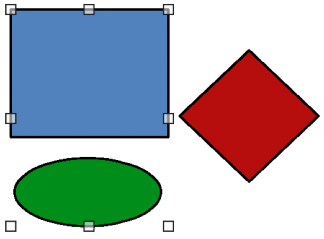
Objekty se seskupují pomocí jedné z následujících metod:
Stiskneme klávesu Shift a kliknutím vybíráme objekty na snímku.
Klepneme a táhneme kurzorem, čímž vytvoříme výběrový rámeček kolem více objektů. Uvolníme kurzor a všechny objekty v ohraničené oblasti budou vybrány.
Všechny objekty snímku vybereme v nabídce Upravit > Vybrat vše nebo použijeme klávesovou zkratku Ctrl + A (macOS ⌘ + A).
Jakmile se kolem objektů zobrazí výběrový rámeček, použijeme jednu z následujících metod k vytvoření skupiny vybraných objektů:
Jdeme do nabídky Formát > Seskupit > Seskupit.
Použijeme klávesovou zkratku Ctrl + Shift + G (macOS ⌘ + Shift + G).
Pravým tlačítkem klikneme na objekt ve vybrané skupině a z místní nabídky vybereme Seskupit.
Kliknutím na objekt ve skupině ji vybereme. Veškeré úpravy nebo formátování se provádějí buď u všech objektů ve skupině, nebo u jednotlivých objektů ve skupině.
Chceme-li upravit jednotlivý objekt ve skupině, vstoupíme do skupiny jedním z následujících způsobů:
Použijeme klávesovou zkratku F3.
Jdeme do nabídky Formát > Seskupit > Upravit skupinu.
Na skupinu klikneme pravým tlačítkem a z místní nabídky vybereme Upravit skupinu.
Po vstupu do skupiny vybereme jednotlivé objekty v rámci skupiny, které chceme upravit nebo naformátovat. Příklad úpravy jednotlivých objektů ve skupině je uveden na obrázku 18.
Obrázek 18: Příklad úprav uvnitř skupiny
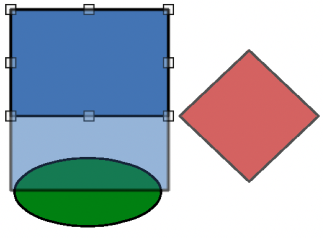
Po dokončení úprav nebo formátování opustíme skupinu jedním z následujících způsobů a celá skupina se stane vybranou:
Použijeme klávesovou zkratku Ctrl + F3 (macOS ⌘ + F3).
Jdeme do nabídky Formát > Seskupit > Opustit skupinu.
Po kliknutí pravým tlačítkem vybereme z místní nabídky Opustit skupinu.
Kliknutím na některý z objektů ve skupině ji vybereme.
Zobrazí se úchytky vybrané skupiny a jednou z následujících metod ji rozpustíme:
Jdeme do nabídky Formát > Seskupit > Zrušit skupinu.
Použijeme klávesovou zkratku Ctrl + Alt + Shift + G (macOS ⌘ + ⌥ + Shift + G).
Pravým tlačítkem myši klikneme do skupiny a z místní nabídky vybereme Zrušit skupinu.
Tip
Pokud často používáme příkazy pro seskupení a rozbalení nebo jakékoli jiné příkazy, můžeme si je přidat na nástrojovou lištu a mít je tak po ruce pro budoucí použití. Další informace o přizpůsobení uživatelského rozhraní nalezneme v kapitole 11, Nastavení a přizpůsobení aplikace Impress, v dodatku B, Nástrojové lišty, a v příručce Začínáme s LibreOffice.
Kliknutím na objekt nebo skupinu objektů zobrazíme úchyty pro výběr.
Kurzorem najedeme nad vybraný objekt, až změní svůj tvar. Tvar kurzoru závisí na nastavení počítače a jeho operačním systému.
Obrázek 19: Příklad umístění objektů
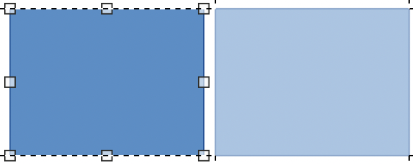
Obrázek 20: Příklad změny velikosti objektů
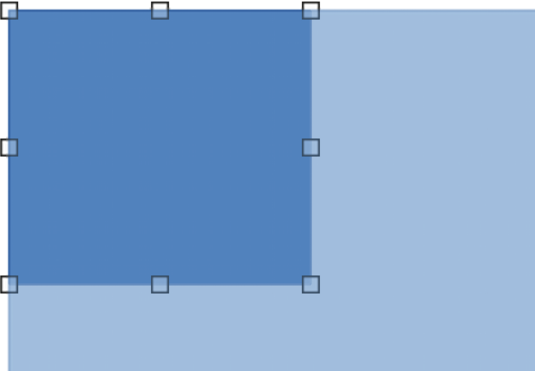
Klepneme na objekt a přetáhneme jej na požadované místo. Během pohybu objektu se zobrazí jeho stínový obraz, který usnadňuje jeho přemístění, jak je znázorněno na obrázku 19.
Jakmile se objekt dostane do požadované polohy, uvolníme kurzor.
Poznámka
Pomocí šipek na klávesnici lze také rychle přesunout vybraný objekt nebo skupinu na nové místo.
Kliknutím na objekt nebo skupinu objektů zobrazíme úchyty pro výběr.
Kurzor přesuneme nad úchytku výběru.
Kliknutím a tažením úchytky výběru změníme velikost grafického objektu. Při změně velikosti se zobrazí průhledný náhled objektu, který usnadňuje úpravu velikosti, jak je znázorněno na obrázku 20.
Chceme-li zachovat poměr šířky a výšky, stiskneme klávesu Shift před kliknutím na úchytku vybraného objektu. Před uvolněním klávesy Shift nezapomeneme uvolnit kurzor.
Uvolníme kurzor, jakmile předmět dosáhne požadované velikosti.
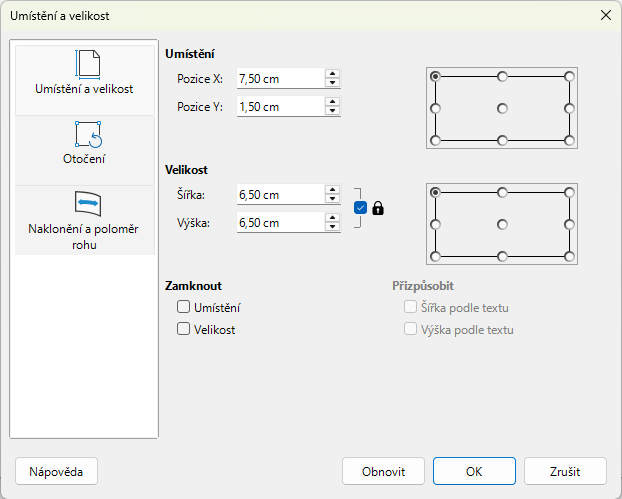
K přesnému umístění a změně velikosti grafického objektu na snímku slouží dialogové okno Umístění a velikost (obrázek 21).
Obrázek 21: Dialogové okno Umístění a velikost – karta Umístění a velikost
Vybereme objekt, aby se zobrazily úchyty výběru, a jedním z následujících způsobů otevřeme dialogové okno Umístění a velikost:
Stiskneme klávesu F4.
V hlavní nabídce jdeme na Formát > Textové pole a tvar > Umístění a velikost.
Klepneme pravým tlačítkem myši na vybraný objekt a vybereme Umístění a velikost.
Na kartě Vlastnosti postranní lišty klikneme na ikonu Další možnosti v titulním pruhu části Umístění a velikost vpravo.
Kliknutím na kartu Umístění a velikost otevřeme stránku Umístění a velikost.
V části Umístění nastavíme hodnoty Pozice X: (vodorovně) a Pozice Y: (svisle) objektu. Hodnoty představují vzdálenost od vybraného Základního bodu. Výchozí volbou pro Základní bod je levý horní roh snímku.
Poznámka
Měrné jednotky používané v tomto dialogovém okně a dalších dialogových oknech aplikace Impress se volí v nabídce Nástroje > Možnosti > LibreOffice Impress > Obecné (v systému macOS LibreOffice > Předvolby > LibreOffice Impress > Obecné).
V případě potřeby vybereme v části Zamknout dialogového okna možnost Umístění, abychom zabránili změně polohy objektu.
Kliknutím na OK uložíme změny a zavřeme dialog.
Vybereme objekt, aby se zobrazily úchyty výběru, a jedním z následujících způsobů otevřeme dialogové okno Umístění a velikost:
Stiskneme klávesu F4.
V hlavní nabídce jdeme na Formát > Textové pole a tvar > Umístění a velikost.
Na vybraný objekt klikneme pravým tlačítkem a z místní nabídky volíme Umístění a velikost.
Na kartě Vlastnosti postranní lišty klikneme na ikonu Další možnosti v titulním pruhu části Umístění a velikost vpravo.
Kliknutím na kartu Umístění a velikost otevřeme stránku Umístění a velikost.
V poli Velikost vybereme Základní bod, který chceme použít jako kotvu při změně velikosti objektu. Výchozí volba levý horní roh znamená, že při změně velikosti se poloha levého horního rohu objektu nemění.
Abychom zachovali poměr stran, vybereme možnost Zachovat poměr v části Velikost před změnou Šířky nebo Výšky. Je-li vybrána možnost Zachovat poměr, změna hodnoty jednoho rozměru automaticky změní i druhý rozměr, přičemž se zachová poměr mezi šířkou a výškou objektu.
Když chceme určit výšku a šířku objektu nezávisle, zrušíme možnost Zachovat poměr a zadáme hodnoty pro Šířku a/nebo Výšku v části Velikost. Tím změníme šířku a výšku objektu.
V případě potřeby vybereme možnost Velikost v části Zamknout dialogového okna možnost , aby se zabránilo změně velikosti objektu.
Kliknutím na OK uložíme změny a zavřeme dialog.
K umístění a změně velikosti grafického objektu použijeme panel Umístění a velikost na kartě Vlastnosti na postranním panelu (obrázek 22).
Výběrem objektu zobrazíme úchyty pro výběr.
V postranní liště klepneme na Vlastnosti a otevřeme kartu Vlastnosti.
Klepneme na Umístění a velikost, aby se otevřel panel Umístění a velikost.
Zadáním Pozice X (vodorovně) a Pozice Y (svisle) umístíme objekt. Tyto hodnoty představují vzdálenost od vybraného Základního bodu. Výchozí volbou pro Základní bod je levý horní roh snímku.
Stiskem klávesy Enter uložíme změnu.
Výběrem objektu zobrazíme úchyty pro výběr.
V postranní liště klepneme na Vlastnosti a otevřeme kartu Vlastnosti.
Klepneme na Umístění a velikost, aby se otevřel panel Umístění a velikost.
Obrázek 22: Panel Umístění a velikost v nabídce Vlastnosti na postranní liště
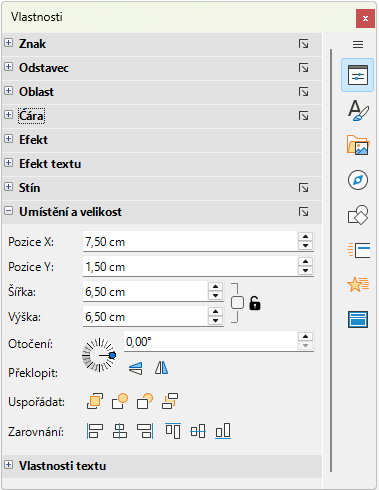
Abychom zachovali poměr stran, vybereme položku Zachovat poměr ještě před změnou Šířky nebo Výšky objektu. Je-li vybrána možnost Zachovat poměr, změna hodnoty jednoho rozměru automaticky změní i druhý rozměr, přičemž se zachová poměr mezi šířkou a výškou objektu.
Když chceme určit výšku a šířku objektu nezávisle, ujistíme se, že je zrušena volba Zachovat poměr a poté zadáme hodnoty pro Výšku a nebo Šířku objektu.
Stiskem klávesy Enter uložíme změnu.
Výběrem objektu zobrazíme úchyty pro výběr.
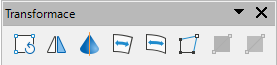
Klepneme na trojúhelník ▼ vedle ikony Transformace na nástrojové liště Čára a výplň, čímž otevřeme nástrojovou lištu Transformace (obrázek 23).
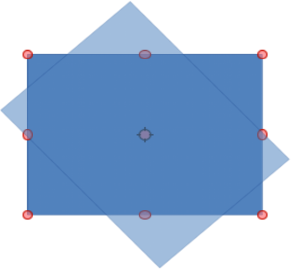
Klepneme na Otočit na nástrojové liště Transformace a úchyty výběru změní tvar a barvu, jak ukazuje příklad na obrázku 24. Ve středu objektu se zobrazí otočný bod označující střed otáčení.
Obrázek 23: Nástrojová lišta Transformace
Obrázek 24: Příklad otáčení objektů
Přesuneme kurzor nad jednu z rohových úchytek, kurzor změní tvar tak, že udává směr pohybu.
Klikneme na rohovou úchytku a pohybujeme směrem požadovaným pro otočení objektu. Objekt můžeme otáčet pouze rohovými úchytkami.
Jakmile dosáhneme požadovaného úhlu natočení, pustíme kurzor.
Chceme-li změnit střed otáčení objektu, klepneme na otočný bod a přetáhneme jej na požadované místo předtím, než objekt otočíme. Střed otáčení můžeme přesunout do kteréhokoliv bodu na snímku, i mimo hranice objektu.
Chceme-li omezit úhly otáčení na násobky 15 stupňů, stiskneme a podržíme při otáčení objektu klávesu Shift. To se hodí například k otočení objektů o 90 stupňů, například z vertikální do horizontální polohy. Nesmíme zapomenout, že před uvolněním kurzoru musíme nejprve uvolnit klávesu Shift.
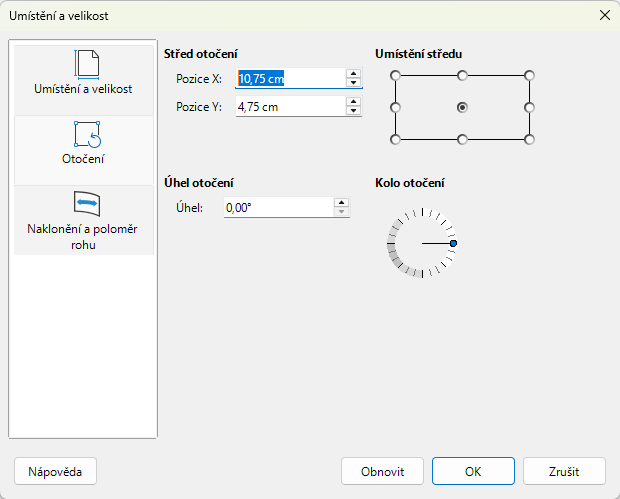
Místo ručního otáčení objektu použijeme stránku Otočení v dialogovém okně Umístění a velikost (obrázek 25), abychom objekt přesně otočili.
Vybereme objekt, aby se zobrazily úchyty výběru, a otevřeme dialogové okno Umístění a velikost jedním z následujících způsobů:
Stiskneme klávesu F4.
V hlavní nabídce jdeme na Formát > Textové pole a tvar > Umístění a velikost.
Na vybraný objekt klikneme pravým tlačítkem a z místní nabídky volíme Umístění a velikost.
Na kartě Vlastnosti postranní lišty klikneme na ikonu Další možnosti v titulním pruhu části Umístění a velikost vpravo.
Obrázek 25: Dialogové okno Umístění a velikost – stránka Otočení
Klikneme na název Otočení, abychom zobrazili kartu Otočení.
Pokud je potřeba, změníme polohu Středu otočení zadáním hodnot Pozice X a Pozice Y. Jeho výchozí poloha je ve středu objektu. Také můžeme vybrat jednu z jeho devíti poloh ve Výchozím nastavení.
V části Úhel otočení vložíme do pole Úhel: velikost úhlu otočení. Případně můžeme ve Výchozím nastavení kliknout na ukazatel úhlu otočení a nastavit požadovaný úhel. Úhel otočení je současně zobrazen v poli Úhel:.
Kliknutím na OK uložíme změny a zavřeme dialog.
Pro otočení objektu použijeme panel Umístění a velikost na kartě Vlastnosti postranní lišty (obrázek 22 na straně 1) následujícím způsobem:
Výběrem objektu zobrazíme úchyty pro výběr.
Klepneme na ikonu Vlastnosti v postranní liště a otevřeme kartu Vlastnosti
Klepneme na Umístění a velikost, aby se otevřel panel Umístění a velikost.
Na kartě Otočení zadáme do textového pole hodnotu úhlu natočení nebo klepneme na ukazatel úhlu natočení a přetáhneme jej na nový úhel. Úhel otočení se zobrazuje v poli Otočení.
Stiskem klávesy Enter uložíme změnu.
Výběrem objektu zobrazíme úchyty pro výběr.
Jedním z dále popsaných způsobů vybraný objekt rychle překlopíme:
Pravým tlačítkem myši klikneme na vybraný objekt a z místní nabídky vybereme Překlopit > Svisle nebo Vodorovně.
Klikneme na nástroj Svisle nebo Vodorovně na nástrojové liště Standardní.
Jdeme do nabídky Formát > Překlopit > Svisle nebo Vodorovně.
Na postranní liště na kartě Vlastnosti klepneme na Překlopit vodorovně nebo Překlopit svisle na kartě Umístění a velikost (obrázek 22 na straně 1).
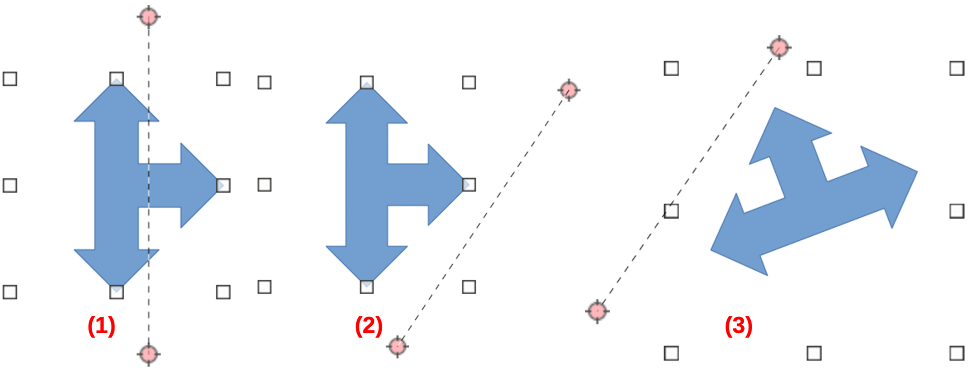
Polohu a úhel sklonu osy souměrnosti můžeme změnit nastavením nástroje Překlopit na nástrojové liště Transformace (obrázek 23 na straně 1) jak je vidět v příkladu na obrázku 26.
Kliknutím na objekt zobrazíme úchyty pro výběr.
Nástrojovou lištu Transformace zobrazíme z nabídky Zobrazit > Nástrojové lišty > Transformace.
Na nástrojové liště Transformace klikneme na Překlopit, čárkovaně se zobrazí osa souměrnosti procházející středem objektu (položka (1) na obrázku 26). Objekt je otočen kolem této osy symetrie.
Klepneme na osu symetrie a přetáhneme ji na nové místo, nebo umístíme kurzor do jednoho z kruhů na každém konci osy symetrie a přetažením změníme úhel (bod (2) na obrázku 26).
Umístíme kurzor nad jeden z úchytů vybraného objektu.
Kliknutím a přetažením kurzoru přes osu symetrie objekt otočíme. Při přetahování objektu se jeho nová poloha zobrazuje slabě.
V případě potřeby podržíme stisknuté tlačítko Shift, abychom otočili osu symetrie v krocích po 45 stupních.
Uvolníme kurzor a objekt se zobrazí převrácený. Úhel a poloha převrácení závisí na úhlu a poloze osy symetrie (bod (3) na obrázku 26).
Impress neobsahuje příkaz zrcadlení. Zrcadlení objektu lze však napodobit jeho otočením, a to následujícím způsobem:
Vybereme objekt, který chceme zrcadlově zkopírovat, a zkopírujeme jej do schránky.
Objekt překlopíme jedním ze způsobů popsaných v části „Rychlé překlopení” na stránce 1, pak jej posuneme na stranu.
Kliknutím do prázdné oblasti snímku zrušíme výběr objektu.
Vložíme zkopírovaný objekt ze schránky na snímek.
Obrázek 26: Příklad použití nástroje Překlopit
Vybereme oba objekty, klikneme pravým tlačítkem myši a z místní nabídky vybereme možnost Zarovnání.
Vybereme požadovaný typ zarovnání. Nahoru, Na střed nebo Dolů pokud vytváříme horizontální zrcadlovou kopii. Vlevo, Na střed nebo Vpravo pokud vytváříme horizontální zrcadlovou kopii.
Následující tři nástroje na nástrojové liště Transformace (obrázek 23 na straně 1) umožňují deformovat objekt.
Deformovat – deformace objektu v perspektivě.
Umístit na kružnici (zkosit) — vytváří pseudo 3D efekt.
Umístit na kružnici (perspektivně) – vytvoření pseudo 3D efektu.
Poznámka
Než objekt zdeformujeme, je třeba jej převést na křivku. Převod na křivku nelze vrátit zpět a lze jej zrušit pouze pomocí funkce Zpět.
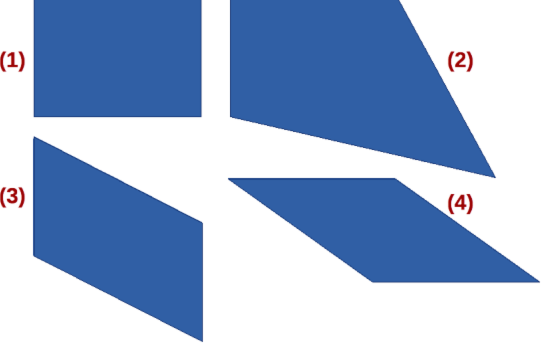
Příklady rohového, svislého a vodorovného zkreslení objektu pomocí nástroje Deformovat jsou uvedeny na obrázku 27.
Vybereme objekt a na nástrojové liště Transformace klikneme na Deformovat.
Odpovědí Ano převedeme objekt na křivku. Pokud je objekt již křivkou, tato možnost se nezobrazí.
Kliknutím a tažením úchytky ve vrcholu výběru měníme jeho polohu a deformujeme ty strany, které jím procházejí.
Kliknutím a tažením středové úchytky svislých stran je přemístíme, druhá svislá strana zůstává na místě.
Podobně pomocí středových úchytek vodorovných stran objektu deformujeme tvar přemístěním celé vodorovné strany.
Obrázek 27: Příklad deformace objektu
|
|
|
|
Obrázek 28: Příklad perspektivního zkreslení
|
|
Obrázek 29: Příklad deformace zkosení
|
|
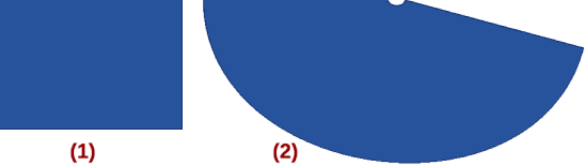
Příklad zkreslení objektu pomocí nástroje Umístit na kružnici (perspektivně) je uveden na obrázku 28.
Vybereme objekt a klikneme na Umístit na kružnici (perspektivně) na nástrojové liště Transformace.
Odpovědí Ano převedeme objekt na křivku. Pokud je objekt již křivkou, tato možnost se nezobrazí.
Kliknutím a přetažením jedné z úchytek výběru získáme pseudo 3D perspektivu, protilehlá strana zůstává na místě. V průběhu deformace se zobrazuje poloprůhledný náhled měnícího se tvaru objektu.
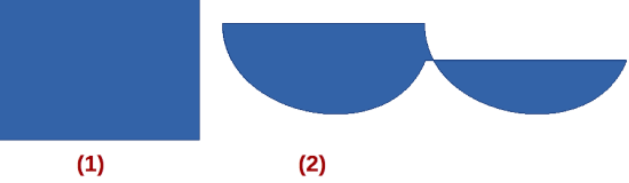
Příklad zkreslení objektu nástrojem Umístit na kružnici (zkosit) je uveden na obrázku 29.
Vybereme objekt a klikneme na Umístit na kružnici (zkosit) na nástrojové liště Transformace.
Odpovědí Ano převedeme objekt na křivku. Pokud je objekt již křivkou, tato možnost se nezobrazí.
Kliknutím a přetažením jedné z úchytek výběru získáme pseudo 3D perspektivu, protilehlá strana zůstává na místě. V průběhu deformace se zobrazuje poloprůhledný náhled měnícího se tvaru objektu.
Nástroje zarovnání slouží v LibreOffice k nastavení a úpravě vzájemné polohy objektů. Nástroje pro zarovnání jsou aktivní pouze v případě, že jsou vybrány dva nebo více objektů, a jsou následující:
Obrázek 30: Dílčí nástrojová lišta Zarovnání objektů
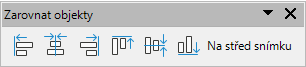
Vlevo, na střed, vpravo — určuje vodorovné zarovnání vybraných objektů.
Nahoru, na střed, dolů — určuje svislé zarovnání vybraných objektů.
Vybereme dva nebo více objektů, které chceme zarovnat, a použijeme jednu z následujících metod k zobrazení možností zarovnání:
Klepneme na trojúhelník ▼ vedle ikony Zarovnat objekty na nástrojové liště Kresba nebo Čára a výplň, čímž otevřeme dílčí nástrojovou Zarovnat objekty (obrázek 30). Z dostupných možností zarovnání jednu zvolíme. Ikona Zarovnat objekty, která se zobrazuje na nástrojové liště Kresba nebo Čáry a výplň, závisí na posledním použitém nástroji.
V hlavní nabídce zvolíme Zobrazení > Nástrojové lišty > Zarovnat objekty a otevřeme nástrojovou lištu Zarovnat objekty. Z dostupných možností zarovnání jednu zvolíme.
Pravým tlačítkem klikneme na skupinu vybraných objektů, v místní nabídce najedeme na Zarovnání objektů, čímž otevřeme podnabídku s možnostmi zarovnání.
V aplikaci Impress lze objekty přesně a konzistentně umístit pomocí bodů mřížky, úchopových bodů a čar, rámečků objektů, jednotlivých bodů na objektech nebo okrajů stránky. Tato funkce se nazývá Přichytit a umožňuje umístit objekt na přesně stejné místo na více snímcích.
Pro prezentaci je snazší používat funkci přichycení při největším praktickém zvětšení. Současně lze použít dvě různé funkce přichytávání, například přichytávání k vodicí čáře a k okraji snímku. Doporučujeme aktivovat pouze požadované funkce přichycení.
Chceme-li nastavit přichycení a mřížku v prezentaci, zvolíme v hlavní nabídce Nástroje > Možnosti > LibreOffice Impress > Mřížka (macOS LibreOffice > Předvolby > LibreOffice Impress > Mřížka) a zobrazí se dialogové okno Mřížka (obrázek 31). Mřížku můžeme zobrazit a funkci přichytávání zapnout/vypnout jedním z následujících způsobů:
V hlavní nabídce zvolíme Nástroje > Možnosti > LibreOffice Impress > Mřížka (macOS LibreOffice > Předvolby > LibreOffice Impress > Mřížka), aby se zobrazilo dialogové okno Mřížka.
Na snímek klikneme pravým tlačítkem a využijeme místní nabídku.
Používání nástrojů na nástrojové liště Možnosti (obrázek 32).
Mřížka
Přichycení k mřížce
Určuje, jak se budou rámce, prvky kreslení a ovládací prvky přesouvat mezi body mřížky. Chceme-li změnit stav Přichytit k mřížce pouze pro aktuální akci, přetáhneme objekt a zároveň podržíme stisknutou klávesu Ctrl (macOS ⌘).
Viditelná mřížka
Určuje způsob zobrazení mřížky.
Obrázek 31: Dialogové okno Možnosti v aplikaci LibreOffice Impress – stránka Mřížka
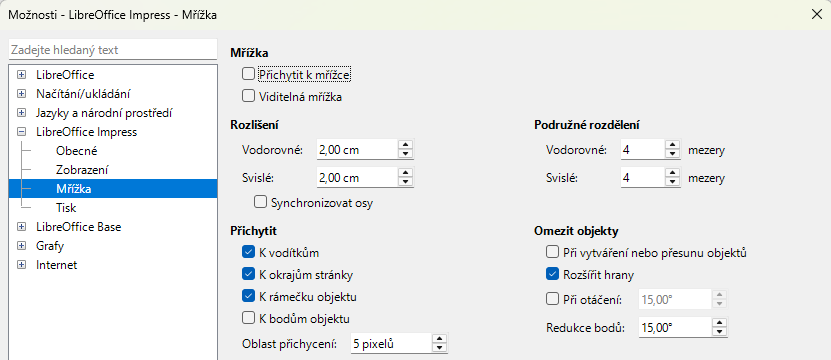
Obrázek 32: Nástrojová lišta Možnosti
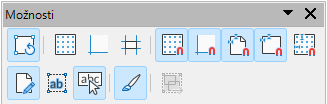
Rozlišení
Vodorovné
Určuje v dané měrné jednotce rozestupy mezi body mřížky na ose X.
Svislé
Určuje v dané měrné jednotce rozestupy mezi body mřížky na ose Y.
Podružné rozdělení
Vodorovné
Určuje počet mezilehlých bodů mezi body mřížky na ose X.
Svislé
Určuje počet mezilehlých bodů mezi body mřížky na ose Y.
Synchronizovat osy
Určuje, jak se aktuální nastavení mřížky symetricky změní. Rozlišení a podružné rozdělení obou os zůstává stejné.
Přichytit
K vodítkům
Po uvolnění kurzoru přichytí okraj přetahovaného objektu k nejbližší čáře přichycení. Toto nastavení lze také definovat pomocí položky Přichytit k vodítkům na nástrojové liště Možnosti.
K okrajům stránky
Určuje zarovnání obrysu grafického objektu k nejbližšímu okraji stránky. Kurzor nebo obrysová čára objektu musí být v dosahu zachycení. V prezentaci lze tuto funkci vyvolat také pomocí klávesové zkratky Přichytit k okrajům stránky na nástrojové liště Možnosti.
K rámečku objektu
Určuje zarovnání obrysu grafického objektu k okraji nejbližšího objektu. Kurzor nebo obrysová čára objektu musí být v dosahu zachycení. V prezentaci je tato funkce přístupná také pomocí Přichytit k ohraničení objektu na nástrojové liště Možnosti.
K bodům objektu
Určuje zarovnání obrysu grafického objektu k bodům nejbližšího objektu. To platí pouze v případě, že se kurzor nebo obrysová čára objektu nachází v rozsahu přichycení. V prezentaci je tato funkce přístupná také pomocí Přichytit k bodům objektu na nástrojové liště Možnosti.
Oblast přichycení
Definuje vzdálenost přichycení mezi kurzorem a obrysem objektu. Přichytí se k bodu přichycení, pokud je kurzor blíže než vybraná vzdálenost.
Omezit objekty
Při vytváření nebo přesouvání objektů
Při vytváření nebo přesunu jsou objekty omezeny na pohyb svisle, vodorovně nebo po úhlopříčce (45°). Toto nastavení lze dočasně deaktivovat stisknutím a podržením klávesy Shift.
Rozšířit hrany
Určuje, že čtverec se vytvoří na základě delší strany obdélníku, když je před uvolněním kurzoru stisknuta klávesa Shift. To platí i pro elipsu, u níž se kružnice vytvoří na základě jejího nejdelšího průměru. Pokud není vybrána možnost Rozšířit hrany, vytvoří se čtverec nebo kruh podle kratší strany nebo průměru.
Při otáčení
Určuje, že objekty lze otáčet pouze v rámci vybraného úhlu natočení. Chceme-li objekt otočit mimo definovaný úhel, stiskneme při otáčení klávesu Shift. Po dosažení požadovaného úhlu natočení uvolníme tlačítko Shift.
Redukce bodů
Definuje úhel pro redukci bodu. Při práci s mnohoúhelníky je tato volba užitečná pro snížení počtu editačních bodů.
Funkci Přichytit k mřížce využíváme pro přesné umístění objektu snímku k bodu mřížky. Funkci můžeme zapnout/vypnout následujícími způsoby:
Jdeme do nabídky Zobrazit > Vodítka > Přichytit k mřížce.
Klikneme pravým tlačítkem myši na snímek a z místní nabídky vybereme možnost Vodítka > Přichytit k mřížce.
Klikneme na nástroj Přichytit k mřížce na nástrojové liště Možnosti.
Zobrazení nebo vypnutí mřížky v prezentaci pomocí jedné z následujících metod:
V hlavní nabídce zvolíme Zobrazit > Mřížka a vodítka > Zobrazovat mřížku.
Na nástrojové liště Možnosti klikneme na Zobrazovat mřížku.
Na snímek klikneme pravým tlačítkem myši a z místní nabídky volíme Mřížka a vodítka > Zobrazovat mřížku.
Vybereme volbu Viditelná mřížka v Nástroje > Možnosti > LibreOffice Impress > Mřížka (macOS LibreOffice > Předvolby > LibreOffice Impress > Mřížka).
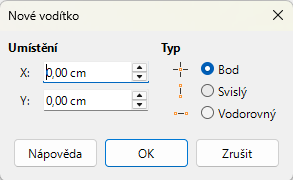
Obrázek 33: Dialogové okno Nové vodítko
Na rozdíl od mřížky vodítka (záchytné body nebo čáry) vkládáme, když chceme na snímku umístit objekt do určitého místa. Vodítka – záchytné čáry – mohou být vodorovné nebo svislé, jsou zobrazeny čárkovaně. Záchytné body se zobrazují jako křížení čárkovaných čar. Vodítka se netisknou.
Poznámka
Při umisťování a úpravách záchytných bodů a čar musí být zobrazena pravítka. V nabídkové liště přejdeme na Zobrazit > Pravítka, aby se zobrazila vodorovná a svislá pravítka.
Chceme-li vložit záchytný bod nebo čáru, otevřeme dialog Nový záchytný objekt (obrázek 33) jedním z těchto způsobů:
Jdeme do nabídky Vložit > Vodítko.
Klepneme pravým tlačítkem myši na snímek a v místní nabídce vybereme možnost Vložit vodítko.
V dialogu Nový záchytný objekt máme k dispozici tyto možnosti:
Umístění
X:
Zadáváme vzdálenost záchytného bodu nebo svislé čáry od levého okraje snímku.
Y:
Zadáváme vzdálenost záchytného bodu nebo vodorovné čáry od horního okraje snímku.
Typ
Bod
Vloží záchytný bod. Aktivní jsou obě textová pole X: a Y:.
Svislé
Vloží svislé vodítko. Aktivní je pouze pole X:
Vodorovné
Vloží vodorovné vodítko. Aktivní je pouze textové pole Y.
Tip
Při umisťování vodítek zobrazíme pravítka výběrem položky Zobrazit > Pravítka v hlavní nabídce. Klikneme na vodorovné nebo svislé pravítko a přetáhneme vodítko na snímek.
Obrázek 34: Dialog Upravit záchytný bod
Obrázek 35: Dialog Upravit vodítko
Popisujeme několik způsobů, jak zobrazit vodítka nebo jejich zobrazení vypnout:
V hlavní nabídce zvolíme Zobrazit > Vodítka > Zobrazit vodítka.
Na nástrojové liště Možnosti klikneme na Zobrazit vodítka.
Na snímek klikneme pravým tlačítkem a z místní nabídky volíme Vodítka > Zobrazit vodítka.
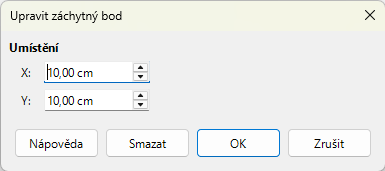
Pravým tlačítkem klikneme na záchytný bod a z místní nabídky volíme Upravit záchytný bod, otevře se dialog Upravit záchytný bod (obrázek 34).
Vložíme nové souřadnice X a Y bodu a klikneme na OK.
Případně klepneme na záchytný bod a přetáhneme jej na nové místo na snímku.
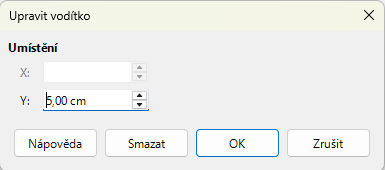
Pravým tlačítkem klikneme na vodítko, z místní nabídky vybereme Upravit vodítko a otevřeme stejnojmenný dialog (obrázek 35).
Svislým vodítkům zadáme novou souřadnici X, vodorovným novou souřadnici Y a klepneme na OK.
Případně klikneme na vodítko a přetáhneme ji na nové místo na snímku.
Pravým tlačítkem klikneme na záchytný bod nebo vodítko.
Z místní nabídky volíme Smazat záchytný bod nebo Smazat vodítko.
Případně klepneme na tlačítko Odstranit v dialogovém okně Upravit záchytný bod nebo Upravit vodítko.
Výchozí oblast přichycení, kdy se objekt přichytí k záchytnému bodu nebo vodítku, lze nakonfigurovat takto:
V hlavní nabídce zvolíme Nástroje > Možnosti > LibreOffice Impress > Mřížka (macOS LibreOffice > Předvolby > LibreOffice Impress > Mřížka) a otevřeme dialogové okno Možnosti LibreOffice Impress Mřížka.
Vložením počtu pixelů do pole Oblast přichycení zadáváme vzdálenost od vodítka, ve které je objekt zachycen a umístěn k vodítku. Výchozí nastavení je 5 pixelů.
Kliknutím na OK uložíme nový rozsah a zavřeme dialog.
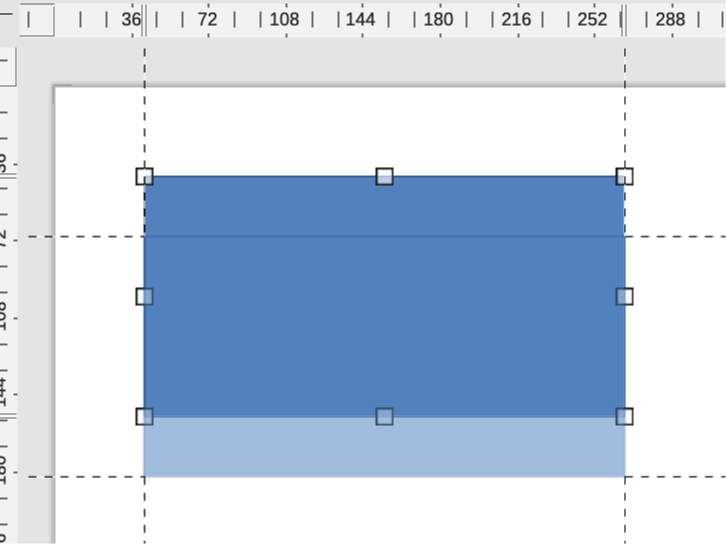
Pomocné čáry slouží k určení polohy objektů a k zobrazení jejich polohy během přesunu. Pomocné čáry vedou od okrajů objektu k pravítkům v horní a levé části pracovní plochy a nemají funkci přichycení. Příklad využití pomocných čar je znázorněn na obrázku 36. Jedním z následujících způsobů zobrazíme vodítka při přesouvání objektu:
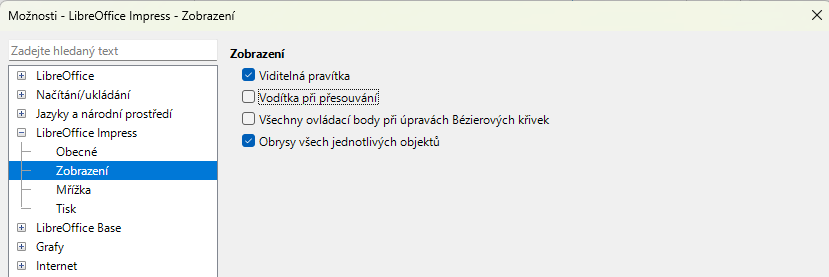
V hlavní nabídce zvolíme Nástroje > Možnosti > LibreOffice Impress > Zobrazení (macOS LibreOffice > Předvolby > LibreOffice Impress > Zobrazení) a otevřeme dialogové okno Možnosti LibreOffice Impress Zobrazení (obrázek 37) a vybereme Vodítka při přesouvání..
Klepneme na Vodítka při přesouvání na nástrojové liště Možnosti (obrázek 32 na straně 1).
Pravým tlačítkem klikneme do prázdné plochy snímku a z místní nabídky volíme Mřížka a vodítka > Vodítka při přesouvání.
Obrázek 36: Příklad použití vodítek
Obrázek 37: Dialogové okno Možnosti LibreOffice Impress – Zobrazit stránku
Obrázek 38: Dílčí nástrojová lišta Umístění
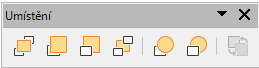
Impress uspořádává objekty tak, že objekty nejvyšší úrovně překrývají objekty úrovní nižších, pokud k překrytí dojde. Úroveň vrstvení každého objektu se mění uspořádáním tvarů na snímku. Vybereme objekt nebo více objektů a jejich úroveň změníme jedním z těchto postupů:
Na nástrojové liště Čára a výplň klikneme na odpovídající nástroj uspořádání.
Klepneme na trojúhelník ▼ vedle ikony Uspořádat na nástrojové liště Kresba a vybereme požadovaný nástroj pro uspořádání pro dílčí nástrojovou lištu Umístění (obrázek 38).
Klikneme pravým tlačítkem myši na vybrané objekty a z místní nabídky vybereme Uspořádat, poté z podnabídky vybereme požadovanou možnost uspořádání.
V hlavní nabídce jdeme na Formát > Uspořádat a v otevřené podnabídce vybereme některou z možností.
Možnosti pro změnu uspořádání objektu snímku jsou následující:
Přenést do popředí
Přenést blíž
Odsunout dál
Odsunout do pozadí
Před objekt
Za objekt
Prohodit
Spojky jsou čáry, které se ve výchozím nastavení připevňují k záchytným bodům na okraji objektu. Při přesunutí nebo změně velikosti objektu, ke kterému je připojena spojnice, se spojnice automaticky přizpůsobí tomuto přesunu nebo změně tvaru. Při vytváření vývojových diagramů, organizačních schémat, schémat nebo diagramů se důrazně doporučuje používat spojnice namísto čar.
Obrázek 39: Dílčí nástrojová lišta Spojnice

|
|
|
|
|
|
|
|
|
|
|
|
|
|
|
|
|
|
|
|
|
|
|
|
|
|
|
|
Při nakreslení nebo výběru spojnice Impress zobrazí úchyty výběru, které se liší od úchytů výběru u čar. Krajní body spojnice jsou zakulacené na obou koncích konektoru. Čtvercové úchyty pro výběr na čáře spojnice slouží k případné změně směrování spojnice.
Impress nabízí širokou škálu předdefinovaných spojnic, které se liší tvarem zakončení (žádné, šipka, kruh) a způsobem, jakým jsou vytvořeny (rovné, čára, zakřivené). Na dílčí nástrojové liště Spojnice (obrázek 39) je nainstalována výchozí sada typů spojnic, které jsou označeny zaškrtnutím nebo zvýrazněním, v závislosti na operačním systému a nastavení počítače.
Kompletní nabídku předdefinovaných spojnic lze zobrazit klepnutím na trojúhelník ▼ na záhlaví dílčí nástrojové lišty Spojnice a výběrem položky Viditelná tlačítka z místní nabídky. Další informace o přidávání ovládacích prvků na dílčí nástrojovou lištu Spojnice najdeme v příloze B, Nástrojové lišty.
Standardní
Čára
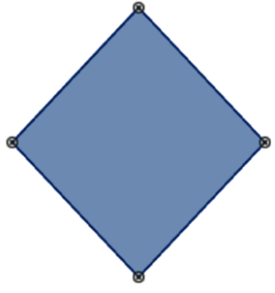
Obrázek 40: Příklad záchytných bodů spojnice
Přímá
Zakřivená
Kliknutím na trojúhelník ▼ vedle Spojnice na nástrojové liště Kresba otevřeme dílčí nástrojovou lištu Spojnice.
Na dílčí nástrojové liště Spojnice vybereme požadovaný typ spojnice (obrázek 39).
Přesuneme kurzor na jeden z objektů, které chceme propojit, a kolem okrajů objektu se objeví malé křížky, obvykle na stejném místě jako úchyty pro výběr objektu. Tyto křížky jsou lepenými body, ke kterým se připojuje spojka, jak je znázorněno na obrázku 40.
Klepneme na vybraný záchytný bod a připojíme jeden konec spojnice.
Klepneme na druhý konec spojnice a přetáhneme jej na jiný objekt. Jakmile se kurzor nachází nad záchytným bodem na cílovém objektu, uvolníme tlačítko myši a spojnice se nakreslí.
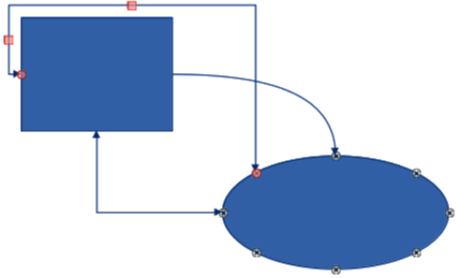
Čtvercové úchytky pro výběr, které se objevují na spojnici, slouží k nastavení dráhy spojnice. Klepneme na čtvercový úchyt a přetáhneme jej tak, aby se trasa spojnice nepřekrývala s jiným objektem, jak ukazuje příklad na obrázku 41.
Poznámka
Konce spojnice nelze zaměnit, protože počáteční bod se nemůže stát koncovým bodem a koncový bod se nemůže stát počátečním bodem. Chceme-li vyměnit konce spojnice, je třeba vytvořit novou spojnici v opačném směru.
Obrázek 41: Příklad spojnic mezi objekty
Obrázek 42: Dialogové okno Spojnice
Chceme-li odpojit nebo přemístit spojnici, klepneme na kulatý úchyt na jednom z konců spojnice a přetáhneme jej na jiné místo, jak je znázorněno na obrázku 42.
Chceme-li změnit trasu spojnice mezi objekty tak, aby se vyhnula všem objektům na trase, klepneme na čtvercový ovládací úchyt na spojnici a přetáhneme jej na nové místo, jak je znázorněno na obrázku 41.
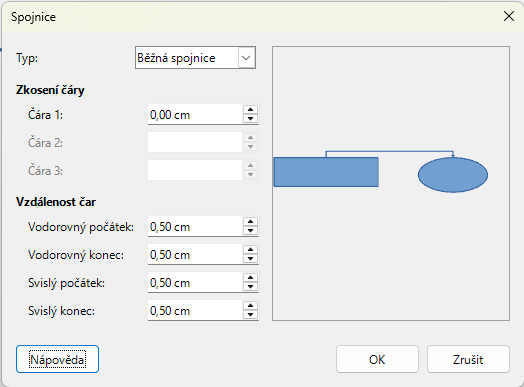
Chceme-li změnit typ spojnice, klepneme na něj pravým tlačítkem myši a z místní nabídky vybereme volbu Spojnice, čímž se otevře dialogové okno Spojnice (obrázek 42).
V tomto dialogovém okně můžeme vybrat typ spojnice a pomocí následujících možností změnit její vlastnosti.
Typ
V rozevíracím seznamu vybereme typ spojnice.
Zkosení čáry
Proklad mezi řádky
Vodorovný počátek
Velikost vodorovného prostoru potřebného na začátku spojnice.
Svislý počátek
Velikost svislého prostoru potřebného na začátku spojnice.
Vodorovný konec
Velikost vodorovného prostoru potřebného na konci spojnice.
Svislý konec
Velikost svislého prostoru potřebného na konci spojnice.
Okno náhledu
Záchytné body nejsou totéž co úchytky vybraného objektu. Úchytky výběru slouží k přesunu nebo změně tvaru vybraného objektu. Záchytné body slouží k upevnění nebo přilepení spojnice k objektu tak, aby při pohybu objektu zůstala tato spojnice pevně připevněna k objektu. Záchytné body mají všechny objekty, které normálně nejsou viditelné a vidíme je v případě, kdy na nástrojové liště Kresba klikneme na ikonu Spojnice.
Chceme-li do objektu vložit, upravit nebo odstranit záchytné body, otevřeme nástrojovou lištu Záchytné body (obrázek 43) některým z následujících způsobů:
Jdeme do nabídky Zobrazit > Nástrojové lišty > Záchytné body.
V hlavní nabídce zvolíme Úpravy > Záchytné body.
Klepneme na Zobrazit funkce záchytných bodů na nástrojové liště Kresba.
Po otevření nástrojové lišty Záchytné body je aktivních pouze šest nástrojů v levé části nástrojové lišty. Zbývajících šest nástrojů v pravé části panelu nástrojů se aktivuje pouze tehdy, když je zrušen výběr Relativní záchytný bod.
Šest nástrojů na levé straně nástrojové lišty Záchytné body je následujících:
Vložit Záchytný bod
Výstup doleva
Obrázek 43: Nástrojová lišta Záchytné body
Výstup nahoru
Výstup doprava
Výstup dolů
Relativní záchytný bod
Šest nástrojů na pravé straně panelu nástrojů Záchytné body se aktivuje pouze tehdy, když je zrušen výběr Relativní záchytný bod.
Záchytný bod vodorovně vlevo
Záchytný bod vodorovně uprostřed
Záchytný bod vodorovně vpravo
Záchytný bod svisle nahoře
Záchytný bod svisle uprostřed
Záchytný bod svisle dole
Poznámka
Záchytné body vložené do objektu mohou mít pouze jednu vodorovnou a jednu svislou polohu. Na nástrojové liště Záchytné body lze vybrat pouze jednu vodorovnou a/nebo jednu svislou polohu a použít ji k přizpůsobení záchytného bodu.
Ve výchozím nastavení má většina objektů obvykle čtyři záchytné body. Vložíme další záchytné body následujícím způsobem:
Ujistíme se, že nejsou vybrány žádné objekty a jedním z následujících způsobů zobrazíme nástrojovou lištu Záchytné body:
Jdeme do nabídky Zobrazit > Nástrojové lišty > Záchytné body.
V hlavní nabídce zvolíme Úpravy > Záchytné body.
Klepneme na Zobrazit funkce záchytných bodů na nástrojové liště Kresba.
Vybereme objekt a klepneme na Vložit záchytný bod na nástrojové liště Záchytné body.
Případně klepneme pravým tlačítkem myši na dříve vložený záchytný bod a z místní nabídky vybereme možnost Vložit záchytný bod.
Přesuneme kurzor na místo, kde má být do objektu vložen záchytný bod, a kliknutím na něj jej vložíme.
Chceme-li vložit další záchytné body, přesuneme kurzor na nové místo a kliknutím vložíme další záchytný bod.
Po výběru záchytného bodu vybereme z možností na nástrojové liště Záchytné body požadovaný typ záchytného bodu.
Chceme-li přesunout záchytný bod na jiné místo, klikneme na záchytný bod a přetáhneme jej na nové místo.
Po dokončení vkládání záchytných bodů zkontrolujeme, zda je na nástrojové liště Záchytné body zrušen výběr Vložit záchytný bod.
Tip
Při vkládání, přesouvání nebo přizpůsobování záchytných bodů se doporučuje používat funkci přiblížení, která usnadňuje práci se záchytnými body. Záchytné body se také přichytávají k mřížce, což usnadňuje umístění záchytného bodu.
Poznámka
Přizpůsobit nebo odstranit lze pouze záchytné body, které byly vloženy do objektu. Výchozí záchytné body, které jsou součástí objektu, nelze upravovat ani mazat.
Ujistíme se, že nejsou vybrány žádné objekty a jedním z následujících způsobů zobrazíme nástrojovou lištu Záchytné body:
Jdeme do nabídky Zobrazit > Nástrojové lišty > Záchytné body.
V hlavní nabídce zvolíme Úpravy > Záchytné body.
Klepneme na Zobrazit funkce záchytných bodů na nástrojové liště Kresba.
Dvakrát klikneme na vložený záchytný bod, a tím jej vybereme pro přizpůsobení.
Vybereme směr výstupu pro spojnici z možností dostupných na nástrojové liště Záchytné body nebo klikneme pravým tlačítkem myši na záchytný bod a vybereme směr výstupu z místní nabídky.
Po dokončení přizpůsobení směru výstupu se ujistíme, že je na nástrojové lišty záchytných bodů zrušena volba Vložit záchytný bod.
Ujistíme se, že nejsou vybrány žádné objekty a jedním z následujících způsobů zobrazíme nástrojovou lištu Záchytné body:
Jdeme do nabídky Zobrazit > Nástrojové lišty > Záchytné body.
V hlavní nabídce zvolíme Úpravy > Záchytné body.
Klepneme na Zobrazit funkce záchytných bodů na nástrojové liště Kresba.
Dvakrát klikneme na vložený záchytný bod, a tím jej vybereme pro přizpůsobení.
Klepneme na Relativní záchytný bod na nástrojové liště Záchytné body, abychom zrušili výběr tohoto nástroje, nebo klepneme pravým tlačítkem myši na spojovací bod a v místní nabídce zrušíme výběr Relativní záchytný bod.
Zvolte nástroje pro vodorovné a svislé polohování požadované pro záchytný bod. Současně lze použít pouze jeden nástroj pro horizontální umístění a jeden nástroj pro vertikální umístění.
Po dokončení přizpůsobení polohy záchytného bodu se ujistíme, že na nástrojové lišty Záchytné body není vybrána možnost Vložit záchytný bod.
Ujistíme se, že nejsou vybrány žádné objekty a jedním z následujících způsobů zobrazíme nástrojovou lištu Záchytné body:
Jdeme do nabídky Zobrazit > Nástrojové lišty > Záchytné body.
V hlavní nabídce zvolíme Úpravy > Záchytné body.
Klepneme na Zobrazit funkce záchytných bodů na nástrojové liště Kresba.
Vybereme dříve vložený záchytný bod.
Stiskneme klávesu Delete nebo Backspace nebo přejdeme do Úpravy > Vyjmout v hlavní nabídce.
Ačkoli Impress nabízí pokročilé funkce pro práci s 3D objekty, tato příručka popisuje pouze 3D nastavení použitelná pro objekt. Další informace o tom, jak používat pokročilé 3D efekty, jako je geometrie a stínování, najdeme v příručce Průvodce aplikace Draw.
3D objekty lze v aplikaci Impress vytvořit jedním z následujících způsobů:
Klikneme na trojúhelník ▼ vedle 3D objekty na nástrojové liště Kresba a vybereme 3D objekt z rozevíracího seznamu. Po výběru nakreslíme 3D objekt úplně stejným způsobem jako jakýkoli jiný objekt. Ikona zobrazená na nástrojové liště Kresba závisí na dříve vybraném a použitém 3D objektu.
V nabídkové liště přejdeme na Zobrazit > Nástrojové lišty > 3D objekty, čímž otevřeme nástrojovou lištu 3D objekty (obrázek 44). Tato nástrojová lišta je stejná jako dílčí nástrojová lišta 3D objekty, která je k dispozici na nástrojové liště Kresba.
Na nakreslený objekt klikneme pravým tlačítkem myši a z místní nabídky vybereme Převést > Na 3D objekt nebo Na 3D rotační objekt. Na 3D objekt přidá objektu tloušťku jako třetí rozměr a vytvoří 3D objekt. Na 3D rotační objekt vytvoří 3D objekt otáčením objektu kolem osy.
Vybereme objekt a klepneme na tlačítko Přepnout plastičnost na nástrojové liště Kresba, čímž použijeme základní 3D efekt a otevřeme nástrojovou lištu Nastavení 3D (obrázek 45). Na nástrojové liště 3D Nastavení můžeme vybrat jiný 3D efekt.
Obrázek 44: Nástrojová lišta 3D objekty
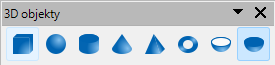
Obrázek 45: Nástrojová lišta 3D nastavení

Nástrojová lišta 3D Nastavení nabízí tyto možnosti:
Přepnout plastičnost
Naklonit dolů
Naklonit nahoru
Naklonit doleva
Naklonit doprava
Hloubka
Směr
Osvětlení
Povrch
Barva 3D
Poznámka
Většina tvarů Písmomalby (viz „Písmomalba“ na straně 1) má 3D vlastnosti a lze je upravovat pomocí nástrojové lišty 3D nastavení.
Objekty se převádějí na různé typy pomocí jedné z následujících metod:
Pravým tlačítkem myši klikneme na objekt, z místní nabídky zvolíme Převést a vybereme jednu z nabízených možností.
Vybereme objekt a jdeme do nabídky Formát > Převést, kde z podnabídky zvolíme druh převodu.
Možnosti převodu objektů na jiný typ jsou následující:
Na křivku
Na mnohoúhelník
Na obrys
Na 3D objekt
Na 3D rotační objekt
Na rastr
Na metasoubor
Poznámky
Někdy převod na jiný typ objektu nepřinese okamžitě viditelné výsledky.
Na křivku, Na mnohoúhelník, Na 3D objekt a Na 3D rotační objekt jsou dodatečné nástroje, které lze přidat na nástrojovou lištu Kresba. Další informace najdeme v příloze B, Nástrojové lišty.
Obrázek 46: Dialogové okno Interakce
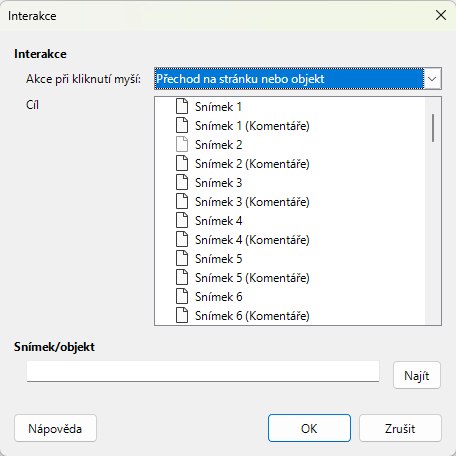
Interakce znamená, že určitá akce je přiřazena k objektu a provede se, jakmile je tento objekt vybrán.
Vybereme objekt, se kterým chceme pracovat, a otevřeme dialogové okno Interakce (obrázek 46) některým z následujících způsobů:
Na nástrojové liště Čára a výplň klikneme na ikonu Interakce.
Klepneme pravým tlačítkem na objekt a z místní nabídky vybereme Interakce.
Jdeme do nabídky Formát > Interakce.
Z dostupných možností vybereme interakci v rozbalovacím seznamu Akce při kliknutí myší: a případně parametry, pokud jsou k dispozici. Dialogové okno Interakce se mění v závislosti na vybraném typu interakce, viz tabulka 1.
Klepnutím na tlačítko OK uložíme změny a zavřeme dialogové okno.
Chceme-li interakci z objektu odebrat, zopakujeme postup a v kroku 2 vybereme jako typ interakce Žádná akce.
Tabulka 1: Typy interakcí a parametry
|
Interakce |
Parametry |
|
Žádná akce |
Žádné parametry. |
|
Přechod na předchozí snímek |
Žádné parametry. |
|
Přechod na další snímek |
Žádné parametry. |
|
Přechod na první snímek |
Žádné parametry. |
|
Přechod na poslední snímek |
Žádné parametry. |
|
Přejít na stránku nebo objekt |
V seznamu pole Cíl vybereme cíl. Konkrétní cíl vyhledáme ve spodní části dialogu v poli Snímek/Objekt. |
|
Přechod na soubor |
Vybereme dokument v poli Dokument. Tlačítkem Procházet otevřeme dialog vyhledávání souborů. Pokud je otevíraný dokument ve formátu ODP, vyplní se seznam cílů, který umožňuje výběr konkrétního cíle. |
|
Přehrát zvuk |
Vybereme soubor obsahující zvuk, který chceme přehrát. Tlačítkem Procházet otevřeme dialog vyhledávání souborů. |
|
Spustit program |
Vybereme program, který chceme spustit. Tlačítkem Procházet otevřeme dialog vyhledávání souborů. |
|
Spustit makro |
Vybereme makro, které se během prezentace spustí. Pomocí tlačítka Procházet otevřeme dialogové okno Výběr makra. |
|
Ukončit prezentaci |
Po kliknutí kurzorem na objekt se prezentace ukončí. |
Pomocí Písmomalby se vytvářejí grafické textové objekty, které zvyšují atraktivitu prezentace. Textové objekty mají mnoho různých nastavení (čára, plocha, poloha, velikost atd.), což umožňuje širokou škálu efektů. Písmomalba je k dispozici také v modulech LibreOffice Writer, Calc a Draw, avšak v tom, jak jednotlivé moduly Písmomalbu zobrazují, se vyskytují drobné rozdíly. Další informace o písmomalbě najdeme v příručce Začínáme s LibreOffice.
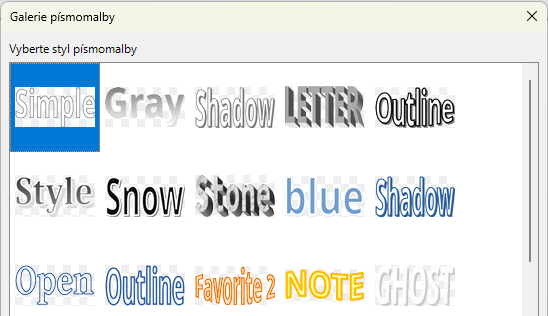
V hlavní nabídce zvolíme Vložit > Písmomalba, čímž otevřeme dialogové okno Galerie písmomalby (obrázek 47).
Obrázek 47: Dialogové okno Galerie písmomalby
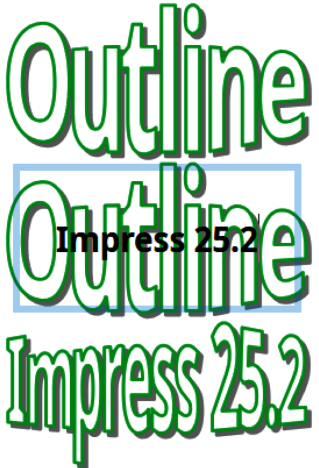
Obrázek 48: Příklad vytvoření objektu Písmomalby
V dialogovém okně vybereme styl písmomalby a klikneme na OK. Vybraná písmomalba se objeví uprostřed snímku a dialogové okno se zavře.
Dvojklikem na objekt Písmomalby zapneme režim úprav.
Zadáme požadovaný text, který nahradí výchozí text v grafice Písmomalby, a text se zobrazí přes výchozí text, jak ukazuje příklad na obrázku 48.
Stiskneme klávesu Esc nebo klepneme mimo grafiku Písmomalby a vložený text nahradí výchozí text.
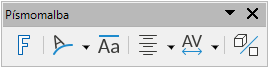
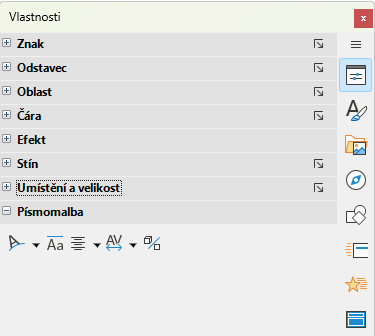
Nástrojová lišta Písmomalba (obrázek 49) se zobrazí a stane se aktivním, jakmile je vybrán objekt Písmomalby. Není-li nástrojová lišta zobrazena, jdeme do nabídky Zobrazit > Nástrojové lišty > Písmomalba. Kromě toho se v panelu Vlastnosti na postranní liště otevře panel Písmomalba (obrázek 50), který obsahuje stejné nástroje jako nástrojová lišta Písmomalba.
Obrázek 49: Nástrojová lišta Písmomalba
Obrázek 50: Panel Písmomalba na kartě Vlastnosti v postranní liště
Obrázek 51: Dílčí nástrojová lišta Tvar písmomalby

Vložení textu Písmomalby
Tvar písmomalby
Stejná výška písmen písmomalby
Zarovnání písmomalby
Rozestup znaků písmomalby
Přepnout plastičnost
S textem vytvořeným nástroji písmomalby můžeme pracovat jako s běžným objektem a aplikovat na něj všechny možnosti formátování popsané v této kapitole. Vlastnosti čáry přiřazujeme pouze prvkům Písmomalba, na které není aplikován žádný 3D efekt, jinak nebudou změny viditelné. Upravíme také některé tvary v nástroji Písmomalba tak, že posuneme tečku, která se zobrazí při zobrazení výběrových úchytů. Je to podobné jako úprava úhlů základních tvarů lichoběžníku a rovnoběžníku.
Mezi jednotlivými snímky lze vložit animované přechody, které při přechodu na další snímek zvýrazní profesionální vzhled prezentace. Další informace najdeme v kapitole 9, Prezentace. Kromě toho umožňuje program Impress přidávat do snímků animace již při jejich tvorbě, čímž lze upoutat pozornost a zájem posluchačů.
Animace se skládá ze série obrázků nebo objektů, nazývaných snímky, které se při přehrávání animace zobrazují postupně. Každý snímek může obsahovat jeden nebo více objektů. Například odrážky zobrazené v pořadí; obrázky, tvary nebo jiné objekty zobrazené na snímku jednotlivě nebo ve skupinách. Animace se ovládají pomocí klávesnice, klepnutím nebo časování sekvence.
Poznámka
Všechno, co se umístí na snímek, se stane objektem. Objektem může být například obrázek, kresba klipartu, text atd.
Tip
Animace mohou v prezentaci vypadat dobře, ale jejich nadužívání může z dobré prezentace udělat špatnou. Při přidávání animací do prezentace postupujeme vždy s rozvahou.
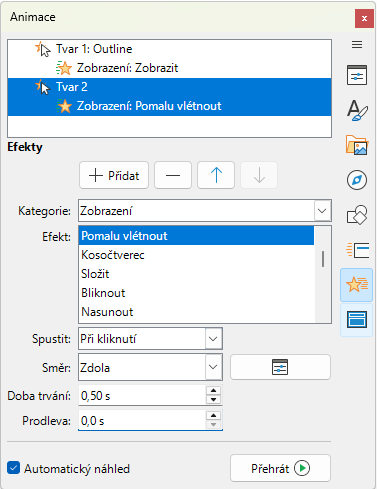
Vybereme objekt na snímku a otevřeme kartu Animace na postranní liště (obrázek 52) jedním z následujících způsobů:
Klikneme na ikonu Animace v postranní liště.
Na vybraný objekt klikneme pravým tlačítkem a z místní nabídky vybereme Animace.
Jdeme do nabídky Zobrazit > Animace.
Kliknutím na Přidat efekt přidáme vybraný objekt do okna náhledu animace.
Vybereme typ kategorie z možností dostupných v rozevíracím seznamu Kategorie.
Ze seznamu Efekt vybereme efekt animace.
Z možností dostupných v rozevíracím seznamu Start vybereme způsob spuštění animace.
Obrázek 52: Karta Animace na postranní liště
Z možností dostupných v rozevíracím seznamu Směr vybereme způsob zobrazení animace. Dostupné možnosti jsou specifické pro efekt vybraný v seznamu Efekty.
V poli položky Doba trvání zvolíme délku trvání animace.
Zadáme časovou prodlevu v sekundách, po kterou se animovaný objekt objeví v prezentaci v poli Prodleva.
V případě potřeby klikneme na Možnosti, otevře se dialog Možnosti efektu a nastavíme všechny možnosti efektů vyžadovaných pro animaci, poté klepnutím na OK zavřeme dialogové okno Možnosti efektu.
Můžeme také změnit pořadí, v jakém se vybraný objekt objeví v animaci pomocí tlačítek Přesunout nahoru nebo Přesunout dolů pod oknem náhledu animace.
Kliknutím na Přehrát si prohlédneme efekt animace.
Je dobré vybrat možnost Automatický náhled, takže při každé úpravě animace uvidíme náhled efektu.
Jsme-li spokojeni, spustíme prezentaci a zkontrolujeme ji.
Nástroje a možnosti dostupné na kartě Animace v postranní liště umožňují nastavit, jakým způsobem se animace aplikuje na objekt na snímku.
Přidat efekt
Odstranit efekt
Přesunout nahoru
Přesunout dolů
Kategorie
Akce
Začátek
Při kliknutí
Animace se při tomto efektu zastaví až do dalšího kliknutí.
S předchozím
Animace se spustí okamžitě.
Po předchozím
Animace se spustí, jakmile skončí předchozí animace.
Směr
Možnosti
Doba trvání
Prodleva
Automatický náhled
Přehrát
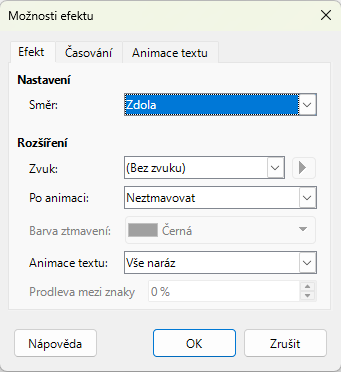
Stránka Efekt (obrázek 53) nabízí možnosti přizpůsobení vybraného animačního efektu:
Nastavení
Směr
Z rozevíracího seznamu vybereme směr animačního efektu.
Rozšíření
Zvuk
Z rozevíracího seznamu vybereme zvuk, který se přehraje při spuštění animačního efektu.
Po animaci
Z rozevíracího seznamu vybereme co se stane po skončení animačního efektu.
Neztmavovat — žádné následné efekty.
Ztmavit barvou — po skončení animace se tvar překryje tlumenou barvou.
Skrýt po animaci — skryje tvar po skončení animace.
Skrýt při další animaci — skryje tvar v následující animaci.
Obrázek 53: Dialogové okno Možnosti efektu – karta Efekt
Barva ztmavení
Z dostupných barevných palet vybereme barvu ztmavení.
Animace textu
Výběr režimu animace pro text v objektu:
Vše naráz — animuje celý text najednou.
Slovo za slovem — animuje text slovo po slově.
Písmeno za písmenem — animuje text písmeno po písmenu.
Prodleva mezi znaky
Určuje procentuální prodlevu mezi animacemi slov nebo písmen.
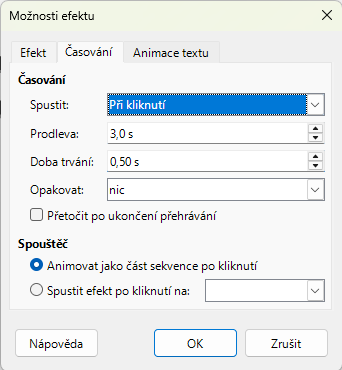
Stránka Časování v dialogovém okně Možnosti efektu (obrázek 54) obsahuje následující možnosti:
Časování
Začátek
Zobrazí počáteční vlastnost vybraného animačního efektu.
Při kliknutí — animace se u tohoto efektu zastaví až do dalšího klepnutí.
S předchozím — animace se spustí okamžitě.
Po předchozím — animace se spustí ihned po skončení předchozí animace.
Prodleva
Určuje prodlevu v sekundách před spuštěním efektu.
Doba trvání
Určuje dobu trvání efektu v sekundách.
Opakovat
Určuje, zda a jak se má aktuální efekt opakovat. Zadáme počet opakování nebo vybereme ze seznamu:
Obrázek 54: Dialogové okno Možnosti efektů – stránka Časování
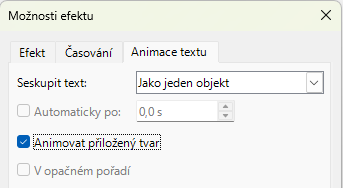
Obrázek 55: Dialogové okno Možnosti efektů – karta Animace textu
none – efekt se neopakuje.
Do dalšího kliknutí – animace se opakuje až do dalšího klepnutí.
Do konce snímku – animace se opakuje po celou dobu zobrazení snímku.
Přetočit po ukončení přehrávání
Určuje, zda se má animovaný objekt po skončení animace vrátit do výchozího stavu.
Spouštěč
Animovat jako část sekvence po kliknutí
Určuje, zda se má animace spustit jako součást běžné sekvence po kliknutí.
Spustit efekt po kliknutí na
Určuje, zda se má animace spustit po kliknutí na zadaný tvar. Z rozevíracího seznamu vybereme tvar podle názvu.
Stránka Animace textu v dialogovém okně Možnosti efektů (obrázek 55) obsahuje následující možnosti:
Seskupit text
Jako jeden objekt
Celý textový objekt je animovaný.
Všechny odstavce najednou
Všechny odstavce textu jsou animované.
Podle odstavců úrovně XX
Text pro vybranou úroveň osnovy je animovaný. Dostupné možnosti závisí na tom, kolik úrovní osnovy je v animovaném textu.
Automaticky po
Animovat přiložený tvar
V opačném pořadí
Animace objektů, textových objektů a grafických objektů (obrázků) může prezentaci zatraktivnit. Impress obsahuje jednoduchý editor animací, který umožňuje vytvářet animované obrázky (snímky) skládáním objektů ze snímku. Animačního efektu můžeme dosáhnout pomocí postupného (opakovaného) zobrazování statických objektů, které vytvoříme. Následující příklad ukazuje, jak vytvořit animovaný obrázek.
Obrázek 56: Dialogové okno Animace
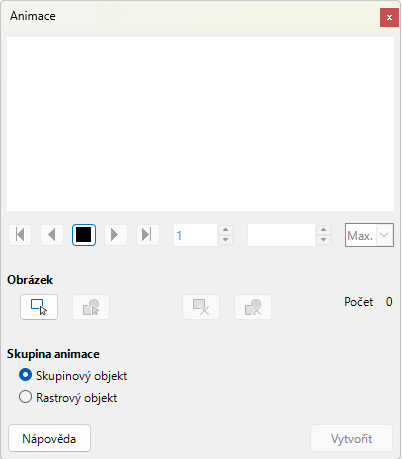
Vybereme objekt nebo skupinu objektů, které chceme zahrnout do animace, a přejdeme do nabídky Vložit > Média > Animovaný obrázek, čímž otevřeme dialogové okno Animace (obrázek 56).
Pomocí jedné z následujících metod přidáme objekt nebo objekty:
Pro přidání objektu nebo skupiny objektů do aktuálního snímku animace klepneme na tlačítko Použít objekt.
Pro vytvoření samostatného animačního snímku pro každý z vybraných objektů klepneme na tlačítko Použít objekty jednotlivě.
V poli Skupina animace vybereme objekt Rastr.
Pro nastavení obrázku zadáme do pole Číslo obrázku číslo snímku (obrázek).
V poli Doba trvání zadáme dobu trvání v sekundách pro zobrazení rámečku.
V poli Počet opakování zadáme počet zobrazení snímku v animační sekvenci. Tomu se říká opakování.
Opakujeme kroky 4 až 6 pro každý obrázek nebo objekt použitý pro animovaný obrázek.
Klikneme na Vytvořit a animovaný obrázek se objeví uprostřed na snímku.
Poznámka
Pokud se kopírovaný obrázek skládá z několika objektů, každý objekt se považuje za samostatný snímek. Pamatujme, že každý objekt je v animaci umístěn na střed.
První obrázek
Zpět
Zastavit
Přehrát
Poslední obrázek
Číslo obrázku
Doba trvání
Počet opakování
Použít objekt
Použít objekty jednotlivě
Smazat aktuální obrázek
Smazat všechny obrázky
Počet
Skupinový objekt
Rastrový objekt
Vytvořit