
Průvodce aplikací Impress 26.2
Tento dokument je chráněn autorskými právy © 2026 týmem pro dokumentaci LibreOffice. Přispěvatelé jsou uvedeni níže. Tento dokument může být šířen a/nebo upravován za podmínek buď GNU General Public License (https://www.gnu.org/licenses/gpl.html), verze 3 nebo novější, nebo Creative Commons Attribution License (https://creativecommons.org/licenses/by/4.0/), verze 4.0 nebo novější. Všechny ochranné známky uvedené v této příručce patří jejich vlastníkům.
Pro toto vydání
|
Peter Schofield |
|
|
Pro předchozí vydání
|
Jean Hollis Weber |
Kees Kriek |
Michele Zarri |
|
Peter Schofield |
Rachel Kartch |
Samantha Hamilton |
|
T. Elliot Turner |
Vasudev Narayanan |
|
Jakékoli připomínky nebo návrhy k tomuto dokumentu prosím směřujte do fóra dokumentačního týmu na adrese https://community.documentfoundation.org/c/documentation/loguides/ (registrace je nutná) nebo pošlete e-mail na adresu: loguides@community.documentfoundation.org.
Poznámka
Všechno, co zašleme do konference, včetně e-mailové adresy a dalších osobních údajů, je umístěno ve veřejném archivu a obsah nelze smazat. E-maily zaslané do fóra jsou moderovány.
Zveřejněno duben 2026. Založeno na LibreOffice 26.2 Community.
Jiné verze LibreOffice se mohou lišit vzhledem a funkčností.
Formát grafického objektu zahrnuje velikost objektu, jeho natočení a polohu na snímku. Kromě toho obsahuje atributy, které definují obrys, text a výplň plochy objektu. Grafický styl lze vytvořit kombinací těchto atributů z formátu grafického objektu. Tato kapitola popisuje ruční formátování objektů a na závěr obsahuje pokyny k vytváření, použití, úpravám a mazání grafických stylů.
V LibreOffice se termín „čára“ vztahuje jak na samostatný úsečku (čáru), tak na vnější okraj tvaru (ohraničení) nebo na šipku. Mezi vlastnosti čáry, které lze upravit, patří styl (plná, přerušovaná, neviditelná atd.), šířka, barva a typ šipky.
Poznámka
Při přidávání barvy do čáry nebo šipky se v části „Barvy výplně“ na stránce 1 dozvíme, jak změnit barvu, vytvořit vlastní barvy, upravit barvy nebo odstranit barvy.
Pomocí nástrojů na nástrojové liště Čára a výplň (obrázek 1) naformátujeme čáru následujícím způsobem:
Ujistíme se, že máme čáru vybranou.
Z rozevíracího seznamu Styl čáry vybereme styl čáry.
Do textového pole Šířka čáry zadáme šířku čáry nebo ke změně šířky čáry použijeme šipky nahoru a dolů.
Klepneme na trojúhelník ▼ vpravo od pole Barva čáry a vybereme barvu z jedné z dostupných palet barev.
V případě potřeby vybereme z rozbalovacího seznamu Styl šipky styl šipky na každém konci čáry, čímž ji změníme v šipku. Levý rozevírací seznam přidá šipku na začátek čáry a pravý rozevírací seznam přidá šipku na konec čáry.
V případě potřeby přidáme stín klepnutím na tlačítko Stín. Aplikovaný stín má vlastnosti nastavené v dialogovém okně Čára (další informace nalezneme v části „Dialogové okno Čára.“ na straně 1).
Zrušením výběru čáry uložíme změny.
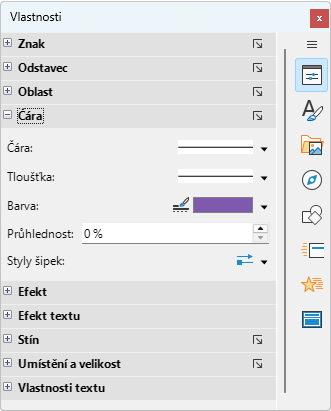
Pomocí panelu Čára v sekci Vlastnosti na postranní liště (obrázek 2) můžeme čáru naformátovat následovně:
Ujistíme se, že máme čáru vybranou.
V postranní liště klepneme na Vlastnosti a otevřeme kartu Vlastnosti.
Kliknutím na titulní pruh panelu Čára otevřeme kartu Čára.
Obrázek 1: Nástrojová lišta Čára a výplň

Obrázek 2: Panel Čára na kartě Vlastnosti v postranní liště
V dialogovém okně Čára při vytváření šipky vybereme z rozevíracího seznamu Styl šipky typ hrotu šipky pro každý konec čáry a změníme čáru na šipku. Levý rozevírací seznam přidá šipku na začátek čáry a pravý rozevírací seznam přidá šipku na konec čáry.
V poli Čára vybereme z rozevíracího seznamu Styl čáry typ linky z dostupných možností.
Z možností v poli Šířka vybereme šířku čáry z rozevíracího seznamu Vyberte šířku čáry nebo zadáme šířku do textového pole Vlastní šířka čáry.
V poli Barva vybereme barvu čáry z jedné z barevných palet, které jsou k dispozici v rozevíracím seznamu Barva čáry.
Průhlednost nastavujeme posuvníkem nebo do textového pole zadáme v procentech průhlednost stínu.
V okně Styl rohu vybereme z možností dostupných v rozevíracím seznamu styl rohu.
V poli Styl zakončení vybereme z rozevíracího seznamu styl zakončení čáry. Styl zakončení se přidá také k pomlčkám, pokud byly pomlčky použity ve stylu řádku.
Zrušením výběru čáry uložíme změny.
V případě potřeby klikněte na Další možnosti vpravo od záhlaví a otevřeme dialogové okno Řádek, kde můžeme podrobněji upravit formátování řádků (další informace najdeme v části „Dialogové okno Čára.“).
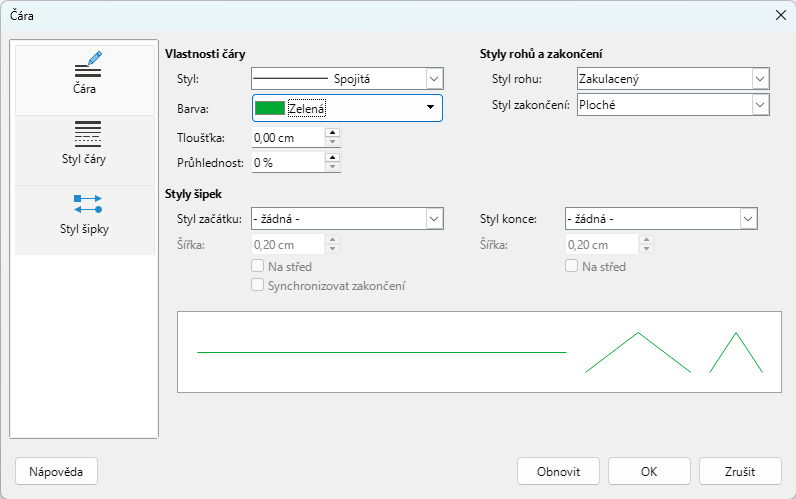
Pro úplnou změnu vzhledu čáry se používá dialogové okno Čára (obrázek 3), které se skládá ze čtyř záložek: Čára, Stín, Styly čar a Styly šipek.
Ujistíme se, že máme čáru vybranou.
Pomocí jedné z následujících metod otevřeme dialogové okno Čára:
V hlavní nabídce jdeme do Formát > Textové pole a tvar > Čára.
Obrázek 3: Dialogové okno Čára – stránka Čára
Klepneme pravým tlačítkem na čáru a z místní nabídky vybereme Čára.
Klepneme na Další možnosti vpravo od titulkového pruhu panelu Čára na kartě Vlastnosti v postranní liště.
Po provedení všech změn ve vybraném řádku klepneme na tlačítko OK, čímž dialogové okno zavřeme a změny uložíme. Pole náhledu ve spodní části dialogového okna zobrazuje účinek všech změn provedených na čáře.
Na stránce Čára v dialogovém okně Čára se volí základní parametry čáry, které jsou následující:
Vlastnosti čáry
Styl
Vybereme styl čáry z rozevíracího seznamu Styl.
Barva
Vybereme předdefinovanou barvu z dostupných barevných palet. Další informace o vytvoření vlastní barvy nalezneme v části „Barvy výplně“ na stránce 1.
Šířka
Určuje tloušťku čáry.
Průhlednost
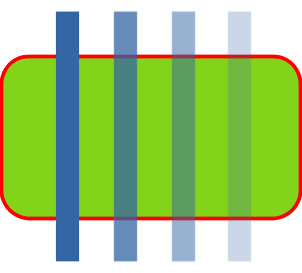
Nastaví procento průhlednosti čáry. Na obrázku 4 je příklad vlivu různých procent průhlednosti při umístění čar nad objekt.
Obrázek 4: Příklad průhlednosti čáry (0 %; 25 %; 50 %; 75 % zleva doprava)
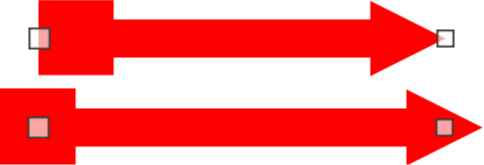
Obrázek 5: Příklad umístění středů (výchozí: nahoře; uprostřed dole)
Styly šipek
Styl začátku
Z rozevíracího seznamu vybereme styl šipky pro začátek čáry.
Šířka
Určuje tloušťku počátečního hrotu.
Styl konce
V rozevíracím seznamu vybereme styl šipky pro konec čáry.
Šířka
Určuje tloušťku hrotu koncové šipky.
Na střed
Posune střed hrotů šipek na koncový bod čáry. Obrázek 5 ukazuje, jak to vypadá, když je tato možnost zaškrtnuta.
Synchronizovat zakončení
Sjednotí oba hroty šipky.
Styly rohů a zakončení
Styl rohu
Z rozevíracího seznamu vybereme tvar použitý v rozích čáry. U ostrých úhlů je seříznutý tvar nahrazen tvarem zkoseným.
Styl zakončení
V rozevíracím seznamu vybereme styl zakončení řádků. Zakončení je použito i pro vnitřní čárky čárkovaných čar.
Obrázek 6: Dialogové okno Čára – stránka Stín
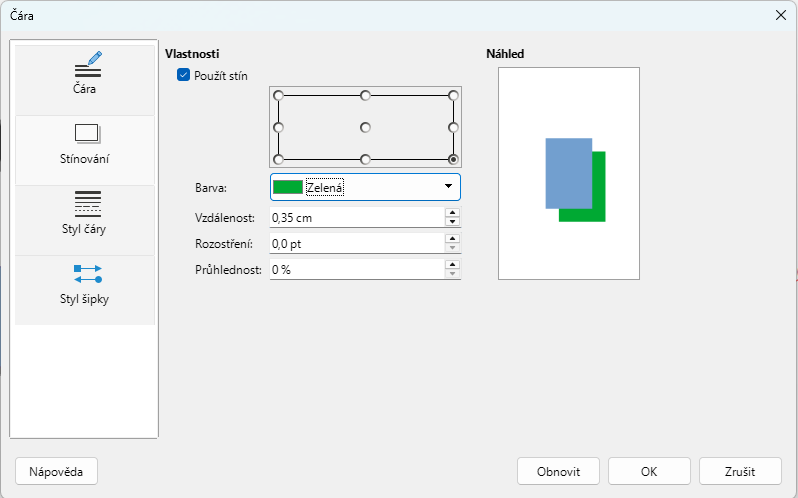
Rychle přidáme čáře stín tak, že klikneme na ikonu Stín na nástrojové liště Čára a výplň. Tím se vytvoří stín pomocí nastavení ze stránky Stín v dialogovém okně Čára.
Stránka Stín dialogového okna Čára (obrázek 6) poskytuje možnosti pro přidání a formátování stínu čáry. Nastavení stínů v tomto dialogu je stejné jako nastavení stínů pro oblasti objektů. Nastavení stínů pro čáru se však může lišit od nastavení stínů používaných pro oblasti objektů. Další informace o nastavení stínů najdeme v části „Práce se stíny“ na stránce 1.
Styly čar se v kresbě používají při vkládání více čar podobného typu, čímž se omezuje nutnost formátovat jednotlivé čáry. LibreOffice nabízí styly čar pro formátování čar. Styly čar lze také vytvářet, ukládat a odstraňovat.
Stránka Styly čar v dialogovém okně Čára (obrázek 7) nabízí možnosti pro styly čar a umožňuje vytvářet nebo měnit styly čar. Příklad vybraného nebo vytvořeného stylu čáry je zobrazen v dolní části stránky Styly čar.
Vytvoříme čáru na snímku.
Pomocí jedné z následujících metod otevřeme dialogové okno Čára:
V hlavní nabídce jdeme do Formát > Textové pole a tvar > Čára.
Klepneme pravým tlačítkem na čáru a z místní nabídky vybereme Čára.
Klepnutím na Styly čar otevřeme stránku Styly čar.
Z rozevírací nabídky Styl čáry vybereme předdefinovaný styl čáry, který je podobný vytvářenému stylu čáry.
Klepneme na tlačítko Přidat a v otevřeném dialogovém okně Název zadáme název nového stylu řádkování, poté klepneme na tlačítko OK a dialogové okno zavřeme. Název nového stylu se zobrazí v poli Styl čáry.
V rozevíracím seznamu Typ vybereme Tečkovaná nebo Čárkovaná. V případě řádků pouze s tečkami nebo pomlčkami vybereme stejný typ v obou polích Typ.
Obrázek 7: Dialogové okno Čára – stránka Styly čar
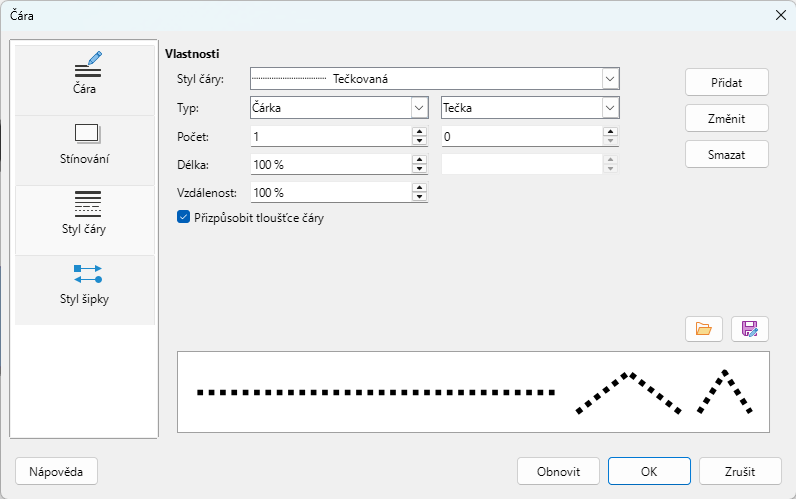
V poli Počet určíme požadovaný počet teček nebo čárek. Pro různě velké skupiny teček nebo pomlček nastavíme v každém poli Počet jiný počet.
V poli Délka určíme procentuální délku čárek. Pokud byla v poli Typ vybrána Tečka, není pole Délka dostupné.
V poli Vzdálenost nastavíme procentuální rozestup mezi tečkami a/nebo pomlčkami.
V případě potřeby vybereme Přizpůsobit šířce čáry, aby nový styl odpovídal šířce vybrané čáry.
Nový vytvořený styl čáry je k dispozici pouze v aktuálním dokumentu. Chceme-li nový styl čáry použít v jiných dokumentech, klepneme na Uložit styly čar a v otevřeném dialogovém okně Uložit jako zadáme jedinečný název souboru. Uložené styly čar mají příponu SOD.
Chceme-li použít dříve vytvořený styl čáry, klepneme na Načíst styly čar, poté vybereme styl ze seznamu uložených stylů a klepnutím na Otevřít načteme styl do dokumentu.
V případě potřeby klepneme na Změnit, změníme název stylu a podle kroků 4 až 11 vytvoříme a použijeme nový styl čáry.
Klepnutím na OK uložíme změny a zavřeme dialogové okno Čára.
Poznámka
Při vytváření stylu čáry se doporučuje použít jedinečný název stylu čáry. Tím se zabrání přepsání předdefinovaných stylů čar v LibreOffice, což by mohlo způsobit problémy s formátováním v jiných dokumentech, které tyto předdefinované styly čar používají.
Otevřeme dialogové okno Čára a klepnutím na Styly čar otevřeme stránku Styly čar.
Z rozevíracího seznamu Styl čáry vybereme styl čáry, který chceme odstranit.
Klepneme na Smazat, poté potvrdíme odstranění kliknutím na Ano v potvrzovacím dialogovém okně, které se otevře.
Klepnutím na OK uložíme změny a zavřeme dialogové okno Čára.
Poznámka
Při odstraňování stylů čar by mělo platit, že daný styl čáry není použit v jiném dokumentu. Doporučuje se odstraňovat pouze vytvořené styly čar. NEODSTRAŇUJTE předdefinovaný styl čáry v LibreOffice. Zabráníme tak problémům s formátováním čar v jiných dokumentech, kde byl styl čáry použit.
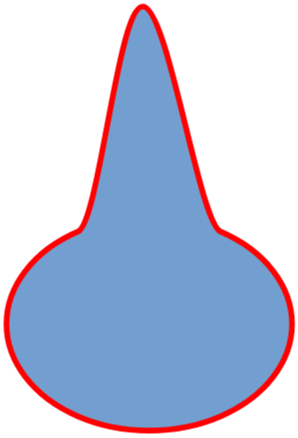
Na šipku můžeme použít každý tvar, který je převoditelný na křivku. Křivka je tvar nakreslený jedním tahem, bez zvednutí tužky. Hvězdu lze například převést na křivku, ale smajlíka nikoliv.
Vyberte nebo vytvořte tvar, který lze převést na křivku a použít jako nový hrot šipky. Část tvaru, která bude špičkou šipky, musí směřovat nahoru. Příklad nového hrotu šipky je uveden na obrázku 8.
V případě potřeby vybereme tvar, klepneme pravým tlačítkem a vybereme z místní nabídky Převést > Na křivku. Pokud je tvar již křivka, příkaz Na křivku nebude k dispozici.
Zkontrolujeme, zda je vybrán tvar hrotu šipky.
Otevřeme dialogové okno Čára a klepnutím na Styly šipek otevřeme stránku Styly šipek (obrázek 9).
Obrázek 8: Příklad hrotu šipky
Obrázek 9: Dialogové okno Čára – stránka Styly šipek
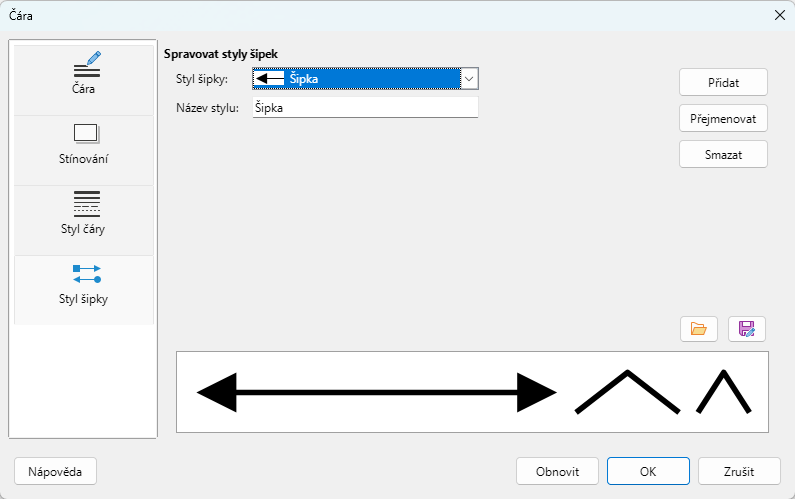
Klepneme na Přidat, v otevřeném dialogovém okně zadáme název nového stylu šipky a poté klepneme na OK. Nový styl hrotu šipky se zobrazí na stránce Styly šipek a v dolní části rozevíracího seznamu Styl šipky.
Nový vytvořený styl šipky je k dispozici pouze v aktuálním dokumentu. Chceme-li vytvořený styl šipky použít v jiných dokumentech, klepneme na Uložit styly šipek a v otevřeném dialogovém okně zadáme jedinečný název souboru. Uložené styly šipek mají příponu souboru SOE.
Chceme-li použít dříve uložené styly šipek, klepnutím na Načíst styly šipek otevřeme prohlížeč souborů a vyberte styl z uloženého seznamu stylů. Klepnutím na Otevřít načteme styl do dokumentu.
V případě potřeby provedeme změny stylu šipky a klepneme na Upravit, poté v dialogovém okně zadáme název a změníme název stylu šipky.
Klepnutím na OK uložíme změny a zavřeme dialogové okno Čára.
Pomocí jedné z následujících metod otevřeme dialogové okno Čára:
V hlavní nabídce jdeme do Formát > Textové pole a tvar > Čára.
Klepneme pravým tlačítkem na čáru a z místní nabídky vybereme Čára.
Klepnutím na Styly šipek otevřeme stránku Styly šipek.
V rozevíracím seznamu Styl šipky vybereme styl šipky pro odstranění.
Klepneme na Smazat, poté potvrdíme odstranění kliknutím na Ano v potvrzovacím dialogovém okně, které se otevře.
Klepnutím na OK uložíme změny a zavřeme dialogové okno Čára.
Poznámka
Před smazáním stylu šipky se ujistíme, že daný styl není použit v jiných dokumentech. Doporučuje se odstraňovat pouze vytvořené styly šipek. NEODSTRAŇUJTE předdefinované styly šipek v LibreOffice. Zabráníme tak problémům s formátováním šipek v jiných dokumentech, kde byl použit daný styl šipky.
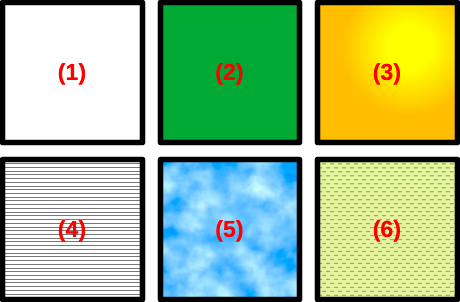
Výplň oblasti lze vytvořit uvnitř objektu, který má nepřerušený okraj, například obdélník, kruh, hvězdu, pětiúhelník apod. Výplň plochy může být tvořena barvou, gradientem, šrafováním, vzorem, rastrem, obrázkem nebo vzorkem, jak ukazují příklady na obrázku 10. Výplně ploch mohou být také částečně nebo zcela průhledné a vrhat stín.
Poznámka
Přestože vlastnosti existující výplně oblasti lze změnit a následně upravit klepnutím na tlačítko Upravit, doporučuje se upravovat pouze vlastní výplně oblasti, nikoli předdefinované výplně oblasti dodávané s LibreOffice. Při aktualizaci LibreOffice se mohou předdefinované výplně oblastí aktualizovat.
Typy výplní ploch, které jsou k dispozici pro použití s objekty, jsou následující. Další informace o vytváření vlastních typů výplní ploch nalezneme v části „Práce s typy výplní oblastí“ na stránce 1.
Žádné
Obrázek 10: Příklad typů výplní ploch
|
|
|
|
|
|
Barva
Přechod
Obrázek
Vzorek
Šrafování
Použít pozadí
Nástrojová lišta „Čára a výplň“ nabízí několik nástrojů pro rychlé formátování výplně objektu. Pokud se nástrojová lišta nezobrazuje, přejdeme do nabídky Zobrazení > Nástrojové lišty > Čára a výplň.
Vybereme objekt, zobrazí se úchytky výběru.
Klepneme na Styl/výplň oblasti na nástrojové liště Čáry a výplně (obrázek 1 na straně 1) a v rozevíracím seznamu vybereme požadovaný typ výplně. Další informace o výplních oblastí najdeme v části „Typy výplní oblasti” na straně 1 a části „Práce s typy výplní oblastí” na straně 1.
Zrušením výběru objektu uložíme všechny změny.
Obrázek 11: Sekce Oblast na kartě Vlastnosti postranní lišty
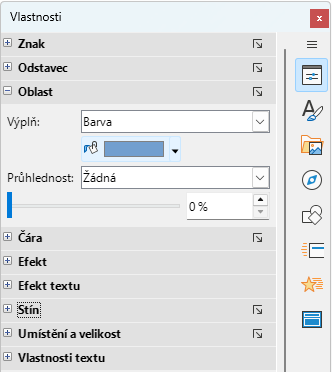
Možnosti dostupné na panelu Plocha na kartě Vlastnosti v postranní liště poskytují řadu výchozích výplní s omezenými možnostmi pro rychlé formátování výplně plochy objektů.
Vybereme objekt, zobrazí se úchytky výběru.
Klepnutím na Vlastnosti v postranní liště otevřeme kartu Vlastnosti, potom klepnutím na Oblast otevřeme pane Oblast (obrázek 11).
Pro formátování výplně a průhlednosti objektu použijeme různé možnosti v rozbalovacích seznamech Výplň a Průhlednost. Další informace o výplních oblastí najdeme v části „Typy výplní oblasti” na straně 1 a části „Práce s typy výplní oblastí” na straně 1.
Zrušením výběru objektu uložíme všechny změny.
V případě potřeby klepnutím na Další možnosti vpravo od titulkového pruhu oblasti otevřeme dialogové okno Oblast, které umožňuje větší kontrolu nad vzhledem výplně objektu.
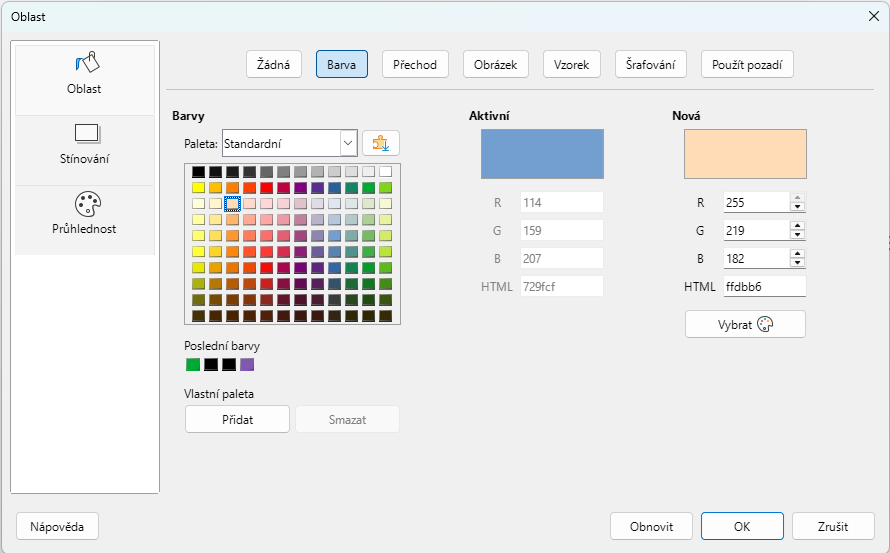
Dialogové okno Oblast (obrázek 12) slouží ke změně stávajících výplní oblastí nebo k vytvoření výplně oblasti.
Vybereme objekt, zobrazí se úchytky výběru.
Pomocí jedné z následujících metod otevřeme dialogové okno Oblast:
Zvolíme Formát > Textové pole a tvar > Oblast v hlavní nabídce.
Klepneme pravým tlačítkem na objekt a vybereme z místní nabídky Oblast.
Klepneme na Další možnosti vpravo od názvu panelu Oblast v postranní liště.
Obrázek 12: Dialogové okno Oblast – stránka Barva oblasti
Klepnutím Oblast otevřeme stránku Oblast.
Z nabízených možností vybereme výplň oblasti. Počet dostupných možností závisí na zvoleném typu výplně plochy. Další informace o výplních oblastí najdeme v části „Typy výplní oblasti” na straně 1 a části „Práce s typy výplní oblastí” na straně 1.
Klepnutím na tlačítko OK zavřeme dialogové okno Oblast a uložíme změny.
Vybereme objekt, zobrazí se úchytky výběru.
Otevřeme dialogové okno Oblast a klepnutím na Oblast zobrazíme stránku Oblast. Potom klepnutím na Barva otevřeme možnosti dostupné pro barvu výplně (obrázek 12).
V části Paleta vybereme požadovanou paletu barev z rozevíracího seznamu a požadovanou barvu z dostupných barev. Všechny dostupné barevné výplně jsou plné barvy.
Aktivní zobrazuje aktuální barvu výplně vybraného objektu. Po výběru nové barvy se zobrazí náhled vybrané barvy v části Nová.
Můžeme také zadat RGB nebo Hex hodnoty barvy v příslušném textovém poli.
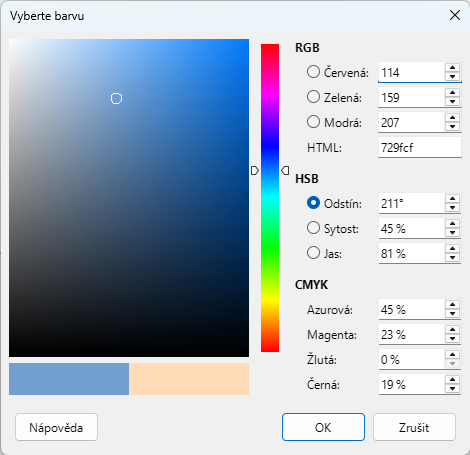
Případně klepneme na tlačítko Vybrat a otevře se dialogové okno Vyberte barvu (obrázek 13). Vybereme barvu z palety barev nebo zadáme hodnoty RGB, Hex, HSB nebo CMYK.
Pokud jsme některou barvu už dříve použili, vybereme požadovanou barvu v části Poslední barvy.
Klepnutím na OK zavřeme dialogové okno a uložíme změny. Ve vybraném objektu se zobrazí barevná výplň oblasti.
Obrázek 13: Dialogové okno Vyberte barvu
Poznámka
Zápisy barev jsou propojené a změna hodnoty v jedné sadě automaticky mění hodnoty v ostatních sadách.
Vlastní barvy lze vytvořit změnou hodnot následujících parametrů:
Model RGB je zápis červené (R = Red), zelené (G = Green) a modré (B = Blue).
Hexadecimální číslo; hodnoty odstínu (H), sytosti (S) a jasu (B)
Model CMYK je procentuální podíl azurové (C = Cyan), purpurové (M = Magenta), žluté (Y = Yellow) a černé (K = blacK).
Vybereme objekt, zobrazí se úchytky výběru.
Otevřeme dialogové okno Oblast a klepnutím na Oblast otevřeme stránku Oblast. Následně klepneme na tlačítko Barva a zobrazí se možnosti nastavení barevné výplně.
Zadáme hodnoty v formátu RGB, hexadecimálním čísle, HSB nebo CMYK.
Klepneme na Přidat ve Vlastní paletě a v otevřeném dialogovém okně Název zadáme název.
Klepnutím na OK zavřeme dialogové okno Název a barva se přidá do Vlastní palety.
Klepnutím na tlačítko OK uložíme změny a zavřeme dialogové okno Oblast. Nová barva se zobrazí jako výplň ve vybraném objektu.
Vybereme objekt, zobrazí se úchytky výběru.
Otevřeme dialogové okno Oblast a klepnutím na Oblast otevřeme stránku Oblast. Následně klepneme na tlačítko Barva a zobrazí se možnosti nastavení barevné výplně.
Kliknutím na Vybrat otevřeme dialog Vyberte barvu (obrázek 13).
Pomocí jedné z následujících metod vytvoříme novou barvu. Náhled vytvořené barvy se zobrazí v barevném rámečku nalevo od původní barvy.
Sytou barvu vybíráme na barevném pruhu, kurzorem pak na barevné ploše volíme požadovaný odstín.
Zadáme hodnoty barev do textových polí RGB.
Pokud je známo, zadáme do textového pole hexadecimální číslo Hex# číslo . Šestnáctkové hodnoty se obvykle používají v případě, že byla vytvořena konkrétní barva, například pro logo.
Zadáme hodnoty barev do textových polí HSB. Hodnoty HSB nemění barvu, ale to, jak barva vypadá.
Do textových polí CMYK zadáme procentuální podíly barev.
Klepnutím na tlačítko OK zavřeme dialogové okno Vyberte barvu.
Ve Vlastní paletě klepneme na Přidat a zadáme v dialogovém okně Název, které se otevře, název barvy.
Klepnutím na OK zavřeme dialogové okno Název a barva se přidá do Vlastní palety.
Klepnutím na tlačítko OK uložíme změny a zavřeme dialogové okno Oblast. Nová barva se zobrazí jako výplň ve vybraném objektu.
Vybereme objekt k úpravě a otevřeme dialogové okno Oblast.
Klepnutím na volbu Oblast zobrazíme stránku Oblast. Následně klepnutím na Barva otevřeme možnosti dostupné pro barevnou výplň.
V části Barvy vybereme z rozbalovacího seznamu Paleta Vlastní.
Ze zobrazených barev vybereme barvu pro odstranění a klepneme na Odstranit. Smazání nevyžaduje potvrzení.
Klepnutím na tlačítko OK uložíme změny a zavřeme dialogové okno Oblast.
Poznámka
Odstranit lze pouze barvy, které byly vytvořeny ve vlastní paletě. Barevné palety dodávané s LibreOffice nelze smazat.
Barevné palety kompatibilní s LibreOffice lze přidat pomocí Rozšíření: Palety barev takto:
Vybereme objekt k úpravě a otevřeme dialogové okno Oblast.
Klepnutím na volbu Oblast zobrazíme stránku Oblast. Následně klepnutím na Barva otevřeme možnosti dostupné pro barevnou výplň.
Obrázek 14: Dialogové okno Rozšíření palety barev
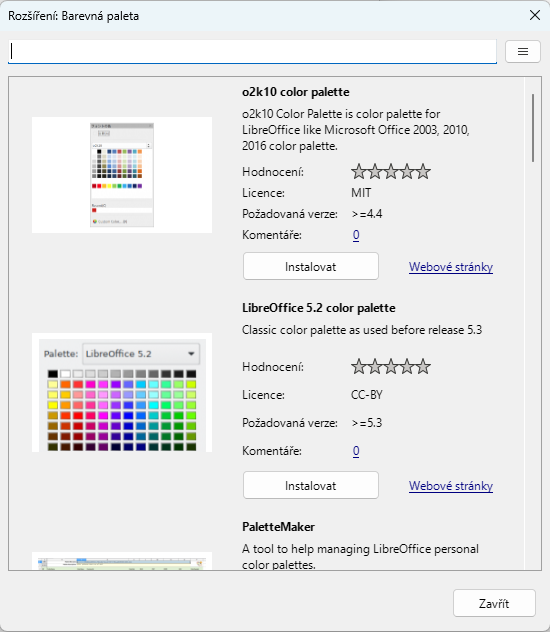
V části Barvy klepnutím na volbu Přidat barevné palety pomocí rozšíření otevřeme dialogové okno Rozšíření: Barevná paleta (obrázek 14).
Vybereme barevnou paletu ze seznamu dostupných rozšíření barevných palet a klepnutím na Instalovat nainstalujeme rozšíření do LibreOffice.
Klepnutím na Zavřít zavřeme rozšíření: Paleta barev se objeví v rozevíracím seznamu Paleta a bude připravena k použití.
Vybereme objekt k úpravě a otevřeme dialogové okno Oblast.
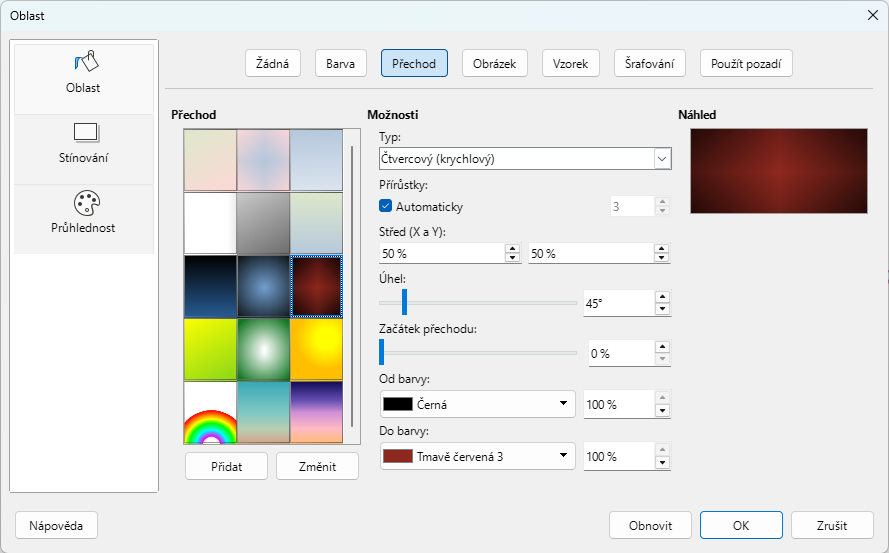
Klepnutím na volbu Oblast zobrazíme stránku Oblast. Následně klepnutím na tlačítko Přechod (obrázek 15) otevřeme možnosti dostupné pro výplň typu přechod.
V okně Přechod vybereme požadovaný přechod ze seznamu dostupných přechodů. Zvolený přechod se zobrazí v okně Náhled.
Chceme-li ve svém výběru přepsat výchozí možnosti přechodu, zrušíme výběr pole Automaticky v části Možnosti a následně zadáme hodnoty v dostupných polích Typ, Přírůstek, Úhel, Ohraničení, Od barvy a Do barvy.
Klepnutím na OK zavřeme dialogové okno a uložíme změny. Ve vybraném objektu se zobrazí výplň oblasti typu přechod.
Obrázek 15: Dialogové okno Oblast – stránka Přechod
Poznámka
Doporučuje se upravovat, přejmenovávat nebo odstraňovat pouze vytvořené gradienty. Vlastní přechody jsou vždy umístěny v dolní části zobrazených přechodů. Úpravy, přejmenování nebo odstranění přechodů nainstalovaných pomocí LibreOffice mohou způsobit problémy v dokumentech, které používají jeden z těchto přechodů.
Přechody lze upravovat nebo vytvářet. V LibreOffice je předdefinováno několik typů přechodů. K dosažení uspokojivého výsledku by mohla stačit změna nastavení Z barvy a Do barvy.
Vybereme objekt k úpravě a otevřeme dialogové okno Oblast.
Klepnutím na volbu Oblast otevřeme stránku Oblast. Následně klepnutím na Přechod otevřeme možnosti dostupné pro výplň typu přechod.
V okně Přechod vybereme jeden z předdefinovaných přechodů ze seznamu dostupných přechodů, který se zobrazí v okně Náhled.
V Možnostech vybereme typ přechodu z rozevíracího seznamu Typ: Lineární, Axiální, Radiální, Oválný nebo Čtvercový. Každý typ přechodu změní přechod zobrazený v Náhledu.
Dle potřeby upravíme nastavení v části Možnosti. Informace o možnostech použitých pro přechody najdeme v tabulce 1. V závislosti na vybraném typu přechodu nebudou některé možnosti k dispozici.
Klepneme na Přidat a zadáme název přechodu v dialogovém okně Název, které se otevře.
Klepnutím na OK zavřeme dialogové okno Název a přechod se přidá na konec přechodů zobrazených v nabídce Přechod.
Klepnutím na tlačítko OK zavřeme dialogové okno Oblast a uložíme změny.
Tabulka 1: Možnosti přechodu
|
Vlastnost přechodu |
Popis |
|
Lineární přechod |
Barva přechází z počáteční barvy do koncové barvy v přímé linii. |
|
Axiální přechod |
Barva přechází od počáteční barvy ke koncové barvě od středu objektu k jeho okrajům ve dvou protilehlých směrech. |
|
Radiální přechod |
Barva přechází z počáteční barvy do koncové barvy v kruhovém vzoru. |
|
Oválný přechod |
Barva přechází z počáteční barvy do koncové barvy eliptickým vzorem. |
|
Krychlový přechod |
Barva přechází od počáteční barvy ke koncové barvě od okrajů objektu ke středu objektu ve čtyřech směrech. |
|
Čtvercový přechod |
Barva přechází od počáteční barvy ke koncové barvě od okrajů objektu ke středu objektu ve čtvercovém vzoru. |
|
Přírůstek |
Zadáme počet kroků potřebných k prolnutí dvou barev v přechodu. Ve výchozím nastavení je zde nastaveno Automaticky. |
|
Střed X |
Pro Radiální, Oválné, Čtvercové a Krychlové přechody upravíme hodnoty pro nastavení vodorovného odsazení středu přechodu. |
|
Střed Y |
Pro Radiální, Oválné, Čtvercové a Krychlové přechody upravíme hodnoty pro nastavení svislého odsazení středu přechodu. |
|
Úhel |
U všech typů přechodu upravuje úhel osy přechodu. |
|
Ohraničení |
Pokud hodnotu zvýšíme, bude gradient začínat dále od okraje tvaru. |
|
Od barvy |
Počáteční barva přechodu. Do editačního pole zadáme intenzitu barvy: 0 % nebo odpovídá černé barvě, 100 % plné barvě. |
|
Do barvy |
Koncová barva přechodu. Do editačního pole zadáme intenzitu barvy: 0 % nebo odpovídá černé barvě, 100 % plné barvě. |
Vybereme objekt k úpravě, kde se má přechod upravit, a otevřeme dialogové okno Oblast.
Klepnutím na volbu Oblast otevřeme stránku Oblast. Následně klepnutím na Přechod otevřeme možnosti dostupné pro výplň typu přechod.
Vybereme dříve vytvořený přechod přidaný do přechodů zobrazených v části Přechod.
Zadejte nové hodnoty pro parametry přechodu, které se mění. Další informace o možnostech přechodu viz tabulka 1. V závislosti na vybraném typu přechodu nemusí být některé možnosti k dispozici.
Klepnutím na Upravit uložíme změny. Při úpravě přechodu není požadováno žádné potvrzení.
Klepnutím na tlačítko OK zavřeme dialogové okno Oblast a uložíme změny.
Vybereme objekt k úpravě, kde se má přechod upravit, a otevřeme dialogové okno Oblast.
Klepnutím na volbu Oblast otevřeme stránku Oblast. Následně klepnutím na Přechod otevřeme možnosti dostupné pro výplň typu přechod.
Klepneme pravým tlačítkem myši na přechod, který chceme přejmenovat, a z místní nabídky vybereme možnost Přejmenovat.
V dialogovém okně Název, které se otevře, zadáme název přechodu.
Klepnutím na OK uložíme změnu názvu a zavřeme dialogové okno Název.
Klepnutím na tlačítko OK uložíme změny a zavřeme dialogové okno Oblast.
Vybereme objekt k úpravě, kde se má přechod upravit, a otevřeme dialogové okno Oblast.
Klepnutím na volbu Oblast otevřeme stránku Oblast. Následně klepnutím na Přechod otevřeme možnosti dostupné pro výplň typu přechod.
Vybereme přechod, který byl vytvořen a přidán do přechodů zobrazených v části Přechod.
Klepneme pravým tlačítkem myši na přechod a z místní nabídky vybereme možnost Odstranit. Smazání potvrdíme kliknutím na Ano.
Klepnutím na tlačítko OK uložíme změny a zavřeme dialogové okno Oblast.
Vybereme objekt k úpravě, kde se má přechod upravit, a otevřeme dialogové okno Oblast.
Klepnutím na volbu Oblast otevřeme stránku Oblast. Následně klepnutím na Přechod otevřeme možnosti dostupné pro výplň typu přechod.
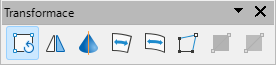
Obrázek 16: Nástrojová lišta Transformace
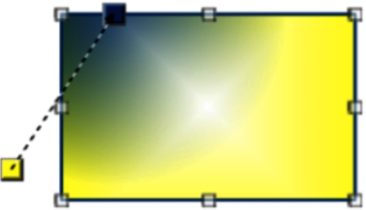
Obrázek 17: Příklad použití interaktivních přechodů
Poznámka
Posunutím čtverců Barva na začátku a Barva na konci lze dosáhnout různých efektů v závislosti na typu přechodu. Například u lineárního přechodu prochází spojnice obou čtverečků středem objektu.
V hlavní nabídce zvolíme Zobrazit > Nástrojové lišty > Transformace nebo klepneme na Transformace na nástrojové liště Transformace. Otevře se dialogové okno Transformace (obrázek 16).
Klepneme na Interaktivní přechod na nástrojové liště Transformace. Zobrazí se přerušovaná čára spojující dva barevné čtverce. Zobrazeny jsou barvy Od barvy až Do barvy, které jsou pro daný přechod vybrány (obrázek 17).
Z rozevíracího seznamu Typ v Možnostech na stránce Přechod v dialogovém okně Oblast vybereme typ přechodu, který chceme použít pro objekt.
Klepnutím na tlačítko OK uložíme změny a zavřeme dialogové okno Oblast.
Vlastnosti přechodu se upravují v závislosti na vybraném typu přechodu a tyto vlastnosti jsou vysvětleny níže.
Lineární
Axiální
Radiální
Oválný
Čtvercový
Čtverec
Poznámka
Obrázkové výplně v dialogovém okně Plocha se nazývají rastrové výplně na nástrojové liště Čára a výplň a na panelu Oblast na kartě Vlastnosti v postranní liště. Použití nástrojové lišty Čára a výplň nebo panelu Oblast pro výplně rastrových ploch je podobné jako použití výplní ploch obrázků v dialogovém okně Oblast, ale používají se rozevírací seznamy s omezeným výběrem možností.
Vybereme objekt k úpravě, kde se má přechod upravit, a otevřeme dialogové okno Oblast.
Klepnutím na volbu Oblast otevřeme stránku Oblast. Následně klepnutím na Obrázek (obrázek 18) otevřeme možnosti dostupné pro výplň typu obrázek.
Obrázek 18: Dialogové okno Oblast – stránka Obrázek
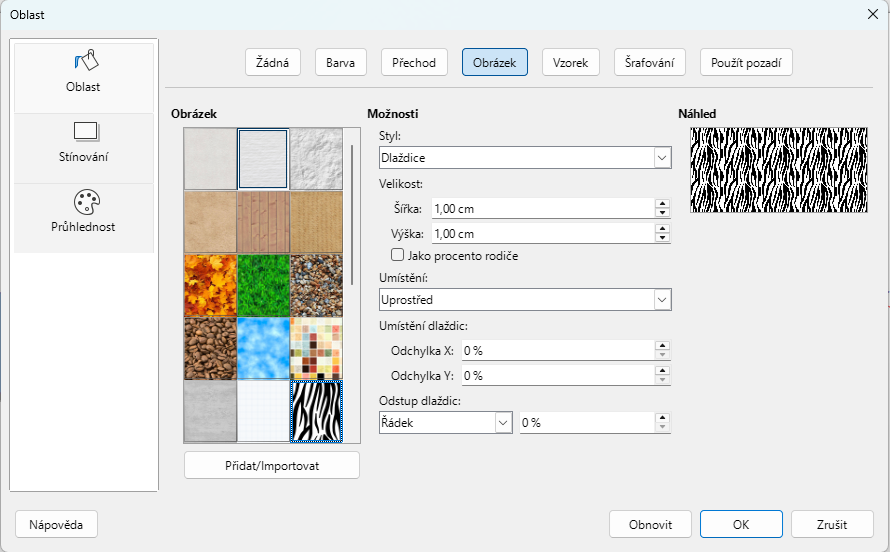
V okně Obrázek vybereme požadovaný obrázek ze seznamu dostupných obrázků a zobrazí se v okně Náhled.
Případně klepnutím na Přidat/importovat otevřeme okno prohlížeče souborů a vybereme soubor obrázku, který chceme použít jako výplň obrázku.
Chceme-li změnit nastavení obrázku v našem výběru, zadáme hodnoty v polích Možnosti pro Styl, Velikost, Umístění, Umístění dlaždic a Odstup dlaždic. Informace o možnostech obrázků nalezneme v tabulce 2.
Klepnutím na OK zavřeme dialogové okno a uložíme změny. Ve vybraném objektu se zobrazí výplň oblasti obrázku.
Tabulka 2: Možnosti obrázku
|
Možnost |
Účel |
|
Styl – Vlastní umístění/velikost |
Po výběru lze určit polohu obrázku v objektu a jeho velikost. |
|
Styl – Dlaždice |
Pokud je vybrána, obrázek se rozdělí na dlaždice a vyplní oblast. Velikost obrázku použitého pro dlaždice je určena nastavením Velikost. |
|
Styl – Roztáhnuté |
Po výběru se obrázek roztáhne tak, aby vyplnil oblast objektu. |
|
Velikost – šířka |
Nastaví šířku obrázku. Například 100 % znamená, že původní šířka obrázku je změněna tak, aby zabírala celou šířku výplně, 50 % znamená, že šířka obrázku je poloviční oproti šířce výplně. |
|
Velikost – výška |
Nastaví výšku obrázku. Například 100 % znamená, že původní výška obrázku je změněna tak, aby zabírala celou výšku výplňové oblasti, 50 % znamená, že výška obrázku je poloviční oproti výplňové oblasti. |
|
Velikost – škálovat |
Pokud je vybrána, velikost obrázku je uvedena v procentech pro Šířku a Výšku. Při zrušení výběru je pro Šířku a Výšku uvedena skutečná velikost obrázku. |
|
Umístění |
Po výběru se určí kotevní bod obrázku. Výchozí pozice je Uprostřed. |
|
Umístění dlaždic – Odchylka X |
Pokud je vybrána možnost Dlaždice, nastaví posunutí šířky obrázku v procentech. Posun o 50 % znamená, že Impress umístí střední část obrázku do kotevního bodu a začne od něj skládat dlaždice. |
|
Umístění dlaždic – Odchylka Y |
Pokud je vybrána možnost Dlaždice, nastaví posun výšky obrázku v procentech. Posun o 50 % znamená, že Impress umístí střední část obrázku do kotevního bodu a začne od něj skládat dlaždice. |
|
Odstup dlaždic – Řádek |
Je-li vybrána možnost Dlaždice, posunou se řádky dlaždicových obrázků o zadanou procentuální hodnotu tak, aby byl každý řádek posunutý od předchozího řádku. |
|
Odstup dlaždic – Sloupec |
Je-li vybrána možnost Dlaždice, posunou se sloupce dlaždicových obrázků o zadanou procentuální hodnotu tak, že každý sloupec je posunutý od předchozího sloupce. |
Vyberte objekt, který chceme upravit, a otevřeme dialogové okno Oblast.
Klepnutím na volbu Oblast otevřeme stránku Oblast. Následně klepnutím na Obrázek otevřeme možnosti dostupné pro výplň typu obrázek.
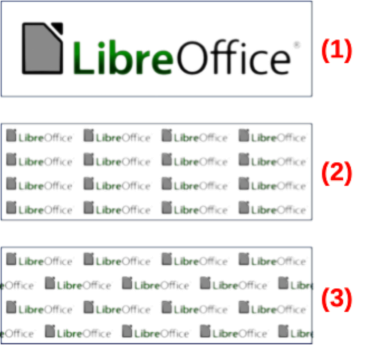
Obrázek 19: Příklad použití obrázkových výplní
|
|
|
Z možností dostupných v poli Obrázek vybereme obrázek, který chceme použít a upravit jako výplň. Všimneme si, že jsou k dispozici také všechny importované obrázky.
V části Možnosti vybereme vlastnosti pro Styl, Šířku, Umístění, Umístění dlaždic a Odstup dlaždic. Další informace o vlastnostech obrázku najdeme v tabulce 2. Nejlepším způsobem, jak porozumět vlastnostem obrázku, je používat je. Obrázek 19 ukazuje příklady použití výplní typu obrázek.
Klepnutím na tlačítko OK uložíme změny a zavřeme dialogové okno Oblast.
Vybereme objekt, do kterého chceme importovat soubor s obrázkem.
Otevřeme dialogové okno Oblast a klepnutím na volbu Oblast otevřeme stránku Oblast. Následně klepnutím na Obrázek otevřeme možnosti dostupné pro výplň typu obrázek.
Klikneme na Přidat/importovat a otevřeme okno prohlížeče souborů.
Přejdeme do adresáře obsahujícího soubor obrázku, vybereme jej a klepneme na Otevřít.
V otevřeném dialogovém okně Název zadáme název nového obrázku a klepnutím na OK zavřeme dialogové okno Název. Importovaný obrázek se zobrazí v dolní části okna v náhledu Obrázek.
V okně náhledu Obrázek vybereme importovaný obrázek.
Klepnutím na OK importujeme obrázek do vybraného objektu a zavřeme dialogové okno Oblast.
Vybereme objekt, do kterého chceme importovat soubor s obrázkem.
Otevřeme dialogové okno Oblast a klepnutím na volbu Oblast otevřeme stránku Oblast. Následně klepnutím na Obrázek otevřeme možnosti dostupné pro výplň typu obrázek.
Klepneme pravým tlačítkem myši na obrázek vybraný k přejmenování a z místní nabídky vybereme možnost Přejmenovat.
V otevřeném dialogovém okně Název zadáme nový název obrázku.
Klepnutím na tlačítko OK uložíme změny a zavřeme dialogové okno Název.
Klepnutím na tlačítko OK uložíme změny a zavřeme dialogové okno Oblast.
Vybereme objekt, do kterého chceme importovat soubor s obrázkem.
Otevřeme dialogové okno Oblast a klepnutím na volbu Oblast otevřeme stránku Oblast. Následně klepnutím na Obrázek otevřeme možnosti dostupné pro výplň typu obrázek.
Klepneme pravým tlačítkem myši na obrázek, který má být odstraněn, v okně náhledu Obrázek.
Z místní nabídky vybereme Smazat a klepnutím na Ano potvrdíme odstranění.
Klepnutím na tlačítko OK uložíme změny a zavřeme dialogové okno Oblast.
Poznámka
Doporučuje se přejmenovávat nebo odstraňovat pouze obrázky, které byly vytvořeny nebo importovány. Přejmenování nebo odstranění obrazů nainstalovaných s LibreOffice může způsobit problémy v dokumentech, které některý z těchto obrazů používají.
Vybereme objekt k úpravě a otevřeme dialogové okno Oblast.
Obrázek 20: Dialogové okno Oblast – stránka Vzorek oblasti
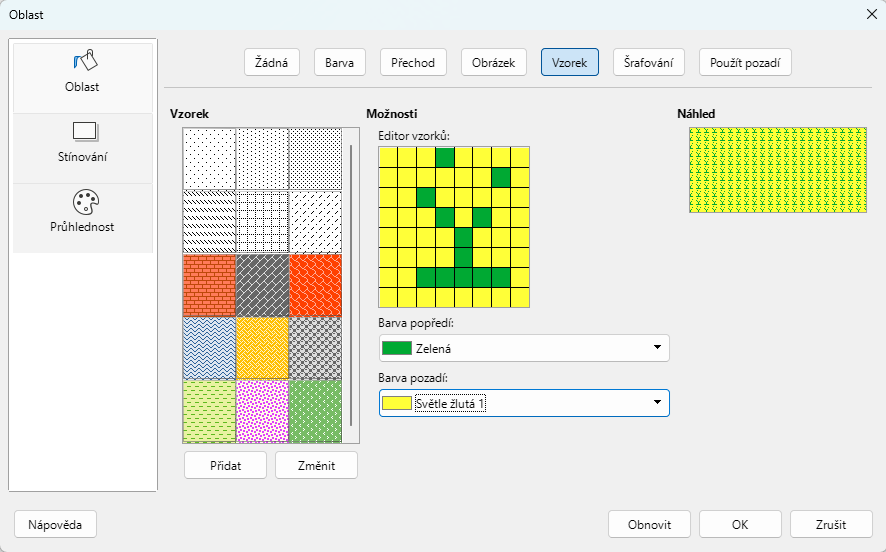
Klepnutím na volbu Oblast otevřeme stránku Oblast. Následně klepnutím na Vzorek otevřeme možnosti dostupné pro výplň typu vzorek (obrázek 20).
Na stránce Vzorek vybereme ze zobrazených možností vzorek, který se zobrazí v okně Náhled.
Klepnutím na tlačítko OK uložíme změny a zavřeme dialogové okno Oblast. Ve vybraném objektu se zobrazí výplň oblasti typu vzorek.
Vybereme objekt, který obsahuje vzorek jako výplň, nebo vložíme vzorek do vybraného objektu.
Klepnutím na volbu Oblast otevřeme stránku Oblast. Následně klepnutím na Vzorek otevřeme možnosti dostupné pro výplň typu vzorek.
V případě potřeby vybereme vzorek z možností zobrazených v poli Vzorek. Všimneme si, že jsou k dispozici také všechny vlastní nebo importované vzorky. Vybraný vzorek se zobrazí v poli Editor vzorků.
Z dostupných barevných palet vybereme barvu pro Barvu popředí a Barvu pozadí.
V okně Editor vzorků začneme vytvářet vzorek klikáním na čtverce (pixely), abychom změnili barvu. Každé kliknutí na čtverec zamění barvu z Barvy pozadí na Barvu popředí nebo Barvu popředí na Barvu pozadí.
Zkontrolujeme vytvářený vzorek v Editoru vzorků a Náhledu, zda je dosaženo požadovaného efektu.
Klepnutím na Přidat otevřeme dialogové okno Název.
Zadáme název nového vzorku a klepnutím na tlačítko OK zavřeme dialogové okno Název. Nový vzor se zobrazí na konci zobrazených vzorů v poli Vzor.
Klepnutím na tlačítko OK uložíme změny a zavřeme dialogové okno Oblast.
Vybereme objekt, který obsahuje vzorek jako výplň, nebo vložíme vzorek do vybraného objektu.
Klepnutím na volbu Oblast otevřeme stránku Oblast. Následně klepnutím na Vzorek otevřeme možnosti dostupné pro výplň typu vzorek.
V případě potřeby vybereme vzorek z možností zobrazených v poli Vzorek. Všimneme si, že jsou k dispozici také všechny vlastní nebo importované vzorky. Vybraný vzorek se zobrazí v poli Editor vzorků.
Zadáme nové barvy pro Barvu popředí a Barvu pozadí z dostupných barevných palet.
V okně Editor vzorků začneme vzorek upravovat klikáním na čtverce (pixely), abychom změnili barvu. Každým kliknutím na čtverec se barva přepne mezi Barva pozadí a Barvou popředí.
Zkontrolujeme vytvářený vzorek v Editoru vzorků a Náhledu, zda je dosaženo požadovaného efektu.
Klepnutím na Změnit uložíme změny vzorku. Při úpravě výplně vzorku není zobrazeno žádné potvrzení.
Klepnutím na tlačítko OK zavřeme dialogové okno Oblast a uložíme změny.
Poznámka
Doporučuje se upravovat, přejmenovávat nebo odstraňovat pouze vytvořené vzorky. Úprava, přejmenování nebo odstranění vzorků, které byly nainstalovány spolu s LibreOffice, může způsobit problémy v dokumentech, které některý z těchto vzorků používají.
Vybereme objekt, který obsahuje vzorek jako výplň, nebo vložíme vzorek do vybraného objektu.
Klepnutím na volbu Oblast otevřeme stránku Oblast. Následně klepnutím na Vzorek otevřeme možnosti dostupné pro výplň typu vzorek.
V okně Vzorek klepneme pravým tlačítkem myši na vzor, který je zobrazen ve vybraném objektu, a z místní nabídky vybereme možnost Přejmenovat.
V otevřeném dialogu Název zadáme nový název vzorku.
Klepnutím na OK uložíme přejmenování a zavřeme pole Název.
Klepnutím na tlačítko OK uložíme změny a zavřeme dialogové okno Oblast.
Vybereme objekt, který obsahuje vzorek jako výplň, nebo vložíme vzorek do vybraného objektu.
Klepnutím na volbu Oblast otevřeme stránku Oblast. Následně klepnutím na Vzorek otevřeme možnosti dostupné pro výplň typu vzorek.
V okně Vzorek klepneme pravým tlačítkem myši na vzor, který je zobrazen ve vybraném objektu, a z místní nabídky vybereme možnost Odstranit.
Smazání potvrdíme kliknutím na Ano.
Klepnutím na tlačítko OK uložíme změny a zavřeme dialogové okno Oblast.
Vybereme objekt k úpravě a otevřeme dialogové okno Oblast.
Klepnutím na volbu Oblast otevřeme stránku Oblast. Následně klepnutím na Šrafování otevřeme možnosti dostupné pro výplň typu šrafování (obrázek 21).
V okně Šrafování vybereme ze zobrazených možností šrafování, které se zobrazí v okně Náhled.
Klepnutím na tlačítko OK uložíme změny a zavřeme dialogové okno Oblast. Ve vybraném objektu se zobrazí výplň oblasti šrafování.
Při vytváření nových šrafovacích výplní nebo úpravě stávajících šrafovacích výplní použijeme možnosti dostupné na stránce Šrafování v dialogovém okně Oblast.
Poznámka
Doporučuje se vytvářet nové šrafovací výplně, nikoli upravovat stávající šrafovací výplně.
Vybereme objekt, který obsahuje šrafovací výplň, nebo vložíme šrafovací výplň do vybraného objektu.
Otevřeme dialog Oblast, klikneme na Oblast a tím otevřeme stránku Oblast, na ní klikneme na tlačítko Šrafování, zobrazí se možnosti dostupné pro výplň šrafováním.
Jako výchozí bod vybereme šrafovací výplň podobnou té, která se vytváří. Vybraná výplň šrafování se zobrazí v Náhledu.
Změníme hodnoty nastavení možností pro výplň šrafování. Šrafovací výplň zobrazená v Náhledu se změní tak, aby odrážela změny hodnot možností. Informace o možnostech šrafování jsou uvedeny v tabulce 3.
Klepnutím na Přidat otevřeme dialogové okno Název a zadáme název nové šrafovací výplně.
Obrázek 21: Dialogové okno Oblast – stránka Šrafování
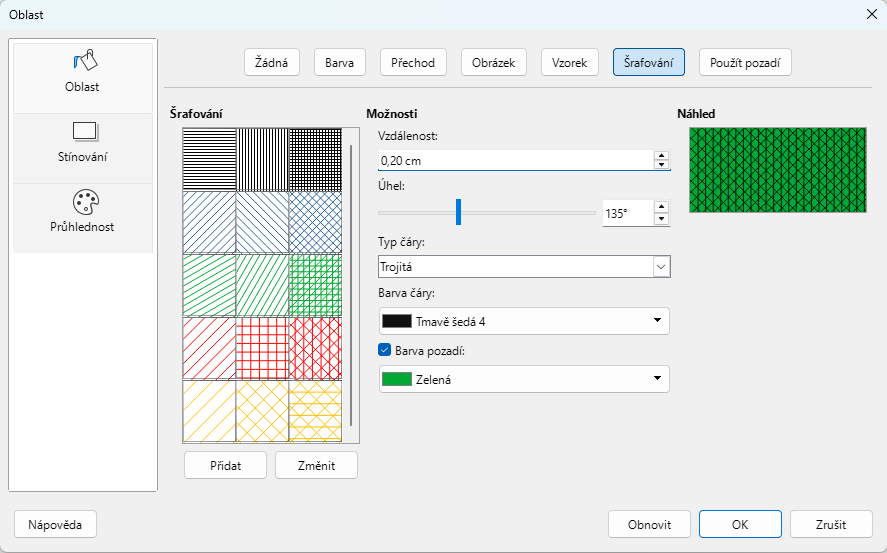
Kliknutím na OK zavřeme dialogové okno Název. Nová výplň šrafování se zobrazí na konci výplní šrafování zobrazených v poli Šrafování.
Klepnutím na tlačítko OK zavřeme dialogové okno Oblast a uložíme změny. Ve vybraném objektu se objeví nová výplň šrafování.
Tabulka 3: Možnosti šrafování
|
Možnosti šrafování |
Význam |
|
Vzdálenost |
Určuje rozestup mezi dvěma řádky šrafovací výplně. Při změně hodnoty se náhled aktualizuje. |
|
Úhel |
Určuje úhel použitý pro čáry šrafování. Pro změnu úhlu použijeme posuvník nebo zadáme hodnotu do pole. |
|
Typ čáry |
Nastaví jednoduchou, křížovou nebo trojitou čáru pro styl šrafovací výplně. |
|
Barva čáry |
Z rozevíracího seznamu dostupných barevných palet vybereme barvu čar, které tvoří šrafovací výplň. |
|
Barva pozadí |
Z rozevíracího seznamu dostupných barevných palet vybereme barvu pro barvu pozadí za šrafovacími čarami. |
Vybereme objekt, který obsahuje šrafovací výplň, nebo vložíme šrafovací výplň do vybraného objektu.
Otevřeme dialog Oblast, klikneme na Oblast a tím otevřeme stránku Oblast, na ní klikneme na tlačítko Šrafování, zobrazí se možnosti dostupné pro výplň šrafováním.
V poli Šrafování vybereme šrafování, které je zobrazeno ve vybraném objektu. Vybrané šrafování se zobrazí v Náhledu.
Zadáme nové hodnoty pro nastavení možností výplně šrafování. Šrafovací výplň zobrazená v Náhledu se změní tak, aby odrážela změny hodnot možností. Informace o možnostech šrafování jsou uvedeny v tabulce 3.
Klepnutím na Upravit uložíme změny. Při úpravě výplně šrafování není požadováno žádné potvrzení.
Klepnutím na tlačítko OK uložíme změny a zavřeme dialogové okno Oblast.
Poznámka
Upravovat, přejmenovávat nebo odstraňovat doporučujeme pouze vlastní vytvořené šrafovací výplně. Úprava, přejmenování nebo odstranění šrafovacích výplní, které byly nainstalovány spolu s LibreOffice, může způsobit problémy v dokumentech, které některou z těchto šrafovacích výplní používají.
Vybereme objekt, který obsahuje šrafovací výplň, nebo vložíme šrafovací výplň do vybraného objektu.
Otevřeme dialog Oblast, klikneme na Oblast a tím otevřeme stránku Oblast, na ní klikneme na tlačítko Šrafování, zobrazí se možnosti dostupné pro výplň šrafováním.
V části Šrafování klepneme pravým tlačítkem myši na šrafování, které je zobrazeno ve vybraném objektu, a z místní nabídky vybereme Přejmenovat.
V otevřeném dialogovém okně Název zadáme název šrafování.
Klepnutím na OK uložíme přejmenování a zavřeme pole Název.
Klepnutím na tlačítko OK uložíme změny a zavřeme dialogové okno Oblast.
Vybereme objekt, který obsahuje šrafovací výplň, nebo vložíme šrafovací výplň do vybraného objektu.
Otevřeme dialog Oblast, klikneme na Oblast a tím otevřeme stránku Oblast, na ní klikneme na tlačítko Šrafování, zobrazí se možnosti dostupné pro výplň šrafováním.
V části Šrafování klepneme pravým tlačítkem myši na šrafování, které je zobrazeno ve vybraném objektu, a z místní nabídky vybereme Odstranit.
Klepnutím na Ano potvrdíme odstranění a poté klepnutím na OK uložíme změny a zavřeme dialogové okno Oblast.
Výplně obrázků na pozadí se používají k tomu, aby objekt vytvořil na snímku okna a zobrazil jakýkoli obrázek na pozadí, který byl na snímek umístěn. Obrázek 22 ukazuje příklad elipsy, nejvyššího objektu, který se používá jako okno přes podkladové objekty pětiúhelník a obdélník a zobrazuje část obrázku na pozadí.
Poznámka
Při použití obrázku jako výplně pozadí nejsou k dispozici žádná nastavení. Pokud má objekt výplň nastavenou na pozadí snímku, použije se pro výplň všechna plocha objektu.
Vybereme snímek v prezentaci, který používá obrázek na pozadí.
Vložíme na snímek několik objektů a umístíme je přes sebe.
Obrázek 22: Příklad použití pozadí
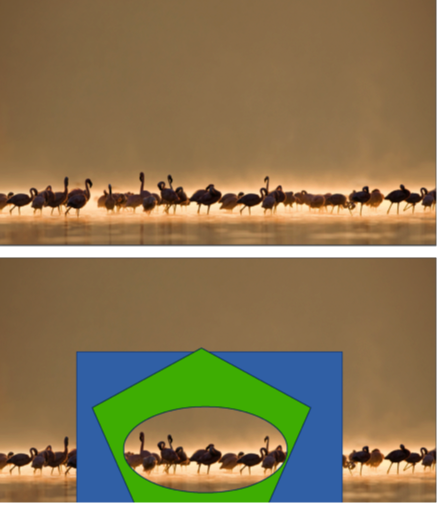
Přidáme objekt, který bude použit jako okno, nad ostatní jako nejvyšší objekt a ujistíme se, že je vybrán.
Jednou z následujících metod změníme výplň vybraného objektu na výplň obrázkem na pozadí:
Otevřeme dialogové okno Oblast a vybereme možnost Použít pozadí z možností dostupných na stránce Oblast.
Na nástrojové liště Čára a výplň vybereme z možností dostupných v rozevírací nabídce Styl/výplň oblasti možnost Použít pozadí snímku.
Na panelu Oblast karty Vlastnosti v postranní liště vybereme Použít pozadí snímku z možností, které nabízí vybalovací seznam Výplň:.
Zrušíme výběr objektu a obrázek na pozadí se zobrazí v objektu a vytvoří okno.
Stíny lze aplikovat na objekty, jako jsou čáry, tvary a text. Pro stíny jsou k dispozici tyto možnosti:
Použít stín
Povolit
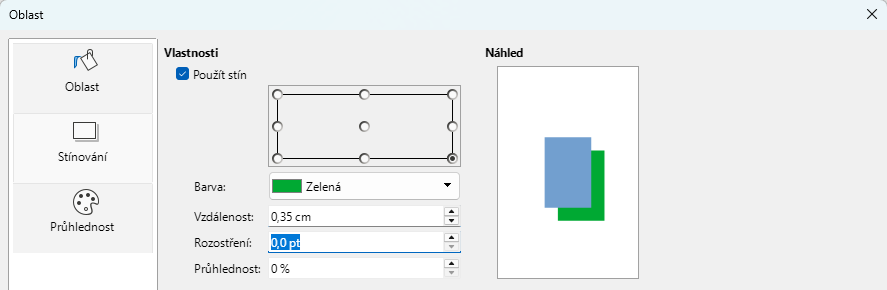
Obrázek 23: Dialogové okno Oblast – stránka Stín oblasti
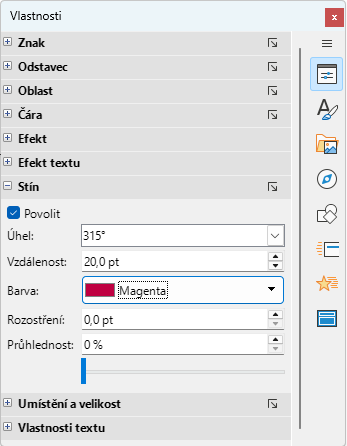
Obrázek 24: Panel stínů na kartě Vlastnosti v postranní liště
Polohová mřížka
Úhel
Barva
Vzdálenost
Rozostření
Průhlednost
Vybereme objekt, kterému stín přidáme.
Otevřeme dialogové okno Oblast a kliknutím na Stín otevřeme stránku Stín (obrázek 23).
Vybereme Použít stín v bloku Vlastnosti volby stínování se aktivují.
Z jednoho z devíti bodů v mřížce polohy vybereme směr, kterým bude stín vržen vzhledem k objektu.
V poli Barva vybereme paletu barev z rozevíracího seznamu dostupných palet a poté vybereme barvu požadovanou pro stín.
Do pole Vzdálenost zadáme vzdálenost, kterou chceme nastavit mezi objektem a stínem.
Do pole Rozostření zadáme hodnotu pro změkčení okrajů stínu.
V Průhlednosti zadáme do textového pole procento průhlednosti stínu.
Klepnutím na tlačítko OK zavřeme dialogové okno Oblast a uložíme změny.
Vybereme objekt, kterému stín přidáme.
Klepnutím na Vlastnosti otevřeme kartu Vlastnosti na postranní liště.
Klepnutím na Stín otevřeme panel Stín na kartě Vlastnosti (obrázek 24).
Vybereme Povolit a volby stínování se aktivují.
V poli Úhel vybereme v rozevíracím seznamu úhel určující směr objektem vrženého stínu.
Do pole Vzdálenost zadáme vzdálenost, kterou chceme nastavit mezi objektem a stínem.
V rozbalovacím poli Barva vybereme v rozevíracím seznamu jednu z dostupných palet a z té vybereme požadovanou barvu stínu.
Do pole Rozostření zadáme hodnotu pro změkčení okrajů stínu.
Průhlednost nastavujeme posuvníkem nebo do textového pole zadáme v procentech průhlednost stínu.
Zrušením výběru objektu uložíme provedené změny.
Vybereme objekt, kterému stín přidáme.
Klepneme na Stín na nástrojové liště Čáry a výplně. Stín se vytvoří pomocí nastavení ze stránky Stín v dialogovém okně Oblast.
Zrušením výběru objektu uložíme provedené změny.
Průhlednost lze aplikovat na objekty a na jakýkoli stín, který byl použit na objekt. V Impress lze na objekt použít dva typy průhledností – rovnoměrnou průhlednost a přechodovou průhlednost. Další informace o přechodových průhlednostech včetně příkladu kombinace barevného přechodu s gradientní průhledností objektu najdeme v části „Výplň přechod“ na straně 1.
Vybereme objekt, na který bude použita průhlednost.
Otevřeme dialogové okno Oblast a klepnutím na kartu Průhlednost otevřeme stránku Průhlednost (obrázek 25).
Chceme-li vytvořit rovnoměrnou průhlednost, vybereme Průhlednost a do textového pole zadáme procento.
Chceme-li vytvořit přechodovou průhlednost, aby se oblast postupně stala průhlednou, vybereme Přechod a v rozevíracím seznamu Typ vybereme typ průhlednosti přechodu: Lineární, Axiální, Radiální, Oválný, Krychlový nebo Čtvercový.
Pokud byla vybrána průhlednost přechodu, nastavíme parametry pro typ vybrané průhlednosti přechodu. Dostupné možnosti závisí na typu průhlednosti přechodu. Pro popis vlastností viz tabulku 4.
Klepnutím na tlačítko OK zavřeme dialogové okno Oblast a uložíme změny.
Obrázek 25: Dialogové okno Oblast – stránka Průhlednost oblasti
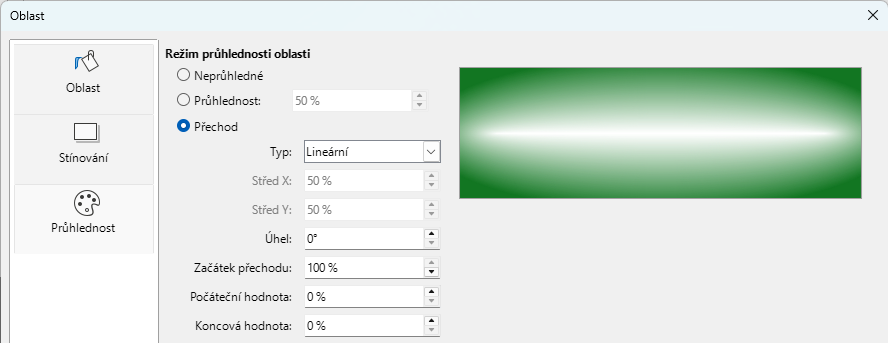
Tabulka 4: Možnosti průhlednosti přechodu
|
Možnosti průhlednosti přechodu |
Význam |
|
Střed X |
Používá se pro radiální, oválné, kvadratické a čtvercové přechody. Hodnoty pro nastavení vodorovného odsazení středu přechodu. |
|
Střed Y |
Používá se pro radiální, oválné, kvadratické a čtvercové přechody. Hodnoty pro nastavení svislého posunutí středu přechodu. |
|
Úhel |
Používá se pro lineární, axiální, oválné, kvadratické a čtvercové přechody. Určuje úhel osy přechodu. |
|
Ohraničení |
Tuto hodnotu zvýšíme, pokud chceme, aby přechod začínal dále od okraje objektu. |
|
Počáteční hodnota |
Hodnota pro počáteční přechod průhlednosti. 0 % je zcela neprůhledné, 100 % znamená zcela průhledné. |
|
Koncová hodnota |
Hodnota pro koncový přechod průhlednosti. 0 % je zcela neprůhledné, 100 % znamená zcela průhledné. |
Vybereme objekt, na který bude použita průhlednost.
Otevřeme panel Oblast na kartě Vlastnosti v postranní liště (obrázek 11 na straně 1).
Klepneme do pole Průhlednost a otevřeme seznam dostupných typů průhledností.
Z dostupných možností v rozevíracím seznamu vybereme typ průhlednosti: Výplň, Lineární, Axiální, Radiální, Oválný, Krychlový nebo Čtvercový. Výběr typu průhlednosti změní dostupné možnosti tak, aby odpovídaly vybranému typu průhlednosti.
Chceme-li vytvořit jednotnou průhlednost, vybereme možnost Plná a pomocí posuvníku nebo textového pole změníme procento průhlednosti.
Výběrem mezi Lineární, Axiální, Radiální, Oválný, Krychlový nebo Čtvercový vytvoříme přechodovou průhlednost, kterou bude oblast vyplněna.
Pokud byla vybrána průhlednost přechodu, dostupné možnosti se změní podle typu průhlednosti přechodu. Možnosti nastavení průhlednosti přechodu najdeme v tabulce 4.
Klepnutím mimo objekt zrušíme jeho výběr a uložíme změny.
Poznámka
Ve výchozím nastavení není objekt při vytvoření dynamický a nechová se stejně jako textové pole. Pokud text přesahuje hranice objektu, je třeba zmenšit velikost písma nebo zvětšit velikost objektu, aby se do něj text vešel.
Vybereme objekt, do kterého má být přidán text.
Pomocí jedné z následujících metod přepneme objekt do textového režimu. Kurzor se změní na textový kurzor a uvnitř objektu bliká, což znamená, že je aktivní textový režim. Nástrojová lišta Formátování textu se automaticky otevře a nahradí nástrojovou lištu Čára a výplň.
Poklepeme na objekt.
Použijeme klávesovou zkratku F2.
V hlavní nabídce zvolíme Vložit > Textové pole.
Chceme-li vložit vodorovný text, klepneme na Vložit textové pole na Standardní nástrojové liště nebo nástrojové liště Kresba.
Chceme-li vložit svislý text, klepneme na Vložit svislý text na Standardní nástrojové liště nebo nástrojové liště Kresba.
Poznámky
Pokud dvojklik na objekt nefunguje, přejdeme na Zobrazení > Nástrojové lišty v hlavní nabídce a tím otevřeme nástrojovou lištu Možnosti a vybereme Dvojitým kliknutím upravíte text.
Svislý text je dostupný pouze tehdy, pokud jsou vybrány volby Asijské rozvržení a/nebo Komplexní rozvržení textu v nabídce Nástroje > Možnosti > Nastavení jazyka > Jazyky (macOS LibreOffice > Možnosti > Nastavení jazyka > Jazyky).
Zadáme požadovaný text. Vodorovný text je zarovnán na střed vodorovně i svisle v rámci hranic objektu. Svislý text je zarovnán na střed na levé straně objektu.
Případně zkopírujeme a vložíme text do vybraného objektu. Doporučujeme vložit text do objektu jako neformátovaný text a poté jej naformátovat podle požadavků prezentace.
Po dokončení klepneme pro zrušení textového režimu mimo objekt nebo stiskneme Esc. Nástrojová lišta Čára a výplň se automaticky otevře a nahradí nástrojovou lištu Formátování textu.
Tato část se zabývá pouze formátováním textu uvnitř objektu. Další informace o formátování textových atributů najdeme v kapitole 3, Přidávání a formátování textu.
Obrázek 26: Dialogové okno Text – stránka Text
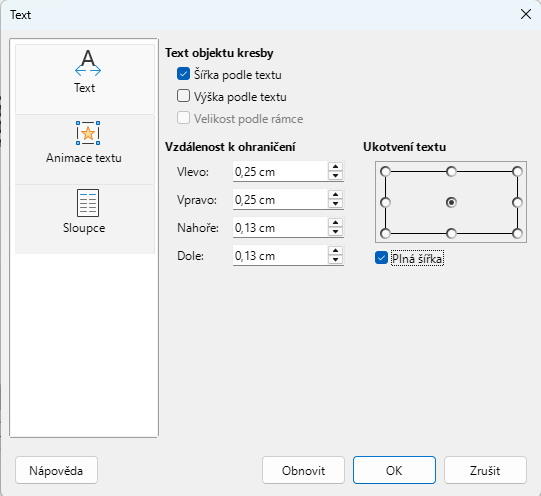
Vybereme objekt, který obsahuje text, a pomocí jedné z následujících metod otevřeme dialogové okno Text (obrázek 26):
Přejdeme na Formát > Textové pole a tvar > Textové atributy v hlavní nabídce.
Klepneme pravým tlačítkem myši na text uvnitř objektu a z místní nabídky vybereme možnost Atributy textu.
Klepnutím na Text otevřeme stránku Text.
Formátujeme a upravujeme text v objektu pomocí dostupných možností a jedné z následujících metod. Další informace o formátování textových atributů najdeme v kapitole 3, Přidávání a formátování textu. Možnosti formátování textu pro objekty jsou popsány v tabulce 5.
Použijeme nástroje dostupné na nástrojové liště Formátování textu.
Přejdeme na Formát > Text v hlavní nabídce a použijeme možnosti dostupné v rozevírací nabídce.
Klepnutím na OK zavřeme dialogové okno Text a uložíme změny.
Tabulka 5: Možnosti formátování textu pro objekty
|
Možnosti textu |
Význam |
|
Zalomit text podle tvaru |
Po dosažení hranice objektu se automaticky vytvoří nový řádek. |
|
Upravit velikost tvaru podle textu |
Rozšíří objekt, když je text vložený do objektu příliš velký. |
|
Vzdálenost k ohraničení |
Určí mezeru mezi okraji objektu a textem. |
|
Ukotvení textu |
Používá se k ukotvení textu k určitému bodu v objektu. |
|
Plná šířka |
Ukotví text ve středu objektu a před zalomením textu použije celou šířku objektu. |
Obrázek 27: Dialogové okno Text – stránka Animace textu
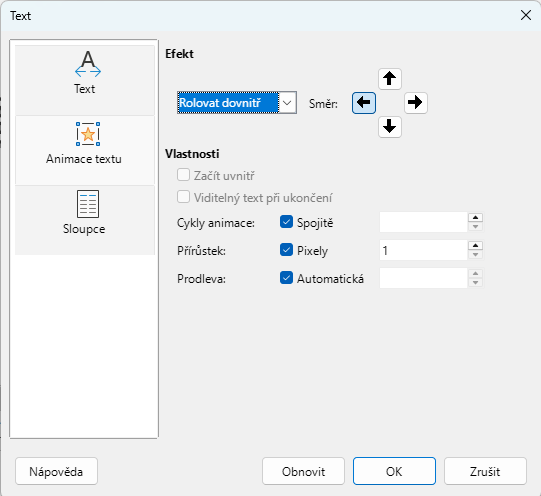
Text lze animovat, když byl umístěn do objektu a je samostatnou animací od animace objektu. Informace o animaci objektů najdeme v kapitole 5, Správa grafických objektů.
Vybereme objekt, který obsahuje text.
Otevřeme dialogové okno Text a klepnutím na Animace textu otevřeme stránku Animace text (obrázek 27).
Z rozevíracího seznamu Efekt vybereme požadovaný typ animace takto:
Bez efektu – výchozí nastavení.
Blikat – na obrazovce bliká text.
Rolovat dokola – text se přesune do objektu a poté ven podle zvoleného směru.
Rolovat tam a zpět – text se pohybuje nejprve ve vybraném směru, ale na hranici objektu se odrazí zpět.
Rolovat dovnitř – text se posouvá v daném směru od okraje objektu a zastaví se uprostřed.
V poli Efekt vybereme Směr animace pomocí jedné ze čtyř šipek a nastavíme směr posouvání textu.
V poli Vlastnosti vybereme jednu z následujících možností animace:
Začít uvnitř – animace začíná uvnitř objektu.
Viditelný text při ukončení – vybereme, chceme-li zobrazit text při ukončení animace.
Cykly animace – vybereme Spojitě a text se animuje nepřetržitě nebo nastavíme určitý počet cyklů pro animaci.
Přírůstek – nastavuje množství, o které se animace přesune v poli Pixely nebo konkrétní vzdálenost, když je zaškrtnutí pole Pixely zrušeno. Jednotky měření závisí na nastavení v Nástroje > Možnosti > LibreOffice Impress > Obecné (macOS LibreOffice > Předvolby > LibreOffice Impress > Obecné).
Prodleva – spustí animaci, když je vybrána volba Automaticky nebo po určité době, když volba Automaticky není vybrána.
Klepnutím na OK zavřeme dialogové okno Text a uložíme efekt animace.
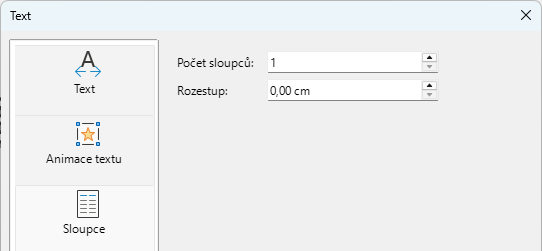
Při přidávání textových sloupců do objektu se vnitřek objektu používá k formátování textu do počtu vytvořených sloupců.
Vybereme objekt, který obsahuje text.
Otevřeme dialogové okno Text a klepnutím na Textové sloupce otevřeme stránku Textové sloupce (obrázek 28).
Do textového pole Počet sloupců zadáme požadovaný počet sloupců.
Do textového pole Rozestup zadáme požadované rozestupy mezi jednotlivými sloupci. Jednotky měření závisí na nastavení v Nástroje > Možnosti > LibreOffice Impress > Obecné (macOS LibreOffice > Předvolby > LibreOffice Impress > Obecné).
Klepnutím na OK zavřeme dialogové okno Text a uložíme změny.
Obrázek 28: Dialogové okno Text – stránka Sloupce textu
Obrázek 29: Příklad použití efektu záře objektu

Objektům vloženým do snímku lze přidat efekt záře, jak ukazuje příklad smajlíka na obrázku 29.
Vytvoříme na snímku objekt a vybereme jej.
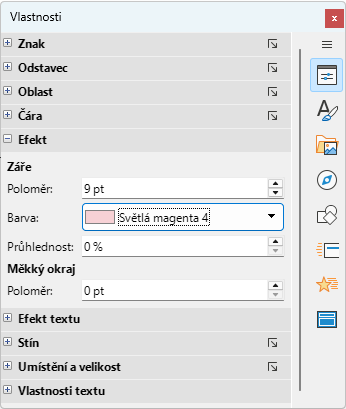
Otevřeme panel Efekty v kartě Vlastnosti na postranní liště (obrázek 30).
Do pole Poloměr záře zadáme hodnotu poloměru záře.
V položce Barva záře vybereme barvu záře z rozevíracího seznamu.
V poli Průhlednostzáře zadáme v případě potřeby procentuální hodnotu pro efekt záře.
V polích Poloměr a měkkého okraje zadáme v případě potřeby naměřenou hodnotu poloměru hrany síta.
Spojnice jsou čáry, které spojují dva objekty a vždy začínají nebo končí u záchytného bodu na objektu. Popis a použití konektorů najdeme v kapitole 5, Správa grafických objektů.
Klepnutím pravým tlačítkem myši na konektor a výběrem možnosti Spojnice z místní nabídky otevřeme dialogové okno Spojnice (obrázek 31). V dialogovém okně Spojnice se při provádění změn zobrazuje náhled vybrané spojnice.
Obrázek 30: Panel Efekty v části Vlastnosti na postranní liště
Obrázek 31: Dialogové okno Spojnice
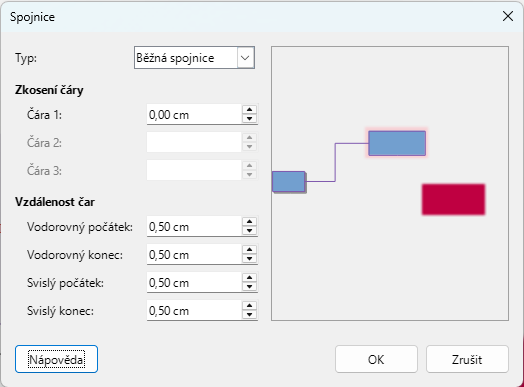
Z rozevíracího seznamu Typ vybereme typ spojnice.
Nastavíme Zkosení čáry pro spojnici. Zkosení čáry se používá k nastavení vzdálenosti mezi spojnicemi, kde se více spojnic překrývá.
Nastavíme Vzdálenost čar pro spojnice. Vzdálenost čar se používá k nastavení vodorovného a svislého prostoru mezi spojnicí a objektem na každém konci spojnice.
Klepnutím na OK zavřeme dialogové okno Spojnice a uložíme změny.
Pro dosažení konzistence snímků v prezentaci se doporučuje používat styly při použití stejného formátování na objekty. Styly používané pro objekty se v Impressu nazývají styly kresby.
Styly kresby jsou podobné stylům odstavců používaným pro text. Styl kresby sdružuje všechny vlastnosti formátování, které lze na objekt použít, a přiřazuje tyto vlastnosti k názvu stylu kresby. Díky tomu lze daný styl kresby použít i pro jiné objekty. Pokud je styl kresby upraven (například změna barvy oblasti), změny se automaticky aplikují na všechny objekty, které používají stejný styl kresby.
Pokud program Impress používáme často, je knihovna jasně definovaných stylů kresby neocenitelným pomocníkem. To může urychlit proces formátování objektů tak, aby odpovídaly požadovaným prezentačním standardům (například firemním barvám nebo písmu).
Další informace o stylech kresby v aplikaci Impress nalezneme v kapitole 2, Předlohy snímků, styly a šablony.
Styly kresby podporují dědičnost, která umožňuje propojení stylu s jiným (nadřazeným) stylem, takže zdědí všechna nastavení formátování nadřazeného. Toto propojení stylů se nazývá hierarchické a vytváří rodiny stylů.
Pokud například potřebujeme více rámečků, které se liší pouze barvou pozadí, ale jinak mají stejné formátování, doporučujeme pro rámeček definovat styl. Může se jednat například o ohraničení, výplň plochy, písmo a další prvky, které jsou součástí nadřazeného stylu kresby. Lze vytvořit několik stylů kresby, které jsou hierarchicky závislé na nadřazeném stylu, ale liší se pouze atributem barvy oblasti. Tyto styly kresby se nazývají podřízené styly. Pokud je třeba změnit velikost písma nebo tloušťku rámečku, změní se nadřazený styl a podle toho se změní všechny podřízené styly.
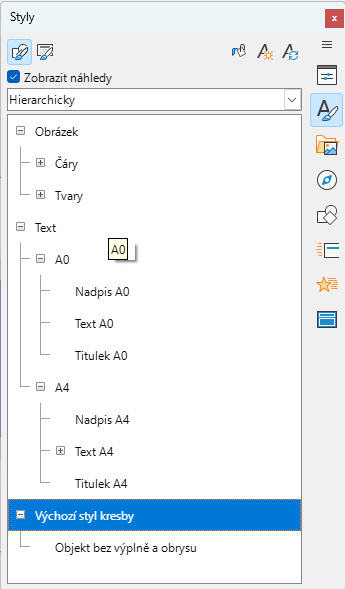
V Impressu se styly kresby nacházejí na kartě Styly v postranní liště (obrázek 32). Klepnutím na Styly kresby otevřeme styly kresby, které jsou v prezentaci k dispozici. Výchozí styl kresby nelze odstranit a automaticky se použije na jakýkoli grafický objekt vytvořený na snímku. Tento styl je výchozím bodem pro vytváření nových stylů kresby.
Poznámka
Výchozí styl kresby lze upravit, ale změna se projeví pouze v té prezentaci, ve které byl Výchozí styl kresby upraven.
Vybereme objekt nebo vytvoříme nový objekt.
Obrázek 32: Panel Styly kresby na kartě Styly v postranní liště
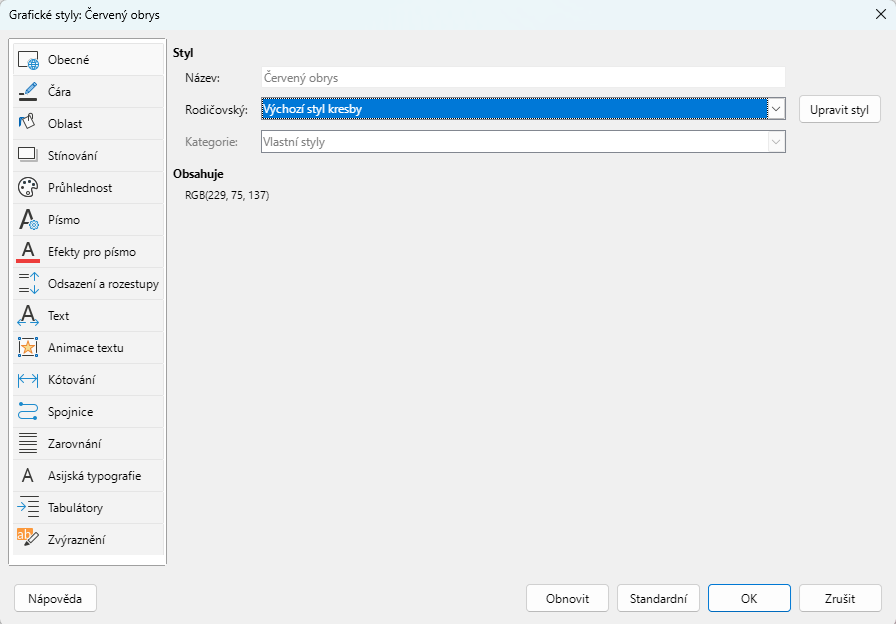
Obrázek 33: Dialogové okno Grafické styly – stránka Obecné
Pomocí jedné z následujících metod otevřeme na postranní liště kartu Styly a formátování:
Klepneme na Styly na straně postranní lišty.
Klepneme na Zobrazit postranní lištu Styly na nástrojové liště Čára a výplň.
Použijeme klávesovou zkratku F11 (macOS ⌘+T).
Klikneme na Styly kresby
na záhlaví lišty „Styly“, čímž otevřeme panel Styly kresby.
Klepnutím pravým tlačítkem myši na styl kresby vybraný v seznamu a výběrem možnosti Nový z místní nabídky otevřeme dialogové okno Styly grafiky (obrázek 33).
Klepnutím na Obecné otevřeme stránku Obecné.
Do textového pole Název zadáme název nového stylu kresby.
Do pole Rodičovský vložíme z vybalovacího seznamu - žádný -, pokud nemá být propojen s žádným rodičovským stylem. Tím se zabrání propojení nového stylu kresby s výchozím stylem kresby, který byl na nový objekt použit při jeho vytvoření.
K formátování nového stylu použijeme různé stránky dialogového okna Grafické styly, a to následujícím způsobem:
Písmo, efekty písma, odsazení a mezery, zarovnání, tabulátory, zvýraznění a asijská typografie – nabízí možnosti formátování jakéhokoli textu vloženého do grafického objektu.
Kótování – poskytuje možnosti formátování kótovacích čar.
Text, animace textu, spojovací čára, čára, plocha, stínování a průhlednost – nabízí možnosti formátování grafických objektů.
Klepnutím na OK zavřeme dialogové okno Grafické styly a uložíme nový styl kresby. Nové styly kresby se automaticky ukládají do kategorie Vlastní styly.
Vybereme objekt, který chceme použít pro vytvoření nového stylu kresby.
Provedeme jakékoli změny formátování objektu pomocí různých dialogů a možností nabídky dostupných v aplikaci Impress.
Otevřeme kartu Styly v postranní liště a klepnutím na Styly kresby na levé straně nadpisu karty Styly otevřeme panel Styly kresby.
Klepnutím na Nový styl z výběru na pravé straně titulkového pruhu karty Styly otevřeme dialogové okno Nový styl z výběru.
Zadáme název nového stylu kresby do textového pole Zadejte název nového stylu. Zobrazuje se seznam existujících vlastních stylů, které jsou k dispozici.
Klepnutím na OK uložíme nový styl kresby a zavřeme dialogové okno Nový styl z výběru.
Otevřeme kartu Styly v postranní liště a klepnutím na Styly kresby na levé straně nadpisu karty Styly otevřeme panel Styly kresby.
Klepnutím pravým tlačítkem myši na styl, který má být upraven, a výběrem možnosti Upravit z místní nabídky otevřeme dialogové okno Grafické styly.
Provedeme veškeré změny formátování stylu kresby pomocí možností na různých stránkách dialogového okna Grafické styly.
Klepnutím na OK uložíme změny a zavřeme dialogové okno Grafické styly.
Vybereme objekt nebo vytvoříme nový objekt.
Provedeme jakékoli změny formátování objektu pomocí různých dialogů a možností nabídky dostupných v aplikaci Impress.
Otevřeme kartu Styly v postranní liště a klepnutím na Styly kresby na levé straně nadpisu karty Styly otevřeme panel Styly kresby.
Klepnutím na Aktualizovat styl na pravé straně titulkového pruhu karty Styly styl aktualizujeme. Styl se aktualizuje bez potvrzení.
Otevřeme kartu Styly v postranní liště a klepnutím na Styly kresby na levé straně nadpisu karty Styly otevřeme panel Styly kresby.
Vybereme objekt v prezentaci a použijeme styl kresby.
Dvakrát klepneme na název stylu kresby a použijeme styl kresby na vybraný objekt.
Poznámky
Před odstraněním vlastního stylu kreslení se ujistíme, že se styl v prezentaci nepoužívá.
Předdefinované styly kresby v aplikaci Impress nelze odstranit, i když se předdefinovaný styl kresby nepoužívá. Lze smazat pouze vlastní (uživatelem definované) styly.
Otevřeme kartu Styly v postranní liště a klepnutím na Styly kresby na levé straně nadpisu karty Styly otevřeme panel Styly kresby.
Klepneme pravým tlačítkem myši na vlastní styl kresby a v místní nabídce klepneme na Odstranit.
Klepnutím na tlačítko Ano potvrdíme odstranění vlastního stylu kresby.