
Průvodce aplikací Impress 26.2
Tento dokument je chráněn autorskými právy © 2026 týmem pro dokumentaci LibreOffice. Přispěvatelé jsou uvedeni níže. Tento dokument může být šířen a/nebo upravován za podmínek buď GNU General Public License (https://www.gnu.org/licenses/gpl.html), verze 3 nebo novější, nebo Creative Commons Attribution License (https://creativecommons.org/licenses/by/4.0/), verze 4.0 nebo novější. Všechny ochranné známky uvedené v této příručce patří jejich vlastníkům.
Pro toto vydání
|
Peter Schofield |
|
|
Pro předchozí vydání
|
Jean Hollis Weber |
Kees Kriek |
Michel Zarri |
|
Peter Schofield |
Rachel Karch |
Samantha Hasmilton |
|
T. Elliot Turner |
|
|
Jakékoli připomínky nebo návrhy k tomuto dokumentu prosím směřujte do fóra dokumentačního týmu na adrese https://community.documentfoundation.org/c/documentation/loguides/ (registrace je nutná) nebo pošlete e-mail na adresu: loguides@community.documentfoundation.org.
Poznámka
Všechno, co zašleme do konference, včetně e-mailové adresy a dalších osobních údajů, je umístěno ve veřejném archivu a obsah nelze smazat. E-maily zaslané do fóra jsou moderovány.
Zveřejněno duben 2026. Na základě LibreOffice 26.2 Community.
Object Linking and Embedding (OLE) (Propojování a vkládání objektů) je softwarová technologie, která umožňuje propojování a vkládání různých typů souborů do prezentace v aplikaci Impress, a to následujícím způsobem:
Tabulky LibreOffice
Grafy LibreOffice
Kresby LibreOffice
Vzorce LibreOffice
Text LibreOffice
Hlavní výhodou používání objektů OLE je to, že umožňují rychlou a snadnou úpravu objektu pomocí nástrojů softwaru, ve kterém byl objekt vytvořen. Tyto typy souborů se vytvářejí pomocí LibreOffice a objekty OLE lze vytvářet buď z nového souboru, nebo z již existujícího souboru.
Vybereme snímek v prezentaci, do kterého bude objekt OLE vložen.
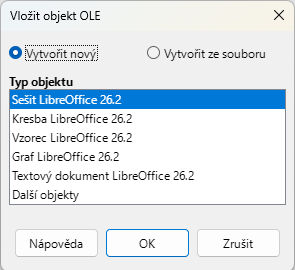
V hlavní nabídce zvolíme Vložit > Objekt OLE > Objekt OLE, čímž otevřeme dialogové okno Vložit objekt OLE (obrázek 1).
Vybereme Vytvořit nový a poté vybereme typ objektu OLE v Typu objektu.
Klepneme na OK a nový objekt OLE se vloží do středu snímku v režimu úprav. Nástrojové lišty se přizpůsobí tak, aby zobrazovaly nástroje potřebné k vytvoření nového objektu OLE.
Vybereme snímek v prezentaci, do kterého bude objekt OLE vložen.
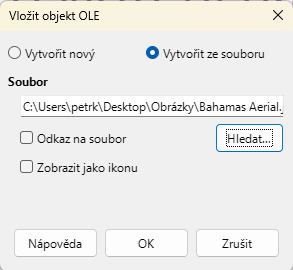
V hlavní nabídce zvolíme Vložit > Objekt OLE > Objekt OLE, čímž otevřeme dialogové okno Vložit objekt OLE (obrázek 2).
Vybereme Vytvořit ze souboru, poté klepneme na Hledat a otevře se okno prohlížeče souborů.
Přejdeme na místo, kde se soubor nachází, vybereme požadovaný soubor a klepneme na Otevřít. Název souboru se zobrazí v textovém poli Soubor v dialogovém okně Vložit objekt OLE.
Obrázek 1: Dialogové okno Vložit objekt OLE – Vytvořit novou stránku
Obrázek 2: Dialogové okno Vložit objekt OLE – stránka Vytvořit ze souboru
Vložíme objekt OLE do středu snímku v režimu úprav pomocí jedné z následujících metod:
Klepnutím na OK vložíme soubor jako objekt OLE.
Vybereme Odkaz na soubor a poté klepneme na OK, čímž vložíme objekt OLE s odkazem na původní soubor.
Zvolíme ikonu Zobrazit a poté klepneme na OK, aby se objekt OLE vložil jako ikona. Po kliknutí na ikonu se objekt OLE otevře v novém okně.
Poklepáním na objekt OLE jej otevřeme v režimu úprav. Nástrojové lišty v Impressu se změní tak, aby poskytovaly potřebné nástroje pro úpravy objektu OLE.
Po dokončení úprav objektu OLE ukončíme úpravy klepnutím kamkoli mimo objekt OLE.
Prezentaci uložíme. Uloží se také všechny změny provedené v objektu OLE.
Poznámky
Při vložení nového objektu OLE je tento objekt k dispozici pouze v prezentaci, do které byl vložen. Vložené objekty OLE lze upravovat pouze v aplikaci Impress.
Ve výchozím nastavení při vkládání souboru do prezentace jako objektu OLE nemají změny provedené v původním souboru vliv na kopii souboru vloženou do prezentace. Změny provedené v objektu OLE v prezentaci navíc nemají vliv na původní soubor. Mají-li být jakékoli změny provedené v souboru, ať už v originálu nebo v prezentaci, viditelné v obou verzích, musí být originální soubor propojen s prezentací při jeho vložení jako objekt OLE.
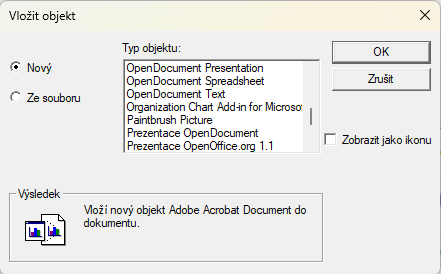
U počítačů s operačním systémem Windows je v seznamu Typ objektu k dispozici další možnost Další objekty. Klepnutím na Další objekty se otevře dialogové okno Vložit objekt (obrázek 3), které umožňuje vložit objekt OLE kompatibilní jak s OLE, tak s LibreOffice. Tato možnost je k dispozici pro nové objekty OLE a objekty OLE ze souboru.
Obrázek 3: Dialogové okno Vložit objekt OLE – stránka Vytvořit další objekty
Změnu velikosti a přesunutí objektů OLE provedeme stejným způsobem jako změnu velikosti a přesunutí grafických objektů v aplikaci Impress. Další informace najdeme v kapitole 5, Správa grafických objektů.
Chceme-li do prezentace v aplikaci Impress vložit tabulky, vložíme buď existující soubor s tabulkou, nebo vložíme novou tabulku jako objekt OLE. Další informace o tabulkových procesorech nalezneme v příručce Průvodce aplikací Calc a příručce Začínáme s LibreOffice.
Vložení tabulky do aplikace Impress zahrnuje většinu funkcí tabulky z aplikace Calc, jako je například možnost provádět výpočty a analyzovat data. Pokud však chceme použít složitá data nebo vzorce, doporučujeme tyto operace nejprve provést v samostatné tabulce aplikace Calc a výslednou tabulku poté vložit do aplikace Impress.
Poznámky
Při změně velikosti nebo přesouvání tabulky ve snímcích ignorujeme vodorovné a svislé posuvníky a první řádek a první sloupec. První řádek a sloupec jsou snadno rozpoznatelné díky světlé barvě pozadí. Používají se pouze pro účely úpravy tabulek a nejsou součástí tabulky, která se na snímku zobrazí jako objekt OLE.
Při přesouvání nebo změně velikosti neklikáme dvakrát na objekt tabulkového procesoru OLE. Dvojitým kliknutím se otevře režim úprav objektů OLE pro tabulky.
Ačkoliv lze v programu Impress k tvorbě tabulek nebo k prezentaci dat v tabulkové podobě použít tabulkové procesory, v závislosti na složitosti dat je často vhodnější a rychlejší vložit do programu Impress přímo tabulku. Další informace o vkládání a formátování tabulek najdeme v kapitole 3, Přidávání a formátování textu.
Při vkládání tabulky se celá tabulka vloží do snímku jako objekt OLE. Pokud tabulka obsahuje více listů a požadovaný list není zobrazen, stačí na ni dvakrát klepnout a v řádku záložek vybrat jiný list.
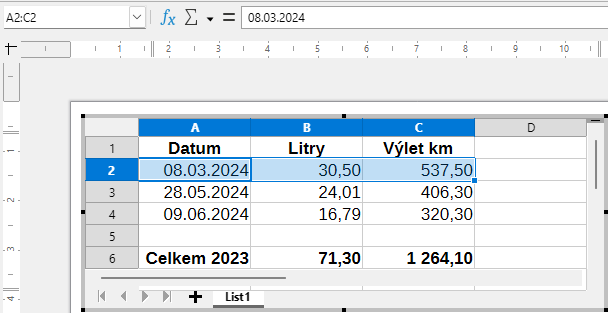
Obrázek 4: Příklad úprav tabulky OLE v aplikaci Impress
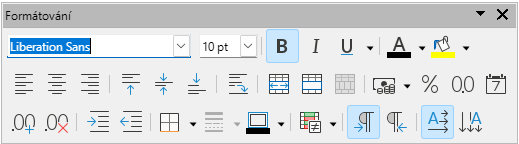
Obrázek 5: Nástrojová lišta Formátování tabulky
Tabulka vložená do snímku má nastavený režim úprav a je připravena k vložení nebo úpravě dat nebo úpravě formátu (obrázek 4). V následujícím textu jsou také uvedeny nástroje a funkce pro tabulkové procesory:
Otevře se nástrojová lišta Formátování pro tabulky (obrázek 5), který nahradí nástrojová lišta pro čáry a výplně, a v horní části tabulky OLE se pro základní formátování zobrazí následující nástroje:
Pole názvu — zobrazí odkaz na aktivní buňku nebo název vybraného rozsahu buněk.
Průvodce funkcí; Vybrat funkci; Vzorec.
Vstupní řádek — pole pro zadávání dat nebo kontrolu obsahu aktivní buňky. V případě potřeby klepneme na trojúhelník ▼ vpravo od buňky, aby se rozbalilo pole pro úpravy. Tím se vytvoří prostor pro funkce, které vyžadují více řádků.
Změní se také hlavní nabídka, která nabízí možnosti formátování pro úpravy tabulek.
Při otevření vložené tabulky je výchozí aktivní buňkou buňka A1. Chceme-li se v tabulce přesunout, vybereme buňku a aktivujeme ji jedním z následujících způsobů:
Klávesy se šipkami.
Umístíme kurzor do buňky a klikneme.
Stisknutím klávesy Enter se posuneme o jednu buňku dolů a kombinací Shift+Enter se posuneme o jednu buňku nahoru.
Stisknutím klávesy Tabulátor posuneme jednu buňku doprava a kombinací Shift+Tabulátor posuneme jednu buňku doleva.
Poznámka
K dispozici jsou i další klávesové zkratky pro pohyb v tabulce. Další informace nalezneme v příručce Začínáme s LibreOffice nebo v příručce Začínáme s aplikací Calc.
Údaje lze do buňky zadat pouze tehdy, je-li buňka aktivní. Aktivní buňka je snadno identifikovatelná zesíleným a tučnějším ohraničením. Odkaz na aktivní buňku se zobrazuje v poli Pole názvu na levém konci nástrojové lišty Calc.
Dvojitým klepnutím na vloženou tabulku otevřeme režim úprav.
Vybereme buňku, aby se stala aktivní, a začneme do ní psát, případně do pole Vstupní řádek. Zadání údajů do Vstupní řádek usnadňuje jejich čtení.
Pomocí různých nástrojů a možností na panelu nabídek můžeme do buňky zadat data, vzorec, funkci, text nebo datum.
Pro potvrzení zadání dat do buňky použijeme jednu z následujících metod:
Kurzorem vybereme jinou buňku.
Stiskneme klávesu Enter nebo kombinaci kláves Shift+Enter.
Stiskneme klávesu Tabulátor nebo kombinaci kláves Shift+Tabulátor.
Po dokončení úprav vložené tabulky klepnutím kdekoli mimo okraj ukončíme režim úprav a uložíme změny.
Tip
Při zadávání čísel jako textu, například telefonních čísel. Impress automaticky odstraní všechny úvodní nuly z čísla. Chceme-li zabránit tomu, aby program Impress odstranil úvodní nuly nebo zarovnal čísla v buňce vpravo, zadáme před číslem uvedeným jako text jednoduchou uvozovku, například „1234“.
Dvojitým klepnutím na vloženou tabulku otevřeme režim úprav.
Zvýrazníme požadovaný počet buněk, které mají být sloučeny.
Pokud se v buňkách neslučují žádná data, použijeme ke sloučení buněk jednu z následujících metod:
Přejdeme na Formát > Sloučit a zrušit sloučení buněk > Sloučit buňky a zarovnat na střed v hlavní nabídce.
Přejdeme na Formát > Sloučit a zrušit sloučení buněk > Sloučit buňky v hlavní nabídce.
Na vybrané buňky klepneme pravým tlačítkem a z místní nabídky vybereme Sloučit buňky.
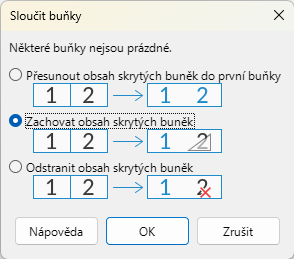
Pokud vybrané buňky pro sloučení obsahují data, automaticky se otevře dialogové okno Sloučit buňky (obrázek 6). Sloučíme vybrané buňky následujícím způsobem:
Ke sloučení buněk použijeme jednu z metod uvedených v kroku 3 a otevřeme dialogové okno Sloučit buňky.
Vybereme možnost v dialogovém okně Sloučit buňky.
Klepnutím na tlačítko OK sloučíme buňky a zavřeme dialogové okno Sloučit buňky.
Po dokončení úprav vložené tabulky klepneme kdekoliv mimo její okraj, čímž opustíme režim úprav a uložíme změny.
Obrázek 6: Dialogové okno Sloučit buňky
Rozdělit, resp. zrušit sloučení, lze pouze více buněk, které byly sloučeny, na samostatné buňky.
Dvojitým klepnutím na vloženou tabulku otevřeme režim úprav.
Vybereme buňku, která vznikla sloučením více buněk.
Sloučenou buňku rozdělíme do samostatných buněk pomocí jedné z následujících metod:
Přejdeme na Formát > Sloučit a zrušit sloučení buněk > Zrušit sloučení buněk v hlavní nabídce.
Klepneme pravým tlačítkem myši na buňku a z místní nabídky vybereme možnost Zrušit sloučení buněk.
Po dokončení úprav vložené tabulky klepnutím kdekoli mimo okraj ukončíme režim úprav a uložíme změny.
Dvojitým klepnutím na vloženou tabulku otevřeme režim úprav.
Vybereme ve vloženém listu stejný počet buněk, jaký chceme vložit.
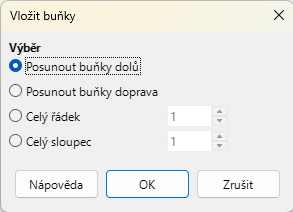
Buňky vložíme jednou z následujících metod. Vložením buněk se otevře dialogové okno Vložit buňky (obrázek 7).
Na liště nabídek vybereme List > Vložit buňky.
Klepneme pravým tlačítkem myši na vybrané buňky a z místní nabídky vybereme možnost Vložit.
Použijeme klávesovou zkratku Ctrl++ (macOS ⌘++).
Vybereme možnost vložení buněk a klepnutím na OK vložíme buňky a zavřeme dialogové okno Vložit buňky.
Po dokončení úprav vložené tabulky klepneme kdekoliv mimo její okraj, čímž opustíme režim úprav a změny se uloží.
Dvojitým klepnutím na vloženou tabulku otevřeme režim úprav.
Vybereme stejný počet řádků ve vložené tabulce, které budou vloženy.
Obrázek 7: Dialogové okno Vložit buňky
Řádky vložíme pomocí jedné z následujících metod:
Na liště nabídek vybereme List > Vložit řádky > Řádky nad nebo List > Vložit řádky > Řádky pod.
Klepneme pravým tlačítkem myši na záhlaví vybraných řádků a z místní nabídky vybereme Vložit řádky nad nebo Vložit řádky pod.
Otevřeme dialogové okno Vložit buňky (obrázek 7) a vybereme Celý řádek, abychom vložili řádky nad vybrané řádky.
Po dokončení úprav vložené tabulky klepnutím kdekoli mimo okraj ukončíme režim úprav a uložíme změny.
Dvojitým klepnutím na vloženou tabulku otevřeme režim úprav.
Vybereme stejný počet sloupců ve vložené tabulce, které budou vloženy.
Sloupce vložíme pomocí jedné z následujících metod:
Na liště nabídek vybereme List > Vložit sloupce > Sloupce před nebo List > Vložit sloupce > Sloupce za.
Klepneme pravým tlačítkem myši na záhlaví vybraných sloupců a z místní nabídky vybereme Vložit sloupce před nebo Vložit sloupce za.
Otevřeme dialogové okno Vložit buňky (obrázek 7) a vybereme Celý sloupec, abychom vložili sloupce nalevo od vybraných sloupců.
Po dokončení úprav vložené tabulky klepnutím kdekoli mimo okraj ukončíme režim úprav a uložíme změny.
Dvojitým klepnutím na vloženou tabulku otevřeme režim úprav.
Vybereme buňky vložené tabulky, které chceme odstranit.
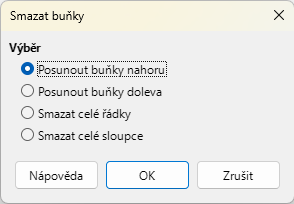
Vybrané buňky odstraníme jedním z následujících způsobů. Při mazání buněk se otevře dialogové okno Smazat buňky (obrázek 8).
Na liště nabídek vybereme List > Smazat buňky.
Obrázek 8: Dialogové okno Odstranit buňky
Klepneme pravým tlačítkem myši na vybrané buňky a z místní nabídky vybereme možnost Odstranit.
Použijeme klávesovou zkratku Ctrl+- (macOS ⌘+-).
V dialogovém okně Odstranit buňky vybereme možnost odstranění a klepnutím na tlačítko OK buňky odstraníme a dialogové okno zavřeme.
Po dokončení úprav vložené tabulky klepnutím kdekoli mimo okraj ukončíme režim úprav a uložíme změny.
Dvojitým klepnutím na vloženou tabulku otevřeme režim úprav.
Ve vložené tabulce vybereme řádky, které chceme odstranit.
Vybrané řádky odstraníme jednou z následujících metod:
Na liště nabídek vybereme List > Smazat řádky.
Klepneme pravým tlačítkem myši do záhlaví vybraných řádků a z místní nabídky vybereme možnost Smazat řádky.
Otevřeme dialogové okno Odstranit buňky (obrázek 8) a vybereme Smazat celé řádky.
Po dokončení úprav vložené tabulky klepnutím kdekoli mimo okraj ukončíme režim úprav a uložíme změny.
Dvojitým klepnutím na vloženou tabulku otevřeme režim úprav.
Ve vložené tabulce vybereme sloupce, které chceme odstranit.
Odstranění vybraných sloupců pomocí jedné z následujících metod:
Na liště nabídek vybereme List > Smazat sloupce.
Klepneme pravým tlačítkem myši do záhlaví vybraných sloupců a z místní nabídky vybereme možnost Smazat sloupce.
Otevřeme dialogové okno Odstranit buňky (obrázek 8) a vybereme Smazat celé sloupce.
Po dokončení úprav vložené tabulky klepnutím kdekoli mimo okraj ukončíme režim úprav a uložíme změny.
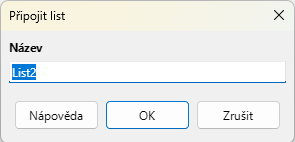
Obrázek 9: Dialogové okno „Připojit list“
Dvojitým klepnutím na vloženou tabulku otevřeme režim úprav.
List můžeme rychle vložit jedním z následujících způsobů:
Klepneme na znaménko plus vlevo od názvů listů a do tabulky se přidá nový list za poslední list v tabulce.
V hlavní nabídce zvolíme List > Vložit list na konec a v otevřeném dialogovém okně Připojit List zadáme název listu (Figure 9) klepneme na OK. Nový list se přidá do tabulky za poslední list v tabulce.
Po dokončení úprav vložené tabulky klepnutím kdekoli mimo okraj ukončíme režim úprav a uložíme změny.
Poznámka
Pokud je ve vložené tabulce více listů, po ukončení režimu úprav se na snímku zobrazí pouze aktivní list.
Chceme-li mít větší kontrolu nad vkládáním listů do vložené tabulky, použijeme dialogové okno Vložit list (obrázek 10) následujícím způsobem:
Dvojitým klepnutím na vloženou tabulku otevřeme režim úprav.
Dialogové okno Vložit list otevřeme jedním z následujících způsobů:
Klepneme pravým tlačítkem myši na názvy listů a z místní nabídky vybereme možnost Vložit list.
Přejdeme na List > Vložit list v hlavní nabídce.
V části „Umístění“ vybereme jednu z následujících možností:
Před aktuální list – vloží listy před aktivní list v tabulce.
Za aktuální list – vloží listy za aktivní list v tabulce.
V poli List vybereme Nový list a číslo požadovaného listu.
Do textového pole Název zadáme název nového listu. Tato možnost není k dispozici, pokud vkládáme více listů.
Klepnutím na OK vložíme list a zavřeme dialogové okno Vložit list.
Po dokončení úprav vložené tabulky klepnutím kdekoli mimo okraj ukončíme režim úprav a uložíme změny.
Obrázek 10: Dialogové okno Vložit list
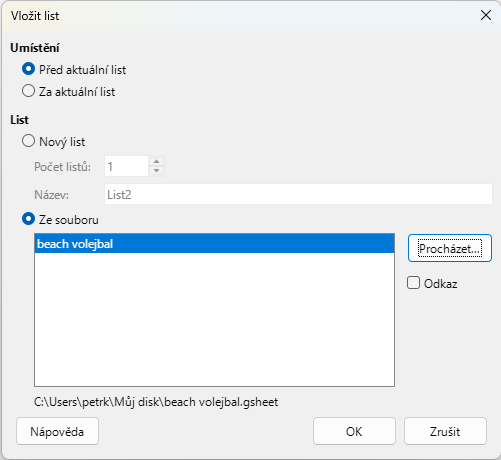
Při vkládání listu ze souboru je třeba použít dialogové okno Vložit list (obrázek 10).
Dvojitým klepnutím na vloženou tabulku otevřeme režim úprav.
Dialogové okno Vložit list otevřeme jedním z následujících způsobů:
Klepneme pravým tlačítkem myši na názvy listů a z místní nabídky vybereme možnost Vložit list.
Přejdeme na List > Vložit list v hlavní nabídce.
V části „Umístění“ vybereme jednu z následujících možností:
Před aktuální list – vloží listy před aktivní list v tabulce.
Za aktuální list – vloží listy za aktivní list v tabulce.
V nabídce List vybereme Vložit ze souboru a klepnutím na Procházet otevřeme okno Vložit.
Přejdeme do umístění souboru a vybereme soubor.
Klepneme na Otevřít a v náhledovém poli se zobrazí názvy listů obsažené v souboru.
V případě potřeby klepneme na Odkaz, abychom vytvořili odkaz na původní soubor.
V okně náhledu vybereme list, který chceme vložit.
Klepnutím na tlačítko OK vložíme vybraný list do vložené tabulky a zavřeme dialogové okno Vložit list.
Po dokončení úprav vložené tabulky klepnutím kdekoli mimo okraj ukončíme režim úprav a uložíme změny.
Dvojitým klepnutím na vloženou tabulku otevřeme režim úprav.
Vybereme list, který chceme přejmenovat, aby byl aktivní.
Klepneme pravým tlačítkem myši na kartu listu a z místní nabídky vybereme možnost Přejmenovat list nebo přejdeme na List > Přejmenovat list v hlavní nabídce.
V otevřeném dialogovém okně Přejmenovat list zadáme nový název listu.
Klepnutím na tlačítko OK uložíme změnu názvu a zavřeme dialogové okno Přejmenovat list.
Po dokončení úprav vložené tabulky klepnutím kdekoli mimo okraj ukončíme režim úprav a uložíme změny.
Dvojitým klepnutím na vloženou tabulku otevřeme režim úprav.
Vybereme list, který chceme přesunout nebo zkopírovat, aby byl aktivní.
Pravým tlačítkem klepneme na kartu listu a z místní nabídky vybereme Přesunout nebo kopírovat list. Dialogové okno Přesunout/kopírovat list můžeme otevřít také volbou List > Přesunout nebo kopírovat list na panelu nabídek. Dialogové okno Přesunout/kopírovat list (obrázek 11).
Obrázek 11: Dialogové okno Přesunout/kopírovat list
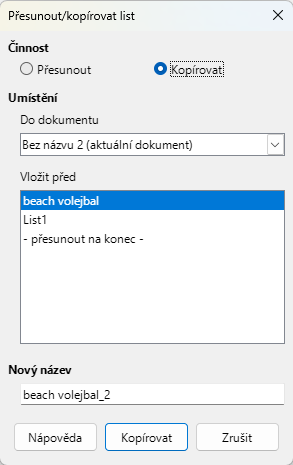
Přesunout nebo zkopírovat list na jiné místo v rámci vložené tabulky ve stejné prezentaci můžeme následujícím způsobem:
V nabídce Akce vybereme možnost Přesunout nebo Kopírovat.
V poli Umístění vybereme cíl z možností v rozevíracím seznamu Do dokumentu. V Impressu je prezentace pojmenována jako Bez názvu 1 (aktuální dokument).
V poli Vložit před vybereme z dostupného seznamu pozici v tabulce.
Je-li třeba, do textového pole Nový název zadáme nový název listu.
Klepnutím na Přesunout list přesuneme nebo Kopírovat list zkopírujeme a zavřeme dialogové okno listu Přesunout/Kopírovat.
Přesun nebo zkopírování listu do jiného dokumentu obsahujícího tabulku provedeme následovně:
Ujistíme se, že v cílovém dokumentu je vybrána tabulka.
V nabídce Akce vybereme možnost Přesunout nebo Kopírovat.
V poli Umístění vybereme cíl z možností v rozevíracím seznamu Do dokumentu. V Impressu je prezentace pojmenována jako Bez názvu 1 (aktuální dokument). Pokud se jedná o tabulku v aplikaci Calc, zobrazí se název souboru tabulky LO Calc.
V poli Vložit před vybereme z dostupného seznamu pozici v tabulce.
Je-li třeba, do textového pole Nový název zadáme nový název listu.
Klepnutím na Přesunout list přesuneme nebo Kopírovat list zkopírujeme a zavřeme dialogové okno listu Přesunout/Kopírovat.
Chceme-li přesunout list ve vložené tabulce pomocí kurzoru, klepneme na kartu listu a přetáhneme vybraný list na nové místo.
Po dokončení úprav vložené tabulky klepnutím kdekoli mimo okraj ukončíme režim úprav a uložíme změny.
Poznámka
Chceme-li přesunout nebo zkopírovat list z vložené tabulky v prezentaci Impress do jiného dokumentu, musí být cílovým dokumentem tabulka Calc nebo dokument, který může obsahovat vloženou tabulku.
Dvojitým klepnutím na vloženou tabulku otevřeme režim úprav.
Vybereme list, který chceme odstranit, aby byl aktivní.
Pravým tlačítkem myši klepneme na kartu listu a z místní nabídky zvolíme Smazat list nebo v hlavní nabídce vybereme List > Smazat list.
Smazání listu potvrdíme klepnutím na tlačítko Ano.
Po dokončení úprav vložené tabulky klepnutím kdekoli mimo okraj ukončíme režim úprav a uložíme změny.
Pro účely prezentace bude možná potřeba změnit formátování tabulky tak, aby odpovídalo stylu použitému v prezentaci.
Při práci s vloženou tabulkou jsou k dispozici také všechny styly vytvořené v aplikaci Calc. Pokud se však mají styly používat, doporučuje se vytvořit specifické styly pro vložené tabulky. Styly aplikace Calc možná nejsou vhodné pro práci v aplikaci Impress.
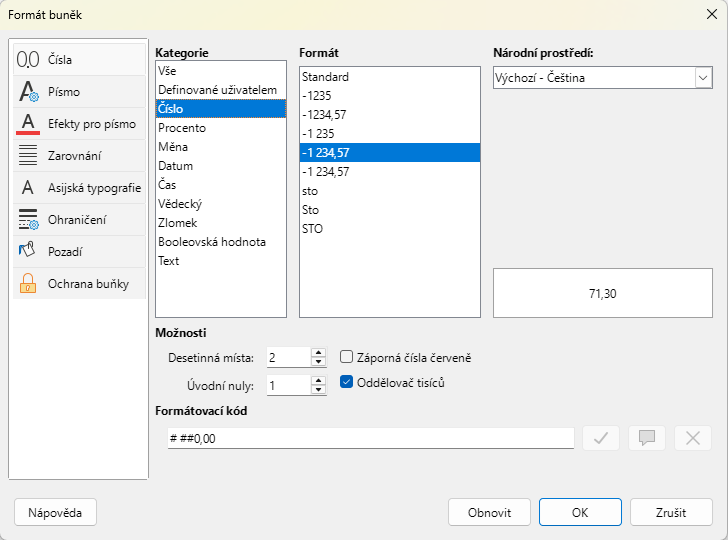
Obrázek 12: Dialogové okno Formát buněk
Vybereme buňku nebo oblast buněk ve vložené tabulce pomocí jedné z následujících metod:
Buňku vybereme tím, že na ni klepneme.
Celý list vybereme klepnutím na prázdnou buňku v levém horním rohu mezi záhlavími řádků a sloupců.
Chceme-li vybrat celý list, použijeme klávesovou zkratku Ctrl+A (macOS ⌘+A).
Sloupec vybereme klepnutím na záhlaví sloupce v horní části tabulky.
Řádek vybereme klepnutím na záhlaví řádku na levé straně tabulky.
Otevřeme dialogové okno Formátovat buňky (obrázek 12) pomocí jedné z následujících metod:
Pravým tlačítkem klepneme na buňku a z místní nabídky vybereme Formát buněk.
Na liště nabídek vybereme Formát > Buňky.
Použijeme klávesovou zkratku Ctrl+1 (macOS ⌘+1).
Pomocí různých stránek dialogového okna Formátovat buňky můžeme formátovat data v buňkách tak, aby odpovídala stylu prezentace.
Klepnutím na OK zavřeme dialogové okno Formátovat buňky a uložíme změny formátování.
Po dokončení úprav vložené tabulky klepnutím kdekoli mimo okraj ukončíme režim úprav a uložíme změny.
Vybereme řádek klepnutím do záhlaví řádku.
Výšku řádku upravíme pomocí jedné z následujících metod:
Klepnutím pravým tlačítkem myši do záhlaví řádku a výběrem možnosti Výška řádku z místní nabídky otevřeme dialogové okno Výška řádku a do textového pole Výška zadáme požadovanou výšku řádku.
Klepneme pravým tlačítkem myši na záhlaví řádku a z místní nabídky vybereme Výška řádku, čímž otevřeme dialogové okno Výška řádku; poté vybereme Výchozí hodnota jako výšku řádku.
Klepnutím pravým tlačítkem myši do záhlaví řádku a výběrem možnosti Optimální výška z místní nabídky otevřeme dialogové okno Optimální výška. Zadáme optimální výšku do textového pole Přidat nebo vybereme hodnotu Výchozí. Optimální výška řádku závisí na velikosti písma největšího znaku v řádku.
Umístíme kurzor na spodní okraj záhlaví řádku, dokud se jeho tvar nezmění, a poté klepneme a přetáhneme okraj, čímž zvýšíme nebo snížíme výšku řádku.
Po dokončení úprav vložené tabulky klepnutím kdekoli mimo okraj ukončíme režim úprav a uložíme změny.
Sloupec vybereme klepnutím na záhlaví sloupce.
Šířku sloupce upravíme jedním z následujících způsobů:
Klepneme pravým tlačítkem myši do záhlaví sloupce a výběrem možnosti Šířka sloupce z místní nabídky otevřeme dialogové okno Šířka sloupce a do textového pole Šířka zadáme požadovanou šířku sloupce.
Klepneme pravým tlačítkem myši do záhlaví sloupce a výběrem možnosti Šířka sloupce z místní nabídky otevřeme dialogové okno Šířka sloupce a poté vybereme Výchozí hodnota pro šířku sloupce.
Klepnutím pravým tlačítkem myši do záhlaví sloupce a výběrem možnosti Optimální šířka z místní nabídky otevřeme dialogové okno Optimální šířka sloupce. Do textového pole Přidat zadáme optimální šířku nebo vybereme Výchozí hodnota. Optimální šířka sloupce závisí na nejdelší položce ve sloupci.
Umístíme kurzor na levý nebo pravý okraj záhlaví sloupce, dokud se jeho tvar nezmění, a poté klepneme a přetáhneme okraj, čímž šířku sloupce zvětšíme nebo zmenšíme.
Po dokončení úprav vložené tabulky klepnutím kdekoli mimo okraj ukončíme režim úprav a uložíme změny.
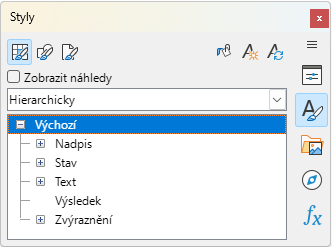
Při použití stylů ve vložené tabulce, která je v režimu úprav, zobrazí Impress dostupné styly pro tabulku v panelu Styly buněk v části Styly na postranní liště (obrázek 13). Styly používané ve vloženém tabulkovém procesoru jsou podobné stylům odstavců v LibreOffice.
Ve vložené tabulce vybereme data v buňce nebo buňkách.
Klepneme na Styly, abychom v postranní liště otevřeli sadu Styly, a poté klepneme na Styly buněk, čímž otevřeme panel stylů aplikace Calc.
Poklepáním na styl dojde k použití tohoto stylu na data v buňce.
Po dokončení úprav vložené tabulky klepnutím kdekoli mimo okraj ukončíme režim úprav a uložíme změny.
Obrázek 13: Panel „Styly buněk“ v sekci „Styly“ na postranní liště
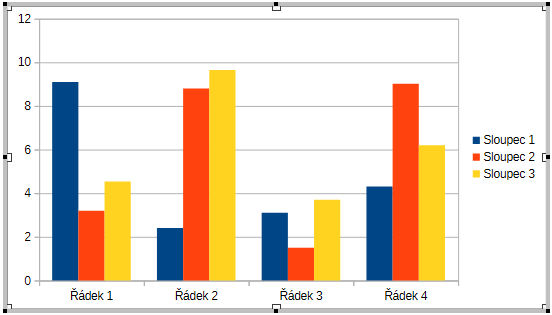
Obrázek 14: Příklad grafu v režimu úprav
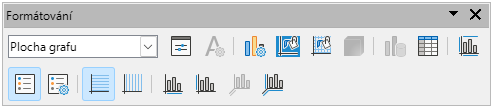
Obrázek 15: Panel nástrojů Formátování grafu
Obrázek 16: Standardní nástrojová lišta pro úpravy grafů
Graf je grafická interpretace informací obsažených v tabulce. Následující informace poskytují pouze základní informace o grafech. Další informace o vytváření grafů a jejich používání nalezneme v příručce Průvodce aplikací Calc.
Vybereme snímek, do kterého chceme vložit graf.
Graf vložíme jedním z následujících způsobů:
V hlavní nabídce zvolíme Vložit > Graf a v režimu úprav se do středu vybraného snímku vloží ukázkový graf (obrázek 14).
Klepneme na Vložit graf na Standardní nástrojové liště a do středu snímku se v režimu úprav vloží ukázkový graf.
Volbou Vložit > Objekt > Objekt OLE na panelu nabídek vložíme graf jako objekt OLE.
Když bude potřeba režim úprav zrušit, klikneme mimo oblast grafu.
Poznámka
Pokud je vložený graf v režimu úprav, automaticky se otevře nástrojová lišta Formátování (obrázek 15) pro grafy a nástrojová lišta Standardní pro grafy (obrázek 16), které nahradí nástrojové lišty Čára a výplň a Standardní.
Data lze prezentovat pomocí různých typů grafů. Impress obsahuje několik příkladů typů grafů, které posluchačům zprostředkují informace. Vybereme typ grafu v dialogovém okně Typ grafu (obrázek 17).
Obrázek 17: Dialogové okno Typ grafu
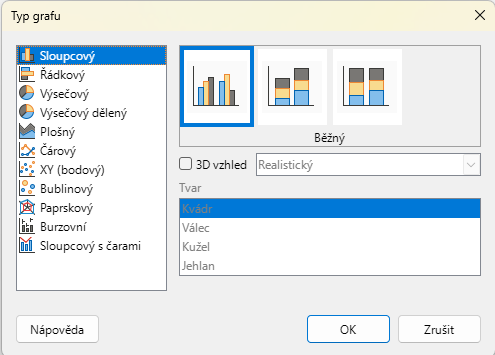
Ujistíme se, že je graf vybrán a je v režimu úprav. V režimu úprav má graf ohraničení a úchyty pro výběr.
Některým z následujících způsobů otevřeme dialogové okno Typ grafu:
Klepneme na Typ grafu na nástrojové liště Formátování.
V hlavní nabídce zvolíme Formát > Typ grafu.
Pravým tlačítkem myši klepneme na graf a z místní nabídky zvolíme Typ grafu.
V levé části vybereme typ grafu a příklady grafů v náhledovém okně vpravo se změní. Dostupné možnosti pro typy grafů se také mění podle vybraného typu grafu.
V náhledovém okně vpravo vybereme vzorový graf.
Vybereme možnosti požadované pro vybraný typ grafu.
Klepnutím na OK zavřeme dialogové okno Typ grafu a vrátíme se do editačního okna.
Pokračujeme ve formátování grafu, přidáváme do něj data nebo se klepnutím mimo graf vrátíme do normálního zobrazení.
Následující přehled dostupných typů grafů pomůže při výběru typu grafu vhodného pro data, která se používají k vytvoření grafu. Sloupcové, řádkové, výsečové a plošné grafy jsou k dispozici ve variantách 2D nebo 3D. Další informace o grafech najdeme v příručce Průvodce programem Calc.
Sloupcový
Řádkový
Koláčový
Oblast
Čára
XY (bodový)
Bublinový
Síťový
Burzovní
Sloupec a řádek
Ujistíme se, že je graf vybrán a je v režimu úprav. V režimu úprav má graf ohraničení a úchyty pro výběr.
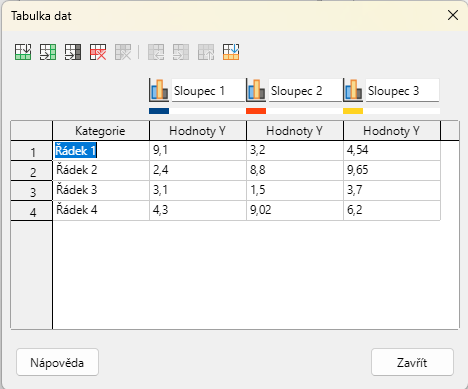
Jedním z následujících způsobů otevřeme dialogové okno Tabulka dat (obrázek 18):
Na nástrojové liště pro formátování grafů klepneme na Tabulka dat.
Na liště nabídek přejdeme do Zobrazit > Tabulka dat.
Klepneme pravým tlačítkem myši na graf a z místní nabídky vybereme možnost Tabulka dat.
Data zadáme v dialogovém okně Tabulka dat zápisem nebo vložením informací do buněk.
Pomocí nástrojů v horní části dialogového okna Datová tabulka můžeme vkládat, odstraňovat nebo měnit umístění řádků a sloupců.
Klepnutím na Zavřít uložíme změny a zavřeme dialogové okno Tabulka dat.
Jakmile dokončíme formátování grafu a přidáme do něj všechna data, klepneme mimo graf, čímž zrušíme režim úprav a vrátíme se do normálního zobrazení.
Poznámky
K vložení, odstranění nebo přemístění sloupce použijeme v dialogovém okně nástroje Vložit řadu, Odstranit řadu, Posunout řadu vlevo a Posunout řadu vpravo.
Zvolená metoda přidání prvku mění typ prvku, který lze do grafu přidat. Při přidávání některých prvků do grafu se navíc může otevřít dialogové okno s dalšími možnostmi pro daný prvek.
Ujistíme se, že je graf vybrán a je v režimu úprav. V režimu úprav má graf ohraničení a úchyty pro výběr.
Prvek do grafu přidáme pomocí jedné z následujících metod:
Přejdeme na Vložit v hlavní nabídce a vybereme prvek z podnabídky.
Klepneme pravým tlačítkem myši přímo na graf a vybereme prvek z místní nabídky.
Klepneme pravým tlačítkem myši přímo na stěnu grafu a vybereme prvek z místní nabídky.
Obrázek 18: Dialogové okno Tabulka dat
Prvku z grafu odstraníme pomocí jedné z následujících metod:
Klepneme pravým tlačítkem myši na prvek grafu a z místní nabídky vybereme možnost odstranit. Typ vybraného prvku ovlivňuje možnosti mazání v místní nabídce.
Vybereme prvek grafu a stiskneme klávesu Delete nebo Zpět pro odstranění prvku z grafu.
Po dokončení formátování grafu a přidání všech dat do grafu se klepnutím mimo graf vrátíme ke zrušení výběru úprav a k normálnímu zobrazení.
Další informace o formátování grafu, prvcích grafu a dostupných možnostech formátování nalezneme v příručce Průvodce aplikací Calc.
Ujistíme se, že je graf vybrán a je v režimu úprav. V režimu úprav má graf ohraničení a úchyty pro výběr.
Formátování prvku v grafu pomocí jedné z následujících metod:
Zvolíme Formát v hlavní nabídce a vybereme prvek pro formátování.
Pravým tlačítkem klepneme na prvek a z místní nabídky vybereme Formát XXXX. Dostupné možnosti formátu závisí na tom, který prvek grafu byl vybrán. Když například klepneme na oblast grafu, možnost formátování se nazývá Formát oblasti grafu.
K formátování prvku grafu použijeme různé nástroje v hlavní nabídce Formátování grafů.
Vybereme prvek a otevřeme dialogové okno formátování specifické pro vybraný prvek.
K formátování prvku použijeme různé možnosti z dialogového okna formátování.
Po dokončení formátování grafu a přidání všech dat do grafu se klepnutím mimo graf vrátíme ke zrušení výběru úprav a k normálnímu zobrazení.
Velikost grafu a jeho prvků lze měnit a přesouvat stejně jako jiné objekty na snímku. Další informace o změně velikosti a přesunutí grafu najdeme v kapitole 5, Správa grafických objektů a v Průvodci programem Calc.
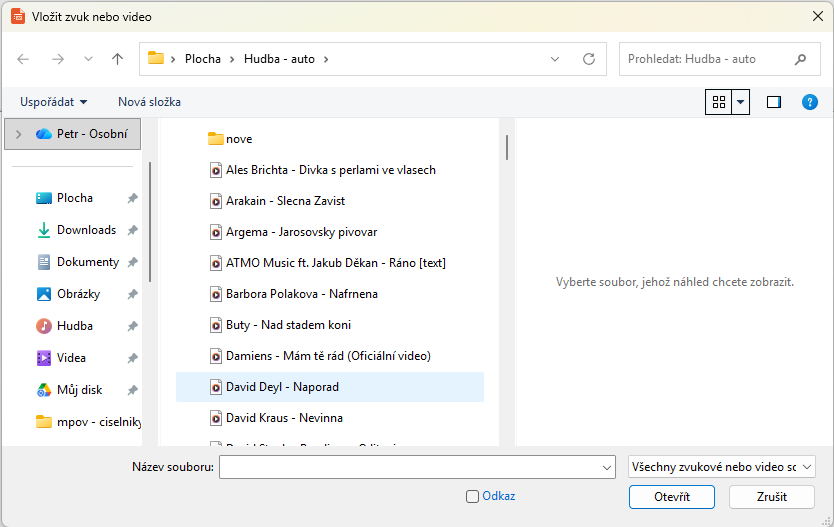
Na liště nabídek zvolíme Vložit > Zvuk nebo video; otevře se prohlížeč souborů umožňující vložení zvuku nebo videa (obrázek 19).
Přejdeme do složky, kde je umístěn zvukový nebo video soubor. V prohlížeči souborů jsou k dispozici pouze zvukové a video soubory, které jsou kompatibilní s Impressem.
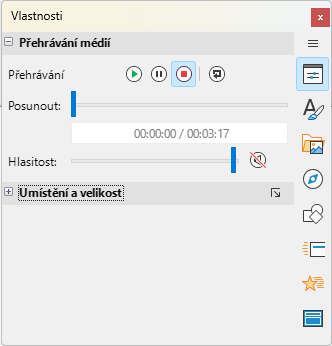
Vybereme kompatibilní zvukový nebo video soubor a klepnutím na Otevřít vložíme soubor do středu snímku. Nástrojová lišta Přehrávač médií (obrázek 20) a panel Přehrávač médií na kartě Vlastnosti v postranní liště (obrázek 21) se automaticky otevřou.
Audio nebo video soubor přemístíme nebo zvětšíme jeho velikost. Další informace najdeme v kapitole 5, Správa grafických objektů.
Po výběru zvukového nebo video souboru se automaticky otevře nástrojová lišta Přehrávač médií. Nástrojová lišta Přehrávač médií obsahuje následující nástroje (zleva doprava). Tyto nástroje jsou k dispozici také v panelu Přehrávání médií v části Vlastnosti na postranní liště (obrázek 21).
Obrázek 19: Dialogové okno Vložit zvuk nebo video
Obrázek 20: Panel nástrojů Přehrávání médií
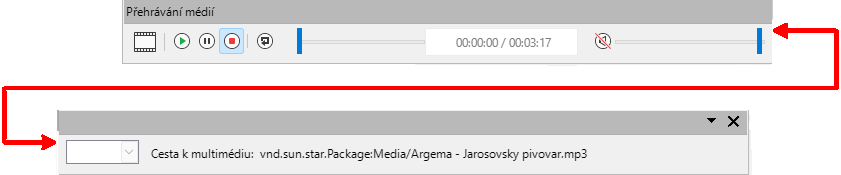
Obrázek 21: Panel Přehrávání médií v části Vlastnosti na postranní liště
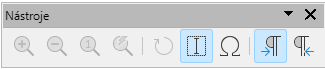
Obrázek 22: Nástrojová lišta Nástroje
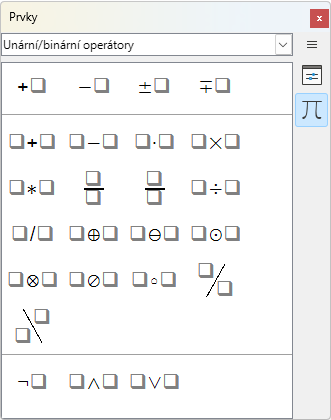
Obrázek 23: Karta Prvky v postranní liště
Vzorce se do snímku vkládají jako objekt OLE. Další informace o vytváření a úpravách vzorců nalezneme v příručce Průvodce aplikací Math nebo v příručce Začínáme s LibreOffice. V hlavní nabídce zvolíme Vložit > Objekt OLE > Objekt vzorce, abychom na snímku vytvořili vzorec, a stane se následující:
Hlavní nabídka se změní a poskytne nástroje pro úpravu a formátování vzorce.
Otevře se nástrojové lišta Nástroje (obrázek 22), který obsahuje nástroje pro vytváření a úpravy vzorců.
Otevře se panel Prvky v postranní liště (obrázek 23), kde lze z rozevíracího seznamu vybrat kategorie prvků a z dostupných možností vybrat prvky vzorce.
Při vytváření vzorců je třeba dbát na velikost písma, aby vzorce měly podobnou velikost jako písmo použité v prezentaci. Chceme-li změnit atributy písma vzorce, přejdeme na Formát > Velikost písma na liště nabídek. Chceme-li změnit typ písma, přejdeme na Formát > Písma na liště nabídek.
Poznámka
Na rozdíl od vzorců v aplikaci Writer je vzorec v aplikaci Impress považován za samostatný objekt a není automaticky zarovnán s ostatními objekty na snímku. Vzorec lze přesouvat jako ostatní objekty v aplikaci Impress, ale nelze změnit jeho velikost.
Do prezentace aplikace Impress lze vkládat kresby, textové soubory, soubory HTML a další objekty, které jsou kompatibilní s aplikací Impress.
Volba Vložit > Soubor na panelu nabídek otevřeme dialogové okno pro výběr souboru. Jako objekty OLE lze vybrat a vložit pouze soubory kompatibilní s aplikací LO Impress.
Zkopírujeme a vložíme jako objekty OLE kompatibilní kresby, textové soubory, soubory HTML nebo objekty.