
Průvodce aplikací Impress 26.2
Tento dokument je chráněn autorskými právy © 2026 týmem pro dokumentaci LibreOffice. Přispěvatelé jsou uvedeni níže. Tento dokument může být šířen a/nebo upravován za podmínek buď GNU General Public License (https://www.gnu.org/licenses/gpl.html), verze 3 nebo novější, nebo Creative Commons Attribution License (https://creativecommons.org/licenses/by/4.0/), verze 4.0 nebo novější. Všechny ochranné známky uvedené v této příručce patří jejich vlastníkům.
Pro toto vydání
|
Peter Schofield |
|
|
Pro předchozí vydání
|
Jean Hollis Weber |
Kees Kriek |
Michel Zarri |
|
Peter Schofield |
Rachel Karch |
Samantha Hamilton |
|
T. Elliot Turner |
|
|
Jakékoli připomínky nebo návrhy k tomuto dokumentu prosím směřujte do fóra dokumentačního týmu na adrese https://community.documentfoundation.org/c/documentation/loguides/ (registrace je nutná) nebo pošlete e-mail na adresu: loguides@community.documentfoundation.org.
Poznámka
Všechno, co zašleme do konference, včetně e-mailové adresy a dalších osobních údajů, je umístěno ve veřejném archivu a obsah nelze smazat. E-maily zaslané do fóra jsou moderovány.
Zveřejněno duben 2026. Na základě LibreOffice 26.2 Community.
Nový snímek se vloží do prezentace za snímek, který je právě zobrazen na pracovní ploše. Pokud se v prezentaci používají šablony snímků, vložený snímek převezme šablonu vybraného snímku zobrazeného na pracovní ploše.
Otevřeme existující prezentaci nebo vytvoříme novou prezentaci.
Ujistíme se, že je v pracovní ploše vybráno Normální zobrazení.
Vybereme snímek v prezentaci, na který má být za vybraný snímek vložen nový snímek, a poté použijeme jednu z následujících metod vložení nového snímku:
V hlavní nabídce zvolíme Snímek > Nový snímek.
Klepneme pravým tlačítkem myši na vybraný snímek v panelu Snímky a z místní nabídky vybereme Nový snímek.
Klepneme pravým tlačítkem myši na vybraný snímek v zobrazení Pořadač snímků a z místní nabídky vybereme Nový snímek.
Použijeme klávesovou zkratku Ctrl+M (macOS ˄+M).
Chceme-li vložit nový snímek na konec prezentace, ujistíme se, že v panelu Snímky není vybrán žádný snímek, a poté použijeme jeden z následujících postupů:
V hlavní nabídce zvolíme Snímek > Nový snímek.
Klepneme pravým tlačítkem myši na prázdné místo v panelu Snímky a z místní nabídky vybereme Nový snímek.
Poznámka
Při vkládání snímku ze souboru je možné snímek také propojit, čímž se snímek vloží do prezentace.
Otevřeme existující prezentaci nebo vytvoříme novou prezentaci v aplikaci Impress.
Ujistíme se, že je na pracovní ploše vybrán režim Normální, a vybereme místo, kam chceme snímky do prezentace vložit. Viz „Vložení nového snímku“ – jak vkládat snímky do prezentace.
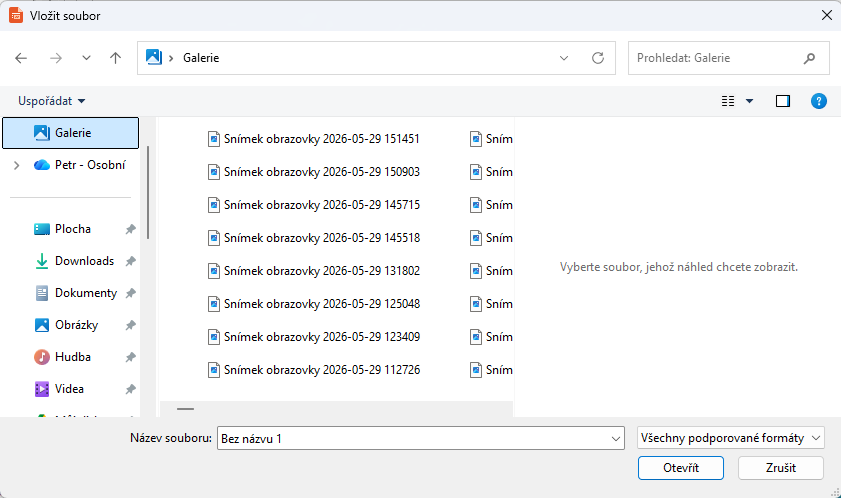
V hlavní nabídce zvolíme Snímek > Vložit snímek ze souboru. Otevře se dialogové okno Vložit soubor (obrázek 1).
Přejdeme do složky, kde se požadované snímky nacházejí, a vybereme soubor.
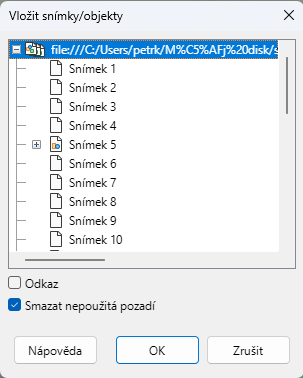
Klepneme na Otevřít, čímž otevřeme dialogové okno Vložit snímky/objekty (obrázek 2).
Klepnutím na trojúhelník ▶ vedle názvu souboru v dialogovém okně Vložit snímky/objekty rozbalíme seznam snímků.
Vybereme snímky požadované pro vložení do prezentace.
V případě potřeby vybereme možnost Odkaz pro vložení snímku jako objektu OLE.
V případě potřeby vybereme možnost Smazat nepoužitá pozadí, abychom z prezentace odstranili všechny neodkazované snímky na pozadí a rozložení prezentace.
Klepneme na OK, abychom snímky vložili do prezentace a zavřeli dialogové okno.
Obrázek 1: Dialogové okno Vložit soubor
Obrázek 2: Dialogové okno Vložit snímky/objekty
Tip
Obrázek 2 ukazuje, jak důležité jsou popisné názvy snímků a objektů v prezentaci pro jejich identifikaci. Další informace nalezneme v části „Přejmenování snímků“ na stránce 1.
Otevřeme zdrojovou prezentaci, která obsahuje požadované snímky ke kopírování.
Ujistěte se, že je na pracovní ploše otevřeno zobrazení Pořadač snímků, abychom mohli vyhledat snímky, které chceme zkopírovat.
Vybereme požadované snímky a zkopírujeme je jedním z následujících způsobů:
V hlavní nabídce zvolíme Úpravy > Kopírovat.
Klepneme pravým tlačítkem myši na snímek a v místní nabídce vybereme Kopírovat.
Klikneme na ikonu Kopírovat na standardní nástrojové liště.
Použijeme klávesovou zkratku Ctrl+C (macOS ⌘+C).
Otevřeme cílovou prezentaci, do které chceme zkopírované snímky vložit.
Ujistíme se, že je na pracovní ploše otevřeno zobrazení Pořadač snímků.
Vybereme snímek v místě, kam chceme zkopírované snímky vložit.
Pokud chceme snímky vložit na konec prezentace, ujistíme se, že nejsou vybrány žádné snímky.
Vložíme zkopírované snímky do cílové prezentace jedním z následujících způsobů:
V hlavní nabídce zvolíme Úpravy > Vložit.
Klepneme pravým tlačítkem myši a zvolíme z místní nabídky Vložit.
Klikneme na ikonu Vložit na standardní nástrojové liště.
Použijeme klávesovou zkratku Ctrl + V (macOS ⌘ + V).
Otevřeme obě prezentace, které chceme použít k přesunu nebo zkopírování snímků mezi prezentacemi.
Ujistíme se, že jsou obě prezentace otevřeny v zobrazení Pořadač snímků v pracovní oblasti.
V cílové prezentaci vybereme snímek v místě, kam budou vloženy zkopírované snímky.
Chceme-li vložit snímky na konec cílové prezentace, ujistíme se, že nejsou vybrány žádné snímky.
Ve zdrojové prezentaci vybereme snímky, které chceme přesunout nebo zkopírovat.
Pokud chceme snímky přesunout, klepneme na vybrané snímky a poté je přetáhneme do cílové prezentace.
Chceme-li snímky zkopírovat, klepneme na vybrané snímky, podržíme klávesu Ctrl (v systému macOS klávesu ⌘) a poté snímky přetáhneme do cílové prezentace.
Duplikování snímku je snadný způsob, jak do prezentace přidat nové snímky, pokud mají tyto snímky převzít formátování, rozvržení a animace z vybraného snímku.
Na pracovní ploše otevřeme zobrazení Normální nebo Pořadač snímků.
Ve zobrazení Pořadač snímků nebo v panelu Snímky vybereme snímky, které chceme duplikovat.
V hlavní nabídce zvolíme Snímek > Duplikovat snímek nebo klepneme pravým tlačítkem myši na vybrané snímky a z místní nabídky vybereme Duplikovat snímek. Duplikované snímky se vloží do prezentace za vybrané snímky.
Tip
Duplikování snímků pomáhá zabránit tomu, aby snímky obsahovaly příliš mnoho informací, což by mohlo posluchačům ztížit porozumění. Pokud je snímek přeplněný informacemi, doporučujeme vytvořit jeho kopii a rozdělit jednotlivé body na dva nebo více snímků. U každého zduplikovaného snímku se zachovají veškerá formátování, pozadí a podobně.
Na pracovní ploše otevřeme zobrazení Normální nebo Pořadač snímků.
Vybereme snímek a otevřeme dialogové okno Přejmenovat snímek jedním z následujících způsobů:
V hlavní nabídce zvolíme Snímek > Přejmenovat snímek.
Klepneme pravým tlačítkem myši na vybraný snímek v panelu Snímky a z místní nabídky vybereme Přejmenovat snímek.
Klepneme pravým tlačítkem myši na vybraný snímek ve zobrazení Pořadač snímků a z místní nabídky vybereme Přejmenovat snímek.
V dialogovém okně Přejmenovat snímek zadáme do pole Název nový název snímku.
Klepneme na OK, abychom přejmenovaný snímek uložili a zavřeli dialogové okno Přejmenovat snímek.
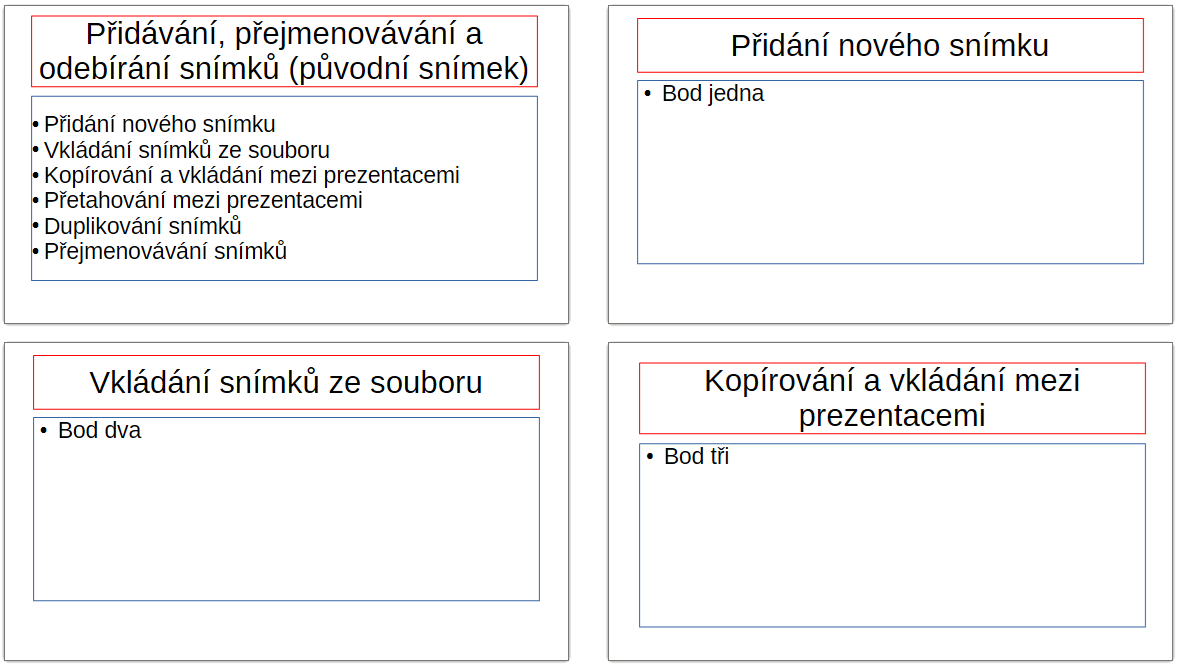
Někdy se stane, že snímek obsahuje příliš mnoho bodů, než aby se na něj vešly, což znesnadňuje jeho čtení a pochopení. Místo zmenšování velikosti písma nebo jiných způsobů, jak na snímek vměstnat více textu, se doporučuje rozdělit obsah snímku na dva nebo více snímků, jak ukazuje příklad na obrázku 3.
V panelu Snímky vybereme snímek obsahující osnovu, kterou chceme rozbalit.
Obrázek 3: Příklad rozbalení snímku
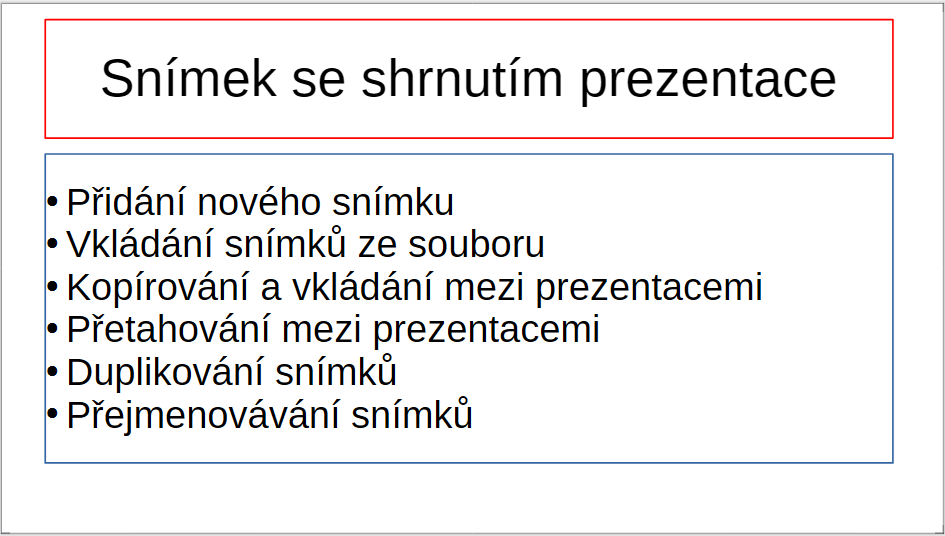
Obrázek 4: Příklad snímku se shrnutím prezentace
V hlavní nabídce zvolíme Snímek > Rozšířit snímek a vytvoříme nové snímky z první úrovně osnovy na původním snímku.
V případě potřeby změníme pořadí nově vytvořených snímků v prezentaci.
Poznámka
První úroveň nadpisu na vybraném snímku se stane názvem každého nově vytvořeného snímku. Úrovně osnovy pod každou první úrovní na původním snímku se v nových snímcích posunou o jednu úroveň osnovy výše.
Souhrnný snímek je nový snímek, který se přidá do prezentace a obsahuje neuspořádaný seznam názvů vybraných snímků v prezentaci. Souhrnný snímek se obvykle vkládá jako poslední snímek prezentace a slouží jako program prezentace. Příklad snímku se souhrnem prezentace je uveden na obrázku 4.
Vybereme snímek, který obsahuje osnovu a je prvním snímkem v souhrnu.
V hlavní nabídce zvolíme Snímek > Souhrnný snímek a vytvoříme na konci prezentace souhrnný snímek. Odrážky se vytvářejí pomocí nadpisů snímků v prezentaci.
V případě potřeby přesuneme souhrnný snímek na požadované místo v prezentaci.
Poznámka
Při rozbalení snímku nebo při vytváření souhrnného snímku MUSÍ všechny vybrané snímky obsahovat osnovu.
Vybereme snímek nebo snímky v podokně Snímky, v zobrazení Normální nebo Pořadač snímků na pracovní ploše a poté použijeme jednu z následujících metod pro odstranění snímků:
V hlavní nabídce zvolíme Snímek > Smazat snímek.
Klepneme pravým tlačítkem myši na vybrané snímky a z místní nabídky vybereme možnost Smazat snímek.
Zmáčkneme klávesu Delete nebo Backspace.
Obrázek 5: Příklad osnovy vytvořené z dokumentu aplikace LibreOffice Writer
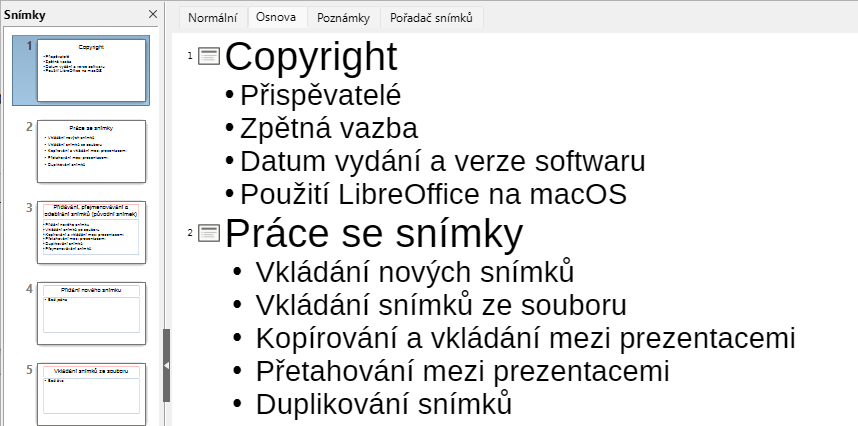
Při plánování prezentace se doporučuje vytvořit si osnovu na základě souboru v programu Writer. Jakmile je struktura vytvořena, lze z každého prvku nejvyšší úrovně struktury vytvořit jeden nebo více samostatných snímků.
Poznámka
Chceme-li vytvořit prezentaci z dokumentu aplikace Writer, musí dokument aplikace Writer obsahovat nadpisy naformátované pomocí stylů odstavců nadpisů.
Otevřeme v programu Writer soubor, který poslouží jako podklad pro vytvoření osnovy prezentace.
V hlavní nabídce programu Writer zvolíme Soubor > Odeslat > Osnova do prezentace. Vytvoří se nová prezentace a otevře se v zobrazení osnovy aplikace Impress. Styly odstavců s nadpisy se převedou na styly osnovy v aplikaci Impress. Příklad osnovy z dokumentu Writer je uveden na obrázku 5.
V případě potřeby snímky zduplikujeme nebo rozšíříme a ručně upravíme jejich obsah, abychom vytvořili prezentaci. Další informace nalezneme v části „Duplikování snímků” na stránce 1 a „Rozšíření snímků” na stránce 1.
Poznámka
Chceme-li vytvořit prezentaci pomocí Automatického konspektu a odeslat obsah z Writeru do Impressu, musí text obsahovat nadpisy formátované styly nadpisů odstavce.
Otevřeme soubor v aplikaci Writer, který bude sloužit jako základ pro vytvoření osnovy prezentace.
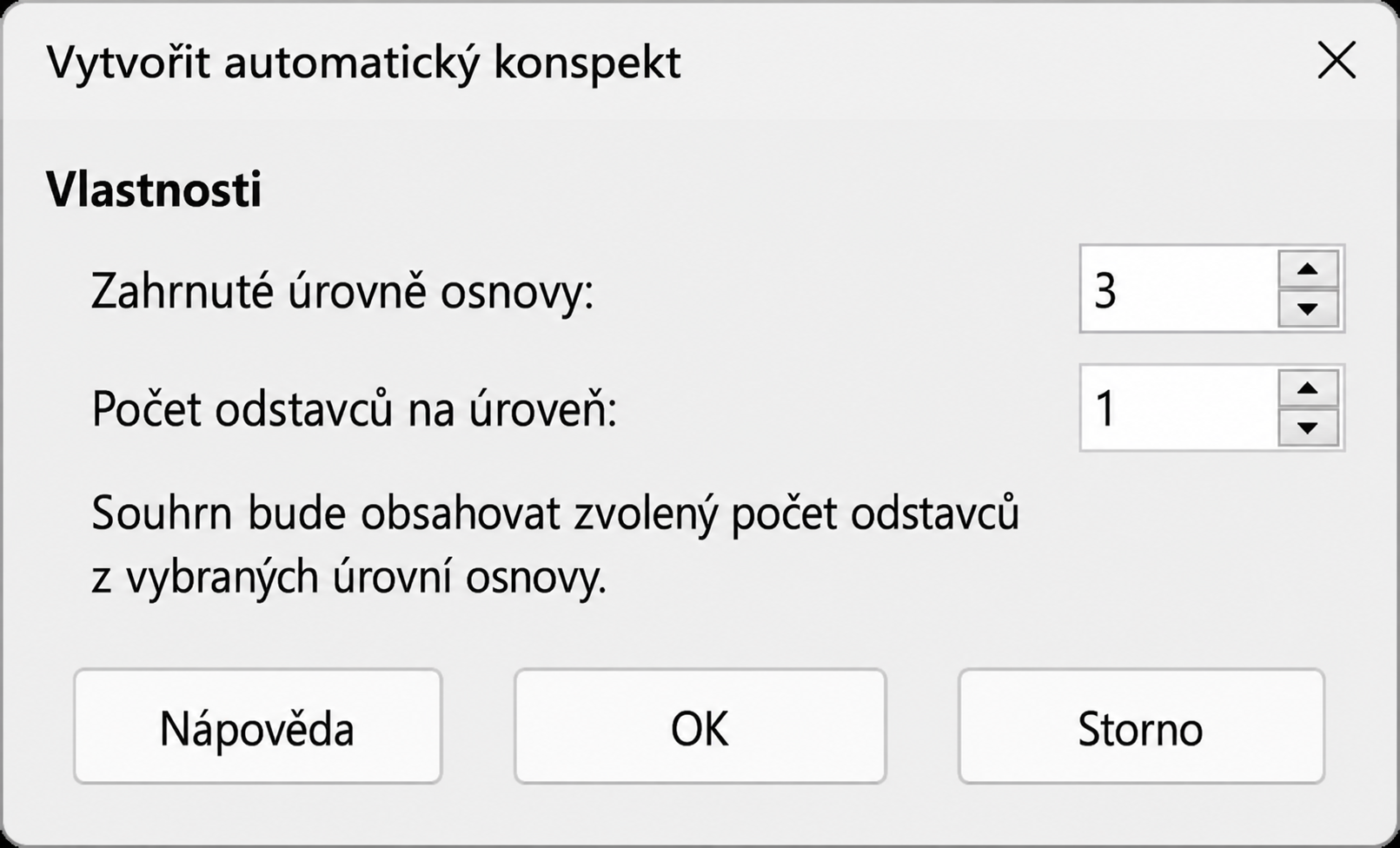
V hlavní nabídce aplikace Writer zvolíme Soubor > Odeslat > Automatický konspekt do prezentace a otevřeme dialogové okno Vytvořit automatický konspekt (obrázek 6).
Obrázek 6: Dialogové okno Vytvořit automatický konspekt
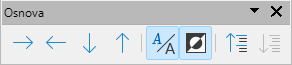
Obrázek 7: Nástrojová lišta Obrys
V poli Úrovně vnoření kapitol vybereme počet úrovní osnovy prezentace. Například pokud jsou vybrány tři úrovně, všechny nadpisy formátované styly Nadpis 1 až 3 budou použity jako úrovně osnovy 1 až 3. Příklad osnovy z dokumentu Writer je uveden na obrázku 5.
V poli Odstavce v jednotlivých úrovních vybereme počet odstavců pro každou úroveň osnovy v prezentaci. Pokud jsou například vybrány tři odstavce, bude každá úroveň osnovy obsahovat tři odstavce.
Klepnutím na tlačítko OK zavřeme dialogové okno Vytvořit automatický konspekt a v nové prezentaci Impress se vytvoří osnova.
Některé úrovně osnovy mohou mít příliš mnoho bodů, aby se vešly na jeden snímek. V případě potřeby duplikujeme nebo rozšíříme snímky a ručně změníme jejich obsah, abychom vytvořili jednodušší prezentaci. Další informace nalezneme v části „Duplikování snímků” na stránce 1 a „Rozšíření snímků” na stránce 1.
Po vytvoření prezentace může dojít ke ztrátě určité hierarchické struktury osnovy. V případě potřeby použijeme nástroje O úroveň výše nebo O úroveň níže na nástrojové liště Osnova (obrázek 7) a přesuneme body osnovy na správnou úroveň.
Otevřeme v programu Writer soubor, který obsahuje osnovu, kterou chcete použít jako základ pro vytvoření osnovy prezentace.
Označíme osnovu a v hlavní nabídce vybereme Upravit > Kopírovat nebo klepneme pravým tlačítkem myši na vybranou osnovu a z místní nabídky vybereme Kopírovat.
Vytvoříme novou prezentaci v aplikaci Impress nebo vytvoříme nový snímek ve stávající prezentaci.
Vybereme požadované rozložení snímků. Další informace nalezneme v kapitole 1, Úvod do aplikace Impress.
Vložíme zkopírovanou osnovu do textové oblasti snímku. Neobávejme se, pokud se text nevejde do prostoru na snímku.
Pokud snímek obsahuje příliš mnoho textu, rozdělíme jej na více snímků nebo jej rozšíříme a ručně upravíme jeho obsah tak, aby prezentace byla přehlednější a posluchači ji lépe pochopili. Další informace nalezneme v části „Duplikování snímků” na stránce 1 a „Rozšíření snímků” na stránce 1.
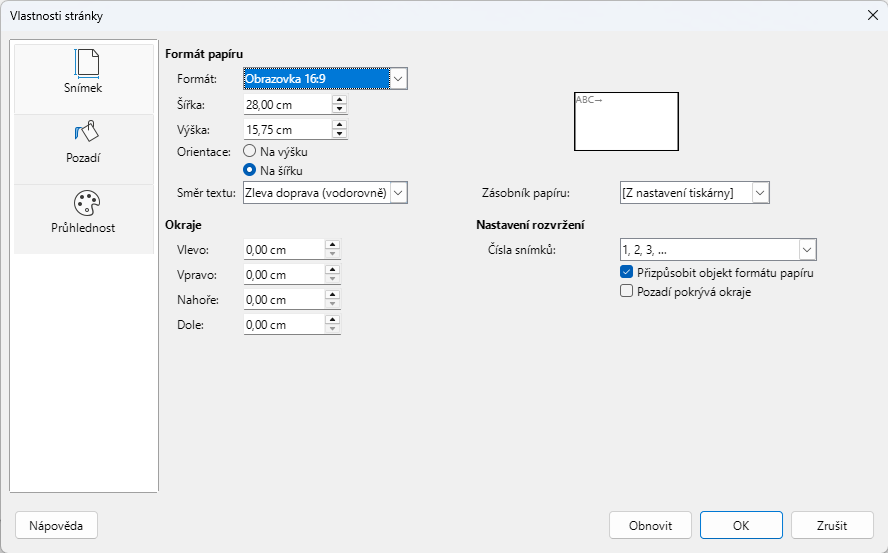
Obrázek 8: Dialogové okno Vlastnosti snímku – stránka Snímek
Po vytvoření prezentace může dojít ke ztrátě určité hierarchické struktury osnovy. V případě potřeby použijeme nástroje O úroveň výše nebo O úroveň níže na nástrojové liště Osnova (obrázek 7) a přesuneme body osnovy na správnou úroveň.
Použití vzorových snímků v prezentaci dodává prezentaci profesionální vzhled a eliminuje nutnost ručního formátování každého jednotlivého snímku. V jedné prezentaci lze použít více předloh snímků, které poskytnou stejný vzhled skupinám snímků nebo jednotlivým snímkům. Další informace o používání předloh snímků najdeme v kapitole 2, Předlohy snímků, styly a šablony.
Ujistíme se, že je v pracovní ploše vybráno Normální zobrazení.
Dialogové okno Vlastnosti snímku (obrázek 8) otevřeme jedním z následujících způsobů:
V hlavní nabídce zvolíme Snímek > Vlastnosti snímku.
Klepneme pravým tlačítkem myši do prázdné oblasti na snímku a z místní nabídky vybereme možnost Vlastnosti snímku.
Pro nastavení snímku upravíme různé možnosti dostupné v dialogovém okně na záložkách Snímek, Pozadí a Průhlednost. Další informace o různých možnostech dostupných v dialogovém okně Vlastnosti snímku najdeme v kapitole 2, Předlohy, styly a šablony.
Klepnutím na tlačítko OK uložíme změny a zavřeme dialogové okno Nastavení snímku.
Obrázek 9: Panel Snímek na kartě Vlastnosti v postranní liště
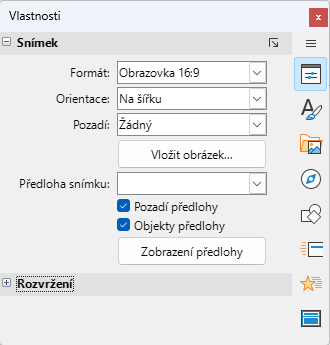
Veškeré možnosti vybrané v panelu Snímky (obrázek 9) v sekci Vlastnosti na postranní liště se na snímek okamžitě aplikují.
Ujistíme se, že je v pracovní ploše vybráno Normální zobrazení.
V postranní liště klepneme na Vlastnosti a otevřeme kartu Vlastnosti.
Klepnutím na Snímek otevřeme panel Snímek v nabídce Vlastnosti.
V rozevíracím seznamu Formát vybereme z předdefinovaných velikostí snímku velikost, kterou chceme použít.
V rozevíracím seznamu Orientace vybereme orientaci snímku, která se má použít.
Z rozevíracího seznamu Pozadí vybereme pozadí snímku, které chceme použít. Vybraný typ pozadí změní dostupné možnosti. Další informace o pozadí snímků najdeme v kapitole 2, Předlohy snímků, styly a šablony.
V případě potřeby vybereme předlohu, kterou chceme použít, z rozevíracího seznamu Předloha snímku.
V případě potřeby si vybereme nebo zrušíme výběr použití Pozadí předlohy nebo Objekty předlohy na snímku. K dispozici, pouze pokud byla pro snímek použita předloha snímku.
V případě potřeby klepneme na Zobrazení předlohy a zkontrolujeme, jak vybraná předloha vypadá a zda odpovídá požadavkům prezentace.
Šablonu snímku lze použít na všechny snímky v prezentaci, nebo pouze na vybrané snímky, což umožňuje použít v jedné prezentaci více než jednu šablonu snímku. Další informace o předlohách snímků najdeme v kapitole 2, Předlohy snímků, styly a šablony.
Ujistíme se, že je v pracovní ploše vybráno Normální zobrazení.
V postranní liště klepnutím na Předlohy snímku otevřeme kartu Předlohy snímku (obrázek 10) a zobrazíme předlohy, které jsou k dispozici k použití.
Obrázek 10: Karta Předlohy snímku v postranní liště
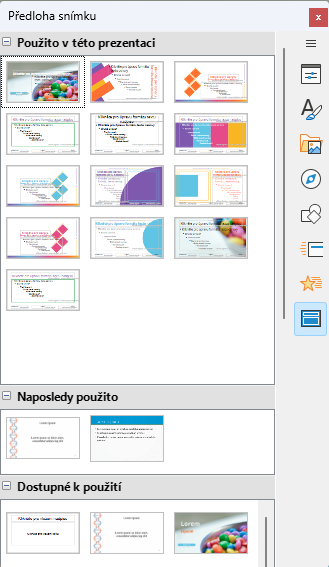
Z možností dostupných na panelu Použito v této prezentaci, Naposledy použito nebo Dostupné k použití vybereme předlohu snímku.
Vybranou předlohu snímku nastavíme na snímky pomocí jedné z následujících metod:
Pro všechny snímky v prezentaci – klepneme pravým tlačítkem na vybranou předlohu snímku a z místní nabídky vybereme Použít na všechny snímky.
Pouze u vybraných snímků – klepneme pravým tlačítkem na vybraný hlavní snímek a z místní nabídky vybereme Použít na vybrané snímky.
Ujistíme se, že je v pracovní ploše vybráno Normální zobrazení.
Vybereme snímek na panelu Snímky tak, aby se zobrazil v pracovní oblasti.
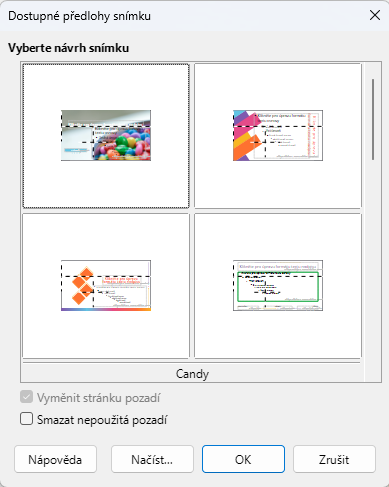
Klepneme pravým tlačítkem myši do prázdné oblasti na snímku v pracovní ploše a výběrem možnosti Změnit předlohu snímku z místní nabídky otevřeme dialogové okno Dostupné předlohy snímků (obrázek 11).
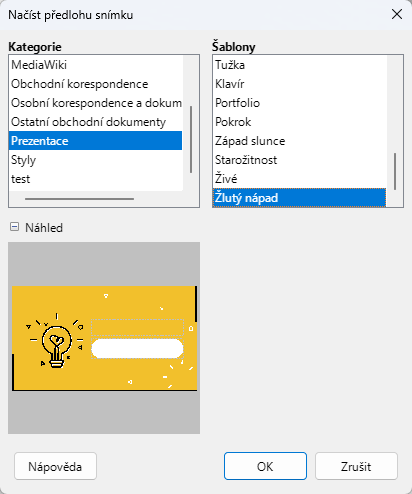
Projdeme snímky předlohy zobrazené v okně náhledu Vyberte návrh snímku a vyhledáme požadovaný snímek předlohy. Pokud se požadovaný snímek předlohy nezobrazí, otevřeme klepnutím na Načíst dialogové okno Načíst předlohu snímku (obrázek 12).
V seznamu Kategorie vybereme požadovanou kategorii předlohy snímku.
Vybereme požadovanou šablonu ze seznamu Šablony a v poli Náhled se zobrazí její náhled.
Klepnutím na OK zavřeme dialogové okno Načíst předlohu snímku. Šablony předloh snímků se zobrazí v náhledovém poli Vyberte návrh snímku v dialogovém okně Dostupné předlohy snímku.
Vybereme požadovanou předlohu snímku ze zobrazených předloh a klepneme na OK. Snímek se změní tak, aby zobrazoval novou předlohu snímku a dialogové okno Dostupné předlohy snímku se zavře.
Obrázek 11: Dialogové okno Dostupné předlohy snímku
Obrázek 12: Dialogové okno Načíst předlohu snímku
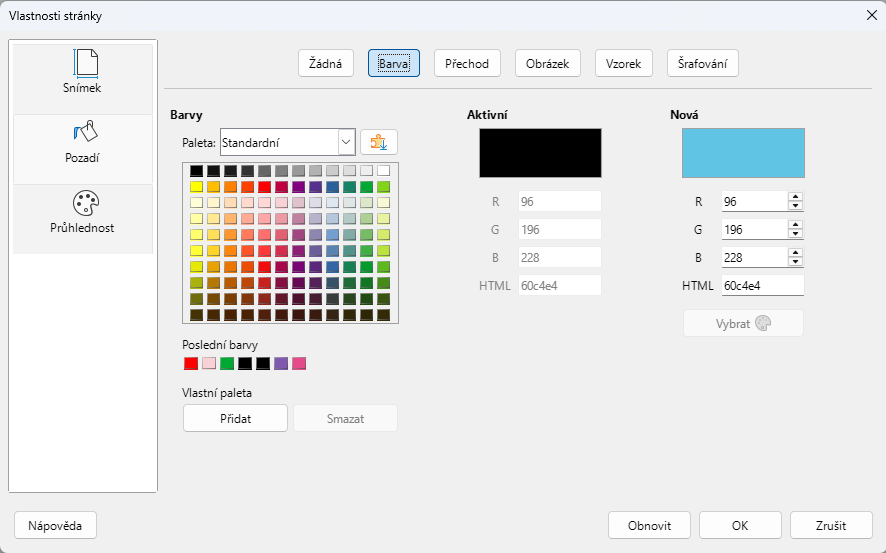
Obrázek 13: Dialogové okno Vlastnosti snímku – karta Barva pozadí
Poznámka
V prezentaci se mění vždy pouze pozadí jednoho snímku. Chceme-li změnit pozadí na více snímcích, je třeba použít předlohy snímku. Další informace najdeme v kapitole 2, Šablony snímků, styly a šablony.
Ujistíme se, že je v pracovní ploše vybráno Normální zobrazení.
Vybereme snímek v prezentaci.
Dialogové okno Vlastnosti snímku otevřeme jedním z následujících způsobů:
V hlavní nabídce zvolíme Snímek > Vlastnosti snímku.
Klepneme pravým tlačítkem myši do prázdné oblasti na snímku a z místní nabídky vybereme možnost Vlastnosti snímku.
Klepnutím na Pozadí otevřeme stránku Pozadí (obrázek 13) a vybereme požadovaný typ pozadí. Další informace o typech pozadí nalezneme v kapitole 2, Předlohy snímků, styly a šablony a kapitole 6, Formátování grafických objektů.
Vybereme si z různých možností pro každý typ pozadí a vytvoříme pozadí pro snímek.
Klepnutím na tlačítko OK uložíme změny pozadí a zavřeme dialogové okno Vlastnosti snímku.
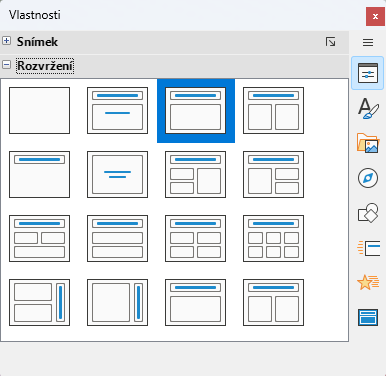
Po vytvoření nového snímku se vybere rozvržení, které odpovídá obsahu snímku a požadavkům na prezentaci. Program Impress obsahuje předdefinovaná rozvržení, která slouží jako výchozí šablony pro snímky. Obrázek 14 znázorňuje dostupná předdefinovaná rozvržení. Pokud šablony dostupné v programu Impress splňují požadavky na prezentaci, lze prvky rozvržení podle potřeby přesouvat, kopírovat, měnit jejich velikost nebo mazat.
Obrázek 14: Panel Rozložení na kartě Vlastnosti v postranní liště
Poznámky
Pokud dojde ke změně rozvržení na snímku, který již obsahuje text a objekty, Impress tyto prvky neodstraní, ale přeskupí je podle zvoleného rozvržení. To může vést k tomu, že se některé prvky budou překrývat nebo budou nesprávně umístěné.
V aplikaci Impress nelze vytvářet ani ukládat vlastní rozvržení snímků. Vzorový snímek nebo šablonu s vlastním rozvržením lze použít na několika snímcích. Další informace o předlohách snímků a šablonách najdeme v kapitole 2, Předlohy snímků, styly a šablony.
Při najetí kurzorem na rozložení v panelu Rozvržení na kartě Vlastnosti v postranní liště se zobrazí typ rozložení. Tyto typy rozložení odpovídají seznamu rozložení, který se zobrazuje v místní nabídce nebo podnabídce.
Zkontrolujeme, zda je v pracovním prostoru vybráno zobrazení Normální nebo Pořadač snímků.
Vybereme snímek v prezentaci.
Rozložení snímků změníme pomocí jedné z následujících metod:
Vybereme rozložení v panelu Rozvržení na kartě Vlastnosti v postranní liště.
V hlavní nabídce zvolíme Snímek > Rozvržení a z možností v podnabídce vybereme požadované rozložení.
Klepneme pravým tlačítkem myši na snímek v podokně Snímky a v místní nabídce vybereme Rozvržení, poté vybereme rozložení z možností v podnabídce.
Klepneme pravým tlačítkem myši na snímek v zobrazení Pořadač snímků na pracovní ploše a z místní nabídky vybereme Rozvržení, poté vybereme rozložení z možností v místní nabídce.
Klepneme pravým tlačítkem myši na prázdné místo na snímku v zobrazení Normální na pracovní ploše a z místní nabídky vybereme Rozvržení, poté vybereme rozvržení z podnabídky.
Pokud došlo ke změně rozvržení snímku, provedeme u prvků na snímku potřebné úpravy formátování, velikosti a umístění. Další informace o úpravách prvků snímků nalezneme v dalších kapitolách této příručky.
Poznámky slouží k vytváření připomínek nebo k přidávání doplňujících informací ke snímkům v prezentaci. Poznámky se během prezentace nezobrazují na hlavním displeji prezentace. Při použití dvou monitorů se poznámky zobrazují na druhém monitoru, který přednášející využívá jako pomůcku při prezentaci.
Poznámky
Pokud používáme druhý displej, doporučujeme použít Obrazovku přednášejícího. Konzole pro přednášející využívá druhý monitor k zobrazení poznámek k prezentaci, následujícího snímku a dalších užitečných informací, zatímco se na hlavním displeji promítá snímek pro publikum. Další informace o Obrazovce přednášejícího najdeme v kapitole 1, Představení aplikace Impress a v kapitole 9, Prezentace a fotoalba.
Na stránce Poznámky lze přesouvat a měnit velikost textového pole s poznámkami a obrázku snímku. Na stránku Poznámky lze navíc přidat další textová pole. Další informace nalezneme v dalších kapitolách této příručky.
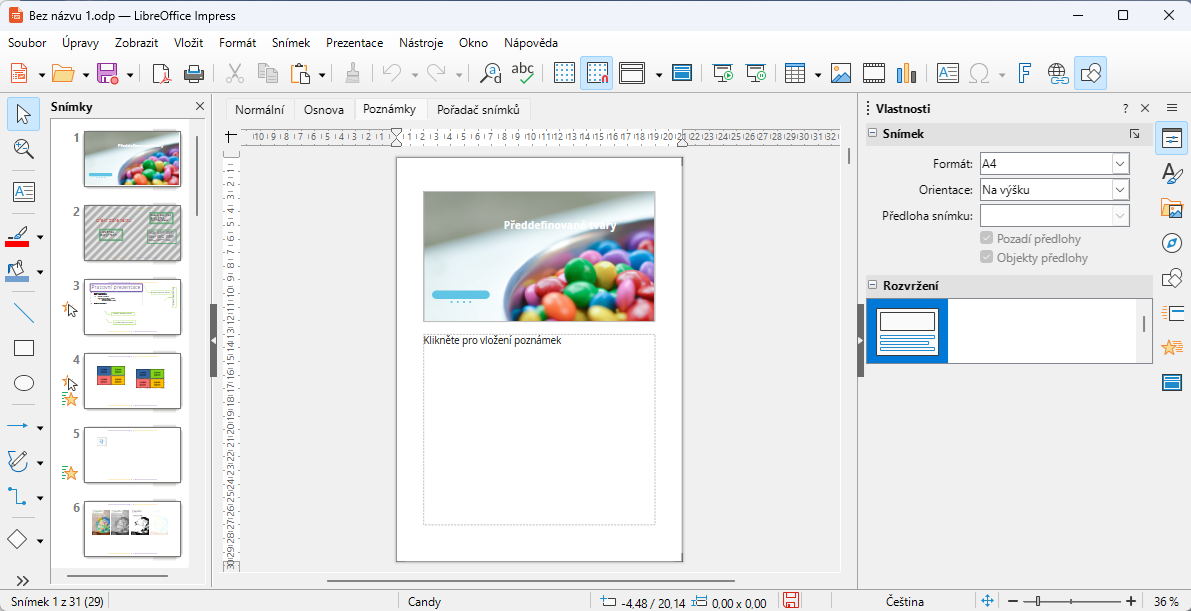
Vybereme snímek, ke kterému chceme přidat poznámky, a otevřeme zobrazení Poznámky (obrázek 15) jedním z následujících způsobů:
Klepneme na Poznámky v horní části pracovní plochy.
V hlavní nabídce zvolíme Zobrazit > Poznámky.
Pod snímkem klepneme na Klikněte pro vložení poznámek a poté zadáme nebo vložíme text nebo grafiku do pole pro poznámky.
Chceme-li přidat poznámky k dalšímu snímku, opakujeme kroky 1 a 2.
Po dokončení přidávání poznámek se vrátíme do zobrazení Normální na pracovní ploše.
Obrázek 15: Příklad zobrazení poznámek na pracovní ploše
Při vložení textu do textového pole Poznámky se tento text automaticky naformátuje pomocí předdefinovaného stylu Poznámky v panelu Styly prezentace v sadě stylů na postranní liště. Styl Poznámky nelze smazat, lze jej však upravit tak, aby odpovídal požadavkům na vzhled.
Textová pole lze také přidat na stránku s poznámkami a upravit je podle požadavků prezentace. Kromě toho lze v textových polích vytvářet vlastní styly textu, aby vyhovovaly požadavkům na vzhled. Všechny vytvořené vlastní styly textu se zařadí do kategorie Vlastní. Tyto vlastní styly textu lze smazat, pokud již nejsou potřeba.
Další informace o vytváření stylů, přidávání textu a formátování textu viz kapitola 2, Předlohy snímků, Styly a šablony nebo kapitola 3, Přidávání a formátování textu.
V postranní liště otevřeme kliknutím na ikonu Styly a formátování stejnojmennou kartu.
Klepnutím na Styly prezentace v horní části nabídky Stylů otevřeme Styly prezentace.
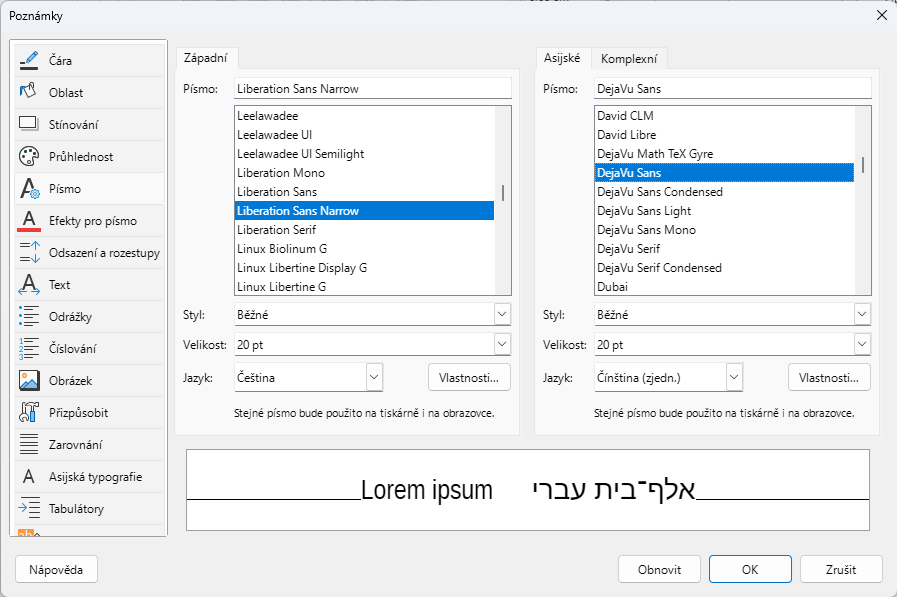
Klepneme pravým tlačítkem myši na Poznámky a výběrem možnosti Upravit otevřeme dialogové okno Poznámky (obrázek 16).
Pomocí jednotlivých karet a možností v dialogovém okně Poznámky přizpůsobíme styl poznámek požadavkům prezentace.
Klepnutím na OK uložíme změny a zavřeme dialogové okno Poznámky.
Obrázek 16: Dialogové okno Poznámky – karta Písma
Vybereme snímek, ke kterému chceme přidat poznámky, a otevřeme zobrazení Poznámky jedním z následujících způsobů:
Klepneme na Poznámky v horní části pracovní plochy.
V hlavní nabídce zvolíme Zobrazit > Poznámky.
Pod snímkem klepneme na Klikněte pro vložení poznámek a poté zadáme nebo vložíme text nebo grafiku do pole pro poznámky.
Formátujeme text podle požadavků na prezentaci. Další informace o vytváření stylů, vkládání textu a formátování textu najdeme v části „Přidání textu“ na straně 1, v kapitole 2, Šablony snímků, styly a šablony, nebo v kapitole 3, Vkládání a formátování textu.
Naformátujeme všechny objekty nebo obrázky, které byly vloženy do poznámek ke snímku. Další informace o formátování objektů nalezneme v dalších kapitolách této uživatelské příručky.
Po dokončení formátování zvolíme v hlavní nabídce Zobrazit > Normální a zavřeme zobrazení Poznámky.
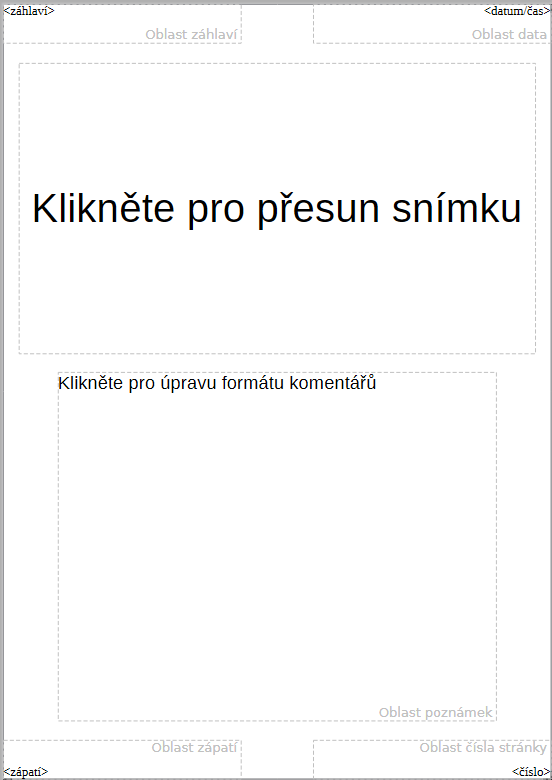
Obrázek 17: Zobrazení Předlohy poznámek
Obrázek 18: Dialogové okno Vlastnosti snímku – stránka Zobrazení předlohy
Rozložení snímků pro poznámky v prezentaci se formátuje pomocí Předlohy poznámek. Další informace o formátování předlohových snímků nalezneme v kapitole 2, Předlohy snímků, styly a šablony.
Vybereme snímek s přidanými poznámkami.
Otevřeme zobrazení Předloha poznámek (obrázek 17), v hlavní nabídce zvolíme Zobrazit > Předloha poznámek.
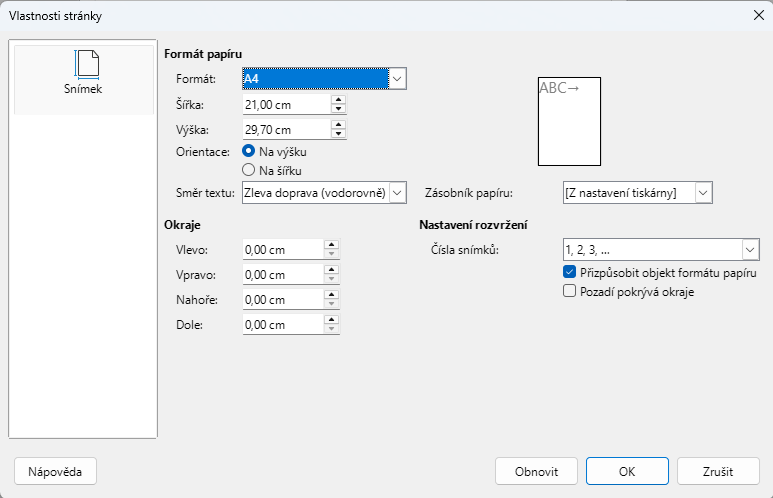
Dialogové okno Vlastnosti snímku pro předlohu poznámek (obrázek 18) otevřeme jedním z následujících způsobů:
V hlavní nabídce zvolíme Snímek > Vlastnosti snímku.
Klepneme pravým tlačítkem myši na prázdné místo a z místní nabídky vybereme Vlastnosti snímku.
Pomocí možností dostupných v dialogovém okně Vlastnosti snímku můžeme formátovat rozložení snímku prezentace.
Po dokončení formátování přejdeme v nabídkové liště na Zobrazit > Normální a zavřeme zobrazení Šablony poznámek.
Záhlaví a zápatí stránky s poznámkami ke snímkům se vytvářejí a formátují pomocí předloh snímků. Oblasti záhlaví a zápatí jsou následující:
Text záhlaví
Datum a čas – pevný nebo proměnlivý
Text v zápatí
Číslo stránky
Vybereme snímek s přidanými poznámkami.
V hlavní nabídce zvolíme Zobrazit > Předloha poznámek a otevřeme zobrazení Předloha poznámek.
V hlavní nabídce zvolíme Vložit > Záhlaví a zápatí a otevřeme dialogové okno Záhlaví a zápatí (obrázek 19).
Obrázek 19: Dialogové okno Záhlaví a zápatí – stránka Poznámky a podklady
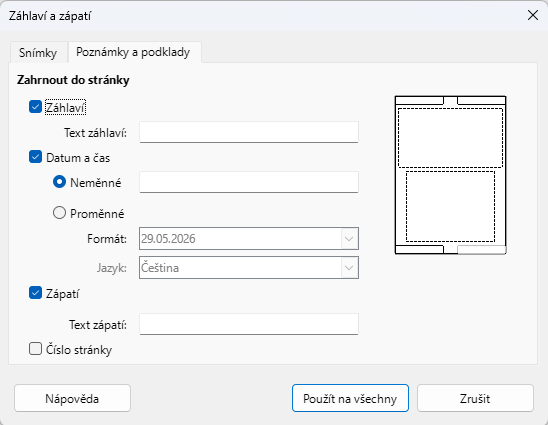
Klepnutím na Poznámky a podklady otevřeme stránku Poznámky a podklady.
Chceme-li na stránku poznámek přidat text záhlaví, vybereme možnost Záhlaví a do textového pole Záhlaví text zadáme text záhlaví.
Chceme-li na stránku poznámek přidat datum a čas, vybereme možnost Datum a čas a zadáme pevné nebo proměnné datum a čas následujícím způsobem:
Pokud je datum a čas pevný, vybereme možnost Neměnné a zadáme požadované datum a čas do textového pole Neměnné.
Pokud je datum a čas proměnné, zvolíme Proměnné, pak vybereme formát data a času z rozevíracího seznamu Formát a zvolíme použitý jazyk z rozevíracího seznamu Jazyk. Vybraný jazyk ovlivňuje dostupné formáty data a času.
Chceme-li na stránku poznámek přidat text zápatí, vybereme Zápatí a zadáme text zápatí do textového pole Text Zápatí.
Chceme-li na stránku s poznámkami přidat čísla stránek, vybereme možnost Číslo stránky, aby se číslo stránky zobrazilo na každé stránce s poznámkami v prezentaci.
Klepnutím na tlačítko Použít uložíme změny a zavřeme dialogové okno Záhlaví a zápatí.
Další informace o tisku snímků a poznámek nalezneme v kapitole 10, Tisk, odesílání e-mailem, export a ukládání prezentací.
Poznámka
Postupy tisku jsou pouze příklady. Konkrétní postup tisku závisí na nastavení počítače, operačním systému a typu tiskárny.
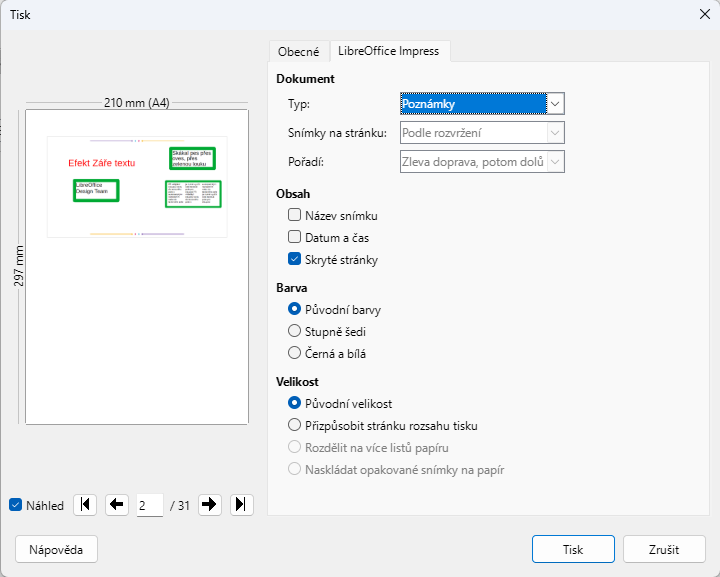
Obrázek 20: Dialogové okno Tisk – Poznámky k LibreOffice Impress – příklad pro Windows
Vybereme snímek, ke kterému jsou přidány poznámky, a otevřeme zobrazení Poznámky. Viz „Přidávání poznámek“ na straně 1.
V hlavní nabídce vybereme Soubor > Tisk nebo použijeme klávesovou zkratku Ctrl + P a otevřeme dialogové okno Tisk (obrázek 20).
Výběrem možnosti LibreOffice Impress otevřeme stránku LibreOffice Impress a získáme přístup k možnostem tisku poznámek.
V Dokumentu, zvolíme Poznámky z rozevíracího seznamu Typ.
V části Obsah, Barvy a Velikost vybereme další požadované možnosti, například Název snímku, Původní barvy, Přizpůsobit stránku rozsahu tisku.
Klepnutím na OK soubor vytiskneme a dialogové okno Tisk se zavře.
Vybereme snímek, ke kterému jsou přidány poznámky, a otevřeme zobrazení Poznámky. Viz „Přidávání poznámek“ na straně 1.
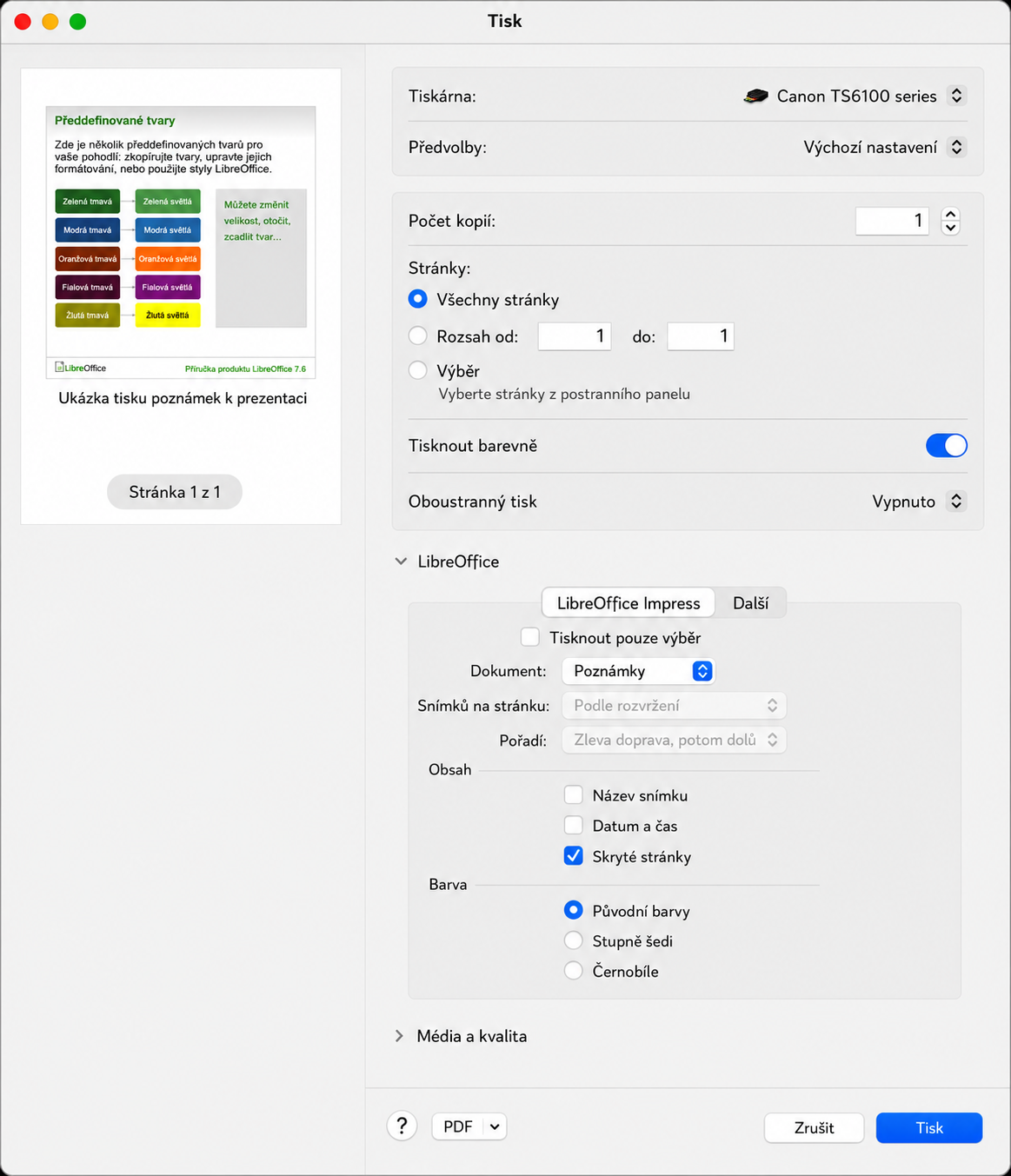
V hlavní nabídce zvolíme Soubor > Tisk nebo použijeme klávesovou zkratku ⌘+P a otevřeme dialogové okno Tisk (obrázek 21).
V LibreOffice vybereme LibreOffice Impress a poté vybereme následující možnosti:
V části Dokument vybereme z dostupných možností Poznámky.
V části Obsah vybereme požadované informace z nabízených možností
V části Barva vybereme barvu tisku z dostupných možností.
Klepneme na Více a ujistíme se, že jsou vybrány volby Původní velikost a Všechny snímky.
Klepnutím na OK soubor vytiskneme a dialogové okno Tisk se zavře.
Obrázek 21: Dialogové okno pro tisk – Poznámky k LibreOffice Impress – příklad pro macOS
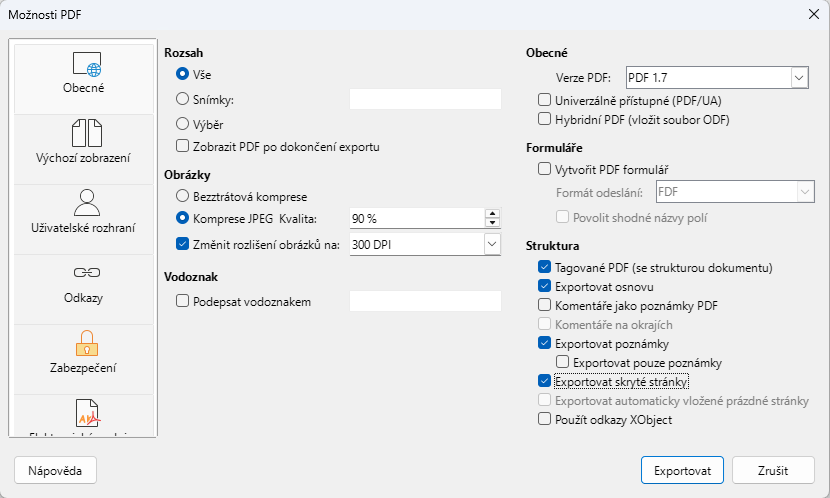
Obrázek 22: Dialogové okno Možnosti PDF – stránka Obecné
PDF obsahuje samostatné stránky pro prezentace a poznámky. Například pokud má prezentace 10 snímků, obsahuje soubor PDF 20 stran, z nichž 10 tvoří jednotlivé snímky a dalších 10 poznámky. Všechny stránky jsou naformátovány pro vybraný formát papíru.
Následující export do formátu PDF slouží pouze jako ukázka. Konkrétní postup exportu závisí na konfiguraci počítače, operačním systému a typu tiskárny připojené k počítači.
Vybereme snímek, ke kterému jsou přidány poznámky, a otevřeme zobrazení Poznámky. Viz „Přidávání poznámek“ na straně 1.
V hlavní nabídce zvolíme Soubor > Exportovat jako > Exportovat jako PDF a otevře se dialogové okno Možnosti PDF (obrázek 22).
Klepnutím na Obecné otevřeme stránku Obecné.
V poli Struktura vybereme možnost Exportovat poznámky.
V případě potřeby vybereme Exportovat pouze poznámky, abychom vytvořili soubor PDF obsahující pouze poznámky k prezentaci.
V případě potřeby otevřeme zbývající stránky v dialogovém okně Možnosti PDF a vybereme požadované možnosti pro vytvoření souboru PDF.
Klepnutím na Exportovat otevřeme okno prohlížeče souborů a přejdeme do složky, kam má být soubor PDF uložen.
Zadáme název souboru a poté klepneme na Exportovat nebo Uložit, čímž soubor uložíme do vybrané složky a zavřeme okno prohlížeče souborů i dialogové okno Možnosti PDF.
Obrázek 23: Dialogové okno Tisk – LibreOffice Impress – Stránka s podklady
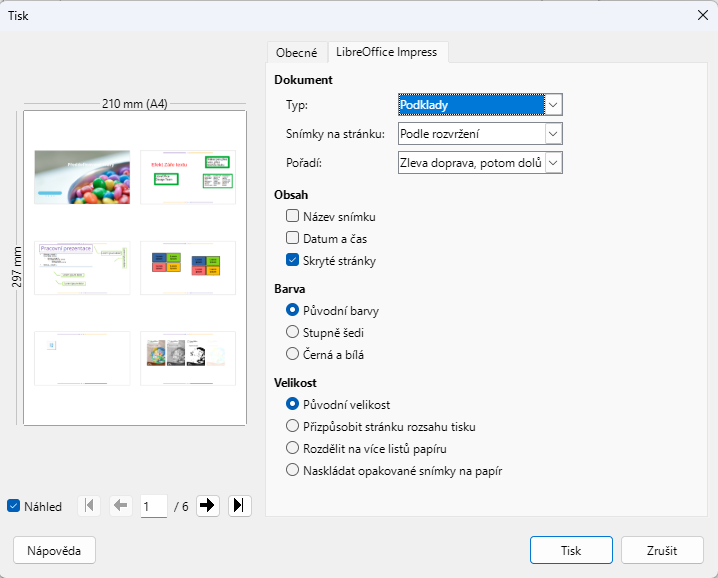
Podklady slouží k rozdání kopií snímků z prezentace a tisknou se pomocí možností tisku dostupných v aplikaci Impress. Obrázek 23 ukazuje příklad podkladů k prezentaci připravených k tisku.
Poznámka
Tisk podkladů závisí na operačním systému počítače, jeho nastavení a typu tiskárny. Následující postup tisku podkladů je pouze příkladem toho, jak tisknout podklady.
Pokud je to nutné, vytvoříme záhlaví a zápatí pro podklady takto:
Chceme-li otevřít dialogové okno Záhlaví a zápatí, zvolíme v hlavní nabídce Vložit > Záhlaví a zápatí.
Klepnutím na Poznámky a podklady otevřeme stránku Poznámky a podklady.
Z výchozích možností vybereme požadované možnosti záhlaví a zápatí. Další informace najdeme v části „Záhlaví a zápatí“ na straně 1.
Klepnutím na Použít na vše uložíme možnosti pro podklady a zavřeme dialogové okno Záhlaví a zápatí.
V hlavní nabídce zvolíme Soubor > Tisk nebo použijeme klávesovou zkratku Ctrl+P (macOS ⌘+P) a otevřeme dialogové okno Tisk.
V systému Linux nebo Windows klepneme na LibreOffice Impress, abychom otevřeli stránku pro tisk podkladů a vybereme možnosti tisku z rozevíracích seznamů Dokument následovně:
Typ: – z rozevíracího seznamu vyberme Podklady.
Snímky na stránku: – vybereme, kolik snímků se vytiskne na jeden list papíru.
Pořadí: – výběr pořadí, v jakém se snímky vytisknou na list papíru.
V systému macOS se ujistíme, že je vybrána možnost LibreOffice a vybereme možnosti tisku z rozevíracích seznamů LibreOffice Impress takto:
Dokument: – z rozevíracího seznamu vybereme Podklady.
Snímky na stránku: – vybereme, kolik snímků se vytiskne na jeden list papíru.
Pořadí: – výběr pořadí, v jakém se snímky vytisknou na list papíru.
V části Obsah vybereme Název snímku, Datum a čas nebo Skryté stránky, chceme-li jednu nebo všechny tyto možnosti vytisknout na podklady.
V sekci Barva vybereme jednu možnost, jak se budou podklady tisknout.
V okně Velikost vybereme jednu z možností, jakým způsobem se mají podklady tisknout.
Klepnutím na OK podklady vytiskneme a dialogové okno Tisk se zavře.
Poznámka
Komentářům od různých autorů jsou automaticky přiřazeny různé barvy. Přejdeme do Nástroje > Možnosti > LibreOffice > Uživatelské údaje (v systému macOS LibreOffice> Předvolby > LibreOffice > Uživatelské údaje), kde můžeme nastavit jméno a iniciály, které se zobrazí v komentáři. To je nutné, aby se v komentářích zobrazovaly iniciály uživatele a bylo tak možné identifikovat autora komentáře.
Komentáře se vkládají do prezentace a poskytují informace o snímku nebo o části prezentace v místě, kde se nachází kurzor.
Obrázek 24: Příklad vkládání komentářů
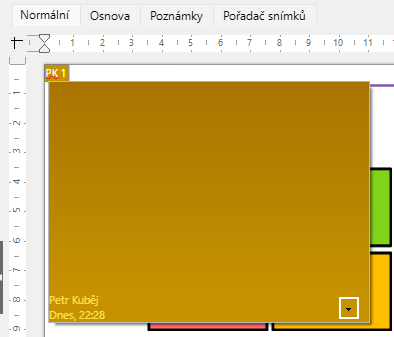
V Normálním zobrazení zvolíme v hlavní nabídce Vložit > Komentář nebo použijeme klávesovou zkratku Ctrl+Alt+C (macOS ⌥+⌘+C) a vložíme komentář (obrázek 24).
V levém horním rohu snímku se zobrazí malá značka komentáře obsahující iniciály autora komentáře spolu s větším polem pro zadání komentáře. Aplikace Impress automaticky přidá jméno uživatele a aktuální datum do spodní části pole pro komentář.
Pokud dokument upravuje více uživatelů, je každému uživateli automaticky přidělena jiná barva pozadí.
Napíšeme nebo vložíme text do pole pro komentář.
V případě potřeby přesuneme malou značku komentáře na jiné místo na snímku. Obvykle se nachází na objektu, na který se v komentáři odkazuje, nebo v jeho blízkosti.
Chceme-li zobrazit nebo skrýt značky komentářů, zvolíme v hlavní nabídce Zobrazit > Komentáře.