Průvodce aplikací Impress 26.2
Tento dokument je chráněn autorskými právy © 2026 týmem pro dokumentaci LibreOffice. Přispěvatelé jsou uvedeni níže. Tento dokument může být šířen a/nebo upravován za podmínek buď GNU General Public License (https://www.gnu.org/licenses/gpl.html), verze 3 nebo novější, nebo Creative Commons Attribution License (https://creativecommons.org/licenses/by/4.0/), verze 4.0 nebo novější. Všechny ochranné známky uvedené v této příručce patří jejich vlastníkům.
Pro toto vydání
|
Peter Schofield |
|
|
Pro předchozí vydání
|
Jean Hollis Weber |
Kees Kriek |
Peter Schofield |
|
Rachel Karch |
Samantha Hamilton |
T. Elliot Turner |
Jakékoli připomínky nebo návrhy k tomuto dokumentu prosím směřujte do fóra dokumentačního týmu na adrese https://community.documentfoundation.org/c/documentation/loguides/ (registrace je nutná) nebo pošlete e-mail na adresu: loguides@community.documentfoundation.org.
Poznámka
Všechno, co zašleme do konference, včetně e-mailové adresy a dalších osobních údajů, je umístěno ve veřejném archivu a obsah nelze smazat. E-maily zaslané do fóra jsou moderovány.
Zveřejněno duben 2026. Na základě LibreOffice 26.2 Community.
LibreOffice Impress poskytuje nástroje pro uspořádání a zobrazení prezentace, včetně:
Výběr snímků, které se mají zobrazit, a jejich pořadí.
Spustíme program automaticky nebo ručně.
Přechody mezi snímky.
Animace na jednotlivých snímcích.
Reakce při klepnutí na tlačítko nebo odkaz.
Obrazovka přednášejícího.
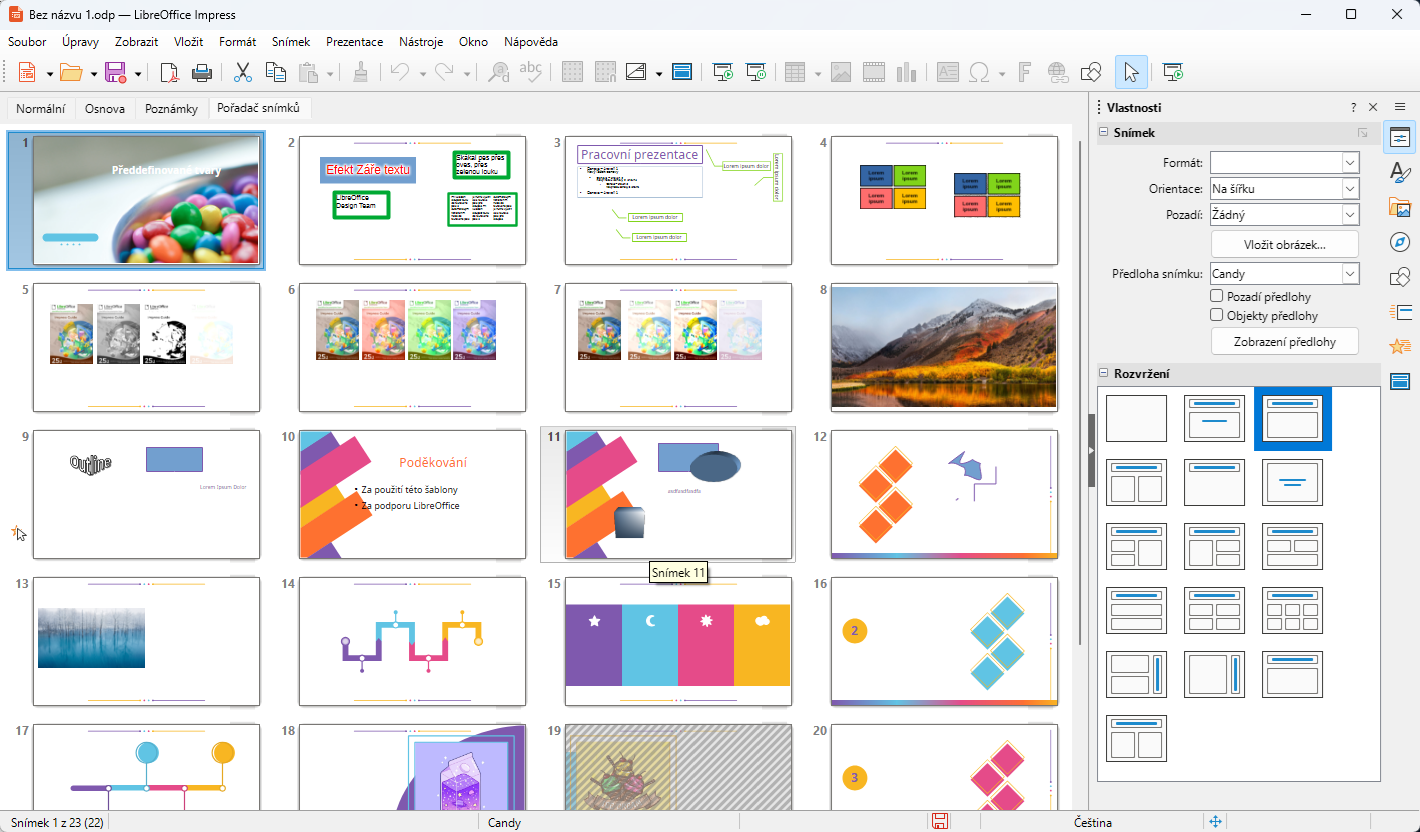
Většina úkonů souvisejících s přípravou prezentace se provádí v zobrazení Pořadač snímků, kde se v pracovním prostoru zobrazují všechny snímky prezentace.
Pomocí jednoho z následujících způsobů otevřeme zobrazení Pořadač snímků (obrázek 1):
V hlavní nabídce zvolíme Zobrazení > Pořadač snímků.
Klepneme na kartu Pořadač snímků v horní části pracovní plochy.
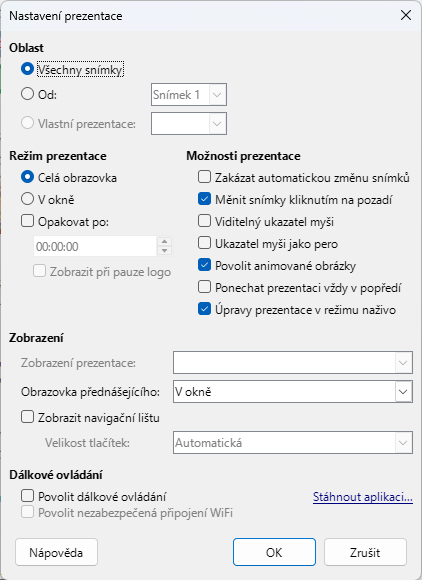
V hlavní nabídce zvolíme Prezentace > Nastavení prezentace a otevřeme dialogové okno Nastavení prezentace (obrázek 2).
Vybereme možnosti požadované pro prezentaci.
Klepnutím na tlačítko OK uložíme změny a zavřeme dialogové okno Nastavení prezentace.
Rozsah
Všechny snímky
Zahrnuje všechny snímky s výjimkou těch, které jsou označeny jako skryté (viz „Jak skrýt snímky“ na straně 1). Snímky se zobrazují v pořadí, v jakém se vyskytují v souboru. Chceme-li změnit pořadí, přeskupíme snímky v zobrazení Pořadač snímků nebo vybereme možnost vlastní prezentace.
Obrázek 1: Zobrazení Pořadače snímků na pracovní ploše
Obrázek 2: Dialogové okno Nastavení prezentace
Od
Spustí prezentaci na snímku vybraném v rozevíracím seznamu. Například na začátku může být několik snímků, které představují společnost, ale při prezentaci této prezentace před kolegy z práce lze tento úvod přeskočit.
Vlastní prezentace
Zobrazí snímky v jiném pořadí, než jaké bylo nastaveno dříve. Toto nastavení je dostupné až po nastavení vlastní prezentace (viz „Vlastní prezentace“ na straně 1). Z jedné sady snímků lze podle potřeby nastavit mnoho různých vlastních pořadí, které se zobrazí v rozevíracím seznamu této možnosti.
Režim prezentace
Celá obrazovka
Zobrazí snímky na celou obrazovku bez viditelných ovládacích prvků programu LibreOffice a ukončí prezentaci po posledním snímku.
V okně
Spustí prezentaci v okně aplikace Impress a ukončí ji po posledním snímku.
Smyčka a opakování po
Spustí prezentaci znovu po zobrazení posledního snímku a po uplynutí nastavené prodlevy. Zapnutím této možnosti se spustí automatické nepřetržité přehrávání prezentace. Mezi posledním a počátečním snímkem se zobrazí pauza. Chceme-li přehlídku zastavit, stiskneme kdykoli klávesu Esc. Při nulové hodnotě zpoždění se prezentace spustí okamžitě, bez zobrazení snímku pauzy.
Zobrazit logo
Zobrazí logo LibreOffice na snímku pauzy, když je vybrána možnost Smyčka a opakování po.
Poznámka
Než vybereme možnost Smyčka a opakovat po, ujistíme se, že je vybraná možnost Po a že jsme zadali časový interval. Možnost Po se nachází v nastavení Pokročilé nastavení snímku v sekci Přechody mezi snímky na postranní liště. Pokud není pro Po nastaven žádný interval, nebude fungovat volba Opakovat po.
Možnosti
Měnit snímky ručně
Zabraňuje automatické změně snímků, i když byl nastaven automatický přechod.
Viditelný ukazatel myši
Zobrazí ukazatel myši během prezentace. Pokud se během prezentace používá laserové ukazovátko nebo jiné zařízení ke zvýraznění zajímavých předmětů, může to být užitečné.
Ukazatel myši jako pero
Umožňuje psát nebo kreslit na snímky během prezentace. Cokoli napsané perem se při ukončení prezentace neuloží. Barvu pera určíme v průběhu prezentace pomocí místní nabídky.
Animace povoleny
Zobrazí všechny snímky animovaných souborů GIF během prezentace. Pokud tato možnost není vybrána, zobrazí se pouze první snímek animovaného souboru GIF. To nemá nic společného s animacemi snímků popsanými v části „Animace“ na straně 1.
Měnit snímky kliknutím na pozadí
Po klepnutí na pozadí snímku přejde prezentace na další snímek. Stisknutím mezerníku také přejdeme na další snímek.
Prezentace vždy v popředí
Zabraňuje tomu, aby se nad prezentací objevilo okno jiného programu.
Více monitorů
Zobrazení prezentace
V rozevíracím seznamu vybereme, který displej se má použít pro režim celoobrazovkové prezentace. K dispozici pouze v případě, že počítač používaný pro prezentaci je připojen k více než jednomu monitoru.
Poznámka
Nastavení Více monitorů se se souborem prezentace neuloží. Toto nastavení se ukládá jako místní nastavení v konfiguraci uživatele počítače. To znamená, že pokud se prezentace otevře na jiném počítači, použijí se místní nastavení tohoto počítače.
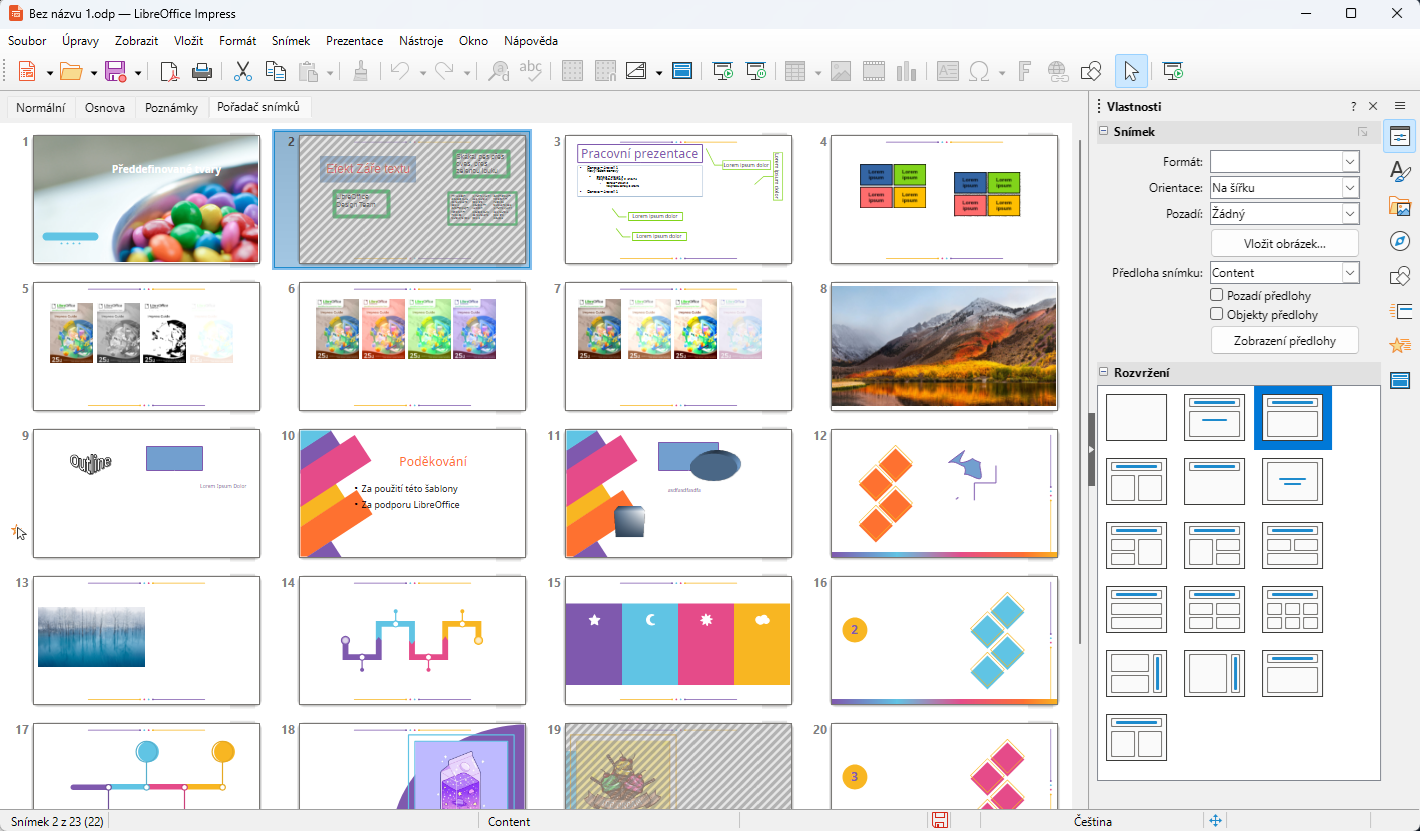
Obrázek 3: Příklad skrytí snímků 2 a 4
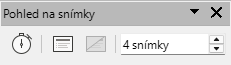
Obrázek 4: Nástrojová lišta Pohled na snímky
Některé snímky nemusí být v prezentaci nutné. Řešením je skrýt snímky nebo vytvořit vlastní prezentaci, která bude odpovídat požadavkům prezentace. Například se nezobrazují rozpracované snímky, případně mohou existovat snímky obsahující citlivé informace, které se nemají účastníkům prezentace ukazovat.
V panelu Snímky nebo v zobrazení Pořadač snímků v pracovním prostoru vybereme snímky, které chceme skrýt.
Vybrané snímky skryjeme jednou z následujících metod. Skryté snímky jsou zobrazeny šedě, což znamená, že jsou skryté, jak je znázorněno na obrázku 3. Skryté snímky se neodstraní a zůstanou v souboru prezentace.
Klepneme na Skrýt snímek na nástrojové liště Pohled na snímky (obrázek 4).
Klepneme pravým tlačítkem na vybraný snímek a z místní nabídky vybereme Skrýt snímek.
V hlavní nabídce zvolíme Snímek > Skrýt snímek.
V podokně Snímky nebo v zobrazení Pořadač snímků vybereme skryté snímky.
Vybrané snímky zobrazíme pomocí jedné z následujících metod. Zobrazit snímek je aktivní pouze v případě, že prezentace obsahuje skryté snímky.
Klepneme na Zobrazit snímek na nástrojové liště Pohled na snímky.
Klepneme pravým tlačítkem na vybraný snímek a z místní nabídky vybereme Zobrazit snímek.
V hlavní nabídce zvolíme Snímek > Zobrazit snímek.
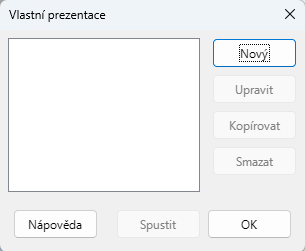
Obrázek 5: Dialogové okno Vlastní prezentace
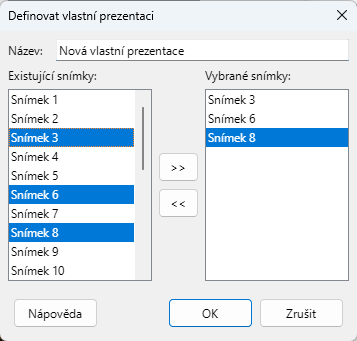
Obrázek 6: Dialogové okno Definovat vlastní prezentaci
Chceme-li snímky zobrazit v jiném pořadí, změníme jejich pořadí v panelu Snímky nebo v zobrazení Pořadač snímků na pracovní ploše, případně vytvoříme vlastní prezentaci.
Vybereme, které snímky mají být zahrnuty do vlastní prezentace, a zvolíme pořadí, v jakém se mají snímky zobrazit.
V hlavní nabídce zvolíme Prezentace > Vlastní Prezentace a tím otevřeme dialogové okno Vlastní Prezentace (obrázek 5).
Klepneme na Nový, čímž otevřeme dialogové okno Definovat vlastní prezentaci (obrázek 6).
Do textového pole Název zadáme název nové vlastní prezentace.
V části Existující snímky vybereme snímky jedním z následujících způsobů:
Klepnutím na jednotlivý snímek tento snímek vybereme.
Podržíme stisknutou klávesu Shift a klepnutím na první a poslední snímek vytvoříme po sobě jdoucí skupinu snímků.
Podržíme stisknutou klávesu Ctrl (macOS ⌘) a klepnutím na jednotlivé snímky vytvoříme skupinu snímků.
Klepnutím na >> vložíme snímky do pole Vybrané snímky.
V případě potřeby změníme pořadí snímků v poli Vybrané snímky klepnutím na název snímku a jeho přetažením na nové místo v seznamu.
Klepnutím na OK zavřeme dialogové okno Definovat vlastní prezentaci.
Klepnutím na Spustit v dialogovém okně Vlastní prezentace vyzkoušíme vlastní prezentaci.
Klepnutím na OK uložíme vlastní prezentaci a zavřeme dialogové okno Vlastní prezentace.
V hlavní nabídce zvolíme Prezentace > Vlastní Prezentace a tím otevřeme dialogové okno Vlastní prezentace.
Vybereme požadovanou vlastní prezentaci a klepnutím na Spustit spustíme vybranou vlastní prezentaci.
Po skončení prezentace klepneme na OK, čímž zavřeme dialogové okno Vlastní prezentace.
V hlavní nabídce zvolíme Prezentace > Vlastní Prezentace a tím otevřeme dialogové okno Vlastní prezentace.
Vybereme název vlastní prezentace pro úpravy.
Klepneme na Upravit a otevře se dialogové okno Definovat vlastní prezentaci.
V dialogovém okně Definovat vlastní prezentaci můžeme přidávat nebo odebírat snímky, měnit jejich pořadí nebo změnit název vlastní prezentace.
Klepnutím na OK uložíme vlastní prezentaci a zavřeme dialogové okno Vlastní prezentace.
Klepnutím na Spustit v dialogovém okně Vlastní prezentace vyzkoušíme upravenou vlastní prezentaci.
Klepnutím na tlačítko OK zavřeme dialogové okno Vlastní prezentace.
V hlavní nabídce zvolíme Prezentace > Vlastní Prezentace a tím otevřeme dialogové okno Vlastní prezentace.
Vybereme požadovanou vlastní prezentaci a klepneme na Kopírovat. Název vybrané vlastní prezentace se zopakuje a k názvu se přidá (Kopie 1).
Vybereme zkopírovanou vlastní prezentaci a klepneme na tlačítko Upravit. Otevře se dialogové okno Definovat vlastní prezentaci.
V něm změníme název zkopírované vlastní prezentace.
Klepnutím na tlačítko OK uložíme zkopírovanou vlastní prezentaci a zavřeme dialogové okno Definovat vlastní prezentaci.
Klepnutím na tlačítko OK zavřeme dialogové okno Vlastní prezentace.
V hlavní nabídce zvolíme Prezentace > Vlastní Prezentace a tím otevřeme dialogové okno Vlastní prezentace.
Vybereme prezentaci, kterou chceme smazat, a klepneme na Smazat. Odstranění je okamžité a nezobrazí se žádná potvrzovací zpráva.
Klepnutím na tlačítko OK zavřeme dialogové okno Vlastní prezentace.
Přechody mezi snímky jsou efekty a/nebo zvuky, které se objevují při přechodu mezi snímky v rámci prezentace. Přechody dodávají prezentacím profesionální vzhled a zajišťují plynulý přechod mezi snímky.
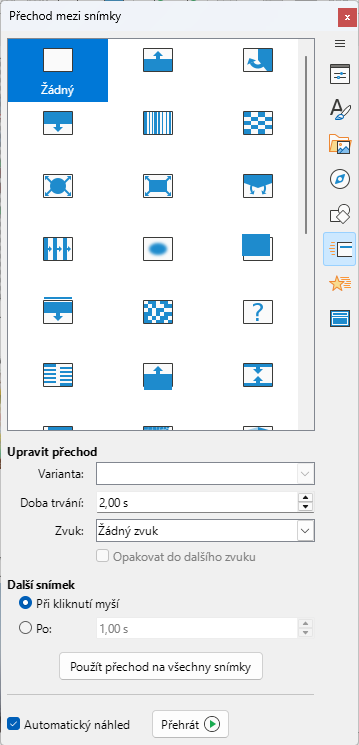
V postranní liště klepneme na kartu Přechod mezi snímky (obrázek 7).
Obrázek 7: Karta Přechod mezi snímky v postranní liště
Otevřeme soubor prezentace a přidáme přechody snímků.
V podokně Snímky nebo v zobrazení Pořadač snímků vybereme snímek, na který chceme použít přechod.
Klepnutím na požadovaný přechod ze zobrazeného seznamu v části Přechod mezi snímky jej použijeme na vybraný snímek.
V části Upravit přechod vybereme z rozevíracího seznamu jednu z dostupných možností. Dostupné možnosti se změní podle vybraného přechodu.
V části Další snímek vybereme změnu snímků v prezentaci. Lze vybrat pouze jednu možnost.
Chceme-li použít stejný přechod na všechny snímky v prezentaci, klepneme na možnost Použít přechod na všechny snímky v části Další snímek .
Chceme-li zkontrolovat, jak přechod vypadá, klepneme na Přehrát v části Další snímek.
Chceme-li si automaticky zobrazit náhled toho, jak bude přechod vypadat po použití na snímku, vybereme položku Automatický náhled v části Další snímek.
Poznámka
Do pole Po je třeba zadat čas, aby se automaticky otevřel další snímek a aby mohla fungovat možnost Smyčka a opakování po, pokud je požadováno, aby prezentace automaticky běžela nepřetržitě.
Tip
Na všechny snímky v prezentaci lze použít jeden typ přechodu nebo jiný přechod na jednotlivé snímky v prezentaci. Použití mnoha různých přechodů sice může vypadat dobře, ale prezentace pak může působit neprofesionálně.
Přechod mezi snímky
Úprava přechodu
Variant
Vybereme možnost z rozevíracího seznamu. Dostupné možnosti se mění podle přechodu, který byl vybrán.
Doba trvání
Zadáme dobu, jak dlouho přechod trvá.
Zvuk
Z rozevíracího seznamu vybereme zvuk, který se přehraje při aktivaci přechodu. Pokud je vybrán zvuk, aktivuje se možnost Opakovat do dalšího zvuku. Tuto možnost vybereme, chceme-li zvuk přehrávat opakovaně, dokud se nespustí jiný zvuk. Pokud v prezentaci nejsou žádné další zvuky, vybraný zvuk se přehrává nepřetržitě po zbytek prezentace. Zvuky lze přehrávat, pokud je pro přechodový efekt vybrána možnost Žádný.
Další snímek
Po kliknutí myší
Při každém klepnutí myší se prezentace posune na další snímek.
Po
Do pole zadáme čas, který uplyne, než se automaticky posune do zobrazení další snímek prezentace.
Automatický náhled
Poznámka
Snímky s přechody jsou při zobrazení v podokně Snímky nebo Pořadač snímků označeny hvězdičkou v levém dolním rohu snímku.
V postranní liště klepneme na kartu Přechod mezi snímky.
V podokně Snímky nebo v zobrazení Pořadač snímků vybereme snímek nebo snímky, u nichž chceme odstranit přechod mezi snímky.
V horní části dostupných přechodů na kartě Přechod mezi snímky vybereme možnost Žádný.
Během prezentace lze místo zvuku přehrávat hudbu jako přechodový efekt. Při použití hudby v prezentaci se ujistíme, že nejsou porušena autorská práva k hudbě nebo licence na hudbu.
V postranní liště klepneme na kartu Přechod mezi snímky.
Otevřeme soubor prezentace a přidáme přechody snímků.
V podokně Snímky nebo v zobrazení Pořadač snímků vybereme snímek, do kterého bude přidána hudba jako součást přechodu snímku.
V části Upravit přechod vybereme možnostJiný zvuk... z rozevíracího seznamu Zvuk.
V otevřeném okně prohlížeče souborů přejdeme na místo, kde se nachází hudební soubor, a vybereme požadovaný hudební soubor.
Klepnutím na Přehrát zkontrolujeme, zda je hudební soubor vhodný.
V případě, že jsme spokojeni, stisknutím tlačítka Otevřít přidáme hudbu na vybraný snímek a zavřeme okno souborového správce.
Chceme-li hudební soubor přehrávat v prezentaci nepřetržitě, vybereme v části Upravit přechod možnost „Opakovat až do dalšího zvuku“. Hudební soubor se po dokončení opakuje až do dalšího hudebního souboru, který je vložen do prezentace.
Poznámky
Doporučujeme nevybírat možnost Použít přechod na všechny snímky. Tím zabráníme tomu, aby se vybraný hudební soubor spouštěl znovu při otevření každého snímku v prezentaci.
Hudební soubor je k prezentaci pouze připojen, není do ní vložen. Pokud se má prezentace promítat na různých počítačích, musí být na počítači, na kterém se prezentace promítá, k dispozici hudební soubor a před spuštěním prezentace musí být navázáno připojení k tomuto souboru.
Animace snímků jsou podobné přechodům, ale vztahují se na jednotlivé prvky v rámci jednoho snímku, jako jsou nadpisy, grafy, tvary nebo jednotlivé body seznamu. Animace mohou prezentaci zatraktivnit a učinit ji zapamatovatelnou. Časté používání animací může být sice zábavné, ale pro publikum, které očekává profesionální prezentaci, může být rušivé a dokonce i otravné.
Poznámka
V současné době není možné použít animace na prvky v předlohách snímků. To znamená, že pokud chceme zobrazit položky v textovém poli jednu po druhé a použít stejnou animaci na více než jednom snímku, je třeba efekty použít na každý snímek. Případně můžeme animovaný prvek zkopírovat z jednoho snímku na jiný.
Animace se aplikují v zobrazení Normální, což usnadňuje výběr jednotlivých objektů na jednom snímku.
Na snímku má prvek, jako je například obrázek nebo textové pole, při výběru úchyty. Pokud je v textovém poli vybrána část textu, úchyty výběru se nezobrazí.
Následující postup je příkladem použití animace na objekt. Možnosti animace závisí na prvcích Kategorie, Efekt a snímku, které byly vybrány pro vytvoření animace.
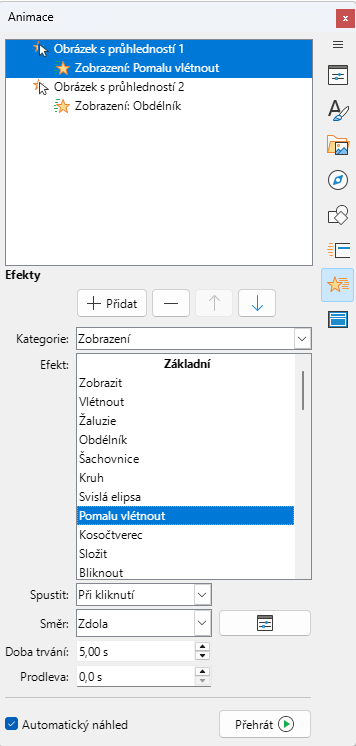
Obrázek 8: Karta Animace v postranní liště
Zobrazení Normální otevřeme jedním z následujících způsobů:
V hlavní nabídce zvolíme Zobrazit > Normální.
Klepneme na kartu Normální v horní části pracovní plochy.
Vybereme snímek v podokně Snímky tak, aby se zobrazil v zobrazení Normální na pracovní ploše.
V postranní liště vybereme kartu Animace (obrázek 8).
Na vybraném snímku vybereme prvek snímku, který bude animován.
V části Efekty klepneme na +Přidat a tím otevřeme možnosti animace a přidáme prvek snímku do pole Animace. Potom vytvoříme animaci následovně:
V poli Kategorie vybereme kategorii z možností v rozevíracím seznamu.
V seznamu Efekt vybereme z dostupných možností v rozevíracím seznamu animační efekt.
V poli Spustit vybereme z dostupných možností v rozevíracím seznamu způsob spuštění animace.
V poli Směr vybereme směr animace z dostupných možností v rozevíracím seznamu.
Do pole Doba trvání zadáme dobu trvání animace.
Do pole Prodleva zadáme dobu zpoždění před spuštěním animace.
Pokud potřebujeme další možnosti animace, další informace najdeme v části „Další možnosti animace“ na straně 1.
V případě potřeby vybereme možnost Automatický náhled, abychom automaticky zkontrolovali, jak animace vypadá, když je použita na prvek snímku.
Klepnutím na tlačítko Přehrát zkontrolujeme, jak vypadá animace při použití na prvek snímku.
Zobrazení Normální otevřeme jedním z následujících způsobů:
V hlavní nabídce zvolíme Zobrazit > Normální.
Klepneme na kartu Normální v horní části pracovní plochy.
V postranní liště vybereme kartu Animace (obrázek 8).
Vybereme snímek s animovanými prvky v podokně Snímky tak, aby se zobrazil v zobrazení Normální.
V poli Animace vybereme prvek s animací, kterou chceme změnit.
Postupujeme podle pokynů v části „Použití animací“ na straně 1 a vybereme nový animační efekt pro vybraný prvek.
Klepnutím na tlačítko Přehrát zkontrolujeme, jak vypadá animace při použití na prvek snímku.
Zobrazení Normální otevřeme jedním z následujících způsobů:
V hlavní nabídce zvolíme Zobrazit > Normální.
Klepneme na kartu Normální v horní části pracovní plochy.
V postranní liště vybereme kartu Animace (obrázek 8).
Vybereme snímek, který používá animovaný prvek, který má být odstraněn.
V okně Efekty klepneme na Odstranit efekt a odstraníme animaci z vybraného prvku.
Některé animace mají další možnosti, které lze nastavit nebo změnit. Dostupné možnosti závisí na vybrané animaci.
Zobrazení Normální otevřeme jedním z následujících způsobů:
V hlavní nabídce zvolíme Zobrazit > Normální.
Klepneme na kartu Normální v horní části pracovní plochy.
V postranní liště vybereme kartu Animace (obrázek 8).
Chceme-li použít další možnosti animace, vybereme snímek a prvek.
Klepneme na Možnosti napravo od rozevíracího seznamu Směr a otevřeme dialogové okno Možnosti efektu.
Z možností dostupných na jednotlivých stránkách dialogového okna Možnosti efektu vybereme možnosti požadované pro animační efekt.
Klepneme na tlačítko OK, abychom změny uložili a zavřeli dialogové okno Možnosti efektu.
Určuje nastavení a vylepšení vybrané animace pomocí následujících možností na stránce Efekt v dialogovém okně Možnosti Efekt (obrázek 9).
Směr
Zvuk
(Bez zvuku)
Během animace efektu se nepřehrává žádný zvuk.
Obrázek 9: Dialogové okno Možnosti efektu – záložka Efekt
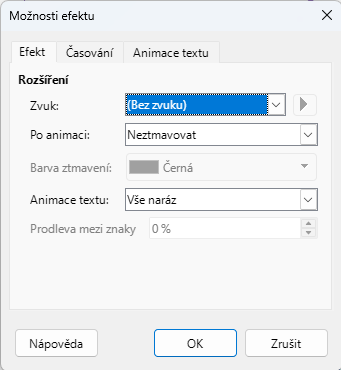
(Zastavit předchozí zvuk)
Zvuk předchozího efektu se zastaví, jakmile se spustí aktuální efekt.
Jiný zvuk
Zobrazí dialogové okno pro otevření souboru a výběr zvukového nebo hudebního souboru.
Po animaci
Neztmavovat
Nespustí se žádný následný efekt.
Ztmavit s barvou
Prvek se po animaci překryje tlumenou barvou.
Skrýt po animaci
Skryje objekt po skončení animace.
Skrýt při další animaci
Skryje tvar při další animaci.
Barva ztmavení
Animace textu
Vše naráz
Animuje text najednou.
Slovo za slovem
Animuje text slovo po slově.
Písmeno za písmenem
Animuje text po jednotlivých písmenech.
Prodleva mezi znaky
Určuje časování vybrané animace pomocí následujících možností na stránce Časování v dialogovém okně Možnosti efektů (obrázek 10).
Začátek
Při kliknutí
Animace se při tomto efektu zastaví až do dalšího klepnutí myší.
S předchozím
Animace se spustí okamžitě.
Po předchozím
Animace se spustí, jakmile skončí předchozí animace.
Prodleva
Doba trvání
Opakovat
Obrázek 10: Dialogové okno Možnosti efektu – stránka Časování
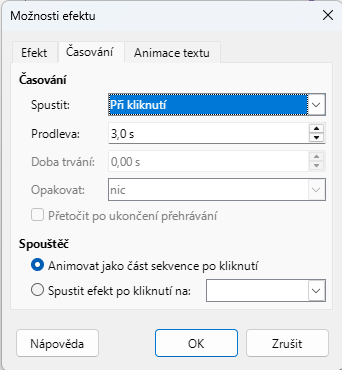
nic
Animační efekt se neopakuje.
2, 3, 4, 5, 10
Zvolíme, kolikrát se má animační efekt opakovat.
Do dalšího kliknutí
Animační efekt se opakuje až do dalšího klepnutí myší.
Do konce snímku
Animační efekt se opakuje po celou dobu zobrazení snímku.
Přetočit po ukončení přehrávání
Animovat jako část sekvence po kliknutí
Spustit efekt po kliknutí na
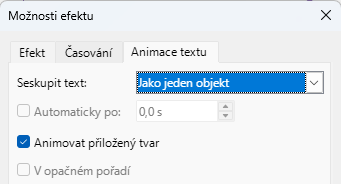
Určuje nastavení animace textu pro vybranou animaci pomocí následujících možností na stránce Animace textu dialogového okna Možnosti efektů (obrázek 11).
Seskupit text
Jako jeden objekt
Všechny odstavce jsou animovány jako jeden objekt.
Všechny odstavce najednou
Všechny odstavce jsou animovány najednou, ale odstavce mohou mít různé efekty.
Obrázek 11: Dialogové okno Možnosti efektu – stránka Animace textu
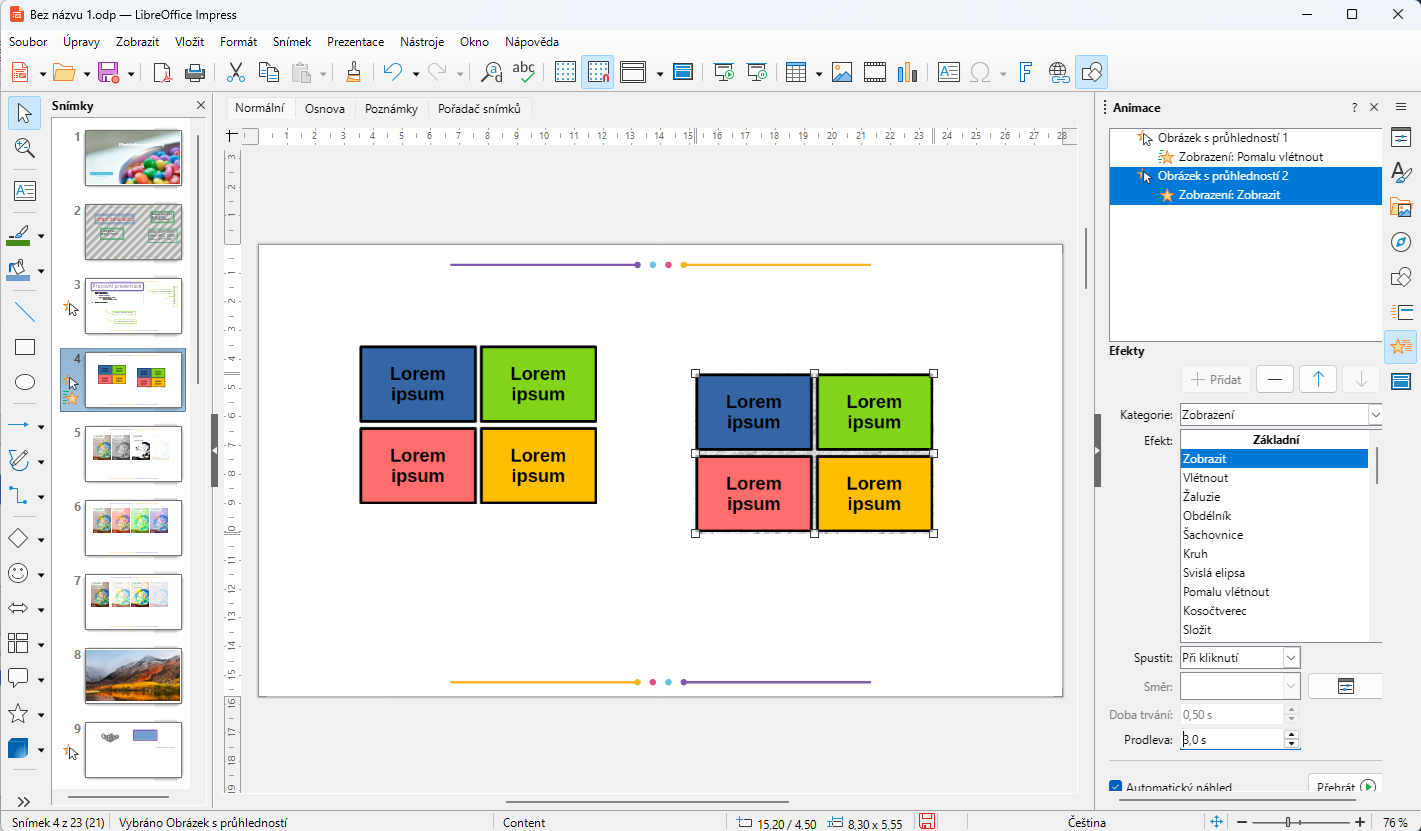
Obrázek 12: Příklad animace
Podle odstavců 1. úrovně
Odstavce první úrovně včetně podúrovňových odstavců jsou animovány jeden za druhým.
Automaticky po
Animovat přiložený tvar
V opačném pořadí
Vytváření animací na snímku vyžaduje praxi, abychom dosáhli požadovaného animačního efektu. Následující kroky vysvětlují, jak nastavit jednoduchý příklad animace zobrazený na obrázku 12 pomocí vícenásobných animací. Ukázkový snímek je převzat z prezentace LibreOffice.
V hlavní nabídce zvolíme Zobrazení > Normální na tím otevřeme Normální zobrazení pracovní oblasti.
Vybereme snímek pro animaci.
V postranní liště vybereme kartu Animace.
Vybereme prvky na snímku a klepnutím na Přidat efekt otevřeme možnosti animace v balíčku animací. Vybrané prvky se zobrazí v rámečku na paletě animací.
Vybereme první prvek (Tvar 1) a v rozevíracím seznamu Kategorie vybereme Zobrazit a zvolíme následující možnosti animace:
Efekt – Žaluzie
Start – Při kliknutí
Směr — svislé
Doba trvání – 0,50 s
Prodleva – 3,0 s
Vybereme druhý prvek (Tvar 3) a z rozevíracího seznamu Kategorie vybereme Zobrazit a zvolíme následující možnosti animace:
Efekt – Objevit se
Start – Po předchozím
Prodleva – 3,00 s
V hlavní nabídce zvolíme Prezentace > Vyzkoušet časování a zkontrolujeme animaci těchto dvou objektů.
Interakce jsou situace, kdy objekty na snímku slouží k vytvoření události po klepnutí kurzorem. Těmito objekty s interakcemi mohou být tlačítka, obrázky nebo textové objekty.
V hlavní nabídce zvolíme Zobrazení > Normální na tím otevřeme Normální zobrazení pracovní oblasti.
Výběrem snímku přidáme interakci k objektu na snímku.
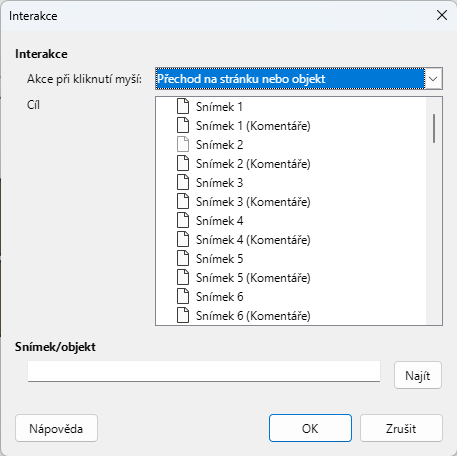
Vybereme objekt, klepneme na něj pravým tlačítkem myši a z místní nabídky vybereme Interakce nebo v hlavní nabídce zvolíme Formát > Interakce. otevřeme dialogové okno Interakce (obrázek 13).
Vybereme interakci z rozbalovací nabídky Akce při kliknutí myší. Možnosti pro další výběr a nastavení interakce závisí na typu vybrané interakce.
Klepnutím na OK uložíme změny a zavřeme dialogové okno Interakce.
Otevřeme prezentaci a spustíme prezentaci jedním z následujících způsobů:
Pro start prezentace od prvního snímku použijeme klávesovou zkratku F5, pro start prezentace od aktuálního snímku Shift + F5.
V nabídkové liště přejdeme na Prezentace > Začít od prvního snímku nebo Začít od aktuálního snímku.
Na nástrojové liště Pořadač snímků klepneme na Začít od prvního snímku.
Pokud je přechod mezi snímky nastaven na Automaticky po x sekundách, spustí se prezentace a po uplynutí nastaveného času se spustí.
Obrázek 13: Dialogové okno Interakce
Pokud je přechod snímků nastaven na Při kliknutí myší, použijeme k posunu snímků jednu z následujících metod:
Klepneme levým tlačítkem myši.
Stiskneme klávesu se šipkou dolů.
Stiskneme klávesu se šipkou doprava.
Stiskneme klávesu Page Down.
Stiskneme mezerník.
Chceme-li procházet prezentaci zpět po po jednom snímku, použijeme jednu z následujících metod:
Stiskneme klávesu se šipkou nahoru.
Stiskneme klávesu šipka vlevo.
Stiskneme klávesu Page Up.
Během prezentace klepneme pravým tlačítkem myši na snímky a otevřeme místní nabídku s možnostmi navigace.
Po zobrazení posledního snímku se na obrazovce objeví zpráva Kliknutím ukončíte prezentaci. Stisknutím klávesy Esc nebo klepnutím na tlačítko myši ukončíme prezentaci.
Chceme-li prezentaci ukončit a vrátit se do pracovní plochy aplikace Impress, stiskneme během prezentace klávesu Esc.
Poznámka
Během prezentace se všechny animace na snímku spustí v nakonfigurovaném pořadí, jakmile je snímek zobrazen.
Pokud se prezentace skládá z více než jednoho snímku, klepnutím pravým tlačítkem myši na obrazovce se otevře místní nabídka s následujícími možnostmi navigace:
Další
Předchozí
Přejít na snímek
Ukazatel myši jako pero
Šířka pera
Změna barvy pera
Vymazat veškerý rukopis na snímku
Obrazovka
Ukončit
Vybereme snímek v režimu Normální a na postranní liště otevřeme kartu Přechod mezi snímky.
V panelu „Přechod na další snímek“ se ujistíme, že je vybrána možnost Po a že je v poli zadána doba, po které se přejde na další snímek. Další informace o přechodech najdeme v části „Přechody mezi snímky“ na straně 1.
V hlavní nabídce zvolíme Prezentace > Nastavení prezentace a tím otevřeme dialogové okno Nastavení prezentace (obrázek 2 na straně 1).
V části Režim prezentace vybereme možnost Opakovat po a vložíme do pole časovou prodlevu před dalším zobrazením prezentace.
V případě potřeby vybereme Zobrazit logo, pokud se má během přestávky mezi promítáním snímků zobrazit logo společnosti.
Klepnutím na tlačítko OK uložíme nastavení a zavřeme dialogové okno Nastavení prezentace.
Klepneme na ikonu Přechod mezi snímky v postranní liště a otevřeme sadu Přechod mezi snímky.
Jako přechodový efekt vybereme Žádný v části Přechod mezi snímky.
V části Další snímek vybereme možnost Po a zadáme čas.
Klepnutím na tlačítko Použít přechod na všechny snímky v části Další snímek nastavíme výchozí časování prezentace.
V hlavní nabídce zvolíme Prezentace > Začít od prvního snímku a zkontrolujeme, jak prezentace probíhá.
V případě potřeby upravíme výchozí časování, dokud prezentace neproběhne podle potřeby.
V hlavní nabídce zvolíme Prezentace > Vyzkoušet časování. Prezentace se spustí v celoobrazovkovém režimu a v levém dolním rohu displeje se zobrazí časovač.
Při přechodu na další snímek klepnutím na časovač nastavíme dobu trvání zobrazeného snímku a přejdeme na další snímek.
Chceme-li zachovat výchozí dobu zobrazení snímku, klepneme na snímek, nikoli na časovač.
Pokračujeme do nastavení doby trvání pro všechny snímky v prezentaci. Impress zaznamenává dobu trvání nastavenou pro každý snímek.
Chceme-li ukončit zkoušku časování prezentace, stiskneme klávesu Esc nebo klepneme na snímek.
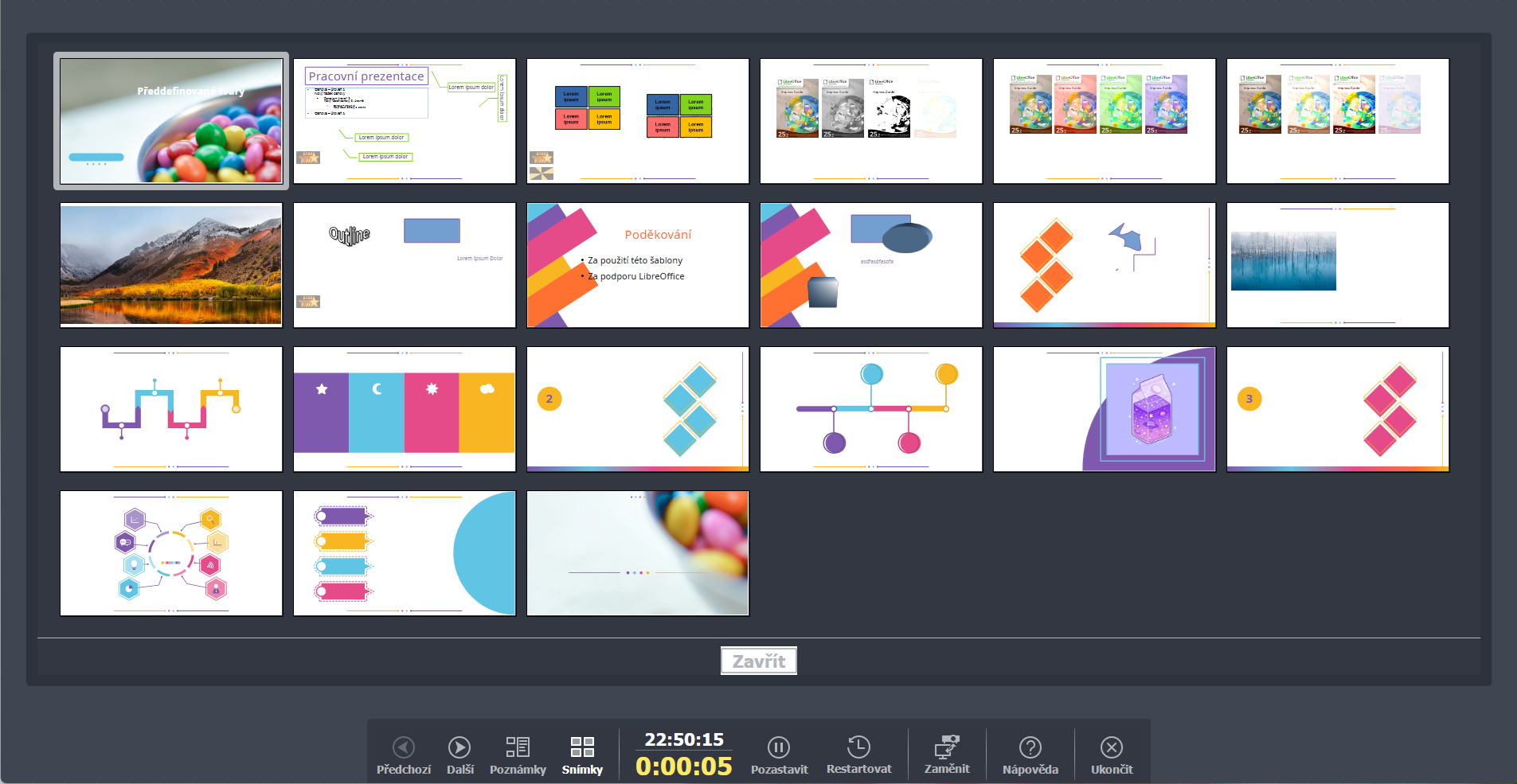
Funkce Impress obsahující prvek Obrazovka přednášejícího v rámci instalace LibreOffice funguje pouze na operačních systémech, které podporují dva displeje. Pokud není balíček Obrazovka přednášejícího součástí instalace, lze toto rozšíření stáhnout z webových stránek LibreOffice a nainstalovat do počítače. Další informace najdeme v kapitole 11, Nastavení a přizpůsobení aplikace Impress.
Funkce Obrazovka přednášejícího umožňuje lepší ovládání prezentací při použití dvou displejů, například notebooku pro ovládání a velkého displeje nebo projektoru pro publikum. Na ovládacím displeji se zobrazuje aktuální snímek, který vidí publikum, následující snímek v prezentaci, případné poznámky ke snímku a časomíra prezentace. Obrazovka přednášejícího nabízí při vytváření prezentace následující zobrazení:
Zobrazení výchozího nebo aktuálního snímku
Pohled na poznámky
Pohled na snímky
Zaměnit
Obrázek 14: Konzole přednášejícího – zobrazení výchozího nebo aktuálního snímku
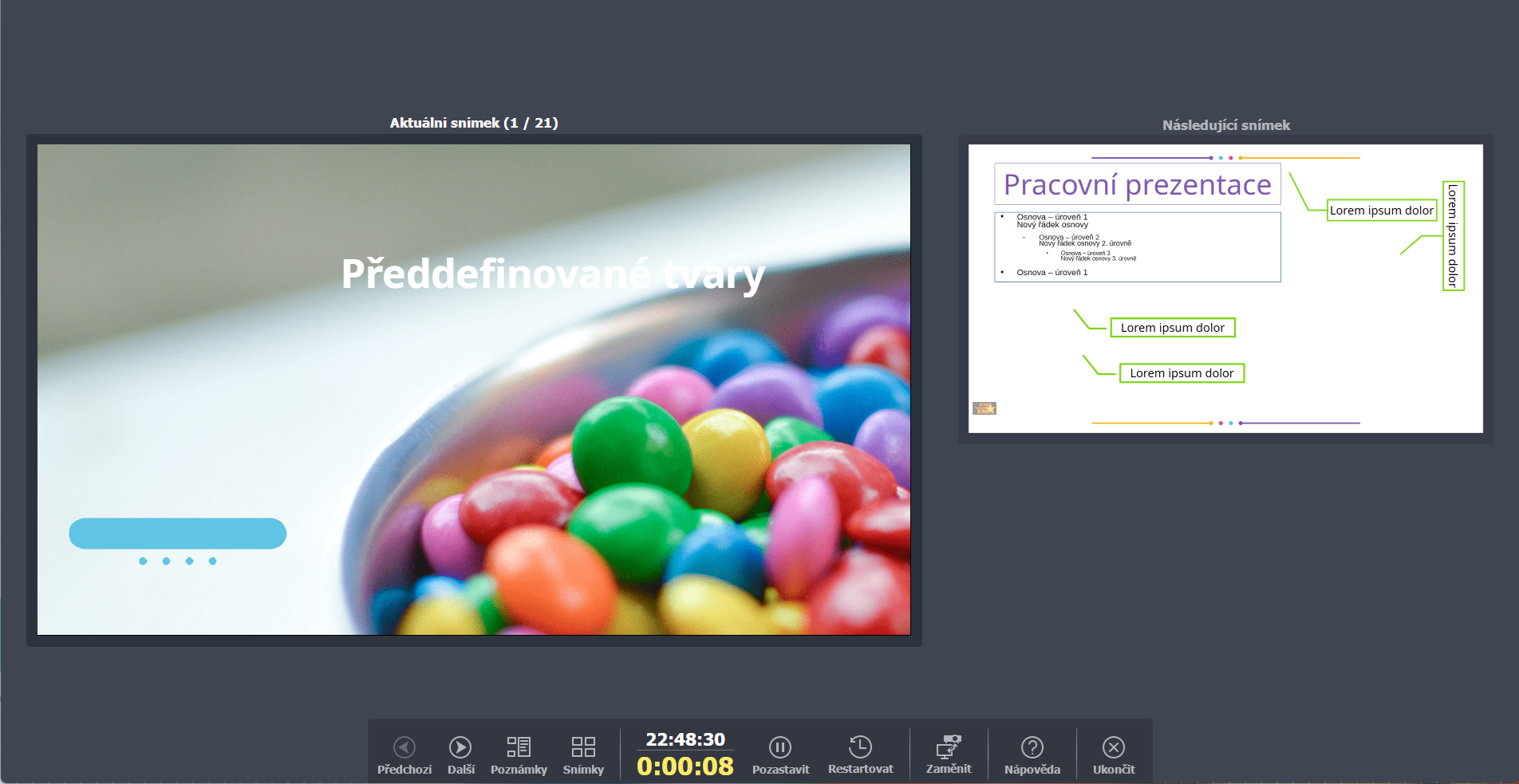
Obrázek 15: Obrazovka přednášejícího – Pohled na poznámky
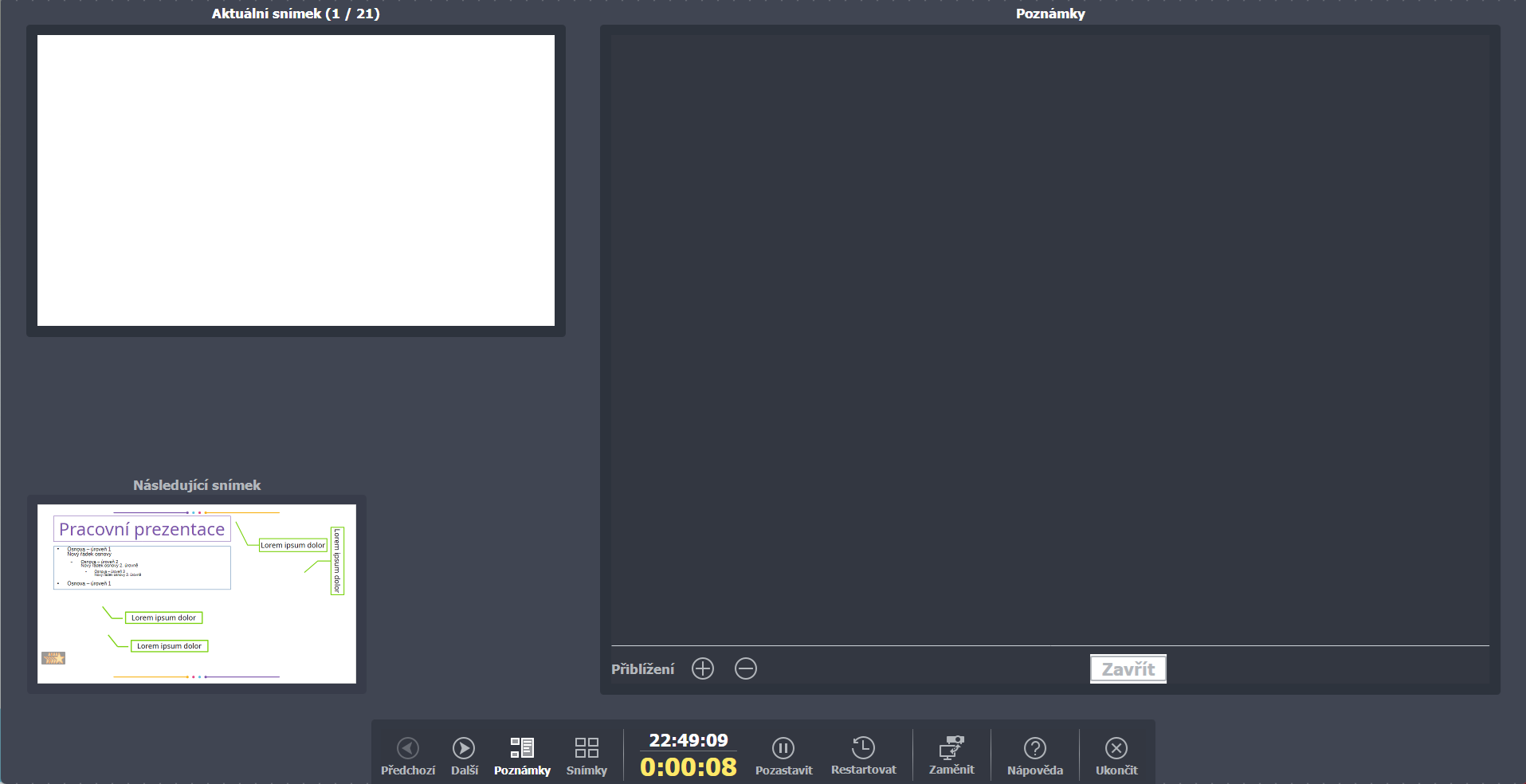
Obrázek 16: Obrazovka přednášejícího – Pohled na snímky
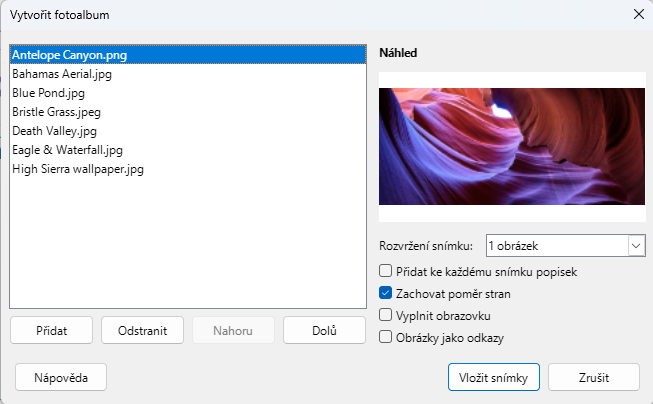
Obrázek 17: Dialogové okno Vytvořit fotoalbum
Pomocí programu Impress vytvoříme fotoalbum ze sady obrázků, přičemž na každém snímku může být jeden až čtyři obrázky. Fotoalbum může být prezentace nebo multimediální show s grafikou, obrázky nebo fotografiemi.
Vytvoříme novou prezentaci nebo otevřeme existující prezentaci.
Vybereme snímek, který bude předcházet fotoalbu. V nové prezentaci je to první snímek.
V hlavní nabídce zvolíme Vložit > Multimédia > Fotoalbum a otevřeme dialogové okno Vytvořit fotoalbum (obrázek 17).
Klepnutím na tlačítkoPřidat otevřeme okno správce souborů.
Přejdeme do složky, ve které se nacházejí fotografie.
Vybereme fotografie a klepneme na Otevřít. Tím se zavře prohlížeč souborů a vybrané soubory se zobrazí v dialogovém okně Vytvořit fotoalbum.
V seznamu Rozvržení snímku vybereme počet obrázků na snímek.
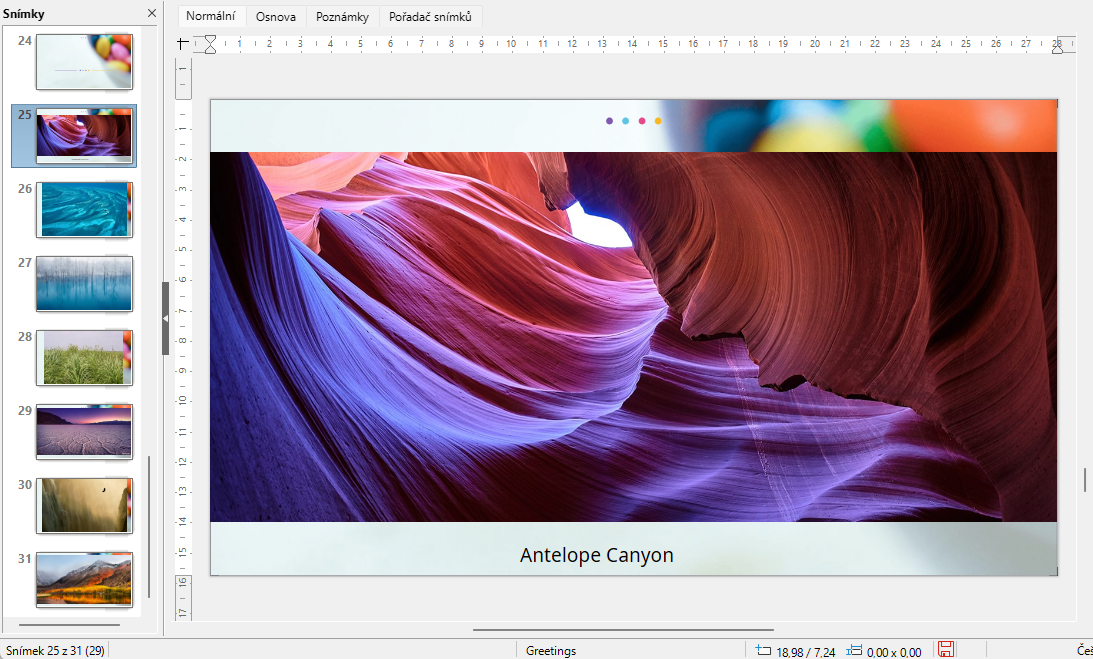
V případě potřeby vybereme Přidat ke každému snímku popisek a vložíme na každý snímek textové pole umožňující přidání popisku k fotografiím, jak ukazuje příklad na obrázku 18.
Pokud je to nutné a na snímku je pouze jeden snímek, vybereme pro každou fotografii možnost Vyplnit obrazovku, aby se zaplnil celý snímek.
Požadovanou sekvenci fotografií vytvoříme přesunutím souborů v seznamu vybraných souborů nahoru nebo dolů.
Jakmile je sekvence připravena, klepneme na Vložit snímky a vytvoříme požadovaný počet snímků pro fotoalbum. Impress vytvoří prezentaci s tolika snímky, kolik je jich potřeba pro fotografie. Pořadí snímků lze v případě potřeby změnit.
Obrázek 18: Ukázkový snímek ve fotoalbu
V případě potřeby přesouváme fotografie mezi snímky a vytváříme rámečky pro fotografie. Další informace najdeme v části „Úprava fotoalb“.
V případě potřeby spustíme fotoalbum jako prezentaci. Viz „Vytváření prezentací“ na stránce 1 a „Prezentace“ na stránce 1.
Při vytvoření fotoalba se celé fotografie umístí do rámečků vytvořených pro dané fotoalbum. Každou fotografii ve fotoalbu lze upravovat stejně jako jakýkoli jiný objekt, který lze umístit na snímek. Další informace o úpravách fotografií najdeme v následujících kapitolách této uživatelské příručky:
Kapitola 4, Přidávání a formátování obrázků
Kapitola 5, Správa grafických objektů
Kapitola 6, Formátování grafických objektů
Pro vylepšení fotoalba lze ke každé fotografii v albu přidat rámečky a fotografie upravit pomocí možností dostupných na postranní liště. Vyzkoušíme různé úrovně u následujících možností, abychom pro každou fotografii ve fotoalbu dosáhli požadovaného efektu.
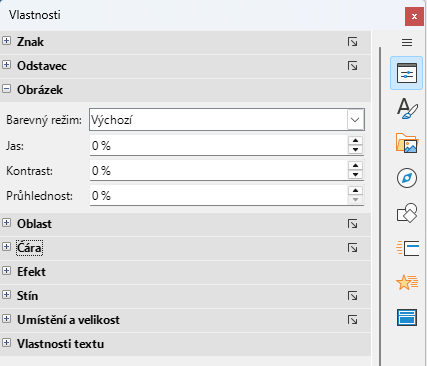
Výběrem snímku ve fotoalbu otevřeme panel Obrázek, Čára a Efekt na kartě Vlastnosti v postranní liště.
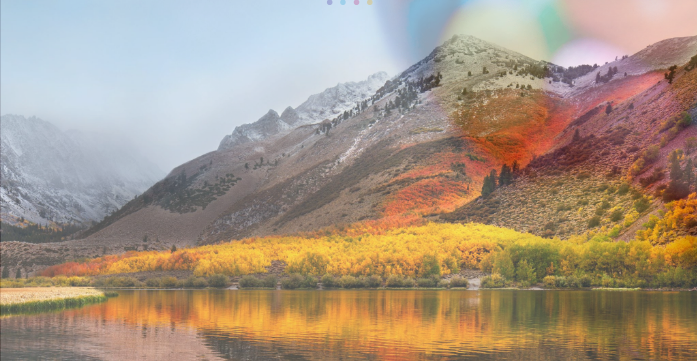
Na panelu Obrázek (obrázek 19) upravíme podle potřeby následující možnosti pro vylepšení fotografie. Obrázek 20 ukazuje příklad fotografie, u které byl obrázek upraven.
Barevný režim –– vybereme režim barev z možností v rozevíracím seznamu.
Jas –– vybereme úroveň jasu v procentech.
Kontrast –– vybereme úroveň kontrastu v procentech.
Průhlednost –– vybereme úroveň průhlednosti v procentech.
Obrázek 19: Panel Obrázek na kartě Vlastnosti v postranní liště
Obrázek 20: Ukázková fotografie s upraveným obrázkem
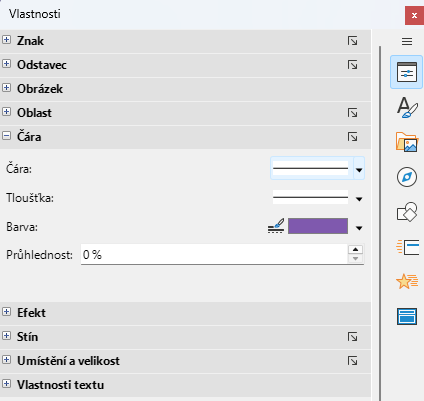
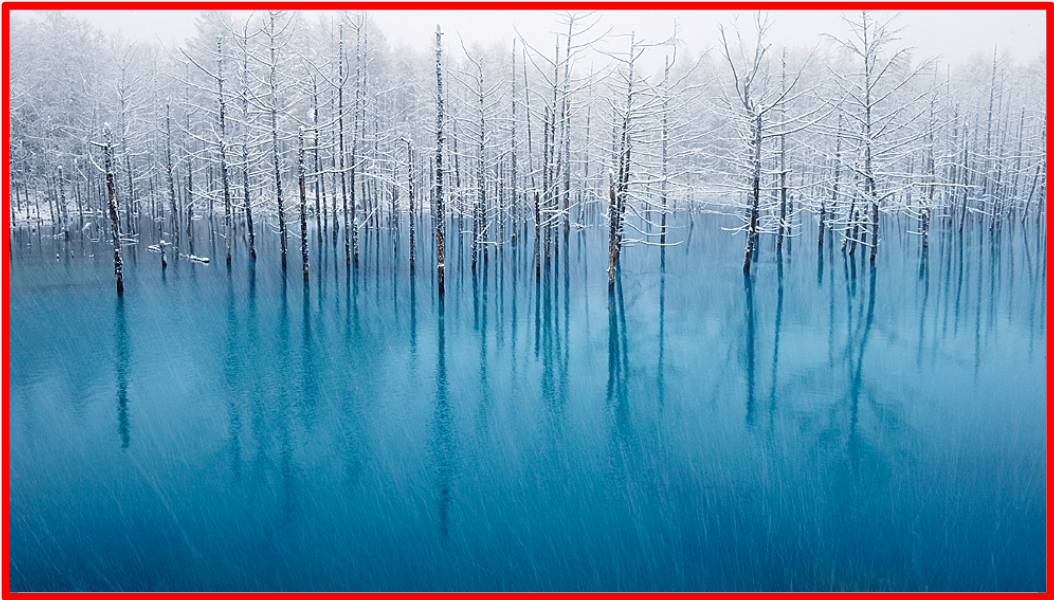
Na panelu Čára (obrázek 21) vybereme podle potřeby následující možnosti, abychom kolem fotografie vytvořili rámeček. Obrázek 22 ukazuje příklad fotografie, ke které byl přidán rámeček.
Čára –– vybereme styl čáry z rozevíracího seznamu.
Šířka –– vybereme šířku čáry z rozevíracího seznamu nebo zadáme šířku řádku do pole Vlastní šířka čáry.
Barva –– vybereme barvu z dostupných barevných palet nebo vytvoříme vlastní barvu pro čáru rámečku.
Průhlednost –– vybereme úroveň průhlednosti v procentech pro čáru rámečku.
Obrázek 21: Panel Čára v části Vlastnosti na postranní liště
Obrázek 22: Ukázková fotografie s rámečkem
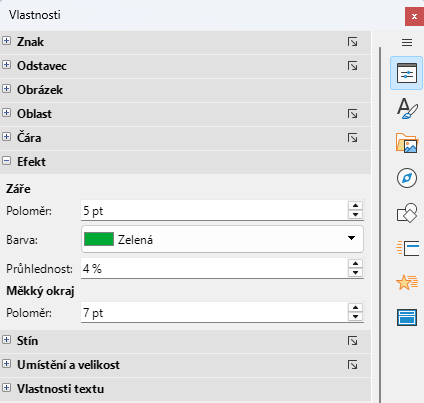
Na panelu Efekt (obrázek 23) vybereme podle potřeby následující možnosti, abychom kolem fotografie vytvořili jemný rámeček. Obrázek 24 ukazuje příklad fotografie, ke které byly přidány efekty rámečku.
Poloměr záře –– nastavíme hodnotu poloměru pro použití měkkého rámečku kolem vnější strany fotografie.
Barva záře –– vybereme barvu pro měkký rámeček z dostupných barevných palet.
Průhlednost záře –– zadáme hodnotu průhlednosti pro nastavení průhlednosti měkkého rámečku.
Poloměr měkkého okraje –– nastavením hodnoty poloměru zmenšíme vnitřní šířku měkkého rámečku a fotografie bude vypadat menší.
Obrázek 23: Panel Efekty v části Vlastnosti na postranní liště
Obrázek 24: Ukázková fotografie s efekty rámečku