
Průvodce aplikací Impress 26.2
Tento dokument je chráněn autorskými právy © 2026 týmem pro dokumentaci LibreOffice. Přispěvatelé jsou uvedeni níže. Tento dokument může být šířen a/nebo upravován za podmínek buď GNU General Public License (https://www.gnu.org/licenses/gpl.html), verze 3 nebo novější, nebo Creative Commons Attribution License (https://creativecommons.org/licenses/by/4.0/), verze 4.0 nebo novější. Všechny ochranné známky uvedené v této příručce patří jejich vlastníkům.
Pro toto vydání
|
Peter Schofield |
|
|
Pro předchozí vydání
|
Jean Hollis Weber |
Kees Kriek |
Peter Schofield |
|
Rachel Karch |
Samantha Hamilton |
T. Elliot Turner |
|
Vasudev Narayanan |
|
|
Jakékoli připomínky nebo návrhy k tomuto dokumentu prosím směřujte do fóra dokumentačního týmu na adrese https://community.documentfoundation.org/c/documentation/loguides/ (registrace je nutná) nebo pošlete e-mail na adresu: loguides@community.documentfoundation.org.
Poznámka
Všechno, co zašleme do konference, včetně e-mailové adresy a dalších osobních údajů, je umístěno ve veřejném archivu a obsah nelze smazat. E-maily zaslané do fóra jsou moderovány.
Zveřejněno duben 2026. Na základě LibreOffice 26.2 Community.
Prezentace vytvořené v aplikaci Impress jsou ve výchozím nastavení uloženy ve formátu ODP (Open Document Presentation). Program Impress umí také otevírat a ukládat prezentace v jiných formátech; další informace najdeme v části „Jiné formáty prezentace“ na straně 1.
Vytvoříme prezentaci. Další informace o vytváření prezentací nalezneme v příslušných kapitolách této uživatelské příručky.
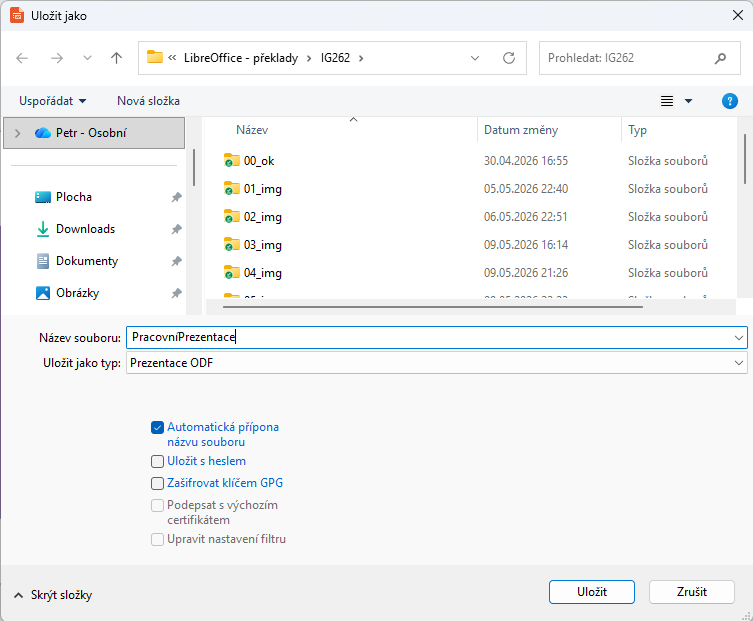
Uložíme prezentaci jedním z následujících způsobů a otevřeme dialogové okno Uložit jako (obrázek 1).
Klepneme na Uložit na Standardní nástrojové liště (obrázek 2).
Přejdeme do nabídky Soubor > Uložit.
Použijeme klávesovou zkratku Ctrl+S (macOS ⌘+S).
Přejdeme do složky, kam se má prezentace uložit.
Do textového pole Název souboru: zadáme název souboru.
Z rozevíracího seznamu Typ souboru: vybereme výchozí Prezentace ODF (.odp).
Klepnutím na Uložit uložíme prezentaci a zavřeme okno prohlížeče souborů.
Obrázek 1: Dialogové okno Uložit jako
Obrázek 2: Standardní nástrojová lišta

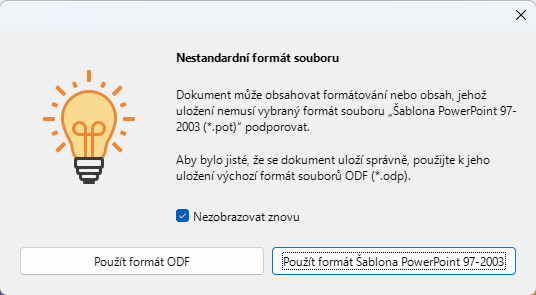
Obrázek 3: Dialogové okno Potvrzení formátu souboru
Poznámka
Pokud se prezentace neukládá ve formátu ODP, otevře se dialogové okno Potvrzení formátu souboru (obrázek 3), ve kterém je třeba potvrdit vybraný formát souboru. V rozevíracím seznamu Typ souboru: se zobrazují pouze formáty souborů prezentací, které jsou kompatibilní s aplikací Impress.
Vytvoříme prezentaci. Další informace o vytváření prezentací nalezneme v příslušných kapitolách této uživatelské příručky.
Uložíme prezentaci ve formátu, který program Impress podporuje, a to některým z následujících způsobů, jak otevřít dialogové okno Uložit jako.
Klepneme na trojúhelník směřující dolů ▼ napravo od tlačítka Uložit na standardní nástrojové liště a z rozbalovacího seznamu vybereme možnost Uložit jako.
V hlavní nabídce zvolíme Soubor > Uložit jako.
Použijeme klávesovou zkratku Ctrl+Shift+S (macOS ⌘+Shift+S).
Přejdeme do složky, kam se má prezentace uložit.
Do textového pole Název souboru: zadáme název souboru.
Z rozevíracího seznamu Typ souboru: vybereme požadovaný formát prezentace.
Klepnutím na Uložit uložíme prezentaci a zavřeme okno prohlížeče souborů.
Poznámka
Následující postupy tisku jsou uvedeny pouze jako příklady. Postup tisku závisí na operačním systému, nastavení počítače a na typu použité tiskárny.
Obrázek 4: Dialogové okno Nastavení tiskárny
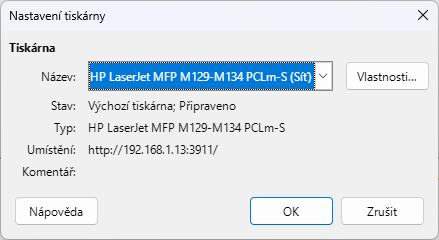
V hlavní nabídce zvolíme Soubor > Nastavení tiskárny, čímž otevřeme dialogové okno Nastavení tiskárny (obrázek 4), kde můžeme určit výchozí tiskárnu.
Vybereme požadovanou výchozí tiskárnu z tiskáren uvedených v rozevíracím seznamu Název:.
Klepneme na Vlastnosti a tím otevřeme dialogové okno s vlastnostmi vybrané tiskárny. V tomto okně vybereme požadované možnosti. Dostupné možnosti závisí na typu tiskárny a operačním systému počítače.
Klepnutím na tlačítko OK uložíme vybrané možnosti a zavřeme dialogové okno vlastností tiskárny.
Klepnutím na tlačítko OK uložíme výběr výchozí tiskárny a zavřeme dialogové okno Nastavení tiskárny.
Pokud chceme rychle vytisknout dokument nebo prezentaci, klepneme na tlačítko Vytisknout přímo na standardní nástrojové liště, čímž se soubor dokumentu odešle na výchozí tiskárnu nastavenou pro daný počítač. Pokud není na standardním nástrojové liště vidět ikona Vytisknout přímo, přidá se takto:
Klepneme pravým tlačítkem myši do prázdné oblasti na Standardní nástrojové liště a z místní nabídky vybereme možnost Viditelná tlačítka.
Vybereme Vytisknout přímo ze seznamu dostupných nástrojů a nástroj Vytisknout přímo se přidá na Standardní nástrojovou lištu.
Poznámka
Vytisknout přímo lze změnit tak, aby se místo výchozí tiskárny nastavené pro počítač použila tiskárna definovaná pro daný dokument. V hlavní nabídce zvolíme Nástroje > Možnosti > Načítání/ukládání > Obecné (macOS LibreOffice > Předvolby > Načítání/ukládání > Obecné) a vybereme možnost S dokumentem načíst nastavení tiskárny.
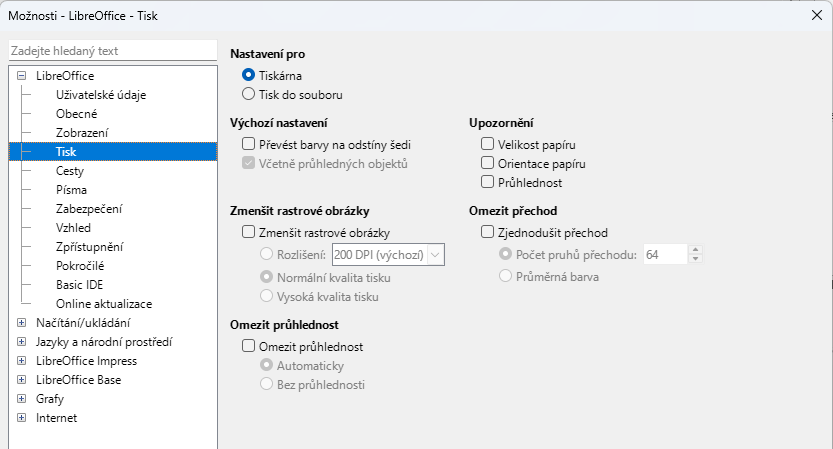
Chceme-li zadat výchozí nastavení tisku pro LibreOffice, zvolíme Nástroje > Možnosti > LibreOffice > Tisk (macOS LibreOffice > Předvolby > LibreOffice > Tisk) a otevřeme dialogové okno Možnosti LibreOffice - Tisk (obrázek 5).
Obrázek 5: Dialogové okno Možnosti tisku LibreOffice
Obrázek 6: Dialogové okno Tisk v aplikaci LibreOffice Impress
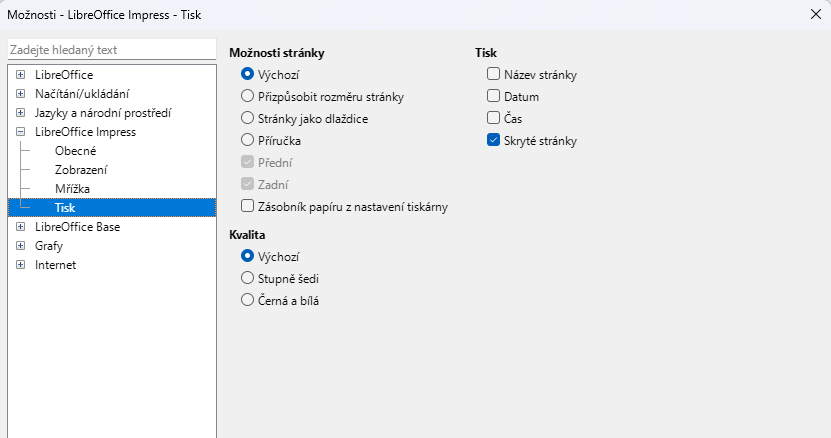
Chceme-li zadat výchozí nastavení tisku pro LibreOffice Impress, zvolíme Nástroje > Možnosti > LibreOffice > Tisk (macOS LibreOffice > Předvolby > LibreOffice > Tisk) a otevřeme dialogové okno Možnosti LibreOffice - Tisk (obrázek 6).
Poznámky
Vzhledem k rozdílům v operačních systémech, nastavení počítače a typech tiskáren se může dialogové okno pro tisk v aplikaci Impress lišit od dialogových oken zobrazených v této kapitole.
Veškerá nastavení tisku vybraná v dialogovém okně tisku aplikace Impress se vztahují pouze na tisk aktuálního dokumentu, který je v aplikaci Impress otevřený.
Pokud chceme v operačním systému Windows nebo Linux otevřít dialogové okno pro tisk, použijte jeden z následujících postupů:
V nabídkové liště přejdeme do nabídky Soubor > Tisk.
Použijeme klávesovou zkratku Ctrl + P.
Stiskneme tlačítko Tisk na Standardní nástrojové liště.
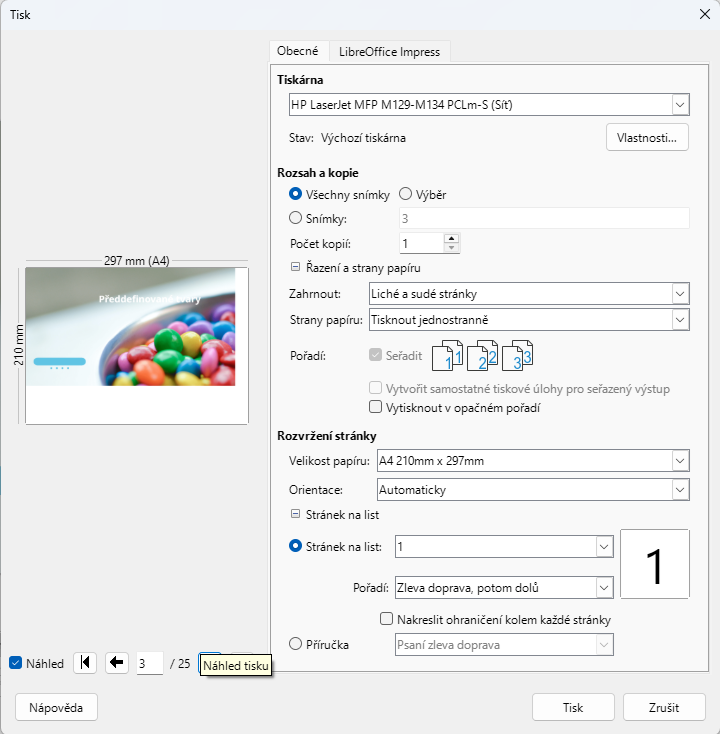
Následující obecné možnosti představují příklad toho, co může být k dispozici na stránce Obecné v dialogovém okně Tisk (obrázek 7).
Tiskárna
Vlastnosti
Rozsah a kopie
Všechny snímky
Vytiskne všechny snímky v prezentaci.
Výběr
Vytiskne snímky vybrané v aplikaci Impress.
Snímky
Vybereme číslo (čísla) stránky, které chceme vytisknout. V případě více stránek použijeme pro výběr čísla stránky formát 1, 3, 7 nebo 1 – 5, 7, 9.
Počet kopií
Zadáme počet požadovaných tištěných kopií dokumentu.
Zahrnout
Z rozevíracího seznamu vybereme Sudé a liché stránky, Liché stránky nebo Sudé stránky.
Strany papíru
V rozevíracím seznamu vybereme jednu z možností: Tisknout jednostranně, Tisknout oboustranně (dlouhý okraj) a Tisknout oboustranně (krátký okraj).
Pořadí > Seřadit
Sloučí více vytištěných kopií do samostatných dokumentů.
Pořadí
Vybereme mezi Vytvořit samostatné tiskové úlohy pro seřazený výstup (k dispozici pouze v případě tisku více než jedné kopie) nebo Vytisknout v opačném pořadí.
Obrázek 7: Dialogové okno Tisk – Základní nastavení – Windows/Linux
Rozvržení stránek
Velikost papíru
Z rozevíracího seznamu vybereme formát papíru, který chceme použít.
Orientace
Vybereme z rozevíracího seznamu Automaticky, Na výšku nebo Na šířku.
Počet stran na list
V rozevíracím seznamu vybereme, kolik stránek se vytiskne na jeden list papíru.
Pořadí
Z rozevíracího seznamu vybereme pořadí tisku více stránek na jeden list papíru.
Nakreslit okraj kolem každé stránky
Při tisku více snímků na jeden list papíru se kolem každého snímku vytvoří rámeček.
Příručka
Vytiskne dokument tak, aby bylo možné stránky složit do příručky nebo brožury.
Obrázek 8: Dialogové okno pro tisk – LibreOffice Impress – Windows/Linux
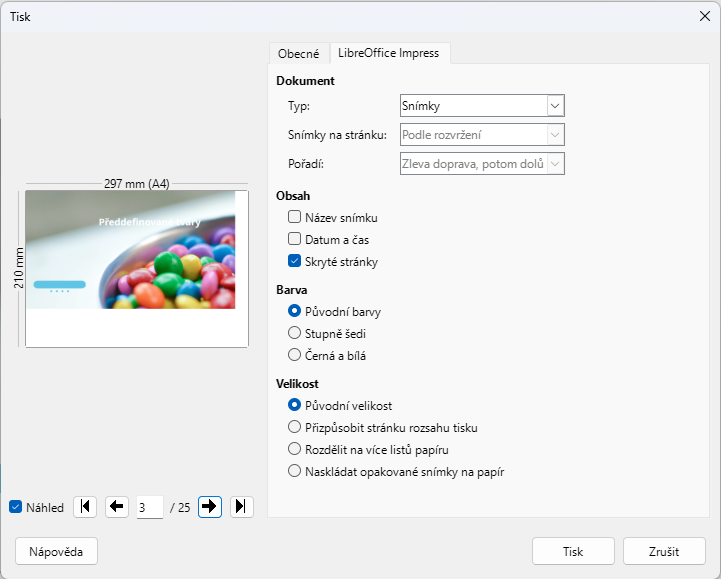
Na stránce LibreOffice Impress v dialogovém okně Tisk (obrázek 8) jsou k dispozici následující možnosti, kde se definují nastavení specifická pro aktuální typ dokumentu:
Obsah
Barva
Velikost
Původní velikost
Vytiskne snímek v původní velikosti.
Přizpůsobit stránce k tisku
Velikost prezentace se změní tak, aby odpovídala velikosti papíru použitého pro tisk.
Rozdělíme na více listů papíru
Používá se, pokud jsou snímky příliš velké pro použitý formát papíru.
List papíru s opakovanými snímky
Slouží k tisku několika snímků prezentace na jeden list papíru.
Obrázek 9: Dialogové okno pro tisk – LibreOffice Impress – macOS
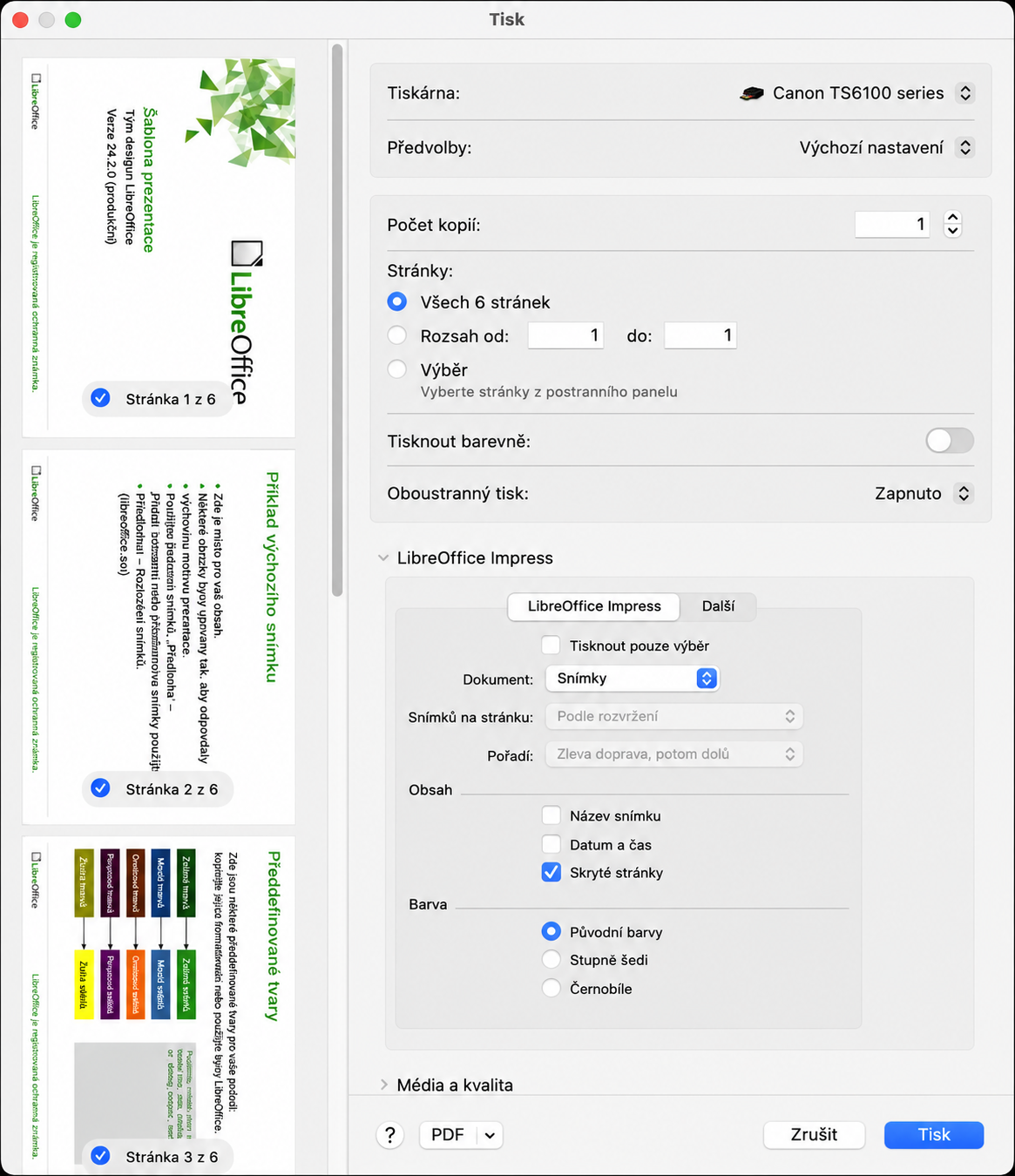
Ve výchozím nastavení jsou při otevření dialogového okna Tisk již některé možnosti tisku v aplikaci LibreOffice Impress předvoleny, jak je znázorněno na obrázku 9.
Tiskárna
Předvolby
Kopie
Černobílá
Tuto možnost vybereme, pokud chceme prezentaci vytisknout černobíle. Černá a bílá převede všechny barvy na dvě hodnoty: černou a bílou.
Oboustranný
Tuto možnost vybereme, pokud chceme prezentaci tisknout na obě strany listu. Tato možnost je k dispozici pouze v případě, že tiskárna podporuje oboustranný tisk.
Stránky
Vše
Vytiskne všechny stránky dokumentu.
Od: do:
Zadáme rozsah čísel stránek, které chceme vytisknout. Například — Od: 1 do: 6.
Tisk pouze výběru
Dokument
Snímky na stránku
Pořadí
Obsah
Barva
Chceme-li zobrazit další možnosti tisku, které nejsou zobrazeny, klepneme na Více a tím otevřeme druhou stránku nastavení aplikace LibreOffice Impress, jak ukazuje příklad na obrázku 10.
Velikost
Původní velikost
Vytiskne snímky v původní velikosti.
Přizpůsobit stránce k tisku
Velikost snímku se změní tak, aby odpovídal velikosti papíru použitého pro tisk.
Rozdělíme na více listů papíru
Používá se, pokud jsou snímky příliš velké pro použitý formát papíru.
List papíru s opakovanými snímky
Slouží k tisku více kopií snímku na stránku.
Příručka
Zahrnout
Použije pouze zásobník papíru z předvoleb tiskárny
Pokud je vybrána, zásobník vybraný na tiskárně je nadřazen zásobníku vybranému ve vlastnostech tiskárny v počítači.
Obrázek 10: Dialogové okno Tisk – LibreOffice – Další – macOS
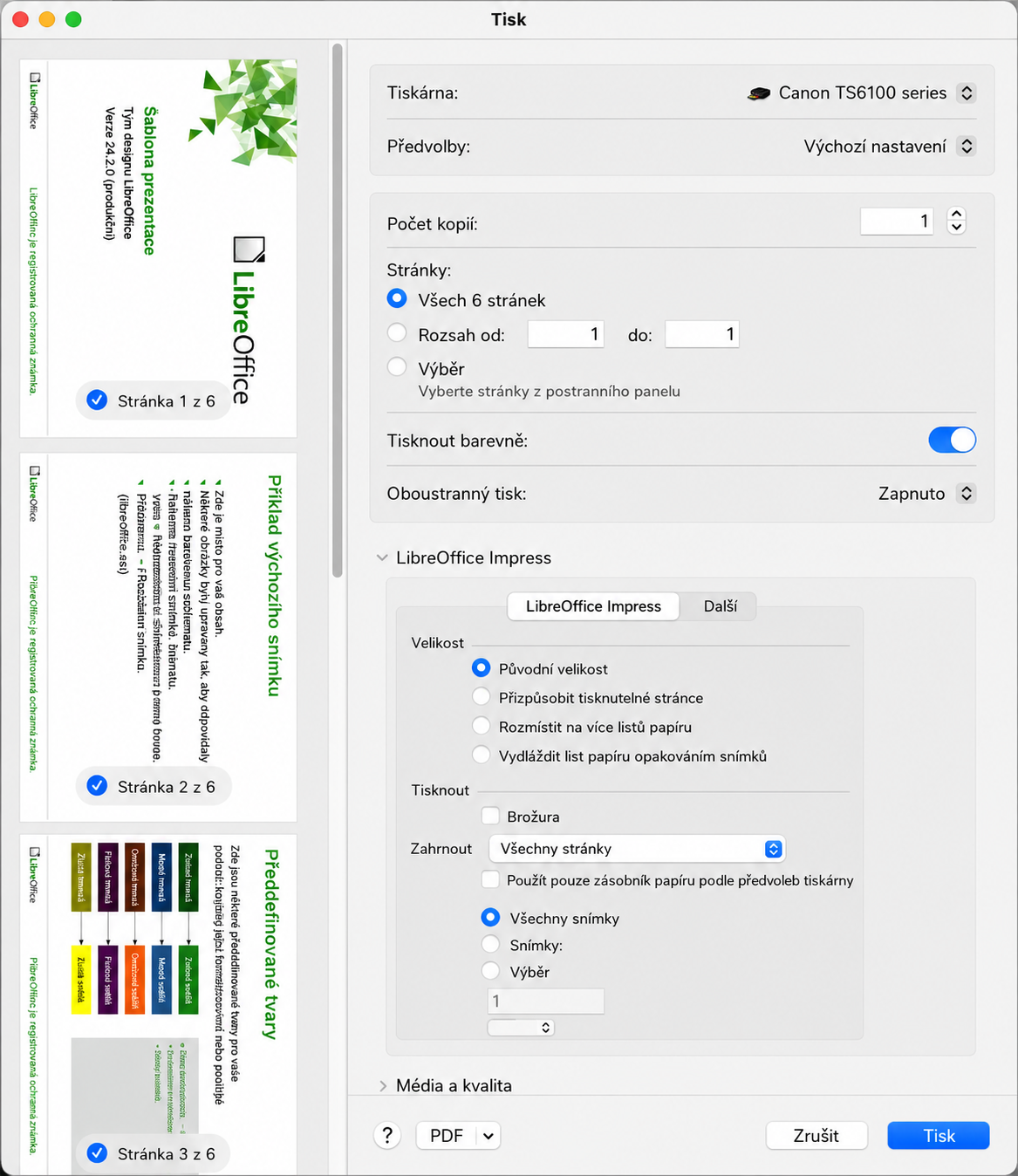
Všechny snímky
Všechny snímky v prezentaci se vytisknou.
Snímky
Do textového pole zadáme čísla snímků, které se mají vytisknout. Pro výběr více snímků použijeme formát 1, 3, 7 nebo 1 – 5, 7, 9.
Výběr
Vytiskne snímky vybrané v aplikaci LibreOffice Impress v podokně Snímky.
Z rozevíracího seznamu vybereme možnost Média a kvalita; tím se zobrazí další možnosti pro běžný tisk (obrázek 11).
Média a kvalita
Zdroj papíru
Pokud má tiskárna více než jeden zásobník papíru, vybereme z rozevíracího seznamu zásobník papíru, který chceme použít.
Obrázek 11: Dialogové okno Tisk – Média a kvalita – macOS
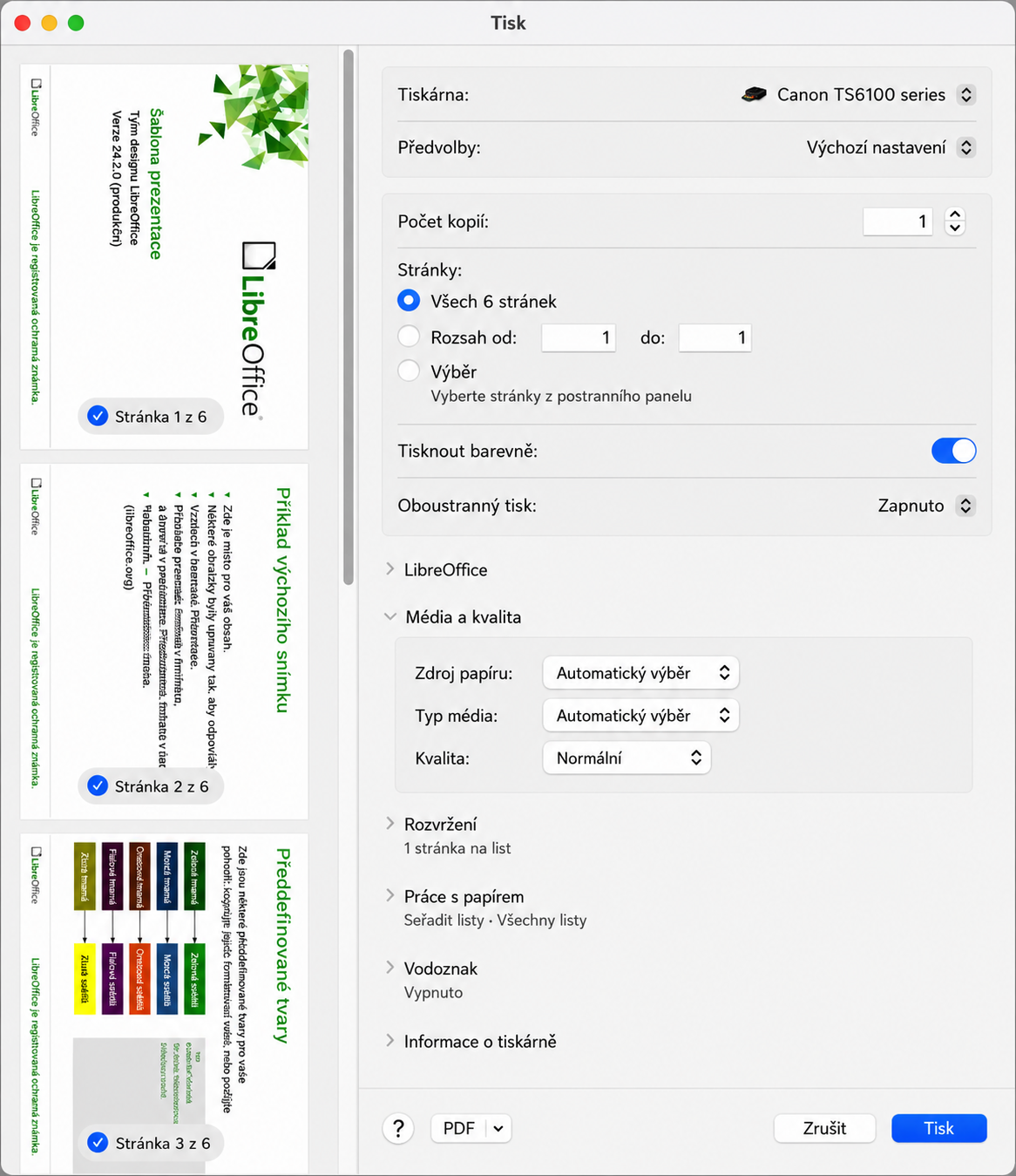
Typ média
Z rozevíracího seznamu vybereme typ papíru, který byl vložen do použitého zásobníku papíru, například Obálka, Fotografie, Obyčejný papír.
Kvalita
Vybereme požadovanou úroveň kvality tisku.
Z rozevíracího seznamu vybereme Rozvržení, čímž se zobrazí další možnosti pro běžný tisk (obrázek 12).
Rozvržení
Počet stran na list
V rozevíracím seznamu vybereme, kolik snímků se vytiskne na jeden list papíru.
Směr rozvržení
Zvolíme pořadí tisku více diapozitivů na jeden list papíru.
Ohraničení
Při tisku více snímků na jeden list papíru se kolem každého snímku vytvoří rámeček.
Obrázek 12: Dialogové okno Tisk – Rozložení – macOS
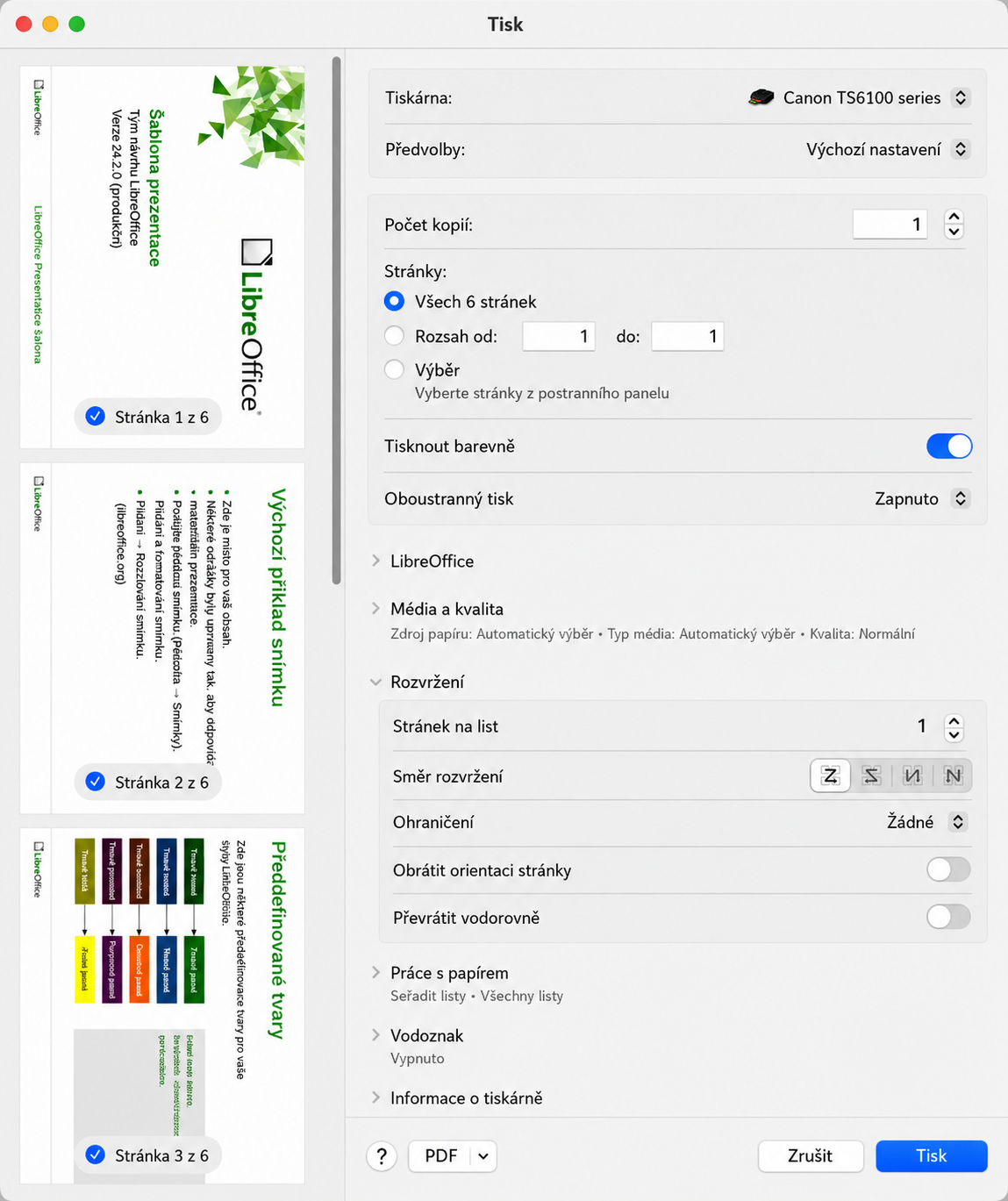
Oboustranný
Z rozevíracího seznamu vybereme, jak bude vícestránkový dokument svázán: Žádné; Překlopit po délce; Překlopit po šířce, Brožura.
Obrácená orientace stránky
Pokud LibreOffice vytiskne snímky v nesprávném pořadí, vybereme tuto možnost a vytiskneme dokument znovu.
Překlopit vodorovně
Pokud LibreOffice vytiskne stránky v nesprávné orientaci, vybereme tuto možnost a vytiskneme dokument znovu.
Z rozevíracího seznamu vybereme možnost Manipulace s papírem, čímž se zobrazí další možnosti pro běžný tisk (obrázek 13).
Zdroj papíru
Seřadit stránky
Po výběru se více vytištěných kopií spojí do samostatných dokumentů.
Obrázek 13: Dialogové okno Tisk – Manipulace s papírem – macOS
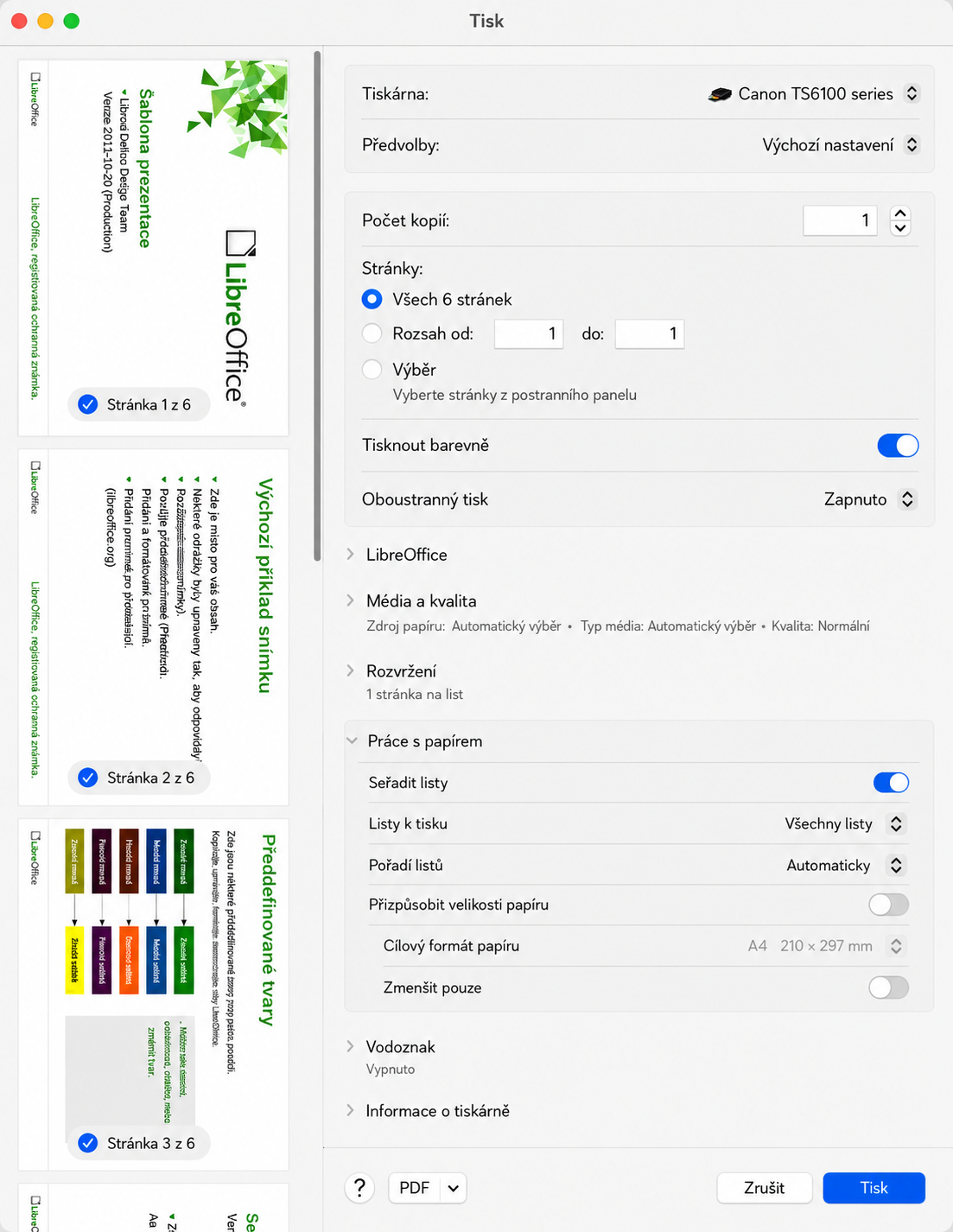
Stránky k tisku
Z rozevíracího seznamu vybereme, které snímky z prezentace chceme tisknout: Všechny snímky; Pouze liché; Pouze sudé.
Pořadí stránek
V rozevíracím seznamu vybereme pořadí tisku stránek: Automatický; Normální; Obrácený.
Škálovat podle velikosti papíru
Přizpůsobí vytištěný snímek velikosti papíru.
Velikost cílového papíru
Vybereme formát papíru z možností v rozevíracím seznamu. K dispozici pouze v případě, že byla vybrána možnost Přizpůsobit velikosti papíru.
Pouze zmenšení měřítka
Po výběru se stránka zmenší tak, aby se vešla na dostupný formát papíru.
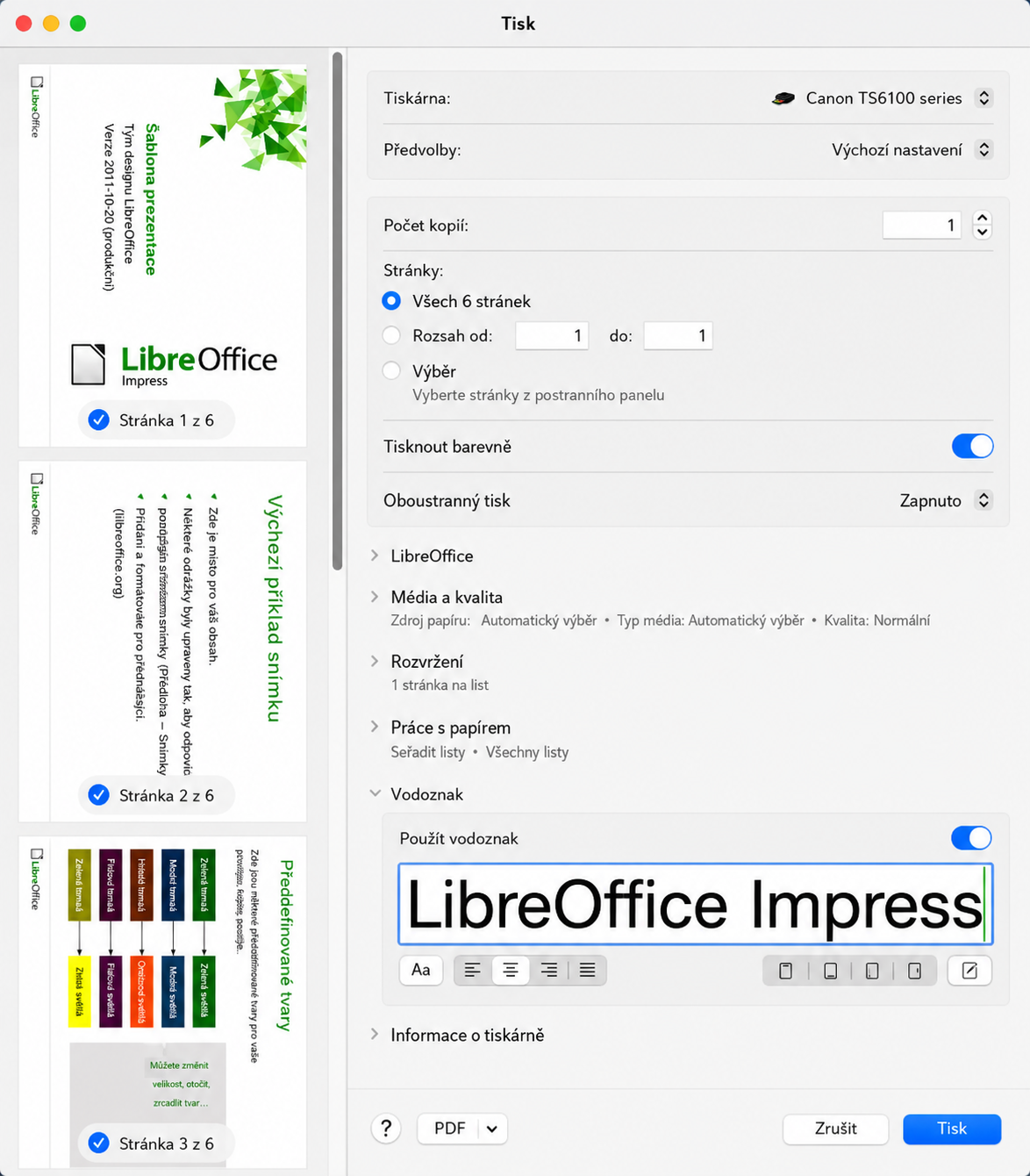
Před tiskem prezentace vytvoříme soubor Vodoznak pomocí následujících možností (obrázek 14).
Použít vodoznak
Textové pole
Zarovnání
Umístění
Obrázek 14: Dialogové okno Tisk – Vodoznak – macOS
Následující postupy tisku jsou pouze příklady. Skutečný postup tisku závisí na operačním systému počítače, nastavení počítače a použité tiskárně. Další informace o tisku nalezneme v Příručka aplikace Writer.
Dialogové okno Tisk otevřeme jedním z následujících způsobů:
V nabídkové liště přejdeme do nabídky Soubor > Tisk.
Použijeme klávesovou zkratku Ctrl + P (macOS ⌘ + P).
Stiskneme tlačítko Tisk na Standardní nástrojové liště.
Klepnutím na Obecné otevřeme stránku pro obecné možnosti tisku a v případě potřeby vybereme tiskárnu z rozevíracího seznamu Tiskárna dostupných tiskáren.
V případě potřeby klepneme v okně Tiskárna na Vlastnosti, aby se zobrazilo dialogové okno vlastností vybrané tiskárny a vybereme požadované možnosti. Dostupné vlastnosti tiskárny závisí na vybrané tiskárně a použitém operačním systému počítače.
V případě potřeby klepnutím na tlačítko OK uložíme výběr vlastností tiskárny a zavřeme dialogové okno vlastností tiskárny.
V okně Rozsah a kopie vybereme, které snímky se mají tisknout, liché nebo sudé stránky, strany papíru, na které se má tisknout (jednostranně nebo oboustranně), počet kopií, sjednocení více kopií a pořadí tisku.
V okně Rozložení stránky vybereme formát papíru, orientaci, počet stran na list a případně tisk brožury.
Klepnutím na LibreOffice Impress otevřeme stránku pro možnosti tisku LibreOffice Impress.
V okně Dokument vybereme z rozevíracích seznamů typ dokumentu, snímky na stránku a pořadí tisku.
V okně Obsah vybereme, zda chceme vytisknout název snímku, datum a čas a/nebo skryté stránky.
V okně Barva vybereme typ barvy, kterou chceme vytisknout.
V poli Velikost vybereme velikost tisku, aby se vešla na tisknutelnou stránku, aby se rozdělila na více listů papíru nebo na dlaždicový list papíru s opakovanými snímky.
Klepnutím na tlačítko OK vytiskneme snímky a zavřeme dialogové okno Tisk.
Při tisku brožur se listy tisknou tak, aby byly ve správném pořadí a vytvořily tak sešit nebo brožuru. Níže uvedené postupy pro tiskárny jsou pouze příklady. Skutečný postup tisku brožury závisí na operačním systému počítače a typu použité tiskárny. Pro nalezení správné metody tisku brožur je nejlepší experimentovat.
Následující postup představuje příklad vytvoření brožury nebo letáku na tiskárně, která umožňuje pouze jednostranný tisk.
Dialogové okno Tisk otevřeme jedním z následujících způsobů:
V nabídkové liště přejdeme do nabídky Soubor > Tisk.
Použijeme klávesovou zkratku Ctrl + P (macOS ⌘ + P).
Stiskneme tlačítko Tisk na Standardní nástrojové liště.
Klepnutím na Obecné otevřeme stránku pro obecné možnosti tisku a v případě potřeby vybereme tiskárnu z rozevíracího seznamu Tiskárna dostupných tiskáren.
Klepnutím na Vlastnosti otevřeme dialogové okno vlastností tiskárny pro používanou tiskárnu a zkontrolujeme, zda je tiskárna nastavena na stejnou orientaci stránky, jaká je zadána pro nastavení stránky pro snímky. Obvykle na orientaci stránky nezáleží, u brožur je však DŮLEŽITÁ.
Kliknutím na tlačítko OK zavřeme dialogové okno Vlastností a vrátíme se do dialogového okna Tisk.
V části Rozsah a kopie vybereme Všechny snímky. K vytvoření příručky jsou zapotřebí minimálně čtyři snímky.
V části Rozsah a kopie vybereme Počet požadovaných kopií, aby odpovídal požadovanému počtu brožur.
V části Rozvržení vybereme Příručka.
V části Rozsah a kopievybereme Sudé snímky v poli Zahrnout.
Klepnutím na OK vytiskneme sudé snímky prezentace.
Vyjmeme vytištěné snímky z tiskárny a vložíme je zpět do tiskárny ve správné orientaci, abychom mohli tisknout na druhou stranu papíru. Možná bude nutné experimentovat a zjistit, jaké je správné uspořádání pro používanou tiskárnu.
V části Rozsah a kopie vybereme Liché snímky v poli Zahrnout.
V části Rozsah a kopie vybereme stejnou hodnotu v poli Počet kopií, která byla použita pro tisk sudých snímků.
Klepnutím na tlačítko OK vytiskneme liché snímky prezentace a zavřeme dialogové okno Tisk.
Sestavíme brožury a v případě potřeby ji svážeme.
Tisk brožury na tiskárně, která podporuje oboustranný tisk, usnadňuje jejich tvorbu.
Dialogové okno Tisk otevřeme jedním z následujících způsobů:
V nabídkové liště přejdeme do nabídky Soubor > Tisk.
Použijeme klávesovou zkratku Ctrl + P (macOS ⌘ + P).
Stiskneme tlačítko Tisk na Standardní nástrojové liště.
Klepnutím na Obecné otevřeme stránku pro obecné možnosti tisku a v případě potřeby vybereme tiskárnu z rozevíracího seznamu Tiskárna dostupných tiskáren.
Klepnutím na Vlastnosti otevřeme dialogové okno vlastností tiskárny pro používanou tiskárnu a zkontrolujeme, zda je tiskárna nastavena na stejnou orientaci stránky, jaká je zadána pro nastavení stránky pro snímky. Obvykle na orientaci stránky nezáleží, u brožur je však DŮLEŽITÁ.
Kliknutím na tlačítko OK zavřeme dialogové okno Vlastností a vrátíme se do dialogového okna Tisk.
V části Rozsah a kopie vybereme Všechny snímky. K vytvoření příručky jsou zapotřebí minimálně čtyři snímky.
V části Rozsah a kopie vybereme možnost Tisknout oboustranně (dlouhý okraj) nebo Tisknout oboustranně (krátký okraj). Běžně se pro tisk na výšku používá vazba s dlouhým okrajem a pro tisk na šířku vazba s krátkým okrajem.
V části Rozsah a kopie vybereme Počet požadovaných kopií, aby odpovídal požadovanému počtu brožur.
V části Rozsah a kopie vybereme možnost Seřadit. Tato možnost je aktivní pouze při tisku více kopií stejného dokumentu.
V části Rozvržení vybereme Příručka.
Klepnutím na OK zavřeme dialogové okno Tisk a vytiskneme požadovaný počet stran brožur.
V případě potřeby svázat brožury tak, aby vazba odpovídala buď dlouhé, nebo krátké straně.
LibreOffice nabízí dva způsoby odeslání prezentace e-mailem přímo z modulu Impress jako přílohy ve formátu ODP nebo PDF. Další informace o zasílání e-mailů s dokumenty LibreOffice najdeme v příručce Začínáme s LibreOffice.
Poznámka
Aby funkce odesílání e-mailů v programu Impress fungovala správně, musí být nainstalován výchozí e-mailový program.
Impress umí exportovat prezentace do formátu PDF i do dalších formátů. Formát PDF je standardní formát pro prohlížení souborů a doporučuje se při zasílání prezentace někomu, kdo si ji může prohlížet pouze pomocí prohlížeče PDF. Další informace o exportu dokumentů LibreOffice najdeme v příručce Začínáme s LibreOffice.
Ujistíme se, že je soubor prezentace otevřen v aplikaci Impress.
Pomocí jedné z následujících metod exportujeme soubor jako soubor PDF a otevřeme okno prohlížeče souborů.
Stiskneme tlačítko Přímý export do PDF na Standardní nástrojové liště.
V nabídkové liště přejdeme na Soubor > Exportovat jako > Přímý export do PDF.
V okně prohlížeče souborů přejdeme do složky, kam má být soubor PDF uložen.
Do textového pole Název, zadáme název souboru PDF, nebo použijeme název souboru, který je zobrazen v tomto textovém poli. Formát souboru je neměnný jako PDF a nelze jej změnit.
Klepnutím na Uložit uložíme soubor prezentace jako soubor PDF a zavřeme okno prohlížeče souborů.
Chceme-li mít větší kontrolu nad obsahem a kvalitou souboru PDF, doporučujeme použít dialogové okno Možnosti PDF. Další informace o možnostech, které jsou k dispozici při exportu prezentace jako souboru PDF, nalezneme v příručce Začínáme s LibreOffice.
Ujistíme se, že je soubor prezentace otevřen v aplikaci Impress.
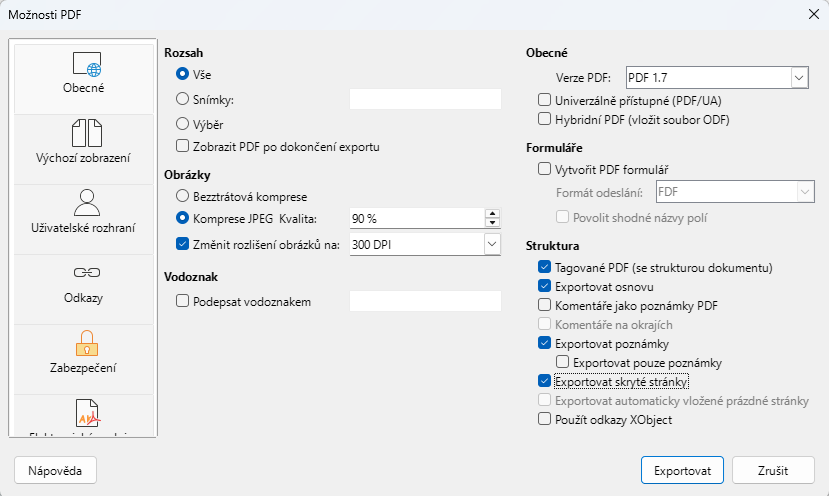
V nabídkové liště přejdeme na Soubor > Exportovat jako > Exportovat jako PDF, čímž otevřeme dialogové okno Možnosti PDF (obrázek 15).
Pomocí různých stránek v dialogovém okně Možnosti PDF vybereme možnosti požadované pro soubor PDF. Další informace najdeme v příručce Začínáme s LibreOffice.
Stisknutím tlačítka Exportovat otevřeme okno souborového správce.
V okně prohlížeče souborů přejdeme do složky, kam má být soubor PDF uložen.
Obrázek 15: Dialogové okno Možnosti PDF – stránka Obecné
Do textového pole Název, zadáme název souboru PDF, nebo použijeme název souboru, který je zobrazen v tomto textovém poli. Formát souboru je neměnný jako PDF a nelze jej změnit.
Klepnutím na Exportovat uložíme a exportujeme soubor do vybraného umístění.
Ujistíme se, že je soubor prezentace otevřen v aplikaci Impress.
V nabídkové liště přejdeme na Soubor > Exportovat, čímž otevřeme okno pro výběr umístění, a vybereme složku, do které se má soubor prezentace uložit.
Do textového pole Název souboru zadáme název exportovaného souboru.
V poli Uložit jako typ vybereme požadovaný formát z možností v rozevíracím seznamu.
Klepnutím na Uložit exportujeme soubor do vybraného umístění. V závislosti na vybraném formátu se může otevřít dialogové okno s možnostmi, ve kterém lze vybrat další nastavení pro zvolený formát souboru.
Klepnutím na OK uložíme exportovaný soubor a zavřeme dialogové okno možností. Další informace o exportu souborů nalezneme v příručce Začínáme s LibreOffice.
Prezentace lze upravit tak, aby byly odstraněny nebo skryty veškeré citlivé informace, což umožňuje selektivní zveřejňování informací. Když je prezentace redigována, je exportována jako nový soubor PDF s odstraněnými redigovanými částmi, které jsou nahrazeny redigovanými bloky pixelů. Upravený dokument se exportuje do formátu PDF pro zveřejnění nebo sdílení.
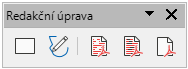
Obrázek 16: Nástrojová lišta Redakční úprava
Poznámka
Při exportu redigovaného dokumentu jako nového souboru PDF jsou z nového dokumentu odstraněny všechny redigované části a nahrazeny redigovanými bloky pixelů. Tím se zabrání jakémukoli pokusu o obnovení nebo kopírování původního obsahu, který byl redigován.
Nástroje dostupné na nástrojové liště Redakční úprava (obrázek 16) jsou následující:
Úprava obdélníkem
Úprava od ruky
Exportovat redakčně upravené PDF (černá)
Exportovat redakčně upravené PDF (bílá)
Exportovat PDF s náhledem
Kopie prezentace se automaticky přenese do aplikace LibreOffice Draw, kde lze provést redakční úpravu. Další informace o redakčních úpravách najdeme v příručce Průvodce aplikace Draw a v příručce Začínáme s LibreOffice.
Otevřeme prezentaci, která má být redigována, a poté v hlavní nabídce zvolíme Nástroje > Redakčně upravit a zobrazí se následující:
Dokument se zkopíruje, připraví a přenese do LibreOffice Draw jako soubor bez názvu.
LibreOffice Draw se otevře se zobrazeným dokumentem bez názvu.
Automaticky se otevře nástrojová lišta Redakční úprava. Pokud se nástrojová lišta Redakční úprava nezobrazuje, zvolíme v hlavní nabídce Zobrazit > Nástrojové lišty v LibreOffice Draw a vybereme Redakční úprava.
Klepneme na Úprava obdélníkem nebo Úprava od ruky na nástrojové liště Redakční úprava.
Nakreslíme požadované tvary, abychom v dokumentu upravili citlivé oblasti. Redigovaný tvar je šedý, takže citlivé oblasti v dokumentu jsou viditelné ještě před jejich redigováním.
Klepneme na Exportovat PDF s náhledem na nástrojové liště Redakční úprava a vytvoříme si náhledovou kopii souboru PDF, abychom si mohli zkontrolovat oblasti určené k redakční úpravě ještě předtím, než redakční úpravu dokončíme.
V případě potřeby smažeme náhledovou kopii ve formátu PDF poté, co zkontrolujeme začerněné části v souboru.
Klepnutím na Exportovat redakčně upravené PDF (bílá) nebo Exportovat redakčně upravené PDF (černá) na nástrojové liště Redakční úprava exportujeme soubor prezentace jako redigovaný soubor PDF.
V otevřeném okně prohlížeče souborů přejdeme do složky, kam bude soubor PDF s redigovaným textem uložen, a zadáme název souboru.
Klepnutím na Uložit vytvoříme redigovaný soubor PDF. Šedé redakční tvary se převedou na bílé nebo černé tvary a dokument se exportuje do formátu PDF.
Automatická redakční úprava slouží k definování slov a vzorů, které jsou automaticky označeny k redigování. Automatické redigování je užitečné u dokumentů, v nichž se vícekrát vyskytují jména a jiné osobní údaje (například kreditní karty, telefonní čísla atd.). Ruční redigování tohoto typu informací v dokumentu by vyžadovalo značné úsilí, ale automatické redigování usnadňuje a zefektivňuje redigování dokumentu. Další informace o automatickém začernění najdeme v příručce Průvodce aplikace Draw a v příručce Začínáme s LibreOffice.