
Průvodce aplikací Impress 26.2
Tento dokument je chráněn autorskými právy © 2026 týmem pro dokumentaci LibreOffice. Přispěvatelé jsou uvedeni níže. Tento dokument může být šířen a/nebo upravován za podmínek buď GNU General Public License (https://www.gnu.org/licenses/gpl.html), verze 3 nebo novější, nebo Creative Commons Attribution License (https://creativecommons.org/licenses/by/4.0/), verze 4.0 nebo novější. Všechny ochranné známky uvedené v této příručce patří jejich vlastníkům.
Pro toto vydání
|
Peter Schofield |
|
|
Pro předchozí vydání
|
Jean Hollis Weber |
Kees Kriek |
Olivier Hallot |
|
Peter Schofield |
Rachel Kartch |
T. Elliot Turner |
|
Vasudev Narayanan |
|
|
Jakékoli připomínky nebo návrhy k tomuto dokumentu prosím směřujte do fóra dokumentačního týmu na adrese https://community.documentfoundation.org/c/documentation/loguides/ (registrace je nutná) nebo pošlete e-mail na adresu: loguides@community.documentfoundation.org.
Poznámka
Všechno, co zašleme do konference, včetně e-mailové adresy a dalších osobních údajů, je umístěno ve veřejném archivu a obsah nelze smazat. E-maily zaslané do fóra jsou moderovány.
Zveřejněno duben 2026. Na základě LibreOffice 26.2 Community.
Tato kapitola obsahuje informace o nastaveních LibreOffice, která se vztahují k programu Impress, ale mohou platit i pro všechny ostatní moduly LibreOffice. Ilustrace v této kapitole pocházejí z programu Impress. Další informace o nastavení a přizpůsobení všech modulů LibreOffice najdeme v příručce Začínáme s LibreOffice.
Poznámka
Tlačítko Vrátit má stejný účinek na všechny možnosti na stránkách dialogových oken „Možnosti LibreOffice“ a „Možnosti LibreOffice Impress“. Pomocí tlačítka Vrátit se nastavení vrátí na hodnoty, které byly nastaveny při spuštění aplikace LibreOffice.
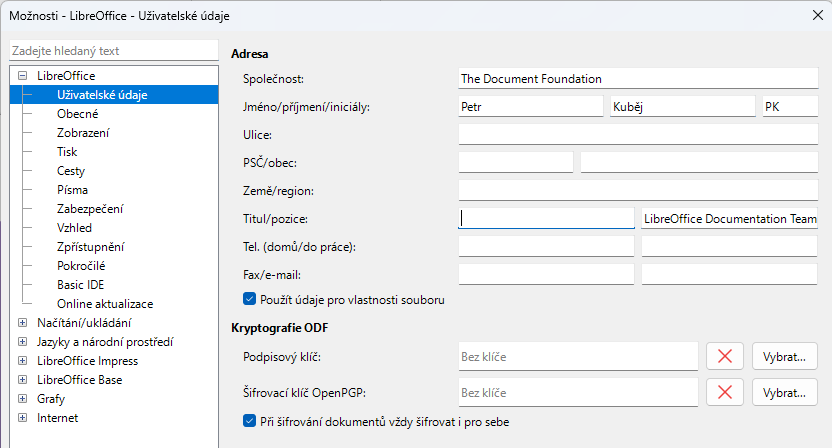
Impress používá jméno, příjmení a iniciály uživatele zadané v poli Uživatelské údaje pro vlastnosti dokumentu, volitelné pole autora používané ve snímcích a pro označení všech komentářů vložených do souboru.
V hlavní nabídce zvolíme Nástroje > Možnosti (macOS LibreOffice > Předvolby) a otevřeme dialogové okno Možnosti LibreOffice (obrázek 1). Seznam na levé straně dialogového okna se přizpůsobí podle toho, který modul LibreOffice je právě otevřený.
Klepneme na značku rozevíracího seznamu vedle položky LibreOffice na levé straně a vybereme Uživatelské údaje, čímž otevřeme stránku s možnostmi uživatelských dat pro LibreOffice.
Zadáme nebo upravíme údaje v oddílech Adresa a Kryptografie. Tyto údaje se používají pro vlastnosti dokumentu v souboru LibreOffice.
Klepnutím na tlačítko OK uložíme změny a zavřeme dialogové okno Možnosti LibreOffice.
Obrázek 1: Dialogové okno Možnosti LibreOffice – stránka Uživatelská data
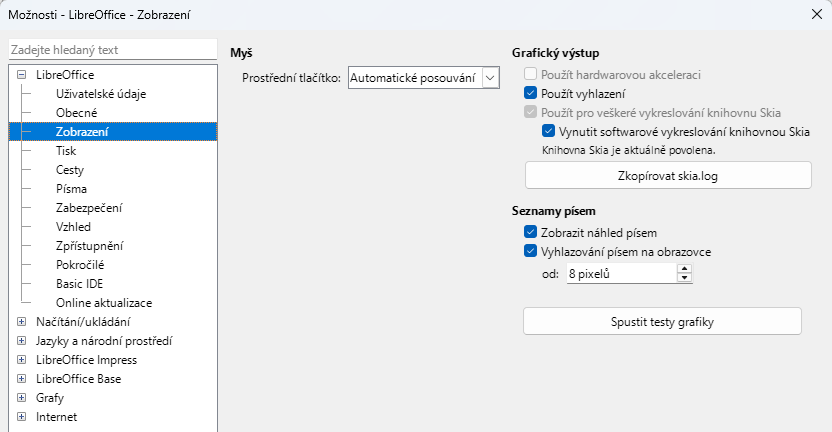
Obrázek 2: Dialogové okno Možnosti LibreOffice – Stránka Zobrazení
V hlavní nabídce zvolíme Nástroje > Možnosti (macOS LibreOffice > Předvolby) a otevřeme dialogové okno Možnosti LibreOffice. Seznam na levé straně dialogového okna se přizpůsobí podle toho, který modul LibreOffice je právě otevřený.
Klepneme na symbol rozbalení vedle LibreOffice na levé straně a vybereme Zobrazení, čímž otevřeme stránku možností Zobrazení pro LibreOffice (obrázek 2).
Zadáme nebo upravíme nastavení vzhledu rozhraní LibreOffice na obrazovce počítače.
Klepnutím na tlačítko OK uložíme změny a zavřeme dialogové okno Možnosti LibreOffice.
Možnosti v části Zobrazení určují, jak se zobrazí uživatelské rozhraní LibreOffice při spuštění aplikace. Další informace o přizpůsobení uživatelského rozhraní najdeme v příručce Začínáme s LibreOffice.
Vzhled
Režim
Z rozevíracího seznamu vybereme způsob zobrazení LibreOffice: Systémový, Světlý, Tmavý. Změna vzhledu je k dispozici pouze v případě, že operační systém počítače tuto funkci podporuje.
Motiv vzhledu ikon
Velikost ikon
Nástrojová lišta
Nastavení velikosti ikon používaných pro nástroje na nástrojové liště: Automaticky, Malá, Velká, Velmi velká.
Lišta karet
Určuje velikost zobrazení ikon na liště karet: Automaticky, Malá, Velká.
Postranní lišta
Určuje velikost zobrazení ikon na postranní liště: Automaticky, Malá, Velká.
Myš
Prostřední tlačítko
Určuje funkci prostředního tlačítka myši, je-li k dispozici.
Automatické posouvání
Pohybem kurzoru při stisknutém prostředním tlačítku myši posuneme zobrazení aktuálního souboru.
Vložit obsah schránky
Po stisknutí prostředního tlačítka myši se obsah schránky vloží na místo kurzoru.
Grafický výstup
Použít hardwarovou akceleraci
Pro urychlení zobrazování obrázků se přímo využijí hardwarové možnosti grafického karty. Podpora hardwarové akcelerace není dostupná pro všechny operační systémy a platformy.
Použít vyhlazení
Pokud je podporováno, povoluje a zakazuje vyhlazování grafiky. Při zapnutém vyhlazování má většina grafických objektů méně artefaktů a vypadají vyhlazeněji.
Použít pro veškeré vykreslování knihovnu Skia
Pokud je podpora k dispozici, používá se v LibreOffice k vykreslování grafických objektů Skia.
Seznamy písem
Zobrazit náhled písem
Zobrazuje, jak se vybrané písmo zobrazí v uživatelském rozhraní.
Vyhlazování písem na obrazovce
Pokud je tato možnost vybrána, vypadá zobrazení písem plynuleji a s menším množstvím artefaktů.
Od:
Nastaví minimální velikost písma, při kterém se použije Vyhlazování písem na obrazovce k vyhlazení písma.
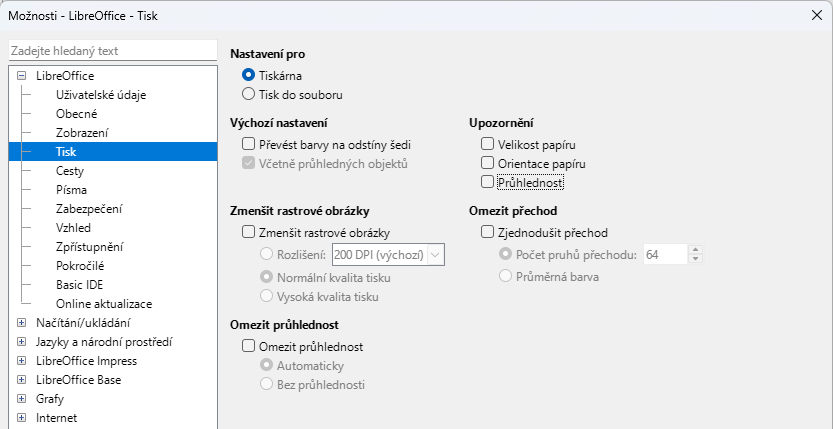
Nastavení tisku se volí a mění na stránce Tisk v dialogovém okně Nastavení LibreOffice nebo přímo během tisku. Dostupné možnosti tisku zobrazené v dialogovém okně tisku závisí na operačním systému, nastavení počítače a typu použité tiskárny. Příklad dostupných možností tisku je uveden na obrázku 3. Další informace o tisku prezentací najdeme v kapitole 10, Ukládání, tisk, odesílání e-mailem a export prezentací.
V hlavní nabídce zvolíme Nástroje > Možnosti (macOS LibreOffice > Předvolby) a otevřeme dialogové okno Možnosti LibreOffice.
Klepneme na značku rozevíracího seznamu vedle položky LibreOffice na levé straně a vybereme Tisk, čímž otevřeme stránku s nastavením Tisk pro LibreOffice.
Vybereme nastavení tisku pro zvolenou tiskárnu a požadovaný způsob tisku.
Klepnutím na tlačítko OK uložíme změny a zavřeme dialogové okno Možnosti LibreOffice.
Pomocí nastavení tisku lze snížit objem dat odesílaných do tiskárny, což vede ke zvýšení rychlosti tisku díky menšímu objemu tiskových souborů. Pro tiskárny s menší pamětí je také snazší tisknout velké soubory. Snížení tiskových dat však může mít za následek mírně nižší kvalitu tisku.
Nastavení pro
Tiskárna
Definujeme možnosti redukce dat při tisku přímo na tiskárnu.
Tisk do souboru
Definujeme možnosti redukce dat při tisku do souboru.
Výchozí nastavení
Převést barev na odstíny šedi
Určuje, že všechny barvy budou vytištěny pouze v odstínech šedi.
Obrázek 3: Možnosti dialogu LibreOffice – Tisk stránky
Včetně průhledných objektů
Pokud je tato možnost vybrána, snížení kvality tisku se vztahuje i na průhledné oblasti objektů.
Zmenšit rastrové obrázky
Rozlišení
Určuje maximální dostupnou kvalitu tisku v DPI.
Normální kvalita tisku
Odpovídá rozlišení 200 DPI.
Vysoká kvalita tisku
Odpovídá rozlišení 300 DPI.
Omezit průhlednost
Automaticky
Určuje, že průhledné oblasti se vytisknou pouze v případě, že pokrývají méně než 25 % celé stránky.1
Bez průhlednosti
Pokud je tato možnost vybrána, průhledné fólie se netisknou.
Poznámka
Průhlednost nelze odeslat přímo do tiskárny. Oblasti dokumentu, ve kterých jsou viditelné průhledné vrstvy, se převedou na rastru a odešlou se do tiskárny. V závislosti na velikosti rastru a rozlišení tisku může vzniknout velké množství dat.
Upozornění
Velikost papíru
Tuto možnost vybereme, pokud je pro tisk dokumentu vyžadován určitý formát papíru. Pokud požadovaný formát papíru není na aktuální tiskárně k dispozici, zobrazí se varování.
Orientace papíru
Tuto možnost vybereme, pokud je pro dokument požadována určitá orientace stránky. Pokud formát není k dispozici, zobrazí se varování.
Průhlednost
Tuto možnost vybereme, pokud je vyžadováno upozornění, když je v dokumentu obsažena průhlednost. Zobrazí se dialogové okno umožňující výběr, zda se má průhlednost tisknout.
Omezit přechod
Počet pruhů přechodu
Určuje maximální počet pruhů přechodu pro tisk.
Průměrná barva
Určuje, že se přechody tisknou pouze v jedné průměrné barvě.
Možnosti vzhledu určují barvy, které se používají k zobrazení různých prvků uživatelského rozhraní v LibreOffice. Jedinou možností specifickou pro LibreOffice Impress je barva bodů mřížky.
V hlavní nabídce zvolíme Nástroje > Možnosti (macOS LibreOffice > Předvolby) a otevřeme dialogové okno Možnosti LibreOffice.
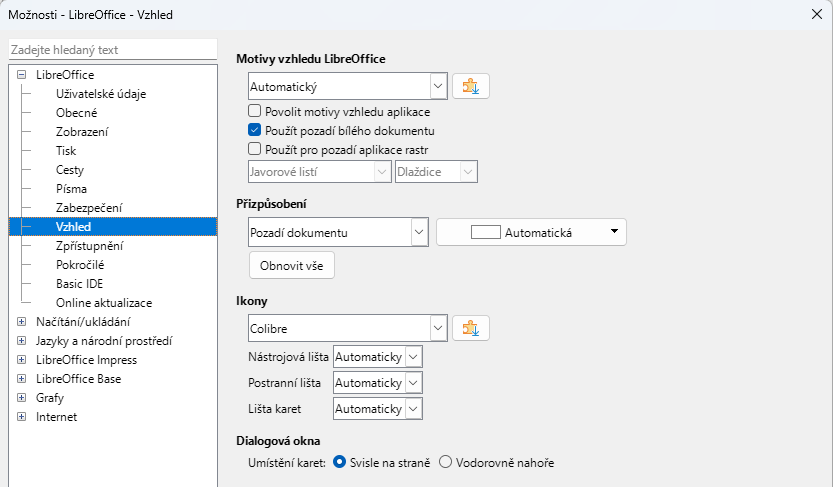
Klepneme na symbol rozbalení vedle LibreOffice na levé straně a vybereme stránku Vzhled pro LibreOffice (obrázek 4).
V Motivy vzhledu LibreOffice vybereme motiv LibreOffice z možností dostupných motivů v rozevíracím seznamu.
V případě potřeby si pro budoucí použití vytvoříme a uložíme nové barevné schéma pro LibreOffice. Nové barevné schéma bude k dispozici pro výběr v Motivy vzhledu LibreOffice.
Obrázek 4: Nastavení LibreOffice – stránka Vzhled
Případně klepneme na Přidat další motivy, čímž otevřeme dialogové okno Rozšíření: Barevné motivy vzhledu, vybereme barevné schéma z dostupných rozšíření a nainstalujeme vybrané rozšíření. Další informace o instalaci rozšíření najdeme v příručce Začínáme s LibreOffice.
Klepnutím na tlačítko OK uložíme změny a zavřeme dialogové okno Možnosti LibreOffice.
Poznámka
Pokud chceme uložit jakékoli změny barev jako barevné schéma, klepneme na Uložit, v zobrazeném dialogovém okně zadáme název a poté klepneme na OK.
V hlavní nabídce zvolíme Nástroje > Možnosti (macOS LibreOffice > Předvolby) a otevřeme dialogové okno Možnosti LibreOffice.
Klepneme na značku rozbalení vedle LibreOffice na levé straně, aby se zobrazil seznam sekcí (obrázek 5).
Ze seznamu dostupných sekcí vybereme sekci možností a poté vybereme z dostupných možností požadované volby.
Klepnutím na tlačítko OK uložíme změny a zavřeme dialogové okno Možnosti LibreOffice.
Vybereme LibreOffice Impress > Obecné, abychom nastavili možnosti v části Obecné:
Nový dokument
Začít s výběrem šablony
Pokud je tato možnost vybrána, otevře se při vytváření nové prezentace dialogové okno Vybrat šablonu.
Nastavení
Kopírovat při přesunu
Pokud je volba vybrána, vytvoří se kopie objektu při přesunu objektu pokud je stisknuta klávesa Ctrl (macOS ⌘). Totéž platí pro otáčení a změnu velikosti objektu. Původní objekt zůstane ve svém aktuálním umístění a velikosti.
Použít mezipaměť v pozadí
Určuje, zda se má pro zobrazení objektů na hlavním snímku použít mezipaměť. To urychluje zobrazování. Zrušením výběru této možnosti se na předloze snímku zobrazí obsah, který se mění.
Obrázek 5: Dialogové okno Možnosti LibreOffice Impress – stránka Obecné
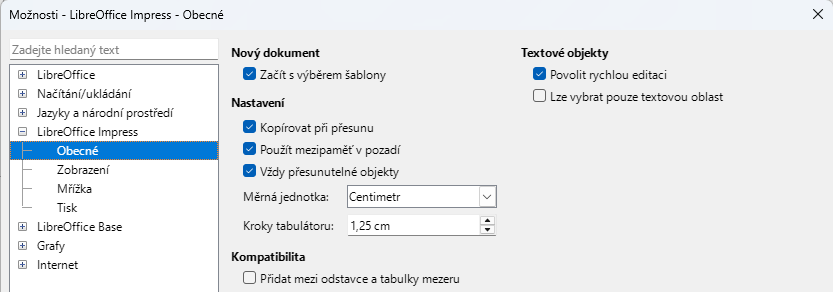
Vždy přesunutelné objekty
Po zaškrtnutí této možnosti lze objekt přesouvat v režimu otáčení. Pokud není tato možnost zaškrtnuta, lze režim otáčení použít pouze k otáčení objektu.
Měrná jednotka
Určuje měrnou jednotku používanou v aplikaci LibreOffice Impress.
Kroky tabulátoru
Definuje rozestupy mezi tabulačními zarážkami.
Kompatibilita
K formátování dokumentu použít metriku tiskárny
Určuje, že metriky tiskárny se použijí pro tisk a také pro formátování zobrazení na obrazovce. Pokud tato možnost není vybrána, použije se pro zobrazení na obrazovce a tisk rozložení nezávislé na tiskárně. Pokud je tato možnost u aktuálního dokumentu nastavená a dokument se uloží, například ve starším binárním formátu. Volba této možnosti se při zavření souboru neuloží. Pokud je soubor otevřen ve starším formátu, je tato možnost nastavena jako výchozí.
Přidat mezi odstavce a tabulky mezeru
Určuje, že LibreOffice Impress vypočítá mezery mezi odstavci. Při výpočtu celkové vzdálenosti mezi oběma odstavci se k horní vzdálenosti následujícího odstavce přičte spodní vzdálenost předchozího odstavce. LibreOffice Impress používá pouze větší z těchto dvou mezer. Toto je podobné funkci, která je k dispozici v aplikaci Microsoft PowerPoint
Prezentace
Povolit dálkové ovládání
Pokud je tato možnost vybrána, umožňuje pro prezentace používat dálkový ovladač.
Povolit Obrazovku přednášejícího
Po výběru se při použití více displejů otevře Obrazovka přednášejícího pro prezentace.
Textové objekty
Povolit rychlou editaci
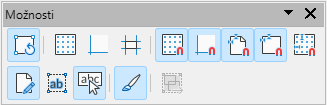
Pokud je tato možnost zaškrtnuta, text se začne upravovat ihned po klepnutí na textový objekt. Pokud není tato možnost zaškrtnuta, k úpravám textu se používá dvojité klepnutí. Tento režim lze aktivovat také klepnutím na Povolit rychlou editaci na nástrojové liště Možnosti (obrázek 6).
Lze vybrat pouze textovou oblast
Určuje výběr textového rámečku klepnutím na text. Lze vybrat jakoukoli oblast v textovém rámečku, která neobsahuje text, nebo jakýkoli objekt za textovým rámečkem. Tento režim lze aktivovat klepnutím na Vybrat pouze textovou oblast na nástrojové liště Možnosti.
Obrázek 6: Nástrojová lišta Možnosti
Obrázek 7: Dialogové okno Možnosti - LibreOffice Impress – stránka "Zobrazení“
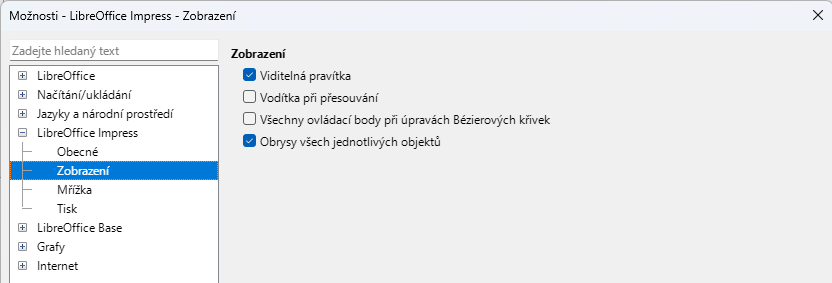
Výběrem možnosti LibreOffice Impress > Zobrazení (obrázek 7) určíme možnosti dostupných režimu Zobrazení.
Zobrazení
Viditelná pravítka
Po výběru se v horní a levé části pracovní plochy zobrazí pravítka.
Vodítka při přesouvání
Pokud je vybrána, zobrazí se vodítka při přesouvání objektu. LibreOffice Impress vytvoří tečkované vodicí čáry, které přesahují rámeček obsahující vybraný objekt a pokrývají celou pracovní plochu. Tyto vodicí lišty pomáhají při umístění předmětu. Tento režim lze aktivovat také klepnutím na Vodítka při přesouvání na nástrojové liště Možnosti.
Všechny ovládací body při úpravách Bézierových křivek
Zobrazí kontrolní body všech Bézierových bodů, pokud je vybrána Bézierova křivka. Pokud tato možnost není vybrána, jsou viditelné pouze ovládací body vybraných Bézierových bodů.
Obrysy všech jednotlivých objektů
Při přesouvání objektu zobrazí Impress obrysovou čáru každého jednotlivého objektu. Při přesouvání objektů tato možnost zobrazí, zda v cílové pozici nedochází ke konfliktu s jinými objekty. Není-li tato možnost vybrána, zobrazí Impress pouze čtvercový obrys, který zahrnuje všechny vybrané objekty.
Vybereme LibreOffice Impress > Mřížka (obrázek 8), abychom nastavili mřížku v aplikaci LibreOffice Impress. Použití mřížky pomáhá určit přesnou polohu objektů. Mřížku lze také zarovnat podle mřížky pro přichycení.
Mřížka
Přichycení k mřížce
Aktivuje funkci přichytávání a objekty se při přesouvání nebo vytváření přichytávají k mřížce. Pokud chceme přesouvat jednotlivé objekty bez přichytávání k mřížce, můžeme tuto funkci dočasně deaktivovat stisknutím klávesy Shift během přesouvání daného objektu. Přichytit k mřížce lze také aktivovat klepnutím na ikonu Přichytit k mřížce na nástrojové liště Možnosti.
Viditelná mřížka
Zobrazí na obrazovce body mřížky. Mřížka se při zobrazení nebo tisku snímku či prezentace nezobrazuje.
Obrázek 8: Dialogové okno Možnosti LibreOffice Impress – stránka Mřížka
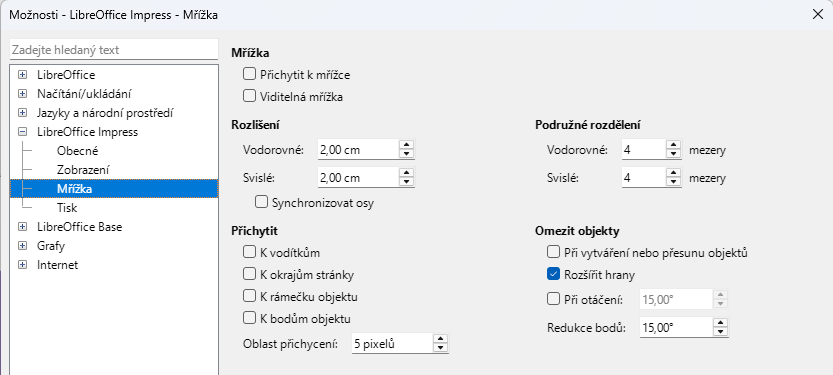
Rozlišení
Vodorovné
Určuje jednotku měření vzdálenosti mezi body mřížky na ose X.
Svislé
Určuje jednotku měření vzdálenosti mezi body mřížky na ose Y.
Synchronizovat osy
Pokud je volba vybrána, nastavení měrné jednotky a mezery pro osy X a Y se synchronizuje pro Rozlišení a Podružné rozdělení.
Podružné rozdělení
Vodorovné
Zadáme počet mezer mezi body mřížky na ose X.
Svislé
Zadáme počet mezer mezi body mřížky na ose Y.
Přichytit
K vodítkům
Při přetažení objektu se jeho okraj při uvolnění přichytí k nejbližší pomocné čáře. Tento režim lze aktivovat také klepnutím na Přichytávat k vodítkům na nástrojové liště Možnosti.
K okrajům stránky
Určuje, jak se obrys grafického objektu zarovná k nejbližšímu okraji stránky. Kurzor nebo obrysová čára grafického objektu musí být v dosahu přichytávání. Tento režim lze aktivovat také klepnutím na Přichytit k okrajům stránky na nástrojové liště Možnosti.
K rámečku objektu
Určuje, jak se obrys grafického objektu zarovná k okraji nejbližšího grafického objektu. Kurzor nebo obrysová čára grafického objektu musí být v dosahu přichytávání. Tento režim lze aktivovat také klepnutím na Přichytit k ohraničení objektu na nástrojové liště Možnosti.
K bodům objektu
Určuje, jak se obrys grafického objektu zarovná k bodům nejbližšího grafického objektu. To platí pouze v případě, že se kurzor nebo obrysová čára grafického objektu nachází v dosahu přichytávání. Tento režim lze aktivovat také klepnutím na Přichytit k bodům objektu na nástrojové liště Možnosti.
Oblast přichycení
Definuje vzdálenost přichycení mezi kurzorem a obrysem objektu. Pokud je kurzor blíže než zadaná vzdálenost, kurzor se přichytí k bodu přichycení.
Omezit objekty
Při vytváření nebo přesouvání objektů
Určuje, že grafické objekty jsou při vytváření nebo přesouvání omezeny ve svislém, vodorovném nebo diagonálním směru (45°). Toto nastavení lze dočasně deaktivovat stisknutím a podržením klávesy Shift.
Rozšířit hrany
Určuje, že čtverec se vytvoří na základě delší strany obdélníku, když je před uvolněním kurzoru stisknuta klávesa Shift. To platí i pro elipsu, kde je kružnice vytvořena na základě nejdelšího průměru elipsy. Pokud tato možnost NENÍ vybrána, vytvoří se čtverec nebo kruh podle kratší strany nebo průměru.
Při otáčení
Určuje, že grafické objekty lze otáčet pouze o vybraný úhel. Pokud chceme objekt otočit o více než stanovený úhel, podržíme při otáčení stisknuté tlačítko Shift. Po dosažení požadovaného úhlu natočení uvolníme tlačítko Shift.
Redukce bodů
Definuje úhel pro redukci bodu. Při práci s mnohoúhelníky je tato volba užitečná pro snížení počtu editačních bodů.
K nastavení tisku pro prezentaci vybereme LibreOffice Impress > Tisk (obrázek 9). Další informace o tisku a dostupných možnostech najdeme v kapitole 10 Ukládání prezentací, tisk, e-mail a export.
Výchozí
Stránky se tisknou při výchozím nastavení tisku.
Přizpůsobit rozměru stránky
Velikost snímku se změní tak, aby se vešel na vytištěnou stránku, přičemž se zachová relativní poloha objektů na snímku.
Stránky jako dlaždice
Určuje, že snímky se vytisknou v dlaždicovém formátu. Pokud jsou snímky menší než formát papíru, vytiskne se na jednu stránku více snímků.
Obrázek 9: Dialogové okno Možnosti LibreOffice Impress – stránka Tisk
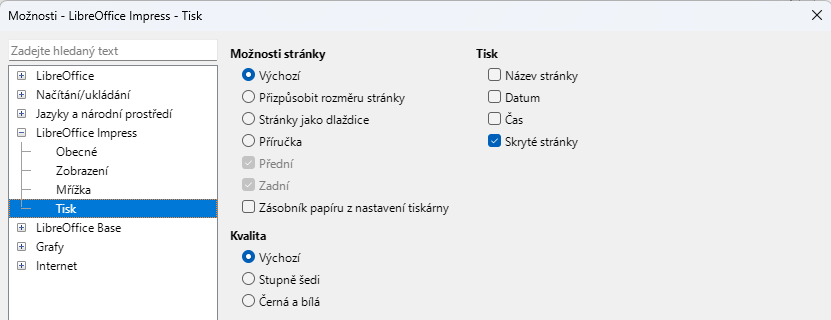
Příručka
Tuto možnost vybereme, chceme-li dokument vytisknout ve formátu příručky. Pokud chceme tisknout od začátku do konce, vybereme možnost Přední. Výběrem možnosti Zadní vytiskneme brožuru od konce do začátku.
Zásobník papíru z nastavení tiskárny
Je-li vybrána tato možnost, je použitý zásobník papíru definován v nastavení tiskárny.
Tisk
Název stránky
Po výběru se vytiskne název stránky.
Datum
Po výběru se vytiskne aktuální datum.
Čas
Po výběru se vytiskne aktuální čas.
Skryté stránky
Pokud je tato možnost vybrána, vytisknou se všechny skryté stránky v prezentaci.
Kvalita
Výchozí
Pokud je tato možnost vybrána, jsou snímky vytištěny barevně.
Stupně šedi
Pokud je tato možnost vybrána, jsou snímky vytištěny ve stupních šedi.
Černá a bílá
Po výběru se snímky vytisknou černobíle.
Nabídky, nástrojové lišty a klávesové zkratky v aplikaci Impress lze přizpůsobit přidáváním, odstraňováním nebo úpravami položek v nabídkách, nástrojových lištách a klávesových zkratkách při vytváření snímků a prezentací. Další informace o přizpůsobení uživatelského rozhraní nalezneme v kapitole 12 „Varianty uživatelského rozhraní“, v příloze A „Klávesové zkratky“, v příloze B „Nástrojové lišty“ a v příručce Začínáme s LibreOffice.
Rozšíření jsou balíčky, které se instalují do aplikace Impress za účelem přidání nových funkcí. Ačkoliv lze jednotlivá rozšíření nalézt na různých místech, oficiální úložiště rozšíření LibreOffice je na adrese https://extensions.libreoffice.org/. Některá rozšíření jsou zdarma, jiná za poplatek. V popisech zjistíme, jaké licence a poplatky se vztahují na jednotlivá rozšíření. Další informace o rozšířeních najdeme v příručce Začínáme s LibreOffice.