Příručka aplikace Impress 26.2
Tento dokument je chráněn autorskými právy © 2026 týmem pro dokumentaci LibreOffice. Přispěvatelé jsou uvedeni níže. Tento dokument může být šířen a/nebo upravován za podmínek buď GNU General Public License (https://www.gnu.org/licenses/gpl.html), verze 3 nebo novější, nebo Creative Commons Attribution License (https://creativecommons.org/licenses/by/4.0/), verze 4.0 nebo novější. Všechny ochranné známky uvedené v této příručce patří jejich vlastníkům.
Pro toto vydání
|
Peter Schofield |
|
|
Pro předchozí vydání
|
Kees Kriek |
Peter Schofield |
Rachel Kartch |
|
Vasudev Narayanan |
|
|
Jakékoli připomínky nebo návrhy k tomuto dokumentu prosím směřujte do fóra dokumentačního týmu na adrese https://community.documentfoundation.org/c/documentation/loguides/ (registrace je nutná) nebo pošlete e-mail na adresu: loguides@community.documentfoundation.org.
Poznámka
Všechno, co zašleme do konference, včetně e-mailové adresy a dalších osobních údajů, je umístěno ve veřejném archivu a obsah nelze smazat. E-maily zaslané do fóra jsou moderovány.
Zveřejněno Duben 2026. Na základě LibreOffice 26.2 Community.
Ve výchozím nastavení jsou příkazy a nástroje používané v aplikaci Impress seskupeny v uživatelském rozhraní, které se skládá z kaskádových nabídek a nástrojových lišt. Funkce a použití těchto kaskádových nabídek a nástrojových lišt jsou popsány v předchozích kapitolách této uživatelské příručky. Tato kapitola popisuje varianty uživatelského rozhraní, které jsou k dispozici v aplikaci Impress. Uživatel si pak může vybrat, které uživatelské rozhraní nejlépe vyhovuje jeho potřebám a způsobu vytváření prezentací v aplikaci Impress.
Poznámka
Při změně uživatelského rozhraní lze danou variantu použít pouze v aplikaci Impress, nebo ji použít ve všech modulech LibreOffice.
Výběr varianty uživatelského rozhraní nebo přepínání mezi variantami uživatelského rozhraní:
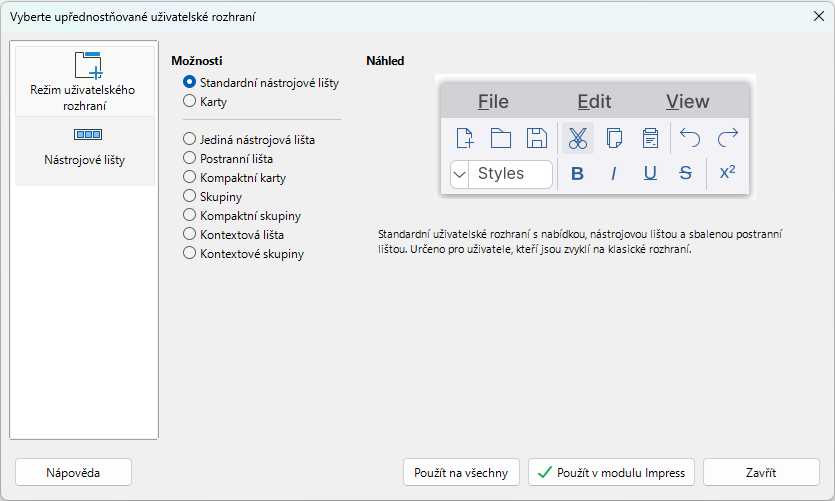
V hlavní nabídce zvolíme Zobrazit > Uživatelské rozhraní a otevřeme dialogové okno Vyberte upřednostňované uživatelské rozhraní (obrázek 1).
Na kartě Uživatelské rozhraní vybereme požadovanou variantu. Příklad vybraného uživatelského rozhraní je zobrazen v části Náhled s krátkým popisem.
Klepneme na Použít v modulu Impress, pokud chceme vybrané uživatelské rozhraní okamžitě použít pouze v aplikaci Impress, nebo klepneme na Použít ve všechny, pokud chceme vybrané uživatelské rozhraní okamžitě použít ve všech modulech LibreOffice. Okno LibreOffice se změní podle vybraného uživatelského rozhraní.
Klepnutím na Zavřít zavřeme dialogové okno.
Poznámka
Pokud je zvolená možnost Povolit experimentální funkce v nabídce Nástroje > Možnosti > Pokročilé (macOS LibreOffice > Předvolby > LibreOffice >Pokročilé), objeví se v části Varianty uživatelského rozhraní několik dalších variant. Jelikož se jedná o experimentální uživatelská rozhraní, nejsou v této uživatelské příručce popsána.
Obrázek 1: Dialogové okno Vyberte upřednostňované uživatelské rozhraní
Obrázek 2: Uživatelské rozhraní Standardní nástrojové lišty
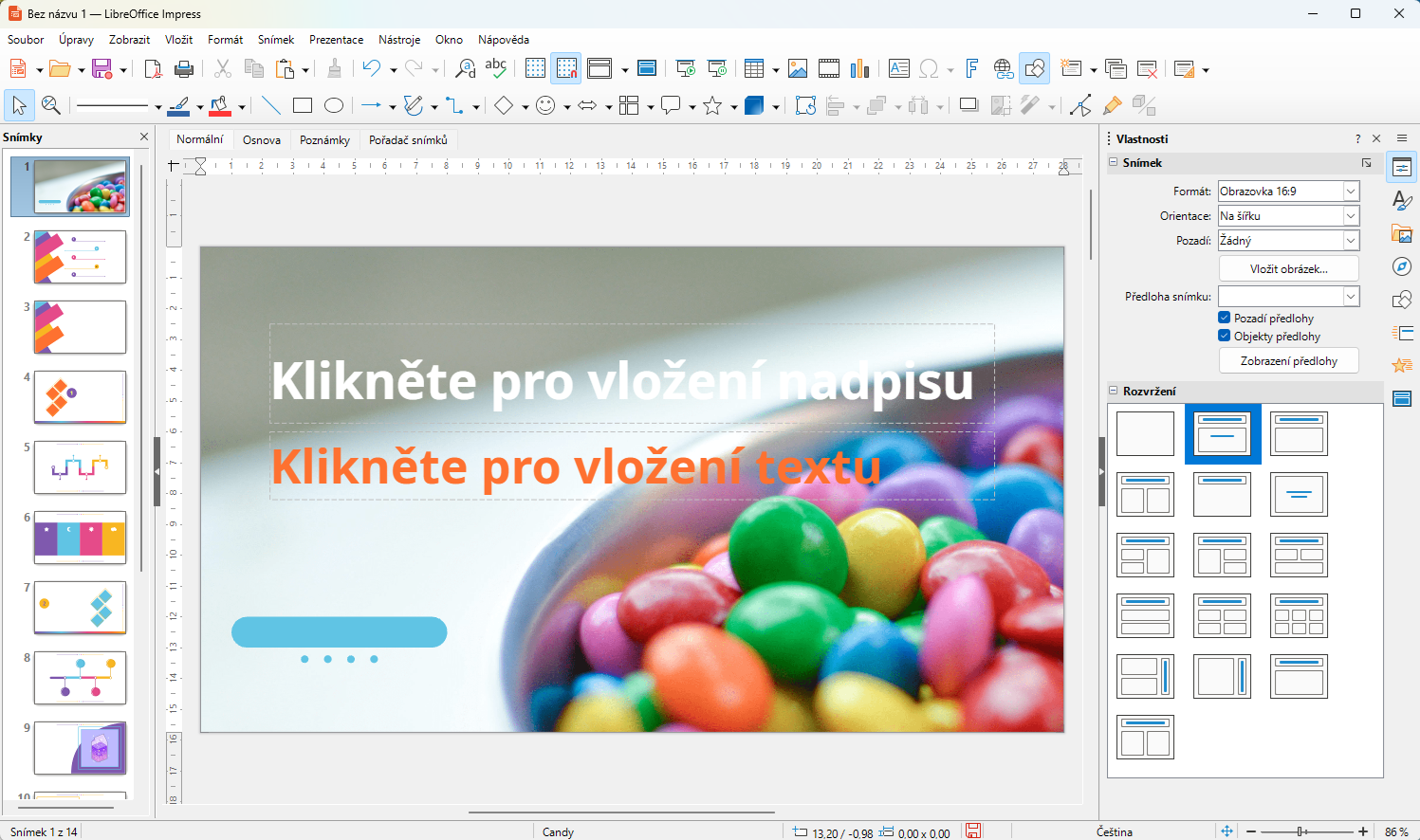
Uživatelské rozhraní Standardní nástrojové lišty je výchozím zobrazením po instalaci LibreOffice a při prvním spuštění aplikace Impress. Další informace o pracovním prostoru Impress nalezneme v kapitole 1, Představení aplikace Impress. Obrázek 2 ukazuje příklad výchozího zobrazení Pracovní plochy v programu Impress, které se skládá z následujících prvků:
Hlavní nabídka v horní části pracovní plochy.
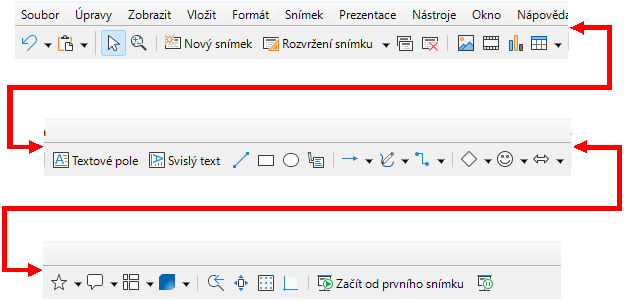
Standardní nástrojová lišta a nástrojová lišta Čára a Výplň umístěné pod hlavní nabídkou.
Nástrojová lišta Kresba umístěná svisle na levé straně pracovního prostoru.
Postranní lišta v pravé části pracovní plochy.
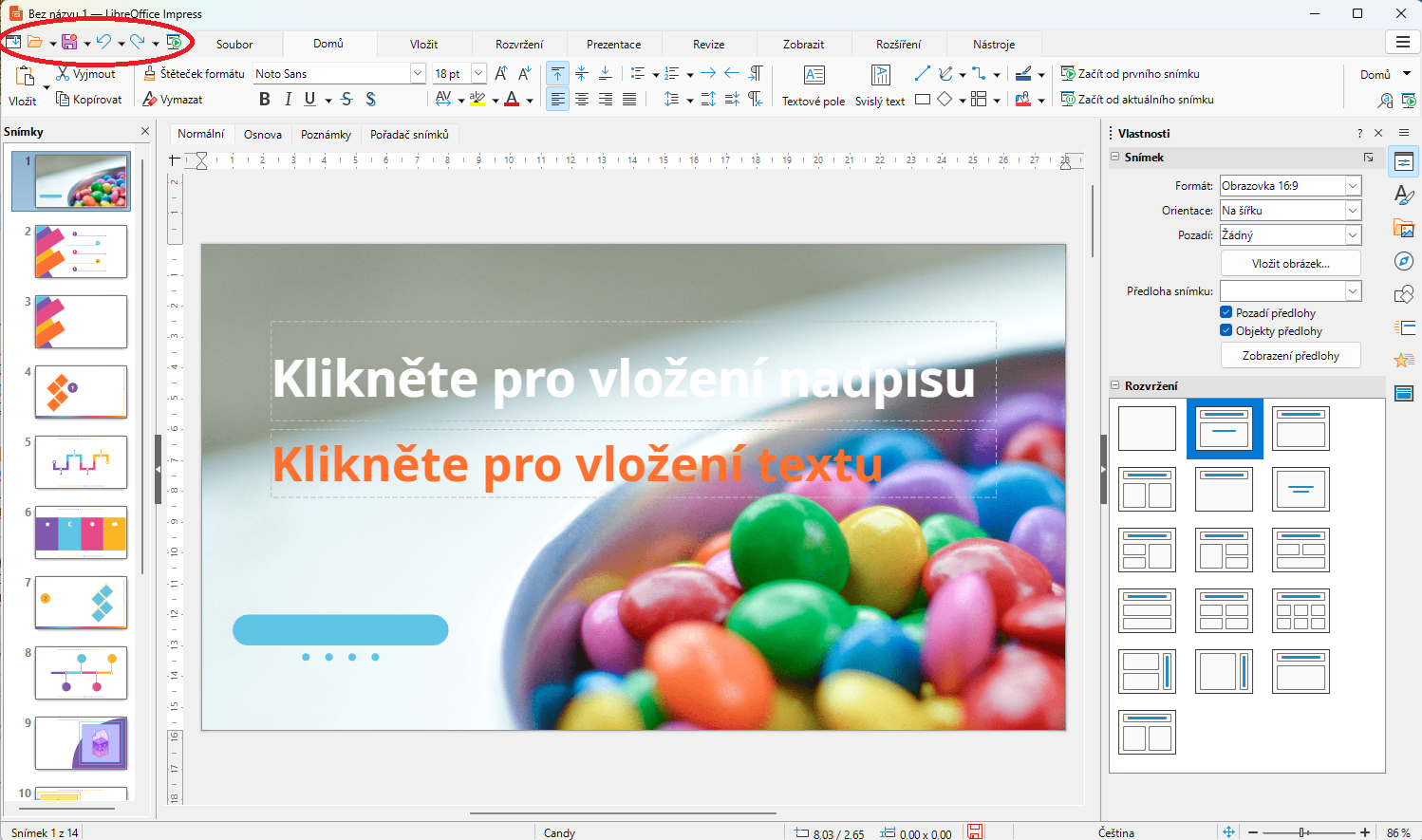
Uživatelské rozhraní Karty poskytuje uživatelské rozhraní podobné jiným kancelářským aplikacím, například Microsoft Office. Karty v tomto uživatelském rozhraní tvoří sada nástrojů seskupených podle kontextu. Kontext se automaticky mění v závislosti na modulu LibreOffice a vybraném objektu. Obrázek 3 ukazuje příklad výchozí zobrazení Pracovní plochy s využitím uživatelského rozhraní Karty v aplikaci Impress.
Obsahuje lištu nabídek, lištu záložek a ikony nástrojů seskupené podle kontextu pro použití v aplikaci Impress. Pokud se ikony nástrojů na stránce záložky nevejdou do šířky okna programu Impress, objeví se na pravém okraji řádku záložek dvojitá šipka >>. Klepnutím na tento symbol dvojité šipky >> zobrazíme další dostupné možnosti uživatelského rozhraní Karty.
Vlevo od pásu karet je k dispozici panel Ikon (zvýrazněný na obrázku 3), který umožňuje přístup k některým běžně používaným nástrojům Hlavní nabídky; Otevřít; Uložit; Zpět; Znovu; Začít od prvního snímku (F5). V operačních systémech Windows a Linux lze Hlavní nabídku skrýt nebo zobrazit klepnutím na ikonu „Hlavní nabídka“ na levém konci pásu karet.
Obrázek 3: Uživatelské rozhraní s kartami
Obrázek 4: Rychlé menu uživatelského rozhraní s kartami
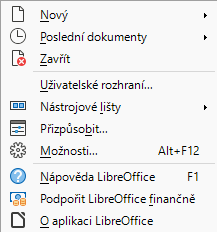
V horní části pracovního prostoru na pravé straně klepneme na 3 vodorovné čárky (≡), čímž se dostaneme k často používaným příkazům a odkazům, jak ukazuje příklad na obrázku 4. Některé příkazy mají podnabídky s dalšími příkazy, což je označeno trojúhelníkem ► nebo jednoduchou šipkou > vpravo od příkazu.
Poznámka
Při používání uživatelského rozhraní Karty již nejsou nástrojové lišty aplikace Impress viditelné. V případě potřeby je možné otevřít nástrojové lišty volbou Zobrazit > Nástrojové lišty v hlavní nabídce nebo výběrem Nástrojové lišty v rychlé nabídce.
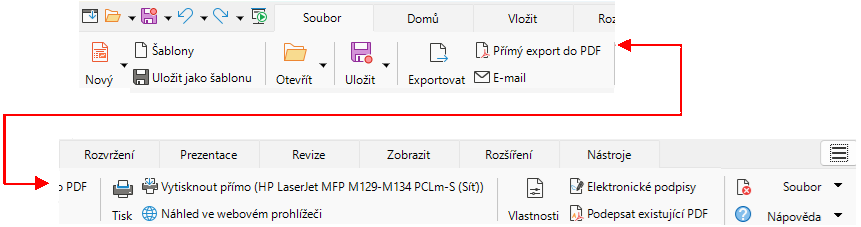
Karta Soubor (obrázek 5) obsahuje příkazy pro vytváření nových dokumentů, otevírání, ukládání, tisk a zavírání dokumentů, správu šablon, export do formátů PDF a EPUB, zobrazení vlastností dokumentu, přidání digitálního podpisu a podepsání existujícího souboru PDF. Karta Soubor má dvě nabídky: Soubor a Nápověda.
Nabídka Soubor obsahuje stejné příkazy jako nástroje dostupné na této záložce.
Nabídka Nápověda obsahuje odkazy na řadu zdrojů.
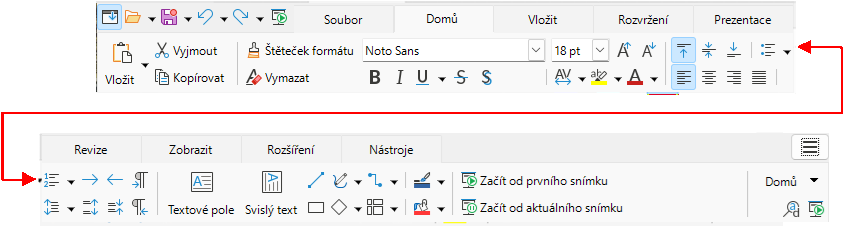
Karta Domů (obrázek 6) obsahuje nástroje pro vyjmutí, kopírování, vkládání a formátování textu; vkládání běžných prvků (například obrázků, tabulek, grafů); použití, aktualizaci a úpravy stylů kreslení; a další funkce. Klepnutím na tlačítko Domů na pravém konci lišty karty Domů otevřeme rozbalovací nabídku s dalšími nástroji, které nejsou dostupné na liště karty Domů.
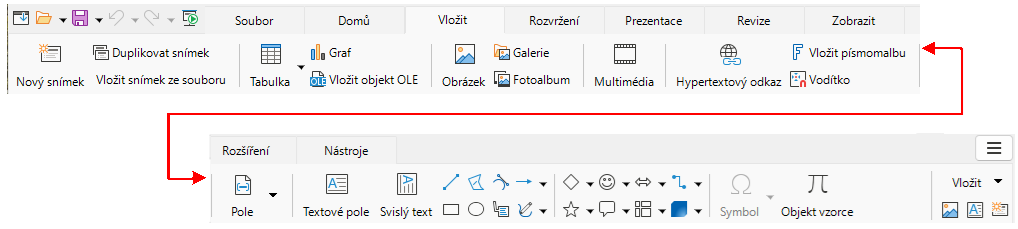
Karta Vložit (obrázek 7) obsahuje nástroje pro vkládání mnoha běžně používaných prvků. Klepnutím na tlačítko Vložit na pravém konci lišty karet Vložit otevřeme rozbalovací nabídku se seznamem zobrazených nástrojů na liště karty Vložit.
Obrázek 5: Uživatelské rozhraní s kartami – karta Soubor
Obrázek 6: Uživatelské rozhraní s kartami – karta Domů
Obrázek 7: Uživatelské rozhraní s kartami – karta Vložit
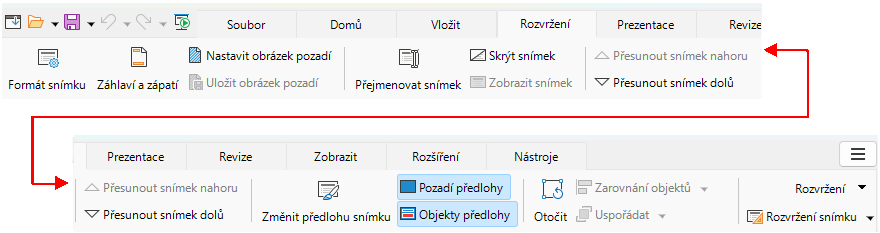
Obrázek 8: Uživatelské rozhraní s kartami – karta Rozložení
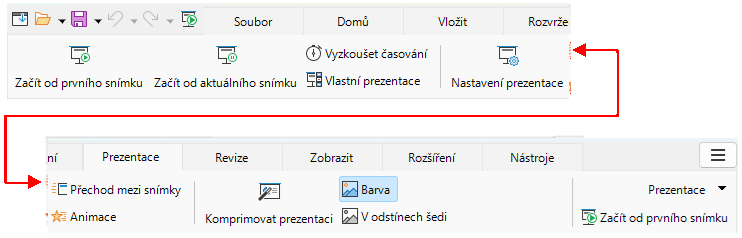
Obrázek 9: Uživatelské rozhraní s kartami – karta Prezentace
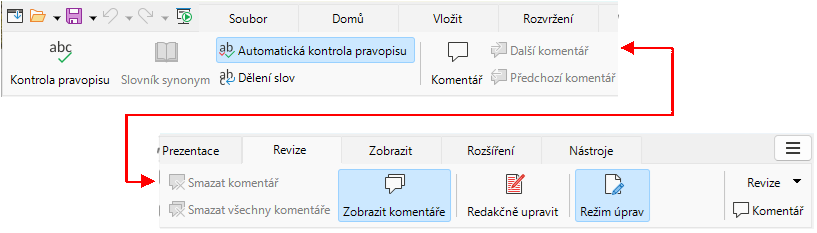
Obrázek 10: Uživatelské rozhraní s kartami – karta Revize
Karta Rozvržení (obrázek 8) obsahuje nástroje pro vkládání mnoha běžně používaných prvků. Klepnutím na tlačítko Rozvržení na pravém konci lišty karet Rozvržení otevřeme rozevírací nabídku se seznamem zobrazených nástrojů na liště karty Rozvržení.
Karta Prezentace (obrázek 9) obsahuje nástroje pro vytváření prezentací. Klepnutím na tlačítko Prezentace na pravé straně lišty karet Prezentace otevřeme rozevírací nabídku se seznamem zobrazených nástrojů na liště karty Prezentace.
Karta Revize (obrázek 10) obsahuje nástroje pro revizi prezentace. Klepnutím na tlačítko Revize na pravé straně lišty karet Revize otevřeme rozevírací nabídku s dalšími nástroji pro úpravy textu. Některé textové nástroje se zobrazí pouze v případě, že jsou v nastavení LibreOffice vybrány textové možnosti Asijské rozvržení nebo Komplexní rozvržení textu. Pokud chceme tyto možnosti textu otevřít, zvolíme možnost Nástroje > Možnosti > Pokročilé (v systému macOS LibreOffice > Předvolby > LibreOffice > Pokročilé).
Obrázek 11: Uživatelské rozhraní s kartami – karta Zobrazit
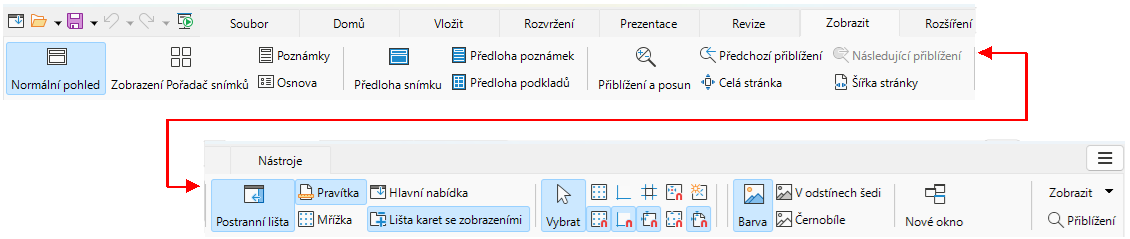
Obrázek 12: Uživatelské rozhraní s kartami – karta Nástroje
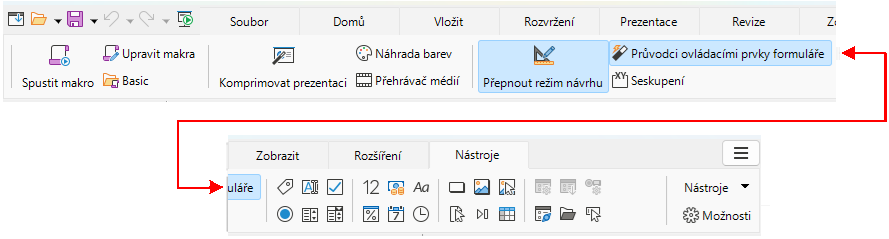
Karta Zobrazit (obrázek 11) obsahuje nástroje pro nastavení způsobu zobrazení snímků. Klepneme na tlačítko Zobrazit na pravém konci lišty karet Zobrazit, čímž otevřeme rozevírací nabídku s dalšími nástroji pro zobrazení snímků na obrazovce.
Karta Rozšíření je pevně zakotvená karta, která obsahuje pouze nástroj Správce rozšíření. Po výběru tohoto nástroje se otevře dialogové okno Správce rozšíření, které umožňuje instalovat a odstraňovat rozšíření kompatibilní s LibreOffice.
Karta Nástroje (obrázek 12) obsahuje nástroje pro práci se snímky a jejich úpravy. Například makra, nástroj pro změnu barev, přehrávač médií a podobně. Klepneme na tlačítko Nástroje na pravé straně lišty karet Nástroje a tím zobrazíme rozevírací nabídku s dalšími nástroji zobrazenými na liště karty Nástroje.
Následující další karty se v uživatelském rozhraní s kartami zobrazí pouze mezi kartami Zobrazit a Rozšíření, pokud je vybrán kompatibilní objekt.
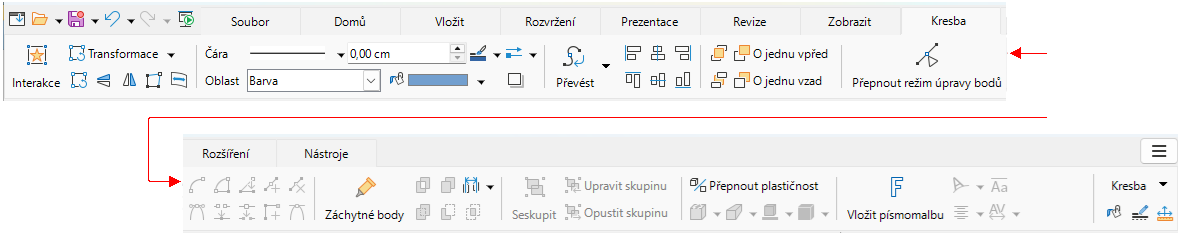
Karta Kresba (obrázek 13) se zobrazí pouze v případě, že je na snímku vybrán kompatibilní objekt kresby. Poskytuje nástroje pro úpravy, transformaci, seskupování, zarovnávání a distribuci objektů kresby. Klepnutím na tlačítko Kresba na pravém konci lišty karty Kresba otevřeme rozevírací nabídku s některými stejnými nástroji pro úpravy, transformace a převody objektů kresby.
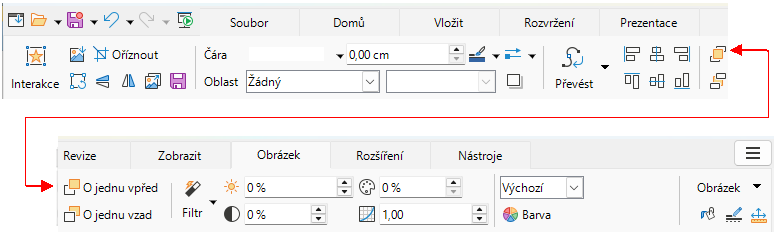
Karta Obrázek (obrázek 14) se zobrazí pouze v případě, že je ve snímku vybrán kompatibilní obrázek, například fotografie. Nabízí nástroje pro práci s obrázky, jako je ořezávání, ohraničení, styly oblastí, barvy atd. Klepnutím na tlačítko Obrázek na pravé straně lišty karty Obrázek otevřeme rozevírací nabídku se seznamem nástrojů zobrazených na liště karty Obrázek.
Obrázek 13: Uživatelské rozhraní s kartami – karta Kresba
Obrázek 14: Uživatelské rozhraní s kartami – karta Obrázek
Obrázek 15: Uživatelské rozhraní s kartami – karta Objekt
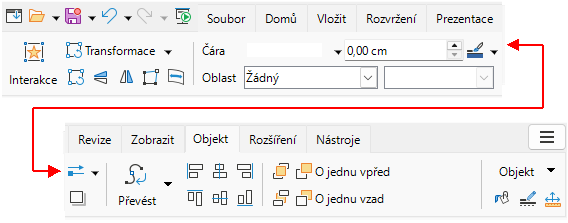
Karta Objekt (obrázek 15) se zobrazí pouze v případě, že je na snímku vybrán kompatibilní objekt, například graf. Poskytuje nástroje pro umístění, změnu velikosti, výběr barev atd. pro vybraný kompatibilní objekt. Klepneme na tlačítko Objekt na pravém konci lišty karty Objekt a tím otevřeme rozevírací nabídku se dvěma dalšími nástroji pro pojmenování a popis objektu.
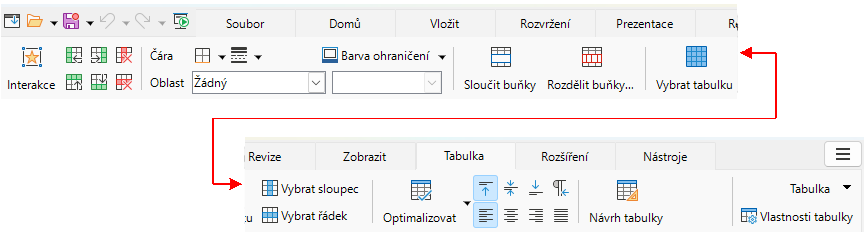
Karta Tabulka (obrázek 16) se zobrazí pouze v případě, že je na snímku vybrána kompatibilní tabulka. Nabízí nástroje pro umístění, změnu velikosti, výběr barev atd. pro vybranou tabulku. Klepnutím na tlačítko Tabulka na pravé straně lišty karty Tabulka otevřeme rozevírací nabídku, která obsahuje další nástroje pro úpravu tabulky.
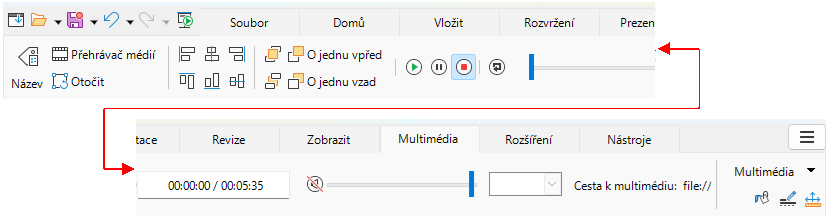
Karta Média (obrázek 17) se zobrazí pouze v případě, že je na snímku vybrán mediální objekt. Poskytuje nástroje pro umístění a spuštění zvukového nebo video souboru. Klepnutím na tlačítko Média na pravé straně lišty karty Média otevřeme rozevírací nabídku, která obsahuje další nástroje pro úpravy mediálního objektu.
Obrázek 16: Uživatelské rozhraní s kartami – karta Tabulka
Obrázek 17: Uživatelské rozhraní s kartami – karta Média
Obrázek 18: Uživatelské rozhraní Jediná nástrojová lišta
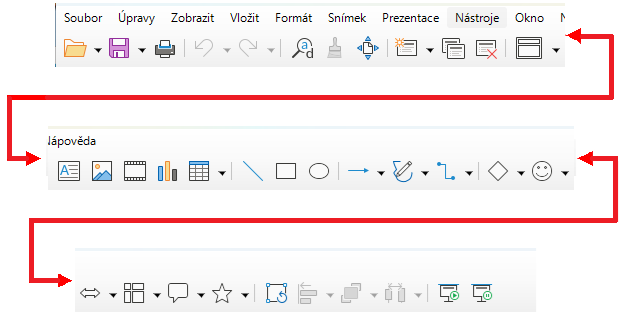
Po výběru uživatelského rozhraní Jediná nástrojová lišta se zobrazí pouze lišta nabídek a standardní nástrojová lišta (režim jedné lišty), jak je znázorněno na obrázku 18. Nástrojové lišty však lze do uživatelského rozhraní přidat tak, že v hlavní nabídce přejdeme na Zobrazit > Nástrojové lišty a z dostupných možností vybereme požadovanou nástrojovou lištu. Další informace o nástrojových lištách nalezneme v Dodatku B, Nástrojové lišty v této příručce a v příčce Začínáme s LibreOffice.
Po výběru se v uživatelském rozhraní Postranní lišta zobrazí lišta nabídek bez nástrojových lišt. Nástrojové lišty však lze do uživatelského rozhraní přidat tak, že v hlavní nabídce přejdeme na Zobrazit > Nástrojové lišty a z dostupných možností vybereme požadovanou nástrojovou lištu. Další informace o nástrojové lišty nalezneme v příloze B, Nástrojové lišty v této příručce a v příručce Začínáme s LibreOffice.
Uživatelské rozhraní Kompaktní karty používá stejné karty jako uživatelské rozhraní Karty, ale nástroje na každé kartě jsou uspořádány jako jedna řada nástrojů. Některé z těchto nástrojů mají rozevírací nabídky s dalšími možnostmi. Nabídka karet na pravé straně uživatelského rozhraní Kompaktní karty obsahuje stejné možnosti jako nabídky karet v uživatelském rozhraní Karty, další informace nalezneme v části “Karty” na straně 1.
Uživatelské rozhraní Kompaktní skupiny je rozděleno do skupin, které obsahují příkazy uspořádané jako sady nástrojů a nabídek. Dostupné nástroje a nabídky se mění podle typu vybraného objektu. V případě potřeby se po klepnutí na dvojitou šipku >> zobrazí další nástroje pro úpravu objektu. Obrázek 19 znázorňuje příklad uživatelského rozhraní Kompaktní skupiny.
Tlačítko Nabídka vpravo na rozhraní Kompaktní skupiny nabízí další nástroje pro práci s aplikací LibreOffice Impress, včetně možností úpravy uživatelského rozhraní a přístupu k nástrojovým lištám.
Uživatelské rozhraní Kontextová lišta zobrazuje jednu lištu nástrojů přizpůsobenou typu vybraného objektu. V případě potřeby se po klepnutí na dvojitou šipku >> zobrazí další nástroje pro úpravy objektu. Obrázek 20 ukazuje příklad uživatelského rozhraní Kontextová lišta, na kterém není vybrán žádný objekt.
Obrázek 19: Uživatelské rozhraní Kompaktní skupiny
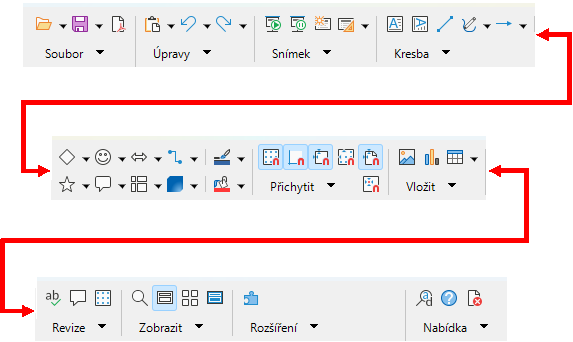
Obrázek 20: Uživatelské rozhraní Kontextová lišta