
Příručka aplikace Impress 26.2
Tento dokument je chráněn autorskými právy © 2026 týmem pro dokumentaci LibreOffice. Přispěvatelé jsou uvedeni níže. Tento dokument může být šířen a/nebo upravován za podmínek buď GNU General Public License (https://www.gnu.org/licenses/gpl.html), verze 3 nebo novější, nebo Creative Commons Attribution License (https://creativecommons.org/licenses/by/4.0/), verze 4.0 nebo novější. Všechny ochranné známky uvedené v této příručce patří jejich vlastníkům.
Pro toto vydání
|
Peter Schofield |
|
|
Pro předchozí vydání
|
Peter Schofield |
|
|
Jakékoli připomínky nebo návrhy k tomuto dokumentu prosím směřujte do fóra dokumentačního týmu na adrese https://community.documentfoundation.org/c/documentation/loguides/ (registrace je nutná) nebo pošlete e-mail na adresu: loguides@community.documentfoundation.org.
Poznámka
Všechno, co zašleme do konference, včetně e-mailové adresy a dalších osobních údajů, je umístěno ve veřejném archivu a obsah nelze smazat. E-maily zaslané do fóra jsou moderovány.
Zveřejněno Duben 2026. Na základě LibreOffice 26.2 Community.
V programu Impress je k dispozici několik nástrojových lišt pro tvorbu prezentací. Každá nástrojová lišta má výchozí sadu nástrojů a možnost přidat na nástrojovou lištu další nástroje.
Poznámky
Ikony zobrazené na nástrojových lištách aplikace Impress, které jsou znázorněny v této příloze, se mohou lišit od ikon zobrazených na obrazovce počítače. Ikony na nástrojových lištách se liší v závislosti na operačním systému počítače a na tom, jak je LibreOffice nastaven. Další informace o přizpůsobení LibreOffice a nástrojových lišt najdeme v příručce Začínáme s LibreOffice.
Některé nástrojové lišty se při výběru nezobrazí, dokud není v prezentaci vybrán objekt správného typu. Například nástrojová lišta Obrázek se zobrazí pouze v případě, že je vybrán obrázek nebo grafika ve formátu obrazového souboru.
V aplikaci Impress se používají dvě metody otevírání nástrojových lišt, a to:
Přejdeme na Zobrazit > Nástrojové lišty v hlavní nabídce. Otevře se podnabídka s abecedním seznamem nástrojových lišt, které jsou k dispozici pro vytváření prezentací v aplikaci Impress.
Klepnutím na název nástrojové lišty ji zobrazíme a aktivujeme. Aktivní nástrojové lišty jsou v závislosti na nastavení počítače označeny zvýrazněním nebo zaškrtnutím vedle názvu nástrojové lišty.
Poznámka
Při výběru nástrojů na nástrojové liště se může otevřít dílčí nástrojová lišta, který nabízí další nástroje pro úpravy objektu. Například klepnutím na Barva na nástrojové liště Obrázek se otevře dílčí nástrojová lišta Barva, kde lze upravit nastavení barev obrázku.
Pokud chceme zavřít nástrojovou lištu, použijeme jednu z následujících metod:
Přejdeme do Zobrazit > Nástrojové lišty v hlavní nabídce a nástrojovou lištu odznačíme.
Klepneme pravým tlačítkem myši do prázdné oblasti na nástrojové liště a z místní nabídky vybereme možnost Zavřít lištu.
Klepneme na X v pravém rohu záhlaví plovoucí nástrojové lišty.
Obrázek 1: Pohyblivé úchyty nástrojové lišty
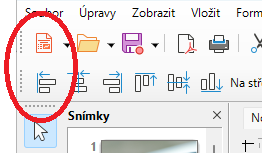
Ve výchozím nastavení jsou některé nástrojové lišty ukotveny na pozici v hlavním okně aplikace Impress. Například nástrojová lišta Standardní je ukotvena v horní části hlavního okna. Ukotveným nástrojovým lištám lze zrušit ukotvení a přesunout na nové místo v hlavním okně, nebo je nechat jako volně plovoucí nástrojové lišty.
Umístíme kurzor na malou svislou úchytku na levém konci nebo v horní části nástrojové lišty (na obrázku 1 je zvýrazněna). Kurzor změní tvar na pohyblivý kurzor používaný pro systém počítače a nastavení.
Klepneme na nástrojovou lištu a přetáhneme ji na nové místo. Může to být nová pozice ukotvení nebo plovoucí nástrojová lišta. Při přetahování se kolem nástrojové lišty zobrazí šrafované ohraničení označující pozici nástrojové lišty.
Po dosažení požadované pozice uvolníme kurzor.
Poznámka
Pokud nejsou na levém okraji nebo v horní části ukotvené nástrojové lišty vidět úchyty pro přesun, znamená to, že je nástrojová lišta uzamčena v dané poloze. Před přesunutím do nové pozice v hlavním okně Impressu je nutné odemknout ukotvenou nástrojovou lištu. Další informace najdeme v části „Uzamčení a odemknutí nástrojových lišt“ na straně 1.
Pokud chceme plovoucí nástrojovou lištu přesunout, klepneme na její záhlaví a přetáhneme ji na nové místo.
Jakmile je nástrojová lišta na požadovaném místě, uvolníme ji.
Poznámka
Plovoucí nástrojové lišty nemusí být umístěny v hlavním okně aplikace Impress, aby fungovaly.
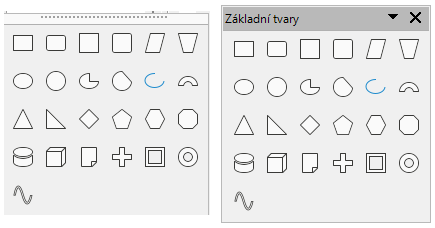
Některé nástroje na nástrojové liště mají vpravo od nástroje trojúhelník ▼, který označuje, že další nástroje jsou k dispozici na dílčí nástrojové liště, například Základní tvary na nástrojové liště Kresba. Dílčí nástrojové lišty lze změnit na plovoucí nástrojové lišty a přesunout na nové místo následujícím způsobem:
Umístíme kurzor na vodorovnou úchytku v horní části dílčí nástrojové lišty (obrázek 2). Kurzor se změní na pohyblivý kurzor používaný systémem počítače a nastavením.
Klepnutím a přetažením dílčí nástrojové lišty na nové místo vytvoříte plovoucí dílčí nástrojovou lištu.
Jakmile se dílčí nástrojová lišta dostane do požadované polohy, pustíme jej.
Obrázek 2: Vytvoření plovoucí nástrojové lišty
K zavření plovoucí dílčí nástrojové lišty použijeme jednu z následujících možností:
Klepneme pravým tlačítkem myši na trojúhelník ▼ v záhlaví dílčí nástrojové lišty a z místní nabídky vybereme Zavřít lištu.
Klepneme na X na pravém konci záhlaví dílčí nástrojové lišty.
Pokud chceme ukotvit plovoucí nástrojovou lištu, použijeme jednu z následujících možností:
Klepneme na záhlaví okna a přetáhneme jej na místo pro ukotvení v hlavním okně. Jakmile nástrojová lišta dosáhne pozice pro ukotvení, v místě ukotvení se objeví šrafovaná ohraničující čára. Uvolníme nástrojovou lištu a ta se ukotví na svém místě.
Klepneme pravým tlačítkem myši na nástrojovou lištu a z místní nabídky zvolíme Ukotvit lištu. Nástrojová lišta se přesune na pozici ukotvení. Pokud nám pozice nevyhovuje, přesuneme nástrojovou lištu do nové pozice ukotvení.
Pokud chceme ukotvit všechny aktivní plovoucí nástrojové lišty, klepneme na nástrojovou lištu pravým tlačítkem myši a z místní nabídky vybereme možnost Ukotvit všechny lišty.
Pokud je nástrojová lišta ukotvena v hlavním okně aplikace Impress, lze ji uzamknout, aby se nestala plovoucí nástrojovou lištou.
Chceme-li nástrojovou lištu uzamknout v uzamčené poloze, klepneme pravým tlačítkem myši do prázdné oblasti na nástrojovou lištu a z místní nabídky vybereme možnost Zamknout umístění lišty. U této možnosti se zobrazí značka zaškrtnutí označující, že nástrojová lišta je nyní uzamčena. Z horního nebo levého okraje nástrojové lišty zmizí malá svislá nebo vodorovná čárka, což znamená, že je nástrojová lišta uzamčena.
Pokud chceme nástrojovou lištu odemknout, klepneme pravým tlačítkem myši do prázdné oblasti na nástrojové liště a v místní nabídce klepneme na Zamknout umístění lišty. Značka zaškrtnutí vedle této možnosti zmizí, což znamená, že nástrojová lišta je nyní odemčena. V horní nebo levé části nástrojové lišty se zobrazí malá svislá nebo vodorovná čárka, která signalizuje, že je nástrojová lišta odemčena. Tento pruh slouží také k přesouvání nástrojové lišty.
Poznámky
Některé nástrojové lišty nelze v jejich umístění ukotvit ani uzamknout. To je naznačeno tím, že možnosti Ukotvit lištu a/nebo Zamknout umístění lišty jsou šedé a nejsou k dispozici.
Použití možnosti Zamknout lišty ovlivní VŠECHNY nástrojové lišty a dílčí nástrojové lišty dostupné ve všech modulech LibreOffice.
Aby se zabránilo tomu, že se nástrojové lišty a dílčí nástrojové lišty změní na plovoucí nástrojové lišty nebo dílčí nástrojové lišty, lze je uzamknout. Stejným způsobem, který je popsán níže, lze odemknout i uzamčené nástrojové lišty a dílčí nástrojové lišty. Možnost Zamknout lišty se používá jako přepínač uzamčení/odemčení.
Uložíme prezentaci otevřenou v Impressu, poté přejdeme na Zobrazit > Nástrojové lišty v hlavní nabídce a v podnabídce vybereme Zamknout lišty.
V otevřeném dialogovém okně Restartovat LibreOffice vybereme možnost Restartovat nyní a aktivujeme možnost Zamknout lišty.
Chceme-li odemknout nástrojovou lištu nebo dílčí nástrojovou lištu a vytvořit tak plovoucí nástrojovou lištu nebo dílčí nástrojovou lištu, opakujeme kroky 1 a 2.
Při instalaci LibreOffice do počítače se nainstaluje také sada nástrojových lišt vhodných pro jednotlivé součásti LibreOffice. Každá nástrojová lišta má výchozí sadu viditelných nástrojů. Nástroje lze přidávat nebo odstraňovat a nástrojové lišty lze přizpůsobovat.
Klepneme pravým tlačítkem myši do prázdné oblasti na nástrojové liště nebo klepneme na trojúhelník ▼ vpravo vedle titulku nástrojové lišty.
Pokud chceme zobrazit seznam dostupných nástrojů, vybereme v místní nabídce možnost Viditelná tlačítka.
Klepneme na požadovaný nástroj a nástroj se zobrazí na nástrojové liště. Seznam dostupných nástrojů se automaticky zavře. Pokud je vedle nástroje zvýraznění nebo zaškrtnutí, je tento nástroj již na nástrojové liště nainstalován.
Poznámka
Při přidávání nástrojů pomocí Viditelná tlačítka se nástroj přidá na nástrojovou lištu na stejné místo, na kterém se nachází v seznamu Viditelná tlačítka. To znamená, že nástroj, který je v seznamu Viditelná tlačítka na prvním místě, se zobrazí na levém okraji nebo v horní části nástrojové lišty a nástroj na posledním místě se zobrazí na pravém okraji nebo ve spodní části nástrojové lišty. Pozice nástrojů na nástrojové liště nelze měnit.
Klepneme pravým tlačítkem myši do prázdné oblasti na nástrojové liště nebo klepneme na trojúhelník ▼ vpravo vedle titulku nástrojové lišty.
Pokud chceme zobrazit seznam dostupných nástrojů, vybereme v místní nabídce možnost Viditelná tlačítka.
Klepneme na nástroj, který již není potřeba, a nástroj se z nástrojové lišty odstraní. Odstraní se také zvýraznění nebo značka zaškrtnutí vedle nástroje. Seznam dostupných nástrojů se automaticky zavře.
Další nástroje a příkazy, které nejsou k dispozici ve volbě Viditelná tlačítka lze na nástrojovou lištu přidat pomocí přizpůsobení. Přizpůsobení také umožňuje vytvářet nové nástrojové lišty, pokud je pro určitý úkol vyžadována specifická sada nástrojů. Informace o přizpůsobení nástrojových lišt najdeme v příručce Začínáme s LibreOffice.
Počet nástrojů viditelných na nástrojové liště závisí na nastavení počítače, která se používá k vytvoření prezentace.
Nástroje zobrazené na nástrojových lištách v této kapitole slouží pouze jako PŘÍKLADY
Nástroje již nainstalované na nástrojové liště jsou v části Viditelná tlačítka označeny buď zvýrazněním ikony nástroje nebo zaškrtnutím. Tento údaj o instalaci závisí na nastavení počítače a použitém operačním systému.
Na některých nástrojových lištách mohou být ikony nástrojů označeny trojúhelníkem napravo od ikony. Klepnutím na tento trojúhelník otevřeme seznam možností, nástrojovou lištu nebo dílčí nástrojovou lištu.
Některé nástroje mají také možnost použít klávesovou zkratku místo klepnutí na nástroj. Klávesové zkratky se zobrazují vpravo od ikony nástroje. Úplný seznam klávesových zkratek, které jsou k dispozici v aplikaci Impress, nalezneme v příloze A, Klávesové zkratky.
Číslovaná legenda k nástrojům dostupným na nástrojové liště udává pozici daného nástroje na liště. Například (1) označuje, že nástroj je umístěn na levém konci nebo na začátku nástrojové lišty.
Nástrojová lišta 3D objekty (obrázek 3) slouží k vytváření 3D objektů ve snímku. V hlavní nabídce zvolíme Zobrazit > Nástrojové lišty > 3D objekty. Můžeme také kliknout na trojúhelník ▼ vedle položky 3D objekty na nástrojové liště Kresba, čímž otevřeme dílčí nástrojovou lištu, která umožňuje přístup ke stejným 3D nástrojům.
Obrázek 3: Nástrojová lišta 3D-Objekty
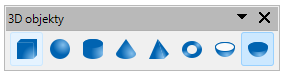
Krychle
Koule
Válec
Kužel
Jehlan
Torus
Plášť
Polokoule
Nástrojová lišta 3D-Nastavení (obrázek 4) a tyto nástroje jsou aktivní pouze v případě, že byl objekt převeden do 3D pomocí nástroje Přepnout plastičnost a převedený objekt je vybrán.
Obrázek 4: Nástrojová lišta 3D nastavení

Přepnout plastičnost
Naklonit dolů
Naklonit nahoru
Naklonit doleva
Naklonit doprava
Hloubka
Směr
Osvětlení
Povrch
Barva 3D
U následujících nástrojů na nástrojové liště 3D nastavení klepneme na trojúhelník ▼ vpravo od ikony, čímž se zobrazí různé možnosti, a to následovně:
Hloubka
Směr
Osvětlení
Povrch
Barva 3D
Nástrojová lišta Zarovnání objektů (obrázek 5) poskytuje nástroje pro zarovnání několika objektů na snímku, které zlepšují vizuální dojem objektů na snímku.
Obrázek 5: Nástrojová lišta Zarovnání objektů
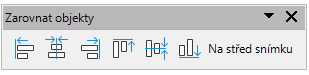
Nástroje dostupné na nástrojové liště „Zarovnat objekty“ nabízejí následující možnosti:
Vlevo
Na střed
Vpravo
Nahoru
Na střed
Dolů
Nástrojová lišta Komentáře (obrázek 7) obsahuje nástroje pro přidávání, mazání a procházení komentářů v prezentaci. Při vkládání komentářů do prezentace se doporučuje, aby uživatel uvedl své jméno a iniciály v části Nástroje > Možnosti > LibreOffice > Uživatelské údaje (v systému macOS LibreOffice > Předvolby > LibreOffice > Uživatelské údaje).
Obrázek 6: Nástrojová lišta Komentáře
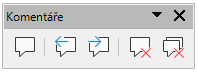
Komentář
Předchozí komentář
Další komentář
Smazat komentář
Smazat všechny komentáře
Nástrojová lišta „Rozmístit výběr“ (obrázek 7) slouží k rovnoměrnému rozložení tří nebo více objektů podél vodorovné nebo svislé osy. Vzdálenosti mezi objekty mohou být také rozprostřeny.
Obrázek 7: Nástrojová lišta Rozmístit výběr
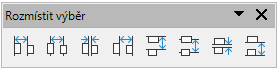
Nástroje dostupné na nástrojové liště Rozdělit výběr poskytují následující možnosti:
Rozmístit vodorovně vlevo
Rozmístit vodorovně na střed
Rozmístit vodorovně mezery
Rozmístit vodorovně vpravo
Rozmístit svisle nahoru
Rozmístit svisle na střed
Rozmístit svisle mezery
Rozmístit svisle dolů
Nástrojová lišta Kresba (obrázek 8) obsahuje nástroje sloužící k vytváření grafických objektů na snímcích v prezentaci. Ve výchozím nastavení je tato nástrojová lišta ukotvena na levé straně pracovní plochy.
Obrázek 8: Dialogové okno Kresba
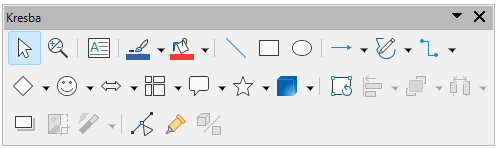
Vybrat
Přiblížení a posun
Přiblížení
Textové pole
Svislý text
Vložit text písmomalby
Barva čáry
Barva výplně
Čára
Obdélník
Elipsa
Čára končí šipkou
Čáry a šipky
Křivky a mnohoúhelníky
Spojnice
Základní tvary
Tvary symbolů
Blokové šipky
Vývojový diagram
Bubliny
Hvězdy a cedule
3D objekty
Umístění a velikost
Otočit
Překlopit
Zarovnat objekty
Uspořádat
Vybereme alespoň tři předměty, které chceme rozmístit
Stín
Oříznout obrázek
Filtr
Body
Zobrazit Záchytné body
Na křivku
Na mnohoúhelník
Na 3D objekt
Na 3D rotační objekt
Přepnout plastičnost
Vložit
Ovládací prvky
Některé ikony nástrojů na nástrojové liště Kresba se změní, což signalizuje, že daný nástroj již byl použit.
Pokud je to možné, klepneme na trojúhelník ▼ vpravo od ikony nástroje, čímž otevřeme vyskakovací nástrojovou lištu, a poté vybereme požadovaný tvar, který chceme přidat do kresby. Další informace o dílčích nástrojových lištách najdeme v části „Dílčí nástrojové lišty“ na straně 1.
Chceme-li vytvořit plovoucí dílčí nástrojovou lištu, klepneme na úchyt (obrázek 2 na straně 1) v horní části vyskakovací nástrojové lišty a přetáhneme jej do prázdné oblasti hlavního okna.
Nástrojová lišta Upravit body (obrázek 9) poskytuje nástroje pro úpravu bodů křivky nebo mnohoúhelníku nebo objektu, který byl převeden na křivku nebo mnohoúhelník. Nástrojová lišta je aktivní pouze tehdy, když je vybrán objekt. Klepneme na ikonu Upravit body na nástrojové liště Kresba nebo Standardní nebo použijeme klávesovou zkratku F8 pro otevření nástrojové lišty.
Obrázek 9: Nástrojová lišta Upravit body

Upravit body
Přesunout body
Vložit body
Smazat body
Převést na křivku
Uzavřít Beziérovu křivku
Rozdělit křivku
Úhlový roh
Plynulý přechod
Souměrný přechod
Ubrat body
Ve výchozím nastavení se otevře nástrojová lišta Najít (obrázek 10), která je umístěna v levém dolním rohu hlavního okna aplikace Impress nad stavovým řádkem. Tuto nástrojovou lištu lze z výchozí pozice odpojit a vytvořit z ní plovoucí nástrojovou lištu.
Obrázek 10: Nástrojová lišta Najít

Zavřít vyhledávací lištu
Najít text
Najít předchozí
Najít další
Najít vše
Rozlišovat velikost
Najít a nahradit
Nástrojová lišta Písmomalba (obrázek 11) slouží k vytváření grafických textových objektů na snímku a poskytuje nástroje pro jejich úpravy. Tato nástrojová lišta se aktivuje pouze v případě, že je na snímku vybrán grafický textový objekt Písmomalby.
Obrázek 11: Nástrojová lišta Písmomalba
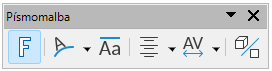
Vložení textu Písmomalby
Tvar písmomalby
Stejná výška písmen písmomalby
Zarovnání písmomalby
Rozestup znaků písmomalby
Přepnout plastičnost
Některé nástroje na nástrojové liště Písmomalba mají vpravo od nástroje trojúhelník ▼. Klepnutím na tento trojúhelník otevřeme vyskakovací nástrojovou lištu nebo rozevírací seznam možností.
Tvar písmomalby
Zarovnání písmomalby
Rozestup znaků písmomalby
Nástrojová lišta Ovládací prvky formuláře (obrázek 12) poskytuje nástroje potřebné k vytvoření interaktivního formuláře. Díky tomu lze do formuláře přidávat ovládací prvky v textovém, grafickém, tabulkovém, prezentačním nebo HTML dokumentu. Například tlačítko, které otevře jinou prezentaci nebo snímek.
Obrázek 12: Nástrojová lišta Ovládací prvky formuláře
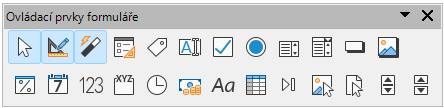
Vybrat
Režim návrhu
Přepnout průvodce ovládacími prvky
Návrh formuláře
Vlastnosti ovládacího prvku
Vlastnosti formuláře
Popisek
Textové pole
Zaškrtávací pole
Tlačítko volby
Seznam
Pole se seznamem
Tlačítko
Obrázkové tlačítko
Formátované pole
Pole pro datum
Číselné pole
Seskupení
Pole pro čas
Měnové pole
Pole vzorku
Ovládací prvek tabulky
Lišta navigace
Ovládací pole obrázku
Výběr souboru
Rolovací tlačítko
Posuvník
Nástrojová lišta Návrh formuláře (obrázek 13) otevře formulář v Režimu návrhu, aby jej bylo možné upravovat. Ovládací prvky formuláře nelze aktivovat ani upravovat jeho obsah, pokud je ve stavu Režim návrhu. Ve stavu Režim návrhu však lze měnit polohu a velikost ovládacích prvků, upravovat jejich vlastnosti a přidávat nebo odstraňovat ovládací prvky.
Obrázek 13: Nástrojová lišta Návrh formuláře
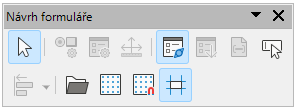
Vybrat
Vlastnosti ovládacího prvku
Vlastnosti formuláře
Umístění a velikost
Navigátor formulářem
Pořadí aktivace
Přidat pole
Automaticky zaměřit ovládací prvek
Přenést do popředí
Odsunout do pozadí
Seskupit
Zrušit skupinu
Upravit skupinu
Zrušit skupinu
Zarovnat objekty
Otevřít v režimu návrhu
Zobrazovat mřížku
Přichytit k mřížce
Vodítka při přesouvání
Nástrojová lišta Navigace na formuláři (obrázek 14) obsahuje nástroje pro úpravy databázové tabulky nebo zobrazení dat. Nástrojová lišta se obvykle zobrazuje v dolní části dokumentu, který obsahuje pole spojená s databází. Nástrojová lišta Navigace na formuláři je aktivní pouze v případě, že jsou vytvořené formuláře připojeny k databázi; na obrázku 14 je zobrazena neaktivní nástrojová lišta.
Nástrojová lišta Navigace ve formuláři umožňuje pohyb v rámci záznamů a také vkládání a mazání záznamů. Pokud jsou data ve formuláři uložena, přenesou se změny do databáze. Tato nástrojová lišta také poskytuje pro záznamy dat nástroje zajišťující funkce řazení, filtrování a vyhledávání.
Obrázek 14: Nástrojová lišta Navigace ve formuláři
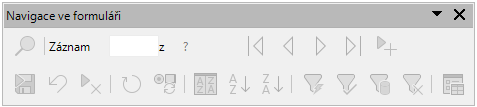
Najít záznam
Záznam
Absolutní záznam
Text -> Záznam
Celkový počet záznamů
První záznam
Předchozí záznam
Další záznam
Poslední záznam
Nový záznam
Uložit záznam
Zpět: položka
Smazat záznam
Obnovit
Obnovit ovládací prvky
Řazení
Řadit vzestupně
Řadit sestupně
Automatický filtr
Použít filtr
Formulářové filtry
Odstranit filtr/řazení
Zdroj dat jako tabulka
Nástrojová lišta Záchytné body (obrázek 15) obsahuje nástroje pro vložení spojovacího bodu nebo úpravu jeho vlastností. Záchytný bod je místo, kde je spojovací prvek připevněn nebo přilepen k objektu.
Obrázek 15: Nástrojová lišta Záchytné body

Vložit záchytný bod
Výstup doleva
Výstup nahoru
Výstup doprava
Výstup dolů
Relativní záchytný bod
Záchytný bod horizontálně vlevo
Záchytný bod horizontálně uprostřed
Záchytný bod horizontálně vpravo
Záchytný bod vertikálně nahoře
Záchytný bod vertikálně uprostřed
Záchytný bod vertikálně dole
Nástrojová lišta Obrázek (obrázek 16) poskytuje nástroje pro úpravy, úpravy, zarovnání, změnu polohy a velikosti obrázků. Nástrojová lišta je aktivní a dostupná pouze tehdy, když je v prezentaci vybrán snímek. Nástrojová lišta Obrázek automaticky nahradí nástrojovou lištu Čára a výplň.
Obrázek 16: Nástrojová lišta Obrázek

Umístění a velikost
Zarovnat objekty
Vlevo
Na střed
Vpravo
Nahoru
Na střed
Dolů
Uspořádat
Přenést do popředí
Přenést blíž
Odsunout dál
Odsunout do pozadí
Před objekt
Za objekt
Prohodit
Styl čáry
Šířka čáry
Barva čáry
Styl / výplň oblasti
Barva výplně
Stín
Filtr
Režim obrázku
Oříznout
Svisle
Vodorovně
Transformace
Průhlednost
Barva
Čára
Oblast
Animace
Interakce
Nástrojová lišta Vložit (obrázek 17) poskytuje nástroje pro vkládání různých typů objektů do snímku.
Obrázek 17: Nástrojová lišta Vložit
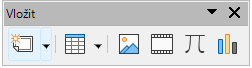
Nová stránka
Plovoucí rámec
Vložit stránku ze souboru
Tabulka
Obrázek
Vložit zvuk nebo video
Objekt vzorce
Znak
Objekt OLE
Nástrojová lišta Dřívější kruhy a ovály (obrázek 18) obsahuje nástroje pro vkládání různých typů kružnic a oválů do kresby.
Obrázek 18: Nástrojová lišta Dřívější kruhy a ovály

Vložit elipsu
Kruh
Eliptická výseč
Kruhová výseč
Eliptická úseč
Kruhová úseč
Elipsa, nevyplněná
Kruh, nevyplněný
Eliptický koláč, nevyplněný
Kruhový koláč, nevyplněný
Eliptická úseč, nevyplněná
Kruhová úseč, nevyplněná
Oblouk
Kruhový oblouk
Nástrojová lišta Dřívější obdélníky (obrázek 19) poskytuje nástroje pro vkládání různých typů obdélníků a čtverců do snímku.
Obrázek 19: Nástrojová lišta Dřívější obdélníky
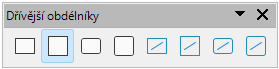
Vložit obdélník
Čtverec
Zakulacený obdélník
Zaoblený čtverec
Obdélník, nevyplněný
Čtverec, nevyplněný
Zakulacený obdélník, nevyplněný
Zakulacený čtverec, nevyplněný
Nástrojová lišta Čáry a výplně (obrázek 20) obsahuje nástroje a rozevírací seznamy pro úpravu čar, šipek a okrajů objektů. Dostupnost nástrojů závisí na typu objektu vybraného k úpravám.
Obrázek 20: Nástrojová lišta Čára a výplň

Umístění a velikost
Zarovnat objekty
Vlevo
Na střed
Vpravo
Nahoru
Na střed
Dolů
Uspořádat
Přenést do popředí
Přenést blíž
Odsunout dál
Odsunout do pozadí
Před objekt
Za objekt
Prohodit
Styl čáry
Šířka čáry
Barva čáry
Styl / výplň oblasti
Barva výplně
Stín
Styl šipky
Svisle
Vodorovně
Transformace
Čára
Oblast
3D efekty
Obrázková mapa
Animace
Interakce
Zobrazit postranní lištu Styly
Zobrazovat mřížku
Vodítka při přesouvání
Nástrojová lišta Zobrazení předlohy (obrázek 21) obsahuje nástroje pro vytvoření nové šablony, přejmenování šablony, odstranění šablony a zavření zobrazení šablony. Tato nástrojová lišta je aktivní pouze v případě, že je v aplikaci Impress zobrazena předloha.
Obrázek 21: Nástrojová lišta Zobrazení předlohy
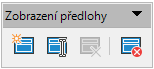
Nová předloha
Přejmenovat předlohu
Smazat předlohu
Zavřít předlohu
Nástrojová lišta Přehrávání médií (obrázek 22) obsahuje nástroje potřebné k vkládání, prohlížení, přehrávání a poslechu zvukových a video souborů. Nástrojová lišta je aktivní pouze tehdy, když je vybrán zvukový nebo video soubor. Impress podporuje mnoho různých formátů médií v závislosti na použitém operačním systému počítače.
Obrázek 22: Nástrojová lišta Přehrávání médií
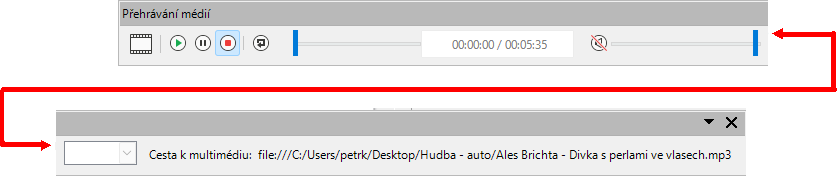
Vložit zvuk nebo video
Přehrát
Pozastavit
Zastavit
Opakovat
Umístění
Ztlumit
Hlasitost
Zobrazení
Nástrojová lišta Možnosti (obrázek 23) obsahuje nástroje pro úpravu různých nastavení nově vytvořených prezentací, například způsob, jakým se objekty při přesouvání nebo změně velikosti přichytávají k mřížce.
Obrázek 23: Nástrojová lišta Možnosti
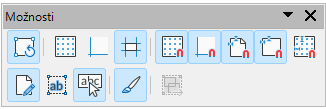
Kliknutím vstoupíte do režimu otáčení
Zobrazovat mřížku
Zobrazit vodítka
Vodítka při přesouvání
Přichytit k mřížce
Přichytit k vodítkům
Přichytit k okrajům stránky
Přichytit k ohraničení objektu
Přichytit k bodům objektu
Povolit rychlou editaci
Vybrat pouze textovou oblast
Dvojitým kliknutím upravíte text
Upravit objekt s atributy
Opustit všechny skupiny
Nástrojová lišta „Osnova“ (obrázek 24) obsahuje nástroje pro práci s osnovami.
Obrázek 24: Nástrojová lišta Osnova
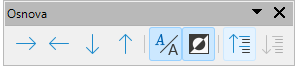
O úroveň níž
O úroveň výš
Přesunout dolů
Přesunout nahoru
Zobrazit formátování
Černobíle
Zobrazit pouze první úroveň
Zobrazit všechny úrovně
Skrýt podbody
Zobrazit podbody
Nástrojová lišta Prezentace (obrázek 25) obsahuje nástroje pro práci s prezentacemi.
Obrázek 25: Nástrojová lišta Prezentace
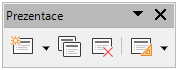
Nový snímek
Duplikovat snímek
Přejmenovat snímek
Smazání snímku
Rozvržení snímku
Změnit předlohu snímku
Rozšířit snímek
Přejít na první snímek
Přejít na předchozí snímek
Přejít na následující snímek
Přejít na poslední snímek
Přesunout snímek na začátek
Přesunout snímek nahoru
Přesunout snímek dolů
Přesunout snímek na konec
Nástrojová lišta Redakční úprava (obrázek 26) slouží k zakrytí částí kresby za účelem ochrany citlivých informací. Redakční úprava pomáhá podnikům a organizacím dodržovat předpisy týkající se důvěrnosti nebo ochrany osobních údajů. Při exportu redigované kresby jsou všechny redigované části z kresby odstraněny a nahrazeny redigovacími bloky pixelů. Tím se zabrání jakémukoli pokusu o obnovení nebo kopírování původního obsahu. Upravený výkres se často exportuje do formátu PDF pro zveřejnění nebo sdílení.
Obrázek 26: Nástrojová lišta Redakční úprava
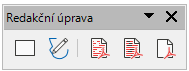
Obdélník
Od ruky
Exportovat redakčně upravené PDF (bílá)
Exportovat redakčně upravené PDF (černá)
Nástrojová lišta Pohled na snímky (obrázek 27) se otevře v režimu Pořadač snímků a nabízí nástroje pro nácvik časování prezentace, skrytí a zobrazení snímků a změnu počtu snímků zobrazených v režimu Pořadač snímků.
Obrázek 27: Nástrojová lišta Pohled na snímky
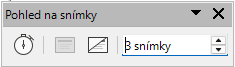
Vyzkoušet časování
Zobrazit snímek
Skrýt snímek
Snímků na řádek
Standardní nástrojová lišta (obrázek 28) je společný pro všechny moduly LibreOffice a nabízí nástroje pro vytváření a úpravy dokumentů v LibreOffice. Standardní nástrojová lišta se v jednotlivých modulech LibreOffice liší, což umožňuje využívat různé sady nástrojů při tvorbě různých typů dokumentů.
Obrázek 28: Standardní nástrojová lišta

Načíst URL
Nový
Šablony
Otevřít
Otevřít vzdálený
Uložit
Uložit jako
Režim úprav
Přímý export do PDF
Vytisknout přímo
Tisk
Vyjmout
Kopírovat
Vložit
Štěteček formátu
Vymazat
Zpět
Znovu
Najít a nahradit
Kontrola pravopisu
Automatická kontrola pravopisu
Přiblížení a posun
Přiblížení
Zobrazovat mřížku
Vodítka při přesouvání
Zobrazit pohledy
Lišta karet se zobrazeními
Formát snímku
Předloha snímku
Začít od prvního snímku
Začít od aktuálního snímku
Tabulka
Vložit obrázek
Vložit zvuk nebo video
Vložit graf
Textové pole
Vložit speciální znaky
Svislý text
Vložení textu Písmomalby
Vložit hypertextový odkaz
Zobrazit funkce LO Draw
Interakce
Nápověda LibreOffice
Co je to?
V případě potřeby lze místo Standardní nástrojové lišty použít Standardní nástrojovou lištu (Jednoduchý režim) (obrázek 29). Standardní nástrojová lišta (režim jedné lišty) se obvykle používá, když je uživatelské rozhraní přepnuto do jednoduchého režimu. Další informace o výběru a používání variant uživatelského rozhraní najdeme v kapitole 12, Varianty uživatelského rozhraní.
Obrázek 29: Standardní (režim jedné lišty) nástrojové lišty
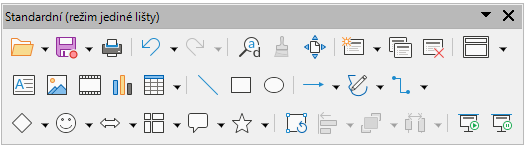
Nový
Otevřít
Uložit
Přímý export do PDF
Tisk
Náhled tisku
Zpět
Znovu
Najít a nahradit
Štěteček formátu
Kontrola pravopisu
Celá stránka
Nový snímek
Duplikovat snímek
Přejmenovat snímek
Smazání snímku
Rozvržení snímku
Zobrazit pohledy
Textové pole
Svislý text
Vložit obrázek
Vložit zvuk nebo video
Vložit graf
Tabulka
Vložit text písmomalby
Vložit čáru
Obdélník
Elipsa
Čáry a šipky
Křivky a mnohoúhelníky
Spojnice
Základní tvary
Tvary symbolů
Blokové šipky
Vývojový diagram
Bubliny
Hvězdy a cedule
3D objekty
Umístění a velikost
Otočit
Překlopit
Zarovnat objekty
Uspořádat
Vybereme alespoň tři předměty, které chceme rozmístit
Seskupit
Zrušit skupinu
Upravit skupinu
Zrušit skupinu
Vybrat
Celá stránka
Přiblížení a posun
Přiblížení
Začít od prvního snímku
Začít od aktuálního snímku
Standardní nástrojová lišta (režim prohlížení) (obrázek 30) poskytuje nástroje pro ukládání, úpravy a distribuci dokumentu.
Obrázek 30: Standardní nástrojová lišta (režim prohlížení)
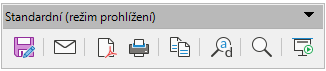
Uložit jako
Režim úprav
Režim pouze pro čtení
Přiložit k e-mailu
Přímý export do PDF
EPUB
Vytisknout přímo
Tisk
Kopírovat
Najít a nahradit
Přiblížení
Začít od prvního snímku
Nástrojová lišta Tabulka (obrázek 31) poskytuje nástroje a možnosti pro úpravu a formátování tabulky umístěné na snímku. Tato nástrojová lišta je aktivní pouze v případě, že je vybrána tabulka.
Obrázek 31: Nástrojová lišta Tabulka
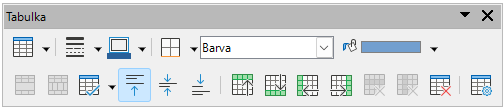
Tabulka
Styl ohraničení
Barva ohraničení
Ohraničení (Shift pro přepsání)
Styl / výplň oblasti
Barva výplně
Sloučit buňky
Rozdělit buňky
Optimalizovat
Zarovnání nahoru
Svisle na střed
Zarovnat spodní část
Vložit řádek nad
Vložit řádek pod
Vložit sloupec před
Vložit sloupec za
Smazat řádek
Smazat sloupec
Smazat tabulku
Vybrat tabulku
Vybrat sloupec
Vybrat řádek
Návrh tabulky
Vlastnosti tabulky
Nástrojová lišta Text (obrázek 32) poskytuje nástroje pro vkládání textových polí a bublin do snímku.
Obrázek 32: Nástrojová lišta Text
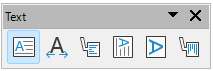
Vložit textové pole
Přizpůsobit text velikosti textového pole
Bubliny
Vložit svislý text
Přizpůsobit rozměr svislého textu rámci
Svislé bubliny
Nástrojová lišta Formátování textu (obrázek 33) obsahuje nástroje pro formátování textu a příkazy pro zarovnání. Tato nástrojová lišta se stane aktivní, pokud byl vybrán text v textovém poli nebo grafickém objektu, a automaticky nahradí nástrojovou lištu Čára a výplň.
Obrázek 33: Nástrojová lišta Formátování textu
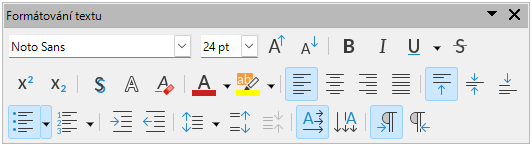
Název písma
Velikost písma
Zvětšit velikost písma
Zmenšit velikost písma
Tučné
Kurzíva
Podtržené
Dvojité podtržení
Přeškrtnuté
Nadtržení
Horní index
Dolní index
Přepínání stínu
Použít atribut obrysu na písmo
Vymazat přímé formátování
malá písmena
VELKÁ PÍSMENA
kapitálky
Barva písma
Barva zvýraznění znaků
Přepnout neseřazený seznam
Přepnout seřazený seznam
Formát osnovy
Zarovnat vlevo
Zarovnání na střed
Zarovnat vpravo
Do bloku
Zarovnání nahoru
Svisle na střed
Zarovnat spodní část
Nastavit řádkování
Rozestupy znaků
Zvětšit rozestupy mezi odstavci
Zmenšit rozestupy mezi odstavci
Směr textu zleva doprava
Směr textu shora dolů
Zleva doprava
Zprava doleva
Vybrat vše
Znak
Odstavec
Nástrojová lišta Transformace (obrázek 34) poskytuje nástroje pro úpravu tvaru, orientace nebo výplně vybraných objektů.
Obrázek 34: Panel nástrojů Transformace
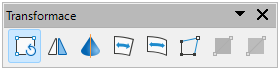
Otočit
Překlopit
V 3D rotačním objektu
Umístit na kružnici (perspektivně)
Umístit na kružnici (zkosit)
Deformovat
Interaktivní průhlednost
Interaktivní přechod
Nástrojová lišta Klasifikace TSCP (obrázek 35) poskytuje nástroje, které pomáhají při výběru zabezpečení dokumentu. LibreOffice přidává do vlastností dokumentu vlastní pole (Soubor > Vlastnosti > Vlastní vlastnosti v hlavní nabídce), do kterých se ukládají zásady klasifikace jako metadata dokumentu. TSCP je zkratka pro Transglobal Secure Collaboration Participation (volně přeloženo Transglobální účast na zabezpečené spolupráci).
Obrázek 35: Nástrojová lišta Klasifikace TSCP

Použít klasifikaci dokumentu
Spravovat klasifikaci dokumentu
Nástrojová lišta Přiblížení (obrázek 36) poskytuje nástroje pro zmenšení nebo zvětšení zobrazení aktuální prezentace.
Obrázek 36: Nástrojová lišta Přiblížení
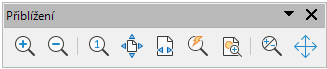
Přiblížit
Oddálit
100 %
Předchozí přiblížení
Následující přiblížení
Celá stránka
Šířka stránky
Optimální zobrazení
Přiblížit objekt
Přiblížení a posun
Shift
Klepneme na trojúhelník ▼ napravo od položky 3D objekty na nástrojové liště Kresba, čímž otevřeme dílčí nástrojovou lištu 3D objekty (obrázek 37), a poté vybereme 3D objekt, který chceme přidat do kresby. Dílčí nástrojová lišta „3D objekty“ je totožná s nástrojovou lištou „3D objekty“, kterou najdeme v nabídce Zobrazit > Nástrojové lišty na hlavní nabídce.
Obrázek 37: Dílčí nástrojová lišta 3D Objekty
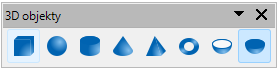
Krychle
Koule
Válec
Kužel
Jehlan
Torus
Plášť
Polokoule
Klepneme na trojúhelník ▼ vpravo od položky Zarovnat objekty na nástrojové liště Kresba, čímž otevřeme dílčí nástrojovou lištu Zarovnat objekty (obrázek 38), a poté vybereme způsob zarovnání objektu z dostupných možností.
Obrázek 38: Dílčí nástrojová lišta „Zarovnat objekty“
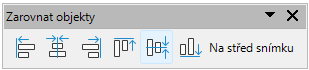
Vlevo
Na střed
Vpravo
Nahoru
Na střed
Dolů
Klepneme na trojúhelník ▼ napravo od položky Základní tvary na nástrojové liště Kresba, čímž otevřeme dílčí nástrojovou lištu Základní tvary (obrázek 39), a poté vybereme základní tvar, který chceme přidat do kresby.
Obrázek 39: Dílčí nástrojová lišta Základní tvary
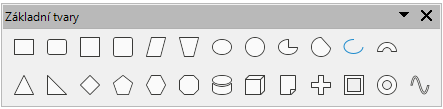
Obdélník
Zakulacený obdélník
Čtverec
Zakulacený čtverec
Rovnoběžník
Lichoběžník
Elipsa
Kruh
Kruhová výseč
Kruhová úseč
Oblouk
Oblouk
Rovnoramenný trojúhelník
Pravoúhlý trojúhelník
Kosočtverec
Pravidelný pětiúhelník
Šestiúhelník
Osmiúhelník
Válec
Krychle
Ohnutý roh
Kříž
Rámec
Prsten
Klepneme na trojúhelník ▼ napravo od položky Blokové šipky na nástrojové liště Kresba, čímž otevřeme dílčí nástrojovou lištu Blokové šipky (obrázek 40), a poté vybereme šipku bloku, kterou chceme přidat do kresby.
Obrázek 40: Dílčí nástrojová lišta „Blokové šipky“
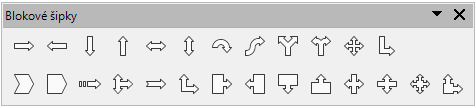
Šipka doprava
Šipka doleva
Šipka dolů
Šipka nahoru
Šipka doleva a doprava
Šipka nahoru a dolů
Kruhová šipka
Vlnitá šipka
Rozdělená šipka
Šipka doprava nebo doleva
Čtyřsměrová šipka
Rohová šipka doprava
Tvar V
Pětiúhelník
Pruhovaná šipka doprava
Šipka nahoru, doprava a dolů
Šipka doprava se zářezem
Šipka nahoru a doprava
Šipka doprava s bublinou
Šipka doleva s bublinou
Šipka dolů s bublinou
Šipka nahoru s bublinou
Šipka doleva a doprava s bublinou
Šipka nahoru a dolů s bublinou
Čtyřsměrová šipka s bublinou
Šipka nahoru a doprava s bublinou
Klepneme na trojúhelník ▼ napravo od položky Bubliny na nástrojové liště Kresba, čímž otevřeme dílčí nástrojovou lištu Bubliny (obrázek 41), a poté vybereme bublinu, který chceme přidat do kresby.
Obrázek 41: Dílčí nástrojová lišta Bubliny
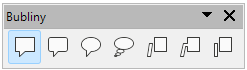
Obdélníková bublina
Zakulacená obdélníková bublina
Kulatá bublina
Oblak
Bublina s linkou 1
Bublina s linkou 2
Bublina s linkou 3
Dílčí nástrojová lišta Barva (obrázek 42) obsahuje nástroje pro úpravu barevných vlastností vybraného objektu. Po výběru obrázku nebo grafiky otevřeme nástrojovou lištu Obrázek a klepneme na Barva na nástrojové liště Obrázek.
Obrázek 42: Dílčí nástrojová lišta Barva
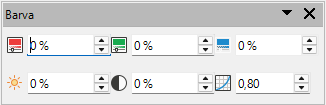
Na dílčí nástrojové liště Barva jsou k dispozici tyto nástroje:
Červená
Zelená
Modrá
Jas
Kontrast
Gama
Klepneme na trojúhelník ▼ napravo od položky Spojnice na nástrojové liště Kresba, čímž otevřeme dílčí nástrojovou lištu Spojnice (obrázek 43), a poté vybereme spojovací prvek, který chceme přidat do kresby.
Obrázek 43: Dílčí nástrojová lišta „Spojnice“

Spojnice končí šipkou
Přímá spojnice končí šipkou
Zakřivená spojnice zakončená šipkou
Čárová spojnice končí šipkou
Spojnice
Přímá spojnice
Zakřivená spojnice
Čárová spojnice
Spojnice začíná šipkou
Přímá spojnice začíná šipkou
Zakřivená spojnice začíná šipkou
Čárová spojnice začíná šipkou
Spojnice končí kružnicí
Přímá spojnice končí kružnicí
Zakřivená spojnice končí kružnicí
Čárová spojnice končí kružnicí
Spojnice začíná kružnicí
Přímá spojnice začíná kružnicí
Zakřivená spojnice začíná kružnicí
Čárová spojnice začíná kružnicí
Spojnice s kružnicemi
Přímá spojnice s kružnicí
Zakřivená spojnice s kružnicí
Čárová spojnice s kružnicí
Klepneme na trojúhelník ▼ napravo od položky Křivky a mnohoúhelníky na nástrojové liště Kresba, čímž otevřeme dílčí nástrojovou lištu Křivky a mnohoúhelníky (obrázek 44), a poté vybereme křivku nebo mnohoúhelník, který chceme přidat do kresby.
Obrázek 44: Dílčí nástrojová lišta „Křivky a mnohoúhelníky“
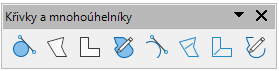
Křivka, vyplněná
Mnohoúhelník, vyplněný
Mnohoúhelník (45°), vyplněný
Čára od ruky, vyplněná
Křivka
Mnohoúhelník
Mnohoúhelník (45°)
Čáry od ruky
Klepneme na trojúhelník ▼ napravo od položky Pro rozmístění vybereme alespoň tři objekty na nástrojové liště Kresba, čímž otevřeme dílčí nástrojovou lištu Rozmístit výběr (obrázek 45), a poté vybereme požadovaný způsob rozložení mezi vybranými objekty.
Obrázek 45: Dílčí nástrojová lišta „Rozmístit výběr“
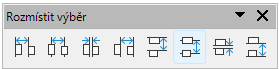
Rozmístit vodorovně vlevo
Rozmístit vodorovně na střed
Rozmístit vodorovně mezery
Rozmístit vodorovně vpravo
Rozmístit svisle nahoru
Rozmístit svisle na střed
Rozmístit svisle mezery
Rozmístit svisle dolů
Klepneme na trojúhelník ▼ napravo od položky Vývojový diagram na nástrojové liště Kresba, čímž otevřeme dílčí nástrojovou lištu Vývojový diagram (obrázek 46), a poté vybereme tvar vývojového diagramu, který chceme přidat do kresby.
Obrázek 46: Dílčí nástrojová lišta Vývojový diagram
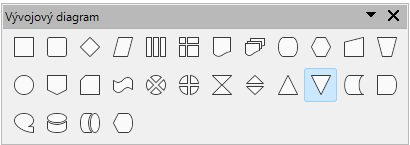
Vývojový diagram: Proces
Vývojový diagram: Alternativní proces
Vývojový diagram: Rozhodnutí
Vývojový diagram: Data
Vývojový diagram: Předem definovaný proces
Vývojový diagram: Interní úložiště
Vývojový diagram: Dokument
Vývojový diagram: Multidokument
Vývojový diagram: Terminátor
Vývojový diagram: Příprava
Vývojový diagram: Manuální vstup
Vývojový diagram: Manuální operace
Vývojový diagram: Konektor
Vývojový diagram: Vnější konektor
Vývojový diagram: Karta
Vývojový diagram: Děrná páska
Vývojový diagram: Sjednocení
Vývojový diagram: Nebo
Vývojový diagram: Sběr
Vývojový diagram: Řazení
Vývojový diagram: Extrakce
Vývojový diagram: Spojení
Vývojový diagram: Uložená data
Vývojový diagram: Zpoždění
Vývojový diagram: Sekvenční přístup
Vývojový diagram: Magnetický disk
Vývojový diagram: Přímý přístup
Vývojový diagram: Zobrazení
Klepnutím na trojúhelník ▼ vpravo od položky Tvar písmomalby na nástrojové liště Písmomalba se otevře dílčí nástrojová lišta Tvar písmomalby (obrázek 47). Vybereme požadovaný tvar, abychom změnili vzhled textového prvku Písmomalba na snímku.
Obrázek 47: Dílčí panel nástrojů Tvar písmomalby

Prostý text
Vlnka
Roztažení
Zastavit
Křivka nahoru
Křivka dolů
Trojúhelník nahoru
Trojúhelník dolů
Zkosit doprava
Zkosit doleva
Zkosit nahoru
Zkosit dolů
Sklonit nahoru
Sklonit dolů
Zkosit doprava nahoru
Zkosit doleva nahoru
V nahoru
V dolů
Horní oblouk (křivka)
Dolní oblouk (křivka)
Levý oblouk (křivka)
Pravý oblouk (křivka)
Kruh (křivka)
Otevřený kruh (křivka)
Horní oblouk (dovnitř)
Dolní oblouk (dovnitř)
Levý oblouk (dovnitř)
Pravý oblouk (dovnitř)
Kruh (dovnitř)
Otevřený kruh (dovnitř)
Klepnutím na trojúhelník ▼ napravo od položky Filtr na nástrojové liště Obrázek se otevře dílčí nástrojová lišta Filtr obrázku (obrázek 48). Vybereme požadovaný filtr a upravíme zobrazení obrázku.
Obrázek 48: Dílčí nástrojová lišta „Filtr obrázku“

Na dílčí nástrojové liště „Filtry obrázků“ jsou k dispozici následující filtry, a to zleva doprava:
Převrátit
Vyhladit
Zaostřit
Odstranit šum
Solarizace
Ztmavnutí
Posterizovat
Pop art
Kresba uhlem
Reliéf
Mozaika
Klepneme na trojúhelník ▼ napravo od položky Čáry a šipky na nástrojové liště Kresba, čímž otevřeme dílčí nástrojovou lištu Čáry a šipky (obrázek 49), a poté vybereme čáru nebo šipku, kterou chceme přidat do kresby.
Obrázek 49: Dílčí nástrojová lišta „Čáry a šipky“
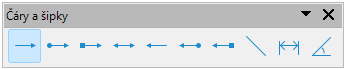
Čára končí šipkou
Čára se šipkou/kružnicí
Čára se čtvercem/šipkou
Čára se šipkami
Čára začíná šipkou
Čára se šipkou/kružnicí
Čára se šipkou/čtvercem
Vložit čáru
Kótovací čára
Čára (45°)
Klepnutím na trojúhelník ▼ napravo od položky Optimalizovat na nástrojové liště Tabulka otevřeme dílčí nástrojovou lištu Optimalizovat (obrázek 50), která slouží k rovnoměrnému rozložení vybraných řádků a sloupců v tabulce buď vodorovně, nebo svisle.
Obrázek 50: Dílčí nástrojová lišta Optimalizovat
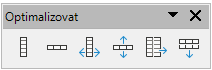
Minimální šířka sloupce
Minimální výška řádku
Optimální šířka sloupce
Optimální výška řádku
Rovnoměrné rozmístit sloupce
Rovnoměrně rozmístit řádky
Klepneme na trojúhelník ▼ vpravo od položky Uspořádat na standardní nástrojové liště, čímž otevřeme dílčí nástrojovou lištu Umístění (obrázek 51), a poté vybereme umístění vybraného objektu v kresbě. Tyto nástroje jsou k dispozici také na nástrojové liště Kresba.
Obrázek 51: Dílčí nástrojová lišta Umístění
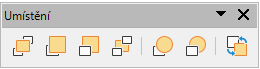
Přenést do popředí
Přenést blíž
Odsunout dál
Odsunout do pozadí
Před objekt
Za objekt
Prohodit
Klepneme na trojúhelník ▼ vpravo od položky Hvězdy a cedule na nástrojové liště Kresba, čímž otevřeme dílčí nástrojovou lištu Hvězdy a cedule (obrázek 52), a poté vybereme hvězdu nebo šipku, kterou chceme přidat do kresby.
Obrázek 52: Dílčí nástrojová lišta „Hvězdy a cedule“

Čtyřcípá hvězda
Pěticípá hvězda
Šesticípá hvězda
Osmicípá hvězda
12cípá hvězda
24cípá hvězda
Výbuch
Svislá role
Vodorovná role
Pečeť
Jmenovka
Šesticípá hvězda, konkávní
Klepneme na trojúhelník ▼ napravo od položky Tvary symbolů na nástrojové liště Kresba, čímž otevřeme dílčí nástrojovou lištu Tvary symbolů (obrázek 53), a poté vybereme tvar symbolu, který chceme přidat do kresby.
Obrázek 53: Dílčí nástrojová lišta Tvary symbolů
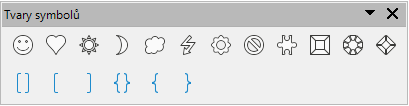
Smajlík
Srdce
Slunce
Měsíc
Oblak
Blesk
Květina
Zákaz
Puzzle
Zkosený čtverec
Zkosený osmiúhelník
Zkosený kosočtverec
Dvojitá závorka
Levá závorka
Pravá závorka
Dvojitá složená závorka
Levá složená závorka
Pravá složená závorka