Derechos de Autor
Este documento tiene derechos de autor © 2026 por el equipo de documentación de LibreOffice. Los colaboradores se listan más abajo. Se puede distribuir y modificar bajo los términos de la GNU General Public License versión 3 o posterior o la Creative Commons Attribution License, versión 4.0 o posterior. Todas las marcas registradas mencionadas en esta guía pertenecen a sus propietarios legítimos.
De esta edición (traducción y revisión)
De ediciones previas (traducción y revisión)
Puede dirigir cualquier comentario o sugerencia acerca de este documento al foro del equipo de documentación en español (es necesario registrarse).
-
Nota
Todo lo que publique en este foro, su dirección de correo o cualquier información personal escrita en el mensaje se archiva públicamente y no puede ser borrada.
Fecha de publicación y versión del programa
Versión en español publicada en febrero de 2026. Basada en la versión 26.2 de LibreOffice.
Algunas pulsaciones de teclado y opciones de menú en macOS, son diferentes de las usadas en Windows y Linux. La siguiente tabla muestra algunas equivalencias para las instrucciones usadas en este capítulo. Para una lista detallada vea la ayuda de la aplicación.
|
Windows o Linux |
Equivalente en Mac |
Efecto |
|
Herramientas > Opciones |
LibreOffice > Preferencias |
Acceso a la configuración general |
|
Clic con el botón derecho |
Ctrl + clic |
Abre el menú contextual |
|
Ctrl (Control) |
⌘ (Comando) |
Utilizado con otras teclas |
|
F5 |
Mayús+⌘+F5 |
Abre el navegador del documento |
|
F11 |
⌘+T |
Abre la Barra lateral en la página Estilos |
Introducción
Puede agregar datos en Calc de varias formas: usando el teclado, arrastrando y soltando, usando la herramienta de relleno y las listas de selección. Calc también ofrece la capacidad de ingresar datos en múltiples hojas del libro de cálculo al mismo tiempo. Después de agregar los datos, puede mostrarlos y darles formato de muchas formas.
Ingreso de datos
La mayoría de datos en Calc se pueden ingresar usando el teclado.
Números
Seleccione una celda y escriba un número mediante las teclas de número del teclado principal o del teclado numérico.
Números negativos
Para ingresar un número negativo, puede escribir un signo menos (–) antes del número o encerrar el número entre paréntesis (), por ejemplo (1234). El resultado de ambos métodos es el mismo: -1234.
Ceros a la izquierda
Si ingresa un número con ceros a la izquierda, por ejemplo: 01481, por defecto Calc omitirá todos los ceros por delante. Para mantener un número mínimo de caracteres al escribir números y conservar su formato, por ejemplo 1234 y 0012, use uno de los siguientes métodos para agregar ceros a la izquierda:
Método 1
-
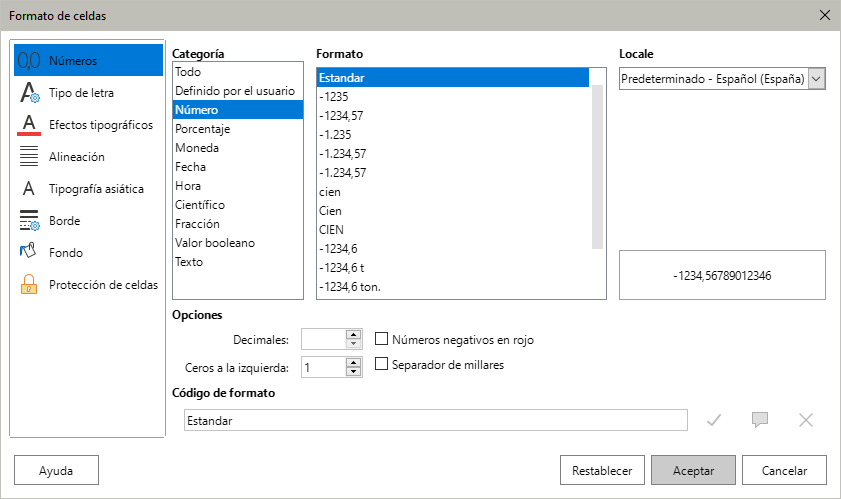
Con la celda seleccionada, haga clic derecho en la celda y elija Formato de celdas en el menú contextual o vaya a Formato > Celdas en el menú o use el atajo de teclado Ctrl+1 para abrir el diálogo Formato de celdas (Figura 1).
Figura 1: Diálogo Formato de Celdas – Página Números
-
Seleccione Números (a la izquierda) y seleccione Número en la lista de categorías.
-
En Opciones > Ceros a la izquierda, ingrese el mínimo de caracteres necesarios. Por ejemplo, para cuatro caracteres, escriba 4. A cualquier número de menos de cuatro dígitos se le agregará ceros a la izquierda, por ejemplo 12 se convierte en 0012.
-
Haga clic en Aceptar. El número ingresado conserva su formato de número y cualquier fórmula usada en el libro de cálculo tratará este dato como un número.
Método 2
-
Seleccione la celda.
-
En la Barra lateral, vaya a la página Propiedades.
-
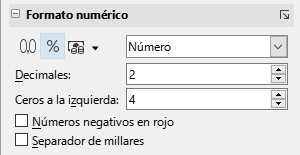
En el panel Formato numérico (Figura 2), seleccione Número en la lista desplegable y escriba 4 en el campo Ceros a la izquierda. El formato se aplicará inmediatamente.
Figura 2: Formato numérico (Barra lateral)
Convertir texto a números
A veces, cuando se agregan datos a una celda, pueden parecer datos numéricos, pero en realidad son del tipo de datos «texto», lo que provoca errores en cálculos aritméticos que utilizan esas celdas. Esto suele ocurrir cuando se pegan datos desde el portapapeles, se importan desde un archivo CSV o se ingresan en una celda que tiene formato de texto.
-
Nota
Cambiar el formato de una celda de Texto a Número solo afecta la forma en que aparecen los datos en pantalla. No se cambia el tipo de datos de texto a número.
-
Sugerencia
A veces surge el problema opuesto: cuando se debe ingresar datos con números como texto. Si los caracteres numéricos no se van a utilizar en los cálculos (por ejemplo en el caso de códigos postales), escriba un apóstrofo (') antes del número. Cuando se pulsa Intro, se elimina el apóstrofo, se retienen los ceros a la izquierda y el número se convierte en texto alineado a la izquierda.
Convertir texto a número usando Buscar y reemplazar
Este método utiliza la función Buscar y reemplazar de Calc para volver a ingresar los datos en la celda como si se hubieran ingresado desde el teclado.
Datos con el mismo separador decimal
Si los datos importados y la hoja de cálculo usan el mismo delimitador decimal, por ejemplo el punto (.) como separador decimal, utilice el siguiente método:
-
Seleccione el intervalo de celdas que contiene los datos que se van a convertir.
-
Pulse Ctrl+M o haga clic derecho en el intervalo y seleccione Borrar formato directo en el menú contextual.
-
Pulse Ctrl+H or seleccione Editar > Buscar y reemplazar en el menú.
-
En el campo Buscar, ingrese: .+
-
En el campo Reemplazar, ingrese: $0
-
En Otras opciones, seleccione Sólo en la selección actual y Expresiones regulares.
-
Haga clic en Reemplazar todo.
Datos con un separador decimal diferente
Si los datos importados utilizan un separador decimal diferente al de la hoja de cálculo, por ejemplo, si importa datos que utilizan un punto (.) como delimitador decimal en una hoja de cálculo que utiliza una coma (,) como delimitador decimal, utilice el siguiente método:
-
Seleccione el intervalo de celdas que contiene los datos que se van a convertir.
-
Pulse Ctrl+M o haga clic derecho en el intervalo y seleccione Borrar formato directo en el menú contextual.
-
Pulse Ctrl+H or seleccione Editar > Buscar y reemplazar en el menú.
-
En el campo Buscar, ingrese: .
-
En el campo Reemplazar, ingrese: ,
-
En Otras opciones, seleccione Sólo en la selección actual y Expresiones regulares.
-
Haga clic en Reemplazar todo.
Importación desde CSV
Si los datos se han importado desde un archivo CSV, pero con una configuración regional incorrecta, debe volver a importar los datos asegurándose de que la configuración regional coincida con la configuración regional de los datos en el origen. Consulte el «Capítulo 1, Introducción» para instrucciones de importación de archivos CSV.
Convertir a número usando Texto a columnas
Si el texto contiene un delimitador como una coma, un espacio o una tabulación, al expandirlo en varias columnas, la función Texto a columnas de Calc lo convierte de texto a datos numéricos.
Para convertir texto en columnas:
-
Seleccione el intervalo de celdas que contiene los datos que se van a convertir.
-
Vaya al menú Datos > Texto a Columnas.
-
Seleccione el delimitador adecuado en Opciones de separador.
-
Haga clic en Aceptar.
Convertir a número usando una extensión
Si necesita convertir texto a números con frecuencia, instale la extensión CT2N - Convert Text To Number (and dates) para LibreOffice Calc. La extensión está disponible en:
https://extensions.libreoffice.org/en/extensions/show/ct2n-convert-text-to-number-and-dates
Consulte el «Capítulo 16», para instrucciones de cómo instalar una extensión.
Texto
Haga clic en una celda y escriba un texto. El texto se alinea a la izquierda por defecto. Las celdas pueden contener varias líneas de texto. Si desea usar párrafos, pulse Ctrl+Intro para crear otro párrafo.
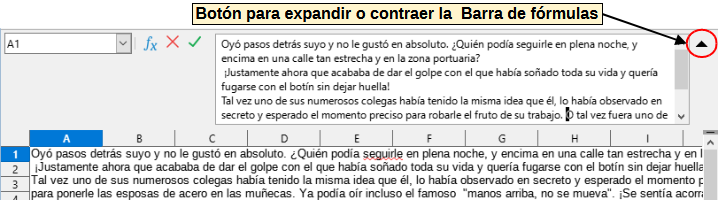
En la barra de fórmulas, puede ampliar la línea de entrada si está ingresando varias líneas de texto. Haga clic en el icono Expandir la barra de fórmulas ubicado a la derecha de la barra de fórmulas y la línea de entrada mostrará múltiples líneas, como se ve en la Figura 3. Haga clic nuevamente en el icono para contraer la barra de fórmulas y volver a ver una sola línea.
Figura 3: Línea de entrada extendida en la Barra de fórmulas
Fecha y hora
Seleccione una celda y escriba una fecha u hora. Puede separar los elementos de la fecha con una barra (/) o un guion (–) o con texto, por ejemplo 10 Sep 2012. El formato de fecha automáticamente cambia al formato seleccionado usado por Calc.
-
Nota
Las pautas de fecha que Calc reconocerá se definen en Herramientas > Opciones > Configuración de idiomas > Idiomas > Formatos >Pautas de aceptación de fecha. Además, cada configuración regional acepta entradas en un patrón ISO 8601 AAAA-MM-DD (por ejemplo, 2020-07-26).
Cuando ingrese una hora, separe los elementos de la hora con dos puntos, ej. 10:43:45. El formato de hora automáticamente cambia al formato seleccionado usado por Calc.
Para cambiar el formato de fecha u hora usado por Calc:
-
Con la celda seleccionada, abra el diálogo Formato de celdas (Figura 1).
-
Asegúrese de seleccionar la pestaña Números, luego elija Fecha u Hora en la lista Categorías.
-
Seleccione el formato de fecha u hora que desee usar de la lista Formato.
-
Haga clic en Aceptar para guardar los cambios y cerrar el diálogo.
-
Nota
El formato de fecha depende del idioma del sistema o de la hoja de trabajo.
Caracteres especiales
Un carácter especial es aquel que normalmente no aparece en un teclado estándar; por ejemplo, ©, ¾, Æ, Ç, Ȭ, ß, ñ, Ø. Para insertar un carácter especial:
-
Seleccione la celda y Ubique el cursor donde desee que aparezca el carácter especial.
-
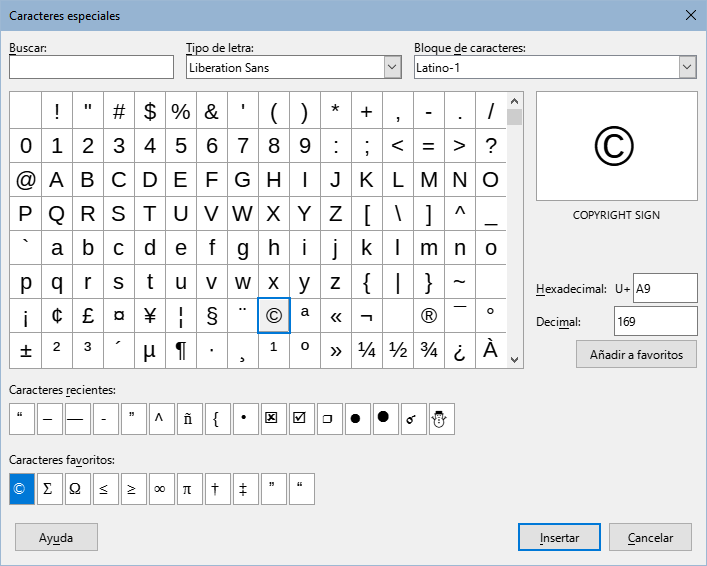
Vaya a Insertar > Carácter especial en el menú para abrir el diálogo Caracteres especiales (Figura 4).
-
En la cuadrícula de caracteres, seleccione el carácter deseado. El último carácter seleccionado se muestra a la derecha con su correspondiente código numérico.
-
Los caracteres recientemente insertados se muestran debajo de la cuadrícula y pueden seleccionarse del mismo modo que cualquier otro carácter en el diálogo.
-
Haga doble clic en un carácter especial para insertarlo en la celda, sin cerrar el diálogo. Haga clic en Insertar para cerrar el diálogo e insertar el carácter en la celda.
Figura 4: Diálogo Caracteres especiales
-
Nota
Al final del diálogo se ha reservado espacio para un listado de Caracteres favoritos. Para agregar un nuevo carácter a la lista, seleccione el carácter deseado y haga clic en el botón Añadir a favoritos. Para retirar un carácter existente de esta lista, seleccione el carácter y haga clic en el botón Quitar de favoritos
Alternativamente, los usuarios de Windows pueden usar Alt y el teclado numérico para ingresar caracteres Unicode en decimal. Al mantener pulsada la tecla Alt y escribir 955 en el teclado numérico se produce la letra minúscula griega lambda (λ). De manera similar, los usuarios de otras plataformas pueden ingresar caracteres Unicode escribiendo un código hexadecimal de dos dígitos y luego pulsando Alt+X. Al escribir A9 y luego pulsar Alt+X se inserta un símbolo de copyright (@). Este método también funciona para usuarios de Windows.
Los usuarios de Linux que hayan asignado una tecla «Componer» pueden usar esa tecla para insertar caracteres especiales admitidos. Por ejemplo, si la tecla «componer» asignada es la tecla Alt derecha, al pulsar Alt derecha+m+u se inserta la letra minúscula griega mu (µ) en la celda seleccionada.
-
Sugerencia
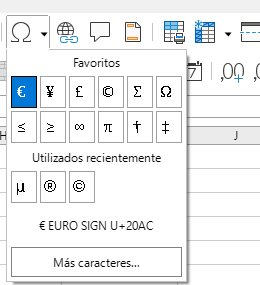
Puede insertar rápidamente un carácter especial favorito o utilizado recientemente haciendo clic en el icono Insertar caracteres especiales de la barra de herramientas Estándar y luego seleccionando el carácter requerido en la paleta desplegable. Haga clic en Más caracteres para abrir el diálogo Caracteres especiales (Figura 5).
Figura 5: Paleta de Caracteres especiales
-
Nota
Diferentes tipos de letra incluyen caracteres especiales diferentes. Si no encuentra un carácter especial, pruebe usando otro tipo de letra y subconjunto de caracteres.
Opciones de Corrección automática
Durante el ingreso de datos, Calc aplica muchos cambios mediante la Corrección automática, a menos la que haya desactivado. Para deshacer cualquier cambio de la corrección automática vaya a Editar>Deshacer, use el atajo de teclado Ctrl+Z o borre el cambio y a continuación reemplace la corrección con lo que desea que aparezca.
Para cambiar las opciones de corrección automática, vaya a Herramientas >Opciones de corrección automática en el menú para abrir el diálogo Corrección automática (Figura 6).
Figura 6: Diálogo Corrección automática
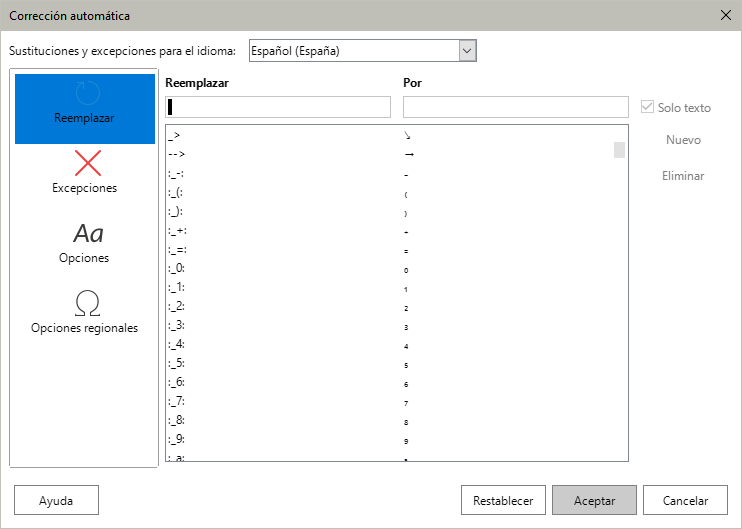
Página Reemplazar
Página Excepciones
Página Opciones
Página Opciones regionales
Botón Restablecer
Insertar guiones
Calc provee atajos de texto para que pueda insertar rápidamente distintos guiones en una celda. Estos atajos se muestran en la Tabla 1.
Tabla 1: Atajos de texto para insertar guiones
|
Texto que escribe |
Resultado |
|
A - B (A, espacio, guion, espacio, B) |
A – B (A, espacio, semirraya, espacio, B) |
|
A -- B (A, espacio, guion, guion, espacio, B) |
A – B (A, espacio, semirraya, espacio, B) |
|
A--B (A, guion, guion, B) |
A—B (A, raya, B) |
|
A-B (A, guion, B) |
A-B (sin cambios) |
|
A -B (A, espacio, guion, B) |
A -B (sin cambios) |
|
A --B (A, espacio, guion, guion, B) |
A –B (A, espacio, semirraya, B) |
Acelerar el ingreso de datos
Ingresar datos en un libro de cálculo puede resultar una labor intensa. Calc ofrece herramientas para acelerar y facilitar esta tarea. Estas herramientas son:
Entrada automática
Relleno
Listas de selección
Formulario de entrada de datos
Entrada automática
La función de entrada automática en Calc completa automáticamente lo escrito basándose en los valores ya ingresados en la misma columna.
Cuando el texto está resaltado en una celda, puede usar la entrada automática de este modo:
-
Para aceptar el término propuesto, pulse Intro y se dirigirá a la siguiente celda. Si pulsa F2 aceptará el término propuesto y el cursor se moverá al final del texto dentro de la celda. Al hacer clic fuera de la celda aceptará el término propuesto y seleccionará la celda donde haya hecho clic.
-
Cuando varias coincidencias continúan con las mismas letras, aparecerán en la celda después de lo que ya se ha escrito. Pulse Flecha derecha para aceptar parcialmente el término propuesto y mover así el cursor hasta el final del texto dentro de la celda.
-
Para ver más términos propuestos, use la combinación de teclas Ctrl+Tab para avanzar al siguiente término o Ctrl+Mayús+Tab para volver al anterior.
-
Para ver una lista completa de los textos de entrada automática disponibles en la columna actual, use la combinación de teclas Alt+Flecha abajo.
Cuando escriba fórmulas con caracteres que coincidan con nombres de funciones, aparecerá una ayuda emergente listando las funciones que empiecen por los caracteres ingresados.
La entrada automática no tiene en cuenta el uso de mayúsculas. Si, por ejemplo, ha escrito la palabra Total en una celda, luego no podrá ingresar total en otra celda de la misma columna si no desactiva la entrada automática.
De manera predeterminada, la entrada automática está activada en Calc. Para desactivarla, vaya a Herramientas en el menú y desmarque Entrada automática.
La herramienta de relleno
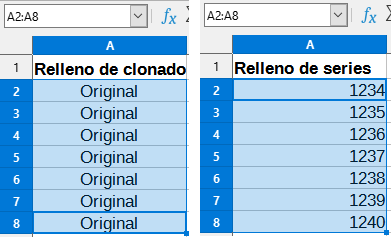
Puede usar la herramienta de relleno en Calc para duplicar el contenido existente o crear una serie en un intervalo de celdas del libro de cálculo como se muestra en el ejemplo de la Figura 7.
Figura 7: Ejemplos de uso de la herramienta de relleno
-
Seleccione la celda que contiene el dato que desee duplicar o con el que quiera iniciar una serie.
-
Arrastre el cursor en cualquier dirección o mantenga pulsada la tecla Mayús y haga clic en la última celda en la que desea el relleno.
-
Vaya a Hoja > Rellenar celdas en el menú y seleccione la dirección en la que desee que se copien o generen los datos (Abajo, Derecha, Arriba, Izquierda, Hojas, Series o Números aleatorios). Se mostrarán en gris las opciones no disponibles.
-
Sugerencia
Puede usar el atajo de teclado Ctrl+D como alternativa a seleccionar Hoja > Rellenar celdas > Rellenar hacia abajo en el menú.
Alternativamente, puede usar un el ratón para rellenar celdas:
-
Seleccione la celda que contiene el dato que desee duplicar o con el que quiera iniciar una serie.
-
Sitúe el cursor encima del pequeño control de selección en la esquina inferior derecha de la celda seleccionada. El puntero del cursor cambiará de forma a una cruz con líneas muy delgadas.
-
Haga clic y arrastre en la dirección que desee que se rellene celdas (en vertical u horizontal). Si la celda de origen contiene texto, se copiará automáticamente. Si la celda original contenía un número o texto de una lista definida (consulte «Definir listas de relleno» más adelante), se creará una serie. En cambio, si desea duplicar el número o el texto, mantenga pulsada la tecla Ctrl mientras arrastra.
-
Precaución
Cuando esté seleccionando celdas, para usar la herramienta de relleno asegúrese que ninguna de las celdas destino contenga datos, con excepción de la celda origen que desea usar para el relleno. Al usar la herramienta de relleno el contenido de las celdas seleccionadas se sobrescribirá.
Usar un relleno de serie
Al usar un relleno de serie con el menú Hoja > Rellenar celdas > Rellenar Series, se abre el diálogo Rellenar serie (Figura 8) donde puede elegir el tipo de serie o crear su propia serie.
Dirección
-
Abajo – crea una serie hacia abajo en el intervalo de celdas seleccionadas en la columna usando el valor de incremento hasta llegar al valor final.
-
Derecha – crea una serie de izquierda a derecha en el intervalo de celdas seleccionadas usando el valor de incremento hasta llegar al valor final.
-
Arriba – crea una serie hacia arriba en el intervalo de celdas seleccionadas en la columna usando el valor de incremento hasta llegar al valor final.
-
Izquierda – crea una serie de derecha a izquierda en el intervalo de celdas seleccionadas usando el valor de incremento hasta llegar al valor final.
Figura 8: Diálogo Rellenar serie

Tipo de serie
-
Lineal – crea una serie lineal a partir del valor inicial y sumando el valor de incremento hasta alcanzar el valor final.
-
Crecimiento – crea una serie exponencial usando el valor de incremento y un final. Por ejemplo, si el valor inicial es 5, el valor final es 320 y el incremento es 2, se generará la siguiente serie: 5, 10, 20, 40, 80, 160, 320 que corresponde a los siguientes cálculos: 5*2⁰, 5*2¹, 5*2², 5*2³, 5*2⁴, 5*2⁵.
-
Fecha – crea una serie cronológica usando el valor Incremento sobre el tipo de Unidad de tiempo elegido, y fecha final
-
Relleno automático – inserta una serie directamente en la hoja, considerando las listas personalizadas predefinidas de clasificación. Por ejemplo, al ingresar enero en el valor inicial, la serie se completará siguiendo la lista definida en Herramientas > Opciones > LibreOffice Calc > Listas de clasificación (vea la Figura 10).
El relleno automático intentará completar una serie de datos usando un patrón definido. Por ejemplo, en una serie numérica en celdas consecutivas con los números 1, 3, 5 se completará automáticamente con 7, 9, 11 y 13; en una serie de fecha y hora usando 01/01/99 y 15/01/99, se completará con intervalos de catorce días.
Unidad de tiempo
-
Día – crea una serie usando los siete días de la semana.
-
Día hábil – crea una serie en grupos de cinco días laborales. Los días laborables están determinados por el sistema operativo de su equipo.
-
Mes – crea una una serie con los nombres o abreviaturas de losmeses.
-
Año – crea una serie de años.
Valor inicial
Valor final
Incremento
Definir listas de relleno
Para definir sus propias listas de relleno:
-
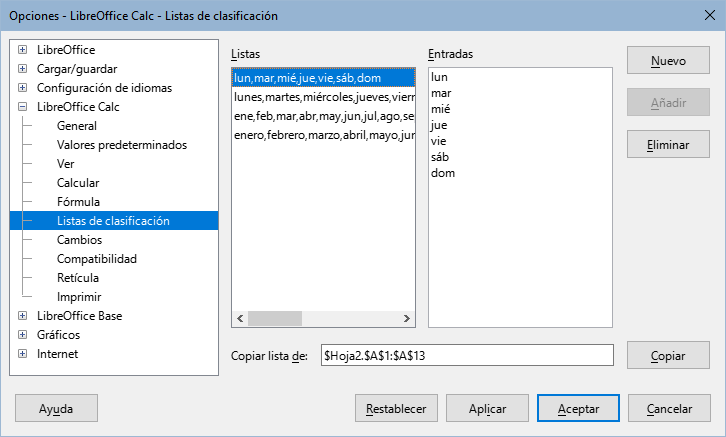
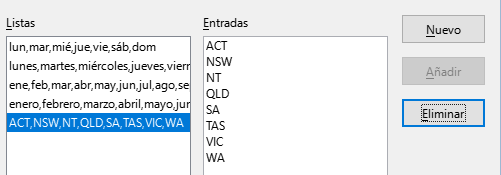
Vaya a Herramientas > Opciones > LibreOffice Calc > Listas de clasificación para abrir el diálogo Listas de clasificación (Figura 9). Esta ventana muestra las series previamente definidas en el recuadro Listas, a la izquierda; el contenido de cada lista seleccionada aparecerá en el recuadro Entradas.
Figura 9: Diálogo listas de clasificación
-
Haga clic en Nuevo y se limpiará el recuadro Entradas.
-
Escriba los elementos de la serie para la nueva lista en el recuadro Entradas (un elemento por línea, Figura 10).
-
Haga clic en Añadir y la nueva lista aparecerá en el recuadro Listas.
-
Haga clic en Aceptar para guardar la nueva lista y cerrar el diálogo.
Figura 10: Crear nueva lista de clasificación
Rellenar con números aleatorios
Complete un intervalo de celdas con números aleatorios generados automáticamente utilizando la función de distribución seleccionada y sus parámetros especificados.
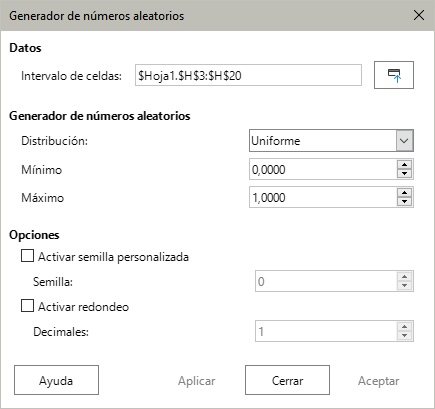
Cuando selecciona un relleno de número aleatorio en Hoja > Rellenar celdas > Rellenar números aleatorios en el menú, se abre el diálogo Generador de números aleatorios (Figura 11). donde puede seleccionar el tipo de números aleatorios que desee.
Intervalo de celdas
Distribución y Parámetros de distribución
|
Distribución |
Parámetros de distribución |
|
Uniforme |
Mínimo y Máximo |
|
Entero uniforme |
Mínimo y Máximo |
|
Normal |
Media y Desviación típica |
|
Cauchy |
Mediana y Sigma |
|
Bernoulli |
Valor p |
|
Binómica |
Valor p y Número de intentos |
|
Ji al cuadrado |
Valor nu |
|
Geométrica |
Valor p |
|
Binómica negativa |
Valor p y Número de intentos |
|
Poisson. |
Media |
Activar semilla personalizada
Activar redondeo
Figura 11: Diálogo Generador de números aleatorios
Listas de selección
Las listas de selección están disponibles solo para texto y están limitadas al texto que ha sido escrito previamente en la misma columna.
-
Seleccione una celda en blanco en una columna que contenga celdas con texto.
-
Haga clic derecho y elija Lista de selección en el menú contextual o use el atajo de teclado Alt+flecha abajo. Aparecerá una lista desplegable mostrando cualquier celda de la misma columna que contenga al menos un carácter de texto o que tenga formato de texto.
-
Haga clic en la entrada de texto que desee y se escribirá en la celda seleccionada.
Formularios de datos
La herramienta Formulario de datos facilita la entrada de datos en tablas en hojas de cálculo, acelerando la entrada manual intensiva. Usando la herramienta puede ingresar, editar y eliminar registros de datos (o filas) y evitar el desplazamiento horizontal cuando la tabla tiene muchas columnas o cuando algunas columnas son muy anchas. Para abrir un formulario de entrada de datos, abra la hoja de cálculo correspondiente donde va a trabajar.
Para ser eficaz, la tabla de datos de Calc debe incluir una fila de cabecera que sirva como etiquetas de columna. El contenido de las celdas de cabecera se convertirán en las etiquetas de cada campo de datos del formulario.
-
Coloque el cursor en alguna celda dentro de la tabla, preferentemente en la cabecera.
-
Vaya a Datos > Formulario.
-
Se abrirá el diálogo Formulario de datos.
-
Añada, edite o elimine entradas de la tabla según necesite.
-
Haga clic en Cerrar para cerrar el diálogo cuando haya terminado
Figura 12: Uso del Formulario de datos
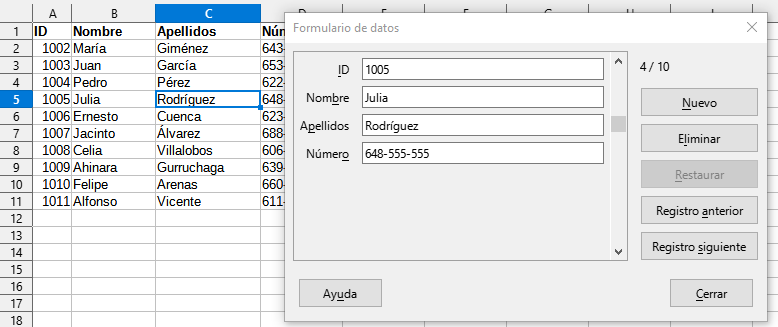
El diálogo Formulario de datos proporciona un campo de entrada para mostrar, editar o ingresar el valor de las celdas de una fila de la tabla. Además, proporciona las siguientes opciones:
-
Nuevo – Complete el registro (fila de la tabla) utilizando el contenido de los campos del formulario y salte al siguiente registro, o agregue un nuevo registro al final de la tabla. Pulse Intro para agregar datos nuevos o actualizados a la tabla.
-
Eliminar – Elimina el registro actual.
-
Restaurar – Restaura el registro a su estado inicial .
-
Registro anterior – Pasa al registro anterior.
-
Registro siguiente – Pasa al siguiente registro.
-
Cerrar – Cierra el formulario.
-
Notas:
Puede usar los atajos Tab y Mayús+Tab para moverse a través de los campos del formulario.
Vaya al último registro antes de ingresar un nuevo registro; de lo contrario, se editará el registro actual.
Volver a abrir el diálogo del formulario
Para abrir de nuevo el diálogo del formulario, coloque el cursor en la fila de cabecera y abra el formulario. El registro de datos que aparece en el diálogo del formulario es el primero. Desplácese hasta el último registro antes de insertar más datos; de lo contrario, se modificará el registro actual.
Combinar y dividir celdas
Combinar celdas
Puede seleccionar celdas contiguas y combinarlas en una sola de la siguiente manera:
-
Seleccione el intervalo de celdas contiguas que desea combinar.
-
Haga clic derecho y elija Combinar celdas en el menú contextual o vaya a Formato > Combinar y separar celdas > Combinar celdas o Combinar y centrar celdas en el menú o haga clic en el icono Combinar y centrar celdas en la barra de herramientas Formato. Al usar esta última opción, el se centra el contenido de la celda resultante.
-
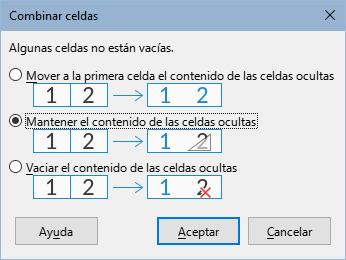
Si las celdas contienen algún dato, se abrirá un diálogo (Figura 13), mostrando opciones para mover u ocultar datos de las celdas que quedarán ocultas.
-
Elija entre las opciones y pulse el botón Aceptar.
Figura 13: Combinar celdas (Opciones para celdas no vacías)
-
Precaución
Combinar celdas puede llevar a errores de cálculo en las fórmulas utilizadas.
Dividir celdas
Solo puede dividir una celda que haya sido creada mediante la combinación de otras celdas.
-
Seleccione una celda combinada.
-
Vaya a Formato > Combinar y separar celdas > Dividir celdas en el menú o haga clic derecho y seleccione Dividir celdas en el menú contextual o haga clic en el icono Combinar y centrar celdas en la barra de herramientas Formato.
-
Los datos en la celda se pasan a la primera celda. Si las celdas ocultas tenían algún contenido antes de fusionarse, es posible que deba mover manualmente el contenido a la celda correcta.
Duplicar contenido en varias hojas
Puede que quiera tener la misma información en la misma situación de varias hojas, por ejemplo para listados estándar de un grupo de personas. Para no tener que ingresar la lista en cada hoja, puede ingresar la información en todas las hojas a la vez.
-
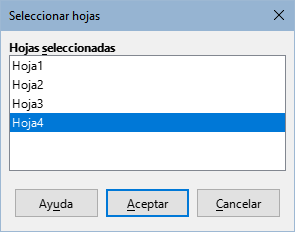
Vaya a Editar > Seleccionar > Seleccionar hojas en el menú para abrir el diálogo Seleccionar hojas (Figura 14).
-
Seleccione las hojas donde desea que la información se repita. Mantenga pulsada la tecla Ctrl para seleccionar más de una hoja.
-
Haga clic en Aceptar (se resaltarán las pestañas de las hojas seleccionadas).
-
Ingrese la información en las celdas de la hoja donde desea que la información aparezca y que se repita en las hojas seleccionadas.
-
Desactive la selección de las hojas cuando haya terminado de ingresar la información que se quiera repetir.
Figura 14: Diálogo Seleccionar hojas
-
Precaución
Este método automáticamente sobrescribe, sin ninguna advertencia, toda información que ya se encuentre en las hojas seleccionadas. Cuando haya terminado de ingresar la información repetitiva, asegúrese de desactivar la selección de las demás hojas antes de continuar ingresando datos en el libro de cálculo.
-
Sugerencia
Puede seleccionar hojas con el ratón, como se explica en el «Capítulo 1, introducción».
Validar el contenido al ingresar datos
Cuando crea libros de cálculo para que otras personas los usen, tal vez quiera asegurarse que ingresen valores válidos o apropiados para las celdas. También puede usar la validación en su propio trabajo como una ayuda al ingresar datos complejos o raramente usados.
El relleno de series y las listas de selección pueden manejar algunos tipos de datos, pero están limitados a la información predefinida. Por ejemplo, una celda puede requerir una fecha o un número entero sin caracteres alfabéticos ni decimales o una celda no debe quedar vacía.
Dependiendo de cómo se configure la validación, también se puede definir el intervalo de datos que se pueden ingresar, ofrecer mensajes de ayuda explicando las reglas de contenido para la celda y lo qué se debe hacer tras ingresar un dato no válido. También puede configurar la celda para rechazar datos no válidos, aceptarlos con una advertencia o ejecutar una macro cuando el dato sea erroneo.
Definir una validación
Para validar un nuevo dato ingresado en una celda:
-
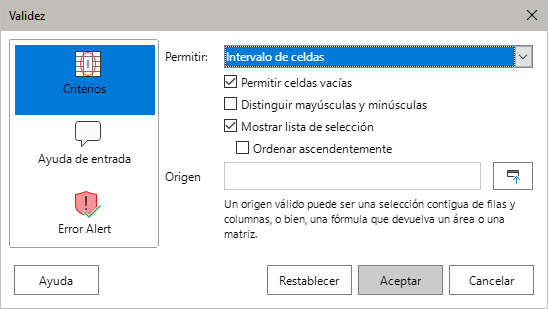
Seleccione una o varias celdas y vaya a Datos > Validez en el menú para abrir el diálogo Validez (Figura 15).
-
Defina el tipo de datos que pueden ser ingresados en la celda usando las opciones de las páginas Criterios, Ayuda de entrada y Aviso de error , explicadas abajo.
Figura 15: Diálogo Validez – Página Criterios
Criterios
La regla de validez se activa cuando se ingresa un nuevo valor. Si ya se ha insertado un valor no válido en la celda o si inserta un valor en la celda con arrastrar y soltar o copiando y pegando, la regla de validez no tendrá efecto.
En el la lista desplegable Permitir, especifique la regla de validación para las celdas seleccionadas usando la página Criterios en el diálogo Validez como se muestra en la Figura 15. Ejemplos: Número enteros mayor que o igual que –1; o Texto con un máximo de 20 caracteres. Las opciones disponibles en la página de criterios dependerán de las reglas de validez.
-
Permitir – seleccione una opción de validación de la lista desplegable.
-
Todos los valores – no hay limitación, elimina un criterio previamente definido.
-
Números enteros – solo se permiten números enteros.
-
Decimal – acepta números en formato decimal.
-
Fecha – acepta números correspondientes a un número en formato de fecha serial o usando el patrón de aceptación de fechas definido en su sistema.
-
Hora – acepta números en formato de hora serial usando el patrón especifico.
-
Intervalo de celdas – solo se permiten valores que provengan de un intervalo de celdas dado. El intervalo de celdas puede indicarse explícitamente en el recuadro Origen como un intervalo de base de datos o como un intervalo con nombre. El intervalo puede consistir en una columna o una fila de celdas. Si especifica un intervalo de columnas y filas, solo se usará la primera columna.
-
Lista – solo se permiten valores, texto o ambos especificados en el recuadro Entradas, uno por renglón. Los números se evalúan por su valor, por lo que si el número 1 está en Entradas, el ingreso del valor 100% también es válido.
-
Longitud del texto – se permite el ingreso de texto cuya longitud corresponda con el número de caracteres establecido.
-
Personalizado – se permiten valores que correspondan con la fórmula ingresada en el recuadro Fórmula.
-
Permitir celdas vacías – en conjunto con Herramientas > Detective > Marcar los datos incorrectos, esta opción define que las celdas en blanco sean mostradas como valores no válidos (opción no marcada) o válidos (opción marcada).
-
Distinguir mayúsculas y minúsculas: el contenido de la celda debe coincidir en mayúsculas y minúsculas con las entradas válidas. Está desactivao por defecto.
-
Mostrar la lista de selección – muestra una lista desde la cual seleccionar los valores o textos válidos. La lista también se puede abrir seleccionando la celda y pulsando las teclas Alt+Flecha abajo.
-
Ordenar ascendentemente – organiza la lista de selección en orden ascendente y filtra los duplicados. Si no se marca, se toma el orden original de los datos.
-
Origen – ingrese el intervalo de celdas que contiene los textos o valores válidos.
-
Entradas – ingrese los valores o textos que serán considerados como válidos, uno por renglón.
-
Datos – seleccione un operador de comparación de la lista desplegable. Los valores disponibles dependen de lo seleccionado en la lista Permitir. A su vez, lo que seleccione en esta lista influirá en las opciones siguientes. Por ejemplo, si selecciona intervalo válido, los recuadros Mínimo y Máximo sustituyen al recuadro Valor.
-
Valor – ingrese el valor para la opción de validación que seleccionó en la lista Permitir.
-
Mínimo – ingrese el valor mínimo para la opción de validación que seleccionó en la lista desplegable Permitir.
-
Máximo – ingrese el valor máximo para la opción de validación que seleccionó en la lista desplegable Permitir.
-
Fórmula – ingrese una fórmula que devuelva un valor VERDADERO (cualquiera diferente de cero) o FALSO (cero). Por ejemplo, asumiendo que se ha seleccionado la celda A4 antes de abrir el diálogo, puede escribir ESPAR(A4) para indicar que solo pueden introducirse valores pares en la celda A4
Ayuda de entrada
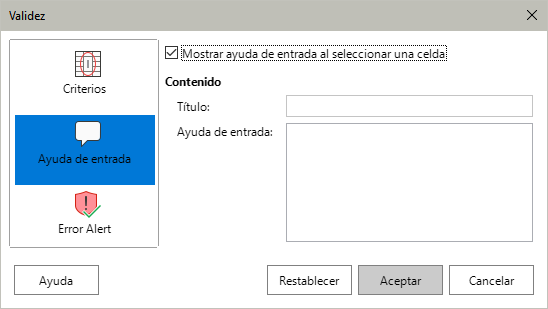
En la página Ayuda de entrada del diálogo Validez (Figura 16), Ingrese el mensaje que se mostrará cuando se seleccione la celda o intervalo de celdas.
Figura 16: Diálogo Validez – Página Ayuda de entrada
-
Mostrar ayuda de entrada al seleccionar una celda – mostrará el mensaje que ingrese en los recuadros Título y Ayuda de entrada cuando se seleccione la celda o el intervalo de celdas en la hoja. Si ingresa texto en los recuadros Título y Ayuda de entrada y luego desmarca esta opción, se perderá el texto del mensaje.
-
Título – ingrese el título del mensaje a mostrar cuando se seleccione la celda o el intervalo de celdas.
-
Ayuda de entrada – ingrese el contenido del mensaje que se mostrará cuando se seleccione la celda o el intervalo de celdas.
Opciones del aviso de error
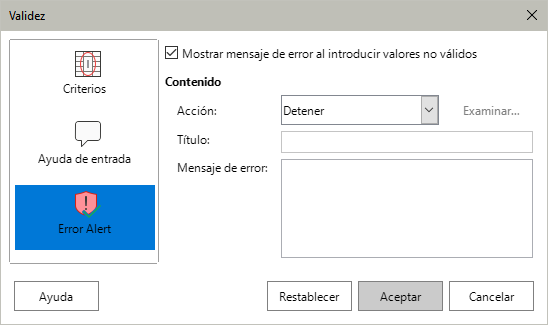
El aviso de error define el mensaje de error que se mostrará si se ingresa un valor no válido en una celda. Utilice la página Aviso de error para configurarlo (Figura 17).
Figura 17: Diálogo Validez – Página Aviso de error
-
Mostrar mensaje de error al introducir valores no válidos – si se selecciona, muestra el texto que haya ingresado en el recuadro Mensaje de error cuando se ingrese un valor no válido en la celda.
-
Acción – seleccione la acción que se ejecutará cuando se ingrese un valor no válido.
-
Detener – rechaza el ingreso no válido y muestra un diálogo que debe cerrar al pulsar el botón Aceptar.
-
Aviso e Información – cualquiera de las dos opciones muestra un diálogo que debe cerrar haciendo clic en Aceptar o Cancelar. El ingreso no válido se rechazará solo si se hace clic en Cancelar.
-
Macro – activa el botón Examinar que abre el diálogo Selector de macros donde puede seleccionar una macro que se ejecutará cuando se ingrese un valor no válido en una celda y justo después de mostrar el mensaje de error.
-
Título – ingrese el título de la macro o del mensaje de error que desea mostrar cuando se ingrese un valor no válido en una celda.
-
Mensaje de error – ingrese el mensaje de error que desea mostrar cuando se ingrese un valor no válido en una celda.
Detective de Calc
El Detective es una herramienta en Calc que puede usarse para localizar las celdas que contengan valores no válidos, siempre que estén configuradas para aceptar datos no válidos con una advertencia.
-
Vaya a Herramientas > Detective > Marcar datos no válidos en el menú para localizar las celdas que contengan valores no válidos. La función Detective marca las celdas que contengan valores no válidos .
-
Corrija los datos colocando valores válidos.
-
Vuelva a ir a Herramientas > Detective > Eliminar todos los rastros en el menú y se quitarán las marcas de las celdas antes marcadas como valores incorrectos.
-
Nota
Una regla de validación se considera parte del formato de una celda. Si selecciona Eliminar todo del diálogo Eliminar contenidos (Figura 19), la regla también será borrada. Si desea copiar una regla de validación con el resto de la celda, use Editar > Pegado especial > Pegado especial para abrir el diálogo Pegado especial (Figura 20), luego elija o Pegar todo o asegúrese que la casilla Formatos esté habilitada y haga clic en Aceptar.
Modificar datos
Eliminar datos
Eliminar solo los datos de la celda
Se pueden borrar los datos de una celda sin perder su formato. Seleccione una celda o un intervalo de celdas y pulse la tecla Supr.
Eliminar celdas
Esta opción borra y elimina por completo las celdas, columnas o filas seleccionadas. Las celdas debajo o a la derecha de las celdas borradas ocuparán el espacio liberado.
-
Seleccione una celda o intervalo de celdas.
-
Pulse las teclas Ctrl+– , seleccione Hoja > Eliminar celdas en el menú o haga clic derecho dentro de las celdas seleccionadas y elija Eliminar en el menú contextual.
-
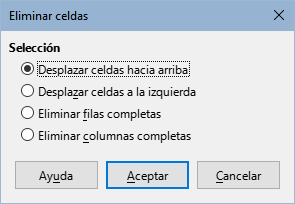
El diálogo Eliminar celdas (Figura 18) le ofrece cuatro opciones para especificar el comportamiento de la hoja después de eliminar las celdas.
Figura 18: Diálogo Eliminar celdas
-
Desplazar celdas hacia arriba: llena el espacio producido al eliminar las celdas con las celdas que hay bajo estas.
-
Desplazar celdas a la izquierda: llena el espacio resultante con las celdas a la derecha de las celdas eliminadas.
-
Eliminar filas completas: después de seleccionar al menos una celda, borra la fila entera de la hoja.
-
Eliminar columnas completas: después de seleccionar al menos una celda, borra la columna entera de la hoja.
-
Para confirmar su selección haga clic en Aceptar.
-
Nota
La opción de eliminación seleccionada quedará guardada y se volverá a cargar cuando el diálogo Eliminar celdas se muestre nuevamente.
Eliminar los datos y el formato
Los datos y el formato de una celda se pueden borrar o vaciar al mismo tiempo. Para esto:
-
Seleccione una celda o un intervalo de celdas.
-
Pulse la tecla Retroceso, haga clic derecho dentro de las celdas seleccionadas y elija Vaciar en el menú contextual o seleccione Hoja > Vaciar celdas en el menú.
-
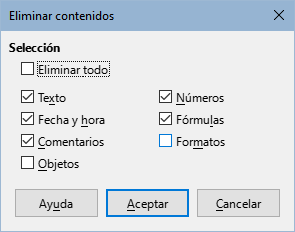
En el diálogo Eliminar contenidos (Figura 19), elija las opciones de eliminación o marque Eliminar todo. Haga clic en Aceptar.
Figura 19: Diálogo Eliminar contenidos
Reemplazar datos
Para reemplazar por completo los datos de una celda e insertar otros nuevos, seleccione la celda y escriba los nuevos datos. Los datos nuevos remplazarán los datos ya contenidos en la celda aunque se conservará el formato usado en la celda.
Alternativamente haga clic en la línea de entrada de la barra de fórmulas, haga doble clic sobre los datos para seleccionarlos por completo y proceda a escribir la nueva información.
Editar datos
A veces es necesario editar el contenido de una celda sin eliminar todos los datos de la misma. Por ejemplo, para cambiar la frase «Ventas locales» por «Ventas totales» se puede hacer de la siguiente manera:
Usando el teclado
-
Haga clic en la celda para seleccionarla.
-
Pulse la tecla F2 y el cursor se ubicará al final del contenido de la celda.
-
Pulse la tecla Retroceso para eliminar cualquier dato hasta el punto donde desea agregar nueva información.
Alternativamente, use las teclas de dirección del teclado para mover el cursor donde desea empezar a ingresar los datos nuevos y pulse la tecla Supr para eliminar los datos.
-
Cuando termine de editar los datos, pulse la tecla Intro para aceptar los cambios.
-
Nota
Cada vez que seleccione una celda, el contenido se muestra en la línea de entrada en la barra de fórmulas. Puede ser más fácil editar los datos utilizando la línea de entrada. Para acceder a ella mediante el teclado use el atajo Ctrl+Mayús+F2.
Usando el ratón
-
Haga doble clic en la celda para seleccionarla y mostrar el cursor para su edición.
-
Ubique el cursor en la posición donde desea comenzar a editar los datos de la celda.
Alternativamente, haga clic para seleccionar la celda, luego coloque el cursor en la línea de entrada en la barra de fórmulas y haga clic en la posición donde desea editar.
-
Cuando haya terminado, haga clic fuera de la celda para eliminar la selección y aceptar los cambios realizados.
Función Pegado especial
Puede usar la función de Pegado especial para pegar, dentro de otra celda, las partes seleccionadas de los datos que están en la celda original o para pegar en un intervalo de celdas su formato o el resultado de su fórmula. Para ello:
Diálogo de Pegado especial
-
Seleccione una celda o un intervalo de celdas.
-
Vaya a Editar > Copiar en el menú o haga clic derecho y elija Copiar en el menú contextual.
-
Seleccione la celda o intervalo de celdas donde desea pegar lo copiado.
-
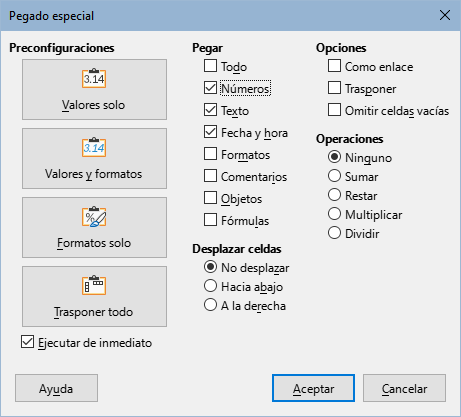
Vaya a Editar > Pegado especial > Pegado especial en el menú o utilice el atajo de teclado Ctrl+Mayús+V o haga clic derecho y elija Pegado especial > Pegado especial en el menú contextual para abrir el diálogo Pegado especial (Figura 20).
Figura 20: Diálogo Pegado especial
-
Elija las opciones necesarias en las secciones Selección, Operaciones, Opciones y Desplazar celdas. Las opciones de pegado especial se detallan más adelante.
-
Haga clic en Aceptar para pegar los valores en la celda o intervalo de celdas seleccionado y aplicar los cambios.
-
Sugerencia
En lugar de los pasos 5) y 6) anteriores, puede usar uno de los cuatro botones: Valores solo, Valores y formatos, Formatos solo o Transponer todo. Si la opción Ejecutar de inmediato está marcada, al hacer clic en uno de estos botones de acción directa, se utiliza el tipo de pegado elegido y se cierra el diálogo.
Opciones de pegado especial
-
Selección – seleccione un formato para el contenido del portapapeles que desee pegar.
-
Pegar todo – pega todo el contenido, comentarios, formatos y objetos en el documento actual.
-
Números – pega las celdas que contengan números.
-
Texto – pega las celdas que contengan texto.
-
Fecha y hora – pega las celdas que contengan valores de fecha u hora.
-
Formatos – pega los atributos de formato y de validación de datos de las celdas origen.
-
Comentarios – pega los comentarios insertados en las celdas.
-
Objetos – pega los objetos contenidos (anclados) en el intervalo de celdas seleccionado. Estos pueden ser objetos OLE, gráficos o dibujos. Si los objetos solo están sobre las celdas seleccionadas, pero no anclados a alguna de ellas, el objeto no será incluido en el pegado.
-
Fórmulas – pega las celdas que contengan fórmulas.
-
Operaciones – seleccione la operación que se aplicará al pegar las celdas origen en las celdas destino.
-
Ninguno – no se aplicará ninguna operación cuando se inserte el intervalo de celdas del portapapeles. El contenido del portapapeles remplazará al contenido de las celdas.
-
Sumar – agrega los valores de las celdas copiadas a los valores de las celdas destino. También, si el portapapeles solo contiene comentarios, los agrega a las celdas destino (si se han seleccionado para ser pegados).
-
Restar – resta los valores de las celdas copiadas de los valores de las celdas destino (destino menos origen).
-
Multiplicar – multiplica los valores de las celdas copiadas por los valores de la celda destino.
-
Dividir – divide los valores de las celdas destino entre los valores del portapapeles (destino entre origen).
-
Opciones – establece las opciones de pegado del contenido del portapapeles.
-
Como enlace – inserta el intervalo de celdas como un enlace, así los cambios hechos a las celdas copiadas del archivo de origen se actualizarán en el documento destino al utilizar el atajo Ctrl+Mayús+F9 o usando la entrada del menú Datos > Calcular > Recálculo incondicional.
-
Transponer – las filas del intervalo de celdas copiado se pegan como columnas en el intervalo resultante. Las columnas del intervalo copiado se pegarán como filas.
-
Omitir celdas vacías – Las celdas vacías del portapapeles no remplazarán a las celdas destino. Si usa esta opción en conjunto con la operación Multiplicar o Dividir, no se aplicará la operación a la celda destino de una celda vacía del portapapeles. Si selecciona una operación matemática sin marcar Omitir celdas vacías, las celdas vacías del portapapeles son tratadas como ceros. Por ejemplo, si aplica la operación Multiplicar, las celdas destino se llenarán con ceros.
-
Desplazar celdas – establece las opciones de desplazamiento de las celdas destino al insertar el contenido del portapapeles.
-
No desplazar – las celdas insertadas reemplazan a las celdas destino.
-
Hacia abajo – el contenido de las celdas destino se mueve hacia abajo al pegar las celdas copiadas.
-
A la derecha – el contenido de las celdas destino se mueve hacia la derecha al pegar las celdas copiadas.
Opciones de pegado simple
Si solo desea copiar texto, números o fórmulas en una celda o intervalo de celdas:
-
Seleccione una celda o un intervalo de celdas de origen y copie los datos.
-
Seleccione una celda o un intervalo de celdas de destino.
-
Haga clic derecho en la celda o el intervalo de celdas y seleccione Pegado especial en el menú contextual, luego elija Texto, Número o Fórmula.
-
Como alternativa, utilice las opciones Pegar solo texto, Pegar solo números o Pegar solo fórmula en el menú Editar > Pegado especial.
Insertar campos
Puede insertar un campo enlazado a la fecha, al nombre de la hoja o al nombre del documento en una celda.
-
Seleccione una celda y haga doble clic para activar el modo de edición.
-
Haga clic derecho y seleccione Insertar campo > Fecha, Nombre de la hoja o Título del documento en el menú contextual.
-
Como alternativa, utilice las opciones similares del menú Insertar > Campo.
-
Nota
Si no ha definido un título en la página Descripción del diálogo Propiedades del documento, la secuencia Insertar campo > Título del documento insertará el nombre del archivo con que se ha guardado el libro de cálculo.
-
Sugerencia
Los campos se actualizarán al guardar y reabrir el libro de cálculo o se pueden recalcular incondicionalmente mediante el atajo de teclado Ctrl+Mayús+F9.
Grupos y esquema
Puede crear un esquema de los datos y agrupar filas o columnas juntas de manera que pueda contraer un grupo para ocultarlo o expandirlo para mostrarlo con un solo clic.
Los controles básicos para agrupar y esquematizar muestran los signos más (+) o menos (–) en el indicador de grupo para mostrar u ocultar filas o columnas. Si hay grupos anidados, los controles básicos tienen botones numerados para que pueda ocultar los diferentes niveles de grupos anidados.
Agrupar
Para agrupar filas o columnas:
-
Seleccione las celdas de las filas o columnas que desea agrupar en la hoja.
-
Vaya a Datos > Grupo y Esquema > Agrupar en el menú o pulse la tecla F12.
-
En el diálogo Grupo que se abre, seleccione Filas o Columnas y haga clic en Aceptar. Un indicador de grupo aparece a la izquierda de las filas agrupadas o encima de las columnas agrupadas. La Figura 21 muestra un indicador de grupo a la izquierda de las dos primeras filas de la hoja que han sido agrupadas.
Figura 21: Indicador de grupo

Ocultar detalles
Para ocultar los detalles de cualquier grupo de filas o columnas:
-
Haga clic en el signo menos (–) en el indicador de grupo.
-
Alternativamente, seleccione una celda dentro del grupo y vaya a Datos > Grupo y Esquema > Ocultar detalles en el menú.
-
Se ocultarán las filas o columnas y el signo menos (–) del indicador de grupo se convertirá en un signo más (+).
Mostrar detalles
Para mostrar los detalles de cualquier grupo de filas o columnas oculto:
-
Haga clic en el signo más (+) en el indicador de grupo.
-
Alternativamente, seleccione una celda en cada lado del grupo oculto y vaya a Datos > Grupo y Esquema > Mostrar detalles en el menú.
-
Se mostrarán las filas o columnas ocultas y el signo más (+) del indicador de grupo se convertirá en un signo menos (–).
Desagrupar
Para desagrupar cualquier grupo de filas o columnas:
-
Asegúrese de que se muestren el grupo de filas o columnas y haga clic en una celda dentro del grupo.
-
Vaya a Datos > Grupo y esquema > Desagrupar en el menú o utilice la combinación de teclas Ctrl+F12.
-
Si solo están agrupadas las filas o solo las columnas, se desagruparán. Si están agrupadas filas y columnas, seleccione Filas o Columnas en el diálogo Desagrupar y haga clic en Aceptar.
-
Precaución
Debe hacer visibles todos los grupo de filas o columnas. Si algún grupo está oculto, las filas o columnas agrupadas se eliminarán de la hoja.
-
Nota
Si hay grupos anidados, solo se desagrupará el último creado.
Esquema automático
Calc puede esquematizar automáticamente un intervalo de celdas seleccionado que contenga fórmulas o referencias. Por ejemplo, en la Figura 22, las celdas para el primer y segundo trimestre contienen cada una una fórmula de suma para las tres celdas a su izquierda. Si aplica el comando Esquema automático, las columnas se agrupan por semestres (en la figura se muestra ya aplicado)
Para aplicar este comando, vaya al menú Datos > Grupo y esquema > Esquema automático. Calc buscará celdas que contengan fórmulas o referencias y agrupará automáticamente las celdas según sea necesario.
Figura 22: Ejemplo de un esquema automático

Quitar esquema
Para quitar cualquier grupo de celdas de filas o columnas, vaya a Datos > Grupo y esquema > Quitar esquema en el menú y se retirarán todos los grupos.
En caso de que los grupos estén ocultos, la agrupación se elimina de las celdas y las mismas se mostrarán en la hoja.
Filtrar
Un filtro es una lista de condiciones que cada entrada tiene que cumplir para que se muestre. Calc ofrece tres tipos de filtros:
-
Estándar: especifica las condiciones lógicas para filtrar los datos.
-
Filtro automático: filtra los datos de acuerdo con una cadena o un valor especificados. Filtra automáticamente el área de celdas seleccionada y crea cuadros de lista de una fila en los que puede elegir los elementos que desea mostrar.
-
Avanzado: utiliza criterios específicos de filtrado.
Aplicar un filtro estándar
Un filtro estándar es más complejo que uno automático. Puede configurar hasta ocho condiciones como filtro, combinándolas con los operadores Y (AND) u O (OR). En su mayoría, los filtros estándar son útiles para números, aunque algunos de los operadores condicionales también se pueden usar para texto.
-
Seleccione un intervalo de celdas en la hoja de cálculo (se identificará como una tabla).
-
Vaya a Datos > Más filtros > Filtro estándar del menú para abrir el diálogo Filtro estándar (Figura 23).
-
Especifique los criterios de filtro y las opciones de filtrado que desea utilizar.
-
Haga clic en Aceptar para realizar el filtrado estándar y cerrar el diálogo. Se mostrarán los registros que coincidan con las opciones de filtro especificadas.
Figura 23: Diálogo Filtro estándar
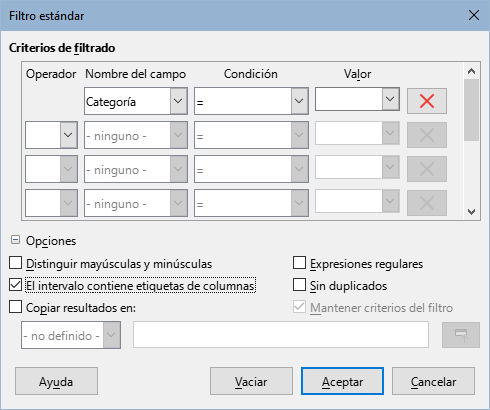
Utilice el diálogo Filtro estándar para definir las condiciones del filtro que se combinarán para formar los criterios generales del filtro. Cada condición de filtro se especifica indicando el tipo de operador lógico, el nombre de un campo, una condición lógica y un valor.
-
Operador – para los siguientes argumentos, puede elegir entre los operadores lógicos Y u O. Para la primera condición no se puede especificar ningún operador de filtro.
-
Nombre del campo – elija los nombres de los campos de la tabla (cabeceras) para definirlos en el argumento. Si no hay cabeceras, verá los identificadores de columna.
-
Condición – elija los operadores de comparación mediante los cuales se enlazan las entradas en los campos Nombre de campo y Valor.
-
Valor – especifique un valor para filtrar el campo. El cuadro de lista Valor contiene todos los valores posibles para el nombre de campo especificado. Seleccione un valor que se utilizará en el filtro (el desplegable incluye las entradas Vacío y No vacío).
-
X (quitar)– elimina el criterio de filtro asociado del área Criterios de filtrado.
-
Distinguir mayúsculas y minúsculas – al filtrar los datos distingue los caracteres en mayúsculas y minúsculas.
-
El intervalo contiene etiquetas de columna – seleccione esta casilla si la primera fila de la tabla (intervalo) contiene etiquetas de columna.
-
Copiar resultados en – marque la casilla y seleccione el intervalo de celdas donde desee ver el resultado de la aplicación del filtro. En la lista también se puede seleccionar un intervalo con nombre.
-
Expresiones regulares – seleccione para usar expresiones regulares en la definición del filtro. Una vez marcada, puede usar expresiones regulares en el campo Valor si la lista Condición se establece en ‘=’ (IGUAL) o ‘<>’ (DISTINTO). Para más información sobre las expresiones regulares, consulte «Buscar y filtrar con expresiones regulares» al final del capítulo y en la ayuda.
-
Sin duplicados – excluye filas duplicadas de la lista de datos filtrados.
-
Mantener criterios de filtro – seleccione Copiar resultados en y a continuación, especifique el intervalo de destino donde desee mostrar los datos filtrados. Si se marca esta casilla, el intervalo de destino se mantiene enlazado con el intervalo de origen. Debe haber definido el intervalo de origen como intervalo de datos en el menú Datos > Definir intervalo. También puede volver a aplicar en cualquier momento el filtro definido haciendo clic en el intervalo de origen y luego ir a Datos > Actualizar intervalo.
Aplicar un filtro automático
Un filtro automático añade una lista desplegable a la fila superior de una o más columnas de datos lo cual le permite seleccionar las filas que se mostrarán. La lista incluye cada entrada única en las celdas seleccionadas clasificadas en orden alfabético (para una explicación del orden alfabético, consulte https://es.wikipedia.org/wiki/Orden alfabético. El filtro automático se puede utilizar en varias hojas sin definir previamente un intervalo de datos.
-
Haga clic en un intervalo de celdas de la hoja de cálculo. Si desea aplicar varios filtros automáticos en la misma hoja, primero debe definir un intervalo de datos y luego aplicar los filtros automáticos a cada uno de los intervalos de datos.
-
Puede ir a Datos > Filtro automático en el menú, hacer clic en el icono Filtro automático en la barra de herramientas Estándar o pulsar Ctrl+Mayús+L. Se agregará un botón de flecha al encabezado de cada columna en el intervalo de datos; el tamaño de estos botones se escala de acuerdo con el nivel de ampliación.
-
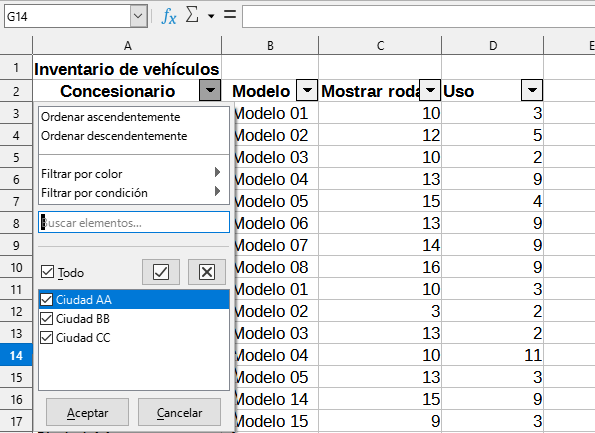
Haga clic en el triángulo de la derecha la columna que contiene el valor o la cadena de texto que desea establecer como criterio de filtro (vea la Figura 24).
Figura 24: Ejemplo de filtro automático
-
Seleccione uno o más valores o introduzca la cadena de texto que se utilizará como criterio de filtro en el cuadro Buscar elementos. Después de hacer clic en Aceptar, solo serán visibles los registros que coincidan con los criterios de filtro. Las filas afectadas por el filtro automático tendrán sus números en azul, mientras que las columnas donde se crearon las condiciones de filtrado mostrarán el botón de flecha resaltado.
Filtrar por color
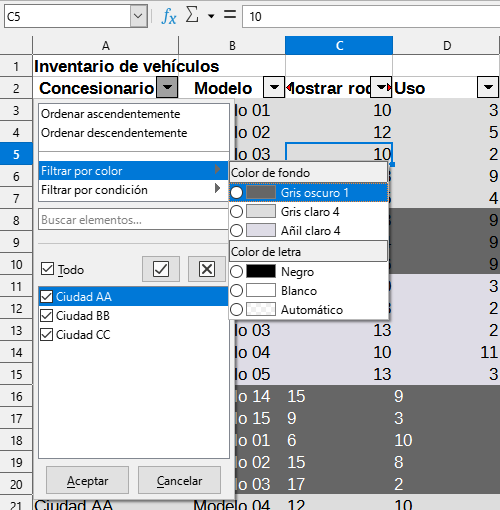
Puede filtrar los datos por el color utilizado en el fondo de las celdas o letra del texto, aparece una lista de colores utilizados en el intervalo. Seleccione el color para el filtrado (Figura 25).
La opción Sin relleno se utiliza si las celdas no tienen un aplicado un color de fondo o letra
-
El menú Filtrar por color en el menú de Autofiltro también contiene una entrada para cada color de letra utilizado. Los colores presentados en este menú incluyen colores asignados mediante códigos numéricos personalizados.
-
Nota
No es posible filtrar por una combinación de colores de fondo y letra a la vez.
Figura 25: Filtrado por color de fondo o letra
Filtrar por condición
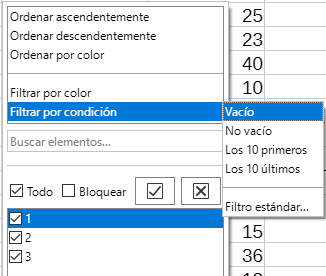
Hay un conjunto adicional de condiciones disponibles para el filtrado:
-
Vacío / No vacío: filtra los datos de la celda que contienen datos o no.
-
Los 10 primeros: filtra las celdas que tienen valores numéricos iguales a los 10 primeros valores del intervalo de filtro.
-
Los 10 últimos: filtra los las celdas que tienen valores numéricos iguales a los 10 últimos del intervalo filtrado.
-
Filtro estándar: muestra el diálogo Filtro estándar (Figura 23)
Figura 26: Filtrar por condición
Aplicar un filtro avanzado
Un filtro avanzado tiene una estructura similar a un filtro estándar. La diferencia es que los argumentos de filtro avanzados no se introducen en un diálogo. En su lugar, los filtros se introducen en un área en blanco de la hoja de cálculo y a continuación se hace referencia al diálogo de filtro para aplicar los mismos.
-
Seleccione un intervalo de celdas en la hoja de cálculo.
-
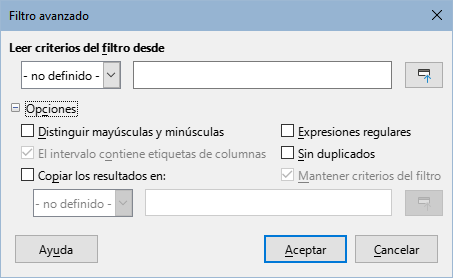
Vaya a Datos > Más filtros > Filtro avanzado en el menú para abrir el diálogo Filtro avanzado (Figura 27).
-
En Leer criterios del filtro desde seleccione el área con nombre o escriba intervalo que contiene los criterios de filtro que desee aplicar.
-
Haga clic en Aceptar para realizar un filtrado avanzado y cerrar el diálogo. Se mostrarán los registros que coinciden con las opciones de filtro especificadas.
-
Nota:
Las opciones para el filtro avanzado son las mismas que las del filtro estándar, consulte «Aplicar un filtro estándar» anteriormente para más información.
Figura 27: Diálogo Filtro avanzado
Para un ejemplo de un filtro avanzado, consulte en la ayuda «Aplicar filtros avanzados».
Ordenar registros
La función Ordenar en Calc organiza las celdas en una hoja usando el criterio de clasificación que especifique. Se pueden utilizar varios criterios y una clasificación aplica cada criterio consecutivamente. Las clasificaciones son muy útiles cuando está buscando un ítem en particular y se vuelve incluso más útil después de que haya filtrado datos.
Ordenar es útil también cuando agrega nueva información en una hoja de cálculo. Cuando una hoja de cálculo es grande, suele ser más fácil agregar nueva información al final de la hoja, en vez de optar por agregar filas en el lugar correcto. Una vez que haya agregado la información, puede ordenar los registros para actualizar la hoja de cálculo.
Diálogo Ordenar
Para ordenar celdas en una hoja de cálculo mediante el diálogo Ordenar:
-
Seleccione las celdas, filas o columnas que quiera ordenar.
-
Vaya a Datos > Ordenar en el menú para abrir el diálogo Ordenar.
-
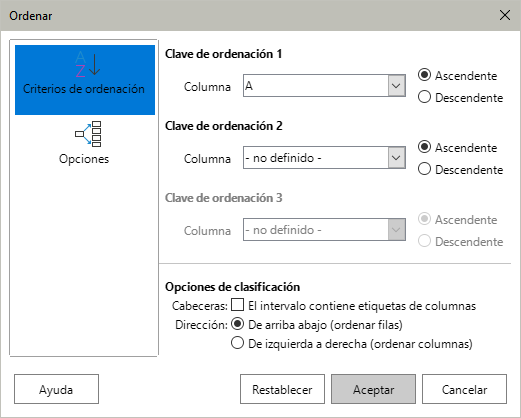
En la página Criterios de ordenación (Figura 28), seleccione los criterios de las listas desplegables. Las listas de selección se conforman a partir de las celdas seleccionadas.
Figura 28: Diálogo Ordenar – Página Criterios de ordenación
-
Seleccione el orden Ascendente (A-Z, 1-9) o Descendente (Z-A, 9-1).
-
Cabeceras – Si se activa esta opción, se omite la primera fila en la clasificación.
-
Dirección – Esta opción se define por sí misma: si es De arriba abajo, ordena los valores de las filas; en cambio si es De izquierda a derecha, los ordena las columnas.
-
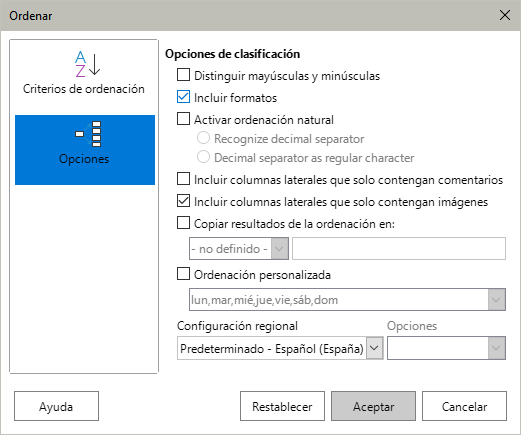
En la página Opciones (Figura 29), elija los elementos a los que afectará la clasificación, tanto filas como columnas. Vea «Opciones de clasificación» más adelante.
-
Haga clic en Aceptar y el orden se aplicará al intervalo.
-
Nota
Si alguna de las celdas seleccionadas para ordenar está protegida y la hoja también está protegida, Calc no podrá modificar esas celdas y no se lleva a cabo la clasificación. Se mostrará un mensaje de error para indicar que las celdas protegidas no se pueden modificar. No obstante, es posible ordenar un intervalo que contenga una fila o columna de títulos protegida, ya que estas no se ordenarán.
Figura 29: Diálogo Ordenar – Página Opciones
Opciones de clasificación
En la página Opciones del diálogo Ordenar (Figura 29) puede configurar las opciones:
-
Distinguir mayúsculas y minúsculas – ordena primero por las letras mayúsculas y luego por las minúsculas. Para los idiomas asiáticos se aplica un tratamiento especial.
-
Incluir formatos – preserva el formato de las celdas.
-
Activar ordenación natural – la ordenación natural es un algoritmo que ordena números con prefijos alfabéticos de tamaño fijo; se basa en el valor del elemento numérico en cada número ordenado, en vez de la forma tradicional de ordenarlos como cadenas de texto ordinarias. Por ejemplo, con la siguiente serie de valores A1, A2, A3, A4 … A10, A11,… A19, A20, A21. Al colocar estos valores en un intervalo de celdas y efectuar la clasificación, resultaría así: A1, A11, A12 … A19 … A2, A20, A21, A3, A4, A5, … A9. Pero al activar la ordenación natural, los valores se ordenarán correctamente.
-
Reconocer separador decimal – el separador decimal varía de unos idiomas a otros. Al marcar esta opción, indica que los carácteres que le siguen forman parte del número.
-
Separador decimal como carácter normal – al marcar esta opción el separador decimal se trata como un carácter de texto para la ordenación.
-
Incluir columnas laterales que solo contengan comentarios – conserva asociadas estas celdas con las celdas que serán ordenadas.
-
Incluir columnas laterales que solo contengan imágenes – conserva asociadas estas celdas con las celdas que serán ordenadas.
-
Copiar resultados de ordenación en – copia la lista ordenada en el intervalo de celdas que especifique. Seleccione un intervalo con nombre en donde desea mostrar la lista ordenada o ingrese un intervalo de celdas en el recuadro inferior.
-
Nota
El proceso de copia primero copia los datos de origen en el intervalo destino y luego ordena los datos. Este orden de operaciones es importante si el intervalo de origen no está ordenado y contiene fórmulas, ya que al copiar un rango se ajustan automáticamente las referencias de celda relativas en las fórmulas.
-
Ordenación personalizada – marque esta opción y luego seleccione la ordenación personalizada que desee aplicar. Las selecciones disponibles están definidas como «series de relleno» en Herramientas > Opciones > LibreOffice Calc > Listas de clasificación. Vea «Definir listas de relleno» anteriormente.
-
Nota
Para idiomas asiáticos, seleccione Distinguir mayúsculas y minúsculas para realizar una comparación de varios niveles. Con esta comparación, los datos primero se comparan en sus formas primitivas, ignorando mayúsculas, minúsculas y signos diacríticos.
Si se evalúa que son los mismos datos, sus signos diacríticos se toman en cuenta para una comparación de segundo nivel. Si aún se siguiera reportando que son los mismos datos, sus letras mayúsculas y minúsculas, la anchura del carácter y la diferencia del kana japonés se considerarán para una comparación de tercer nivel.
-
Idioma – seleccione el idioma para las reglas de clasificación.
-
Opciones – seleccione una opción de clasificación para el idioma. Por ejemplo, seleccione la opción Listín telefónico en el idioma alemán para incluir el carácter especial de diéresis en la clasificación.
Clasificación rápida
Si las columnas en la hoja de cálculo tienen un encabezado con formato de texto, puede hacer una clasificación rápida sin necesidad de abrir el diálogo Ordenar.
-
Seleccione una celda o intervalo de celdas para su clasificación.
-
Haga clic en el icono Orden ascendente u Orden descendente en la barra de herramientas Estándar o seleccione las respectivas órdenes en el menú Datos.
Manejo de registros duplicados
Los registros duplicados en las hojas de cálculo pueden complicar el análisis de datos y distorsionar los resultados. Calc ofrece una herramienta eficaz para gestionar duplicados, permitiéndole eliminar o seleccionar filas o columnas duplicadas. Esta herramienta de Manejo de duplicados también se puede utilizar para limpiar registros no deseados. Con esta herramienta, puede eliminar fácilmente duplicados o resaltarlos para revisarlos más a fondo.
Diálogo Manejo de registros duplicados
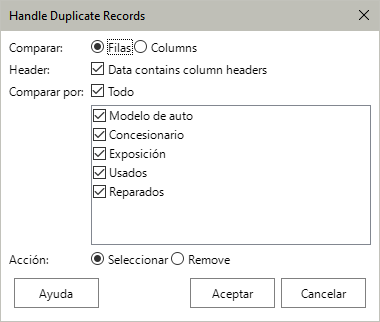
Los registros duplicados pueden aparecer en filas o columnas (Figura 30)
-
Seleccione el intervalo que contiene los datos.
-
Vaya a Datos – Duplicados en el menú.
-
Seleccione la dirección de comparación por Filas o Columnas.
-
Marque la casilla Cabecera si el intervalo contiene encabezados. Si la primera fila o columna se identifica como encabezados, no se tratará como un registro duplicado.
-
Elija la operación de comparación. Al seleccionar Todo se procesarán todos los registros. Alternativamente, puede marcar las casillas de filas o columnas específicas que desee comparar. Por ejemplo, es posible que desee centrarse en identificar duplicados en las columnas 3 y 10 y excluir las otras columnas.
-
Elija la acción a realizar. Eliminar eliminará los duplicados y Seleccionar simplemente los seleccionará para su uso posterior.
Figura 30: Gestionar registros duplicados
-
Nota
Al eliminar registros duplicados, se eliminan las filas o columnas del intervalo que los contenían. Las celdas circundantes se mueven y llenen los espacios vacíos que quedaban. Si la comparación y eliminación se realiza por filas, las celdas debajo de los duplicados eliminados se desplazan hacia arriba, si es por columnas, las celdas a la derecha de los duplicados eliminados se desplazan hacia la izquierda.
Buscar y reemplazar
Calc tiene dos formas de encontrar texto en un libro de cálculo: la barra de herramientas Buscar y el diálogo Buscar y reemplazar. La barra de herramientas es rápida y fácil de usar, pero sus funciones están más limitadas que las del diálogo.
Barra de herramientas Buscar
-
Vaya a Ver > Barras de herramientas > Buscar o a Editar > Buscar en el menú o use el atajo de teclado Ctrl+F para abrir la barra de búsqueda (Figura 31). La barra de herramientas está anclada a la esquina inferior izquierda de la ventana de Calc. Puede desanclarla y moverla a otra posición.
Figura 31: Barra de búsqueda

-
Escriba un término de búsqueda en el recuadro Buscar.
-
Para refinar la búsqueda, puede elegir la opción Distinguir mayúsculas y minúsculas. Por ejemplo, si Flores es el término de búsqueda, al seleccionar Distinguir mayúsculas y minúsculas encontrará «Flores» , pero no «flores». También puede seleccionar las opciones Buscar todo o Cadena formateada.
-
Haga clic en el icono Buscar anterior (▲) o Buscar siguiente (▼) .Para encontrar otras ocurrencias del mismo término.
Diálogo Buscar y reemplazar
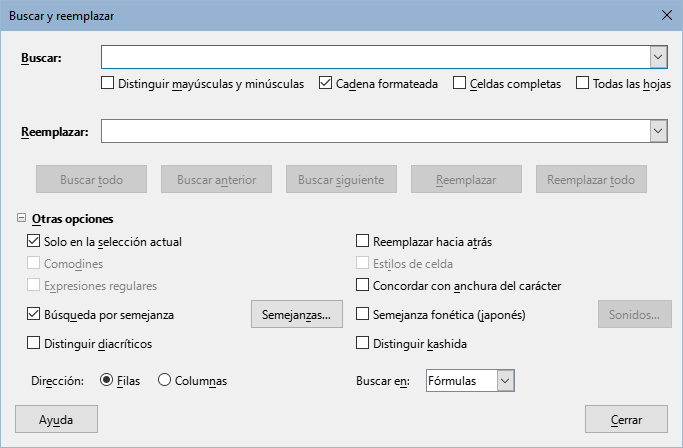
Para abrir el diálogo Buscar y reemplazar (Figura 32), vaya a Editar > Buscar y reemplazar en el menú, use el atajo de teclado Ctrl+H o haga clic en el icono Buscar y reemplazar que se muestra tanto en la barra de búsqueda como en la barra de herramientas estándar.
Buscar
-
Ingrese el criterio de búsqueda en el recuadro Buscar.
-
Seleccione entre las opciones básicas que se encuentran inmediatamente debajo del recuadro Buscar.
-
Si es necesario, haga clic en Otras opciones para utilizar más filtros de búsqueda.
-
Haga clic en Buscar siguiente para localizar la primera coincidencia con el criterio de búsqueda.
-
Haga clic en Buscar siguiente de nuevo para localizar la siguiente coincidencia con el criterio de búsqueda (repita este paso tanto como lo necesite)
-
Haga clic en Buscar todo para localizar todas las celdas que contengan el criterio de búsqueda. Las celdas se resaltan y aparece un diálogo listando sus ubicaciones.
Figura 32: Diálogo Buscar y reemplazar
Reemplazar
-
Ingrese el criterio en el recuadro Buscar.
-
Seleccione entre las opciones básicas que se encuentran inmediatamente debajo del recuadro Buscar.
-
Escriba el contenido de reemplazo en el recuadro Reemplazar.
-
Si es necesario, haga clic en Otras opciones para utilizar más filtros de búsqueda.
-
Para trasladarse entre celdas y escoger si se reemplazan los contenidos:
-
Haga clic en Buscar siguiente para localizar la primera coincidencia con el criterio de búsqueda.
-
Haga clic en Reemplazar para reemplazar el criterio de búsqueda con la cadena de remplazo y pasar a la siguiente coincidencia con criterio de búsqueda.
-
Para localizar y reemplazar todas las coincidencias sin detenerse en cada una, haga clic en Reemplazar todo. Aparecerá un diálogo que enumera las celdas afectadas.
-
Sugerencia
Para remplazar solo la primera coincidencia con el criterio de búsqueda, puede pulsar Reemplazar sin necesidad de pulsar Buscar siguiente con anterioridad.
-
Precaución
Use Reemplazar todo con mucho cuidado y haga varias pruebas, una cadena mal formada en los cuadros de búsqueda o reemplazo puede causar cambios inesperados que en función de los cambios realizados no se pueden restaurar con la función Deshacer. Devolver los datos a su estado original o al que deberían tener podría requerir una búsqueda manual muy minuciosa y costosa.
Opciones de Buscar y reemplazar
Las opciones disponibles para refinar la búsqueda y el reemplazo son las siguientes:
Buscar – escriba el texto que desee buscar o seleccione una búsqueda previa de la lista.
-
Distinguir mayúsculas y minúsculas – diferencia los caracteres en mayúscula y minúscula en la búsqueda.
-
Cadena formateada – busca contenidos de celda en un formato en particular. Por ejemplo, si una celda tiene un valor de moneda, digamos 123.45€ y otra tiene el mismo contenido pero en el formato predeterminado (123.45), la búsqueda de «123.45€» encontrará la celda con el valor monetario y no la celda con el formato predeterminado.
-
Celdas completas – busca las celdas con contenido idéntico al texto buscado.
-
Todas las hojas – busca a través de todas las hojas en el libro de cálculo.
Reemplazar – escriba el texto de reemplazo o seleccione un texto o estilo de la lista de reemplazos recientes.
-
Los botones debajo de Reemplazar para ejecutar las acciones correspondientes.
Otras opciones – Puede utilizar los los filtros siguientes para la búsqueda
-
Solo en la selección actual – busca solo en el texto o las celdas seleccionados.
-
Comodines – busca una expresión «comodín» definida en el recuadro Buscar. Un comodín es un carácter especial que representa uno o más caracteres no específicos. Un comodín provoca que la búsqueda de texto sea más potente, aunque menos específica. Los comodines disponibles son:
-
? (Signo de interrogación) encuentra cualquier carácter sencillo. Por ejemplo, co?er encuentra «coser» y «cocer».
-
* (asterisco) encuentra cualquier secuencia de caracteres, lo que incluye una cadena de texto vacía. Por ejemplo, *cabeza localiza «cabeza», «rompecabezas» y «encabezado».
-
\ (barra inversa) es un carácter de escape que evita el significado especial del comodín que sigue a la barra inversa. Por ejemplo, coche\? halla «coche?»
-
Expresiones regulares – seleccione esta opción para usar expresiones regulares en la búsqueda. Las expresiones regulares ofrecen el método más eficaz para buscar cadenas de texto. Para más información sobre las expresiones regulares, consulte «Buscar y filtrar con expresiones regulares» al final de este capítulo y en la ayuda.
-
Búsqueda por semejanza – busca términos que son similares al texto escrito en Buscar. Seleccione esta opción y luego haga clic en el botón Semejanzas para definir las opciones de similitud.
-
Distinguir diacríticos – sensible a los signos diacríticos y acentos en la búsqueda.
-
Reemplazar hacia atrás – la búsqueda se inicia en la posición del cursor y va hacia atrás hasta el inicio del archivo.
-
Estilos de celda – busca el contenido formateado de celda con el estilo que especifique. Marque esta opción y luego seleccione un estilo de la lista Buscar. Para especificar el estilo de reemplazo, seleccione un estilo de la lista Reemplazar.
-
Dirección – determina el orden de Filas o Columnas para buscar las celdas.
-
Buscar en – seleccione Fórmulas, Valores o Notas para definir si los caracteres que especifique se buscarán en el contenido de las fórmulas, en los valores de las celdas o en los comentarios.
Es posible que aparezcan otras opciones en función de la configuración de idioma establecido en Herramientas > Opciones > Configuración de idiomas > Idiomas (por ejemplo, Concordar con anchura del carácter, Semejanza fonética (japonés), Distinguir Kashida). Consulte la ayuda para más información sobre estas opciones.
-
Nota
Las opciones de búsqueda con Comodines, Expresiones regulares y Búsqueda por semejanza son excluyentes; así que solo puede seleccionar una.
Diálogo Resultados de la búsqueda
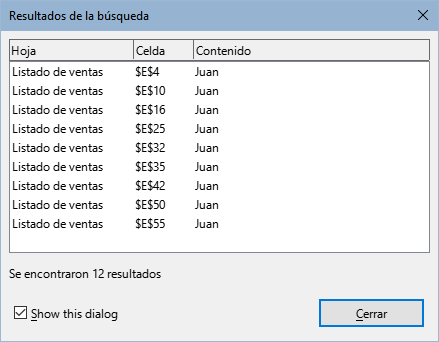
Después de usar los botones Buscar todo en la barra de herramientas o Buscar todo o Reemplazar todo en el diálogo Buscar y reemplazar, y tras completar la operación Calc está muestra el diálogo Resultados de la búsqueda (Figura 33). Este diálogo resume los resultados de la acción previa. Además, las celdas afectadas se resaltan en la hoja de cálculo.
El diálogo enumera las celdas afectadas y su contenido después de los reemplazos. También indica el número de celdas afectadas.
Si desmarca la casilla Mostrar este diálogo antes de cerrar la ventana, el diálogo no se mostrará en usos futuros de Buscar todo o Reemplazar todo. La visualización de este diálogo también se puede controlar activando o desactivando la opción en Herramientas > Opciones > LibreOffice Calc > Ver > Ventana > Resumen en la búsqueda.
Figura 33: Diálogo Resultados de la búsqueda
Buscar y filtrar con expresiones regulares
El soporte para expresiones regulares ( regex o regexp) es una joya oculta dentro de Calc y de LibreOffice. Las expresiones regulares son muy poderosas y permiten definir patrones de búsqueda complejos para localizar datos específicos dentro de una hoja de cálculo. Algunos usuarios pueden encontrar engorrosa la sintaxis para definir una expresión regular y por la inexperiencia cometen errores. Sin embargo, una pequeña inversión de tiempo para aprender los conceptos básicos y parte de la sintaxis será una buena ganancia para el futuro. Se recomienda que no intente memorizar la sintaxis completa, sino que se concentre en descubrir algunos aspectos que lo ayudarán en su trabajo diario. A medida que vea los beneficios de usar expresiones regulares, seguramente estará motivado para aprender más.
Una expresión regular es una cadena de caracteres que define un patrón de texto que debe coincidir. Puede encontrar información general en https://es.wikipedia.org/wiki/Expresión regular
Las expresiones regulares se utilizan en muchos dominios y hay múltiples procesadores de expresiones regulares disponibles. Calc utiliza el sistema de expresiones regulares de código abierto de los Componentes Internacionales para Unicode (ICU). Para más detalles, consulte https://unicode-org.github.io/icu/userguide/strings/regexp.html (en inglés) que incluye una definición completa sobre la sintaxis de las expresiones regulares ICU.
Las expresiones regulares pueden emplearse en Calc:
-
Mediante la búsqueda con el diálogo Buscar y reemplazar, al que se accede seleccionando en el menú Editar > Buscar y reemplazar, haciendo clic en el icono Buscar y reemplazar en la barra de herramientas Buscar o pulsando Ctrl+H.
-
Mediante el filtrado con los diálogos Filtro estándar y Filtro avanzado, a los que se accede dirigiéndose a Datos > Más filtros > Filtro estándar y Datos > Más filtros > Filtro avanzado.
-
Mediante Funciones. Muchas de las funciones de Calc pueden utilizar expresiones regulares en los criterios de búsqueda. Sin embargo, esto solo funciona correctamente si se ha seleccionado la opción Herramientas > Opciones > LibreOffice Calc > Calcular > Comodines en las fórmulas > Permitir expresiones regulares en las fórmulas. También recomendamos que vaya al menú Herramientas > Opciones > LibreOffice Calc > Calcular > Cálculos generales y habilite la opción Los criterios de búsqueda = y <> deben aplicarse a celdas enteras para que los criterios de búsqueda en las fórmulas coincidan con todo el contenido de la celda. Consulte el «Capítulo 9, Fórmulas y funciones», para más información.
Para ilustrar el uso de expresiones regulares, podemos usar una hoja con datos de las ventas, cuyas primeras filas se muestran en la Figura 34.
Desafortunadamente, los empleados que hacen la entrada de datos no conocen bien al personal de ventas, por lo que la hoja contiene una serie de faltas de ortografía del nombre de Ana. Al inspeccionar los datos, notamos que si se pudiese encontrar todas las celdas que contienen una cadena de texto que comienza con los caracteres «Ann» y luego reemplazar todo el contenido de cada celda con la cadena «Ana», entonces se corregirían los datos.
Figura 34: Datos para el ejemplo de expresiones regulares
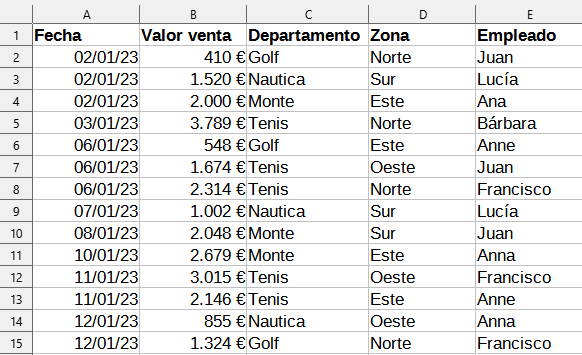
Esto se corrige fácilmente con una simple expresión regular, de la siguiente manera:
-
En el menú, vaya a Editar > Buscar y reemplazar. Calc abrirá el diálogo Buscar y reemplazar (Figura 35).
Figura 35: Expresiones regulares en el diálogo Buscar y reemplazar
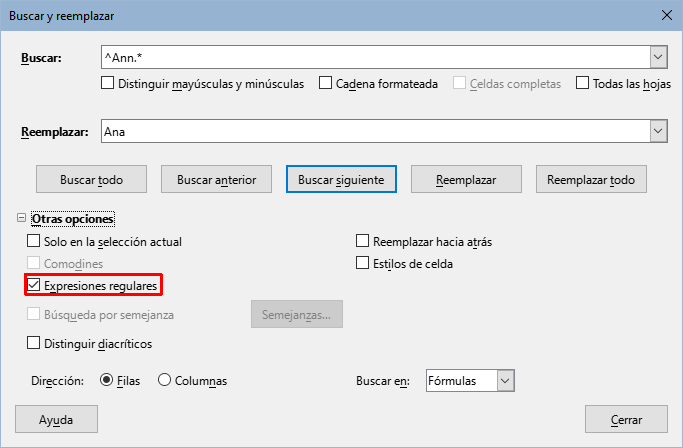
-
Escriba ^Ann.* en el campo Buscar . El carácter «^» significa coincidencia al principio; «.» significa coincidencia con cualquier carácter; y «*» significa cualquier carácter aislado repetido cualquier número de veces.
-
Escriba Ana en el campo Reemplazar.
-
Si es necesario, haga clic en el icono para expandir el área Otras opciones del diálogo.
-
Asegúrese de que la casilla Expresiones regulares esté marcada.
-
Haga clic en Reemplazar todo. Calc actualiza los datos de la hoja reemplazando todas las apariciones de «Anne» y «Anna» con «Ana».
-
Haga clic en Cerrar para cerrar el diálogo.
Supongamos que se quiere filtrar la misma hoja (Figura 34) para mostrar solo datos relacionados con las categorías de «Tenis» y «Golf» de las regiones «Norte» y «Este». Esto se puede lograr fácilmente utilizando expresiones regulares, siguiendo los siguientes pasos:
-
Haga clic en una celda dentro de los datos de ventas.
-
Vaya a Datos > Más filtros > Filtro estándar en el menú. Esto abrirá el diálogo Filtro estándar (Figura 36).
-
Seleccione Departamento en el primer menú desplegable de la columna Nombre de campo.
-
Seleccione = en el primer menú desplegable de la columna Condición.
-
Escriba Tenis|Golf en el primer cuadro de texto de la columna Valor.
-
Seleccione Y en el primer menú desplegable de la columna Operador.
-
Seleccione Zona en el segundo menú desplegable de la columna Nombre de campo.
-
Seleccione = en el segundo menú desplegable de la columna Condición.
-
Escriba Norte|Este en el segundo cuadro de texto de la columna Valor.
-
Si es necesario, haga clic en el icono para expandir el área Opciones del diálogo.
-
Asegúrese de que la casilla Expresiones regulares esté marcada.
-
Haga clic en Aceptar y Calc actualizará los datos mostrados de acuerdo con los criterios de filtro especificados.
Figura 36: Expresiones regulares en el diálogo Filtro estándar
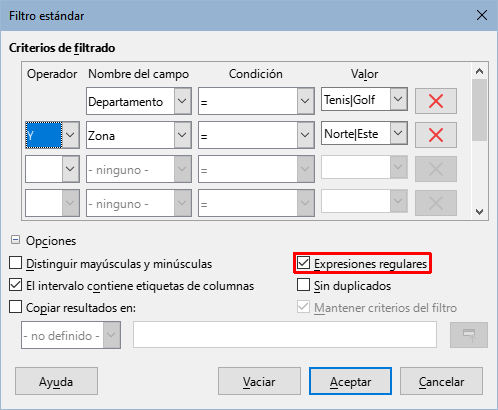
Los datos mostrados en la Figura 37 pueden usarse para mostrar un ejemplo simple de llamada a una función que incorpora una expresión regular. Recuerde que para usar expresiones regulares en las fórmulas tiene que habilitar dicha opción en Herramientas > Opciones > LibreOffice Calc > Calcular.
Supongamos que quisiéramos calcular los beneficios de la venta de papel, papelógrafo y papel couché los pisapapeles. Esto se puede lograr ingresando la siguiente fórmula en cualquier celda vacía =SUMAR.SI.CONJUNTO(C2:C6;A2:A6;"^papel.*"), donde la expresión regular coincide con el nombre de cualquier producto que comience con los caracteres «papel». Por otro lado, podríamos calcular los ingresos de la venta de las afila-lápices y estuches de lápices, utilizando la fórmula =SUMAR.SI.CONJUNTO(C2:C6;A2:A6;".*Lápices$"), donde la expresión regular coincide con el nombre de cualquier producto que termina con los caracteres «lápices».
Figura 37: Expresiones regulares en fórmulas
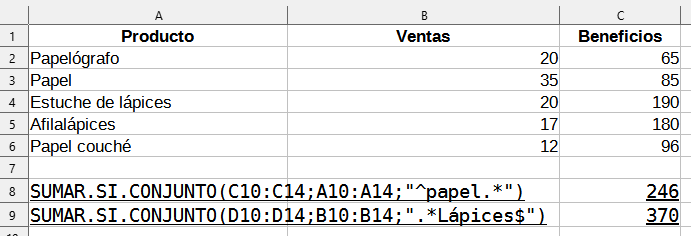
En Calc hay 26 funciones que admiten el uso de expresiones regulares y estas se enumeran en el «Capítulo 8, Uso de fórmulas y funciones». La función EXP.REG es particularmente potente, pues encuentra y extrae y opcionalmente reemplaza texto usando expresiones regulares. Por ejemplo, la fórmula =EXP.REG("123456ABCDEF";"[126]";"";"g") devuelve «345ABCDEF», donde cualquier ocurrencia de «1», «2» o «6» se reemplaza por una cadena de texto vacía y, por lo tanto, se elimina.
-
Nota
Si la compatibilidad con Microsoft Excel es importante para sus hojas de cálculo, no podrá utilizar completamente la funcionalidad de expresión regulares de Calc porque Excel no proporciona funciones equivalentes. Por lo tanto, cuando exporte una hoja de cálculo de Calc a Excel, la información relacionada con las expresiones regulares no se podrá utilizar en Excel. Aunque menos potente, en estos casos puede utilizar la función de comodines, dado que las hojas de cálculo que utilizan comodines se pueden exportar a Excel sin pérdida de datos. Consulte el «Capítulo 8, Uso de fórmulas y funciones», para más información sobre los comodines.
-
Sugerencia
Puede encontrar mas información sobre expresiones regulares en la ayuda.