Derechos de Autor
Este documento tiene derechos de autor © 2026 por el equipo de documentación de LibreOffice. Los colaboradores se listan más abajo. Se puede distribuir y modificar bajo los términos de la GNU General Public License versión 3 o posterior o la Creative Commons Attribution License, versión 4.0 o posterior. Todas las marcas registradas mencionadas en esta guía pertenecen a sus propietarios legítimos.
De esta edición (traducción y revisión)
De ediciones previas (traducción y revisión)
Puede dirigir cualquier comentario o sugerencia acerca de este documento al foro del equipo de documentación en español (es necesario registrarse).
-
Nota
Todo lo que publique en este foro, su dirección de correo o cualquier información personal escrita en el mensaje se archiva públicamente y no puede ser borrada.
Fecha de publicación y versión del programa
Versión en español publicada en febrero de 2026. Basada en la versión 26.2 de LibreOffice.
Algunas pulsaciones de teclado y opciones de menú en macOS, son diferentes de las usadas en Windows y Linux. La siguiente tabla muestra algunas equivalencias para las instrucciones usadas en este capítulo. Para una lista detallada vea la ayuda de la aplicación.
|
Windows o Linux |
Equivalente en Mac |
Efecto |
|
Herramientas > Opciones |
LibreOffice > Preferencias |
Acceso a la configuración general |
|
Clic con el botón derecho |
Ctrl + clic |
Abre el menú contextual |
|
Ctrl (Control) |
⌘ (Comando) |
Utilizado con otras teclas |
|
F5 |
Mayús+⌘+F5 |
Abre el navegador del documento |
|
F11 |
⌘+T |
Abre la Barra lateral en la página Estilos |
Introducción
Calc ofrece una gran variedad de diagramas y gráficos para representar datos. Pueden ajustarse en gran medida, lo que permite mostrar la información en la forma más clara posible.
Para los lectores interesados en aprender a presentar información gráfica de forma efectiva encontrarán dos excelentes introducciones en los textos en inglés: The Elements of Graphing Data, 2.ª Ed. de William S. Cleveland, Hobart Press (1994) y The Visual Display of Quantitative Information, 2.ª Ed de Edward R. Tufte, Graphics Press (2001).
Asistente de gráficos
Utilice el Asistente de gráficos para crear un gráfico inicial usando los datos de una hoja de cálculo. El Asistente de gráficos incluye opciones para cambiar el tipo de gráfico, ajustar los intervalos de datos y editar algunos elementos. Todos los cambios se reflejan automáticamente en el gráfico subyacente.
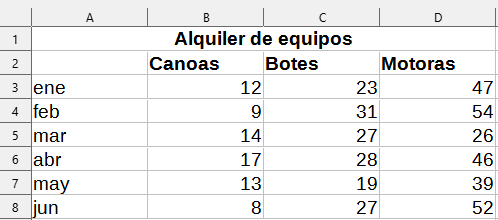
A continuación se muestra la funcionalidad del asistente de gráficos con los datos de la Figura 1.
Figura 1: Datos de ejemplo para crear un gráfico
Para crear un gráfico:
-
Seleccione las celdas que contengan todos los datos, incluyendo nombres, categorías y etiquetas que se incluirán en el gráfico. Aunque basta con seleccionar una celda, un bloque o grupos de celdas. En este ejemplo, la selección más adecuada es el intervalo de celdas A2:D8, para omitir el título general «Alquiler de equipos».
-
Sugerencia
Cuando los datos están juntos, el asistente puede adivinar los intervalos y crear un gráfico inicial aun cuando no se seleccionen todos los datos. Antes de abrir el Asistente de gráficos, sitúe el cursor en una celda del intervalo de datos.
-
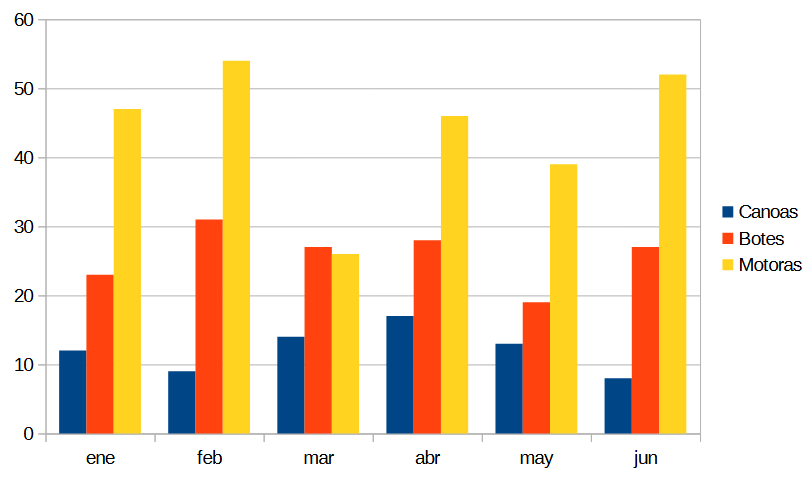
Para colocar un gráfico como objeto en la hoja de cálculo (Figura 2) y abrir el diálogo Asistente de gráficos (Figura 3), realice una de las siguientes acciones:
-
Vaya a Insertar > Gráfico en el menú.
-
Pulse en el icono Insertar gráfico de la barra de herramientas Estándar.
-
En el paso 1 del asistente, escoja el tipo de gráfico deseado y seleccione el que considere más adecuado (más adelante se explican las distintas opciones.)
-
Haga clic en Finalizar para guardar las opciones seleccionadas y cerrar el Asistente de gráficos.
Figura 2: Gráfico creado automáticamente con el Asistente de gráficos
Tipo de gráfico
Calc ofrece una selección de diez tipos básicos de gráficos. El resto de opciones varía en función del tipo de gráfico seleccionado. Para más información sobre los diferentes tipos de gráficos vea el título «Capítulo 7, Tipos de gráficos» .
El gráfico inicial creado con el Asistente de gráficos es un gráfico de columnas en 2D. Se resalta con un recuadro la vista previa de la variante seleccionada, como en la Figura 3. El nombre de la variante se presenta debajo (Normal en este caso).
Figura 3: Paso 1 del Asistente de gráficos – Tipo de gráfico
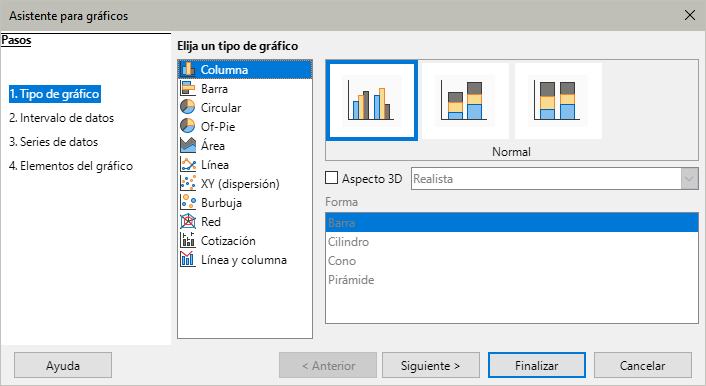
En el paso 1 del asistente puede cambiar el tipo de gráfico y sus opciones:
-
Seleccione el tipo de gráfico de la lista Elija un tipo de gráfico.
-
Si es necesario, seleccione una variante del gráfico en el cuadro de vista previa haciendo clic sobre ella. Las opciones disponibles dependen del tipo de gráfico seleccionado. El gráfico cambia automáticamente en función de la selección.
Para usar un gráfico tridimensional, marque la opción Aspecto 3D y seleccione el tipo de vista (Realista o Simple). Esta opción solo está disponible para gráficos de columnas, barras, círculo o área.
-
Haga clic en Siguiente para continuar con el asistente y cambiar el Intervalo de Datos, Series de Datos y Elementos Gráficos, que se explican en detalle más adelante.
-
Nota
Para crear los gráficos mostrados en las siguientes secciones, seleccione el tipo de gráfico Columna, variante Normal, sin marcar la opción 3D.
Intervalos de datos
Los intervalos de datos deben contener todas las celdas con datos (incluyendo etiquetas y categorías) que deben incluirse en el gráfico. En el paso 2 del Asistente de gráficos (Figura 4), corrija manualmente cualquier error en la selección de datos para el gráfico.
Figura 4: Paso 2 del Asistente de gráficos – Intervalo de datos
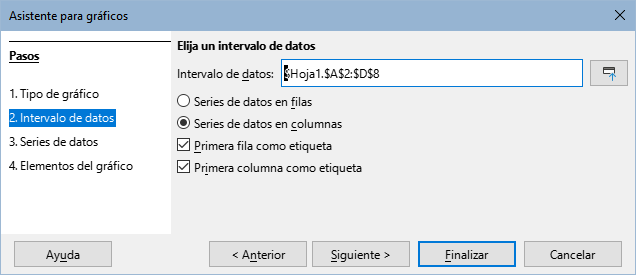
En el paso 2 del asistente se configura el intervalo y cómo están distribuidos los datos.
-
Si es necesario, cambie las filas y columnas para el gráfico editando las referencias a las celdas en Intervalo de datos. Puede editar estas referencias de dos formas:
-
Modificando el texto directamente en el cuadro de texto Intervalo de datos.
-
Haciendo clic en el botón a la derecha del cuadro de texto Intervalo de datos y seleccionando el intervalo o intervalos con el cursor del ratón.
-
Especifique si desea usar series de datos por filas o columnas. La serie de datos del ejemplo (Figura 1) está en las columnas.
-
Seleccione si desea usar la primera fila, la primera columna o ambas, como etiquetas.
-
Haga clic en Siguiente para aceptar y continuar con el paso 3 del asistente (Figura 5).
-
Nota
Calc resalta el texto en rojo si la sintaxis del Intervalo de datos es incorrecta.
Seleccionar datos no adyacentes
Para crear un intervalo de datos compuesto por celdas no adyacentes, utilice un delimitador entre intervalos como el punto y coma (;). Por ejemplo, si desea seleccionar el intervalo A1: A5 de la Hoja1 y el intervalo D1:D5 de la misma hoja escriba $Hoja1.A1:A5;$Hoja1.D1:D5.
Los delimitadores dependen de la Configuración regional seleccionada en Herramientas > Opciones >Idiomas y regiones > Generales. Consulte o cambie el delimitador predeterminado en Herramientas > Opciones > LibreOffice Calc > Formula. En la sección Separadores, la opción Fila de matriz muestra el delimitador predeterminado.
-
Nota
Las opciones para Calc en Herramientas > Opciones pueden no estar disponibles si el gráfico está en modo edición. Para salir del modo edición, haga clic fuera del mismo. Haga doble clic en el gráfico para entrar nuevamente al modo edición.
Para seleccionar datos no adyacentes, siga cualquiera de los siguientes pasos:
-
Ingrese manualmente los intervalos de datos en el cuadro de texto con el delimitador entre ellos.
-
Seleccione los datos con el cursor con un clic en el botón Seleccione intervalos de datos a la derecha del cuadro Intervalos de datos. Ubique el cursor al final del primer intervalo mostrado en el cuadro de texto. Luego arrastre el cursor en la hoja de cálculo para seleccionar el siguiente intervalo de datos.
-
Nota
Cuando los datos están en el mismo documento que el gráfico, los cambios sobre estos se reflejan instantáneamente en el gráfico.
Enlace con datos externos
Calc ofrece varias opciones para enlazar con datos de fuentes externas. Esto permite que los datos (y el gráfico que los usa) se actualicen automáticamente cuando los datos externos cambian. Los siguientes tipos de archivo se pueden vincular a Calc: HTML, Calc, Base, CSV, Excel y orígenes de datos registrados. Para ampliar la información, consulte el «Capítulo 12, Enlazar datos en Calc».
Series de datos
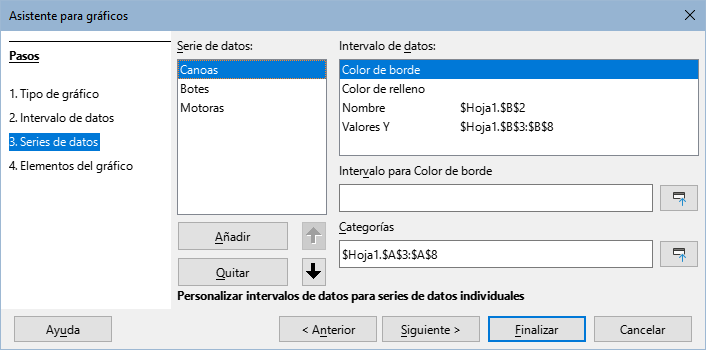
En el paso 3 del Asistente de gráficos se configuran en detalle las Series de datos (Figura 5). Cada serie de datos contiene un conjunto de datos que tienen características comunes (tales como el equipo alquilado en el ejemplo de la Figura 1). Use la opción Series de datos para cambiar el origen de cada una de las series de datos y para organizar cómo se presentan en el gráfico. Elimine los datos innecesarios y especifique cómo se representarán en los ejes.
Figura 5: Paso 3 del Asistente de gráficos – Series de datos
Organizar series de datos
-
Sugerencia
El Asistente de gráficos hace algunas suposiciones sobre cómo deberían mostrarse los datos, pero dichas suposiciones pueden ser erróneas. Si un gráfico no se ve como espera, lo primero es revisar si los datos se definieron correctamente.
En la página Intervalos de datos, revise también las opciones que controlan si los datos se organizan en filas o columnas y si la primera fila o columna se debe considerarse como nombres o etiquetas de encabezados.
Los nombres de cada serie de datos aparece en el cuadro Series de datos (Figura 5). Para organizar las series, seleccione una entrada en la lista Series de datos y siga cualquiera de estos pasos:
-
Para cambiar el nombre de la serie, seleccione Nombre en la lista Series de datos. Edite las referencias a celdas en el cuadro Intervalo para Nombre que aparece después.
-
Para cambiar las referencias a celda de categorías de series, edite las referencias a celda en el recuadro Categorías debajo del recuadro Intervalos de datos.
-
Haga clic en Añadir para añadir otra serie debajo de la entrada seleccionada. Los intervalos de datos de la nueva serie deben ser definidos.
-
Haga clic en Eliminar para eliminar la entrada seleccionada de la lista.
-
Haga clic en el botón Subir o Bajar para cambiar el orden de las series en el gráfico. Esto no cambia el orden de los datos originales.
-
Nota
Las Series de datos diferentes deben ir en columnas o filas diferentes. De lo contrario, Calc asumirá que se trata de una misma serie de datos.
Configurar intervalos de series de datos
Para entender cómo trata Calc los datos en los gráficos, es importante entender la diferencia entre valores y categorías. Los valores son datos numéricos que varían constantemente. Por el contrario, las categorías no tienen relación matemática entre sí. Las categorías de datos a las que se refiere la Figura 5 y el gráfico representado en la Figura 2, son los meses del año.
La mayoría de gráficos en Calc se configuran con datos de valores (presentados en el eje vertical) y categorías (en el eje horizontal). Las excepciones son gráficos que utilizan datos de valores en ambos ejes: gráficos XY (de dispersión) y gráficos de burbujas.
Los intervalos de datos que se pueden definir para un tipo especial de gráfico se presentan en el cuadro Intervalos de datos (Figura 5). No todos los intervalos necesitan llenarse.
En el paso 3 también se configuran los atributos de los siguientes elementos del gráfico:
Color de borde y Color de relleno
Nombre
Valores de Y
Categorías
-
Nota
Los gráficos XY (dispersión) y de burbujas se diferencian de otros tipos de gráficos porque utilizan datos de valores para el eje X en lugar de datos de categorías. Para los tipos de gráficos XY (dispersión) y de burbujas, la página Serie de datos del Asistente para gráficos incluye un cuadro de Etiquetas de datos en lugar del cuadro Categorías que se muestra para otros tipos de gráficos. Para crear un conjunto de etiquetas de datos (una para cada punto de datos), ingrese las cadenas de texto requeridas en un intervalo de celdas de la hoja de cálculo y luego los detalles de ese intervalo en el cuadro Etiquetas de datos. Las etiquetas se pueden mostrar en el gráfico seleccionando la opción Mostrar categoría en el cuadro de diálogo Etiquetas de datos (consulte la Figura 37 y la Figura 38).
Dependiendo del tipo de gráfico, pueden definirse otros intervalos de datos además de los mostrados en la Figura 5.
Elementos del gráfico
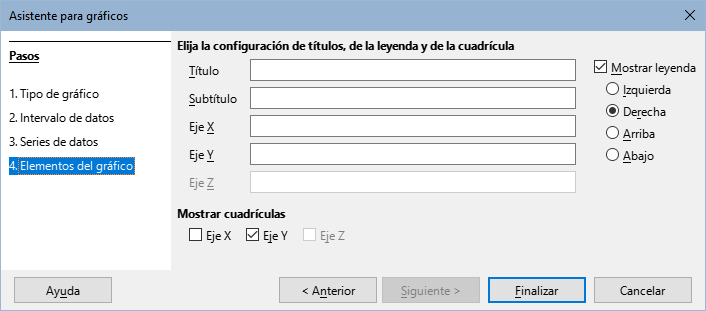
En el paso 4 del Asistente de gráficos (Figura 6), puede usar títulos, subtítulos, nombres de ejes y cuadriculas. Utilice títulos que indiquen el propósito del gráfico y describan en qué se centran.
Figura 6: Paso 4 del Asistente de gráficos – Elementos del gráfico
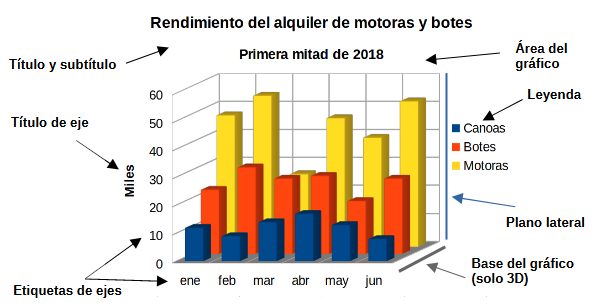
Los elementos que componen gráficos 2D o 3D se ilustran en la Figura 7
-
El plano lateral contiene los elementos que representan los datos.
-
El área del gráfico es el fondo de todo el gráfico.
-
Los títulos, subtítulos, leyendas, etiquetas y nombres de ejes se ubican todos en el área del gráfico.
-
La base del gráfico solo está disponible para gráficos 3D.
Figura 7: Elementos del gráfico
Para añadir elementos a un gráfico, siga los siguientes pasos:
-
Ingrese un título y un subtítulo (si lo desea) en los cuadros Título y Subtítulo.
-
Introduzca los nombres que se utilizaran para los ejes X e Y en los cuadros de texto correspondientes. El nombre para el eje Z solo está activo para gráficos 3D.
-
Seleccione la opción Mostrar leyenda y elija dónde mostrarla. Los nombres de la leyenda se corresponden con el intervalo de nombres de las series de datos.
-
En Mostrar cuadrícula, seleccione las opciones de eje X o Y para mostrar cuadrículas verticales u horizontales. No están disponibles para gráficos de tipo círculo. La opción de cuadrícula en el eje Z solamente está disponible para gráficos 3D. Encontrará más información sobre las cuadrículas más adelante.
-
Nota
Al hacer clic en Finalizar se cierra el Asistente de gráficos, pero el gráfico queda en modo de edición, y aún se puede modificar. Haga clic fuera del gráfico para salir del modo edición.
Barra lateral
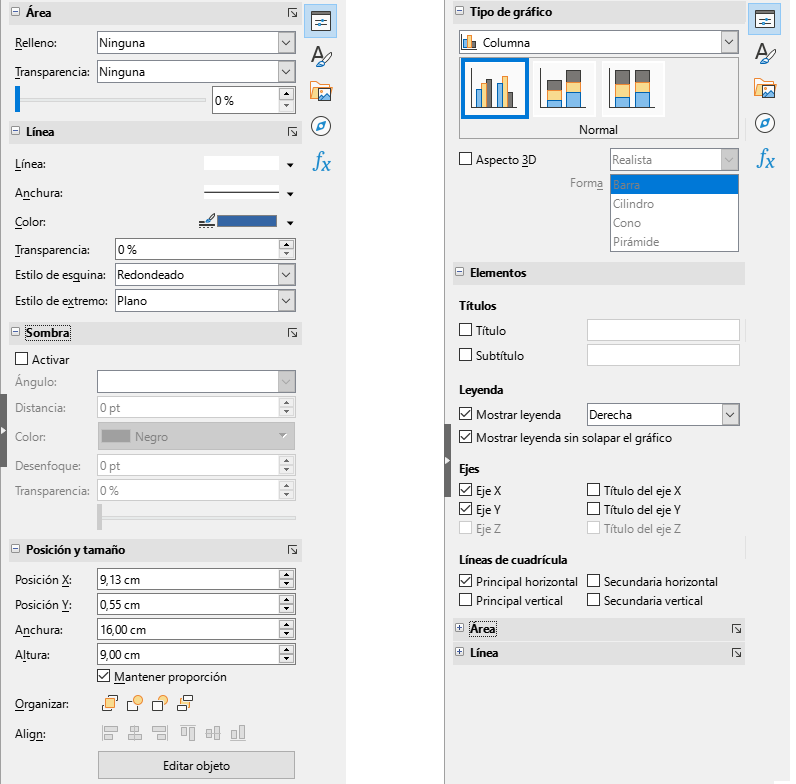
La página Propiedades de la Barra lateral facilita algunas opciones para modificar el aspecto de los gráficos. Para abrirla, haga clic fuera del gráfico, luego vaya al menú Ver > Barra lateral en el menú o pulse Ctrl+F5. La Barra lateral aparece a la derecha de la pantalla.
El contenido de la Barra lateral depende de si el gráfico está seleccionado o está en modo edición. La imagen de la izquierda en la Figura 8 muestra la página Propiedades cuando el gráfico está seleccionado (al hacer clic sobre él). Cuando el gráfico está en modo edición (al hacer doble clic en él), el aspecto Propiedades cambia al de la derecha en la Figura 8.
-
Sugerencia
Si sigue las indicaciones anteriores y el recuadro Propiedades no aparece, haga clic en el icono Propiedades arriba a la derecha de la Barra lateral. Si continúa sin aparecer, haga clic nuevamente sobre el gráfico.
Las opciones disponibles en el recuadro Propiedades de la Barra lateral están disponibles en muchas partes. Pueden encontrarse en el menú, la barra de herramientas Formato o en los menús contextuales (clic derecho sobre el gráfico o un elemento del gráfico).
Figura 8: Página de propiedades de la Barra lateral
con un gráfico seleccionado (izq.) y en modo edición (der.)
-
Nota
La Barra lateral puede ser muy útil, como los ajustes con ella son muy intuitivos y la descripción sobre su uso está disponible en otras partes de la guía, su uso no se detalla en este capítulo.
Modificar gráficos
El Asistente de gráficos fija las características básicas de un gráfico. Después de crearlo, es posible que desee cambiar los intervalos de datos o modificar el aspecto del gráfico. Calc ofrece muchas opciones para dar formato y ajustar la apariencia de los gráficos. Esto incluye herramientas para editar el tipo de gráfico, sus elementos, intervalos de datos, tipos de letra, colores y muchas opciones más.
Se pueden modificar gráficos de dos formas, en función de lo que se desee modificar:
Edite las propiedades de objetos
Activar el modo edición
Para editar o dar formato a un gráfico, haga doble clic sobre él para activar el modo edición. El gráfico estará ahora rodeado por un borde gris. En el modo edición, las entradas del menú cambian y en la barra de herramientas Formato encontrará las herramientas de formato que se explican a continuación.
Vista general al modo edición
A continuación se describen algunas formas de modificar los gráficos en modo de edición.
-
Para añadir un elemento que no aparezca en el gráfico, use el menú Insertar. Permite añadir títulos, leyendas, etiquetas de ejes, cuadrículas, etiquetas de datos, líneas de tendencia, lineas de valores medio y barras de error.
-
Para mover o cambiar el tamaño de títulos, nombres de ejes, fondos del gráfico y leyendas, haga clic en ellas una vez. El cursor cambia al icono de movimiento (su apariencia depende del sistema). Arrastre el elemento a su nueva posición. Para cambiar su tamaño, arrastre los controladores de selección.
-
Para modificar los elementos de algunas formas básicas. Los siguientes métodos pueden abrir el diálogo o menú correspondiente. Estos métodos no funcionan en algunos elementos:
-
Haga doble clic sobre el elemento (ver una excepción a continuación).
-
Haga clic sobre elemento, a continuación clic sobre el icono Formato de selección en la barra de herramientas Formato (Figura 11).
-
Seleccione el elemento de la lista desplegable Seleccionar elemento de gráfico y a continuación, haga clic sobre el icono Formato de selección en la barra de herramientas Formato.
-
Haga clic derecho sobre el elemento para desplegar el menú contextual.
-
Haga doble clic en los títulos y nombres de los ejes para revisar su ortografía. Para revisar la ortografía de otros textos como categorías, etiquetas de datos y leyendas, cambie el texto incluido con los datos en el intervalo de la hoja de cálculo.
-
Haga clic en un dato puntual (como una columna o una barra) para seleccionar y editar la serie de datos asociada.
-
Con la serie de datos seleccionada, haga doble clic sobre un dato puntual para editar sus propiedades (por ejemplo, una columna en un gráfico de columnas).
-
Nota
Los títulos siguientes, hasta el título «Escalar, mover y reubicar gráficos» solo estarán accesibles cuando el gráfico esté en modo edición.
Menú Insertar
En modo edición, el menú Insertar muestra las opciones que aparecen en la Figura 9. Encontrará más detalladas estas opciones en los distintos títulos relativos de este capítulo.
Figura 9: Menú Insertar con un gráfico en modo edición
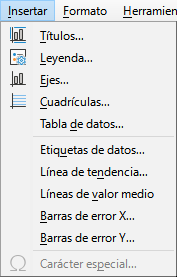
Títulos
Leyenda
Ejes
Cuadrículas
Tabla de datos
Etiquetas de datos
Línea de tendencia
Línea de valores medios
Barras de error en X y en Y
Carácter especial
Menú Formato
En modo edición, estas opciones aparecen en el menú Formato (Figura 10). A continuación se describe brevemente cada una. Encontrará más detalladas estas opciones en los distintos títulos relativos de este capítulo.
Figura 10: Menú Formato con el gráfico en modo edición
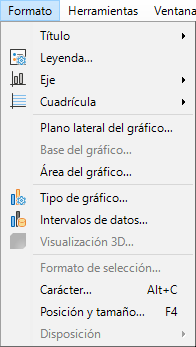
Título
Leyenda
Eje
Cuadrícula
Plano lateral del gráfico
Tipo de gráfico
Intervalos de datos
Visualización 3D
Formato de selección
Carácter
Posición y tamaño
Disposición
Barra de herramientas Formato
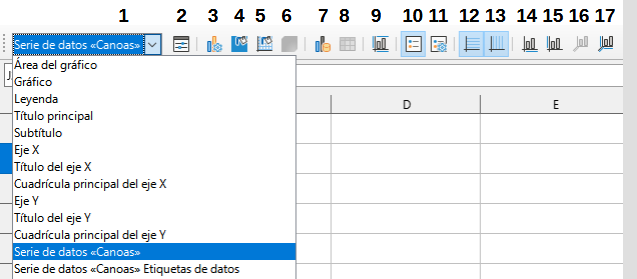
En el modo edición, la barra de herramientas Formato aparece como muestra la Figura 11. Haga clic en uno de los iconos para abrir una ventana o activar/desactivar una opción. Los menús Insertar y Formato, descritos anteriormente, contiene las mismas opciones, con una excepción.
Figura 11: Barra de herramientas Formato (cuando se entra en modo edición)
|
|
|
La lista desplegable Seleccionar elementos de gráfico solo aparece aquí. Permite seleccionar elementos individuales fácilmente. Puede ser especialmente útil cuando el gráfico está lleno de información o cuando es difícil seleccionar un objeto con el cursor. Observe que algunas opciones como Línea de tendencia y Etiquetas de datos no aparecen, a menos que se añadan al gráfico desde el menú Insertar.
Seleccionar y mover elementos de gráficos
Seleccionar elementos del gráfico
Después de hacer doble clic en el gráfico para entrar en el modo de edición, seleccione los elementos del gráfico utilizando uno de los siguientes métodos:
-
Haga clic en un elemento del gráfico una vez para seleccionar el elemento
-
Seleccione el elemento de la lista desplegable Seleccionar elemento de gráfico a la izquierda de la barra de herramientas Formato, como muestra la Figura 11.
Una vez seleccionado, el elemento se resaltará con controles cuadrados de selección lo que permite cambiar su posición o modificar sus propiedades haciendo doble clic.
-
Sugerencia
Cuando pasa el puntero sobre un elemento, Calc mostrará el nombre del elemento, lo facilita la selección del elemento adecuado. El nombre del elemento seleccionado también aparece en la barra de estado y se muestra en el área Seleccionar elemento de gráfico de la barra de herramientas Formato.
Mover elementos
En ocasiones es necesario mover elementos concretos de un gráfico, como un título o el nombre de un eje a otra posición. A continuación se describe cómo:
-
Seleccione el elemento como se indicó anteriormente.
-
Mantenga pulsado el botón del ratón. El cursor cambia al icono de movimiento .
-
Arrastre el cursor para mover el elemento.
-
Suelte el puntero cuando ubique el elemento en la posición deseada.
De forma similar, puede usar el diálogo Posición y tamaño para situar de forma más precisa algunos elementos.
Los puntos individuales o las series de datos no se pueden mover, a excepción de los gráficos circulares en los que pueden moverse sectores del círculo o incluso desplazar todo el gráfico.
Para mover etiquetas de ejes, vea el título «Posicionar ejes, etiquetas y marcas de intervalo». Para mover etiquetas de datos, vea «Agregar y dar formato a las etiquetas para series de datos».
-
Sugerencia
Algunos elementos de los gráficos (títulos, subtítulos, nombres de ejes y leyendas) se pueden mover en pequeños pasos utilizando las teclas de flechas.
-
Nota
Cuando se selecciona un elemento de un gráfico 3D, pueden aparecer controles de selección redondos. Estos controlan el ángulo 3D del elemento. Use Mayús+clic para usar los controles cuadrados de selección que permiten cambiar el tamaño y la posición.
Cambiar tipo de gráfico
Para cambiar el tipo de gráfico siga estos pasos:
-
Seleccione el gráfico con doble clic para activar el modo edición. El gráfico se muestra con un borde gris.
-
Abra el diálogo Tipo de gráfico utilizando uno de los siguientes métodos:
-
Vaya a Formato > Tipo de gráfico en el menú.
-
Haga clic en el icono Tipo de gráfico en la barra de herramientas Formato.
-
Haga clic derecho en el gráfico y seleccione Tipo de gráfico del menú contextual.
El diálogo tiene la apariencia del paso 1 del Asistente de gráficos (Figura 3)
-
Seleccione el tipo y variante del gráfico deseado.
-
Haga clic en Aceptar para cerrar el diálogo. Haga clic fuera del gráfico para cerrar el modo edición.
Para más información sobre los tipos de gráficos consulte el «Capítulo 7 Tipos de gráficos».
Títulos, subtítulos y nombres de ejes
Crear o cambiar textos
Para crear o cambiar el texto de un título, subtitulo o nombre de eje, siga estos pasos:
-
Seleccione el gráfico haciendo doble clic sobre él.
-
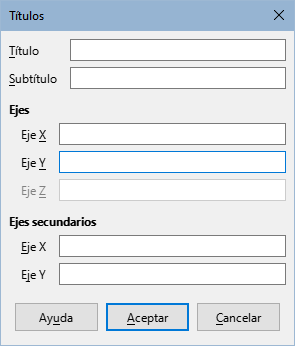
Utilice uno de estos métodos para abrir el diálogo Títulos (Figura 12):
Figura 12: Diálogo Títulos
-
Vaya a Insertar > Títulos en el menú.
-
Haga clic en el icono Títulos de la barra de herramientas Formato.
-
Haga clic derecho en el área del gráfico y seleccione Insertar títulos en el menú contextual.
-
Introduzca o edite el texto en los cuadros de texto correspondientes.
-
Haga clic en el botón Aceptar para cerrar el diálogo. Haga clic fuera del gráfico para cerrar el modo edición.
-
Sugerencia
El texto de un título (pero no su formato) puede modificarse directamente. Haga clic en él una vez en el gráfico (con el gráfico en modo edición). Vuelva a hacer clic dentro de los controles de selección para cambiar el texto (puede tardar unos cuantos clics en hacerlo). Utilice Mayús+Intro al final de la línea para crear una línea adicional.
Dar formato al texto
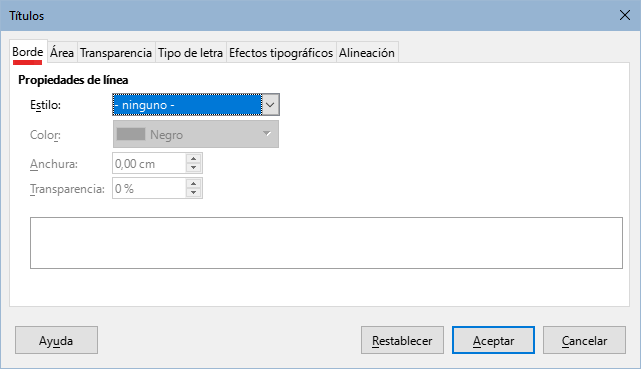
Utilice un diálogo de Títulos más amplio para dar formato a la apariencia de un título del gráfico, subtítulo o nombre de eje. Para acceder a este diálogo:
-
Seleccione el gráfico haciendo doble clic sobre él para entrar en el modo edición. El gráfico debería estar rodeado por un borde gris.
-
Realice una de las siguientes acciones para abrir el diálogo Títulos (Figura 13):
Figura 13: Diálogo (de formato) Títulos
-
Haga clic en el menú Formato > Título y seleccione el tipo de título deseado.
-
Seleccione el elemento dentro del gráfico, haga clic derecho y vaya a Formato de título (o elemento) del menú contextual.
-
Haga clic en el icono Títulos de la barra de herramientas Formato.
-
Haga clic en elemento en la lista desplegable Seleccionar elemento de gráfico de la barra de herramientas Formato, luego haga clic Formato > Formato de selección.
-
Cambie el formato a los títulos o nombres que requiera. Las opciones se explican por sí mismas.
-
Haga clic en el botón Aceptar para cerrar el diálogo. Haga clic fuera del gráfico para cerrar el modo edición.
Leyendas
Cuando se muestra una leyenda, esta muestra los nombres de las series de datos junto con sus representaciones gráficas tales como barras, líneas o puntos. También presentan las líneas de tendencia cuando están activadas, como se muestra en la Figura 14.
Figura 14: Ejemplo de una leyenda con representaciones gráficas

Añadir, posicionar o borrar leyendas
Añadir o borrar
Para añadir o borrar leyendas, haga lo siguiente:
-
Acceda al modo de edición haciendo doble clic en el gráfico.
-
Realice una de las siguientes acciones:
-
Haga clic en el icono Mostrar/Ocultar Leyenda de la barra de herramientas Formato. Las leyendas toman su posición predeterminada (a la derecha del gráfico).
-
Haga clic derecho en el área del gráfico y seleccione Insertar leyenda o Eliminar leyenda en el menú contextual.
-
Haga clic fuera del gráfico para cerrar el modo edición.
-
Nota
Los nombres que aparecen en las leyendas son los de las series de datos. Estos se toman de los intervalos de nombres de datos, como se muestra en «Series de datos». Al cambiar el nombre en el intervalo de la hoja de cálculo se cambia también en la leyenda.
Añadir, posicionar y eliminar
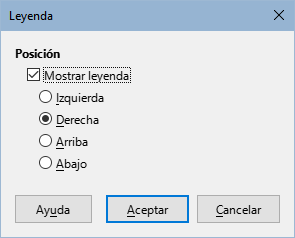
Para posicionar una leyenda utilizando el diálogo Leyenda (Figura 15):
Figura 15: Diálogo Leyenda
-
Acceda al modo de edición haciendo doble clic en el gráfico.
-
Vaya a Insertar > Leyenda en el menú para abrir el diálogo Leyenda.
-
Active o desactive la opción Mostrar leyenda.
-
Seleccione la ubicación deseada para la leyenda: Izquierda, Derecha, Arriba o Abajo.
-
Haga clic en Aceptar para cerrar el diálogo. Haga clic fuera del gráfico para cerrar el modo edición.
-
Sugerencia
Para un posicionamiento más preciso de la leyenda, utilice uno de los métodos descritos en el título anterior «Mover elementos».
Dar formato a leyendas
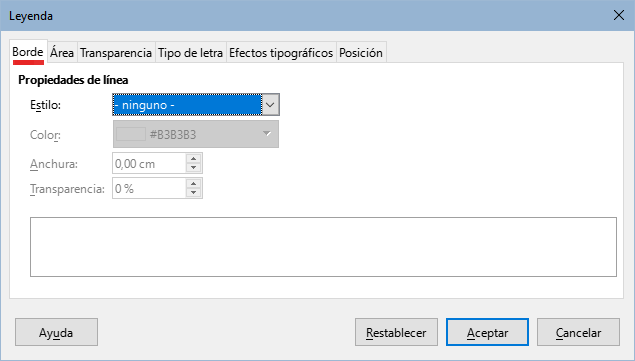
Para la edición avanzada de la apariencia de una leyenda, el diálogo Leyenda (Figura 16) tiene varias opciones para dar formato a los bordes, relleno, fuentes, transparencia y ubicación.
Figura 16: Diálogo Leyenda con opciones más completas
-
Acceda al modo de edición haciendo doble clic en el gráfico.
-
Realice una de las siguientes acciones para abrir el diálogo Leyenda (Figura 16):
-
Haga clic en el icono Leyenda de la barra de herramientas Formato.
-
Haga clic en la leyenda dentro del gráfico, luego clic derecho y seleccione Formato de leyenda en el menú contextual.
-
Haga clic en Leyenda, en la lista desplegable Seleccionar elemento de gráfico de la barra de herramientas Formato y haga clic en el icono Formato de selección.
-
Haga los cambios necesarios. Las opciones se explican por sí mismas.
-
Haga clic en Aceptar para cerrar el diálogo. Haga clic fuera del gráfico para cerrar el modo edición.
Formato del fondo de gráficos
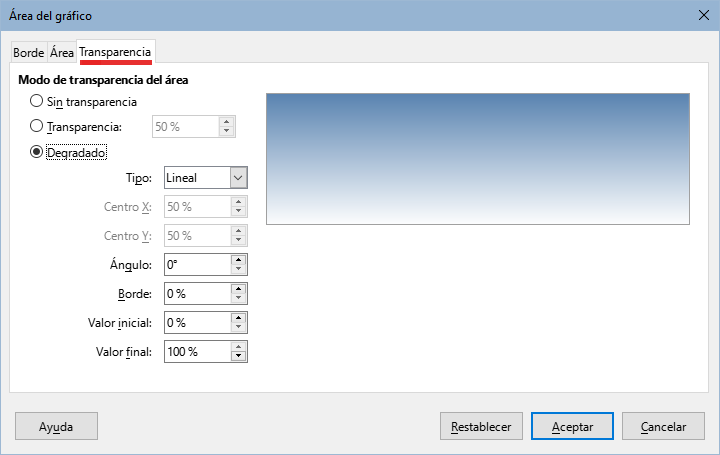
El fondo de un gráfico se divide en el área del gráfico, plano lateral y base del gráfico como se muestra en la Figura 7. El borde, área y transparencia se pueden modificar de la siguiente manera:
-
Seleccione el gráfico con doble clic para activar el modo edición.
-
Modifique a su gusto la zona en el diálogo que se abre siguiendo uno de estos pasos: (en la Figura 17 se muestra la página transparencia para el de Área del gráfico)
-
Seleccione la zona que quiera modificar y vaya a Formato de selección en el menú .
-
Haga clic secundario en la zona que desee modificar dentro del gráfico y seleccione Formato del plano lateral, Formato de superficie o Formato de área de gráfico del menú contextual.
-
En la barra de herramientas Formato, haga clic en el icono Área del gráfico o Plano lateral del gráfico (no existe un icono para la base).
-
De manera Alternativa, en la barra de herramientas Formato, seleccione la zona deseada en la lista desplegable Seleccionar elemento de gráfico de la barra de herramientas Formato y haga clic en el icono Formato de selección
Figura 17: Diálogo Área del gráfico – página Transparencia
-
Seleccione la configuración deseada en las páginas Borde, Área o Transparencia.
-
Haga clic en Aceptar para cerrar el diálogo. Haga clic fuera del gráfico para cerrar el modo edición.
Intervalos y series de datos
El objetivo de hacer un gráfico es presentar claramente una o más series de datos y Calc proporciona varias maneras de definir y presentar datos. En las siguientes secciones se tratan temas como definir y cambiar intervalos de datos, la alineación de datos con un eje Y secundario y dar formato al aspecto de las series de datos.
Cambio de los intervalos de datos
Cuando los intervalos de datos cambian en una hoja de cálculo, debe modificar la configuración del gráfico para reflejar esos cambios. Utilice uno de los siguientes métodos.
-
Nota
Los gráficos cambian automáticamente según cambian los datos del intervalo. Así, el cambiar un valor de 5 a 50 en los datos, cambiará su representación en el gráfico.
Reemplazar datos mediante arrastre
Para reemplazar manualmente un intervalo de datos por otro, use uno de los siguientes métodos:
-
Use el cursor para seleccionar todos los datos nuevos.
-
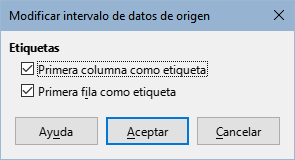
Arrastre los datos sobre el gráfico, luego suelte el cursor. Esto abre el diálogo que se muestra en la Figura 18.
-
Indique si la primera columna o fila tienen etiquetas, luego haga clic en Aceptar.
Figura 18: Diálogo Modificar intervalo de datos de origen
Modificar el intervalo de datos
Para modificar el intervalo de datos haga lo siguiente:
-
Seleccione el gráfico con doble clic para activar el modo edición.
-
Abra el diálogo Intervalos de datos de una de estas formas:
-
Vaya a Formato > Intervalos de datos en el menú.
-
Haga clic en el icono Intervalos de datos de la barra de herramientas Formato.
-
Haga clic derecho en el gráfico y seleccione Intervalos de datos del menú contextual.
-
Modifique los Intervalos en el diálogo Intervalos de datos. Similar a la selección de datos en el paso 2 del asistente (Figura 4).
-
Edite la serie de datos en la página Serie de datos. Similar a la selección de series de datos en el paso 3 del asistente (Figura 5).
-
Haga clic en Aceptar para guardar los cambios y cerrar el diálogo. Haga clic fuera del gráfico para cerrar el modo edición.
-
Sugerencia
Seleccione una serie reducida de datos con el fin de organizar inicialmente el gráfico. Ajuste la configuración para que el gráfico tenga el aspecto deseado y, a continuación, modifique el intervalo para incluir todos los datos.
Formato de series de datos
El diálogo Formato de selección (Series de datos) tiene varias opciones para representar datos. Tenga en cuenta que solo se puede seleccionar una serie de datos a la vez.
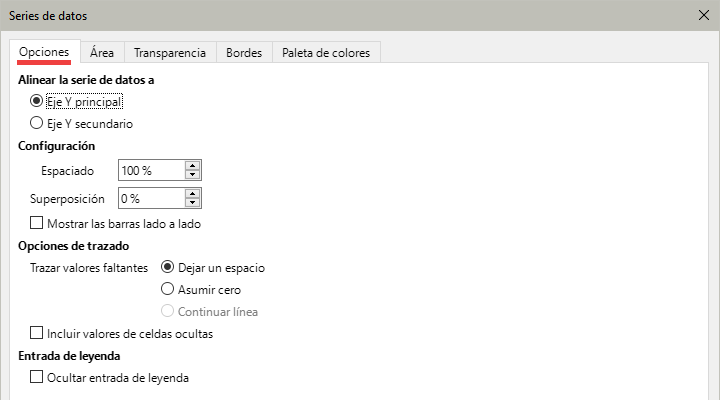
Para abrir el diálogo Series de datos, haga lo siguiente (Figura 19):
-
Seleccione el gráfico con doble clic para activar el modo edición.
-
Realice una de las siguientes acciones para seleccionar la serie de datos:
-
Haga clic en la serie de datos del gráfico.
-
Haga clic en el nombre de la serie en la lista desplegable Seleccionar elementos de la barra de herramientas Formato.
-
Siga uno de estos pasos para abrir el diálogo Series de datos:
-
Vaya a Formato > Formato de selección en el menú.
-
Haga clic en el icono Formato de selección de la barra de herramientas Formato.
-
Haga clic derecho en la serie y seleccione Formato de series de datos.
-
Haga clic en la pestaña de la página correspondiente para realizar los cambios necesarios. Las opciones de cada página se explican a continuación.
-
Haga clic en Aceptar para guardar los cambios y cerrar el diálogo.
Figura 19: Diálogo Formato de selección - Series de datos, página Opciones
-
Nota
Las páginas y las opciones en cada página que aparecen en el diálogo Series de datos dependen del tipo de gráfico seleccionado.
Opciones - Alinear, espaciado y opciones de trazado
Alinear datos a un eje vertical secundario
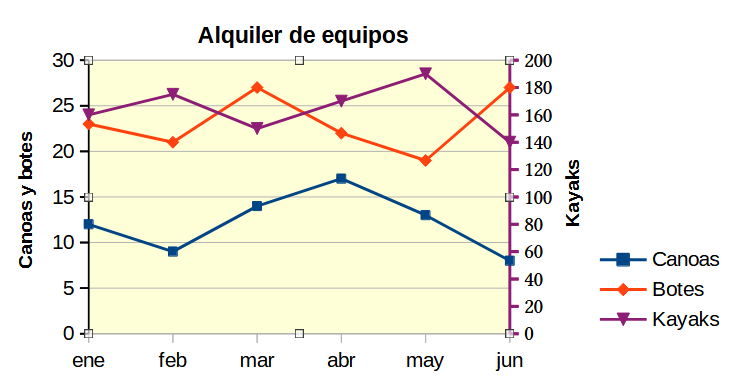
Los ejes secundarios pueden ser útiles cuando los datos difieren en unidades o escala, como en la Figura 20. En este caso, hay un mayor número de datos de una serie de datos (Kayaks). Para trazar las 3 series en el mismo gráfico, la serie Kayaks se alinea con un eje Y secundario, que tiene una escala más amplia. El color del eje Y secundario y los títulos de los ejes ayudan a mostrar esta relación.
Figura 20: Datos alineados a un eje Y secundario
-
Nota
Una serie de datos puede asociarse a un eje Y secundario solo después de crear el gráfico con el Asistente de gráficos.
A continuación se muestran los pasos para alinear datos a un eje secundario:
-
Seleccione la serie de datos y abra el diálogo Series de datos como se describe en la sección anterior.
-
En la página Opciones, en Alinear serie de datos, seleccione Eje Y secundario.
-
Haga clic en Aceptar para cerrar el diálogo.
Los datos solo pueden alinearse a un eje vertical secundario, pero no a uno horizontal. Sin embargo, es posible crear ejes horizontales y verticales secundarios en los extremos opuestos del gráfico. Esta operación se describe en el título «Añadir o quitar etiquetas de ejes». También es posible mostrar diferentes escalas o unidades en el eje secundario (alineando o no los datos a este), tal como se muestra en «Definir escalas»
Opciones de separación y trazado
La página Opciones del diálogo Series de datos (Figura 19) muestra algunas características que dependen del tipo de gráfico:
Espaciado
Superposición
Mostrar barras lado a lado
Líneas de conexión
Trazar valores faltantes
Incluir valores de celdas ocultas
Ocultar entrada de leyenda
Orientación
Ángulo de inicio
Área, transparencia y bordes
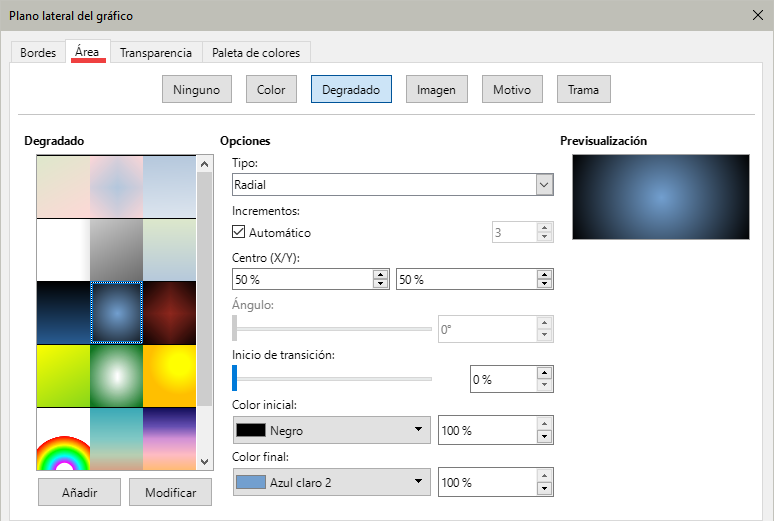
Para los tipos de gráficos que no son de líneas o de dispersión, el diálogo Formato de selección (Figura 21) presenta páginas para dar formato al relleno y bordes de elementos gráficos, como columnas y barras. La pestaña Área ofrece opciones para seleccionar el color haciendo clic directamente en un color de una paleta, añadiendo una paleta personalizada o especificando los códigos de color RGB o valores hexadecimales. Otras páginas contienen opciones de degradado, mapa de bits, patrón, sombreado, transparencia y bordes. Las opciones se explican por sí mismas.
Figura 21: Diálogo Formato de selección – página Área, Degradado
-
Sugerencia
Si al aplicar un degradado no funciona como espera, haga lo siguiente: Después de seleccionar las opciones en la página Degradado, haga clic en Añadir, indique un nombre para el degradado (o acepte el predeterminado) y haga clic en Aceptar
Lineas, áreas e iconos de datos
En el caso de los gráficos de líneas y XY o de dispersión, el diálogo muestra solo las páginas Opciones Línea y Paleta de colores (Figura 22).
En la sección Propiedades de línea, defina el tipo, color, anchura y opacidad de la línea. En la sección Icono, seleccione una opción para el símbolo de la lista desplegable: Sin símbolo: Automático, Desde archivo, Galería o Símbolos.
-
Desde archivo abre una ventana para buscar el símbolo deseado.
-
Galería abre una lista de iconos preestablecidos.
-
Símbolos abre una lista donde se muestran los símbolos disponibles.
Figura 22: Diálogo Formato de selección, Página Línea (gráficos de línea y dispersión)
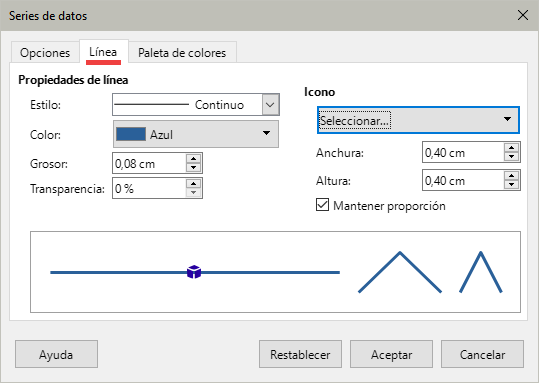
En la parte inferior del diálogo se muestra una vista previa de los ajustes. Introduzca la anchura y la altura deseadas del símbolo. Seleccione Mantener proporción si debe mantenerse.
Asignar colores
Los colores para la visualización de series de datos se pueden especificar de cuatro maneras: modificando el esquema de colores predeterminado, aplicando un tema de color desde la barra lateral, usando el diálogo Formato de selección o con intervalos de datos para establecer colores para el borde y el relleno.
Cambiar el esquema de colores predeterminado
Para modificar la paleta predeterminada, haga clic en Herramientas > Opciones > Gráficos > Colores predefinidos, puede definir colores para 12 series de datos. Los cambios realizados aquí afectan a los colores de cualquier gráfico que se inserte posteriormente.
Aplicando una paleta de colores
LibreOffice Calc ofrece una selección de paletas de colores para aplicar colores temáticos a sus series de datos. Primero, seleccione la serie de datos que desea personalizar, Vaya al menú Formato de selección para abrir el diálogo y utilice la pestaña Paleta de colores , o abra la sección Colores en el panel Propiedades de la Barra lateral. Haga clic en el menú desplegable Colores para ver y elegir una de las paletas de colores disponible.
Figura 23: Paletas de colores en el diálogo Formato de selección
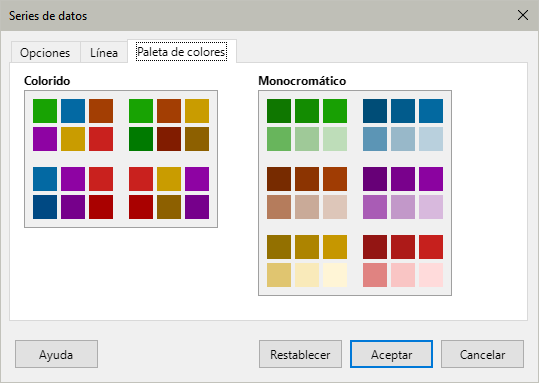
Al seleccionar una paleta de colores en la Barra lateral se obtiene una vista previa del gráfico con los colores aplicados.
Los colores se asignan a las series de datos en orden, de izquierda a derecha y de arriba a abajo. Actualmente, no puede crear un tema nuevo ni modificar los colores de los temas existentes.
Usar el diálogo Formato de selección
Como se indicó en la sección anterior, el diálogo Series de datos contiene opciones para asignar colores a las líneas, áreas y bordes. Las opciones disponibles dependen del tipo de gráfico.
Usar intervalos de datos para asignar colores
Use la función COLOR del Asistente de funciones (descrito en el «Capítulo 7, Uso de Fórmulas y Funciones») para definir colores basados en los valores RGB. A continuación, asigne los valores a series de datos de bordes y rellenos en la página Series de datos del Asistente de gráficos (vea «Series de datos») o Series de datos del diálogo Intervalos de datos (vea «Cambio de los intervalos de datos»).
Por ejemplo, al utilizar la función COLOR ingrese 255 para R (rojo), 0 para G (verde) y 255 para B (azul). La función COLOR calcula el valor combinado (16711935) de estos valores RGB. A continuación, al definir el intervalo de datos, introduzca el valor o valores RGB en el intervalo de celdas para color de borde o relleno. Opcionalmente, puede incluir un valor para el canal alfa (A) en la función COLOR. El valor de A puede variar de 0 (totalmente transparente) a 255 (totalmente opaco).
-
Nota
Los intervalos de valores para los colores del borde y el relleno solo pueden definirse para gráficos de barras, columnas, circular, burbujas y líneas y columnas.
Además de asignar directamente los colores, puede utilizar el formato condicional para definir los criterios de uso de determinados colores. El formato condicional se describe en el «Capítulo 3, Formatear datos».
La Figura 24 muestra un ejemplo de uso de formato condicional para definir colores. La fórmula con la función COLOR del Asistente de funciones para crear la fórmula condicional es: = IF(B2>100,COLOR(240,240,0,20),COLOR(150,0,150,20))
Esta fórmula indica que cuando el valor de la columna B exceda de 100, se use el primer ajuste RGB (amarillo) para el color de ese punto en el gráfico. Cuando el valor es menor o igual a 100, se emplee el siguiente ajuste RGB (morado). Esta fórmula se encuentra en todas las celdas de la columna C. Los números que aparecen en la columna C son los valores RGB calculados usando la fórmula condicional (con las referencias a celda apropiadas).
Figura 24: Uso de la función COLOR y la función SI para definir colores.
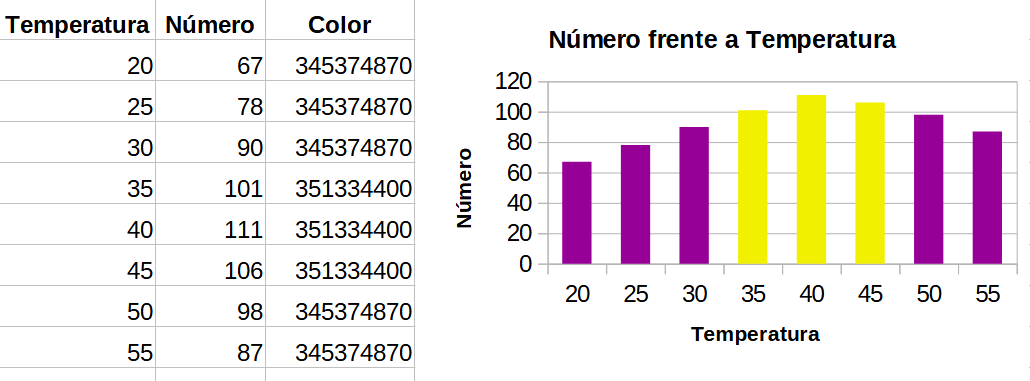
El gráfico de la Figura 24 muestra el cambio de colores por la fórmula condicional.
Formato de puntos de datos
Modifique el aspecto de un único dato, como una columna o barra, mediante el diálogo Datos puntuales. Para la mayor parte de gráficos el diálogo contiene las páginas Área, Transparencia y Borde como el diálogo mostrado en la Figura 21. Para gráficos de líneas y dispersión, el diálogo presenta las mismas opciones que la Figura 22.
Para dar formato a puntos de datos:
-
Acceda al modo de edición haciendo doble clic en el gráfico.
-
Haga dos clics (pero no demasiado rápidos) en el punto de datos que desea formatear. El punto de datos mostrará puntero de selección cuadrado.
-
Para abrir el diálogo Datos puntuales, realice una de las siguientes acciones.
-
Vaya a Formato > Formato de selección en el menú.
-
Haga clic secundario en un punto de datos y luego clic en Formato de punto de datos en el menú contextual.
-
Haga clic en el icono Formato de selección de la barra de herramientas Formato.
-
Haga los cambios deseados.
-
Haga clic en el botón Aceptar para cerrar el diálogo
-
Sugerencia
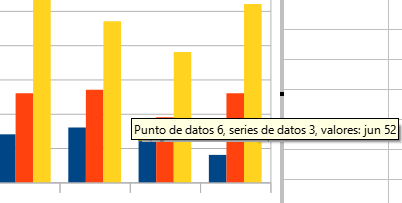
Como se muestra en la Figura 25, pasar el cursor sobre un punto de datos (barra) muestra su número consecutivo, la serie de datos y los valores X y Y de dicho punto.
Figura 25: Descripción emergente con información de un punto de datos
Ejes
Añadir o quitar etiquetas de ejes
El diálogo Ejes de la Figura 26 permite añadir o eliminar etiquetas de ejes, como números y categorías. Para cambiar el nombre de un eje, siga lo indicado en título anterior «Títulos, subtítulos y nombres de ejes».
Para utilizar el diálogo de Ejes:
-
Acceda al modo de edición haciendo doble clic en el gráfico.
-
Abra el diálogo Ejes realizando una de las siguientes acciones:
-
Vaya a Insertar > Ejes en el menú.
-
Haga clic derecho en el gráfico y seleccione Insertar/eliminar ejes del menú contextual.
-
Active o desactive las casillas de verificación de las etiquetas de los ejes. La casilla del eje Z solo está activa cuando se ha creado un gráfico 3D.
-
Haga clic en Aceptar para cerrar el diálogo.
Figura 26: Diálogo Ejes
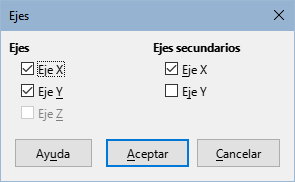
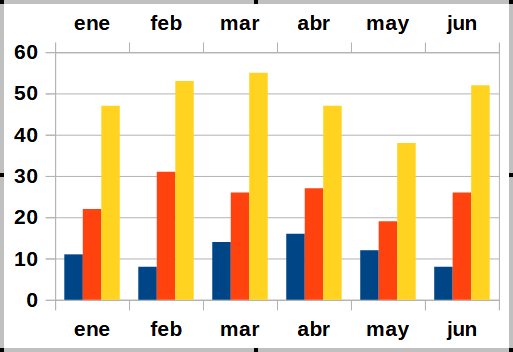
Al seleccionar un eje X secundario o un eje Y secundario en este diálogo se crean etiquetas duplicadas en el lado opuesto del gráfico, como se muestra en la Figura 27. Para especificar diferentes unidades o intervalos para el eje secundario, utilice la página Escala del diálogo Eje como se describe en la siguiente sección.
También es posible alinear una o más series de datos con el eje Y secundario. Para ello, utilice el diálogo Formato de selección - Series de datos, descrito en «Alinear datos a un eje vertical secundario».
Figura 27: Ejes X secundarios activos.
Editar y dar formato a ejes
Además del diálogo Ejes anterior, existe una versión más completa que presenta opciones para su ubicación, formato de etiquetas y línea del eje y escalas.. Puede usarla para modificar uno o todos los ejes. Las opciones dependen del eje seleccionado, el tipo de gráfico y si este es de dos o tres dimensiones.
Para abrir el diálogo de Ejes, haga lo siguiente:
-
Acceda al modo de edición haciendo doble clic en el gráfico
-
Abra el diálogo de un eje específico (Figura 28) realizando una de las siguientes acciones (algunas opciones no permiten elegir todos los ejes):
-
Vaya a Formato > Eje del menú y seleccione el eje X, Y, Z o Todos.
-
Haga clic derecho en un eje del gráfico para abrir un menú contextual. Luego seleccione Formato de eje.
-
Seleccione el eje en la lista desplegable Seleccionar elemento de gráfico de la barra de herramientas Formato y pulse en el icono Formato de selección.
-
Haga clic en el ícono de Eje X , Eje Y o Eje Z de la barra de herramientas Formato. O bien haga clic en Todos los ejes a la derecha de todos.
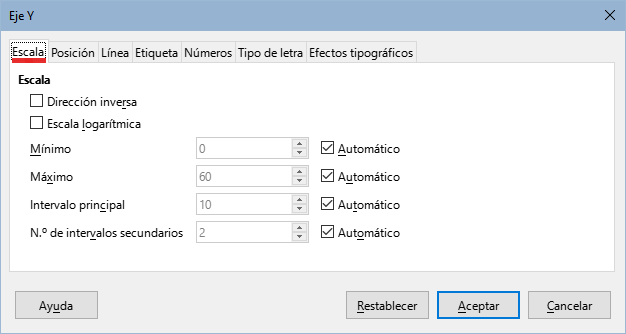
Figura 28: Diálogo Eje Y – página Escala
-
Haga clic en la pestaña de la página correspondiente para realizar los cambios necesarios. Las opciones de cada página se explican a continuación.
-
Haga clic en Aceptar para guardar los cambios y cerrar el diálogo.
Definir escalas
Utilice la página Escala para modificar la escala generada automáticamente para un eje primario. Especifique escalas de los ejes secundarios diferentes a las de los ejes primarios. Esto puede ser muy útil para mostrar escalas Celsius y Fahrenheit en el mismo gráfico, por ejemplo o para cuando los datos se alinean con un eje Y secundario (vea «Alinear datos a un eje vertical secundario» más adelante).
El contenido de la página Escala puede variar, pero, presenta las siguientes opciones:
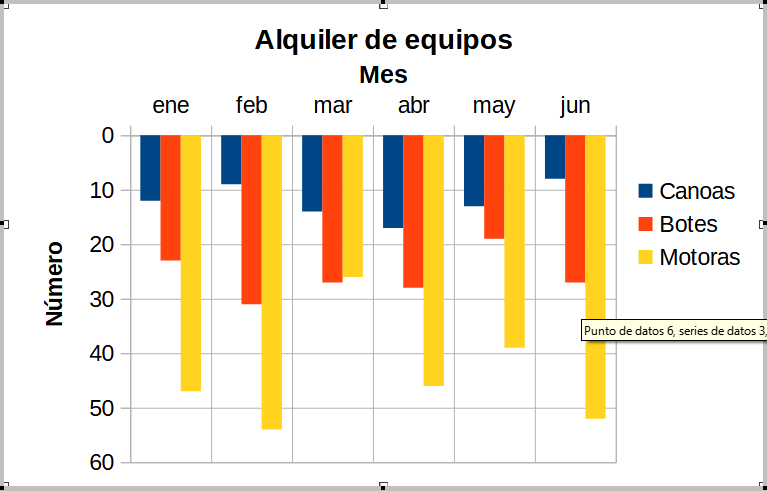
Invertir sentido
Figura 29: Resultado de invertir la dirección del eje Y
Escala logarítmica
Mínimo/Máximo
Intervalo principal
N.º de intervalos secundarios
Para algunos tipos de gráficos se presentan también estas opciones:
Tipo
Resolución
-
Sugerencia
Si el eje X no muestra el tiempo como se espera, introducir manualmente los valores mínimos y máximos en la página Escala puede resolver el problema.
Posicionar ejes, etiquetas y marcas de intervalo
La página Posición (Figura 30) controla la posición de las etiquetas de ejes y marcas de intervalos.
Figura 30: Diálogo Ejes – Página Posición
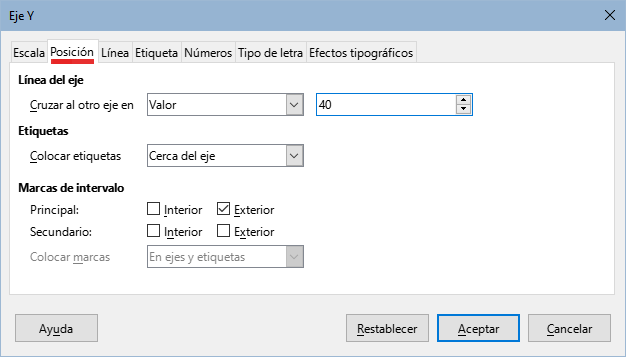
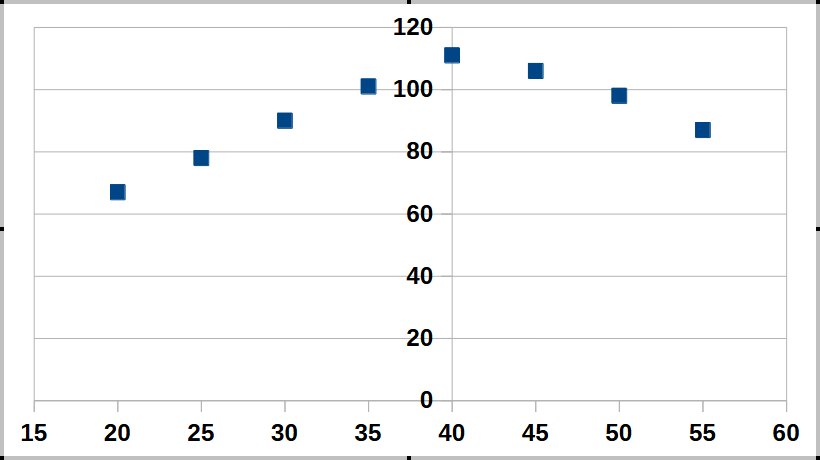
Línea del eje
Figura 31: Intersección de ejes X y Y en un valor específico
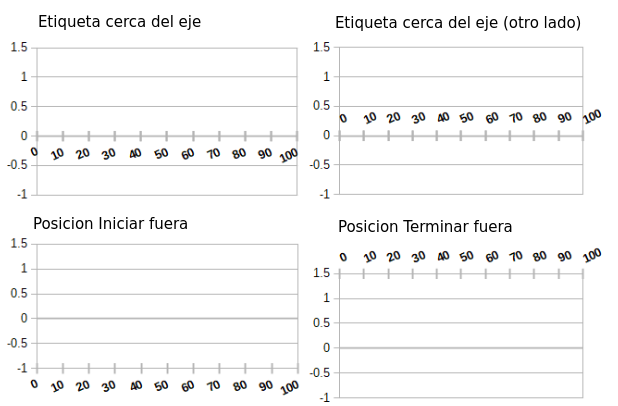
Etiquetas
Marcas de intervalo
-
Principal/Secundario – define si las marcas de intervalo se muestran para los intervalos Principal y/o Secundario. Estos intervalos se definen en la página Escala, descrita anteriormente.
-
Interior/Exterior – define si las marcas de intervalo se ubican al interior o exterior del eje. Las marcas de intervalo en la Figura 32 están a ambos lados.
-
Colocar marcas – define dónde poner las marcas de intervalo: En etiquetas, En eje o En eje y etiquetas. (Los gráficos superiores de la Figura 32 muestran las etiquetas a lo largo del eje. Las marcas están en etiquetas y ejes. Las marcas en los gráficos inferiores se encuentran en las etiquetas.)
Figura 32: Distintas posiciones de las etiquetas de ejes
Página Línea
La página Línea tiene opciones para dar formato a la línea del eje, su color, anchura y transparencia. Tiene los mismos contenidos que la homóloga del diálogo Series de datos mostrada anteriormente en la Figura 22.
Página Etiqueta
En la página Etiqueta (Figura 33), elija si desea mostrar u ocultar las etiquetas y cómo manejarlas cuando no encajan adecuadamente en el gráfico. Las opciones que presenta se describen a continuación.
Figura 33: Diálogo Eje Y – página Etiqueta
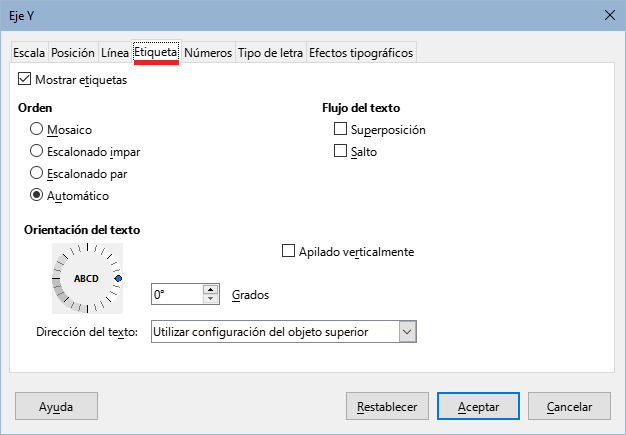
Mostrar etiquetas
Orden
-
Mosaico – organiza las etiquetas del eje una encima de la otra.
-
Escalonado impar – escalona las etiquetas del eje empezando por los números pares (con los pares a la izquierda del eje vertical).
-
Escalonado par – escalona las etiquetas del eje empezando por los números impares (con los impares a izquierda del eje vertical).
-
Automático – ordena automáticamente las etiquetas en el eje.
-
Nota
Pueden surgir problemas en la visualización de las etiquetas si el gráfico es demasiado pequeño. Para evitarlo, amplíe el gráfico o reduzca el tamaño de letra.
Flujo de texto
-
Superposición – permite que las etiquetas de los ejes se superpongan.
-
Salto – permite que el texto se separe, permitiendo que el texto fluya en nuevas líneas en el espacio disponible.
Orientación del texto
Apilado verticalmente
Rueda ABCD
Grados
Dirección del texto
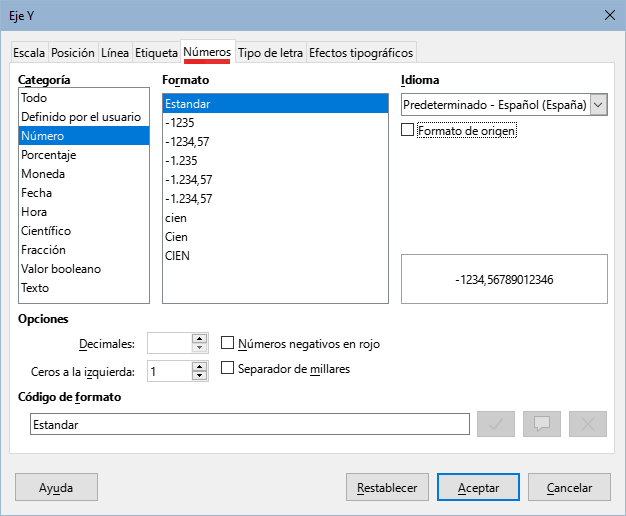
Números
Use la página Números (Figura 34) para controlar los atributos de los números usados en los ejes. Cuando la opción Formato de origen está activa, se les da el mismo formato que el que tienen los datos de la hoja de cálculo. Desactive esta opción para cambiar el formato de los números. Para más información sobre el formato numérico, Consulte el «Capítulo 4, Formatear datos», en esta misma guía y el sistema de la ayuda.
Figura 34: Diálogo Eje Y – página Números
Tipo de letra y efectos tipográficos
Use las páginas Tipo de letra y Efectos tipográficos para definir el tipo y tamaño de letra y los efectos tipográficos en las etiquetas del eje. Estas páginas son iguales a las usadas para definir los tipos de letra y efectos tipográficos en las celdas. Consulte el «Capítulo 4, Formatear datos».
Tipografía Asiática
Establece las opciones tipográficas asiáticas para las etiquetas de los ejes. Consulte el «Capítulo 3, Formatear datos» para más información.
Etiquetas de eje jerarquizadas
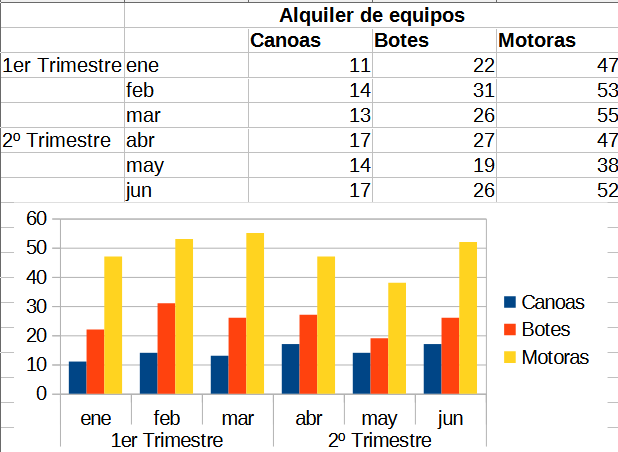
Pueden mostrarse varias categorías de forma jerárquica en un eje de un gráfico. Las etiquetas de eje jerarquizadas se crean automáticamente si la primera fila o columna del intervalo definido como datos contiene texto (no definido como etiqueta).Un ejemplo de etiquetas jerárquicas se muestra en la Figura 35. En este caso, Calc define automáticamente los intervalos de datos para categorías como las dos primeras columnas del intervalo. Esto se refleja en el gráfico, que muestra en su parte inferior la relación jerárquica entre trimestres y meses.
Figura 35: Ejemplo de etiquetas jerárquicas
Etiquetas de datos
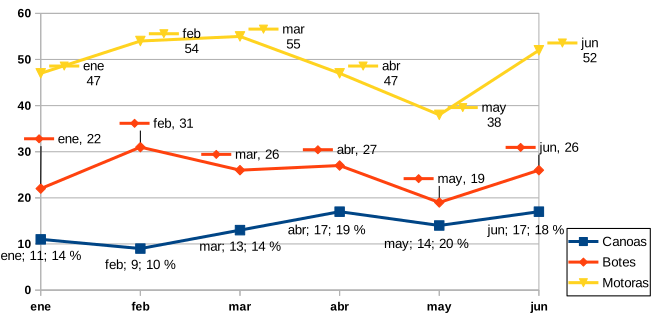
Las etiquetas de datos que muestran información cerca de los puntos de datos en el gráfico. Pueden ser especialmente útiles para resaltar datos específicos al mostrar información, pero debe evitar crear un gráfico sobrecargado que dificulte su interpretación.
Agregar y dar formato a las etiquetas para series de datos
Para añadir o dar formato a una etiqueta de datos, haga lo siguiente:
-
Seleccione el gráfico con doble clic para activar el modo edición
-
Seleccione una serie específica de datos con uno de estos métodos:
-
Haga clic una vez en algún lugar de la serie de datos.
-
En la lista desplegable Seleccionar elemento de la barra de herramientas Formato, seleccione el nombre de la serie de datos.
-
Nota
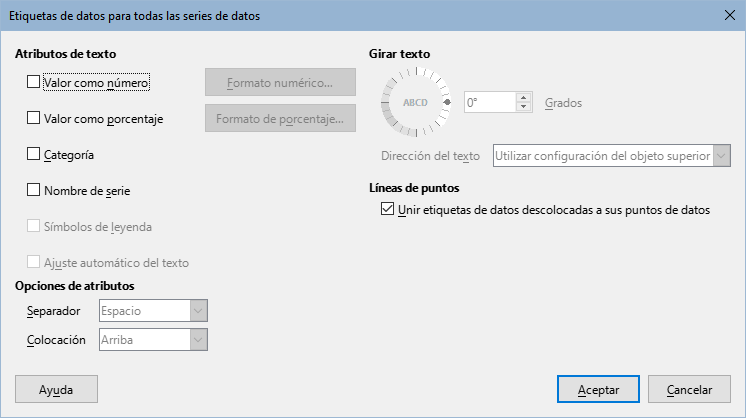
Si no ha seleccionado ninguna serie de datos, aparece el diálogo simplificado para etiquetar todas las series de datos (Figura 36).
Figura 36: Diálogo Etiquetas de datos para todas las series de datos
-
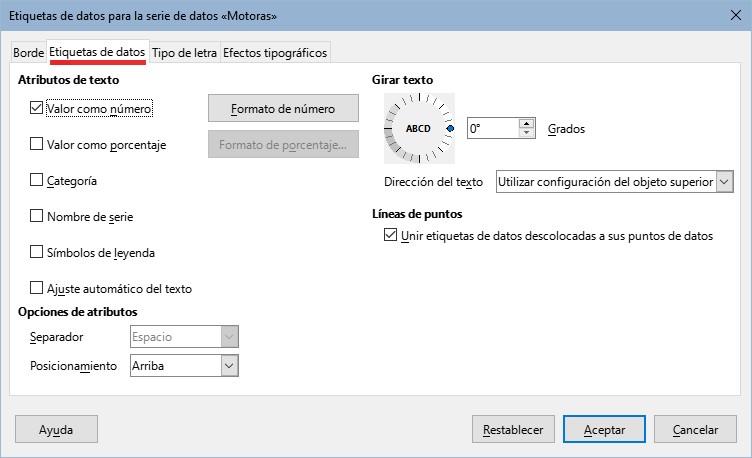
Para abrir el diálogo para una serie de Etiquetas de datos (Figura 37):
-
Vaya a Insertar > Etiquetas de datos en la barra de herramientas Formato, (aparece el diálogo simplificado de la (Figura 36).
-
Haga clic derecho en la serie de datos seleccionada y luego clic en Formato de etiquetas de datos del menú contextual.
-
Vaya a Formato > Formato de selección en el menú.
-
Haga clic en el icono Formato de selección de la barra de herramientas Formato.
-
Seleccione las opciones que desee. Las opciones se explican a continuación.
-
Haga clic en el botón Aceptar para cerrar el diálogo.
Figura 37: Diálogo Etiquetas de datos para una serie de datos.
Como alternativa, en lugar de los pasos 2 y 3, haga clic derecho en la serie y luego clic en Insertar etiquetas de datos del menú contextual. Este método emplea configuraciones predefinidas para las etiquetas.
-
Sugerencia
Seleccione una serie de datos mediante clic en una columna, barra u otra representación de las series de datos y seleccione un punto haciendo clic sobre el.
La mayoría de las páginas del diálogo Etiquetas de datos para una serie se utilizan en otros diálogos y pueden entenderse fácilmente. La única excepción es la página Etiquetas de datos (Figura 36 Figura 37), que presenta las siguientes opciones:
Valor como número
Formato de número
Valor como porcentaje
Figura 38: Ejemplo de etiquetas de datos
Formato de porcentaje
Categoría
Nombre de serie
Símbolos de leyenda
Ajuste automático texto
Separador
Posicionamiento
Girar el texto
Dirección del texto
Líneas de puntos
Etiquetas para puntos de datos
A veces es conveniente aplicar etiquetas de datos a uno o varios puntos de datos, en lugar de a todos los puntos de datos. Esto reduce el desorden y destaca los datos más importantes.
Añadir una etiqueta de datos individual
Se puede añadir una única etiqueta de la siguiente forma:
-
Seleccione el gráfico haciendo doble clic sobre él para entrar en el modo de edición.
-
Haga clic en el punto de datos, luego haga clic sobre él nuevamente para seleccionarlo. (un doble clic abre el diálogo Series de datos)
-
Haga clic derecho sobre el punto y luego seleccione Insertar etiqueta de datos individual en el menú contextual. La etiqueta tendrá las opciones predefinidas.
-
Haga clic en Aceptar para cerrar el diálogo.
Dar formato a la etiqueta de un punto individual
Para dar formato a una etiqueta existente para un punto de datos individual, siga las instrucciones anteriores pero, en lugar del paso 3, realice una de las siguientes acciones para abrir el diálogo Etiqueta de datos (similar al de la Figura 37):
-
Haga clic derecho sobre la etiqueta y seleccione Formato de etiqueta de datos individual del menú contextual.
-
Vaya a Formato > Formato de selección.
-
Haga clic en el icono Formato de selección de la barra de herramientas Formato.
Las opciones del diálogo Etiquetas de datos se han descrito anteriormente.
Quitar etiquetas
Elimine las etiquetas de un solo punto de datos, de una sola serie de datos o de todos los puntos de datos utilizando uno de los métodos siguientes.
Seleccione el gráfico previamente haciendo doble clic en él para entrar en el modo de edición. Cuando termine, haga clic en el botón Aceptar para cerrar el diálogo y eliminar las etiquetas de datos.
Quitar todas las etiquetas de una serie de datos
Primer método
Segundo método
-
Haga clic en algún lugar de la serie de datos para seleccionarla.
-
Realice una de las siguientes acciones para abrir el diálogo Etiquetas de datos (Figura 37):
-
Vaya a Insertar > Etiquetas de datos de la barra de Menú.
-
Haga clic en el icono Formato de selección de la barra de herramientas Formato.
-
Haga clic derecho en la serie y seleccione Dar formato a etiquetas del menú contextual.
-
En la página Etiquetas de datos, desactive todas las opciones.
Quitar una etiqueta de un único punto
-
Haga clic una vez en el punto de datos, haga una pausa y vuelva a hacer clic para seleccionarlo.
-
Haga clic derecho para abrir el menú contextual y seleccione Borrar etiqueta.
Quitar todas las etiquetas de todas las series
-
Asegúrese de que no hay ninguna etiqueta o serie de datos seleccionada.
-
Vaya a Insertar > Etiquetas de datos en el menú.
-
En la página Etiquetas de datos, desactive todas las opciones de las etiquetas para eliminarlas y haga clic en Aceptar.
Tablas de datos en los gráficos
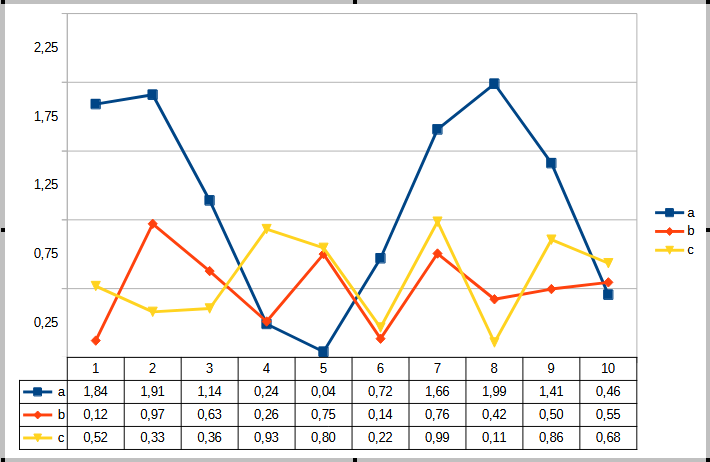
Las tablas de datos en los gráfico (Figura 39) permiten visualizar los datos subyacentes representados por el gráfico. La tabla que contiene los datos se coloca en la parte inferior del gráfico y, en la mayoría de los casos contiene una visualización exacta de los datos de origen del gráfico. En ciertos gráficos, la tabla puede remplazar las etiquetas del eje X.
Figura 39: Tabla de datos en la parte inferior del gráfico
-
Nota
La naturaleza y el volumen de los datos que se muestran en un gráfico, así como el tipo de gráfico, pueden no ser adecuados para mostrar una tabla de datos útil.
Insertar una tabla de datos en el gráfico
-
Haga doble clic en el gráfico para ingresar al modo de edición.
-
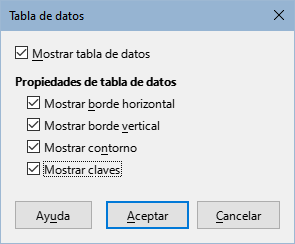
Vaya al menú y elija Insertar > Tabla de datos para abrir el diálogo Tabla de datos (Figura 40).
-
Marque la opción Mostrar tabla de datos.
-
Haga clic en Aceptar.
Figura 40: Diálogo Tabla de datos
Para eliminar la tabla de datos
Haga doble clic en el gráfico para ingresar al modo de edición, elija Insertar > Tabla de datos en el menú y desmarque la opción Mostrar tabla de datos en el diálogo Tabla de datos, o bien, con el gráfico en modo de edición haga clic derecho sobre la tabla de datos y elija Eliminar tabla de datos del menú emergente.
Propiedades de la tabla de datos
En el diálogo de propiedades Tabla de datos (Figura 40) contiene las siguienes opciones:
-
Mostrar borde horizontal: muestra u oculta los bordes internos de las filas.
-
Mostrar borde vertical: muestra u oculta los bordes internos de las columnas.
-
Mostrar contorno: muestra u oculta los bordes alrededor de la tabla.
-
Mostrar claves: muestra u oculta la clave asociada a cada serie de datos, que es la misma clave utilizada en la leyenda del gráfico.
Cada una de las siguientes interacciones conduce a la visualización del diálogo Tabla de datos ampliado que se muestra en la Figura 41. En todos los casos, primero seleccione el gráfico haciendo doble clic en él para ingresar al modo de edición.
-
Haga clic en la tabla de datos del gráfico.
-
Haga clic derecho en la tabla de datos del gráfico y seleccione Formato de selección en el menú contextual.
-
Seleccione la tabla de datos y vaya a Formato > Formato de selección en el menú.
-
Seleccione la tabla de datos en la lista desplegable Seleccionar elemento de gráfico de la barra de herramientas Formato y haga clic en el icono de Formato de selección.
Figura 41: Diálogo Tabla de datos
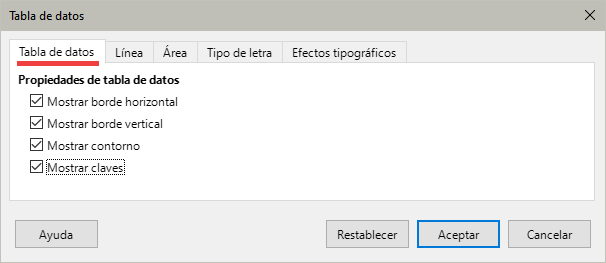
Esta versión del diálogo tiene cinco páginas: Tabla de datos, Línea, Área, Tipo de letra y Efectos tipográficos. A través de estas pestañas es posible cambiar las propiedades de línea, relleno y tipo de letra de la tabla de datos. Las propiedades de la línea definen cómo se mostrarán los bordes, el color, la transparencia y el grosor de la línea. Las propiedades de relleno definen el color del fondo de las celdas. Las propiedades de tipo de letra definen el tipo y tamaño de letra que se utilizará para el texto en las tablas de datos.
-
La página Tabla de datos proporciona las mismas opciones que aparecen en el área Propiedades de tabla de datos del anterior diálogo Tabla de datos (Figura 40).
-
La página Línea proporciona opciones similares a las de la página Línea del diálogo que se muestra en la Figura 22 pero excluyendo la sección de iconos.
-
La página Área proporciona opciones similares a la del diálogo descrito en la sección «Área, transparencia y bordes».
-
Las páginas Tipo de letra y Efectos tipográficos brindan opciones similares a las correspondientes del diálogo Estilo de celda, descritas en el «Capítulo 4, Uso de estilos y plantillas».
Cuadrículas
Las cuadrículas dividen los ejes en intervalos que ayudan a estimar valores puntuales. En la Figura 42 se muestran las cuadrículas. Las líneas más oscuras corresponden a las cuadrículas principales y las más claras entre estas a las cuadrículas secundarias. La cuadrícula principal del eje Y está activa de manera predeterminada.
Figura 42: Cuadrículas principales y secundarias en ejes X y Y

Las cuadrículas están disponibles para todos los tipos de gráficos, excepto los circulares.
Añadir o eliminar cuadrículas
-
Seleccione el gráfico haciendo doble clic sobre él para entrar en el modo de edición.
-
Utilice uno de los siguientes métodos para abrir el diálogo Cuadrículas:
-
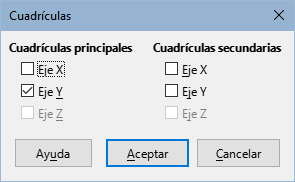
Vaya a Insertar > Cuadrículas del menú para abrir el diálogo Cuadrículas (Figura 43). Active o desactive las opciones según sea necesario. La casilla del eje Z sólo está activa si se crea un gráfico 3D.
-
Haga clic en el icono de cuadrícula de eje Y o eje X, ambos en la barra de herramientas Formato. Un clic activa las cuadrículas principales. Un segundo clic activa las cuadrículas secundarias y un tercer clic desactiva todas las cuadrículas.
-
Haga clic en el botón Aceptar para cerrar el diálogo.
Figura 43: Diálogo Cuadrículas
-
Nota
En la barra de herramientas Formato, el icono Cuadrícula horizontal y el icono Cuadrícula vertical activan las cuadrículas de los ejes Y y X, respectivamente. Esto pude crear confusión, puesto que ambos ejes pueden ser verticales u horizontales dependiendo del tipo de gráfico. Así, para un gráfico de barras, el botón Cuadrícula horizontal activa la cuadrícula vertical.
Dar formato a cuadrículas
Además del diálogo mostrado en la Figura 43, hay otro diálogo para dar formato individual a las cuadrículas. Para abrir este diálogo :
-
Seleccione el gráfico haciendo doble clic para entrar en el modo edición.
-
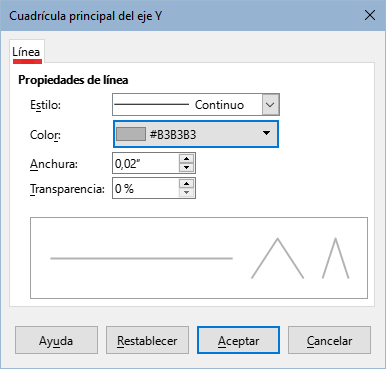
Vaya a Formato > Cuadrícula del menú y haga clic en el tipo de cuadrícula apropiado para abrir el diálogo Formato de cuadrícula (Figura 44).
Figura 44: Diálogo Cuadrícula principal del eje Y
-
Establezca las opciones de formato para el estilo de línea, el color, la anchura y la transparencia.
-
Haga clic en el botón Aceptar para cerrar el diálogo.
-
Nota
Use la página Escala del diálogo Ejes para definir los intervalos entre cuadrículas. Estos pasos se muestran en el título anterior «Definir escalas».
Gráficos 3D
Definir el aspecto 3D
Los gráficos de columnas, barras, circular y área son los únicos que pueden mostrarse en 3D. La opción que permite cambiar a 3D está en la primera página del Asistente para gráficos. En un gráfico existente, siga los siguientes pasos para darle un aspecto 3D:
-
Seleccione el gráfico haciendo doble clic sobre él para entrar en el modo de edición.
-
Realice una de las siguientes acciones:
-
Vaya a Formato > Tipo de gráfico en el menú.
-
Haga clic en el icono Tipo de gráfico en la barra de herramientas Formato.
-
Haga clic derecho en el gráfico y seleccione la opción Tipo de gráfico.
-
Seleccione Aspecto 3D en el diálogo Tipo de gráfico.
-
De la lista desplegable adyacente, escoja el esquema de renderizado: Sencillo o Realista.
-
Para los gráficos de columnas y barras están disponibles las formas Barra, Cilindro, Cono y Pirámide.
-
Haga clic en Aceptar para cerrar el diálogo. Haga clic fuera del gráfico para salir del modo de edición.
Dar formato a vista 3D
Para realizar cambios a un gráfico 3D, use el diálogo Vista 3D (Figura 45).
Figura 45: Diálogo Vista 3D – página Perspectiva
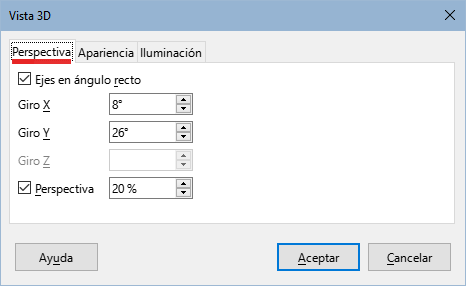
Utilice las páginas del diálogo para cambiar la apariencia 3D: Perspectiva, Apariencia e Iluminación. Tenga en cuenta que el gráfico se debe configurar previamente para mostrar un aspecto 3D, como se describe en los párrafos anteriores.
Para abrir el diálogo Vista 3D:
-
Seleccione el gráfico haciendo doble clic sobre él para entrar en el modo de edición.
-
Realice una de las siguientes acciones:
-
Haga clic derecho sobre el gráfico y seleccione Visualización 3D del menú contextual.
-
Vaya a Formato > Vista 3D.
-
Haga clic en el icono Visualización 3D de la barra de herramientas Formato.
-
Realice los cambios deseados.
-
Haga clic en Aceptar para cerrar el diálogo. Haga clic fuera del gráfico para salir del modo de edición.
Este diálogo tiene tres páginas, que se explican a continuación.
Rotación y perspectiva
A continuación se presentan algunas sugerencias para usar la página Perspectiva (Figura 46) para rotar un gráfico 3D o cambiar su ángulo de perspectiva:
-
Configure todos los ángulos a 0 grados para una vista frontal del gráfico. Los gráficos de círculo y anillo se presentan como círculos.
-
Con la opción Ejes en ángulo recto activada, el gráfico solo se rotará en las direcciones X y Y; es decir, paralelo a los bordes del gráfico.
-
Un valor X de 90º con Y y Z en 0º el gráfico se muestra como visto desde arriba. Al establecer el eje X en -90º, se mostrará como visto desde abajo.
-
La rotación se aplica en el siguiente orden: primero el eje X, luego el eje Y y finalmente el eje Z.
-
Cuando se activan las sombras y se rota el gráfico, las luces aplicadas se rotan en la misma medida que el gráfico.
-
Los ejes de rotación siempre se refieren a la página, no a los ejes del gráfico. Esto es diferente de otros programas de gráficos.
-
Seleccione la opción Perspectiva para ver el gráfico desde una perspectiva centrada como a través de un lente de cámara fotográfica (al contrario de la proyección paralela). Establezca la distancia focal en el cuadro de número o escriba un número en el mismo. Un valor de 100% hace que un borde lejano del gráfico se vea aproximadamente la mitad de grande que un borde cercano.
Girar gráficos 3D de forma interactiva
Además de utilizar la página Perspectiva del diálogo Vista 3D para girar los gráficos 3D, puede girar los gráficos 3D de forma interactiva de la siguiente manera:
-
Seleccione el gráfico haciendo doble clic en él para entrar en el modo de edición.
-
Haga clic en el fondo del gráfico, lo que abre los controles de gráficos. El cursor se convierte en un icono de rotación.
-
Mantenga pulsado el botón izquierdo del ratón mientras arrastra el gráfico a la posición deseada. Aparecerá un contorno discontinuo en el gráfico para ver el resultado.
-
Suelte el puntero cuando esté satisfecho con la posición deseada.
-
Haga clic fuera del gráfico para salir del modo edición.
Apariencia
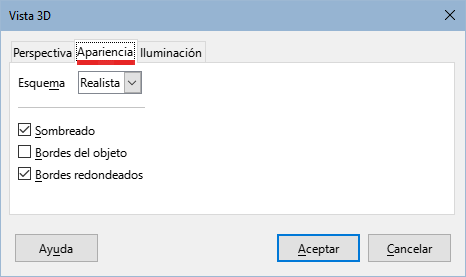
Use la página Apariencia del diálogo Vista 3D (Figura 46) para modificar algunos ajustes de la apariencia de los datos en un gráfico 3D.
En primer lugar, seleccione un esquema de la lista desplegable Esquema: Sencillo o Realista. El esquema seleccionado establece las opciones y las fuentes de luz. Dependiendo de dicho esquema, puede que no estén disponibles todas las opciones. Para crear un esquema personalizado, establezca una combinación de Sombreado, Bordes de objeto y Bordes redondeados.
Figura 46: Diálogo Vista 3D – página Apariencia
Aquí se presentan algunas sugerencias:
-
Seleccione Sombreado para usar el método Gouraud de generación de superficies. De otro modo, se usa la generación plana; que fija un único color y brillo para cada polígono. Los bordes son visibles pero sin gradientes ni reflejos. El método Gouraud aplica gradientes para un aspecto más alisado y realista. Consulte la Guía de Draw para más información sobre el uso de sombras.
-
Seleccione Bordes del objeto para dibujar líneas a lo largo de los bordes.
-
Seleccione Bordes redondeados para suavizar los bordes de las formas prismáticas.
Iluminación
Utilice la página Iluminación (Figura 47) del diálogo Vista 3D para controlar las fuentes de luz de la vista 3D.
Figura 47: Diálogo Vista 3D – página Iluminación
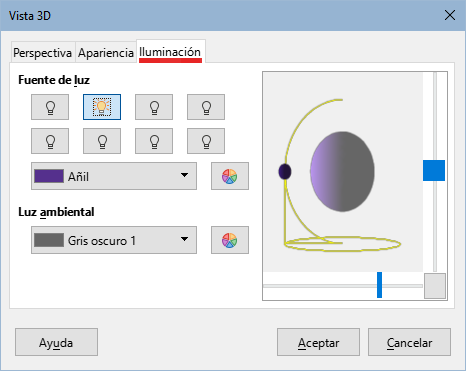
Estas son las opciones con algunas sugerencias:
-
Para aplicar una luz primero tiene que hace un clic en el botón para seleccionar la luz y volver a hacer clic para activarla (un doble clic la activa directamente).
-
Haga clic en cualquiera de los ocho botones para ajustar la posición de la fuente de luz.
-
La primera fuente de luz proyecta una luz esférica con reflejos.
-
La segunda fuente de luz está activada de manera predeterminada. Es la primera de las otras siete fuentes de luz (normales y uniformes).
-
Para la fuente de luz seleccionada, seleccione un color en primera lista desplegable debajo de los ocho botones de la fuente de luz. Alternativamente, pulse el botón contiguo para seleccionar un color mediante el diálogo de colores Elija un color. Tenga en cuenta que los valores de brillo de todas las luces se suman, así que utilice colores oscuros cuando active varias luces.
-
La vista previa en el diálogo muestra el efecto de la reubicación de la fuente de luz.
-
Cada fuente de luz seleccionada aparece como una pequeña esfera coloreada en el color especificado. La esfera de la luz seleccionada se muestra de mayor tamaño.
-
Inicialmente, cada fuente de luz apunta siempre al centro del objeto. Mueva el deslizador vertical para ajustar el ángulo de iluminación. El deslizador horizontal hace girar la luz alrededor del objeto. También puede hacer clic en la fuente de luz y arrástrarla a la ubicación deseada.
-
Haga clic en el botón de la esquina inferior derecha de la vista previa para cambiar el modelo de representación del objeto entre una esfera y un cubo.
-
Utilice la lista desplegable Luz ambiental para definir la luz de ambiente, que brilla con una intensidad uniforme desde todas las direcciones. Alternativamente, pulse el botón contiguo para seleccionar un color mediante el diálogo de colores Elija un color.
Consulte la Guía de Draw para más información sobre la configuración de la iluminación.
Líneas de tendencia y Lineas de valores
Las líneas de tendencia ayudan a mostrar las relaciones entre los puntos de datos dispersos de una serie de datos. Calc dispone de una buena selección de tipos de regresión para crear líneas de tendencia: lineal, logarítmica, exponencial, de potencia, polinómica y de media móvil. Elija el tipo que pase más próximo a todos los puntos de una serie de datos.
Las líneas de tendencia pueden añadirse a todos los tipos de gráficos 2D, excepto a los circulares, de red, de burbuja y de cotizaciones. Cuando se insertan en el gráfico, líneas de tendencia, sus representaciones se muestran automáticamente en la leyenda del gráfico.
-
Nota
Para los tipos de gráficos que utilizan categorías para el eje X, como los de columnas, barras o líneas, se utilizan los números 1, 2, 3... como valores para calcular las líneas de tendencia. Por el contrario, los tipos de gráficos XY (de dispersión) muestran datos en lugar de categorías a lo largo del eje X. Por lo tanto, solo los tipos de gráficos XY pueden mostrar ecuaciones de regresión significativas.
Añadir y modificar líneas de tendencias
Las líneas de tendencia solo pueden añadirse a una serie de datos a la vez. Para añadir una línea de tendencia a una serie de datos:
-
Haga doble clic en el gráfico para entrar en el modo de edición.
-
Seleccione la serie de datos realizando una de las siguientes acciones:
-
Haga clic una vez en una representación de la serie de datos (una barra, columna, línea o punto).
-
Seleccione la serie de datos mediante la lista desplegable Seleccionar elemento de gráfico de la barra de herramientas Formato.
-
Abra el diálogo Líneas de tendencia (Figura 48) de una de estas maneras :
-
Vaya a Insertar > Línea de tendencia en el menú.
-
Haga clic derecho en la serie de datos y seleccione Insertar línea de tendencia en el menú contextual.
-
Seleccione el tipo de regresión y elija las opciones deseadas. Estas se explican a continuación.
-
Haga clic en el botón Aceptar para cerrar el diálogo y colocar las líneas de tendencia en el gráfico. Haga clic fuera del gráfico para salir del modo de edición
Figura 48: Diálogo Línea de tendencia – página Tipo
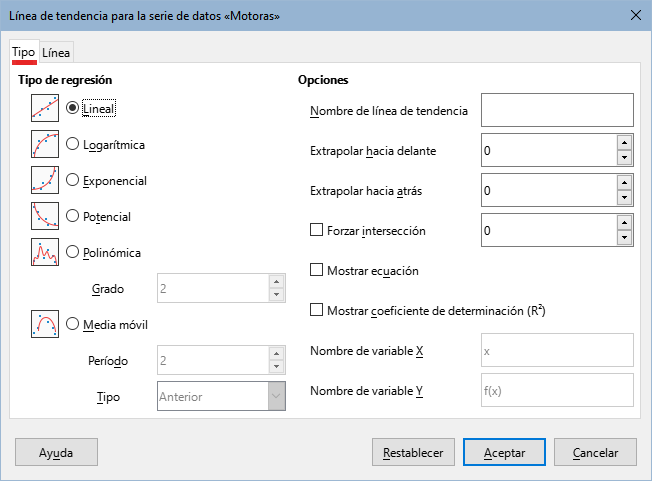
Tipos de regresión
De manera predeterminada, se utiliza x para la variable de abscisa y f(x) para la variable de ordenada. Cambie los nombres en Nombre de la variable X y Nombre de la variable Y en el diálogo Línea de tendencia.
Regresión lineal
Regresión logarítmica
Regresión exponencial
Regresión de potencias
Regresión polinómica
Media móvil
-
Sugerencia
Se pueden agregar varias líneas de tendencia a una sola serie de datos. Esto puede ser útil para comparar diferentes tipos de regresión para los datos en que trabaje.
Busque el término «líneas de tendencia» en el índice de la ayuda de la aplicación para más información de los tipos de regresión.
Opciones de líneas de tendencias
Nombre de la línea de tendencia
Extrapolar hacia Delante/Atrás
Forzar intersección
Mostrar ecuación
Mostrar coeficiente de determinación (R2)
Nombres de variable X y Y
Figura 49: Líneas de tendencias de distintos tipos
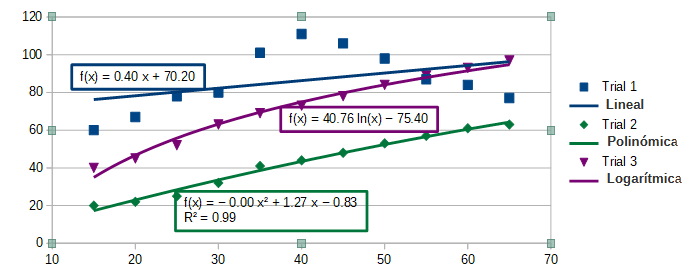
Seleccione una línea de tendencia para mostrar información sobre ella en la Barra de estado, como se muestra en la Figura 50.
Figura 50: Ecuación de línea de tendencia en la Barra de estado

Dar formato a líneas de tendencia
Cuando se inserta una línea de tendencia esta presenta el mismo color que la serie de datos correspondiente. Para cambiar el estilo, color, anchura o transparencia de una línea de tendencia, utilice la página Línea del diálogo Línea de tendencia (Figura 51). Las opciones son comprensibles por sí mismas.
Figura 51: Diálogo Línea de tendencia – página Línea
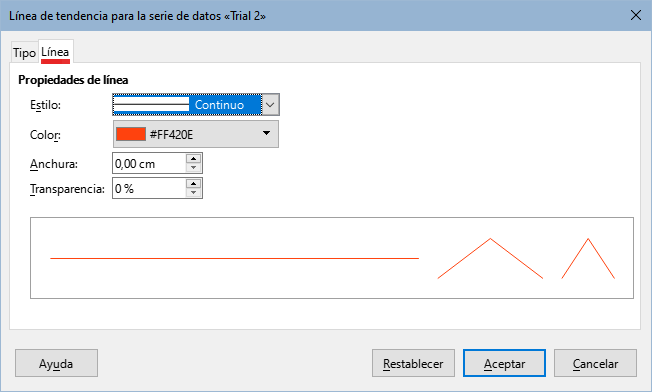
Dar formato a la ecuación de la línea
Puede mostrar la ecuación de la línea activando la opción Mostrar ecuación en el diálogo Línea de tendencia (como en la Figura 49). Las opciones para la ecuación de la línea de tendencia incluyen el formato del borde alrededor de la ecuación, el relleno del área, la transparencia, el tipo de letra y la alineación. También se puede especificar un formato para los números - esto puede ser útil, especialmente para especificar el número de decimales-.
Puede dar formato a las ecuaciones de las líneas de tendencia:
-
Seleccione el gráfico haciendo doble clic sobre él para entrar en el modo de edición.
-
Haga una de las siguientes acciones para abrir el diálogo Ecuación:
-
Seleccione la ecuación de la lista desplegable Seleccionar elemento de gráfico y luego haga clic en el icono Formato de selección de la barra de herramientas Formato.
-
Haga clic una vez en la ecuación para seleccionarla y luego haga clic en el icono Formato de selección de la barra de herramientas Formato o vaya a Formato > Formato de selección en el menú.
-
Haga clic derecho sobre la ecuación y seleccione Formato de ecuación de línea de tendencia del menú contextual.
-
Seleccione las opciones deseadas en el diálogo. Las opciones se explican por sí mismas. La página Números es igual que la página Números del diálogo Ejes, (Figura 34) vista anteriormente.
-
Haga clic en el botón Aceptar para cerrar el diálogo.
-
Haga clic fuera del gráfico para salir del modo edición.
Borrar las líneas de tendencia
-
Seleccione el gráfico haciendo doble clic sobre él para entrar en el modo de edición.
-
Realice una de las siguientes acciones:
-
Seleccione la línea de tendencia y pulse la tecla Supr.
-
Haga clic derecho sobre la línea de tendencia y seleccione Eliminar línea de tendencia en el menú contextual.
-
Haga clic fuera del gráfico para cerrar el modo edición.
Líneas de valor medio
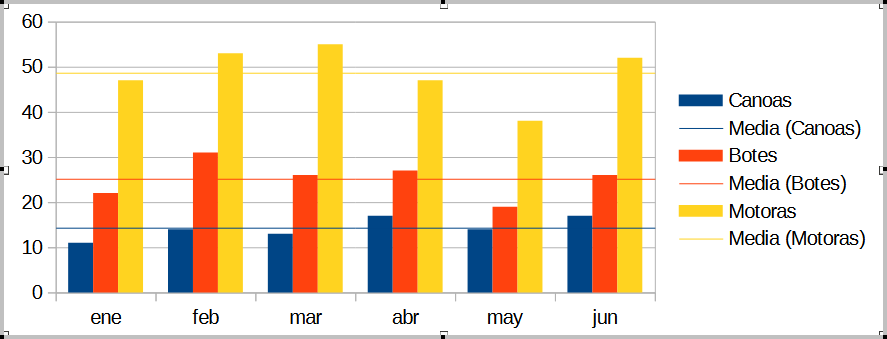
Las líneas de valor medio son un caso especial de las líneas de tendencias. Para generarlas, Calc computa el valor promedio y traza una línea en el gráfico con ese valor, como se muestra en la Figura 52. Solo pueden añadirse a los gráficos 2D, exceptuando los de círculo, burbuja, red y cotización.
Figura 52: Líneas de valor medio
Añadir líneas de valor medio
Para todas las series de datos (si no se selecciona ninguna serie de datos, las líneas de valor medio se insertan para todas las series de datos):
-
Seleccione el gráfico haciendo doble clic sobre él para entrar en el modo de edición.
-
Vaya a Insertar > Líneas de valor medio en el menú.
-
Haga clic fuera del gráfico para salir del modo de edición.
Para una sola serie de datos:
-
Seleccione el gráfico haciendo doble clic sobre él para entrar en el modo de edición.
-
Seleccione una serie de datos realizando una de las siguientes acciones:
-
Haga clic una vez en algún lugar de la serie de datos.
-
Seleccione la serie de datos en la lista desplegable Seleccionar elemento de gráfico de la barra de herramientas Formato.
-
Añada la línea de valor medio realizando una de las siguientes acciones:
-
Vaya a Insertar > Líneas de valor medio del menú.
-
Haga clic derecho sobre la serie y seleccione Insertar línea de valor medio del menú contextual.
-
Haga clic fuera del gráfico para salir del modo de edición.
Modificar líneas de valor medio
Cuando se añade una línea de valor medio, esta comparte el color de la serie de datos. Para modificar el color, estilo de línea, anchura u opacidad:
-
Haga doble clic en el gráfico para entrar en el modo de edición.
-
Realice una de las siguientes acciones para abrir el diálogo Línea de valor medio (el diálogo tiene las mismas opciones que la página Línea del diálogo Línea de tendencia de la Figura 51):
-
Haga clic derecho en la línea de valor medio y seleccione Formato de línea de valor medio.
-
Seleccione la línea de valor medio apropiada de la lista desplegable Seleccionar elemento de gráfico de la barra de herramientas Formato, luego haga clic en el icono Formato de selección de la misma barra.
-
Realice los cambios deseados.
-
Haga clic en Aceptar para cerrar el diálogo. Haga clic fuera del gráfico para salir del modo de edición.
Borrar las líneas de valor medio
-
Seleccione el gráfico haciendo doble clic sobre él para entrar en el modo de edición.
-
Realice una de las siguientes acciones:
-
Haga clic en la línea de valor medio o seleccione la línea de valor medio conveniente de la lista desplegable Seleccionar elemento de gráfico de la barra de herramientas Formato y pulse la tecla Supr.
-
Haga clic derecho en la serie de datos y seleccione Eliminar línea de valor medio en el menú contextual.
-
Haga clic fuera del gráfico para salir del modo de edición.
Barras de error
Las barras de error pueden ser útiles para presentar datos con posibilidad de error conocida, como las encuestas sociales que utilizan un método de muestreo particular o para mostrar la precisión de medición de la herramienta utilizada (vea la Figura 53). En la figura se muestra la Varianza para Canoas, Desviación típica para Botes y Error estándar para Motoras. Las barras de error solo pueden añadirse a gráficos 2D, exceptuando a los de tipo circular, burbuja, red y cotización.
Figura 53: Barras de errores con Error de varianza (Canoas),
Desviación estándar (Botes) y Error estándar (Motoras)
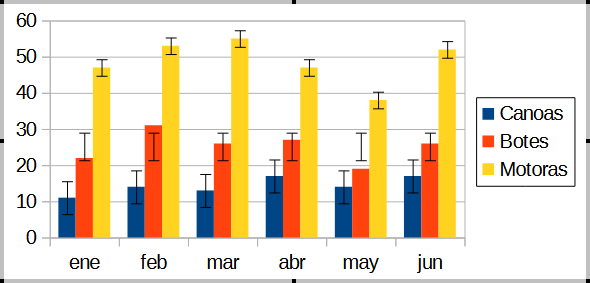
Añadir barras de error
Si no se selecciona ninguna serie de datos, se insertan barras de error X o Y para todas las series de datos. Para añadir barras de error para todas las series de datos:
-
Seleccione el gráfico haciendo doble clic sobre él para entrar en el modo de edición.
-
Vaya a Insertar > Barras de error X o Insertar > Barras de error Y en el menú, para abrir el diálogo correspondiente (Figura 54).
-
Seleccione las opciones deseadas. Consulte más adelante para más información sobre las opciones.
-
Haga clic en Aceptar para cerrar el diálogo y añadir las barras de error al gráfico. Haga clic fuera del gráfico para salir del modo de edición.
Figura 54: Diálogo Barras de error – Página Barras de error
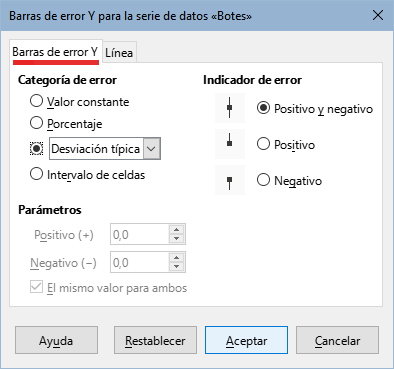
Puede añadir una barra de error a una única serie de datos de la siguiente forma:
-
Seleccione el gráfico haciendo doble clic sobre él para entrar en el modo de edición.
-
Realice una de las siguientes acciones para seleccionar la serie de datos:
-
Haga clic una vez en una barra, columna, línea u otra representación gráfica de la serie de datos.
-
Seleccione la serie de datos en la lista desplegable Seleccionar elemento de gráfico de la barra de herramientas Formato.
-
Realice una de las siguientes acciones para abrir el diálogo Barras de error (Figura 54):
-
Vaya a Insertar > Barras de error X o Insertar > Barras de error Y del menú.
-
Haga clic derecho en la serie de datos y luego en Insertar barras de error X o Insertar barra de error Y del menú contextual.
-
Seleccione las opciones deseadas. Consulte más abajo para obtener más información sobre estas opciones.
-
Haga clic en Aceptar para cerrar el diálogo y añadir las barras de error al gráfico. Haga clic fuera del gráfico para salir del modo de edición.
Opciones de las Barras de error
En Categorías de error, solo se puede seleccionar una de las siguientes opciones a la vez.
-
Error estándar
-
Desviación típica
-
Varianza
-
Margen de error – utiliza el valor del margen de error que se especifica en la sección Parámetros.
En Parámetros, especifique los valores o intervalos positivos y negativos de las barras de error. Los botones Valor constante, Porcentaje, Margen de error o Intervalo de celdas deben activarse para activar estas opciones.
En la sección Indicador de error, seleccione si el gráfico presenta errores positivos y negativos, solo errores positivos o solo errores negativos.
Modificar barras de error
Las barras de error solo pueden modificarse en una serie de datos a la vez y para ello se utiliza el diálogo de Barras de error (Figura 54). Realice una de las siguientes acciones para abrir este diálogo:
-
Seleccione el gráfico haciendo doble clic en él para entrar en el modo de edición.
-
Realice una de las siguientes acciones para abrir el diálogo de Barras de Error:
-
Haga clic en la serie de datos para seleccionarla, luego vaya a Insertar > Barras de error X o Insertar > Barras de error Y del menú.
-
Seleccione las barras de error de la serie deseada de la lista desplegable Seleccionar elemento de gráfico de la barra de herramientas Formato. Luego, haga clic en Formato > Formato de selección en el menú o haga clic en el icono Formato de selección de la barra de herramientas Formato.
-
Haga clic derecho en la serie de datos y seleccione Añadir barras de error X o Añadir barras de error Y en el menú contextual.
-
Seleccione las opciones deseadas en las páginas Barras de error y Línea del diálogo Barra de error.
-
Haga clic en Aceptar el diálogo y añadir las barras de error al gráfico. Haga clic fuera del gráfico para salir del modo de edición.
Eliminar barras de error
Para eliminar las barras de error de todas las series de datos:
-
Seleccione el gráfico haciendo doble clic sobre él para entrar en el modo de edición.
-
Sin seleccionar ninguna serie de datos, vaya a Insertar > Barras de error X o Insertar > Barras de error Y en el menú para abrir el diálogo Barras de error (Figura 54).
-
Seleccione Ninguno.
-
Haga clic en Aceptar para cerrar el diálogo y eliminar las barras de error.
-
Haga clic fuera del gráfico para salir del modo de edición.
Para borrar las barras de error de una única serie de datos siga los pasos anteriores, pero en lugar de los pasos 2 al 4, haga clic derecho en la serie y seleccione Borrar barras de error X o Borrar barras de error Y del menú contextual.
Añadir objetos de dibujo a un gráfico
Utilice la barra de herramientas Dibujo para añadir formas como líneas, rectángulos, círculos, objetos de texto o formas más complejas como símbolos o flechas de bloque. Utilice formas adicionales para añadir notas explicativas, resaltar lugares en un gráfico o incluso ocultar determinados datos o textos.
Haga doble clic en el gráfico para entrar en modo de edición y abra la barra de herramientas Dibujo en Ver > Barras de herramientas > Dibujo. Observe que la barra puede moverse por todo el espacio de trabajo. Para obtener más información sobre la barra de herramientas Dibujo vea el «Capítulo 5, Imágenes en Calc»; así como la Guía de Draw.
La barra de herramientas Dibujo (Figura 55) aparece de la siguiente manera cuando el gráfico está en modo de edición (al hacer doble clic sobre el).
-
Sugerencia
Para colocar flechas, texto u otros objetos de dibujo en un gráfico asegúrese de que el gráfico está en modo de edición. De lo contrario, el objeto de dibujo no se conectará al gráfico y no se moverá con él.
Figura 55: Barra de herramientas Dibujo al activar el modo edición de un gráfico

|
|
|
La mayoría de estas opciones son evidentes o pueden investigarse fácilmente (consulte consulte la Guía de Draw). Al hacer clic en el icono de una opción, el cursor cambia de aspecto, dependiendo de la opción. Haga clic y arrastre el cursor para crear el objeto de dibujo deseado en el gráfico. A continuación se presenta información que puede ser útil para los gráficos.
Añadir línea
-
Nota
Si dibuja una línea en la hoja (fuera de cualquier gráfico), al pulsar y mantener pulsada la tecla Mayús mientras se dibujan líneas, se obtienen líneas con ángulos en múltiplos de 45°. Esto es no es posible al dibujar líneas dentro de un gráfico.
Cuadro de texto
Llamadas
Al hacer clic en las flechas hacia abajo junto a las seis opciones de la derecha de la barra de herramientas Dibujo (Figura 55) se abren las paletas de herramientas que se ven en la Tabla 1.
Tabla 1: Paletas de herramientas de la barra de herramientas de Dibujo.
Figura 56: Formas
|
Figura 57: Formas
|
Figura 58: Flechas
|
Figura 59: Diagrama
|
Figura 60: Formas
|
Figura 61: Estrellas
|
Escalar, mover y reubicar gráficos
Para escalar o mover el gráfico haga clic en él una vez para ponerlo en modo de selección. Puede cambiar el tamaño o mover un gráfico de dos maneras: de forma interactiva o utilizando el diálogo Posición y tamaño. Puede ser útil combinar ambos métodos. Coloque un gráfico de forma interactiva para realizar cambios rápidos y sencillos y luego utilice el diálogo Posición y tamaño para obtener un tamaño y una posición precisos.
Cambios interactivos
Escalar
Puede escalar un gráfico de forma interactiva:
-
Haga clic una vez en el gráfico para seleccionarlo. Aparecerán unos controles de selección cuadrados alrededor del borde del gráfico.
-
Haga clic y arrastre uno de los controles de selección. El cursor indica la dirección para aumentar o disminuir el tamaño del gráfico. Al hacer clic y arrastrar una esquina se mantiene la relación de tamaño horizontal y vertical.
-
Cuando termine, haga clic fuera del gráfico para salir del modo de edición.
Mover
Puede mover el gráfico de forma interactiva utilizando uno de los dos métodos:
Para movimientos cortos
-
Haga clic una vez en el gráfico para seleccionarlo. Aparecerán unos controles de selección cuadrados alrededor del borde del gráfico.
-
Pulse una tecla de dirección para mover el gráfico unos pocos píxeles a la vez o pulse Alt + una tecla de dirección para mover el objeto un píxel cada vez.
-
Cuando termine, haga clic fuera del gráfico para salir del modo de selección.
Para movimientos largos
-
Haga clic una vez en el gráfico para seleccionarlo. Aparecerán unos controles de selección cuadrados alrededor del borde del gráfico.
-
Coloque el cursor en cualquier lugar del gráfico hasta que se convierta en un cursor de movimiento (la forma depende de la configuración del sistema operativo).
-
Haga clic y arrastre el gráfico a su nueva ubicación.
-
Suelte el cursor cuando el gráfico esté en la posición deseada.
-
Cuando termine, haga clic fuera del gráfico para salir del modo de edición.
Diálogo Posición y tamaño
El diálogo Posición y tamaño contiene opciones para definir la posición del gráfico en la página, especificar su tamaño y girar, inclinar o redondear las esquinas de un gráfico.
-
Nota
El diálogo Posición y tamaño también puede utilizarse para modificar y posicionar otros elementos gráficos, como los disponibles en la barra de herramientas Dibujo.
Para cambiar el tamaño o mover un gráfico utilizando el diálogo Posición y tamaño:
-
Haga clic derecho y seleccione Posición y tamaño en el menú contextual para abrir el diálogo Posición y tamaño (Figura 62).
Figura 62: Diálogo Posición y tamaño – página Posición y tamaño
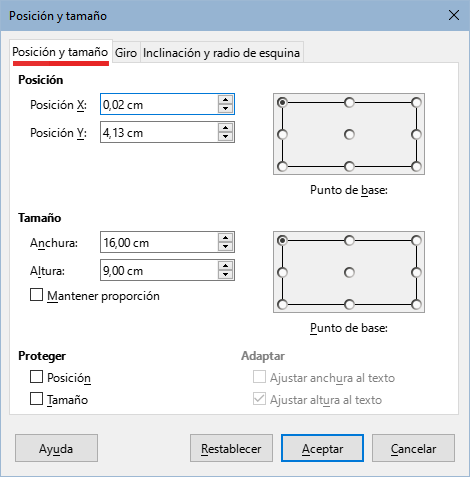
-
Seleccione las opciones deseadas en las páginas Posición y tamaño, Giro e Inclinación y radio de esquina de este diálogo. Consulte más adelante para más información sobre las opciones de estas páginas.
-
Haga clic en Aceptar para cerrar el diálogo y guardar los cambios.
Haga clic en el Punto de base correspondiente a la ubicación que se utiliza para anclar la posición del gráfico o su tamaño.
Tenga en cuenta que la posición o el tamaño pueden protegerse de cambios no deseados haciendo clic en la casilla correspondiente de la sección Proteger. La opción u opciones seleccionadas permanecerán activas después de cerrar el diálogo. En cambio, Calc restablece el punto base a la posición de manera predeterminada después de cerrar el diálogo.
Posición y tamaño
Las opciones disponibles en la página Posición y tamaño (Figura 62) son las siguientes:
Posición
-
Posición X – Especifica la ubicación horizontal del gráfico en relación con el punto base.
-
Posición Y – Especifica la posición vertical del gráfico con respecto al punto base.
-
Punto de base – Especifica un punto base temporal para el gráfico
Tamaño
-
Anchura – Establece un ancho para el objeto seleccionado.
-
Altura – Establece una altura para el objeto seleccionado.
-
Mantener proporciones – Mantiene las proporciones entre la anchura y la altura al escalar el gráfico.
-
Punto de base – Determina las direcciones en las que se aumentará o reducirá el tamaño del gráfico.
Proteger
-
Posición – Evita que el gráfico se mueva de forma involuntaria.
-
Tamaño – Evita que se cambie el tamaño del gráfico de forma involuntaria.
Adaptar
Giro
Las opciones de la página Giro (Figura 63) son las siguientes:
Punto de giro
-
Posición X – Especifica la distancia horizontal desde el borde izquierdo de la página al punto de giro.
-
Posición Y – Especifica la distancia vertical desde el borde superior de la página al punto de giro.
-
Config. predeterminada – Establece la ubicación del punto de giro. El punto puede cambiarse temporalmente. Pero cuando el diálogo se abre nuevamente, el punto de giro regresa a su posición inicial y las posiciones X y Y reflejan la ubicación predefinida.
Figura 63: Diálogo Posición y tamaño – página Giro
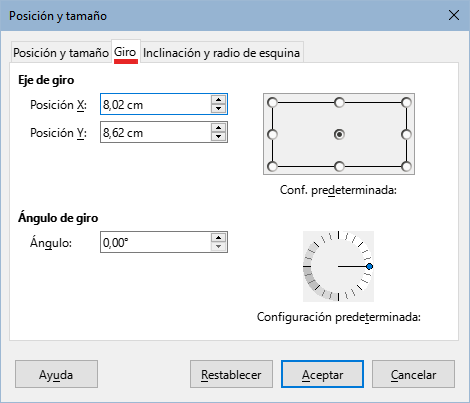
Ángulo de rotación
-
Ángulo – Muestra el número de grados de rotación (en el intervalo de 0 a 359 grados). El número puede introducirse directamente o puede establecerse utilizando el indicador Configuración predeterminada de la derecha.
-
Configuración predeterminada – Muestra gráficamente el ángulo de rotación. El ángulo puede ajustarse haciendo clic y arrastrando el indicador. El número de grados de rotación se muestra en la casilla Ángulo.
Inclinación y radio de esquina
Las opciones de la página inclinación y radio de esquina (Figura 64) son las siguientes:
Radio de ángulo
Inclinación
Puntos de control
Figura 64: Diálogo Posición y tamaño – página Inclinación y radio de esquina
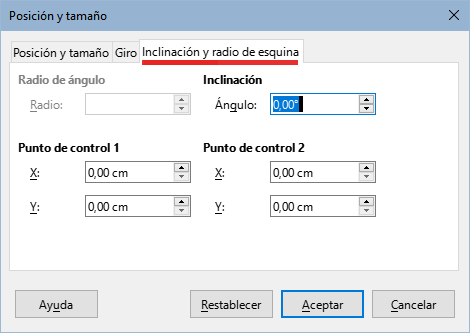
Seleccionar varios gráficos
Puede seleccionar varios gráficos haciendo clic sobre uno y luego manteniendo pulsada la tecla Mayús mientras hace clic sobre los demás. Un rectángulo de selección encierra todos los gráficos seleccionados y aparecen controles de selección en las esquinas y puntos medios de los lados. Todos los gráficos seleccionados se comportan como un único objeto, lo que permite, por ejemplo:
-
Copiar, pegar o moverlos a una nueva posición.
-
Usar el diálogo Posición y tamaño descrito anteriormente.
-
Usar la barra de herramientas Propiedades del objeto de dibujo para alinear todos los gráficos, modificar el borde externo o anclar los gráficos a la misma página o celda.
Cambiar la apariencia de los gráficos
Cuando se selecciona un gráfico haciendo clic sobre él se puede tratar como a un objeto. La barra de herramientas Propiedades del objeto de dibujo (Figura 65) aparece normalmente debajo de la barra de herramientas Estándar (pero su ubicación depende de los ajustes previos) y muestra las herramientas disponibles para todos los objetos, incluidos los gráficos.
La mayor parte de las opciones son evidentes o pueden investigarse fácilmente. Si desea más detalles sobre las mismas, consulte el «Capítulo 5, Imágenes en Calc»; así como la Guía de Draw. A continuación se presentan un breve resúmenes de las opciones disponibles.
Figura 65: Barra de herramientas Propiedades del objeto de dibujo tras seleccionar un gráfico
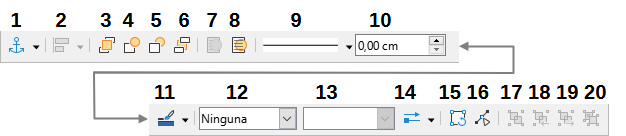
|
|
|
Ancla
Alinear objetos
Traer al frente, Hacia adelante, Hacia atrás, Enviar al fondo
En primer plano, Al fondo
Estilo de línea, Anchura de línea, Color de línea
Estilo de área/relleno y Color de relleno
Estilo de flecha
Girar
Puntos
Agrupar
Copiar, exportar y eliminar gráficos
Copiar gráficos en el mismo documento de hoja de cálculo
Cuando se copia un gráfico, este mantiene conexión con los datos de origen mientras se mantenga en el mismo documento. Esto significa que cualquier cambio hecho a los datos se refleja automáticamente el gráfico.
Copiar y pegar un gráfico es una tarea sencilla. Seleccione el gráfico con un clic, después pulse las teclas Ctrl+C o haga clic derecho sobre el gráfico y seleccione Copiar en el menú contextual. Cuando desee pegar el gráfico, pulse las teclas Ctrl+V o haga clic derecho y seleccione Pegar en el menú contextual o haga clic en el ícono de Pegar de la barra de herramientas Estándar o también vaya a Editar > Pegar en el menú.
Copiar a otro documento de LibreOffice
Cuando se copia y pega un gráfico a otro documento de LibreOffice, se pierde la conexión con los datos de origen. Los datos se mantienen en el gráfico pero ahora pasan a ser tablas de datos en lugar de intervalos de datos. La Figura 66 presenta un ejemplo de esta tabla de datos.
-
Nota
Figura 66: Tabla de datos resultante al copiar el gráfico a otro documento
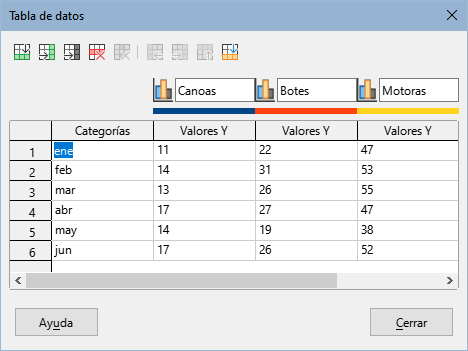
Un gráfico copiado mantiene sus datos únicamente cuando se pega en un documento de LibreOffice. Para mantener los datos o vínculos fuera de LibreOffice, emplee la opción Incrustar o Vincular. Vea el «Capítulo 12, Enlazar datos de Calc».
Mantener datos originales
Si el objetivo es utilizar los datos originales para el gráfico, siga el mismo procedimiento anterior para copiar y pegar el gráfico en otro documento. No es necesario hacer nada más.
Modificar datos originales
Si los datos originales del gráfico necesitan ser modificados, haga lo siguiente:
-
Seleccione el gráfico haciendo doble clic sobre él para entrar en modo de edición.
-
Haga clic derecho sobre el gráfico y seleccione Tabla de datos para abrir un diálogo similar al de la Figura 66.
-
Modifique los datos necesarios. Además de cambiar los números de los datos, utilice las opciones para insertar, mover o eliminar columnas y filas.
-
Haga clic en Cerrar para cerrar el diálogo.
-
Haga clic fuera del gráfico para salir del modo de edición.
Reemplazar datos arrastrando
Si el gráfico se encuentra en Calc y los nuevos datos están en la misma hoja que el gráfico, seleccione y arrastre los nuevos datos sobre el gráfico. Esta acción se describe en «Reemplazar datos mediante arrastre».
-
Nota
En Calc no se pueden guardar los ajustes de un gráfico y aplicarlos en otro. Puede usar los mismos ajustes de tres formas: 1) copiar y pegar el mismo gráfico en otro documento; 2) guardar el documento que contenga el gráfico como uno nuevo y 3) guardar el gráfico como plantilla. Según el método empleado, puede crear otro gráfico con los mismos ajustes editando la tabla o el intervalo de datos.
Exportar gráficos
Puede exportar gráficos a diferentes formatos de imagen, para ello se incluyen filtros de BMP, EMF, EPS, GIF, JPEG, PDF, PNG, SVG, SVM, TIFF y WMF.
Para exportar gráficos siga estos pasos:
-
Haga clic derecho en el gráfico y seleccione Exportar como imagen del menú contextual para abrir el diálogo Guardar como imagen.
-
En el diálogo, escriba un nombre para el archivo gráfico, seleccione la ubicación para guardar el archivo y seleccione el formato de imagen deseado.
-
Haga clic en Guardar y el gráfico se exportará a la ubicación especificada
Eliminar gráficos
Para eliminar un gráfico, basta con hacer clic sobre él para seleccionarlo. Los controles de selección cuadrados aparecen en los bordes del gráfico. A continuación, pulse la tecla Supr.