Derechos de Autor
Este documento tiene derechos de autor © 2026 por el equipo de documentación de LibreOffice. Los colaboradores se listan más abajo. Se puede distribuir y modificar bajo los términos de la GNU General Public License versión 3 o posterior o la Creative Commons Attribution License, versión 4.0 o posterior. Todas las marcas registradas mencionadas en esta guía pertenecen a sus propietarios legítimos.
De esta edición (traducción y revisión)
De ediciones previas (traducción y revisión)
Puede dirigir cualquier comentario o sugerencia acerca de este documento al foro del equipo de documentación en español (es necesario registrarse).
-
Nota
Todo lo que publique en este foro, su dirección de correo o cualquier información personal escrita en el mensaje se archiva públicamente y no puede ser borrada.
Fecha de publicación y versión del programa
Versión en español publicada en febrero de 2026. Basada en la versión 26.2 de LibreOffice.
Algunas pulsaciones de teclado y opciones de menú en macOS, son diferentes de las usadas en Windows y Linux. La siguiente tabla muestra algunas equivalencias para las instrucciones usadas en este capítulo. Para una lista detallada vea la ayuda de la aplicación.
|
Windows o Linux |
macOS |
Efecto |
|
Menú, Herramientas > Opciones |
LibreOffice > Preferences |
Acceso a las opciones de configuración |
|
Clic derecho |
Ctrl+clic o clic derecho |
Abre un menú contextual |
|
Ctrl |
⌘ , Cmd or Command, |
Usado con otras teclas |
|
Alt |
⌥, Option o Alt |
Usado con otras teclas |
|
F11 |
⌘+T |
Abre la página Estilos de la Barra lateral |
Introducción
Dada la variedad de gráficos disponibles, el factor determinante para escoger uno u otro es el mensaje que desea transmitirse. Las secciones siguientes muestran los tipos de gráficos que proporciona Calc junto con algunas observaciones sobre sus usos.
Gráfico de Columnas
Un gráfico de columnas muestra barras verticales cuya altura es proporcional al valor que representa. El eje X muestra las categorías y el eje Y muestra los valores de cada una.
Los gráficos de columnas se suelen utilizar para datos que muestran tendencias a lo largo del tiempo. Son mejores para un número relativamente pequeño de puntos de datos. Es el que aparece de manera predeterminada, ya que es uno de los más útiles y fáciles de entender. Para series temporales mayores, un gráfico de líneas sera más apropiado.
El gráfico de columnas presenta tres variantes, se muestra una vista previa para cada una, como se aprecia en la Figura 1.
Figura 1: Diálogo Tipo de gráfico – gráfico de Columnas
Cuando se selecciona una vista previa, se resaltan sus bordes y su nombre aparece debajo. Las variantes 2D son:
Normal
En pilas
Porcentaje apilado
Algunas opciones adicionales para crear gráficos de columnas:
Aspecto 3D
-
Gráfico 3D realista – Intenta conseguir el mejor aspecto 3D.
-
Gráfico 3D simple – Intenta imitar la vista de gráficos de otros productos.
Forma
Gráfico de Barras
Un gráfico de barras es como un gráfico de columnas girado 90° y presenta las barras de forma horizontal. A diferencia de algunos otros tipos, el gráfico de barras muestra el eje Y como horizontal y el eje X como vertical. El diálogo Tipo de gráfico es en esencia el que aparece al seleccionar un gráfico de columnas, descrito anteriormente.
Los gráficos de barras pueden tener un impacto visual inmediato cuando el tiempo no es un factor importante, por ejemplo, al comparar la popularidad de unos pocos productos en un mercado. Se prefiere este tipo de gráfico cuando los nombres de las categorías son largos o hay un número importante de categorías.
Para replicar los gráficos de la Figura 2 haga lo siguiente :
-
Primer gráfico: usando el Asistente para gráficos ingrese al modo de edición y vaya a Insertar > Cuadrículas, desactive Eje Y y seleccione Insertar > Líneas de valor medio. Haga clic derecho en la línea de valor medio y luego clic en Dar formato a línea de valor medio para aumentar su anchura. Desde la barra de herramientas Dibujo añada un rectángulo blanco para ocultar la leyenda con un clic derecho y seleccione Línea y luego Área.
-
El segundo gráfico es un gráfico 3D creado con bordes simples y forma de cilindro para las barras. El área el gráfico está girada.
-
El tercer gráfico elimina la necesidad de leyenda añadiendo etiquetas de eje con los nombres de las empresas al eje Y. Mientras que los dos gráficos anteriores tratan los datos como series separadas, este las trata como una sola con el fin de tener las etiquetas de categoría en el eje X. En lugar de un color sólido, se emplea un patrón de relleno para las barras.
Figura 2: Ejemplos de gráficos de barras
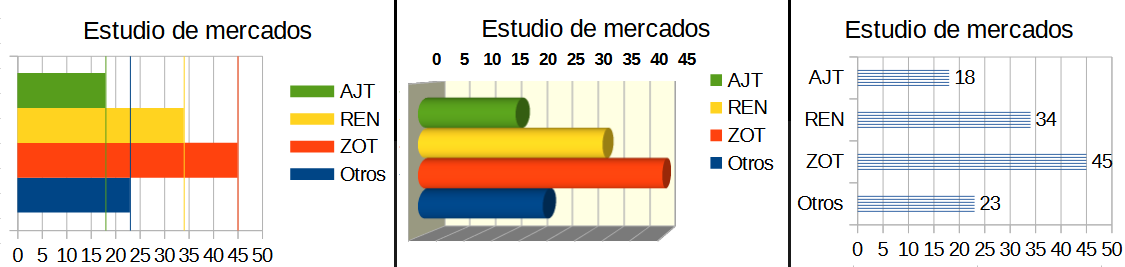
Gráfico Círcular
Los gráficos circulares representan valores como secciones de un círculo. El área de cada sección es proporcional a su valor.
Estos gráficos son excelentes para comparar proporciones; por ejemplo, comparaciones de gastos departamentales. Funcionan mejor con un número reducido de valores, hasta una media docena. Si se supera, el impacto visual empieza a desvanecerse.
Figura 3: Diálogo Tipo de gráfico - gráfico Círcular
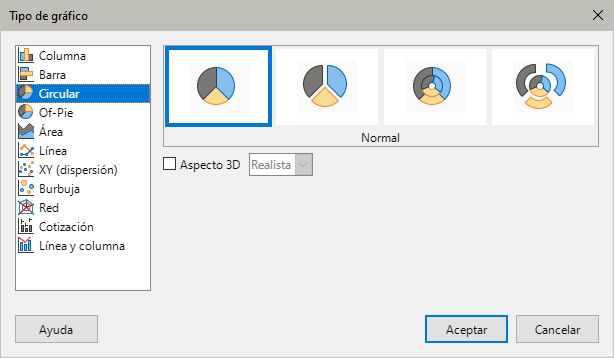
Las variantes del gráfico de círculo se muestran en la Figura 3 y se describen a continuación:
Normal
Gráfico circular esparcido
Anillo
Gráfico de anillos esparcido
El Asistente para gráficos aplica un formato predefinido a los gráficos. Puede hacer ajustes adicionales en las páginas Intervalo de datos y Series de datos del Asistente para gráficos o utilizar el diálogo Intervalos de datos.
Los gráficos circulares tienen muchas opciones para ajustes, en especial los de tipo 3D. Puede apilarlos, aplicar sombras y transformarlos en piezas gráficas muy llamativas. Pero evite saturarlo para que no se pierda el mensaje y tenga cuidado de que la inclinación no distorsione los tamaños relativos de los segmentos.
Puede escoger en el Asistente para gráficos la opción del gráfico esparcido, pero esta opvión separa todas las porciones del gráfico, a diferencia de lo que se muestra en la Figura 3. Si desea separar una única porción, es preferible separarla manualmente. Después, puede ser necesario ampliar el área del gráfico para recuperar el tamaño original de las porciones.
Figura 4: Ejemplos de gráficos circulares
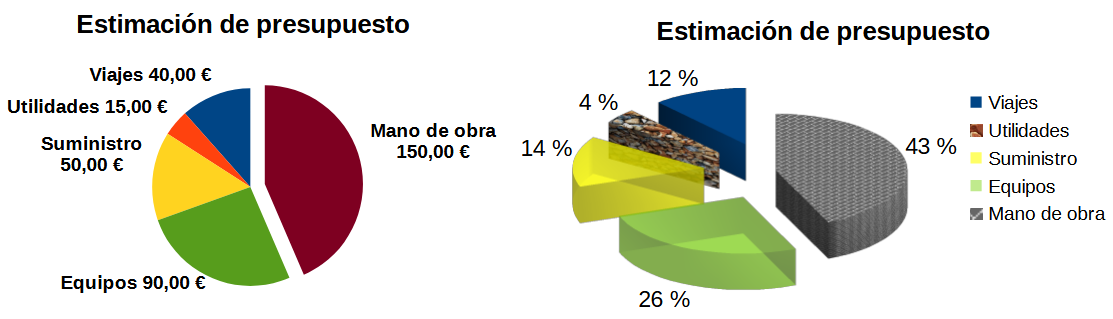
Los efectos que se muestran en la Figura 4 se explican a continuación.
Gráfico 2D con una sección separada
Gráfico de anillos 3D, separado con efecto realista y varios rellenos
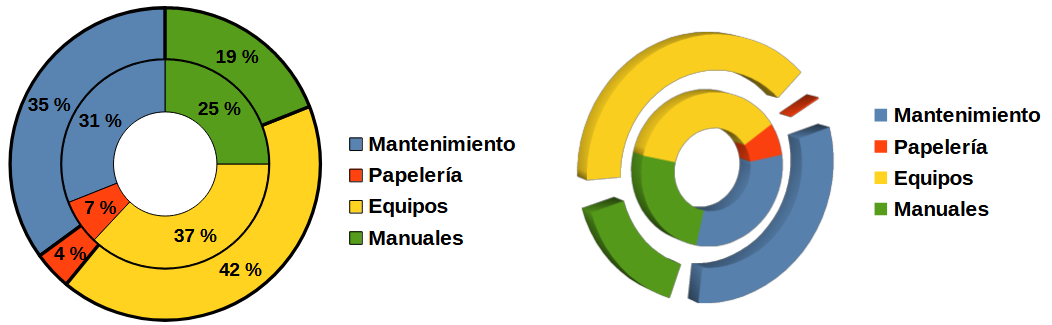
Los gráficos de anillo y su variante 3D que se muestran en la Figura 5 se emplean para mostrar dos series relacionadas, como por ejemplo dos años consecutivos de información. El gráfico plano puede dar lugar a confusiones, dado que las secciones interiores son más pequeñas. Para mejorar esta situación, use el aspecto 3D.
Figura 5: Ejemplos de gráficos de anillo
Gráficos Of-Pie
Los gráficos Of-Pie o circular compuesto desglosan las últimas entradas de la columna de datos como un sector «compuesto». Este sector se representa como un gráfico de barras o circular a la derecha.
Los gráficos Of-Pie son útiles cuando el gráfico circular original tiene valores pequeños en las últimas entradas.
-
Sugerencia
Utilice un orden descendente en la serie de datos para obtener gráficos Of-Pie más útiles y representativos.
Figura 6: Diálogo Tipo de gráfico - gráfico Of-Pie
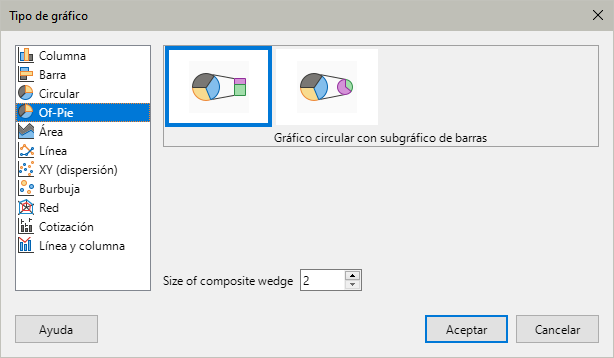
Gráfico circular con subgráfico de barras
Figura 7: Ejemplo de gráfico circular con subgráfico de barras
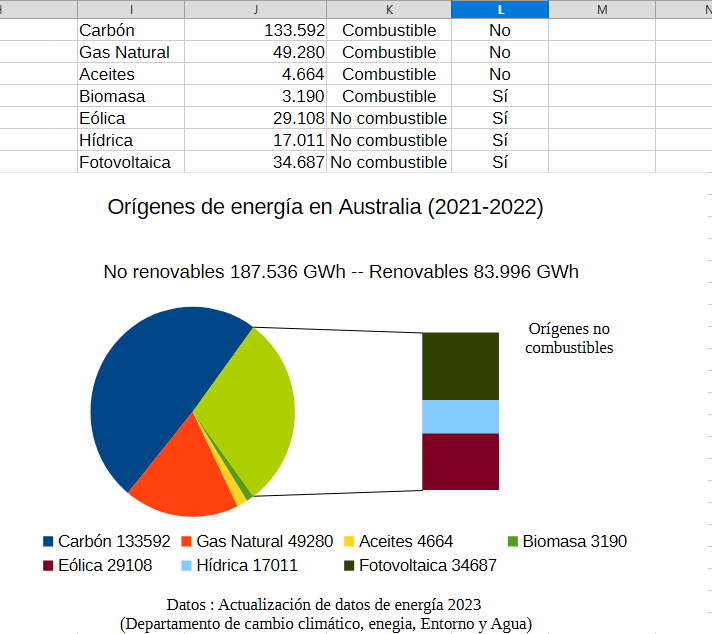
Gráfico circular con subgráfico circular
Tamaño de la cuña compuesta
Gráficos de Áreas
Al igual que un gráfico de líneas o columnas, los gráficos de áreas muestran valores en el eje Y y categorías en el eje X. Los valores en el eje Y de cada serie de datos están conectados por líneas y las áreas bajo éstas se colorea del mismo color de la línea.
Los gráficos de áreas enfatizan los volúmenes del cambio de una categoría a la siguiente. Tienen un mayor impacto visual que los gráficos de líneas, pero los datos utilizados marcarán la diferencia.
Figura 8: Diálogo Tipo de gŕafico - gráfico de Área
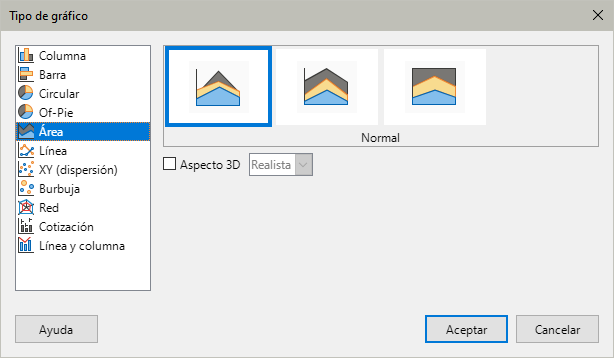
En la Figura 8 se muestran las variantes de este tipo de gráfico, como se describen a continuación:
Normal
Profundidad
En pilas
Porcentaje apilado
Gráficos de áreas normales
A veces los gráficos de áreas son difíciles de crear. Para solucionarlo, puede ser útil usar valores de transparencia. Para replicar los gráficos de la Figura 9, use el Asistente para seleccionar el tipo de gráfico básico. El gráfico debe ser semejante al de la izquierda. Debido a que los datos se superponen, algunos de ellos faltan detrás de la primera serie de datos, lo cual probablemente no es deseable. Los otros ejemplos son mejores soluciones.
Figura 9: Ejemplos de gráficos de áreas
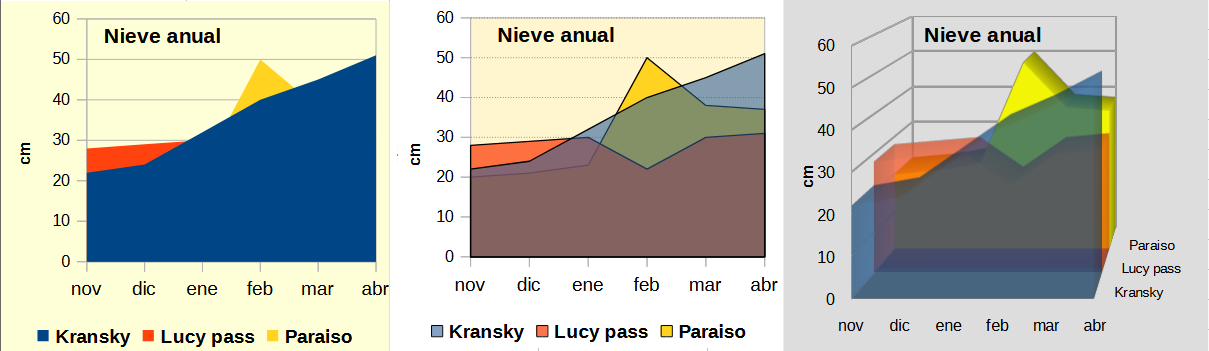
El gráfico central se replica así:
Para recrear el gráfico de la derecha:
Gráficos de área en pilas
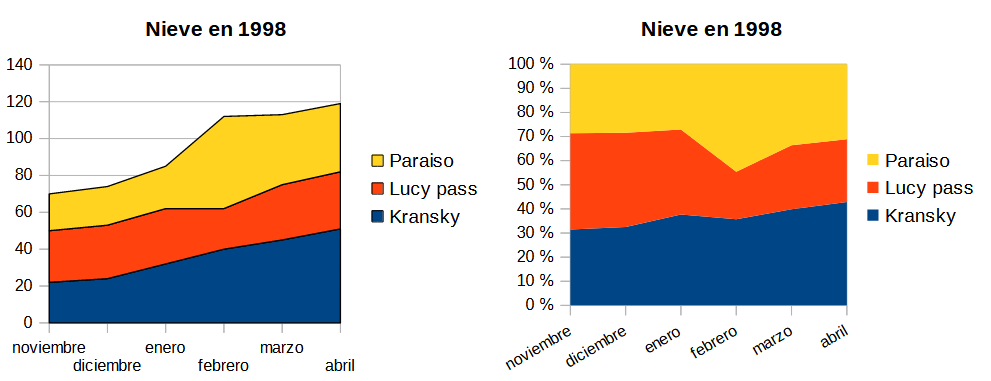
Otras formas de presentar los datos comprenden los gráficos En pilas y los de Porcentaje apilado (Figura 10). En el primer ejemplo cada punto de la serie se suma a las demás series para mostrar el área total, mientras que en el segundo se muestra un gráfico de área apilado, donde cada valor representa un porcentaje del total.
Figura 10: Gráficos de áreas en pilas y como porcentaje apilado
Gráficos de Línea
Un gráfico de líneas es útil cuando se desean ilustrar tendencias o cambios en el tiempo pero con cierta continuidad. Los valores se muestran como puntos en el eje Y y las categorías se presentan en el eje X, a menudo datos de series temporales. Los valores de las series en Y pueden unirse con líneas.
-
Nota
Las siguientes son las diferencias entre los gráficos de líneas, descrita en esta sección y los gráficos XY (de dispersión), descritos en la siguiente sección: los gráficos de líneas muestran las categorías sobre el eje X mientras que los XY (de dispersión) presentan los valores sobre el eje X.
Figura 11: Diálogo Tipo de gráfico – gráfico de Línea
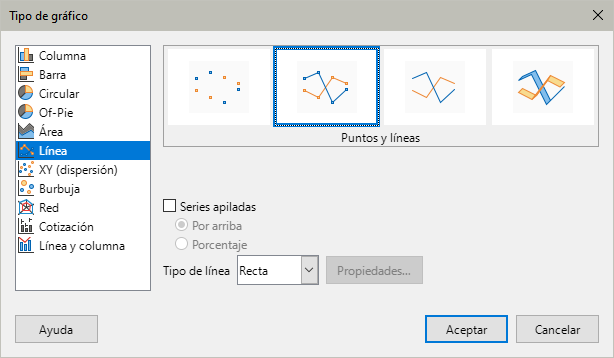
Como se observa en la Figura 11, existen 4 tipos diferentes:
-
Sólo puntos – sólo se trazan puntos.
-
Líneas y puntos – se trazan puntos y conecta puntos de la misma serie de datos mediante una línea.
-
Sólo líneas – sólo se trazan líneas.
-
Líneas 3D – conecta los puntos de una misma serie de datos mediante líneas 3D.
Cuando se selecciona Series apiladas se muestran los valores acumulados en Y uno sobre otro. Las opciones son las siguientes:
-
Por arriba – ubica el valor de cada nuevo dato sobre los anteriores. Los valores Y no representan los valores absolutos, salvo la primera serie de datos, que aparecen en la parte baja del gráfico. Esta es la opción predefinida.
-
Porcentaje – presenta los valores de Y como porcentaje del total.
La lista desplegable Tipo de línea cuenta con tres opciones que definen cómo se unen los datos:
Recta
Suavizada
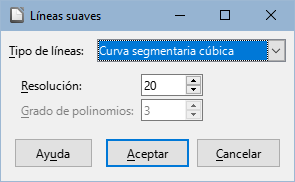
Figura 12: Diálogo Líneas suaves
Escalonada
Figura 13: Diálogo Líneas escalonadas
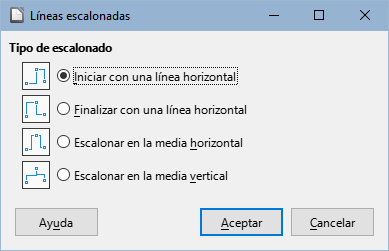
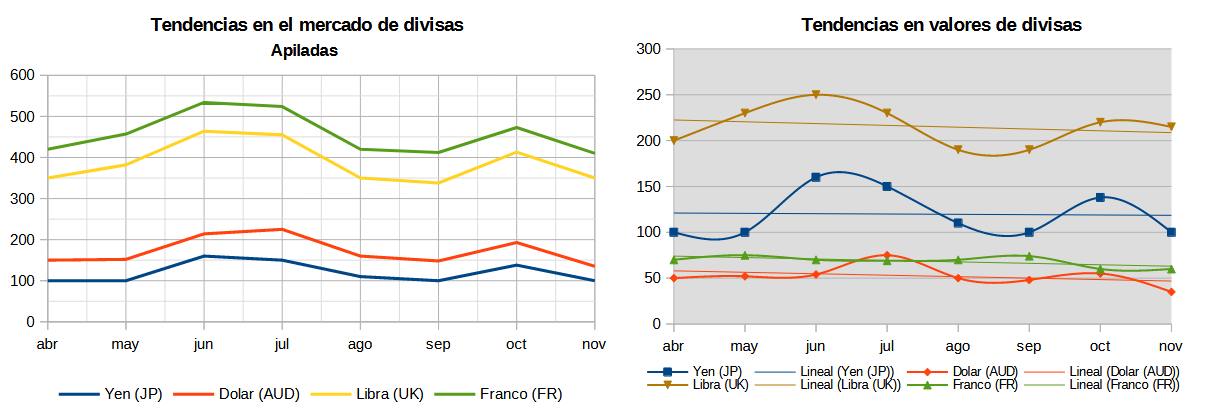
Las líneas se pueden engrosar, suavizar contornos, usar puntos únicamente o convertirlas en 3D. Sin embargo, las líneas 3D pueden confundir al lector, de forma que es mejor utilizar solo una línea más gruesa. La Figura 14 muestra algunos ejemplos de gráficos de líneas.
Figura 14: Ejemplos de gráficos de líneas
Gráficos XY o de dispersión
A diferencia de los gráficos de líneas, columnas y barras, que presentan los valores de la serie en el eje Y y las series en el X, los gráficos de dispersión presentan valores en ambos ejes. Son muy útiles cuando se desea ilustrar la relación entre datos de forma precisa. Un gráfico XY puede tener más de una serie de datos y puede cumplir varios propósitos, como presentar también una línea de tendencias o ilustrar la gráfica de una función.
-
Sugerencias
Cuando represente el tiempo sobre el eje X, asegúrese de mostrarlo de forma correcta. Por ejemplo, en vez de presentar nombres, use formatos de día/mes/año 1/1/2022. Los ajustes locales se encuentran en Herramientas > Opciones > Idiomas y regiones > Generales > Pautas de aceptación de fechas.
De manera predeterminada, si una de las variables tiene que ser manipulada o cambia constantemente (como el tiempo) se considera como variable independiente y se traza en el eje X.
Los gráficos XY se emplean para explorar relaciones estadísticas entre variables cuantitativas. Generalmente existe un valor constante con el que comparar los datos, por ejemplo, datos meteorológicos, reacciones bajo diferentes niveles de acidez o condiciones a diversas altitudes.
Variantes de los gráficos XY
Figura 15: Diálogo Tipo de gráfico – gráfico XY (dispersión)
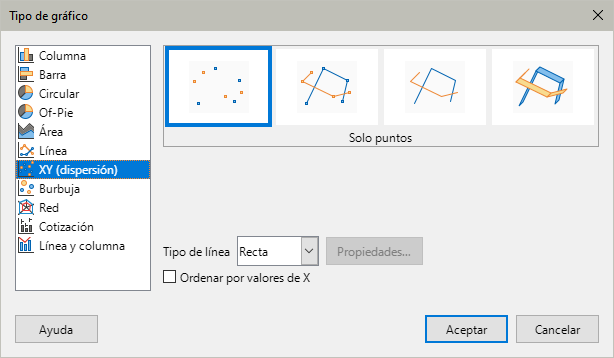
Como se muestra en la Figura 15, al seleccionar un gráfico XY (dispersión) se habilitan las siguientes opciones:
Solo puntos
Puntos y líneas
Solo líneas
Líneas 3D
Las opciones disponibles son las siguientes:
Ordenar por valores X
Tipo de línea – Recta
Tipo de línea – Suavizada
-
El tipo de Curva segmentaria cúbica interpolan los datos con polinomios de orden 3. Las transiciones entre uno y otro son suaves, manteniendo la misma pendiente y curvatura.
-
El tipo de Curva segmentaria básica usa curvas paramétricas e interpoladas. Cada curva es un polinomio.
-
La Resolución determina cuantos segmentos se calculan para trazar un polinomio. Haga clic en cualquier punto para ver los otros puntos intermedios.
-
El Grado de polinomios (solo está disponible al seleccionar el tipo de Curva segmentaria básica) fija el grado de estos polinomios en el intervalo de 1 al 15.
Tipo de línea – Escalonada
Después de crear un gráfico de dispersión, se pueden cambiar las opciones predefinidas. Haga doble clic en el gráfico para abrir el modo edición. Dependiendo de las opciones, puede necesitar hacer clic en un punto o serie de datos.
-
Estilo de línea e icono – Haga doble clic o clic derecho en el gráfico para abrir el diálogo Series de datos. Consulte el «Capítulo 6» para más información.
-
Barras de error – Para gráficos 2D, seleccione Insertar > Barras de error Y o Barras de error X para habilitar las barras de error. Consulte el «Capítulo 6» para más información.
-
Línea de valor medio y Línea de tendencia – Habilite la visualización de las líneas de valor medio o de tendencias desde el menú Insertar. Consulte el «Capítulo 6» para más información.
Ejemplos de gráficos XY
De manera predeterminada, la primera columna o fila de datos se representa en el eje X. El resto de filas se compara a la primera.
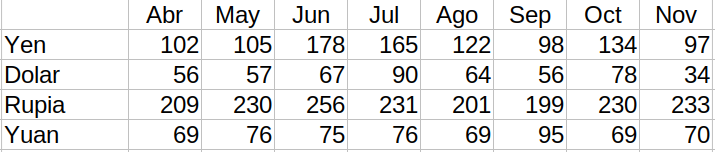
Los gráficos de dispersión pueden sorprender a quienes no están familiarizados con su funcionamiento. La Figura 16 contiene una serie de datos que sirven para crear los gráficos XY de la Figura 17 organizados en filas.
Figura 16: Serie de datos para los gráficos XY (dispersión)
El intervalo de datos del gráfico de la izquierda en la Figura 17 incluye las celdas que contienen los meses. Sin embargo, estos nombres no aparecen en el gráfico XY porque solo se aceptan valores y Calc los reemplaza por números cardinales.
El intervalo de datos del gráfico de la derecha no incluye las celdas que contienen los meses. Calc asume que la primera fila (o columna) de datos contiene valores para el eje X. Los valores Y de los otros datos se parean con cada valor de X. Esto significa que, por ejemplo, no se muestran valores para el yen japonés, pero cada una de las divisas restantes se compara al yen, puesto que se suministró como valor base de X.
Figura 17: Ejemplos de gráficos XY (dispersión)
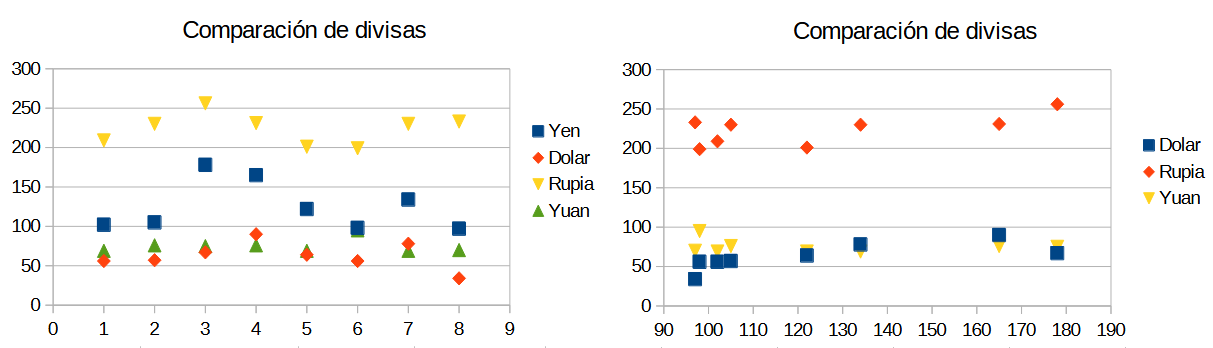
Gráfico de Burbujas
Un gráfico de burbujas es una variante del gráfico de dispersión que permite mostrar tres variables en un espacio de dos dimensiones. Cada dato se presenta como una burbuja. Dos variables se representan en los ejes X e Y, mientras que la tercera representa el tamaño relativo de la burbuja. Estos diagramas se emplean generalmente para ilustrar datos financieros o socio-demográficos.
Un mismo gráfico puede contener una o varias series de datos. La ventana Intervalos de datos para los gráficos de burbujas tiene una sección que permite definir el intervalo de datos que representa el tamaño de las burbujas.
Puede ser necesario construir un diagrama de burbujas indicando manualmente los intervalos mediante la página Intervalo de datos del Asistente para gráficos. La Figura 18 muestra cómo pueden definirse los intervalos para un gráfico de burbujas.
Figura 18: Serie de datos para el gráfico de burbujas
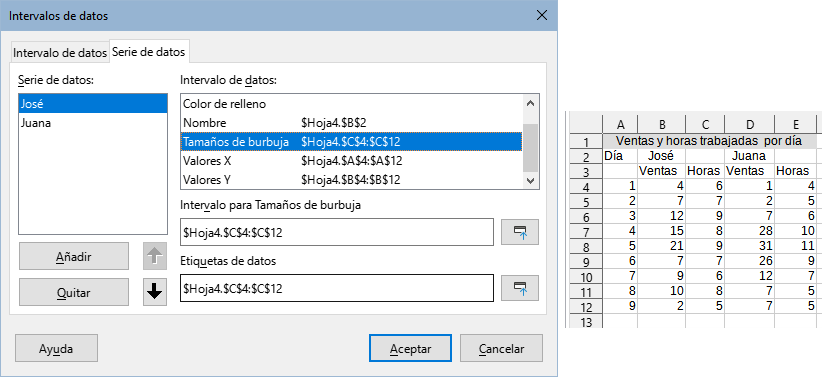
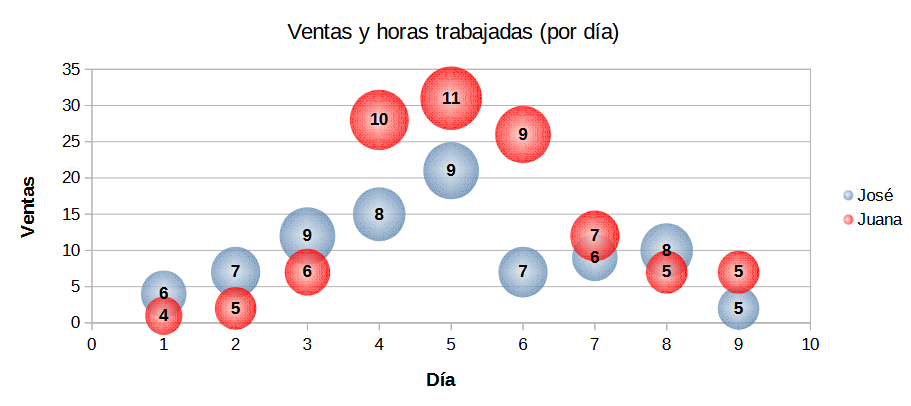
El gráfico en la Figura 19 se basa en los datos de la Figura 18. Para dar formato al gráfico, se definió una transparencia de 50% con gradiente radial a la serie de datos. Las etiquetas de los datos tienen formato de número en el centro de las burbujas.
Figura 19: Ejemplo de gráfico de burbujas
-
Nota
Recuerde que los diagramas de burbujas emplean datos numéricos. Si la serie de datos en el eje X contiene texto (o fechas con formato de número), se emplearán números cardinales para las etiquetas del eje.
Gráfico de Red
Los gráficos de red se conocen también como gráficos de telaraña, polares o de radar. Presentan los datos en diferentes radios, en los que cada radio representa una variable. Comparan datos que no son series temporales, sino que muestran diferentes circunstancias, como las variables de un experimento científico. Son especialmente útiles para mostrar conglomerados y valores atípicos.
Figura 20: Ejemplo de gráfico de red simple
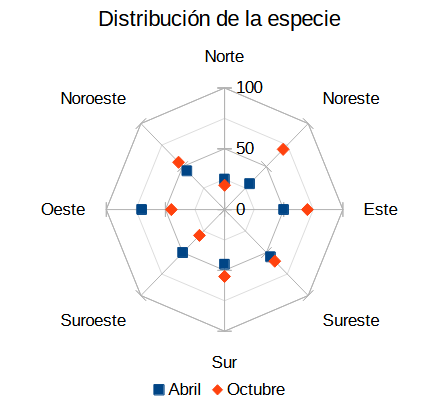
La Figura 20 presenta un ejemplo de un gráfico de red. Los radios del diagrama representan los ejes Y en otros tipos de gráficos. Todos los valores se muestran con la misma escala, de modo que todos los datos deben tener magnitudes similares.
Por lo general, lo mejor es usar entre tres y ocho ejes; si se usan más, este tipo de gráfico se vuelve confuso. Los valores del antes y el después pueden representarse en el mismo gráfico, así como los resultados reales y los esperados, para comparar las diferencias.
Figura 21: Diálogo Tipo de gráfico - gráfico de Red
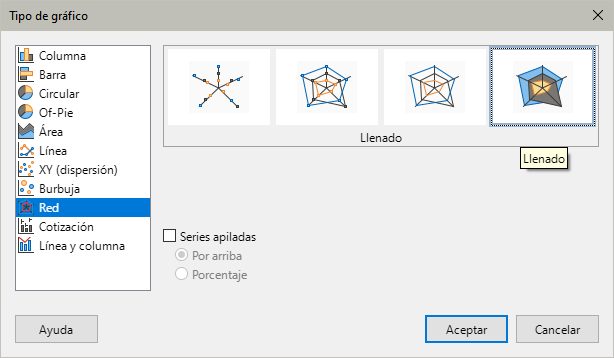
La Figura 21 ilustra las opciones disponibles para crear un gráfico de red. Estas son similares a las de un gráfico de líneas o de área, descritos antes. Sin embargo, tenga presente que el área del gráfico aumenta con el cuadrado de la distancia. Por esta razón, los gráficos de red pueden distorsionar las áreas gráficas. Tenga cuidado al seleccionar datos acumulados. En estos casos, los datos ocupan áreas mayores que no son proporcionales a sus valores.
La Figura 22 muestra ejemplos de dos tipos de gráficos de red.
-
El ejemplo de la izquierda es un gráfico relleno. El color de una serie tiene transparencia de 50%. Aplicar una transparencia parcial es la mejor forma de presentar series de datos.
-
El ejemplo de la derecha presenta un gráfico de red con líneas y puntos. Los iconos de los datos (bolas) se toman de la Galería y tienen un aspecto 3D.
Figura 22: Gráfico de red relleno y gráfico de red con los iconos de los datos en 3D
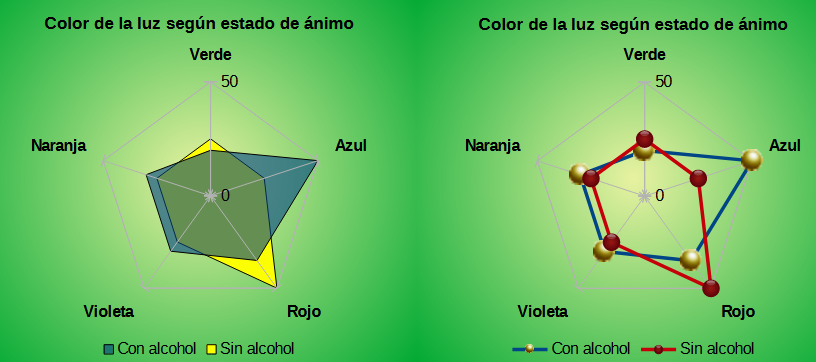
Gráfico de Cotización
Un gráfico de cotización ilustra las tendencias del mercado para acciones si se dan los precios de apertura, mínimo, máximo y cierre. También puede mostrar el volumen de transacciones y el eje X usualmente representa una serie de tiempo.
Cuando se escoge un gráfico de cotización en el Asistente para gráficos, los datos deben ordenarse como se presenta en la Figura 23. Allí se definen qué columnas son precios de apertura, bajos, altos y de cierre para las acciones como también el volumen de transacciones. Sin embargo, pueden ser necesarios ajustes manuales al definir la serie de datos.
Figura 23: Datos de ejemplo para el gráfico de cotización

Un gráfico de cotizaciones presenta datos de dos formas principales. La primera no se emplea en los otros tipos de gráficos. En este caso, los valores de apertura, mínimo, máximo y cierre crean un dato y una serie de datos se compone de varias filas compuestas de datos. Las columnas que contienen volúmenes de transacción son la segunda forma de organizar series de datos. Esta última es la forma más usada en los otros tipos de gráficos.
Así, la Figura 23 muestra datos de cuatro series:
-
El precio para Acme, cuyas columnas muestran los precios de inicio, bajo, alto y cierre.
-
El precio para Ajax, cuyas columnas muestran los precios de inicio, bajo, alto y cierre.
-
El volumen de transacciones de Acme, que es una columna.
-
El volumen de transacciones de Ajax, que también es una columna.
Variantes del gráfico de cotización
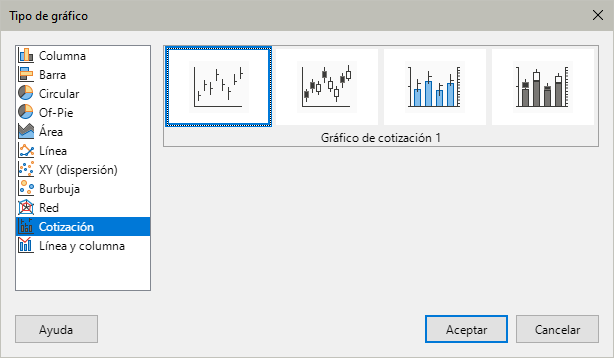
El Asistente para gráficos ofrece cuatro variantes del gráfico de cotizaciones, como se muestra en la Figura 24. Observe que algunos de ellos no emplean todas las columnas.
Figura 24: Tipo de gráfico - gráfico de Cotización
La tabla de datos de la Figura 23 se empleó para ilustrar las variantes, indicadas a continuación:
Gráfico de cotización 1
Figura 25: Gráfico de cotización 1
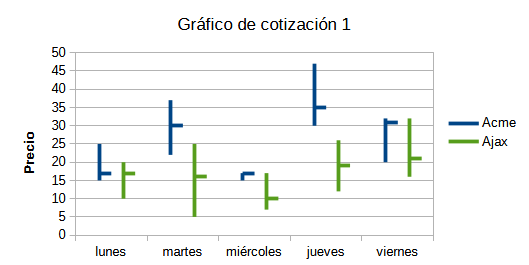
Gráfico de cotización 2
Figura 26: Gráfico de cotización 2
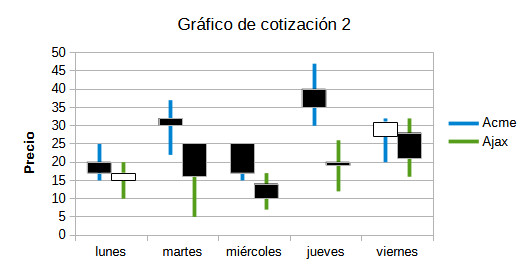
Gráfico de cotización 3
Figura 27: Gráfico de cotización 3
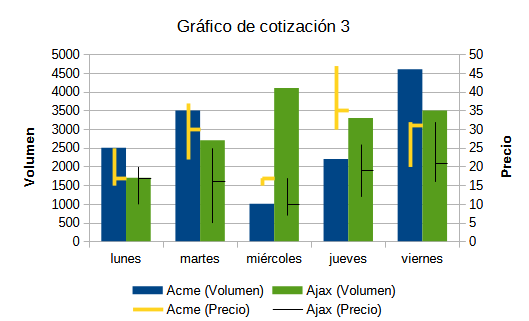
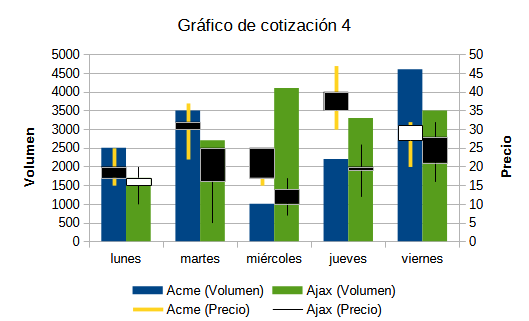
Gráfico de cotizaciones 4
Figura 28: Gráfico de cotización 4
-
Nota
Las variantes 3 y 4 alinean automáticamente los datos al eje secundario. Para una mayor información sobre los ejes Y secundarios, vea el «Capítulo 6, Crear diagramas y gráficos».
Gráficos de Líneas y columnas
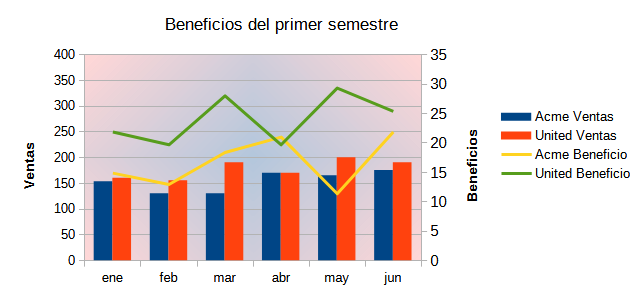
Los gráficos de líneas y columnas son apropiados para ilustrar datos distintos pero vinculados, tales como ventas en el tiempo (columnas) y ganancias (líneas). También puede mostrar líneas fijas de mínimos y máximos, como aquellas usadas en las pruebas médicas o en los gráficos de control de calidad. Use el diálogo Tipo de gráfico para definir el número de líneas. De manera predeterminada, la primera fila o columna corresponde a las categorías y las últimas filas o columnas corresponden a las líneas.
Figura 29: Gráfico de líneas y columnas con el eje Y secundario
Seleccione una de las siguientes variantes:
Líneas y columnas
Líneas y columnas apiladas
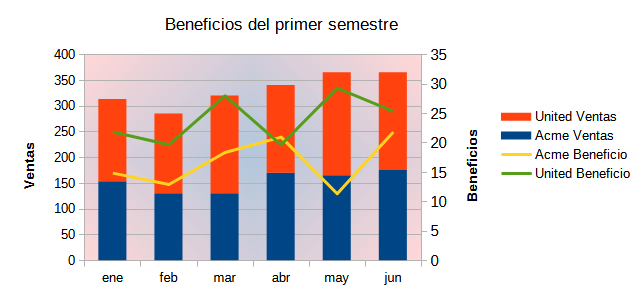
Los diagramas de las Figura 29 y Figura 30 muestran las ventas y beneficios de dos empresas en un periodo de tiempo. Observe que cuando se crea el primer gráfico, las líneas tienen colores diferentes a las columnas, para una misma empresa. Para hacerlas coincidir, cambie el color de las líneas seleccionándolas, luego haga clic derecho, seleccione Formato de serie de datos en el menú contextual y a continuación vaya a la página Línea para cambiar los colores y tamaños de las líneas.
Para modificar el fondo, haga clic derecho en el mismo, seleccione Formato de plano lateral y seleccione los ajustes deseados en el botón Degradado de la página Área. Para alinear series de datos a un eje Y secundario, vea Alinear datos en ejes secundarios en el «Capítulo 6.»
Figura 30: Gráfico de líneas y columnas apilado
Gráficos dinámicos
Las tablas dinámicas son un tipo especial de tablas que simplifican la manipulación y el análisis de datos. Se las usa ampliamente para procesar grandes cantidades de datos. Los gráficos dinámicos se basan en tablas dinámicas y se pueden crear al hacer clic en una celda dentro de una tabla dinámica y a continuación diríjase al menú Insertar > Gráfico o haga clic en el icono Insertar gráfico en la barra de herramientas Estándar. Si bien los gráficos dinámicos heredan muchas propiedades de los otros tipos de gráficos descritos en este capítulo, también tienen otras características que se describen en el «Capítulo 9, Uso de tablas dinámicas».
Crear diagramas de caja y bigotes en Calc
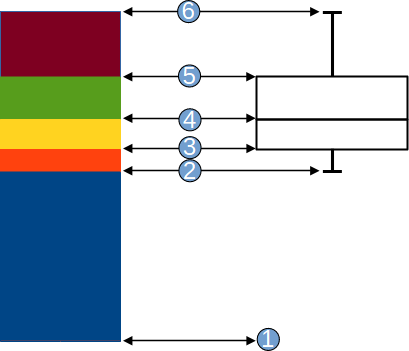
Calc no tiene actualmente la opción de crear una serie de datos como un diagrama de caja. Sin embargo, es posible convertir el mínimo, el primer cuartil, la mediana, el tercer cuartil y el máximo de un gráfico de barras apiladas con la serie de datos en filas (sin una leyenda) en un diagrama de caja y bigotes.
La conversión de este gráfico de barras apiladas en un diagrama de cajas y bigotes se realiza reemplazando las pilas en el gráfico con:
-
Un mínimo de la serie de datos
-
La diferencia entre el primer cuartil y el mínimo de la serie de datos.
-
La diferencia entre la mediana y el primer cuartil de la serie de datos.
-
La diferencia entre el tercer cuartil y la mediana de la serie de datos.
-
La diferencia entre el máximo y el tercer cuartil de la serie de datos.
Al calcular las diferencias del primer y tercer cuartil, es importante reconocer si la serie de datos contiene una cantidad par o impar de datos. Para el primer caso, use la función CUARTIL.EXC (intervalo; parámetro), mientras que para el segundo use la función CUARTIL.INC (intervalo; parámetro) (Figura 31).
Las funciones MIN (intervalo), MEDIANA (intervalo) y MAX (intervalo) se pueden utilizar para calcular el mínimo, la mediana y el máximo, respectivamente.
Figura 31: Gráfico de barras apiladas y diagrama de caja y bigotes
|
|
Convertir el gráfico de columnas en diagrama de caja y bigotes
Para convertir un gráfico de barras en uno de caja y bigotes siga estos pasos:
-
Elimine o aplique el color blanco a la pila inferior, para ello haga clic derecho y elija Formato de serie de datos en el menú contextual.
-
Mientras esté en el modo de edición, haga clic con el botón derecho en el gráfico y seleccione Insertar barras de error Y en el menú contextual.
-
Establezca el estilo de línea como Continuo y la Anchura en 0,03 cm en la sección Propiedades de línea de la página Línea, en el diálogo Barras de error Y para la series de datos.
-
En la página Barras de error Y, seleccione Intervalo de celdas y en la sección Indicador de error elija Negativo. En el cuadro Negativo (-) ahora abierto, inserte la diferencia entre el 1er cuartil y el mínimo.
-
Elimine o aplique el color blanco a la pila superior, para ello haga clic derecho y vaya al Formato de serie de datos en el menú contextual.
-
Ajuste la configuración de la parte superior de los bigotes realizando los pasos similares a los descritos anteriormente.
La caja consta de la pila central y la pila superior con la mediana que separa las dos pilas. Ambas pilas deben enmarcarse con bordes configurándolos mediante el Formato de serie de datos del menú contextual. En la página Borde del diálogo, el estilo debe establecerse en Continuo y su Anchura en 0,03 cm. Si desea, puede eliminar o configurar el fondo de color blanco en la pestaña Área.
Para obtener instrucciones más detalladas sobre cómo hacer un diagrama de cajas, consulte https://wiki.documentfoundation.org/Documentation/HowTo/Calc/BoxplotWithWhiskers
Minigráficos
Los minigráficos son gráficos pequeños, simples y del tamaño de una celda destinados a transmitir de forma general la variación de datos dentro de un conjunto de los mismos. Por lo general, los minigráficos se utilizan para mostrar la variación a lo largo del tiempo y se dibujan sin ejes ni coordenadas.
Figura 32: Un ejemplo de un minigráfico sencillo

-
Sugerencia
Los minigráficos de Calc son compatibles con las versiones de minigráficos de Excel y se pueden importar y exportar a Excel
Crear un minigráfico
Para crear un minigráfico
-
Seleccione la fila o columna de datos de origen
-
Haga clic con el botón derecho en los datos seleccionados y, en el menú contextual, elija Minigráficos > Minigráfico o Vaya a Insertar > Minigráfico en el menú.
-
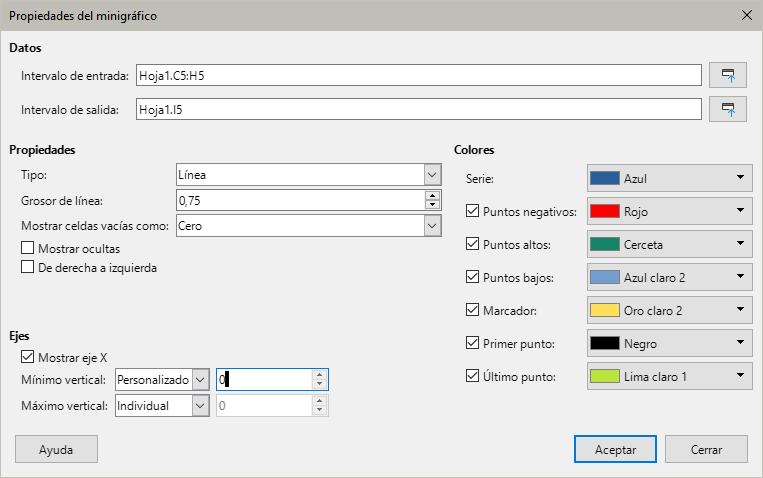
Se abrirá el diálogo Propiedades del minigráfico (Figura 33).
Figura 33: Diálogo Propiedades del minigráfico
-
Complete las propiedades para el minigráfico, configure los atributos necesarios.
-
Haga clic en Aceptar para completar la creación del minigráfico.
Datos
-
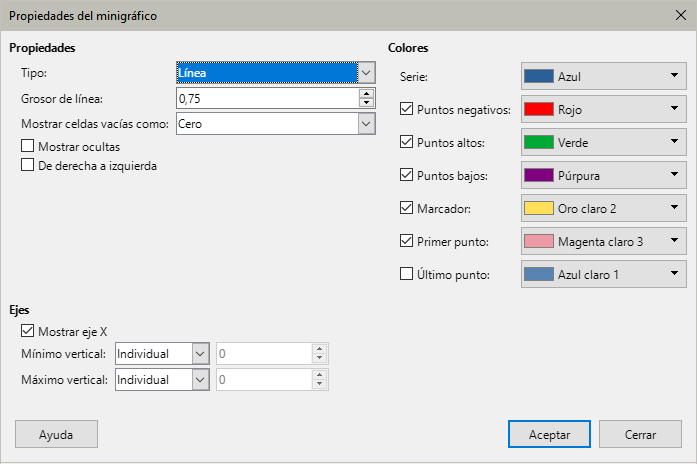
Intervalo de entrada – Intervalo de datos para el minigráfico. Esto se rellenará automáticamente si seleccionó un intervalo de datos antes de crear el minigráfico.
-
Intervalo de salida – La celda donde se colocará el minigráfico.
Propiedades
-
Tipo – Seleccione el tipo de minigráfico: Línea, Columnas o En pilas (consulte Tipos de minigráficos a continuación).
-
Ancho de línea – Establezca el ancho de línea para el minigráfico.
-
Mostrar celdas vacías como – Vacío – omite los datos faltantes y muestra un espacio en la secuencia. Cero – muestra los datos faltantes como cero, Atravesar -– omite los datos faltantes y dibuja una línea hasta el siguiente valor.
-
Mostrar ocultas – Marque esta opción para mostrar los datos en el Intervalo de entrada seleccionado en el minigráfico. Si no la marca, se ignoran los datos ocultos.
-
De derecha a izquierda – De forma predeterminada, los datos del minigráfico mostrarán los datos de izquierda a derecha para las filas y de arriba a abajo para las columnas. Si marca esta casilla, se mostrará al revés.
Colores
-
Establezca el color principal para la Serie de valores, marque y seleccione colores para que diferentes tipos de valores se muestren en el minigráfico. El Marcador establecerá el color predeterminado para los puntos de datos solo en los minigráficos de tipo Línea.
Ejes
-
Mostrar eje X – Marque para mostrar un eje X en el minigráfico.
-
Mínimo vertical, Máximo vertical – Establezca las opciones para los valores mínimo y máximo para el eje para un minigráfico Individual, un Grupo de minigráficos (consulte Crear varios minigráficos) o Personalizado. Al elegir personalizado puede especificar sus valores
-
Nota
Un minigráfico se limita a una celda. Para mejorar su visualización, aumente el tamaño de la celda. Si el minigráfico se combina con otras celdas, seguirá teniendo el mismo tamaño que la celda original y perderá la opción de modificar el formato del minigráfico hasta que se separen.
Tipos de minigráficos
Hay tres tipos de minigráficos: Línea, Columnas y En pilas.
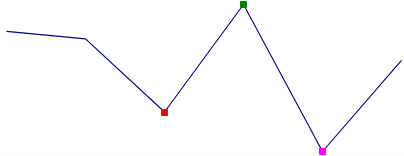
Línea
Figura 34: Ejemplo de un minigráfico de línea
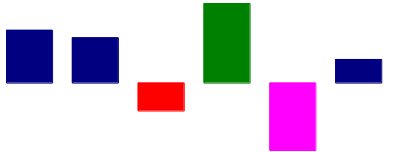
Columnas
Figura 35: Ejemplo de un minigráfico de columnas
En pilas
Figura 36: Ejemplo de un minigráfico en pilas

Crear varios minigráficos
Puede crear múltiples minigráficos a la vez seleccionando varias filas o columnas para el Intervalo de entrada. Seleccione un número igual de celdas como Intervalo de salida, ya que hay filas o columnas en el Intervalo de entrada.
A continuación, configure las propiedades de los minigráficos y haga clic en Aceptar para crearlas. Aparecerán en las celdas de Intervalo de salida en el mismo orden que las filas o columnas seleccionadas en el Intervalo de entrada.
Todas estos minigráficos compartirán el mismo formato y el mismo grupo de minigráficos (consulte los Grupos de minigráficos a continuación).
Al establecer el Mínimo vertical o el Máximo vertical en el Grupo, cada eje Y del minigráfico asociado se ampliará para incluir el valor más bajo (para el mínimo) o más alto (para el máximo) de todos los datos en los minigráficos asociados.
-
Sugerencia
Es posible que vea el botón Aceptar en el diálogo Propiedades del minigráfico deshabilitado (aparece atenuado), esto es porque el número de celdas en el Intervalo de salida no coincide con el número de filas o columnas seleccionadas en el Intervalo de entrada. Corríjalo para que coincidan y el botón Aceptar se habilitará.
Modificación de minigráficos
Actualizar el intervalo de datos de un minigráfico
-
Para actualizar el intervalo de datos de un minigráfico
-
Haga clic con el botón derecho en el mismo y elija Minigráficos > Editar minigráfico.
-
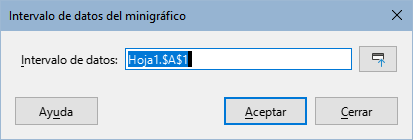
Se abrirá el diálogo Intervalo de datos del minigráfico (Figura 37)
-
Actualice el Intervalo de datos y haga clic en Aceptar.
Figura 37: Diálogo Intervalo de datos del minigráfico
Actualizar las propiedades de formato de un minigráfico
Para actualizar el formato de un minigráfico (excluidos los intervalos de entrada y salida):
-
Haga clic derecho en el minigráfico y elija Minigráficos > Minigráfico en el menú contextual, o seleccione el minigráfico y vaya a Insertar > Minigráfico en el menú.
-
Calc muestra diálogo Propiedades del minigráfico, configurado para la modificación del minigráfico (Figura 38). Los controles en este diálogo son idénticos a los de la creación del minigráfico excepto que se omiten los campos para ingresar los intervalos de entrada y salida.
-
Modifique los campos del diálogo Propiedades del minigráfico, según sea necesario.
-
Haga clic en Aceptar para cerrar el diálogo y actualizar el formato del minigráfico.
Figura 38: Diálogo Propiedades del minigráfico
Grupos de minigráficos
Un minigráfico se define para una celda, pero se pueden asociar varios minigráficos en un grupo. Un grupo de minigráficos contiene la información de formato para dibujar los minigráficos. Los únicos datos que se definen en cada minigráfico son los intervalos de celdas.
Cada minigráfico puede asociarse con un grupo. Si se crean varios minigráficos a la vez, todos estarán el mismo grupo de minigráficos. Cualquier cambio en las propiedades del grupo afectará a todos los minigráficos que lo componen
Cuando se selecciona un minigráfico perteneciente a un grupo, se resalta todo el grupo al que pertenece.
Agrupar y desagrupar minigráficos
Para agrupar varios minigráficos para que compartan el mismo formato:
-
Seleccione el minigráfico con el formato de grupo que se aplicará a los otros.
-
Seleccione los otros minigráficos para añadir al grupo
-
A continuación, seleccione uno de estos métodos para finalizar la agrupación:
-
Haga clic derecho en una de las celdas seleccionadas y elija Minigráficos > Agrupar minigráficos
-
En el menú vaya a Formato > Minigráficos > Agrupar minigráficos
Si desea desagrupar los minigráficos para que se puedan formatear por separado, seleccione los minigráficos que se eliminarán del grupo y realice una de las siguientes acciones:
-
Haga clic con el botón derecho en una de las celdas seleccionadas y elija Minigráficos > Desagrupar minigráficos
-
En el menú, vaya a Formato > Minigráficos > Desagrupar minigráficos
Modificar el formato de un grupo de minigráficos
Para actualizar un grupo de minigráficos, abra el diálogo Propiedades del minigráfico con uno de estos métodos:
-
Haga clic derecho en un minigráfico del grupo que desee modificar y vaya Minigráficos > Editar grupo de minigráficos en el menú contextual o Seleccione un minigráfico del grupo que se desee modificar y en el menú vaya a Formato > Minigráficos > Editar grupo de minigráficos
-
Calc muestra diálogo Propiedades del minigráfico, configurado para la modificación del minigráfico (Figura 38).
-
Modifique los campos del diálogo Propiedades del minigráfico, según sea necesario.
-
Haga clic en Aceptar para cerrar el diálogo y actualizar el formato de todos los minigráficos del grupo.
-
Cambie las propiedades necesarias en el diálogo Las propiedades se pueden aplicar o actualizar haciendo clic en Aceptar.
Eliminar minigráficos
Para eliminar un minigráfico utilice una de las siguientes opciones:
-
Seleccione el minigráfico y pulse Supr.
-
Seleccione el minigráfico y vaya al menú Formato > Minigráficos > Eliminar minigráfico.
-
Haga clic derecho y seleccione Minigráficos > Eliminar minigráfico en el menú contextual.
Para eliminar un grupo de minigráficos Utilice una de las siguientes opciones:
-
Seleccione un minigráfico del grupo y vaya al menú Formato > Minigráficos > Eliminar grupo de minigráficos.
-
Haga clic derecho en uno de los minigráficos del grupo y seleccione Minigráficos > Eliminar grupo de minigráficos en el menú contextual.