Derechos de Autor
Este documento tiene derechos de autor © 2026 por el equipo de documentación de LibreOffice. Los colaboradores se listan más abajo. Se puede distribuir y modificar bajo los términos de la GNU General Public License versión 3 o posterior o la Creative Commons Attribution License, versión 4.0 o posterior. Todas las marcas registradas mencionadas en esta guía pertenecen a sus propietarios legítimos.
De esta edición (traducción y revisión)
De ediciones previas (traducción y revisión)
Puede dirigir cualquier comentario o sugerencia acerca de este documento al foro del equipo de documentación en español (es necesario registrarse).
-
Nota
Todo lo que publique en este foro, su dirección de correo o cualquier información personal escrita en el mensaje se archiva públicamente y no puede ser borrada.
Fecha de publicación y versión del programa
Versión en español publicada en febrero de 2026. Basada en la versión 26.2 de LibreOffice.
Uso de LibreOffice en macOS
Algunas pulsaciones de teclado y opciones de menú en macOS, son diferentes de las usadas en Windows y Linux. La siguiente tabla muestra algunas equivalencias para las instrucciones usadas en este capítulo. Para una lista detallada vea la ayuda de la aplicación.
|
Windows o Linux |
Equivalente en Mac |
Efecto |
|
Herramientas > Opciones |
LibreOffice > Preferencias |
Acceso a la configuración general |
|
Clic con el botón derecho |
Ctrl + clic |
Abre el menú contextual |
|
Ctrl (Control) |
⌘ (Comando) |
Utilizado con otras teclas |
|
F5 |
Mayús+⌘+F5 |
Abre el navegador del documento |
|
F11 |
⌘+T |
Abre la Barra lateral en la página Estilos |
Introducción
Este capítulo abarca los métodos de colaboración mediante el intercambio y la revisión de libros de cálculo: edición simultánea, grabación y revisión de cambios, adición de comentarios, fusión y comparación de documentos, almacenamiento y uso de versiones de documentos.
Algunos comandos de menú están deshabilitados (en gris) cuando se comparte el documento o el Control de cambios está activo.
Compartir un libro de cálculo
Compartir un libro de cálculo permite que varios usuarios abran el mismo archivo para editarlo al mismo tiempo. El libro de cálculo debe estar en una unidad compartida, servidor, sitio web o similar. Se deben cumplir algunas condiciones en los sistemas operativos con gestión de permisos de usuario:
-
El archivo compartido debe residir en una ubicación accesible para todos los colaboradores.
-
Los permisos de archivo para el documento y el archivo de bloqueo correspondiente deben establecerse de manera que todos los colaboradores puedan crear, eliminar y cambiar los archivos.
Consulte la documentación de su sistema operativo para los detalles sobre la configuración de permisos de archivos. Consulte también «Abrir y guardar archivos en servidores remotos» en la Guía de Iniciación.
-
Sugerencia
Para identificar los cambios correctamente, cada colaborador debe indicar su nombre en Herramientas > Opciones > LibreOffice > Datos de identidad.
Configurar un libro de cálculo para compartir
Con el libro de cálculo abierto, seleccione Herramientas > Compartir libro en el menú para habilitar el uso compartido.
Figura 1: Compartir un libro de cálculo.
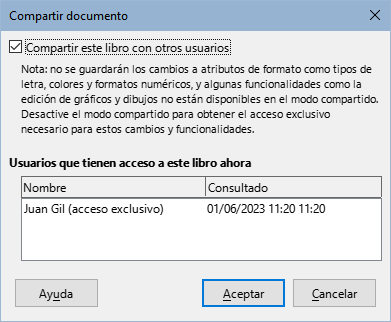
Para habilitar el uso compartido, active la casilla de la parte superior diálogo (Figura 1) y haga clic en Aceptar. Aunque el libro de cálculo se haya guardado anteriormente, aparece un mensaje indicando que debe guardarlo para activar el modo compartido; haga clic en Sí para continuar. Si el libro de cálculo no se ha guardado anteriormente se abre el diálogo Guardar. Después de compartir un libro, se añade (compartido) al nombre del documento en la barra de título.
Para dejar de compartir un libro, utilice la misma entrada del menú; los otros usuarios ya no podrán editarlo. También puede guardar una copia del libro compartido, con otro nombre o ruta, creando así una copia del libro de cálculo compartido y cambiar la copia a no compartida.
Abrir un libro de cálculo compartido
Al abrir un libro de cálculo compartido, aparece un mensaje que indica que algunas funciones no estarán disponibles en este modo. Haga clic en Aceptar para abrir el documento. Puede marcar la opción no mostrar este diálogo de nuevo en este mismo mensaje.
Las siguientes características están deshabilitadas en un libro de cálculo compartido:
|
Editar > Control de cambios, todas las entradas . excepto Combinar documentos Insertar > Multimedia > Audio o Video Insertar > Comentarios Insertar > Objeto OLE Insertar > Gráfico Insertar > Intervalo o expresión con nombre Insertar > Tabla dinámica Insertar > Marco flotante Insertar > Fontwork Insertar > Espacio de firma Formato > Combinar y separar celdas Formato > Zonas de impresión Hoja > Mover o copiar hoja Hoja > Eliminar hoja |
Hoja > Insertar hoja desde archivo Hoja > Intervalos y expresiones con nombre Hoja > Cambiar nombre de hoja Hoja > Color de pestaña de la hoja Datos > Definir intervalo Datos > Ordenar Datos > Ordenar ascendente Datos > Ordenar descendente Datos > Subtotales Datos > Validez Datos > Operaciones múltiples Datos > Consolidar Datos > Grupo y esquema Datos > Tabla dinámica Herramientas > Proteger hoja Herramientas > Proteger estructura de libro |
Guardar un libro de cálculo compartido
Cuando guarda un libro de cálculo compartido, si no ha sido modificado y guardado por otro usuario desde que lo abrió, se guarda como de costumbre.
Si el libro de cálculo ha sido modificado y guardado por otro usuario desde que lo abrió, puede encontrarse con una de las siguientes situaciones:
-
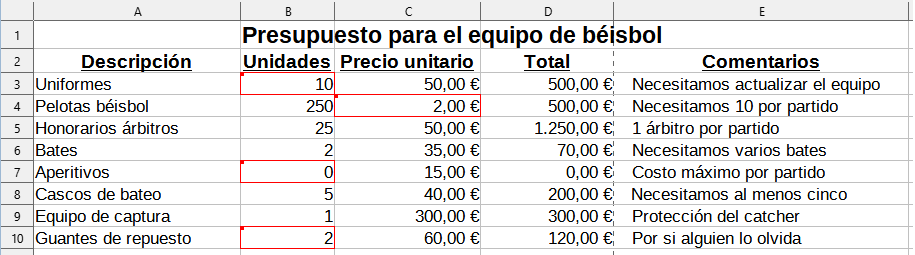
Si los cambios no entran en conflicto, el documento se guarda, aparece el mensaje «Su hoja de cálculo se ha actualizado con los cambios guardados por otros usuarios» y las celdas modificadas por el otro usuario aparecen resaltadas con un borde rojo.
-
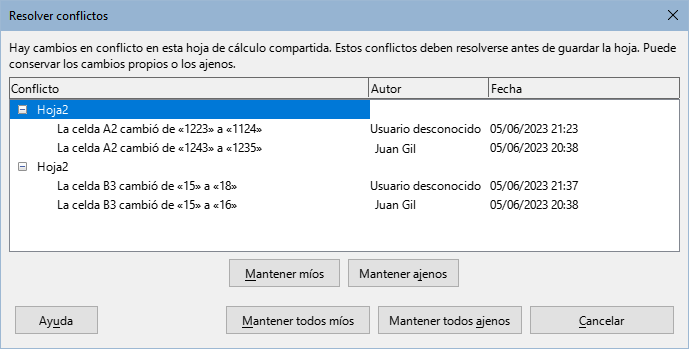
Si los cambios entran en conflicto se mostrará el diálogo Resolver conflictos (Figura 2). Debe decidir para cada conflicto qué versión mantener, la suya o la de otra usuario. Cuando resuelva todos los conflictos, se guarda el documento. Mientras resuelve los conflictos ningún otro usuario puede guardar el documento compartido.
-
Si otro usuario está intentando guardar el libro de cálculo compartido y resolver conflictos, verá un mensaje informando que el archivo está bloqueado debido a una fusión en curso. Se puede cancelar y volver a intentar resolver los confilctos más tarde.
Cuando se guarda un libro de cálculo compartido tras la corrección aplicada, el documento muestra la última versión de todos los cambios guardados por todos los usuarios.
Figura 2: Diálogo Resolver conflictos
Revisar un documento
Puede usar varios métodos para revisar, editar y anotar comentarios en una hoja de cálculo. Cada revisor trabaja en una copia separada del documento.
-
Puede usar marcas de cambios para mostrar material añadido y eliminado. Después, usted u otro usuario puede revisar el documento y aceptar o rechazar cada cambio.
-
Puede utilizar una copia una copia del documento (guardado en una carpeta o con un nombre diferente) para editarlo y luego comparar los archivos con Calc para mostrar los cambios. Vea Comparar documentos.
-
Puede guardar versiones, estas se almacenan en el archivo original. Vea Guardar versiones.
Los revisores pueden dejar comentarios en el documento, ya sean independientes o adjuntos a cambios concretos.
Preparar un documento para su revisión (opcional)
Antes de enviar un libro de cálculo a otro usuario para que lo revise o edite, puede configurarlo para que el revisor no tenga que acordarse de activar las marcas de revisión.
Después de activar las marcas de revisión, puede proteger con contraseña la hoja de cálculo para que solo quien conozca la contraseña correcta pueda aceptar o rechazar los cambios.
-
Abra el libro de cálculo y seleccione Editar > Control de cambios > Grabar en el menú. También puede marcar la opción Grabar cambios en el menú Archivo > Propiedades > Seguridad.
-
Si desea proteger la hoja de cálculo, vaya al menú Editar > Control de cambios > Proteger. En el diálogo Proteger registros, escriba una contraseña (dos veces) y haga clic en Aceptar. También puede usar Archivo > Propiedades > Seguridad y hacer clic en el botón Proteger para abrir el diálogo Escriba la contraseña.
Ambos diálogos incorporan un medidor de seguridad de la contraseña. Se proporciona una barra de color para reflejar la seguridad de la contraseña, donde el rojo indica una contraseña débil y el verde indica una contraseña segura. Además, cuanto más larga sea la barra de color, mayor será la seguridad de la contraseña.
Grabar cambios
Para grabar los cambios, abra el libro de cálculo y asegúrese de que el elemento de menú Editar > Control de cambios > Grabar tenga la marca de verificación, lo que indica que la grabación de cambios está activa.
-
Advertencia
Después de realizar algunos cambios, no desactive la grabación de cambios. Al detener la grabación de cambios en Calc se aceptarán todos los cambios grabados y ya no se muestran como tales. Un mensaje le avisará si intenta hacer esto.
Cuando se realizan cambios en una celda, aparece un borde de color alrededor de la celda con un punto en la esquina superior izquierda (Figura 3). Una columna o fila eliminada queda marcada por una barra de color intenso.
Figura 3: Documento editado (celdas modificadas resaltadas con un borde rojo)
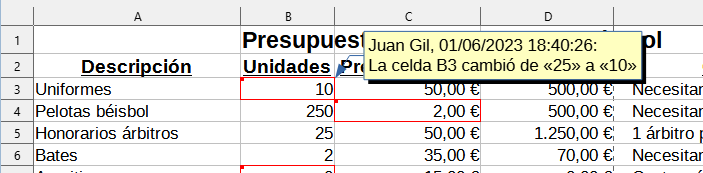
Para ver la información modificada coloque el puntero del ratón sobre la celda marcada (Figura 4).
Figura 4: Visualizar detalles de la modificación
-
Nota
Algunos cambios, por ejemplo el formato de las celdas, no se registran ni se marcan.
-
Sugerencia
Para cambiar el color que indica una celda ha sido modificada, seleccione Herramientas > Opciones > LibreOffice Calc > Cambios.
Es posible que desee explicar su justificación de los cambios. Puede hacerlo agregando comentarios a los cambios que realizó o agregando comentarios generales a la hoja de cálculo.
Agregar comentarios a los cambios
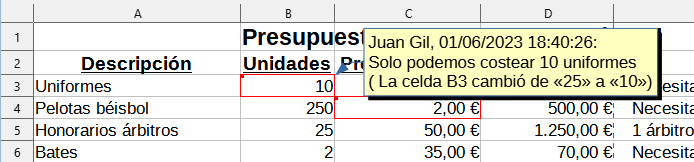
Calc agrega automáticamente un comentario a cualquier cambio registrado describiendo la modificación realizada (por ejemplo, la celda B3 cambió de «25» a «10»). Los revisores pueden agregar sus propios comentarios para explicar los motivos de los cambios.
Para añadir un comentario a un cambio:
-
Realice un cambio en la hoja de cálculo.
-
Seleccione la celda modificada.
-
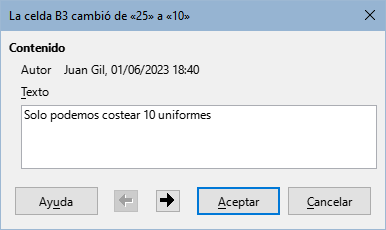
Seleccione Editar > Control de cambios > Comentario en el menú. Se abrirá un pequeño diálogo. Escriba el comentario y haga clic en Aceptar. Vea la Figura 5.
Figura 5: Comentario asociado a un cambio
-
Nota
No utilice Insertar > Comentario del menú o el menú contextual para este propósito. Los comentarios insertados con ese método se manejan de manera diferente y no aparecen en el diálogo Gestionar cambios. Consulte Añadir otros comentarios (generales))
Después de agregar un comentario a una celda modificada, puede ver el cambio y el comentario al pasar el puntero del ratón sobre la celda, tal como se muestra en la Figura 6.
Figura 6: Comentario agregado a la celda B3
El comentario también aparece en el diálogo Gestionar cambios cuando se revisan los cambios, como se muestra en la Figura 10.
Editar los comentarios sobre los cambios
-
Seleccione la celda con el comentario de cambio que desea editar.
-
Selecciones Editar > Control de cambios > Comentario del menú. Se abrirá el diálogo de edición tal como muestra la Figura 5.
-
Edite el comentario y haga clic en Aceptar.
Los comentarios automáticos añadidos por Calc no pueden ser editados. Puede desplazarse por los comentarios utilizando las flechas de la parte inferior del diálogo.
Añadir otros comentarios (generales)
Calc ofrece otro tipo de comentarios, que se suelen utilizar para intercambiar ideas o solicitar sugerencias.
Para añadir un comentario generales:
-
Seleccione la celda a la que aplicar el comentario.
-
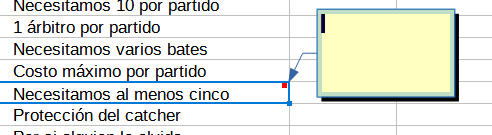
Seleccione Insertar > Comentarios, haga clic con el botón secundario y seleccione Insertar Comentario del menú contextual o pulse las teclas Ctrl+Atl+C. Se mostrará el recuadro de edición del comentario como se ve en la Figura 7.
Figura 7: Insertar un comentario
-
Escriba el comentario en el recuadro y haga clic fuera de él para cerrarlo.
Ahora la celda a la que ha añadido el comentario tiene un punto de color en la esquina superior derecha, (Figura 8). No estará resaltada con un borde de color, a menos que la celda también tenga un cambio registrado.
Figura 8: Punto de color en una celda con comentario

-
Sugerencia
Puede cambiar los colores que Calc utiliza para los comentarios seleccionando Herramientas > Opciones > LibreOffice > Apariencia > Personalizaciones y ajustando el color para Fondo de notas bajo la sección Hoja de cálculo.
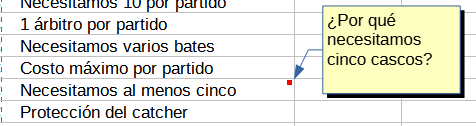
Para ver el contenido de un comentario, sitúe el puntero del ratón encima de la celda que tiene la marca de comentario; el comentario aparece, como se muestra en la Figura 9.
Figura 9: Visualizar un comentario
-
Nota
Si pasa el puntero del ratón sobre una celda que tiene un comentario de cambio y un comentario general, los dos comentarios aparecen en la nota que se muestra.
Editar comentarios generales
Puede editar y dar formato al texto de un comentario general, del mismo modo que lo hace para cualquier otro texto.
-
Haga clic derecho en la celda que contiene el marcador de comentario y seleccione Editar comentario en el menú contextual o haga clic izquierdo en la celda y pulse Ctrl+Alt+C.
-
Calc muestra el comentario de la celda. El cursor cambia al puntero habitual de entrada de texto y la barra de herramientas Formato cambia para mostrar atributos de texto.
-
Cuando termine la edición, haga clic fuera del comentario.
Formato de los comentarios generales
Puede cambiar el color de fondo, estilo del borde, transparencia y otros atributos de un comentario.
-
Haga clic derecho en la celda que contiene el marcador de comentario y seleccione Mostrar comentario en el menú contextual.
-
Haga clic en el comentario. La barra de herramientas Formato cambia para mostrar opciones de formato de comentarios, que son las mismas que las usadas para formatear gráficos; vea el «Capitulo 6, Usar gráficos en Calc», para más información.
También puede hacer clic con el botón derecho en el comentario para ver un menú de opciones, algunos de los cuales conducen a diálogos en los que puede ajustar el formato; Estos diálogos también se tratan en el Capítulo 6.
-
Cuando termine, haga clic fuera del comentario para anular la selección. Para ocultar el comentario de nuevo, haga clic con el botón derecho en la celda y elija Ocultar comentario en el menú contextual.
Buscar comentarios generales
Los pequeños marcadores de comentarios en las esquinas de las celdas pueden ser difíciles de ver, por lo que Calc proporciona otras dos formas de encontrarlos: mediante el Navegador o con la entrada de menú Ver > Comentarios.
-
Para ver los comentarios generales, elija Ver > Comentarios en el menú, esta entrada alterna la visualización. Los datos del autor que se muestran en la parte superior del comentario en la Figura 9 no son visibles cuando se muestran de esta manera.
-
Si hay comentarios generales en la hoja de cálculo, el Navegador muestra una marca de expansión a la izquierda de la categoría Comentarios. Haga clic en esta marca para mostrar la lista de comentarios. Haga doble clic en un comentario en la lista para saltar directamente a la celda con la que está asociado.
-
Nota
Cuando usa Ver > Comentarios o el Navegador solo se muestran los comentarios generales, no los comentarios asociados con el control de cambios.
Aceptar o rechazar cambios
Cuando reciba un documento con cambios, puede revisar cada cambio y decidir cómo proceder. Para iniciar este proceso:
-
Abra el documento.
-
Seleccione Editar > Control de cambios > Gestionar. Se mostrará el diálogo de la Figura 10.
-
Puede revisar los cambios uno a uno, eligiendo aceptar o rechazar cada cambio a medida que avanza o aceptar o rechazar todos los cambios de una vez.
Figura 10: Diálogo para aceptar o rechazar cambios
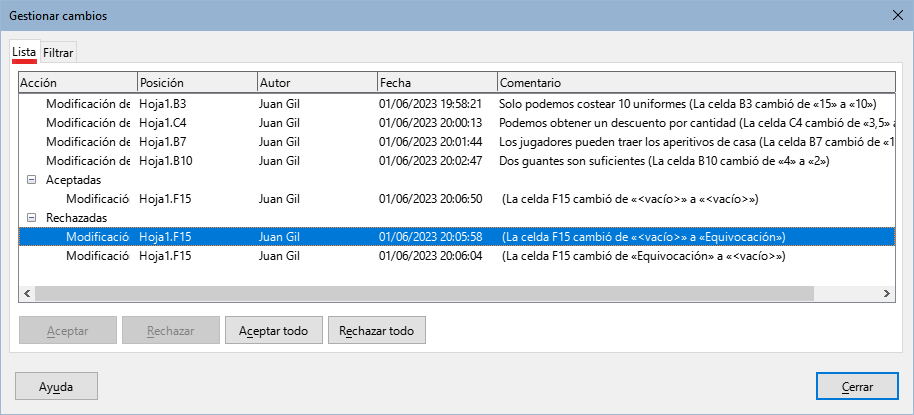
La columna Comentario contiene una descripción del cambio realizado. Si el revisor agregó un comentario al cambio, este se muestra, seguido de la descripción del cambio.
Si un cambio ha sido reemplazado por un cambio posterior (ya sea por la misma persona o por otra), los cambios se ordenan jerárquicamente con un símbolo de expansión para abrir la jerarquía.
Debajo de la lista de cambios a aceptar o rechazar se mostrarán los cambios que se han aceptado o rechazado previamente.
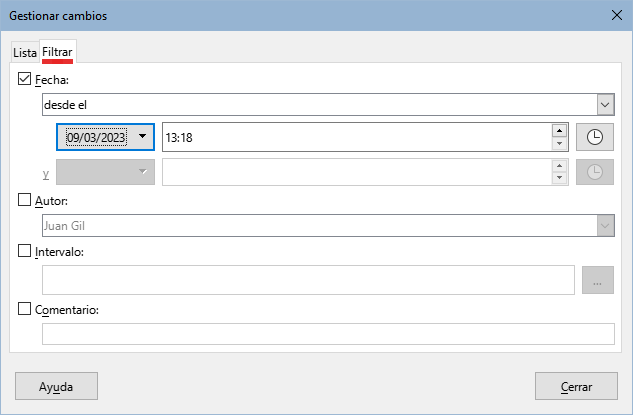
En la página Filtrar de este diálogo (Figura 11), puede elegir cómo filtrar la lista de cambios: por fecha, autor, rango de celdas o comentarios que contengan términos específicos. Después de seleccionar los criterios de filtro, vuelva a la pestaña Lista para ver los resultados. Filtrar los cambios afecta solo al contenido de la página Lista en el diálogo, no verá ningún resultado filtrado en su hoja de cálculo.
Figura 11: Diálogo Gestionar cambios, página Filtrar
Combinar documentos
Los procesos vistos hasta ahora son efectivos cuando se trabaja con una sola revisión. Sin embargo, a veces se trabaja con varias copias revisadas por varios revisores. En este caso, suele ser más rápido revisar todos los cambios a la vez, en lugar de hacer revisiones individuales. Para ello, se pueden combinar los documentos.
Para combinar documentos, todos los documentos modificados (no el documento original) deben tener activado el control de cambios.
-
Abra el documento original en el que desea fusionar todas las copias.
-
Seleccionar Editar > Control de cambios > Combinar documento en el menú.
-
Se abre un diálogo de selección de archivos. Seleccione el archivo que desea combinar y haga clic en Aceptar. Haga esto con todos los archivos que quiera combinar.
-
Una vez combinados los documentos, se abrirá el diálogo Gestionar cambios, mostrando los cambios realizados por los distintos revisores.
Todos los cambios se combinan en un documento y puede aceptar o rechazar los cambios. Los cambios de los diferentes revisores aparecen en celdas con contornos de diferente color.
Comparar documentos
A veces los revisores no registran los cambios que hacen. Se pueden encontrar los cambios comparando documentos. Para poder comparar documentos es necesario tener el documento original y el editado.
Para compararlos:
-
Abra el documento editado que desea comparar con el documento original.
-
Seleccione Editar > Control de cambios > Comparar documento.
-
Aparece un diálogo de documento abierto. Seleccione el documento original y haga clic en Insertar.
-
Calc abre el diálogo Gestionar cambios que muestra los cambios identificados.
Los cambios detectados por Calc se marcan de la siguiente manera:
-
Todos los datos que aparecen en el documento editado, pero no en el original se identifican como insertados.
-
Todos los datos del documento original que no están en el documento editado se identifican como eliminados.
-
Todos los datos que se hayan modificado se marcan como modificados.
A partir de este punto se puede revisar y aceptar o rechazar los cambios como se describió anteriormente.
Guardar versiones
Por motivos de auditoría u otros propósitos, es posible que necesite guardar varias versiones de un libro de cálculo. Puede hacerlo guardando una copia del libro de cálculo (con un nombre diferente) después de cada revisión o utilizando la función Versiones de Calc.
-
Advertencia
Si selecciona Archivo > Guardar como en el menú o pulsa Ctrl+Mayús+S, para un documento que contenga versiones incluidas, solo se guardará la última versión en el nuevo archivo.
Para usar la gestión de versiones en Calc:
-
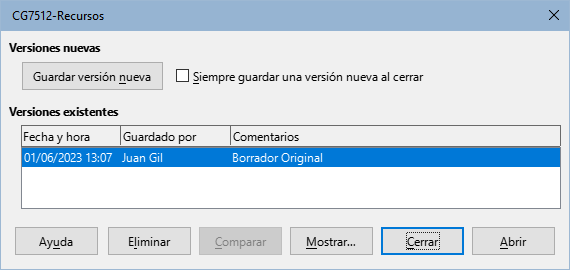
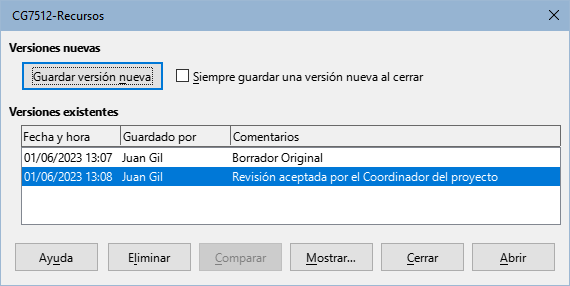
Elija Archivo > Versiones en el menú. Se abrirá el diálogo Versiones (Figura 12) mostrando un listado de las versiones existentes en el archivo.
Figura 12: Diálogo Versiones
-
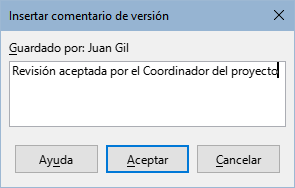
Haga clic en el botón Guardar versión nueva para guardar una nueva versión. Se abre un diálogo (Figura 13) donde puede introducir comentarios sobre esta versión.
Figura 13: Diálogo Insertar comentario de versión
-
Después de escribir su comentario y hacer clic en Aceptar, la nueva versión se incluye en la lista de versiones (Figura 14).
Figura 14: Lista de versiones actualizada
-
Guarde el archivo. Ambas versiones ahora están incluidas en el mismo archivo.
A partir de este punto puede:
-
Ver una versión antigua – Seleccione la versión y haga clic en Abrir, se abre una copia de solo lectura de una versión anterior.
-
Comparar todas las versiones – Al hacer clic en Comparar, se realiza una acción similar a fusionar documentos. Se abre el diálogo Gestionar cambios, que muestra todos los cambios a través de las diferentes versiones.
-
Revisar los comentarios de la versión – Seleccione una versión y haga clic en Mostrar para mostrar los comentarios completos realizados por usted o por otros revisores.
-
Eliminar una versión – Seleccione una versión y haga clic en Eliminar.