Derechos de Autor
Este documento tiene derechos de autor © 2026 por el equipo de documentación de LibreOffice. Los colaboradores se listan más abajo. Se puede distribuir y modificar bajo los términos de la GNU General Public License versión 3 o posterior o la Creative Commons Attribution License, versión 4.0 o posterior. Todas las marcas registradas mencionadas en esta guía pertenecen a sus propietarios legítimos.
De esta edición (traducción y revisión)
De ediciones previas (traducción y revisión)
Puede dirigir cualquier comentario o sugerencia acerca de este documento al foro del equipo de documentación en español (es necesario registrarse).
-
Nota
Todo lo que publique en este foro, su dirección de correo o cualquier información personal escrita en el mensaje se archiva públicamente y no puede ser borrada.
Fecha de publicación y versión del programa
Versión en español publicada en julio de 2026. Basada en la versión 26.2 de LibreOffice.
¿Para quién es esta guía?
Cualquiera que quiera ponerse al día rápidamente con LibreOffice Draw encontrará valiosa esta guía, tanto si es nuevo en el software de dibujo como si está familiarizado con otros programas.
LibreOffice es un paquete de software de productividad de oficina de código abierto que contiene componentes para procesamiento de textos, hojas de cálculo, gráficos, presentaciones, bases de datos y edición de fórmulas. LibreOffice
Con Draw se pueden crear fácil y rápidamente una amplia variedad de dibujos. Los dibujos se pueden exportar a varios formatos de archivo, por ejemplo PDF, HTML y numerosos formatos gráficos.
¿Qué contiene esta guía?
Esta guía presenta las características principales de LibreOffice Draw, una herramienta de dibujo de gráficos vectoriales, aunque también puede realizar algunas operaciones en gráficos rasterizados (basados en píxeles) como fotografías. Con Draw, puede crear rápidamente una amplia variedad de imágenes gráficas.
Algunos ejemplos de las funciones de Draw son:
Gestión de capas, funciones de ajuste y sistema de puntos de cuadrícula,
Visualización de dimensiones y medidas,
Conectores para hacer organigramas,
Funciones 3D que permiten crear pequeños dibujos tridimensionales (con textura y efectos de iluminación)
Integración de estilos de página y dibujo
Curvas de Bézier.
¿Qué es LibreOffice?
LibreOffice es una suite de productividad ofimática completa, de código abierto, y disponible gratuitamente. Es compatible con otras suites ofimáticas importantes y está disponible en una variedad de plataformas.
El formato nativo que utiliza para los archivos es ODF (Open Document Format). Sin embargo, LibreOffice también puede abrir y guardar documentos en muchos otros formatos, incluidos los utilizados por varias versiones de Microsoft Office. Para más información, consulte la Guía de introducción.
Requisitos mínimos para usar LibreOffice
LibreOffice 26.2 requiere uno de los siguientes sistemas operativos:
Linux x86_64 (núcleo 4.18 o superior)
macOS X x86_64 (11 Big Sur o superior)
Windows x86_64 (Windows 10 o superior).
Para una lista detallada de requisitos y sistemas operativos compatibles, consulte el sitio web de LibreOffice, https://es.libreoffice.org/requisitos-del-sistema/.
¿Dónde conseguir LibreOffice?
Equipos de sobremesa y portátiles
Las versiones de LibreOffice para Windows, Linux y macOS están disponibles gratuitamente y se pueden descargar desde la web oficial de LibreOffice: https://es.libreoffice.org/descarga.
Los usuarios de Linux encontrarán LibreOffice incluido de forma gratuita en muchas de las distribuciones. Las versiones de Linux pueden diferir en algunos aspectos de las descripciones utilizadas en esta guía.
LibreOffice también está disponible en las tiendas de aplicaciones de Windows y de macOS a un precio bajo y atractivo. Aunque LibreOffice es software gratuito, este pequeño cargo cubre el costo de publicar LibreOffice en las tiendas de aplicaciones y el resto de lo obtenido por las ventas se invierte en el desarrollo de LibreOffice.
Tabletas, iPads y Chromebooks
Para utilizar LibreOffice en tabletas, iPads o Chromebooks, se debe descargar e instalar una aplicación basada en LibreOffice. La aplicación se llama Collabora Office, que utiliza la misma tecnología y tiene un funcionamiento muy similar a LibreOffice. Para más información, visite el sitio web de Collabora Office en https://www.collaboraoffice.com.
Instalación de LibreOffice
Puede encontrar información sobre la instalación de LibreOffice para los distintos sistemas operativos compatibles en la página web: https://es.libreoffice.org/instrucciones-de-instalacion/. Si adquiere LibreOffice a través de tiendas oficiales de aplicaciones, siga las instrucciones de instalación proporcionadas por la tienda.
Configurar y personalizar LibreOffice
Puede ajustar las opciones de configuración a sus necesidades. Para ello, vaya a Herramientas > Opciones en el menú (mac OS LibreOffice > Preferencias).
Los ajustes se describen en la Ayuda de LibreOffice y en la Guía de introducción. Estas dos fuentes brindan información sobre cómo personalizar menús, barras de herramientas y atajos de teclado; agregar nuevos menús o barras de herramientas y asignar macros a eventos.
-
Consejo
Algunos ajustes están destinados a usuarios avanzados y programadores. Si resulta difícil entender qué hace una opción, LibreOffice recomienda dejar la opción en su configuración predeterminada a menos que las instrucciones de esta guía recomienden cambiarla.
Extensiones o complementos
Se pueden agregar más funciones a LibreOffice mediante extensiones. La instalación de LibreOffice incluye varias extensiones pero se pueden instalar otras desde el repositorio oficial de extensiones, https://extensions.libreoffice.org/es o desde otras fuentes. Consulte la Guía de introducción para más información.
¿Dónde conseguir más ayuda?
Las guías de usuario de LibreOffice, el sistema de ayuda y los sistemas de asistencia al usuario asumen que está familiarizado con su equipo y funciones básicas como iniciar un programa, abrir y guardar archivos.
Sistema de ayuda
LibreOffice viene con un extenso sistema de ayuda como la primera línea de soporte para el uso de los distintos componentes. Los usuarios de Windows y Linux pueden optar por descargar e instalar la Ayuda sin conexión para usarla cuando no estén conectados a Internet. En macOS la Ayuda sin conexión se instala con el programa.
Para mostrar el sistema de ayuda, pulse F1 o seleccione Ayuda de LibreOffice en el menú Ayuda. Si no ha instalado la ayuda sin conexión en su equipo y está conectado a Internet, se abrirá un diálogo que pide confirmación para abrir las páginas de ayuda del sitio web de LibreOffice con su navegador predeterminado.
El menú Ayuda también incluye enlaces a otra información de LibreOffice e instalaciones de soporte.
¿Qué es esto?
Guías de usuario
Mostrar sugerencia del día
Buscar órdenes
Obtener ayuda en línea
Enviar comentarios
Reiniciar en modo a prueba de errores
Participar
Donar a LibreOffice
Información sobre licencias
Buscar actualizaciones
Acerca de LibreOffice
Otro soporte gratuito en línea
La comunidad de LibreOffice no solo desarrolla software, sino que también ofrece soporte voluntario gratuito. Además de los enlaces del menú de Ayuda descritos, encontrará más ayuda en los sitios que se indican en la siguiente tabla
|
Soporte gratuito de LibreOffice |
|
|
|
Preguntas frecuentes |
Respuestas a preguntas frecuentes en la wiki |
|
|
Listas locales de correo electrónico |
El soporte comunitario gratuito es proporcionado por una red de usuarios experimentados https://wiki.documentfoundation.org/Language/LocalMailingLists#Spanish |
|
|
Foros de la comunidad |
Debates en la comunidad en cuestiones de LibreOffice y sus actividades. https://community.documentfoundation.org/ |
|
|
Preguntas y respuestas, y |
Se proporciona asistencia comunitaria gratuita en formato de preguntas y respuestas. Busque temas similares o haga una nueva pregunta en https://ask.libreoffice.org/ El servicio está disponible en varios idiomas, seleccione su idioma en la página. |
|
|
Soporte en idioma nativo |
El sitio web de LibreOffice en varios idiomas Listas de correo para idiomas nativos Información sobre redes sociales |
|
|
Opciones de accesibilidad |
Información sobre las opciones de accesibilidad disponibles. |
|
|
Foro de OpenOffice |
Otro foro que proporciona ayuda con LibreOffice y otras suites de código abierto. https://forum.openoffice.org/en/forum/ |
|
Soporte y formación profesional (de pago)
También puede contratar un soporte de servicio especializado (normalmente de pago) con un proveedor o empresa consultora especializada en LibreOffice. Para obtener información sobre el soporte profesional certificado, consulte el sitio web de The Document Foundation: https://www.documentfoundation.org/gethelp/support/.
Para escuelas, instituciones educativas y de investigación y grandes organizaciones, consulte https://es.libreoffice.org/para-empresas/.
Lo que ve puede ser diferente
Ilustraciones
LibreOffice se ejecuta en los sistemas operativos Windows, Linux y macOS, cada uno de los cuales tiene varias versiones y los usuarios pueden personalizar su apariencia (fuentes, colores, temas, administradores de ventanas). Las capturas de pantalla en esta guía se tomaron de varios equipos y sistemas operativos. Por lo tanto, algunas ilustraciones no se verán exactamente como lo que ve en la pantalla de su equipo.
Además, algunos de los diálogos pueden ser distintos debido a la configuración personalizada de LibreOffice. En algunos casos (diálogos Abrir, Guardar), puede optar por utilizar los diálogos de LibreOffice o los del sistema operativo.
Para cambiar los diálogos del sistema por los de LibreOffice:
-
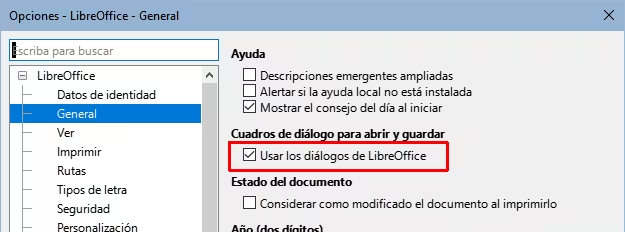
Utilice el menú Herramientas > Opciones > LibreOffice > General (macOs LibreOffice > Preferencias > LibreOffice > General) (Figura 1).
-
Seleccione o anule la selección de la opción Usar los diálogos de LibreOffice en la sección Cuadros de diálogo para abrir y guardar.
Figura 1: Usar los diálogos abrir y guardar de LibreOffice
Iconos
Con la instalación de LibreOffice se instalan varios temas de iconos (Breeze, Colibre, Elementary, Karasa jaga, Sifr y Sakapura) para representar las herramientas disponibles. Cada usuario, puede utilizar un tema de iconos distinto. Las capturas de pantalla en esta guía se han tomado utilizando el tema de iconos predeterminado (Colibre), por lo tanto los iconos que vea en su aplicación pueden ser distintos a los usados en esta guía.
Para cambiar el tema de iconos:
-
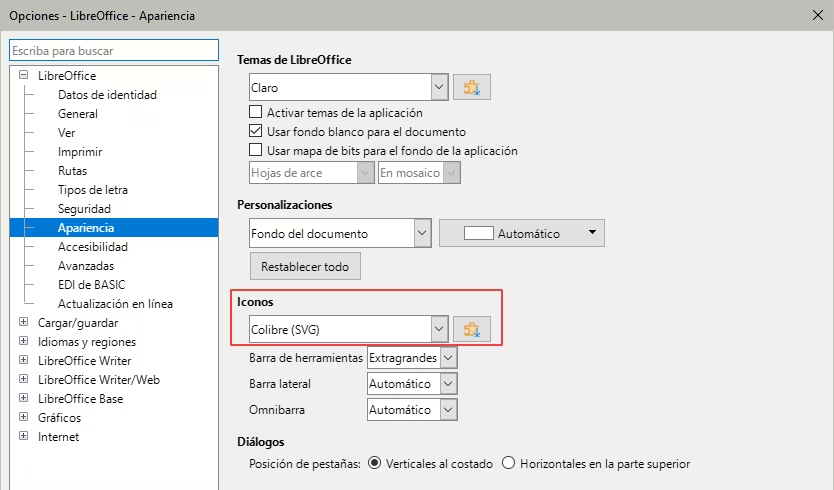
Utilice el menú Herramientas > Opciones > LibreOffice > Apariencia (macOS LibreOffice > Preferencias > LibreOffice > Apariencia).
-
Elija un tema de iconos de la lista desplegable en la sección Tema de iconos (Figura 2).
Figura 2: Cambiar el tema de iconos
-
Notas
Algunas distribuciones de Linux incluyen LibreOffice como parte de su instalación y es posible que no incluyan todos los conjuntos de iconos mencionados. Si desea utilizar otro conjunto de iconos, puede descargarlo desde el repositorio de software de su distribución de Linux.
Algunos temas de iconos ya no se incluyen en el paquete de instalación estándar. Puede descargarlos e instalarlos como extensiones desde la página oficial de extensiones, por ejemplo el tema de iconos Tango está disponible en https://extensions.libreoffice.org/en/extensions/show/tango-icon-theme-for-libreoffice
Uso de LibreOffice en macOS
Algunas pulsaciones de teclado y opciones de menú en Mac son diferentes a las usadas en Windows y Linux. La siguiente tabla muestra algunas sustituciones comunes para las instrucciones dadas en esta guía. Para una lista detallada vea la ayuda de la aplicación.
|
Windows o Linux |
Equivalente en macOS |
Efecto |
|
Herramientas > Opciones |
LibreOffice > Preferencias |
Acceso a las opciones de configuración |
|
Clic con el botón derecho |
Control+clic, o clic derecho |
Abre un menú contextual |
|
Ctrl o Control |
⌘ o Comando |
Utilizado con otras teclas |
|
Alt |
⌥ u Opción |
Utilizado con otras teclas |
¿Cómo se llaman todos estos elementos?
Los términos utilizados en LibreOffice para la mayoría de los elementos o partes de la interfaz de usuario son los mismos que para la mayoría de otros programas.
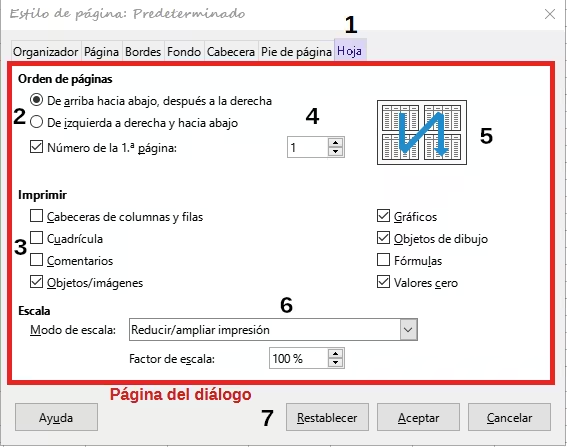
Un diálogo es un tipo especial de ventana, su propósito es informarle de algo y/o solicitarle una respuesta. Proporciona controles que se pueden utilizar para especificar cómo llevar a cabo una acción. Los nombres técnicos de los controles comunes se muestran en la Figura 3. En la mayoría de los casos, los términos técnicos no se suelen utilizar en esta guía, pero es útil conocerlos porque la Ayuda y otras fuentes de información los utilizan con frecuencia.
Figura 3: Controles habituales de los diálogos
-
Pestaña (no es un control estrictamente hablando) - sirve para desplazarse entre las páginas del diálogo.
-
Botón de opción (redondo) - solo se puede seleccionar una opción.
-
Casilla de selección, (cuadrada) - se puede seleccionar una o varias opciones.
-
Control de número - haga clic en las flechas hacia arriba y hacia abajo para cambiar el valor que se muestra en el cuadro de texto adyacente o escriba directamente un número en el cuadro de texto.
-
Miniatura o previsualización.
-
Lista desplegable - puede seleccionar un elemento de los mostrados haciendo clic en él.
-
Botones - haga clic sobre el que quiera para ejecutar la acción deseada.
En la mayoría de los casos, mientras está abierto un diálogo, no se puede trabajar en el documento, solo se permite interactuar con el diálogo. Cuando se cierra el diálogo (normalmente al hacer clic en Aceptar u otro botón), puede volver a trabajar en el documento.
Algunos diálogos se pueden mantener abiertos mientras trabaja, para que pueda alternar entre el diálogo y el documento. Buscar y reemplazar es un ejemplo de este tipo de diálogos.
¿Quién escribe estas guías?
Esta guía fue escrita por voluntarios de la comunidad de LibreOffice. Las ganancias de las ventas de la edición impresa y aplicaciones en las tiendas de aplicaciones de Microsoft y Apple se utilizan en beneficio de la comunidad.
Preguntas frecuentes
¿Cuál es la licencia de LibreOffice?
¿Puedo distribuir LibreOffice a cualquiera? ¿Puedo venderlo? ¿Puedo usarlo en mi negocio?
¿En cuántos equipos puedo instalarlo?
¿Está LibreOffice disponible en mi idioma?
¿Cómo pueden hacerlo gratis?
Estoy escribiendo una aplicación de software. ¿Puedo usar código de programación de LibreOffice en mi programa?
¿Por qué necesito Java para ejecutar LibreOffice? ¿Está escrito en Java?
-
Nota
Todos los componentes de LibreOffice se pueden utilizar sin necesidad de Java y prácticamente todas las funciones trabajan sin Java. Si desea utilizar las funciones de LibreOffice que requieren Java, es fundamental que la edición de Java (32 o 64 bits) coincida con la versión instalada de LibreOffice.
¿Cómo puedo contribuir con LibreOffice?
¿Puedo distribuir el PDF de esta guía de usuario o imprimir y vender copias?
¿Qué hay de nuevo en LibreOffice 26.2?
Encontrará una detallada información de las Notas de la versión en la página Wiki: https://wiki.documentfoundation.org/ReleaseNotes/26.2/es. Desde este enlace también puede encontrar las notas de las versiones anteriores de LibreOffice.