|
Esta ficha de referencia está bajo licencia de CreativeCommons BY-SA v3 (fr) o posterior.: https://creativecommons.org/licenses/by-sa/3.0/fr/ |
|

Este documento es una adaptación del documento original, en francés, que se puede obtener en la Wiki de LibreOffice.
|
Versión |
Fecha |
Comentarios |
|
2.0 |
06/04/2021 |
Mise à jour |
|
2.0_ES |
15/09/2026 |
Traducción, y cambio de formato para esta edición |
Somos como enanos a hombros de gigantes. Si alcanzamos a ver más cosas y más lejanas que ellos, no es por la perspicacia de nuestra visión, ni por nuestra grandeza, sino porque son ellos quienes nos elevan. (atribuido a Bernard de Chartres )
Acceso al EDI
El EDI (Entorno de desarrollo integrado) es un conjunto de herramientas para escribir y depurar código de macros, para acceder a la interfaz , vaya al menú Herramientas > Macros > Editar macros o bien a Herramientas > Macros > Organizar macros > LibreOffice Basic (Alt+F11), seleccione el módulo que se desee y pulse el botón Editar.
Figura 1: Interfaz del Entorno de desarrollo
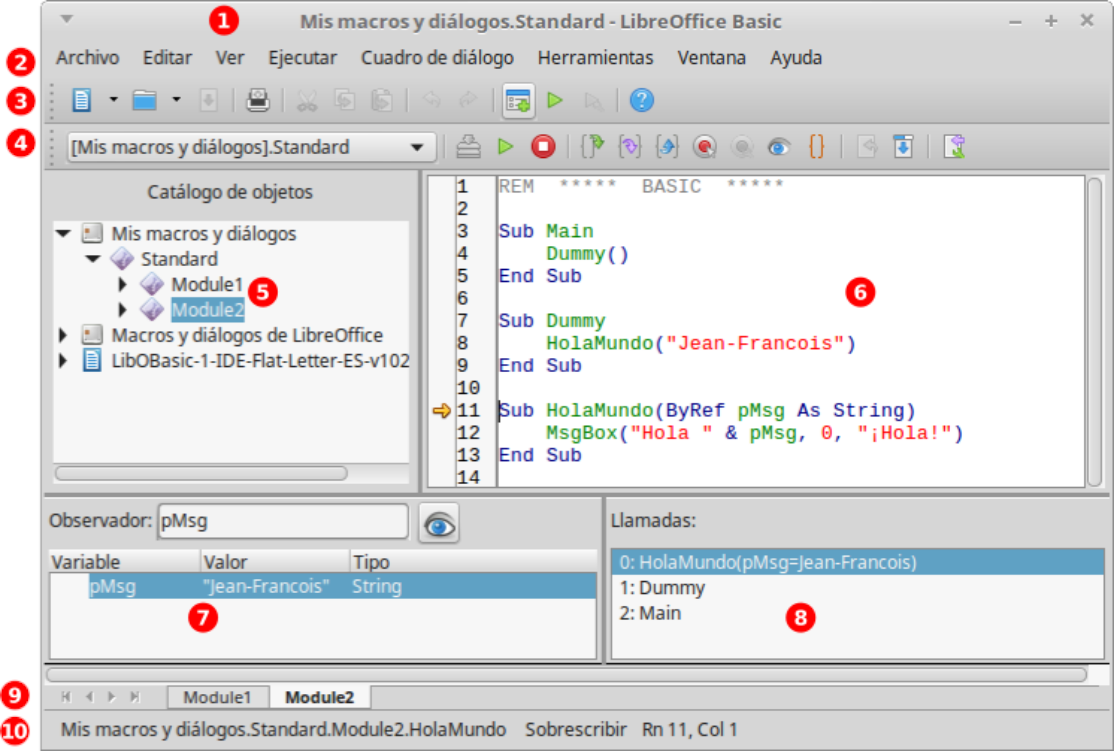
La ventana del EDI se compone de 10 zonas:
|
(1) |
Barra de Título |
Nombre del contenedor y librería seleccionada. |
|
(2) |
Menú |
Menú dedicado a la gestión de macros. |
|
(3) |
Barra de herramientas Estándar |
Muestra herramientas comunes para organizar y editar el código |
|
(4) |
Barra de Macros |
Herramientas para la edición y depuración de código. |
|
(5) |
Catálogo de objetos |
Vista en árbol de los contenedores, muestra librerías, módulos y procedimientos. |
|
(6) |
Editor de código |
Área principal para edición de código, con resaltado de sintaxis, gestión de puntos de interrupción y control de ejecución. |
|
(7) |
Panel Observador |
Control de los contenidos de variables (observador). |
|
(8) |
Panel Llamadas |
Muestra las llamadas a procedimientos y sus parámetros. |
|
(9) |
Barra Pestañas |
Lista y gestiona los módulos de la librería en uso. |
|
(10) |
Barra de Estado |
Estado en tiempo de ejecución. |
-
Los paneles principales (Catálogo ➎, Editor ➏, Observador ➐ y Llamadas ➑) se pueden desanclar.
-
F6 permite pasar de una zona otra.
Barras de herramientas
Si alguna barra no está visible: vaya al menú Ver > Barras de herramientas.
-
Los iconos pueden variar en función del sistema operativo y tema de iconos.
|
|
Seleccionar macro |
Abre el diálogo Macros de Basic. |
|
|
Módulos |
Abre el diálogo Organizador de macros BASIC. |

|
|
Biblioteca actual |
Selección de la biblioteca que se usará. |
|
|
Compilar |
Verifica la sintaxis. |
|
|
Ejecutar F5 |
Ejecuta desde el principio el procedimiento en el que está el cursor. |
|
|
Detener Shift+F5 |
Detiene la ejecución en curso. |
|
|
Pasar al siguiente |
Ejecución paso a paso (La marca de ejecución no sale del procedimiento aunque haya llamadas a otro procedimiento) |
|
|
Entrar en el proceso |
Ejecución paso a paso (La marca de ejecución sale del procedimiento cuando hay llamadas a otro procedimiento) |
|
|
Salir del proceso |
Ejecución paso a paso (la marca de ejecución vuelve al procedimiento que inició la llamada). |
|
|
Act./Desac. punto de interrupción F9 |
Activa/Desactiva el punto de interrupción de la linea bajo el cursor. |
|
|
Gestionar puntos de |
Abre el diálogo Gestión de puntos de Interrupción. |
|
|
Act./Des. inspección F7 |
Activa/Desactiva la inspección de variables. |
|
|
Buscar paréntesis |
|
|
|
Importar Basic |
Importa código fuente de un archivo *.bas |
|
|
Exportar Basic |
Exporta el código basic a un archivo *.bas |
|
|
Importar diálogo |
Importa el código de diálogo de un archivo *.xdl. |


|
|
Insertar controles |
Muestra el Cuadro de herramientas para insertar controles |
|
|
Importar diálogo |
Importa el código de diálogo de un archivo *.xdl (XML). |
|
|
Exportrar diálogo |
Exporta el código de diálogo a un archivo *.xdl (XML). |


|
|
Seleccionar elemento |
Se entra en modo de selección. |
|
|
Gestionar idiomas |
Permite crear diálogos multilíngues. |
|
|
Previsualizar el diálogo |
Para comprobar el diálogo (Esc para salir). |


Catálogo de objetos
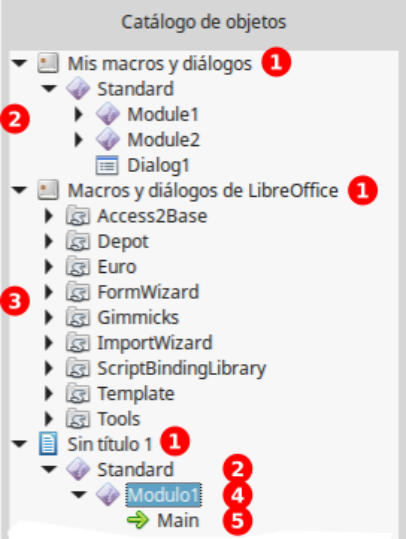
Muestra los tres contenedores básicos y su contenido: bibliotecas, módulos y macros.

Figura 2: Catálogo de objetos
-
Mis macros y diálogos: Específico del usuario, para todos los documentos. Solo accesible por el usuario de la sesión abierta.
-
Macros y diálogos de la aplicación: Macros almacenadas dentro del contenedor global de LibreOffice. Como tal, pueden ser visualizadas y utilizadas por cualquiera, forman parte de la instalación de LibreOffice.
-
Sin título 1: pertenecen al documento abierto.

-
La biblioteca Standard: A excepción de Macros y diálogos de la aplicación, todo contenedor tiene una biblioteca Standard.
-
La biblioteca Standard se carga siempre, al abrir el programa o el documento: No se puede eliminar, no se puede sobreescribir mediante la importación de código y no se pude cifrar.

Editor de código
Se utiliza en el desarrollo del código (con resaltado de sintaxis) y su depuración.
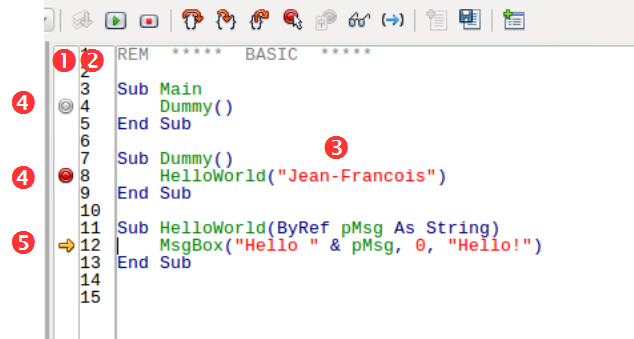
Figura 3: Editor de código
Elementos del panel de edición
|
(1) |
Canal |
Margen lateral en el que se colocan las marcas de punto de interrupción (4) y se muestra el punto de ejecución (5). |
|
(2) |
Numeros de línea |
Permiten una navegación más fácil. |
|
(3) |
Éditor |
Para escribir el código Basic (con resaltado de sintaxis). |
-
Estos atajos sirven para aplicar sangria a varias lineas seleccionadas.
Mostrar/ocultar los números de línea
-
Para la gestión de puntos de interrupción y retomar la ejecución vea Depuración.
Panel de Observador
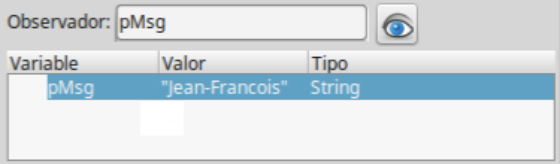
Permite visualizar el contenido de variables durante la ejecución (vea Depuración).
Tiene tres columnas (ajustables en anchura) :
-
Nombre de la variable, Valor y Tipo
Figura 4: Panel de Observador
Añadir un observador
-
En el código seleccione la variable o constante para inspeccionar (puede ingresar su nombre en el campo Observador del panel)
-
haga clic en el botón Activar observador
 o pulse F7
Eliminar un observador
Seleccione el observador que desea retirar y haga clic en el botón Eliminar observador  .
.
Panel Llamadas
Figura 5: Panel Llamadas
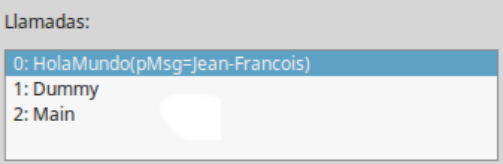
Durante la ejecución paso a paso crea un historial de llamadas a los procedimientos, Estas van apareciendo según su ejecución (la más antigua abajo), y muestra los parámetros de ejecución. el procedimiento en curso se numera con 0 y el resto de manera consecutiva.
Barra de pestañas
Muestra la lista de los módulos y diálogos de la biblioteca en uso.
Figura 6: Menú en barra de pestañas
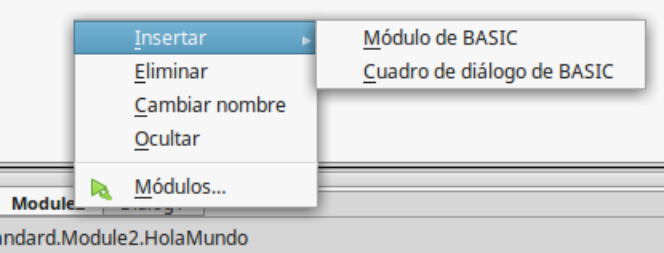
Los módulos se muestran en orden alfabético de izquierda a derecha. Haga clic derecho en la barra de pestañas para gestionar los módulos
|
Insertar > Módulo de Basic |
Crea un nuevo módulo (ModuleN). |
|
Insertar > Diálogo de Basic |
Crea un nuevo diálogo Basic (DialogN). |
|
Eliminar |
Elimina el módulo o diálogo seleccionado. |
|
Cambiar nombre |
Renombra el módulo o diálogo seleccionado. |
|
Ocultar |
Oculta temporalmente el módulo o diálogo seleccionado. |
|
Módulos |
Abre el diálogo Organizador de macros. |
Barra de Estado
De izquierda a derecha indica:
-
Nombre completo del procedimiento donde se encuentra el cursor.
-
El Número de linea (Rn) y columna (Col) donde se encuentra el cursor.
-
Modo de edición del código (se cambia al modo de Sobrescritura al pulsar Ins).
-
Deslizador y porcentaje de zum.
Depuración
Depuración es la comprobación de la ejecución de una macro
-
Esta operación se efectúa mediante la ejecución de la parte elegida en modo paso a paso, mientras se observa el contexto de ejecución (Valores de variables) .
La depuración se apoya simultáneamente en los tres paneles: El Editor de código (6), el panel Llamadas (7) y el panel Observador (8). Se realiza mediante el control de los botones paso a paso (barra de herramientas Macros (4)) y los puntos de interrupción.
Figura 7: Depuración
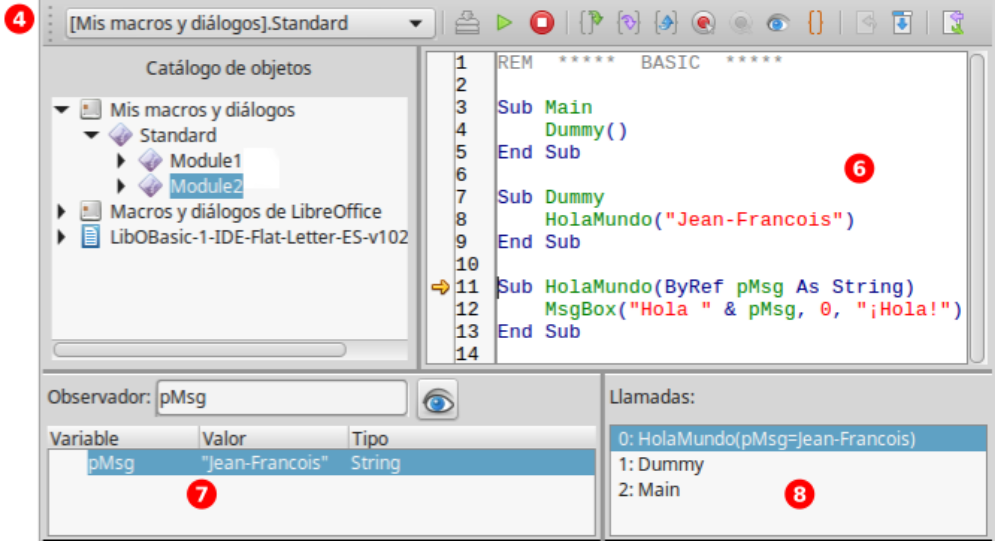
Cinco botones controlan la manera en que se ejecuta el código. La marca de ejecución  permite conocer su avance en el editor.
-
Si ha iniciado la ejecución (en cualquier modo) cuando el cursor se encuentra en un procedimiento que necesita que se le pasen parámetros (no opcionales), recibirá el mensaje de error: El argumento no es opcional.
|
|
Ejecutar |
Ejecuta el procedimiento donde se encuentra el cursor. La ejecución se detiene al encontrar un punto de interrupción. |
|
|
Detener F5 |
Detiene la ejecución. |
|
|
Pasar al siguiente |
Ejecución paso a paso (línea tras línea) sin entrar en otros procedimientos. |
|
|
Entrar en proceso |
Ejecución paso a paso (saliendo a otros procedimientos cuando hay llamadas). |
|
|
Salir del proceso |
Ejecución paso a paso volviendo al procedimiento que inició la llamada. |
Gestionar puntos de interrupción
Punto de Interrupción: Marca donde se detiene la ejecución del código. Permite examinar el contexto de ejecución en ese momento (valores de los testigos).
-
Durante la depuración se pueden realizar las siguientes acciones:
Eliminar punto de interrupción
Desactivar/Activar punto de interrupción
Haga clic derecho en el canal sobre el punto de interrupción y seleccione Activo. El icono del punto de interrupción cambia entre activo  e inactivo
  .
.
Diálogo Gestionar puntos de interrupción
Haga clic derecho sobre el cusor de ejecución o punto de interrupción existente y seleccione Gestionar puntos de interrupción o botón  de la barra de herramientas
Figura 8: Diálogo Gestionar Puntos de Interrupción
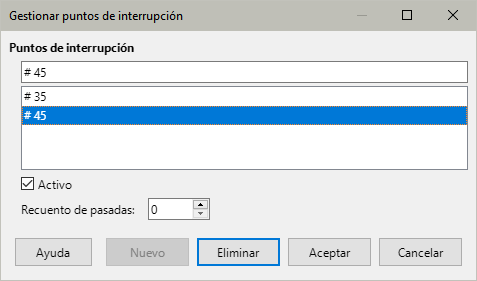
Elementos del diálogo Gestionar puntos de interrupción
|
(Campo de inserción y lista) |
Números de linea en la que se encuentran los puntos de interrupción. Seleccione el que le interese o cree uno nuevo. |
|
Activo |
Marque o desmarque para activar/desactivar el punto seleccionado. |
|
Recuento de |
Permite desactivar el punto de interrupción después del número de pasadas definido. |
|
Nuevo |
Escriba un número de linea en el campo superior y pulse este botón para un nuevo punto de interrupción. |
|
Eliminar |
Elimina el punto de interrupción seleccionado. |
Personalizar el EDI
LibreOffice permite personalizar el EDI, mediante el menú: Herramientas > Opciones > LibreOffice > EDI de Basic
|
Activar compleción de código |
El IDE completa automáticamente los métodos de objeto Basic. No se aplica a objetos personalizados y la opción Usar tipos extendidos debe estar activada. |
|
Corrección automática |
Corrige la sintaxis de las palabras clave y nombres de variables |
|
Cerrar comillas automáticamente |
Al escribir comillas dobles de apertura el IDE agrega las de cierre. |
|
Cerrar paréntesis automáticamente |
Al escribir paréntesis de apertura, el IDE agrega los de cierre. |
|
Cerrar procedimientos atomáticamente |
Al declarar un procedimiento Sub Xxx o Function Xxx, se agrega automáticamente End Sub o End Function. |
|
Usar tipos extendidos |
(Necesario para la compleción de código). Permite utilizar tipos de objetos UNO como tipos Basic válidos. |
Trucos y consejos
Copiar una biblioteca de un contenedor a otro
-
Abra el documento/contenedor origen.
-
Abra el Organizador de macros
 , pestaña Bibliotecas.
 -
Exportar > Exportar como biblioteca Basic.
-
Abra el documento/contenedor destino y pulse Importar.
Mover / copiar módulos de una biblioteca a otra
-
Abra los dos documentos/contenedores origen y destino.
-
Abra el Organizador de macros.
-
Arrastre y suelte desde el origen al destino.
-
De manera predeterminada, los módulos se mueven. Para copiarlos mantenga pulsada la tecla Ctrl mientras los arrastra.
-
Se puede cifrar cualquier biblioteca excepto la biblioteca Standard.
-
Abra el Organizador de macros, pestaña Bibliotecas.
-
Seleccione la ubicación y la biblioteca.
-
Pulse el botón Contraseña.
-
Introduzca la contraseña, confirme la contraseña y valide.
-
Advertencia - El cifrado es muy sólido (AES) : ¡Si olvida la contraseña es irremediable!
-
Conserve siempre una versión no cifrada.
Limpiar una importación de MSOffice
-
¡Trabaje siempre con una copia del archivo!
-
Elimine las bibliotecas y módulos innecesarios procedentes de la importación.
-
Guarde el archivo como «texto sin formato» (ej : .fods).
-
Abra el archivo con un editor de texto que admita XML.
-
Busque la etiqueta <office:scripts> y elimine toda la sección entre <ooo:library-embedded ooo:name="Standard"> y </ooo:library-embedded>.
-
Guarde el archivo, abra el archivo con LibreOffice y recree el árbol de bibliotecas/módulos (copie/pegue el código deseado desde el documento original al nuevo).
Atajos de teclado
|
Diálogo de acceso a macros |
Alt+F11 |
Detener ejecución |
Shift+F5 |
|
Ir a una linea |
Ctrl+L |
Entrar en proceso |
F8 |
|
Punto de interrupción |
F9 |
Pasar al siguiente |
Shift+F8 |
|
Activar inspección |
F7 |
Salir de proceso |
Ctrl+Shift+F8 |
|
Ejecutar |
F5 |
Moverse entre zonas |
F6 |