Derechos de Autor
Este documento tiene derechos de autor © 2026 por el equipo de documentación de LibreOffice. Los colaboradores se listan más abajo. Se puede distribuir y modificar bajo los términos de la GNU General Public License versión 3 o posterior o la Creative Commons Attribution License, versión 4.0 o posterior. Todas las marcas registradas mencionadas en esta guía pertenecen a sus propietarios legítimos.
De esta edición (traducción y revisión)
De ediciones previas (traducción y revisión)
Puede dirigir cualquier comentario o sugerencia acerca de este documento al foro del equipo de documentación en español (es necesario registrarse).
-
Nota
Todo lo que publique en este foro, su dirección de correo o cualquier información personal escrita en el mensaje se archiva públicamente y no puede ser borrada.
Fecha de publicación y versión del programa
Versión en español publicada en agosto de 2026. Basada en la versión 26.2 de LibreOffice.
|
Windows o Linux |
Equivalente en Mac |
Efecto |
|
Herramientas > Opciones |
LibreOffice > Preferencias |
Acceso a la configuración general |
|
Clic con el botón derecho |
Ctrl + clic |
Abre el menú contextual |
|
Ctrl (Control) |
⌘ (Comando) |
Utilizado con otras teclas |
|
F5 |
Mayús+⌘+F5 |
Abre el navegador del documento |
|
F11 |
⌘+T |
Abre la Barra lateral en la página Estilos |
¿Qué es Impress?
Impress es el programa de presentación (de diapositivas) incluido en LibreOffice. Impress crea presentaciones en formato ODP, que se pueden abrir con otro software de presentación o se pueden exportar a diferentes formatos de presentación.
Puede crear diapositivas que contengan muchos elementos diferentes, texto, listas numeradas y con viñetas, tablas, gráficos y una amplia gama de objetos gráficos, como imágenes prediseñadas, dibujos y fotografías. Impress también incluye un corrector ortográfico, un diccionario de sinónimos, estilos de texto y estilos de fondo.
Este capítulo presenta la interfaz de usuario de Impress. Los capítulos restantes explican las funciones disponibles en Impress, como transiciones y animaciones, con las que podrá crear presentaciones de diapositivas sofisticadas.
Para crear presentaciones de diapositivas, se requiere cierto conocimiento de los elementos de las diapositivas. Las diapositivas que contienen texto usan estilos para determinar la apariencia de ese texto. Crear dibujos en Impress es similar a usar el programa Draw incluido en LibreOffice. Consulte la Guía de Draw para más detalles sobre las herramientas de dibujo.
-
Nota
Cuando se instala LibreOffice en su equipo, normalmente se agrega una entrada para cada componente, al menú del sistema. El nombre exacto y la ubicación de estas entradas de menú, dependen del sistema operativo y la interfaz de usuario.
Iniciar Impress
Puede iniciar Impress de varias formas:
-
Desde el centro de inicio de LibreOffice, que se muestra cuando se abre LibreOffice y no hay ningún otro módulo de LibreOffice abierto.
-
Haga clic en Presentación de Impress para crear una nueva presentación;
-
Haga clic en Abrir archivo y navegue hasta la carpeta donde hay una presentación existente.
-
Desde el menú del sistema, desde el que se inician la mayoría de las aplicaciones. Los detalles varían según su sistema operativo. Consulte la Guía de iniciación para más información, a continuación se enumeran algunos ejemplos:
-
Menú de inicio en Windows.
-
Menú de aplicaciones en Linux, con un escritorio Gnome.
-
Menú de aplicaciones en macOS.
-
Desde cualquier módulo abierto de LibreOffice, vaya a Archivo > Nuevo > Presentación en el menú o haga clic en Nuevo y mantenga unos segundos en la barra de herramientas Estándar y seleccione Presentación en el menú desplegable.
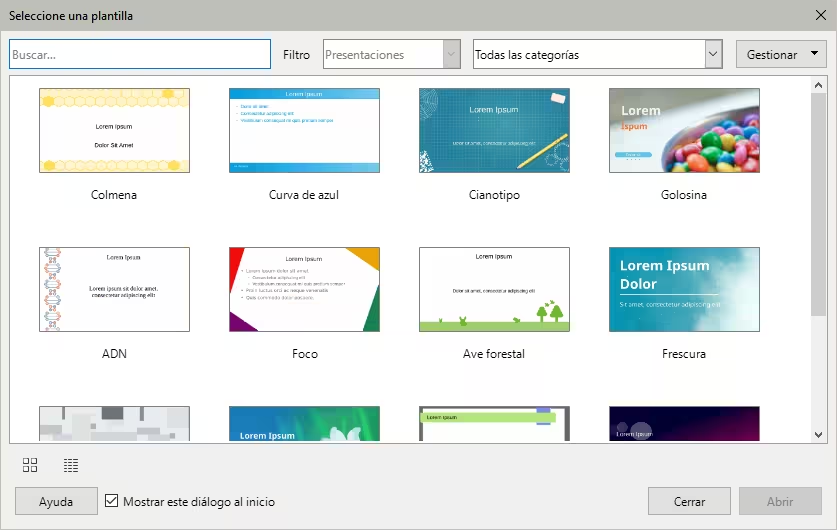
Cuando inicia Impress por primera vez, se abre la ventana principal de Impress, de forma predeterminada, con el diálogo Seleccionar una plantilla (Figura 1).
Las plantillas incluidas con Impress están diseñadas para adaptarse a los dos tamaños estándar de diapositivas de presentación: proporciones 4:3 y 16:9. Sin embargo, se pueden adaptar a otros tamaños en el menú Diapositiva > Propiedades de diapositiva > Diapositiva o Formato en la sección Diapositiva de la página Propiedades, en la Barra lateral.
Figura 1: Diálogo Seleccionar una plantilla
-
Consejo
Para iniciar Impress sin el diálogo Seleccionar una plantilla (Figura 1), desmarque la casilla Mostrar este diálogo al inicio, en la parte inferior izquierda del diálogo.
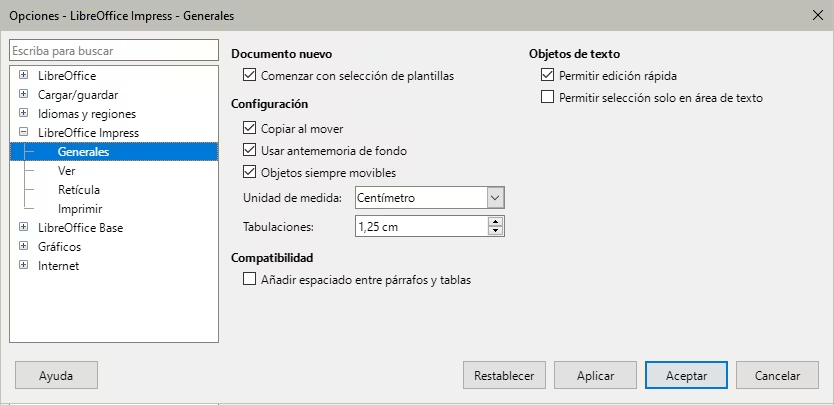
Puede cambiar este comportamiento en el menú Herramientas > Opciones > LibreOffice Impress > Generales (macOS, LibreOffice > Preferencias > LibreOffice Impress > Generales) y marcar o desmarcar Comenzar con selección de plantillas.
Ventana principal de Impress
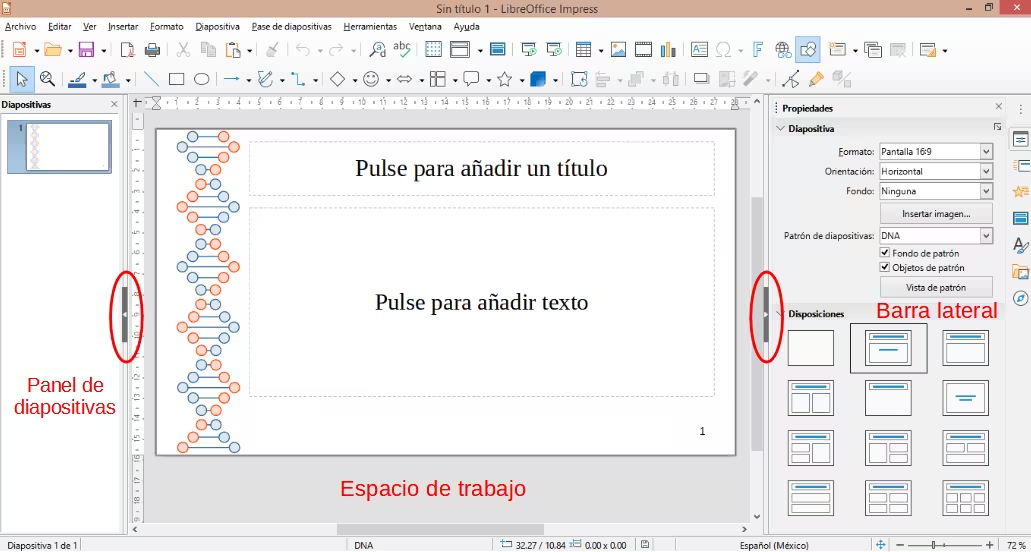
La ventana principal de Impress (Figura 2), tiene tres secciones principales: Panel de diapositivas, Espacio de trabajo y Barra lateral. En la parte superior hay una barra de menú y barras de herramientas. Las barras de herramientas se pueden mostrar u ocultar durante la creación de una presentación.
Figura 2: Ventana principal de Impress con botones Ocultar / Mostrar resaltados
-
Consejo
Puede cerrar el panel Diapositivas o la Barra lateral haciendo clic en la X de la esquina superior derecha o yendo a Ver > Panel de diapositivas o Ver > Barra lateral en el menú. Para volver a abrir un panel, seleccione Ver > Panel de diapositivas o Ver > Barra lateral.
Puede maximizar el área del área de trabajo, haciendo clic en el botón Ocultar / Mostrar en la línea de separación vertical (resaltada en la figura 2). El uso del marcador oculta, no cierra el Panel de diapositivas o la Barra lateral. Para restaurar un panel, vuelva a hacer clic en el botón correspondiente.
Menú
El menú en los módulos de LibreOffice en la parte superior de cada módulo proporciona varios elementos comunes a todos los módulos de LibreOffice: Archivo, Editar, Ver, Insertar, Formato, Herramientas, Ventana y Ayuda. Impress tiene dos menús adicionales: Diapositiva y Pase de diapositivas. Cuando selecciona uno de los menús, se despliega un submenú para mostrar los comandos. Para personalizar el menú consulte la Guía de iniciación.
Espacio de trabajo
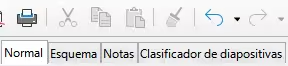
El espacio de trabajo, el centro de la ventana principal se abre en la vista Normal. Tiene cuatro vistas estándar que se pueden seleccionar mediante pestañas: Normal, Esquema, Notas y Clasificador de diapositivas (Figura 3). Si no se muestran las pestañas, vaya a Ver > Pestañas de vista. Para más información, consulte «Vistas del espacio de trabajo» más adelante.
Si está utilizando patrones de diapositivas, las vistas de patrón estarán disponibles: Patrón de diapositiva, Patrón de notas y Patrón de folleto. No hay pestañas para las vistas de patrón y solo se pueden seleccionar mediante Ver en el menú. Para más información sobre patrones, consulte el «Capítulo 2, Patrones, estilos y plantillas».
Figura 3: Pestañas de vistas del espacio de trabajo
Panel de diapositivas
El panel Diapositivas contiene imágenes en miniatura de las diapositivas de la presentación, en el orden en que se mostrarán. El orden de esta presentación se puede cambiar y se describe en el «Capítulo 9, Presentaciones y álbumes fotográficos». Al hacer clic en una imagen de diapositiva en el panel Diapositivas, se selecciona y se coloca la diapositiva en el Espacio de trabajo, donde puede realizar cambios en la diapositiva mostrada.
-
Para mostrar o cerrar el panel de diapositivas, vaya a Ver > Panel de diapositivas en el menú.
-
Para cerrar el panel de Diapositivas, haga clic en la X de la esquina superior derecha del panel de Diapositivas.
-
Para mostrar u ocultar el panel Diapositivas, use el botón Ocultar / Mostrar a la izquierda del Espacio de trabajo (Figura 2).
Se pueden realizar varias operaciones adicionales en una o varias diapositivas, en el panel Diapositivas. Estas operaciones adicionales están disponibles en un menú contextual, cuando hace clic con el botón derecho en una de las miniaturas del panel Diapositivas.
-
Cortar, copiar y pegar diapositivas.
-
Añadir nuevas diapositivas a la presentación.
-
Duplicar una diapositiva.
-
Cambiar el nombre de una diapositiva.
-
Ocultar una diapositiva para que no se muestre en la presentación.
-
Mostrar las diapositivas ocultas.
-
Eliminar una diapositiva de la presentación.
-
Cambiar la disposición de una o varias diapositivas.
-
Navegar por las diapositivas de la presentación
-
Mover una diapositiva a otra posición en el orden de diapositivas (también se pude arrastrar y soltar en la posición deseada).
-
Cambiar el patrón de diapositivas de una o varias diapositivas.
-
Abrir el diálogo Propiedades de la diapositiva para cambiar sus propiedades.
Barra lateral
La Barra lateral de Impress, normalmente ubicada en el lado derecho del espacio de trabajo, consta de ocho páginas y es similar la Barra lateral en otros módulos de LibreOffice. Para mostrar u ocultar la Barra lateral, utilice uno de los siguientes métodos:
-
Mediante Ver > Barra lateral en el menú.
-
Utilice el atajo de teclado Ctrl+F5.
-
Utilice el botón Ocultar / Mostrar, a la derecha del Espacio de trabajo (Figura 2).
-
Para cerrar la Barra lateral, haga clic en la X de la esquina superior derecha.
-
Si la barra está replegada, haga clic en uno de los iconos de la derecha para desplegar la barra abriendo la página determinada.
Para abrir una página, use uno de los siguientes métodos:
-
Haga clic en su icono en la barra de pestañas del lado derecho.
-
Haga clic en Configuración de la Barra lateral en la parte superior y seleccione una página de la lista desplegable.
-
Mediante Ver en el menú y seleccionando la página requerida en el listado.
Las páginas de la barra lateral son las siguientes
Propiedades (Alt+1)
-
Cuando se selecciona una diapositiva y aparece en el espacio de trabajo, las secciones disponibles para cambiar el diseño de la diapositiva son Diapositiva y Diseños.
-
Cuando se selecciona un objeto en una diapositiva, las secciones disponibles para cambiar el formato del objeto son Carácter, Párrafo, Área, Listas, Sombra, Línea y Posición y Tamaño.
Estilos (Alt+2)
Galería (Alt+3)
Navegador (Alt+4)
Formas (Alt+5)
Transición entre diapositivas (Alt+6)
Animación (Alt+7)
Mostrar las diapositivas maestras (Alt+8)
Reglas
Debería ver reglas (barras con números), en los lados superior e izquierdo del espacio de trabajo. Si no están visibles, habilite las reglas seleccionando Ver > Reglas en el menú o use el atajo Ctrl+Mayus+R. Las reglas muestran el tamaño del objeto seleccionado en la diapositiva usando líneas dobles (resaltadas en la Figura 4). Las reglas también identifican los objetos seleccionados y son el punto de partida de las líneas guía al colocar objetos.
En las reglas también se representan los márgenes de la página del área de dibujo. Puede cambiar los márgenes directamente en las reglas, arrastrándolos con el ratón. El área del margen está indicada por el área atenuada en las reglas, como se muestra en la Figura 4.
-
Nota
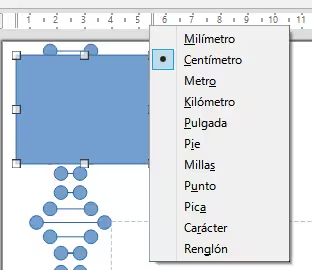
Las unidades de medida de las reglas se pueden definir de forma independiente, haga clic con el botón derecho en una regla y seleccione la unidad de medida de la lista desplegable, como se ilustra para la regla horizontal en la Figura 5.
Figura 4: Reglas que muestran el tamaño del objeto
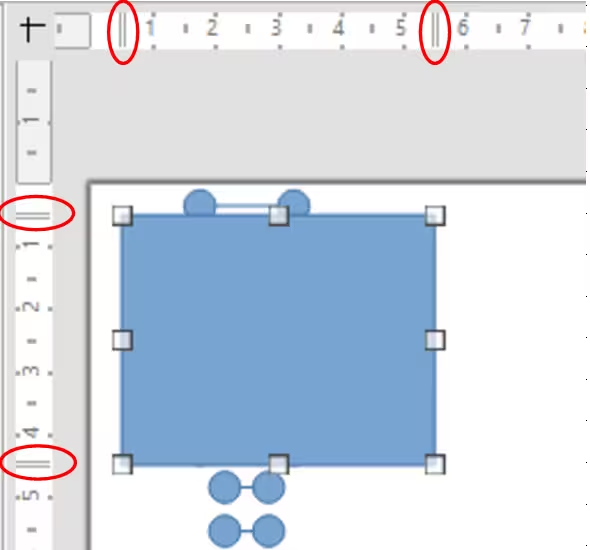
Figura 5: Cambio de unidades de medida de la regla
Barra de estado
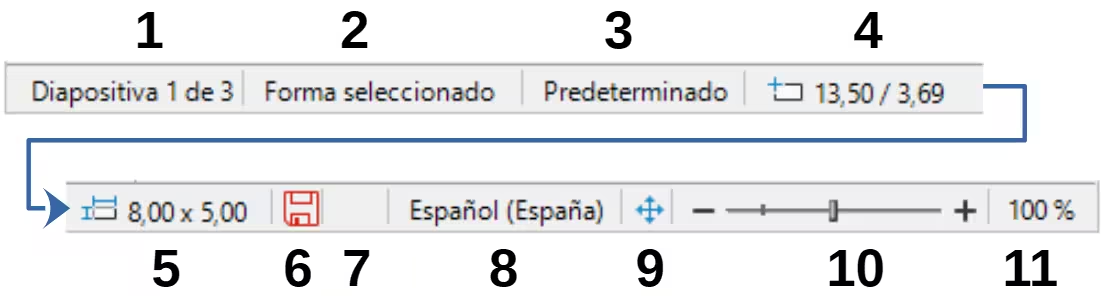
La Barra de estado (Figura 6), ubicada en la parte inferior de la ventana principal, contiene información que puede resultarle útil cuando trabaje en una presentación. Puede ocultar la Barra de estado yendo al menú Ver > Barra de estado.
Figura 6: Barra de estado
|
|
|
-
Nota
Las unidades de medida de la Barra de estado se define en Herramientas > Opciones > LibreOffice Impress > General. Tenga en cuenta que estas unidades de medida puede que no coincidan con las mostradas en las reglas.
Número de diapositiva
Zona para búsqueda de información
|
Selección de ejemplo |
Ejemplos de información mostrada |
|
Área de Texto |
Edición de texto: párrafo x, fila y, columna z |
|
Gráficos, hojas de cálculo |
Objeto incrustado (OLE) "ObjectName" seleccionado |
|
Imagen |
Mapa de bits con transparencia seleccionada |
Patrón de diapositivas
Posición / Tamaño del objeto
-
Cuando no se selecciona ningún objeto, los números de posición muestran la posición del cursor del ratón (coordenadas X e Y).
-
Cuando se selecciona un objeto y se cambia de tamaño con el ratón, los números de tamaño del objeto muestran el tamaño del objeto (ancho y alto).
-
Si se selecciona un objeto, los números de posición muestran las coordenadas X e Y de la esquina superior izquierda y el par de números de tamaño del objeto muestra el tamaño del objeto. Estos números no se relacionan con el objeto en sí, sino con el contorno de selección, que es el rectángulo más pequeño posible que puede contener la parte o partes visibles del objeto.
-
Cuando se selecciona un objeto, al hacer clic en cualquiera de estas áreas, se abre el diálogo Posición y tamaño.
Cambios
Firma electrónica
Idioma del texto
Ajustar diapositiva
Deslizador de zum
Factor de zum
Navegador
El Navegador muestra todos los objetos contenidos en una presentación. Proporciona otra forma conveniente de moverse por una presentación y buscar elementos en ella.
Para abrir el diálogo del Navegador (Figura 7) vaya a Ver > Navegador en el menú o use el atajo de teclado Ctrl+Mayús+F5. Alternativamente, haga clic en Navegador en la Barra lateral para abrir la página Navegador, que es similar en apariencia y funciona como el diálogo Navegador.
Figura 7: Diálogo Navegador
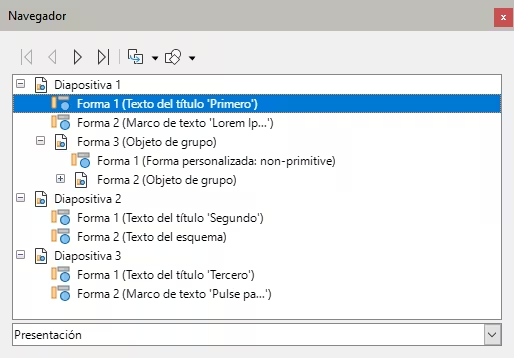
El Navegador es más útil si le asigna a sus diapositivas y objetos (imágenes, gráficos, formas u objetos OLE) nombres significativos, en lugar de mantener sus nombres predeterminados, como "Diapositiva 1" y "Forma 1", etc. (como se muestra en Figura 7). Esto le permitirá ubicar fácilmente una diapositiva u objeto en su presentación.
Barras de herramientas
Se pueden utilizar muchas barras de herramientas durante la creación de diapositivas. Para mostrar u ocultar las distintas barras de herramientas en Impress, vaya a Ver > Barras de herramientas en el menú y seleccione las barras de herramientas desea mostrar. Por ejemplo, las barras de herramientas Estándar y Dibujo se muestran de forma predeterminada, pero las barras de herramientas Línea y Relleno y Formato de texto no se muestran y se deben marcar.
Puede seleccionar los botones que desea que aparezcan en las barras de herramientas. Para cambiar los botones visibles en cualquier barra de herramientas, haga clic derecho en un área de la barra de herramientas y seleccione Botones visibles en el menú contextual. Los Botones visibles, se indican con una marca de verificación junto al nombre del icono. Haga clic en el nombre de un icono para ocultarlo o mostrarlo. Para más información, consulte el «Capítulo 11, Configurar y personalizar Impress» y la Guía de iniciación.
Las barras de herramientas que se utilizan al crear una presentación, son las siguientes:
Estándar
Figura 8: barra de herramientas Estándar

Dibujo
Figura 9: Barra de herramientas Dibujo

Líneas y relleno
Figura 10: barra de herramientas Líneas y relleno

Formato de texto
Figura 11: Barra de herramientas Formato de texto

-
Nota
La apariencia de los iconos de las barras de herramientas varía según su sistema operativo y los ajustes en Herramientas > Opciones > LibreOffice > Apariencia. Para más información, consulte la Guía de iniciación.
Vistas del espacio de trabajo
El espacio de trabajo de Impress tiene cuatro vistas estándar, que se pueden seleccionar mediante las pestañas: Normal, Esquema, Notas y Clasificador de diapositivas. Estas pestañas se muestran en la parte superior del área de trabajo (Figura 3). Si no ve las pestañas, vaya a Ver > Pestañas de vista. También puede seleccionar las diferentes vistas del espacio de trabajo, mediante el menú Ver y seleccionando una opción de la lista.
Si está utilizando patrones de diapositivas, las vistas de patrón estarán disponibles: Patrón de diapositiva, Patrón de notas y Patrón de folleto. No hay pestañas para las vistas de patrón y solo se pueden seleccionar mediante Ver en el menú. Para más información sobre patrones, consulte el «Capítulo 2, Patrones, estilos y plantillas».
Normal
La vista normal es la vista estándar para crear individualmente diapositivas. En la vista Normal, puede diseñar diapositivas, agregar y formatear cualquier texto o elemento y agregar efectos de animación al texto u objeto.
Para utilizar la vista Normal, haga clic en la miniatura de la diapositiva en el panel Diapositivas o en el nombre de la diapositiva en el Navegador.
Esquema
La vista de Esquema (Figura 12) contiene todas las diapositivas de la presentación en su secuencia numerada. Muestra títulos de temas, listas con viñetas y listas numeradas, para cada diapositiva en formato de esquema. Solo se muestra el texto contenido en los cuadros de texto predeterminados de cada diapositiva.
Figura 12: Vista de esquema en el área de trabajo
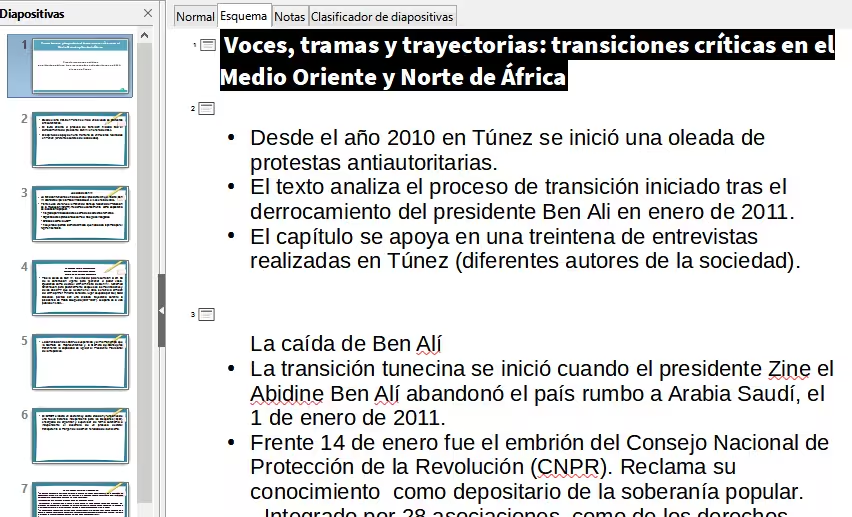
Si ha agregado cuadros de texto u objetos gráficos a las diapositivas, estos objetos no se muestran. Los nombres de las diapositivas no están incluidos.
-
Utilice la vista Esquema para:
-
Realizar cambios en el texto de una diapositiva:
-
Agregar o eliminar texto en una diapositiva como en la vista Normal.
-
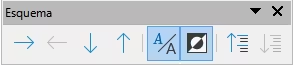
Mover un párrafo hacia arriba o hacia abajo usando las flechas de movimiento en la barra de herramientas Esquema (Figura 13).
-
Cambiar el nivel de esquema de un párrafo usando los botones de flecha izquierda y derecha en la barra de herramientas Esquema.
Figura 13: Barra de herramientas Esquema
-
Comparar diapositivas con su esquema (si ha preparado un esquema de trabajo). Si observa en su esquema que se necesita otra diapositiva, puede crearla directamente en la vista Esquema o puede volver a la vista Normal para crearla.
-
Nota
Si la barra de herramientas Esquema no aparece al pasar a la vista Esquema, vaya a Ver > Barras de herramientas en el menú y selecciónela
Modo Notas
Utilice la vista Notas (Figura 14) para agregar notas a una diapositiva. Estas notas no se ven cuando la presentación se muestra a una audiencia usando una pantalla externa conectada a su equipo.
Figura 14: Vista Notas
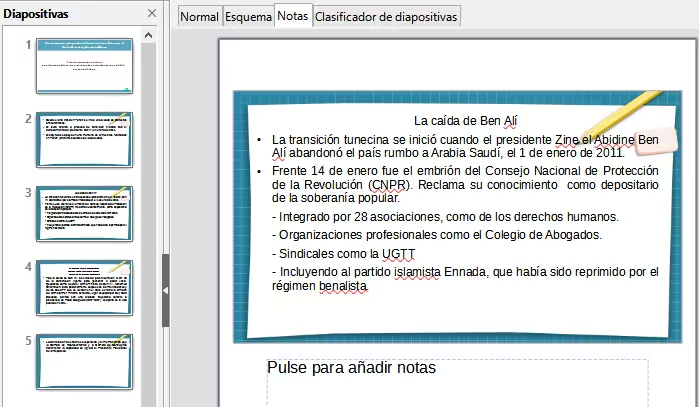
Para agregar notas a las diapositivas:
-
Haga clic en la pestaña Notas en las pestañas de vistas sobre el Espacio de trabajo.
-
Haga clic en la diapositiva en el panel Diapositivas, para que aparezca en el Espacio de trabajo.
-
En el cuadro de texto debajo de la diapositiva, haga clic en las palabras Haga clic para agregar notas y comience a escribir sus notas.
Puede cambiar el tamaño o mover el cuadro de texto Haga clic para agregar notas haciendo clic y arrastrando el borde del cuadro.
Cuando se inserta texto en el cuadro de texto Haga clic para agregar notas, se formatea automáticamente utilizando el estilo de Notas predefinido, que puede encontrar en Estilos de presentación en la página Estilos, en la Barra lateral. Puede configurar el estilo de Notas para que se adapte a sus necesidades. Para más información, consulte el «Capítulo 8».
Clasificador de diapositivas
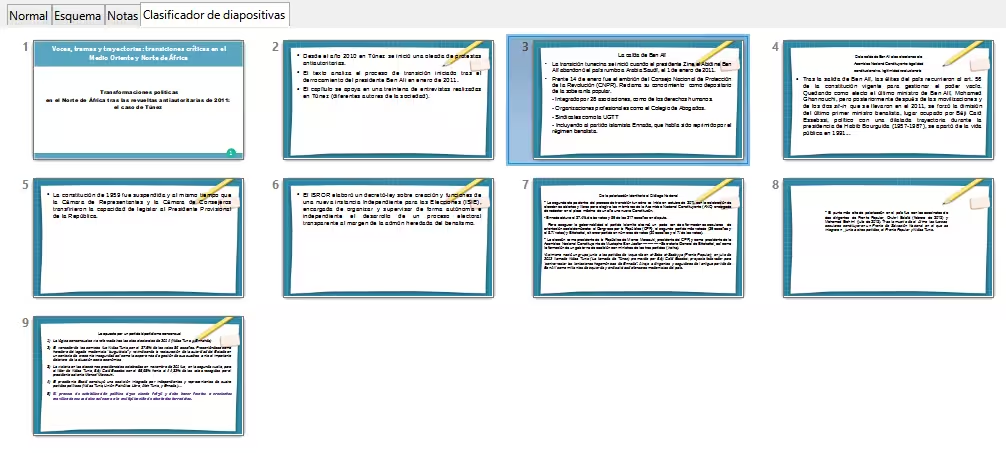
La vista Clasificador de diapositivas (Figura 15), contiene las miniaturas de las diapositivas utilizadas en su presentación. Utilice esta vista para trabajar con una diapositiva o un grupo de diapositivas.
Figura 15: Vista Clasificador de diapositivas
Cambiar el orden de las diapositivas
Se puede cambiar el orden de las diapositivas de la presentación usando la vista Clasificador de diapositivas de la siguiente manera:
-
Seleccione una o varias diapositivas.
-
Arrastre y suelte la diapositiva o diapositivas a la ubicación deseada.
Seleccionar varias diapositivas
Para seleccionar varias diapositivas, use uno de estos métodos:
-
Haga clic en la primera diapositiva y, mientras pulsa la tecla Mayús, seleccione la diapositiva final para el grupo. Esto selecciona todas las diapositivas entre la primera y la última diapositiva seleccionada.
-
Haga clic en la primera diapositiva, mantenga pulsada la tecla Ctrl y seleccione las diapositivas necesarias. No es necesario que las diapositivas estén consecutivas.
-
Coloque el cursor ligeramente hacia un lado, fuera de la primera diapositiva, luego haga clic y mientras mantiene pulsado el botón izquierdo del ratón arrastre el cursor hasta seleccionar todas las diapositivas que desee.
Trabajar en la vista Clasificador de diapositivas
Puede trabajar con diapositivas en la vista Clasificador de diapositivas, del mismo modo que puede hacerlo en el panel Diapositivas. Para cualquier cambio en diapositivas, haga clic con el botón derecho en una diapositiva y elija una de las siguientes opciones en el menú contextual:
-
Cortar: elimina la diapositiva seleccionada y la guarda en el portapapeles.
-
Copiar: copia la diapositiva seleccionada al portapapeles sin eliminarla.
-
Pegar: inserta la diapositiva del portapapeles después de la diapositiva seleccionada.
-
Diapositiva nueva: agrega una diapositiva después de la diapositiva seleccionada.
-
Duplicar diapositiva: crea un duplicado de la diapositiva seleccionada y la coloca inmediatamente después de la diapositiva seleccionada.
-
Cambiar nombre de diapositiva: le permite renombrar la diapositiva seleccionada.
-
Ocultar / Mostrar diapositiva: oculta o muestra la diapositiva seleccionada. Las diapositivas ocultas no se muestran en la presentación.
-
Eliminar diapositiva: elimina la diapositiva seleccionada.
-
Disposición: le permite cambiar el diseño de la diapositiva seleccionada.
-
Mover: le permite mover o reposicionar la diapositiva en el orden de presentación de diapositivas.
Crear presentaciones
De forma predeterminada, Impress se abre con el diálogo Seleccionar una plantilla (Figura 1), donde puede seleccionar una plantilla para la presentación. Para crear una nueva presentación sin usar una plantilla, haga clic en Cancelar en el diálogo Seleccionar una plantilla y aparecerá una diapositiva en blanco en el área de trabajo y el panel de diapositivas.
-
Consejo
Antes de crear una presentación decida el propósito de la presentación y planifique la presentación. Tener una idea de a quién va dirigida, la estructura, el contenido y cómo realizará la presentación, le ahorrará mucho tiempo desde el principio.
Para evitar que se abra el diálogo Seleccionar una plantilla al crear una nueva presentación, vaya a Herramientas > Opciones > LibreOffice Impress > Generales en el menú, para abrir (Figura 16) y desmarque la casilla Comenzar con selección de plantillas.
Para más información sobre crear presentaciones, opciones y configuración de las presentaciones, consulte el «Capítulo 9, Presentaciones y álbumes fotográficos» y el «Capítulo 11, Configurar y personalizar Impress».
Figura 16: Opciones de diálogo General de LibreOffice Impress
Nueva presentación
Cuando crea una nueva presentación, Impress muestra solo una diapositiva en el panel Diapositivas y en el área de trabajo. Puede agregar nuevas diapositivas o duplicar diapositivas a su presentación, de la siguiente manera.
Insertar nueva diapositiva
Se inserta una nueva diapositiva en una presentación mediante uno de los siguientes métodos.
-
Vaya a Diapositiva > Diapositiva nueva en el menú.
-
Haga clic con el botón derecho en el panel Diapositivas y seleccione Diapositiva nueva en el menú contextual.
-
Utilice el atajo de teclado Ctrl+M.
-
Vaya a la vista Clasificador de diapositivas en el espacio de trabajo, haga clic con el botón derecho en una diapositiva y seleccione Diapositiva nueva en el menú.
-
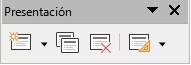
Haga clic en el icono Diapositiva nueva en la barra de herramientas de Presentación (Figura 17). Si la barra de herramientas de Presentación no está visible, vaya a Ver > Barras de herramientas en el menú y seleccione Presentación en la lista.
Figura 17: Barra de herramientas Presentación
-
Nota
Se inserta una nueva diapositiva después de la diapositiva seleccionada en la presentación. Si no se selecciona una diapositiva, la diapositiva nueva se inserta en el último lugar de la presentación.
Duplicar diapositiva
Para duplicar una diapositiva, seleccione la diapositiva que desea duplicar en el panel Diapositivas y utilice uno de los siguientes métodos. Se inserta una diapositiva duplicada después de la diapositiva seleccionada en la presentación.
-
Haga clic con el botón derecho en una diapositiva del panel Diapositivas y seleccione Duplicar diapositiva en el menú contextual.
-
Vaya a la vista Clasificador de diapositivas, haga clic con el botón derecho en una diapositiva y seleccione Nueva diapositiva en el menú contextual.
-
Vaya a Diapositiva > Duplicar diapositiva en el menú.
-
Haga clic en el icono Duplicar diapositiva de la barra de herramientas Presentación (Figura 17).
Formato de diapositiva
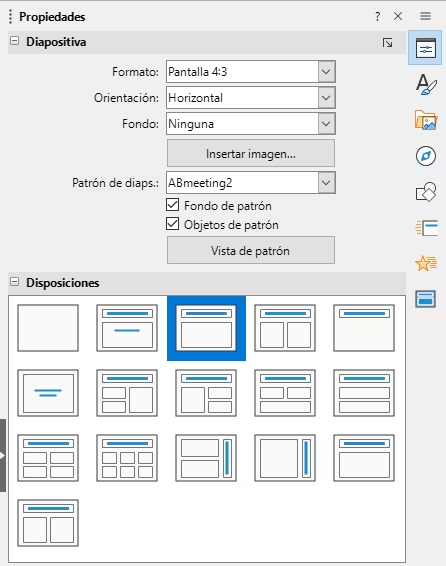
Haga clic en Propiedades en la Barra lateral y abra la sección Diapositiva (Figura 18) y mostrar las opciones de formato disponibles para su presentación. La sección Diapositiva le permite formatear rápidamente todas las diapositivas incluidas en su presentación y seleccionar diapositivas maestras para su presentación. Para más información sobre cómo formatear diapositivas y usar diapositivas maestras, consulte el «Capítulo 2, Patrones, estilos y plantillas» y el «Capítulo 8».
Figura 18: Paneles Diapositivas y Disposiciones en Propiedades de la Barra lateral
Disposición de diapositiva
Las disposiciones incluidas en Impress van desde una diapositiva en blanco, hasta una diapositiva con seis cuadros de contenido y un título. Para más información sobre disposiciones de diapositivas, consulte el «Capítulo 8».
La primera diapositiva de una presentación es normalmente una diapositiva de título. Las disposiciones de Diapositiva de título, que también contiene una sección para un subtítulo o Solo título, son las disposiciones más adecuadas para la primera diapositiva de una presentación. Para las diapositivas restantes utilice las disposiciones más adecuadas.
En Impress no es posible crear disposiciones personalizadas. Sin embargo, puede cambiar el tamaño y mover los diferentes elementos en una disposición de diapositiva. Para más información, consulte «Modificar elementos de diapositiva».
Seleccionar el diseño de diapositiva
Después de seleccionar una diapositiva en su presentación, seleccione una disposición de diapositiva usando uno de los siguientes métodos:
-
Haga clic en el diseño requerido en el panel Disposiciones, de la página Propiedades en la Barra lateral (Figura 18).
-
Vaya a Diapositiva > Disposición en el menú y seleccione la disposición requerida de la lista desplegable.
-
Haga clic con el botón derecho en una diapositiva en el panel Diapositivas, seleccione Disposición en el menú contextual y seleccione una disposición de la lista desplegable.
-
Haga clic en Diseño de diapositiva en la barra de herramientas de Presentación (Figura 17) y seleccione una disposición de las opciones disponibles.
Cambiar el diseño de una diapositiva
Para cambiar la disposición de una diapositiva después de creada.
-
Seleccione la diapositiva en la presentación
-
Seleccione una de las disposiciones mediante los métodos descritos en el título anterior.
-
Nota
Los elementos de texto y gráficos se pueden ajustar en cualquier momento durante la creación de la presentación, pero cambiar la disposición de una diapositiva con algunos contenidos, puede tener un efecto significativo. Si necesita cambiar la disposición después de agregar contenido, el contenido no se pierde, pero es posible que tenga que volver a formatearlo.
Contenido de la diapositiva
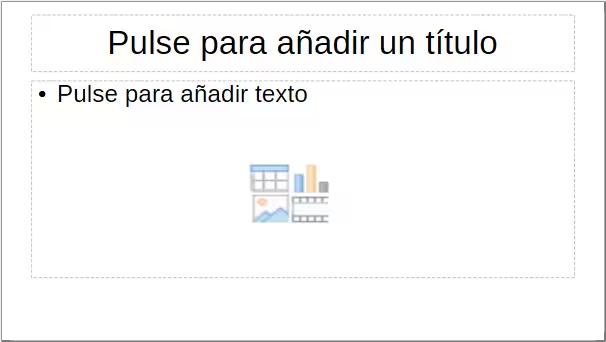
Varias disposiciones contienen uno o más cuadros de contenido. Cada uno de estos cuadros se puede configurar para contener uno de los siguientes elementos: título de la diapositiva, texto, tabla, gráfico, imagen o audio/vídeo, como se muestra en la Figura 19.
Figura 19: Selección del tipo de contenido de la diapositiva
-
Título de la diapositiva: Pulse para añadir un título y escriba un título en el cuadro de texto. Impress ingresa al modo de edición de texto y la barra de herramientas de formato de texto (Figura 11) se abre automáticamente. Para más información sobre el formato de texto, consulte el «Capítulo 3, Añadir y formatear texto».
-
Texto: Pulse para añadir texto y escriba el contenido en el cuadro de texto. Impress abre automáticamente la barra de herramientas de formato de texto.
-
Tabla: haga clic en el icono de tabla en el centro del cuadro y se abrirá el diálogo Insertar tabla. Ingrese el número de columnas y filas y haga clic en Aceptar. El diálogo se cierra y se inserta una tabla en la diapositiva. Impress ingresa al modo de edición de texto.
-
Gráfico: haga clic en el icono de gráfico en el centro del cuadro, el gráfico predeterminado de Impress se colocará en la diapositiva. Se abre la sección Tipo de gráfico en la página Propiedades de la Barra lateral, lo que le permite editar el gráfico. Para más información sobre el uso de gráficos, consulte el «Capítulo 7, Objetos OLE, hojas de cálculo, gráficos y otros»
-
Imagen: haga clic en el icono de imagen en el centro del cuadro, se abrirá un explorador de archivos. Navegue hasta donde se encuentra la imagen que desea usar. Seleccione el archivo y haga clic en Abrir. La imagen se coloca en la diapositiva y se cierra el explorador de archivos. Se abre el panel Imagen en Propiedades en la Barra lateral, lo que le permite editar el archivo de imagen. Para más información sobre el uso de imágenes, consulte el «Capítulo 4, Añadir y formatear imágenes».
-
Audio o vídeo: haga clic en el icono de audio o vídeo en el centro de la ventana, se abrirá un explorador de archivos. Navegue hasta donde se encuentra el archivo de audio o vídeo que desea usar. Seleccione el archivo y haga clic en Abrir. El archivo se coloca en la diapositiva y se cierra el explorador de archivos. Se abre la sección Reproducción de medios en Propiedades en la Barra lateral, lo que le permite reproducir el archivo de audio o vídeo. Para más información, consulte el «Capítulo 7, OLE, hojas de cálculo, gráficos y otros objetos».
Modificar elementos de diapositiva
Cuando se inserta una diapositiva en la presentación, contiene elementos que se incluyeron en la disposición de diapositiva seleccionada. Es poco probable que las disposiciones predefinidas se adapten a todas sus necesidades para su presentación. Posiblemente querrá eliminar elementos no necesarios o insertar otros objetos.
En Impress no es posible crear disposiciones personalizadas. Sin embargo, puede cambiar el tamaño y mover los elementos de la diapositiva. También es posible agregar elementos de diapositiva, sin estar limitado al tamaño y la posición de los cuadros de contenido.
-
Nota
Se recomienda que los cambios en los elementos de las diapositivas en las disposiciones incluidas en Impress, solo se realicen utilizando la vista normal, que es la predeterminada. Es posible que intente cambiar elementos de la diapositiva en la vista de patrón; Esto puede acarrear cambios impredecibles en la presentación y requiere un cuidado adicional, así como una cierta cantidad de prueba y error.
Mover un cuadro de contenido
-
Haga clic en el marco exterior para que se muestren los controles de selección.
-
Coloque el cursor del ratón en el marco para que cambie de forma. Normalmente una cruz con flechas, aunque depende de la configuración de su equipo.
-
Haga clic y arrastre el cuadro de contenido, suelte el botón del ratón cuando alcance la posición deseada.
Cambiar el tamaño del cuadro de contenido
-
Haga clic en el marco exterior para que se muestren los controles de selección.
-
Coloque el cursor del ratón en el marco para que cambie de forma.
-
Haga clic y arrastre el controlador de selección en el marco, para cambiar el tamaño del cuadro de contenido, luego suelte el botón del ratón.
-
Los controles de selección superior e inferior cambian la altura del cuadro.
-
Los controles de selección izquierdo y derecho cambian el ancho del cuadro.
-
Los controles de selección de esquina cambian el ancho y el alto del cuadro.
Eliminar elementos
-
Haga clic en un cuadro de contenido o elemento, para resaltarlo y que se muestren los controles de selección.
-
Pulse la tecla Retroceso o Supr, para eliminar el cuadro de contenido o elemento.
Añadir texto
Hay dos formas de agregar texto a una diapositiva: cuadro de contenido o cuadro de texto. Para más información sobre el formato de texto, consulte el «Capítulo 3, Añadir y formatear texto».
Cuadro de contenido
Cuadro de texto
Agregar imágenes u objetos
Para agregar imágenes u objetos a una diapositiva, por ejemplo, una imagen, clipart, dibujo, fotografía u hoja de cálculo, haga clic en Insertar en el menú y seleccione del menú desplegable el tipo de objeto que necesita. Para más información, consulte los capítulos:
Capítulo 4, Añadir y formatear imágenes
Capítulo 5, Gestionar objetos gráficos
Capítulo 6, Formatear objetos gráficos
Capítulo 7, Objetos OLE, hojas de cálculo, gráficos y otros
Modificar la apariencia de la diapositiva
Para cambiar el fondo y otras características de todas las diapositivas de la presentación, debe modificar el patrón de diapositiva o seleccionar un patrón diferente.
Un patrón de diapositiva una diapositiva con un conjunto específico de características que actúa como plantilla y se utiliza como punto de partida para crear otras diapositivas. Estas características se refieren al fondo, los objetos del fondo, el formato de cualquier texto o gráfico utilizado como fondo.
Impress ha incluido una gama de patrones de diapositivas, que se encuentran en la página Patrones de diapositiva en la página Propiedades de la Barra lateral. También puede crear y guardar patrones adicionales o agregar más de otras fuentes. Consulte el «Capítulo 2, Patrones, estilos y plantillas», para más información.
Por ejemplo, para cambiar el fondo de una diapositiva o una diapositiva maestra:
-
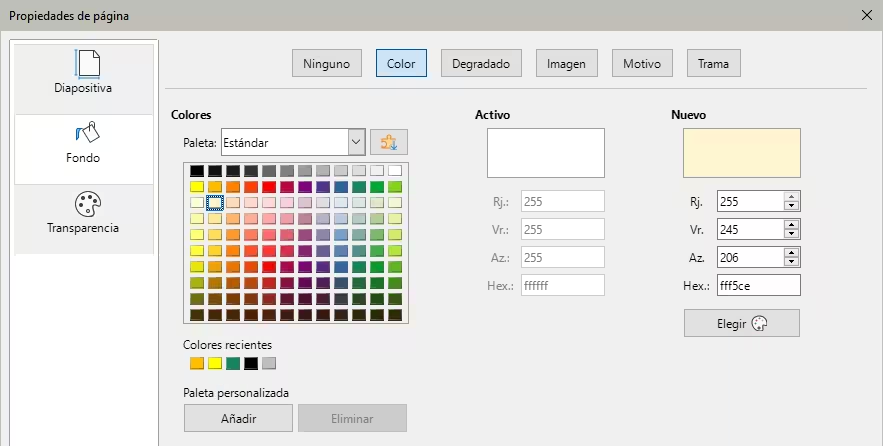
Haga clic con el botón derecho en una diapositiva o diapositiva maestra y seleccione Propiedades de diapositiva en el menú contextual para abrir el diálogo correspondiente (Figura 20).
-
Seleccione Fondo y luego seleccione el tipo de fondo: Ninguno, Color, Degradado, Imagen, Motivo y Trama.
-
Configure las distintas propiedades que están disponibles para cada tipo de fondo.
-
Haga clic en Aceptar para aplicar los cambios y cerrar el diálogo.
-
Nota
Cambiar y formatear el fondo no se trata en este capítulo. Para más información, consulte el «Capítulo 6, Formatear objetos gráficos».
Figura 20: Diálogo Propiedades de página - Fondo
Modificar presentaciones de diapositivas
De forma predeterminada, una presentación de diapositivas mostrará todas las diapositivas en el mismo orden en que aparecen en la vista Clasificador de diapositivas en el área de trabajo.
Ahora es un buen momento para revisar toda la presentación y responder algunas preguntas. Ejecute la presentación de diapositivas al menos una vez (consulte «Iniciando la presentación») antes de responderlas. Es posible que tenga algunas preguntas propias.
-
¿Están las diapositivas en el orden correcto? – Quizás deba mover algunas.
-
¿ Está bien espaciada la información y es visible desde la parte trasera de una sala grande? Puede que no se vea la parte inferior de las diapositiva. - Quizás deba diseñar la presentación para usar solo las tres cuartas partes superiores de la pantalla.
-
¿Alguna diapositiva extra aclararía un punto en particular? – Quizás necesite crear otras diapositivas.
-
¿Algunas diapositivas parecen innecesarias? - Ocúltelas o elimínelas.
-
¿Las animaciones ayudarían a aclarar alguna información? - Esto se considera una técnica avanzada.
-
¿Algunas diapositivas deben tener una transición entre diapositivas diferente otras? - La transición de esas diapositivas debe cambiarse.
-
Consejo
Si algunas diapositivas parecen innecesarias, oculte la diapositiva o diapositivas y vea la presentación de diapositivas unas cuantas veces más, para asegurarse de si son necesarias. Para ocultar una diapositiva, haga clic con el botón derecho en la diapositiva, en el panel Diapositivas y seleccione Ocultar diapositiva en el menú contextual. No elimine una diapositiva hasta que esté seguro.
Una vez que haya respondido a estas y a sus propias preguntas, realice los cambios necesarios. Los cambios se realizan fácilmente en la vista Clasificador de diapositivas.
Orden de diapositivas
Cambie el orden de las diapositivas en su presentación mediante uno de los siguientes métodos:
-
En la vista Clasificador de diapositivas, haga clic en la diapositiva que desea mover y arrástrela a su nueva posición.
-
En el Panel Diapositivas, haga clic en la diapositiva que desea mover y arrástrela a su nueva posición en la presentación.
Animaciones
Si desea agregar animaciones a las diapositivas en su presentación, haga clic en Animación en la Barra lateral, para acceder a las diversas opciones de animación:
-
Categoría de animación.
-
Efecto de animación.
-
Cómo comienza la animación.
-
Dirección, duración y retraso de la animación.
-
Previsualización automática / Reproducir
La animación es una técnica avanzada y se trata en el «Capítulo 9, Presentaciones y álbumes fotográficos».
Transiciones de diapositivas
Para un aspecto profesional a la presentación, se recomienda agregar transiciones entre cada diapositiva en su presentación. Haga clic en Transición de diapositivas en la Barra lateral para acceder a las diversas opciones de transición:
-
Tipo de transición.
-
Modificar la transición.
-
Cómo avanza la diapositiva en la presentación.
-
Previsualización automática / Reproducir
Agregar transiciones de diapositivas es una técnica avanzada que se trata en el «Capítulo 9, Presentaciones y álbumes fotográficos».
Iniciando la presentación
Cuando haya completado la presentación, es preciso ejecutar una presentación para asegurarse de que todo sea de su agrado. Para más detalles, consulte el «Capítulo 9, Presentaciones y álbumes fotográficos».
-
Para ejecutar una presentación de diapositivas use uno de los siguientes métodos:
-
Vaya a Pase de diapositivas en el menú y seleccione Iniciar desde la primera diapositiva (F5).
-
Vaya a Pase de diapositivas en el menú y seleccione Iniciar desde la diapositiva actual (Mayús+F5).
-
Si ha seleccionado la opción Después de X segundos para avanzar las diapositivas en las página Transiciones de la Barra lateral, la presentación se ejecutará automáticamente una vez transcurrido el tiempo seleccionado. Si ha seleccionado la opción Al hacer clic con el ratón, use uno de los siguientes métodos para pasar a la siguiente diapositiva.
-
Haga clic en el botón del ratón para avanzar a la siguiente diapositiva.
-
Utilice las flechas del teclado, para ir a la anterior o a la siguiente diapositiva.
-
Pulse la barra espaciadora para avanzar a la siguiente diapositiva.
-
Cuando la presentación de diapositivas haya finalizado o para salir de la presentación de diapositivas antes de que termine, pulse la tecla Esc regresar a su presentación en Impress.
Consola de presentación
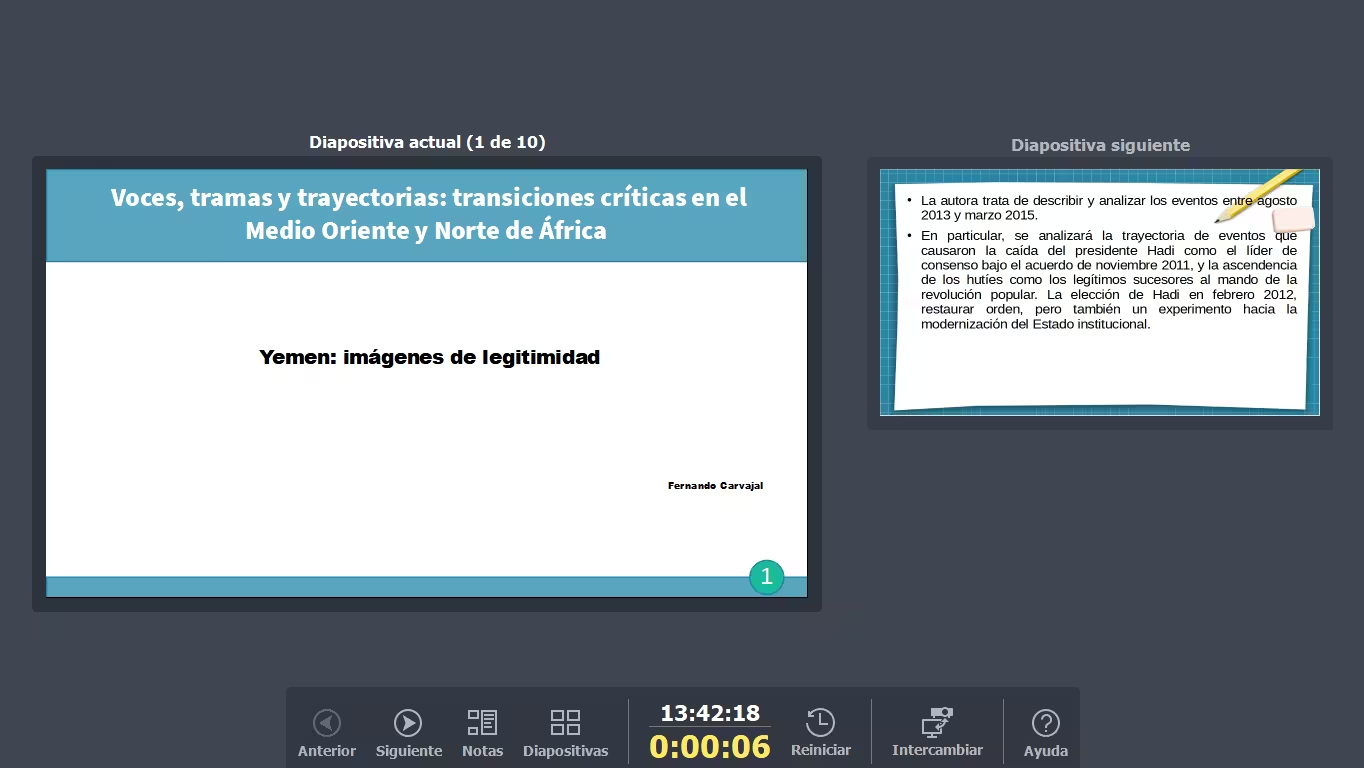
La Consola de presentación (Figura 21) se puede usar con una pantalla externa conectada a su equipo. La Consola de presentación proporciona un control sobre las presentaciones de diapositivas, usando distintas proyecciones en cada pantalla:
-
En la pantalla externa, la audiencia ve la diapositiva actual de la presentación.
-
En la pantalla de su equipo, verá la diapositiva actual y la siguiente, las notas de las diapositiva y un temporizador de presentación.
Para más información y detalles consulte el «Capítulo 9».
Figura 21: Consola de presentación