Derechos de Autor
Este documento tiene derechos de autor © 2026 por el equipo de documentación de LibreOffice. Los colaboradores se listan más abajo. Se puede distribuir y modificar bajo los términos de la GNU General Public License versión 3 o posterior o la Creative Commons Attribution License, versión 4.0 o posterior. Todas las marcas registradas mencionadas en esta guía pertenecen a sus propietarios legítimos.
De esta edición (traducción y revisión)
De ediciones previas (traducción y revisión)
Puede dirigir cualquier comentario o sugerencia acerca de este documento al foro del equipo de documentación en español (es necesario registrarse).
-
Nota
Todo lo que publique en este foro, su dirección de correo o cualquier información personal escrita en el mensaje se archiva públicamente y no puede ser borrada.
Fecha de publicación y versión del programa
Versión en español publicada en agosto de 2026. Basada en la versión 26.2 de LibreOffice.
|
Windows o Linux |
Equivalente en Mac |
Efecto |
|
Herramientas > Opciones |
LibreOffice > Preferencias |
Acceso a la configuración general |
|
Clic con el botón derecho |
Ctrl + clic |
Abre el menú contextual |
|
Ctrl (Control) |
⌘ (Comando) |
Utilizado con otras teclas |
|
F5 |
Mayús+⌘+F5 |
Abre el navegador del documento |
|
F11 |
⌘+T |
Abre la Barra lateral en la página Estilos |
Diseñar una presentación
Además de una planificación cuidadosa del contenido, como se explica en el «Capítulo 1, Introducción a Impress», es necesario planificar el aspecto de la presentación. Es mejor hacer esto después de haber desarrollado un esquema porque el esquema determinará algunos de los requisitos para la apariencia de las diapositivas. Por ejemplo:
-
¿Qué combinaciones de colores (fondo y texto) se verán bien y serán fáciles de leer?
-
¿Una imagen ayudaría a comprender mejor el contenido?
-
¿Quiere que aparezca un texto e imagen en particular en todas las diapositivas? Por ejemplo, el nombre o logotipo de empresa.
-
¿Sería aconsejable tener las diapositivas numeradas para que cualquiera pueda referirse rápidamente a una de ellas?
-
¿Quieres fondo de imagen o un degradado? Se debe elegir algo que no interfiera ni entre en conflicto con el contenido, como los colores utilizados en los gráficos.
-
¿Se Necesitarán uno o varios patrones de diapositivas?
-
¿Será suficiente un único diseño de diapositiva para toda la presentación?
Puede cambiar la apariencia de las diapositivas a medida que desarrolla la presentación, pero planificar detalles con anticipación le ahorrará tiempo a largo plazo.
¿Qué son los patrones de diapositivas?
Un patrón de diapositivas es una diapositiva que se utiliza como punto de partida para otras diapositivas. Es similar a un estilo de página en LibreOffice Writer, ya que controla el formato básico de todas las diapositivas basadas en él. Una presentación puede tener más de un patrón de diapositivas.
Un patrón de diapositivas tiene un conjunto definido de características, que puede constar del color de fondo, imagen o degradado. También puede incluir objetos en el fondo (por ejemplo, logotipos o líneas decorativas); encabezados y pies de página; una ubicación y tamaño de los marcos de texto y el formato mismo del texto.
Todas las características de los patrones de diapositivas están controladas por estilos. Los estilos de cualquier diapositiva nueva que cree se heredan del patrón de diapositivas a partir del cual se creó. En otras palabras, los estilos del patrón de diapositivas están disponibles y se aplican a todas las diapositivas creadas a partir de ese patrón. Cambiar un estilo en un patrón de diapositivas da como resultado cambios en todas las diapositivas basadas en ese patrón. Sin embargo, es posible modificar cada diapositiva sin afectar al patrón de diapositivas.
-
Nota
Se recomienda utilizar los patrones de diapositivas siempre que sea posible. Aunque hay ocasiones en las que se necesitan cambios manuales para una diapositiva en particular. Por ejemplo, editar una diapositiva para ampliar el área de un gráfico, cuando se utiliza el texto y el diseño del gráfico.
Los patrones de diapositivas tienen dos tipos de estilos asociados: Estilos de presentación y Estilos de dibujo. Los Estilos de presentación se pueden modificar, pero no se pueden crear nuevos Estilos de presentación. Los Estilos de dibujo, se pueden modificar y también crear nuevos. Para más información, consulte «Trabajar con estilos» más adelante.
Trabajar con patrones de diapositivas
Impress viene con una colección de patrones de diapositivas. Estos patrones de diapositivas se muestran en la página Patrones de diapositivas de la Barra lateral (Figura 1). Esta página tiene tres paneles: Utilizados en esta presentación, Utilizados recientemente y Disponibles. Haga clic en el marcador de expansión junto al nombre del panel, para expandirlo y mostrar miniaturas de los patrones de diapositivas o haga clic en el marcador de expansión, para contraer el panel y ocultar las miniaturas.
Cada uno de los patrones de diapositivas que se muestran en la sección Disponibles proviene de una plantilla del mismo nombre. Estas plantillas de presentación son los archivos que contienen los patrones de diapositivas y se incluyen al instalar LibreOffice en su equipo. Si ha creado sus propias plantillas o agregado plantillas de otros orígenes, los patrones de diapositivas de esas plantillas también aparecerán en esta lista. Consulte «Trabajar con plantillas» para más información.
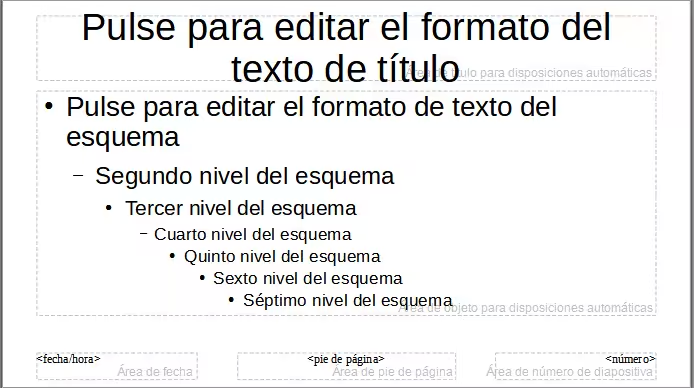
Si ha decidido crear una nueva presentación sin utilizar una de las plantillas disponibles, entonces está disponible un patrón de diapositivas predeterminado. Este patrón de diapositivas predeterminado es un buen punto de partida para crear otros patrones de diapositivas. En la Figura 2 se muestra un ejemplo del patrón de diapositivas predeterminado.
Figura 1: Página Patrones de diapositivas de la Barra lateral
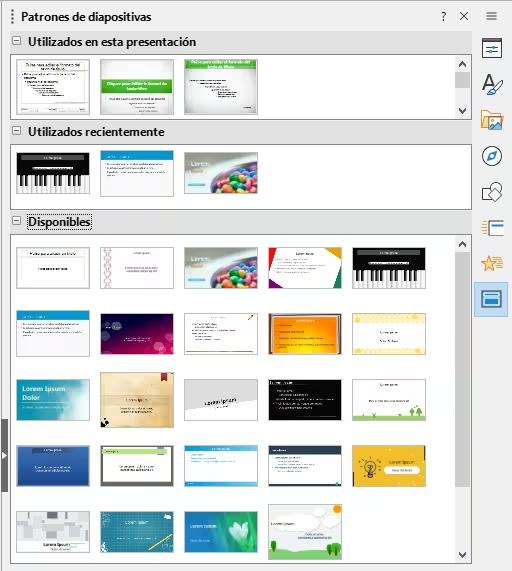
Figura 2: Patrón de diapositivas predeterminado (Vista de patrón)
Crear patrones de diapositivas
La creación de un nuevo patrón de diapositivas se lleva a cabo cuando Impress está en la Vista Patrón de diapositiva.
-
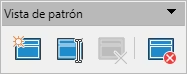
Vaya a ver > patrón de diapositiva en el menú para abrir la vista patrón de diapositiva. También se abre la barra de herramientas Vista de patrón (Figura 3). Si la barra de herramientas Vista de patrón no se abre, vaya a Ver > Barras de herramientas en el menú y seleccione Vista de patrón.
Figura 3: Barra de herramientas Vista de patrón
-
Cree un nuevo patrón de diapositivas con uno de los siguientes métodos y aparecerá en el panel Diapositivas:
-
Haga clic en Patrón nuevo en la barra de herramientas Vista de patrón.
-
Haga clic con el botón derecho en un patrón de diapositivas en el panel Diapositivas y seleccione Patrón nuevo en el menú contextual.
-
Vaya a Diapositiva > Patrón Nuevo el menú .
-
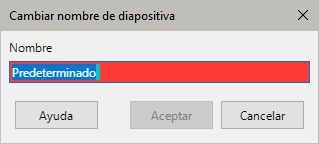
Cambie el nombre del nuevo patrón de diapositivas mediante uno de los siguientes métodos. Se abrirá el diálogo Cambiar nombre de diapositiva (Figura 4):
Figura 4: Diálogo Cambiar nombre de diapositiva
-
Haga clic en el icono Cambiar nombre de patrón en la barra de herramientas Vista de patrón.
-
Haga clic con el botón derecho en el nuevo patrón de diapositivas o en el que aparece en el panel Diapositivas y seleccione Cambiar nombre de patrón en el menú contextual.
-
Ingrese un nombre significativo en el cuadro de texto Nombre y haga clic en Aceptar para guardar los cambios y cerrar el diálogo.
-
Asegúrese de que el nuevo patrón de diapositivas esté seleccionado en el panel Diapositivas y agregue el texto, imágenes y los elementos que desee utilizar en el nuevo patrón de diapositivas. Otros capítulos de esta guía brindan más información sobre agregar, editar, formatear y administrar los diferentes tipos de objetos.
-
Cuando termine de crear el nuevo patrón de diapositivas, use uno de los siguientes métodos para volver a la vista Normal:
-
Haga clic en Cerrar vista de patrón en la barra de herramientas Vista de patrón.
-
Vaya a Ver > Normal en el menú .
-
Guarde el archivo de presentación antes de continuar.
Aplicar patrones de diapositivas
Para aplicar un patrón de diapositivas a todas las diapositivas o a las seleccionadas
-
Haga clic en el icono Patrones de diapositivas de la barra lateral para abrir la página correspondiente en la Barra lateral (Figura 1).
-
Haga clic con el botón derecho en el patrón de diapositivas que desea usar del panel Utilizados en esta presentación.
-
Seleccione Aplicar a todas las diapositivas o Aplicar a las diapositivas seleccionadas en el menú contextual.
Cargar patrones de diapositivas
En una presentación se pueden utilizar varios patrones de diapositivas, pertenecientes a diferentes plantillas. Es posible que desee un diseño completamente diferente para la primera diapositiva o desee agregar una diapositiva con el formato de otra presentación.
-
Seleccione la diapositiva o diapositivas a las que desee cambiar el patrón de diapositivas en el panel Diapositiva.
-
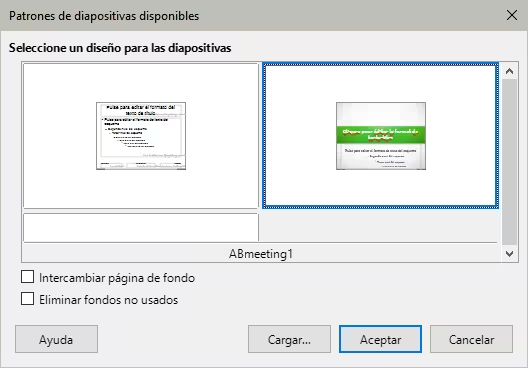
Vaya a Diapositiva > Cambiar patrón de diapositivas en el menú para abrir el diálogo Patrones de diapositiva disponibles (Figura 5).
Figura 5: Diálogo Patrones de diapositiva disponibles
-
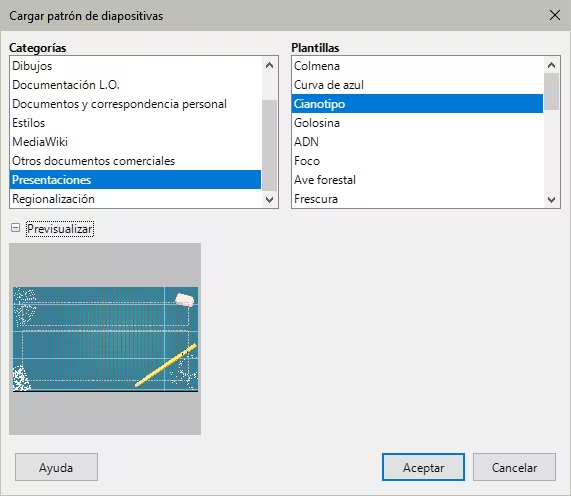
Para agregar patrones de diapositivas, haga clic en Cargar para abrir el diálogo Cargar patrón de diapositivas (Figura 6).
Figura 6: Diálogo Cargar patrón de diapositivas
-
En el diálogo Cargar patrón de diapositivas, seleccione primero la categoría de la plantilla y luego la plantilla específica desde la que cargará el patrón de diapositivas.
-
Haga clic en Aceptar para cerrar este último diálogo. Los patrones de diapositivas de la plantilla seleccionada aparecerán en el diálogo Patrones de diapositiva disponibles.
-
Seleccione el patrón de diapositivas que desea usar.
-
Para aplicar el patrón de diapositivas seleccionado a todas las diapositivas de su presentación, marque la casilla de verificación Intercambiar página de fondo.
-
Para aplicar el diseño de la diapositiva solo a las diapositivas seleccionadas, desmarque la casilla de verificación Intercambiar página de fondo.
-
Haga clic en Aceptar para aplicar el patrón a las diapositivas y cerrar el diálogo Patrones de diapositiva disponibles.
Editar patrones de diapositivas
Los siguientes elementos se pueden cambiar en un patrón de diapositivas:
-
Fondo (color, degradado, sombreado o mapa de bits). Consulte «Seleccionar y aplicar fondos» para más información.
-
Objetos de fondo (por ejemplo, un logotipo o elementos decorativos), consulte «Añadir imágenes», el «Capítulo 4, Añadir y formatear imágenes», el «Capítulo 5, Gestionar objetos gráficos» y el «Capítulo 6, Formatear objetos gráficos».
-
Atributos del texto para el área de texto principal y para las notas. Consulte «Añadir texto y campos» y el «Capítulo 3, Añadir y formatear texto» .
-
Tamaño, ubicación y contenido del encabezado y pie de página que aparecerán en cada diapositiva. Consulte «Añadir texto y campos» y el «Capítulo 3».
-
Tamaño y ubicación de los marcos predeterminados para los títulos y contenido de las diapositivas. Consulte «Áreas de texto predeterminadas» para más información.
El procedimiento para la edición de un patrón de diapositivas es el siguiente:
-
Seleccione Ver > Patrón de diapositiva en el menú . Esto también abre la barra de herramientas Vista de patrón.
-
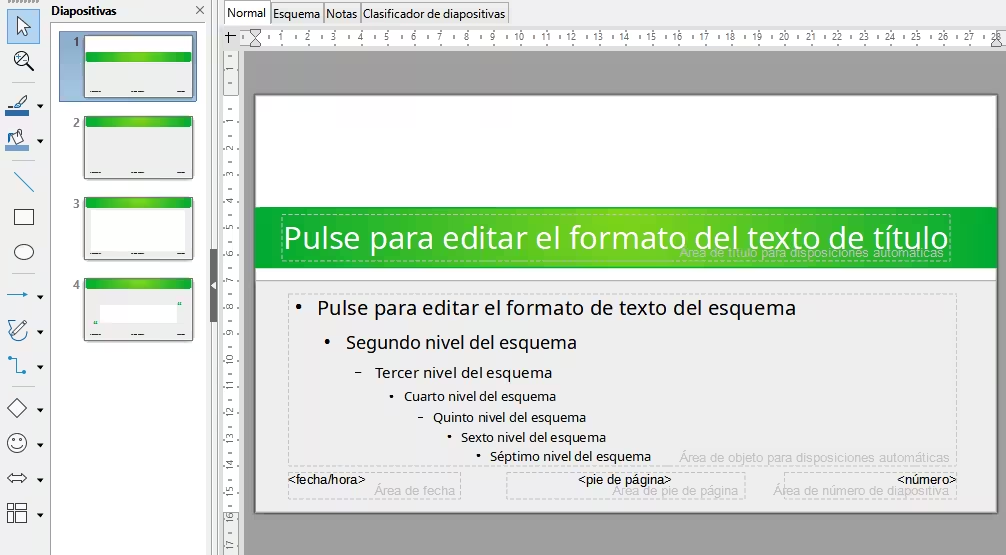
Seleccione el patrón de diapositivas que desee editar en el panel Diapositivas para que aparezca en el Espacio de trabajo (Figura 7).
Figura 7: Vista Patrón de diapositiva.
-
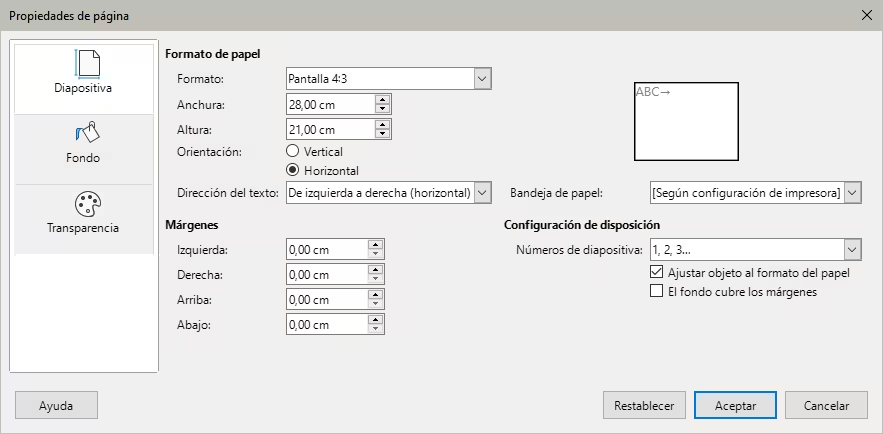
Vaya a Diapositiva > Propiedades de diapositiva en el menú o haga clic con el botón derecho en el Espacio de trabajo y seleccione Propiedades de diapositiva en el menú contextual para abrir el diálogo Propiedades de página (Figura 8).
Figura 8: Diálogo Propiedades de página
-
Utilice las distintas opciones de las páginas Diapositiva, Fondo y Transparencia del diálogo Propiedades de página cambiar el formato del patrón de diapositivas.
-
Haga clic en Aceptar para guardar los cambios y cerrar el diálogo.
-
Seleccione un objeto en el patrón de diapositivas, luego haga clic derecho en el objeto para abrir un menú contextual.
-
Seleccione una de las opciones del menú contextual para editar el objeto. Al seleccionar una opción se puede abrir otro menú contextual, un diálogo, una aplicación o una ventana del explorador de archivos, para que pueda realizar los cambios necesarios en el objeto seleccionado.
-
Haga clic en Cerrar vista de patrón en la barra de herramientas Vista de patrón o vaya a Ver > Normal en el menú para salir de la edición de patrones de diapositivas.
-
Guarde su archivo de presentación antes de continuar.
-
Nota
Cualquier cambio realizado en un patrón de diapositivas, mientras está en la vista Patrón de diapositiva, aparecerá en todas las diapositivas que utilicen el mismo patrón de diapositivas. Asegúrese siempre de cerrar la vista Patrón de diapositiva y volver a la vista Normal para trabajar en las diapositivas de la presentación.
Limpiar formato directo
Los cambios que realice en cualquier objeto de una diapositiva en la vista Normal (por ejemplo, el estilo de las viñetas, color del área del título, etc.), evitan que se apliquen los cambios realizados en el patrón de diapositivas utilizado en esa diapositiva. Sin embargo, es posible revertir el formato manual de una diapositiva al estilo del patrón de diapositivas. Seleccione el objeto en la diapositiva y use uno de los siguientes métodos para cambiar el formato:
-
Vaya a Formato > Limpiar formato directo en el menú .
-
Haga clic con el botón derecho en un objeto y seleccione Limpiar formato directo en el menú contextual.
-
Use el atajo de teclado Ctrl+Mayús+M.
-
Nota
Dependiendo del contenido de una diapositiva, es posible que desee aplicar un diseño diferente. El título y los cuadros de texto heredan las propiedades de un patrón de diapositivas, pero si ha cambiado la posición de estos cuadros en el patrón de diapositivas, el diseño puede parecer dañado y deberá volver a colocar algunos de los elementos de diseño.
Seleccionar y aplicar fondos
En Impress se pueden aplicar fondos a varios elementos (diapositiva, área de texto, imagen, etc.). El procedimiento de aplicación es similar cuando se trata de una diapositiva o un objeto.
En las propiedades de las diapositivas
-
Seleccione Ver > Patrón de diapositiva en el menú.
-
Seleccione un patrón de diapositivas en el panel Diapositivas para que aparezca en el Espacio de trabajo.
-
Vaya a Diapositiva > Propiedades de diapositiva en el menú o haga clic con el botón derecho en el Espacio de trabajo y seleccione Propiedades de la diapositiva en el menú contextual, para abrir el diálogo Propiedades de página.
-
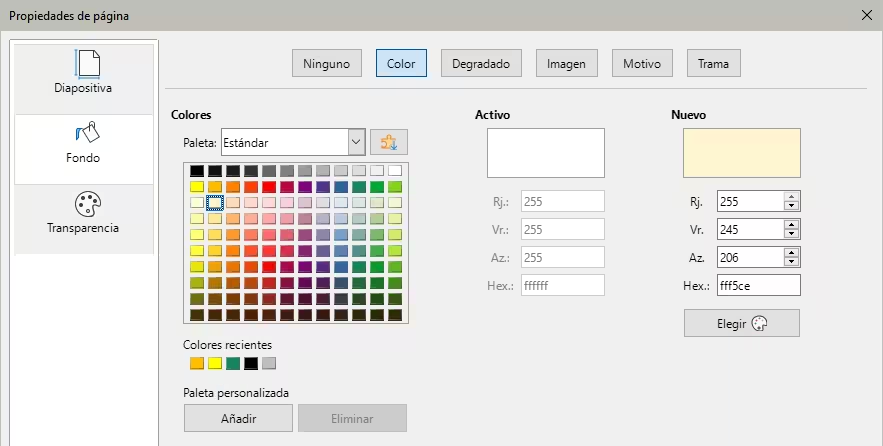
Haga clic en la pestaña Fondo para abrir la página Fondo (Figura 9).
-
Seleccione el tipo de fondo requerido: Color, Degradado, Imagen, Motivo o Trama. Consulte el «Capítulo 6, Formatear objetos gráficos», para más información.
-
Cuando esté satisfecho con el fondo, haga clic en Aceptar para guardar los cambios y cerrar el diálogo.
Figura 9: Diálogo Propiedades de página – Fondo
Usando el estilo Fondo
-
Seleccione Ver > Patrón de diapositiva en el menú.
-
Seleccione el patrón de diapositivas que desee editar en el panel Diapositivas.
-
Haga clic en Estilos en la Barra lateral para abrir la página Estilos.
-
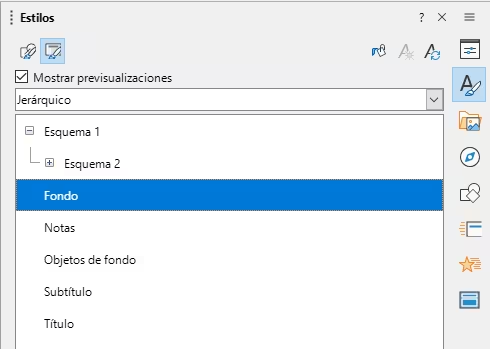
Haga clic en el icono Estilos de presentación para abrir la lista de Estilos de presentación (Figura 10).
Figura 10: Panel Estilos en la Barra lateral
-
Haga clic con el botón derecho en el estilo Fondo y seleccione Modificar en el menú contextual para abrir el diálogo Fondo. Este diálogo tiene solo la pestaña Área y ofrece las mismas opciones que la pestaña Fondo del diálogo Propiedadesde página.
-
Seleccione el tipo de fondo requerido entre Color, Degradado, Imagen, Motivo y Trama. Consulte el « «Capítulo 6, Formatear objetos gráficos», para más información.
-
Cuando esté satisfecho con el fondo, haga clic en Aceptar para guardar los cambios y cerrar el diálogo.
-
Nota
Puede crear rellenos personalizados para cada tipo de fondo. Consulte el «Capítulo 6, Formatear objetos gráficos» para más información.
Añadir imágenes
Cuando desee que aparezca la misma imagen en todas las diapositivas de la presentación, la solución más fácil y rápida es agregando la imagen al patrón de diapositivas, lo que permite modificar o reposicionar la imagen para todas las diapositivas. Si la misma imagen se agrega a cada diapositiva manualmente, la modificación y posicionamiento deben realizarse en cada diapositiva de manera individual. Además de las imágenes, puede agregar otros objetos en el fondo, por ejemplo, líneas decorativas, texto y formas.
LibreOffice admite una gran cantidad de formatos gráficos. Para más información sobre cómo trabajar con imágenes, consulte el «Capítulo 4, Añadir y formatear imágenes», «Capítulo 5, Gestionar objetos gráficos» y «Capítulo 6, Formatear objetos gráficos».
Una de las acciones más comunes al preparar una presentación es agregar una imagen al patrón de diapositivas. Para insertar una imagen ya disponible en el equipo, siga estos pasos:
-
Seleccione Ver > Patrón de diapositiva en el menú.
-
Seleccione el patrón de diapositivas donde desea agregar una imagen.
-
Seleccione Insertar > Imagen en el menú para abrir el explorador de archivos.
-
Navegue hasta el directorio donde se encuentra la imagen y selecciónela.
-
Haga clic en Abrir y la imagen se colocará en el patrón de diapositivas y se cerrará el explorador de archivos.
-
Si es necesario, modifique la imagen o cambie de posición en el patrón.
-
Haga clic con el botón derecho en la imagen y seleccione Organizar > Enviar al fondo en el menú contextual. Esto mueve la imagen al fondo, para que cualquier texto que agregue a la diapositiva al crear una presentación, aparezca sobre la imagen de fondo.
-
Nota
LibreOffice ofrece la opción de insertar una imagen como un enlace al archivo, en lugar de incrustarlo. Esto solo es útil cuando una presentación no está destinada a distribuirse y permanecerá con la misma estructura de directorios en el mismo equipo. Por ejemplo, puede enlazar los archivos de imagen en un portátil, que luego se usa para mostrar la presentación a distintos clientes.
Si la la presentación se va a distribuir para su uso en otros equipos, la imagen debe estar incrustada, para evitar el «síndrome de la imagen perdida» cuando la presentación se realiza usando un equipo distinto.
Áreas de texto predeterminadas
Cuando se abre un patrón de diapositivas para editarlo, contiene cinco áreas de texto predeterminadas:
Título, para disposiciones automáticas
Texto u Objeto, para disposiciones automáticas
Fecha
Pie de página
Número de diapositiva
Posición y tamaño
Haga clic con el botón del ratón en cualquiera de estas áreas, para mostrar los controles de selección alrededor del área de texto predeterminada. Utilice estos controles para modificar el tamaño y posición de un área de texto predeterminada.
-
Para cambiar con el ratón la posición de un área de texto predeterminada:
-
Seleccione el área de texto que desea reposicionar.
-
Mueva el cursor hacia el borde del área de texto, no sobre un control de selección, el cursor cambiará de forma (la forma depende de la configuración de su equipo).
-
Haga clic con el botón izquierdo del ratón, arrastre el área texto a la posición deseada y suelte el botón del ratón.
-
Para cambiar con el ratón la forma o tamaño de un área de texto predeterminada:
-
Coloque el cursor sobre un control de selección
-
Haga clic con el botón izquierdo del ratón y arrastre el control de selección para cambiar el tamaño o forma del área de texto.
-
Suelte el botón del ratón cuando el área de texto predeterminada tenga el tamaño o forma necesarios.
-
Los controles de selección izquierdo y derecho cambian el ancho del área de texto.
-
Los controles de selección superior e inferior cambian la altura del área de texto.
-
Los controles de selección de esquina cambian a la vez la altura y anchura del área de texto.
-
Nota
El cursor del ratón generalmente cambia de forma cuando se coloca sobre un control de selección, lo que proporciona una indicación visual de cómo afectará a la forma del área de texto. Mantenga pulsada la tecla Mayús mientras arrastra un control de selección para conservar la proporción original entre el ancho y alto del área de texto u objeto.
Para controlar con precisión la forma, el tamaño y la posición de un área de texto predeterminada, se recomienda utilizar el diálogo Posición y tamaño o el panel Posición y tamaño en la página Propiedades de la Barra lateral.
-
Seleccione el área de texto predeterminada haciendo clic en su borde.
-
Utilice uno de los siguientes métodos para acceder a las opciones disponibles para la posición y el tamaño de un área de texto predeterminada:
-
Vaya a Formato > Objeto y forma > Posición y tamaño en el menú para abrir el diálogo Posición y tamaño (Figura 11).
-
Haga clic con el botón derecho en el borde del área de texto y seleccione Posición y tamaño en el menú contextual para abrir el diálogo Posición y tamaño.
-
Utilice el atajo de teclado F4 para abrir el diálogo Posición y tamaño.
-
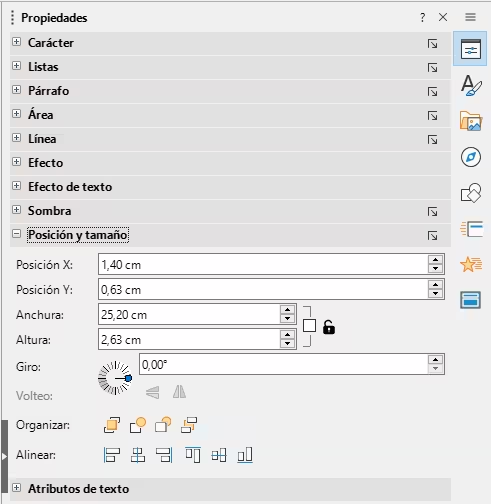
Haga clic en Propiedades en la Barra lateral para abrir la página Propiedades y despliegue el panel Posición y tamaño (Figura 12).
Figura 11: Diálogo Posición y tamaño
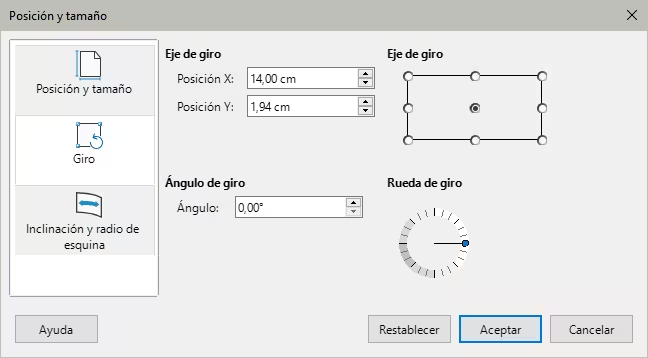
Figura 12: Panel Posición y tamaño en Propiedades de la Barra lateral
Las funciones de las opciones de Posición y Tamaño se explican completamente en la Guía de Draw. A continuación, se proporcionan breves descripciones de las funciones más importantes:
-
Utilice Posición para especificar la posición X (horizontal) e Y (vertical) del área de texto predeterminada. Los valores representan la distancia al Punto de base seleccionado. La posición predeterminada es la esquina superior izquierda de la diapositiva. La función Punto de base para Posición solo aparece en el diálogo Posición y tamaño y no en el panel Propiedades de la Barra lateral.
-
Utilice Tamaño para especificar la anchura y la altura del área de texto predeterminada. Punto de base para Tamaño es una función que solo aparece en el diálogo Posición y tamaño y no en el panel Propiedades de la Barra lateral. Con Punto de base puede seleccionar un punto en el área rectangular que no desea mover mientras cambia el tamaño. La configuración predeterminada es la esquina superior izquierda.
-
Utilice Giro para rotar el área de texto predeterminada. Por ejemplo, puede colocar el área del pie de página de lado, girando cada área de texto 90 grados para obtener un diseño de aspecto más moderno. En general, es preferible usar unicamente ángulos rectos para facilitar la edición, aunque se puede usar cualquier otro ángulo.
-
Utilice la página Inclinación y radio de esquina para agregar un radio de esquina al borde de un cuadro de texto, solo si se ha seleccionado un estilo de línea visible. Los ajustes de opciones para Inclinación solo están disponibles para imágenes o formas.
Fondo
Cambie el tipo de relleno de área utilizado para fondos en un área de texto predeterminada mediante uno de los siguientes métodos. Las opciones disponibles dependen del tipo de relleno seleccionado. Consulte el «Capítulo 6, Formatear objetos gráficos», para más información.
-
Vaya a Formato > Objeto y forma > Área en el menú para abrir el diálogo Área (Figura 13).
-
Haga clic con el botón derecho en el área de texto predeterminada y seleccione Área en el menú contextual para abrir el diálogo Área.
-
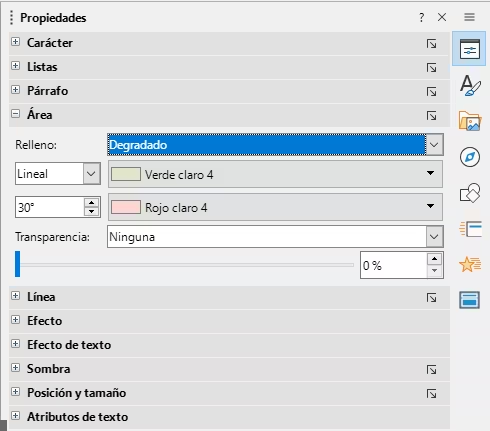
Haga clic en Propiedades en la Barra lateral para abrir la página Propiedades y despliegue el panel Área (Figura 14).
Figura 13: Diálogo Área
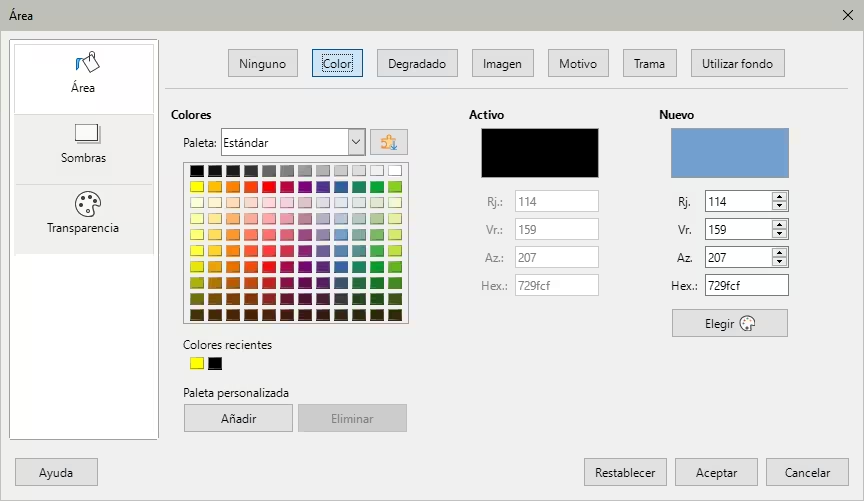
Figura 14: Panel Área en Propiedades de la Barra lateral
Borde
Cambie el tipo de línea utilizado para el borde de un área de texto predeterminada mediante uno de los siguientes métodos. Las opciones disponibles en este diálogo dependerán del tipo de línea seleccionada. Consulte el «Capítulo 6, Formatear objetos gráficos».
-
Vaya a Formato > Objeto y forma > Línea en el menú para abrir el diálogo Área (Figura 15).
-
Haga clic con el botón derecho en el objeto y seleccione Línea en el menú contextual para abrir el diálogo Línea.
-
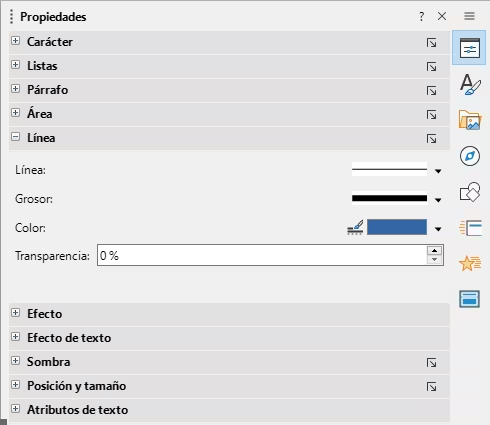
Haga clic en Propiedades en la Barra lateral para abrir la página Propiedades y despliegue el panel Línea (Figura 16).
Figura 15: Diálogo Línea
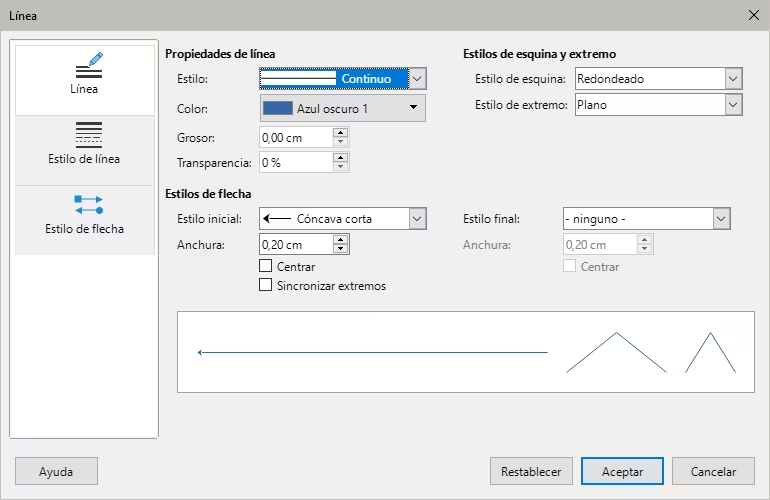
Figura 16: Panel Línea en la página Propiedades de la Barra lateral
Alineación
Cambie la alineación del texto dentro del área de texto predeterminada en relación con su posición en un patrón de diapositivas o la alineación entre un área de texto predeterminada y otros objetos en un patrón de diapositivas mediante uno de los siguientes métodos.
-
Vaya a Formato > Alinear texto en el menú y seleccione el tipo de alineación de las opciones disponibles.
-
Haga clic con el botón derecho en el objeto y seleccione Alinear objetos en el menú contextual, luego seleccione el tipo de alineación de las opciones disponibles.
-
Haga clic en el triángulo ▼ a la derecha de Alinear objetos en la barra de herramientas Líneas y relleno y seleccione el tipo de alineación entre las opciones disponibles.
-
Seleccione la herramienta de alineación requerida en el panel Posición y tamaño en la página Propiedades de la Barra lateral (Figura 12).
Organizar
Organice la posición de apilamiento de un objeto en relación con otros objetos en la diapositiva, (si debe estar delante o detrás de otros objetos). Utilice uno de los siguientes métodos. Consulte el «Capítulo 5, Gestiónar objetos gráficos», para más información.
-
Vaya a Formato > Organizar en el menú y seleccione el tipo de orden en las opciones disponibles.
-
Haga clic con el botón derecho del ratón en el objeto y seleccione Organizar en el menú contextual y seleccione el tipo de ordenación en las opciones disponibles en el menú contextual.
-
Haga clic en la herramienta de disposición deseada cerca del extremo izquierdo de la barra de herramientas Líneas y relleno.
-
Seleccione la herramienta de situación deseada en la sección Posición y tamaño en el panel Propiedades de la Barra lateral.
Añadir texto y campos
Añadir texto y campos a un patrón de diapositivas, le permite colocar la información que desea que aparezca en todas las diapositivas de la presentación: por ejemplo, el título de la presentación, el nombre y el logotipo de la empresa, la fecha y el número de diapositiva. Para más información, consulte el «Capítulo 3, Añadir y formatear texto».
Texto
Los objetos de texto se pueden colocar en cualquier lugar de la página maestra, para que aparezcan en todas las diapositivas de la presentación. Los objetos de texto también se pueden colocar en el pie de página, si no desea utilizar los campos predeterminados.
-
Seleccione Ver > Patrón de diapositiva en el menú para abrir la vista Patrón de diapositiva.
-
Seleccione el patrón de diapositivas donde va a agregar un objeto de texto.
-
Active el modo de edición de texto mediante uno de los siguientes métodos. La barra de herramientas Formato de texto (Figura 17) se abre automáticamente, reemplazando la barra de herramientas Líneas y relleno.
-
Seleccione Insertar cuadro de texto en la barra de herramientas Estándar o Dibujo.
-
Vaya a Insertar > Cuadro de texto en el menú .
-
Utilice el atajo de teclado F2.
-
Haga clic una vez en el patrón de diapositivas para crear un cuadro de texto con un cursor intermitente dentro del cuadro de texto.
-
Escriba o pegue el texto en el cuadro de texto.
-
Formatee el texto después de colocarlo en el patrón de diapositivas. Consulte el «Capítulo 3, Añadir y formatear texto» para más información.
-
Haga clic fuera del objeto de texto para cerrar la barra de herramientas Formato de texto y volver a abrir la barra de herramientas Líneas y relleno.
-
Haga clic en Cerrar vista de patrón en la barra de herramientas Vista de patrón o vaya a Ver > Normal en el menú cuando haya terminado de agregar y formatear el texto.
Figura 17: Barra de herramientas de formato de texto

Campos
Puede agregar campos a las diapositivas, por ejemplo, la fecha o el número de diapositiva, se pueden agregar como objetos de texto en un patrón de diapositivas o reemplazar los campos de pie de página predeterminados. Para más información, consulte el «Capítulo 3, Añadir y formatear texto».
Secciones predeterminadas de pie de página
De forma predeterminada, el pie de página utilizado en una diapositiva consta de tres secciones (Figura 2) y cada sección contiene un campo predeterminado de la siguiente manera:
-
Sección izquierda: contiene un campo para la fecha y hora. Está etiquetada como Área de fecha. El nombre del campo es <fecha/hora>.
-
Sección central: contiene el campo para el texto de pie de página. Está etiquetada como Área de pie de página. El nombre del campo es <pie de pagina>. Esta sección se puede utilizar para el título de la presentación, el nombre del archivo, etc.
-
Sección derecha: contiene el campo para el número de diapositiva. Está etiquetada como Área de número de diapositiva. El nombre del campo es <numero>.
-
Nota
Las cabeceras no se utilizan en las diapositivas de Impress. Los pies de página se insertan usando la vista Normal. Cualquier edición y cambio de posición del contenido del pie de página se realiza en la vista de diapositiva maestra.
Insertar y formatear pies de página
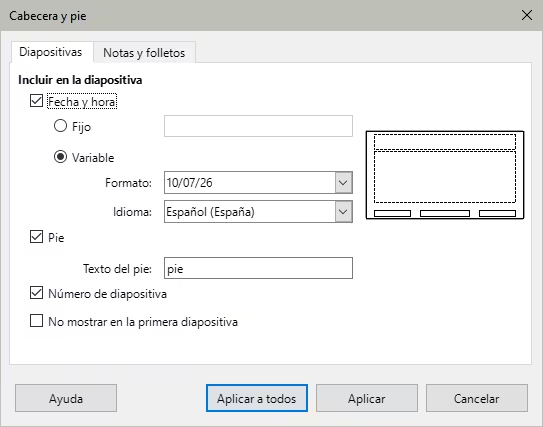
Los campos de pie de página predeterminados se configuran de la siguiente manera, mediante el diálogo Cabecera y pie (Figura 18):
-
Seleccione una diapositiva y vaya a Insertar > Cabecera y pie en el menú para abrir el diálogo Cabecera y pie.
-
En la página Diapositivas del diálogo, marque la casilla Fecha y hora para insertar la fecha y hora en la sección izquierda del pie de página.
-
Para una fecha y hora específica, seleccione Fijo e ingrese la fecha que desea usar en el cuadro correspondiente. La fecha que se muestre, siempre será la indicada
-
Si desea que la fecha y hora que se actualicen cada vez que abra el archivo, seleccione Variable y ajuste el Formato e Idioma en los campos correspondientes.
Figura 18: Diálogo Cabecera y pie
-
Para colocar texto en la sección central del pie de página, marque la casilla Pie (de página) y luego escriba o pegue el texto en el cuadro Texto del pie.
-
Para colocar el número de diapositiva en la sección derecha del pie de página, marque la casilla Número de diapositiva.
-
Si no desea que el pie de página aparezca en la primera diapositiva de su presentación, marque la casilla No mostrar en la primera diapositiva.
-
Haga clic en Aplicar para guardar los cambios y cerrar el diálogo.
-
Para formatear el texto utilizado para los campos de pie de página predeterminados, consulte el «Capítulo 3 Añadir y formatear texto».
-
Nota
Las secciones predeterminadas en un pie de página se pueden formatear, cambiar de tamaño y reposicionar. Consulte «Áreas de texto predeterminadas» para más información.
Secciones de pie de página personalizadas
Los campos predeterminados en una sección de pie de página se pueden reemplazar con campos de texto o manuales, de la siguiente manera:
-
Seleccione Ver > Patrón de diapositiva en el menú para abrir la vista Patrón de diapositiva y seleccione un patrón.
-
Seleccione el campo predeterminado que está dentro del área correspondiente en la sección de pie de página y pulse la tecla Retroceso o Supr. Aparecerá un cursor de texto parpadeante en la sección de pie de página y la barra de herramientas Formato de texto se abrirá, reemplazando a la barra de herramientas Líneas y relleno.
-
Escriba su texto o inserte un campo manual en la sección del pie de página.
-
De formato al campo de texto o al texto que ha colocado en la sección de pie de página. Consulte el «Capítulo 3, Añadir y formatear texto» para más información.
-
Haga clic fuera del objeto de texto para abandonar el modo de edición.
-
Haga clic en Cerrar vista de patrón en la barra de herramientas Vista de patrón o vaya a Ver > Normal en el menú cuando haya terminado de configurar los campos.
Campos manuales
Se pueden agregar campos a un patrón de diapositivas o pueden reemplazar los campos de pie de página predeterminados. Los campos que puede utilizar en Impress son:
-
Fecha (fija).
-
Fecha (variable): se actualiza automáticamente cuando vuelve a abrir la presentación.
-
Hora (fija).
-
Hora (variable): se actualiza automáticamente cuando vuelve a abrir la presentación y cada vez que abre una diapositiva más de una vez durante una presentación.
-
Autor: nombre y apellidos que aparecen en los datos de usuario de LibreOffice.
-
Número de diapositiva.
-
Título de diapositiva: el texto con el que la ha nombrado en el panel Diapositivas.
-
Recuento de diapositivas: el número total de diapositivas incluidas en el archivo.
-
Nombre del archivo.
Insertar campos en el patrón de diapositivas:
-
Seleccione Ver > Patrón de diapositiva en el menú para abrir la vista Patrón de diapositiva.
-
Haga clic en cualquier lugar del patrón de diapositivas.
-
Vaya a Insertar > Campo en el menú y seleccione el campo requerido.
-
De forma predeterminada, el campo se coloca en el centro del patrón. Coloque el cuadro de texto del campo en la posición deseada en el patrón de diapositivas. Consulte «Áreas de texto predeterminadas».
-
Aplique formato al texto utilizado en el campo, consulte el «Capítulo 3 Añadir y formatear texto» para más información.
-
Haga clic en Cerrar vista de patrón en la barra de herramientas Vista de patrón o vaya a Ver > Normal en el menú cuando haya terminado de insertar los campos necesarios.
Reemplazar un campo de pie de página predeterminado:
-
Seleccione Ver > Patrón de diapositiva en el menú para abrir la vista Patrón de diapositiva.
-
Resalte todos los caracteres del campo del pie de página que desee reemplazar.
-
Vaya a Insertar > Campo en el menú y seleccione el campo requerido.
-
Aplique formato al texto utilizado en el campo.
-
Haga clic en Cerrar vista de patrón en la barra de herramientas Vista de patrón o vaya a Ver > Normal en el menú cuando haya terminado de configurar los campos.
-
Consejo
Para cambiar el formato del número de diapositiva (1, 2, 3 o a, b, c o i, ii, iii, etc.), vaya a Diapositiva > Propiedades de diapositiva en el menú y seleccione la pestaña Diapositiva. Seleccione el tipo de numeración que se utilizará de la lista desplegable Números de diapositiva de la sección Configuración de disposición.
Trabajar con estilos
Un estilo es un conjunto de formatos que puede aplicar a elementos seleccionados como diapositivas, texto, listas, marcos, bordes, líneas y rellenos de área en una presentación para establecer o cambiar rápidamente su apariencia. Aplicar un estilo significa aplicar un grupo de formatos al mismo tiempo, lo que proporciona un aspecto coherente a la presentación. Por ejemplo, cambiar manualmente un atributo en el mismo tipo de objeto en cada diapositiva de una presentación lleva mucho tiempo y está sujeto a errores. El uso de estilos reduce el tiempo y proporciona una gran precisión.
Impress tiene dos tipos de estilos disponibles para dar formato a texto y objetos gráficos: estilos de presentación y estilos de dibujo.
-
Para información sobre el formato de texto, consulte el «Capítulo 3, Añadir y formatear texto».
-
Para información objetos gráficos, consulte el «Capítulo 6, Formatear objetos gráficos» y la Guía de Draw.
-
Para más información sobre estilos en LibreOffice consulte la Guía de iniciación.
-
Nota
La presencia de estilos de texto y de título, tanto en los Estilos de dibujo como en los Estilos de presentación, puede parecer confusa. Esta aparente duplicación se debe a que Impress usa cuadros de texto especiales (de diseño automático) para agregar texto estructurado (con esquema) a las diapositivas, donde se aplican los Estilos de presentación. El título y otros estilos de texto de los Estilos de dibujo se utilizan en otros cuadros de texto que se agregue o en el texto asociado con formas.
Estilos de presentación
Los estilos de presentación en Impress se utilizan al crear una presentación con uno de los diseños de diapositiva de Impress. Estos estilos se dividen en cuatro categorías.
-
Objetos de fondo y Fondo: se utilizan para formatear objetos en el patrón de diapositivas predeterminado, como iconos, líneas decorativas y formas.
-
Notas: formatea el texto utilizado en las notas de presentación.
-
Esquema 1 a Esquema 9: se utilizan para los diferentes niveles del esquema al que pertenecen. Por ejemplo, el Esquema 2 se usa para los subniveles del Esquema 1, el Esquema 3 para los subniveles del Esquema 2 y así sucesivamente.
-
Subtítulo y Título: formatea el texto utilizado para cualquier título o subtítulo utilizado en las diapositivas.
-
Nota
Al igual que con los estilos de título en Writer, los estilos de esquema en Impress están vinculados jerárquicamente. Por ejemplo, un cambio en un atributo en el estilo de Esquema 1 se trasmite en cascada a los demás estilos de nivel de esquema.
Los patrones de diapositivas y las disposiciones de diapositiva predeterminadas de Impress utilizan cuadros de diseño automático. Los Estilos de presentación solo se pueden utilizar dentro de estos cuadros de diseño automático. En la Figura 2 se muestra un ejemplo de texto que utiliza estos estilos.
-
Nota
Cualquier texto agregado a una diapositiva usando las herramientas de texto disponibles se coloca automáticamente en un cuadro de texto estándar y se le asigna el Estilo de dibujo predeterminado de los estilos de dibujo. Para información sobre formatear texto, consulte el «Capítulo 3, Añadir y formatear texto».
No se pueden crear nuevos Estilos de presentación, tampoco se pueden eliminar, ni renombrar, pero se pueden modificar o actualizar según sus requisitos. Además, no puede cambiar el estilo de presentación utilizado para un objeto con otro estilo de presentación. Por ejemplo, el estilo Esquema 2 no se puede cambiar al estilo Esquema 3.
-
Nota
El cambio de niveles de esquema se realiza en la vista normal usando la tecla Tab o la combinación de teclas Mayús+Tab o las herramientas Promocionar y Degradar de la barra de herramientas Esquema. Consulte el «Capítulo 3, Añadir y formatear texto» para más información.
Estilos de dibujo
Los Estilos de dibujo en Impress definen las características de los objetos gráficos (incluidos los cuadros u objetos con texto), que coloca en una diapositiva. Estos estilos tienen atributos de línea, área, sombreado, transparencia, texto, conectores y acotación.
Por ejemplo, si necesita crear organigramas en su presentación, probablemente querrá que todos los objetos tengan una apariencia consistente, como estilo de línea, tipo de letra, sombra, etc. La forma más sencilla de lograr este resultado con el mínimo esfuerzo es utilizar un estilo de dibujo para los objetos y aplicarlo a cada objeto. El principal beneficio es que si decide cambiar, digamos, el color de fondo de los objetos, todo lo que necesita hacer es modificar el estilo en lugar de cada objeto individualmente.
Los Estilos de dibujo incluidos con Impress no se pueden eliminar, pero se pueden modificar y actualizar según sus requisitos. También puede crear estilos nuevos o personalizados. Para ello, consulte «Estilos personalizados» más adelante. Cualquier estilo personalizado solo está disponible en la presentación donde se creó.
Uso de estilos
Utilice uno de los siguientes métodos para acceder o modificar los estilos disponibles en Impress:
-
Utilice el atajo de teclado F11 (Windows y Linux) o ⌘+T (macOS).
-
Vaya a Formato > Estilos en el menú .
-
Haga clic en Mostrar la barra lateral de estilos ubicada en la barra de herramientas Líneas y relleno.
-
Haga clic en Estilos en la Barra lateral para abrir el panel Estilos.
Editar estilos
El formato de los estilos de presentación y dibujo se puede modificar tanto en la vista Normal como en la vista Patrón de diapositiva. Las opciones de formato se encuentran en los diálogos de estilo o en el menú Formato. Para más información sobre el formato de texto y objetos, consulte el «Capítulo 3, Añadir y formatear texto» y el «Capítulo 6, Formatear objetos gráficos».
Modificar estilos
-
Seleccione un objeto en una diapositiva o en un patrón de diapositiva y el estilo que tenga se resaltará en el panel Estilos de la Barra lateral.
-
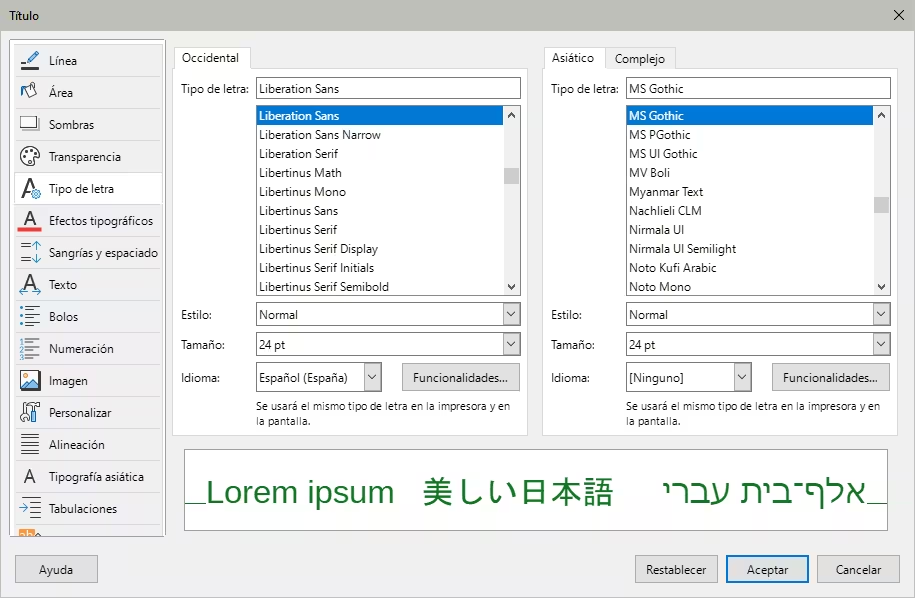
Vaya a Formato > Estilos > Editar estilo en el menú o haga clic con el botón derecho en el estilo resaltado en el panel Estilos de la Barra lateral para abrir el diálogo Estilo y modificar el estilo seleccionado. En el título del diálogo aparece el nombre del estilo usado para el objeto seleccionado.
-
Utilice las diversas opciones disponibles en las páginas del diálogo para formatear el estilo según sus necesidades.
-
Haga clic en Aceptar para guardar los cambios de formato y cerrar el diálogo.
Figura 19: Diálogo Título - página Tipo de letra
-
Nota
Al hacer clic en Restablecer antes de hacer clic en Aceptar, se eliminarán todos los cambios de formato que haya realizado en la página abierta del diálogo del estilo.
Actualizar estilos
Actualizar un estilo de presentación o de dibujo es similar a modificarlo, pero primero debe modificar el formato de un objeto para aplicar los cambios. (vea los siguientes apartados sobre el formato de un objeto). La actualización de estilos solo se puede realizar en la vista Normal.
-
Seleccione el texto u objeto de su diapositiva en la vista Normal.
-
Utilice las herramientas de las barras de herramientas Formato de texto, Líneas y relleno, las opciones de Formato del menú o la página Propiedades de la Barra lateral para formatear el objeto seleccionado.
-
Abra la página Estilos de la Barra lateral
-
Haga clic en Estilos de presentación o en Estilos de dibujo en la parte superior para abrir la lista de estilos en función del objeto que esté modificando. Se resaltará el estilo utilizado para el objeto seleccionado.
-
Haga clic en Actualizar estilo en la parte superior derecha del panel Estilos y el estilo se actualizará con los cambios de formato que ha realizado en el objeto seleccionado.
Formato de un objeto a través del menú
-
Seleccione el objeto cuyo formato quiera modificar.
-
Vaya a Formato en el menú para abrir un submenú con varias opciones de formato disponibles. Dependiendo del objeto seleccionado, algunas opciones de formato no estarán disponibles y estarán atenuadas.
-
Seleccione una opción de formato del menú. Dependiendo de la opción seleccionada, se puede abrir otro submenú con más opciones o un diálogo de formato relacionado.
Formato de un objeto a través del panel Barra lateral
-
Seleccione el objeto cuyo formato quiera modificar.
-
Abra la página Propiedades de la Barra lateral.
-
Utilice las herramientas de los paneles de la página Propiedades para formatear el objeto seleccionado. Los paneles que se muestran dependen del objeto seleccionado.
-
Sugerencia
Si los cambios de formato se hacen en un objeto del patrón de diapositiva, esos cambios se propagan a las diapositivas basadas en ese patrón, por lo que funciona como si fuera un estilo.
Estilos personalizados
En Impress no se pueden crear nuevos Estilos de presentación, pero puede crear estilos de dibujo personalizados. Estos estilos de dibujo personalizados solo están disponibles para la presentación que está creando.
-
Cree o seleccione un objeto en una diapositiva, que utilizará para definir un nuevo estilo de dibujo.
-
Utilice las diversas herramientas de las barras de herramientas Formato de texto, Líneas y relleno, las opciones de Formato del menú o la página Propiedades de la Barra lateral para formatear el objeto seleccionado.
-
Abra la página Estilos de la Barra lateral.
-
Haga clic en Estilos de dibujo en la parte superior izquierda para abrir la lista de estilos de presentación o de dibujo.
-
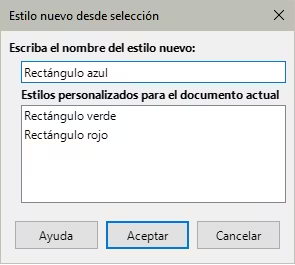
Haga clic en Estilo nuevo estilo desde selección en la parte superior derecha Se abrirá el diálogo Crear estilo (Figura 20).
Figura 20: Diálogo Crear estilo
-
Ingrese un nombre para el nuevo estilo cuadro de texto.
-
Haga clic en Aceptar para cerrar el diálogo y crear el estilo.
Formato directo
El formato directo anula cualquier formato de estilo aplicado a un objeto y no puede eliminar aplicando el mismo u otro estilo. Si quiere aplicar un estilo a un objeto con formato directo, primero debe eliminar el formato directo.
Para eliminar cualquier formato directo, seleccione el objeto de manera que los controladores de selección estén visibles y luego use uno de los siguientes métodos:
-
Vaya a Formato > Limpiar formato directo en el menú .
-
Use el atajo de teclado Ctrl+Mayús+M.
-
Si el objeto es un objeto de texto, resalte todo el texto y use una de las alternativas:
-
Haga clic en Limpiar formato directo en la barra de herramientas Formato de texto.
-
Haga clic con el botón derecho en el texto seleccionado y seleccione Limpiar formato directo en el menú contextual.
Estilos enlazados
Los estilos de Impress admiten la herencia, lo que permite vincular un estilo a otro estilo (principal) para que herede la configuraciones de formato del estilo principal. Esta herencia crea familias de estilos.
Por ejemplo, si necesita varios cuadros con un color de área diferente, pero con el mismo formato, la mejor manera de proceder es definir un estilo para el cuadro que incluya bordes tipo de letra, etc. y varios estilos que sean jerárquicamente dependientes, que difieren solo en el atributo de color de área. Si necesita cambiar el tamaño de letra o el grosor del borde, solo tiene que cambiar el estilo principal y los estilos enlazados cambiarán en consecuencia.
Asignar atajos de teclado a los estilos
LibreOffice proporciona un conjunto de atajos de teclado predefinidos, que le permiten aplicar estilos rápidamente mientras trabaja en una presentación. Puede redefinir estos atajos o crear los suyos propios, como se describe en el «Apéndice A, Atajos de teclado».
Trabajar con plantillas
Una plantilla es un tipo especial de diapositivas de presentación que se utiliza como base para crear presentaciones. Por ejemplo, puede crear una plantilla para distintas presentaciones de modo que cualquier presentación nueva tenga el logotipo, el nombre y la información de su empresa en la primera diapositiva y las diapositivas restantes de su presentación solo muestren el logotipo.
Las plantillas pueden contener los mismos objetos que una presentación, como texto, gráficos, un conjunto de estilos e información de configuración específica de usuario, como unidades de medida, idioma, la impresora predeterminada y barras de herramientas y menú personalizados.
Todos los documentos creados con LibreOffice se basan en plantillas. Puede crear una plantilla específica para cualquier tipo de documento (texto, hoja de cálculo, dibujo, presentación). Si no especifica una plantilla al iniciar un nuevo documento, se utiliza la plantilla predeterminada para ese tipo de documento. Si no ha cambiado la plantilla predeterminada, LibreOffice utiliza la plantilla en blanco que se instala con LibreOffice. Para cambiar la plantilla predeterminada, consulte «Configuración de plantilla predeterminada» más adelante.
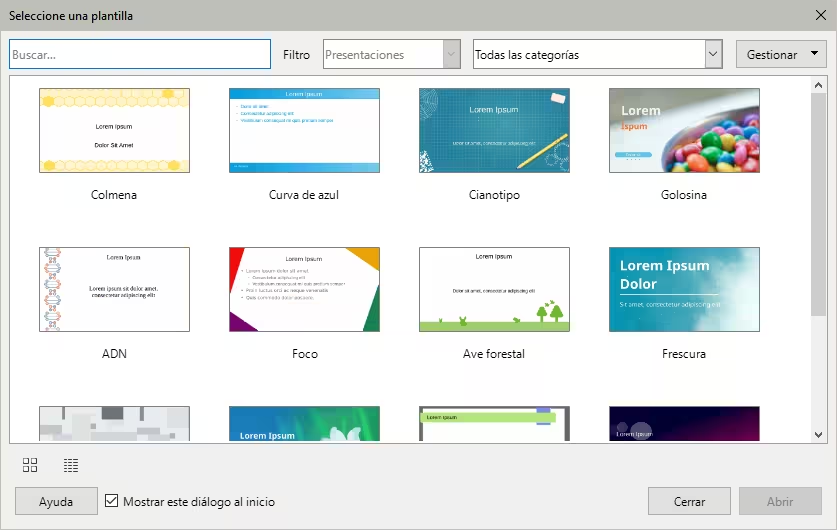
El inicio de Impress es un ligeramente diferente al de otros componentes de LibreOffice, ya que comienza con el diálogo Seleccionar una plantilla (Figura 21), a menos que haya decidido desactivarlo. Cuando crea una presentación, si el diálogo de plantillas está activo, se abre ofreciendo varias opciones de plantillas como punto de partida para la presentación.
Figura 21: Diálogo Seleccionar una plantilla
Si ha desactivado el diálogo Seleccionar una plantilla al crear una nueva presentación, LibreOffice usa la plantilla predeterminada de LibreOffice para presentaciones. Si ha definido otra plantilla como predeterminada, LibreOffice usa esa plantilla cuando crea una presentación.
Plantillas suministradas con LibreOffice
Impress viene con un conjunto de plantillas predefinidas. Estas plantillas solo contienen fondos y objetos de fondo, que sirven como punto de partida para crear presentaciones o plantillas de presentación.
Cualquier plantilla que cree se ubicará en la carpeta Mis plantillas, después de haber guardado una presentación como plantilla. Sus plantillas aparecerán en la ventana de inicio de LibreOffice y en el diálogo Seleccionar una plantilla, la próxima vez que inicie LibreOffice.
Utilice uno de los siguientes métodos para crear una nueva presentación utilizando una plantilla:
-
Haga clic en Plantillas en el Centro de inicio de LibreOffice y seleccione Presentaciones en el filtro de documentos para mostrar las plantillas de Impress disponibles y haga clic en una plantilla.
-
Vaya a Archivo > Nuevo > Plantillas en el menú , para abrir el diálogo Plantillas (similar al diálogo Seleccionar una plantilla de la Figura 21). Seleccione Presentaciones en el Filtro, para mostrar las plantillas de Impress. Seleccione una plantilla y haga clic en Aceptar.
-
Utilice el atajo de teclado Mayús+Ctrl+N para abrir el diálogo Plantillas. Seleccione Presentaciones en el filtro de documentos y seleccione una plantilla.
Crear plantillas
Cree una plantilla y guárdela en una carpeta de plantillas de la siguiente manera:
-
Abra la presentación que desea usar para una plantilla o abra una plantilla que desee usar como base para su plantilla.
-
Agregue y formatee contenido y estilos a la presentación.
-
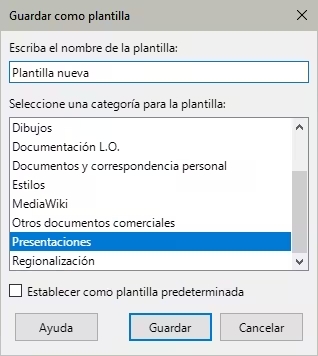
Vaya a Archivo > Plantillas > Guardar como plantilla en el menú , para abrir el diálogo Guardar como plantilla (Figura 22).
-
Ingrese un nombre para la nueva plantilla y seleccione la una de las categorías en la lista de categorías.
Figura 22: Diálogo Guardar como plantilla
-
Si es necesario, seleccione la opción Establecer como plantilla predeterminada, para utilizarla como plantilla predeterminada la próxima vez que abra Impress sin seleccionar una plantilla.
-
Haga clic en Guardar, para guardar su plantilla y cerrar el diálogo. Sus plantillas aparecerán en el centro de inicio de LibreOffice y en el diálogo Seleccionar una plantilla la próxima vez que inicie LibreOffice.
Configuración de plantilla predeterminada
Si crea una nueva presentación y no selecciona una plantilla, LibreOffice crea la presentación a partir de la plantilla predeterminada de Impress, (normalmente una plantilla en blanco). Sin embargo, puede configurar cualquier plantilla de presentación para que sea la plantilla predeterminada. La plantilla debe estar ubicada en una carpeta que se muestra en el diálogo Guardar como plantilla para que LibreOffice pueda encontrarla. Siempre puede restablecer la plantilla predeterminada a la plantilla predeterminada de LibreOffice más adelante si lo desea.
Cambiar la plantilla predeterminada
-
Vaya a Archivo > Nuevo > Plantillas o Archivo > Plantillas > Gestionar plantillas en el menú para abrir el diálogo Plantillas.
-
Seleccione la plantilla que desea utilizar como plantilla de presentación predeterminada de LibreOffice.
-
Haga clic derecho en la plantilla seleccionada y seleccione Predeterminar en el menú contextual.
-
Haga clic en Abrir y se abrirá una nueva presentación con la nueva plantilla predeterminada. La próxima vez que cree una nueva presentación y no seleccione una plantilla, la presentación se creará utilizando la nueva plantilla de presentación predeterminada.
Restablecer la plantilla predeterminada
Para restablecer la plantilla de presentación predeterminada a la plantilla predeterminada original de LibreOffice para presentaciones:
-
Vaya a Archivo > Nuevo > Plantillas o Archivo > Plantillas > Gestionar plantillas en el menú para abrir el diálogo Plantillas.
-
Haga clic en el botón Gestionar en la esquina superior derecha y seleccione Restablecer presentación predeterminada en el menú contextual. La próxima vez que cree una nueva presentación y no seleccione una plantilla, la presentación se creará utilizando la nueva plantilla de presentación predeterminada.
Editar plantillas
Puede editar los estilos y el contenido de una plantilla y volver a aplicar los estilos de la plantilla a las presentaciones que se crearon a partir de esa plantilla.
-
Vaya a Archivo > Nuevo > Plantillas o Archivo > Plantillas > Gestionar plantillas en el menú para abrir el diálogo Plantillas.
-
Haga clic con el botón derecho en la plantilla que desea editar y seleccione Editar en el menú contextual.
-
Cambie los elementos que desee cambiar en la plantilla.
-
Vaya a Archivo > Guardar en el menú o use el atajo de teclado Ctrl+G para guardar los cambios y cierre la plantilla.
-
Nota
Cualquier presentación creada a partir de la plantilla antes de editarla, se puede actualizar para que se apliquen los cambios de la plantilla modificada. La próxima vez que abra la presentación basada en la plantilla modificada, se abre un diálogo que le pregunta si desea utilizar los estilos actualizados o mantener los estilos antiguos. Si selecciona Mantener los estilos antiguos, la presentación continuará usando los estilos antiguos sin confirmación posterior.
No es conveniente editar las plantillas suministradas con LibreOffice porque puede causar problemas con presentaciones basadas en esas plantillas.
Organizar plantillas
LibreOffice solo puede usar plantillas que estén en carpetas de plantillas de LibreOffice (categorías). Puede crear nuevas categorías o carpetas de plantillas de LibreOffice y utilizarlas para organizar sus plantillas. Por ejemplo, categorías de plantillas separadas para diferentes proyectos o clientes. También puede importar y exportar plantillas.
-
Consejo
La ubicación de las carpetas de plantillas de LibreOffice varía según el sistema operativo de su equipo. Para saber dónde se almacenan las carpetas de plantillas en su equipo, vaya a Herramientas > Opciones > LibreOffice > Rutas.
Crear categorías de plantillas
-
Vaya a Archivo > Nuevo > Plantillas o Archivo > Plantillas > Gestionar plantillas en el menú para abrir el diálogo Plantillas.
-
Haga clic derecho en el botón Gestionar y seleccione Nueva categoría en el menú contextual.
-
Ingrese un nombre de categoría en el cuadro de texto del diálogo Seleccinoar una categoría que se abre.
-
Haga clic en Aceptar para guardar su nueva categoría. La categoría aparecerá en el filtro de categorías, en la parte superior del diálogo Plantillas.
Eliminar categorías de plantillas
No puede eliminar las categorías de plantillas suministradas con LibreOffice o instaladas con el Gestor de extensiones. Solo puede eliminar categorías que haya creado.
-
Vaya a Archivo > Nuevo > Plantillas o Archivo > Plantillas > Gestionar plantillas en el menú para abrir el diálogo Plantillas.
-
Seleccione la categoría que desea eliminar en el desplegable de Categorías.
-
Haga clic con el botón derecho en Configuración y seleccione Eliminar categoría.
-
Haga clic en Aceptar para eliminar la categoría y confirmar la eliminación.
-
Atención
Al eliminar una categoría se eliminan las plantillas que estén clasificadas en esa categoría. Antes de eliminar una categoría asegúrese de mover a otra categoría las plantillas de esa categoría que no quiera eliminar.
Mover plantillas
Para mover una plantilla de una categoría a otra:
-
Vaya a Archivo > Nuevo > Plantillas o Archivo > Plantillas > Gestionar plantillas en el menú para abrir el diálogo Plantillas.
-
Haga clic derecho en la plantilla que desea mover y seleccione Mover en el menú emergente.
-
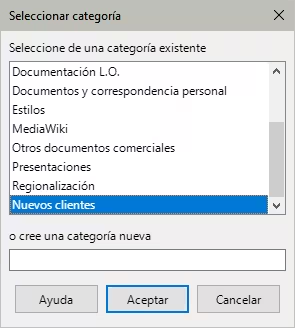
Seleccione una categoría de la lista mostrada o seleccione Crear una nueva categoría, en el diálogo Seleccionar categoría (Figura 23).
-
Haga clic en Aceptar para mover la plantilla a la nueva categoría y cerrar el diálogo.
Figura 23: Diálogo Seleccionar categoría
Eliminar plantillas
No puede eliminar las plantillas suministradas con LibreOffice o instaladas con el Gestor de extensiones. Solo puede eliminar las plantillas que haya creado o importado.
-
Vaya a Archivo > Nuevo > Plantillas o Archivo > Plantillas > Gestionar plantillas en el menú para abrir el diálogo Plantillas.
-
Haga clic derecho en la plantilla que desea eliminar y seleccione Eliminar en el menú contextual.
-
Haga clic en Sí para confirmar la eliminación.
Renombrar plantillas
No puede renombrar las plantillas suministradas con LibreOffice o instaladas con el Gestor de extensiones. Solo puede renombrar las plantillas que haya creado o importado.
-
Vaya a Archivo > Nuevo > Plantillas o Archivo > Plantillas > Gestionar plantillas en el menú para abrir el diálogo Plantillas.
-
Haga clic derecho en la plantilla que desa renombrar y seleccione Cambiar el nombre en el menú contextual.
-
Escriba el nuevo nombre para la plantilla en el cuadro de texto y haga clic en Aceptar.
Importar plantillas.
Si la plantilla que desea usar está en una ubicación diferente en su equipo, debe importarla a una carpeta de plantillas de LibreOffice, para que LibreOffice la reconozca.
-
Vaya a Archivo > Nuevo > Plantillas o Archivo > Plantillas > Gestionar plantillas en el menú para abrir el diálogo Plantillas.
-
Haga clic derecho en el botón Gestionar y seleccione Importar en el menú contextual, se abrirá el diálogo Seleccionar categoría (Figura 23).
-
Seleccione una categoría de la lista mostrada o escriba un nombre para una nueva categoría en el cuadro Cree una nueva categoría y haga clic en Aceptar.
-
En la ventana del explorador de archivos que se abre, navegue hasta la carpeta donde se encuentra la plantilla que desea importar.
-
Seleccione la plantilla y, a continuación, haga clic en Abrir. La ventana del explorador de archivos se cierra y la plantilla aparece en la categoría seleccionada.
Exportar plantillas
-
Vaya a Archivo > Nuevo > Plantillas o Archivo > Plantillas > Gestionar plantillas en el menú para abrir el diálogo Plantillas.
-
Seleccione la plantilla que desea exportar, luego haga clic derecho y seleccione Exportar en el menú emergente para abrir una ventana del explorador de archivos.
-
Navegue a la carpeta a donde desea exportar la plantilla y haga clic en Seleccionar. La plantilla se exporta y se cierra la ventana del explorador de archivos.