Derechos de Autor
Este documento tiene derechos de autor © 2026 por el equipo de documentación de LibreOffice. Los colaboradores se listan más abajo. Se puede distribuir y modificar bajo los términos de la GNU General Public License versión 3 o posterior o la Creative Commons Attribution License, versión 4.0 o posterior. Todas las marcas registradas mencionadas en esta guía pertenecen a sus propietarios legítimos.
De esta edición (traducción y revisión)
De ediciones previas (traducción y revisión)
Puede dirigir cualquier comentario o sugerencia acerca de este documento al foro del equipo de documentación en español (es necesario registrarse).
-
Nota
Todo lo que publique en este foro, su dirección de correo o cualquier información personal escrita en el mensaje se archiva públicamente y no puede ser borrada.
Fecha de publicación y versión del programa
Versión en español publicada en agosto de 2026. Basada en la versión 26.2 de LibreOffice.
|
Windows o Linux |
Equivalente en Mac |
Efecto |
|
Herramientas > Opciones |
LibreOffice > Preferencias |
Acceso a la configuración general |
|
Clic con el botón derecho |
Ctrl + clic |
Abre el menú contextual |
|
Ctrl (Control) |
⌘ (Comando) |
Utilizado con otras teclas |
|
F5 |
Mayús+⌘+F5 |
Abre el navegador del documento |
|
F11 |
⌘+T |
Abre la Barra lateral en la página Estilos |
Introducción
Este capítulo proporciona información sobre cómo crear, modificar, usar y eliminar cuadros de texto en las presentaciones de Impress. Además, contempla la creación, modificación y formato de varios tipos de texto que se pueden insertar en las diapositivas. Finalmente, muestra cómo insertar listas ordenadas (numeradas) o no ordenados (con viñetas), tablas, campos, hiperenlaces y columnas de texto
Trabajar con cuadros de texto
Se pueden añadir cuadros de texto a las diapositivas mediante uno de los siguientes métodos:
-
Utilizando una disposición de diapositivas predefinida que incluya cuadros de texto de diseño automático, consulte Cuadros de texto de diseño Automático más adelante.
-
Creando un cuadro de texto utilizando Insertar cuadro de texto, para un texto horizontal, en las barras de herramientas Estándar (Figura 1) o Dibujo (Figura 2).
-
Creando un cuadro de texto utilizando Insertar texto vertical, para un texto vertical, en las barras de herramientas Estándar o Dibujo.
-
Con el atajo de teclado F2 para insertar un cuadro de texto horizontal
Figura 1: Barra de herramientas Estándar

Figura 2: Barra de herramientas Dibujo

-
Nota
Los cuadros de texto de diseño automático se pueden mover, cambiar de tamaño y eliminar de la misma manera que los cuadros de texto insertados de manera manual.
Cuadros de texto de diseño Automático
Los cuadros de texto de diseño automático se crean automáticamente cuando selecciona uno de los diseños de diapositiva disponibles en Impress.
-
Seleccione un diseño de diapositiva de Impress mediante uno de los siguientes métodos:
-
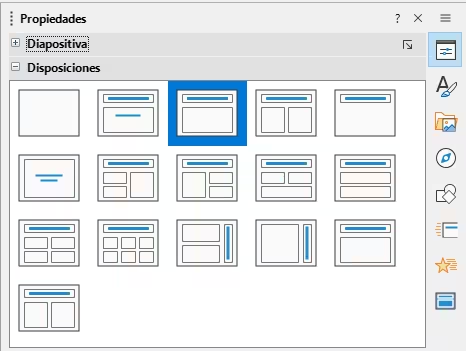
Abra el panel Disposiciones en la página Propiedades de la Barra lateral (Figura 3).
-
Vaya a Diapositiva > Disposición en el menú para abrir un submenú con la lista de disposiciones disponibles
Figura 3: Panel Disposiciones en Propiedades de la Barra lateral
-
Pulse sobre el texto Pulse para añadir un título o sobre Pulse para añadir texto. Este texto desaparecerá automáticamente reemplazado por un cursor de texto parpadeante. La barra de herramientas de formato de texto (Figura 4), se abre automáticamente y reemplaza la barra de herramientas de Líneas y relleno.
Figura 4: Barra de herramientas Formato de texto

-
Escriba o pegue texto en el cuadro de texto de diseño automático y, si es necesario, formatee el texto según sus preferencias.
-
Si es necesario, copie, cambie el tamaño o cambie la posición del cuadro de texto de diseño automático.
-
Haga clic fuera del cuadro de texto de diseño automático para anular la selección.
Crear cuadros de texto
-
Haga clic en Insertar cuadro de texto o Insertar texto vertical en las barras de herramientas Estándar o Dibujo. La barra de herramientas de formato de texto se abre automáticamente y reemplaza la barra de herramientas de Líneas y relleno.
-
Cree un cuadro de texto utilizando uno de los siguientes métodos:
-
Haga clic en la diapositiva y se creará un cuadro de texto, con el cursor de texto parpadeando. El cuadro de texto aumentará de anchura en una sola línea a medida que ingrese texto. Pulse la tecla Intro cada vez que quiera una nueva línea.
-
Haga clic y arrastre el ratón para delimitar un cuadro de texto. El ancho del cuadro de texto se reduce a la anchura que haya establecido y aumentará su altura a medida que ingrese texto.
-
Escriba o pegue el texto dentro del marco de texto.
-
Haga clic fuera del cuadro de texto de diseño automático para anular la selección.
-
Nota
Si está utilizando un cuadro de texto vertical, será la altura la que aumentará como una sola línea cuando ingrese texto. Si hace clic y arrastra usando el cuadro de texto vertical, se establece la altura del cuadro de texto y el ancho del cuadro de texto aumentará creando varias líneas verticales.
Bordes de cuadros de texto
De manera predeterminada, los cuadros de texto no tienen bordes definidos y sus bordes solo son visibles cuando se seleccionan. Utilice uno de los siguientes métodos para dibujar los bordes de un cuadro de texto:
Con la barra de herramientas Líneas y relleno
-
Seleccionar un tipo de línea.
-
Seleccionar una anchura de línea.
-
Escoger un color de línea.
Haga clic fuera del cuadro de texto para salir del modo de edición.
Figura 5: barra de herramientas Líneas y relleno

Con el diálogo Linea
-
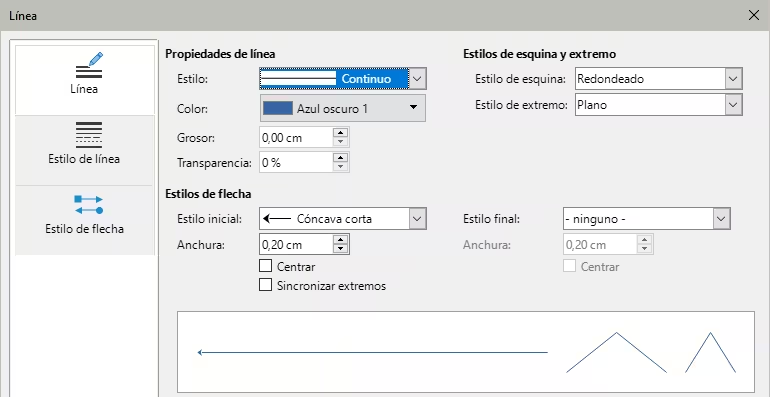
Seleccione un cuadro de texto y abra el diálogo Línea Figura 6) con uno de los siguientes métodos:
-
Haga clic derecho en el borde del cuadro de texto y seleccione Línea en el menú contextual.
-
Vaya a Formato > Cuadro de texto y Forma > Línea en el menú.
-
Haga clic en la pestaña Línea para abrir la página Línea.
Figura 6: Diálogo Línea - página Línea
-
Seleccione un estilo de línea, un color y un grosor para el borde del cuadro de texto.
-
Si lo necesita, elija un porcentaje de transparencia o el estilo de esquina
-
Haga clic fuera del cuadro de texto para salir del modo de edición.
Mover y cambiar el tamaño a cuadros de texto
Mover cuadros de texto con el ratón
-
Haga clic en el cuadro de texto para seleccionarlo.
-
Coloque el cursor del ratón sobre el borde resaltado, el cursor cambia de forma a un cursor de movimiento.
-
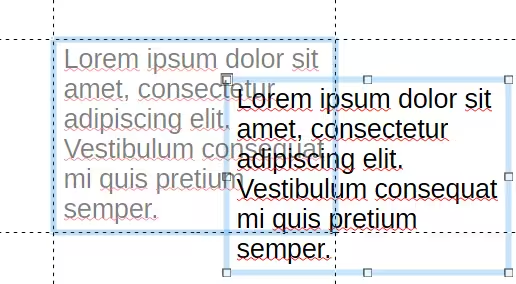
Haga clic sobre el borde y mantenga pulsado el botón mientras arrastra el ratón para mover el cuadro de texto. Una imagen difuminada muestra dónde se colocará el cuadro de texto, como se muestra en la Figura 7.
-
Suelte el botón del ratón cuando el cuadro de texto esté en la posición deseada.
-
Haga clic fuera del cuadro de texto para salir del modo de edición.
Figura 7: Mover un cuadro de texto
Cambiar el tamaño a cuadros de texto con el ratón
-
Haga clic en el cuadro de texto para seleccionarlo.
-
Mueva el cursor sobre un control de selección, el cursor cambia de forma, indicando la dirección en la que se cambiará el tamaño del cuadro de texto.
-
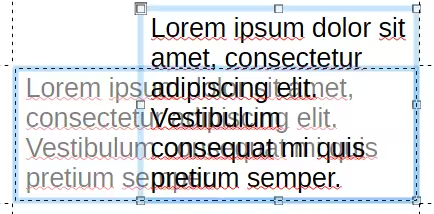
Haga clic y mantenga pulsado mientras cambia el tamaño del cuadro de texto, aparece una imagen difuminada que indica el nuevo tamaño del cuadro de texto, como se muestra en la Figura 8.
Figura 8: Cambiar el tamaño de un cuadro de texto
Los controles de selección se utilizan para cambiar el tamaño de la siguiente manera:
-
Los controles superior e inferior cambian la altura del cuadro de texto.
-
Los controles de derecha e izquierda cambian el ancho del cuadro de texto.
-
Los controles de esquinas cambian el ancho y el alto del cuadro de texto a la vez.
-
Suelte el botón del ratón cuando el cuadro de texto tenga el tamaño deseado.
-
Haga clic fuera del cuadro de texto para cancelar el modo de edición.
-
Nota
Para mantener las proporciones del cuadro de texto mientras cambia su tamaño, pulse y mantenga pulsada la tecla Mayús, haga clic y arrastre un controlador de selección. Asegúrese de soltar el botón del ratón antes de soltar la tecla Mayús.
Diálogo Posición y tamaño
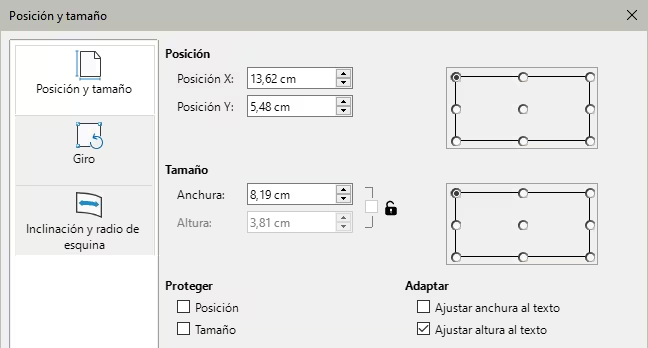
Para un control más preciso sobre el tamaño y posición de un cuadro de texto de diseño automático o un cuadro de texto, use el diálogo Posición y tamaño (Figura 9) en lugar del ratón.
Figura 9: Diálogo Posición y tamaño
-
Haga clic en el cuadro de texto para seleccionarlo.
-
Abra el diálogo Posición y tamaño mediante uno de los siguientes métodos:
-
Vaya a Formato > Cuadro de texto y forma > Posición y tamaño en el menú.
-
Haga clic con el botón derecho en el cuadro de texto y seleccione Posición y tamaño en el menú contextual.
-
Utilice el atajo de teclado F4.
-
Seleccione las distintas opciones de la página Posición y tamaño para cambiar el tamaño del cuadro de texto y situarlo en el lugar adecuado.
-
Haga clic en Aceptar para guardar los cambios y cerrar el diálogo.
-
Haga clic fuera del cuadro de texto para cancelar el modo de edición.
Las opciones de la página Posición y tamaño son las siguientes:
Posición
Tamaño
Proteger
Adaptar
Posición y tamaño en la Barra lateral
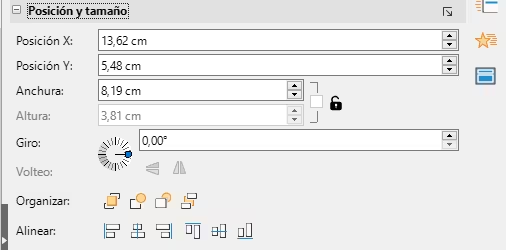
Aunque en la Barra lateral (Figura 10) tiene menos opciones que el diálogo Posición y tamaño, con las herramientas de la barra lateral conseguirá un mayor control sobre el tamaño y posición del cuadro de texto que con el ratón.
Figura 10: Panel Posición y tamaño en Propiedades de la Barra lateral
-
Haga clic en el cuadro de texto para seleccionarlo.
-
Haga clic en Propiedades en la Barra lateral para abrir la página Propiedades y abra el panel Posición y tamaño.
-
Especifique los valores para la Posición X (horizontal) y Posición Y (vertical) del cuadro de texto en la diapositiva. Los valores de posición del cuadro de texto se refieren a la distancia entre la esquina superior izquierda del cuadro de texto y la esquina superior izquierda de la diapositiva.
-
Especifique valores de Anchura y Altura para ajustar el tamaño del cuadro de texto. Marque Mantener relación para mantener la relación ancho/alto del cuadro de texto
-
Haga clic fuera del cuadro de texto para salir del modo de edición.
Girar cuadros de texto
Con el cursor
-
Haga clic en el cuadro de texto para seleccionarlo.
-
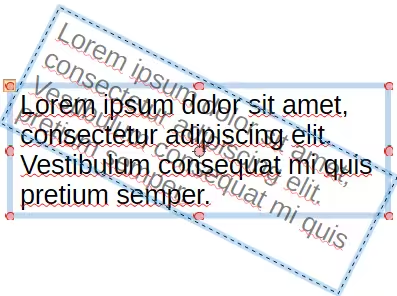
Haga clic nuevamente en el borde del cuadro de texto, los controles de selección se sustituyen por controles de giro (con diferente forma y color) y aparece el punto de rotación en el centro del cuadro de texto (Figura 11).
-
Coloque el cursor del ratón sobre el control de esquina, el cursor cambiará de forma para indicar rotación.
-
Haga clic y arrastre para girar el cuadro de texto, una imagen difuminada indica la posición del cuadro de texto girado.
-
Suelte el botón del ratón cuando consiga alcance el ángulo de giro deseado.
Figura 11: Giro de un cuadro de texto
-
Puede mover el punto de rotación arrastrándolo a una posición diferente y así cambiar el centro de rotación que se puede colocar incluso fuera del cuadro de texto.
-
Haga clic fuera del cuadro de texto para salir del modo de edición.
Diálogo Posición y tamaño
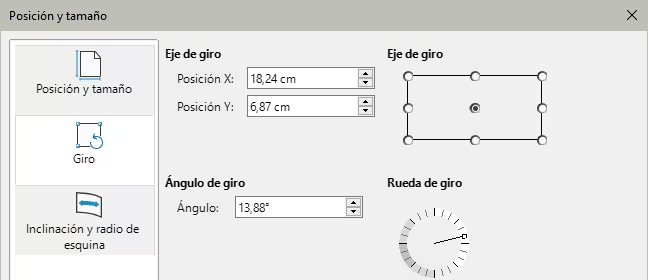
Para un control mas preciso del giro , se recomienda que use las opciones disponibles en la página Giro del diálogo Posición y tamaño (Figura 12).
Figura 12: Diálogo Posición y tamaño - página Giro
-
Haga clic en el cuadro de texto para seleccionarlo.
-
Abra el diálogo Posición y tamaño mediante uno de los siguientes métodos:
-
Vaya a Formato > Cuadro de texto y forma > Posición y tamaño en el menú.
-
Haga clic con el botón derecho en el cuadro de texto y seleccione Posición y tamaño en el menú contextual.
-
Utilice el atajo de teclado F4.
-
Haga clic en la pestaña Giro para abrir la página correspondiente.
-
Si necesita una posición distinta a la central para el eje de giro, introduzca los valores correspondientes en los cuadros de posición o seleccione un punto en el gráfico de la derecha.
-
Especifique el valor para el Ángulo de giro o mueva la Rueda de giro hasta alcanzar el ángulo deseado.
-
Haga clic en Aceptar para guardar los cambios y cerrar el diálogo.
-
Haga clic fuera del cuadro de texto para salir del modo de edición.
Panel Posición y tamaño en la Barra lateral
-
Haga clic en el cuadro de texto para seleccionarlo.
-
Haga clic en Propiedades en la Barra lateral para abrir la página Propiedades y abra el panel Posición y tamaño.
-
Especifique el valor para el Ángulo de giro o mueva la Rueda de giro hasta alcanzar el ángulo deseado.
-
Haga clic fuera del cuadro de texto para salir del modo de edición.
Redondear esquinas (cuadros de texto)
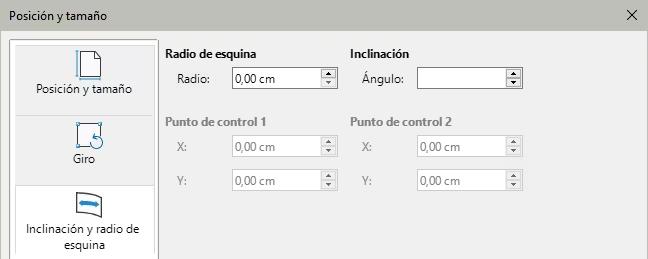
La opción Radio de esquina en la página correspondiente del diálogo Posición y tamaño (Figura 13) solo es efectiva o visible cuando un cuadro de texto tiene borde. Consulte «Bordes de cuadros de texto» para más información.
-
Note
Las opciones de Inclinación y Puntos de control 1 y 2 no está operativas para cuadros de texto.
-
Seleccione un cuadro de texto que tenga un borde visible.
-
Abra el diálogo Posición y tamaño y haga clic en la pestaña Inclinación y radio de esquina:
Figura 13: Diálogo Posición y tamaño - página Inclinación y radio de esquina
-
Introduzca el valor deseado en Radio de esquina para redondear las esquinas.
-
Haga clic en Aceptar para guardar los cambios y cerrar el diálogo.
-
Haga clic fuera del cuadro de texto para salir del modo de edición.
Posición del texto
El diálogo Texto (Figura 14) proporciona opciones que le permiten ajustar el texto dentro de un cuadro de texto de diseño automático o un cuadro de texto manual.
-
Seleccione un cuadro de texto
-
Haga clic con el botón derecho en el cuadro de texto y seleccione Atributos de Texto en el menú contextual para abrir el diálogo Texto.
-
Seleccione las diversas opciones en la página Texto para posicionar el texto dentro del cuadro de texto.
-
Haga clic en Aceptar para guardar los cambios y cerrar el diálogo.
-
Haga clic fuera del cuadro de texto para salir del modo de edición.
Figura 14: Diálogo Texto – página Texto
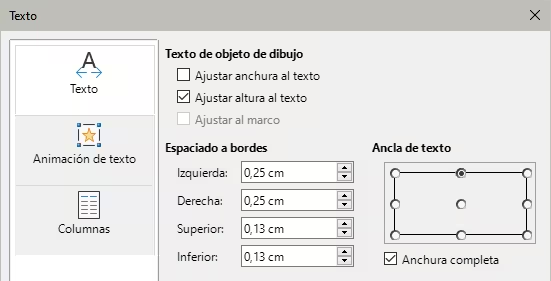
Las opciones del diálogo Texto son las siguientes:
Texto del objeto de dibujo
Espaciado a los bordes
Ancla de texto
-
Nota
La página Animación de texto del diálogo Texto, establece los efectos de animación del texto, estos se explican en el «Capítulo 9, Presentaciones y álbumes fotográficos».
Columnas de texto
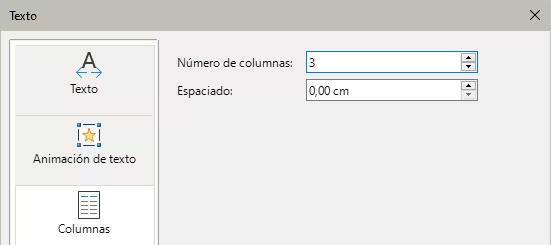
El texto de un cuadro de texto se puede colocar en columnas usando las opciones disponibles en la página Columnas del diálogo Texto (Figura 15) o el panel columnas en la página Propiedades de la Barra lateral (Figura 16)
Figura 15: Diálogo Texto - página Columnas
-
Seleccione un cuadro de texto
-
Haga clic con el botón derecho en el cuadro de texto y seleccione Atributos de Texto en el menú contextual para abrir el diálogo Texto.
-
Haga clic en la pestaña Columnas para abrir la página correspondiente
-
Seleccione el Número de columnas y el Espaciado entre columnas para el texto.
-
Haga clic en Aceptar para guardar los cambios y cerrar el diálogo.
-
Haga clic fuera del cuadro de texto para salir del modo de edición.
-
Nota
Cuando se utilizan columnas en un cuadro de texto, todo el cuadro de texto tiene que estar formateado con el mismo número de columnas, no es posible mezclar distintos números de columnas en el mismo cuadro de texto.
Atributos de texto en la Barra lateral.
En el panel Atributos de texto de la página Propiedades de la Barra lateral puede especificar la posición y las columnas de texto de un cuadro de texto de la siguiente manera:
-
Seleccione un cuadro de texto
-
Haga clic en Propiedades en la Barra lateral para abrir la página Propiedades y abra el panel Atributos de texto.
-
Especifique los valores para las opciones necesarias de formato de texto; los valores se aplican en el momento.
-
Haga clic fuera del cuadro de texto para salir del modo de edición.
Figura 16: Panel Atributos de texto en Propiedades de la Barra lateral
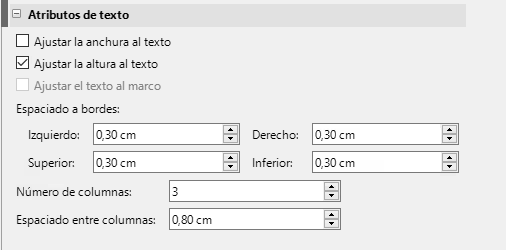
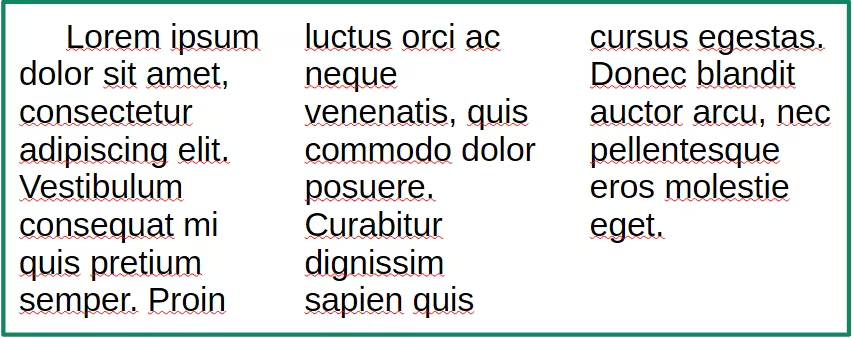
Figura 17: Texto en columnas en cuadro de texto
Eliminación de cuadros de texto
-
Haga clic en el cuadro de texto para seleccionarlo.
-
Pulse la tecla Supr o Retroceso para eliminar el cuadro de texto.
-
Consejo
Si tiene más de un cuadro de texto para eliminar, puede ser más rápido arrastrando un recuadro de selección alrededor de los cuadros de texto y luego pulsando la tecla Supr o Retroceso. Tenga cuidado de no seleccionar y eliminar accidentalmente cualquier otro cuadro de texto o forma que desee conservar.
Resplandor de texto
Se puede añadir un efecto de resplandor al texto, el resultado es un halo alrededor de cada una de las letras del texto.
Figura 18: Cuadro de texto con efecto Resplandor

-
Seleccione un cuadro de texto
-
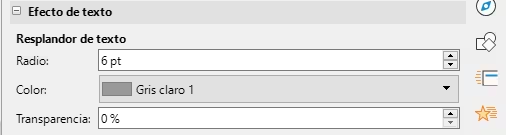
Haga clic en Propiedades en la Barra lateral para abrir la página Propiedades y abra el panel Atributos de texto (Figura 19).
-
Especifique los valores de Radio, Color y Transparencia oportunos.
-
Haga clic fuera del cuadro de texto para salir del modo de edición.
Figura 19: Panel Efectos de texto en Propiedades de la Barra lateral.
Insertar texto
Pegar texto
Puede insertar texto en un cuadro de texto copiándolo de otro documento y pegándolo en Impress. Sin embargo, es probable que el formato del texto no coincida del texto circundante o otras diapositivas de la presentación. Puede que quiera conservar el formato original en ciertas ocasiones. Pero es posible que desee asegurarse de que el estilo de presentación sea coherente y no se convierta en una mezcla descontrolada de diferentes estilos, tipos de letra, viñetas, etc.
Texto sin formato
Es una buena práctica pegar texto sin formatear y aplicar el formato más tarde para reducir el riesgo de errores en la presentación.
-
Resalte y copie el texto de otro documento o diapositiva.
-
Cree un cuadro de texto en su diapositiva y asegúrese de que el cursor de texto esté parpadeando dentro del cuadro de texto.
-
Pegue el texto sin formato en el cuadro de texto mediante uno de los siguientes métodos:
-
Vaya a Edición > Pegado especial > Pegar texto sin formato en el menú.
-
Haga clic en la pequeña flecha hacia ▼a la derecha de la herramienta Pegar en la barra de herramientas Estándar y seleccione Texto sin formato en el submenú.
-
Use el atajo de teclado Ctrl+Mayús+V y seleccione Texto sin formato en el diálogo que se abre.
-
Utilice el atajo de teclado Ctrl+Alt +Mayús+V y el texto sin formato se pegará en el cuadro de texto.
El texto se pega en la posición del cursor en el cuadro de texto formateado con el Estilo de dibujo predeterminado o el Estilo de presentación, si el texto se pegó en un cuadro de texto de diseño automático.
-
Formatee el texto según sus necesidades, utilizando las herramientas de la barra de herramientas de Formato de texto o las opciones en el menú Formatol. Alternativamente, aplique un estilo de dibujo al texto.
-
Nota
No se puede cambiar el estilo de presentación que tienen los cuadros de texto de diseño automático por otro estilo de presentación. Asegúrese de que el cuadro de texto de diseño automático utiliza el estilo de presentación deseado. Consulte el «Capítulo 2, Patrones, estilos y plantillas» para más información. Los niveles de esquema y los estilos de esquema se cambian usando la tecla Tab o el atajo de teclado Mayús+Tab.
Texto con formato
Pegar texto con formato en un cuadro de texto o en un cuadro de texto de diseño automático sobrescribe cualquier formato y reemplazará el estilo del cuadro de texto.
-
Resalte y copie el texto en otro documento o diapositiva.
-
Cree un cuadro de texto en la diapositiva y asegúrese de que el cursor de texto esté parpadeando dentro del cuadro de texto.
-
Pegue el texto con formato en el cuadro de texto. El texto se pega en la posición del cursor y el formato del texto pegado sobrescribe cualquier formato de estilo del cuadro de texto.
-
Si es necesario, formatee el texto utilizando las herramientas de la barra de herramientas Formato de texto o las opciones disponibles en el menú Formato.
-
Para borrar cualquier formato del texto pegado y usar el estilo del cuadro de texto, vaya a Formato > Limpiar formato directo en el menú. Consulte el «Capítulo 2, Patrones, estilos y plantillas» para más información.
-
Nota
Aunque puede crear sus propios estilos de dibujo, estos solo estarán disponibles para la presentación donde los haya creado. Para utilizar sus estilos personalizados en otras presentaciones, cree plantillas que incluyan sus estilos de dibujo.
Caracteres especiales
Puede insertar caracteres especiales en el texto, como el símbolo de copyright, símbolos matemáticos, geométricos o monetarios o caracteres de otro idioma.
-
Haga clic en la posición donde desea insertar el carácter especial en el texto.
-
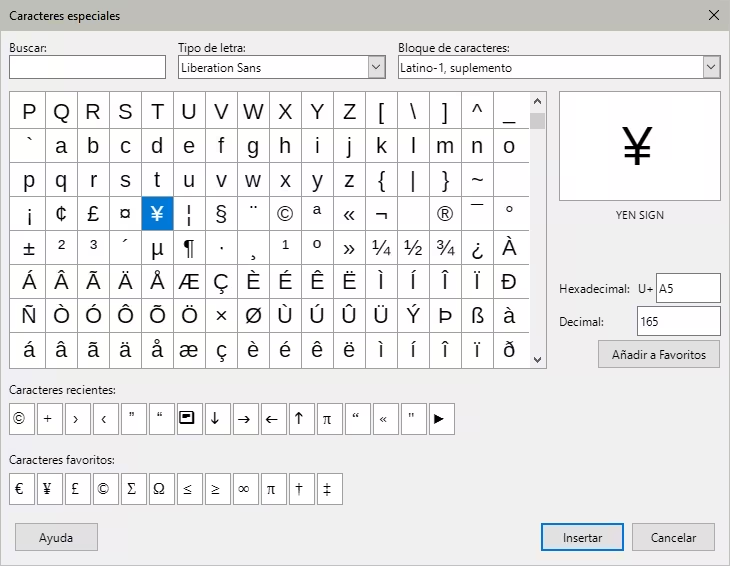
Vaya a Insertar > Carácter especial en el menú para abrir el diálogo Caracteres especiales (Figura 20).
-
Seleccione el Tipo de letra y el Subconjunto de caracteres en los menús desplegables.
Figura 20: Diálogo Caracteres especiales
-
Seleccione el carácter especial que desea insertar. Aparece una vista previa del carácter seleccionado y el nombre del carácter se muestra debajo de la vista previa.
Alternativamente, seleccione el carácter en las secciones Caracteres recientes o Caracteres favoritos.
-
Haga clic en Insertar para insertar el carácter especial en la posición del cursor en el texto y cerrar el diálogo.
-
Sugerencia
Si usa un carácter especial con frecuencia, haga clic en Agregar a favoritos y el carácter especial se agregará a la sección Caracteres favoritos.
Marcas de formato
Las marcas de formato son caracteres especiales que puede insertar en su texto para ajustar determinados formatos. Por ejemplo, puede que no sea conveniente que dos palabras separadas por un espacio o un guion se dividan al final de un renglón. La solución es insertar un espacio o un guion indivisible.
-
Haga clic en la posición donde desea insertar la marca de formato en el texto.
-
Vaya a Insertar > Marca de formato en el menú para abrir un menú contextual (Figura 21).
-
seleccione la marca de formato que necesite y se insertará en la posición del cursor.
Figura 21: Menú Marca de formato
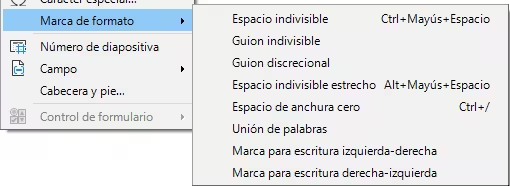
Las marcas de formato disponibles en Impress son las siguientes:
-
Espacio indivisible: inserta un espacio que mantendrá dos palabras o caracteres adyacentes juntos en los saltos de línea (atajo de teclado Ctrl+Mayús+Espacio).
-
Guion indivisible: inserta un guion que mantendrá juntos dos caracteres adyacentes en los saltos de línea (atajo de teclado Ctrl+Mayús+Guion).
-
Guion discreccional: inserta un guion invisible dentro de una palabra que aparecerá y creará un salto de línea una vez que se convierta en el último carácter de una línea (atajo de teclado Ctrl+Guion).
-
Espacio indivisible estrecho: inserta un espacio estrecho que mantendrá dos palabras o caracteres adyacentes juntos en los saltos de línea. Un espacio estrecho tiene un ancho aproximado del 70 % de un espacio normal. Se utiliza para representar el espacio que se produce alrededor de los caracteres de puntuación y también se puede utilizar como separador de grupos numéricos.
-
Espacio de anchura cero: inserta un espacio invisible dentro de una palabra, que insertará un salto de línea una vez que se convierta en el último carácter de una línea (atajo de teclado Ctrl+/).
-
Unión de palabras: inserta un espacio invisible dentro de una palabra que mantendrá la palabra unida al final de una línea evitando la silabación.
-
Marca para escritura izquierda - derecha: inserta una marca de dirección de texto que afecta a la dirección del texto de cualquier texto que siga a la marca. Está disponible si se habilita Diseño complejo de texto (CTL).
-
Marca para escritura derecha - izquierda: inserta una marca de dirección de texto que afecta a la dirección del texto de cualquier texto que siga a la marca.
Formato de texto
El formato de texto se debe utilizar para dar un aspecto coherente y una sensación dinámica sin elementos de distracción a una presentación. Esto mejorará la comprensión de su audiencia. Se puede aplicar formato a caracteres, palabras, oraciones, párrafos y listas.
Cambio rápido del tamaño de letra
Puede aumentar o disminuir rápidamente el tamaño de la fuente del texto seleccionado usando las herramientas Aumentar el tamaño de letra (Ctrl+]) y Disminuir el tamaño de letra (Ctrl+[) en la barra de herramientas de Formato de texto. La cantidad en que cambia el tamaño de la letra depende en los tamaños estándar disponibles para la fuente en uso.
-
Nota
Los cuadros de texto de diseño automático ajustan el tamaño de letra de cualquier texto insertado en el cuadro de texto. Por ejemplo, al insertar un texto largo en un cuadro de texto de diseño automático, el tamaño de letra disminuye para ajustarse al tamaño del cuadro.
Selección de texto
Antes de formatear el texto, debe seleccionar la parte a la que quiera dar formato. Utilice uno de los siguientes métodos. Cualquier cambio de formato se aplicará al texto seleccionado.
-
Para dar formato a todo el texto de cuadro de texto, haga clic una vez en el borde del cuadro de texto para seleccionarlo.
-
Para dar formato solo una parte del texto, seleccione el texto usando uno de los siguientes métodos:
-
Haga clic en el texto y arrastre el cursor sobre el texto para resaltarlo.
-
Haga doble clic en el texto para seleccionar una palabra, haga clic tres veces para seleccionar un párrafo completo.
-
Haga clic en el texto, luego pulse y mantenga pulsada la tecla Mayús y use las teclas de flecha del teclado para extender la selección del texto.
Uso de estilos
Cuando ingresa texto, ya sea en un cuadro de texto de diseño automático o en un cuadro de texto, se formatea con un conjunto de atributos predefinidos conocido como estilo. El estilo utilizado depende del tipo de cuadro de texto que se utilice. Para obtener más información sobre estilos, consulte el «Capítulo 2, Patrones, estilos y plantillas».
A veces es más rápido aplicar formato manual o directo. Sin embargo, en situaciones en las que necesite aplicar el mismo formato a muchas partes diferentes de una presentación, el uso de estilos es más eficaz y crea una apariencia coherente y reduce la posibilidad de errores. Impress tiene dos categorías de estilos: Estilos de presentación y Estilos de dibujo.
-
Nota
A diferencia de LibreOffice Writer, donde se recomienda usar estilos siempre que sea posible, el formo manual o directo debe usarse con más frecuencia en Impress. La razón es que los estilos de presentación en Impress están restringidos. Por ejemplo, no puede tener dos niveles de esquema 1, que utilicen diferentes tipos de viñetas para el mismo nivel de esquema. Además, la falta de compatibilidad con estilos de carácter obliga muchas veces a usar formato manual o directo para formatear secciones de texto.
Estilos de presentación
Los estilos de presentación se utilizan en cuadros de texto de diseño automático, fondos de diapositivas maestras y objetos de fondo de diapositivas maestras.
El estilo aplicado al texto depende del tipo de cuadro de texto de diseño automático. Estos estilos no se pueden eliminar, cambiar de nombre o cambiar por otro estilo de presentación si desea cambiar el formato del texto. Por ejemplo, cambiar un estilo de esquema por otro estilo de esquema, debe cambiar el nivel de esquema con los atajos de teclado Tab o Mayús+Tab.
Los estilos de presentación pueden modificarse para cambiar el formato del texto o actualizarse para cambiar el estilo después de formatear el texto.
Estilos de dibujo
Los estilos de dibujo se utilizan para texto en cuadros de texto y cualquier objeto gráfico que coloque en una diapositiva. Para información sobre formatear objetos gráficos, consulte el «Capítulo 6, Formatear objetos gráficos».
Cuando ingresa texto en un cuadro de texto, el Estilo de dibujo predeterminado se aplica al texto. Puede cambiar este estilo por otro estilo del grupo de texto de Estilos de dibujo.
Estos estilos no se pueden eliminar ni cambiar de nombre, pero se pueden modificar para cambiar el formato del texto o actualizar para cambiar el estilo después de formatear el texto. También puede crear estilos de dibujo personalizados que solo están disponibles para la presentación que se está creando.
Formato manual de párrafos
El formato de texto directo o manual se puede aplicar directamente a caracteres, palabras, oraciones y párrafos. El formato directo anula cualquier formato que se haya aplicado al texto cuando se utilizan estilos.
-
Seleccione el texto al que desea dar formato.
-
Formatee el texto utilizando uno de los siguientes métodos. El formato aplicado al texto es inmediato.
-
Varias herramientas de formato en la barra de herramientas de Formato de texto.
-
Vaya a Formato en el menú. Al seleccionar una opción de formato, se abrirá un menú contextual o un diálogo, donde puede seleccionar más opciones de formato .
-
Utilice las opciones disponibles en los diálogos Párrafo y Carácter.
-
Utilice las opciones disponibles en las secciones Párrafo y Carácter en la página Propiedades de la Barra lateral.
-
Haga clic fuera del cuadro de texto para salir del modo de edición.
Diálogo Párrafo
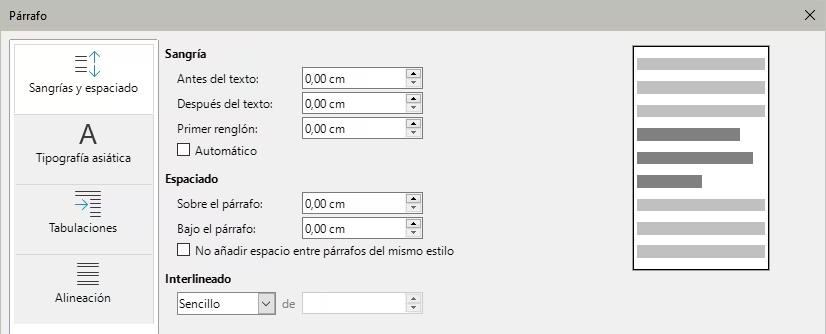
El diálogo Párrafo (Figura 22) se utiliza para formatear párrafos.
-
Seleccione texto en un párrafo al que desea dar formato.
-
Use uno de los siguientes métodos para abrir el diálogo Párrafo.
-
Haga clic derecho en el texto seleccionado y seleccione Párrafo en el menú contextual.
-
Vaya a Formato > Párrafo en el menú.
-
Utilice las diversas opciones disponibles en las páginas del diálogo Párrafo.
-
Haga clic en Aceptar para guardar los cambios y cerrar el diálogo.
-
Haga clic fuera del cuadro de texto para salir del modo de edición.
Figura 22: Diálogo Párrafo - Página Sangrías y espaciado
-
Nota
Para información sobre las opciones para el formato de texto en el diálogo Párrafo o el panel Párrafo de la Barra lateral consulte la guía de Writer
Panel Párrafo en la Barra lateral
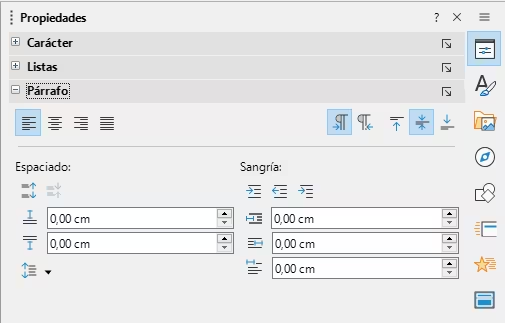
Un método alternativo para dar formato a los párrafos es utilizar el panel Párrafo en la página Propiedades de la Barra lateral (Figura 23). Las opciones de formato disponibles son limitadas, pero su uso es similar a las opciones disponibles en las distintas páginas del diálogo Párrafo.
-
Seleccione el cuadro de texto.
-
Haga clic en Propiedades en la Barra lateral para abrir la página Propiedades y abra el panel Párrafo.
-
Formatee el texto utilizando las diversas herramientas disponibles en el panel.
-
Si es necesario, haga clic en Más opciones a la derecha del título del panel para abrir el diálogo Párrafo para formatear el texto.
Figura 23: Panel Párrafo en Propiedades de la Barra lateral
Formato manual de caracteres
El Formato de caracteres directo o manual se puede aplicar directamente a caracteres y palabras individuales. El formato directo de caracteres anula cualquier formato aplicado utilizando cualquier otro tipo de formato o estilo.
-
Seleccione los caracteres que desea formatear
-
Formatee los caracteres mediante uno de los siguientes métodos
-
Varias herramientas de formato en la barra de herramientas de Formato de texto.
-
Vaya a Formato en el menú . Al seleccionar una opción de formato, se abrirá un menú contextual o un diálogo, donde puede seleccionar más opciones de formato.
-
Utilice las opciones disponibles en el diálogo Carácter.
-
Utilice las opciones disponibles en el panel Carácter en la Barra lateral.
-
Haga clic fuera del cuadro de texto para salir del modo de edición.
Diálogo Carácter
-
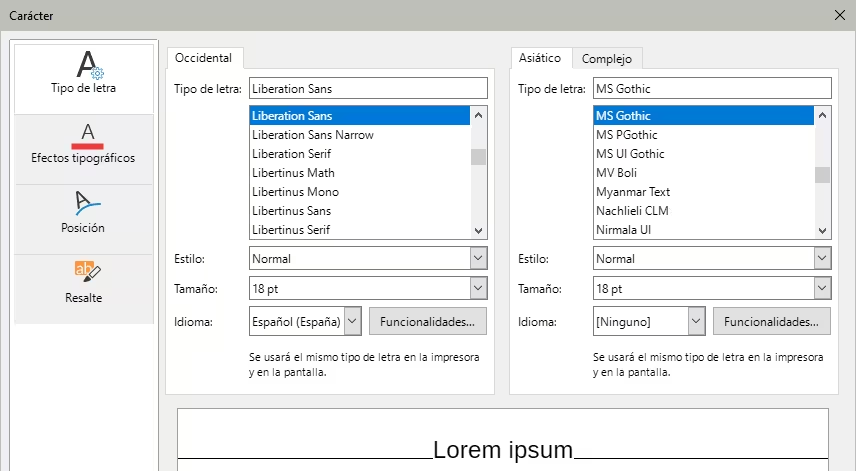
Abra el diálogo Carácter (Figura 24) utilizando uno de los siguientes métodos:
-
Haga clic con el botón derecho en el cuadro de texto seleccionado y seleccione Carácter en el menú contextual, luego seleccione los caracteres que desee formatear.
-
Seleccione los caracteres que desea formatear, luego vaya a Formato > Carácter en el menú.
-
Utilice las diversas opciones disponibles en las pestañas del diálogo Carácter para formatear los caracteres seleccionados.
-
Haga clic en Aceptar para guardar su configuración y cerrar el diálogo.
-
Haga clic fuera del cuadro de texto para salir del modo de edición.
Figura 24: Diálogo Carácter - Página Tipos de letra
-
Nota
Para información sobre las opciones para el formato de texto en el diálogo Carácter o el panel Carácter de la Barra lateral consulte la guía de Writer
Panel Carácter en la Barra lateral
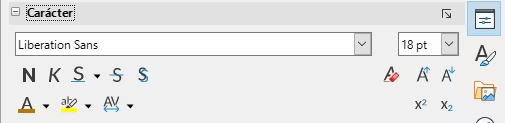
Un método alternativo para dar formato el texto es utilizar el panel Carácter (Figura 25) en la página Propiedades de la Barra lateral. Las opciones de formato disponibles son limitadas, pero su uso es similar a las opciones disponibles en las distintas páginas del diálogo Carácter.
-
Seleccione los caracteres que quiera formatear del cuadro de texto.
-
Haga clic en Propiedades en la Barra lateral para abrir la página Propiedades y abra el panel Carácter.
-
Formatee el texto utilizando las diversas herramientas disponibles en el panel.
-
Si es necesario, haga clic en Más opciones a la derecha del título del panel para abrir el diálogo Carácter para formatear el texto.
Figura 25: Panel Carácter en Propiedades de la Barra lateral
Crear listas
El procedimiento para crear una lista numerada o no numerada varía según el tipo de cuadro de texto utilizado, aunque las herramientas para administrar y formatear una lista son las mismas.
En cuadros de texto de diseño automático
En los cuadros de texto de diseño automático, de manera predeterminada, los estilos de esquema disponibles son listas con viñetas. En la Figura 26 se muestra un ejemplo de estos estilos de esquema. Estos estilos de esquema son estilos de presentación y no se pueden eliminar, pero se pueden modificar o actualizar según sus requisitos. Consulte el «Capítulo 2, Patrones, estilos y plantillas» para más información.
Figura 26: Estilos de viñetas en un esquema
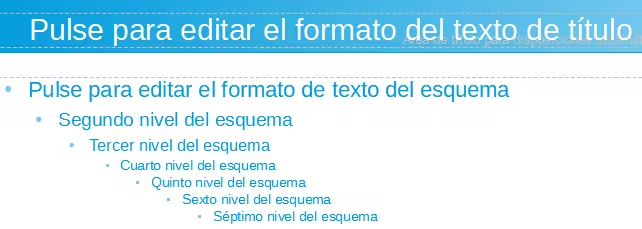
De forma predeterminada, la lista creada en un cuadro de texto de diseño automático es una lista con viñetas. Para personalizar la apariencia de la lista o para cambiar de viñetas a numeradas o de numeradas a viñetas, consulte «Formato de listas».
Para crear una nueva lista (ordenada o no ordenada):
-
Cree una nueva diapositiva y vaya a Ver > Normal en el menú para asegurarse de que está en la vista Normal.
-
Seleccione una disposición para la diapositiva mediante uno de los siguientes métodos:
-
Haga clic con el botón derecho en un área en blanco de la diapositiva y seleccione un tipo de disposición en el menú Disposición.
-
Vaya a Diapositiva > Disposición en el menú principal y seleccione un diseño de la lista desplegable.
-
Seleccione una de las disposiciones que se muestran en El panel Disposiciones en la página Propiedades de la Barra lateral.
-
Pulse en el texto Pulse para agregar texto y comience a escribir el primer elemento de la lista.
-
Pulse la tecla Enter para crear otro elemento de lista.
-
Use el atajo de teclado Mayús+Enter para una nueva línea sin crear un nuevo punto de lista. Esta nueva línea tendrá la misma sangría que el texto del punto de la lista.
Otras acciones que puede llevar a cabo con una lista con viñetas o lista enumerada son:
-
Para degradar el nivel de esquema de un punto de lista, utilice uno de los siguientes métodos:
-
Pulse la tecla Tab con el cursor al inicio del texto.
-
Utilice el atajo de teclado Mayús+Alt+Flecha derecha.
-
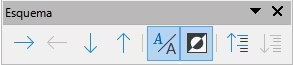
Haga clic en Bajar nivel en la barra de herramientas Esquema (Figura 27).
-
Haga clic en Bajar nivel en el panel Listas en la página Propiedades de la Barra lateral.
-
Vaya a Formato > Listas en el menú y seleccione Bajar nivel.
Figura 27: Barra de herramientas Esquema
-
Para promover el nivel de esquema de un punto de lista, utilice uno de los siguientes métodos:
-
Use el atajo de teclado Mayús+Tab con el cursor al inicio del texto.
-
Utilice el atajo de teclado Mayús+Alt+Flecha izquierda.
-
Haga clic en Subir un nivel en la barra de herramientas Esquema.
-
Haga clic en Subir un nivel en el panel Listas en la página Propiedades de la Barra lateral.
-
Vaya a Formato > Listas en el menú y seleccione Subir un nivel.
-
Para mover un punto de la lista hacia abajo en el orden de la lista sin cambiar el nivel de esquema, use uno de los siguientes métodos:
-
Haga clic en Bajar en la barra de herramientas Esquema (Figura 27).
-
Haga clic en Bajar en el panel Listas en la página Propiedades de la Barra lateral.
-
Vaya a Formato > Listas en el menú y seleccione Bajar
-
Utilice el atajo de teclado Mayús+Alt+Flecha abajo.
-
Para mover un punto de la lista más arriba en el orden de la lista sin cambiar el nivel de esquema, use uno de los siguientes métodos:
-
Haga clic en Subir en la barra de herramientas Esquema.
-
Haga clic en Subir en el panel Listas en la página Propiedades de la Barra lateral.
-
Vaya a Formato > Listas en el menú y seleccione Subir.
-
Utilice el atajo de teclado Mayús+Alt+Flecha arriba.
-
Para cambiar el tipo y la apariencia de su lista, consulte «Formato de listas».
-
Nota
No intente cambiar el estilo de esquema de un punto de lista seleccionándolo y luego eligiendo otro estilo de esquema, como lo haría en Writer. En Impress no es posible cambiar los estilos de presentación usados en niveles de esquema.
-
Nota
En los cuadros de texto de diseño automático, la promoción o degradación de un elemento en una lista cambia el estilo de presentación para que coincida con el nivel de esquema. Por ejemplo, el segundo nivel de esquema corresponde al estilo Esquema 2, el tercer nivel de esquema al estilo Esquema 3 y así sucesivamente. Este cambio de nivel de esquema permite cambiar el formato del punto de la lista mediante los estilos usando, por ejemplo, el panel Estilos de la Barra lateral.
En cuadros de texto manuales
Para crear una nueva lista ordenada o no ordenada:
-
Cree un cuadro de texto en la diapositiva y asegúrese de que el cursor de texto esté parpadeando. Puede usar uno de los siguientes métodos alternativos:
-
Haga clic en Alternar lista no ordenada o Alternar lista ordenada en la barra de herramientas Formato de texto.
-
Haga clic en Alternar lista no ordenada o Alternar lista ordenada en el panel Listas de la página Propiedades de la Barra lateral (Figura 29).
-
Vaya a Formato > Listas en el menú y seleccione Lista no ordenada o Lista ordenada.
-
Escriba el texto y haga clic en Enter para comenzar un nuevo punto de lista.
-
Use el atajo de teclado Mayús+Enter para una nueva línea sin crear un nuevo punto de lista. Esta nueva línea tendrá la misma sangría que el texto del punto de la lista.
-
Nota
Los procedimientos para promover o degradar niveles o subir o bajar los elementos de la lista son los mismos que se han descrito para los cuadros de texto de diseño automático
Formato de listas
Puede modificar el formato de una lista de la siguiente manera:
-
Cambie el tipo, propiedades, tamaño, posición y el alcance de la lista para toda la lista o para un solo punto de la lista mediante el diálogo Numeración y bolos (Figura 28). Para abrir el diálogo, haga clic en Personalizar después de hacer clic en el triángulo ▼ a la derecha de Alternar lista no ordenada o Alternar lista ordenada en la barra de herramientas Formato de texto, o en el panel Listas en la página Propiedades de la Barra lateral.
-
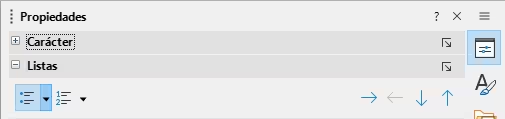
Cambie el tipo de lista, promueva o disminuya un punto de la lista o mueva un punto de la lista hacia arriba o hacia abajo en el orden de la lista utilizando el panel Listas en la página Propiedades de la Barra lateral (Figura 29).
-
Ascienda o degrade un punto de la lista o mueva un punto de la lista hacia arriba o hacia abajo en el orden de la lista con la barra de herramientas Esquema (Figura 27).
-
Cambie el tipo de lista con la barra de herramientas Formato de texto.
-
Formatee el texto utilizado en la lista.
Figura 28: Diálogo Numeración y bolos
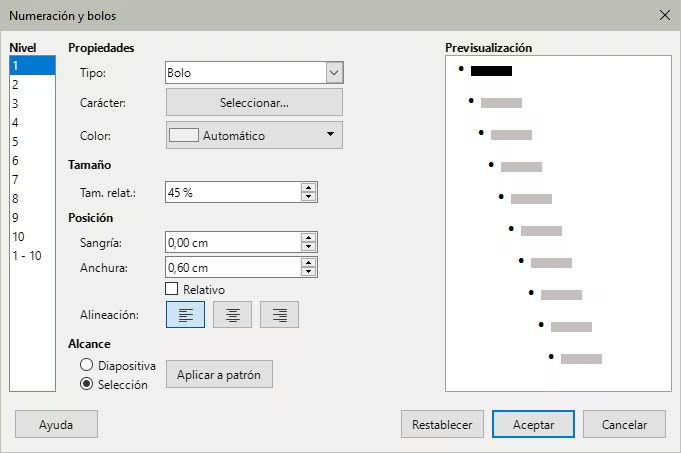
Figura 29: Panel Listas en Propiedades de la Barra lateral
Llamadas de texto
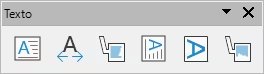
Una llamada de texto es una línea corta de texto conectada por una línea para resaltar o señalar una característica de una ilustración o dibujo. Están disponibles dos tipos de llamadas de texto (Figura 30): las Llamadas para texto horizontal y Llamadas verticales para texto vertical. Las llamadas de texto son un legado de las primeras versiones de LibreOffice y las herramientas solo están disponibles desde la barra de herramientas Texto (Figura 31).
Figura 30: Ejemplos de llamada horizontal y vertical
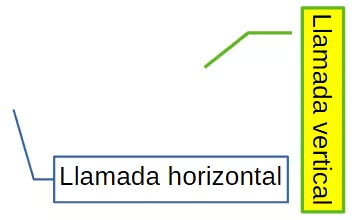
Figura 31: Barra de herramientas Texto
-
Nota
Las llamadas de forma personalizadas también se pueden encontrar seleccionando Formas de llamada en la barra de herramientas Dibujo o en el panel Llamadas en la página Formas en la Barra lateral. Si bien estas llamadas de forma personalizadas tienen el mismo propósito que las llamadas de texto, las opciones son distintas.
Crear llamadas de texto
-
En la barra de herramientas Texto haga clic en Llamadas para crear un texto horizontal o Llamadas verticales para un texto vertical.
-
Haga clic en el dibujo y arrastre el cursor para crear la llamada.
-
Haga doble clic en el cuadro de llamada para entrar en el modo de texto.
-
Escriba el texto que desee y a continuación, haga clic en un espacio en blanco en el dibujo. El cuadro de llamada adapta su tamaño horizontal y/o vertical para que se ajuste al texto dentro del cuadro de llamada.
-
Seleccione la llamada y haga clic en el control de selección al final de la línea del conector, luego arrastre el extremo de la línea del conector a la posición que desee.
-
Con la llamada aún seleccionada, haga clic en el cuadro de llamada y arrástrela a la posición deseada.
-
Haga clic en un espacio en blanco en el dibujo para anular la selección de la llamada de texto y guardar los cambios.
-
Nota
La pestaña Llamada del diálogo Posición y tamaño solo está disponible cuando se selecciona una llamada de texto creada mediante la barra de herramientas Texto. No está disponible para las Formas de llamada en la barra de herramientas Dibujo o el panel Llamadas en la página Formas de la Barra lateral.
Editar las llamadas de texto
Formatear el texto
-
Para editar o formatear el texto, haga doble clic en el cuadro de llamada para entrar en el modo edición de texto. Edite el texto de la llamada y haga clic en un espacio en blanco de la diapositiva para guardar los cambios.
Formatear posición , tamaño linea y área
-
Seleccione la llamada de texto.
-
Haga clic derecho en la llamada y elija una opción del menú contextual para cambiar los atributos de posición, tamaño, línea y área de la llamada. .
Cambiar posición de la línea del conector
-
Seleccione la llamada de texto.
-
Haga clic en el control de selección al final de la línea del conector y arrástrelo para cambiar la posición del extremo de la línea o la longitud de la línea del conector.
Cambiar la situación del conector en el cuadro de llamada
-
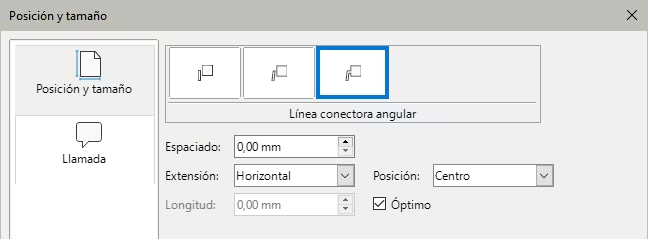
Seleccione la llamada de texto y abra el diálogo Posición y tamaño (Figura 32) utilizando uno de los siguientes métodos:
-
Haga clic derecho en el cuadro de la llamada y seleccione Posición y tamaño en el menú contextual.
-
Vaya al menú Formato > Posición y tamaño.
-
Use el atajo de teclado F4.
Figura 32: Diálogo Posición y tamaño - Página Llamada
-
Haga clic en la pestaña Llamada para abrir las opciones de formato disponibles.
Opciones de Llamada de texto
Estilos de llamada
Espaciado
Extensión y Por
Longitud
Óptimo
-
Nota
La opción Longitud solo está disponible si se selecciona Línea conectora angular como estilo de llamada y se desmarca Óptimo.
Tablas
Las tablas son un mecanismo poderoso para transmitir información estructurada rápidamente cuando se utilizan en una presentación. Puede crear tablas directamente en su presentación, eliminando la necesidad de incrustar una hoja de cálculo de Calc o una tabla de texto de Writer. Sin embargo, tenga en cuenta que las tablas proporcionadas por Impress tienen una funcionalidad limitada.
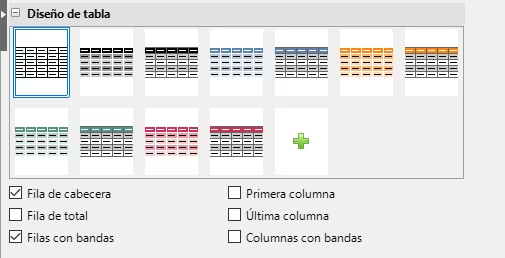
En el panel Diseño de tabla de la página Propiedades de la Barra lateral (Figura 33) encontrará varios diseños de tabla predefinidos. El panel Diseño de tabla de la Barra lateral solo está disponible cuando se selecciona una tabla.
Figura 33: Panel Diseño de tabla en Propiedades de la Barra lateral
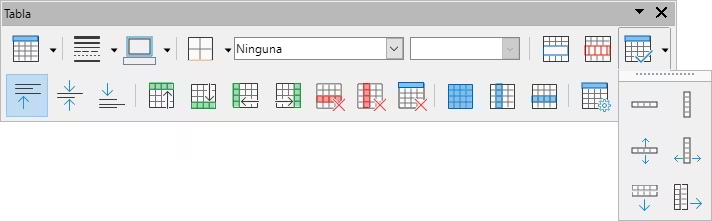
Al trabajar con tablas en Impress, se abre la barra de herramientas Tabla (Figura 34) que proporciona herramientas para crear y formatear la tabla.
Figura 34: Barra de herramientas Tabla
-
Nota
Cuando se inserta una tabla en una diapositiva, la tabla se crea en un cuadro de texto. El cuadro de texto tiene el mismo tamaño que las filas y columnas de la tabla.
Insertar tabla
Al insertar una tabla en una diapositiva conviene tener una idea aproximada de cómo se verá la tabla, así como estimar el número de filas y columnas necesarias, aunque después de insertar la tabla se puede formatear.
Utilice el diálogo Tabla o la Cuadrícula de tabla para insertar una tabla de las dimensiones requeridas.
Diálogo Insertar tabla
-
Seleccione la diapositiva donde desea insertar la tabla y, si es necesario, modifique el diseño de la diapositiva para crear espacio para la tabla.
-
Vaya a Insertar > Tabla en el menú para abrir el diálogo Insertar tabla (Figura 35).
-
Especifique el Número de columnas y el Número de filas en los cuadros de texto.
-
Haga clic en Aceptar para insertar la tabla en la diapositiva y cerrar el diálogo.
Cuadrícula de tabla
-
Seleccione la diapositiva donde desea insertar la tabla.
-
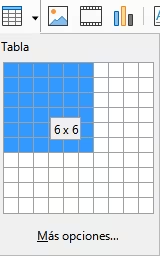
Haga clic en el botón Tabla en las barras de herramientas Estándar o Tabla (Figura 34) para abrir la cuadrícula de tabla (Figura 36).
-
Arrastre el cursor en la cuadrícula de tabla para crear el número requerido de filas y columnas.
Figura 35: Diálogo Insertar tabla
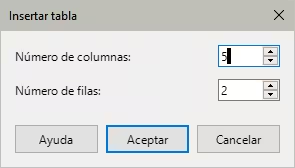
Figura 36: Cuadrícula de tabla
-
Suelte el botón del ratón para insertar la tabla en la diapositiva.
-
Si es necesario, haga clic en Más opciones en el gráfico de la tabla para abrir el diálogo Insertar tabla y crear las filas y columnas necesarias.
-
Nota
Al insertar tablas en una diapositiva, estas se crean con el estilo y la configuración predeterminados. Estos valores predeterminados están codificados en LibreOffice. Después puede formatear la tabla según sus necesidades. requisitos.
Formato de tablas
Sección Diseño de tabla de la Barra lateral
-
Inserte o seleccione una tabla en una diapositiva.
-
Abra el panel Diseño de tabla en la página Propiedades de la Barra lateral para mostrar los diseños disponibles.
-
Seleccione un diseño de tabla y tipos de filas y columnas de las opciones disponibles.
Las siguientes opciones para filas y columnas están disponibles en la sección Diseño de tabla:
-
Fila de cabecera: está seleccionada de forma predeterminada. La primera fila es normalmente una fila de títulos y tiene un fondo diferente al del resto de la tabla.
-
Fila de total: cambia el fondo de la última fila para que destacarla del resto de filas.
-
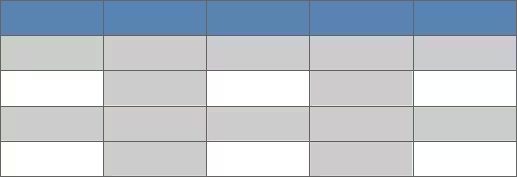
Filas con bandas: usa fondos diferentes en filas alternas, lo que facilita la lectura de los datos ingresados. En la Figura 37 se muestra un ejemplo de filas con bandas.
-
Primera columna: resalta la primera columna de la tabla con un fondo más oscuro.
-
Última columna: resalta la última columna de la tabla con un fondo más oscuro.
-
Columnas con bandas: usa fondos diferentes en columnas alternas.
Figura 37: Tabla con filas y columnas con bandas
Barra de herramientas Tabla
La barra de herramientas Tabla contiene la mayoría de las herramientas necesarias para formatear una tabla. Cuando se selecciona una tabla, se muestra esta barra de herramientas. Si no ve la barra de herramientas, vaya a Ver > Barras de herramientas > Tabla en el menú.
Tabla
Estilo de borde
Color de borde
Bordes
Estilo de área/relleno
Color de relleno
Combinar celdas
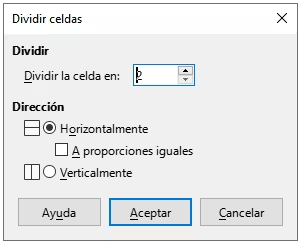
Dividir celdas
Figura 38: Diálogo Dividir celdas
Optimizar
-
Altura mínima de fila: determina la altura mínima de fila para las filas seleccionadas. Esta altura depende del tamaño de letra o del carácter más pequeño de la fila.
-
Anchura mínima de columna: define la anchura mínima de columna para las columnas seleccionadas. Esta anchura depende de la anchura del texto que escriba dentro de una columna.
-
Altura óptima de fila: determina la altura óptima de fila para las filas seleccionadas. Esta altura depende del tamaño de letra o del carácter más alto del texto.
-
Anchura óptima de columna: define la anchura óptima de columna para las columnas seleccionadas. Esta anchura depende de la anchura del texto que escriba en las columnas.
-
Distribuir filas uniformemente: ajusta la altura de las filas seleccionadas para que se adapte a la fila más alta en una selección.
-
Distribuir columnas uniformemente: ajusta la anchura de las columnas seleccionadas para adaptarlas a la anchura de la columna más ancha de la selección. La anchura total de la tabla no puede exceder el ancho de la diapositiva.
Alinear Arriba, Centrar verticalmente, Alinear abajo
Insertar fila encima / Insertar fila debajo
Insertar columna antes / Insertar columna después
Eliminar fila / Eliminar columnas seleccionadas / Eliminar tabla
Seleccionar tabla / Seleccionar columna / Seleccionar fila
Propiedades de tabla
Diálogo Propiedades de tabla
El diálogo Propiedades de tabla tiene cinco páginas con pestañas que proporcionan opciones de formato Tipo de letra, Efectos tipográficos, Borde, Fondo y Sombra. Para abrir este diálogo utilice uno de los siguientes métodos:
-
Haga clic con el botón derecho en una tabla y seleccione Propiedades de tabla en el menú contextual.
-
Vaya al menú Formato > Tabla > Propiedades.
-
Haga clic en Propiedades de tabla de la barra de herramientas Tabla. Si no lo encuentra haga clic derecho y búsquelo en los Botones visibles.
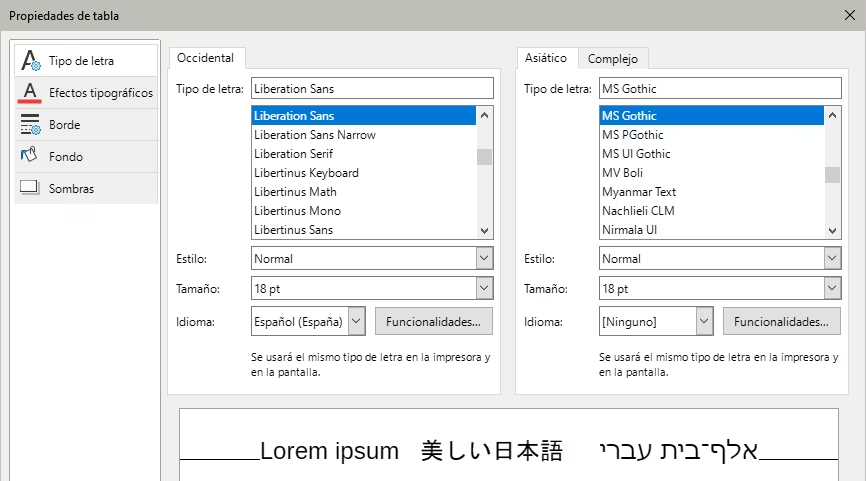
Tipo de letra (Figura 39)
Figura 39: Diálogo Propiedades de tabla - página Tipo de letra
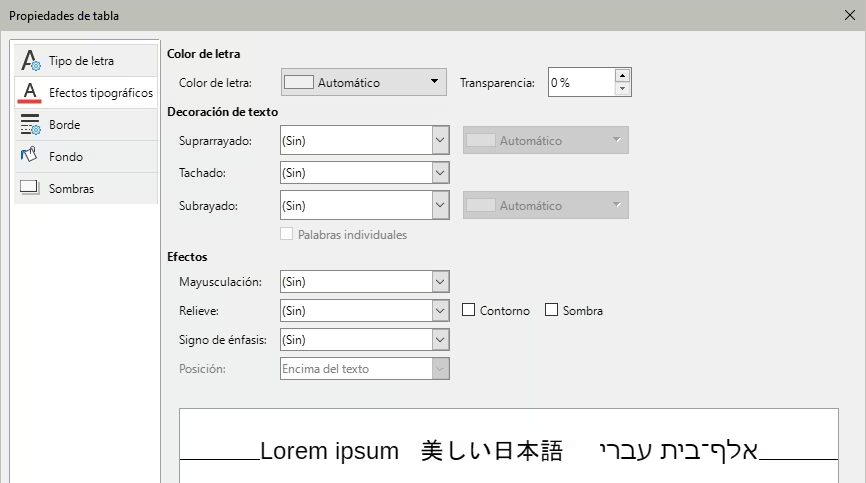
Efectos tipográficos (Figura 40)
Figura 40: Diálogo Propiedades de tabla - página Efectos tipográficos
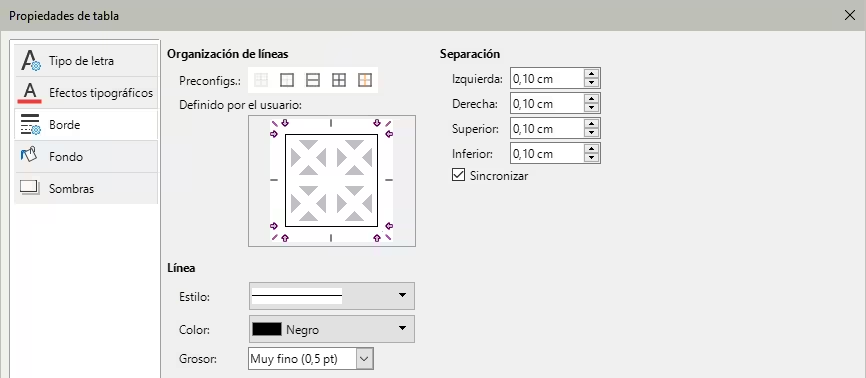
Borde (Figura 41)
Figura 41: Diálogo Propiedades de tabla - página Bordes
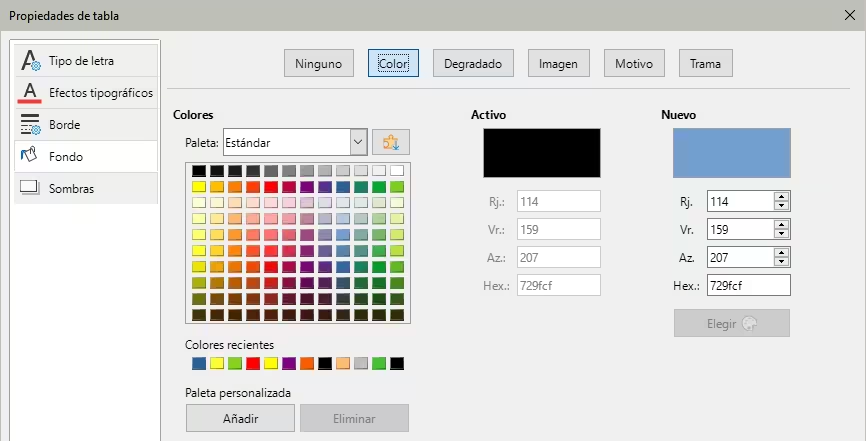
Fondo (Figura 42)
Figura 42: Diálogo Propiedades de tabla - página Fondo
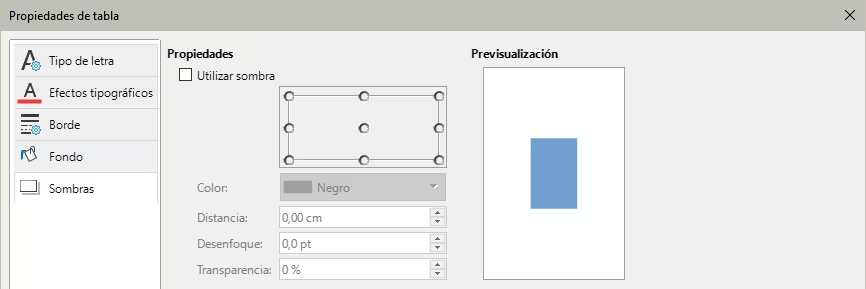
Sombra (Figura 43)
Figura 43: Diálogo Propiedades de tabla - página Sombra
Posición y tamaño de tablas
Al crear tablas estas se colocan en cuadros, lo que permite ser formateadas como un objeto más. Una vez seleccionada la tabla, utilice uno de los siguientes métodos para cambiar su posición y tamaño. Cuando se cambia el tamaño de la tabla, tanto las celdas como la tabla en sí también aumentan y/o disminuyen de tamaño para encajar con el cuadro.
-
Haga clic en el borde de la tabla y arrástrela a una nueva posición.
-
Haga clic y arrastre con los controles de selección para cambiar el tamaño de la tabla.
-
Abra el diálogo Posición y tamaño y utilice alguna opción disponible de la página Posición y tamaño. A pesar de que en este diálogo aparecen las páginas Giro e Inclinación y radio de esquina, sus opciones no pueden ser utilizadas con tablas
Para abrir el diálogo Posición y tamaño, seleccione la tabla y utilice uno de los siguientes métodos:
-
Haga clic derecho en la tabla y seleccione Posición y tamaño de tabla en el menú contextual.
-
Vaya al menú Formato > Posición y tamaño.
-
Utilice el atajo de teclado F4.
Campos
Los campos permiten la inserción automática de texto en una diapositiva. Los campos se utilizan comúnmente al crear plantillas o patrones de diapositivas. Para más información, consulte el «Capítulo 2, Patrones, estilos y plantillas».
Insertar campos
Inserte un campo en una diapositiva de la siguiente manera:
-
Seleccione la diapositiva donde desea agregar un campo.
-
Vaya a Insertar > Campo en el menú y seleccione el tipo de campo. El campo se coloca en la diapositiva seleccionada en un cuadro de texto.
-
Si es necesario, coloque y cambie el tamaño del cuadro de texto del campo.
-
Si es necesario, de formato al texto utilizado para la presentación del campo.
Tipos de campos
Los campos disponibles en Impress son los siguientes:
Fecha (fija)
Fecha (variable)
Hora (fija)
Hora (variable)
-
Nota
Tenga en cuenta que los formatos disponibles de fecha y hora dependen de la configuración regional del idioma en Herramientas > Opciones > Idiomas y regiones > Generales.
Autor
Número de diapositiva
Título de diapositiva
Recuento de páginas
Nombre del archivo
Hiperenlaces
Al insertar texto que se puede utilizar como hiperenlace, como la dirección de un sitio web o URL, Impress lo formatea automáticamente, crea un hiperenlace y aplica color y subrayado. Si no desea que Impress utilice la configuración predeterminada, debe insertar un hiperenlace manualmente.
-
Consejo
Para evitar que LibreOffice convierta automáticamente direcciones de sitios web o URL en hiperenlaces, vaya a Herramientas > Opciones de corrección automática y en la página Opciones desmarque la casilla Reconocer URL.
Para cambiar el color de los hiperenlaces, vaya a Herramientas > Opciones > LibreOffice > Apariencia y en la lista desplegable desplácese a Enlaces no visitados y a Enlaces visitados y seleccione otros colores de las paletas de colores para los enlaces. Tenga en cuenta que este cambio de color cambiará el color de todos los hiperenlaces en todos los componentes de LibreOffice.
Insertar hiperenlaces
Los hiperenlaces o hipervínculos se pueden crear de la siguiente manera:
-
Vaya a Insertar > Hiperenlace en el menú o use el atajo de teclado Ctrl+Alt+K para abrir el diálogo Hiperenlace (Figura 44).
-
En el lado izquierdo, seleccione el tipo de hiperenlace que desea insertar.
-
Cree su hiperenlace usando el diálogo, luego haga clic en Aplicar para insertar el hiperenlace en la diapositiva. El hiperenlace se inserta en un cuadro de texto.
-
Haga clic en Cerrar o Aceptar para cerrar el diálogo.
-
Nota
La parte superior derecha del diálogo cambia según el tipo de hiperenlace. A continuación se ofrece un resumen de las opciones más comunes utilizadas en una presentación.
Tipos de hiperenlaces
-
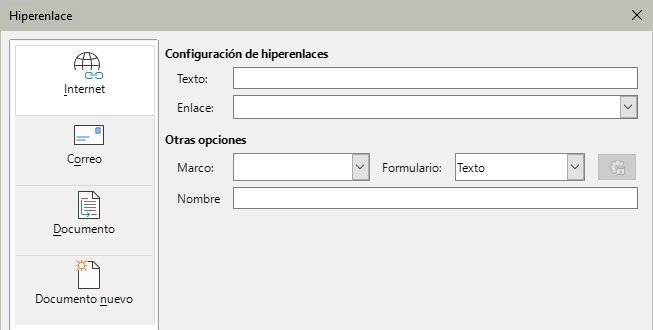
Internet (Figura 44) : seleccione el protocolo Web o FTP. Ingrese un nombre para el hiperenlace en el cuadro Texto y la dirección web requerida en el cuadro Enlace.
Figura 44: Diálogo Hiperenlace - página Internet
-
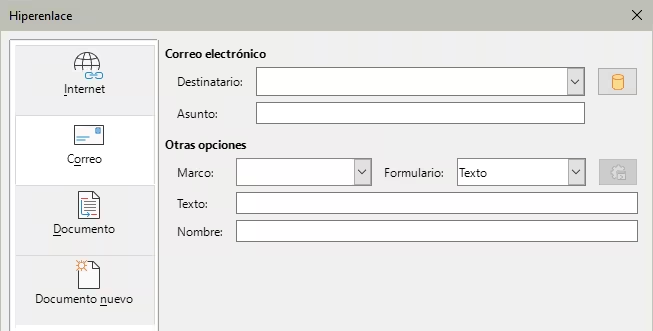
Correo (Figura 45): ingrese los detalles del correo electrónico en Destinatario y el asunto del correo en Asunto.
Figura 45: Diálogo Hiperenlace - página Correo
-
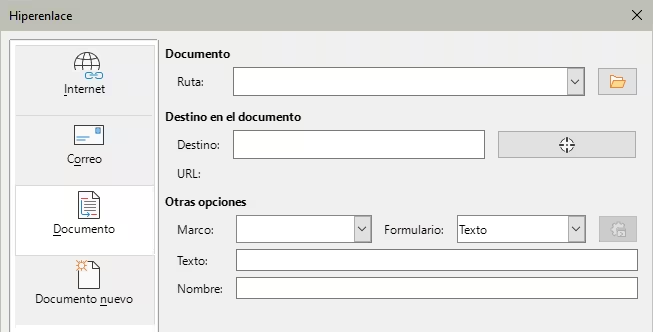
Documento (Figura 46): crea un hiperenlace a otro documento o a otro lugar en el mismo o en otro documento. Ingrese los detalles en el cuadro de texto Ruta o haga clic en el icono Abrir archivo para abrir un explorador de archivos. Deje esto en blanco si desea vincular a un objetivo en la misma presentación.
Opcionalmente, puede especificar un objetivo, por ejemplo, una diapositiva específica. Haga clic en el botón Destino en el documento para abrir un diálogo donde puede seleccionar el destino. Si conoce el nombre del destino, puede escribirlo directamente en el cuadro de texto.
Figura 46: Diálogo Hiperenlace - página Documento
-
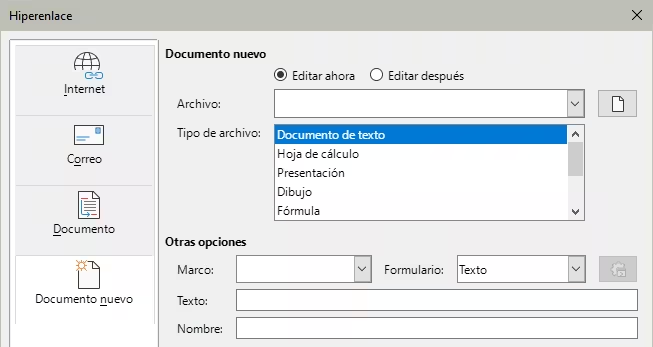
Documento nuevo (Figura 47): crea un hiperenlace a un nuevo documento. Seleccione Editar ahora para editar el documento recién creado inmediatamente o Editar después para crear el hiperenlace. Elija el tipo de documento que desea crear en la lista desplegable Tipo de archivo. Haga clic en Seleccionar ruta para abrir un explorador de archivos, donde podrá elegir un directorio para el nuevo documento.
Figura 47: Diálogo Hiperenlace - página Documento nuevo
La sección Otras opciones del diálogo Hiperenlace es común a todos los tipos de hiperenlaces, aunque algunas opciones son más relevantes para algunos tipos de enlaces.
-
Marco: establezca el valor para determinar cómo se abrirá el hiperenlace. Esto se aplica a los documentos que se abren en un navegador web.
-
Formulario: especifica si el enlace se presentará como texto o como un botón.
-
Asignar macro: permite que una macro sea enlazada al hiperenlace. Se abre el diálogo Asignar macro donde podrá seleccionar la macro para enlazar con el hiperenlace.
-
Texto: especifica el texto que será visible para el usuario.
-
Nombre: aplicable a documentos HTML. Especifica el texto que se agregará como un atributo Nombre en el código HTML detrás del hiperenlace.
Formato de hiperenlaces
Cuando se ha insertado un hiperenlace en la diapositiva, aparecerá en el centro de esta. Puede editar el texto, el tamaño del cuadro de texto del hiperenlace o reposicionar el hiperenlace en la diapositiva:
-
Seleccione el cuadro de texto que lo contiene haciendo un clic en él.
-
Haga clic con el botón derecho en el hiperenlace seleccionado y seleccione el tipo de formato que desea cambiar de las opciones disponibles en el menú contextual.
-
Para cambiar la posición del hiperenlace, haga clic y arrastre en el borde para mover el hiperenlace dentro de la diapositiva.
-
Seleccione Posición y tamaño en el menú contextual o pulse la F4 para abrir el diálogo Posición y tamaño, donde puede cambiar las opciones para cambiar el tamaño o posición del cuadro de texto que contiene el hiperenlace.