Derechos de Autor
Este documento tiene derechos de autor © 2026 por el equipo de documentación de LibreOffice. Los colaboradores se listan más abajo. Se puede distribuir y modificar bajo los términos de la GNU General Public License versión 3 o posterior o la Creative Commons Attribution License, versión 4.0 o posterior. Todas las marcas registradas mencionadas en esta guía pertenecen a sus propietarios legítimos.
De esta edición (traducción y revisión)
De ediciones previas (traducción y revisión)
Puede dirigir cualquier comentario o sugerencia acerca de este documento al foro del equipo de documentación en español (es necesario registrarse).
-
Nota
Todo lo que publique en este foro, su dirección de correo o cualquier información personal escrita en el mensaje se archiva públicamente y no puede ser borrada.
Fecha de publicación y versión del programa
Versión en español publicada en agosto de 2026. Basada en la versión 26.2 de LibreOffice.
|
Windows o Linux |
Equivalente en Mac |
Efecto |
|
Herramientas > Opciones |
LibreOffice > Preferencias |
Acceso a la configuración general |
|
Clic con el botón derecho |
Ctrl+clic |
Abre el menú contextual |
|
Ctrl (Control) |
⌘ (Comando) |
Utilizado con otras teclas |
|
F5 |
Mayús+⌘+F5 |
Abre el navegador del documento |
|
F11 |
⌘+T |
Abre la Barra lateral en la página Estilos |
Introducción
Las imágenes se utilizan a menudo en presentaciones, ya que transmiten una gran cantidad de información más rápidamente que la palabra escrita. También puede darle un aspecto más profesional a su presentación agregando un logotipo de empresa, por ejemplo. Además, es posible que desee utilizar Impress para crear una presentación que conste solo de imágenes, como una presentación de fotografías de vacaciones para compartir con amigos o familia.
Insertar archivos de imagen
Insertar una imagen desde un archivo es rápido y fácil y se puede formatear después de que la imagen se haya colocado en la diapositiva.
-
Inserte una nueva diapositiva o seleccione una diapositiva en su presentación.
-
Si es necesario, seleccione una disposición para la diapositiva.
-
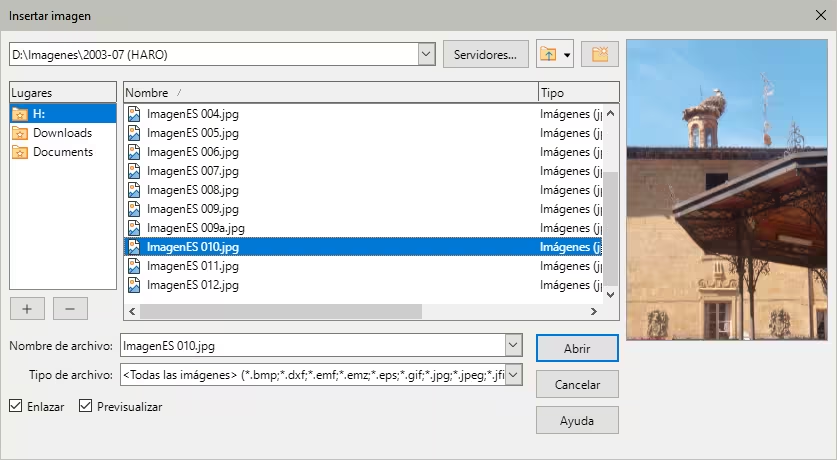
Vaya a Insertar > Imagen en el menú y se abrirá la ventana del explorador de archivos Insertar imagen (Figura 1).
-
Navegue hasta el directorio que contiene la imagen requerida y seleccione el archivo. LibreOffice reconoce una gran cantidad de formatos de imagen.
-
Si es necesario, seleccione Vista previa y se mostrará una miniatura del archivo seleccionado en el panel a la derecha.
Figura 1: Insertar imagen desde el explorador de archivos
-
Haga clic en Abrir para colocar la imagen en la diapositiva seleccionada. La ventana del explorador de archivos se cierra y la imagen se muestra en el centro de la diapositiva con los controles de selección alrededor del borde de la imagen.
-
Formatee la imagen según sus requisitos. Consulte «Formato de imágenes» .
Enlazar archivos de imagen
El diálogo Insertar imagen (Figura 1) tiene una opción de Enlazar. Esto le permite colocar la imagen como un enlace a un archivo en lugar de incrustar la imagen en la presentación. Sin embargo, es preferible incrustar imágenes cuando la presentación se va a copiar y utilizar en otros equipos. Las razones para la vinculación podrían ser las siguientes:
-
Cuando un archivo de imagen es grande, el enlace en lugar de incrustarlo reducirá notablemente el tamaño del archivo de la presentación.
-
Cuando se utiliza el mismo archivo de imagen en muchas presentaciones. Por ejemplo, cuando se utiliza como fondo de las presentaciones.
-
Asegurarse que los archivos vinculados solo estarán disponibles cuando se ejecute la presentación en un equipo en particular, por ejemplo, un pase de fotografías de vacaciones.
Insertar imágenes de Galería
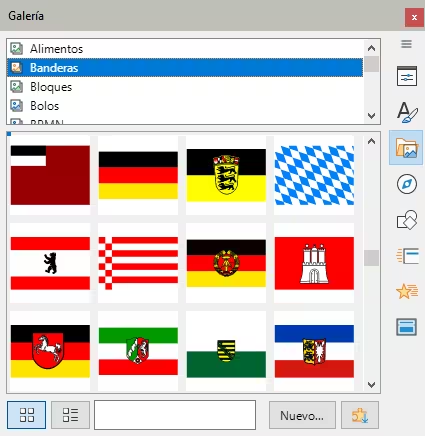
La página Galería (Figura 2) en la Barra lateral contiene una colección de imágenes que puede usar en las presentaciones. Puede agregar sus propias imágenes a la Galería, lo que la convierte en una herramienta muy útil para crear presentaciones de forma rápida. La Galería está disponible en todos los componentes de LibreOffice.
Figura 2: Página Galería en la Barra lateral
-
Abra el panel Galería en la Barra lateral utilizando uno de los siguientes métodos:
-
Vaya a Insertar > Multimedia > Galería en el menú.
-
Haga clic en Galería en la Barra lateral.
-
Seleccione uno de los temas disponibles y se mostrarán las imágenes para ese tema.
-
Desplácese por las imágenes disponibles y seleccione la que desea usar.
-
Haga clic en la imagen y arrástrela a la diapositiva. Suelte el botón del ratón y la imagen se insertará en la diapositiva.
-
Formatee la imagen si lo considera necesario.
Temas de la Galería
Las imágenes de la Galería están agrupadas por temas, como Flechas, Viñetas, Diagramas, etc. Estos temas se enumeran en el cuadro en la parte superior. Seleccione un tema para ver las imágenes que contiene.
Los temas predeterminados de la Galería son de solo lectura. No se pueden agregar ni eliminar imágenes a estos temas. Los temas predeterminados se reconocen fácilmente haciendo clic con el botón derecho en el nombre de un tema, la única opción disponible en el menú emergente es Propiedades.,
Temas personalizados
Puede crear sus propios temas, son los únicos temas que se pueden personalizar, permitiendo agregar o eliminar imágenes, renombrarlos o eliminarlos.
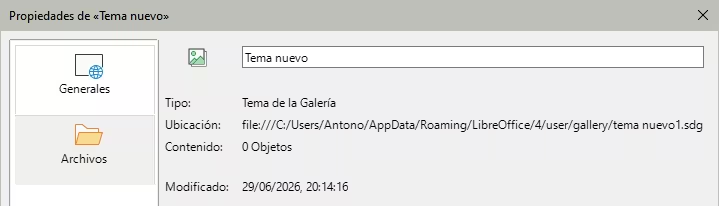
Figura 3: Diálogo Propiedades del tema nuevo: pestaña General
Creación de nuevos temas
-
Abra la página Galería en la Barra lateral (Figura 2) utilizando uno de los siguientes métodos:
-
Vaya a Insertar > Multimedia > Galería en el menú.
-
Haga clic en Galería en la Barra lateral.
-
Haga clic en Nuevo y se abrirá el diálogo Propiedades del tema nuevo (Figura 3).
-
Haga clic en la pestaña General y escriba un nombre para el nuevo tema.
-
Haga clic en Aceptar para guardar su tema y cerrar el diálogo. El nuevo tema se muestra en la lista de temas de la Galería.
Agregar imágenes a un tema
Solo puede agregar imágenes a temas que haya creado.
-
Haga clic derecho en el nombre de un tema que creó en la lista de temas y seleccione Propiedades en el menú contextual para abrir el diálogo Propiedades del nuevo tema.
-
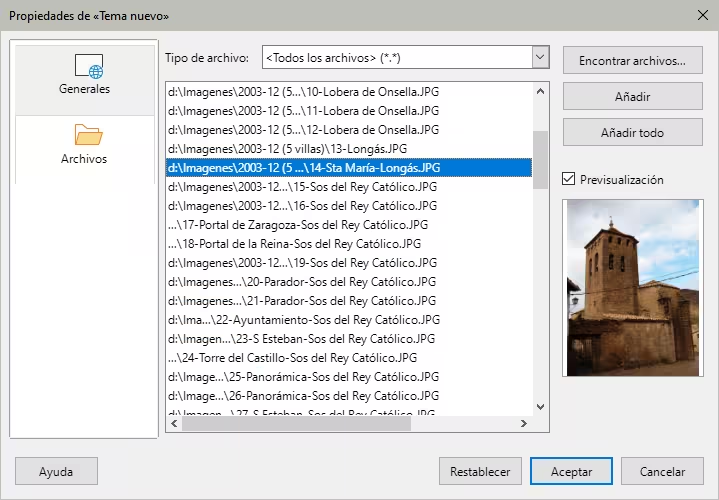
Haga clic en la pestaña Archivos (Figura 4).
-
Haga clic en el botón Encontrar archivos para abrir el diálogo Seleccionar ruta.
-
Busque y seleccione la carpeta que contiene las imágenes que desea utilizar y pulse el botón Seleccionar. Se cerrará el diálogo Seleccionar ruta y todos los archivos de imagen contenidos en la carpeta aparecerán en la lista de la página Archivo del diálogo Propiedades de tema (Figura 12).
-
Seleccione un filtro de archivos de la lista desplegable Tipo de archivo, para mostrar solo los archivos del tipo seleccionado que desee.
-
Seleccione los archivos que desea utilizar para su nuevo tema y haga clic en Añadir. Puede usar la tecla Ctrl+clic para seleccionar archivos no contiguos o Mayús+clic para seleccionar archivos contiguos. Los nuevos archivos desaparecen de la lista de archivos y las imágenes aparecen en Galería.
-
Si desea agregar todos los archivos de la lista, haga clic en Añadir todo. Todos los archivos desaparecerán de la lista y las imágenes aparecerán en Galería.
-
Haga clic en Aceptar cuando finalice y cierre el diálogo Propiedades de «Tema nuevo».
Figura 4: Diálogo Propiedades del nuevo tema: página Archivos
-
Nota
El nombre de diálogo Propiedades del nuevo tema cambiará para mostrar el nombre de su nuevo tema cuando se seleccione en la Galería, como se muestra en la Figura 3 y la Figura 4.
Eliminar temas e imágenes de la galería
-
Haga clic derecho en un tema o imagen de la Galería y seleccione Eliminar en el menú contextual.
-
Confirme la eliminación para eliminar la imagen o tema de la Galería.
-
Nota
Solo se pueden borrar los temas o imágenes añadidos a la galería. Los temas o imágenes que forman parte de la instalación de LibreOffice no se pueden borrar.
Las imágenes agregadas a la galería son enlaces al archivo original, al eliminar imágenes de la galería solo se eliminan los enlaces, no los archivos.
Actualización de la galería
Todas las imágenes de Galería son archivos vinculados. Es aconsejable que actualice los temas creados de vez en cuando para asegurarse de que todos los archivos son accesibles. Para actualizar un tema, haga clic con el botón derecho en un tema que haya creado y luego seleccione Actualizar en el menú contextual.
Formato de imágenes
Mover imágenes
-
Haga clic en una imagen para seleccionarla
-
Mueva el cursor sobre la imagen hasta que el cursor cambie de forma.
-
Haga clic y arrastre la imagen a la posición deseada y suelte el botón del ratón cuando haya alcanzado la posición deseada.
Cambiar el tamaño de las imágenes
-
Haga clic en una imagen para seleccionarla.
-
Coloque el cursor sobre uno de los controles de selección. El cursor cambia de forma representado la dirección del cambio de tamaño.
-
Haga clic y arrastre el control de selección para cambiar el tamaño de la imagen.
-
Una vez alcanzado el tamaño deseado, suelte el botón del ratón.
-
Nota
Los controles de selección de esquina cambian el tamaño tanto del ancho como del alto del objeto gráfico simultáneamente. Los controles de selección superior e inferior cambian el tamaño de la altura de la imagen. Los controles de selección izquierdo y derecho cambian el tamaño del ancho de la imagen.
Para conservar las proporciones originales del gráfico mientras arrastra un control de selección, mantenga pulsada la tecla Mayús. Asegúrese de soltar el botón del ratón antes de soltar la tecla Mayús.
-
Consejo
El cambio de tamaño de una imagen de mapa de bits (raster) afecta a la resolución de la imagen y provoca cierto grado de desenfoque. Se recomienda utilizar un programa de retoque especializado como Gimp (http://www.gimp.org/).para escalar correctamente la imagen al tamaño deseado antes de insertarla en su presentación.
Rotar o inclinar imágenes
Para más información sobre cómo rotar, inclinar una imagen, consulte el «Capítulo 6, Formatear objetos gráficos».
-
Haga clic en una imagen para seleccionarla y mostrar los controles de selección.
-
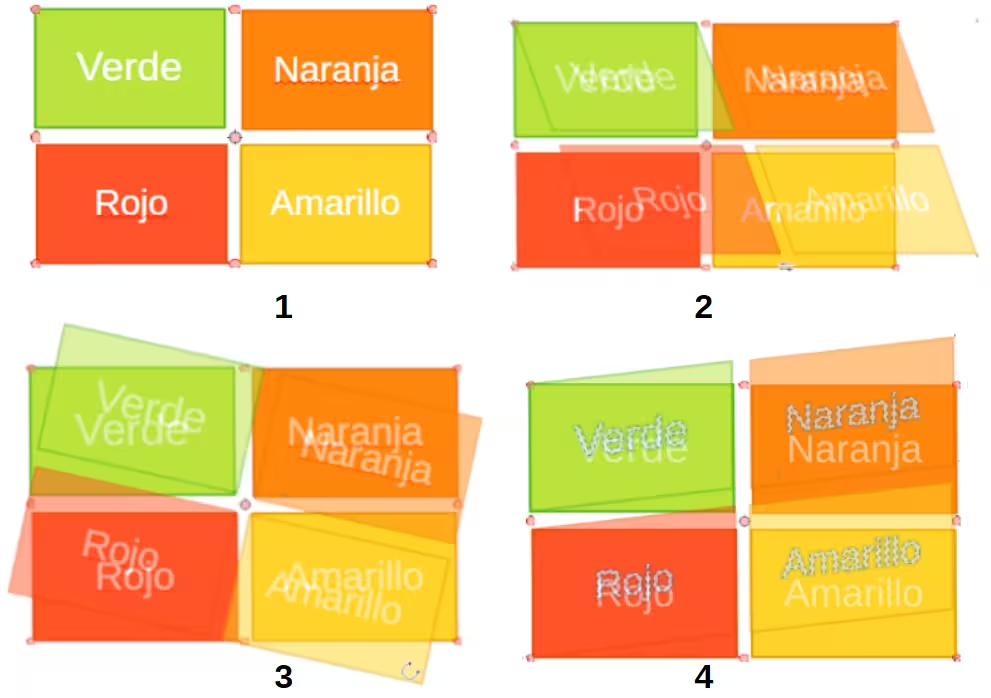
Haga clic en Girar en la barra de herramientas Dibujo (Figura 5) (o haga un segundo clic en la imagen), los controles de selección cambiarán de forma y color (Figura 6). .
Figura 5: Barra de herramientas Dibujo

-
El punto central es el punto de rotación normal de la imagen seleccionada. Si es necesario, haga clic y arrastre este punto de rotación a otra posición (incluso fuera de la imagen) para cambiar cómo se gira la imagen seleccionada.
-
Haga clic y arrastre un control de selección en la dirección en la que desea rotar, o inclinar la imagen de la siguiente manera:
-
Los controles de selección de esquina giran la imagen.
-
Los controles de selección superior e inferior inclinan la imagen horizontalmente.
-
Los controles de selección izquierda y derecha inclinan la imagen verticalmente.
-
Cuando esté satisfecho con la transformación, suelte el botón del ratón.
Figura 6: Rotación de Imágenes
|
|
|
|
-
Nota
Para restringir los ángulos de rotación a múltiplos de 15 grados, mantenga pulsada la tecla Mayús mientras arrastra un control de selección rotar o inclinar. Asegúrese de soltar el botón del ratón antes de soltar la tecla Mayús.
Filtros de imagen
Barra de herramientas Filtro de imagen
Cuando se selecciona una imagen, la barra de herramientas Filtro de imagen (Figura 8) se vuelve disponible para aplicar filtros a una imagen. La barra de herramientas Filtro de imagen se abre de la siguiente manera:
-
Seleccione una imagen.
-
Vaya a Ver > Barras de herramientas > Imagen en el menú para abrir la barra de herramientas Imagen (Figura 7). La barra de herramientas Imagen solo se activa al selecciona una imagen.
Figura 7: Barra de herramientas Imagen

-
Haga clic en Filtro para abrir la barra de herramientas Filtro de imagen (Figura 8). La barra de herramientas Filtro de imagen.
Figura 8: Barra de herramientas Filtro de imagen

-
Seleccione el filtro requerido y se aplicará inmediatamente a la imagen. Consulte «Filtros de imagen» para más información sobre los filtros.
Alternativamente, vaya a Formato > Imagen > Filtro en el menú y seleccione un filtro de la lista. Esto aplica el filtro con la configuración predeterminada del filtro.
-
Haga clic fuera de la imagen para anular la selección.
Filtros de imagen
El efecto de cada filtro de imagen en una imagen se describe a continuación. La mejor manera de juzgar si un filtro funciona para su imagen es probándolo. Consulte la Guía de Draw para más información sobre los filtros de imagen y ejemplos de los efectos de filtro.
-
Invertir: invierte o intercambia los valores de color de una imagen en color o los valores de brillo de una imagen en escala de grises. Aplicando de nuevo filtro se recuperan los valores originales de la imagen.
-
Suavizar: suaviza o difumina la imagen aplicando un filtro de paso bajo que reduce el contraste entre píxeles vecinos y produce un ligero desenfoque. Al seleccionar este filtro, se abre el diálogo Suavizar donde se puede establecer un radio de suavizado.
-
Dar nitidez: agudiza la imagen aplicando un filtro de paso alto que aumenta el contraste entre píxeles vecinos y enfatiza la diferencia de brillo. Esto acentuará los contornos. El efecto se fortalece si aplica el filtro varias veces.
-
Eliminar interferencias: elimina el ruido (interferencias), aplicando un filtro mediano que reemplaza los píxeles con valores que se desvían del color medio con un píxel con un color medio, lo que da como resultado una imagen que se ve más suavizada.
-
Solarización: la solarización es un fenómeno en el que se invierte el tono total o parcialmente. Las áreas oscuras aparecen claras o las áreas claras aparecen oscuras. La solarización fue originalmente un efecto fotoquímico y ahora se utiliza para crear un cambio o inversión de color. Al seleccionar este filtro se abre el diálogo Solarización, donde puede definir el valor de umbral. Un valor de umbral superior al 70% invierte los valores de color. Al seleccionar la opción Invertir, todos los colores se invierten.
-
Envejecer: crea una apariencia que asemeja a las fotografías antiguas, de las primeras fotografías. Los colores se convierten a tonos de gris y luego se reducen los canales de color verde y azul en la cantidad especificada de Grado de envejecimiento. Al seleccionar este filtro, se abre el diálogo Envejecimiento, donde puede especificar el grado de Envejecimiento.
-
Posterizar: reduce el número de colores de una imagen. Este efecto consigue que la imagen parezca más plana, como una pintura. Al seleccionar este filtro se abre el diálogo Posterizar, donde puede definir el número de colores finales.
-
Pop-art: cambiar los colores de la imagen a un formato de pop-art.
-
Dibujo al carboncillo: los contornos de la imagen se redibujan en negro y los colores originales se suprimen, con lo que se consigue un efecto de dibujo al carboncillo.
-
Relieve: calcula los bordes de una imagen como si la imagen estuviera iluminada por una luz fuerte. Al seleccionar este filtro de imagen, se abre el diálogo Relieve donde puede seleccionar la posición de la fuente de luz que produce sombras dando un aspecto de bajorrelieve a la imagen.
-
Mosaico: une grupos de píxeles y los convierte en un mosaico rectangular de un solo color creando una imagen que parece ser un mosaico. Al seleccionar este filtro, se abre el diálogo Mosaico, donde puede establecer el número de píxeles utilizados para crear el Ancho y Alto de cada mosaico creado. Si selecciona Bordes mejorados, se crea una definición más nítida.
Modo de imagen
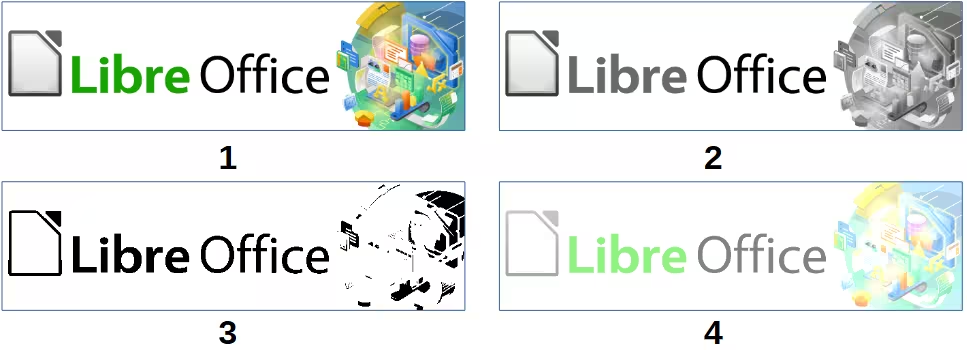
Utilice la lista Modo de imagen de la barra de herramientas Imagen para cambiar el modo de imagen de la imagen seleccionada. Las opciones para el modo de imagen son las siguientes:
-
Predeterminado: la imagen no se cambia o retorna a su aspecto original.
-
Escala de grises: la imagen se convierte en monocromática, a escala de grises.
-
Blanco y negro: la imagen se muestra en blanco y negro. Los valores de brillo inferiores al 50% se mostrarán en negro y los superiores al 50%, en blanco.
-
Marca de agua: se aumenta el brillo de la imagen y se reduce el contraste para su uso en segundo plano, como marca de agua.
Figura 9: Modos de imagen
|
|
|
|
Ajuste de color
Después de seleccionar una imagen, abra la barra de herramientas Color (Figura 10) usando uno de los siguientes métodos:
-
Haga clic en el icono Color en la barra de herramientas Imagen.
-
Vaya a Formato > Imagen > Color en el menú.
Figura 10: Barra de herramientas de Color
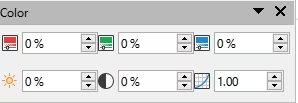
Use la barra de herramientas Color para ajustar individualmente los colores de la imagen (rojo, verde, azul), así como el brillo, el contraste y la gamma. Aumentar el valor gamma de una imagen la hace más adecuada para ser utilizada como fondo o marca de agua, ya que interferirá menos con un texto oscuro.
Reemplazar colores y áreas transparentes
El diálogo Reemplazo de color (Figura 11) le permite cambiar un color por otro color o establecer un color como transparente. La imagen debe estar incrustada y ser un mapa de bits (por ejemplo, BMP, GIF, JPG o PNG) o metarchivo (como WMF). Se pueden reemplazar hasta cuatro colores a la vez. Reemplazo de color funciona en toda la imagen, no se pueden seleccionar áreas de la imagen para el remplazo.
Puede utilizar cualquier paleta de color para elegir el color del cuadro Reemplazar con. Si ha creado colores personalizados, los encontrará en la paleta Personalizado. Para más información sobre cómo crear colores personalizados, consulte la Guía de Draw.
-
Nota
El Reemplazo de color solo se puede utilizar en imágenes incrustadas. Si intenta usarlo en una imagen vinculada, obtendrá un mensaje de error que le propone desvincular la imagen para editarla.
Figura 11: Diálogo Reemplazo de color
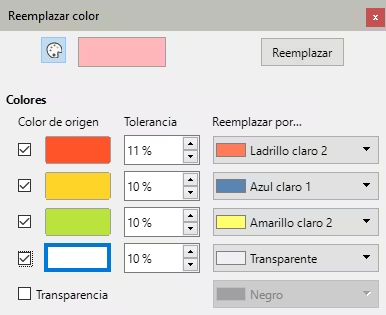
Reemplazo de colores
-
Seleccione la imagen incrustada que quiera editar.
-
Vaya a Herramientas > Reemplazar color en el menú para abrir el diálogo Reemplazar color (Figura 11).
-
La Pipeta en la parte superior del diálogo debe estar seleccionada para activar el modo de selección de color.
-
Marque una casilla de Color de origen y coloque el cursor del ratón sobre el color que desea reemplazar en la imagen seleccionada y haga clic. El color seleccionado aparecerá en el recuadro correspondiente en Color de origen.
-
Si es necesario, seleccione otros tres colores de la imagen. Solo es posible seleccionar un máximo de cuatro colores.
-
Ingrese el valor de Tolerancia para el remplazo de color.
-
Seleccione un color de las paletas disponibles en la lista desplegable Reemplazar por para cada color seleccionado. El color predeterminado en Reemplazar por es Transparente. Esta opción elimina el color seleccionado de toda la imagen creando zonas transparentes.
-
Haga clic en Reemplazar para reemplazar los colores.
Figura 12: Reemplazo de color

Si el resultado no es el esperado, seleccione Editar > Deshacer en el menú y repita el reemplazo de color. No hay vista previa de la imagen resultante.
Reemplazo de áreas transparentes
También es posible reemplazar las áreas transparentes de una imagen por un color.
-
Seleccione la imagen incrustada que quiera editar.
-
Vaya a Herramientas > Reemplazo de color en el menú para abrir el diálogo Reemplazar color (Figura 11).
-
Seleccione Transparencia en el diálogo.
-
Seleccione un color de las paletas disponibles en la lista desplegable junto a Transparencia.
-
Haga clic en Reemplazar para reemplazar las áreas transparentes con el color seleccionado.
Si el resultado no es el esperado, seleccione Editar > Deshacer en el menú y repita el reemplazo de color. No hay vista previa de la imagen resultante.
Transparencia
La herramienta Transparencia aplica una transparencia a la imagen donde el valor de porcentaje de 0% es una imagen opaca, hasta el 100% completamente transparente. Al igual que con el valor gamma de una imagen, aumentar la transparencia hace que la imagen se mezcle más suavemente con el fondo, lo que facilita la lectura del texto superpuesto.
Haga clic en Transparencia en la barra de herramientas Imagen y cambie el valor porcentual en para ajustar la transparencia.
Sombra
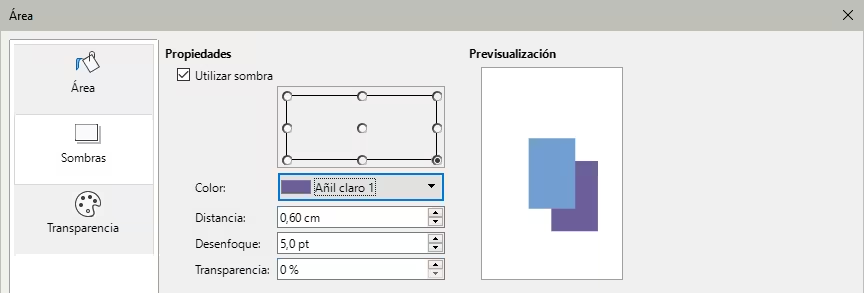
Para aplicar una sombra a la imagen, seleccione la imagen, luego haga clic en Sombra en la barra de herramientas Imagen. La sombra aplicada utiliza la configuración de la página Sombra del diálogo Área (Figura 13).
Si ya se ha aplicado una sombra a la imagen, al hacer clic de nuevo en Sombra se eliminará.
Para ajustar la configuración de sombra aplicada a una imagen:
-
Vaya al menú Formato > Cuadro de texto y forma > Área para abrir el diálogo Área.
-
Haga clic en la pestaña Sombras (Figura 13) para abrir la página correspondiente.
Figura 13: Diálogo Área - Página Sombra
-
Seleccione una de las nueve posiciones en las que desea que se proyecte la sombra
-
Seleccione el Color de la sombra eligiendo uno de las paletas de colores disponibles.
-
Ingrese la Distancia a la que desea que la sombra se desvíe de la imagen.
-
Introduzca un valor para el Desenfoque y un porcentaje de Transparencia desde el 0% (opaco) al 100% (transparente) para difuminar la proyección de sombra.
Recortar
En Impress puede recortar una imagen usando un ratón o el diálogo Recortar . El recorte del ratón es más fácil, pero el recorte del diálogo proporciona un control más preciso.
Recorte con el ratón
-
Seleccione una imagen.
-
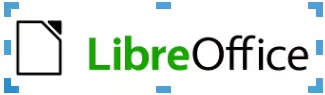
Utilice uno de los siguientes métodos para poner la imagen en modo de recorte, aparecerán los controles de recorte alrededor de la imagen (Figura 14):
-
Haga clic en Recortar imagen en la barra de herramientas Imagen.
-
Vaya a Formato > Imagen > Recortar en el menú.
-
Haga clic derecho en la imagen y seleccione Recortar en el menú contextual.
Figura 14: Controles de Recorte de imagen
-
Coloque el cursor sobre cualquiera de las marcas de recorte y haga clic y arrastre el control de recorte.
-
Los controles de recorte de las esquinas cambian el ancho y el alto de la imagen.
-
Los controles de recorte izquierda y derecha cambian el ancho de la imagen.
-
Los controles de recorte superior e inferior cambian la altura de la imagen.
-
Haga clic fuera de la imagen para desactivar el modo de recorte.
-
Nota
Mantenga pulsada la tecla Mayús mientras arrastra una marca de recorte para recortar proporcionalmente. Suelte el botón del ratón antes de soltar la tecla Mayús.
Diálogo Recortar
-
Seleccione una imagen y Vaya a Formato > Imagen > Recorte preciso en el menú para abrir el diálogo Recortar (Figura 16).
-
Recorte la imagen usando las opciones dadas en el diálogo Recortar. En la vista previa del diálogo verá un área punteada con el resultado del recorte. Para volver al tamaño original de la imagen, haga clic en Tamaño original.
-
Haga clic en Aceptar para guardar los cambios y cerrar el diálogo.
Figura 15: Recortes manteniendo escala y manteniendo tamaño.

Figura 16: Diálogo Recortar
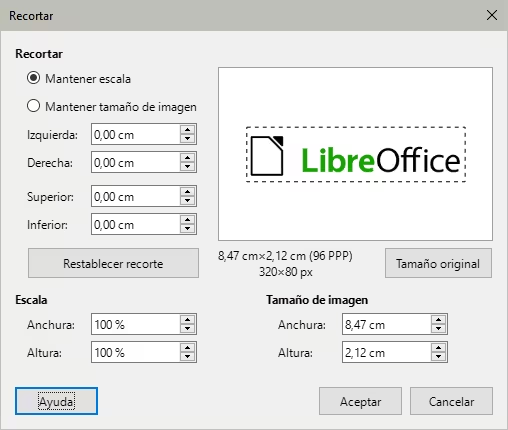
El diálogo tiene las siguientes opciones:
-
Recortar: ajusta el tamaño de recorte y el tipo de recorte de una imagen.
-
Mantener escala: mantiene las proporciones de la imagen cuando se recorta. El espacio ocupado en la diapositiva cambia al tamaño recortado.
-
Mantener el tamaño de la imagen: mantiene el tamaño original de la imagen cuando se recorta. El espacio ocupado en la diapositiva no cambia.
-
Izquierda, Derecha, Superior e Inferior: ingrese una cantidad positiva para recortar los bordes de la imagen o una cantidad negativa para agregar espacio en blanco.
Si marca Mantener escala, valores positivos recortan la imagen y valores negativos agregan espacio en blanco, aumentando el espacio ocupado en la diapositiva.
Si selecciona Mantener tamaño de imagen, valores positivos recortan la imagen y valores negativos agregan espacio en blanco y reducen la imagen , el espacio ocupado en la diapositiva no cambia.
-
Escala: cambia la escala de la imagen seleccionada.
-
Anchura: ingrese un valor porcentual para la anchura de la imagen.
-
Altura: ingrese un valor porcentual para la altura de la imagen.
-
Tamaño de imagen: cambia el tamaño de la imagen seleccionada.
-
Anchura: ingrese un valor para la anchura de la imagen.
-
Altura: ingrese un valor para la altura de la imagen.
-
Tamaño original: devuelve la imagen seleccionada a su tamaño original.
Eliminar imágenes
-
Haga clic en una imagen para seleccionarla y pulse Retroceso o Supr.
Imágenes interactivas
Una imagen interactiva define las áreas de una imagen, llamadas puntos de acceso, que se asocian con un URL, ya sean hiperenlaces a direcciones web o a otros archivos en el equipo. Los puntos de acceso son el equivalente gráfico de los hiperenlaces de texto. Al hacer clic en un punto de acceso, LibreOffice abre la página vinculada con el programa apropiado.
Puede crear zonas interactivas de varias formas, tales como rectángulos, elipses o polígonos y se pueden incluir varias zonas interactivas en la misma imagen. Cuando haga clic en el punto de acceso, el URL se abrirá en una ventana de su navegador o en un cuadro que especifique. También puede modificar el texto que aparece cuando el cursor pasa sobre el punto de acceso.
Crear imágenes interactivas
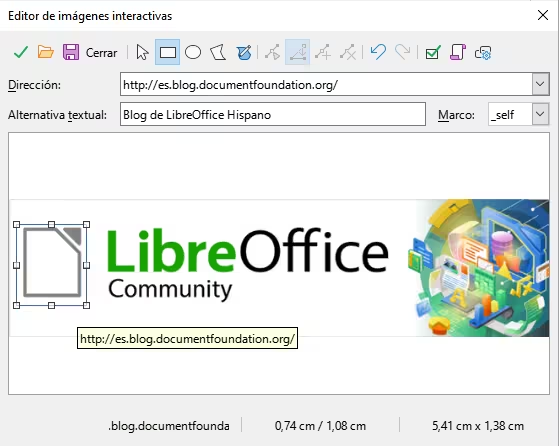
La parte central del Editor de imágenes interactivas muestra la imagen en la que se insertará el punto o puntos de acceso, mientras que en la parte superior se encuentran los botones de herramientas. Un punto de acceso se indica mediante un esquema según la forma del punto de acceso utilizado. Para abrir este editor siga las siguientes indicaciones:
-
Elija la imagen en la que desee crear los puntos de acceso.
-
Vaya al menú Herramientas > Imagen interactiva para abrir el Editor de imágenes interactivas (Figura 17). La parte principal del diálogo muestra la imagen seleccionada y es donde se definen los puntos de acceso.
Figura 17: Editor de imágenes interactivas
-
Seleccione el tipo de formas del punto de acceso que desee usar mediante los iconos situados en la parte superior del diálogo. Los tipos de formas disponibles son: Rectángulo, Elipse, Polígono y Polígono de forma libre.
-
Dibuje el área del punto de acceso en la imagen.
-
Introduzca la Dirección para el hiperenlace usando el formato de internet y la Alternativa textual (texto que mostrará al pasar el cursor sobre el área).
-
En la parte superior del diálogo, haga clic en el icono Aplicar para aplicar la configuración de cada punto de acceso.
-
Haga clic en el icono Guardar para guardar el mapa de imagen en un archivo.
-
Finalmente haga clic en Cerrar para cerrar el Editor de imágenes interactivas.
Las herramientas disponibles en el Editor de imágenes interactivas son las siguientes:
-
Aplicar: haga clic en este icono para aplicar los cambios realizados.
-
Abrir: abre un diálogo del explorador de archivos donde puede navegar a la carpeta donde se ha guardado una imagen interactiva.
-
Guardar: abre un diálogo del explorador de archivos donde puede navegar a la carpeta donde desea guardar la imagen interactiva.
-
Cerrar: cierra el Editor de imágenes interactiva.
-
Seleccionar: para seleccionar un punto de acceso anteriormente creado.
-
Rectángulo, Elipse, Polígono y Polígono de forma libre: herramientas de dibujo para formas de puntos de acceso. Estas herramientas funcionan exactamente de la misma manera que las herramientas correspondientes en la barra de herramientas Dibujo (Figura 5 en la página 1). Para más información, consulte el «Capítulo 5, Gestionar objetos gráficos».
-
Editar, Mover, Insertar y Eliminar puntos: herramientas de edición avanzadas para manipular la forma de un punto de acceso poligonal. Primero seleccione Editar puntos para activar las otras herramientas de puntos.
-
Deshacer: deshace cualquier acción realizada.
-
Rehacer: rehace cualquier acción deshecha.
-
Activo: alterna el estado del punto de acceso seleccionado (activo o no activo).
-
Macro: asocia una macro con el punto de acceso en lugar de un hipervínculo.
-
Propiedades: establece las propiedades del hiperenlace y le agrega el atributo Nombre.
-
Dirección: ingrese la dirección URL a un hiperenlace. También puede señalar un ancla en un documento (por ejemplo, un número de diapositiva específico). Escriba la dirección en el formato: file:///<path>/nombre_documento#nombre_ancla.
-
Texto:el texto que se verá cuando el cursor del ratón pase sobre el punto de acceso.
-
Marco: indica cómo se abrirá el destino del hiperenlace.
-
_blank: se abre en una nueva ventana del navegador.
-
_self: selección predeterminada y se abre en la ventana actual.
-
_top: el archivo se abre en el marco superior de la jerarquía.
-
_parent: el archivo se abre en el marco principal del marco actual. Si el marco actual no tiene superior, se utiliza el propio marco actual.
-
Consejo
El valor _self para el marco de destino funcionará en la gran mayoría de las ocasiones. No se recomienda utilizar los otros valores, aunque estén disponibles, a menos que sea absolutamente necesario.