Derechos de Autor
Este documento tiene derechos de autor © 2026 por el equipo de documentación de LibreOffice. Los colaboradores se listan más abajo. Se puede distribuir y modificar bajo los términos de la GNU General Public License versión 3 o posterior o la Creative Commons Attribution License, versión 4.0 o posterior. Todas las marcas registradas mencionadas en esta guía pertenecen a sus propietarios legítimos.
De esta edición (traducción y revisión)
De ediciones previas (traducción y revisión)
Puede dirigir cualquier comentario o sugerencia acerca de este documento al foro del equipo de documentación en español (es necesario registrarse).
-
Nota
Todo lo que publique en este foro, su dirección de correo o cualquier información personal escrita en el mensaje se archiva públicamente y no puede ser borrada.
Fecha de publicación y versión del programa
Versión en español publicada en agosto de 2026. Basada en la versión 26.2 de LibreOffice.
|
Windows o Linux |
Equivalente en Mac |
Efecto |
|
Herramientas > Opciones |
LibreOffice > Preferencias |
Acceso a la configuración general |
|
Clic con el botón derecho |
Ctrl + clic |
Abre el menú contextual |
|
Ctrl (Control) |
⌘ (Comando) |
Utilizado con otras teclas |
|
F5 |
Mayús+⌘+F5 |
Abre el navegador del documento |
|
F11 |
⌘+T |
Abre la Barra lateral en la página Estilos |
Introducción
Este capítulo describe cómo administrar objetos gráficos y, en particular, cómo rotarlos, distorsionarlos organizarlos y colocarlos en la diapositiva.
Barra de herramientas Dibujo
La barra de herramientas Dibujo (Figura 1) contiene la mayoría de las herramientas que se utilizan normalmente para crear objetos gráficos. Si esta barra de herramientas no está visible, seleccione Ver > Barras de herramientas Dibujo en el menú. De forma predeterminada, la barra de herramientas Dibujo está acoplada verticalmente en el lado izquierdo de la ventana de Impress.
Figura 1: Barra de herramientas Dibujo

-
Nota
Su barra de herramientas Dibujo puede diferir de la que se muestra en la Figura 1, ya que esto depende de cuántas herramientas de dibujo se hayan colocado en la barra de herramientas. Haga clic con el botón derecho en la barra de herramientas, seleccione Botones visibles en el menú contextual para mostrar las herramientas disponibles. Desde este menú puede mostrar u ocultar herramientas. Consulte el «Apéndice B, Barras de herramientas» para más información.
Herramientas de dibujo
-
Seleccionar: selecciona objetos. Para seleccionar varios objetos, haga clic por encima de un objeto y mantenga pulsado el botón del ratón mientras arrastra el ratón para ampliar un área de selección. Se muestra un rectángulo alrededor de esa área. También puede seleccionar varios objetos manteniendo pulsada la tecla Mayús mientras hace clic sobre cada objeto que quiera agregar a la selección.
-
Zum y panorámica: Seleccione la herramienta para activarla. Un clic sobre la diapositiva aumenta el zum, Si mantiene pulsada la tecla Ctrl se aleja. Mantenga pulsada la tecla Mayús para mover horizontalmente la diapositiva sin cambiar el zum.
-
Insertar cuadro de texto / Insertar texto vertical: Crea un cuadro de texto con el texto en horizontal o vertical. Consulte el «Capítulo 3, Añadir y formatear texto» para más información.
-
Color de línea / Color de relleno: haga clic en el triángulo ▼ a la derecha del icono para abrir una paleta de colores y seleccione un color para la línea o el relleno. Encontrará una una gran variedad de colores disponibles si selecciona las distintas paletas de colores de la lista desplegable.
-
Insertar línea: dibuja una línea recta desde el donde hace clic con el ratón hasta el punto donde arrastra el puntero y suelta el botón del ratón. Pulse la tecla Mayús para restringir el ángulo de la línea a múltiplos de 45°. Pulse la tecla Alt para dibujar una línea desde su centro. Pulse la tecla Ctrl para separar el punto final de la línea de la retícula (consulte «Retícula y ajustes»).
-
Rectángulo: dibuja un rectángulo; al arrastrar el ratón lo puede dimensionar. Pulse la tecla Mayús para dibujar un cuadrado. Pulse la tecla Alt para dibujar la forma en el sentido contrario al movimiento del ratón. Suelte el botón del ratón antes de soltar las teclas Mayús o Alt.
-
Elipse: dibuja una elipse; al arrastrar el ratón lo puede dimensionar. Pulse la tecla Mayús para dibujar un círculo. Pulse la tecla Alt para dibujar la forma en el sentido contrario al movimiento del ratón. Suelte el botón del ratón antes de soltar las teclas Mayús o Alt.
-
Líneas y flechas: dibuja una línea recta que puede terminar en punta de flecha. Haga clic en el triángulo a la derecha del icono para mostrar las herramientas disponibles (Figura 2). Las teclas Mayús,Alt y Ctrl tienen el mismo efecto que la herramienta Línea. El icono que se muestra en la barra de herramientas depende de la última herramienta seleccionada.
Figura 2: Barra de herramientas Líneas y flechas

-
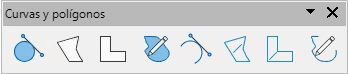
Curvas y polígonos, dibuja una forma según la herramienta seleccionada. Haga clic en el triángulo ▼ a la derecha del icono para mostrar las herramientas disponibles (Figura 3). El icono que se muestra en la barra de herramientas depende de la última herramienta seleccionada.
Figura 3: barra de herramientas Curvas y polígonos
-
Conectores: dibuja una línea de conector entre dos formas. Haga clic en el triángulo ▼ a la derecha del icono para mostrar las herramientas disponibles. El icono que se muestra en la barra de herramientas depende de la última herramienta seleccionada. Para más información, consulte «Conectores y puntos de unión».
Figura 4: Barra de herramientas Conectores

-
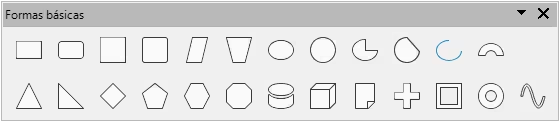
Formas básicas: haga clic en el triángulo ▼ a la derecha del icono para abrir una paleta de herramientas que muestra las herramientas disponibles (Figura 5).El icono que se muestra en la barra de herramientas depende de la última herramienta seleccionada.
Figura 5: Barra de herramientas Formas básicas
-
Formas de símbolos: haga clic en el triángulo ▼ a la derecha del icono para abrir una paleta de herramientas que muestra las herramientas disponibles (Figura 6).El icono que se muestra en la barra de herramientas depende de la última herramienta seleccionada.
Figura 6: barra de herramientas Formas de símbolos

-
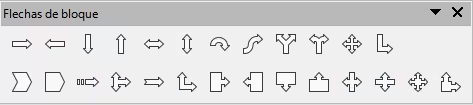
Flechas de bloque: haga clic en el triángulo ▼ a la derecha del icono para abrir una paleta de herramientas que muestra las herramientas disponibles (Figura 7).El icono que se muestra en la barra de herramientas depende de la última herramienta seleccionada.
Figura 7: Barra de herramientas Flechas de bloque
-
Diagrama de flujo: haga clic en el triángulo ▼ a la derecha del icono para abrir una paleta de herramientas que muestra las herramientas disponibles (Figura 8).El icono que se muestra en la barra de herramientas depende de la última herramienta seleccionada.
Figura 8: Barra de herramientas Diagrama de flujo

-
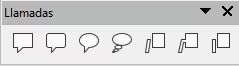
Llamadas: haga clic en el triángulo ▼ a la derecha del icono para abrir una paleta de herramientas que muestra las herramientas disponibles (Figura 9).El icono que se muestra en la barra de herramientas depende de la última herramienta seleccionada.
Figura 9: Barra de herramientas Llamadas
-
Estrellas y pancartas: haga clic en el triángulo ▼ a la derecha del icono para abrir una paleta de herramientas que muestra las herramientas disponibles (Figura 10).El icono que se muestra en la barra de herramientas depende de la última herramienta seleccionada.
Figura 10: Barra de herramientas Estrellas y pancartas

-
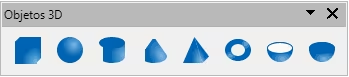
Objetos 3D: haga clic en el triángulo ▼ a la derecha del icono para abrir una paleta de herramientas que muestra las herramientas disponibles (Figura 11). Pulse la tecla Mayús para dibujar un objeto 3D con el mismo ancho y alto. Pulse la tecla Alt para dibujar una forma desde su centro. El icono que se muestra en la barra de herramientas depende de la última herramienta seleccionada. Para más información consulte «Objetos 3D».
Figura 11: Barra de herramientas Objetos 3D
-
Girar: seleccione un objeto y haga clic en esta herramienta para cambiar el objeto a modo de rotación. Los controles de selección cambian de color y el eje de giro aparece en el centro del objeto.
-
Alinear objetos: haga clic en el triángulo ▼ a la derecha del icono para abrir las herramientas de alineación disponibles (Figura 12) para dos o más objetos: consulte «Alinear Objetos» para más información.
-
Izquierda, Centrado, Derecha: determina la alineación horizontal de los objetos seleccionados.
-
Arriba, Centrado, Abajo: determina la alineación vertical de los objetos seleccionados.
-
Centrar en la diapositiva: coloca el objeto seleccionado en el centro de la diapositiva. Si se seleccionan varios objetos, estos se superponen.
Figura 12: Barra de herramientas Alinear objetos

-
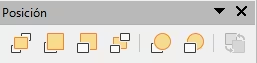
Organizar: Cambia el orden de un objeto en la pila de objetos superpuestos. Haga clic en el triángulo ▼ a la derecha del icono de la herramienta para abrir las opciones de organización disponibles (Figura 13) para objetos seleccionados. Consulte «Organizar objetos» para más información.
Figura 13: Barra de herramientas Posición (Organizar)
-
Traer al frente: coloca el objeto seleccionado delante de los demás objetos.
-
Traer adelante: coloca el objeto seleccionado un nivel hacia arriba en la pila.
-
Enviar atrás: coloca el objeto seleccionado un nivel hacia abajo en la pila.
-
Enviar al fondo: coloca el objeto seleccionado detrás de los demás objetos.
-
Delante del objeto: coloca el primer objeto seleccionado delante del segundo objeto seleccionado.
-
Detrás del objeto: coloca el primer objeto seleccionado detrás del segundo objeto seleccionado.
-
Invertir: intercambia el orden de apilamiento de dos objetos seleccionados.
-
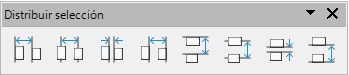
Distribuir selección: Distribuye tres o más objetos seleccionados de manera uniforme a lo largo del eje horizontal o vertical. También puede distribuir uniformemente el espacio entre los objetos. . Haga clic en el triángulo ▼ a la derecha del icono de la herramienta para abrir las opciones de organización disponibles (Figura 14).
Figura 14: Barra de herramientas Distribuir selección
-
Horizontalmente a la izquierda: distribuye los objetos seleccionados, de modo que los bordes izquierdos de los objetos estén espaciados uniformemente entre sí.
-
Centrar horizontalmente: distribuye los objetos seleccionados, de modo que los centros horizontales de los objetos estén espaciados uniformemente entre sí.
-
Espaciado horizontal: distribuye los objetos seleccionados horizontalmente, de modo que estén espaciados uniformemente entre sí.
-
Horizontalmente a la derecha: distribuye los objetos seleccionados, de modo que los bordes derechos de los objetos estén espaciados uniformemente entre sí.
-
Verticalmente arriba: distribuye los objetos seleccionados, de modo que los bordes superiores de los objetos estén espaciados uniformemente entre sí.
-
Centro vertical: distribuye los objetos seleccionados, de modo que los centros verticales de los objetos estén espaciados uniformemente entre sí.
-
Espaciado vertical: distribuye los objetos seleccionados verticalmente, de modo que estén espaciados uniformemente entre sí.
-
Verticalmente abajo: distribuye los objetos seleccionados, de modo que los bordes inferiores de los objetos estén espaciados uniformemente entre sí.
-
Sombra: aplica una sombra a un objeto seleccionado utilizando la configuración de sombra del diálogo Área.
-
Recortar imagen: para recortar una imagen, solo se activa al seleccionar una imagen.
-
Filtro de imagen: abre las opciones de filtro disponibles (Figura 15) para la aplicación a una imagen, solo está activa al seleccionar una imagen. Para una información más detallada, consulte el «Capítulo 4, Añadir y formatear imágenes» y la Guía de Draw.
Figura 15: Barra de herramientas Filtro de imagen

-
Invertir: invierte los valores de color de una imagen en color o los valores de brillo de una imagen en escala de grises. Vuelva a aplicar el filtro para revertir el efecto.
-
Suavizar: Suaviza el contraste de una imagen aplicando un filtro de baja frecuencia.
-
Dar nitidez: Aumenta la nitidez de una imagen aplicando un filtro de alta frecuencia.
-
Eliminar ruido: elimina el ruido aplicando un filtro medio.
-
Solarización: abre un diálogo para definir la solarización.
-
Envejecimiento: envejece una imagen.
-
Posterizar: hace que las fotos tengan aspecto de cuadros.
-
Pop-art: Convierte una imagen en formato pop-art.
-
Dibujo al carboncillo: muestra la imagen como un boceto al carboncillo.
-
Relieve: muestra un diálogo para crear relieves.
-
Mosaico: une pequeños grupos de píxeles en áreas rectangulares creando una sensación de mosaico.
-
Modo de edición de puntos: edita los puntos que forman la forma o línea. Seleccione esta herramienta y seleccione una forma o una línea.
-
Mostrar funciones de puntos de unión: abre la barra de herramientas Puntos de unión que le permite editar los puntos de unión de un objeto. Los puntos de unión son las posiciones donde las líneas de conexión terminan o comienzan. Consulte «Puntos de unión».
-
Conmutar extrusión: activa o desactiva los efectos 3D para el objeto seleccionado. Al hacer clic en esta herramienta se abre la barra de herramientas Configuración 3D. Consulte «Objetos 3D».
Crear líneas y formas
Esta sección es una introducción a la creación de líneas y formas. Para más información sobre cómo trabajar con líneas y formas, consulte la Guía de Draw.
Dibujar formas regulares
Algunas herramientas de formas regulares tienen un triángulo ▼ a la derecha del icono. Al hacer clic en este triángulo▼ se abre una paleta de herramientas que da acceso a varios tipos diferentes de formas regulares. Los iconos en la barra de herramientas Dibujo muestran la última herramienta utilizada para cada una de estas formas regulares.
Dibujar una forma regular es como sigue:
-
Seleccione la herramienta necesaria de la barra de herramientas Dibujo o de una paleta de herramientas después de hacer clic en el triángulo ▼ a la derecha del icono.
-
Coloque el cursor en la diapositiva, luego haga clic y arrastre el ratón para definir un rectángulo circundante.
-
Suelte el botón del ratón y la forma elegida se dibujará en la diapositiva.
-
Mantenga pulsada la tecla Mayús al crear una forma para mantener la misma altura y anchura. Por ejemplo, al usar la herramienta Rectángulo o Elipse para dibujar un cuadrado o un círculo. Suelte el botón del ratón antes de soltar la tecla Mayús.
-
Mantenga pulsada la tecla Alt para dibujar en dirección opuesta al movimiento del cursor. Suelte el botón del ratón antes de soltar la tecla Alt .
-
Mantenga pulsadas las teclas Mayús y Alt al crear una forma para mantener la misma altura y anchura y dibujar en dirección opuesta al movimiento del cursor. Por ejemplo, al usar la herramienta Rectángulo o Elipse para dibujar un cuadrado o un círculo. Suelte el cursor del ratón antes de soltar las teclas Mayús y Alt.
-
Nota
Si está seleccionada la opción Ajustar a retícula en Herramientas > Opciones > LibreOffice Impress > Retícula (macOS LibreOffice > Preferencias > LibreOffice Impress > Retícula), Al mantener pulsada la tecla Ctrl (macOS ⌘) evita que la forma se ajuste al punto de retícula más cercano.
Ajuste de formas regulares
Al crear formas incluidas en Impress, es posible que uno o varios puntos se muestren en un color diferente al de los controles de selección. Estos puntos realizan una función diferente según la forma en la aparecen, las funciones se enumeran a continuación.
Formas básicas
Consulte la Figura 5 para identificar las siguientes formas con puntos de ajuste.
-
Rectángulo, redondeado / Cuadrado, redondeado: use el punto para cambiar el radio de la curva que redondea las esquinas en ángulo de un rectángulo o cuadrado.
-
Paralelogramo /Trapecio : use el punto para cambiar los ángulos internos de los lados.
-
Elipse: utilice los puntos para cambiar las dimensiones de la elipse.
-
Círculo: utilice los puntos para cambiar el diámetro del circulo.
-
Sector de círculo / Segmento de círculo: utilice los puntos para cambiar el tamaño del sector o segmento relleno.
-
Arco de elipse: use el punto para cambiar tanto el diámetro interno como el tamaño del arco a partir de la elipse.
-
Arco de bloque: use el punto para cambiar tanto el diámetro interno como el tamaño del área rellena.
-
Triángulo isósceles, Triángulo rectángulo, Rombo: use el punto para modificar la forma y el tipo del triángulo o rombo.
-
Pentágono regular, Hexágono, Octágono: use el punto para cambiar los ángulos internos entre los lados.
-
Cilindro, Cubo: use el punto para cambiar la perspectiva.
-
Esquina doblada: use el punto para cambiar el tamaño de la esquina doblada.
-
Cruz: use el punto para cambiar el grosor de los cuatro brazos de la cruz.
-
Marco: use el punto para cambiar el grosor del marco.
-
Anillo: use el punto para cambiar el diámetro interno del anillo.
Formas de símbolos
Consulte la Figura 6 para identificar las siguientes formas con puntos de ajuste.
-
Emoticono: use el punto para cambiar la sonrisa de la cara.
-
Corazón, Sol, Luna, Nube, Rayo, Flor: use el punto para cambiar la forma del símbolo.
-
Prohibición: use el punto para cambiar el grosor del anillo y la barra diagonal.
-
Rompecabezas: use el punto para cambiar la forma del símbolo.
-
Cuadrado, Octágono, Rombo biselados: use el punto para cambiar el grosor del bisel.
-
Corchete doble, de apertura, de cierre: use el punto para cambiar la curvatura del corchete.
-
Llave doble, de apertura, de cierre: use los puntos para cambiar la curvatura de la llave y la posición del punto.
Flechas de bloque
Consulte la Figura 7 para identificar las siguientes formas con puntos de ajuste.
-
Cualquier tipo de Flecha: use los puntos para cambiar la forma y el grosor de la flecha.
-
Chebron: use el punto para cambiar el ángulo entre los lados y la forma.
-
Pentágono: use el punto para cambiar el ángulo entre los lados y la forma.
-
Cualquier tipo de Llamada con flecha: utilice los puntos para cambiar la forma y el grosor de la llamada.
Llamadas
Para todas las llamadas (Figura 9), use los puntos de ajuste para cambiar la longitud, la posición y el ángulo del puntero.
Estrellas y pancartas
Consulte la Figura 10 para identificar las siguientes formas con puntos de ajuste.
-
Todas las Estrella: use el punto para cambiar el grosor y la forma de las puntas de las estrellas.
-
Pergamino vertical y horizontall: use el punto para cambiar el ancho del los extremos enrollados.
-
Placa para puerta: use el punto para cambiar la curvatura hacia adentro de las esquinas.
Dibujar curvas, polígonos y líneas de forma libre
Las curvas, polígonos y líneas de la barra de herramientas dibujo (Figura 1) tienen un triángulo ▼ a la derecha del icono. Al hacer clic en este triángulo se abre una paleta de herramientas que da acceso a varios tipos diferentes de formas. Los iconos de la barra de herramientas Dibujo muestran la última herramienta utilizada para cada una de las formas. Si seleccionó una curva, polígono o línea de forma libre cerrados, Impress conecta el punto final de la forma con su punto inicial y aplica el color de relleno predeterminado al área circundada.
Curvas, polígonos y polígonos 45°
-
Haga clic en el triángulo ▼ a la derecha de Curvas y polígonos en la barra de herramientas Dibujo para abrir la paleta de herramientas correspondiente (Figura 3).
-
Seleccione Curva, Polígono o Poligono (45º) con o sin relleno
-
Coloque el cursor en la diapositiva, luego haga clic y arrastre para crear el punto de inicio de la curva.
-
Suelte el botón del ratón y arrastre el cursor para dibujar una curva en la diapositiva.
-
Haga clic para establecer un punto intermedio de la curva y fijar la curva en la diapositiva.
-
Arrastre el cursor para seguir dibujando la línea. Cada clic del ratón establece un punto de esquina y le permite continuar dibujando otra línea desde el punto anterior.
-
Haga doble clic para finalizar el dibujo de su curva.
Si se seleccionó una forma con relleno, esta se rellenará con el color predeterminado.
-
Nota
Mantener pulsada la tecla Mayús al dibujar las herramientas de curva o polígonos restringirá los ángulos entre las líneas a 45 o 90 grados.
Línea a mano alzada
El uso de las herramientas Línea a mano alzada o Línea a mano alzada con relleno es similar a dibujar con un lápiz sobre papel.
-
Haga clic en el triángulo ▼ a la derecha de Curvas y polígonos en la barra de herramientas Dibujo para abrir la paleta de herramientas correspondiente.
-
Seleccione Línea a mano alzada o Línea a mano alzada con relleno.
-
Haga clic y arrastre el cursor sin soltar el botón del ratón para dibujar la linea necesaria.
-
Cuando termine de dibujar la línea a mano alzada, suelte el botón del ratón .
Si se seleccionó Línea a mano alzada con relleno, se rellenará con el color predeterminado.
Dibujar líneas y flechas
Líneas rectas
Una línea recta es el elemento u objeto más simple de crear en Impress.
-
Utilice uno de los siguientes métodos para dibujar una línea:
-
Haga clic en Insertar línea en la barra de herramientas Dibujo.
-
Haga clic en el triángulo ▼a la derecha de Líneas y flechas en la barra de herramientas Dibujo y seleccione Insertar línea en la barra de herramientas secundaria (Figura 2).
-
Haga clic en el punto donde desea iniciar la línea y arrastre el cursor.
-
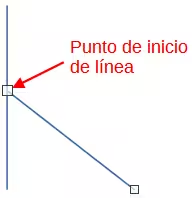
Suelte el botón del ratón en el punto donde desea terminar la línea. Aparece un control de selección en cada extremo de la línea. El control de selección en el punto inicial de la línea es ligeramente mayor que el control de selección del final, como se muestra en la Figura 16.
Mantenga pulsada Ctrl mientras dibuja la línea para que el final de la línea se ajuste al punto de retícula más cercano.
Mantenga pulsada Mayús mientras dibuja la línea para restringir el ángulo de dibujo de la línea a un múltiplo de 45 grados.
Mantenga pulsada Alt mientras dibuja la línea para que la línea se extienda simétricamente en ambas direcciones desde el punto de inicio. Esto le permite dibujar líneas comenzando desde el punto central de la línea.
Figura 16: Punto de inicio de la línea
Flechas
Las flechas se dibujan como líneas y se clasifican como un subgrupo de líneas, es decir, líneas con puntas de flecha. Al pasar el cursor sobre cada tipo de flecha disponible, se le indicará el tipo de terminaciones que dibujará cada herramienta.
-
Haga clic en el triángulo ▼a la derecha de Líneas y flechas en la barra de herramientas Dibujo y seleccione el tipo de flecha en paleta de herramientas.
-
Haga clic en el punto donde desea que comience la flecha, luego arrastre el cursor. Las puntas de flecha se dibujan al final de la línea cuando suelta el botón del ratón.
Las teclas Ctrl, Mayús y Alt tienen la misma función que cuando dibuja lineas rectas.
Agrupar objetos
Agrupar objetos es similar a poner objetos en un contenedor. Puede mover los objetos juntos y aplicar cambios globales a los objetos dentro del grupo. Un grupo se puede deshacer y los objetos que componen el grupo también se pueden manipular por separado sin deshacerlo.
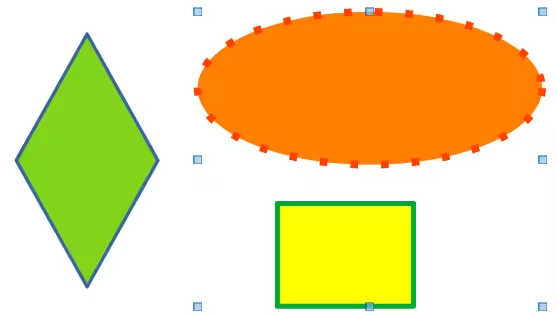
Esta sección ofrece solo una breve introducción a la agrupación de objetos. En la Figura 17 se muestra un ejemplo de agrupación de dos objetos. Para más información sobre cómo trabajar con objetos agrupados, consulte la Guía de Draw.
Figura 17: Grupo de dos objetos seleccionado
Agrupación temporal
La agrupación temporal es cuando se seleccionan varios objetos. Cualquier cambio que realice en los parámetros del objeto se aplicará a todos los objetos dentro del grupo temporal. Por ejemplo, puede rotar un grupo temporal de objetos en su totalidad.
Se crea un grupo temporal mediante uno de los siguientes métodos:
-
Mantenga pulsada la tecla Mayús mientras hace clic en varios objetos.
-
Haga clic y arrastre el cursor para crear un marco alrededor de varios objetos. Suelte el botón del ratón y se seleccionarán todos los objetos dentro del marco.
Para cancelar una agrupación temporal de objetos, simplemente haga clic fuera de los controles de selección que se muestran alrededor de los objetos.
Agrupación
Para agrupar objetos de forma permanente:
-
Primero tiene que seleccionarlos con uno de los siguientes métodos:
-
Mantenga pulsada la tecla Mayús mientras hace clic en varios objetos.
-
Haga clic y arrastre el cursor para crear un marco alrededor de varios objetos. Suelte el botón del ratón y se seleccionarán todos los objetos dentro del marco.
-
Para seleccionar todos los objetos, vaya a Editar > Seleccionar todo en el menú o use el atajo de teclado Ctrl+E.
-
Utilice uno de los siguientes métodos para crear un grupo con los objetos seleccionados:
-
Vaya a Formato > Agrupar formas > Agrupar en el menú.
-
Use el atajo de teclado Ctrl+Mayús+G.
-
Haga clic con el botón derecho en un objeto de los seleccionados y seleccione Agrupar en el menú contextual.
Editar o formatear grupos
-
Haga clic en un objeto del grupo para seleccionar el grupo. Cualquier edición o formateo se puede realizar en todos los objetos dentro del grupo o en objetos individuales dentro del grupo.
-
Para editar un objeto individual dentro de un grupo, debe ingresar al grupo usando uno de los siguientes métodos:
-
Utilice el atajo de teclado F3.
-
Vaya a Formato > Agrupar formas > Entrar en grupo en el menú.
-
Haga clic con el botón derecho y seleccione Entrar en grupo en el menú contextual.
-
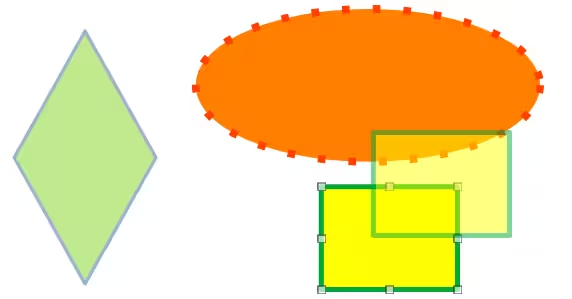
Seleccione objetos individuales dentro del grupo para editarlos o darles formato. En la Figura 18 se muestra un ejemplo de edición de objetos individuales en un grupo.
-
Cuando haya terminado de editar o formatear, use uno de los siguientes métodos para salir del grupo y todo el grupo quedará seleccionado:
-
Utilice el atajo de teclado Ctrl+F3.
-
Vaya a Formato > Agrupar > Abandonar grupo en el menú.
-
Haga clic con el botón derecho y seleccione Abandonar grupo en el menú contextual.
Figura 18: Edición de un objeto del grupo
Desagrupar
-
Haga clic en cualquiera de los objetos del grupo para seleccionar el grupo.
-
Con los controles de selección mostrados, use uno de los siguientes métodos para desagrupar un grupo de objetos:
-
Vaya a Formato > Agrupar formas > Desagrupar en el menú.
-
Use el atajo de teclado Ctrl+Alt +Mayús+G.
-
Haga clic con el botón derecho en el grupo y seleccione Desagrupar en el menú contextual.
-
Consejo
Si usa los comandos de agrupar y desagrupar con frecuencia o cualquier otro comando, puede agregar comandos a una barra de herramientas para tenerlos fácilmente disponibles. Consulte el «Capítulo 11, Configurar y personalizar Impress» para más información sobre cómo personalizar la interfaz de usuario.
Cambio de Posición y tamaño de objetos
Usando un ratón
Cambio de Posición
Para colocar rápidamente un objeto en una diapositiva, use el ratón de la siguiente manera:
-
Haga clic en un objeto o un grupo de objetos para seleccionarlos..
-
Mueva el cursor sobre el objeto seleccionado hasta que el cursor cambie de forma.
-
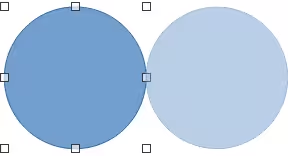
Haga clic y arrastre el objeto gráfico a la posición deseada. Durante el movimiento, aparece una imagen fantasma del objeto para ayudar a posicionarlo (Figura 19).
-
Suelte el botón del ratón cuando el objeto gráfico esté en la posición deseada.
Figura 19: mover objetos
-
Nota
También puede utilizar las teclas de flecha para mover rápidamente un objeto o grupo seleccionado a una nueva posición.
Cambio de tamaño
Para cambiar el tamaño de un objeto, use el ratón de la siguiente manera:
-
Haga clic en un objeto o un grupo de objetos para seleccionarlos.
-
Mueva el cursor sobre un control de selección.
-
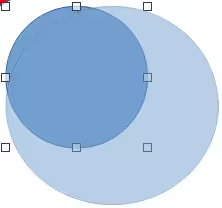
Haga clic y arrastre el control de selección para cambiar el tamaño del objeto. Durante el cambio de tamaño, aparece una imagen fantasma del objeto para ayudarle a cambiar el tamaño (Figura 20).
-
Para mantener la relación entre ancho y alto, mantenga pulsada la tecla Mayús antes de hacer clic y arrastrar un control de selección. Recuerde soltar el botón del ratón antes de soltar la tecla Mayús.
-
Suelte el botón del ratón cuando el objeto tenga el tamaño deseado.
Figura 20: Cambio de tamaño de objetos
Diálogo Posición y tamaño
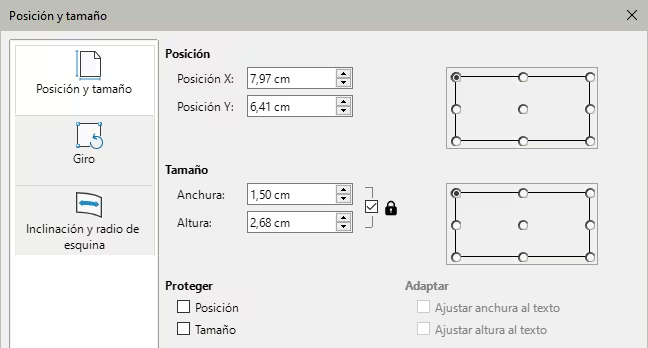
Para una ubicación más precisa de un objeto en una diapositiva, use el diálogo Posición y tamaño (Figura 21) de la siguiente manera:
Cambio de posición
Figura 21: Diálogo Posición y tamaño
-
Seleccione un objeto y abra el diálogo Posición y tamaño mediante uno de los siguientes métodos:
-
Utilice el atajo de teclado F4.
-
Vaya a Formato > Cuadro de texto y forma > Posición y tamaño en el menú.
-
Haga clic con el botón derecho en el objeto y seleccione Posición y tamaño en el menú contextual.
-
Haga clic en Más opciones a la derecha de la barra de título del panel Posición y tamaño en la página Propiedades de la barra lateral.
-
Haga clic en la pestaña Posición y tamaño del diálogo.
-
En la sección Posición, especifique la Posición X (horizontal) y Posición Y (vertical) del objeto gráfico. Los valores representan la distancia desde el punto base seleccionado en el lado derecho del diálogo a la esquina superior izquierda de la diapositiva.
-
Si es necesario, en la sección Proteger, marque la casilla Posición para evitar que el objeto sea reubicado.
-
Haga clic en Aceptar para guardar los cambios y cerrar el diálogo.
-
Nota
Las unidades de medida utilizadas en el diálogo y otros diálogos de Impress se configuran en Herramientas > Opciones > LibreOffice Impress > General.
Cambio de tamaño
-
Seleccione un objeto y abra el diálogo Posición y tamaño como se indicó antes.
-
Haga clic en la pestaña Posición y tamaño.
-
En Tamaño, seleccione un punto base que le gustaría usar como ancla al cambiar el tamaño del objeto.
-
Para mantener las proporciones entre ancho y alto, en la sección Tamaño, marque la casilla Mantener relación antes de cambiar la Anchura o Altura. Cuando se selecciona esta opción, los cambios en una dimensión dan como resultado un cambio automático en la otra manteniendo la relación entre el ancho y la altura del objeto.
-
Especifique los valores para la Anchura y Altura del objeto.
-
Si es necesario,marque la casilla Tamaño, en la sección Proteger. para evitar que se cambie el tamaño del objeto.
-
Haga clic en Aceptar para guardar los cambios y cerrar el diálogo.
Panel Posición y tamaño de la Barra lateral
Cambio de Posición
-
Seleccione un objeto.
-
Haga clic en Propiedades en la barra lateral para abrir la página Propiedades.
-
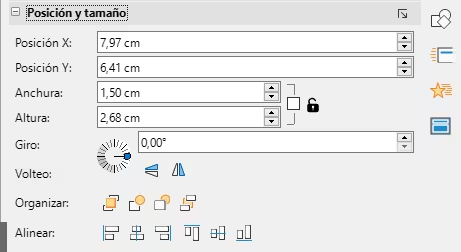
Despliegue el panel Posición y tamaño (Figura 22).
-
Especifique la Posición X (horizontal) y Posición Y (vertical) del objeto.
-
Pulse la tecla Enter para realizar los cambios.
Figura 22: Panel Posición y tamaño en Propiedades de la Barra lateral
Cambio de tamaño
-
Seleccione un objeto.
-
Haga clic en Propiedades en la barra lateral para abrir la página Propiedades.
-
Despliegue el panel Posición y tamaño (Figura 22).
-
Para mantener las proporciones entre ancho y alto, en la sección Tamaño, marque la casilla Mantener relación antes de cambiar la Anchura o Altura. Cuando se selecciona esta opción, los cambios en una dimensión dan como resultado un cambio automático en la otra manteniendo la relación entre el ancho y la altura del objeto.
-
Pulse la tecla Enter para realizar los cambios.
Trasformaciones
Además de las acciones básicas de mover y cambiar el tamaño de un objeto, también se pueden aplicar varios efectos a los objetos en Impress. Esta sección describe cómo girar, voltear, inclinar y distorsionar un objeto.
Girar objetos
Rotación con el ratón
-
Haga clic en el objeto que desee girar.
-
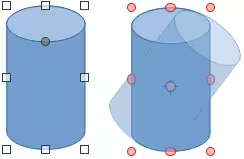
En la barra de herramientas Líneas y relleno, haga clic en el triángulo ▼ a la derecha de Transformaciones y luego haga clic en Girar en la paleta de herramientas, los controles de selección cambian de forma y color como se muestra en la Figura 23. Un punto de giro que indica el centro de rotación también aparece en el centro del objeto.
Figura 23: Ejemplo de objetos giratorios
-
Al situar el ratón uno de los controles de las esquinas la forma del cursor del ratón cambia, Haga clic en el control de selección y mueva en la dirección en la que desea rotar el objeto.
-
Cuando consiga la rotación deseada, suelte el botón del ratón.
Para cambiar el centro de rotación del objeto, haga clic y sitúe el punto de giro en la posición deseada antes de girar el objeto. Puede establecer el centro de giro en cualquier situación, incluso fuera de los límites del objeto.
Para restringir los ángulos de rotación a múltiplos de 15 grados, mantenga pulsada la tecla Mayús mientras gira el objeto. Esto es útil para rotar objetos en ángulo recto.
Diálogo Posición y tamaño
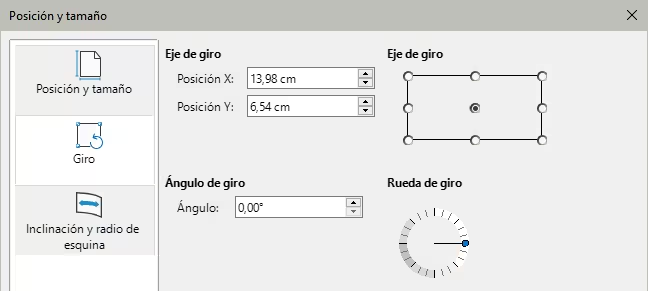
Para rotar un objeto con mayor precisión, utilice la página Giro del diálogo Posición y tamaño (Figura 24).
-
Seleccione el objeto que desee girar y abra el diálogo Posición y tamaño mediante uno de los siguientes métodos:
-
Utilice el atajo de teclado F4.
-
Vaya a Formato > Objeto y forma > Posición y tamaño en el menú.
-
Haga clic con el botón derecho en el objeto seleccionado y seleccione Posición y tamaño en el menú contextual.
-
Haga clic en Más opciones a la derecha del título del panel Posición y tamaño en la página Propiedades de la barra lateral.
-
Haga clic en la pestaña Giro para abrir la página correspondiente.
-
Cambie la posición del Eje de giro si lo considera necesario. Alternativamente, seleccione un punto en el gráfico de la derecha.
-
Ingrese el valor para el Ángulo de giro o utilice la Rueda de giro para establecerlo.
-
Haga clic en Aceptar para guardar los cambios y cerrar el diálogo.
Figura 24: Diálogo Posición y tamaño - página Giro
Barra lateral
-
Seleccione un objeto que desee girar.
-
Haga clic en Propiedades en la barra lateral para abrir la página correspondiente.
-
Haga clic en el panel Posición y tamaño para abrir desplegarlo (Figura 22).
-
Ingrese el valor en grados en el cuadro Rotación o haga clic en la rueda de giro y establezca un nuevo ángulo.
Reflejar
Reflejar rápidamente
-
Haga clic en el objeto que desee voltear.
-
Voltee el objeto seleccionado para que mire en la otra dirección usando uno de los siguientes métodos:
-
Haga clic con el botón derecho en el objeto seleccionado y seleccione Reflejar > Verticalmente u Horizontalmente en el menú contextual.
-
Haga clic en Reflejar verticalmente o Reflejar horizontalmente en la barra de herramientas Dibujo.
-
Vaya a Formato > Reflejar > Verticalmente u Horizontalmente en el menú.
-
Haga clic en Reflejar verticalmente o Reflejar horizontalmente en el panel Posición y tamaño de la página Propiedades de la barra lateral.
Herramienta Reflejar
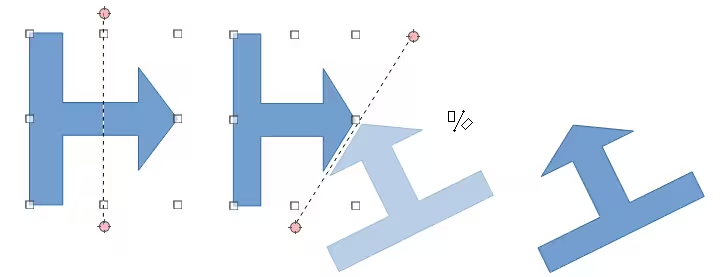
Para cambiar la posición y el ángulo en el que un objeto se refleja, la herramienta Reflejar en la barra de herramientas Transformaciones debe usarse como se muestra en la Figura 26.
-
Haga clic en el objeto que desee voltear.
-
Vaya a Ver > Barras de herramientas > Transformaciones para abrir la barra de herramientas Transformaciones (Figura 25).
Figura 25: Barra de herramientas Transformaciones
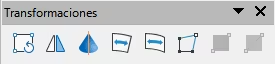
-
Haga clic en Reflejar en la barra de herramientas Transformaciones y aparecerá un eje de simetría como una línea discontinua a través del centro del objeto. El objeto se volteará alrededor de este eje de simetría.
-
Haga clic y arrastre el eje de simetría a otra posición o coloque el cursor en uno de los círculos en cada extremo del eje y arrastre para cambiar el ángulo del eje.
-
Coloque el cursor sobre uno de los controles de selección del objeto.
-
Haga clic y arrastre el cursor hacia el eje de simetría para voltear el objeto. La posición que alcanzará el objeto se muestra como una imagen difuminada.
-
Suelte el botón del ratón y el objeto se sitúa volteado. La posición del objeto depende del ángulo y la posición del eje de simetría.
Figura 26: Uso de la herramienta Reflejar
-
Nota
Mantenga pulsada la tecla Mayús mientras mueve el eje de simetría para rotarlo en incrementos de 45 grados.
Copias espejo
Impress no incluye un comando de espejo. Sin embargo, el reflejo en espejo de un objeto se puede emular volteando el objeto:
-
Seleccione el objeto del que desea hacer una copia espejo y copie el objeto en el portapapeles.
-
Refleje el objeto usando uno de los métodos de reflejo anteriormente explicados.
-
Haga clic en un área vacía de la página para anular la selección del objeto.
-
Pegue desde el portapapeles para incluir la copia del objeto en la diapositiva.
-
Alinee las imágenes de manera que se vea una como reflejo de la otra.
Distorsionar imágenes
Tres herramientas en la barra de herramientas Transformaciones (Figura 25) permiten distorsionar un objeto.
-
Distorsionar: distorsiona un objeto en perspectiva.
-
Colocar en círculo (inclinar) y Colocar en círculo (en perspectiva): ambos crean un efecto pseudo 3D.
-
Nota
Al utilizar estas herramientas, el objeto debe transformarse en una curva antes de la distorsión. La transformación de un objeto en una curva solo se puede deshacer mediante la función Deshacer (Ctrl+Z).
Herramienta Distorsionar
-
Seleccione un objeto y haga clic en el icono Distorsionar en la barra de herramientas Transformaciones.
-
Si el objeto no es una curva, aparecerá un diálogo solicitando la conversión del objeto en una curva.
-
Haga clic y arrastre un control de selección vertical para distorsionar el objeto utilizando el lado vertical opuesto como punto de anclaje.
-
Haga clic y arrastre un control de selección horizontal para distorsionar el objeto utilizando el lado horizontal opuesto como punto de anclaje.
-
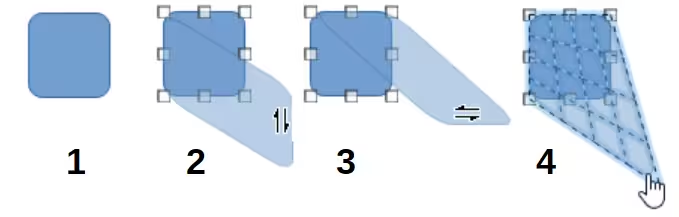
Haga clic y arrastre un control de selección de esquina para distorsionar el objeto, utilizando los lados opuestos a la esquina como puntos de anclaje. (Figura 27).
-
El resultado de la distorsión del objeto se muestra como una imagen difuminada, suelte el botón del ratón cuando esté conforme con la distorsión.
Figura 27: Ejemplo de distorsión de objetos
|
|
|
|
Colocar en círculo (en perspectiva)
-
Seleccione un objeto y haga clic en el icono Colocar en círculo (en perspectiva) en la barra de herramientas Transformaciones.
-
Si el objeto no es una curva, aparecerá un diálogo solicitando la conversión del objeto en una curva.
-
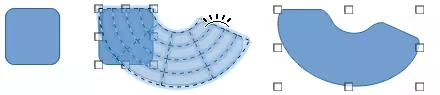
Haga clic y arrastre uno de los controles de selección para obtener una perspectiva en círculo utilizando el lado opuesto como punto de anclaje (Figura 28).
-
El resultado de la distorsión del objeto se muestra como una imagen difuminada, suelte el botón del ratón cuando esté conforme con la distorsión.
Figura 28: Colocar en círculo (en perspectiva)
Colocar en círculo (inclinar)
-
Seleccione un objeto y haga clic en la herramienta Colocar en círculo (inclinar) en la barra de herramientas Transformaciones .
-
Si el objeto no es una curva, aparecerá un diálogo solicitando la conversión del objeto en una curva.
-
Haga clic y arrastre uno de los controles de selección para obtener una perspectiva en círculo inclinado utilizando el lado opuesto como punto de anclaje (Figura 29).
-
El resultado de la distorsión del objeto se muestra como una imagen difuminada, suelte el botón del ratón cuando esté conforme con la distorsión.
Figura 29: Colocar en círculo (inclinar)

Alinear Objetos
Utilice las herramientas de alineación en LibreOffice para ajustar la posición relativa de un objeto en relación con otro objeto. Estas herramientas de alineación solo están activas si se seleccionan dos o más objetos. Existen varias posibilidades:
-
Izquierda, Centrado, Derecha: determina la alineación horizontal de los objetos seleccionados.
-
Arriba, Centrado, Abajo: determina la alineación vertical de los objetos seleccionados.
Seleccione los objetos que desea alinear y utilice uno de los siguientes métodos para acceder a las opciones de alineación:
-
Haga clic en el triángulo ▼ a la derecha de Alinear en la barra de herramientas Líneas y relleno. Seleccione una opción de alineación de las herramientas disponibles.
-
Vaya a Ver > Barras de herramientas > Alinear objetos en el menú para abrir la barra de herramientas correspondiente (Figura 30). Seleccione una opción de alineación de las herramientas disponibles.
-
Haga clic derecho en el grupo de objetos seleccionados y seleccione Alinear y luego una de las opciones de alineación del menú contextual.
Figura 30: Barra de herramientas Alinear objetos
Retícula y ajustes
En Impress, también puede colocar objetos con precisión y coherencia utilizando el acople a la retícula, puntos y líneas guía, marcos de objetos, puntos en objetos o bordes de página. Esta función de Acople, le permite colocar un objeto exactamente en el mismo lugar en varias diapositivas.
Es más fácil utilizar las funciones de acople con un valor de zum práctico (suficientemente alto) para la presentación. Puede utilizar dos funciones diferentes de acople al mismo tiempo. Por ejemplo, ajustar a una línea de guía y al borde de la diapositiva. Se recomienda activar solo las funciones que realmente necesite.
Configuración de retícula y ajuste
Para configurar la retícula y ajustar su presentación, vaya a Herramientas > Opciones > LibreOffice Impress > Retícula en el menú (Figura 31).
Figura 31: Opciones LibreOffice Impress - Retícula
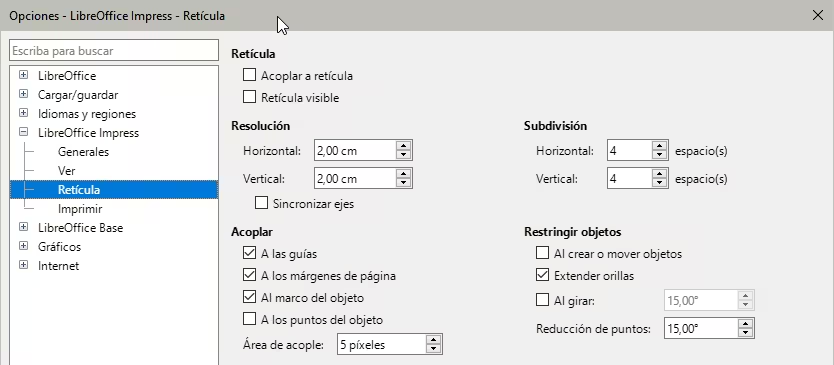
Retícula
-
Acoplar a la retícula: Especifica si el desplazamiento de objetos se debe efectuar entre puntos de la retícula. Para cambiar el estado de ajuste a la retícula solo para la acción actual, arrastre un objeto mientras mantiene pulsada la tecla Ctrl.
-
Retícula visible: especifica si se muestra la retícula.
Resolución
-
Define el espacio entre los puntos de retícula en el eje X.
-
Define el espacio de los puntos de retícula del eje Y.
Subdivisión
-
Horizontal: especifique el número de espacios intermedios entre los puntos de la retícula en el eje X.
-
Vertical: especifique el número de espacios intermedios entre los puntos de la retícula en el eje Y.
-
Sincronizar Ejes:Especifica si se debe cambiar la configuración actual de la retícula de forma simétrica. La resolución y la subdivisión para los ejes X e Y se mantiene.
Acoplar
-
A las guías: cuando mueve un objeto, ajusta su borde a guía más cercana cuando está dentro del área de acople.
-
A los márgenes de la página: especifica si se alineará el contorno del objeto con el margen de página más cercano cuando está dentro del área de acople.
-
Al borde del objeto: Especifica si se debe alinear el contorno del objeto con el borde del objeto gráfico más cercano cuando está dentro del área de acople.
-
A los puntos del objeto: Especifica si se debe alinear el contorno del objeto con los puntos del objeto más cercano cuando está dentro del área de acople.
-
Área de acople: define la distancia de ajuste entre el puntero del ratón y el contorno del objeto. Se ajusta a la retícula, punto de ajuste o guía si el puntero del ratón está más cerca que la distancia seleccionada.
-
Nota
Todas estas funciones de acople tienen equivalente con el icono relacionado en la barra de herramientas Opciones (Figura 32) o haciendo clic derecho en una diapositiva y eligiendo las distintas opciónes en el menú contextual.
Figura 32: Barra de herramientas Opciones

Restringir objetos
-
Al crear o mover objetos: especifica que los objetos están restringidos vertical, horizontal o diagonalmente (45°) al crearlos o moverlos. Esta configuración se puede desactivar temporalmente pulsando la tecla Mayús.
-
Extender orillas: especifica que se crea un cuadrado en función del lado más largo de un rectángulo cuando se pulsa la tecla Mayús antes de soltar el botón del ratón. Esto también se aplica a una elipse (se creará un círculo basado en el diámetro mayor de la elipse). Cuando no se selecciona Extender bordes, se creará un cuadrado o un círculo basándose en el lado o diámetro más corto.
-
Al girar: especifica que los objetos solo se pueden girar dentro del ángulo definido. Si desea girar un objeto fuera del ángulo definido, pulse la tecla Mayús al girarlo.
-
Reducción de puntos: define el ángulo para la reducción de puntos. Al trabajar con polígonos, puede resultar útil reducir sus puntos de edición.
Visualización de retícula
Muestre o apague la retícula en una presentación mediante uno de los siguientes métodos:
-
Vaya a Ver > Retícula y líneas guía > Mostrar retícula en el menú.
-
Haga clic en Mostrar retícula en la barra de herramientas Opciones.
-
Haga clic con el botón derecho en una diapositiva y seleccione Retícula y líneas guía > Mostrar retícula en el menú contextual.
-
Marque Retícula visible en Herramientas > Opciones > LibreOffice Impress > Retícula
Puntos de acople y Guías
A diferencia de la retícula, las líneas guía y los puntos de ajuste se insertan cuando desea colocar un objeto en una posición específica en una diapositiva. Las líneas de ajuste pueden ser horizontales o verticales y aparecer como líneas discontinuas. Los puntos de ajuste aparecen como pequeñas cruces con líneas discontinuas. Los puntos de ajuste y las líneas de ajuste no aparecen en la salida impresa.
Insertar puntos de captura o guías
Para insertar un punto o línea de ajuste, utilice uno de los siguientes métodos para abrir el diálogo Nuevo objeto de ajuste (Figura 33):
-
Vaya a Insertar > Guía en el menú.
-
Haga clic con el botón derecho en un espacio vacío de una diapositiva y seleccione Insertar guía en el menú contextual.
Figura 33: Diálogo Nuevo objeto de ajuste
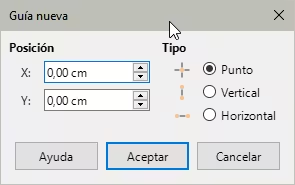
Las opciones disponibles en el diálogo Guía nueva son las siguientes:
-
Posición: Establece la posición del punto o línea guía especificada a partir de la esquina superior izquierda de la página.
-
X: distancia al borde superior de la página
-
Y: distancia al borde izquierdo de la página
-
Tipo: especifica el tipo de objeto guia.
-
Punto: inserta un punto de ajuste. Ambos cuadros X e Y están activos.
-
Vertical: inserta una línea guía vertical. Solo el cuadro X está activo.
-
Horizontal: inserta una línea guía horizontal. Solo el cuadro Y está activo.
-
Consejo
Al colocar líneas guía, es útil mostrar las reglas seleccionando Ver > Reglas en el menú. Coloque una línea guía directamente en la diapositiva haciendo clic en la regla horizontal o vertical y arrastrando hacia a la diapositiva.
Visualizar puntos de captura y guías
-
Vaya a Ver > Guías > Mostrar guías en el menú.
-
Haga clic en Mostrar guías en la barra de herramientas Opciones.
-
Haga clic con el botón derecho en una diapositiva y seleccione Guías > Mostrar guías en el menú contextual.
Editar puntos de captura y guías
-
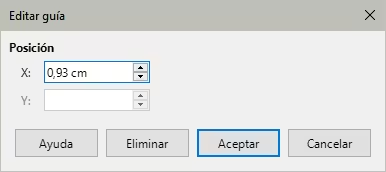
Haga clic con el botón derecho en un punto de captura o guía y seleccione Editar punto de acople o Editar guía en el menú contextual para abrir el diálogo correspondiente (Figura 34 o Figura 35).
-
Ingrese la nueva configuración de coordenadas X e Y en función del tipo de guía y haga clic en Aceptar. Alternativamente, arrastre el punto de ajuste o guía a una nueva posición en la diapositiva.
Figura 34: Diálogo Editar punto de ajuste
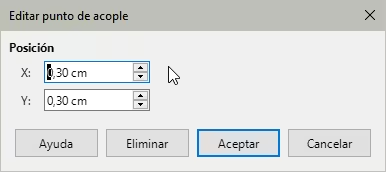
Figura 35: Diálogo Editar línea de ajuste
Eliminar puntos de captura o guías
-
Haga clic con el botón derecho en un punto o línea de ajuste.
-
Seleccione Eliminar punto de captura o Eliminar línea de captura en el menú contextual.
-
Nota
Al hacer clic en Eliminar en el diálogo Editar punto de captura o Editar guía, también se elimina el punto de captura o la guía.
Configurar rango de ajuste
Para configurar el rango de ajuste de cuando un objeto se ajusta a una posición.
-
Vaya a Herramientas > Opciones > LibreOffice Impress > Retícula en el menú para abrir las opciones de configuración (Figura 31).
-
Ingrese el número de píxeles para establecer el acople cuando el objeto se acerque al objeto guía en Área de acople. La configuración predeterminada es de 5 píxeles.
-
Haga clic en Aceptar para establecer el nuevo valor y cerrar el diálogo.
Líneas guía al mover
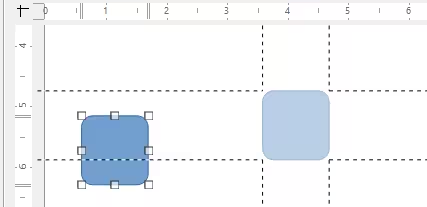
Las Líneas guía al mover son una función de Impress para ayudar a colocar objetos y se pueden mostrar mientras se mueve un objeto. Se extienden desde los bordes del objeto hasta las reglas y no tienen función de ajuste (Figura 37).
Utilice uno de los siguientes métodos para mostrar líneas de ayuda mientras mueve un objeto:
-
Vaya al menú Herramientas > Opciones > LibreOffice Impress > Ver (Figura 36) y marque la opción Líneas guía al mover.
-
Haga clic en Líneas guía al mover en la barra de herramientas Opciones.
-
Haga clic con el botón derecho en un área vacía de una diapositiva y seleccione Retícula y líneas de ayuda > Líneas guía al mover en el menú contextual.
Figura 36: Opciones de LibreOffice Impress - Ver
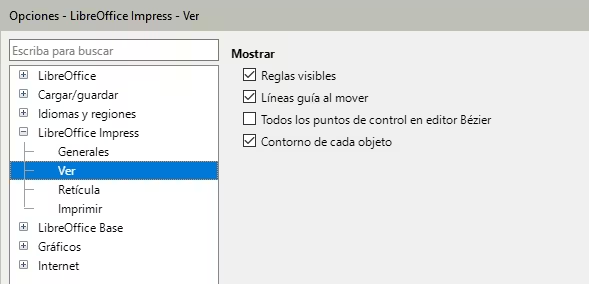
Figura 37: Líneas guía al mover
Organizar objetos
Impress organiza los objetos apilándolos uno sobre otro, de modo que los objetos del nivel superior de la pila cubren los objetos de los niveles inferiores cuando se superponen. El nivel de cada objeto en la pila se puede cambiar mediante las funciones de Organizar, después de seleccionar un objeto de la pila, de la siguiente manera:
-
Haga clic en una de las oopciones de organización en la barra de herramientas Líneas y relleno o el panel Posición y tamaño de la página Propiedades en la Barra lateral.
-
Haga clic derecho en un objeto de la pila y seleccione una de las opciones de Organizar en el menú contextual.
-
Vaya al menú Formato > Organizar y seleccione una de las opciones.
Las opciones disponibles para organizar los objetos superpuestos son las siguientes:
-
Traer al frente (Ctrl+Mayús++) : coloca el objeto seleccionado delante de los demás.
-
Traer adelante (Ctrl ++): coloca el objeto seleccionado un nivel hacia arriba en la pila.
-
Enviar atrás (Ctrl+‒): coloca el objeto seleccionado un nivel hacia abajo en la pila.
-
Enviar al fondo (Mayús+Ctrl+‒): coloca el objeto seleccionado detrás de los demás.
-
Delante del objeto: coloca el primer objeto seleccionado delante del segundo objeto seleccionado.
-
Detrás del objeto: coloca el primer objeto seleccionado detrás del segundo objeto seleccionado.
-
Invertir: intercambia el orden de apilamiento de dos objetos seleccionados.
Conectores y puntos de unión
Conectores
Los Conectores son líneas o flechas cuyos extremos se ajustan automáticamente a un punto de unión de un objeto. Aunque tienen el mismo aspecto, los conectores se comportan de forma diferente a las líneas o las flechas. Cuando los objetos conectados se mueven o reordenan, los conectores permanecen unidos a un punto de unión y su línea se redibuja. Los conectores son muy útiles al crear diagramas de flujo u organigramas.
Impress ofrece una amplia variedad de conectores predefinidos, que difieren en la forma de la terminación (flecha, personalizado o ninguna) y en la forma en que se dibuja el conector (estándar. recto, curvo y lineal ).
Se puede acceder a la gama completa de conectores predefinidos haciendo clic en el triángulo ▼ en la barra de título de la paleta de herramientas Conectores y seleccionando Botones visibles.
Tipos de conectores
Los conectores se dividen en cuatro grupos principales, según su tipo:
-
Estándar: Los segmentos de línea se dibujan vertical y horizontalmente. Los conectores creados se pliegan con uno o más ángulos de 90º.
-
Lineales: Es un segmento de línea con dos segmentos más pequeños en los extremos y dibujan un conector que se pliega cerca de un punto de unión. Para ajustar la longitud del segmento entre un punto de plegado y uno de unión, haga clic en el conector y arrastre el punto de plegado.
-
Rectos: Consisten en una sola línea y dibujan un conector en línea recta.
-
Curvos: Están basados en curvas Bézier, se dibuja un conector con una línea curvada.
Dibujo de conectores
-
Haga clic en el triángulo ▼ a la derecha de Conectores en la barra de herramientas Dibujo para abrir la paleta de herramientas Conectores (Figura 38). El icono que se muestra depende del último conector que se haya utilizado.
Figura 38: Barra de herramientas Conectores
-
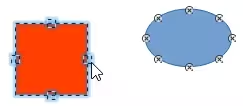
Seleccione el tipo de conector que desee y sitúe el cursor sobre el primer objeto. Cuando el cursor esté sobre el primer objeto, aparecerá una linea discontinua resaltada alrededor del objeto y los puntos de unión como pequeños cuadrados también resaltados en azul, como se muestra en la imagen izquierda de la Figura 39.
Figura 39: Puntos de unión
-
Coloque el cursor sobre un punto de unión del primer objeto, luego haga clic y arrastre el cursor hacia otro objeto para comenzar a crear un conector. Cuando el cursor alcance al otro objeto, aparecerán sus puntos de unión.
-
Coloque el cursor sobre el punto de unión que desee en el objeto de destino y suelte el conector. Los puntos de conexión de cada extremo del conector quedan unidos a los puntos de unión en cada objeto.
-
De ser necesario, use los puntos de control cuadrados que aparecen cuando el conector está seleccionado para ajustar la ruta del conector.
Formatear conectores
-
Para desconectar o reposicionar un conector, arrastre uno de los extremos de la línea de conector a una posición distinta.
-
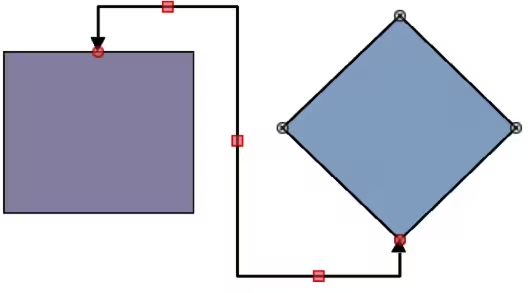
Para cambiar la ruta del conector entre objetos evitando cualquier objeto en la ruta, haga clic en un punto de control cuadrado (Figura 40) en la línea del conector y arrástrelo a una nueva posición.
-
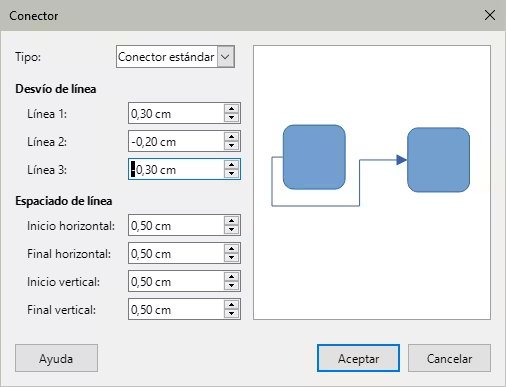
Para cambiar el tipo de conector, haga clic con el botón derecho en el conector y seleccione Conector en el menú contextual para abrir el diálogo Conector (Figura 41).
Figura 40: Conector entre dos objetos
Utilice el diálogo Conector para seleccionar un tipo de conector y cambiar las propiedades del conector.
-
Desvío de línea: define la inclinación de la línea ( la vista previa muestra el resultado).
-
Espaciado de línea: establece el espaciado de los conectores.
-
Inicio horizontal: escriba la cantidad del interlineado horizontal que desee al comienzo del conector.
-
Final horizontal: ingrese la cantidad de espacio horizontal que desea al final del conector.
-
Inicio vertical: ingrese la cantidad de espacio vertical que desea al comienzo del conector.
-
Final vertical: ingrese la cantidad de espacio vertical que desea al final del conector.
-
Vista previa: un clic con el botón izquierdo aumenta la vista y un clic con el botón derecho la reduce.
Figura 41: Diálogo Conector
-
Nota
No puede intercambiar los extremos del conector mediante el diálogo Conector, es decir, que el punto de inicio se convierta en el punto final y el punto final en el punto de inicio. Para intercambiar los extremos de un conector, debe dibujar un nuevo conector en la dirección opuesta.
Puntos de unión
Los puntos de unión no son los mismos que los controles de selección de un objeto. Los controles de selección sirven para mover o cambiar la forma de un objeto. Los puntos de unión se utilizan para fijar o pegar un conector a un objeto de modo que cuando el objeto se mueve, el conector permanece fijo a ese objeto. Todos los objetos tienen puntos de unión, que normalmente no se muestran y solo se vuelven visibles cuando se selecciona Conectores en la barra de herramientas Dibujo.
Para agregar, personalizar o eliminar puntos de unión en un objeto utilice la barra de herramientas Puntos de unión (Figura 42) que se abre después de entrar en modo de edición de puntos usando uno de los siguientes métodos:
-
Vaya a Editar > Puntos de unión en el menú.
-
Haga clic en Puntos de unión en la barra de herramientas Dibujo.
Tipos de Puntos
Cuando se abre la barra de herramientas Puntos de unión (Figura 42), solo las seis herramientas a la izquierda de la barra de herramientas están activas. Las seis herramientas restantes a la derecha de la barra de herramientas solo se activan cuando desmarca el icono Punto de unión relativo.
Figura 42: Barra de herramientas Puntos de unión

A continuación se describe brevemente la función de cada herramienta en la barra de herramientas puntos de unión:
-
Insertar punto de unión: inserta un punto de unión al hacer clic en un objeto.
-
Dirección de salida a la izquierda: el conector se acopla al borde izquierdo del punto de unión seleccionado.
-
Dirección de salida superior: el conector se acopla al borde superior del punto de unión seleccionado.
-
Dirección de salida derecha: el conector se acopla al borde derecho del punto de unión seleccionado.
-
Dirección de salida Inferior: el conector se acopla al borde inferior del punto de unión seleccionado.
-
Punto de unión relativo: mantiene la posición relativa de un punto de unión seleccionado cuando cambia el tamaño de un objeto. Esta herramienta se selecciona de forma predeterminada cuando se abre la barra de herramientas Puntos de unión.
Las siguientes seis herramientas solo se activan cuando se anula la selección de la herramienta Punto de unión relativo.
-
Punto de unión horizontal a la izquierda: cuando se cambia el tamaño del objeto, el punto de unión actual permanece fijo en el borde izquierdo del objeto.
-
Punto de unión horizontal central: cuando se cambia el tamaño del objeto, el punto de unión actual permanece fijo en el centro del objeto.
-
Punto de unión horizontal a la derecha: cuando se cambia el tamaño del objeto, el punto de unión actual permanece fijo en el borde derecho del objeto.
-
Punto de unión vertical arriba: cuando se cambia el tamaño del objeto, el punto de unión actual permanece fijo en el borde superior del objeto.
-
Punto de unión vertical central: cuando se cambia el tamaño del objeto, el punto de unión actual permanece fijo en el centro del objeto.
-
Punto de unión vertical abajo: cuando se cambia el tamaño del objeto, el punto de unión actual permanece fijo en el borde inferior del objeto.
-
Nota
Cada punto de unión que haya agregado puede tener solo una posición horizontal y una posición vertical. Solo una de las herramientas de posición horizontal y una de las herramientas de posición vertical se pueden seleccionar y utilizar a la vez.
Agregar puntos de unión
Por defecto, la mayoría de los objetos normalmente tienen cuatro puntos de unión. Agregue puntos de unión adicionales a un objeto de la siguiente manera:
-
Asegúrese de que no haya ningún objeto seleccionado y utilice uno de los siguientes métodos para entrar en modo de edición de los Puntos de unión:
-
Vaya a Editar > Puntos de unión en el menú.
-
Haga clic en Puntos de unión en la barra de herramientas Dibujo.
-
Seleccione el objeto, luego haga clic en Insertar punto de unión en la barra de herramientas Puntos de unión. Alternativamente, haga clic derecho en un punto de unión que haya insertado previamente y seleccione Insertar punto de unión en el menú contextual.
-
Mueva el cursor a una posición donde desee colocar el punto de unión en un objeto y haga clic para insertar el punto de unión.
-
Seleccione el tipo de punto de unión requerido de las opciones de la barra de herramientas Puntos de unión.
-
Para mover un punto de unión a otra posición, haga clic en el punto de unión y arrástrelo a su nueva posición.
-
Consejo
Al agregar, mover o personalizar puntos de unión, se recomienda utilizar la función de zum para facilitar el trabajo con los puntos de unión. Además, los puntos de unión se ajustan a la retícula, lo que facilita la colocación de un punto de unión.
Personalización de puntos de unión
Solo se pueden personalizar los puntos de unión que se hayan agregado a un objeto. Los puntos de unión predeterminados incluidos con un objeto no se pueden personalizar.
Personalice la dirección de salida para agregar un punto de unión de la siguiente manera:
-
Vaya a Editar > Puntos de unión en el menú.
-
Haga doble clic en un punto de unión que haya agregado para seleccionarlo.
-
Seleccione una dirección de salida que desee usar para el conector de las opciones disponibles en la barra de herramientas Puntos de unión o haga clic con el botón derecho en el punto de unión y seleccione la dirección de salida en el menú contextual.
Personalice la posición horizontal y vertical para el punto de unión agregado de la siguiente manera:
-
Vaya a Editar > Puntos de unión en el menú.
-
Haga doble clic en un punto de unión que haya agregado para seleccionarlo.
-
Haga clic en Punto de unión relativo en la barra de herramientas Puntos de unión para anular la selección de esta herramienta o haga clic con el botón derecho en el punto de unión y anule la selección de Punto de unión relativo en el menú contextual.
-
Seleccione las herramientas de posicionamiento horizontal y vertical que desee utilizar para el punto de unión. Solo se puede utilizar una herramienta de posicionamiento horizontal y una herramienta de posicionamiento vertical a la vez.
Eliminar puntos de unión
Solo se pueden eliminar los puntos de unión que se han agregado a un objeto. Los puntos de unión predeterminados incluidos con un objeto no se pueden eliminar.
-
Vaya a Editar > Puntos de unión en el menú.
-
Seleccione el punto de unión que ha agregado anteriormente.
-
Pulse la tecla Supr o vaya a Editar > Cortar en el menú.
Objetos 3D
Aunque Impress ofrece funciones avanzadas para manipular objetos 3D, esta guía describe solo la configuración 3D aplicable a un objeto. Para una información adicional sobre cómo utilizar efectos 3D avanzados, como geometría y sombreado, consulte la Guía de Draw.
Los objetos 3D se pueden crear en Impress de cualquiera de las siguientes formas:
-
Haga clic en el triángulo ▼ a la derecha de Objetos 3D en la barra de herramientas Dibujo y seleccione un objeto 3D de la lista desplegable. Dibuje el objeto 3D en una diapositiva como lo haría con cualquier objeto. El icono de Objetos 3D en la barra de herramientas Dibujo depende del objeto 3D que haya utilizado previamente.
-
Vaya a Ver > Barras de herramientas > Objetos 3D en el menú para abrir la barra de herramientas Objetos 3D (Figura 43). Seleccione y dibuje un objetos 3D como cualquier otro objeto.
Figura 43: Barra de herramientas Objetos 3D
-
Haga clic con el botón derecho en un objeto ya dibujado en una diapositiva y seleccione Convertir > En 3D o En cuerpo de giro 3D en el menú contextual. En 3D agrega grosor al objeto para crear el objeto 3D. En cuerpo de giro 3D crea un objeto 3D girando el objeto alrededor de un eje.
-
Seleccione un objeto y haga clic en Alternar extrusión en la barra de herramientas Dibujo para aplicar un efecto 3D básico y abrir la barra de herramientas Configuración 3D (Figura 44).Seleccione una de las opciones en la barra de herramientas Configuración 3D para aplicar un efecto 3D diferente.
Figura 44: Barra de herramientas Configuración 3D

Las opciones disponibles en la barra de herramientas Configuración 3D son las siguientes:
-
Alternar extrusión: agrega grosor a un objeto y activa las propiedades 3D.
-
Inclinar hacia abajo: inclina el objeto hacia abajo alrededor de un eje horizontal.
-
Inclinar hacia arriba: inclina el objeto hacia arriba alrededor de un eje horizontal.
-
Inclinar a la izquierda: inclina el objeto hacia la izquierda alrededor de un eje vertical.
-
Inclinar a la derecha: inclina el objeto hacia la derecha alrededor de un eje vertical.
-
Profundidad: determina el grosor de la forma. Se abre una paleta de herramientas donde se ofrecen unos valores predeterminados. Si ninguno de esos valores es satisfactorio, seleccione Personalizado y luego ingrese el grosor deseado.
-
Dirección: al hacer clic en el triángulo ▼ a la derecha del icono, se abre una paleta de herramientas que permite seleccionar la dirección de la perspectiva, así como el tipo (en paralelo o perspectiva).
-
Iluminación: al hacer clic en el triángulo ▼ a la derecha del icono, se abre una paleta de herramientas que permite especificar la dirección y la intensidad de la luz.
-
Superficie: al hacer clic en el triángulo ▼ a la derecha del icono, se abre una paleta de herramientas que permite especificar el tipo de superficie de Estructura alámbrica, Mate, Plástico o Metal.
-
Color 3D: al hacer clic en el triángulo ▼ a la derecha del icono, se abre una paleta de colores que permite seleccionar un color para el grosor del objeto.
-
Nota
La mayoría de las formas de Fontwork (vea «Objetos Fontwork») tienen propiedades 3D y se pueden manipular con la barra de herramientas Configuración 3D.
Convertir objetos
Puede convertir un objeto en un tipo diferente utilizando uno de los siguientes métodos:
-
Haga clic con el botón derecho en el objeto y seleccione Convertir en el menú contextual, luego seleccione una opción de conversión en el menú contextual.
-
Seleccione un objeto y vaya a Formato > Convertir en el menú y seleccione una opción de conversión en el menú contextual.
Existen varias posibilidades:
-
En curva: convierte el objeto seleccionado en una curva de Bézier. Haga clic en Puntos en la barra de herramientas Dibujo para editar los puntos después de la conversión.
-
En polígono: convierte el objeto seleccionado en un polígono. Haga clic en Puntos en la barra de herramientas Dibujo para editar el objeto después de la conversión. Un polígono siempre consta de segmentos rectos.
-
En contorno: para formas básicas y equivale a convertir a polígono. Para formas más complejas (o para objetos de texto), esta conversión crea un grupo de polígonos que luego puede manipular ingresando en el grupo.
-
En 3D: convierte el objeto seleccionado en un objeto 3D.
-
En cuerpo de giro 3D: crea una forma 3D al girar el objeto alrededor de su eje.
-
En mapa de bits: convierte el objeto seleccionado en un mapa de bits.
-
En metarchivo: Convierte el objeto seleccionado en Windows Metafile Format (WMF), que contiene datos de bitmap y de imágenes vectoriales.
-
Nota
En la mayoría de los casos, la conversión a un tipo diferente no produce resultados visibles de inmediato.
-
Consejo
En curva, en polígono, en 3D y en cuerpo de giro 3D se pueden agregar a la barra de herramientas dibujo como herramientas adicionales haciendo clic con el botón derecho en un área vacía de la barra de herramientas y seleccionando Botones visibles. Consulte el «Apéndice B, Barras de herramientas».
Interacción con objetos
Puede asociar un objeto a una acción que se realiza cuando se hace clic en él y esto se denomina interacción:
-
Seleccione el objeto para la interacción.
-
Abra el diálogo Interacción (Figura 45) utilizando uno de los siguientes métodos:
-
Haga clic en Interacción en la barra de herramientas Líneas y relleno.
-
Haga clic derecho en el objeto y seleccione Interacción en el menú contextual.
-
Vaya a Formato > Interacción en el menú.
-
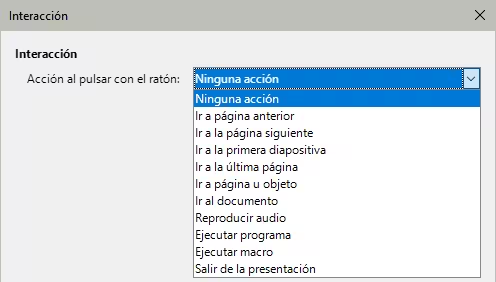
Seleccione la interacción de las opciones disponibles en Acción al hacer clic con el ratón y cualquier parámetro (si corresponde) que pueda estar disponible. El diálogo Interacción cambia según el tipo de interacción seleccionada. Las interacciones y los parámetros se explican en la Tabla 1.
Figura 45: Diálogo Interacción
-
Haga clic en Aceptar para guardar los cambios y cerrar el diálogo.
-
Para eliminar una interacción de un objeto, siga los Pasos 1 y 2 y luego seleccione Sin acción como tipo de interacción en el Paso 3.
Tabla 1: Tipos de interacción y sus parámetros
|
Interacción |
Parámetros |
|
Ninguna acción |
Sin parámetros |
|
Ir a la diapositiva anterior. |
Sin parámetros |
|
Ir a la diapositiva siguiente |
Sin parámetros |
|
Ir a la primera diapositiva |
Sin parámetros |
|
Ir a la última diapositiva |
Sin parámetros |
|
Ir a diapositiva u objeto |
Especifique el destino de la lista en el cuadro Destino. Puede buscar un objetivo específico en el cuadro Diapositiva / Objeto en la parte inferior de la pantalla. |
|
Ir al documento |
Seleccione el documento en el cuadro Documento. Utilice Examinar para abrir un explorador de archivos. Si el documento que se abrirá está en formato de presentación ODF, la lista de objetivos se completará permitiendo la selección del objetivo específico. |
|
Reproducir audio |
Seleccione el archivo que contiene el sonido que se reproducirá. Utilice Examinar para abrir un explorador de archivos. |
|
Ejecutar programa |
Seleccione el programa a ejecutar. Utilice Examinar para abrir un explorador de archivos. |
|
Ejecutar macro |
Seleccione una macro que se ejecutará durante la presentación. Utilice Examinar para abrir el diálogo Selector de macros. |
|
Salir de una presentación |
Cuando se hace clic con el ratón, la presentación terminará. |
Objetos Fontwork
Con Fontwork puede crear objetos de texto de arte gráfico para hacer su trabajo más atractivo. Hay muchas configuraciones diferentes para estos objetos (línea, área, posición, tamaño y más), por lo que dispone de una gran variedad de opciones.
Fontwork también está disponible en los módulos Writer, Calc y Draw de LibreOffice, pero notará pequeñas diferencias en la forma en que cada uno de ellos lo muestra.
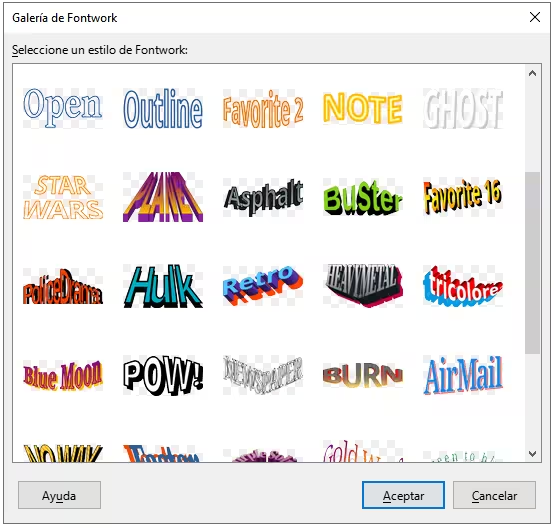
Figura 46: Galería de Fontwork
Crear un objeto Fontwork
-
Haga clic en el icono de Insertar Fontwork en la barra de herramientas Dibujo, en el icono Insertar texto de Fontwork de la barra de herramientas Estándar o en el menú Insertar > Fontwork para abrir la Galería de Fontwork (Figura 46).
-
Seleccione un estilo de Fontwork.
-
Haga doble clic en el objeto Fontwork o haga clic en Aceptar. El estilo de Fontwork seleccionado aparecerá en el centro del dibujo y la Galería de Fontwork se cerrará.
-
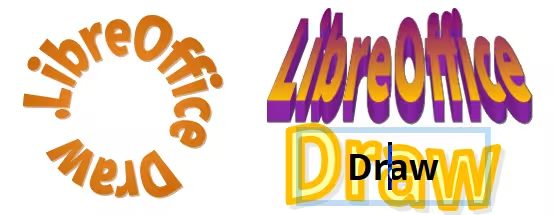
Haga doble clic en el texto de Fontwork para activar el modo de edición. El texto de Fontwork aparecerá en un tipo de letra de color negro en el centro del objeto, como se aprecia en la Figura 47.
Figura 47: Texto de Fontwork
-
Seleccione todo el texto de color negro y escriba el texto que desee para reemplazarlo.
-
Pulse la tecla Esc o haga clic fuera del área seleccionada para aplicar los cambios. El texto escrito aparecerá como un objeto Fontwork.
-
Si lo considera necesario, mueva y cambie de tamaño al objeto Fontwork en el espacio de dibujo.
Barra de herramientas Fontwork
La barra de herramientas Fontwork (Figura 48) se vuelve visible y activa en el espacio de trabajo cuando selecciona un objeto de Fontwork. Si la barra de herramientas no está visible, actívela mediante el menú Ver > Barras de herramientas > Fontwork.
Figura 48: Barra de herramientas Fontwork
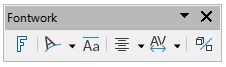
La barra de herramientas Fontwork contiene las siguientes herramientas:
Insertar texto de Fontwork
Forma de Fontwork
Figura 49: Barra de herramientas Forma de Fontwork
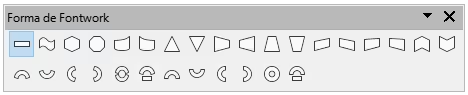
Misma altura de letras de Fontwork
Alineación de Fontwork
Espacio entre caracteres de Fontwork
Alternar extrusión
Modificar objetos Fontwork
Un objeto de Fontwork puede tratarse como cualquier otro objeto en Draw. Como Fontwork consiste en texto, es posible aplicar un formato de texto, aunque mínimo, como cambiar el tipo de letra, el tamaño de letra, negritas o itálicas. Por otro lado, algunos objetos Fontwork, como aquellos que no poseen un efecto 3D, permiten cambiar sus propiedades de línea. Puede aplicar esto mediante un estilo de línea o a través del diálogo Línea.
Puede modificar algunas de las formas de Fontwork del mismo modo que modifica los ángulos de las formas básicas de trapezoide y paralelogramo moviendo el punto que se muestra junto con los controles de selección.
Animaciones
Se pueden agregar transiciones de diapositivas animadas entre diapositivas para darle a su presentación un aspecto más profesional cuando cambie a la siguiente diapositiva (consulte el «Capítulo 9, Presentaciones y álbumes fotográficos» para más información sobre las transiciones). Sin embargo, Impress también le permite agregar animaciones a las diapositivas para crear más interés en su presentación.
Una animación consta de una secuencia de imágenes u objetos denominados fotogramas que se muestran en sucesión cuando se ejecuta la animación. Cada cuadro puede contener uno o más objetos. Por ejemplo, haga que las viñetas aparezcan una por una; hacer que las imágenes, formas u otros objetos aparezcan individualmente o en grupo en una diapositiva. Las animaciones se pueden controlar mediante el teclado, el clic del ratón o automáticamente en una secuencia cronometrada.
-
Nota
Todo lo que pueda colocarse en una diapositiva es un objeto: un objeto puede ser una imagen, una imagen de la galería, una forma, un texto etc.
-
Consejo
Las animaciones pueden verse muy bien en una presentación, pero el uso excesivo de animaciones puede convertir una buena presentación en una presentación deficiente. Siempre use la discreción al agregar animaciones a su presentación.
Crear una animación.
-
Seleccione un objeto en una diapositiva.
-
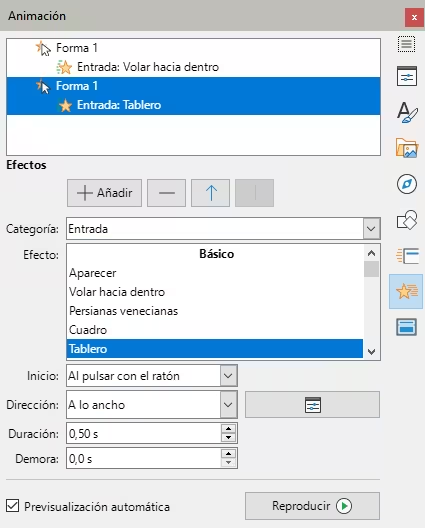
Abra la página de animación en la barra lateral (Figura 50) utilizando uno de los siguientes métodos:
-
Haga clic en Animación en la barra lateral.
-
Haga clic derecho en un objeto y seleccione Animación en el menú contextual.
-
Vaya a Ver > Animación en el menú.
Figura 50: Página Animación en la Barra lateral
-
Haga clic en Añadir para agregar el objeto a la lista de objetos en la parte superior del panel.
-
Seleccione un tipo de categoría de las opciones de la lista Categoría.
-
Seleccione un efecto de animación de las opciones de la lista Efectos.
-
Seleccione cómo comienza la animación en las opciones de la lista Inicio.
-
Seleccione cómo aparece la animación en las opciones de la lista Dirección.
-
Ingrese un tiempo en segundos para la duración de la animación en Duración.
-
Ingrese un retraso de tiempo en segundos para cuando el objeto animado aparezca en la presentación en Demora.
-
Si es necesario, haga clic en Opciones para abrir el diálogo Opciones del efecto para establecer las opciones de efecto necesarias para la animación, luego haga clic en Aceptar para cerrar el diálogo.
-
Si es necesario, cambie el orden en el que aparece el objeto seleccionado en la animación usando Subir o Bajar, debajo de la lista de objetos.
-
Haga clic en Reproducir para obtener una vista previa del efecto de animación.
-
Si es necesario, seleccione Previsualización automática para que cada vez que cambie la animación, pueda ver el efecto.
-
Cuando esté satisfecho, haga clic en Reproducir para comprobar la presentación.
Opciones de animación
Las opciones disponibles en la página de Animación en la barra lateral le permiten controlar cómo se anima un objeto en una diapositiva.
-
Agregar efecto: haga clic para agregar el objeto seleccionado a la lista de objetos y agregar efectos al objeto.
-
Quitar efecto: haga clic para eliminar un objeto y sus efectos de la lista de objetos.
-
Subir: haga clic para mover el objeto seleccionado y su efecto de animación hacia arriba en el orden de los efectos de animación que se han aplicado a un objeto.
-
Bajar: haga clic para mover el efecto de animación seleccionado hacia abajo en el orden de los efectos de animación aplicados a un objeto.
-
Categoría: seleccione una categoría de las disponibles en la lista desplegable.
-
Efecto: seleccione un efecto de animación de los disponibles en la lista.
-
Inicio: seleccione en la lista desplegable cómo comienza un efecto de animación cuando se ejecuta una animación:
-
Al hacer clic: el efecto no comienza hasta que se hace clic con el ratón.
-
Con anterior: el efecto se ejecuta inmediatamente.
-
Después del anterior: el efecto se ejecuta cuando acaba el anterior.
-
Dirección: seleccione en la lista desplegable cómo aparece un efecto de animación en la diapositiva. Las opciones disponibles dependen del efecto de animación seleccionado.
-
Opciones: haga clic en este icono para abrir el diálogo Opciones de efectos, donde puede seleccionar, ajustar y aplicar opciones al efecto de animación y el tiempo.
-
Duración: seleccione la duración en segundos del efecto de animación seleccionado.
-
Demora: seleccione el retraso en segundos desde que se inicia el efecto.
-
Previsualización automática: seleccione esta opción para obtener una vista previa automática de un efecto de animación cuando se aplica a un objeto.
-
Reproducir: haga clic en este icono para probar la ejecución de la animación.
Diálogo Opciones del efecto
Página Efecto
La página Efecto (Figura 51) contiene las siguientes opciones:
Figura 51: Diálogo Opciones del efecto - página Efecto
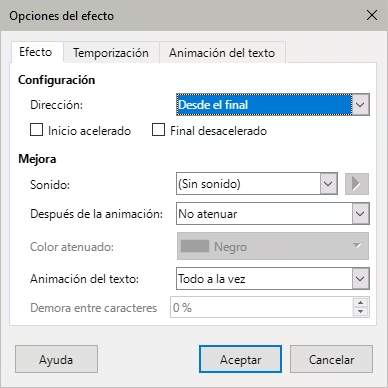
Configuración
-
Dirección: especifica la dirección del efecto de animación.
-
Inicio acelerado y Final desacelerado Aumenta o disminuye la velocidad de la animación al inicio o al final.
Mejora
-
Sonido: seleccione un sonido de la lista desplegable cuando se ejecute el efecto de animación.
-
Después de la animación: seleccione de la lista desplegable lo que sucede después de que finaliza un efecto de animación.
-
No atenuar: no se ejecutará ningún efecto secundario.
-
Atenuar con color: después de la animación, un color atenuado llena el objeto.
-
Ocultar tras la animación: oculta el objeto después de finalizar la animación.
-
Ocultar en la próxima animación: oculta el objeto en la siguiente animación.
-
Color atenuado: seleccione un color tenue de las paletas de colores disponibles.
-
Animación de texto: seleccione el modo de animación para el texto de un objeto:
-
Todo a la vez: anima el texto de una vez.
-
Palabra por palabra: anima el texto palabra por palabra.
-
Letra por letra: anima el texto letra por letra.
-
Demora entre caracteres: especifica el porcentaje de retraso entre animaciones de palabras o letras.
Página Temporización
La pestaña Temporización (Figura 52) contiene las siguientes opciones:
Figura 52: Diálogo Opciones del efecto - página Temporización
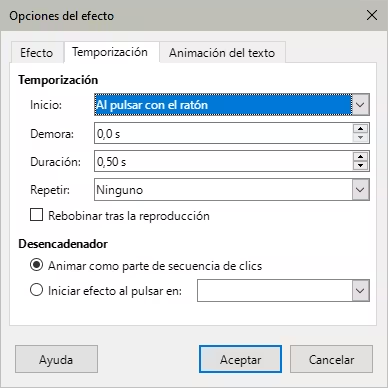
Temporización
-
Inicio Muestra la propiedad de inicio del efecto de animación seleccionado.
-
Al pulsar con el ratón: la animación se detiene en este efecto hasta el siguiente clic.
-
Con anterior: la animación se ejecuta inmediatamente.
-
Después del anterior: la animación se ejecuta cuando finaliza la anterior.
-
Demora: especifica un retraso en segundos antes de que comience el efecto.
-
Duración: especifica la duración en segundos del efecto.
-
Repetir: especifica si se debe repetir el efecto actual y cómo hacerlo. Entra el número de repeticiones o seleccione desde la lista:
-
Ninguno: el efecto no se repite.
-
Hasta la próxima pulsación: la animación se repite hasta el siguiente clic del ratón.
-
Hasta el final de la diapositiva: la animación se repite mientras se muestra la diapositiva.
-
Rebobinar cuando termine de reproducirse: especifica si se debe permitir que el objeto animado vuelva a su estado inicial después de que finalice la animación.
Desencadenador
-
Animar como parte de secuencia de clics: especifica si deja que la animación comience en la secuencia de clic normal.
-
Iniciar efecto al hacer pulsar en: especifica si dejar que la animación comience cuando se hace clic en un objeto específico. Seleccione el objeto por su nombre en la lista desplegable.
Página Animación de texto
La página Animación de texto (Figura 53) contiene las siguientes opciones y solo aparece cuando se selecciona texto o un objeto con texto:
-
Agrupar el texto: especifica cómo se anima el texto
-
Como un solo objeto: todo el objeto de texto está animado.
-
Todos los párrafos a la vez: todos los párrafos de texto están animados.
-
Por párrafos de 1er. nivel: el texto del nivel de esquema seleccionado está animado- Las opciones disponibles dependen de cuántos niveles de esquema haya en el texto animado.
Figura 53: Diálogo Opciones del efecto - página Animación de texto
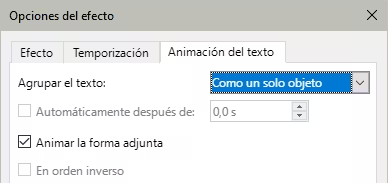
-
Automáticamente después: especifica un retraso en segundos antes de que comience el efecto de animación de texto.
-
Animar la forma adjunta: anima el objeto que contiene texto.
-
En orden inverso: los párrafos de texto se animan en orden inverso.
Imágenes animadas
Puede animar objetos de dibujo, objetos de texto y objetos gráficos (imágenes) en sus diapositivas para hacer su presentación más interesante. LibreOffice Impress proporciona un editor de animación simple donde puede crear imágenes animadas (en cuadros) ensamblando objetos de su diapositiva. El efecto de animación se consigue mediante el recorrido por las imágenes estáticas creadas.
Crear una imagen animada
-
Seleccione un objeto o grupo de objetos que desee incluir en su animación y vaya a Insertar > Multimedia > Imagen animada para abrir el diálogo Animación (Figura 54)
-
Agregue un objeto u objetos mediante uno de los siguientes métodos:
-
Haga clic en Aplicar objeto para agregar un solo objeto o un grupo de objetos al la lista de objetos..
-
Haga clic en el botón Aplicar objetos individualmente para crear un fotograma de animación independiente para cada uno de los objetos seleccionados.
-
En Grupo de animación, seleccione Objeto de mapa de bits.
-
Introduzca el número de fotograma en Número de imagen para el objeto o imagen que desea configurar.
-
En Duración, especifique la duración en segundos del fotograma.
-
Especifique el número de veces que se muestra un fotograma en la secuencia de animación en Cantidad de secuencias.
-
Repita los pasos 4 a 6 para cada imagen u objeto utilizado en la imagen animada.
-
Haga clic en Crear y la imagen animada aparecerá en el centro de la diapositiva.
Figura 54: Diálogo de animación
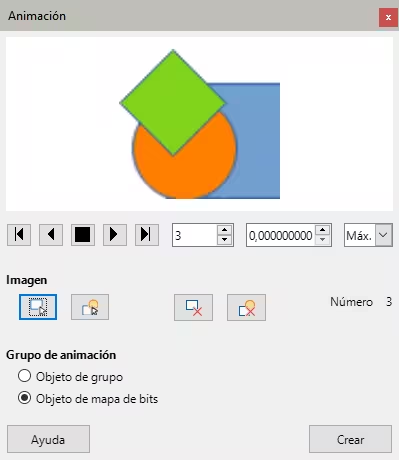
-
Nota
Si el objeto que se va a utilizar es un grupo de varios objetos, puede optar por tratar cada objeto como un fotograma independiente. En este caso, haga clic en Aplicar objetos individualmente. Recuerde que cada objeto estará centrado en la animación.
Controles de diálogo de animación
-
Primera imagen: salta a la primera imagen de la secuencia de animación.
-
Al revés: reproduce la animación al revés.
-
Detener: detiene la reproducción de la animación.
-
Reproducir: reproduce la animación.
-
Última imagen: salta a la última imagen de la secuencia de animación.
-
Número de imagen: indica la posición de la imagen actual en la secuencia de animación. Si desea ver otra imagen, escriba su número o haga clic en las flechas.
-
Duración: ingrese la duración en segundos para mostrar la imagen. Esta opción solo está disponible si selecciona el objeto Mapa de bits en el grupo Animación.
-
Cantidad de secuencias: establece el número de veces que se reproducirá la animación. Si desea que la animación se reproduzca de forma continua, seleccione Máx. Esta opción solo está disponible si selecciona Objeto de Mapa de bits.
-
Aplicar objeto: agrega el objeto u objetos seleccionados como una sola imagen.
-
Aplicar objetos individualmente: agrega una imagen para cada objeto de un grupo seleccionado.
-
Nota
También puede seleccionar una animación, como un GIF animado y hacer clic en este icono para abrirlo y editarlo. Cuando haya terminado de editar la animación, haga clic en Crear para insertar una nueva animación en su diapositiva.
-
Eliminar imagen actual: eliminar la imagen actual de la secuencia de animación.
-
Eliminar todas las imágenes: elimina todas las imágenes de la animación.
-
Número: número total de imágenes de la animación.
-
Objeto de grupo: reúne imágenes en un solo objeto para que se puedan mover como un grupo. Aún puede editar los objetos por separado haciendo doble clic en el grupo de la diapositiva.
-
Objeto de mapa de bits: combina imágenes en una sola imagen.
-
Crear: inserta la animación en la diapositiva actual.