Derechos de Autor
Este documento tiene derechos de autor © 2026 por el equipo de documentación de LibreOffice. Los colaboradores se listan más abajo. Se puede distribuir y modificar bajo los términos de la GNU General Public License versión 3 o posterior o la Creative Commons Attribution License, versión 4.0 o posterior. Todas las marcas registradas mencionadas en esta guía pertenecen a sus propietarios legítimos.
De esta edición (traducción y revisión)
De ediciones previas (traducción y revisión)
Puede dirigir cualquier comentario o sugerencia acerca de este documento al foro del equipo de documentación en español (es necesario registrarse).
-
Nota
Todo lo que publique en este foro, su dirección de correo o cualquier información personal escrita en el mensaje se archiva públicamente y no puede ser borrada.
Fecha de publicación y versión del programa
Versión en español publicada en agosto de 2026. Basada en la versión 26.2 de LibreOffice.
|
Windows o Linux |
Equivalente en Mac |
Efecto |
|
Herramientas > Opciones |
LibreOffice > Preferencias |
Acceso a la configuración general |
|
Clic con el botón derecho |
Ctrl + clic |
Abre el menú contextual |
|
Ctrl (Control) |
⌘ (Comando) |
Utilizado con otras teclas |
|
F5 |
Mayús+⌘+F5 |
Abre el navegador del documento |
|
F11 |
⌘+T |
Abre la Barra lateral en la página Estilos |
Introducción
El formato de cada objeto gráfico, además de su tamaño, rotación y posición en la diapositiva, está determinado por una serie de atributos que definen la línea, el texto y el relleno de área de cada objeto. Estos atributos (entre otros) también contribuyen a un estilo gráfico. Aunque este capítulo analiza principalmente el formato manual de objetos, concluye mostrando cómo crear, aplicar, modificar y eliminar estilos gráficos.
-
Nota
Cuando pasa el cursor del ratón sobre un icono o herramienta de una barra de herramientas o en la Barra lateral, una descripción emergente indicará el propósito del icono o herramienta.
Formato de línea
En LibreOffice, el término línea indica un segmento (línea), el borde exterior de una forma (borde) o una flecha. Generalmente, las propiedades de línea que se pueden modificar son su estilo (sólido, discontinuo, invisible, etc.), grosor, color y el tipo de punta de flecha.
Barra de herramientas Líneas y relleno
Formatee líneas usando la barra de herramientas Líneas y relleno (Figura 1):
-
Asegúrese de que la línea esté seleccionada en una diapositiva.
-
Seleccione el estilo de línea de la lista desplegable Estilos de línea.
-
Escriba el ancho de la línea en el cuadro Grosor de línea o use las flechas hacia arriba y hacia abajo para cambiar el valor.
-
Haga clic en el triángulo ▼ a la derecha de Color de línea y seleccione un color de una de las paletas de colores disponibles.
-
Seleccione del desplegable Puntas de flecha el tipo de punta de flecha para cada extremo de la línea se quiere usar una flecha.
-
Si es necesario, haga clic en Sombra para agregar una sombra a la línea. La sombra utiliza la configuración establecida en el diálogo Línea (Figura 6).
-
Haga clic en una parte de la diapositiva para anular la selección y guardar los cambios.
Figura 1: Barra de herramientas Líneas y relleno

Barra lateral
-
Seleccione la línea
-
Haga clic en el icono Propiedades en la Barra lateral.
-
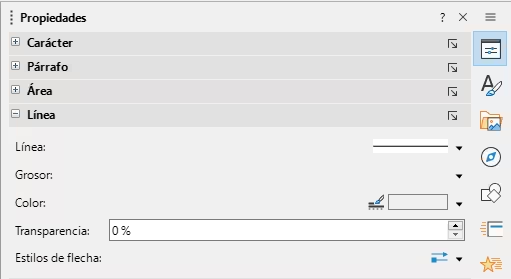
Despliegue el panel Línea (Figura 2) haciendo clic en el símbolo de expansión a la izquierda del título del panel.
Figura 2: Panel Línea en la página Propiedades de la Barra lateral
-
Seleccione en Estilo de línea el tipo de línea de las opciones disponibles.
-
Seleccione el ancho de línea de las opciones en la lista desplegable Grosor o ingrese un ancho en el cuadro Grosor de línea personalizado.
-
Seleccione un color de línea de una de las paletas de colores que están disponibles en la lista desplegable Color. Y en Transparencia ingrese un valor porcentual.
-
Seleccione en la lista desplegable Estilo de flecha el tipo de punta de flecha de cada extremo de la línea si quiere cambiar la línea por una flecha.
-
Si es necesario, haga clic en Más opciones en la esquina derecha de la barra de título para abrir el diálogo Línea (Figura 3) que le da más control sobre las líneas de formato.
Diálogo Línea
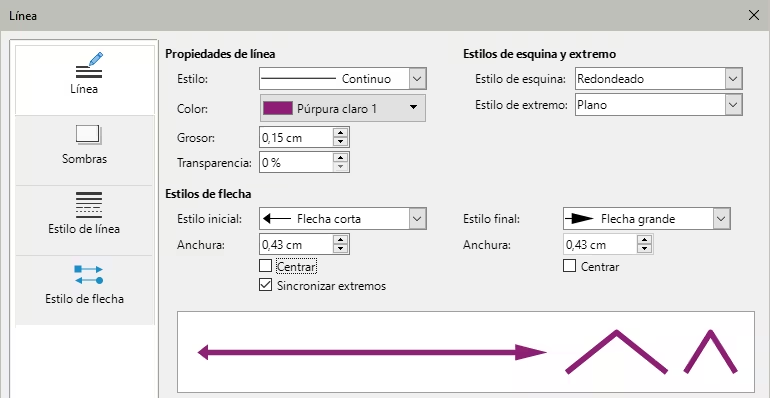
Si desea cambiar completamente la apariencia de una línea, se utiliza el diálogo Línea. Este diálogo consta de cuatro páginas: Línea, Estilo de línea y Estilos de flecha.
Figura 3: Diálogo Línea - pagina Línea
-
Seleccione la línea en una diapositiva.
-
Abra el diálogo Línea (Figura 3) utilizando uno de los siguientes métodos:
-
Vaya a Formato > Objeto y forma > Línea en el menú.
-
Haga clic con el botón derecho en la línea y seleccione Línea en el menú contextual.
-
Cuando haya realizado todos los cambios en la línea seleccionada, haga clic en Aceptar para cerrar el diálogo y guardar los cambios. La vista previa en la parte inferior del diálogo muestra el efecto de los cambios realizados.
Líneas
La página Línea en el diálogo Línea (Figura 3) es donde se establecen los parámetros básicos de una línea y se divide en tres secciones de la siguiente manera.
-
Propiedades de línea: esta sección se usa para configurar los siguientes parámetros:
-
Estilo de línea: seleccione un estilo de línea de la lista desplegable.
-
Color: seleccione un color predefinido de las paletas de colores disponibles. Para crear un color personalizado, consulte Crear colores personalizados más adelante.
-
Grosor: especifica el grosor de la línea.
-
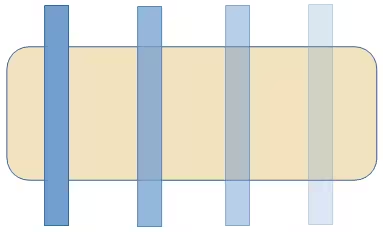
Transparencia: establece el porcentaje de transparencia de una línea. La Figura 4 muestra el efecto de diferentes niveles de transparencia de línea.
Figura 4: Transparencia de línea (0%, 25%, 50%, 75% de izquierda a derecha)
-
Estilos de flecha: esta sección solo se aplica a líneas aisladas, no se utiliza para líneas de los bordes de un objeto.
-
Estilo inicial: seleccione el estilo de flecha para el inicio de una línea en la lista desplegable.
-
Anchura: especifica el grosor del final de la flecha de inicio.
-
Estilo final: seleccione el estilo de flecha para el final de una línea en la lista desplegable.
-
Anchura: especifica el grosor de la flecha.
-
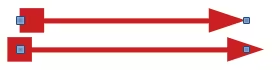
Centrar: mueve el centro de las terminaciones de las flechas al punto final de la línea. La Figura 5 es un ejemplo de los efectos de seleccionar esta opción.
-
Sincronizar extremos: hace que los dos extremos de la línea sean idénticos.
Figura 5: Arriba: Inicio y final predeterminados, Abajo: Centrados.
-
Estilos de esquina y extremo: determina el aspecto de la conexión entre dos segmentos de una línea. Para apreciar la diferencia entre los estilos de esquina y e, elija un estilo de línea gruesa y observe cómo cambia la vista previa a medida que se selecciona cada opción.
-
Estilo de esquina: seleccione la forma utilizada en las esquinas de la línea de la lista desplegable. Para un ángulo pequeño entre líneas, una forma en inglete se reemplaza con una forma biselada.
-
Estilo de extremo: seleccione el estilo de las tapas de los extremos de la línea en la lista desplegable. Las tapas también se agregan a los guiones internos.
Sombras de línea
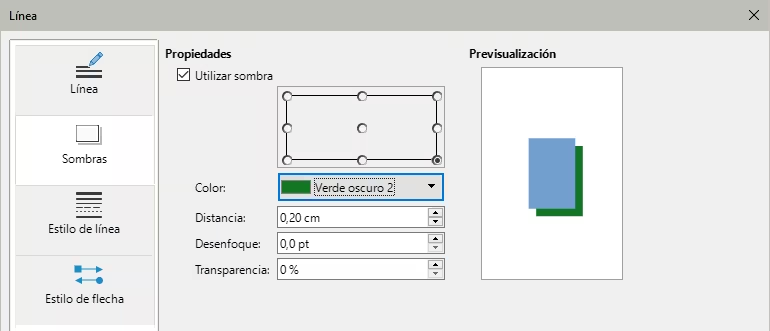
Utilice la página Sombra (Figura 6) del diálogo Línea para agregar y dar formato a una sombra de línea. Para configurar la sombra en este diálogo se procede igual que en el de otros objetos aunque la configuración de sombra que se aplica tiene valores distintos para líneas que para objetos. Para más información sobre la configuración de sombras, consulte «Se recomienda renombrar o eliminar unicamente las tramas que haya creado. Eliminar las tramas que se instalan con LibreOffice puede causar problemas en los documentos que usen una de estas tramas.» más adelante.
Una forma rápida de aplicar una sombra a una línea es usar su herramienta en la barra de herramientas Líneas y relleno (Figura 1).El uso de esta herramienta crea la sombra utilizando la configuración de la página Sombra del diálogo Línea.
Figura 6: Diálogo Línea - página de Sombra
Estilos de línea
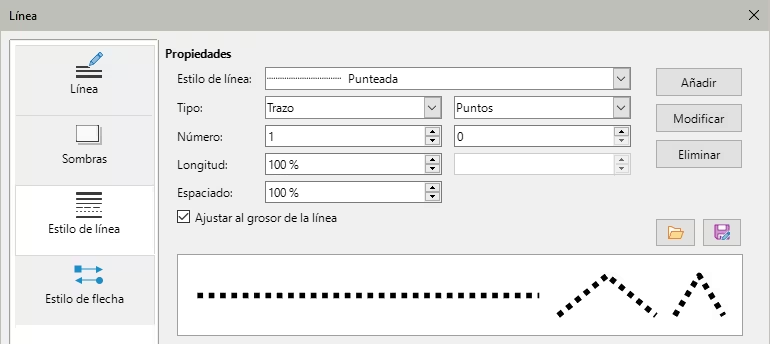
Utilice la página Estilos de línea (Figura 7) para cambiar el estilo de línea de las opciones disponibles en la sección Propiedades o cree un nuevo estilo. El estilo de línea seleccionado o creado se muestra en la parte inferior de la de diálogo.
Figura 7: Diálogo Línea - página Estilos de línea
Crear estilos de línea
-
Abra el diálogo Línea usando uno de los siguientes métodos:
-
Vaya a Formato > Objeto y forma > Línea en el menú.
-
Haga clic con el botón derecho en la línea y seleccione Línea en el menú contextual.
-
Haga clic en la pestaña Estilos de línea para abrir la página correspondiente.
-
Seleccione en el desplegable Estilo de línea un estilo similar al estilo que desea crear.
-
Haga clic en Agregar y escriba un nombre para el nuevo estilo de línea en el diálogo que se abre, luego haga clic en Aceptar.
-
Defina el nuevo estilo seleccionando el tipo deseado. Para alternar dos tipos de línea (por ejemplo, guiones y puntos) dentro de una sola línea, seleccione diferentes tipos en los dos cuadros Tipo.
-
Especifique el número y longitud de guiones (no disponible para estilos punteados) de cada tipo de línea elegido.
-
Establezca el espaciado entre los distintos elementos.
-
Si es necesario, seleccione Ajustar a la anchura de la línea para que el nuevo estilo se ajuste al ancho de la línea seleccionada.
-
Si es necesario, haga clic en el botón Modificar para cambiar el nombre del estilo.
-
Haga clic en Aceptar para cerrar el diálogo y guardar los cambios.
El nuevo estilo de línea creado solo está disponible en el documento actual. Si desea utilizar el estilo de línea en otros documentos, haga clic en el ícono Guardar estilos de línea y escriba un nombre único de archivo en el diálogo Guardar como que se abre. Los estilos de línea guardados tienen la extensión de archivo .sod.
Para usar un estilo de línea previamente guardado, haga clic en el ícono Cargar estilos de línea y seleccione un estilo de la lista de estilos guardados. Haga clic en Abrir para cargar el archivo con las definiciones de estilo en su documento.
Eliminar estilos de línea
-
Abra el diálogo Línea como se indicó anteriormente.
-
Haga clic en la pestaña Estilos de línea para abrir la página correspondiente.
-
Seleccione el estilo de línea que desea eliminar en el desplegable Estilos de línea.
-
Haga clic en Eliminar, luego confirme la eliminación haciendo.
-
Haga clic en Aceptar para guardar los cambios y cerrar el diálogo Línea.
-
Nota
Al eliminar estilos de línea, asegúrese de que el estilo de línea no se utilice en otra presentación.
Estilos de flecha
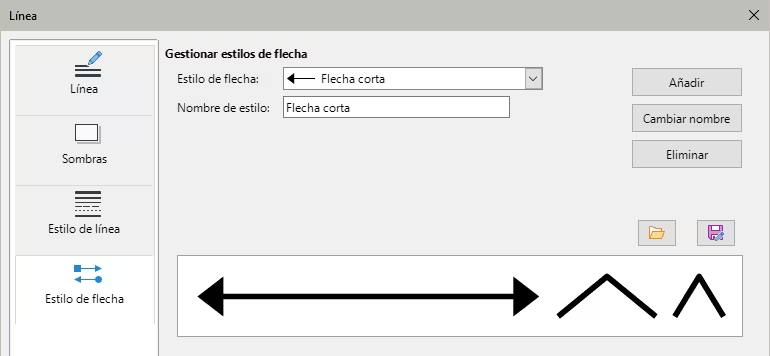
Utilice la página de Estilos de flecha (Figura 8) en el diálogo Línea para crear nuevos estilos de flecha, modificar estilos de flecha existentes o cargar estilos de flecha guardados previamente.
Figura 8: Diálogo Línea, página Estilos de Flecha
Crear estilos de flecha
Para crear un nuevo estilo de flecha:
-
Primero dibuje una curva en la forma que desea usar para la punta de flecha, o cree una forma y conviértala en curva. La punta de la forma debe mirar hacia arriba (como se muestra en la Figura 9).
Figura 9: Forma para estilo de flecha

-
Seleccione la forma y, si es necesario, haga clic con el botón derecho y elija Convertir > En curva en el menú contextual para convertir la forma en una curva. Si la forma ya es una curva, Esta opción no estará disponible.
-
Con la forma seleccionada, use la entrada de menú Formato > Línea, o haga clic con el botón derecho y elija Línea en el menú contextual.
-
Vaya a la página Estilos de flecha, haga clic en el botón Añadir, escriba un nombre para el nuevo estilo de flecha y haga clic en Aceptar. El nuevo estilo de punta de flecha se mostrará en la vista previa.
-
Ahora puede seleccionar el nuevo estilo de la lista de Estilos de flecha, que se mostrará en la parte inferior de la lista desplegable.
-
Si es necesario haga clic en el botón Modificar para cambiar el nombre del estilo.
-
Haga clic en Aceptar para cerrar el diálogo y guardar los cambios.
El nuevo estilo de punta de flecha creado está disponible solo en el documento actual. Si desea utilizar este estilo de punta de flecha en otros documentos, haga clic en el ícono Guardar estilos de línea y escriba un nombre de archivo único en el diálogo Guardar como que se abre. Los estilos guardados tienen la extensión de archivo .sod.
Para usar estilos de punta de flecha guardados previamente, haga clic en el ícono Cargar estilos de flecha y seleccione el estilo de la lista de estilos guardados. Haga clic en Abrir para cargar el estilo en su documento.
-
Nota
La punta de la flecha tiene que ser una curva, que es aquello que se puede dibujar sin levantar el lápiz del papel. Por ejemplo, una estrella puede ser una curva, pero una cara sonriente no puede ser una curva porque hay que re-posicionar el lápiz sobre el papel para dibujar los ojos y la boca.
Eliminar estilos de flecha
Para eliminar un estilo de flecha:
-
Abra el diálogo Línea como se indicó anteriormente.
-
Haga clic en la pestaña Estilos de flecha y seleccione el estilo de flecha que desea eliminar de la lista desplegable en la página Estilos de flecha (Figura 8)
-
Haga clic en el botón Eliminar, y confirme haciendo clic en el botón Sí en el diálogo de confirmación.
-
Haga clic en Aceptar para cerrar el diálogo Línea y guardar los cambios realizados.
-
Nota
Al eliminar un estilo de flecha, revise que no se use en otro dibujo o documento.
Aplicar rellenos de área
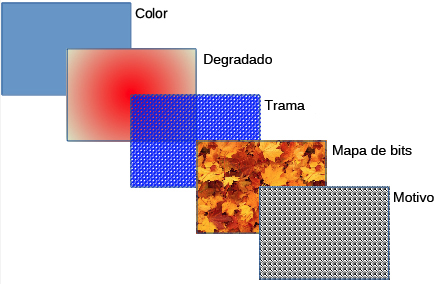
El término relleno de área se refiere al interior de un objeto cerrado, que puede tener un color uniforme, degradado, en trama, mapa de bits, motivo o el mismo fondo de la diapositiva. Un relleno de área se puede hacer parcial o totalmente transparente y puede proyectar sombra.
Figura 10: Tipos de relleno de área
Barra de herramientas de Líneas y relleno
Las herramientas de la barra de herramientas Líneas y relleno proporcionan varios rellenos para formatear rápidamente objetos gráficos. Si esta barra de herramientas no se muestra, vaya a Ver > Barras de herramientas > Líneas y relleno en el menú.
-
Seleccione un objeto.
-
En la lista desplegable Estilo de área / Relleno de la barra de herramientas Líneas y relleno, seleccione el tipo de relleno deseado (Ninguno, Color, Degradado, Trama, Mapa de bits, Motivo o Utilizar fondo de diapositiva).
-
Anule la selección del objeto para guardar los cambios.
Barra lateral
-
Asegúrese de que el objeto esté seleccionado.
-
Haga clic en Propiedades en la Barra lateral para abrir la página Propiedades, luego
-
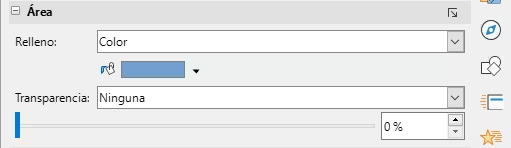
Despliegue el panel Área (Figura 11), haciendo clic en el símbolo de expansión a la izquierda del título del panel.
Figura 11: Panel Area en la página Propiedades en la Barra lateral
-
Utilice las diversas opciones de las listas desplegables Relleno y Transparencia para formatear el relleno y la transparencia de un objeto.
-
Anule la selección del objeto para guardar los cambios.
-
Si es necesario, haga clic en Más opciones a la derecha del título del panel para abrir el diálogo Área que brinda más control sobre la apariencia del relleno del objeto.
Diálogo de área
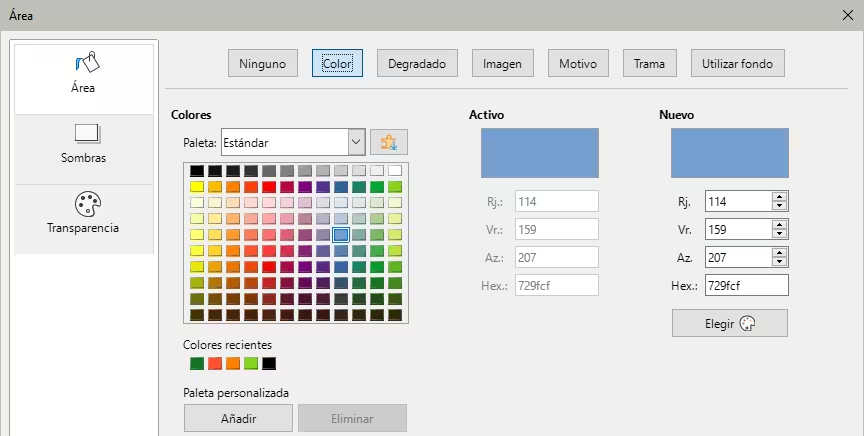
Utilice el diálogo Área (Figura 12) para cambiar los rellenos de área existentes con mayor control o para crear un relleno personalizado.
Figura 12: Diálogo Área - página Color
-
Seleccione el objeto que desea editar.
-
Abra el diálogo Área usando uno de los siguientes métodos:
-
Vaya a Formato > Objeto y forma > Área en el menú.
-
Haga clic con el botón derecho en el objeto y seleccione Área en el menú contextual.
-
Haga clic en la pestaña Área para abrir la página Área.
-
seleccione el tipo de relleno deseado (Ninguno, Color, Degradado, Trama, Imagen (o Mapa de bits), Motivo o Utilizar fondo de diapositiva)
-
Seleccione un estilo de relleno de área de las opciones disponibles. El número de opciones disponibles dependerá del tipo de relleno de área seleccionado.
-
Haga clic en Aceptar para cerrar el diálogo Área y guardar los cambios.
Tipos de relleno de área
Color
-
Seleccione un objeto de dibujo con relleno en la diapositiva.
-
Abra el diálogo Área y haga clic en la pestaña Área.
-
Haga clic en Color (Figura 12) para abrir las opciones disponibles de relleno de color.
-
En Paleta, seleccione una paleta de colores y el color de los que se muestran. Todos los rellenos de color son colores sólidos.
Activo: muestra el relleno de color actual del objeto seleccionado. Después de seleccionar un nuevo color, aparece una vista previa del color seleccionado en Nuevo.
-
Ingrese los valores RGB o Hex de un color en el cuadro de texto correspondiente.
-
Si quiere volver a utilizar un color que haya utilizado antes, puede seleccionarlo entre los que se muestran en Colores recientes.
-
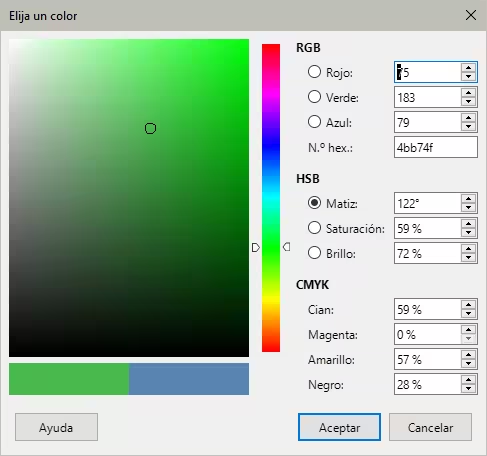
Alternativamente, haga clic en Elegir para abrir el diálogo Elegir un color (Figura 13). Seleccione un punto en el cuadro de color o ingrese los valores RGB, Hex, HSB o CMYK para el nuevo color y haga clic en Aceptar.
Figura 13: Diálogo Elija un color
-
Haga clic en Aceptar para cerrar el diálogo Área y aplicar los cambios.
Degradado
-
Abra el diálogo Área en la página Área.
-
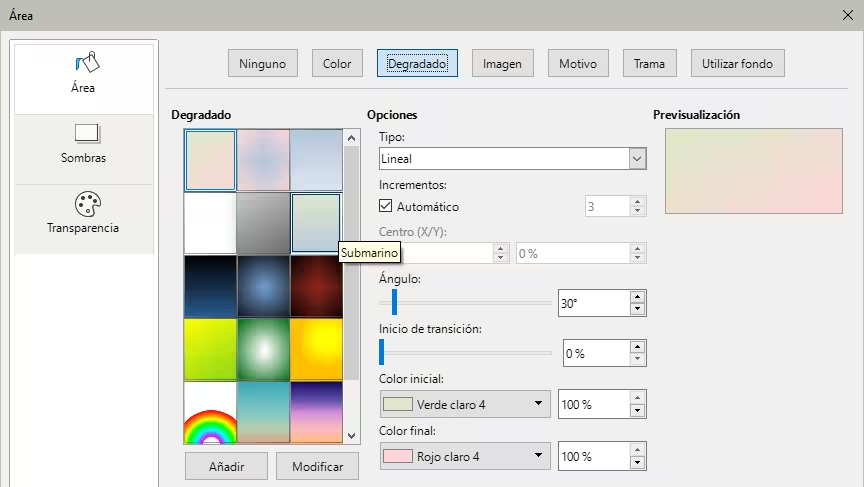
Haga clic en Degradado (Figura 14) para abrir las opciones disponibles para este tipo.
Figura 14: Diálogo Área: página Degradado
-
En Degradado, seleccione un degradado de los disponibles en la lista, aparecerá en la Previsualización.
-
Para cambiar la transición predeterminada de degradado, anule la selección de Automático en Opciones y luego ingrese los valores de Tipo, Incremento, Ángulo, Borde, Color inicial y Color final en los cuadros correspondientes.
-
Haga clic en Aceptar para cerrar el diálogo y guardar los cambios.
Imagen (mapas de bits)
-
Abra el diálogo Área en la página Área.
-
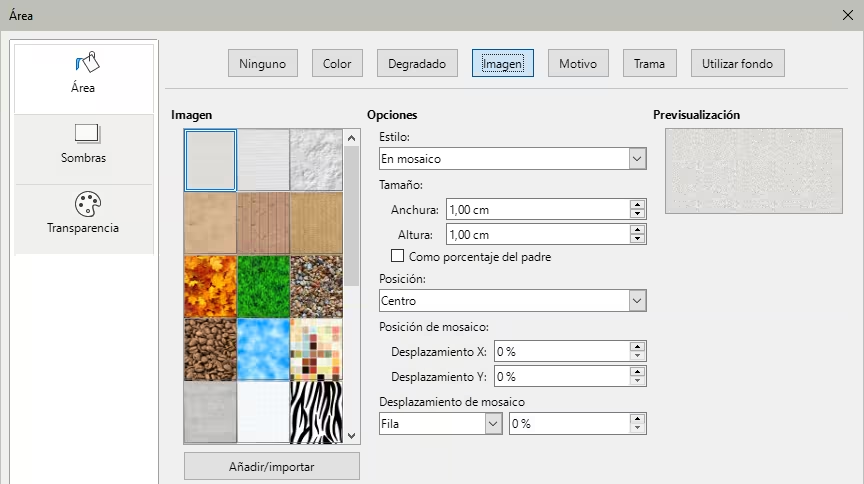
Haga clic en Imagen (Figura 15) para abrir las opciones disponibles para este relleno.
Figura 15: Diálogo Área - página Imagen (mapa de bits)
-
En Imagen, seleccione una imagen de las disponibles, aparecerá en Previsualización. Alternativamente, haga clic en Agregar / Importar y seleccione una imagen del cuadro de selección de archivo que se abre para usar como relleno de imagen.
-
Para cambiar la configuración de la imagen, ingrese los valores en los cuadros de Estilo, Tamaño, Posición, Posición de mosaico y Desplazamiento de mosaico. Consulte la Tabla 2 para una información sobre las opciones.
-
Haga clic en Aceptar para cerrar el diálogo y guardar los cambios.
Motivo
-
Abra el diálogo Área en la página Área.
-
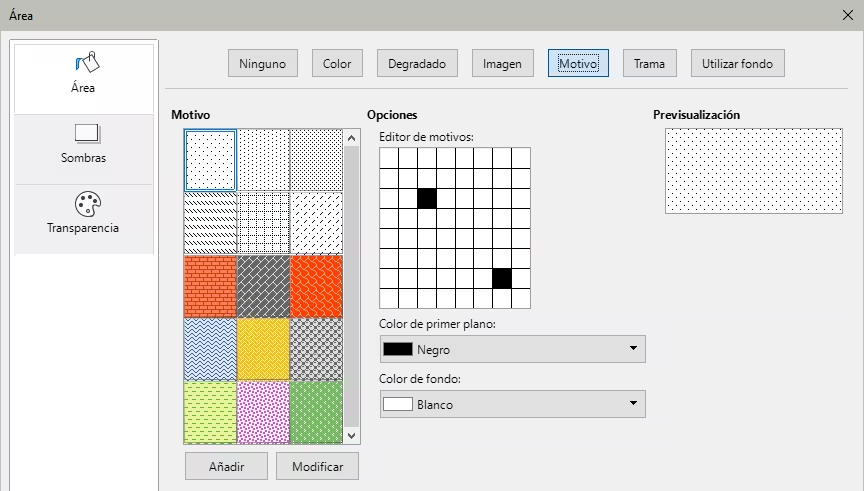
Haga clic en Motivo (Figura 16) para abrir las opciones disponibles para este relleno.
Figura 16: Diálogo Área - página Motivo
-
En Motivo, seleccione uno de los patrones disponibles, aparecerá en Vista previa.
-
Haga clic en Aceptar para cerrar el diálogo y guardar los cambios.
Trama
-
Abra el diálogo Área en la página Área.
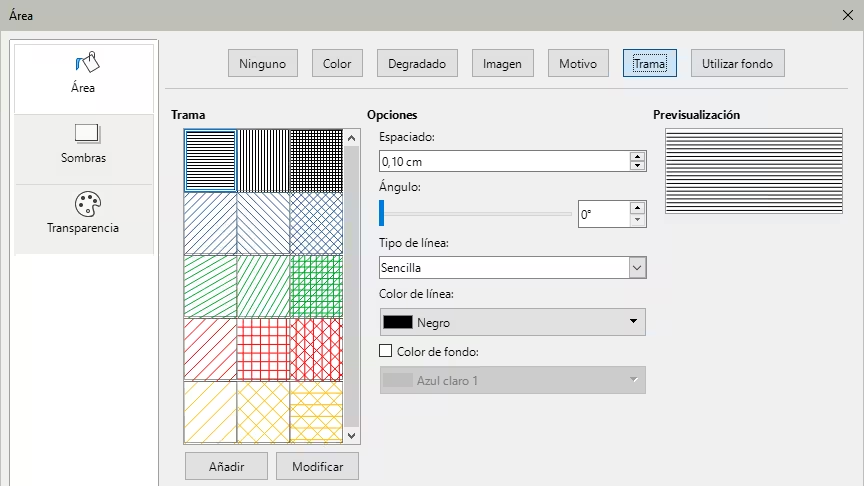
Figura 17: Diálogo Área - página Trama
-
Haga clic en Trama (Figura 17) para abrir las opciones disponibles para este relleno.
-
En Trama, seleccione una de la lista de tramas disponibles, aparecerá en Vista previa.
-
Para cambiar la configuración de la trama en su selección, ingrese nuevos valores para Opciones en los cuadros de Espaciado, Ángulo, Tipo de línea, Color de línea y Color de fondo.
-
Haga clic en Aceptar para cerrar el diálogo y guardar los cambios. El relleno de área aparece en el objeto seleccionado.
Fondo de diapositiva
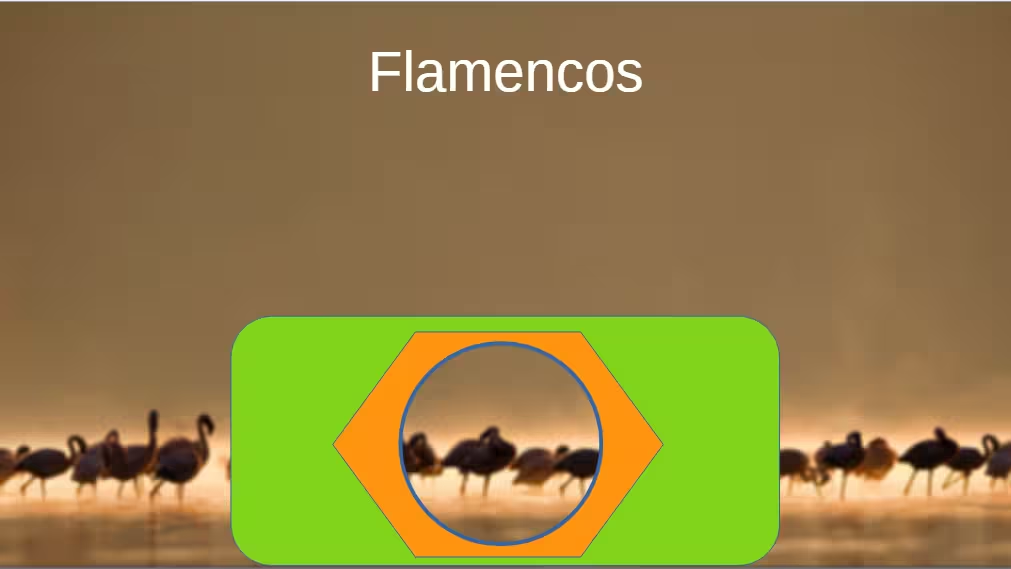
Este tipo de relleno está pensado para utilizar un objeto como una ventana que muestre la imagen del fondo de la diapositiva. La Figura 18 muestra un círculo usado como ventana para visualizar parte de la imagen de fondo a través del hexágono y el rectángulo subyacentes.
Figura 18: Relleno de área con imagen de fondo
-
Nota
No hay ajustes disponibles cuando se utiliza un relleno de imagen de fondo. Al aplicar este tipo de relleno, se utiliza toda el área del objeto.
-
Utilice una presentación que no esté basada en una plantilla, que tenga el patrón predeterminado.
-
Seleccione una diapositiva en una presentación que utilice una imagen de fondo.
-
Inserte varios objetos de dibujo en la diapositiva y colóquelos superpuestos.
-
Agregue un objeto que se utilizará como ventana en la pila de objetos como el objeto superior y asegúrese de que esté seleccionado.
-
Cambie el relleno del objeto superior a Utilizar fondo mediante uno de los siguientes métodos:
-
Abra el diálogo Área y seleccione Utilizar fondo en la página Área.
-
Seleccione Utilizar fondo en la lista desplegable Estilo de área /relleno en la barra de herramientas Líneas y relleno, o en el panel Área de la página Propiedades de la Barra lateral.
-
Anule la selección del objeto haciendo clic en otra parte de la diapositiva
Rellenos de área personalizados
Rellenos de Color
Crear colores personalizados
Usando el diálogo Área (Figura 12), se puede crear un nuevo color y agregarlo a la paleta Personalizado de la siguiente manera
-
Seleccione un objeto de dibujo con relleno en la diapositiva.
-
Haga clic derecho en el objeto y seleccione Área en el menú emergente para abrir el diálogo correspondiente.
-
Diríjase a la página Área y pulse el botón Color.
-
Elija los valores para el nuevo color por uno de los siguientes métodos
-
Especifique los valores (de 0 a 255 ) para los colores rojo, verde y azul en los cuadros correspondientes de la sección Nuevo para crear el color nuevo.
-
Haga clic en el botón Elegir para abrir el diálogo Elija un color (Figura 13).
-
Seleccione color utilizando en el cuadro de colores y la barra de color o bien introduciendo directamente los valores RGB, CMYK o HSB y haga clic en Aceptar para crear el color nuevo.
-
Haga clic en el botón Añadir en la sección Paleta personalizada, se abrirá el diálogo Nombre, introduzca un nombre significativo y haga clic en Aceptar.
-
Se agregará el color nuevo a la paleta Personalizado.
-
Haga clic en Aceptar para aplicar el color al objeto seleccionado o en cancelar si no quiere usar el color en ese momento.
Eliminar colores personalizados
-
Seleccione un objeto de dibujo con relleno en la diapositiva.
-
Abra el diálogo Área usando uno de los métodos ya mencionados.
-
Haga clic en el botón Color para abrir la página Color.
-
Seleccione Personalizado en la lista desplegable Paleta.
-
Seleccione el color que desea eliminar y haga clic en el botón Eliminar.
-
Haga clic en Aceptar para guardar los cambios y cerrar el diálogo Área.
Agregar paletas de colores
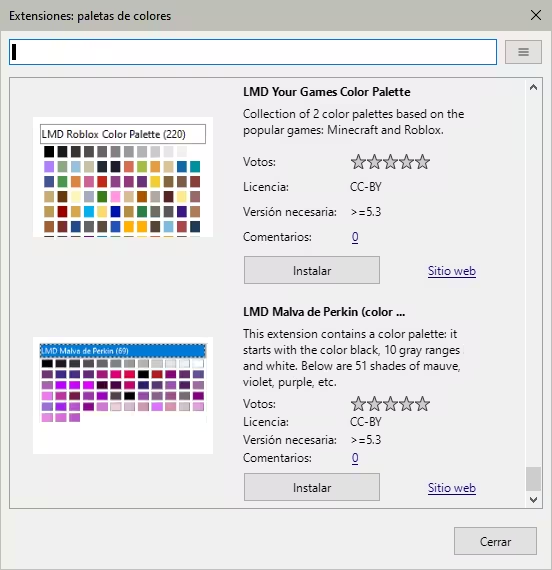
Se pueden agregar paletas de colores compatibles con LibreOffice usando Extensiones: Paletas de colores de la siguiente manera:
-
Seleccione un objeto de dibujo con relleno en la diapositiva.
-
Haga clic derecho en el objeto y seleccione Área en el menú emergente para abrir el diálogo correspondiente. Diríjase a la página Área y pulse el botón Color.
-
Haga clic en el icono a la derecha del selector de paletas de color para abrir el diálogo Extensiones: Paleta de colores (Figura 19).
-
Seleccione una paleta de colores de la lista de extensiones y haga clic en Instalar.
-
Haga clic en Cerrar para cerrar el diálogo de extensiones; la paleta de colores aparecerá en la lista desplegable Paleta lista para su uso.
Figura 19: Instalar paletas de color desde extensiones
Rellenos de Degradado
Para crear un nuevo degradado o modificar uno existente, seleccione la pestaña Degradados en el diálogo Área. Hay varios tipos de degradados predefinidos y, en la mayoría de los casos, cambiar los colores será suficiente para obtener el resultado deseado.
-
Nota
Se recomienda crear nuevos degradado en lugar de modificar los predefinidos. La modificación de los predefinidos puede afectar a otros documentos u objetos. Los degradados predefinidos deben usarse unicamente como punto de partida.
Crear nuevos degradados
-
Seleccione un objeto de dibujo con relleno en la diapositiva.
-
Haga clic derecho en el objeto y seleccione Área en el menú emergente para abrir el diálogo correspondiente.
-
Diríjase a la página Área y pulse el botón Degradado (Figura 14).
-
Seleccione el Tipo de degradado de la lista desplegable: Lineal, Axial, Radial, Elipsoidal, Cuadrático o Cuadrado.
-
Seleccione Color inicial y Color final de las listas desplegables.
-
Configure todas las propiedades como desee. Las propiedades utilizadas para crear un degradado se resumen en la Tabla 2., Algunas propiedades están desactivadas en función del tipo de degradado seleccionado.
-
Haga clic en el botón Añadir para abrir el diálogo Nombre. Introduzca un nombre para el nuevo degradado, luego haga clic en Aceptar para cerrar el diálogo.
-
Haga clic en Aceptar para cerrar el diálogo Área y guardar los cambios.
Tabla 1: Tipos de degradado
|
Tipo |
Transición entre colores |
|
Lineal |
La transición se lleva a cabo de un extremo a otro en línea recta |
|
Axial |
Es un degradado lineal desde el centro hasta un extremo y su reflejo |
|
Radial |
Los colores se extienden desde el centro hacia afuera en un patrón circular. |
|
Elipsoidal, Cuadrado, Rectangular |
Los colores se extienden desde un punto central hacia afuera siguiendo |
Tabla 2: Propiedades de Degradado.
|
Propiedad. |
Significado |
|
Centro X, |
Para degradados Radial, Elipsoidal, Cuadrado y Rectangular, modifique el |
|
Ángulo |
Para todo tipo de degradado, especifique el ángulo del eje de degradado. |
|
Borde |
Aumente este valor para que el degradado comience más lejos del borde |
|
Color inicial |
El color de inicio del degradado. Introduzca la intensidad del color: 0% |
|
Color final |
El color de final del degradado. Introduzca la intensidad del color: 0% |
Modificar degradados
-
Seleccione un objeto de dibujo con relleno en la diapositiva.
-
Haga clic derecho en el objeto y seleccione Área en el menú emergente para abrir el diálogo correspondiente.
-
Diríjase a la página Área y pulse el botón Degradado (Figura 14).
-
Seleccione un degradado de los que se muestran a la izquierda del diálogo.
-
Introduzca los nuevos valores para las propiedades del degradado que desea cambiar. Vea la Tabla 2 para más información sobre las propiedades de los degradados.
-
Haga clic en Modificar para guardar los cambios.
-
Haga clic en Aceptar para cerrar el diálogo Área y guardar los cambios.
Eliminar degradados
-
Seleccione un objeto relleno que use el relleno degradado que desea eliminar.
-
Abra el diálogo Área y haga clic en el botón Degradado para abrir la página Degradado (Figura 14).
-
Seleccione el degradado que desea eliminar.
-
Haga clic con el botón derecho en el degradado y seleccione Eliminar en el menú emergente. Haga clic en Sí para confirmar la eliminación.
-
Haga clic en Aceptar para guardar los cambios y cerrar el diálogo Área.
-
Nota
Se recomienda modificar o eliminar solo los degradados que haya creado. Eliminar degradados que están instalados con LibreOffice puede causar problemas en los documentos que utilizan alguno de estos degradados.
Controles avanzados para degradados
LibreOffice proporciona controles avanzados para degradados de la siguiente manera.
-
Seleccione un objeto que contenga el degradado como relleno.
-
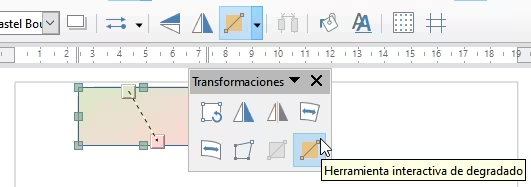
Vaya a Ver > Barras de herramientas > Transformaciones en el menú principal y seleccione la Herramienta interactiva de degradado o haga clic en el ícono Transformaciones en la barra de herramientas Líneas y relleno para abrir la barra de Transformaciones.
-
Esto muestra una línea discontinua que conecta dos tiradores de colores. Que representan el Color inicial y el Color final del degradado seleccionado (Figura 20).
-
En la Barra lateral puede modificar algunas las opciones de transformación, seleccionando la pestaña Propiedades y desplegando el panel Área.
-
Seleccione el tipo de degradado que desea utilizar para el objeto de la lista desplegable Tipo. Las propiedades que puede ajustar dependerán del tipo de degradado que haya seleccionado y se explican a continuación.
Figura 20: Herramienta interactiva de degradado
-
Lineal – mueva el tirador correspondiente al Color inicial para cambiar el inicio del degradado (valor del borde). Mueva el tirador correspondiente al Color final para cambiar la orientación (valor del ángulo).
-
Axial – mueva Color final para cambiar las propiedades del ángulo y del borde del degradado. Solo se puede mover el tirador correspondiente al Color final.
-
Radial – mueva Color inicial para modificar la propiedad del borde y establecer el ancho del círculo degradado. Mueva Color final para cambiar el punto donde termina el degradado (valores de Centro X y Centro Y).
-
Elipsoidal – mueva Color inicial para modificar la propiedad del borde y establecer el tamaño de la elipse de degradado. Mueva el botón Color final para cambiar el ángulo del eje del elipsoide y el eje mismo.
-
Cuadrado o Rectangular – mueva Color inicial para modificar el borde y establecer el tamaño del degradado y el ángulo de la forma degradada. Mueva el botón Color final para cambiar el centro del degradado.
-
Haga clic fuera del objeto para salir del modo de edición.
-
Nota
Los tiradores tendrán diferentes posiciones según el tipo de degradado. Por ejemplo, para un degradado lineal, los tiradores inicial y final del degradado siempre estarán situados a ambos lados del punto central del objeto.
Rellenos de Imagen (mapa de bits)
Editar el relleno de imagen
Seleccione un objeto que contenga una imagen como relleno o inserte un mapa de bits en un objeto seleccionado.
-
Seleccione un objeto de dibujo con relleno en la diapositiva.
-
Haga clic derecho en el objeto y seleccione Área en el menú emergente para abrir el diálogo correspondiente.
-
Diríjase a la página Área y pulse el botón Imagen para abrir la página Imagen (Figura 15).
-
Seleccione una imagen que desee usar y edite sus propiedades.
-
Seleccione las opciones de Estilo, Tamaño, Posición, Posición de mosaico y Desplazamiento X e Y (vea la Tabla 3). La mejor forma de comprender las opciones es experimentar con ellas. La Figura 21 muestra ejemplos de rellenos de mapa de bits y las propiedades utilizadas.
-
Haga clic en Aceptar para guardar los cambios y cerrar el diálogo Área.
Figura 21: Rellenos de Imagen
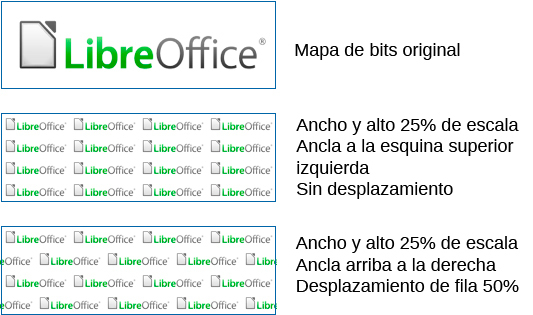
Tabla 3: Opciones de Imagen (mapa de bits).
|
Opción |
Significado |
|
Estilo: Posición y tamaño personalizados |
Determina la posición de la imagen en el objeto y el tamaño de la misma. |
|
Estilo: En mosaico |
La imagen se colocará en mosaico para llenar el área. El tamaño de la imagen utilizada para el mosaico está determinado por la configuración en Tamaño |
|
Estilo: Extendido |
El mapa de bits se ampliará para llenar el área del objeto. |
|
Anchura |
Establece la anchura de la imagen. 100% significa que se cambiará la anchura de la imagen para ocupar toda la anchura del área de relleno, 50% significa que la anchura de la imagen será la mitad de la del área de relleno. |
|
Altura |
Establece la altura de la imagen. 100% significa que se cambiará la altura de la imagen para ocupar toda la altura del área de relleno, 50% significa que la altura de la imagen será la mitad de la del área de relleno. |
|
Como porcentaje del padre |
Cuando se marca esta casilla, el tamaño de la imagen se proporciona en porcentaje. Al desmarcar la casilla, el tamaño de la imagen se proporciona en unidades de medida. |
|
Posición |
Determina el punto de anclaje de la imagen. |
|
Posición de mosaico: Desplazamiento X |
Establece el desplazamiento de la anchura de la imagen. 50% significa que Draw colocará la parte media de la imagen en el punto de anclaje y comenzará a crear el mosaico desde allí. |
|
Posición de mosaico: Desplazamiento Y |
Establece el desplazamiento de la altura de la imagen. 50% significa que Draw colocará la parte media de la imagen en el punto de anclaje y comenzará a crear el mosaico desde allí. |
|
Desplazamiento de mosaico |
Desplaza las columnas o filas de las imágenes en mosaico por el porcentaje introducido para que las dos columnas o filas posteriores de la imagen no queden alineadas. |
Importar Imágenes
-
Abra el diálogo Área usando uno de los métodos ya mencionados y abra la página Imagen.
-
Haga clic en el botón Agregar / importar y se abrirá un diálogo del navegador de archivos.
-
Seleccione el archivo de Imagen desde el directorio de ubicación y haga clic en Abrir.
-
Introduzca un nombre para el nuevo mapa de bits en el diálogo Nombre y haga clic en Aceptar para cambiar el nombre.
-
Haga clic en Aceptar para importar la imagen, aplicarla al objeto y cerrar el diálogo.
Renombrar o Eliminar Imágenes
Seleccione un objeto relleno que utilice el relleno de imagen que desea renombrar o eliminar.
-
Abra el diálogo Área usando uno de los métodos ya mencionados.
-
Diríjase a la página Área y pulse el botón Imagen para abrir la página Imagen.
-
Haga clic con el botón derecho en el mapa de bits deseado y seleccione Cambiar nombre o Eliminar en el menú emergente. Haga clic en Sí para confirmar la eliminación.
-
Haga clic en Aceptar para guardar los cambios y cerrar el diálogo Área.
-
Nota
Se recomienda renombrar o eliminar unicamente las imágenes que haya importado. Eliminar las imágenes instaladas con LibreOffice puede causar problemas en documentos que utilicen esas imágenes como fondo de objetos.
Rellenos de Motivo
Crear o editar Motivos
Seleccione un objeto que contenga un Motivo como relleno o inserte un Motivo en un objeto seleccionado
-
Abra el diálogo Área usando uno de los métodos ya mencionados.
-
Diríjase a la página Área y pulse el botón Motivo para abrir la página Motivo.
-
Seleccione un Motivo de las opciones disponibles en Motivo.
-
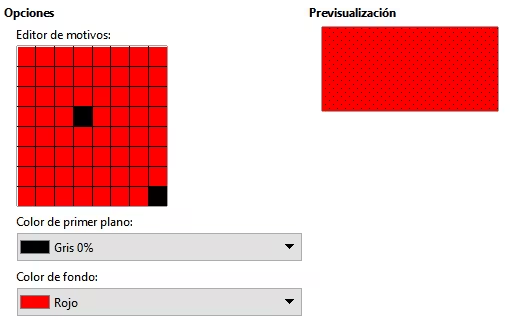
Seleccione los colores que desee usar en las listas desplegables para Color de primer plano y Color de fondo (Figura 22).
Figura 22: Editor de motivos en la página Motivo del diálogo Área
-
Comience a crear o editar el motivo haciendo clic con el botón izquierdo del ratón en los cuadrados (píxeles) que desea llenar con Color de primer plano. Compruebe la ventana Previsualización para ver si se está logrando el efecto deseado.
Si ha creado un nuevo motivo, haga clic en el botón Añadir, se abrirá el diálogo Nombre. Escriba un nombre y haga clic en Aceptar para cerrar el diálogo.
Si ha editado un motivo, haga clic en Modificar para guardar los cambios. No se proporciona ninguna confirmación al guardar un motivo editado.
-
Haga clic en Aceptar para guardar los cambios y cerrar el diálogo Área.
Renombrar o eliminar Motivos
Seleccione un objeto que utilice el relleno de motivo que desea renombrar o eliminar.
-
Abra el diálogo Área usando uno de los métodos ya mencionados.
-
Haga clic en la pestaña Motivo para abrir la página Motivo (Figura 16)
-
Haga clic con el botón derecho en el patrón y seleccione Eliminar en el menú emergente. Haga clic en Sí para confirmar la eliminación.
-
Haga clic en Aceptar para guardar los cambios y cerrar el diálogo Área.
-
Nota
Se recomienda renombrar o eliminar unicamente los motivos que haya creado. Eliminar motivos instalados con LibreOffice puede causar problemas en documentos que usan uno de estos motivos.
Rellenos de Trama
Para crear un nuevo relleno de Trama o modificar uno existente, seleccione la pestaña Trama del diálogo Área. Al igual que con los degradados y los colores, es mejor crear un nuevo relleno de Trama en lugar de modificar uno predefinido. Las propiedades que se pueden establecer para un modelo de Trama se muestran en la Tabla 4 «Opciones de trama»
Tabla 4: Opciones de trama
|
Opción |
Significado |
|
Espaciado |
Determina el espacio entre dos líneas del relleno de trama. A medida que se cambia el valor, se actualiza la ventana de vista previa. |
|
Ángulo |
Utilice el minimapa bajo del valor numérico para establecer el ángulo formado por la línea en múltiplos de 45 grados. Si el ángulo requerido no es múltiplo de 45 grados, introduzca el valor deseado en el cuadro de edición. |
|
Tipo de línea |
Ponga una línea simple, doble o triple para el estilo del relleno de trama. |
|
Color de línea |
Seleccione de la lista el color de las líneas que formarán el relleno trama. |
|
Color de fondo |
Seleccione un color para el fondo de las líneas usadas para el relleno de trama. |
Crear nuevos rellenos de Trama
Seleccione el objeto relleno que desea editar.
-
Abra el diálogo Área usando uno de los métodos ya mencionados.
-
Diríjase a la página Área y pulse el botón Trama para abrir la página Trama.
-
Como punto de partida, seleccione un relleno de trama similar al que desea crear.
-
Modifique las opciones de las líneas que forman el relleno de trama. Se muestra una vista previa en la ventana debajo de los modelos disponibles. Vea la Tabla 4 para información sobre las opciones de trama.
-
Haga clic en el botón Añadir y se abrirá el diálogo Nombre. Introduzca un nombre para el nuevo relleno de trama, luego haga clic en Aceptar para cerrar el diálogo. La nueva trama aparece en la parte inferior de los rellenos de trama que se muestran en Trama.
-
Haga clic en Aceptar para cerrar el diálogo Área y guardar los cambios.
Modificar rellenos de Trama
Seleccione el objeto con relleno de trama que desee editar
-
Abra el diálogo Área usando uno de los métodos ya mencionados.
-
Diríjase a la página Área y pulse el botón Trama para abrir la página Trama.
-
Seleccione una trama que haya creado previamente y agregado a las tramas que se muestran en el diálogo Área.
-
Introduzca los nuevos valores para cambiar las opciones de trama. Vea la Tabla 4 para más información sobre las opciones de trama.
-
Haga clic en Modificar para guardar los cambios.
-
Haga clic en Aceptar para cerrar el diálogo Área y guardar los cambios.
Eliminar rellenos Trama
Seleccione un objeto que contenga el relleno trama que desea eliminar
-
Abra el diálogo Área usando uno de los métodos ya mencionados.
-
Diríjase a la página Área y pulse el botón Trama para abrir la página Trama.
-
Seleccione la trama que desea eliminar.
-
Haga clic con el botón derecho en la trama y seleccione Eliminar en el menú emergente. Haga clic en Sí para confirmar la eliminación.
-
Haga clic en Aceptar para cerrar el diálogo Área y guardar los cambios.
-
Nota
Se recomienda renombrar o eliminar unicamente las tramas que haya creado. Eliminar las tramas que se instalan con LibreOffice puede causar problemas en los documentos que usen una de estas tramas.
Sombras
Sombras predeterminadas
Para aplicar rápidamente una sombra a un objeto, seleccione el objeto y haga clic en el ícono Sombra en la barra de herramientas Líneas y relleno. La sombra aplicada a un objeto mediante este método se establecerá con la configuración predeterminada.
Formato de sombras
Para un mayor control al agregar sombras a un objeto, debe usar la página Sombra en el diálogo Área de la siguiente manera:
-
Seleccione un objeto en el que desee aplicar una sombra y abra el diálogo Área usando uno de los siguientes métodos:
-
Vaya a Formato > Área en el menú principal.
-
Haga clic en el ícono Área en la barra de herramientas Líneas y relleno.
-
Haga clic con el botón derecho en el objeto y seleccione Área.
-
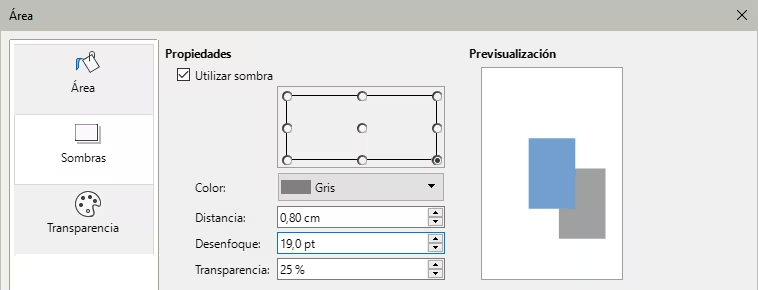
Haga clic en la pestaña Sombra para abrir la página Sombra (Figura 23).
Figura 23: Diálogo Área, página Sombra
-
Seleccione Utilizar sombra para que se activen las opciones de sombra.
-
Seleccione el punto de la dirección de la sombra proyectada en relación con el objeto.
-
En Color, seleccione la paleta de colores y el color que necesita para la sombra.
-
En Distancia, introduzca una distancia en el cuadro de texto para establecer el espacio entre el objeto y la sombra.
-
En Transparencia, introduzca el porcentaje en el cuadro de texto para la transparencia de la sombra.
-
Haga clic en Aceptar para cerrar el diálogo Área y guardar los cambios.
Formato de sombras en la barra lateral
-
Seleccione un objeto en el que se aplicará una sombra.
-
Haga clic en Propiedades para abrir la página Propiedades de la Barra lateral.
-
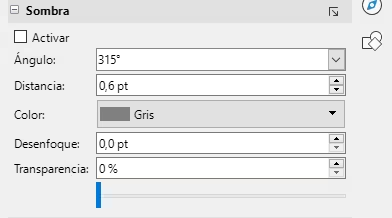
Haga clic en Sombra para abrir el panel Sombra (Figura 24).
Figura 24: Panel Sombra en la Barra lateral
-
Seleccione Activar y las opciones de sombra se habilitarán.
-
En Ángulo, seleccione una de las opciones en la lista desplegable para establecer la dirección en la que se proyectará la sombra en relación con el objeto.
-
En Color, seleccione la paleta de colores de la lista desplegable de paletas disponibles y luego seleccione el color requerido para la sombra.
-
En Distancia, ingrese una distancia para establecer el espaciado entre el objeto y la sombra.
-
En Desenfoque, ingrese un valor para suavizar los bordes de la sombra.
-
En Transparencia, mueva el control deslizante o ingrese un porcentaje en el cuadro de texto para establecer la transparencia de la sombra.
-
Elimine la selección del objeto para guardar los cambios realizados
Transparencia
Las transparencias se pueden aplicar tanto a objetos rellenos como a sombras y líneas.
-
Para aplicar transparencia a líneas, consulte «Sombras de línea».
-
Para aplicar una transparencia a sombras, consulte «Formato de sombras».
Para aplicar transparencia a objetos usando la página Transparencia en el diálogo Área:
-
Seleccione un objeto en el que desee aplicar una transparencia y abra el diálogo Área usando uno de los siguientes métodos:
-
Vaya a Formato > Área en el menú principal.
-
Haga clic en el ícono Área en la barra de herramientas Líneas y relleno.
-
Haga clic con el botón derecho en el objeto y seleccione Área.
-
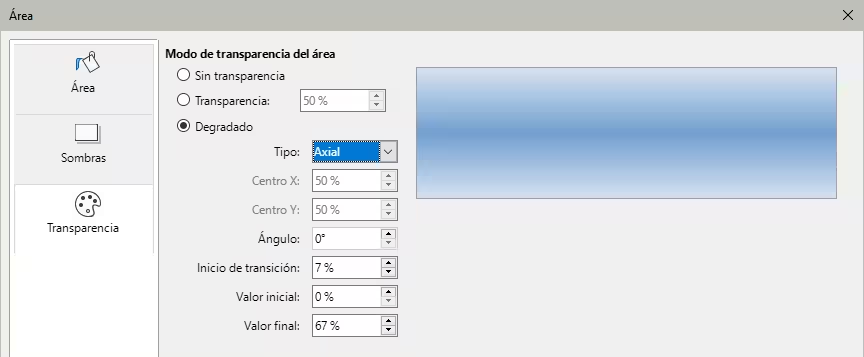
Haga clic en la pestaña Transparencia para abrir la página Transparencia (Figura 25).
-
Para crear una transparencia uniforme, seleccione Transparencia e introduzca un porcentaje en el cuadro de texto.
Figura 25: Diálogo Área, página Transparencia
-
Para crear una transparencia de degradado de modo que el área se vuelva gradualmente transparente, seleccione Degradado y seleccione el tipo de transparencia de degradado de la lista desplegable: Lineal, Axial, Radial, Elipsoidal, Cuadrado o Rectangular.
-
Establezca los parámetros para el tipo de transparencia de degradado que seleccionó anteriormente. Consulte la Tabla 5 «Parámetros de Transparencia en degradado» para una descripción de las propiedades. Los parámetros disponibles dependerán del tipo de transparencia de degradado seleccionado anteriormente.
-
Haga clic en Aceptar para cerrar el diálogo Área y guardar los cambios.
Tabla 5: Parámetros de Transparencia en degradado
|
Parámetro |
Significado |
|
Centro X. |
Para degradados Radial, Elipsoidal, Cuadrado y Rectangular, modifique el valor para establecer el desplazamiento horizontal del centro del degradado. |
|
Centro Y |
Para degradados Radial, Elipsoidal, Cuadrado y Rectangular, modifique el valor para establecer el desplazamiento vertical del centro de degradado. |
|
Ángulo |
Para todo tipo de degradado, especifique el ángulo del eje de degradado. |
|
Inicio de transición |
Aumente este valor para que el degradado comience más lejos del borde del objeto. |
|
Valor inicial |
Valor del degradado de transparencia inicial. 0% significa completamente opaco, 100% significa completamente transparente. |
|
Valor final |
Valor del degradado de transparencia final. 0% significa completamente opaco, 100% significa completamente transparente. |
Texto en objetos
De forma predeterminada, un objeto no es dinámico y no se comporta como un cuadro de texto. El texto se escribe en una sola línea y no se ajusta a las palabras. Para mantener el texto dentro de los bordes de un objeto, use párrafos, saltos de línea, disminución del tamaño de letra, aumento del tamaño de objeto o una combinación de los cuatro métodos.
Añadir texto
-
Seleccione un objeto al que agregará texto.
-
Ponga el objeto seleccionado en modo texto usando uno de los siguientes métodos.
El cursor parpadeará en el centro del objeto, indicando que está en modo texto. La barra de herramientas de Formato de texto reemplaza a la de Líneas y relleno.
-
Haga doble clic en el objeto.
-
Haga clic en Insertar cuadro de texto en la barra de herramientas Dibujo.
-
Utilice el atajo de teclado F2.
-
Vaya a Insertar > Cuadro de texto en el menú.
-
Nota
Si el doble clic no funciona, abra la barra de herramientas Opciones en el menú Ver > Barras de herramientas y seleccione Pulsar dos veces para editar texto.
-
Para cambiar a texto vertical después de poner el objeto en modo texto, haga clic en Insertar texto vertical en la barra de herramientas Dibujo.
-
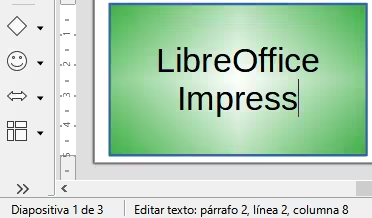
Escriba el texto. La esquina izquierda de la Barra de estado indica el modo de edición de texto y la posición del cursor de texto (Figura 26).
Alternativamente, copie y pegue texto en el objeto seleccionado. Se recomienda pegar texto en un objeto Impress como texto sin formato y luego aplicar el formato necesario.
-
Cuando termine, haga clic fuera del objeto o pulse Esc para cancelar el modo de texto.
Figura 26: Información de texto en la barra de estado
Dar formato al texto en objetos
Este Título solo cubre el formato del texto dentro de un objeto de dibujo. Para más información sobre atributos de texto, consulte el «Capítulo 3, Añadir y formatear texto».
-
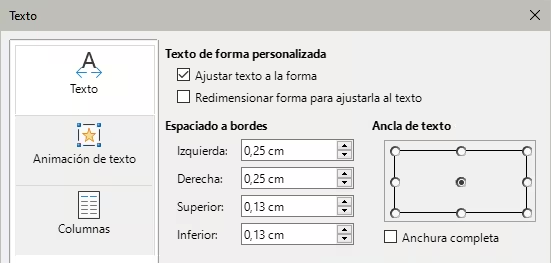
Seleccione el objeto que contiene texto y utilice uno de los siguientes métodos para abrir el diálogo Texto (Figura 27):
-
Vaya a Formato > Cuadro de texto y forma > Atributos de texto en el menú.
-
Haga clic derecho en el texto del objeto y seleccione Atributos de texto en el menú contextual.
-
Haga clic en la pestaña Texto para abrir la página Texto.
Figura 27: Diálogo Texto - Página Texto
-
Formatee y edite la posición del texto del objeto utilizando las opciones disponibles. Las opciones se describen en la Tabla 6. Algunas opciones no estarán disponibles según el tipo de objeto al que se haya agregado el texto.
-
Haga clic en Aceptar para cerrar el diálogo Texto y guardar los cambios.
-
Para formatear los atributos de texto (por ejemplo, alineación de párrafo o tipo de letra) use las herramientas disponibles en la barra de herramientas de Formato de texto o vaya a Formato en el menú y use las opciones disponibles. Consulte el «Capítulo 3, Añadir y formatear texto» para más información sobre los atributos de texto.
Tabla 6: Opciones de formato de texto
|
Opciones de texto |
Significado |
|
Ajustar texto a la forma |
Inicia una nueva línea automáticamente cuando se alcanza el borde del objeto. |
|
Redimensionar forma para |
Expande el objeto cuando el texto insertado es demasiado extenso. |
|
Distancia a los bordes |
Especifique el espacio entre los bordes del objeto y el texto. Esto es similar a establecer la sangría y el espaciado de los párrafos. |
|
Anclaje de texto |
Se utiliza para anclar el texto a un punto particular dentro del objeto. |
|
Ancho completo |
Ancla el texto en el centro del objeto y utiliza todo el ancho del objeto para desplegar el texto. |
Animación de texto
Se puede hacer una animación del texto de dentro de un objeto y es una animación separada de la animación del objeto. Para una información sobre la animación de objetos, consulte el «Capítulo 5, Gestionar objetos gráficos».
-
Seleccione el objeto que contiene texto y abra el diálogo Texto como se mencionó anteriormente.
-
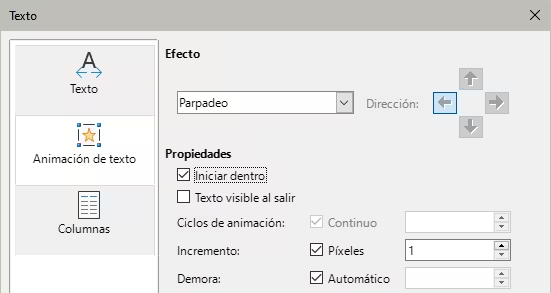
Haga clic en la pestaña Animación de texto para abrir la página correspondiente (Figura 32).
-
Seleccione el tipo de animación requerida de la lista desplegable Efecto:
-
Sin efecto: configuración predeterminada.
-
Parpadeo: el texto parpadeará en la pantalla.
-
Desplazamiento: el texto se moverá hacia el objeto y luego hacia afuera siguiendo la dirección seleccionada.
-
Desplazamiento bidireccional: el texto se moverá primero en la dirección seleccionada, pero rebotará en el borde del objeto.
-
Entrar: el texto se desplazará hacia la dirección indicada comenzando desde el borde del objeto y se detendrá en el centro.
-
Establezca la Dirección de la animación usando una de las cuatro flechas para establecer la dirección de desplazamiento del texto.
Figura 28: Diálogo de texto - página Animación de texto
-
Establezca las Propiedades de la animación usando las siguientes opciones:
-
Iniciar dentro: la animación comienza desde el interior del objeto.
-
Texto visible al salir: seleccione para ver el texto durante la edición.
-
Ciclos de animación: establezca un número específico de ciclos para la animación o seleccione Continuo para que nunca pare la animación.
-
Incremento: establezca la cantidad de píxeles por los que desplazar la animación. Las unidades de medida dependen de la configuración en Herramientas > Opciones > LibreOffice Impress > General.
-
Demora:LibreOffice calcula automáticamente el tiempo de espera antes de repetir el efecto al seleccionar Automáticamente o después del periodo indicado en Demora.
-
Haga clic en Aceptar para cerrar el diálogo y guardar el efecto de animación.
Columnas de texto
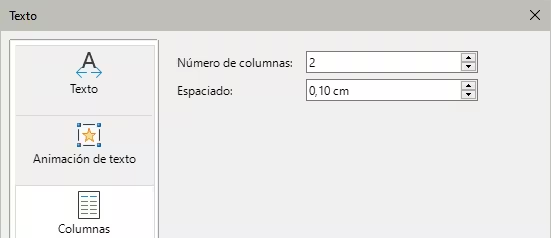
Cuando se utilizan columnas para el texto de un objeto, todo el texto utiliza el mismo número de columnas, no se pueden crear secciones de texto con distinto número de columnas.
-
Seleccione el objeto que contiene texto y abra el diálogo Texto como se mencionó anteriormente.
-
Haga clic en la pestaña Columnas para abrir la página correspondiente (Figura 29).
-
Especifique el número de columnas en el cuadro correspondiente.
-
Introduzca el espaciado entre columnas en el cuadro Espaciado. Las unidades de medida dependen de la configuración en Herramientas > Opciones > LibreOffice Impress > General.
-
Haga clic en Aceptar para cerrar el diálogo y guardar los cambios.
Figura 29: Diálogo Texto - página Columnas
Resplandor
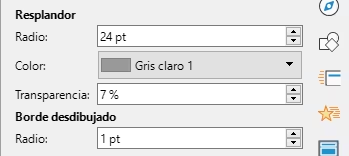
Puede aplicar un efecto de resplandor a los objetos de la diapositiva. Este efecto crea un halo alrededor del objeto de un color especificado, como se muestra en la Figura 30.
-
Seleccione un objeto en la diapositiva
-
Abra el panel Efecto en la página Propiedades de la Barra lateral (Figura 31).
-
Introduzca un valor para el Radio.
-
Seleccione un Color de la lista desplegable.
-
Utilice un valor porcentual si desea aplicar una Transparencia.
-
Si lo desea, introduzca un valor para el Radio del Borde desdibujado.
Figura 30: Objeto con efecto Resplandor
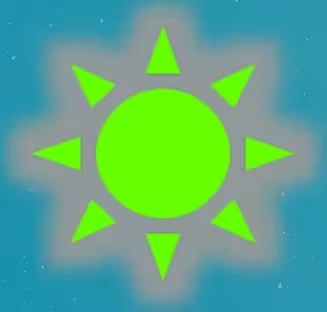
Figura 31: Panel Efecto en la página Propiedades de la Barra lateral
Formato de conectores
Los conectores son líneas que unen dos objetos y siempre comienzan o terminan en un punto de unión de un objeto. Consulte el «Capítulo 5, Gestionar objetos gráficos» para una descripción y uso de los conectores.
-
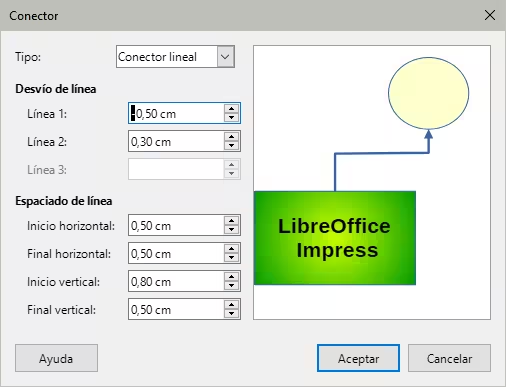
Haga clic con el botón derecho en un conector y seleccione Conector en el menú contextual para abrir el diálogo correspondiente (Figura 33). Se mostrará una vista previa del conector a medida que se realizan los cambios.
-
Seleccione el tipo de conector de la lista desplegable Tipo.
-
Establezca el Desvío de líneas. El Desvío de línea se utiliza para establecer la longitud de los segmentos y así evitar que el conector se superponga sobre otros objetos.
-
Establezca el Espaciado de línea. El Espaciado de línea se utiliza para establecer el espacio horizontal y vertical entre el conector y el objeto de cada extremo del conector.
-
Haga clic en Aceptar para cerrar el diálogo Conector y guardar los cambios.
Figura 32: Diálogo Conector
Trabajar con estilos de dibujo
Para lograr la coherencia de estilo en las diapositivas o presentación o para aplicar el mismo formato a varios objetos, se recomienda utilizar estilos de dibujo. En Impress, los estilos de los objetos se denominan estilos de dibujo.
Los estilos de dibujo son similares a los estilos de párrafo que se utilizan para el texto en Writer. Un estilo de dibujo agrupa todas las propiedades de formato aplicables a un objeto gráfico y luego asocia estas propiedades con un nombre. Esto permite que el grupo de propiedades se aplique en otros objetos gráficos. Si se modifica un estilo de dibujo (por ejemplo, cambiando el color del área), los cambios se aplican automáticamente a todos los objetos que utilizan el mismo estilo de dibujo.
Si usa Impress con frecuencia, una biblioteca de estilos de dibujo bien definidos es una herramienta invaluable para acelerar el proceso de formato de objetos según las pautas de estilo que deba seguir (por ejemplo, colores o tipografías de la empresa).
Para más información sobre estos estilos, consulte el «Capítulo 2, Patrones, estilos y plantillas».
Estilos de dibujo vinculados
Los estilos de dibujo admiten herencia, lo que permite que un estilo se vincule con otro estilo (padre) para «heredar» los atributos de formato de este último. Esta herencia crea familias de estilos.
Por ejemplo, si se requieren varios cuadrados que solo difieren en color, pero que tienen el iguales el resto de formato, se recomienda definir un estilo de dibujo para el cuadrado que incluya bordes, relleno de área, tipo de letra, etc. como estilo principal. A continuación, se crean varios estilos de dibujo que dependan jerárquicamente del estilo principal (padre), pero que solo se diferencien en el color de relleno. Si necesita cambiar el tamaño de la letra o el grosor del borde, se cambia el estilo principal y todos los demás estilos cambian en consecuencia.
Estilo de dibujo predeterminado
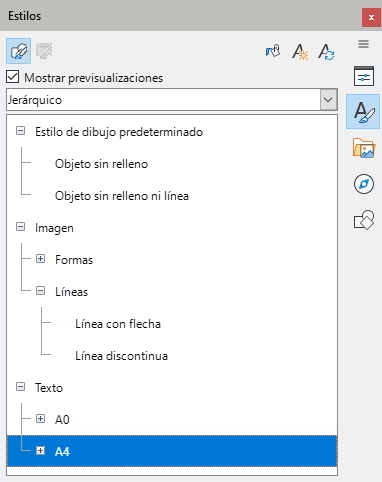
En Impress, los estilos de dibujo se encuentran en la página Estilos en la Barra lateral (Figura 33) en la sección Estilos de dibujo. El estilo de dibujo predeterminado no se puede eliminar y se aplica automáticamente a cualquier objeto gráfico creado en una diapositiva. Este estilo es el punto de partida para crear nuevos estilos de dibujo.
Figura 33: Página Estilos en la Barra lateral
-
Nota
El estilo de dibujo predeterminado se puede modificar. Sin embargo, las modificaciones hechas a un estilo de dibujo predeterminado solo se aplicarán a la presentación donde se modifique.
Crear estilos de dibujo
Después de crear un nuevo estilo, aparecerá en Todos los estilos y Estilos personalizados en la página Estilos de la Barra lateral. Cuando se aplica un nuevo estilo a un objeto, también aparecerá en Estilos aplicados.
Con la página de estilos en la Barra lateral
Haga clic en la pestaña Estilos en la Barra lateral para abrir la página Estilos (Figura 33).
-
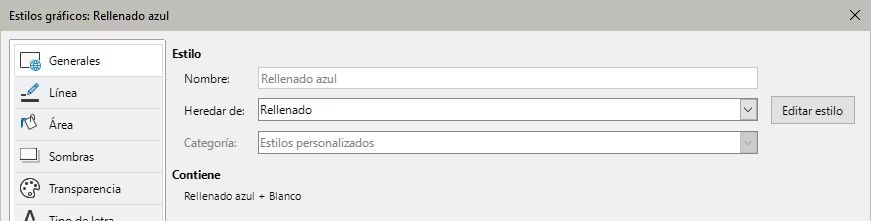
Haga clic con el botón derecho en un estilo y seleccione Nuevo en el menú contextual para abrir el diálogo Estilos gráficos (Figura 34).
-
Clic en la pestaña Generales. Para abrir la página correspondiente.
Figura 34: Diálogo Estilos gráficos - página Generales
-
En el cuadro de texto Nombre, escriba un nombre de estilo fácil de recordar.
-
En Heredar de, seleccione un estilo de la lista desplegable si desea que su nuevo estilo herede la configuración de un estilo ya existente.
-
Utilice las distintas páginas y opciones disponibles en el diálogo Estilos gráficos para formatear y clasificar su nuevo estilo.
-
Generales: contiene un resumen del estilo y su posición jerárquica.
-
Tipo de letra, Efectos tipográficos, Sangrías y espaciado, Alineación Tipografía asiática y Tabulaciones: establece las propiedades del texto insertado en un cuadro de texto o en un objeto gráfico.
-
Cotas: se utiliza para establecer el estilo de las líneas de dimensión.
-
Texto, Animación del texto, Conector, Línea, Área, Sombras, Transparencia y Resalte: determinan el formato del objeto.
-
Haga clic en Aceptar para guardar su nuevo estilo y cerrar el diálogo Estilos gráficos.
Estilo nuevo a partir de selección
-
Seleccione el objeto que desea usar para crear su nuevo estilo o cree un nuevo objeto en el dibujo.
-
Utilice las distintas opciones de las páginas de las herramientas de la barra de herramientas Líneas y relleno o las herramientas del menú principal Formato para realizar cambios en el objeto.
-
Vaya a Formato > Estilos > Nuevo estilo > Estilo nuevo a partir de selección en el menú principal o haga clic en el ícono Estilo nuevo a partir de la selección (el símbolo de suma «+») en la página Estilos de la Barra lateral.
-
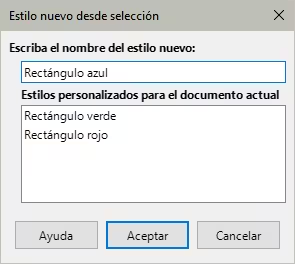
En el diálogo Crear estilo que se abre (Figura 35), escriba un nombre para el nuevo estilo. Este diálogo también muestra los estilos personalizados ya existentes.
-
Haga clic en Aceptar para guardar el nuevo estilo y cerrar el diálogo.
Figura 35: Diálogo Estilo nuevo desde selección
Modificar o editar estilos
Se recomienda modificar o editar unicamente los estilos que haya creado. La modificación o edición de estilos instalados con LibreOffice puede causar problemas en otros documentos que utilicen uno de estos estilos.
-
Seleccione un objeto en el dibujo o un estilo de la página Estilos en la Barra lateral.
-
Abra el diálogo Estilos gráficos (Figura 34) utilizando uno de los siguientes métodos:
-
Vaya a Formato > Estilos > Editar estilo en el menú.
-
Haga clic derecho en el objeto y seleccione Editar estilo en el menú contextual.
-
Clic derecho en el estilo de dibujo en la página Estilos de la Barra lateral y seleccione Modificar en el menú contextual.
-
Utilice las distintas páginas y opciones disponibles en el diálogo Estilos gráficos para modificar o editar el estilo del objeto.
-
Haga clic en Aceptar para guardar los cambios y cerrar el diálogo.
Actualizar estilos
Para actualizar un estilo a partir de los cambios realizados en un objeto:
-
Seleccione el objeto que tiene el estilo que desea modificar.
-
Utilice las diversas herramientas de la barra de herramientas Líneas y relleno para realizar cambios en el objeto o las distintas opciones de las páginas del diálogo Estilos gráficos (Figura 34) para realizar cambios en el estilo.
-
Utilice uno de los siguientes métodos para actualizar el estilo que se ha aplicado al objeto.
-
Haga clic en el ícono Actualizar estilo en la página Estilos de la Barra lateral.
-
Haga clic en Formato > Estilos > Actualizar estilo seleccionado en el menú.
Aplicar estilos
Para aplicar un estilo de objeto de dibujo use la página Estilos de la Barra lateral como sigue:
-
Seleccione el objeto al que desea aplicar un estilo.
-
Para abrir una lista de estilos disponibles, haga clic en el ícono Mostrar barra lateral de Estilos (F11) de la barra de herramientas Líneas y relleno, o haga clic en la pestaña Estilos de la Barra lateral (Figura 33).
-
Haga doble clic en el nombre del estilo para aplicar el estilo al objeto seleccionado.
-
Consejo
En la parte inferior de la página Estilos en la Barra lateral hay una lista desplegable. Aquí puede elegir mostrar todos los estilos o por grupos de estilos, como Estilos aplicados o Estilos personalizados.
Eliminar estilos de dibujo
No puede eliminar ninguno de los estilos de dibujo predefinidos en Impress, incluso si el estilo de dibujo predefinido no está en uso. Solo se pueden eliminar los estilos personalizados (definidos por el usuario).
-
Abra la página de Estilos en la Barra lateral y seleccione Estilos de dibujo.
-
Haga clic con el botón derecho en un estilo de dibujo y haga clic en Eliminar en el menú contextual.
-
Haga clic en Sí para confirmar la eliminación del estilo de dibujo.
-
Nota
Antes de eliminar un estilo de dibujo personalizado, asegúrese de que el estilo no esté en uso en la presentación.