Derechos de Autor
Este documento tiene derechos de autor © 2026 por el equipo de documentación de LibreOffice. Los colaboradores se listan más abajo. Se puede distribuir y modificar bajo los términos de la GNU General Public License versión 3 o posterior o la Creative Commons Attribution License, versión 4.0 o posterior. Todas las marcas registradas mencionadas en esta guía pertenecen a sus propietarios legítimos.
De esta edición (traducción y revisión)
De ediciones previas (traducción y revisión)
Puede dirigir cualquier comentario o sugerencia acerca de este documento al foro del equipo de documentación en español (es necesario registrarse).
-
Nota
Todo lo que publique en este foro, su dirección de correo o cualquier información personal escrita en el mensaje se archiva públicamente y no puede ser borrada.
Fecha de publicación y versión del programa
Versión en español publicada en agosto de 2026. Basada en la versión 26.2 de LibreOffice.
|
Windows o Linux |
Equivalente en Mac |
Efecto |
|
Herramientas > Opciones |
LibreOffice > Preferencias |
Acceso a la configuración general |
|
Clic con el botón derecho |
Ctrl + clic |
Abre el menú contextual |
|
Ctrl (Control) |
⌘ (Comando) |
Utilizado con otras teclas |
|
F5 |
Mayús+⌘+F5 |
Abre el navegador del documento |
|
F11 |
⌘+T |
Abre la Barra lateral en la página Estilos |
Objetos OLE
OLE (Object Linking and Embedding) es una tecnología de software que permite enlazar o incrustar archivos de diferentes formatos en otro archivo distinto. los siguientes tipos de archivo se pueden usar en una presentación de Impress como objetos OLE:.
Hojas de cálculo de LibreOffice
Gráficos de LibreOffice
Dibujos de LibreOffice
Fórmulas de LibreOffice
Texto de LibreOffice
El principal beneficio de los objetos OLE es que proporciona un método rápido y fácil de editar el objeto directamente desde Impress sin necesidad de abrir de manera independiente la aplicación que lo creo. A la hora de insertar un objeto OLE, el archivo compatible, se puede crear desde cero o utilizar un archivo ya existente.
Crear objetos OLE al Insertarlo
-
Seleccione la diapositiva donde desea insertar un objeto OLE.
-
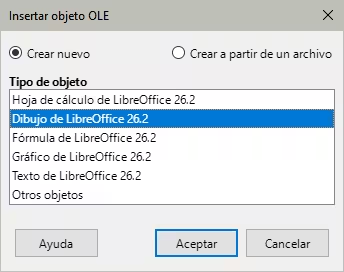
Vaya a Insertar > Objeto OLE > Objeto OLE en el menú para abrir el diálogo correspondiente (Figura 1).
-
Seleccione Crear nuevo y luego seleccione el tipo de objeto OLE que desea crear.
-
Haga clic en Aceptar y se insertará un nuevo objeto OLE en el centro de la diapositiva en modo de edición. Las herramientas que se muestran cambian proporcionando las necesarias para crear el nuevo objeto OLE.
Figura 1: Diálogo Insertar objeto OLE
Insertar objetos OLE desde archivos
Para insertar un archivo en su presentación como un objeto OLE:
-
Seleccione la diapositiva donde desea insertar un objeto OLE.
-
Abra el diálogo Insertar objeto OLE como se indicó anteriormente
-
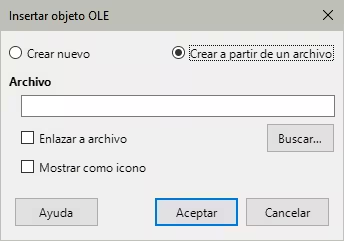
Seleccione Crear a partir de un archivo y diálogo cambiará para que indique la ruta o busque el archivo. Al hacer clic en Buscar se mostrará un navegador de archivos.
-
Si considera conveniente seleccione las opciones de inserción del objeto OLE
-
Seleccione Enlazar a archivo, para insertar el objeto con un vínculo al archivo original
-
Seleccione Mostrar como icono para insertar el objeto como icono. Cuando se haga clic en el icono, el objeto OLE se abrirá en una nueva ventana.
-
Haga clic en Aceptar para insertar el archivo con las opciones seleccionadas.
Figura 2: Diálogo Insertar objeto OLE desde archivo
-
Nota
Al Crear nuevo archivo cuando se inserta el objeto OLE, solo estará disponible en la presentación en la que se inserta. Estos objetos sólo se pueden editar con Impress.
Si no marca la casilla Enlazar a archivo, el archivo se incrusta en la diapositiva; cualquier cambio realizado en el archivo original inserción no afecta a la copia del archivo insertado en la presentación. Además, los cambios en la copia del archivo de la presentación no modifican el archivo original. Si desea que los cambios realizados se sincronicen en el original y en la presentación, debe enlazar al archivo original al insertar el objeto OLE en la presentación.
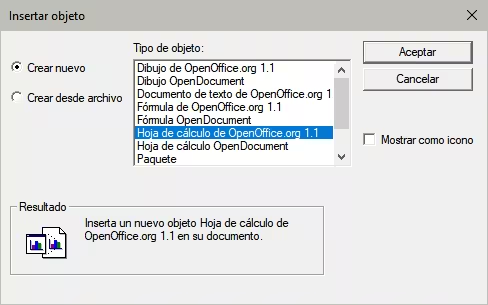
En equipos con Windows, aparece la opción extra Otros objetos en el diálogo Insertar objeto OLE, al marcar esta opción y pulsar en Aceptar el diálogo cambia y permite elegir otros objetos OLE compatibles con LibreOffice (Figura 3).
Figura 3: Mas opciones en el diálogo Insertar objeto (en Windows)
Editar objetos OLE
-
Haga doble clic en el objeto OLE para abrirlo en modo de edición. Las barras de herramientas de Impress cambiarán para proporcionar las herramientas de edición específicas para el tipo de objeto OLE.
-
Cuando termine de editar el objeto OLE, haga clic en cualquier lugar fuera del objeto.
-
Guarde la presentación. También se guardan los cambios realizados en el objeto OLE.
Cambiar el tamaño y mover objetos OLE
Cambiar el tamaño y mover objetos OLE funciona exactamente igual que cambiar el tamaño y mover objetos gráficos en Impress. Para más información, consulte el «Capítulo 5, Gestionar objetos gráficos».
Hojas de cálculo
Para incluir una hoja de cálculo en una diapositiva, puede insertar un archivo de hoja de cálculo existente o crear una nueva hoja de cálculo como un objeto OLE. Para más información sobre hojas de cálculo, consulte la Guía de iniciación y la la Guía de Calc.
Incrustar una hoja de cálculo en Impress incluye la mayor parte de la funcionalidad de una hoja de cálculo de Calc. Impress es capaz de utilizar las funciones de Calc para realizar cálculos y análisis de datos. Sin embargo, si planea usar fórmulas o datos complejos, se recomienda realizar esas operaciones en una hoja de cálculo de Calc separada y luego incrustar en Impress la hoja de cálculo con los resultados.
-
Notas
Al cambiar el tamaño o mover una hoja de cálculo en las diapositivas, ignore las barras de desplazamiento horizontales y verticales y la primera fila y la primera columna. La primera fila y la primera columna son fácilmente reconocibles debido a su color de fondo claro. Solo se utilizan con fines de edición de hojas de cálculo y no se incluirán en la hoja de cálculo que aparece como un objeto OLE en la diapositiva.
No haga doble clic en un objeto OLE de hoja de cálculo al editar. Al hacer doble clic, se abre el modo de edición de objetos OLE para hojas de cálculo.
Aunque las hojas de cálculo en Impress se pueden usar para crear tablas o presentar datos en formato tabular, insertar una tabla en Impress suele ser más adecuado y rápido en ciertas ocasiones. Consulte el «Capítulo 3, Añadir y formatear texto» para más información sobre insertar y formatear tablas.
-
Nota
Al insertar una hoja de cálculo, la hoja de cálculo completa se inserta en una diapositiva como un objeto OLE. Si la hoja (libro) de cálculo contiene más de una hoja y la necesaria no está visible, haga doble clic y luego seleccione la hoja en la barra de pestañas.
Editar hojas de cálculo
Cuando se inserta una hoja de cálculo en una diapositiva, se presenta en modo de edición, lista para insertar o modificar datos formato (Figura 4). Verá también los siguientes cambios:
-
La ventana de Impress se modifica, presentando, en la parte superior de la ventana, la Barra de fórmulas que proporciona las herramientas propias para un formato básico de la hoja de cálculo.
-
Se abre la barra de herramientas Formato para hojas de cálculo (Figura 5) remplazando a la barra de herramientas Lineas y relleno.
Figura 4: Hoja de cálculo OLE en modo de edición
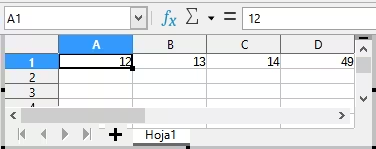
Figura 5: Barra de herramientas Formato (hojas de cálculo)

La Barra de fórmulas contiene lo siguiente de izquierda a derecha:
-
Cuadro de nombre: muestra la referencia a la celda activa o el nombre de un intervalo de celdas seleccionado.
-
Asistente de funciones, Selector de funciones y Fórmula: herramientas para crear o modificar fórmulas.
-
Cuadro de entrada: cuadro de edición para ingresar o editar el contenido de la celda activa. Haga clic en el triángulo pequeño ▼ a la derecha del cuadro de edición para expandirlo si es necesario.
-
El menú también cambia proporcionando opciones para la hoja de cálculo.
Navegación de celdas
De forma predeterminada, cuando se abre una hoja de cálculo incrustada, la celda activa es A1. Para moverse por la hoja de cálculo y seleccionar una celda, utilice uno de los siguientes métodos:
-
Use las teclas de flecha.
-
Coloque el cursor en una celda y haga clic.
-
Pulse Intro para moverse una celda hacia abajo y Mayús+Intro para moverse una celda hacia arriba.
-
Pulse Tab para moverse una celda a la derecha y Mayús+Tab para moverse una celda a la izquierda.
-
Nota
Consulte la Guía de iniciación para información sobre los atajos de teclado disponibles para navegar por una hoja de cálculo.
Introducir datos
La entrada de datos en una celda solo se puede realizar cuando la celda está activa. Una celda activa se identifica fácilmente por un borde más grueso y el texto en negrita.
La referencia a la celda o las coordenadas de la celda activa se muestran en el extremo izquierdo de la Barra de fórmulas.
-
Seleccione la celda para activarla y comience a escribir. La entrada de datos también se muestra en el cuadro de edición de la Barra de fórmulas Calc, lo que facilita la lectura de la entrada de datos.
-
Utilice las diversas herramientas y opciones del menú para ingresar datos, fórmulas, funciones , texto o fecha en una celda.
-
Para confirmar la entrada de datos en una celda, seleccione una celda diferente con el cursor o pulse Intro, Mayús+Intro, Tab o Mayús+Tab.
-
Consejo
A veces es útil tratar los números como texto (por ejemplo, números de teléfono) y evitar que Impress elimine los ceros iniciales o alinee los datos a la derecha. Para obligar a Impress a tratar los números como texto, escriba un apóstrofo o comilla sencilla (') antes de ingresar el número.
Combinar celdas
-
Resalte las celdas que quiera combinar o fusionar.
-
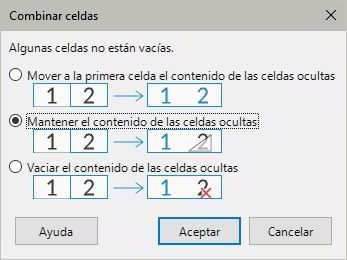
Utilice uno de los siguientes métodos para abrir el diálogo Combinar celdas (Figura 6).
-
Vaya a Formato > Tabla > Combinar celdas en el menú.
-
Vaya a Formato > Tabla > Combinar celdas en el menú.
-
Haga clic con el botón derecho en las celdas seleccionadas y seleccione Combinar celdas en el menú contextual.
-
Seleccione una opción, haga clic en Aceptar para fusionar las celdas.
Figura 6: Diálogo Combinar celdas
Dividir celdas
Solo las celdas que se combinado anteriormente se pueden dividir en celdas separadas
-
Seleccione una celda resultado de la combinación de celdas.
-
Divida la celda utilizando uno de los siguientes métodos:
-
Vaya a Formato > Tabla > Dividir celdas en el menú.
-
Haga clic con el botón derecho en la celda y seleccione Dividir celdas en el menú contextual.
Insertar celdas, filas o columnas
-
Sitúe el cursor en una celda, fila o columna que servirá como referencia al insertar.
-
Seleccione el mismo número de celdas, filas o columnas en la hoja de cálculo incrustada que desea insertar.
-
Inserte celdas usando uno de los siguientes métodos:
-
Vaya a Hoja > Insertar celdas en el menú
-
Haga clic con el botón derecho en las celdas seleccionadas y seleccione Insertar en el menú contextual
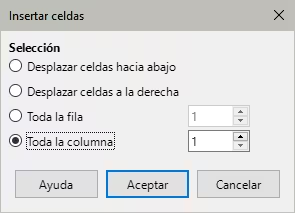
Al insertar celdas, se abre el diálogo Insertar celdas (Figura 7). Seleccione una opción de inserción y haga clic en Aceptar para insertar las celdas y cerrar el diálogo.
Figura 7: Diálogo Insertar celdas
-
Inserte filas usando uno de los siguientes métodos:
-
Vaya a Hoja > Insertar filas arriba u Hoja > Insertar filas > Filas en el menú.
-
Haga clic con el botón derecho en las filas seleccionadas y seleccione Insertar filas arriba o Insertar filas debajo en el menú contextual.
-
Inserte columnas usando uno de los siguientes métodos:
-
Vaya a Hoja > Insertar columnas > Columnas antes u Hoja > Insertar columnas > Columnas después en el menú.
-
Haga clic con el botón derecho en las filas seleccionadas y seleccione Insertar columnas antes o Insertar columnas después en el menú contextual.
Eliminar celdas, filas o columnas
-
Seleccione las celdas, filas o columnas que desea eliminar de la hoja de cálculo incrustada
-
Elimine celdas usando uno de los siguientes métodos:
-
Vaya a Hoja > Eliminar celdas en el menú
-
Haga clic seleccioné las celdas y seleccione Eliminar en el menú.
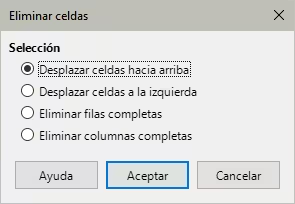
Eliminar celdas abre el diálogo Eliminar celdas (Figura 8). Seleccione una opción de eliminación, luego haga clic en Aceptar para eliminar las celdas y cerrar el diálogo.
-
Elimine filas usando uno de los siguientes métodos:
-
Vaya a Hoja > Eliminar filas en el menú.
-
Haga clic con el botón derecho en las filas seleccionadas y seleccione Eliminar en el menú contextual.
-
Elimine filas usando uno de los siguientes métodos:
-
Vaya a Hoja > Eliminar columnas en el menú.
-
Haga clic con el botón derecho en las columnas seleccionadas y seleccione Eliminar columnas en el menú contextual.
Figura 8: Diálogo Eliminar celdas
Insertar hojas
-
Haga doble clic en la hoja de cálculo incrustada para abrirla en modo de edición.
-
Inserte una hoja utilizando uno de los siguientes métodos:
-
Haga clic en el signo más (+) en la barra de pestañas de hojas, se abrirá un diálogo para que asigne un nombre a la nueva hoja.
-
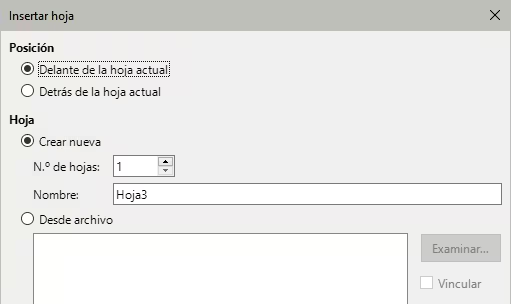
Haga clic con el botón derecho en una pestaña de la barra de pestañas de hojas y seleccione Insertar> Hoja en el menú contextual para abrir el diálogo Insertar hoja (Figura 9).
-
Vaya a Hoja > Insertar hoja en el menú para abrir el diálogo Insertar hoja.
-
Nota
Solo la hoja activa de la hoja (libro) de cálculo incrustada se muestra en la diapositiva después de salir del modo de edición.
Diálogo Insertar hoja
-
Abra el diálogo Insertar hoja como se ha explicado en el título anterior.
Figura 9: Diálogo Insertar hoja
-
Seleccione la posición para la nueva hoja en la hoja de cálculo: -Antes de la hoja actual o Después de la hoja actual.
-
Inserte una hoja en blanco de la siguiente manera:
-
Seleccione Crear nueva.
-
Seleccione Nº de hojas que se insertarán en el cuadro de texto
-
En el cuadro de texto Nombre, ingrese un nombre para la nueva hoja. Esta opción no está disponible si se insertan varias hojas.
-
Inserte una hoja desde otro archivo de la siguiente manera:
-
Seleccione Desde archivo.
-
Haga clic en Examinar para abrir el diálogo Insertar y navegar hasta la ubicación del archivo
-
Seleccione el archivo y haga clic en Abrir y los nombres de las hojas del archivo aparecerán en el listado de hojas:
-
Si es necesario, marque Vincular para crear un enlace al archivo original.
-
Seleccione la hoja que desea insertar
-
Haga clic en Aceptar para cerrar el diálogo e insertar la hoja en la hoja de cálculo incrustada.
Cambiar el nombre de las hojas
-
Seleccione la hoja a la que desea cambiarle el nombre
-
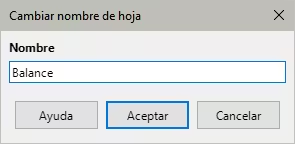
Haga clic con el botón derecho en la pestaña de la hoja y seleccione Cambiar nombre de hoja en el menú contextual o vaya a Hoja > Cambiar nombre de hoja en el menú para abrir el diálogo Cambiar nombre de hoja (Figura 10).
-
Ingrese un nuevo nombre para la hoja en el cuadro de texto Nombre.
-
Haga clic en Aceptar para guardar el cambio de nombre y cerrar el diálogo.
Figura 10: Diálogo Cambiar nombre de hoja
Mover o copiar hojas
-
Haga doble clic en la hoja de cálculo incrustada para abrirla en modo de edición.
-
Seleccione la hoja que desea mover o copiar.
-
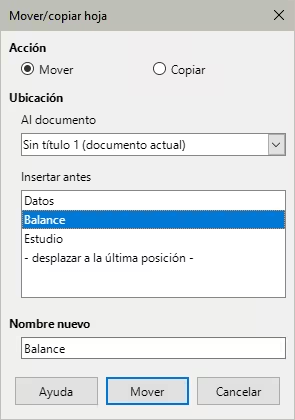
Haga clic con el botón derecho en la pestaña de la hoja y seleccione Mover o copiar hoja en el menú contextual o vaya a Hoja > Mover o copiar hoja en el menú para abrir el diálogo Mover / copiar hoja (Figura 11)
-
Mover o copiar una hoja a otra posición dentro de la hoja de cálculo OLE en la misma presentación es la siguiente:
-
Seleccione la acción Mover o Copiar.
-
Seleccione la Ubicación en la lista desplegable Al documento. En Impress, el documento se denomina Sin título 1 (documento actual).
-
En la lista Insertar antes seleccione una hoja de las del libro de cálculo para situar la copia o la hoja móvil antes de la seleccionada, o desplazar a la última posición.
-
Si es necesario, ingrese un Nuevo nombre para la hoja.
-
Haga clic en Aceptar para mover o copiar la hoja y cerrar el diálogo.
Figura 11: Diálogo Mover / copiar hoja
-
Para mover o copiar una hoja a otro documento que contenga una hoja de cálculo es la siguiente:
-
Asegúrese de que la hoja de cálculo del documento de destino esté seleccionada.
-
Seleccione la opción Mover o Copiar en Acción.
-
Seleccione la Ubicación en la lista desplegable Al documento. En Impress, el documento se denomina Sin título 1 (documento actual). Si el documento es una hoja de cálculo de Calc, se muestra el nombre de archivo.
-
En la lista Insertar antes seleccione una hoja de las del libro de cálculo para situar la copia o la hoja móvil antes de la seleccionada, o desplazar a la última posición.
-
Si es necesario, ingrese un Nuevo nombre para la hoja.
-
Haga clic en Aceptar para mover o copiar la hoja y cerrar el diálogo.
-
Para mover la hoja con el ratón dentro de la hoja de cálculo incrustada, haga clic en la pestaña de la hoja y arrástrela a una nueva posición.
Eliminar hojas
-
Haga doble clic en la hoja de cálculo incrustada para abrirla en modo de edición.
-
Seleccione la hoja que desea eliminar.
-
Haga clic con el botón derecho en la pestaña de la hoja y seleccione Eliminar hoja en el menú contextual o vaya a Hoja > Eliminar hoja en el menú y confirme la eliminación de la hoja.
Formato de hojas de cálculo
Para fines de presentación, puede ser necesario cambiar el formato de una hoja de cálculo para que coincida con el estilo utilizado en la presentación.
Al trabajar en una hoja de cálculo incrustada, puede acceder a cualquier estilo de Calc y utilizarlo. Aunque, si va a usar estilos, se recomienda crear estilos específicos para hojas de cálculo incrustadas, ya que los estilos de Calc pueden no ser adecuados al trabajar en Impress.
Formato de datos
-
Seleccione una celda o intervalo de celdas en una hoja de cálculo incrustada usando uno de los siguientes métodos:
-
Para seleccionar una celda haga clic dentro de la celda.
-
Para seleccionar la hoja completa, haga clic en el rectángulo en la esquina superior izquierda entre los encabezados de fila y columna o utilice el atajo de teclado Ctrl+E.
-
Para seleccionar una columna, haga clic en el encabezado de la columna en la parte superior de la hoja de cálculo.
-
Para seleccionar una fila, haga clic en el encabezado de la fila en el lado izquierdo de la hoja de cálculo.
-
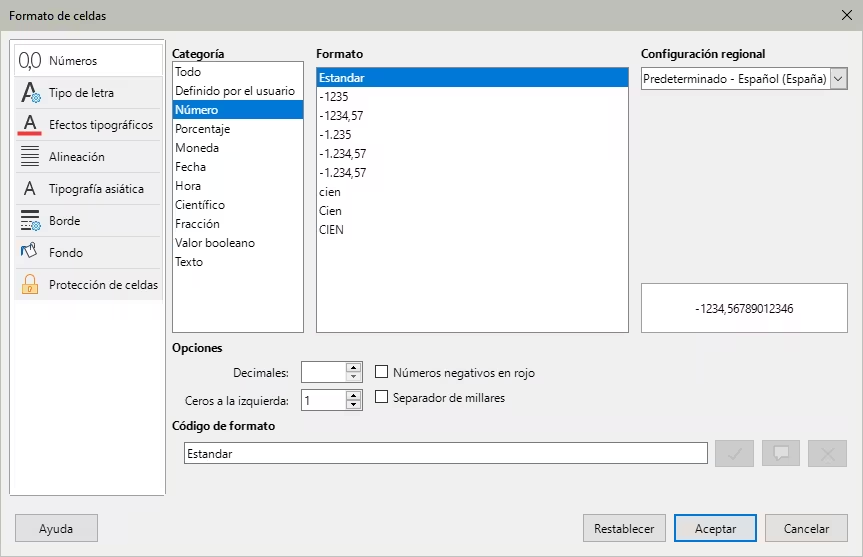
Abra el diálogo Formato de celdas (Figura 12) usando uno de los siguientes métodos:
Figura 12: Diálogo Formato de celdas
-
Haga clic con el botón derecho en una celda y seleccione Formato de celdas en el menú contextual.
-
Vaya a Formato > Celdas en el menú.
-
Utilice el atajo de teclado Ctrl+1.
-
Utilice las diferentes páginas del diálogo Formato de celdas para que el formato de las celdas coincida con el estilo de presentación.
-
Haga clic en Aceptar para cerrar el diálogo y guardar los cambios.
Altura de fila
-
Seleccione una fila haciendo clic en el encabezado de la fila.
-
Ajuste la altura de la fila con uno de los siguientes métodos:
-
Pase el cursor sobre el borde inferior en el encabezado de la fila hasta que el cursor cambie de forma, luego haga clic y arrastre el borde para aumentar o disminuir la altura de la fila.
-
Haga clic derecho en el encabezado de la fila y seleccione Altura de fila en el menú contextual y establezca la altura de la fila en el diálogo que se abre. Al seleccionar Valor predeterminado en este diálogo, la fila recupera el valor predeterminado.
-
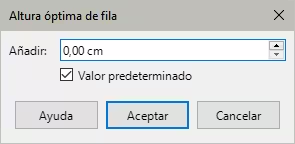
Haga clic derecho en el encabezado de la fila y seleccione Altura óptima en el menú contextual. Introduzca una altura óptima en Añadir o seleccione Valor predeterminado en el diálogo Altura óptima de fila que se abre (Figura 13).
El valor predeterminado para la altura óptima de fila depende del carácter con mayor tamaño de letra que se encuentre en la fila.
Figura 13: Diálogo Altura óptima de fila
Anchura de columna
-
Seleccione una columna haciendo clic en el encabezado de la columna.
-
Ajuste el ancho de la columna usando uno de los siguientes métodos:
-
Pase el cursor sobre el borde izquierdo o derecho en el encabezado de la columna hasta que cambie de forma, luego haga clic y arrastre el borde para aumentar o disminuir el ancho de la columna
-
Haga clic derecho en el encabezado de la columna y seleccione Anchura de columna en el menú contextual y establezca la anchura de columna en el diálogo que se abre. Al seleccionar Valor predeterminado en este diálogo, la columna recupera el valor predeterminado.
-
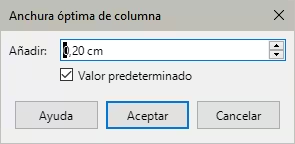
Haga clic derecho en el encabezado de la columna y seleccione Anchura óptima en el menú contextual. Introduzca una anchura en Añadir o seleccione Valor predeterminado en el diálogo Anchura óptima de columna que se abre (Figura 14).
El valor predeterminado para la anchura óptima de columna depende de la entrada con mayor anchura que se encuentre en la columna.
Figura 14: Diálogo Anchura óptima de columna
Usar estilos de hoja de cálculo
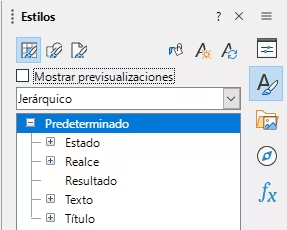
Cuando se utilizan estilos en una hoja de cálculo incrustada y está en modo de edición, Impress muestra los estilos de hoja de cálculo disponibles en la página Estilos de la Barra lateral (Figura 15). Los estilos utilizados en una hoja de cálculo incrustada son similares a los estilos de párrafo utilizados en LibreOffice Writer.
-
Seleccione los datos en una celda o celdas en la hoja de cálculo incrustada.
-
Haga clic en Estilos para abrir la página Estilos de la barra lateral
-
Haga doble clic en un estilo para aplicar ese estilo a los datos de la celda.
Figura 15: Página Estilos (de Calc) en la barra lateral
Gráficos
Un gráfico es una interpretación con formato de imagen de la información contenida en una hoja de cálculo. La siguiente sección proporciona una información básica de gráficos. Para una información más completa sobre gráficos y su uso, consulte la Guía de Calc.
Insertar gráficos
-
Utilice uno de los siguientes métodos para insertar un gráfico:
-
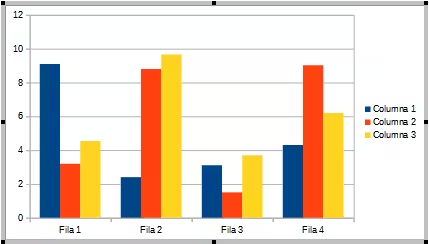
Vaya a Insertar > Gráfico en el menú y se inserta un gráfico de ejemplo en el centro de la diapositiva en el modo de edición (Figura 16).
Figura 16: Gráfico en modo de edición
-
Haga clic en Gráfico en la barra de herramientas Estándar y se insertará un gráfico en el centro de la diapositiva en el modo de edición.
-
Vaya a Insertar > Objeto > Objeto OLE para insertar un gráfico como un objeto OLE. Consulte Objetos OLE para más información.
-
Si es necesario, haga clic fuera del área del gráfico para cancelar el modo de edición.
-
Nota
Cuando un gráfico está en modo de edición, la barra de herramientas Formato para gráficos (Figura 17) se abre reemplazando la barras de herramientas Líneas y Relleno y se cambia la barra de herramientas Estándar (Figura 18).
Figura 17: Barra de herramientas Formato (de gráfico)
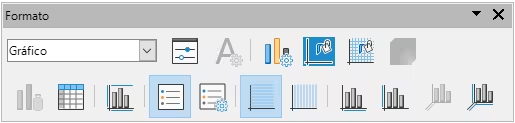
Figura 18: Barra de herramientas Estándar al editar gráficos

Seleccionar el tipo de gráfico
Sus datos se pueden presentar utilizando una variedad de gráficos diferentes. Impress contiene varios ejemplos de tipos de gráficos que lo ayudarán a transmitir su mensaje. Puede seleccionar un tipo de gráfico utilizando el diálogo Tipo de gráfico (Figura 19) o el panel Tipo de gráfico en la página Propiedades de la Barra lateral (Figura 18).
Figura 19: Diálogo Tipo de gráfico
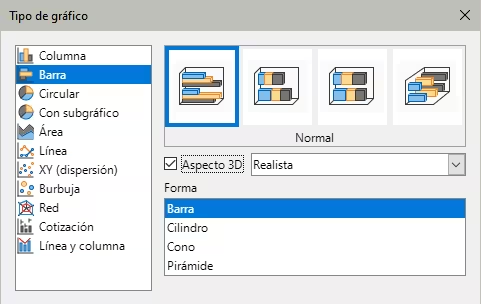
Diálogo Tipo de gráfico
-
Haga doble clic sobre el gráfico para entrar en modo de edición. El gráfico tiene un borde y controles de selección cuando está en modo de edición.
-
Abra el diálogo Tipo de gráfico utilizando uno de los siguientes métodos:
-
Haga clic en Tipo de gráfico en la barra de herramientas Formato.
-
Vaya a Formato > Tipo de gráfico en el menú.
-
Haga clic con el botón derecho en el gráfico y seleccione Tipo de gráfico en el menú contextual.
-
Seleccione un tipo de gráfico en la vista previa de la izquierda, los ejemplos de gráficos de la derecha cambian. Además, las opciones disponibles para los tipos de gráficos cambian para coincidir con el tipo de gráfico.
-
Seleccione un ejemplo de gráfico en la vista previa de la derecha.
-
Seleccione las opciones necesarias para el tipo de gráfico seleccionado
-
Haga clic en Aceptar para cerrar el diálogo Tipo de gráfico y volver a la ventana de edición.
-
Continúe formateando el gráfico, agregue datos al gráfico o haga clic fuera del gráfico para volver a la vista normal.
Tipo de gráfico en la barra lateral
-
Haga doble clic sobre el gráfico para entrar en modo de edición. El gráfico tiene un borde y controles de selección cuando está en modo de edición.
-
Haga clic en Propiedades en la barra lateral y despliegue el panel Tipo de gráfico.
-
Seleccione el tipo de gráfico de la lista desplegable.
-
Seleccione un ejemplo de gráfico en la vista previa de la derecha.
-
Seleccione los elementos de gráfico necesarios en la sección Elementos.
-
Continúe formateando el gráfico, agregue datos al gráfico o haga clic fuera del gráfico para volver a la vista normal.
Tipos de gráficos
El siguiente resumen de los tipos de gráficos disponibles le ayudará a elegir un tipo adecuado para los datos que se utilizan para crear el gráfico. Los gráficos de columnas, barras, circulares y áreas están disponibles como tipos 2D o 3D. Para más información sobre gráficos, consulte la Guía de Calc.
-
Columna: muestra una tendencia de los datos . Es el tipo de gráfico predeterminado al insertar un gráfico. Su uso es aconsejable cuando no hay muchos puntos de datos. Si la serie temporal es extensa, es mejor utilizar un gráfico de líneas.
-
Barra: brinda un impacto visual inmediato para comparar datos cuando el tiempo no es importante, por ejemplo, la popularidad de productos en el mercado.
-
Circulares: ofrecen una comparación en porciones. Por ejemplo, al comparar los gastos de diferentes departamentos en diferentes artículos. Funcionan mejor con intervalos pequeños de valores (seis o menos). Al utilizar un intervalo mayor, el impacto visual del gráfico circular comienza a desvanecerse.
-
Área: es una versión de los gráficos de línea o columna. Es útil cuando se quiere resaltar un cambio en el volumen. El gráfico de área tiene un mayor impacto visual que un gráfico de líneas, pero los datos utilizados definen el impacto visual.
-
Línea: muestra series con progresión en el tiempo. Ideal para datos brutos y útil para representar datos que muestran tendencias o cambios a lo largo del tiempo y se requiere un énfasis en su continuidad. En los gráficos de líneas, el eje X es ideal para representar datos de series de tiempo. Las líneas 3D confunden al espectador, por lo que es más aconsejable utilizar líneas de mayor grosor para resaltar datos.
-
XY (dispersión): es excelente para visualizar datos que no se han analizado completamente y pueden ser mejores para datos donde tienen un valor constante para la comparación. Por ejemplo, datos meteorológicos, reacciones bajo distintas circunstancias, condiciones de altitud o cualquier dato que coincida con dos series numéricas. El eje X generalmente traza la variable independiente o el parámetro de control (a menudo una serie de tiempo).
-
Burbuja: se utiliza para representar tres variables. Dos variables identifican la posición del centro de una burbuja en un gráfico cartesiano, mientras que la tercera variable indica el radio de la burbuja.
-
Red: es similar a los gráficos polares o de radar y es útil para comparar datos que no están en series de tiempo, pero muestran diferentes circunstancias, como variables en un experimento científico. Para cada fila de datos del gráfico, se muestra un radio en el que se trazan los datos. Todos los valores de datos se muestran con la misma escala, por lo que deben tener aproximadamente la misma magnitud.
-
Cotización: Un gráfico de cotización ilustra la tendencia del mercado dada por una apertura del precio, un precio inferior, un precio superior y el precio de cierre. EL volumen de transacción puede igualmente ser mostrado.
-
Línea y columna: es una combinación de dos tipos de gráfico. Es útil para combinar dos series de datos distintas pero relacionadas, por ejemplo, las ventas a lo largo del tiempo (columna) y las tendencias del margen de beneficio (línea).
Ingresando datos del gráfico
-
Asegúrese de que el gráfico esté seleccionado y en modo de edición.
-
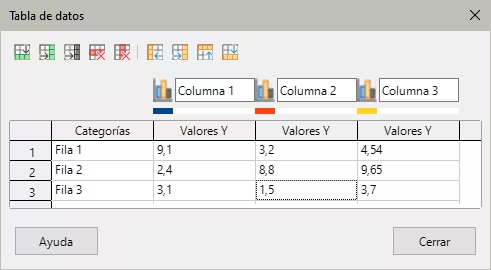
Abra el diálogo Tabla de datos (Figura 20) utilizando uno de los siguientes métodos:
-
Haga clic en Tabla de datos en la barra de herramientas Formato.
-
Vaya a Ver > Tabla de datos en el menú
-
Haga clic derecho en el gráfico y seleccione Tabla de datos en el menú contextual.
Figura 20: Diálogo Tabla de datos
-
Escriba o pegue información en las celdas para ingresar datos en el diálogo.
-
Utilice las herramientas de la esquina superior izquierda del diálogo para insertar, eliminar o reposicionar las filas o columnas (series de datos).
-
Haga clic en Cerrar para guardar los cambios y cerrar el diálogo.
-
Nota
Para insertar, eliminar o reposicionar filas o columnas, utilice las herramientas de la parte superior del diálogo Tabla de datos.
Agregar o quitar elementos del gráfico
-
Asegúrese de que el gráfico esté seleccionado y en modo de edición.
-
Para agregar un elemento al gráfico, utilice uno de los siguientes métodos.
-
Vaya a Insertar en el menú y seleccione un elemento de los disponibles.
-
Haga clic derecho en el gráfico y seleccione un elemento del menú contextual.
-
Haga clic con el botón derecho en la pared del gráfico y seleccione un elemento.
-
Haga clic con el botón derecho en un elemento y seleccione un elemento del menú contextual
-
Abra el panel Elementos en la página Propiedades de la Barra lateral y seleccione los elemento necesarios
-
Nota
Dependiendo del método seleccionado para agregar un elemento, afectará al tipo de elemento que puede agregar al gráfico. Además, al agregar algunos elementos al gráfico, es posible que se abra un diálogo con varias opciones de selección.
-
Para eliminar un elemento de un gráfico, utilice uno de los siguientes métodos:
-
Haga clic con el botón derecho en el elemento del gráfico que desea eliminar y seleccione Eliminar en el menú contextual.
-
Seleccione un elemento del gráfico y pulse la tecla de Supr o Retroceso.
-
Abra el panel Elementos en la página Propiedades de la Barra lateral y desmarque el elemento que desee eliminar.
-
Haga clic fuera del gráfico para volver a la vista normal
Formato del gráfico y los elementos del gráfico
-
Asegúrese de que el gráfico esté seleccionado y en modo de edición.
-
Para formatear un elemento en el gráfico, utilice uno de los siguientes métodos.
-
Vaya a Formato en el menú y seleccione un elemento que desee formatear.
-
Haga clic con el botón derecho en un elemento y seleccione Formato XXXX en el menú contextual. La opción de formato cambia según el elemento de gráfico que se haya seleccionado. Por ejemplo, seleccione el fondo del gráfico, la opción de formato se llamará Formato del plano general.
-
Utilice los iconos de la barra de herramientas Formato (Figura 19).
-
Al seleccionar un elemento, se abre un diálogo de formato específico para el elemento seleccionado. Utilice las distintas opciones del diálogo de formato. Para más información sobre cómo dar formato a un gráfico, los elementos del gráfico y las opciones disponibles, consulte la Guía de Calc.
Redimensionar y mover gráficos
Un gráfico y sus elementos se pueden cambiar de tamaño y mover como cualquier otro objeto de una diapositiva. Para más información sobre cómo cambiar el tamaño y mover un gráfico, consulte el «Capítulo 5, Gestionar objetos gráficos» y la Guía de Calc.
Audio y video
Insertar audio o video
Usando un explorador de archivos
-
Vaya a Insertar > Audio o Video en el menú, se abrirá un diálogo explorador de archivos para localizar el archivo de audio o video (Figura 21)
-
Navegue hasta la carpeta donde se encuentra el archivo. En el explorador de archivos solo aparecerán los archivos de audio y video que sean compatibles con Impress.
-
Seleccione el archivo compatible requerido y haga clic en Abrir para incrustar el archivo en el centro de la diapositiva. La barra de herramientas Reproducción multimedia (Figura 22) se abrirá automáticamente.
-
Coloque y / o cambie el tamaño del archivo de audio o video. Consulte el «Capítulo 5, Gestiionar objetos gráficos» para más información.
Figura 21: Navegador de archivos - Insertar audio o video
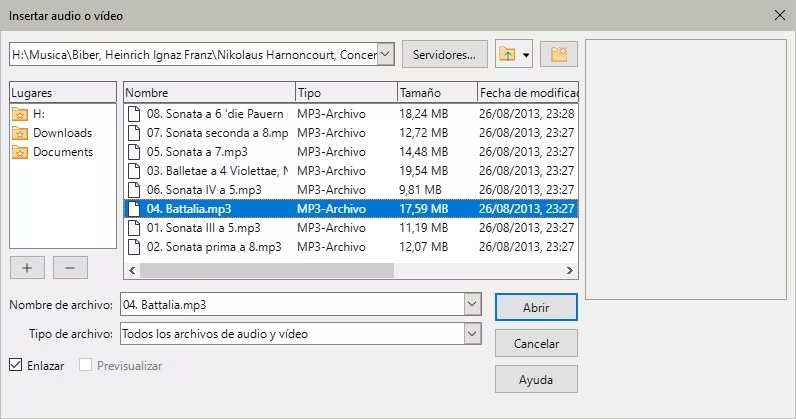
Figura 22: Barra de herramientas Reproducción multimedia

Usando la Galería
-
Si la página Galería de la Barra lateral no está abierta, utilice uno de los siguientes métodos para abrirla:
-
Vaya a Ver > Barra lateral en el menú para abrir la Barra lateral y seleccione Galería en las pestañas a la derecha de la barra.
-
Vaya a Ver > Galería en el menú.
-
Busque un tema que contenga archivos multimedia, por ejemplo, Sonidos.
-
Haga clic en el elemento de audio o video requerida y arrástrela a la diapositiva. La barra de herramientas Reproducción multimedia se abre automáticamente.
-
Coloque y / o cambie el tamaño del archivo de audio o video. Consulte el «Capítulo 5, Gestionar objetos gráficos» para más información.
Reproducción de medios
La barra de herramientas de Reproducción multimedia se abre automáticamente cuando se selecciona un archivo de audio o video y contiene las siguientes herramientas de izquierda a derecha:
-
Insertar audio o video: abre un diálogo explorador de archivos para localizar el archivo de audio o video e insertarlo en la diapositiva.
-
Reproducir: reproduce el archivo multimedia.
-
Pausa: pausa la reproducción.
-
Detener: detiene la reproducción.
-
Repetir: si se activa, reproduce en bucle el archivo multimedia hasta que se desactiva.
-
Posición: selecciona la posición desde dónde comenzar la reproducción.
-
Silencio: Pone en silencio la reproducción.
-
Volumen: ajusta el volumen del archivo multimedia.
-
Ruta de medios: indica la ruta del archivo multimedia en reproducción.
Fórmulas
Vaya a Insertar > Objeto OLE > Objeto de Fórmula en el menú para crear una fórmula en la diapositiva.
Al editar una fórmula, el menú y la barra de herramientas de Math están disponible, lo que le permite crear o editar una fórmula. Para una información detallada de cómo crear fórmulas, consulte la Guía de iniciación o la Guía de Math.
Al crear fórmulas, asegúrese de que los tamaños de letra utilizados en las fórmulas sean similares al tamaño de letra de los objetos de la presentación. Para cambiar los atributos del tipo de letra de la fórmula, vaya a Formato > Tipos de letra y Formato > Tamaños de letra en el menú.
-
Nota
A diferencia de las fórmulas en Writer, una fórmula en Impress se trata como un objeto y no se alineará automáticamente con el resto de los objetos de la diapositiva. La fórmula se puede mover como otros objetos en Impress, pero no se puede cambiar de tamaño, para esto, cambie el tamaño de letra.
Dibujos, archivos de texto, HTML y otros objetos
En una presentación se puede insertar dibujos, archivos de texto, archivos HTML y otros objetos,
-
.Vaya a Insertar > Archivo en el menú para abrir un diálogo de selección de archivo. Solo los archivos compatibles con Impress estarán disponibles.
-
También se pueden copiar y pegar como objetos OLE los objetos compatibles.