Derechos de Autor
Este documento tiene derechos de autor © 2026 por el equipo de documentación de LibreOffice. Los colaboradores se listan más abajo. Se puede distribuir y modificar bajo los términos de la GNU General Public License versión 3 o posterior o la Creative Commons Attribution License, versión 4.0 o posterior. Todas las marcas registradas mencionadas en esta guía pertenecen a sus propietarios legítimos.
De esta edición (traducción y revisión)
De ediciones previas (traducción y revisión)
Puede dirigir cualquier comentario o sugerencia acerca de este documento al foro del equipo de documentación en español (es necesario registrarse).
-
Nota
Todo lo que publique en este foro, su dirección de correo o cualquier información personal escrita en el mensaje se archiva públicamente y no puede ser borrada.
Fecha de publicación y versión del programa
Versión en español publicada en agosto de 2026. Basada en la versión 26.2 de LibreOffice.
|
Windows o Linux |
Equivalente en Mac |
Efecto |
|
Herramientas > Opciones |
LibreOffice > Preferencias |
Acceso a la configuración general |
|
Clic con el botón derecho |
Ctrl + clic |
Abre el menú contextual |
|
Ctrl (Control) |
⌘ (Comando) |
Utilizado con otras teclas |
|
F5 |
Mayús+⌘+F5 |
Abre el navegador del documento |
|
F11 |
⌘+T |
Abre la Barra lateral en la página Estilos |
Introducción
Este capítulo describe cómo agregar nuevas diapositivas a una presentación, cómo dar formato a las diapositivas y cómo dar formato a las notas. Las notas se utilizan generalmente como indicaciones para la persona que realiza la presentación.
Insertar, renombrar y eliminar diapositivas
Al insertar una diapositiva nueva en una presentación, se inserta después de la diapositiva que se muestra en el espacio de trabajo. Si se han utilizado patrones de diapositivas en la presentación, la diapositiva insertada utilizará el mismo formato de la diapositiva maestra que la diapositiva seleccionada, visible en el espacio de trabajo.
Insertar nuevas diapositivas
-
Abra la presentación donde desea agregar una nueva diapositiva o cree una nueva presentación.
-
Asegúrese de que está trabajando en vista Normal o Clasificador de diapositivas.
-
Seleccione la diapositiva anterior al lugar donde desee insertar una nueva diapositiva y use uno de los siguientes métodos para insertar la nueva diapositiva:
-
Vaya a Diapositiva > Diapositiva nueva en el menú.
-
Haga clic con el botón derecho en la diapositiva seleccionada en el panel Diapositivas y seleccione Diapositiva nueva en el menú contextual.
-
Haga clic con el botón derecho en la diapositiva seleccionada en la vista Clasificador de diapositivas y seleccione Diapositiva nueva en el menú contextual.
-
Use el atajo de teclado Ctrl+M.
-
Para insertar una diapositiva al final de la presentación, asegúrese de que no haya ninguna diapositiva seleccionada en el panel Diapositivas y haga clic con el botón derecho en un área vacía del panel Diapositivas y seleccione Diapositiva nueva en el menú contextual.
Insertar diapositivas desde un archivo
-
Abra la presentación donde desea agregar otra diapositiva o cree una presentación.
-
Seleccione la diapositiva anterior al lugar donde desee insertar la diapositiva.
-
Vaya a Diapositiva > Insertar diapositiva desde archivo en el menú para abrir el diálogo Insertar archivo (Figura 1).
-
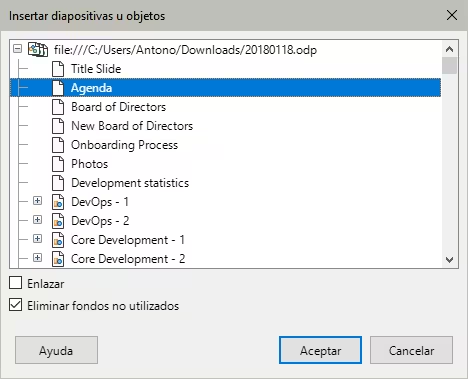
Busque y seleccione el archivo de presentación desde donde desea insertar la diapositiva y haga clic en Abrir para abrir el diálogo Insertar diapositivas / objetos (Figura 2).
-
Haga clic en el símbolo de expansión junto al nombre del archivo para expandir la lista de diapositivas.
-
Seleccione las diapositivas que desea insertar en su presentación.
-
Si es necesario, seleccione la opción Enlace para incrustar la diapositiva como un objeto OLE.
-
Haga clic en Aceptar para insertar la diapositiva en la presentación y cerrar el diálogo.
Figura 1: Diálogo Insertar archivo
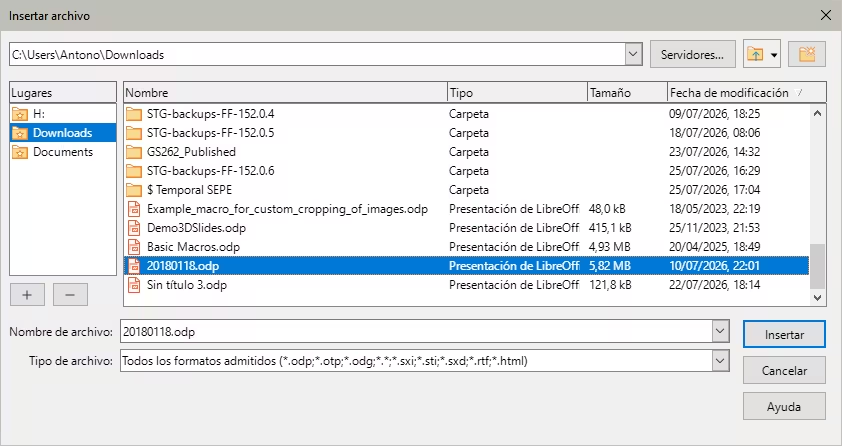
Figura 2: Diálogo Insertar diapositivas / objetos
-
Nota
Al insertar una diapositiva desde un archivo, puede vincular la diapositiva en lugar de copiarla. Esto inserta la diapositiva usando OLE. Consulte el «Capítulo 7, Objetos OLE hojas de cálculo, gráficos y otros» para más información. sobre OLE.
-
Consejo
La Figura 2 muestra la importancia de asignar nombres descriptivos a las diapositivas con el fin de una mejor identificación. Consulte «Cambiar el nombre de las diapositivas» más adelante.
Copiar y pegar entre presentaciones
-
Abra la presentación de la que desea copiar una diapositiva y la presentación donde desea pegar la diapositiva copiada.
-
En la presentación desde la que desea copiar, utilice la vista Clasificador de diapositivas para ubicar fácilmente las diapositivas que desea copiar.
-
Seleccione la diapositiva requerida y cópiela usando uno de los siguientes métodos:
-
Vaya a Editar > Copiar en el menú.
-
Haga clic con el botón derecho y seleccione Copiar en el menú contextual.
-
Haga clic en Copiar en la barra de herramientas Estándar.
-
Utilice el atajo de teclado Ctrl+C.
-
Cambie a la presentación donde desea pegar la diapositiva.
-
Utilice la vista Clasificador de diapositivas para ubicar fácilmente las diapositivas.
-
Seleccione la diapositiva anterior al lugar donde desee insertar una nueva diapositiva y pegue la diapositiva copiada utilizando uno de los siguientes métodos:
-
Vaya a Editar > Pegar en el menú.
-
Haga clic con el botón derecho y seleccione Pegar en el menú contextual.
-
Haga clic en Pegar en la barra de herramientas Estándar.
-
Utilice el atajo de teclado Ctrl+V.
Arrastrar y soltar entre presentaciones
-
Abra las dos presentaciones que desee utilizar para mover o copiar diapositivas entre ellas.
-
Abra la vista Clasificador de diapositivas en ambas presentaciones.
-
En la presentación de destino, Seleccione la diapositiva anterior al lugar donde desee insertar una nueva diapositiva.
-
En la presentación origen, seleccione las diapositivas necesarias que desee mover o copiar.
-
Para mover las diapositivas a la presentación de destino, haga clic en las diapositivas seleccionadas, arrastre y suelte las diapositivas seleccionadas en la presentación de destino.
-
Si solo quiere copiar las diapositivas, mantenga pulsada la tecla Ctrl mientras arrastra y suelta las diapositivas a la presentación de destino.
Duplicar diapositivas
Duplicar una diapositiva es un método fácil de agregar diapositivas si desea que otra diapositiva tenga el mismo formato, diseño y animaciones que la diapositiva seleccionada.
-
Use la vista Normal o Clasificador de diapositivas.
-
Seleccione la diapositiva o diapositivas que desea duplicar en el panel Diapositivas o en la vista Clasificador de diapositivas.
-
Vaya a Diapositiva > Duplicar diapositiva en el menú o haga clic con el botón derecho en la selección y seleccione Duplicar diapositiva en el menú contextual. Las diapositivas duplicadas se colocan en la presentación después de la diapositiva seleccionada.
-
Consejo
Duplicar una diapositiva es una forma de evitar que las diapositivas se muestren saturadas, dificultando la comprensión de la audiencia. Si una diapositiva se llena de información, intente duplicar la diapositiva y divida la información en dos o más diapositivas. El formato, fondos, etc. se conservarán en cada diapositiva duplicada.
Cambiar el nombre de las diapositivas
-
Use la vista Normal o Clasificador de diapositivas.
-
Seleccione una diapositiva y abra el diálogo Cambiar nombre de diapositiva utilizando uno de los siguientes métodos:
-
Vaya a Diapositiva > Cambiar nombre de diapositiva en el menú.
-
Haga clic con el botón derecho en la diapositiva seleccionada y seleccione Cambiar nombre de diapositiva en el menú contextual.
-
Escriba un nuevo nombre para la diapositiva en el cuadro de texto Nombre del diálogo y pulse Aceptar para guardar los cambios y cerrar el diálogo.
Expandir diapositivas
Ocasionalmente puede estar desarrollando un tema con bastantes puntos y su continuación hará que no quepa en el espacio disponible. En lugar de reducir el tamaño de letra o utilizar otros métodos para incluir más texto en una misma diapositiva, es más conveniente subdividir el contenido de la diapositiva en dos o más diapositivas.
-
Seleccione la diapositiva que desea expandir en el panel Diapositiva.
-
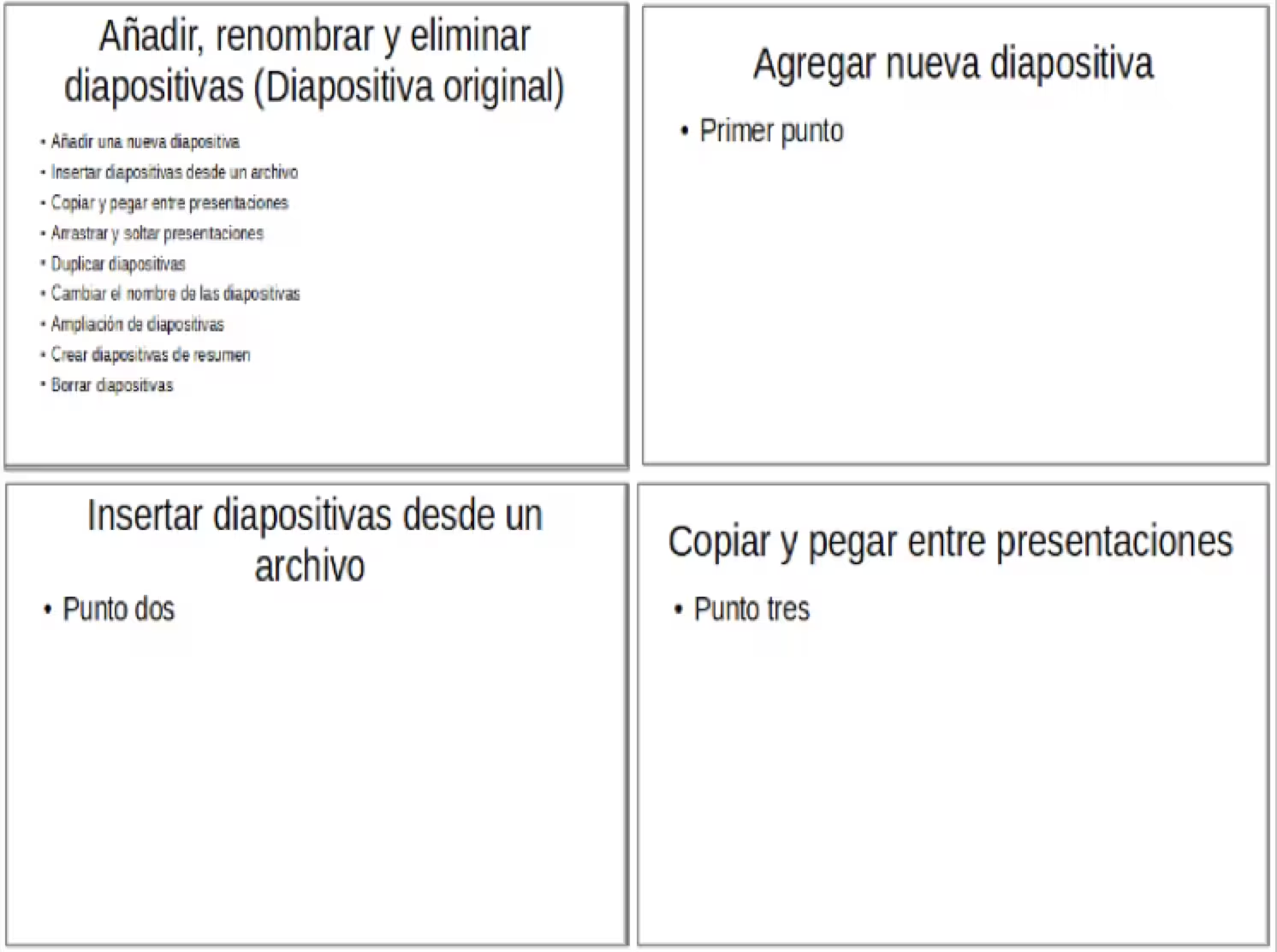
Vaya a Diapositiva > Página a partir de esquema en el menú. Esto crea nuevas diapositivas desde el primer nivel de esquema en la diapositiva original. El primer nivel de esquema se convierte en el título de cada nueva diapositiva. Los niveles de esquema por debajo de cada primer nivel en la diapositiva original se mueven hacia arriba un nivel de esquema en las nuevas diapositivas. En la Figura 3 se muestra un ejemplo de diapositivas expandidas.
-
Si es necesario, reorganice las nuevas diapositivas en el orden de presentación.
Figura 3: Expansión de diapositivas
Crear diapositiva de resumen
Las diapositivas de resumen son útiles para crear una agenda para la presentación.
-
Seleccione la diapositiva que será la primera diapositiva que aparecerá en el resumen.
-
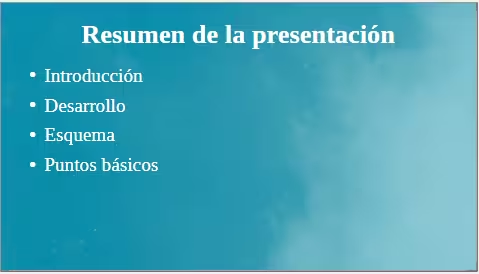
Vaya a Diapositiva > Página resumen en el menú para crear una diapositiva de resumen (Figura 4) al final de la presentación. Los puntos del resumen se crean utilizando los títulos títulos de las diapositivas que se encuentren a partir de la diapositiva seleccionada.
-
Mueva la diapositiva de resumen a la posición donde desea que aparezca .
Figura 4: Diapositiva de resumen
Borrar diapositivas
Seleccione la diapositiva o diapositivas que desee eliminar en el panel Diapositivas o en el Clasificador de diapositivas y utilice uno de los siguientes métodos:
-
Vaya a Diapositiva > Eliminar diapositiva en el menú.
-
Haga clic con el botón derecho en la diapositiva seleccionada y seleccione Eliminar diapositiva en el menú contextual.
-
Pulse las teclas Supr o Retroceso.
Crear diapositivas a partir de un esquema
Al planificar una presentación, puede resultar útil desarrollar un esquema a partir de un archivo de LibreOffice Writer. Una vez creado el esquema, puede crear una o más diapositivas independientes para cada uno de los elementos del esquema de nivel superior.
Usar un documento de texto de Writer
El documento de Writer debe tener títulos con los estilos de párrafo propios de títulos.
-
Abra el archivo de Writer que desea utilizar como base para crear un esquema de presentación.
-
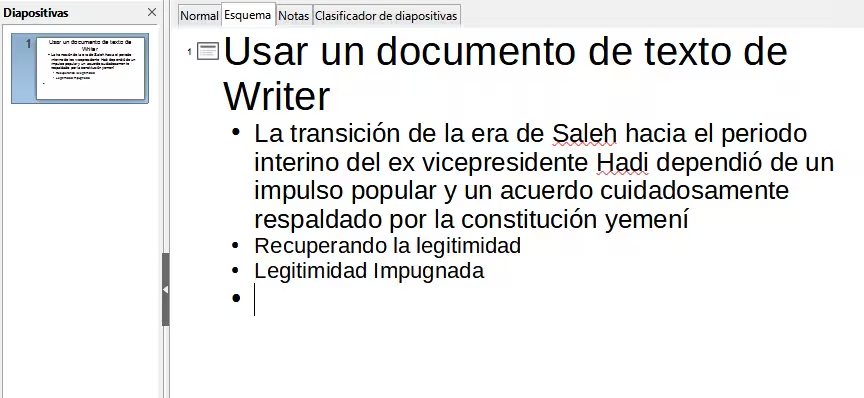
Vaya a Archivo > Enviar > Esquema a presentación en el menú de Writer. Se crea una nueva presentación que se abre en la vista Esquema de Impress (Figura 5) y los párrafos con estilos de títulos se convierten en los estilos de esquema utilizados en Impress.
-
Si es necesario, duplique o expanda las diapositivas y cambie el contenido de las diapositivas para crear una presentación más simple que se comprenda mejor. Para más información, consulte «Duplicar diapositivas»y «Expandir diapositivas».
Figura 5: Crear un esquema desde un archivo de Writer
Uso de resumen automático
Para crear una presentación usando resumen automático y enviar contenido desde Writer a Impress, el texto en Writer debe tener títulos con los estilos de párrafo propios de títulos. Cuando utilice resumen automático para copiar los títulos y párrafos subsiguientes a una nueva presentación, puede especificar el número de niveles de esquema, así como el número de párrafos que se mostrarán.
-
Abra el archivo en Writer que desea utilizar como base para crear un esquema de presentación.
-
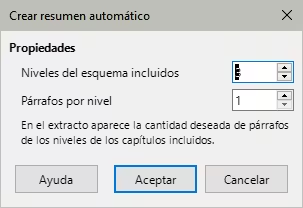
Vaya a Archivo > Enviar > Resumen automático a presentación en el menú de Writer para abrir el diálogo Crear resumen automático (Figura 6).
Figura 6: Diálogo Crear resumen automático
-
Seleccione el número de niveles de esquema que se crearán en la presentación en el cuadro Niveles de esquema incluidos. Por ejemplo, si elige tres niveles, se incluirán todos los párrafos con estilo de Título 1, Título 2 y Título 3.
-
Seleccione el número de párrafos para cada nivel de esquema que se creará en la presentación en el cuadro Párrafos por nivel.
-
Haga clic en Aceptar para cerrar el diálogo Crear resumen automático y crear un esquema en una nueva presentación de Impress.
Algunos niveles de esquema pueden tener demasiados puntos para caber en una diapositiva. Si es necesario, duplique o expanda las diapositivas y cambie el contenido de las diapositivas para crear una presentación más simple que se comprenda mejor. Para más información, consulte «Duplicar diapositivas»y «Expandir diapositivas».
Cuando se crea la presentación, se puede perder parte de la estructura jerárquica del esquema. Use las herramientas de la barra de herramientas Esquema (Figura 7) para mover los puntos del esquema al nivel correcto.
Figura 7: Barra de herramientas Esquema

Copiar y pegar un esquema
-
En Writer, abra el archivo que contiene el esquema que desea usar en su presentación.
-
Resalte el esquema y seleccione Editar > Copiar en el menú o haga clic con el botón derecho en el esquema y seleccione Copiar en el menú contextual.
-
Cree una nueva presentación en Impress o cree una nueva diapositiva en una presentación existente que desee utilizar.
-
Seleccione el diseño que desea utilizar para las diapositivas. Consulte el «Capítulo 1, Introducción a Impress».
-
Pegue el esquema copiado en el área de texto de la diapositiva. No se preocupe si el texto no se ajusta al espacio de la diapositiva.
-
Si es necesario, duplique o expanda las diapositivas y cambie el contenido de las diapositivas para crear una presentación más simple que se comprenda mejor. Para más información, consulte «Duplicar diapositivas»y «Expandir diapositivas».
Cuando se crea la presentación, se puede perder parte de la estructura jerárquica del esquema. Use las herramientas de la barra de herramientas Esquema (Figura 7) para mover los puntos del esquema al nivel correcto.
Dar formato a las diapositivas
Use patrones de diapositivas para conseguir un aspecto profesional y evite modificar manualmente el formato de cada diapositiva. Se pueden usar varios patrones de diapositivas en una misma presentación para dar un aspecto homogéneo a grupos de diapositivas. Consulte el «Capítulo 2, Patrones, estilos y plantillas» para más información sobre el uso de patrones de diapositivas.
Configuración de diapositivas
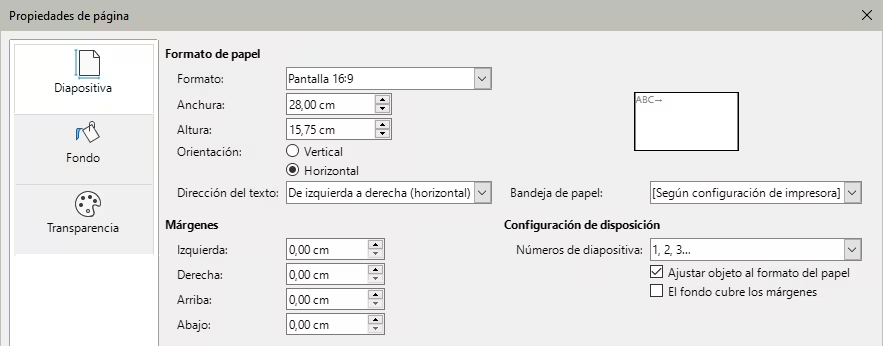
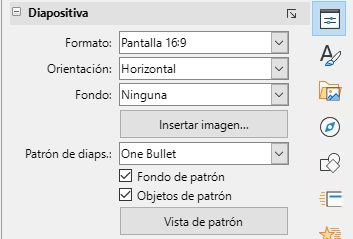
Las diapositivas se pueden formatear por separado en una presentación, utilizando el diálogo Propiedades de diapositiva (Figura 8) o el panel Diapositiva en la página Propiedades de la Barra lateral (Figura 9).
Diálogo de Propiedades de diapositiva
-
Asegúrese de estar en la vista Normal o Notas en el espacio de trabajo.
-
Abra el diálogo Propiedades de diapositiva mediante uno de los siguientes métodos:
-
Vaya a Diapositiva > Propiedades de diapositiva en el menú.
-
Haga clic con el botón derecho en un área vacía de la diapositiva y seleccione Propiedades de diapositiva en el menú contextual.
Figura 8: Diálogo Propiedades de página - página Diapositiva
-
Utilice las diversas opciones disponibles en las páginas Diapositiva, Fondo y Transparencia para configurar la diapositiva. Consulte el «Capítulo 2, Patrones, estilos y plantillas» para información sobre las diversas opciones disponibles en el diálogo Propiedades de página.
-
Haga clic en Aceptar para guardar los cambios y cerrar el diálogo.
Panel Diapositiva de la barra lateral
Las opciones seleccionadas en la sección Diapositiva se aplican inmediatamente a la diapositiva.
-
Asegúrese de estar en la vista Normal.
-
Haga clic en Propiedades en la Barra lateral para abrir la página Propiedades y despliegue el panel Diapositiva.
-
Seleccione el Formato de diapositiva que desee utilizar.
-
Seleccione la Orientación para la diapositiva.
Figura 9: Panel Diapositiva en la página Propiedades de la barra lateral
-
Seleccione el Fondo de la diapositiva. El tipo de fondo seleccionado cambia las opciones disponibles. Para más información, consulte el «Capítulo 2, Patrones, estilos y plantillas».
-
Si es necesario, seleccione el Patrón de diapositiva que desee utilizar.
-
Marque o desmarque las opciones de Fondo de patrón u Objetos de patrón.
-
Haga clic en Vista de patrón para comprobar si el patrón coincide con sus necesidades.
Seleccionar patrones de diapositivas
Puede aplicar un patrón de diapositivas a todas las diapositivas de una presentación o solo a las diapositivas seleccionadas. Esto permite el uso de más de un patrón de diapositivas en una presentación. Para más información, consulte el «Capítulo 2, Patrones, estilos y plantillas».
-
Asegúrese de estar en la vista Normal.
-
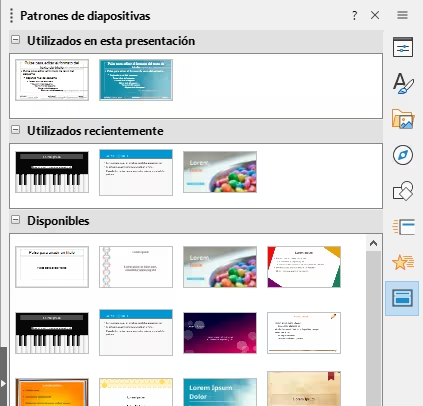
En la Barra lateral, haga clic en Patrones de diapositivas para abrir la página correspondiente (Figura 10) y mostrar los patrones de diapositivas disponibles.
Figura 10: Sección de patrones de diapositivas en Propiedades en la barra lateral
-
Seleccione un patrón de diapositivas de los disponibles en las distintas secciones.
-
Haga clic derecho en el patrón de diapositivas y seleccione Aplicar a todas las diapositivas o Aplicar a las diapositivas seleccionadas en el menú contextual según corresponda.
Cambio del patrón de diapositivas
-
Asegúrese de estar en la vista Normal.
-
Seleccione la diapositiva en el panel de diapositivas.
-
Haga clic derecho en un área en blanco de la diapositiva y seleccione Cambiar patrón de diapositivas en el menú contextual para abrir el diálogo correspondiente (Figura 11).
-
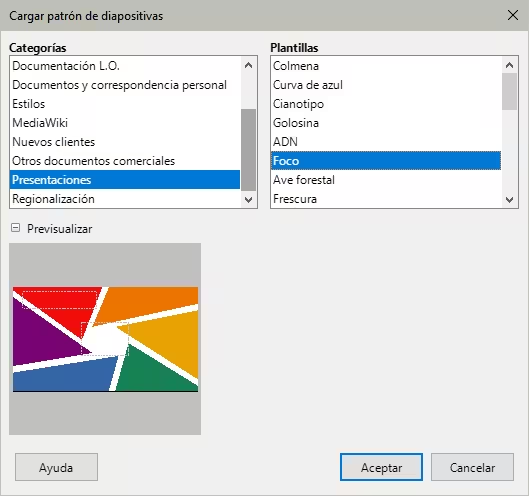
Recorra los patrones que se muestran en Seleccionar un diseño de diapositiva hasta el patrón de diapositivas requerido. Si no encuentra el necesario, haga clic en Cargar para abrir el diálogo Cargar patón de diapositivas (Figura 12).
-
Seleccione la Categoría de plantillas (use una que contenga Presentaciones).
-
Seleccione una plantilla en la lista Plantillas y aparecerá una previsualización.
-
Haga clic en Aceptar para cargar y cerrar el diálogo Cargar patrón de diapositivas.
La diapositiva maestra de la plantilla escogida aparecerá ahora en el diálogo Seleccionar un diseño de diapositiva.
-
Seleccione el patrón de diapositivas y haga clic en Aceptar para aplicar el patrón de diapositivas a la diapositiva seleccionada y cerrar el diálogo.
Figura 11: Diálogo Patrones de diapositivas disponibles
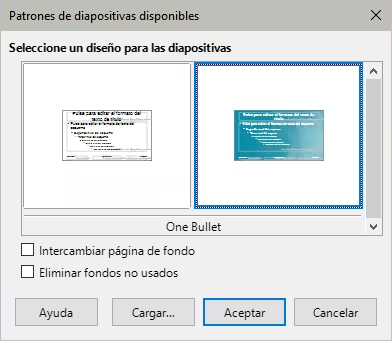
Figura 12: Diálogo Cargar diapositiva maestra
Cambiar el fondo de la diapositiva
-
Asegúrese de estar en la vista Normal.
-
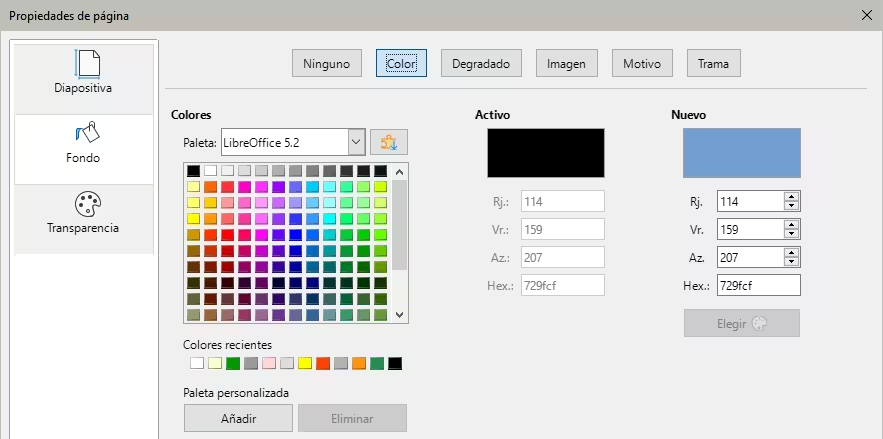
Seleccione una diapositiva de la presentación y abra el diálogo Propiedades de página (Figura 13) utilizando uno de los siguientes métodos:
-
Vaya a Diapositiva > Propiedades de diapositiva en el menú.
-
Haga clic con el botón derecho en un área vacía de la diapositiva y seleccione Propiedades de diapositiva en el menú contextual.
-
Haga clic en la pestaña Fondo para abrir la página Fondo y seleccione el tipo de fondo que desea utilizar. Para más información, consulte el «Capítulo 2, Patrones, estilos y plantillas» y el «Capítulo 6, Formatear objetos gráficos».
-
Elija un tipo de fondo y ajuste las diversas opciones para el fondo de la diapositiva.
-
Haga clic en Aceptar para guardar los cambios y cerrar el diálogo.
Figura 13: Diálogo Propiedades de diapositiva - Pestaña de Fondo
-
Nota
Mediante este método, solo puede cambiar el fondo de las diapositivas de una en una. Para cambiar el fondo en más de una diapositiva a la vez, debe usar patrones de diapositivas. Para más información, consulte el «Capítulo 2, Patrones, estilos y plantillas».
Disposición de la diapositiva
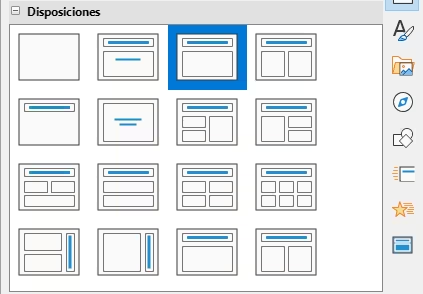
Después de crear una diapositiva, puede decidir la disposición más adecuada para su contenido y su presentación. Impress ofrece varias disposiciones predefinidas que se pueden aplicar como punto de partida a las diapositivas. La Figura 14 muestra las disposiciones disponibles en Impress. Si ninguna de estas disposiciones se ajusta a sus preferencias puede reorganizar y cambiar los elementos de una disposición a su gusto.
Figura 14: Panel Disposiciones en Propiedades de la barra lateral
-
Asegúrese de estar en la vista Normal.
-
Seleccione una diapositiva de la presentación.
-
Cambie el diseño de la diapositiva mediante uno de los siguientes métodos:
-
Seleccione una disposición en el panel Disposición de la página Propiedades de la Barra lateral.
-
Vaya a Diapositiva > Disposición en el menú y seleccione un diseño de la lista.
-
Haga clic derecho en la diapositiva en el Panel de diapositivas, seleccione Disposición en el menú contextual, y seleccione un diseño de la lista.
-
Haga clic derecho en un área vacía de la diapositiva en la vista Normal y seleccione Disposición en el menú contextual, luego seleccione un diseño de la lista.
-
Cuando haya cambiado la disposición de la diapositiva puede realizar los ajustes necesarios de formato, tamaño y colocación en los elementos de la diapositiva.
-
Nota
Al pasar el cursor sobre un diseño en el panel Disposiciones de la página Propiedades en la Barra lateral, se mostrará el nombre del tipo de disposición. Los tipos de disposición coinciden con la lista que se muestra en un menú contextual.
-
Nota
Si se cambia la disposición en una diapositiva que ya contiene texto y objetos, Impress no elimina estos elementos, sino que los recoloca de acuerdo con la disposición seleccionada. Esto puede resultar en que algunos elementos se superpongan o queden fuera de posición.
Las disposiciones personalizadas no se pueden crear ni guardar en Impress para su uso en otras diapositivas. Se recomienda crear un patrón de diapositivas o una plantilla con una disposición personalizada y se pueda usar en varias diapositivas. Para más información, consulte el «Capítulo 2, Patrones, estilos y plantillas».
Notas de la presentación
Las notas proporcionan una forma conveniente de crear recordatorios o agregar información adicional a las diapositivas de una presentación. Las notas no se muestran durante un pase de diapositivas en una única pantalla. Sin embargo, al usar pantallas auxiliares, puede mostrar las notas en una pantalla como un guion de la presentación para el ponente.
-
Nota
Cuando utilice una segunda pantalla, se recomienda utilizar la Consola del presentador. La Consola del presentador le permite mostrar en su pantalla las notas de la diapositiva, una miniatura de la siguiente diapositiva e información útil, mientras que solo en la otra pantalla solo se visualiza la diapositiva actual. Para más información sobre la Consola del presentador, consulte el «Capítulo 1, Introducción a Impress» y el «Capítulo 9, Presentaciones y álbumes fotográficos».
Agregar notas
-
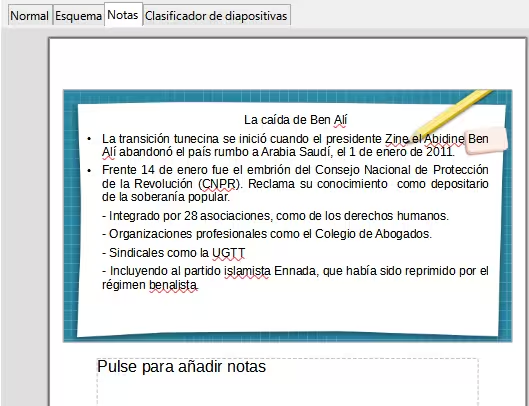
Seleccione una diapositiva en la que desee agregar notas y abra la vista Notas (Figura 15) utilizando uno de los siguientes métodos:
-
Haga clic en la pestaña Notas en la parte superior del espacio de trabajo.
-
Vaya a Ver > Notas en el menú.
-
Haga clic en Pulse para añadir notas debajo de la diapositiva y luego escriba o pegue el texto o lo necesario en el cuadro de notas.
-
Para agregar notas a otra diapositiva, seleccione otra diapositiva en el Panel de diapositivas sin salir de la vista de Notas
-
Cuando haya terminado de agregar notas, vuelva a la vista Normal.
Figura 15: Vista de notas
-
Nota
El cuadro de texto de notas y la imagen de la diapositiva se pueden mover y cambiar de tamaño en la página de notas. Además, se pueden agregar más cuadros de texto a la página Notas.
Añadir texto
Cuando se inserta texto en el cuadro de texto Notas, se formatea automáticamente utilizando el estilo de Notas predefinido que se encuentra en los Estilos de presentación en la página Estilos de la Barra lateral. El estilo de las notas no se puede eliminar, pero se puede modificar para que coincida con sus requisitos.
-
Haga clic en Estilos en la Barra lateral, para abrir la página Estilos.
-
Haga clic en Estilos de presentación en la parte superior para abrir mostrar el listado de estos estilos.
-
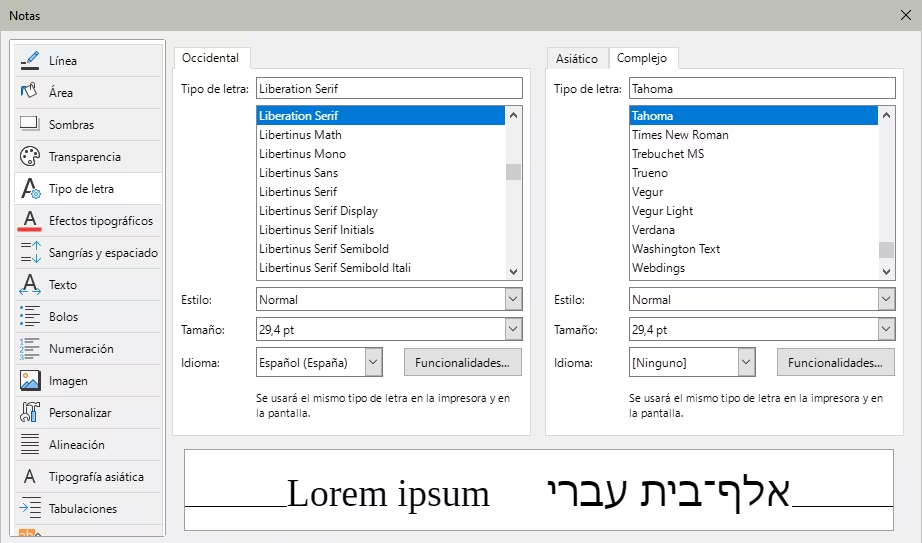
Haga clic con el botón derecho en el estilo de Notas y seleccione Modificar en el menú contextual. Esto abre el diálogo Notas (Figura 16).
-
Utilice las distintas páginas del diálogo Notas para modificar el estilo de las notas según sus necesidades.
-
Haga clic en Aceptar para guardar los cambios y cerrar el diálogo.
Puede agregar cuadros de texto a la página de notas y modificarlos para adaptar las notas a sus requisitos. Además, puede crear Estilos de dibujo para el texto de los cuadros de texto. Todos los estilos creados por el usuario se colocan en la categoría Personalizado. Estos estilos personalizados se pueden eliminar cuando no tiene más requisitos para el estilo personalizado.
Figura 16: Diálogo de notas
Para más información sobre la creación de estilos y el formato de texto, consulte el «Capítulo 2, Patrones, estilos y plantillas» o el «Capítulo 3, Añadir y formatear texto».
Dar formato a notas
Se recomienda utilizar los patrones de notas para dar formato a la apariencia de las notas, en lugar de dar formato individual a las notas para cada diapositiva.
-
Seleccione una diapositiva que tenga notas agregadas.
-
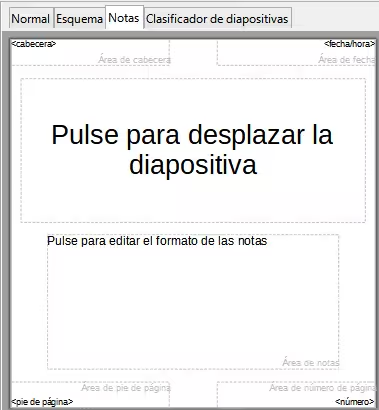
Abra la vista Patrón de notas (Figura 17) yendo a Ver > Patrón de notas en el menú.
Figura 17: Vista de Patrón de notas
-
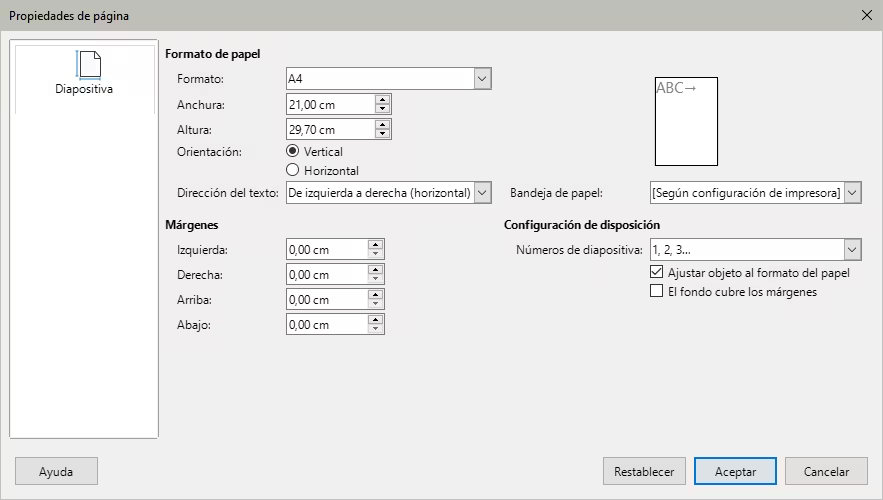
Abra el diálogo Propiedades de página (Figura 18) utilizando uno de los siguientes métodos:
-
Vaya a Diapositiva > Propiedades de diapositiva en el menú.
-
Haga clic con el botón derecho en un área vacía de la diapositiva y seleccione Propiedades en el menú contextual.
Figura 18: Diálogo de Propiedades de diapositiva
-
Utilice las diversas opciones disponibles en el diálogo Propiedades de página para configurar el patrón de notas. Consulte el «Capítulo 2, Patrones, estilos y plantillas» para más información sobre las opciones disponibles del diálogo.
-
Haga clic en Aceptar para guardar los cambios y cerrar el diálogo.
-
Vuelva a la vista Normal de diapositivas.
Encabezado y pie de página
En Notas, la información se puede ingresar en las áreas de encabezado y pie de página en la página de notas. Las áreas de encabezado y pie de página son similares a las áreas de encabezado y pie de página utilizadas en los patrones de diapositivas. Las áreas de encabezado y pie de página son las siguientes:
Texto de cabecera
Fecha y hora: fija o variable
Texto de pie de página
Número de página
-
Seleccione una diapositiva que tenga notas agregadas.
-
Abra la vista Notas yendo al menú Ver > Notas.
-
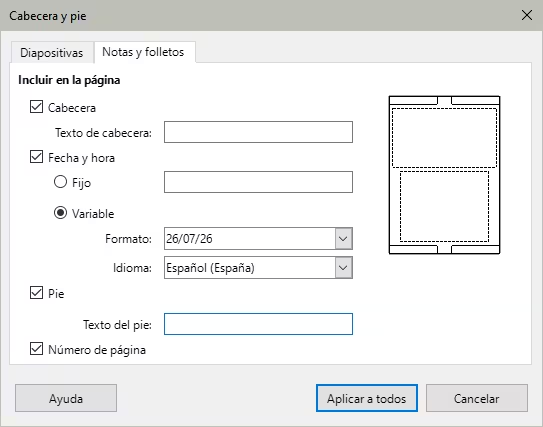
Vaya a Insertar > Cabecera y pie en el menú para abrir el diálogo Cabecera y pie (Figura 19).
-
Haga clic en la pestaña Notas y folletos para abrir las opciones de encabezado y pie.
-
Para agregar texto de encabezado a la página de notas, marque la opción Cabecera e ingrese el texto del encabezado en el cuadro Texto de cabecera.
-
Para agregar la fecha y la hora a la página de notas, marque la opción Fecha y hora e ingrese una fecha y hora fija o variable de la siguiente manera:
-
Si la fecha y la hora son fijas, seleccione la opción Fija e ingrese la fecha y hora requeridas en el cuadro de texto Fijo.
-
Si la fecha y la hora son variables, seleccione la opción Variable, luego seleccione el formato de fecha y hora en la lista desplegable Formato y seleccione el Idioma en la lista desplegable. El idioma seleccionado afectará a los formatos de fecha y hora disponibles.
Figura 19: Diálogo Encabezado y pie de página: pestaña Notas y folletos
-
Para agregar texto de pie de página a la página de notas, marque la opción Pie de página e ingrese el texto del pie de página en el cuadro de texto.
-
Para agregar números de página a la página de notas, seleccione la opción Número de página para que el número de página aparezca en cada página de notas en una presentación.
-
Haga clic en Aplicar a todo para guardar los cambios y cerrar el diálogo Cabecera y pie.
Imprimir notas
La impresión de notas de presentación le brinda la oportunidad de utilizar las páginas de notas como folletos para los asistentes a su presentación. Para más información sobre la impresión de diapositivas y notas, consulte el «Capítulo 10, Guardar, Imprimir, correo y exportación».
-
Seleccione una diapositiva que tenga notas agregadas.
-
Abra la vista de Notas.
-
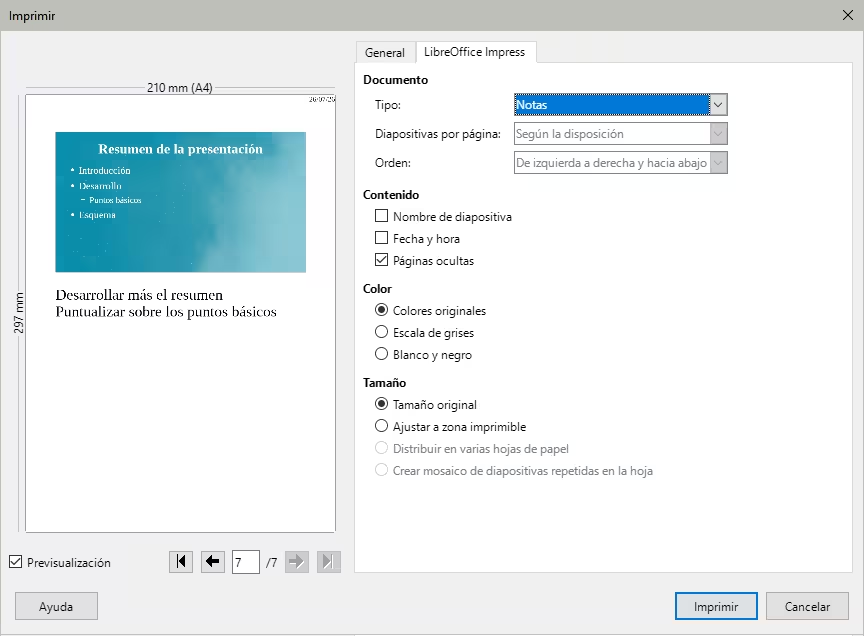
Vaya a Archivo > Imprimir en el menú o use el atajo de teclado Ctrl+P para abrir el diálogo Imprimir (Figura 20).
-
Haga clic en la pestaña LibreOffice Impress para abrir las opciones para Impress.
-
En Tipo, seleccione Notas de la lista desplegable.
-
Seleccione todas las opciones necesarias para la impresión, como, el número de copias y el número de páginas.
-
Haga clic en Aceptar para imprimir y cerrar el diálogo Imprimir.
Figura 20: Diálogo Imprimir - página LibreOffice Impress
Exportación de notas como PDF
La exportación de notas se hace de manera independiente de las diapositivas. Si la presentación tiene 10 diapositivas, el PDF contendrá 20 páginas: 10 páginas de diapositivas seguidas de 10 páginas de notas formateadas para el tamaño de papel seleccionado. En caso de exportar solo las notas solo tendrá las 10 páginas de notas.
-
Seleccione una diapositiva que tenga notas agregadas.
-
Abra la vista de Notas.
-
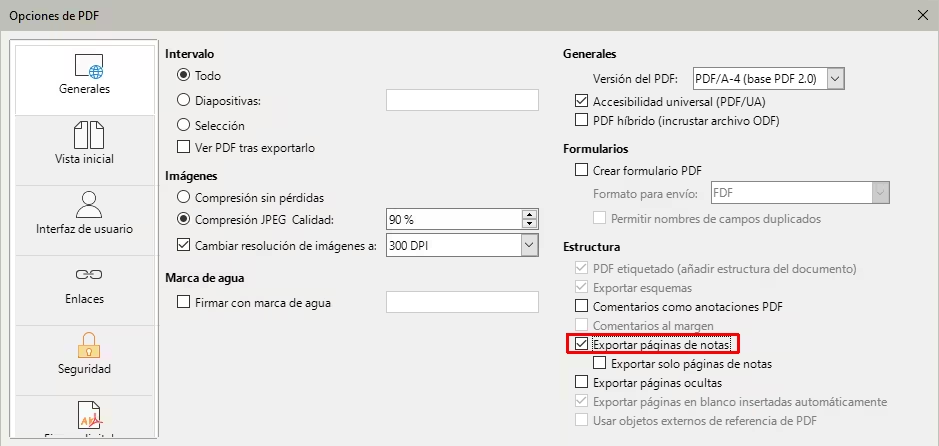
Vaya a Archivo > Exportar a > Exportar a PDF en el menú para abrir el diálogo Opciones de PDF (Figura 21).
Figura 21: Diálogo Opciones de PDF
-
En la sección Estructura de la página Generales, asegúrese de que la opción Exportar páginas de notas esté seleccionada.
-
Si es necesario, seleccione la opción Exportar solo páginas de notas para crear un archivo PDF solo para las notas de la presentación.
-
Utilice las otras páginas en el diálogo Opciones de PDF para ajustar las distintas opciones que desea utilizar para el archivo PDF.
-
Haga clic en Exportar , se cerrará el diálogo Opciones de PDF y abrirá una ventana del explorador de archivos.
-
Navegue a la carpeta donde desea guardar el archivo PDF, Ingrese un nombre de archivo, haga clic en Guardar para guardar el archivo en la carpeta designada y cerrar la ventana del explorador de archivos.
Impresión de folletos
Los folletos se utilizan cuando desea distribuir una copia de las diapositivas de la presentación a los miembros de la audiencia. Los folletos solo están disponibles en Ver > Patrón de folleto en el menú y se imprimen usando las opciones específicas de Impress.
-
Nota
La impresión de folletos depende de la impresora, el sistema operativo y configuración del equipo. El siguiente procedimiento es solo un ejemplo.
-
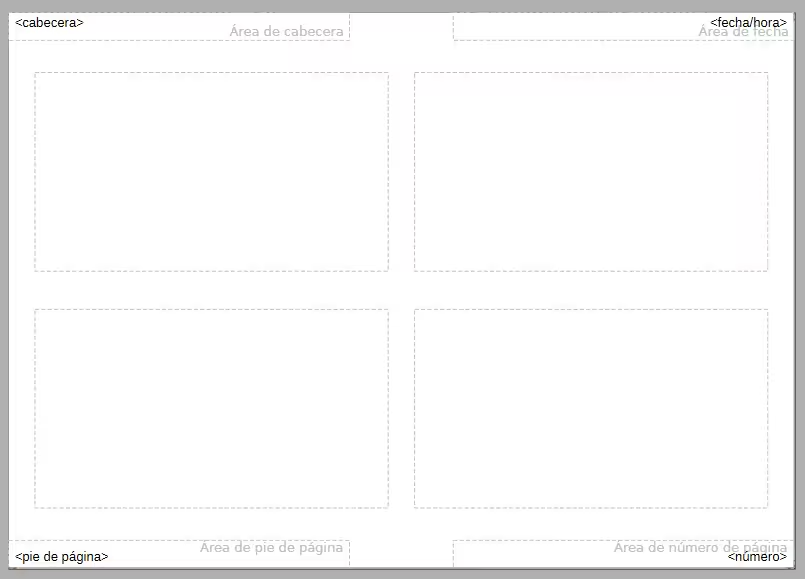
Vaya a Ver > Patrón de folleto en el menú para configurar la orientación y tamaño de página y disposición de las diapositivas al imprimir folletos. La Figura 22 muestra la vista de Patrón de folleto en orientación horizontal.
Figura 22: Vista Patrón de Folleto
-
Vuelva a la vista Normal para establecer la cabecera y/o pie de los folletos impresos.
-
Vaya a Insertar > Cabecera y pie en el menú para abrir el diálogo Cabecera y pie (Figura 19).
-
Haga clic en la pestaña Notas y folletos para abrir la página de notas y folletos en el diálogo Cabecera y pie.
-
Seleccione las opciones de cabecera y pie de página requeridas de las opciones predeterminadas. Consulte «Encabezado y pie de página» para más información.
-
Haga clic en Aplicar a todo para guardar los ajustes para los folletos y cerrar el diálogo Cabecera y pie.
-
Vaya a Archivo > Imprimir en el menú o use el atajo de teclado Ctrl+P para abrir el diálogo Imprimir (Figura 20).
-
Haga clic en LibreOffice Impress para abrir la página de opciones de impresión.
-
En Documento, seleccione las opciones en las listas desplegables de la siguiente manera:
-
Tipo: seleccione Folletos de la lista desplegable.
-
Diapositivas por página: seleccione Según la disposición si quiere utilizar el Patron de folleto como modelo o elija cuántas diapositivas por página se imprimirán.
-
Orden: seleccione el orden en el que se imprimen las diapositivas en una hoja de papel.
-
En Contenido, seleccione Nombre de diapositiva, Fecha y hora o Páginas ocultas si desea que uno o todos de estos elementos se impriman en los folletos.
-
En Color, seleccione una opción sobre cómo se imprimen los folletos.
-
En Tamaño, seleccione una opción de tamaño sobre cómo se imprimen los folletos.
-
Haga clic en Imprimir para imprimir los folletos y cerrar el diálogo Imprimir.
Agregar comentarios
Impress admite comentarios similares a los de Writer y Calc.
-
Seleccione Herramientas > Opciones > LibreOffice > Datos de usuario para configurar el nombre y las iniciales que desea que aparezcan en el comentario. Esto es necesario para que sus iniciales aparezcan en los comentarios y lo identifiquen como el autor del comentario.
-
En la Vista normal, vaya a Insertar > Comentario en el menú o use el atajo de teclado Ctrl+Alt+C para abrir un comentario en blanco (Figura 23).
Figura 23: Agregar comentarios
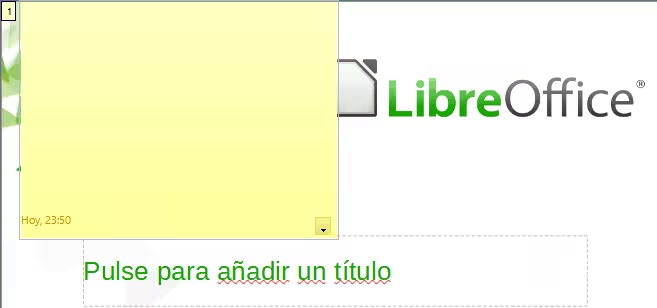
El marcador de comentario (un pequeño cuadro con sus iniciales) aparece en la esquina superior izquierda de la diapositiva, con un cuadro de texto para que escriba su comentario. Impress agrega automáticamente su nombre y la fecha actual en la parte inferior del cuadro de texto.
-
Escriba o pegue el texto del comentario y haga clic en el marcador de comentario para cerrar el comentario.
Mueva el marcador de comentario al lugar de la diapositiva que desee. Como norma, debería colocarlo cerca del objeto al que se refiere en el comentario.
-
Notas
Si más de una persona edita el documento, a cada autor se asigna un color distinto para el fondo de los comentarios.
En las diapositivas solo se mostrarán los marcadores de comentario. Para mostrar u ocultar los marcadores de comentarios, elija Ver > Comentarios en el menú; para visualizar el contenido del comentario haga clic en el marcador de comentario.