Derechos de Autor
Este documento tiene derechos de autor © 2026 por el equipo de documentación de LibreOffice. Los colaboradores se listan más abajo. Se puede distribuir y modificar bajo los términos de la GNU General Public License versión 3 o posterior o la Creative Commons Attribution License, versión 4.0 o posterior. Todas las marcas registradas mencionadas en esta guía pertenecen a sus propietarios legítimos.
De esta edición (traducción y revisión)
De ediciones previas (traducción y revisión)
Puede dirigir cualquier comentario o sugerencia acerca de este documento al foro del equipo de documentación en español (es necesario registrarse).
-
Nota
Todo lo que publique en este foro, su dirección de correo o cualquier información personal escrita en el mensaje se archiva públicamente y no puede ser borrada.
Fecha de publicación y versión del programa
Versión en español publicada en agosto de 2026. Basada en la versión 26.2 de LibreOffice.
|
Windows o Linux |
Equivalente en Mac |
Efecto |
|
Herramientas > Opciones |
LibreOffice > Preferencias |
Acceso a la configuración general |
|
Clic con el botón derecho |
Ctrl + clic |
Abre el menú contextual |
|
Ctrl (Control) |
⌘ (Comando) |
Utilizado con otras teclas |
|
F5 |
Mayús+⌘+F5 |
Abre el navegador del documento |
|
F11 |
⌘+T |
Abre la Barra lateral en la página Estilos |
Crear presentaciones de diapositivas
LibreOffice Impress le brinda las herramientas para organizar y mostrar una presentación de diapositivas, que incluyen:
-
Selección de las diapositivas que se mostrarán y en qué secuencia.
-
Posibilidad de ejecutar el pase de diapositivas forma automática o manual.
-
Transiciones entre diapositivas.
-
Animaciones en diapositivas individuales.
-
Interacciones cuando se pulsa un botón o se hace clic en un enlace.
-
Consola de presentador.
Características básicas
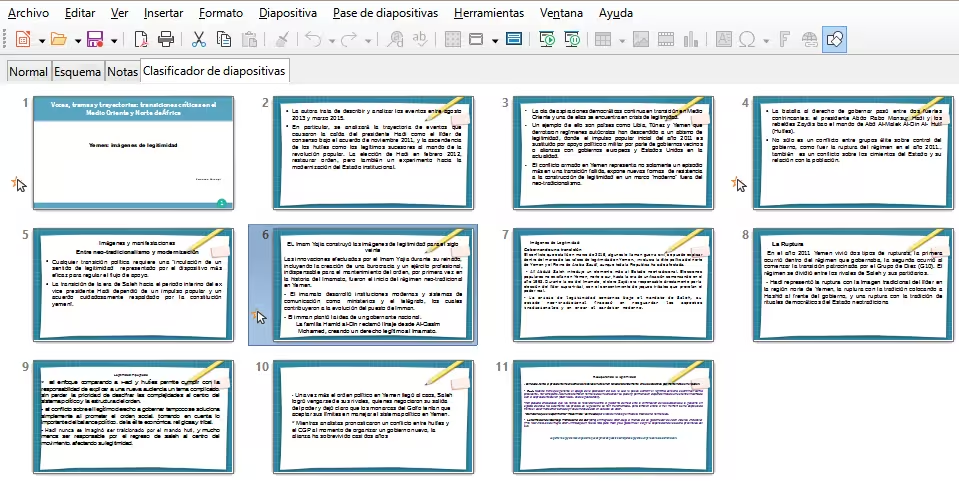
La mayoría de las tareas asociadas con la configuración de una presentación de diapositivas se realizan mejor en la vista Organizador de diapositivas, donde todas las diapositivas aparecen en el espacio de trabajo.
-
Abra la vista Organizador de diapositivas (Figura 1) utilizando uno de los siguientes métodos:
-
Vaya a Ver > Organizador de diapositivas en el menú.
-
Haga clic en la pestaña Clasificador de diapositivas encima del espacio de trabajo.
Figura 1: Vista Organizador de diapositivas
-
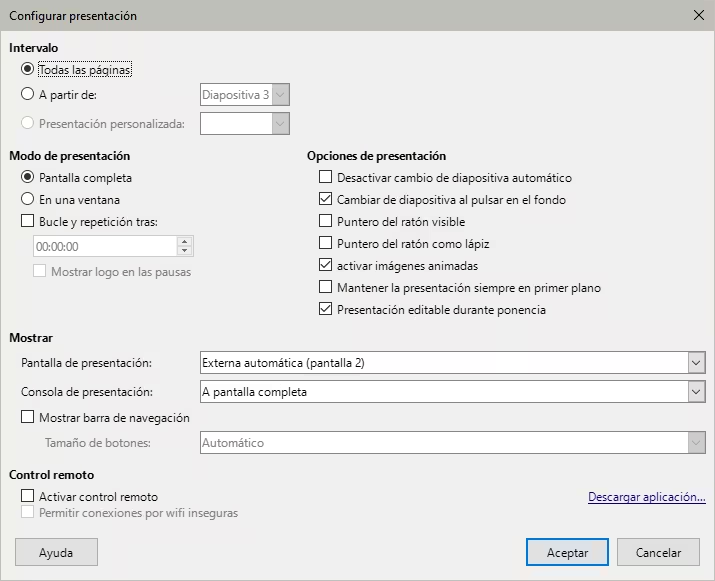
Vaya a Pase de diapositivas > Configurar presentación en el menú para abrir el diálogo Configuración de presentación (Figura 2).
-
Seleccione las opciones que desea utilizar para su presentación de diapositivas.
-
Haga clic en Aceptar para guardar los cambios y cerrar el diálogo Configuración de la presentación de diapositivas.
Opciones de presentación de diapositivas
-
Intervalo: seleccione las diapositivas que desee incluir en el pase de diapositivas.
Figura 2: Diálogo Configuración de presentación de diapositivas
-
Todas las páginas: incluye todas las diapositivas excepto las diapositivas marcadas como Ocultas (consulte «Ocultar diapositivas»). Las diapositivas se muestran en la el orden en que se han colocado. Para cambiar la secuencia, reorganice las diapositivas en el Organizador de diapositivas o seleccione la opción de presentación de diapositivas personalizada.
-
A partir de: inicia la presentación en la diapositiva seleccionada en la lista desplegable. Por ejemplo, es posible que tenga varias diapositivas al principio, como introducción, pero que desee omitir esa introducción.
-
Presentación personalizada: muestra las diapositivas en una secuencia diferente. Esta configuración no está disponible hasta que haya configurado una presentación de diapositivas personalizada (consulte «Presentaciones personalizadas»). Puede configurar varias presentaciones personalizadas y estas aparecerán en la lista desplegable.
-
Modo de presentación: seleccione cómo se mostrarán las diapositivas.
-
Pantalla completa: muestra las diapositivas en pantalla completa sin los controles visibles y sale de la presentación después de la última diapositiva.
-
En una ventana: ejecuta la presentación de diapositivas en la ventana.
-
Bucle y repetición tras: reinicia la presentación de diapositivas después de que se haya mostrado la última diapositiva y después del tiempo especificado. Aparece una diapositiva de pausa entre la diapositiva final y la inicial. Puede pulsar la tecla Esc en cualquier momento para detener la presentación. Si no se indica tiempo (0), la presentación se reinicia inmediatamente sin mostrar la diapositiva de pausa.
-
Mostrar logo: muestra el logotipo de LibreOffice en la diapositiva de pausa cuando se selecciona la opción Bucle y repetición tras.
-
Opciones de presentación: determina cómo se ejecuta el pase de diapositivas.
-
Desactivar cambio de diapositiva automático: evita que las diapositivas cambien automáticamente incluso si se ha configurado una transición automática.
-
Cambiar de diapositiva al pulsar en el fondo: avanza a la siguiente diapositiva cuando hace clic en el fondo de una diapositiva. También puede pulsar la barra espaciadora para avanzar a la siguiente diapositiva.
-
Puntero del ratón visible: muestra el puntero del ratón durante una presentación de diapositivas. Si no tiene un puntero láser u otro dispositivo para resaltar elementos de interés, esto puede ser útil.
-
Puntero del ratón como lápiz: le permite escribir o dibujar en diapositivas durante la presentación. Nada de lo que escriba con el se guardará cuando salga de la presentación. El color del trazo no se puede modificar.
-
Activar imágenes animadas: muestra todos los fotogramas de los archivos animados durante la presentación de diapositivas. Si no se selecciona esta opción, sólo se muestra la primera imagen. Esto no tiene nada que ver con las animaciones de diapositivas.
-
Mantener la presentación siempre en primer plano: evita que aparezca cualquier otra ventana sobre la presentación.
-
Presentación editable durante ponencia: Permite editar la presentación al vuelo.
-
Mostrar: determina cómo se muestra la presentación de diapositivas.
-
Pantalla de presentación: seleccione de la lista desplegable la pantalla que se usará para el pase de diapositivas en pantalla completa. Solo disponible si hay más de un monitor conectado al equipo.
-
Consola de presentación: especifica el modo en que se verá la consola de presentación en el monitor principal cuando hay más de un monitor.
-
Mostrar barra de navegación: la barra de navegación permite controlar la presentación con botones en la parte inferior de la pantalla.
-
Tamaño de botón: seleccione el tamaño de los botones de la barra de navegación.
-
Control remoto:
-
Activar control remoto: especifica si desea activar el control remoto Bluetooth o wifi mientras Impress se está ejecutando.
-
Descargar aplicación: enlace que dirige a la página de descargas para descargar el control remoto adecuado para instalarlo en un dispositivo móvil.
-
Permitir conexiones por wifi inseguras: LibreOffice Impress habilita conexiones no cifradas (inseguras) a través de IP en todas las interfaces. Solo está disponible si está activado el control remoto.
-
Nota
La configuración de múltiples pantallas no se guarda con el archivo de presentación, sino que se guarda como la configuración local en el perfil de usuario del equipo. Si abre la presentación en otro equipo, se aplica la configuración local de ese equipo.
Ocultar diapositivas
Es posible que no desee mostrar todas las diapositivas en un pase de diapositivas en particular. Puede ocultar algunas de las diapositivas o configurar una presentación de diapositivas personalizada que se adapte a sus necesidades. Por ejemplo, es posible que tenga diapositivas que no desee mostrar hasta que estén terminadas o algunas que tengan información o apuntes personales que no desea mostrar.
Ocultar diapositivas
-
Seleccione, las diapositivas que desee ocultar.
-
Oculte las diapositivas seleccionadas mediante uno de los siguientes métodos:
-
Haga clic en Ocultar diapositiva en la barra de herramientas Vista de diapositivas (Figura 3).
-
Haga clic con el botón derecho en la diapositiva seleccionada y seleccione Ocultar diapositiva en el menú contextual.
-
Vaya a Diapositiva > Ocultar diapositiva en el menú.
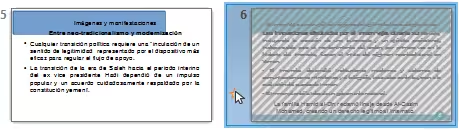
La diapositivas ocultas aparecen sombreadas para indicar que están ocultas (Figura 4). La diapositiva permanece en el archivo de presentación, no se elimina
Figura 3: Barra de herramientas Vista de diapositivas
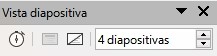
Figura 4: Diapositiva oculta a la derecha
Mostrar diapositivas ocultas
-
Seleccione las diapositivas ocultas que desee mostrar.
-
Desactive la ocultación de las diapositivas ocultas con uno de los siguientes métodos.
-
Haga clic en Mostrar diapositiva en la barra de herramientas Vista de diapositivas.
-
Haga clic con el botón derecho en las diapositivas ocultas y seleccione Mostrar diapositiva en el menú contextual.
-
Vaya a Diapositiva > Mostrar diapositiva en el menú.
Presentaciones personalizadas
Para mostrar las diapositivas con un orden diferente, puede reorganizarlas en el panel Diapositivas o en la vista Organizador de diapositivas o utilizar una presentación personalizada.
Puede definir tantas presentaciones de diapositivas personalizadas como necesite de un conjunto de diapositivas. En una presentación de diapositivas personalizada, puede seleccionar las diapositivas que quiere incluir, y el orden en que se muestran. Las diapositivas ocultas no se mostrarán en una presentación personalizada.
Crear una presentación personalizada
-
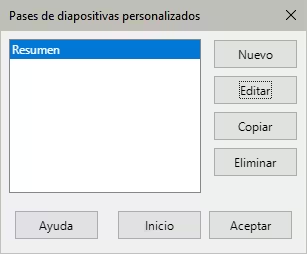
Vaya a Pase de diapositivas > Presentación personalizada en el menú para abrir el diálogo Pases de diapositivas personalizados (Figura 5).
Figura 5: Diálogo Presentaciones de diapositivas personalizadas
-
Haga clic en Nuevo y se abrirá el diálogo Definir presentación personalizada (Figura 6).
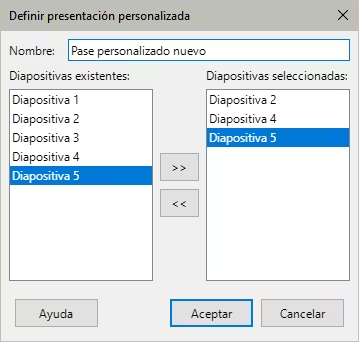
Figura 6: Diálogo Definir presentación de diapositivas personalizada
-
Escriba un nombre para la nueva presentación personalizada.
-
En la lista de Diapositivas existentes, seleccione las diapositivas que desee incluir en la presentación.
-
Haga clic en el botón >> para incluir las diapositivas en la lista de Diapositivas seleccionadas. Puede seleccionar varias diapositivas al mismo tiempo: mantenga pulsada Mayús y haga clic en la primera y la última diapositiva para seleccionar varias consecutivas, mantenga pulsada la tecla Ctrl para diapositivas no consecutivas.
-
Si es necesario, reorganice el orden de las diapositivas en la lista Diapositivas seleccionadas. Seleccione una diapositiva y arrástrela a una nueva posición en la lista.
-
Haga clic en Aceptar para guardar la presentación personalizada y volver al diálogo Pases de diapositivas personalizados.
-
Haga clic en Inicio para probar la presentación personalizada o haga clic en Aceptar para cerrar el diálogo.
Edición de una presentación de diapositivas personalizada
-
Vaya a Pase de diapositivas > Presentación personalizada en el menú para abrir el diálogo Pases de diapositivas personalizados.
-
Seleccione el nombre de la presentación personalizada que desea editar y haga clic en Editar y se abrirá el diálogo Definir presentación de diapositivas personalizada.
-
Haga los cambios necesarios y haga clic en Aceptar para guardar la presentación de diapositivas personalizada y volver al diálogo Pases de diapositivas personalizados.
-
Haga clic en Aceptar para cerrar el diálogo.
Copiar presentación de diapositivas personalizada
-
Vaya a Pase de diapositivas > Presentación personalizada en el menú para abrir el diálogo Pases de diapositivas personalizados.
-
Seleccione el título de la presentación de diapositivas personalizada que desea copiar y haga clic en Copiar, aparecerá la copia en el listado de presentaciones.
-
Seleccione la copia copia de la presentación y haga clic en Editar y se abrirá el diálogo Definir presentación de diapositivas personalizada.
-
Cambie el nombre de la presentación personalizada copiada, haga los cambios necesarios y haga clic en Aceptar para guardar la presentación personalizad y volver al diálogo Pases de diapositivas personalizados.
-
Haga clic en Aceptar para cerrar el diálogo.
Eliminar presentación de diapositivas personalizada
-
Vaya a Pase de diapositivas > Presentación personalizada en el menú para abrir el diálogo Pases de diapositivas personalizados.
-
Seleccione el nombre de la presentación personalizada que desea eliminar y haga clic en Eliminar. La eliminación es inmediata y no aparece mensaje de confirmación.
-
Haga clic en Aceptar para cerrar el diálogo.
Transiciones de diapositivas
Las transiciones de diapositivas son efectos y / o sonidos que tienen lugar entre las diapositivas cuando las diapositivas cambian en el pase de diapositivas. Las transiciones pueden conseguir un aspecto más profesional suavizando los cambio entre diapositivas.
Agregar transiciones
-
Abra el archivo de presentación donde desea agregar transiciones de diapositivas.
-
Seleccione las diapositivas donde desea aplicar las transiciones de diapositivas.
-
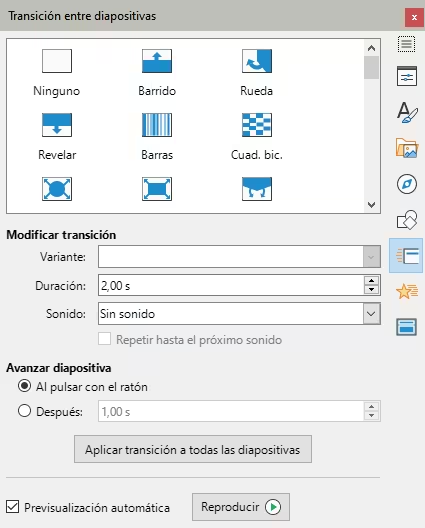
Haga clic en la pestaña Transición entre diapositivas de la Barra lateral para abrir la página correspondiente (Figura 7).
-
Haga clic en una transición de la lista que se muestra para aplicarla a la diapositiva seleccionada.
-
Para aplicar la misma transición a todas las diapositivas de la presentación, haga clic en Aplicar transición a todas las diapositivas en la parte inferior de la página.
-
Para comprobar cómo se ve la transición, haga clic en Reproducir. Alternativamente, marque Previsualización automática para obtener una vista previa del aspecto de la transición cuando se aplica.
Figura 7: Página Transición entre diapositivas en la Barra lateral
-
En la sección Modificar transición, seleccione una de las opciones disponibles:
-
Variante: seleccione una opción de la lista desplegable. Las opciones disponibles cambian según la transición que se haya seleccionado.
-
Duración: ingrese un tiempo para la duración de la transición.
-
Sonido: seleccione un sonido de la lista desplegable para que se reproduzca cuando active la transición. Si selecciona un sonido, la opción Bucle hasta el siguiente sonido se activa, marque esta casilla para reproducir el sonido repetidamente hasta que empiece otro sonido o hasta el final de la representación en el caso de que no haya otro sonido en la representación.
-
En la sección Avanzar diapositiva, seleccione una de las dos opciones para el cambio de diapositivas en la presentación.
-
Al pulsar con el ratón: cada vez que se hace clic con el ratón, la presentación avanza a la siguiente diapositiva.
-
Automáticamente después de: ingrese un tiempo de retraso hasta que aparezca la siguiente diapositiva de la presentación.
-
Consejo
Se puede aplicar un único tipo de transición a todas las diapositivas o una transición diferente a diferentes diapositivas. Si bien puede resultar divertido utilizar muchas transiciones diferentes, es posible que no sea muy adecuado en presentaciones profesionales.
Eliminar transiciones
-
Haga clic en Transición entre diapositivas en la Barra lateral para abrir la página Transición de diapositivas.
-
Seleccione las diapositivas a las que desee eliminar las transiciones.
-
Seleccione la primera miniatura, Ninguno ,en la lista de transiciones.
-
Nota
Las diapositivas con transiciones se indican con una estrella en la esquina inferior izquierda de la diapositiva cuando se ven en el Panel de diapositivas o en la vista Organizador de diapositivas.
Reproducir música
Puede reproducir música durante una presentación de diapositivas en lugar de un sonido como efecto de transición. Cuando utilice música en una presentación de diapositivas, asegúrese de estar al corriente de los derechos de autor musical o licencias de la música.
-
Abra el archivo de presentación donde desea agregar transiciones de diapositivas.
-
Seleccione la diapositiva donde desea agregar música.
-
Haga clic en Transición entre diapositivas en la Barra lateral para abrir la página Transición entre diapositivas.
-
En la sección Modificar transición, seleccione Otro sonido en la lista desplegable Sonido.
-
En la ventana del explorador de archivos que se abre, navegue hasta donde se encuentra el archivo musical.
-
Seleccione el archivo que desea usar y haga clic en Reproducir para verificar si es el adecuado.
-
Haga clic en Abrir para agregar la música a la diapositiva seleccionada y cerrar la ventana del explorador de archivos.
-
Para reproducir un archivo de música de forma continua en la presentación de diapositivas, seleccione la opción Repetir hasta el próximo sonido. El archivo de música se reinicia una vez que finaliza hasta el siguiente archivo de música insertado en la presentación de diapositivas.
-
Nota
No seleccione la opción Aplicar transición a todas las diapositivas; de lo contrario, la reproducción de la música se reiniciará en cada diapositiva.
-
Nota
Los archivos multimedia siempre se insertan como enlaces en las presentaciones de diapositivas. Si planea mostrar la presentación de diapositivas en un equipo diferente, recuerde que también debe copiar el archivo de música para que esté disponible en el equipo en que se reproduzca la presentación y comprobar el enlace al archivo de música antes de iniciar el pase de diapositivas.
Animaciones
Las animaciones de diapositivas son similares a las transiciones, pero se aplican individualmente a los elementos de una diapositiva, como puede ser un título, gráfico, forma o viñeta. Las animaciones pueden hacer que una presentación sea más animada y memorable. Sin embargo, al igual que con las transiciones, el uso intensivo de animaciones puede puede distraer e incluso molestar a una audiencia que espera una presentación profesional.
Las animaciones se aplican mejor utilizando la vista Normal para seleccionar más fácilmente los objetos a los que aplicar la animación.
-
Nota
Por el momento, no es posible aplicar animaciones a objetos en los patrones de diapositivas. Esto significa que si desea mostrar la misma animación en un elemento en más de una diapositiva debe aplicar los efectos uno a uno o copiar el elemento animado de una diapositiva a otra.
Aplicar una animación
En una diapositiva, un elemento como un gráfico o un cuadro de texto completo tiene controles de selección a su alrededor cuando se selecciona. Si selecciona solo una parte del texto en un cuadro de texto, es posible que no vea ningún controlador de selección.
-
Vaya a Ver > Normal en el menú para abrir la vista Normal.
-
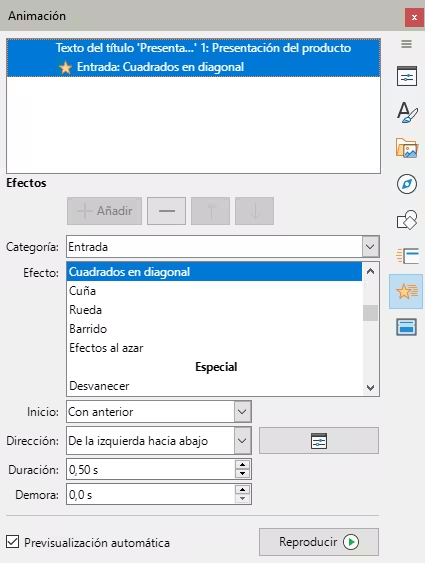
Haga clic en la pestaña Animación de la Barra lateral para abrir la página correspondiente (Figura 8).
-
Seleccione el elemento que desea animar en una diapositiva.
-
Haga clic en Añadir efecto (signo más, +) para abrir las opciones de animación.
-
Seleccione una categoría de animación de la lista desplegable Categoría.
-
Seleccione un efecto de animación de las opciones disponibles en la lista de Efecto.
Figura 8: Página Animación de la Barra lateral
-
Seleccione cómo comienza la animación en la lista desplegable Inicio.
-
Seleccione la dirección de la animación en la lista desplegable Dirección.
-
Ingrese un tiempo para la duración de la animación en el cuadro Duración.
-
Ingrese un tiempo para el retraso del inicio de la animación en el cuadro Demora.
-
Si necesita otras opciones de animación, consulte «Opciones adicionales de la animación» más adelante.
-
Seleccione Previsualización automática para comprobar cómo se ve la animación cuando se aplica a un elemento de diapositiva.
-
Haga clic en Reproducir para comprobar cómo se ve la animación si está desactivada la previsualización automática o quiere repetir el efecto.
-
Nota
Las opciones disponibles para una animación dependen de la categoría y el efecto seleccionado para una animación.
Cambio de animación
-
Haga clic en la pestaña Animación de la Barra lateral para abrir la página correspondiente (Figura 8).
-
Seleccione el elemento al que desee cambiar la animación.
-
Seleccione un nuevo efecto de animación para el elemento seleccionado.
-
Haga clic en Reproducir para comprobar cómo se ve la animación .
Eliminar una animación
-
Haga clic en la pestaña Animación de la Barra lateral para abrir la página correspondiente (Figura 8).
-
Seleccione el elemento al que desee eliminar la animación.
-
Haga clic en Eliminar efecto para eliminar la animación del elemento seleccionado.
Opciones adicionales de la animación
Algunas animaciones tienen opciones adicionales que se pueden configurar o cambiar. Las opciones disponibles dependen de la animación seleccionada.
-
Haga clic en la pestaña Animación de la Barra lateral para abrir la página correspondiente.
-
Seleccione el elemento con animación al que desea aplicar o modificar las opciones adicionales de animación.
-
Haga clic en Opciones a la derecha de la lista desplegable Dirección para abrir el diálogo Opciones de efectos (Figura 9).
-
Haga clic en una pestaña para abrir las opciones del tipo de efecto que desee cambiar.
-
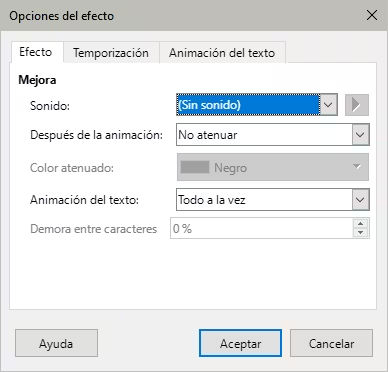
Efecto: especifica la configuración y mejoras de la animación seleccionada (Figura 9).
-
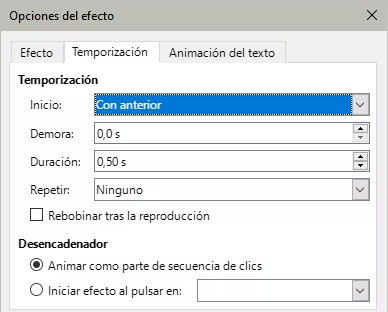
Temporización: especifica los ajustes de la duración y retardo para el efecto seleccionado (Figura 10).
-
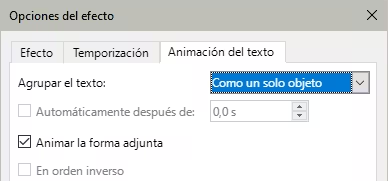
Animación del texto: especifica cómo se anima el texto del objeto al que se aplica la animación (Figura 11).
-
Haga clic en Aceptar para guardar los cambios y cerrar el diálogo.
Página Efecto
Especifique la configuración y las mejoras para la animación usando la página Efecto (Figura 9).
Figura 9: Diálogo Opciones de efecto - Página Efecto
-
Sonido: seleccione un sonido de la lista desplegable o seleccione una de las entradas especiales:
-
(Sin sonido): no se reproduce ningún sonido durante la animación del efecto.
-
(Detener sonido anterior): el sonido del efecto anterior se detiene tan pronto como se ejecuta el efecto actual.
-
Otro sonido: muestra un diálogo explorador para seleccionar un archivo de sonido.
-
Después de la animación: seleccione lo que sucede después de la animación.
-
No atenuar: no se ejecutará ningún efecto de atenuación.
-
Atenuar con color: después de la animación, un color atenuado llena la forma.
-
Ocultar tras la animación: oculta la forma después de que finaliza la animación.
-
Ocultar en la próxima animación: oculta la forma en la siguiente animación.
-
Color atenuado: seleccione el color. Solo disponible al seleccionar Atenuar con color.
-
Animación de texto: seleccione el modo de animación para el texto del objeto:
-
Todo a la vez: anima el texto de una vez.
-
Palabra por palabra: anima el texto palabra por palabra.
-
Letra por letra: anima el texto letra por letra.
-
Demora entre caracteres: especifica el porcentaje de retraso entre animaciones si se ha seleccionado Palabra por palabra o Letra por letra para la animación de texto.
Opciones de temporización
Especifique los tiempos de los efectos de la animación usando la página Temporización (Figura 10).
Figura 10: Diálogo de opción de efecto: página de Temporización
-
Inicio: Muestra la propiedad de inicio del efecto de animación seleccionado.
-
Al pulsar con el ratón: la animación se inicia al detectar un clic del ratón.
-
Con anterior: la animación se ejecuta inmediatamente.
-
Después del anterior: la animación se ejecuta cuando finaliza la animación anterior.
-
Demora: especifica un retraso adicional hasta que se inicia el efecto.
-
Duración: especifica la duración del efecto.
-
Repetir: especifica si se debe repetir el efecto y cómo hacerlo. Introduzca el número de repeticiones o seleccione desde la lista:
-
Ninguno: el efecto no se repite.
-
Hasta la próxima pulsación: la animación se repite hasta el siguiente clic del ratón.
-
Hasta el final de la diapositiva: la animación se repite mientras se ve la diapositiva.
-
Rebobinar tras la reproducción: la forma animada vuelve a su estado inicial al finalizar la animación.
-
Animar como parte de secuencia de clics: permite que la animación comience en una secuencia de clic normal.
-
Iniciar efecto al pulsar en: permite que la animación comience cuando se hace clic en una forma específica. Seleccione la forma por su nombre en la lista desplegable.
Opciones de animación
Especifique la configuración de animación de texto en la página Animación de texto (Figura 11).
Figura 11: Diálogo Opciones de efectos: página Animación de texto
-
Agrupar el texto: especifica cómo se animan varios párrafos:
-
Como un solo objeto: todos los párrafos están animados como un solo objeto.
-
Todos los párrafos a la vez: todos los párrafos están animados a la vez, pero los párrafos pueden tener diferentes efectos.
-
Por párrafos de primer nivel: los párrafos de primer nivel, incluidos los párrafos de subnivel, se animan uno tras otro.
-
Automáticamente después de: si se selecciona Por párrafos de primer nivel para la opción Agrupar el texto, los párrafos se animan uno tras otro. Indique un retardo adicional en segundos para animar los párrafos posteriores.
-
Animar la forma adjunta: desmarque este cuadro para animar solo el texto, no la forma.
-
En orden inverso: anima los párrafos en orden inverso.
Ejemplo de animación
La creación de animaciones en una diapositiva requiere práctica para lograr el efecto deseado. Los siguientes pasos explican cómo configurar una diapositiva con varias animaciones.
-
Vaya a Ver > Normal en el menú para abrir la vista Normal
-
Seleccione una diapositiva que desee animar.
-
Abra la página Animación de la Barra lateral
-
Seleccione dos elementos en la diapositiva, luego haga clic en Agregar efecto (+), para abrir las opciones de animación. Los elementos seleccionados aparecen en la lista superior de la página Animación.
-
Seleccione el primer objeto (Forma 1), seleccione Entrada de la lista desplegable Categoría y las siguientes opciones para la animación:
-
Efecto - Persianas venecianas.
-
Inicio: al pulsar con el ratón.
-
Dirección – Vertical.
-
Duración – 2,0 segundos.
-
Demora – 1,0 segundos.
-
Seleccione el segundo objeto (Forma 2), seleccione Trayectorias en la lista desplegable Categoría y las siguientes opciones para la animación:
-
Efecto - Estrella de 5 puntas
-
Inicio - Después del anterior
-
Duración - 3,00 segundos
-
Demora - 0,50 segundos.
-
Vaya a Pase de diapositivas > Presentación cronometrada en el menú y verifique la animación de estos dos objetos.
Usar interacciones
Las interacciones son aquellas en las que los objetos de una diapositiva se utilizan para crear un evento cuando se hace clic en él objeto. Estos objetos con interacciones pueden ser botones, imágenes o cuadros de texto.
-
Vaya a Ver > Normal en el menú para abrir la vista Normal.
-
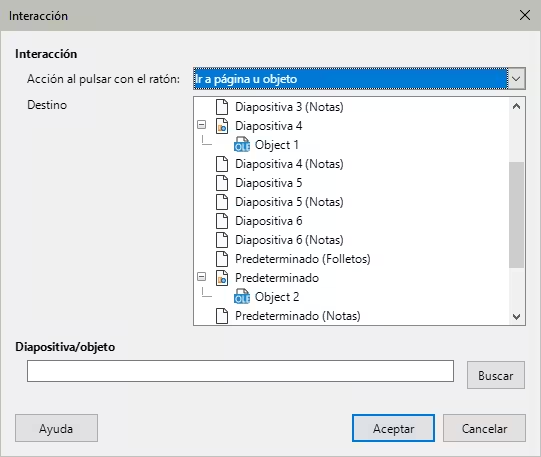
Seleccione un objeto de una diapositiva al que desee agregar una interacción y utilice uno de los siguientes métodos para abrir el diálogo Interacción (Figura 12).
-
Haga clic con el botón derecho en el objeto y seleccione Interacción en el menú contextual.
-
Vaya a Formato > Interacción en el menú.
-
Seleccione una interacción de la lista desplegable Acción al pulsar con el ratón. Las opciones disponibles dependen de la interacción que se haya seleccionado.
-
Haga clic en Aceptar para guardar los cambios y cerrar el diálogo Interacción.
Figura 12: Diálogo Interacción
Pase de diapositivas
Iniciar una presentación
-
Abra el archivo de presentación e inicie el pase de diapositivas utilizando uno de los siguientes métodos:
-
Use el atajo de teclado F5 para comenzar desde la primera diapositiva o Mayús+F5 para comenzar desde la diapositiva actual.
-
Vaya a Pase de diapositivas > Iniciar presentación o Iniciar desde diapositiva actual en el menú.
-
Haga clic en Iniciar presentación en la barra de herramientas del Organizador de diapositivas.
-
Si la transición de diapositivas está establecida como Automáticamente después de x segundos, la presentación se ejecuta una vez transcurrido el tiempo establecido.
-
Si la transición de diapositivas está establecida como al hacer clic con el ratón, haga clic en el botón izquierdo del ratón, Pulse la flecha hacia abajo, flecha a la derecha, AvPag o la barra espaciadora.
-
Para navegar hacia atrás en una presentación de diapositivas, una diapositiva a la vez, pulse la flecha hacia arriba, la flecha izquierda o RePag.
-
Durante la presentación puede hacer clic con el botón derecho en una diapositiva y usar las opciones de navegación del menú contextual.
-
Cuando se muestra la última diapositiva, aparece en la pantalla el mensaje Haga clic para salir de la presentación puede pulsar el botón del ratón o pulsar la tecla Esc.
-
Para salir de la presentación de diapositivas en cualquier momento y volver al espacio de trabajo, pulse la tecla Esc.
-
Nota
Durante la presentación de diapositivas, las animaciones de una diapositiva se ejecutan en el orden especificado a medida que se muestran las diapositivas.
Opciones y navegación del menú contextual
Si la presentación de diapositivas consta de más de una diapositiva, al hacer clic con el botón derecho en la pantalla se abre un menú contextual que muestra las opciones de navegación:
-
Siguiente: pasa a la siguiente diapositiva de la presentación de diapositivas.
-
Anterior: pasa a la diapositiva anterior en la presentación de diapositivas.
-
Ir a diapositiva: muestra un menú que permite la selección y la navegación a cualquier diapositiva de la presentación. En esta lista de diapositivas se puede constatar la necesidad de nombrar las diapositivas de una presentación en lugar de usar los nombres predeterminados (Diapositiva 1, Diapositiva 2 etc).
-
Puntero del ratón como lápiz: permite usar el cursor como lápiz y dibujar en una diapositiva para enfatizar o explicar algun punto.
-
Anchura del lápiz: abre un menú que ofrece opciones para establecer el ancho de las líneas dibujadas en una diapositiva cuando se usa el lápiz.
-
Cambiar color del lápiz: abre un diálogo que permite cambiar el color de la línea trazada con el lápiz.
-
Borrar todas las marcas de lápiz: elimina todas las líneas dibujadas con el lápiz.
-
Pantalla: abre un menú con las opciones Blanca y Negra, para pausar la presentación y poner la pantalla en ese color para un descanso o una explicación.
-
Finalizar pase de diapositivas: finaliza la presentación y regresa al espacio de trabajo.
Repetición automática de la presentación de diapositivas
-
Vaya a Pase de diapositivas > Configurar presentación en el menú para abrir el diálogo Configuración de presentación de diapositivas,
-
En la sección Modo de presentación, seleccione la opción Bucle y repetición tras y un ajuste el tiempo para que el pase de diapositivas comience de nuevo.
-
Si es necesario, seleccione Mostrar logo en las pausas para mostrar el logotipo de LibreOffice durante la pausa entre las repeticciones.
-
Haga clic en Aceptar para guardar la configuración y cerrar el diálogo.
Tiempo de presentación de diapositivas
Tiempo predeterminado
-
Haga clic en Transición entre diapositivas en la Barra lateral para abrir la página correspondiente.
-
Seleccione Ninguno en la lista de transiciones de la parte superior de la página.
-
En la sección Avanzar diapositiva establezca un tiempo en el cuadro Después de.
-
Haga clic en Aplicar transición a todas las diapositivas para establecer el tiempo predeterminado del avance de diapositivas.
-
Vaya a Pase de diapositivas > Iniciar presentación en el menú para verificar cómo se ejecuta la presentación.
-
Si es necesario, ajuste el tiempo predeterminado hasta que esté satisfecho con la forma en que se ejecuta la presentación de diapositiva.
Sincronización variable
-
Seleccione Pase de diapositivas > Presentación cronometrada en el menú. La presentación de diapositivas comienza en modo de pantalla completa y aparece un temporizador en la esquina inferior izquierda de la pantalla.
-
Cuando desee avanzar a la siguiente diapositiva, haga clic en el temporizador para establecer el tiempo de duración dela diapositiva mostrada y avanzar a la siguiente diapositiva. Para mantener la duración predeterminada de una diapositiva, haga clic en la diapositiva y no en el temporizador.
-
Continúe hasta que se establezca la duración de tiempo para todas las diapositivas de la presentación. Impress registrará la duración establecida para cada diapositiva.
-
Para salir del tiempo de ensayo de la presentación cronometrada, pulse la tecla Esc .
Consola del presentador
La Consola del presentador proporciona un control adicional sobre las presentaciones de diapositivas cuando se utiliza una pantalla auxiliar o proyector conectados al equipo (normalmente un portátil). La vista que ve en la pantalla de su equipo incluye la diapositiva que se proyecta en la pantalla auxiliar, la siguiente diapositiva de su presentación, las notas de diapositiva y un temporizador de la presentación. La Consola del presentador proporciona las siguientes vistas:
-
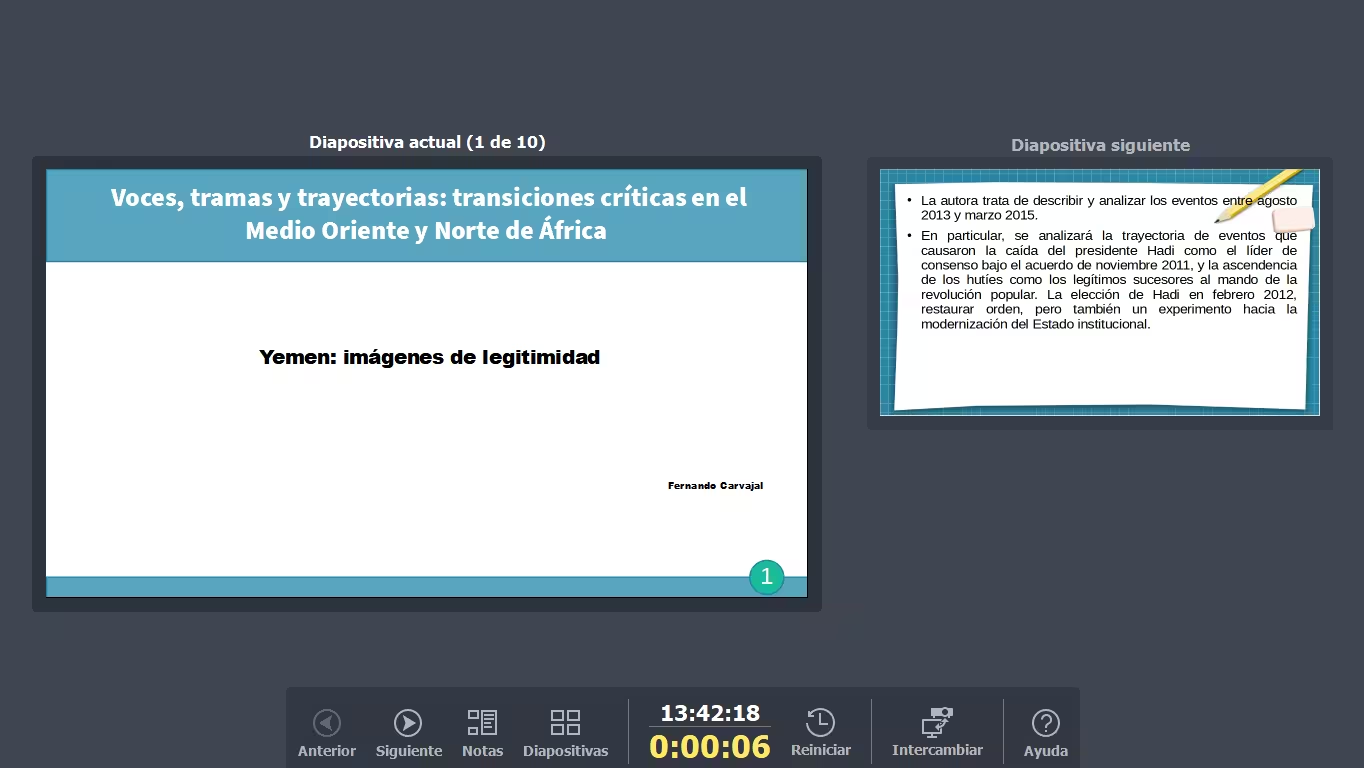
Vista predeterminada: muestra la diapositiva actual, incluidos los efectos y la siguiente diapositiva de la presentación (Figura 13).
Figura 13: Consola del presentador: vista predeterminada
-
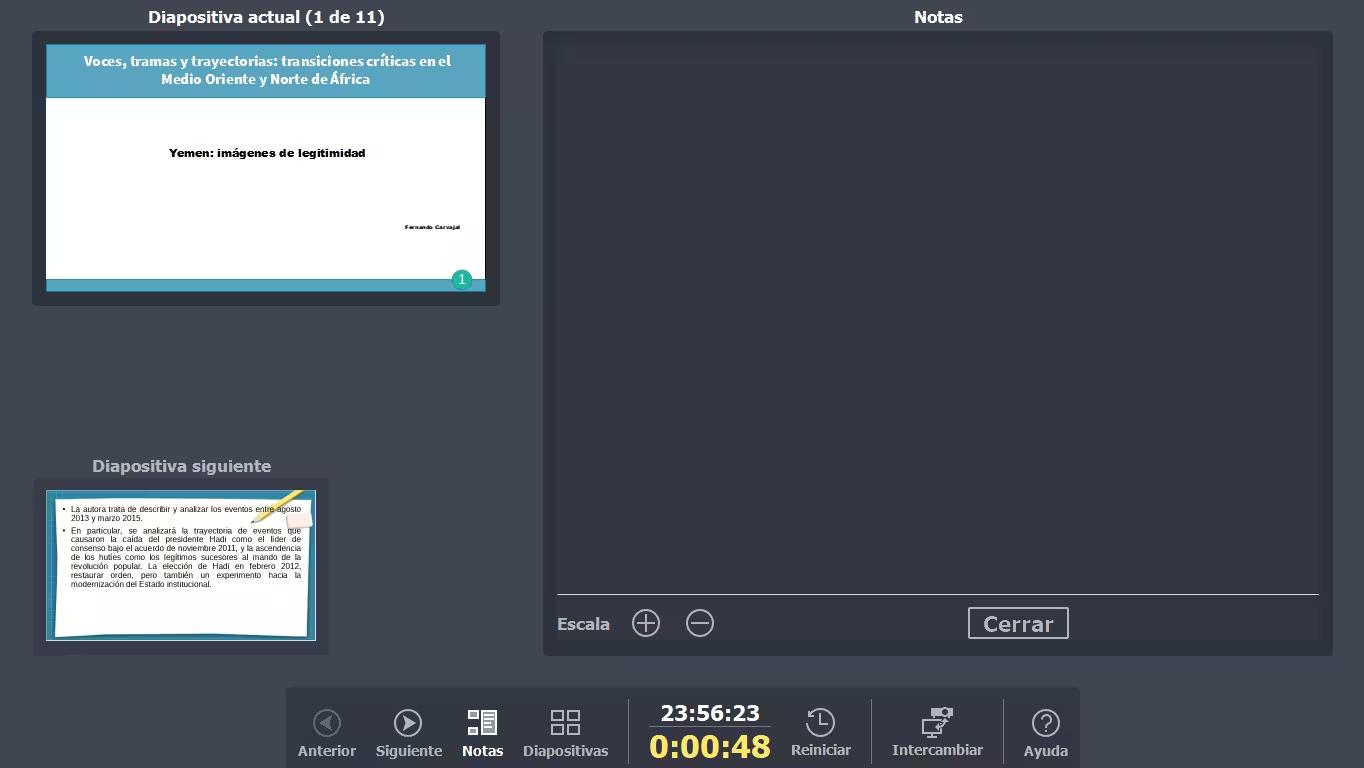
Vista de notas: haga clic en Notas para cambiar y mostrar las notas que acompañan a cada diapositiva en la presentación (Figura 14).
Figura 14: Consola del presentador: vista Notas
-
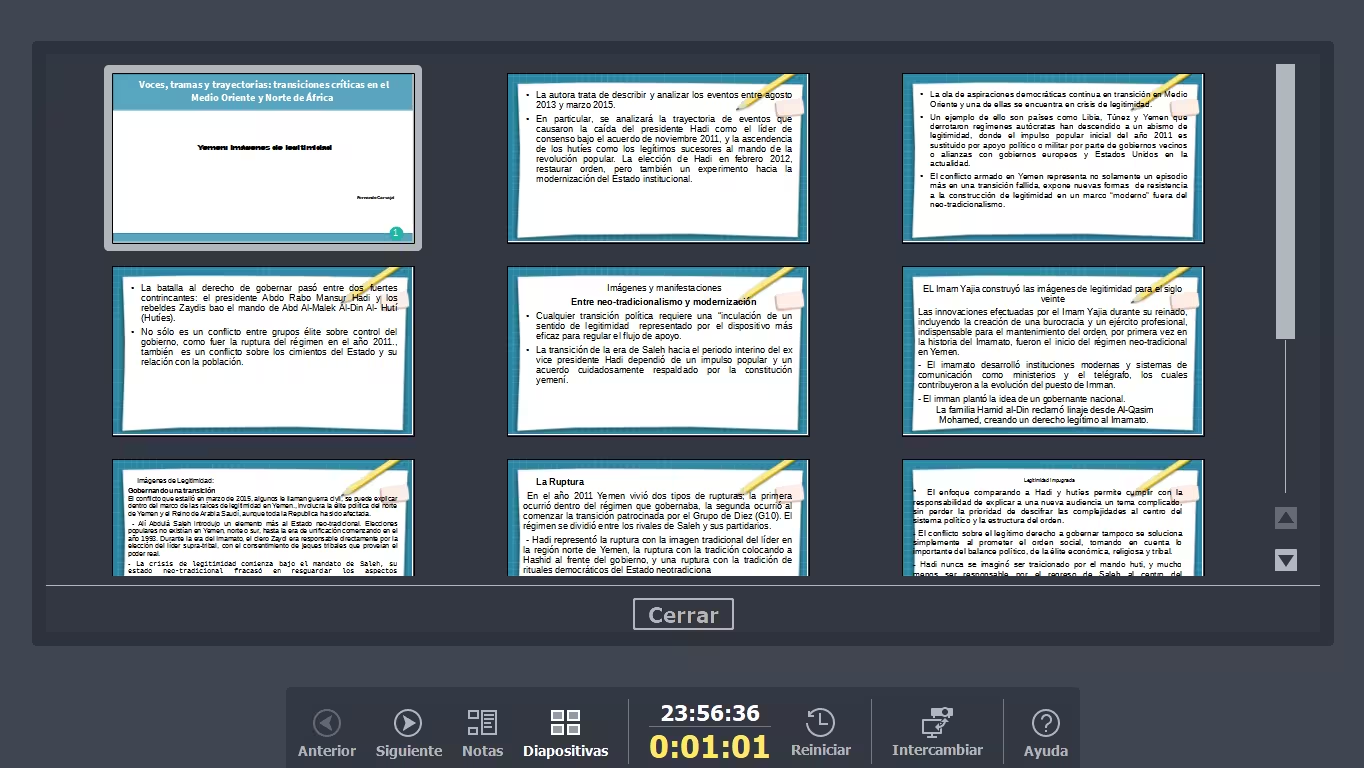
Vista de diapositivas: haga clic en Diapositivas para cambiar y mostrar las miniaturas de diapositivas que se utilizan en la presentación (Figura 15).
Figura 15: Consola del presentador - Vista de diapositivas
-
Intercambio: haga clic en este icono para cambiar la Consola de presentación entre pantallas.
Álbumes fotográficos
Impress puede crear un álbum fotográfico a partir de un conjunto de imágenes, generalmente con una foto por diapositiva. Este álbum fotográfico puede ser una presentación de diapositivas o una presentación multimedia con gráficos e imágenes o las últimas fotos de sus vacaciones.
-
Cree una nueva presentación o abra una presentación existente.
-
Seleccione la diapositiva que precederá al álbum fotográfico. En una nueva presentación, esta será la primera diapositiva.
-
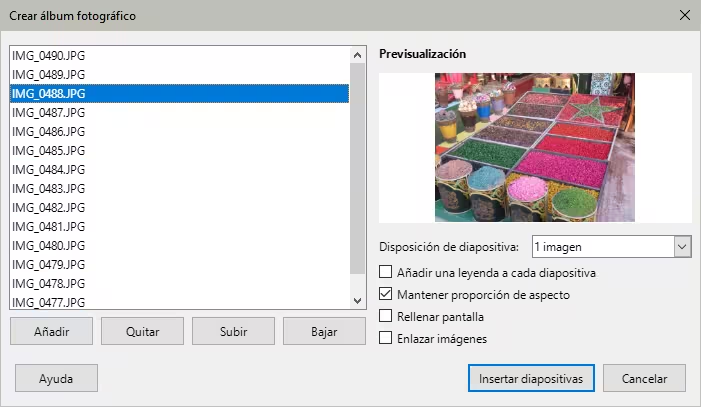
Vaya a Insertar > Multimedia > Álbum fotográfico en el menú para abrir el diálogo Crear álbum fotográfico (Figura 16).
Figura 16: Diálogo Crear álbum fotográfico
-
Haga clic en Agñadir para abrir un explorador de archivos.
-
Navegue hasta la carpeta donde se encuentran sus imágenes o fotos.
-
Seleccione las imágenes o fotos que desee utilizar y haga clic en Abrir. Esto cierra el explorador de archivos y los archivos seleccionados aparecen en el diálogo Crear álbum fotográfico.
-
Seleccione el número de imágenes por diapositiva en la lista desplegable Diseño de diapositiva.
-
Si es necesario, seleccione Añadir una leyenda a cada diapositiva. Esto inserta un cuadro de texto en cada diapositiva que le permite agregar un título a las imágenes.
-
Si solo hay una imagen por diapositiva y lo considera necesario, seleccione Rellenar pantalla para que cada imagen ocupe toda la diapositiva.
-
Cree la secuencia requerida de fotos o imágenes moviendo archivos de imagen hacia arriba o hacia abajo en la lista de imágenes.
-
Cuando la secuencia de imágenes esté lista, haga clic en Insertar diapositivas para crear la cantidad de diapositivas necesarias para el álbum fotográfico. Impress crea una presentación con tantas diapositivas como sean necesarias para sus imágenes. La secuencia se puede cambiar más tarde, como con cualquier presentación.
-
Puede copiar y pegar imágenes entre diapositivas igual que con cualquier otro elemento que quiera colocar en una diapositiva.
-
Si es necesario, puede configurar su álbum fotográfico y ejecutarlo como una presentación de diapositivas. Consulte «Pase de diapositivas»
Editar álbumes fotográficos
Cuando se crea un álbum fotográfico, las imágenes completas de las fotografías se colocan dentro de los límites de las diapositivas creadas para el álbum. Cada fotografía del álbum fotográfico se puede editar como cualquier otro objeto que se pueda colocar en una diapositiva. Para más información sobre el formato de fotografías, consulte los siguientes capítulos:
Capítulo 4, Agregar y formatear imágenes
Capítulo 5, Gestionar objetos gráficos
Capítulo 6, Formatear objetos gráficos
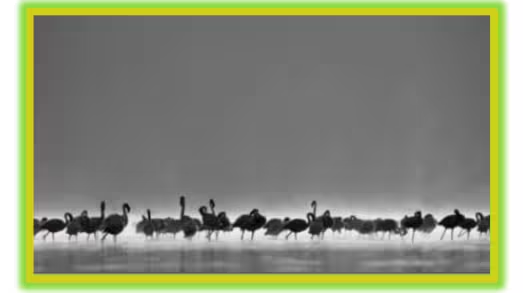
Para mejorar el álbum fotográfico, se pueden agregar marcos a cada fotografía del álbum y editar las fotografías usando las opciones disponibles en la Barra lateral. Experimente con diferentes opciones y niveles para crear el efecto adecuado para cada fotografía del álbum .
-
Seleccione una diapositiva del álbum para abrir los paneles Imagen, Línea y Efecto en la página Propiedades de la Barra lateral.
-
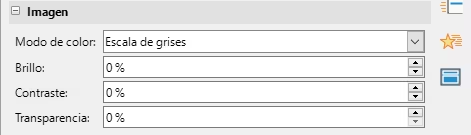
En el panel Imagen (Figura 17), ajuste las siguientes opciones, según sea necesario.
Figura 17: Panel Imagen en la página Propiedades de la Barra lateral
-
Modo de color: seleccione el modo de color de las opciones de la lista desplegable.
-
Brillo: seleccione el nivel de brillo.
-
Contraste: seleccione el nivel de contraste.
-
Transparencia: seleccione el nivel de transparencia.
-
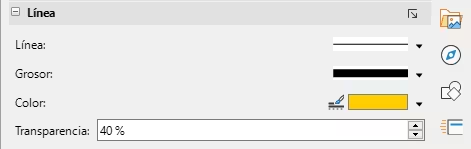
En el panel Línea (Figura 18), seleccione las opciones necesarias, para crear un marco alrededor de la fotografía.
Figura 18: Panel Línea en la página Propiedades de la Barra lateral
-
Línea: seleccione un estilo de línea de la lista desplegable.
-
Grosor: seleccione el grosor de línea en la lista desplegable o ingrese un ancho de línea en el cuadro Grosor de línea personalizado.
-
Color: seleccione un color de las paletas de colores disponibles o cree un color personalizado para la línea del marco.
-
Transparencia: seleccione el nivel de transparencia para la línea del marco.
-
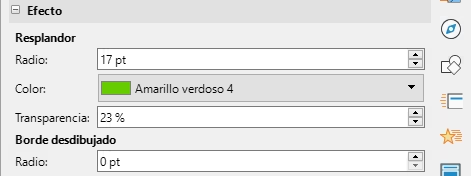
En el panel Effecto (Figura 19), seleccione las siguientes opciones para crear un efecto de resplandor o halo al marco de la fotografía.
Figura 19: Panel Efecto en la página Propiedades de la Barra lateral
-
Radio: ajuste el valor del radio para aplicar un halo al marco de la fotografía.
-
Color: seleccione un color para el halo de las paletas de colores disponibles.
-
Transparencia: ingrese un valor para ajustar la transparencia del halo.
-
Borde desdibujado: ajuste el valor del Radio para aumentar el ancho interno del marco y superponerlo desdibujando los bordes de la fotografía.
Figura 20: Fotografía en modo Escala de grises y marco con efectos