Derechos de Autor
Este documento tiene derechos de autor © 2026 por el equipo de documentación de LibreOffice. Los colaboradores se listan más abajo. Se puede distribuir y modificar bajo los términos de la GNU General Public License versión 3 o posterior o la Creative Commons Attribution License, versión 4.0 o posterior. Todas las marcas registradas mencionadas en esta guía pertenecen a sus propietarios legítimos.
De esta edición (traducción y revisión)
De ediciones previas (traducción y revisión)
Puede dirigir cualquier comentario o sugerencia acerca de este documento al foro del equipo de documentación en español (es necesario registrarse).
-
Nota
Todo lo que publique en este foro, su dirección de correo o cualquier información personal escrita en el mensaje se archiva públicamente y no puede ser borrada.
Fecha de publicación y versión del programa
Versión en español publicada en agosto de 2026. Basada en la versión 26.2 de LibreOffice.
|
Windows o Linux |
Equivalente en Mac |
Efecto |
|
Herramientas > Opciones |
LibreOffice > Preferencias |
Acceso a la configuración general |
|
Clic con el botón derecho |
Ctrl + clic |
Abre el menú contextual |
|
Ctrl (Control) |
⌘ (Comando) |
Utilizado con otras teclas |
|
F5 |
Mayús+⌘+F5 |
Abre el navegador del documento |
|
F11 |
⌘+T |
Abre la Barra lateral en la página Estilos |
Guardar presentaciones de diapositivas
Las presentaciones de diapositivas creadas en Impress se guardan, de forma predeterminada, en el formato de presentación de «Open Document» (ODP). Sin embargo, Impress puede abrir y guardar presentaciónes de diapositivas en otros formatos reconocidos.
Nueva presentación de diapositivas
-
Cree una nueva presentación de diapositivas. Para más información, consulte el «Capítulo 1: Introducción a Impress»
-
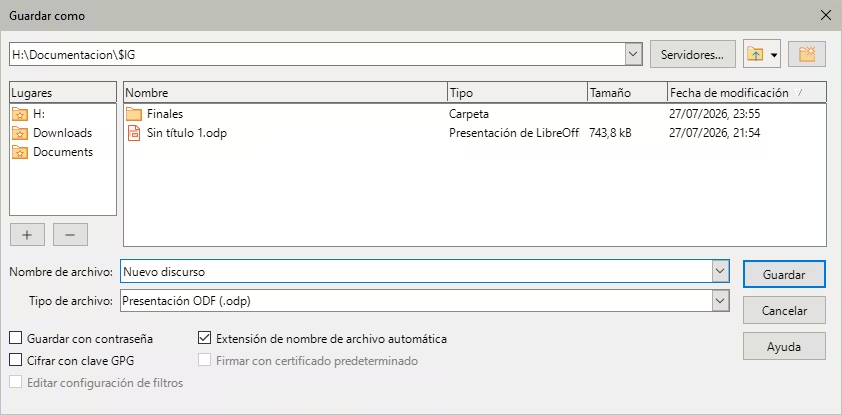
Guarde la nueva presentación de diapositivas utilizando uno de los siguientes métodos para abrir el diálogo Guardar como (Figura 1).
-
Haga clic en el botón Guardar en la barra de herramientas Estándar.
-
Vaya a Archivo > Guardar en el menú principal.
-
Utilice el atajo de teclado Ctrl+G.
-
Navegue hasta donde desea guardar la presentación de diapositivas.
-
Escriba el nombre que desee darle al archivo.
-
Seleccione un formato de archivo de la lista desplegable Tipo de archivo. De forma predeterminada, el formato de archivo es Presentación ODF (.odp).
-
Haga clic en Guardar para guardar la presentación de diapositivas y cerrar el diálogo.
Figura 1: Diálogo Guardar como
Formato ODP
-
Abra una presentación de diapositivas en Impress y realice los cambios necesarios.
-
Guarde la presentación en formato ODP utilizando uno de los siguientes métodos:
-
Haga clic en Guardar en la barra de herramientas Estándar.
-
Vaya a Archivo > Guardar en el menú principal.
-
Utilice el atajo de teclado Ctrl+G.
Otros formatos de presentación
-
Abra una presentación de diapositivas en Impress y realice los cambios necesarios.
-
Guarde la presentación en un formato de presentación que Impress reconozca, utilice uno de los siguientes métodos:
-
Haga clic en el pequeño triángulo ▼ a la derecha del botón Guardar en la barra de herramientas Estándar y seleccione Guardar como en el menú desplegable.
-
Vaya a Archivo > Guardar como en menú principal.
-
Use el atajo de teclado Ctrl+Mayús+S.
-
En el diálogo Guardar como que se abre, navegue hasta donde desea guardar la presentación de diapositivas.
-
Escriba el nombre que desee darle al archivo.
-
Seleccione un formato de archivo de presentación de la lista desplegable Tipo de archivo de entre los formatos de presentación que LibreOffice puede gestionar.
-
Haga clic en Guardar para guardar la presentación de diapositivas y cerrar el diálogo Guardar como.
-
Nota
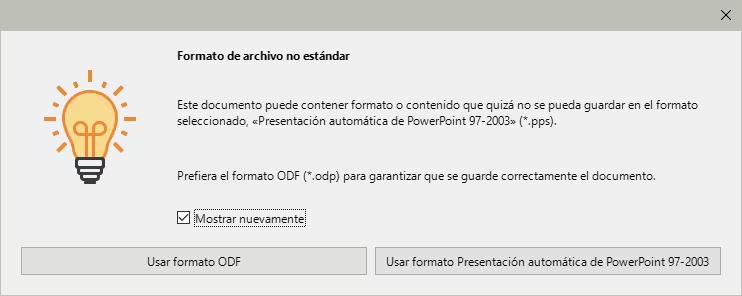
Si está guardando la presentación de diapositivas en un formato distinto del recomendado por LibreOffice (ODF), se abre un diálogo Confirmar el formato de archivo (Figura 2) con la advertencia de los riesgos al usar otro formato y dándole la posibilidad de cambiar al formato ODF.
Figura 2: Diálogo Confirmar formato de archivo
Impresión
Establecer la Impresora predeterminada
-
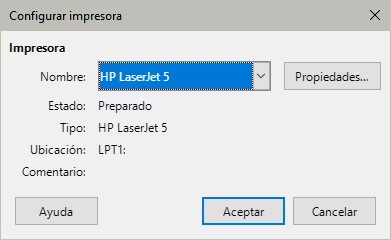
Vaya a Archivo > Configuración de impresora para abrir el diálogo de configuración (Figura 3) y especificar la impresora predeterminada.
Figura 3: Diálogo Configurar impresora
-
Seleccione la impresora predeterminada entre las impresoras enumeradas en la lista desplegable Nombre.
-
Haga clic en Propiedades para abrir el diálogo de propiedades de la impresora y seleccione las opciones requeridas. Las opciones disponibles dependen del tipo de impresora y del sistema operativo del equipo.
-
Haga clic en Aceptar para guardar las opciones seleccionadas y cerrar diálogo de propiedades de la impresora.
-
Haga clic en Aceptar para establecer la impresora predeterminada y cerrar el diálogo Configurar impresora.
Impresión rápida
Para imprimir rápidamente un documento o una presentación, haga clic en Imprimir directamente en la barra de herramientas Estándar para enviar el archivo del documento a la impresora predeterminada. Si el icono de Imprimir directamente no está visible en la barra de herramientas Estándar, puede agregarlo de la siguiente manera:
-
Haga clic derecho en un área de la barra de herramientas Estándar y seleccione Botones visibles en el menú contextual.
-
Seleccione Imprimir directamente de la lista de herramientas disponibles y la herramienta se agregará a la barra de herramientas Estándar.
-
Nota
Imprimir directamente se puede cambiar para usar la impresora definida para el documento en lugar de la impresora predeterminada definida para el equipo. Vaya a Herramientas > Opciones > Cargar/Guardar > General (macOS LibreOffice > Preferencias > Cargar/Guardar > General) en el menú y seleccione la opción Cargar configuración de la impresora con el documento.
Ajustes predeterminados
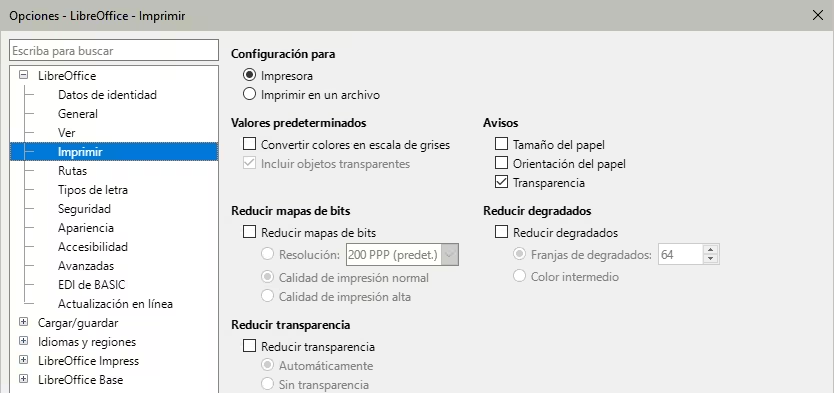
Para especificar la configuración de impresión predeterminada para todos los módulos de LibreOffice, vaya a Herramientas > Opciones > LibreOffice > Imprimir (macOS LibreOffice > Preferencias > LibreOffice > Imprimir) (Figura 4).
Figura 4: Opciones de impresión de LibreOffice
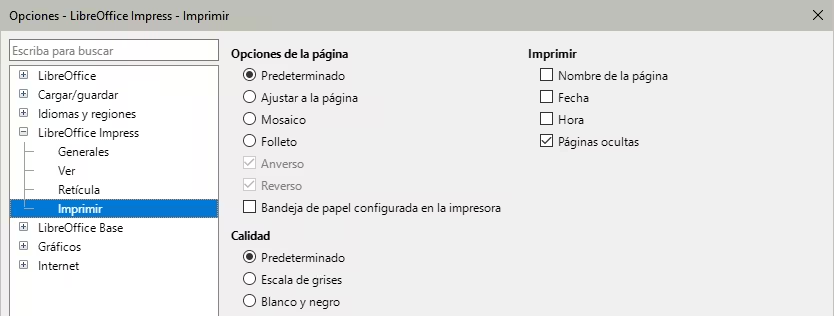
Para especificar la configuración de impresión predeterminada especiífica para LibreOffice Impress, vaya a Herramientas > Opciones > LibreOffice Impress > Imprimir (macOS LibreOffice > Preferencias > LibreOffice Impress > Imprimir) para abrir las Opciones de Impresión de LibreOffice Impress (Figura 5).
Figura 5: Opciones de impresión de LibreOffice Impress
Impresión de diapositivas
-
Nota
Al imprimir desde Impress, cualquier opción de impresión seleccionada en el diálogo Imprimir anulará la configuración predeterminada de la impresora que se haya establecido mediante Herramientas > Opciones> LibreOffice > Imprimir y Herramientas > Opciones > LibreOffice Impress > Imprimir.
-
Abra el diálogo Imprimir utilizando uno de los siguientes métodos:
-
Vaya a Archivo > Imprimir en el menú principal.
-
Utilice el atajo de teclado Ctrl+P.
-
Haga clic en el botón Imprimir de la barra de herramientas Estándar.
-
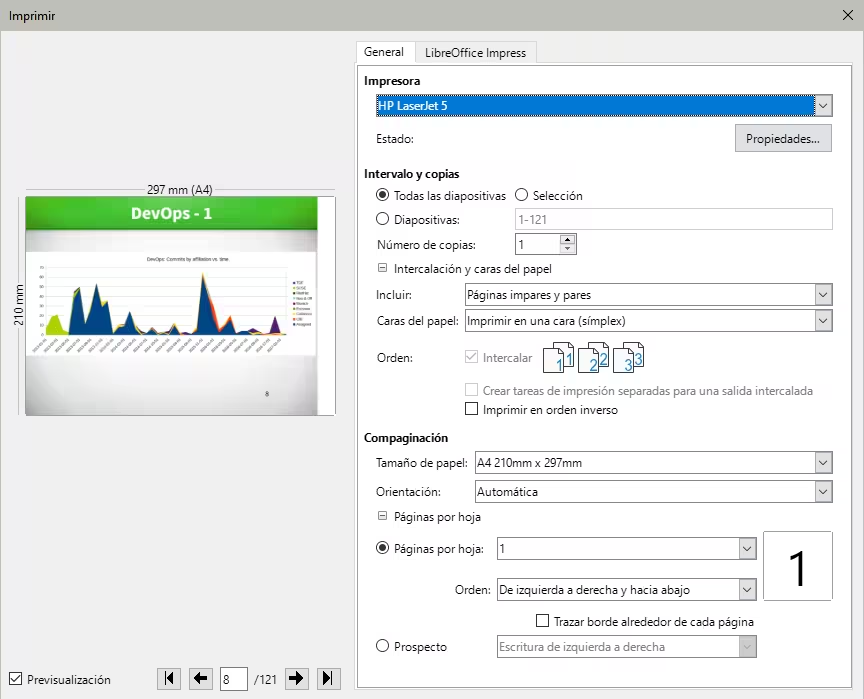
Haga clic en la pestaña General para abrir la página de opciones generales de impresión (Figura 6).
Figura 6: Diálogo Imprimir: Página general
-
En la sección Impresora, Seleccione una impresora de las disponibles
-
Si es necesario, haga clic en Propiedades para los ajustes de las opciones de la impresora. Las opciones dependen de la impresora seleccionada y del sistema operativo que utilice.
-
En la sección Intervalo y copias seleccione las diapositivas para imprimir, las Caras del papel en la que se imprimirá (simple o dúplex) , el Número de copias y el Orden de impresión.
-
Si su impresora es duplex, también puede crear trabajos de impresión separados para una salida intercalada al imprimir varias copias de las diapositivas.
-
En la sección Compaginación seleccione el Tamaño del papel, la Orientación, las páginas por hoja y, si es necesario haga clic en Más, para elegir las Páginas por hoja, su orden o la impresión de Prospectos entre las opciones disponibles.
-
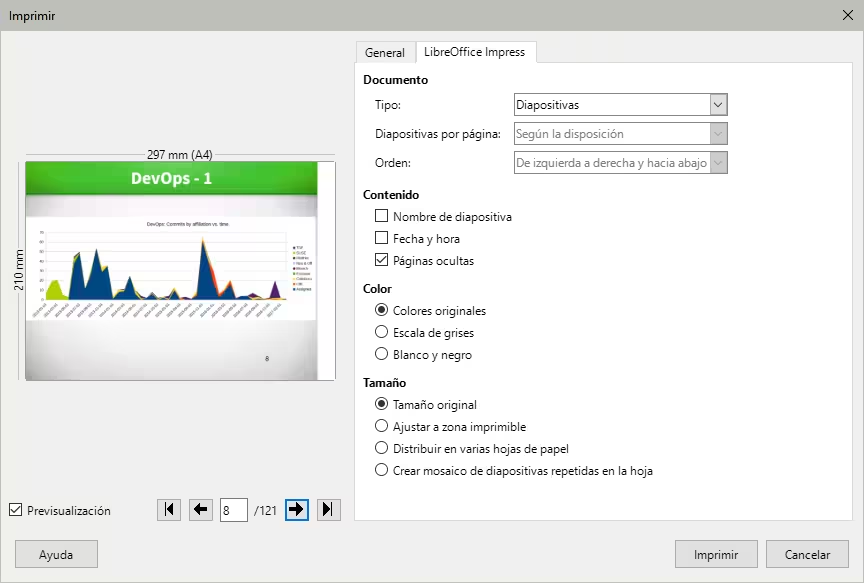
Haga clic en la pestaña LibreOffice Impress para abrir las opciones de impresión de Impress (Figura 7).
Figura 7: Diálogo Imprimir: Página LibreOffice Impress
-
En la sección Documento, seleccione el Tipo de documento, las Diapositivas por página y el Orden de impresión de las listas desplegables.
-
En la sección Contenido, Seleccione si desea imprimir el Nombre de diapositiva, Fecha y hora o Páginas ocultas de las opciones disponibles.
-
En Color, seleccione entre las opciones disponibles de impresión en colores.
-
En Tamaño, seleccione como se ajustará la impresión a las hojas de papel.
-
Haga clic en Aceptar para imprimir sus diapositivas y cerrar el diálogo Imprimir.
Impresión de folletos
Puede imprimir sus diapositivas organizadas de modo que, cuando se impriman, las diapositivas estén en el orden correcto para formar un prospecto o folleto.
-
Nota
Los procedimientos que se explican a continuación son solo ejemplos. Los procedimientos reales pueden diferir, ya que depende del sistema operativo del equipo y de la impresora que se utilice. Es posible que tenga que experimentar para encontrar el método correcto para imprimir folletos.
Impresión en impresora simplex
El siguiente procedimiento es un ejemplo de cómo crear un prospecto en una impresora que no tiene rotación del papel y solo imprime en una cara (simplex).
-
Abra el diálogo Imprimir utilizando uno de los siguientes métodos:
-
Vaya a Archivo > Imprimir en el menú principal.
-
Utilice el atajo de teclado Ctrl+P.
-
Haga clic en Imprimir de la barra de herramientas Estándar.
-
Haga clic en la pestaña LibreOffice Impress, En la sección Documento, seleccione la opción Folletos para el Tipo de documento.
-
En Diapositivas por página, seleccione un número o utilice Según la disposición para usar la configuración del Patrón de folleto y ajuste el resto de opciones en la ventana.
-
Haga clic en la pestaña General para abrir la página de opciones generales de impresión.
-
Haga clic en Propiedades de la sección Impresora y compruebe que la impresora esté configurada con la misma orientación de página que la de las diapositivas.
-
Haga clic en Aceptar para cerrar el diálogo Propiedades y volver al diálogo Imprimir.
-
En sección Intervalo y copias, seleccione la opción Todas las diapositivas. Se necesita un mínimo de cuatro diapositivas para crear un folleto.
-
Seleccione el Número de copias en función del número de folletos que quiera imprimir.
-
En la sección Intercalación y caras del papel seleccione la opción Páginas pares.
-
Haga clic en Aceptar para imprimir las diapositivas pares.
-
Saque las diapositivas impresas de la impresora y vuelva a colocarlas con la orientación correcta para imprimir en la otra cara del papel. Es posible que deba experimentar un poco para averiguar cuál es la disposición correcta para su impresora.
-
En la sección Intercalación y caras del papel, seleccione la opción Páginas impares.
-
Seleccione el mismo Número de copias que utilizó al imprimir las Diapositivas pares.
-
Haga clic en Aceptar para imprimir las diapositivas impares y cerrar el diálogo Imprimir.
-
Reúna los folletos y encuadérnelos si es necesario.
Impresión en impresora de doble cara o dúplex
Imprimir un folleto en una impresora puede imprimir a doble cara o dúplex hace que la tarea de crear folletos sea mucho más sencilla.
-
Abra el diálogo Imprimir como se indicó anteriormente.
-
Haga clic en la pestaña LibreOffice Impress, En la sección Documento, seleccione la opción Folletos para el Tipo de documento.
-
En Diapositivas por página, seleccione un número o utilice Según la disposición para usar la configuración del Patrón de folleto y ajuste el resto de opciones en la ventana.
-
Haga clic en la pestaña General para abrir la página de opciones generales de impresión.
-
Haga clic en Propiedades de la sección Impresora y compruebe que la impresora esté configurada con la misma orientación de página que la de las diapositivas.
-
Haga clic en Aceptar para cerrar el diálogo Propiedades y volver al diálogo Imprimir.
-
En la sección Intercalación y caras del papel, seleccione la opción Todas las diapositivas. Se requiere un mínimo de cuatro diapositivas para crear un folleto.
-
Seleccione la opción Imprimir en ambos lados (dúplex, borde largo ) o ( dúplex, borde corto). Normalmente, la encuadernación por el borde largo se utiliza para la impresión vertical y la encuadernación por el borde corto para la impresión horizontal.
-
En la sección Intervalo y copias, en función del número de folletos que quiera imprimir
-
En la sección Intervalo y copias, seleccione la opción Clasificar. Esta opción solo está activa cuando se imprimen varias copias del mismo documento.
-
Haga clic en Aceptar para cerrar el de diálogo Imprimir e imprimir el número requerido de páginas para sus folletos.
-
Encuaderne los folletos para que coincidan con la encuadernación por el borde largo o por el borde corto.
Correo electrónico
LibreOffice proporciona dos métodos para enviar por correo electrónico una presentación de diapositivas de Impress: Como un archivo adjunto en formato ODP (formato de LibreOffice) o en formato PDF directamente desde el módulo Impress. Para más información sobre cómo enviar documentos de LibreOffice por correo electrónico, consulte la Guía de iniciación.
Formato ODP
-
Asegúrese de que la presentación de diapositivas que desea enviar como archivo adjunto de correo electrónico esté abierta en Impress.
-
Vaya a Archivo > Enviar > Enviar documento por correo en el menú principal y se abrirá su programa de correo electrónico predeterminado con la presentación de diapositivas como adjunto del correo electrónico.
-
Ingrese el nombre del destinatario, el asunto y mensaje y envíe el correo electrónico.
Formato PDF
-
Asegúrese de que la presentación de diapositivas que desea enviar como archivo adjunto de correo electrónico esté abierta en Impress.
-
Vaya a Archivo > Enviar > Correo electrónico como PDF en el menú principal y se abrirá el diálogo Opciones de PDF (Figura 8) .
-
Seleccione las opciones de PDF necesarias para crear una versión en PDF de la presentación de diapositivas. Normalmente, las opciones predeterminadas ya seleccionadas son suficientes para crear un archivo PDF que el destinatario pueda abrir.
-
Haga clic en Enviar para cerrar el diálogo Opciones de PDF y su programa de correo electrónico predeterminado se abrirá con el archivo PDF como adjunto del correo.
-
Ingrese el nombre del destinatario, el asunto y mensaje y envíe el correo electrónico.
Exportar
Impress puede exportar presentaciones de diapositivas en formato PDF, así como en otros formatos de archivo. El formato PDF es un formato de archivo estándar para la visualización de archivos y es ideal para enviar el archivo a alguien que solo puede ver un archivo de presentación de diapositivas con un visor de PDF.
Para más información sobre la exportación de documentos de LibreOffice, consulte la Guía de primeros pasos.
Exportación rápida a PDF
-
Abra el archivo de presentación de diapositivas que desea exportar al formato PDF.
-
Utilice uno de los siguientes métodos para seleccionar la ubicación del archivo PDF.
-
Haga clic en el botón Exportar directamente a PDF de la barra de herramientas Estándar.
-
Vaya a Archivo > Exportar a > Exportar directamente a PDF en el menú principal.
-
En la ventana del explorador de archivos que se abre, navegue hasta donde desee guardar la versión del archivo PDF de su presentación de diapositivas.
-
Escriba un nombre para el archivo PDF o mantenga el que se muestra.
-
Haga clic en Exportar para guardar la presentación como un archivo de formato PDF y cerrar la ventana del explorador de archivos.
Opciones de exportación a PDF
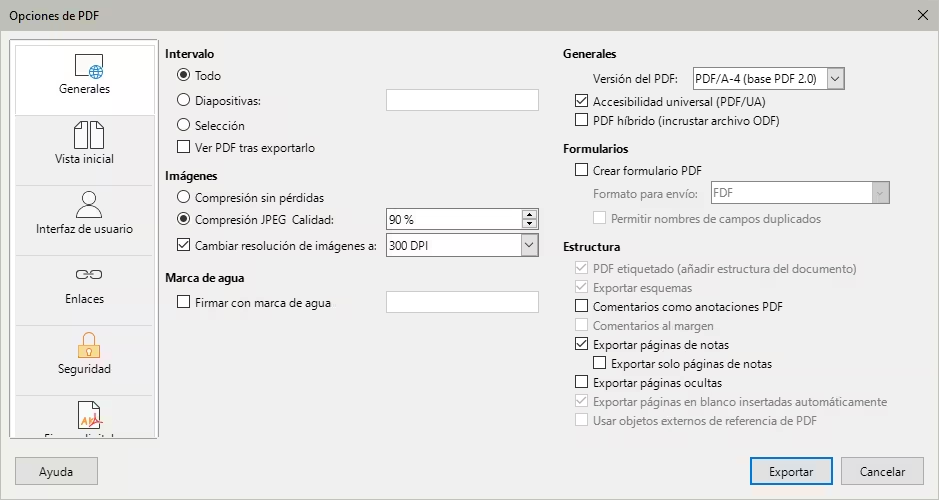
Para tener más control sobre el contenido y la calidad de un archivo PDF, se utiliza el diálogo Opciones de PDF (Figura 8). Para una información detallada sobre las opciones disponibles al exportar a PDF, consulte la Guía de primeros pasos.
-
Vaya a Archivo > Exportar a PDF en el menú principal para abrir el diálogo Opciones de PDF.
Figura 8: Diálogo Opciones de PDF - página Generales
-
Seleccione las opciones necesarias para el PDF en las diversas páginas del diálogo que se abren mediante las respectivas pestañas. Consulte la Guía de iniciación.
-
Haga clic en Exportar para abrir una ventana del explorador de archivos.
-
Navegue hasta donde desea guardar la versión de archivo PDF de la presentación.
-
Escriba un nombre para el archivo PDF o mantenga el que se muestra.
-
Haga clic en Exportar para exportar y guardar el archivo.
Exportar a otros formatos
-
Vaya a Archivo > Exportar en el menú principal para abrir una ventana del explorador de archivos.
-
Navegue hasta donde desea guardar la versión de la presentación de diapositivas.
-
Escriba un nombre para el archivo exportado o mantenga el que se muestra.
-
En Formato de archivo, seleccione el formato de archivo de entre los disponibles.
-
Haga clic en Guardar para exportar el archivo a la ubicación seleccionada. Esto abrirá un diálogo de opciones de exportación que le permitirá seleccionar más opciones para el formato de archivo seleccionado.
-
Haga clic en Aceptar para guardar el archivo y cerrar el diálogo de opciones. Para más información sobre la exportación de archivos, consulte la Guía de primeros pasos.
Censura
Las presentaciones se pueden censurar para eliminar u ocultar información confidencial, lo que permite una divulgación selectiva de información. Cuando se censura una presentación, se exporta como un archivo PDF con las partes censuradas reemplazadas por bloques opacos que evitan restaurar o copiar el contenido original de las partes censuradas.
Barra de herramientas Censura
Las herramientas de la barra de herramientas Censura (Figura 9) son las siguientes:
Figura 9: Barra de herramientas Censura
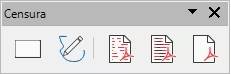
Censura con rectángulos
Censura a mano alzada
Exportar PDF censurado (en blanco)
Exportar PDF censurado (en negro)
Exportar PDF para validación
Censurar una presentación
Para censurar una presentación, se transfiere automáticamente una copia de la presentación a LibreOffice Draw donde se lleva a cabo la censura. Para una información más detallada, consulte la Guía de Draw y la Guía de iniciación.
-
Haga clic en Herramientas > Censurar en el menú.
El documento prepara y se transfiere a LibreOffice Draw como un documento Sin título. Se abre el documento en Draw con la barra de herramientas Censura visible. Si no estuviera visible , vaya al menú Ver > Barras de Herramientas > Censura.
-
Realice la censura utilizando las herramientas Censura con rectángulos o Censura a mano alzada en la barra de herramientas Censura o las entradas de menú Herramientas > Censura. Las áreas censuradas aparecen de un color gris transparente para que pueda ver las áreas sensibles antes de censurar el documento.
-
Opcionalmente, utilice la herramienta Exportar PDF para validación para hacer una copia literal y revisar las áreas censuradas.
-
Haga clic en la herramienta Exportar PDF censurado (blanco) o (negro).
-
Elija un directorio y nombre de archivo para guardar el documento para crear el PDF censurado. Las formas grises transparentes se convierten en formas opacas en blanco o negro. No se podrá seleccionar el texto y el contenido censurado será inexistente.
Censura automática
Para automatizar parcialmente el proceso de censura, puede definir ciertas palabras y pautas que se marcan automáticamente para censurar.
Esta funcionalidad es útil al trabajar con documentos que tienen numerosas ocurrencias de nombres y otros datos personales (p. ej., nombres, direcciones o números de teléfono). La censura manual de todas esas partes del documento exigiría un esfuerzo significativo pero, con Censura automática, esta tarea se puede automatizar y hacer más eficaz. Para una información más detallada, consulte la Guía de Draw y la Guía de iniciación.